・
freee人事労務とトヨクモ安否確認サービス2を連携して、freee人事労務で従業員が登録されたらトヨクモ安否確認サービス2に自動登録する方法

freee人事労務の従業員データを基にトヨクモ安否確認サービス2にユーザーを追加する自動化を導入すれば、スピーディーに登録できるようになります。
手作業でデータを追加すると、登録ミスや漏れのリスクがあり、緊急時の対応に影響を及ぼしてしまうでしょう。
しかし、自動化を活用すれば、正確にトヨクモ安否確認サービス2にユーザーを追加できます。
これにより、従業員登録の手間が省け、担当者の負担軽減に役立つでしょう。
こんな方におすすめ
- freee人事労務とトヨクモ安否確認サービス2を別々に活用していて従業員登録の手間を省きたい方
- 緊急時の体制強化のために正確に従業員登録を行いたい管理職
- 従業員情報の登録を一元化したい方
それではここからノーコードツールYoomを使って、「freee人事労務で従業員が登録されたらトヨクモ安否確認サービス2に登録する」方法をご説明します。
[Yoomとは]
freee人事労務とトヨクモ安否確認サービス2の連携フローの作り方
freee人事労務の従業員登録をAPIを介して受け取り、トヨクモ安否確認サービス2のAPIを通じてユーザーを追加することで自動化を実現できます。
一般的に実現にはプログラミングの知識が必要ですが、ノーコードツールのYoomを用いることでプログラミング知識がなくても簡単に実現できます。
連携フローは大きく分けて以下のプロセスで作成していきます。
- freee人事労務とトヨクモ安否確認サービス2をマイアプリ登録
- テンプレートをコピー
- フローの起点となるfreee人事労務のトリガー設定とその後に続くトヨクモ安否確認サービス2のオペレーション設定
- トリガーボタンをONにして、freee人事労務とトヨクモ安否確認サービス2の連携動作を確認
Yoomを利用していない方は、こちらから無料登録をしてください。
すでにYoomを利用している方はログインしましょう。
■概要
新しい従業員の入社は喜ばしい一方、人事関連ツールへの情報登録は手間がかかる作業ではないでしょうか。特に、freee人事労務とトヨクモ安否確認サービス2の両方に同じ情報を手入力していると、時間もかかり入力ミスの原因にもなります。このワークフローを活用すれば、freee人事労務に従業員情報を登録するだけで、トヨクモ安否確認サービス2へのユーザー追加が自動で完了し、こうした課題を解消できます。
■このテンプレートをおすすめする方
- freee人事労務とトヨクモ安否確認サービス2で、従業員情報を手作業で登録している方
- 従業員情報の二重入力による手間や、入力ミスなどのヒューマンエラーをなくしたい方
- 入社手続きに関する定型業務を自動化し、より重要な業務に集中したいと考えている方
■このテンプレートを使うメリット
- freee人事労務への登録をトリガーに、トヨクモ安否確認サービス2へ自動でユーザー情報が追加されるため、これまで手作業に費やしていた時間を短縮できます。
- 手作業でのデータ転記が不要になるため、従業員情報の入力間違いや登録漏れといったヒューマンエラーの発生を防ぎます。
■フローボットの流れ
- はじめに、freee人事労務とトヨクモ安否確認サービス2をYoomと連携します。
- 次に、トリガーでfreee人事労務を選択し、「従業員が登録されたら(Webhook)」というアクションを設定します。
- 続いて、オペレーションでfreee人事労務の「従業員情報の取得」アクションを設定し、トリガーで登録された従業員の詳細情報を取得します。
- 最後に、オペレーションでトヨクモ安否確認サービス2の「ユーザーの追加」アクションを設定し、取得した従業員情報を連携してユーザーを登録します。
※「トリガー」:フロー起動のきっかけとなるアクション、「オペレーション」:トリガー起動後、フロー内で処理を行うアクション
■このワークフローのカスタムポイント
- freee人事労務の「従業員が登録されたら(Webhook)」の設定では、Webhookイベントの受信設定を任意で行うことが可能です。
- 「従業員情報の取得」アクションでは、対象となる事業所ID、従業員ID、対象年、対象月をそれぞれ指定してください。
- トヨクモ安否確認サービス2へユーザーを追加する際に、登録する名前、ログイン名、パスワードをfreee人事労務から取得した情報などをもとに任意で設定します。
■注意事項
- freee人事労務とトヨクモ安否確認サービス2のそれぞれとYoomを連携してください。


■概要
新しい従業員の入社は喜ばしい一方、人事関連ツールへの情報登録は手間がかかる作業ではないでしょうか。特に、freee人事労務とトヨクモ安否確認サービス2の両方に同じ情報を手入力していると、時間もかかり入力ミスの原因にもなります。このワークフローを活用すれば、freee人事労務に従業員情報を登録するだけで、トヨクモ安否確認サービス2へのユーザー追加が自動で完了し、こうした課題を解消できます。
■このテンプレートをおすすめする方
- freee人事労務とトヨクモ安否確認サービス2で、従業員情報を手作業で登録している方
- 従業員情報の二重入力による手間や、入力ミスなどのヒューマンエラーをなくしたい方
- 入社手続きに関する定型業務を自動化し、より重要な業務に集中したいと考えている方
■このテンプレートを使うメリット
- freee人事労務への登録をトリガーに、トヨクモ安否確認サービス2へ自動でユーザー情報が追加されるため、これまで手作業に費やしていた時間を短縮できます。
- 手作業でのデータ転記が不要になるため、従業員情報の入力間違いや登録漏れといったヒューマンエラーの発生を防ぎます。
■フローボットの流れ
- はじめに、freee人事労務とトヨクモ安否確認サービス2をYoomと連携します。
- 次に、トリガーでfreee人事労務を選択し、「従業員が登録されたら(Webhook)」というアクションを設定します。
- 続いて、オペレーションでfreee人事労務の「従業員情報の取得」アクションを設定し、トリガーで登録された従業員の詳細情報を取得します。
- 最後に、オペレーションでトヨクモ安否確認サービス2の「ユーザーの追加」アクションを設定し、取得した従業員情報を連携してユーザーを登録します。
※「トリガー」:フロー起動のきっかけとなるアクション、「オペレーション」:トリガー起動後、フロー内で処理を行うアクション
■このワークフローのカスタムポイント
- freee人事労務の「従業員が登録されたら(Webhook)」の設定では、Webhookイベントの受信設定を任意で行うことが可能です。
- 「従業員情報の取得」アクションでは、対象となる事業所ID、従業員ID、対象年、対象月をそれぞれ指定してください。
- トヨクモ安否確認サービス2へユーザーを追加する際に、登録する名前、ログイン名、パスワードをfreee人事労務から取得した情報などをもとに任意で設定します。
■注意事項
- freee人事労務とトヨクモ安否確認サービス2のそれぞれとYoomを連携してください。
ステップ1:freee人事労務とトヨクモ安否確認サービス2をマイアプリ登録
freee人事労務とトヨクモ安否確認サービス2をYoomに接続するマイアプリ登録を行ってください。
事前にマイアプリ登録を行うと、自動化設定が容易になります。
まず、freee人事労務のマイアプリ登録を行いましょう。
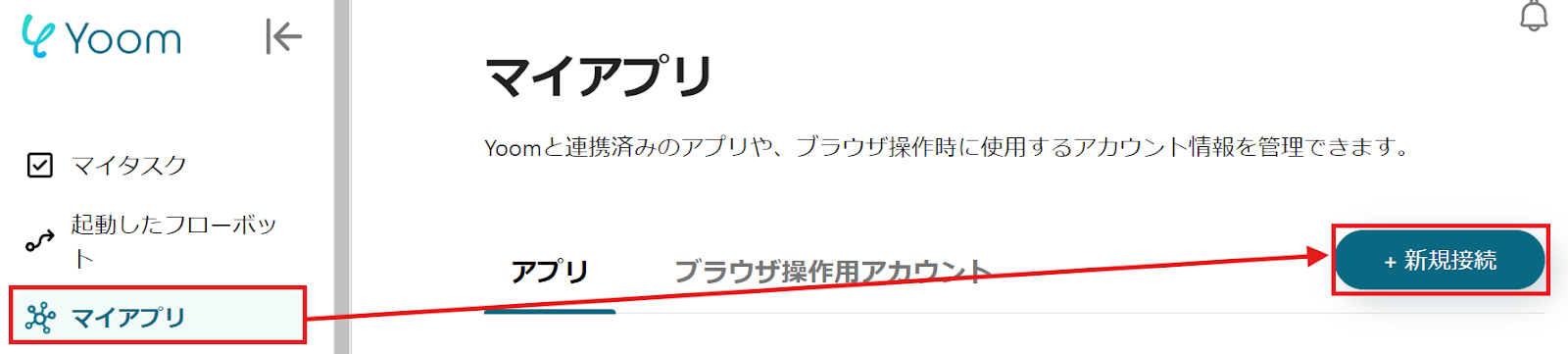
Yoom画面左側の「マイアプリ」→「新規接続」をクリックしてください。
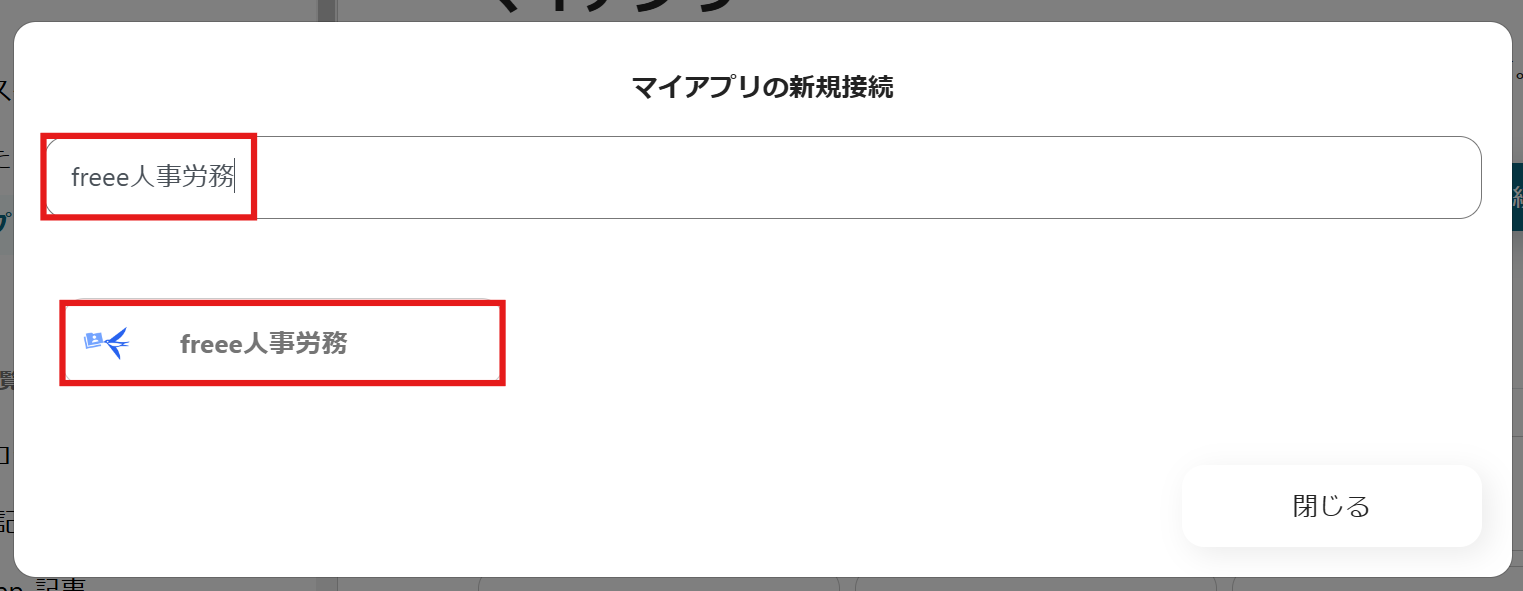
検索機能を活用してfreee人事労務を検索するか、アプリ一覧から選択します。
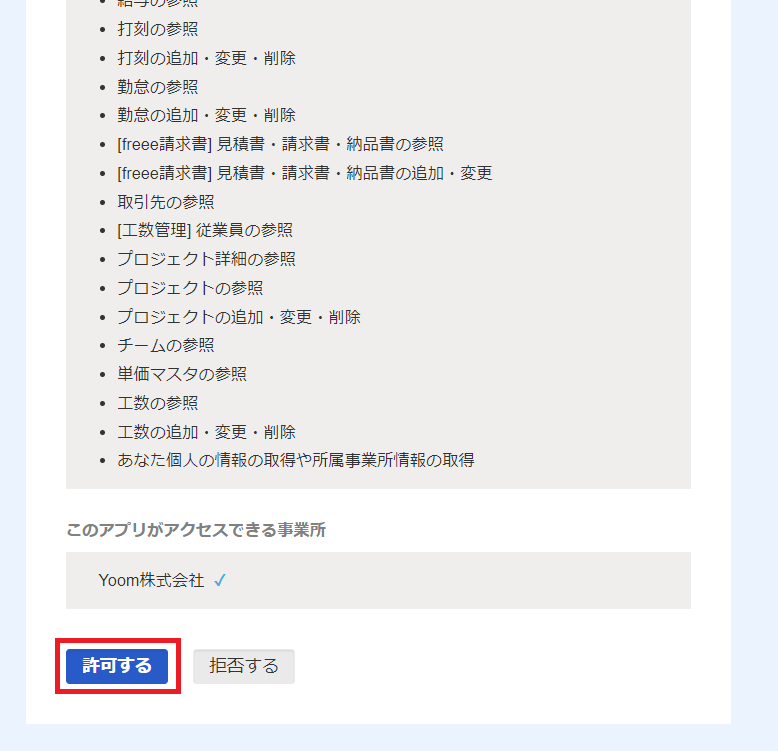
「アプリ連携の開始」という画面が表示されたら、スクロールし、「許可する」をクリックしましょう。
続いて、トヨクモ安否確認サービス2のマイアプリ登録を行います。
先ほどと同様に、一覧からトヨクモ安否確認サービス2を選択するか、検索機能を活用して検索してください。
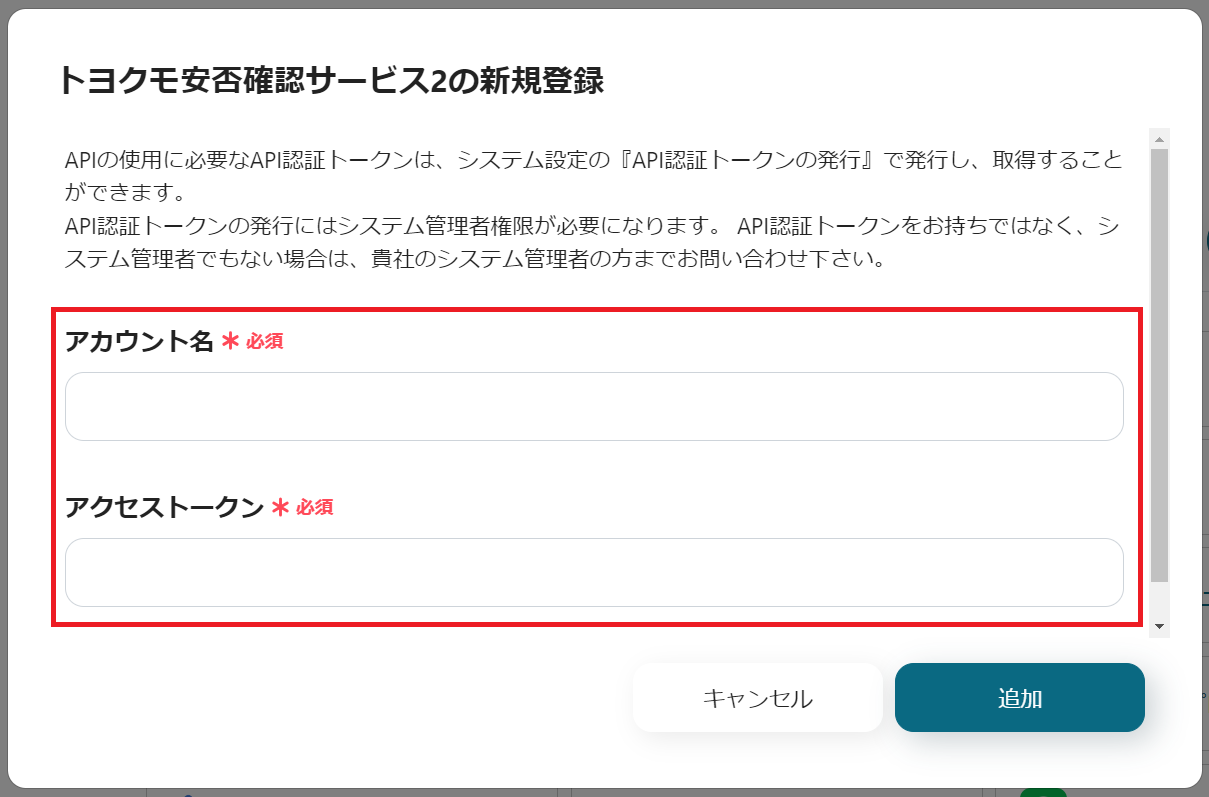
freee人事労務とトヨクモ安否確認サービス2がマイアプリに表示されていれば、登録は完了しています。
ステップ2:テンプレートをコピー
自動化の設定をするため、以下のバナーにある「試してみる」をクリックしてください。
■概要
新しい従業員の入社は喜ばしい一方、人事関連ツールへの情報登録は手間がかかる作業ではないでしょうか。特に、freee人事労務とトヨクモ安否確認サービス2の両方に同じ情報を手入力していると、時間もかかり入力ミスの原因にもなります。このワークフローを活用すれば、freee人事労務に従業員情報を登録するだけで、トヨクモ安否確認サービス2へのユーザー追加が自動で完了し、こうした課題を解消できます。
■このテンプレートをおすすめする方
- freee人事労務とトヨクモ安否確認サービス2で、従業員情報を手作業で登録している方
- 従業員情報の二重入力による手間や、入力ミスなどのヒューマンエラーをなくしたい方
- 入社手続きに関する定型業務を自動化し、より重要な業務に集中したいと考えている方
■このテンプレートを使うメリット
- freee人事労務への登録をトリガーに、トヨクモ安否確認サービス2へ自動でユーザー情報が追加されるため、これまで手作業に費やしていた時間を短縮できます。
- 手作業でのデータ転記が不要になるため、従業員情報の入力間違いや登録漏れといったヒューマンエラーの発生を防ぎます。
■フローボットの流れ
- はじめに、freee人事労務とトヨクモ安否確認サービス2をYoomと連携します。
- 次に、トリガーでfreee人事労務を選択し、「従業員が登録されたら(Webhook)」というアクションを設定します。
- 続いて、オペレーションでfreee人事労務の「従業員情報の取得」アクションを設定し、トリガーで登録された従業員の詳細情報を取得します。
- 最後に、オペレーションでトヨクモ安否確認サービス2の「ユーザーの追加」アクションを設定し、取得した従業員情報を連携してユーザーを登録します。
※「トリガー」:フロー起動のきっかけとなるアクション、「オペレーション」:トリガー起動後、フロー内で処理を行うアクション
■このワークフローのカスタムポイント
- freee人事労務の「従業員が登録されたら(Webhook)」の設定では、Webhookイベントの受信設定を任意で行うことが可能です。
- 「従業員情報の取得」アクションでは、対象となる事業所ID、従業員ID、対象年、対象月をそれぞれ指定してください。
- トヨクモ安否確認サービス2へユーザーを追加する際に、登録する名前、ログイン名、パスワードをfreee人事労務から取得した情報などをもとに任意で設定します。
■注意事項
- freee人事労務とトヨクモ安否確認サービス2のそれぞれとYoomを連携してください。
■概要
新しい従業員の入社は喜ばしい一方、人事関連ツールへの情報登録は手間がかかる作業ではないでしょうか。特に、freee人事労務とトヨクモ安否確認サービス2の両方に同じ情報を手入力していると、時間もかかり入力ミスの原因にもなります。このワークフローを活用すれば、freee人事労務に従業員情報を登録するだけで、トヨクモ安否確認サービス2へのユーザー追加が自動で完了し、こうした課題を解消できます。
■このテンプレートをおすすめする方
- freee人事労務とトヨクモ安否確認サービス2で、従業員情報を手作業で登録している方
- 従業員情報の二重入力による手間や、入力ミスなどのヒューマンエラーをなくしたい方
- 入社手続きに関する定型業務を自動化し、より重要な業務に集中したいと考えている方
■このテンプレートを使うメリット
- freee人事労務への登録をトリガーに、トヨクモ安否確認サービス2へ自動でユーザー情報が追加されるため、これまで手作業に費やしていた時間を短縮できます。
- 手作業でのデータ転記が不要になるため、従業員情報の入力間違いや登録漏れといったヒューマンエラーの発生を防ぎます。
■フローボットの流れ
- はじめに、freee人事労務とトヨクモ安否確認サービス2をYoomと連携します。
- 次に、トリガーでfreee人事労務を選択し、「従業員が登録されたら(Webhook)」というアクションを設定します。
- 続いて、オペレーションでfreee人事労務の「従業員情報の取得」アクションを設定し、トリガーで登録された従業員の詳細情報を取得します。
- 最後に、オペレーションでトヨクモ安否確認サービス2の「ユーザーの追加」アクションを設定し、取得した従業員情報を連携してユーザーを登録します。
※「トリガー」:フロー起動のきっかけとなるアクション、「オペレーション」:トリガー起動後、フロー内で処理を行うアクション
■このワークフローのカスタムポイント
- freee人事労務の「従業員が登録されたら(Webhook)」の設定では、Webhookイベントの受信設定を任意で行うことが可能です。
- 「従業員情報の取得」アクションでは、対象となる事業所ID、従業員ID、対象年、対象月をそれぞれ指定してください。
- トヨクモ安否確認サービス2へユーザーを追加する際に、登録する名前、ログイン名、パスワードをfreee人事労務から取得した情報などをもとに任意で設定します。
■注意事項
- freee人事労務とトヨクモ安否確認サービス2のそれぞれとYoomを連携してください。
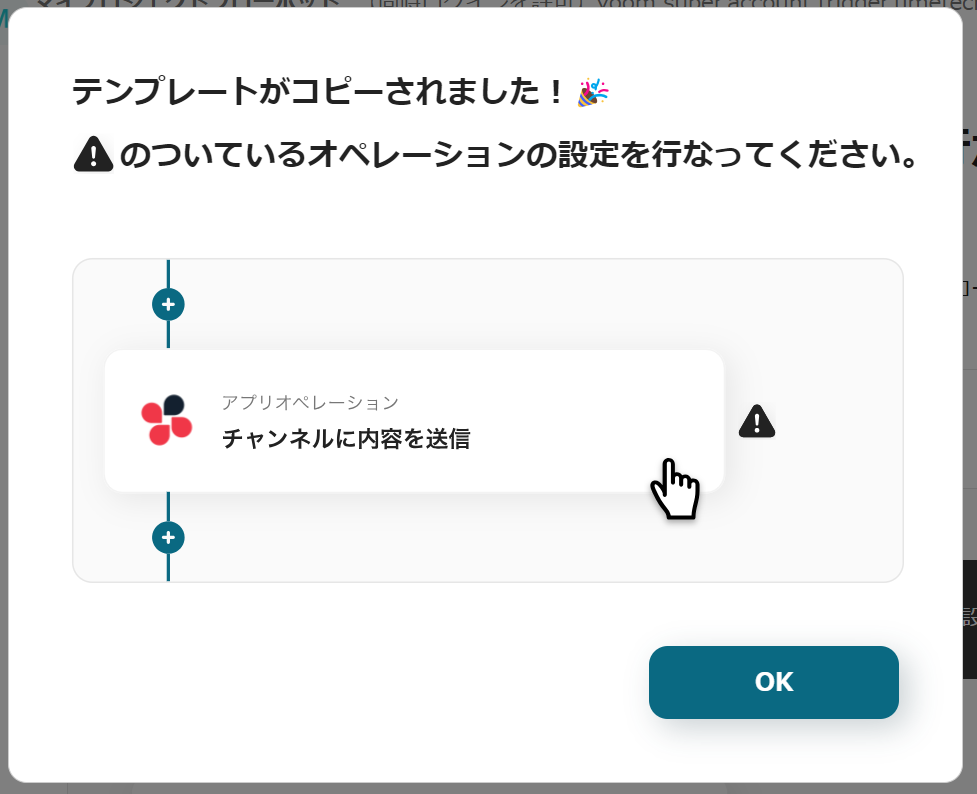
以下の画面表示を読んで、「OK」をクリックしましょう。
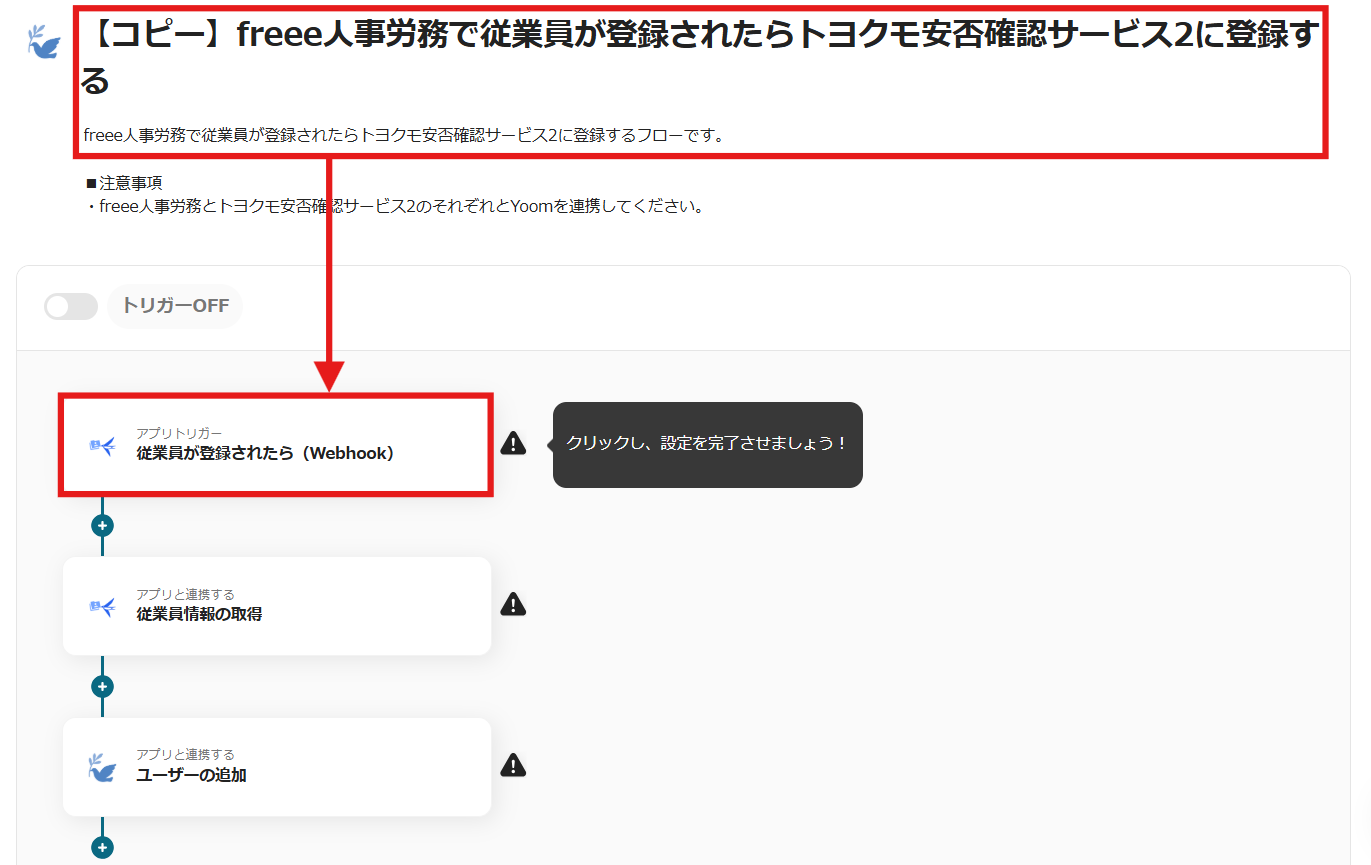
以下の画面が表示されるので、「タイトル」と「説明」を確認しましょう。
変更する場合は、以下の画面で変更してください。
最初に、freee人事労務の設定を行うため、「従業員が登録されたら(Webhook)」をクリックします。
ステップ3:フローの起点となるfreee人事労務のトリガー設定とその後に続くトヨクモ安否確認サービス2のオペレーション設定
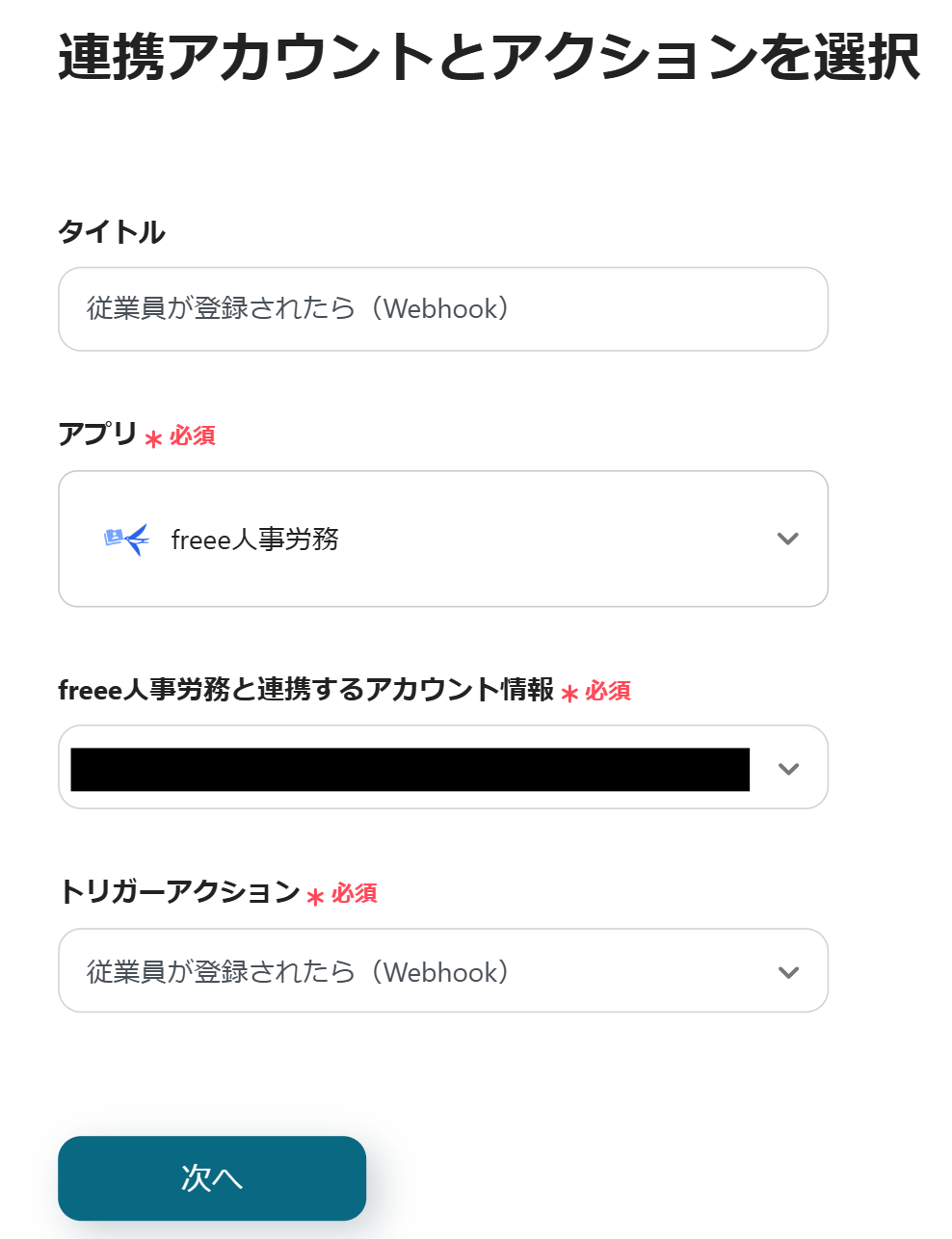
以下の画面が表示されたら、設定を確認してください。
- 「タイトル」→任意で設定
- 「freee人事労務と連携するアカウント情報」→相違がないか確認
- 「トリガーアクション」→従業員が登録されたら(Webhook)
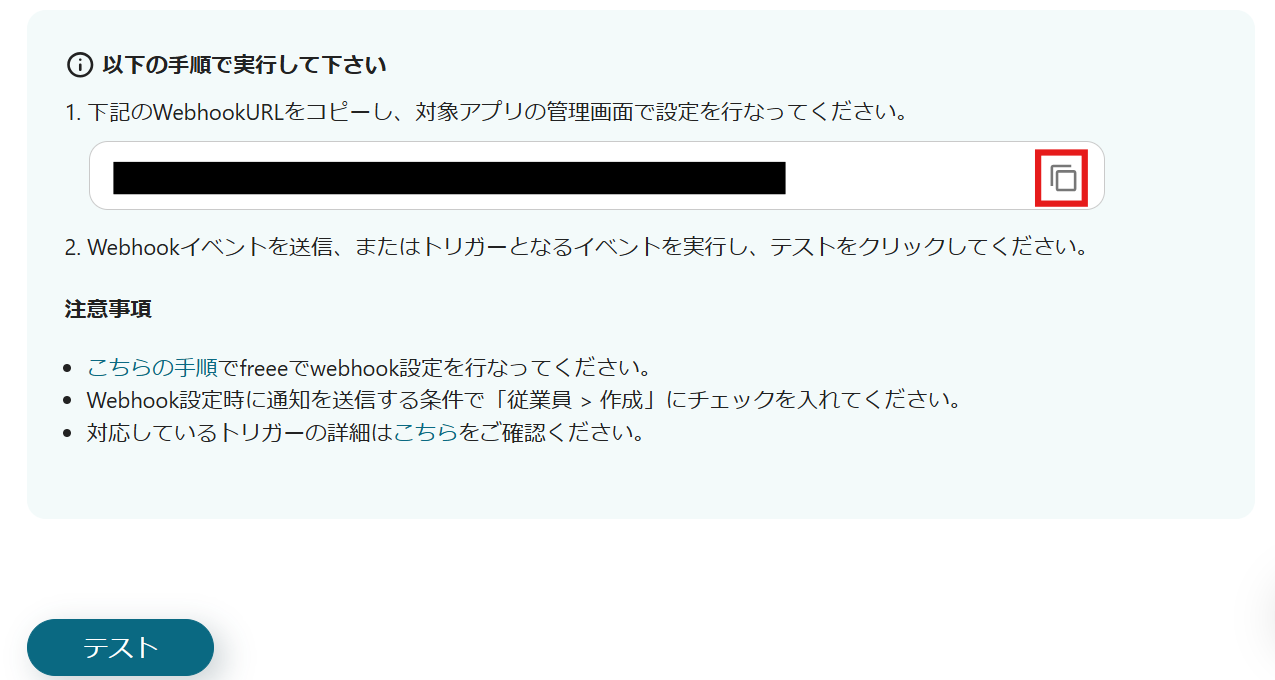
次に、赤枠内をクリックしてWebhook URLをコピーしましょう。
Webhookの設定方法は、こちらを確認してください。
Webhookイベントを送信するか、トリガーとなるイベントを実行した後に「テスト」→「テスト成功」→「保存」をクリックします。
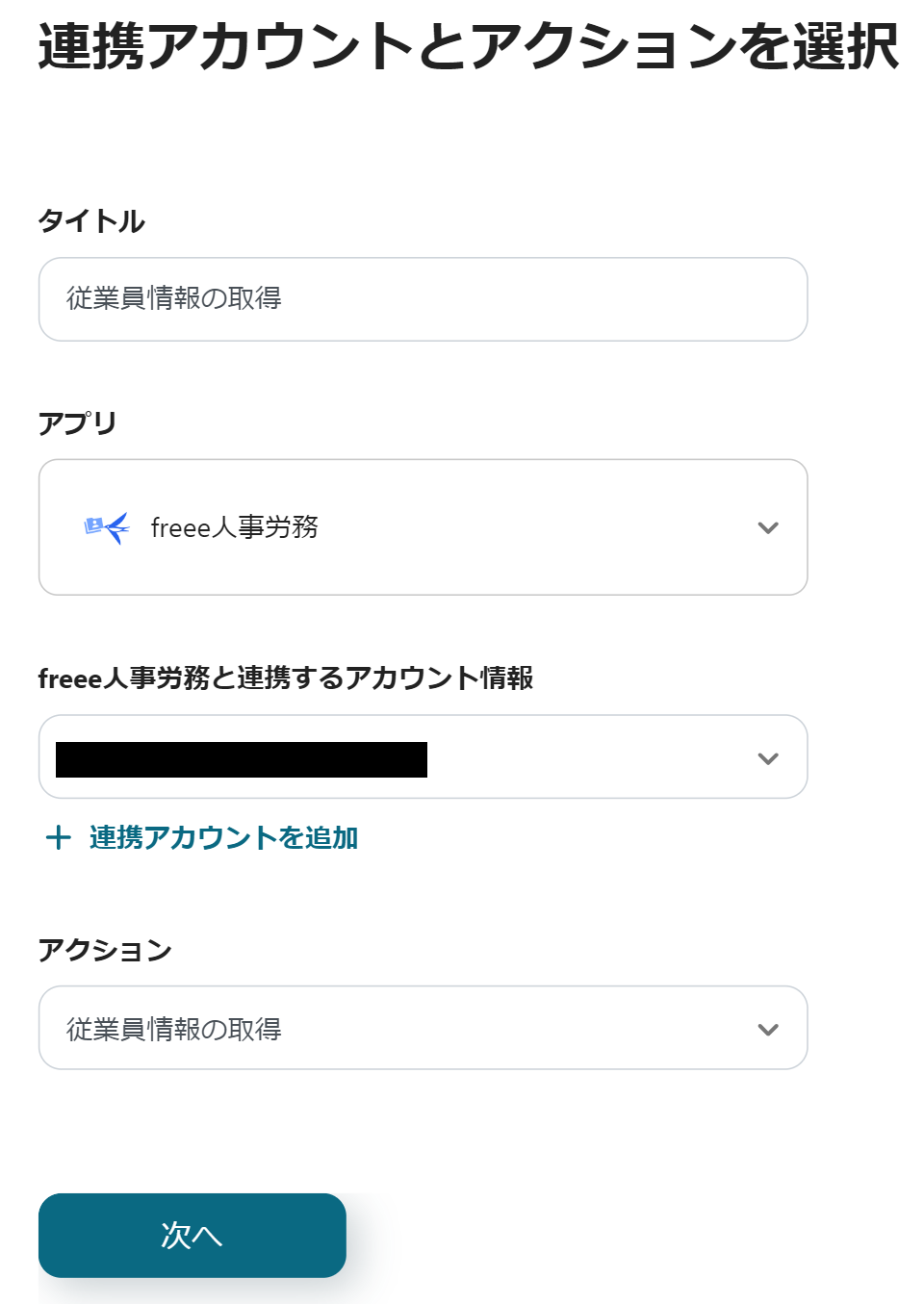
続いて、freee人事労務で従業員情報を取得する設定を行うため、「従業員情報の取得」をクリックしてください。
以下の画面が表示されるので、設定を確認します。
- 「タイトル」→任意で設定
- 「freee人事労務と連携するアカウント情報」→相違がないか確認
- 「アクション」→従業員情報の取得
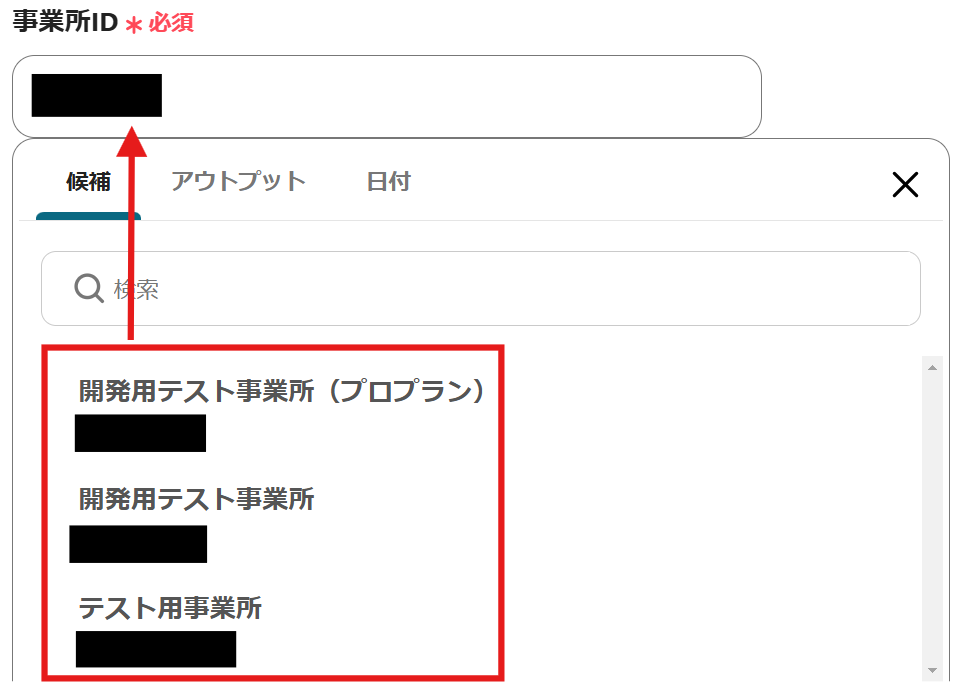
以下の画面が表示されたら、「事業所ID」を設定しましょう。
候補から該当するIDを選択してください。
枠内をクリックすると、候補が表示されます。
次に、「従業員ID」を設定しましょう。
「従業員が登録されたら(Webhook)」のアウトプットから従業員IDを選択してください。
アウトプットは赤枠内の矢印をクリックすると表示されます。

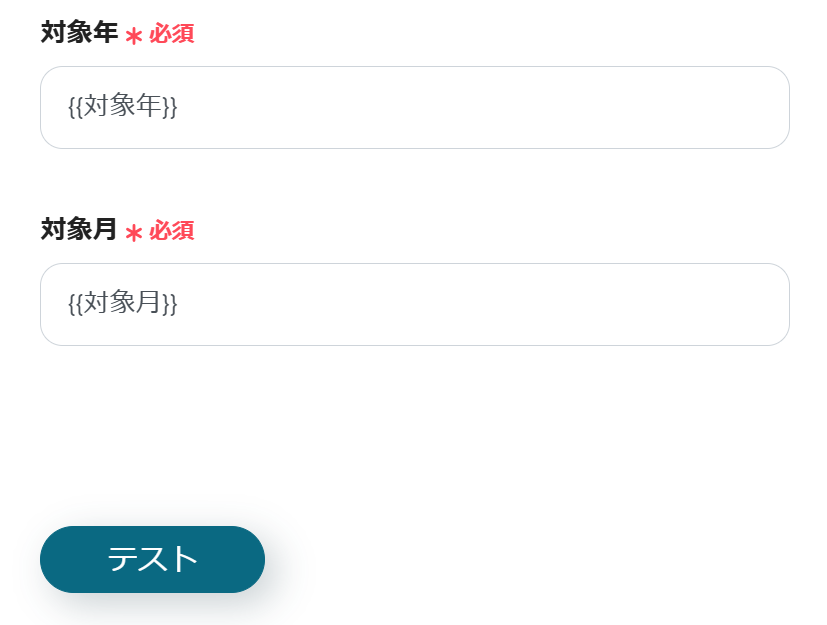
スクロールし、以下の項目も先ほどと同様に設定してください。
設定が完了したら、「テスト」→「テスト成功」→「保存」をクリックします。
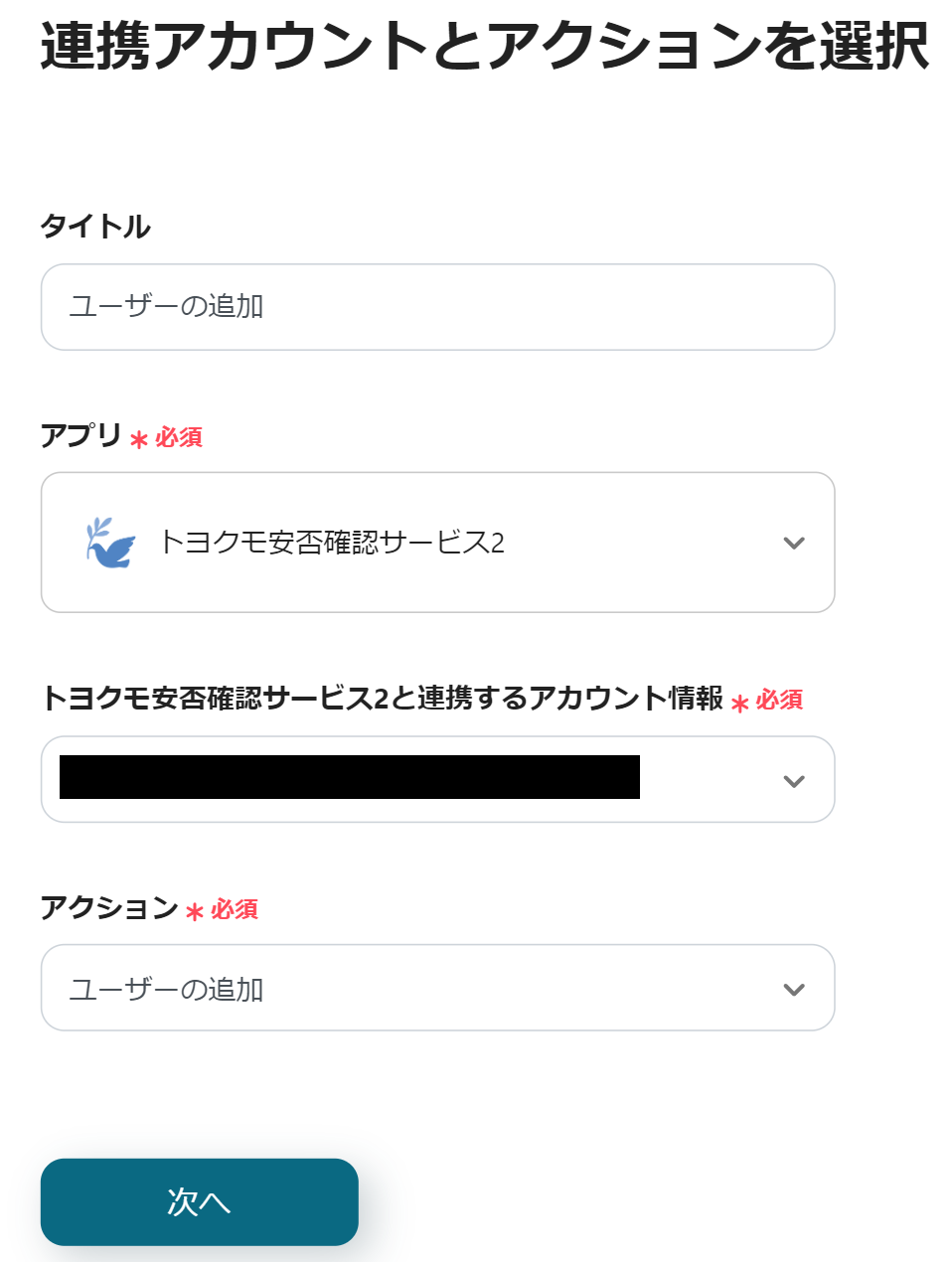
続いて、トヨクモ安否確認サービス2の設定を行うため、「ユーザーの追加」をクリックしましょう。
以下の画面が表示されるので、設定を確認してください。
- 「タイトル」→任意で設定
- 「トヨクモ安否確認サービス2と連携するアカウント情報」→相違がないか確認
- 「アクション」→ユーザーの追加
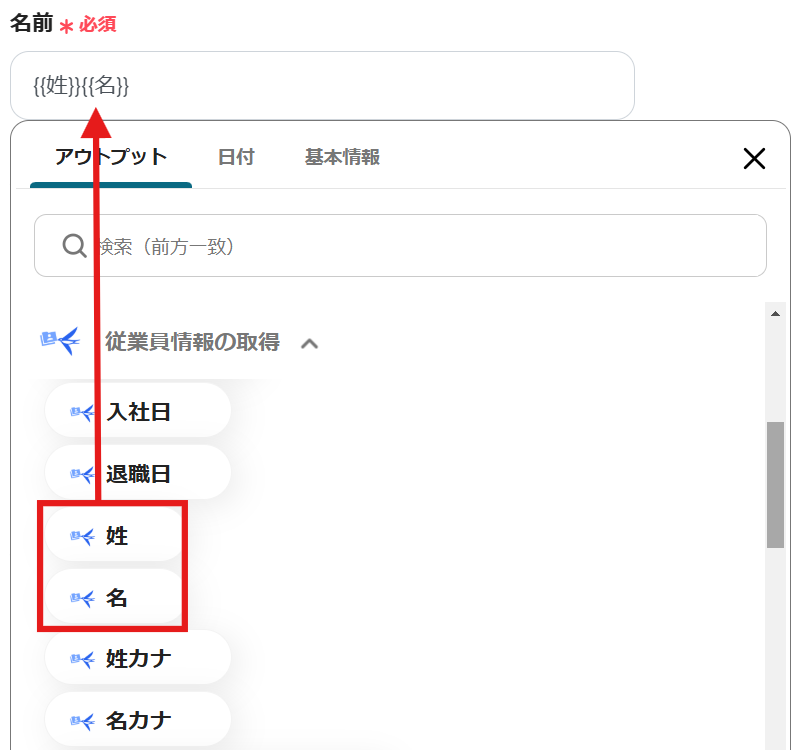
以下の画面が表示されたら、「名前」を設定します。
「従業員情報の取得」から以下のようにアウトプットを設定しましょう。
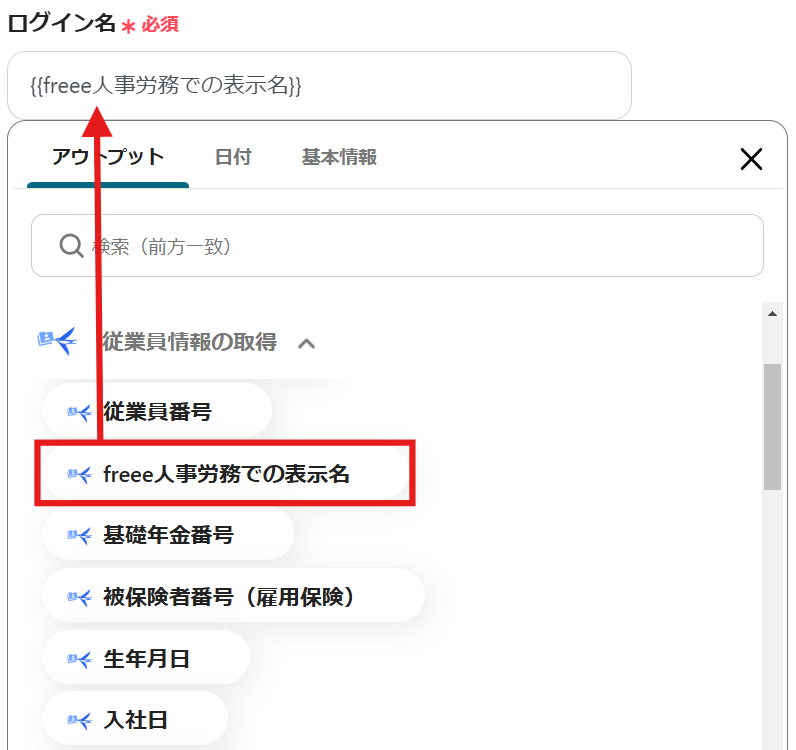
次に、「ログイン名」を設定してください。
こちらでは「freee人事労務での表示名」をログイン名として使用する前提で設定します。
「従業員情報の取得」のアウトプットから選択しましょう。
スクロールし、「パスワード」を設定します。
こちらでは、仮のパスワードとして従業員番号やユーザーIDなどを入力する想定です。
今回は、freee人事労務の従業員番号を仮のパスワードとして使用する前提で設定を行います。
先ほどと同様に設定してください。
他にも必要な項目があれば、設定を行いましょう。
設定が完了したら、「テスト」→「テスト成功」→「保存」をクリックします。

ステップ4:トリガーボタンをONにして、freee人事労務とトヨクモ安否確認サービス2の連携動作を確認
最後に「トリガーをON」をクリックしたら、自動化の設定は完了です。
正常にフローボットが起動するかチェックしてください。

今回使用したテンプレートはこちらです。
■概要
新しい従業員の入社は喜ばしい一方、人事関連ツールへの情報登録は手間がかかる作業ではないでしょうか。特に、freee人事労務とトヨクモ安否確認サービス2の両方に同じ情報を手入力していると、時間もかかり入力ミスの原因にもなります。このワークフローを活用すれば、freee人事労務に従業員情報を登録するだけで、トヨクモ安否確認サービス2へのユーザー追加が自動で完了し、こうした課題を解消できます。
■このテンプレートをおすすめする方
- freee人事労務とトヨクモ安否確認サービス2で、従業員情報を手作業で登録している方
- 従業員情報の二重入力による手間や、入力ミスなどのヒューマンエラーをなくしたい方
- 入社手続きに関する定型業務を自動化し、より重要な業務に集中したいと考えている方
■このテンプレートを使うメリット
- freee人事労務への登録をトリガーに、トヨクモ安否確認サービス2へ自動でユーザー情報が追加されるため、これまで手作業に費やしていた時間を短縮できます。
- 手作業でのデータ転記が不要になるため、従業員情報の入力間違いや登録漏れといったヒューマンエラーの発生を防ぎます。
■フローボットの流れ
- はじめに、freee人事労務とトヨクモ安否確認サービス2をYoomと連携します。
- 次に、トリガーでfreee人事労務を選択し、「従業員が登録されたら(Webhook)」というアクションを設定します。
- 続いて、オペレーションでfreee人事労務の「従業員情報の取得」アクションを設定し、トリガーで登録された従業員の詳細情報を取得します。
- 最後に、オペレーションでトヨクモ安否確認サービス2の「ユーザーの追加」アクションを設定し、取得した従業員情報を連携してユーザーを登録します。
※「トリガー」:フロー起動のきっかけとなるアクション、「オペレーション」:トリガー起動後、フロー内で処理を行うアクション
■このワークフローのカスタムポイント
- freee人事労務の「従業員が登録されたら(Webhook)」の設定では、Webhookイベントの受信設定を任意で行うことが可能です。
- 「従業員情報の取得」アクションでは、対象となる事業所ID、従業員ID、対象年、対象月をそれぞれ指定してください。
- トヨクモ安否確認サービス2へユーザーを追加する際に、登録する名前、ログイン名、パスワードをfreee人事労務から取得した情報などをもとに任意で設定します。
■注意事項
- freee人事労務とトヨクモ安否確認サービス2のそれぞれとYoomを連携してください。
■概要
新しい従業員の入社は喜ばしい一方、人事関連ツールへの情報登録は手間がかかる作業ではないでしょうか。特に、freee人事労務とトヨクモ安否確認サービス2の両方に同じ情報を手入力していると、時間もかかり入力ミスの原因にもなります。このワークフローを活用すれば、freee人事労務に従業員情報を登録するだけで、トヨクモ安否確認サービス2へのユーザー追加が自動で完了し、こうした課題を解消できます。
■このテンプレートをおすすめする方
- freee人事労務とトヨクモ安否確認サービス2で、従業員情報を手作業で登録している方
- 従業員情報の二重入力による手間や、入力ミスなどのヒューマンエラーをなくしたい方
- 入社手続きに関する定型業務を自動化し、より重要な業務に集中したいと考えている方
■このテンプレートを使うメリット
- freee人事労務への登録をトリガーに、トヨクモ安否確認サービス2へ自動でユーザー情報が追加されるため、これまで手作業に費やしていた時間を短縮できます。
- 手作業でのデータ転記が不要になるため、従業員情報の入力間違いや登録漏れといったヒューマンエラーの発生を防ぎます。
■フローボットの流れ
- はじめに、freee人事労務とトヨクモ安否確認サービス2をYoomと連携します。
- 次に、トリガーでfreee人事労務を選択し、「従業員が登録されたら(Webhook)」というアクションを設定します。
- 続いて、オペレーションでfreee人事労務の「従業員情報の取得」アクションを設定し、トリガーで登録された従業員の詳細情報を取得します。
- 最後に、オペレーションでトヨクモ安否確認サービス2の「ユーザーの追加」アクションを設定し、取得した従業員情報を連携してユーザーを登録します。
※「トリガー」:フロー起動のきっかけとなるアクション、「オペレーション」:トリガー起動後、フロー内で処理を行うアクション
■このワークフローのカスタムポイント
- freee人事労務の「従業員が登録されたら(Webhook)」の設定では、Webhookイベントの受信設定を任意で行うことが可能です。
- 「従業員情報の取得」アクションでは、対象となる事業所ID、従業員ID、対象年、対象月をそれぞれ指定してください。
- トヨクモ安否確認サービス2へユーザーを追加する際に、登録する名前、ログイン名、パスワードをfreee人事労務から取得した情報などをもとに任意で設定します。
■注意事項
- freee人事労務とトヨクモ安否確認サービス2のそれぞれとYoomを連携してください。
その他のfreee人事労務やトヨクモ安否確認サービス2を使った自動化の例
他にもfreee人事労務やトヨクモ安否確認サービス2を使った自動化の例がYoomにはたくさんあるので、いくつか紹介します。
1.kintoneで登録された従業員情報をトヨクモ安否確認サービス2にも自動登録するフローです。
kintoneに従業員情報を登録している場合もトヨクモ安否確認サービス2にユーザーを自動追加できます。
手入力が不要になるため、パスワードや名前の登録ミスを防ぎます。
■概要
kintoneで登録された従業員情報をトヨクモ安否確認サービス2にも登録するフローです。
■このテンプレートをおすすめする方
1.従業員情報の管理を行っている方
・kintoneで従業員情報を一元管理している方
・従業員情報を他のツールに手動で連携している方
2.業務でトヨクモ安否確認サービス2を利用する方
・災害や事故発生時における従業員の安否確認のためにトヨクモ安否確認サービス2を導入している企業
・従業員情報の追加を効率化したい方
■このテンプレートを使うメリット
トヨクモ安否確認サービス2は、災害や事故発生時に従業員の安否確認をスピーディーに行えるツールです。
しかし、従業員情報をkintoneとトヨクモ安否確認サービス2の両方に追加する必要がある場合、入力作業が二重となり手間だと感じているかもしれません。
このテンプレートは、kintoneで従業員情報が登録されるとトヨクモ安否確認サービス2にも自動で追加できるため、入力作業の負担を軽減することができます。
従業員情報の登録漏れや連絡先の誤入力も防止できるため、トヨクモ安否確認サービス2へ正確なデータ登録をすることが可能です。
また、トヨクモ安否確認サービス2へのデータ登録がスピーディーに行われることで、確実な安否確認をすることができます。
■注意事項
・kintone、トヨクモ安否確認サービス2のそれぞれとYoomを連携してください。

■概要
kintoneで登録された従業員情報をトヨクモ安否確認サービス2にも登録するフローです。
■このテンプレートをおすすめする方
1.従業員情報の管理を行っている方
・kintoneで従業員情報を一元管理している方
・従業員情報を他のツールに手動で連携している方
2.業務でトヨクモ安否確認サービス2を利用する方
・災害や事故発生時における従業員の安否確認のためにトヨクモ安否確認サービス2を導入している企業
・従業員情報の追加を効率化したい方
■このテンプレートを使うメリット
トヨクモ安否確認サービス2は、災害や事故発生時に従業員の安否確認をスピーディーに行えるツールです。
しかし、従業員情報をkintoneとトヨクモ安否確認サービス2の両方に追加する必要がある場合、入力作業が二重となり手間だと感じているかもしれません。
このテンプレートは、kintoneで従業員情報が登録されるとトヨクモ安否確認サービス2にも自動で追加できるため、入力作業の負担を軽減することができます。
従業員情報の登録漏れや連絡先の誤入力も防止できるため、トヨクモ安否確認サービス2へ正確なデータ登録をすることが可能です。
また、トヨクモ安否確認サービス2へのデータ登録がスピーディーに行われることで、確実な安否確認をすることができます。
■注意事項
・kintone、トヨクモ安否確認サービス2のそれぞれとYoomを連携してください。
2.Google スプレッドシートで従業員情報が更新されたら、自動的にトヨクモ安否確認サービス2も更新するフローです。
Google スプレッドシートのデータを更新すると、トヨクモ安否確認サービス2にも反映することができます。
電話番号やメールアドレスの更新が正確に行われるため、緊急時の対応がスムーズになるでしょう。
■概要
Google スプレッドシートで従業員情報が更新されたらトヨクモ安否確認サービス2も更新するフローです。
■このテンプレートをおすすめする方
1.Google スプレッドシートを業務で活用している方
・シートを共有して情報管理を行う事務職の方
・シートの編集を同時に行いたいチームの責任者
2.トヨクモ安否確認サービス2を使用し災害時に備える企業
・災害時に備えて従業員の情報管理を行う経営者
・営業所ごとの緊急連絡網を管理する責任者
■このテンプレートを使うメリット
Google スプレッドシートは素早いデータ編集が可能なので、従業員の情報を常に最新に保つのに有効的なツールです。
加えてトヨクモ安否確認サービス2を使用して、災害時に備えた情報管理を円滑に行うことができます。
しかし、Google スプレッドシートで更新された情報を毎回トヨクモ安否確認サービス2でも更新するのは、情報共有の遅延を引き起こす可能性があります。
情報が更新されたら即座に反映を行いたいと考える方にこのフローは有効的です。
Google スプレッドシートで編集された情報を自動でトヨクモ安否確認サービス2へも反映するため、手間なくスピーディーな情報共有が可能です。
素早い情報共有が行われることで業務の効率を上げることができます。
■注意事項
・Google スプレッドシート、トヨクモ安否確認サービス2のそれぞれとYoomを連携してください。

■概要
Google スプレッドシートで従業員情報が更新されたらトヨクモ安否確認サービス2も更新するフローです。
■このテンプレートをおすすめする方
1.Google スプレッドシートを業務で活用している方
・シートを共有して情報管理を行う事務職の方
・シートの編集を同時に行いたいチームの責任者
2.トヨクモ安否確認サービス2を使用し災害時に備える企業
・災害時に備えて従業員の情報管理を行う経営者
・営業所ごとの緊急連絡網を管理する責任者
■このテンプレートを使うメリット
Google スプレッドシートは素早いデータ編集が可能なので、従業員の情報を常に最新に保つのに有効的なツールです。
加えてトヨクモ安否確認サービス2を使用して、災害時に備えた情報管理を円滑に行うことができます。
しかし、Google スプレッドシートで更新された情報を毎回トヨクモ安否確認サービス2でも更新するのは、情報共有の遅延を引き起こす可能性があります。
情報が更新されたら即座に反映を行いたいと考える方にこのフローは有効的です。
Google スプレッドシートで編集された情報を自動でトヨクモ安否確認サービス2へも反映するため、手間なくスピーディーな情報共有が可能です。
素早い情報共有が行われることで業務の効率を上げることができます。
■注意事項
・Google スプレッドシート、トヨクモ安否確認サービス2のそれぞれとYoomを連携してください。
3.freee人事労務で前日の勤怠漏れを検知してMicrosoft Teamsに自動通知するフローです。
毎日指定した時間になったら、前日の勤怠漏れをMicrosoft Teamsに通知できます。
従業員自身が修正作業を行えるので、非常に便利です。
■概要
freee人事労務で前日の勤怠漏れを検知してMicrosoft Teamsに通知するフローです。
Yoomを利用することで、プログラミングの知識がなくてもアプリ同士を簡単に連携できます。
■このテンプレートをおすすめする方
1.勤怠管理ツールとしてfreee人事労務を利用している企業
・勤怠漏れが発生をなるべく早く検知したい方
2.コミュニケーションツールとしてMicrosoft Teamsを利用している企業
・Microsoft Teamsを利用して従業員に勤怠情報を迅速に共有したい方
■このテンプレートを使うメリット
このテンプレートを使うといくつかのメリットがあります。
まず、前日の勤怠漏れを毎日決まった時刻にキャッチすることができ、未処理の勤怠をすぐに把握できます。
これにより迅速な対応が可能となり、勤怠管理の精度が向上するでしょう。
また、Microsoft Teamsに自動で通知が届くため、freee人事労務にアクセスしてチェックする手間を省き、業務効率もアップします。
■注意事項
・freee人事労務とMicrosoft TeamsのそれぞれとYoomを連携してください。
・分岐をするにはミニプラン以上のプランでご利用いただける機能(オペレーション)となっております。フリープランの場合は設定しているフローボットのオペレーションはエラーとなりますので、ご注意ください。
・ミニプランなどの有料プランは、2週間の無料トライアルを行うことが可能です。無料トライアル中には制限対象のアプリやAI機能(オペレーション)を使用することができます。
・Microsoft365(旧Office365)には、家庭向けプランと一般法人向けプラン(Microsoft365 Business)があり、一般法人向けプランに加入していない場合には認証に失敗する可能性があります。

■概要
freee人事労務で前日の勤怠漏れを検知してMicrosoft Teamsに通知するフローです。
Yoomを利用することで、プログラミングの知識がなくてもアプリ同士を簡単に連携できます。
■このテンプレートをおすすめする方
1.勤怠管理ツールとしてfreee人事労務を利用している企業
・勤怠漏れが発生をなるべく早く検知したい方
2.コミュニケーションツールとしてMicrosoft Teamsを利用している企業
・Microsoft Teamsを利用して従業員に勤怠情報を迅速に共有したい方
■このテンプレートを使うメリット
このテンプレートを使うといくつかのメリットがあります。
まず、前日の勤怠漏れを毎日決まった時刻にキャッチすることができ、未処理の勤怠をすぐに把握できます。
これにより迅速な対応が可能となり、勤怠管理の精度が向上するでしょう。
また、Microsoft Teamsに自動で通知が届くため、freee人事労務にアクセスしてチェックする手間を省き、業務効率もアップします。
■注意事項
・freee人事労務とMicrosoft TeamsのそれぞれとYoomを連携してください。
・分岐をするにはミニプラン以上のプランでご利用いただける機能(オペレーション)となっております。フリープランの場合は設定しているフローボットのオペレーションはエラーとなりますので、ご注意ください。
・ミニプランなどの有料プランは、2週間の無料トライアルを行うことが可能です。無料トライアル中には制限対象のアプリやAI機能(オペレーション)を使用することができます。
・Microsoft365(旧Office365)には、家庭向けプランと一般法人向けプラン(Microsoft365 Business)があり、一般法人向けプランに加入していない場合には認証に失敗する可能性があります。
freee人事労務とトヨクモ安否確認サービス2の連携メリットと具体例
メリット1:従業員登録作業を簡素化できる
freee人事労務とトヨクモ安否確認サービス2を連携すれば、1度freee人事労務に従業員情報を登録するだけで完結できるでしょう。
たとえば、新入社員が入社したタイミングでfreee人事労務にデータを登録することで、トヨクモ安否確認サービス2に自動的に登録されます。
この自動化は、担当者の負担を軽減させるだけでなく、入社時の作業を円滑に行うことが期待できます。
これにより、登録作業が簡素化され、本来の業務に集中できる環境が整うでしょう。
メリット2:正確に従業員登録ができる
freee人事労務とトヨクモ安否確認サービス2に、手動で従業員登録する場合、入力ミスや漏れが起こりやすくなるでしょう。
そこで、今回ご紹介したテンプレートを活用すれば、そのリスクを大幅に低減できます。
たとえば、従業員の電話番号や住所を手動で登録する場合、ミスが起こると緊急時に連絡が取れなくなり、大きな事態になりかねません。
しかし、自動化を活用すれば、間違った情報を登録するリスクを防ぎ、緊急時の対応もスムーズになるでしょう。
メリット3:従業員登録を一元化できる
freee人事労務とトヨクモ安否確認サービス2に別々に従業員情報を登録する場合、重複登録や手間がかかります。
しかし、freee人事労務とトヨクモ安否確認サービス2を連携すれば、データ登録は1度だけで済みます。
たとえば、freee人事労務に従業員情報を新規登録すれば、トヨクモ安否確認サービス2にも自動反映され、アプリ間を移動する必要がなくなるでしょう。
これにより、何度も同じデータを登録する手間が省けるため、作業時間短縮につながるかもしれません。
まとめ
freee人事労務とトヨクモ安否確認サービス2を連携すると、従業員情報の登録を簡素化できます。
これにより、手動でのユーザー追加が不要になるため、パスワードや名前の登録ミスを防ぎます。
また、従業員登録を一元化できるため、重複登録や手間が省けます。
この自動化は、担当者の負担を軽減させる上に、入社時の作業を円滑に行うことができるでしょう。
今回ご紹介したテンプレートを活用すれば、パスワードや表示名を仮登録できます。
スピーディーにトヨクモ安否確認サービス2に登録したい方におすすめの自動化です。
プログラミング知識なしで手軽に構築できます。