









・
フリーランス必見!Geminiを使った業務効率化の実践方法

フリーランスとして活動する中で、日々のタスク管理やクライアント対応、コンテンツ制作などに追われ、時間が足りないと感じることはありませんか?
限られた時間の中で収入を向上させるためには、最新のAIツールを活用して業務効率を根本から改善することが重要になります。
そんな時、Googleが提供するマルチモーダルAI「Gemini」をうまく取り入れることで、従来作業の効率化が見込め、より付加価値の高い業務に専念する余裕が生まれるでしょう。
本記事では、フリーランスがGeminiをどのように活用すべきか、実践的な使用方法や他ツールとの比較を交えながら詳しく解説していきます。
💻Geminiとは?フリーランスが導入すべき理由
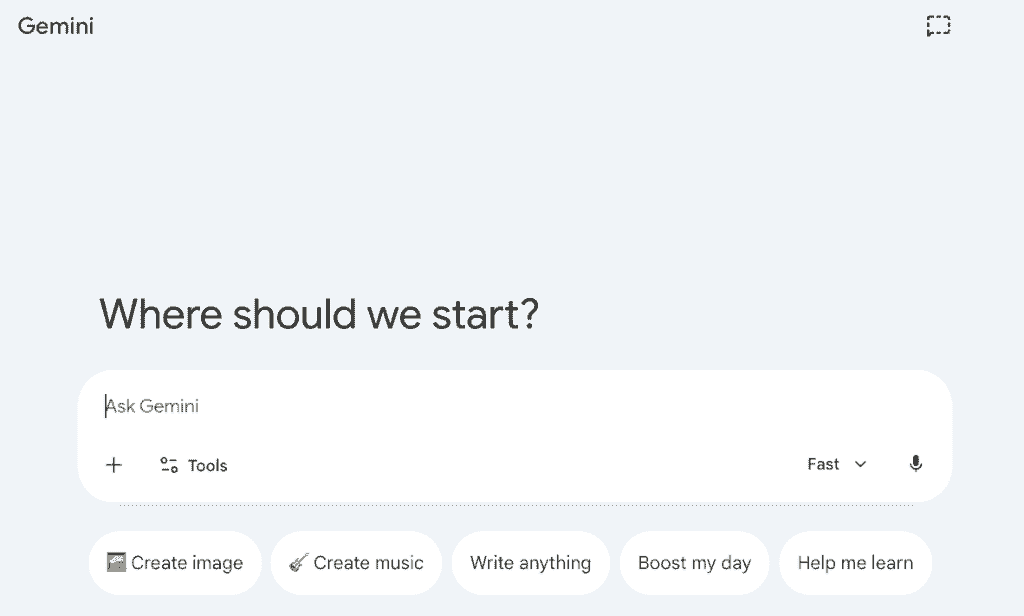
Geminiは、Googleが開発した高度なAIです。
フリーランスがこのAIを導入すべき理由として、主に3つの強みが挙げられます。
リアルタイムな情報にアクセスできるAI
Geminiは、Google検索やDeep Researchなどを通じて、最新のWeb情報を参照しながら調査できる機能があります。
市場の動向やトレンドの移り変わりが激しい現代において、リアルタイムのデータに基づいたリサーチができる点は、フリーランスにとって強力な武器となります。
最新の統計データやニュースを素早く集められるため、クライアントへの提案の質も格段に向上するはず。
Google Workspaceとの強力な連携
Geminiの最大の魅力は、
- Gmail
- Googleドキュメント
- Googleスプレッドシート
といったGoogle Workspaceのツールとシームレスに連携できる点にあります。
わざわざ別の画面を開いて文章をコピー&ペーストする手間がなくなり、メールの文面作成や表計算のデータ処理を直接サポートしてもらえるようになるのです。
無料から始められる手軽さと拡張性
新しいツールを導入する際、コスト面が気になる方も多いかもしれません。
Geminiは、基本的な機能であれば無料のGoogleアカウントですぐに利用可能!
さらに高度な機能を求める場合は、Googleの有料プラン(Google AI Plus / Google AI Pro など)を検討するとよいでしょう。
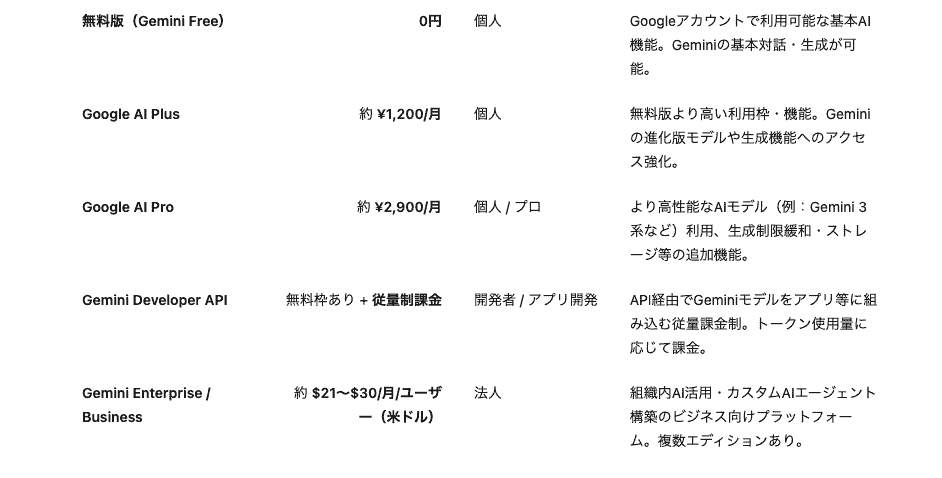
※執筆時のレート換算です。
まずは無料で使い勝手を試し、自身の業務スタイルに合っているかを確認できるのは、個人で働くフリーランスにとって非常にありがたいポイントと言えます。
✉️Yoomは日々の煩雑な業務を自動化できます
フリーランスの業務は、案件の対応だけでなく、請求書の作成やメールの返信、タスクの進捗管理など、裏方の事務作業が数多く存在します。
Geminiを活用して文章作成やリサーチを効率化できたとしても、複数のアプリにまたがるルーティンワーク自体を減らすことは容易ではありません。
そのような場面で活躍するのが、さまざまなアプリを連携して業務フローを自動化できるYoomです。
[Yoomとは]
GeminiとYoomを組み合わせることで、情報処理からアプリ間のデータ連携までを一気通貫で自動化し、クリエイティブな仕事に使える時間を最大限に引き出すことが可能になります。
業務をサポートする自動化フローボット
■概要競合の動向調査や市場リサーチのために、定期的にGoogle検索を行い、その結果をまとめて分析する作業は手間がかかる業務の一つです。手作業での情報収集は時間がかかるだけでなく、重要な情報を見落としてしまう可能性もあります。このワークフローを活用すれば、スケジュールに合わせてSerpApiでGoogle検索を自動で実行し、取得した結果をGeminiで分析、要約した内容をメールで通知する一連の流れを自動化できます。
■このテンプレートをおすすめする方- SerpApiを活用して、Google検索の結果を定期的にモニタリングしたいマーケティング担当者の方
- Geminiを利用して、収集した情報の分析や要約作成を効率化したい事業企画担当者の方
- 手作業でのリサーチ業務を自動化し、より戦略的な業務に時間を割きたいと考えている方
■このテンプレートを使うメリット- スケジュールに基づき自動で情報収集と分析が実行されるため、これまで手作業での検索や分析に費やしていた時間を短縮できます。
- 手作業による検索キーワードの入力ミスや、分析結果の転記漏れといったヒューマンエラーを防ぎ、業務の正確性を高めます。
■フローボットの流れ- はじめに、GeminiとSerpApiをYoomと連携します。
- 次に、トリガーで、スケジュールトリガー機能を選択し、フローボットを起動したい日時を設定します。
- 次に、オペレーションで、SerpApiの「Google検索の結果を取得」アクションを設定し、任意のキーワードで検索を実行します。
- 次に、オペレーションで、Geminiの「コンテンツを生成」アクションを設定し、SerpApiで取得した検索結果を分析・要約させます。
- 最後に、オペレーションで、メール機能の「メールを送る」アクションを設定し、Geminiが生成した内容を指定の宛先に送付します。
※「トリガー」:フロー起動のきっかけとなるアクション、「オペレーション」:トリガー起動後、フロー内で処理を行うアクション
■このワークフローのカスタムポイント- スケジュールトリガー機能では、フローボットを起動する頻度や日時を任意で設定してください。
- SerpApiのアクションでは、検索したいキーワードを固定値で設定したり、別のアプリから取得した情報を変数として設定したりすることが可能です。
- Geminiにコンテンツを生成させるためのプロンプトは、目的に合わせて自由にカスタマイズでき、SerpApiで取得した情報を変数として活用できます。
- メール機能では、通知先のメールアドレスや件名、本文などを任意で設定でき、Geminiが生成したテキストを変数としてメッセージ内容に含めることが可能です。
■注意事項- Gemini、SerpApiのそれぞれとYoomを連携してください。
- 検索の際は複数のキーワードを組み合わせることで、比較的正確な情報を取得することが可能です。


■このテンプレートをおすすめする方
- SerpApiを活用して、Google検索の結果を定期的にモニタリングしたいマーケティング担当者の方
- Geminiを利用して、収集した情報の分析や要約作成を効率化したい事業企画担当者の方
- 手作業でのリサーチ業務を自動化し、より戦略的な業務に時間を割きたいと考えている方
■このテンプレートを使うメリット
- スケジュールに基づき自動で情報収集と分析が実行されるため、これまで手作業での検索や分析に費やしていた時間を短縮できます。
- 手作業による検索キーワードの入力ミスや、分析結果の転記漏れといったヒューマンエラーを防ぎ、業務の正確性を高めます。
■フローボットの流れ
- はじめに、GeminiとSerpApiをYoomと連携します。
- 次に、トリガーで、スケジュールトリガー機能を選択し、フローボットを起動したい日時を設定します。
- 次に、オペレーションで、SerpApiの「Google検索の結果を取得」アクションを設定し、任意のキーワードで検索を実行します。
- 次に、オペレーションで、Geminiの「コンテンツを生成」アクションを設定し、SerpApiで取得した検索結果を分析・要約させます。
- 最後に、オペレーションで、メール機能の「メールを送る」アクションを設定し、Geminiが生成した内容を指定の宛先に送付します。
■このワークフローのカスタムポイント
- スケジュールトリガー機能では、フローボットを起動する頻度や日時を任意で設定してください。
- SerpApiのアクションでは、検索したいキーワードを固定値で設定したり、別のアプリから取得した情報を変数として設定したりすることが可能です。
- Geminiにコンテンツを生成させるためのプロンプトは、目的に合わせて自由にカスタマイズでき、SerpApiで取得した情報を変数として活用できます。
- メール機能では、通知先のメールアドレスや件名、本文などを任意で設定でき、Geminiが生成したテキストを変数としてメッセージ内容に含めることが可能です。
■注意事項
- Gemini、SerpApiのそれぞれとYoomを連携してください。
- 検索の際は複数のキーワードを組み合わせることで、比較的正確な情報を取得することが可能です。
AIワーカーを活用した自動化フローボット
■概要Google Driveにアップロードされる画像やPDFの内容確認と担当部署への連携に、手間を感じていませんか?このワークフローを活用することで、Google Drive内の特定フォルダに画像やPDFファイルが追加された際に、AIが自動でファイルの内容を処理し、その結果をSlackへ通知する一連の流れを自動化できます。Geminiによる画像やPDFの処理を手軽に実現し、手作業による確認や通知の手間を削減します。■このテンプレートをおすすめする方- Google Driveに集約される画像やPDFファイルの確認と仕分けに時間を要している方
- GeminiなどのAIを活用した画像やPDFの自動処理を手軽に実現したいと考えている方
- ファイル解析や情報共有の自動化を検討しており、より実践的なワークフローを探している方
■このテンプレートを使うメリット- Google Driveへのアップロードを起点に、AIによる画像・PDFの内容判別から通知までが自動化され、手作業での確認時間を削減できます
- 手動での確認時に起こりうる内容の見落としや、関係者への通知漏れといったヒューマンエラーを防ぎ、業務の正確性を高めることに繋がります
■フローボットの流れ- はじめに、Google DriveとSlackをYoomに連携します
- 次に、トリガーでGoogle Driveを選択し、「特定のフォルダ内に新しくファイル・フォルダが作成されたら」というアクションを設定します
- 最後に、オペレーションでAIワーカーを選択し、アップロードされた画像やPDFの書類判別や不備チェックを行いSlackに通知するためのマニュアル(指示)を作成します
※「トリガー」:フロー起動のきっかけとなるアクション、「オペレーション」:トリガー起動後、フロー内で処理を行うアクション■このワークフローのカスタムポイント- Google Driveのトリガー設定では、自動化の対象としたいフォルダをIDで任意に指定してください
- AIワーカーのオペレーションでは、書類の種類を判別させたり、記載項目の有無を確認させたりするなど、AIへの指示内容を業務に合わせて自由に設定できます
- Slackの通知先のチャンネルやメンションするメンバー、通知メッセージの内容に任意で設定することが可能です
■注意事項- Google Drive、SlackのそれぞれとYoomを連携してください。AIワーカー内で使用するツール(アプリ)についてもマイアプリ連携が必要です。
- AIワーカーの基本設定は「【AIワーカー】基本的な設定方法」をご参照ください。
- AIワーカーの同時実行数・作成可能なAIワーカー数・利用可能なAIモデルはご契約中のプランによって異なります。
- AIワーカー内でご利用いただけるアプリやオペレーション等はフローボットの利用制限と同様です。
- AIワーカーは、テスト実行でも本番実行と同様にタスクを消費しますのでご注意ください。詳細は「【AIワーカー】タスク実行数の計算方法」ご参照ください。
- AIワーカーはマニュアルを詳細に設定することで適切な処理を実行しやすくなります。詳細は「【AIワーカー】マニュアルの作成方法」をご参照ください。
- トリガーは5分、10分、15分、30分、60分の間隔で起動間隔を選択できます。
- プランによって最短の起動間隔が異なりますので、ご注意ください。
- ダウンロード可能なファイル容量は最大300MBまでです。アプリの仕様によっては300MB未満になる可能性があるので、ご注意ください。
- トリガー、各オペレーションでの取り扱い可能なファイル容量の詳細は「ファイルの容量制限について」をご参照ください。
■概要毎朝、その日の会議予定を確認し、準備すべき資料や検討事項を整理する作業に時間を取られていませんか。特に複数の会議が重なる日には、どの会議に注力すべきか優先順位をつけるだけでも手間がかかるものです。このワークフローを活用すれば、Googleカレンダーからの予定取得から、Geminiによる会議目的の解析、重要度判定、Slackへの通知までの一連の流れを自動化し、スムーズな業務開始をサポートします。■このテンプレートをおすすめする方- 当日の会議予定を把握するだけでなく事前準備のポイントも効率的に確認したい方
- Geminiを活用して会議の目的や論点を事前に整理したいと考えている方
- 客観的な基準で会議の重要度を判定し一日のスケジュールを最適化したい方
■このテンプレートを使うメリット- Geminiが会議内容の解析から準備事項の整理までを自動で行うため、始業時に費やしていた確認作業の時間を短縮できます。
- 設定された基準に基づきAIが重要度を判定するため、判断のばらつきを抑えながら優先すべき会議を明確にできます。
■フローボットの流れ- はじめに、GoogleカレンダーとSlackをYoomと連携します。
- 次に、トリガーでスケジュールトリガーを選択し、「設定したスケジュールになったら」というアクションを設定します。
- 次に、オペレーションで、Googleカレンダーの「予定の一覧を取得する」アクションを設定し、当日の予定情報を取得します。
- 最後に、オペレーションでAIワーカーを設定し、「会議予定の詳細を取得・解析し、重要度判定や準備事項の整理を行ってSlackに通知するためのマニュアル(指示)を作成します。
※「トリガー」:フロー起動のきっかけとなるアクション、「オペレーション」:トリガー起動後、フロー内で処理を行うアクション
■このワークフローのカスタムポイント- スケジュールトリガーでは、このフローボットを起動したい時刻(例:毎日9時)を任意で設定してください。
- Googleカレンダーから予定を取得する際、対象としたい期間(例:当日中など)を任意で設定してください。
- AIワーカーへの指示内容(プロンプト)や通知先となるSlackのチャンネルなどは自由にカスタマイズできます。
■注意事項- Googleカレンダー、SlackのそれぞれとYoomを連携してください。AIワーカー内で使用するツール(アプリ)についてもマイアプリ連携が必要です。
- AIワーカーの基本設定は「【AIワーカー】基本的な設定方法」をご参照ください。
- AIワーカーの同時実行数・作成可能なAIワーカー数・利用可能なAIモデルはご契約中のプランによって異なります。
- AIワーカー内でご利用いただけるアプリやオペレーション等はフローボットの利用制限と同様です。
- AIワーカーは、テスト実行でも本番実行と同様にタスクを消費しますのでご注意ください。詳細は「【AIワーカー】タスク実行数の計算方法」ご参照ください。
- AIワーカーはマニュアルを詳細に設定することで適切な処理を実行しやすくなります。詳細は「【AIワーカー】マニュアルの作成方法」をご参照ください。

- Google Driveに集約される画像やPDFファイルの確認と仕分けに時間を要している方
- GeminiなどのAIを活用した画像やPDFの自動処理を手軽に実現したいと考えている方
- ファイル解析や情報共有の自動化を検討しており、より実践的なワークフローを探している方
- Google Driveへのアップロードを起点に、AIによる画像・PDFの内容判別から通知までが自動化され、手作業での確認時間を削減できます
- 手動での確認時に起こりうる内容の見落としや、関係者への通知漏れといったヒューマンエラーを防ぎ、業務の正確性を高めることに繋がります
- はじめに、Google DriveとSlackをYoomに連携します
- 次に、トリガーでGoogle Driveを選択し、「特定のフォルダ内に新しくファイル・フォルダが作成されたら」というアクションを設定します
- 最後に、オペレーションでAIワーカーを選択し、アップロードされた画像やPDFの書類判別や不備チェックを行いSlackに通知するためのマニュアル(指示)を作成します
- Google Driveのトリガー設定では、自動化の対象としたいフォルダをIDで任意に指定してください
- AIワーカーのオペレーションでは、書類の種類を判別させたり、記載項目の有無を確認させたりするなど、AIへの指示内容を業務に合わせて自由に設定できます
- Slackの通知先のチャンネルやメンションするメンバー、通知メッセージの内容に任意で設定することが可能です
- Google Drive、SlackのそれぞれとYoomを連携してください。AIワーカー内で使用するツール(アプリ)についてもマイアプリ連携が必要です。
- AIワーカーの基本設定は「【AIワーカー】基本的な設定方法」をご参照ください。
- AIワーカーの同時実行数・作成可能なAIワーカー数・利用可能なAIモデルはご契約中のプランによって異なります。
- AIワーカー内でご利用いただけるアプリやオペレーション等はフローボットの利用制限と同様です。
- AIワーカーは、テスト実行でも本番実行と同様にタスクを消費しますのでご注意ください。詳細は「【AIワーカー】タスク実行数の計算方法」ご参照ください。
- AIワーカーはマニュアルを詳細に設定することで適切な処理を実行しやすくなります。詳細は「【AIワーカー】マニュアルの作成方法」をご参照ください。
- トリガーは5分、10分、15分、30分、60分の間隔で起動間隔を選択できます。
- プランによって最短の起動間隔が異なりますので、ご注意ください。
- ダウンロード可能なファイル容量は最大300MBまでです。アプリの仕様によっては300MB未満になる可能性があるので、ご注意ください。
- トリガー、各オペレーションでの取り扱い可能なファイル容量の詳細は「ファイルの容量制限について」をご参照ください。
- 当日の会議予定を把握するだけでなく事前準備のポイントも効率的に確認したい方
- Geminiを活用して会議の目的や論点を事前に整理したいと考えている方
- 客観的な基準で会議の重要度を判定し一日のスケジュールを最適化したい方
- Geminiが会議内容の解析から準備事項の整理までを自動で行うため、始業時に費やしていた確認作業の時間を短縮できます。
- 設定された基準に基づきAIが重要度を判定するため、判断のばらつきを抑えながら優先すべき会議を明確にできます。
- はじめに、GoogleカレンダーとSlackをYoomと連携します。
- 次に、トリガーでスケジュールトリガーを選択し、「設定したスケジュールになったら」というアクションを設定します。
- 次に、オペレーションで、Googleカレンダーの「予定の一覧を取得する」アクションを設定し、当日の予定情報を取得します。
- 最後に、オペレーションでAIワーカーを設定し、「会議予定の詳細を取得・解析し、重要度判定や準備事項の整理を行ってSlackに通知するためのマニュアル(指示)を作成します。
■このワークフローのカスタムポイント
- スケジュールトリガーでは、このフローボットを起動したい時刻(例:毎日9時)を任意で設定してください。
- Googleカレンダーから予定を取得する際、対象としたい期間(例:当日中など)を任意で設定してください。
- AIワーカーへの指示内容(プロンプト)や通知先となるSlackのチャンネルなどは自由にカスタマイズできます。
- Googleカレンダー、SlackのそれぞれとYoomを連携してください。AIワーカー内で使用するツール(アプリ)についてもマイアプリ連携が必要です。
- AIワーカーの基本設定は「【AIワーカー】基本的な設定方法」をご参照ください。
- AIワーカーの同時実行数・作成可能なAIワーカー数・利用可能なAIモデルはご契約中のプランによって異なります。
- AIワーカー内でご利用いただけるアプリやオペレーション等はフローボットの利用制限と同様です。
- AIワーカーは、テスト実行でも本番実行と同様にタスクを消費しますのでご注意ください。詳細は「【AIワーカー】タスク実行数の計算方法」ご参照ください。
- AIワーカーはマニュアルを詳細に設定することで適切な処理を実行しやすくなります。詳細は「【AIワーカー】マニュアルの作成方法」をご参照ください。
✅フリーランスが行うべき業務にGeminiを導入してみた!

実際にフリーランスの業務にGeminiを取り入れてみた結果、特に効果が高かった活用法を3つの検証項目としてまとめました。
①メール対応
フリーランスにとって、新規の問い合わせやクライアントへの定例報告など、メール対応は毎日欠かせない業務です。
そこで、GeminiのWorkspace拡張機能を使い、Gmailで受信したメールの要点の抽出と返信文の作成を依頼してみました。
※この機能を利用するには、有料プランに加入している必要があります。
まず、Gmailの「Geminiに質問する」をタップします。
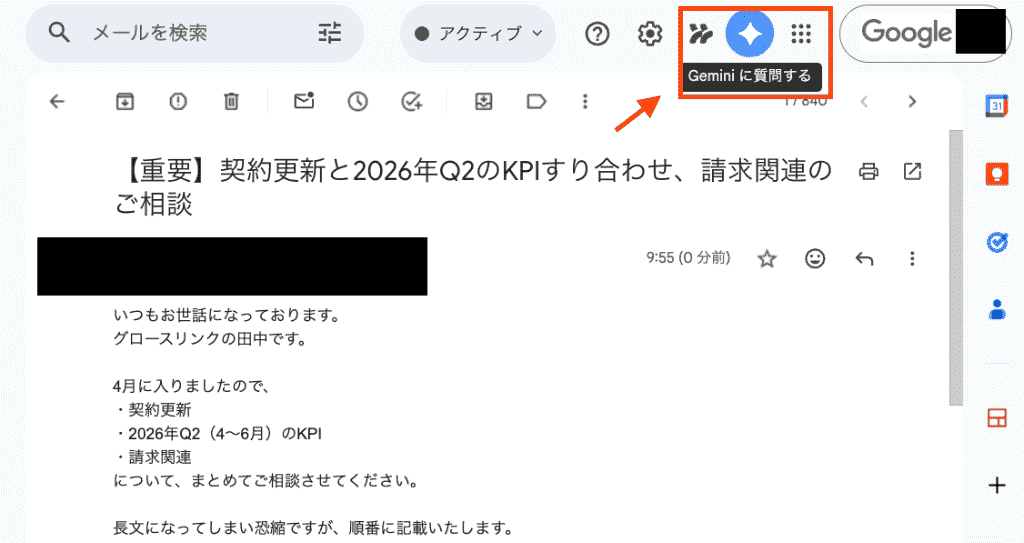
右側にチャット画面が開くので、以下のプロンプトを投稿しました。
入力プロンプト
いま表示されている受信トレイのメールを対象に、以下を行ってください。
1. 各メールについて、・件名・差出人・本文の要点(1〜2文)を日本語で要約してください。
2. 「フリーランスとして今すぐ対応が必要なメール」「今日中に対応すべきメール」「後回しでよいメール」の3つに分類してください。・特に、クライアントや請求、契約更新に関わるメールは優先度を高くしてください。・メルマガや広告メールは優先度を低くしてください。
3. 最後に、・今すぐ返信・対応した方がよいメールの件名・そのメールに対して、どのようなアクションを取るべきか(例:レポート内容の確認、請求書の作成と送付、契約更新の可否の回答など)を箇条書きで提案してください。
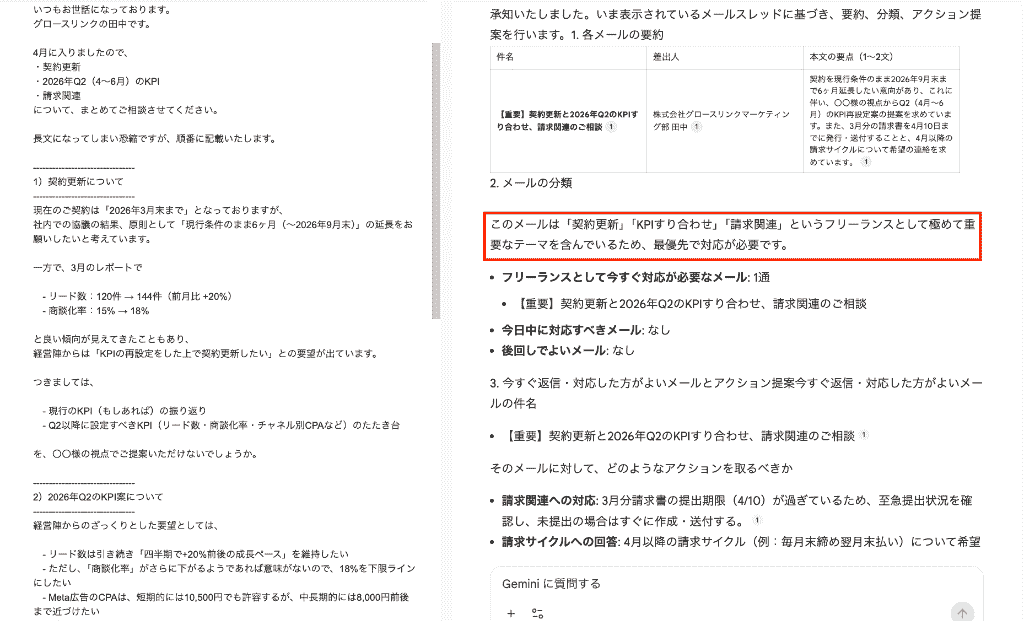
数秒で長文メールの要約情報を得ることができました!
件名と本文の内容から「重要度の高いメールである」ということを的確に判断してくれていますね。
さらに、期日や依頼内容を考慮して、必要なアクションもしっかりと出力してくれています。
重要情報の抽出精度は問題なく、情報把握にかける時間を短縮するのに役立ちそうです!
続けて、別のメールを開いて返信文の作成を依頼してみましょう。
入力プロンプト(一部抜粋)
以下の条件で、いま開いているメールに対する返信文を日本語で作成してください。
【あなたの役割】
・BtoB向けのマーケティング支援を行うフリーランスコンサルタント
・Web広告運用(Google / Meta)、LP改善、月次レポート作成が主なサービス内容
【返信メールの条件】
・件名案も1つ提案してください。
・相手(田中様)へのお礼と、問い合わせへの感謝を最初に述べる。
〜〜
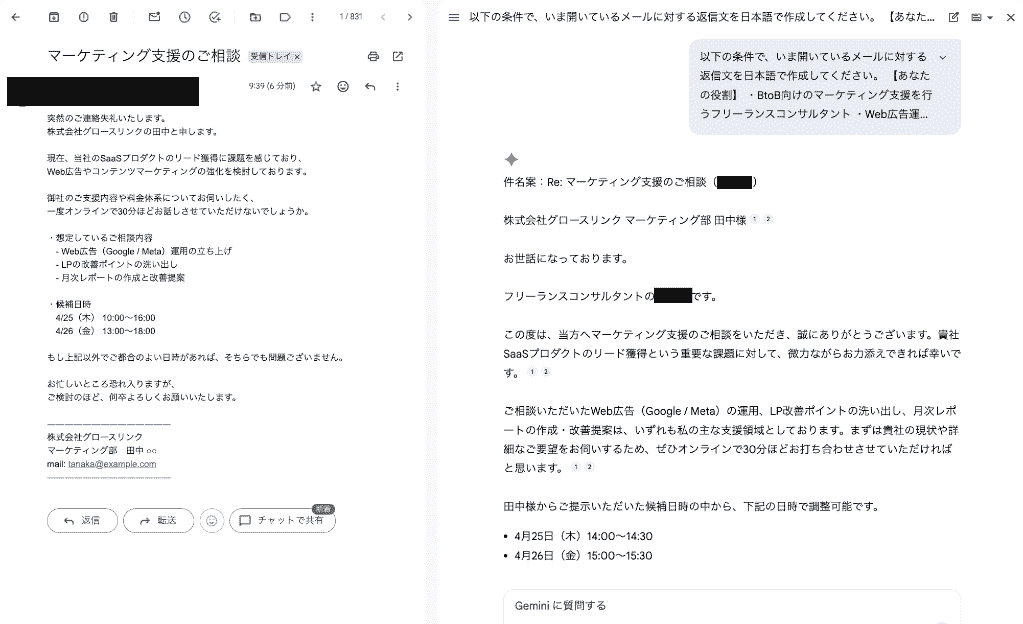
こちらの結果も申し分なく、差出人の氏名や提示された課題の名称を間違えることなく参照していました!
ビジネス場面での日本語の使い方も適切ですね。
メール内の私の氏名やMTG実施日時は修正する必要がありますが、その工数を踏まえてもメール文作成の手間は一気に省略できます。
わざわざGeminiのチャット画面を開かずともGmailの画面上で操作が完結するので、日々のコミュニケーションが劇的にスムーズになりました。
②リアルタイム検索を活かした競合リサーチと提案書作成
次に、新しい案件を獲得するための企画提案において、リサーチと資料作成の精度を確認していきます。
まずは、特定のキーワードに関する最新のトレンドや競合他社のサービス内容をリストアップするようプロンプトを入力しました。
入力プロンプト(一部抜粋)
以下の条件で、リアルタイム検索を用いた市場・競合リサーチを行い、日本語で要約してください。
【1. 検索してほしいキーワード】
以下の日本語キーワードを中心に、直近1〜2年程度の情報を重視して調査してください。
〜〜
【2. 出力してほしい内容】
〜〜
【出力形式】
見出しと箇条書きを用いて、すぐに企画書に転記できるような形で出力してください。
特定企業に関する情報は、必ず「現在Web上で確認できる範囲」で記載し、推測ではなく、検索結果に基づいた内容のみを書いてください。
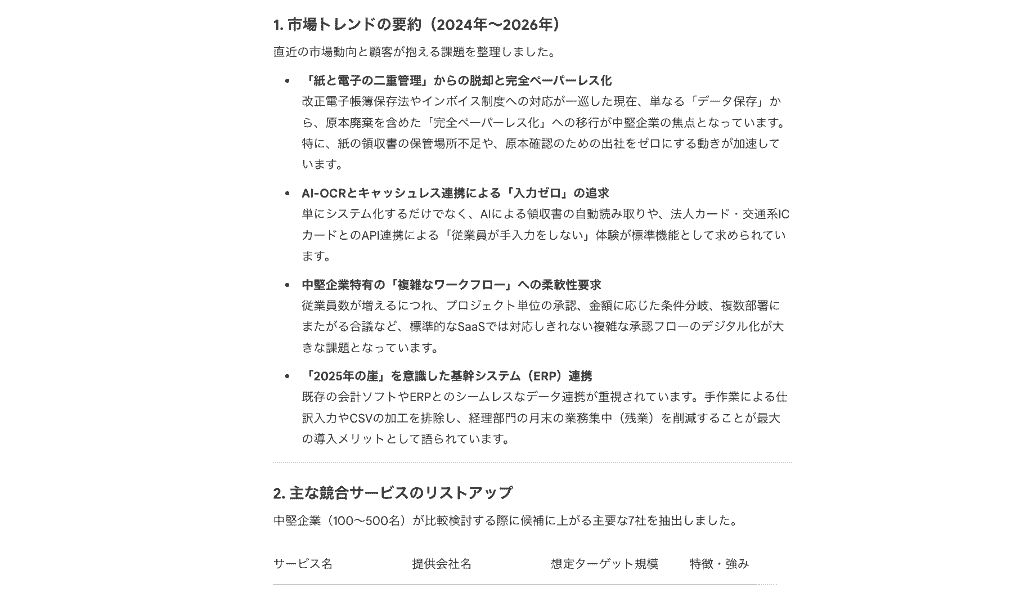
最新のWeb情報に基づき、検索してほしいキーワードを含んだ詳細なリサーチ結果がすぐに出力されました!
インボイス制度やペーパーレス化、AI-OCRの技術活用の背景をしっかりと押さえています。また、表形式による競合サービスの羅列までわかりやすくまとめてくれています。
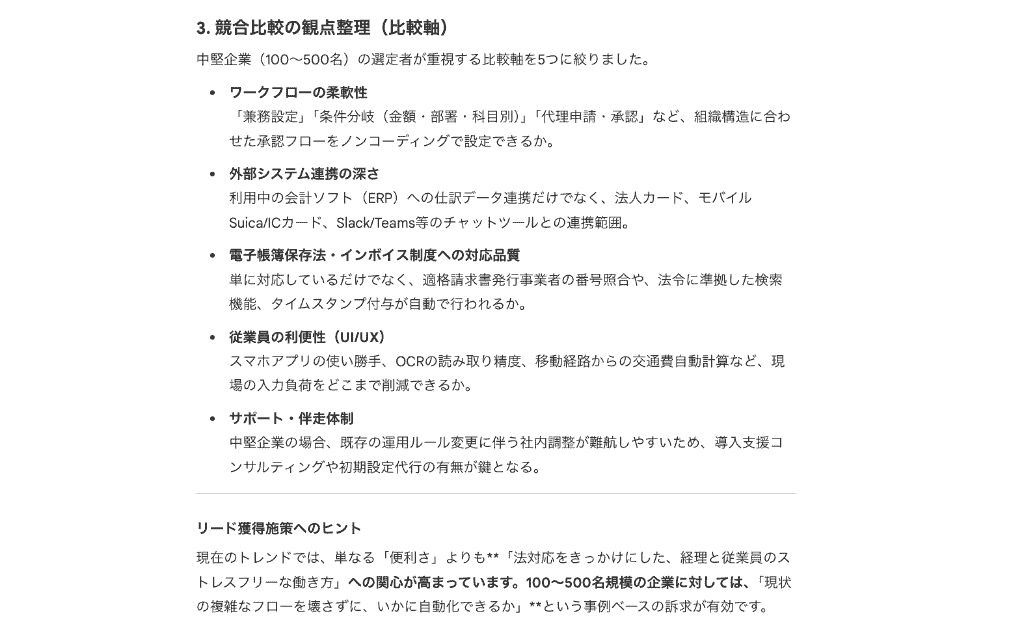
想定しているターゲット企業がサービスを選定する際の比較軸も洗い出してくれているため、新サービスの構成状態の見直しにも活用できそうです!
さらに、この結果を基にして提案書の骨子を作成するように指示すると、説得力のあるロジカルな構成案を提示してくれました!
想定する大まかな構成案を渡しただけだったのですが、市場背景や競合他社の情報から自社の強みまで、幅広くデータを分析して「リード獲得施策案」や「施策スケジュール」をまとめてくれています。
全体構成のクオリティは非常に高く、後は
- 情報に齟齬がないか
- 自社で実現可能なスケジュール構成であるか
- 目標指数が現実とかけ離れたものでないか
などを確認・修正するだけで、会議資料として採用できるものになるでしょう。
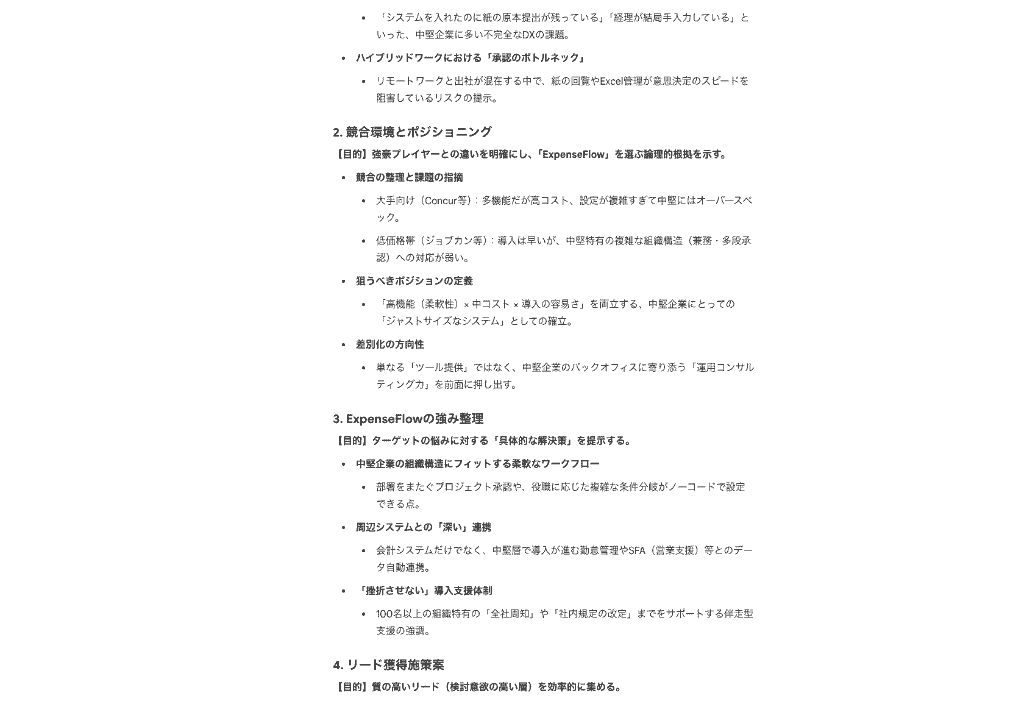
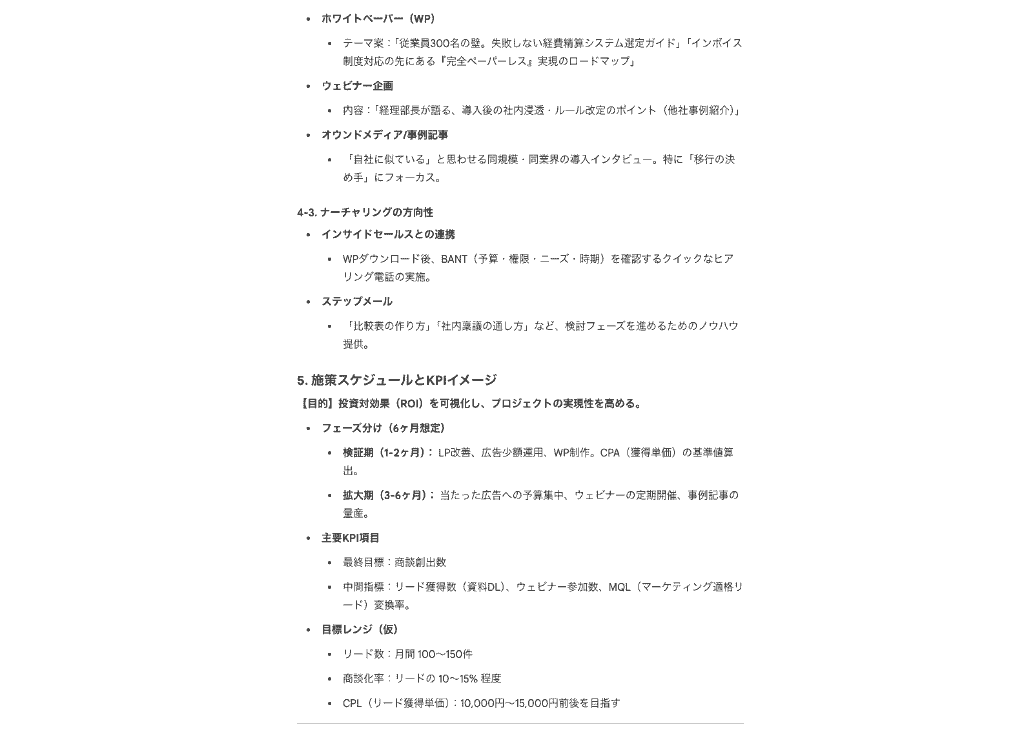
このようにデータ収集から資料の構成案作成までをシームレスに行えるため、圧倒的なスピードで質の高い提案の準備が整いました。
③壁打ちパートナーとしての戦略策定
孤独になりがちなフリーランスにとって、新しいコンテンツの企画や事業戦略を相談する相手がいないことはよくある課題ですよね...
そこで最後の検証では、Geminiを「経験豊富なコンサルタント」とし、今後の戦略について壁打ちを行いました。
「自身の現状」や「悩み」を簡単にまとめて、以下のプロンプトと一緒に投稿してみます。
入力プロンプト(一部抜粋)
[構想メモ貼り付け]
上記のメモを踏まえて、私の「サービスメニュー」と「単価アップ戦略」について壁打ちしてください。
あなたは「フリーランスの事業設計・単価設計を支援するビジネスコンサルタント」という前提で考えてください。
1. これまでの私の仕事内容や理想像から見て、
・どういう「ポジション取り」(例:SaaS特化の外部CMOライト版 など)がフィットしそうか
・そのポジションを一言キャッチコピーにするとしたら?を2〜3パターン提案してください。
〜(省略)〜
4. 既存クライアントにこのプランを提案する際の
・メール文案(シンプルな案で構いません)
・オンラインMTGで話すときの「伝え方の流れ(3〜5ステップ程度)」も提案してください。
「ここはやめたほうがいいのでは」「このプランは分かりづらい」など、率直なフィードバックも必ず添えてください。
ざっくりとした構想メモでしたが、現状を踏まえた有益なコメントを生成してくれました!
今の状況を脱却し、価値の高いボジションへとランクアップするための具体的な提案を3つも挙げてくれていますね。
アピールに使えそうなキャッチコピーの下には「プランの設計案」「ブログでの打ち出し方」とつづき、最後には「ビジネスコンサルタントとしての懸念点」も忖度なく記載されていました。
実現に向けての複数の切り口や具体的なアドバイスを提示してくれるので、思考の整理に大いに役立つでしょう!
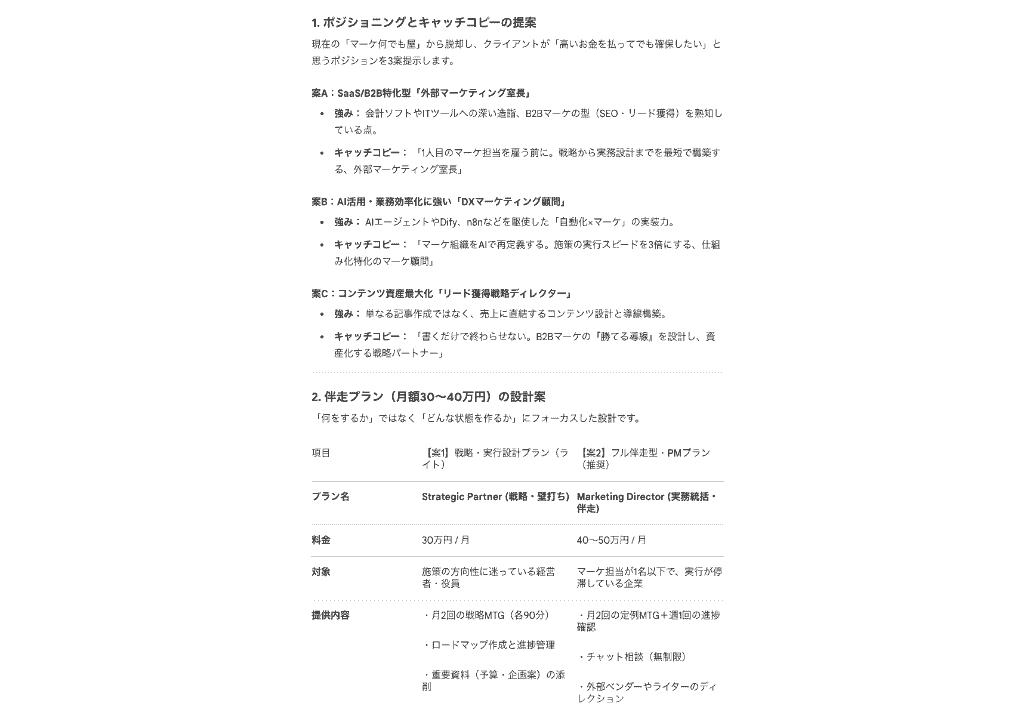
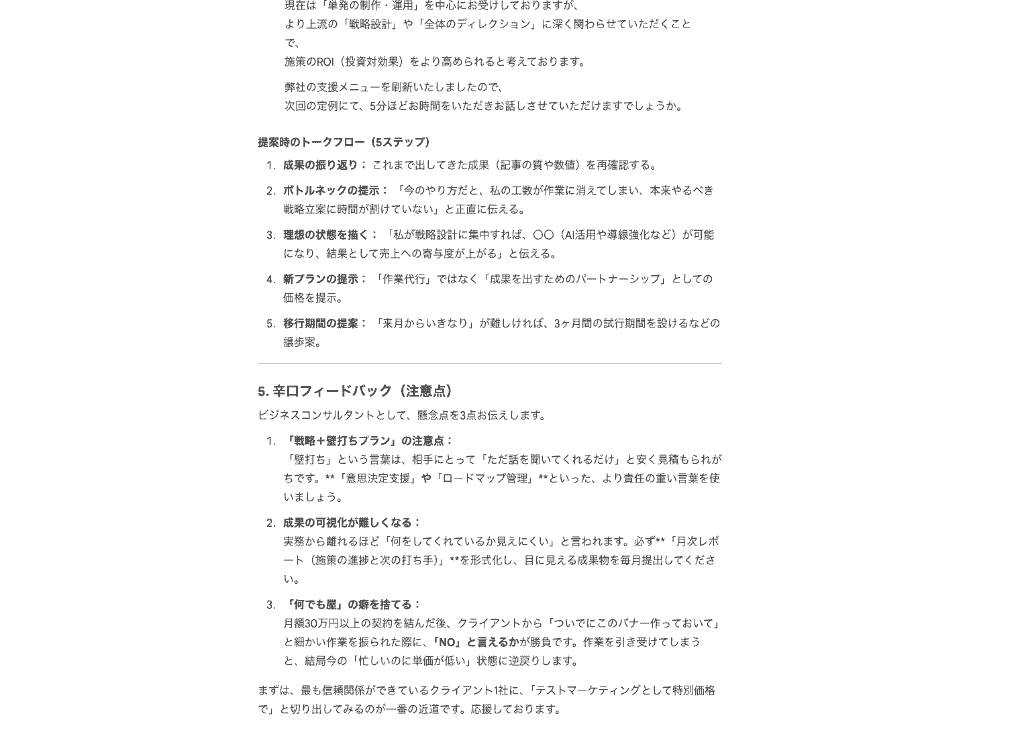
自分一人では思いつかないような視点を提供してくれるため、アイデア出しの行き詰まりを感じることが少なくなりそうです。
💭ChatGPTとの比較検証!どちらを選ぶべきか
生成AIといえば、ChatGPTを思い浮かべる方も多いでしょう。
どちらを使うべきか迷う方に向けて、それぞれの強みと使い分けのポイントを比較してみました!
文章生成力とクリエイティビティの違い
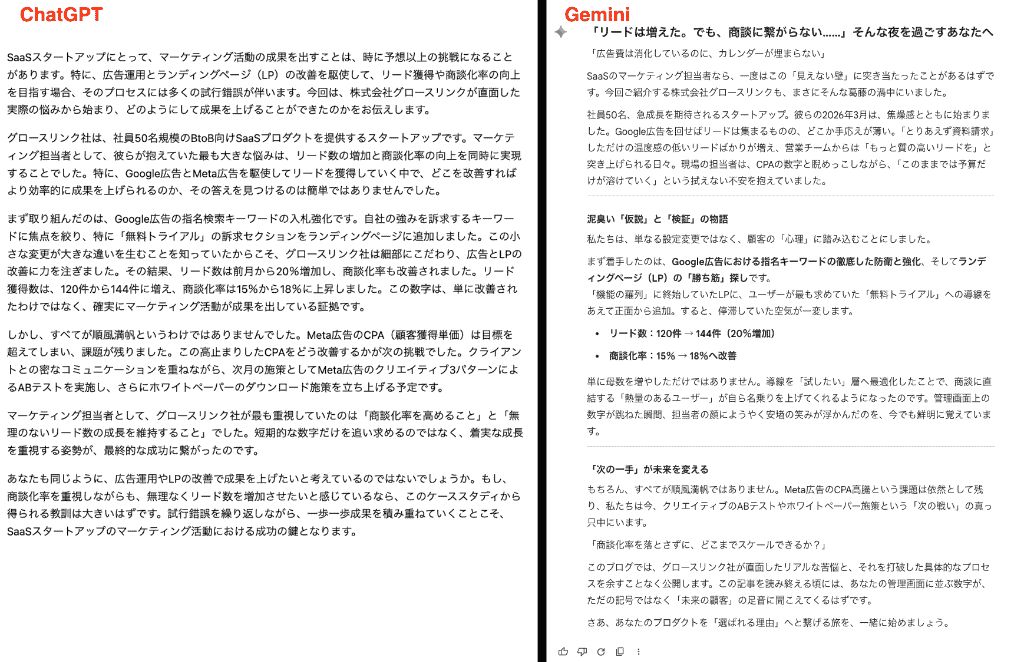
長い文章の構成やクリエイティブなストーリー性のあるコンテンツ生成においては、ChatGPTの表現力がやや優勢に感じられる場面があります。
プロンプトの意図を深く読み取り、自然でなめらかな長文を出力する能力は非常に高いです。
一方のGeminiは、ビジネスライクで簡潔なテキストの出力に強みを発揮。
用途によって、感情豊かな文章か、事実ベースの分かりやすい文章かで使い分けるのが効果的だと感じます。
リサーチ力と最新情報の取得能力
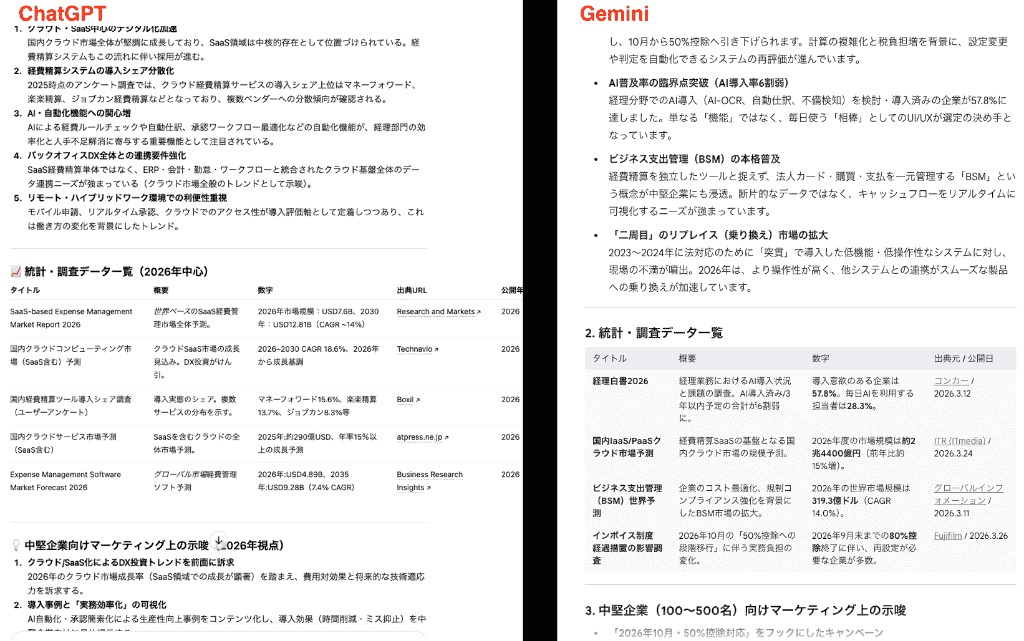
リサーチに関して、GeminiはGoogle検索と統合されているため、最新のニュースや統計データを遅延なく取得して回答に反映させることが得意です。
対するChatGPTもWeb検索機能を持っていますが、情報の鮮度や検索のスピード感においては、検索エンジンを基盤とするGeminiの方が直感的でスムーズに感じられました。
市場調査やトレンドの把握を重視する場合は、Geminiの利用をおすすめします。
🌼まとめ

Google検索と直結したリアルタイムなリサーチ力やGoogle Workspaceとのシームレスな連携は、日々の実務スピードを劇的に引き上げる強力な武器となるでしょう!
また、深い思考やクリエイティブな長文の作成に長けたChatGPTと目的によって使い分けることで、それぞれのAIの強みを最大限に引き出すことが可能に。
さらに、AIツールで生成したデータやアイデアを単発で終わらせるのではなく、Yoomのような連携ツールを用いて業務フロー全体を自動化することが、これからの新しい働き方の鍵を握ります。
限られたリソースの中で成果を出し続けるために、ぜひ本記事で紹介した活用術を取り入れ、ご自身の業務に合った最適なワークスタイルを構築してみてくださいね。
🐝Yoomでできること
AIによる情報の処理と合わせて、作業プロセスの自動化を進めることでフリーランスの働き方はさらに自由になります。
Yoomを利用すれば、複数のクラウドサービスを繋ぎ合わせ、あなただけのオーダーメイドの業務システムを構築できるようになるんです!
AIがテキストを生成し、Yoomがそのデータを適切な場所へ自動で移動させる。
この仕組みを確立できれば、手作業によるミスをなくし、より多くのクライアントの案件に集中できるようになるでしょう。
まずは自分の業務の中で「毎日繰り返している作業」を見つけ、Yoomでの自動化にチャレンジしてみてはいかがでしょうか?

■概要
記事コンテンツの作成は、企画、構成案、執筆と多くの工程があり、手間がかかる業務ではないでしょうか。特にアイデア出しや下書き作成に時間がかかり、本来の業務を圧迫することもあります。このワークフローを活用すれば、フォームに情報を入力するだけでGeminiが記事案を自動で生成し、Google Driveに保存までの一連の流れを自動化できます。コンテンツ生成の自動化を実現し、コンテンツ作成業務の効率化を支援します。
■このテンプレートをおすすめする方
- 記事作成のアイデア出しや下書き作成業務の効率化を目指しているコンテンツ担当者の方
- コンテンツ生成の自動化に関心があり、具体的な実現方法を探している方
- GeminiやGoogle Driveを活用し、コンテンツ制作フローを改善したいと考えている方
■このテンプレートを使うメリット
- フォームにキーワードなどを入力するだけで記事案の生成から保存までが完了するため、コンテンツ作成にかかる時間を短縮できます
- 生成AIへの指示(プロンプト)が標準化されるため、担当者による品質のばらつきを防ぎ、属人化の解消に繋がります
■フローボットの流れ
- はじめに、Gemini、Googleドキュメント、Google DriveをYoomと連携します
- 次に、トリガーでフォームトリガー機能を選択し、記事作成に必要な情報を入力するためのフォームを設定します
- 続いて、オペレーションでGeminiを選択し、フォームで受け取った内容をもとに記事案を生成するよう設定します
- 次に、オペレーションでGoogleドキュメントの「新しいドキュメントを作成する」アクションを設定します
- さらに、Googleドキュメントの「文末にテキストを追加」アクションで、先ほどGeminiで生成した記事案をドキュメントに追記します
- 最後に、オペレーションでGoogle Driveの「ファイルの格納先フォルダを変更」を設定し、作成したドキュメントを指定のフォルダに保存します
※「トリガー」:フロー起動のきっかけとなるアクション、「オペレーション」:トリガー起動後、フロー内で処理を行うアクション
■このワークフローのカスタムポイント
- フォームトリガー機能では、記事案を生成するために必要なキーワードやテーマなどを自由な項目で設定できます
- Geminiでテキストを生成するアクションでは、どのような記事案を作成するかを指示するプロンプトを任意の内容にカスタマイズでき、フォームで取得した情報を変数として活用することが可能です
- Googleドキュメントでドキュメントを作成するアクションでは、ドキュメントのタイトルをフォームで取得した情報などをもとに任意に設定できます
- Googleドキュメントにテキストを追加するアクションでは、固定のテキストや、前段のフローで取得した情報を変数として設定できます
- Google Driveでファイルの格納先を変更するアクションでは、保存先のフォルダを固定値や変数を用いて任意に設定できます
■注意事項
- Gemini、Googleドキュメント、Google DriveのそれぞれとYoomを連携してください。

- 大量のメール処理に時間を要しており、Gmailの確認業務を効率化したいと考えている方
- Geminiでメールのサマリーを作成し、メールの見落としを防ぎたい方
- 重要なメールをチームに素早く共有し、対応のスピードを向上させたいマネージャーの方
- スケジュールに沿ってGmailを自動で検索し、AIがサマリーを作成するため、メールの確認作業にかかる時間を短縮できます
- AIがメールの優先度を判定して自動で通知するため、重要な連絡の見落としや対応の遅れといったヒューマンエラーを防止します
- はじめに、Gmail、SlackをYoomと連携します
- 次に、トリガーでスケジュールトリガーを選択し、フローを起動させたい日時を設定します
- 最後に、オペレーションでAIワーカーを設定し、指定した条件でGmailを検索し、緊急度判定や要約を行い、結果をSlackに通知するためのマニュアル(指示)を作成します
■このワークフローのカスタムポイント
- スケジュールトリガーでは、このワークフローを起動したい曜日や時間などを、業務に合わせて任意に設定してください
- AIワーカーへの指示内容は、「特定の件名のメールのみを対象にする」や「サマリーの文字数を調整する」など、目的に応じて自由にカスタムすることが可能です
- Gmail、SlackのそれぞれとYoomを連携してください。AIワーカー内で使用するツール(アプリ)についてもマイアプリ連携が必要です。
- AIワーカーの基本設定は「【AIワーカー】基本的な設定方法」をご参照ください。
- AIワーカーの同時実行数・作成可能なAIワーカー数・利用可能なAIモデルはご契約中のプランによって異なります。
- AIワーカー内でご利用いただけるアプリやオペレーション等はフローボットの利用制限と同様です。
- AIワーカーは、テスト実行でも本番実行と同様にタスクを消費しますのでご注意ください。詳細は「【AIワーカー】タスク実行数の計算方法」ご参照ください。
- AIワーカーはマニュアルを詳細に設定することで適切な処理を実行しやすくなります。詳細は「【AIワーカー】マニュアルの作成方法」をご参照ください。
面倒な請求書の処理業務から解放され、より重要な業務に集中できるようになります。
- Geminiを活用して、Discordで受け取る請求書の処理を自動化したい経理担当者の方
- 請求書の転記作業における入力ミスや確認漏れなどのヒューマンエラーを防ぎたい方
- 定型的な請求書処理業務の工数を削減し、チームの生産性を高めたいと考えている方
- Discordに請求書が投稿されると自動で処理が開始されるため、これまで手作業で行っていた転記などの時間を短縮できます
- Geminiが請求書の内容を正確に読み取るため、手作業による入力間違いや確認漏れといったヒューマンエラーの防止に繋がります
- はじめに、Discord、Google スプレッドシートをYoomと連携する
- 次に、トリガーでDiscordを選択し、「チャンネルでメッセージが送信されたら」というアクションを設定する
- 最後に、オペレーションでAIワーカーを設定し、 AIモデルでGeminiを選択して請求書の自動判定、データ記帳を行うためのマニュアル(指示)を作成する
■このワークフローのカスタムポイント
- Discordのトリガー設定では、請求書の通知を受け取るサーバーIDやチャンネルIDを任意で設定してください
- AIワーカーのオペレーションでは、自社の運用に合わせて請求書の読み取り項目や転記ルールなど、AIへの指示内容を任意で設定してください
- Discord、Google スプレッドシートのそれぞれとYoomを連携してください。AIワーカー内で使用するツール(アプリ)についてもマイアプリ連携が必要です。
- AIワーカーの基本設定は「【AIワーカー】基本的な設定方法」をご参照ください。
- AIワーカーの同時実行数・作成可能なAIワーカー数・利用可能なAIモデルはご契約中のプランによって異なります。
- AIワーカー内でご利用いただけるアプリやオペレーション等はフローボットの利用制限と同様です。
- AIワーカーは、テスト実行でも本番実行と同様にタスクを消費しますのでご注意ください。詳細は「【AIワーカー】タスク実行数の計算方法」ご参照ください。
- AIワーカーはマニュアルを詳細に設定することで適切な処理を実行しやすくなります。詳細は「【AIワーカー】マニュアルの作成方法」をご参照ください。
- トリガーは5分、10分、15分、30分、60分の間隔で起動間隔を選択できます。
- プランによって最短の起動間隔が異なりますので、ご注意ください。
出典:
コンカー/ITR (ITmedia)/グローバルインフォメーション/Fujifilm/Research and Markets/Technavio/Boxil/atpress.ne.jp/Business Research Insights
プログラミング知識なしで手軽に構築できます。










