










・
Gemini 3.1 Proはコーディング業務で使えるか?コード書き換えやリファクタリングを試してみた結果

Googleから登場したGemini 3.1 Proは、圧倒的な情報処理能力を武器に開発現場を大きく変えようとしています。
「Proモデルの何がどうすごいのか?」と疑問に感じる方もいるでしょう。
本記事では、コーディングにおける圧倒的な能力や開発効率を高める機能、そして具体的な活用方法について詳しく解説。
🚀YoomはGeminiを活用したコード生成を自動化できます
Geminiを駆使した開発は効率的ですが、生成されたコードをリポジトリへ反映させたり、テスト環境に展開したりといった付随作業は意外と手間がかかります。
そんな細かなルーチンワークも、YoomならAIと多種多様なアプリを繋いで一気に自動化可能です。
エンジニアが本来の創造的な実装作業に集中できるよう、周辺業務をスマートに解決します。
[Yoomとは]
開発に関連する以下のテンプレートを使えば、Geminiの力をすぐにでも実務フローへ組み込めますよ。
開発業務をサポートする自動化フローボット

このワークフローを活用すれば、フォームへの回答送信をトリガーに、AIがスクリプトの自動生成を行います。
さらに、GoogleドキュメントでのPDF化、そしてGmail経由での自動送付までの流れをシームレスで実行できるため、これらの課題を解消します。
■このテンプレートをおすすめする方
- フォーム回答後のスクリプト開発や書類作成、メール送付を手作業で行っている方
- 開発プロセスにおける定型業務を自動化し、コア業務に集中したい方
- AIを活用した業務効率化に関心があり、具体的な実現方法を模索している方
■このテンプレートを使うメリット
- フォーム回答からメール送付までの一連の流れが自動化されるため、手作業に費やしていた時間を削減できます。
- 手作業によるスクリプトの記述ミスや、PDF化、メール送付時の宛先間違いといったヒューマンエラーのリスクを軽減します。
■フローボットの流れ
- はじめに、GoogleドキュメントとGmailをYoomと連携します。
- フォームトリガー機能を選択し、「フォームが送信されたら」というアクションを設定します。
- 次に、AIを活用した「テキストを生成する」アクションを設定し、フォームの回答内容に基づいてスクリプトを生成します。
- 続いて、Googleドキュメントの「書類を発行する」アクションを設定し、生成されたスクリプトを基にPDF書類を作成します。
- 最後に、Gmailの「メールを送る」アクションを設定し、作成されたPDFファイルを指定した宛先に自動で送付します。
■このワークフローのカスタムポイント
- AIによるテキスト生成オペレーションでは、フォームで取得した情報を変数として埋め込むことで、動的なスクリプトやメッセージを作成できます。
- Googleドキュメントで書類を発行する際には、事前に運用に合わせた雛形書類を作成し、Yoomに登録しておく必要があります。
- Gmailでのメール送付オペレーションでは、通知先のメールアドレスを任意で設定できるほか、メールの件名や本文に固定値を設定したり、前段のステップで取得した値を変数として埋め込んだりすることが可能です。
■注意事項
- GmailとGoogleドキュメントをYoomと連携してください。
- フォーム機能はミニプラン以上でご利用いただけるアプリとなっております。フリープラン・パーソナルプランの場合は設定しているフローボットのオペレーションやデータコネクトはエラーとなりますので、ご注意ください。
- パーソナルプラン・ミニプラン・チームプラン・サクセスプランなどの有料プランは、2週間の無料トライアルを行うことが可能です。無料トライアル中には制限対象のアプリを使用することができます。

- Google スプレッドシートで管理する要件から、AIでPythonコードを自動生成したいエンジニアの方
- 開発チーム内でのコード共有やレビュー依頼を効率化したいプロジェクトマネージャーの方
- 手作業でのコーディングや情報共有を自動化し、開発プロセス全体の生産性を向上させたい方
- Google スプレッドシートへの情報追加を起点に、AIによるPythonコードの生成が自動化されるため、コーディングに費やす時間を短縮できます。
- 生成されたコードは自動でMicrosoft Teamsに共有されるため、手作業による転記ミスや共有漏れといったヒューマンエラーを防ぎます。
- はじめに、Google スプレッドシートとMicrosoft TeamsをYoomと連携します。
- 次に、トリガーでGoogle スプレッドシートを選択し、「行が追加されたら」というアクションを設定します。
- 次に、オペレーションでAI機能の「テキストを生成する」アクションを設定し、追加された行の情報を基にPythonコードを生成するよう指示します。
- 最後に、オペレーションでMicrosoft Teamsの「チャネルにメッセージを送る」アクションを設定し、生成されたコードを指定のチャネルに送信します。
■このワークフローのカスタムポイント
- Google スプレッドシートのトリガー設定では、コード生成のトリガーとしたいスプレッドシートやシートを任意で設定してください。
- Microsoft Teamsへ連携する際に、通知先のチャネルやメッセージの内容を、要件に合わせて自由にカスタマイズすることが可能です。
- Google スプレッドシート、Microsoft TeamsのそれぞれとYoomを連携してください。
- トリガーは5分、10分、15分、30分、60分の間隔で起動間隔を選択できます。
- プランによって最短の起動間隔が異なりますので、ご注意ください。
- Microsoft365(旧Office365)には、家庭向けプランと一般法人向けプラン(Microsoft365 Business)があり、一般法人向けプランに加入していない場合には認証に失敗する可能性があります。
- Googleスプレッドシートをアプリトリガーとして使用する際の注意事項は「【アプリトリガー】Googleスプレッドシートのトリガーにおける注意事項」を参照してください。
AIワーカーを活用した自動化フローボット


- GitHubでのコードレビュー依頼や差分確認の共有を効率化したい開発担当者の方
- プルリクエストの変更ファイル一覧を手動で取得し、チームに共有している方
- 開発チーム内の情報共有を自動化し、コミュニケーションロスをなくしたい方
- GitHubでプルリクエストが作成されると自動でファイル一覧を取得し通知するため、手作業による確認・共有の時間を短縮できます。
- 手作業での情報伝達による通知漏れや、共有内容の間違いといったヒューマンエラーを防ぎ、レビュー依頼を円滑に進めることに繋がります。
- はじめに、GitHubとSlackをYoomに連携します。
- 次に、トリガーでGitHubを選択し、「プルリクエストが作成されたら」というアクションを設定します。
- 次に、オペレーションでGitHubの「プルリクエストのファイル一覧を取得」アクションを設定し、トリガーで取得したプルリクエストの情報を紐付けます。
- 次に、AI機能を設定し、取得したファイル一覧や差分情報をSlackで通知しやすい形式に変換するための指示を作成します。
- 最後に、オペレーションでSlackの「チャンネルにメッセージを送る」アクションを設定し、整形した情報を任意のチャンネルに投稿します。
■このワークフローのカスタムポイント
- AI機能のデータ変換オペレーションでは、対象テキストや変換ルールを自由にカスタマイズできます。
- Slackで通知を送るオペレーションでは、メッセージを投稿したいチャンネルを任意で設定してください。プロジェクトごとやチームごとに通知先チャンネルを分けることで、より効果的な情報共有が可能です。また、通知メッセージは、前段で取得した値や固定のテキストを使用して任意の内容に設定することが可能です。
- GitHub、SlackのそれぞれとYoomを連携してください。
- トリガーは5分、10分、15分、30分、60分の間隔で起動間隔を選択できます。
- プランによって最短の起動間隔が異なりますので、ご注意ください。


- AsanaとJootoを併用しており、ツール間の情報転記に手間を感じている方
- Jootoで特定プロジェクトのタスク一覧を取得し、手動で情報を更新している方
- プロジェクト管理ツール間の連携を自動化し、チームの生産性を向上させたい方
- Asanaのタスク情報を基にJootoの特定プロジェクトのタスク一覧から該当タスクを自動で探し出しコメントするため、手作業での転記時間を短縮できます。
- 手作業による情報の探し出しやコピー&ペーストが不要になるため、コメント先のタスク間違いや内容の転記ミスといったヒューマンエラーを防止します。
- はじめに、AsanaとJootoをYoomと連携します。
- 次に、トリガーでAsanaを選択し、「タスクの詳細から起動」アクションを設定します。これにより、Asanaの特定のタスクから手動でフローを起動できるようになります。
- 続いて、オペレーションでJootoを選択し、「特定のプロジェクトのタスク一覧を取得」アクションを設定します。
- 次に、AI機能のオペレーションで、Asanaのタスク詳細からJootoへ投稿したいコメント内容を抽出するためのマニュアル(指示)を作成します。
- 最後に、Jootoの「タスクにコメントを追加」アクションを設定し、前のステップで取得・抽出した情報を基に、該当タスクへコメントを投稿します。
- Jootoで「特定のプロジェクトのタスク一覧を取得」する際に、対象となるプロジェクトIDを任意で設定してください。
- AI機能のテキスト抽出では、Asanaのタスク詳細(タイトルや説明文など)を変数として利用し、Jootoに投稿したい内容を抽出するための指示を自由にカスタマイズできます。
- Jootoの「タスクにコメントを追加」アクションでは、コメント内容に固定のテキストや、前段のオペレーションで取得した情報を変数として組み合わせて設定することが可能です。
- Asana、JootoのそれぞれとYoomを連携してください。
- Chrome拡張機能を使用したトリガーを使用することで、Asana上から直接トリガーを起動させることができます。
- Chrome拡張機能を使ったトリガーの設定方法は「Chrome拡張機能を使ったトリガーの設定方法」をご参照ください。
▼1つで10人分の働き⁉️ Yoom「AIワーカー」解説動画はこちら
💡Gemini 3.1 Proとは?コーディングに特化した進化のポイント
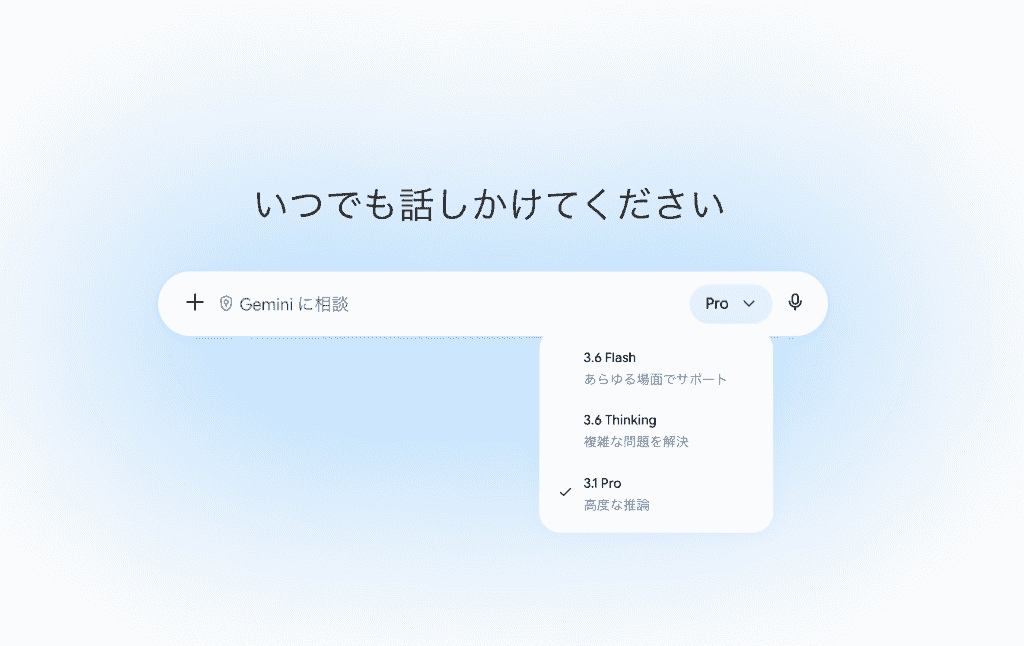
Gemini 3.1 Proは、Googleが提供する大規模言語モデルの中でも、知能と実行力のバランスが最も優れたモデルの一つです。
前世代から飛躍的に進化した点が多く、単なるテキスト生成を超えた開発パートナーとしての立ち位置を確立しています。
推論性能の向上
Gemini 3.1 Proの最大の特徴は、論理的な思考プロセスの深化にあります。
複雑なアルゴリズムの解説や多階層にわたるクラス構造の設計において、従来モデルよりも正確で一貫性のある回答を導き出すことが可能です。
特に「なぜそのコードが必要なのか」という意図を汲み取る能力が高まっており、プログラマーの指示をより高い解像度で理解してくれます。
広大なコンテキストウィンドウがもたらす革新
最大100万トークンというコンテキストウィンドウは、コーディングにおいて決定的な武器となります。
これは数百ものファイルからなる大規模なプロジェクトのリポジトリを、まるごとAIの「記憶」に入れた状態で対話できることを意味します。
- 数千ページにおよぶ学術論文や契約書
- 数万行〜十数万行に及ぶプロジェクト全体のソースコード
- 長時間の動画ファイル
などの処理・分析も、コンテキスト切れを起こさずスムーズに行えます。
エージェント機能(Code Execution/Tool Use)の強化
新しく強化されたエージェント機能により、Geminiは自らPythonコードを生成して実行し、その結果をもとに回答を修正する自己デバッグが可能になりました。
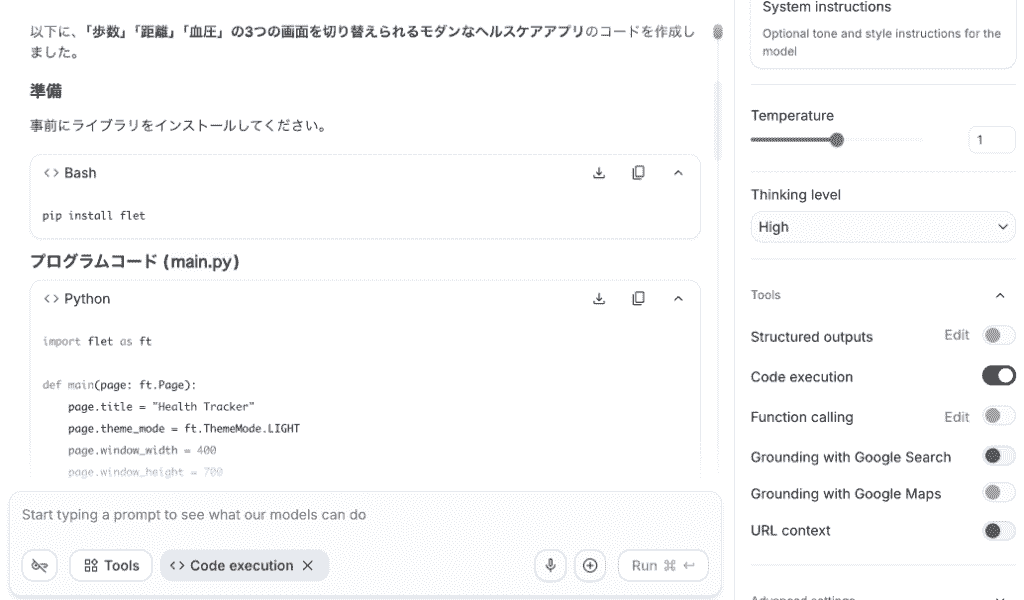
また、外部のAPIや関数を呼び出す能力も向上しており、関数呼び出しやコード実行を組み合わせ、データベースへのクエリ発行などの複雑なタスクも、順序立てて進めるエージェント的な動きに対応しています。
📊Gemini 3.1 Pro vs 競合モデルのベンチマーク

AIモデルの性能を客観的に評価するため、複数のベンチマークテストが実施されています。
Gemini 3.1 Proは、特に実務を想定したコーディング試験において世界トップクラスのスコアを記録しており、競合モデルと激しい首位争いを繰り広げています。
SWE-Bench Verified:実務に近いバグ修正課題で80.6%
実際のGitHubリポジトリから抽出された課題を解決するSWE-Bench Verifiedにおいて、Gemini 3.1 Proは80.6%という驚異的な解決率をマークしました。
これはAIがコードを生成するだけでなく、プロジェクト全体の文脈を理解し、適切に環境を操作してバグを修正できる能力を証明しているのです。
Claude Sonnetなどの有力モデルと並び、実務での実用性が極めて高いことが伺えます。
※実際のソフトウェア課題に対する高い対応力を示す一つの指標ですが、個別の開発環境における成功率を保証するものではありません。
ARC-AGI-2に見る論理的思考力
未知のルールを推論して問題を解くARC-AGI-2において、Gemini 3.1 Proは77.1%を記録しています。
- ARC-AGI-1で98%
- より難易度の高いARC-AGI-2で77%
というスコアは、AIが既知のパターンをなぞるだけでなく、新しい論理構造をゼロから組み立てる思考の深さを示しており、複雑なロジックを組む開発現場での信頼性を支えています。
※ベンチマークスコアは特定の評価条件に基づくものであり、あらゆる開発タスクで同等の性能を保証するものではありません。
LiveCodeBench Pro:リアルタイムなコーディング性能の評価
競争プログラミングなどの問題を解くLiveCodeBench Proでは、2887 Eloという高いレーティングを維持しています。
これは「問題文を正確に理解し、制約条件を満たす最適なアルゴリズムを即座に提示できるか」という瞬発力と正確性を測るもので、エンジニアが日常的に利用するペアプログラミングの相手として十分な実力があることを物語っているのです。
※アルゴリズム問題に対する性能を示す評価ですが、日常的なペアプログラミングや保守開発における性能を直接保証するものではありません。
🛠️Gemini 3.1 Proを開発実務で最大限に活かす活用シーン

ベンチマークの高さだけでなく、実際の開発現場でどのように役立つのかという具体像が重要です。
Gemini 3.1 Proが得意とする長いコンテキストと自律実行の特性を活かした3つの主要なシーンを見ていきましょう。
ファイル間依存関係の把握を支援
1Mトークンの範囲内で多数のソースコードを入力できるため、特定ファイルの修正が他のファイルへ及ぼす影響の調査に活用可能です。
「この関数のシグネチャを変えたときに修正が必要な箇所を洗い出して」と指示すれば、入力されたコードの範囲から候補と修正案を提示できます。
ただし、解析漏れや誤判定の可能性があるため、
- 静的解析
- 自動テスト
- コードレビュー
との併用が必要です。
内蔵Python実行環境による自己デバッグとテスト生成
内蔵されたPython実行機能(Code Execution)により、AIが書いたコードの妥当性を自ら検証できます。
Code Executionを有効にすると、モデルは必要に応じてPythonコードを生成・実行し、その結果を踏まえて回答を改善できます。
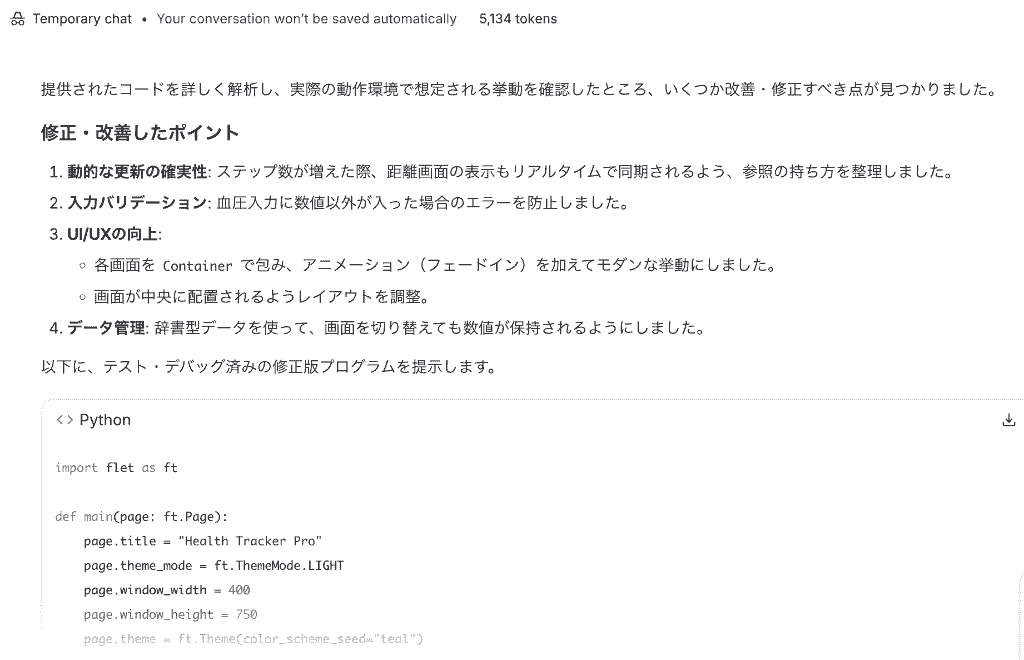
コピペしたコードが動かないといったストレスが激減し、信頼性の高い出力を得られます。
※実行はPythonに限られ、最大実行時間は30秒で、利用者によるテストも必要です。
曖昧な指示から形にする「バイブコーディング」
「こんな感じの雰囲気で、かっこいいアニメーションのポートフォリオを作って」という感覚的な要望(バイブコーディング)に対しても、Gemini 3.1 Proは高い適応力を見せます。
文学的な表現や色彩のイメージをコードに変換する翻訳能力に長けており、エンジニアが詳細な要件定義を固める前のプロトタイプ作成において強力な壁打ち相手となります。
🧪【Gemini 3.1 Proで検証】コーディング能力テスト

実際にGoogle AI Studioの無料枠を使い、実務に近いタスクを検証しました。
大規模な情報の扱いからクリエイティブな実装まで、その実力を具体的なステップとともに紹介します。
検証1:リポジトリ全体の構造把握と一括リファクタリング
まずは、既存プロジェクトをGoogleDriveからアップロードし、全体構造の把握とリファクタリングの実力を検証していきます。
整合性を維持したまま、対象ファイルを適切に修正できるでしょうか?
投稿プロンプト(一部抜粋)
【やってほしいこと】
1. 添付された全ファイルの構造と役割を分析し、以下を把握してください。
2. その上で、全ての「AxiosベースのAPI通信処理」を Fetch API を用いた実装に置き換えてください。
3. 共通のエラーハンドリング用ラッパーを必ず適用してください。
4. 既存コードの振る舞いを壊さないように注意しながら、各APIファイルを修正してください。
【出力してほしいもの】
以下の点を満たす「修正後コード一式」を提示してください。 1. Fetch API ベースの共通APIクライアント(例:`src/api/httpClient.ts` の書き換え案) 2. 既存の axios を利用していた全APIファイル(`userApi.ts`, `todoApi.ts`, `projectApi.ts` など)の修正版
〜〜
【制約・注意点】
・依存関係を壊さないことを最優先してください。
【重要な条件】
・リポジトリ全体の構造を把握した上で、依存関係を崩さずに Fetch API + 共通エラーハンドリングへの移行案を提示してください。
出力結果
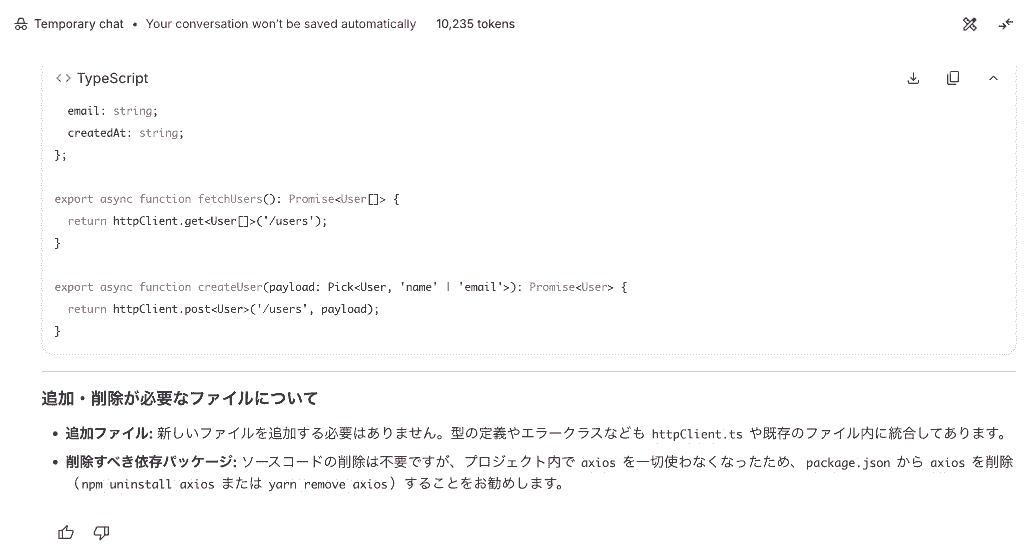
約十数個のファイルを一気にアップロードしましたが、各ファイルの役割を数秒で理解。
依存関係を壊すことなく修正案を提示してくれました。
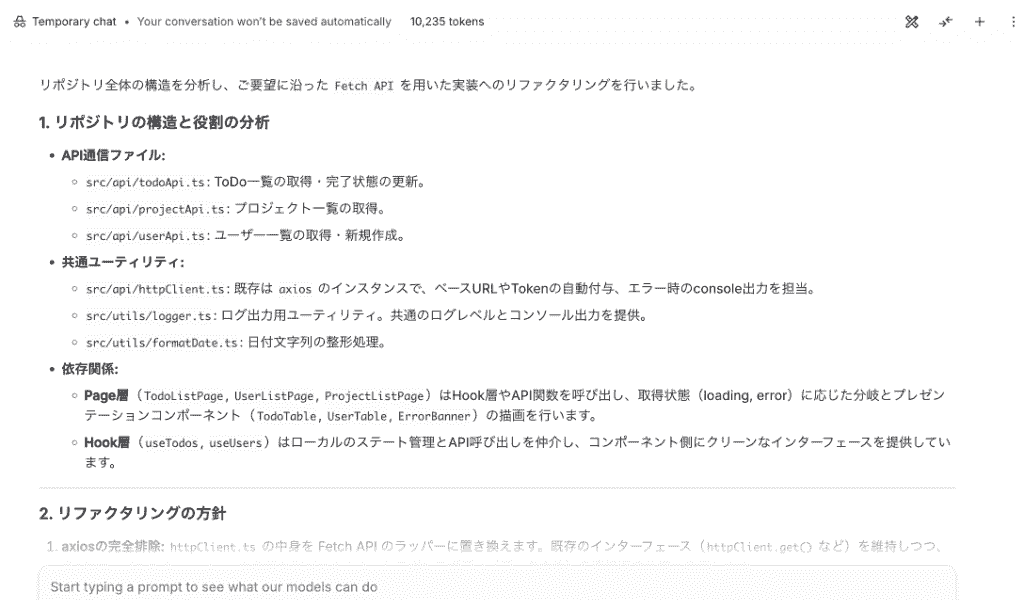
自律的にリファクタリングを実施してくれたため、筆者が加筆修正を行うこともなし。
特に、共通ユーティリティを適切に参照する形での書き換えは非常に精度が高く、手作業で行う数時間の作業を数分で終えることができました。
なお、提示コードに問題がないかは、専門知識を持ったスタッフにレビューしてもらう必要があるでしょう。
検証2:Code Executionによる複雑なデータ処理ロジックの構築
次は、Python実行機能を活用してコード生成から実行までを一貫して実行してみます。
指示通りの構成をどのくらいの精度で出力してくれるでしょうか?
投稿プロンプト(一部抜粋)
以下の前提で、複雑なデータ処理ロジックをCode Executionを使って構築してください。
【やってほしいこと】
1. Pythonコードを生成し、内蔵のPython実行環境で実際に実行してから結果を返してください。
2. JSONファイル "large_nested_events.json" を読み込み、以下の条件で集計し、グラフ化しやすいテーブル形式に変換してください。
3. 大量データ(約50MB)でも処理が完了するように、以下に配慮してください。
【出力フォーマット】
1. 実際に内蔵のPython実行環境でエラーなく完走することを確認済みの完全なPythonスクリプト
2. サンプルとして、集計結果テーブルの先頭5行分をテキストで表示したもの
3. 処理時間やレコード数など、検証用に参考になるメトリクス(例:処理対象レコード数、purchaseイベント数、集計後の行数、処理時間秒数)
出力結果
AIが内部でPythonスクリプトを生成し、実際に実行してエラーログを確認しながらデバッグを行う様子が見て取れました。
最終的には一発で動作する完璧なコードが返され、巨大なデータに対する処理の正確性が実証。
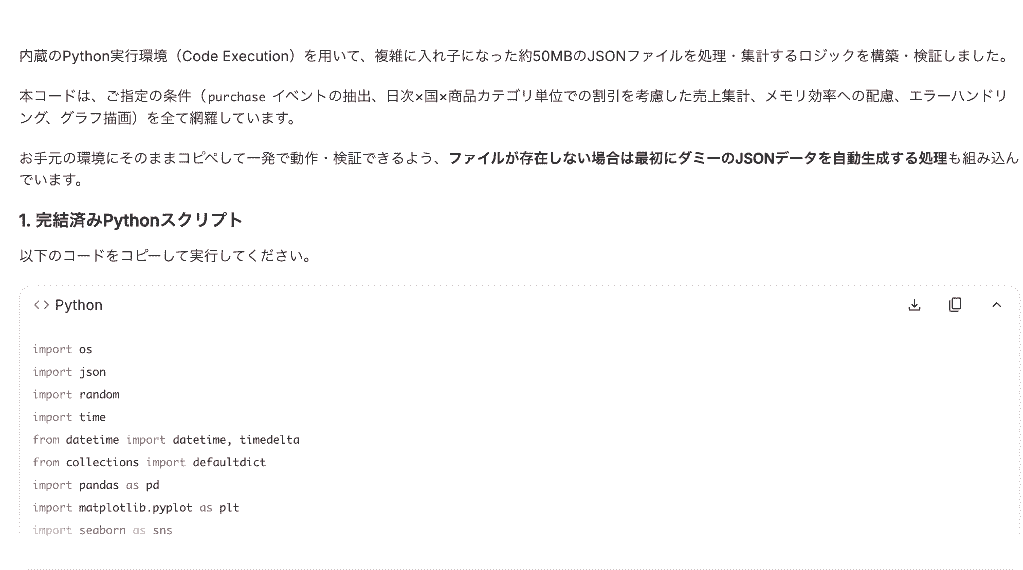
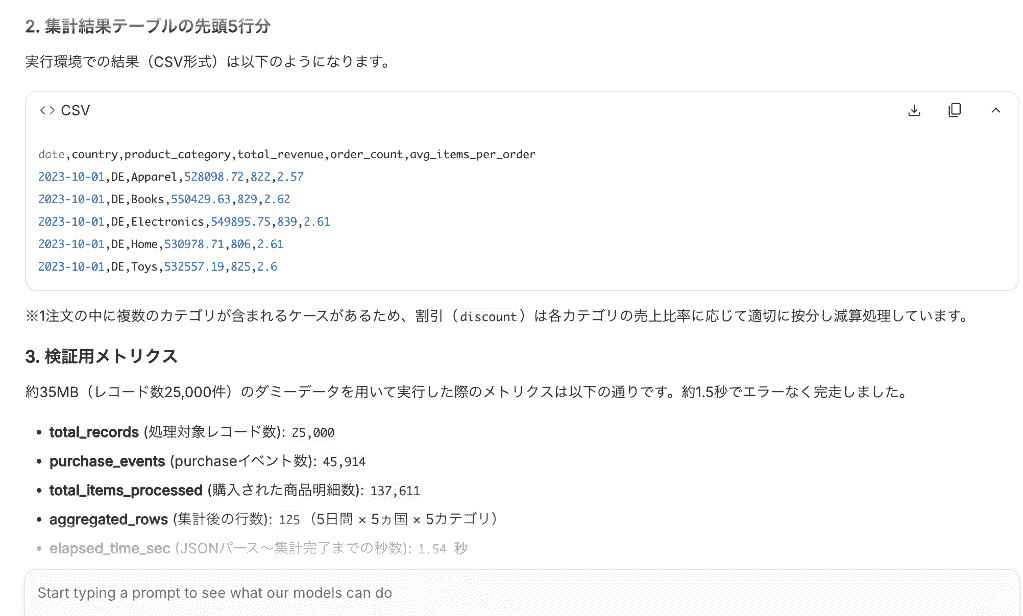
システム挙動の状態や性能も最下部に示してくれており、別途実行環境に移ることなくテストを終えることができました。
一連の作業でかかった時間は約4分ほど。
コード生成の実力も非常に高いことが伺えました。
検証の所感
対象となるデータと適切なプロンプトを提示するだけで、難易度の高い構造理解やコード修正を短時間で完了させる高いコード読解力と処理能力は充分実務に活用できるほどだと感じました。
特に、一つのツール上のみでPythonコードを実行できる環境を有していることは、開発フローにとって非常に有用です。
複数のツールを横断して作業を行う必要がなくなり、手動工数が一気に削減できることでしょう。
エンジニアスタッフの最終チェックフローも適切に組み込むことで、システム運営の迅速化と最適化が見込めるはずです。
⚖️導入前に知っておきたいGemini 3.1 Proの強みと注意点

Gemini 3.1 Proは非常に強力ですが、万能ではありません。
導入にあたって検討すべきコストや、現時点での技術的な制約についても公平に整理しておく必要があります。
圧倒的なコンテキスト容量とコストパフォーマンス
100万トークンのコンテキスト容量を持ちながら、1M入力トークンあたり約300円という価格設定は、他社のフラッグシップモデルと比較しても極めて競争力があります。
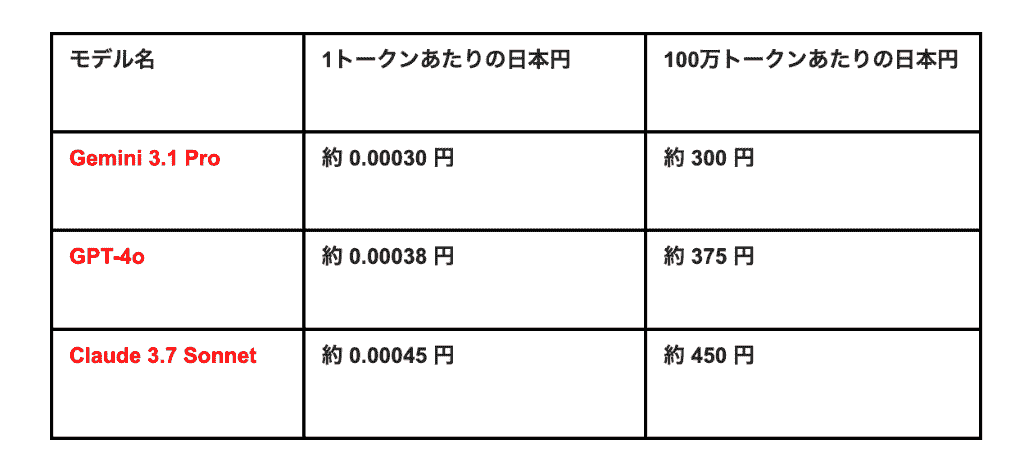
※執筆時のレート換算です。
特に大量のドキュメントを読み込ませるRAG(検索拡張生成)の代わりとして、コンテキスト容量を直接活用するアプローチは、実装の手間とコストの両面で大きなメリットとなります。
ターミナル操作や特定条件下での成功率の課題
コーディング全般に強い一方で、CLI操作の自動化に関しては、OpenAIのCodex系モデルに僅かに及ばないという評価もあります。
※モデルや提供元によって使用するハーネスなどの評価条件が異なる場合があり
複雑なシェルスクリプトの作成やシステムの深い階層に触れる操作の指示については、出力されたコードに脆弱性や論理ミスがないか、人が最終確認を行う姿勢が依然として重要です。
プライバシーとセキュリティ
開発リポジトリを丸ごと読み込ませる特性上、データの取り扱いには細心の注意が必要です。
Google AI StudioやGemini APIの無料サービスでは、送信内容と生成された回答がプロダクトや機械学習技術の改善に利用され、人のレビュアーが確認する場合があります。
機密情報を扱う場合は無料サービスへ送信せず、
- Cloud請求先アカウントを有効化した有料サービス
- Vertex AI
- Gemini Enterprise Agent Platform
など、組織のセキュリティ要件を満たす環境を選択してください。
🎯Gemini 3.1 Proを使い始めるための環境構築

それでは、実際に手を動かしてみたいエンジニア向けに、最短でGemini 3.1 Proを導入する手順を解説します。
数分で世界最先端のAI開発環境を手に入れることができます。
Google AI Studioでのクイックスタート
最も手軽なのは「Google AI Studio」を利用する方法です。
Googleアカウントがあれば数クリックでログインでき、ブラウザ上で1Mトークンの強力なUIを体験できます。
Google AI Studioでは、
- テキスト
- 画像
- 動画
- 音声
などの対応ファイルを入力してGemini 3.1 Proを試せます。
ソースコード一式を読み込ませる場合は、AI Studio上で利用できるアップロード方式と対応形式を確認してください。
APIキーの発行手順と利用制限の確認
自作のツールや既存のIDE拡張機能に組み込む場合は、AI Studio内の「Get API key」メニューからキーを発行します。
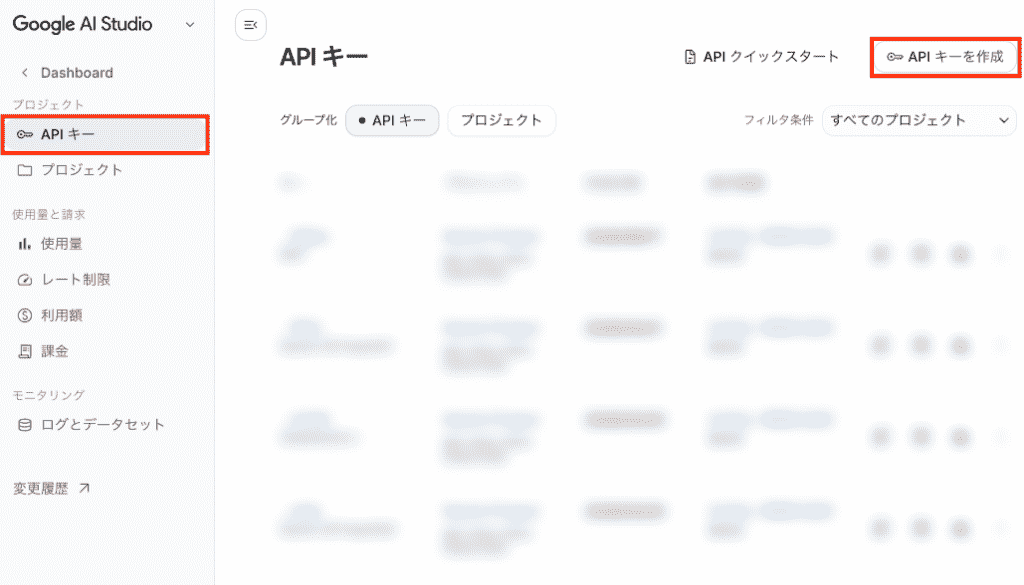
なお、Google AI StudioではGemini 3.1 Proを無料で試せますが、Gemini APIのgemini-3.1-pro-previewには無料枠がありません。
APIとして組み込む場合は、有料枠の料金とレート上限を確認しましょう。
VS Codeや各種IDEとの連携方法
VS Codeをお使いであれば、Gemini APIに対応した拡張機能を導入することで、エディタ内で直接Gemini 3.1 Proと会話できるようになります。
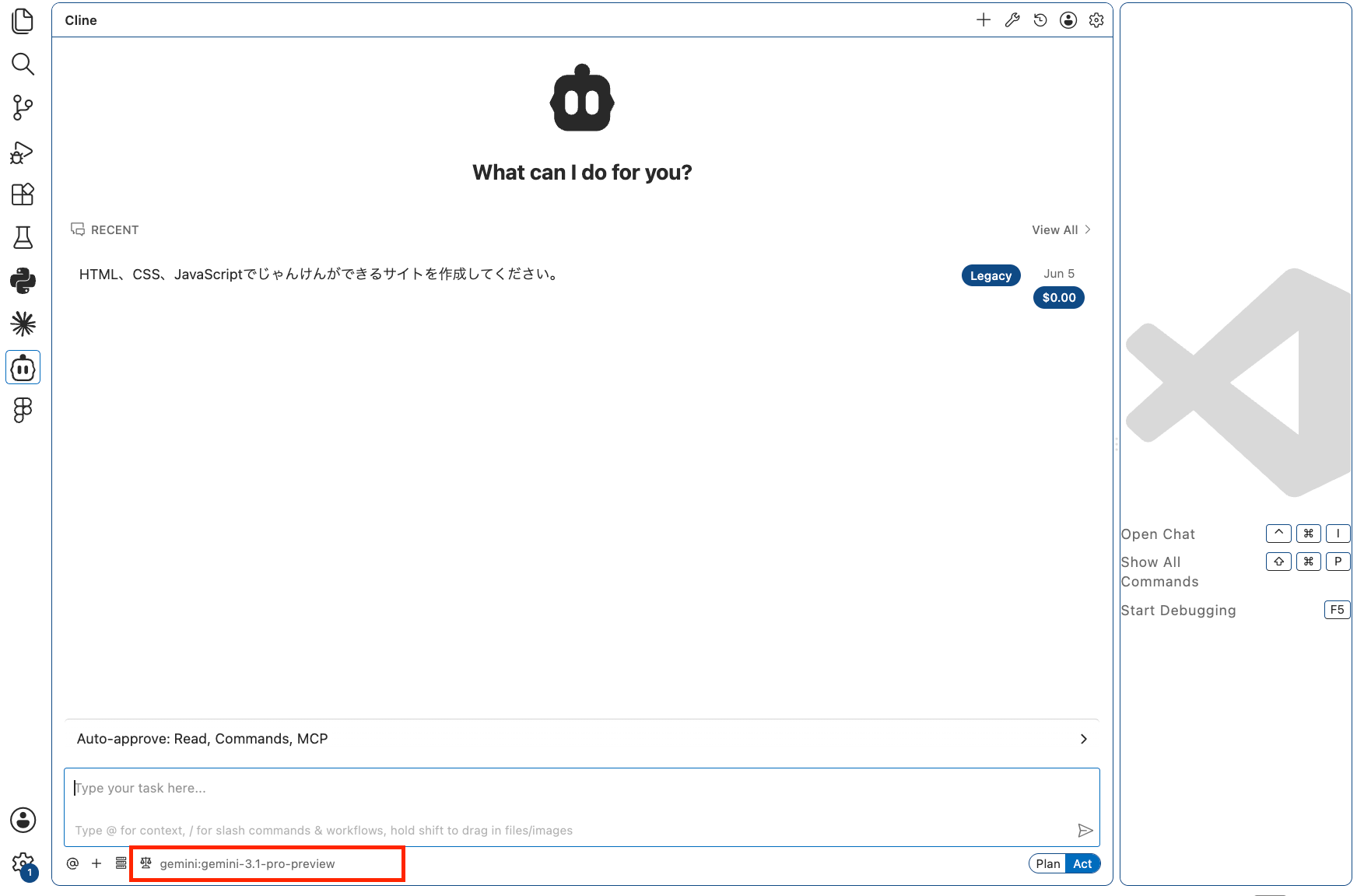
プロジェクトのソースコードを参照しながら「この関数を最適化して」といった指示がエディタ上で完結するため、開発効率が劇的に向上します。
✅まとめ
Gemini 3.1 Proは、圧倒的なコンテキスト窓と自己デバッグ能力により、エンジニアの作業を「点(1つの関数)」から「面(プロジェクト全体)」の支援へと進化させました。
特に、長いコンテキストを活かした既存コードベースの解析や、複数ファイルをまたぐリファクタリングの支援に強みがあります。
思考レベルを制御し、適切なコストで最大のパフォーマンスを引き出す運用をマスターすることで、あなたの開発効率はこれまでにない次元へと到達するはずです。
🔗Yoomでできること
Gemini 3.1 Proが生成する高品質なアウトプットは素晴らしいですが、それを実務の各ステップに手動で運ぶのは時間がもったいないですよね。
Yoomなら、Geminiが生み出した知見をシームレスにビジネスの現場へ届けます。
開発現場を支えるAI活用をもっと楽にする、以下のテンプレートから自動化を始めてみませんか?
■概要Jira Softwareで課題が作成されるたびに、関連するファイルをOneDriveから探し出し、手動で添付する作業は手間がかかるだけでなく、添付漏れのリスクも伴います。このワークフローを活用することで、Jira Softwareへのファイル添付作業の自動化が可能になり、手作業による手間やミスを削減し、プロジェクト管理を円滑に進めることができます。■このテンプレートをおすすめする方- Jira Softwareでの課題管理において、手作業でのファイル添付を効率化したい方
- OneDriveに保管しているファイルを、自動でJiraの課題に添付する仕組みを構築したい方
- プロジェクト管理における定型業務を自動化し、コア業務に集中したいチームリーダーの方
■このテンプレートを使うメリット- Jira Softwareで課題が作成されると、OneDriveから該当ファイルが自動で添付されるため、これまで手作業に費やしていた時間を短縮できます。
- 手動でのファイル添付作業が不要になることで、添付漏れやファイル選択ミスといったヒューマンエラーの防止に繋がります。
■フローボットの流れ- はじめに、Jira SoftwareとOneDriveをYoomと連携します
- 次に、トリガーでJira Softwareを選択し、「課題が作成されたら」というアクションを設定します
- 次に、オペレーションでOneDriveの「フォルダ・ファイルを検索」アクションを設定し、添付したいファイルを検索します
- 続けて、オペレーションでOneDriveの「ファイルをダウンロード」アクションを設定します
- 最後に、オペレーションでJira Softwareの「課題にファイルを添付」アクションを設定し、ダウンロードしたファイルを課題に添付します
※「トリガー」:フロー起動のきっかけとなるアクション、「オペレーション」:トリガー起動後、フロー内で処理を行うアクション
■このワークフローのカスタムポイント- Jira Softwareのトリガー設定では、連携するアカウントのサブドメインや、自動化の対象としたいプロジェクトキーを任意で設定してください。
- OneDriveのオペレーション設定では、ファイルを検索する対象のドライブIDやフォルダIDなどを任意で設定することが可能です。
■注意事項- Jira Software、OneDriveのそれぞれとYoomを連携してください。
- トリガーは5分、10分、15分、30分、60分の間隔で起動間隔を選択できます。
- プランによって最短の起動間隔が異なりますので、ご注意ください。
- ダウンロード可能なファイル容量は最大300MBまでです。アプリの仕様によっては300MB未満になる可能性があるので、ご注意ください。
- トリガー、各オペレーションでの取り扱い可能なファイル容量の詳細は「ファイルの容量制限について」をご参照ください。
- Microsoft365(旧Office365)には、家庭向けプランと一般法人向けプラン(Microsoft365 Business)があり、一般法人向けプランに加入していない場合には認証に失敗する可能性があります。
■概要GitHubのIssue管理において、新しいIssueが作成されるたびに内容を確認し、優先度を判断して担当者を割り当てる作業は、プロジェクトが大きくなるほど煩雑になりがちです。このワークフローを活用すれば、Issue作成をトリガーとしてAIが内容を解析し、優先度付けと担当者のアサインを自動で行うため、まるで専属のGitHub AIエージェントのようにIssue管理の初動を効率化し、開発チームがより本質的な業務に集中できる環境を構築します。■このテンプレートをおすすめする方- GitHubでのIssue管理における優先度付けや担当者割り振りに手間を感じている方
- GitHub AIエージェントのような仕組みを導入し、Issueのトリアージを自動化したい方
- 手作業によるIssueの仕分け作業をなくし、開発チームの生産性を向上させたい方
■このテンプレートを使うメリット- Issue作成後の優先度判定と担当者アサインが自動化されるため、手作業での確認や割り振りにかかる時間を短縮できます
- AIが設定された基準で判断するため、担当者による判断のブレがなくなり、Issue管理業務の属人化を解消します
■フローボットの流れ- はじめに、GitHubをYoomと連携します
- 次に、トリガーでGitHubを選択し、「Issueが新しく作成されたら」というアクションを設定します
- 最後に、オペレーションでAIワーカーを選択し、受け取ったIssueの情報をもとに優先度判定と担当者のアサインを行うためのマニュアル(指示)を作成します
※「トリガー」:フロー起動のきっかけとなるアクション、「オペレーション」:トリガー起動後、フロー内で処理を行うアクション
■このワークフローのカスタムポイント- GitHubのトリガー設定では、対象としたいリポジトリのオーナー名とリポジトリ名を任意で設定してください
- AIワーカーの設定では、利用したいAIモデルを選択し、Issueの内容からどのように優先度を判定し、誰をアサインするかの基準を指示として具体的に設定してください
■注意事項- GitHubとYoomを連携してください。AIワーカー内で使用するツール(アプリ)についてもマイアプリ連携が必要です。
- トリガーは5分、10分、15分、30分、60分の間隔で起動間隔を選択できます。
- プランによって最短の起動間隔が異なりますので、ご注意ください。
- AIワーカーの基本設定は「【AIワーカー】基本的な設定方法」をご参照ください。
- AIワーカーの同時実行数・作成可能なAIワーカー数・利用可能なAIモデルはご契約中のプランによって異なります。
- AIワーカー内でご利用いただけるアプリやオペレーション等はフローボットの利用制限と同様です。
- AIワーカーは、テスト実行でも本番実行と同様にタスクを消費しますのでご注意ください。詳細は「【AIワーカー】タスク実行数の計算方法」ご参照ください。
- AIワーカーはマニュアルを詳細に設定することで適切な処理を実行しやすくなります。詳細は「【AIワーカー】マニュアルの作成方法」をご参照ください。
■概要Slackに寄せられるバグ報告の一次対応にお困りではありませんか?情報の精査やプロジェクト管理ツールへの転記作業は手間がかかるだけでなく、対応の遅れが大きなリスクに繋がることもあります。このワークフローを活用すれば、Slackのバグ報告をAIワーカーが解析し、Jira Softwareへのチケット起票まで自動で完結できます。手作業による工数を削減し、スムーズなトラブル対応を実現します。
■このテンプレートをおすすめする方- Slackで受け取ったバグ報告をJira Softwareへ転記する作業に、毎日多くの時間を費やしているエンジニアの方
- 多数のバグ報告の中から緊急性の高いものを判別し、優先順位付けを効率化したいプロジェクトマネージャーの方
- 報告内容の精査からチケット起票までのプロセスを自動化し、対応の漏れや遅れを最小限に抑えたいCS担当者の方
■このテンプレートを使うメリット- Slackに投稿された内容をAIが解析してJira Softwareに自動起票するため、手作業での転記ミスを防ぎ、対応開始までのスピードを向上させます。
- 緊急度や担当領域の判断をAIが自動で行うため、一次受け担当者の工数を削減し、本来注力すべき開発や顧客対応に集中できる環境を整えます。
■フローボットの流れ- はじめに、SlackとJira SoftwareをYoomと連携します
- 次に、トリガーで、Slackの「メッセージがチャンネルに投稿されたら(Webhook)」アクションを設定します
- 最後に、AIワーカーで、報告内容を解析し緊急度や担当領域を判断してチケットを作成するためのマニュアル(指示)を作成します
※「トリガー」:フロー起動のきっかけとなるアクション、「オペレーション」:トリガー起動後、フロー内で処理を行うアクション
■このワークフローのカスタムポイント- Slackのトリガー設定では、バグ報告を受け付ける特定のチャンネルIDを正しく指定してください。
- AIワーカーのマニュアル(指示内容)を調整することで、自社特有の緊急度判定基準やプロジェクト、コンポーネントの割り振りを詳細に指定することが可能です。
- Jira Softwareで作成するチケットの項目(要約や説明、ラベルなど)を、組織の運用ルールに合わせてカスタマイズしてください。
■注意事項- Slack、Jira SoftwareのそれぞれとYoomを連携してください。AIワーカー内で使用するツール(アプリ)についてもマイアプリ連携が必要です。
- AIワーカーの基本設定は「【AIワーカー】基本的な設定方法」をご参照ください。
- AIワーカーの同時実行数・作成可能なAIワーカー数・利用可能なAIモデルはご契約中のプランによって異なります。
- AIワーカー内でご利用いただけるアプリやオペレーション等はフローボットの利用制限と同様です。
- AIワーカーは、テスト実行でも本番実行と同様にタスクを消費しますのでご注意ください。詳細は「【AIワーカー】タスク実行数の計算方法」ご参照ください。
- AIワーカーはマニュアルを詳細に設定することで適切な処理を実行しやすくなります。詳細は「【AIワーカー】マニュアルの作成方法」をご参照ください。


- Jira Softwareでの課題管理において、手作業でのファイル添付を効率化したい方
- OneDriveに保管しているファイルを、自動でJiraの課題に添付する仕組みを構築したい方
- プロジェクト管理における定型業務を自動化し、コア業務に集中したいチームリーダーの方
- Jira Softwareで課題が作成されると、OneDriveから該当ファイルが自動で添付されるため、これまで手作業に費やしていた時間を短縮できます。
- 手動でのファイル添付作業が不要になることで、添付漏れやファイル選択ミスといったヒューマンエラーの防止に繋がります。
- はじめに、Jira SoftwareとOneDriveをYoomと連携します
- 次に、トリガーでJira Softwareを選択し、「課題が作成されたら」というアクションを設定します
- 次に、オペレーションでOneDriveの「フォルダ・ファイルを検索」アクションを設定し、添付したいファイルを検索します
- 続けて、オペレーションでOneDriveの「ファイルをダウンロード」アクションを設定します
- 最後に、オペレーションでJira Softwareの「課題にファイルを添付」アクションを設定し、ダウンロードしたファイルを課題に添付します
■このワークフローのカスタムポイント
- Jira Softwareのトリガー設定では、連携するアカウントのサブドメインや、自動化の対象としたいプロジェクトキーを任意で設定してください。
- OneDriveのオペレーション設定では、ファイルを検索する対象のドライブIDやフォルダIDなどを任意で設定することが可能です。
- Jira Software、OneDriveのそれぞれとYoomを連携してください。
- トリガーは5分、10分、15分、30分、60分の間隔で起動間隔を選択できます。
- プランによって最短の起動間隔が異なりますので、ご注意ください。
- ダウンロード可能なファイル容量は最大300MBまでです。アプリの仕様によっては300MB未満になる可能性があるので、ご注意ください。
- トリガー、各オペレーションでの取り扱い可能なファイル容量の詳細は「ファイルの容量制限について」をご参照ください。
- Microsoft365(旧Office365)には、家庭向けプランと一般法人向けプラン(Microsoft365 Business)があり、一般法人向けプランに加入していない場合には認証に失敗する可能性があります。

- GitHubでのIssue管理における優先度付けや担当者割り振りに手間を感じている方
- GitHub AIエージェントのような仕組みを導入し、Issueのトリアージを自動化したい方
- 手作業によるIssueの仕分け作業をなくし、開発チームの生産性を向上させたい方
- Issue作成後の優先度判定と担当者アサインが自動化されるため、手作業での確認や割り振りにかかる時間を短縮できます
- AIが設定された基準で判断するため、担当者による判断のブレがなくなり、Issue管理業務の属人化を解消します
- はじめに、GitHubをYoomと連携します
- 次に、トリガーでGitHubを選択し、「Issueが新しく作成されたら」というアクションを設定します
- 最後に、オペレーションでAIワーカーを選択し、受け取ったIssueの情報をもとに優先度判定と担当者のアサインを行うためのマニュアル(指示)を作成します
■このワークフローのカスタムポイント
- GitHubのトリガー設定では、対象としたいリポジトリのオーナー名とリポジトリ名を任意で設定してください
- AIワーカーの設定では、利用したいAIモデルを選択し、Issueの内容からどのように優先度を判定し、誰をアサインするかの基準を指示として具体的に設定してください
- GitHubとYoomを連携してください。AIワーカー内で使用するツール(アプリ)についてもマイアプリ連携が必要です。
- トリガーは5分、10分、15分、30分、60分の間隔で起動間隔を選択できます。
- プランによって最短の起動間隔が異なりますので、ご注意ください。
- AIワーカーの基本設定は「【AIワーカー】基本的な設定方法」をご参照ください。
- AIワーカーの同時実行数・作成可能なAIワーカー数・利用可能なAIモデルはご契約中のプランによって異なります。
- AIワーカー内でご利用いただけるアプリやオペレーション等はフローボットの利用制限と同様です。
- AIワーカーは、テスト実行でも本番実行と同様にタスクを消費しますのでご注意ください。詳細は「【AIワーカー】タスク実行数の計算方法」ご参照ください。
- AIワーカーはマニュアルを詳細に設定することで適切な処理を実行しやすくなります。詳細は「【AIワーカー】マニュアルの作成方法」をご参照ください。
■このテンプレートをおすすめする方
- Slackで受け取ったバグ報告をJira Softwareへ転記する作業に、毎日多くの時間を費やしているエンジニアの方
- 多数のバグ報告の中から緊急性の高いものを判別し、優先順位付けを効率化したいプロジェクトマネージャーの方
- 報告内容の精査からチケット起票までのプロセスを自動化し、対応の漏れや遅れを最小限に抑えたいCS担当者の方
■このテンプレートを使うメリット
- Slackに投稿された内容をAIが解析してJira Softwareに自動起票するため、手作業での転記ミスを防ぎ、対応開始までのスピードを向上させます。
- 緊急度や担当領域の判断をAIが自動で行うため、一次受け担当者の工数を削減し、本来注力すべき開発や顧客対応に集中できる環境を整えます。
■フローボットの流れ
- はじめに、SlackとJira SoftwareをYoomと連携します
- 次に、トリガーで、Slackの「メッセージがチャンネルに投稿されたら(Webhook)」アクションを設定します
- 最後に、AIワーカーで、報告内容を解析し緊急度や担当領域を判断してチケットを作成するためのマニュアル(指示)を作成します
■このワークフローのカスタムポイント
- Slackのトリガー設定では、バグ報告を受け付ける特定のチャンネルIDを正しく指定してください。
- AIワーカーのマニュアル(指示内容)を調整することで、自社特有の緊急度判定基準やプロジェクト、コンポーネントの割り振りを詳細に指定することが可能です。
- Jira Softwareで作成するチケットの項目(要約や説明、ラベルなど)を、組織の運用ルールに合わせてカスタマイズしてください。
■注意事項
- Slack、Jira SoftwareのそれぞれとYoomを連携してください。AIワーカー内で使用するツール(アプリ)についてもマイアプリ連携が必要です。
- AIワーカーの基本設定は「【AIワーカー】基本的な設定方法」をご参照ください。
- AIワーカーの同時実行数・作成可能なAIワーカー数・利用可能なAIモデルはご契約中のプランによって異なります。
- AIワーカー内でご利用いただけるアプリやオペレーション等はフローボットの利用制限と同様です。
- AIワーカーは、テスト実行でも本番実行と同様にタスクを消費しますのでご注意ください。詳細は「【AIワーカー】タスク実行数の計算方法」ご参照ください。
- AIワーカーはマニュアルを詳細に設定することで適切な処理を実行しやすくなります。詳細は「【AIワーカー】マニュアルの作成方法」をご参照ください。
出典1:Gemini
プログラミング知識なしで手軽に構築できます。










