









・
Geminiで構成案作成を自動化!プレゼン資料やSEO記事の骨子作りを検証

「プレゼン資料の構成、どこから手をつければいいんだろう…」
「SEO記事の見出し、毎回ゼロから考えるのが大変…」
こんな悩み、ありませんか?
資料や記事の構成案を作るとき、真っ白な画面を前に「まず何を書こう」と悩む時間って、意外と長いですよね。頭の中にはぼんやりとしたイメージがあるのに、それを論理的な構成に落とし込むのは思った以上に骨が折れる作業です。
そんなとき、頼りになるのがGoogleが提供する生成AI「Gemini」です。
Geminiに構成案という骨組みを作ってもらうことで、私たちはその中身を肉付けする作業に集中できるようになります。
本記事では、実際にGeminiを使ってプレゼン資料とSEO記事の構成案を作成する検証を行いました。どんなプロンプトを使えば実務レベルの構成案が出てくるのか、どこに注意すればいいのか、リアルな検証結果とともにお伝えします。
「AIで構成案づくりが本当に楽になるの?」と半信半疑の方は、ぜひ読んでみてください。日々の資料作成が、ぐっと楽になるはずです。
🌟YoomでGeminiを活用した構成案作成を自動化
Geminiで構成案の作成ができたら、次はそれを継続的な業務フローに組み込んでみませんか?
Yoomを活用すれば、Gemini APIと連携して資料作成やコンテンツ制作の業務全体を自動化できます。
たとえば、定期的にGoogle検索を行い、結果をGeminiで分析して通知したり、フォームの回答をもとにGeminiで記事案を作成し、保存するといった業務フローが実現可能です。
プログラミング不要で、誰でも簡単にあなた専用の構成案作成アシスタントを構築できます。


■このテンプレートをおすすめする方
- SerpApiを活用して、Google検索の結果を定期的にモニタリングしたいマーケティング担当者の方
- Geminiを利用して、収集した情報の分析や要約作成を効率化したい事業企画担当者の方
- 手作業でのリサーチ業務を自動化し、より戦略的な業務に時間を割きたいと考えている方
■このテンプレートを使うメリット
- スケジュールに基づき自動で情報収集と分析が実行されるため、これまで手作業での検索や分析に費やしていた時間を短縮できます。
- 手作業による検索キーワードの入力ミスや、分析結果の転記漏れといったヒューマンエラーを防ぎ、業務の正確性を高めます。
■フローボットの流れ
- はじめに、GeminiとSerpApiをYoomと連携します。
- 次に、トリガーで、スケジュールトリガー機能を選択し、フローボットを起動したい日時を設定します。
- 次に、オペレーションで、SerpApiの「Google検索の結果を取得」アクションを設定し、任意のキーワードで検索を実行します。
- 次に、オペレーションで、Geminiの「コンテンツを生成」アクションを設定し、SerpApiで取得した検索結果を分析・要約させます。
- 最後に、オペレーションで、メール機能の「メールを送る」アクションを設定し、Geminiが生成した内容を指定の宛先に送付します。
■このワークフローのカスタムポイント
- スケジュールトリガー機能では、フローボットを起動する頻度や日時を任意で設定してください。
- SerpApiのアクションでは、検索したいキーワードを固定値で設定したり、別のアプリから取得した情報を変数として設定したりすることが可能です。
- Geminiにコンテンツを生成させるためのプロンプトは、目的に合わせて自由にカスタマイズでき、SerpApiで取得した情報を変数として活用できます。
- メール機能では、通知先のメールアドレスや件名、本文などを任意で設定でき、Geminiが生成したテキストを変数としてメッセージ内容に含めることが可能です。
■注意事項
- Gemini、SerpApiのそれぞれとYoomを連携してください。
- 検索の際は複数のキーワードを組み合わせることで、比較的正確な情報を取得することが可能です。

■概要
記事コンテンツの作成は、企画、構成案、執筆と多くの工程があり、手間がかかる業務ではないでしょうか。特にアイデア出しや下書き作成に時間がかかり、本来の業務を圧迫することもあります。このワークフローを活用すれば、フォームに情報を入力するだけでGeminiが記事案を自動で生成し、Google Driveに保存までの一連の流れを自動化できます。コンテンツ生成の自動化を実現し、コンテンツ作成業務の効率化を支援します。
■このテンプレートをおすすめする方
- 記事作成のアイデア出しや下書き作成業務の効率化を目指しているコンテンツ担当者の方
- コンテンツ生成の自動化に関心があり、具体的な実現方法を探している方
- GeminiやGoogle Driveを活用し、コンテンツ制作フローを改善したいと考えている方
■このテンプレートを使うメリット
- フォームにキーワードなどを入力するだけで記事案の生成から保存までが完了するため、コンテンツ作成にかかる時間を短縮できます
- 生成AIへの指示(プロンプト)が標準化されるため、担当者による品質のばらつきを防ぎ、属人化の解消に繋がります
■フローボットの流れ
- はじめに、Gemini、Googleドキュメント、Google DriveをYoomと連携します
- 次に、トリガーでフォームトリガー機能を選択し、記事作成に必要な情報を入力するためのフォームを設定します
- 続いて、オペレーションでGeminiを選択し、フォームで受け取った内容をもとに記事案を生成するよう設定します
- 次に、オペレーションでGoogleドキュメントの「新しいドキュメントを作成する」アクションを設定します
- さらに、Googleドキュメントの「文末にテキストを追加」アクションで、先ほどGeminiで生成した記事案をドキュメントに追記します
- 最後に、オペレーションでGoogle Driveの「ファイルの格納先フォルダを変更」を設定し、作成したドキュメントを指定のフォルダに保存します
※「トリガー」:フロー起動のきっかけとなるアクション、「オペレーション」:トリガー起動後、フロー内で処理を行うアクション
■このワークフローのカスタムポイント
- フォームトリガー機能では、記事案を生成するために必要なキーワードやテーマなどを自由な項目で設定できます
- Geminiでテキストを生成するアクションでは、どのような記事案を作成するかを指示するプロンプトを任意の内容にカスタマイズでき、フォームで取得した情報を変数として活用することが可能です
- Googleドキュメントでドキュメントを作成するアクションでは、ドキュメントのタイトルをフォームで取得した情報などをもとに任意に設定できます
- Googleドキュメントにテキストを追加するアクションでは、固定のテキストや、前段のフローで取得した情報を変数として設定できます
- Google Driveでファイルの格納先を変更するアクションでは、保存先のフォルダを固定値や変数を用いて任意に設定できます
■注意事項
- Gemini、Googleドキュメント、Google DriveのそれぞれとYoomを連携してください。
📝Geminiで構成案を作成するメリット

Geminiを構成案作成に活用することで得られるメリットは、時間の短縮だけにとどまりません。
1.スピード感のある下書き作成
人間が数時間かけて悩むような構成案も、Geminiなら数秒から数分でたたき台を出力してくれます。もちろん完璧なものではないかもしれませんが、ゼロから考えるより出てきた案を修正していくほうが楽ですよね。
2.客観的な視点の獲得
自分一人で考えていると、どうしても思考の癖や偏りが出てしまいます。
しかし、Geminiに「ターゲットユーザーの視点で」「競合サービスとの差別化を意識して」といった指示を出すと、自分では思いつかなかった新しいアイデアや切り口を提案してもらえることがあります。独りよがりにならず、説得力のある構成を作りやすくなります。
3.情報の整理整頓
頭の中に散らばっている漠然としたアイデアを、論理的な章立てやスライド構成として整理してくれるのもGeminiの強みです。「伝えたいことはあるけれど、どういう順番で話せば伝わるかわからない」という悩みも、Geminiに構成を任せることで解消できます。
🤔【実体験】Geminiで構成案を作成してみた

今回は無料プランでも実践可能なGemini 3 Flashを使い、2つのシナリオで検証しました。
検証条件
- 環境:Gemini(無料プラン)
- モデル:Gemini 3 Flash
検証内容とポイント一覧
検証の内容とポイントは以下のとおりです。
シナリオ1:プレゼン資料の構成案作成
【想定されるユースケース】
社内の新規プロジェクト承認会議で使用する資料の構成案を作成する。
【検証項目】
- 指定した形式で出力されるか
- 課題・効果・投資対効果・リスク・スケジュールが過不足なく含まれているか
- デザイン未経験でもビジュアルイメージをもとに資料を作成できそうか
シナリオ2:SEO記事の構成案作成
【想定されるユースケース】
SEO担当者が検索意図を分解して見出し設計をする。
【検証項目】
- 上から読んでいくと、自然に理解が深まるストーリーになっているか
- 各見出しが、そのまま見出しタグ(H2/H3)として使える粒度になっているか
- 自分ごととして感じられる具体的なシチュエーションが想定されているか
🧪【検証方法】各シナリオの具体的な検証手順

各シナリオの検証方法をまとめます。
シナリオ1:プレゼン資料の構成案
Geminiで新規プロジェクトの承認会議で使う資料を作成する手順を解説します。
STEP1:スライド構成案を作成する
まずは、Geminiにスライドの構成案を作成してもらいます。
使用したプロンプトは以下のとおりです。
あなたは「社内プレゼン資料の構成を考えるプロのコンサルタント」です。
以下の条件で、プレゼン資料のスライド構成案を作成してください。
【利用シーン】
- 社内の新規プロジェクト承認会議で使用する資料
- 部門横断で利用する新しい業務効率化ツールの導入提案
【条件】
- ターゲット:決裁権を持つ部長クラス(業務は理解しているがツールには詳しくない)
- 目的:新規ツールの導入予算(年間500万円)の承認を得ること
- スライド枚数:10枚以内
- 所要時間:発表10分+質疑応答5分を想定
- トーン:論理的だが、現場の課題感が伝わるストーリー
【必ず含めてほしい内容】
- 現在の業務プロセスと課題
- 導入を検討しているツールの概要
- 導入による効果(定量・定性の両方)
- 投資対効果(簡易でもよい)
- 想定されるリスクと対策
- 導入スケジュールと次のアクション
【出力内容】
- スライドごとに、以下の要素を含めて構成案を作ってください。 - スライドタイトル - そのスライドで伝えたいメインメッセージ(1文) - 箇条書きで書くべきポイント(3〜5個程度)
【出力形式】
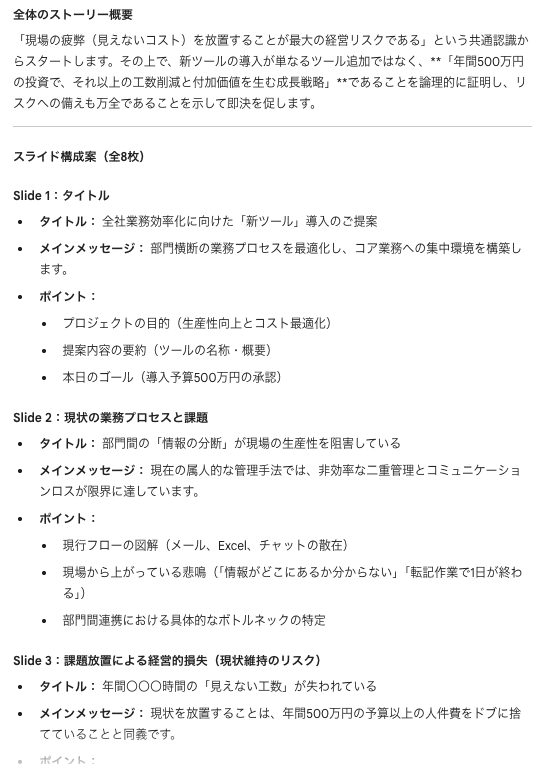
- まず全体のストーリー概要(3〜5行)を出したあと、
- 続けてスライドごとの構成案を箇条書きで出力してください。
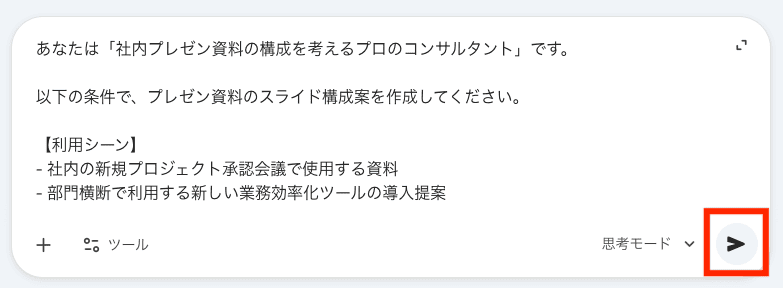
3秒ほどで構成案が作成されました。
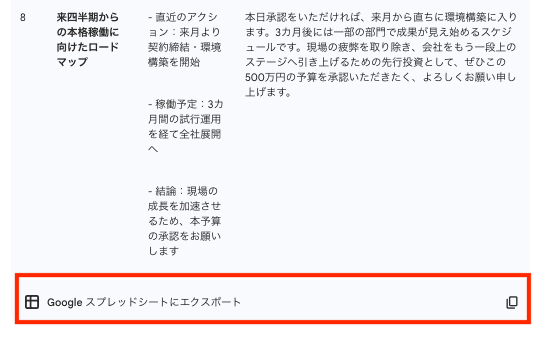
STEP2:構成案を表形式で出力する
STEP1で作成した構成案をGoogle スプレッドシートにコピーできるよう、表形式に変換してもらいます。
使用したプロンプトは以下のとおりです。
スライド構成案をもとに、以下の形式で表として出力し直してください。
【表の列】
1. スライド番号
2. スライドタイトル
3. 本文(スライドに記載する箇条書き。Markdownの「- 」で3〜5行)
4. スピーカーノート(発表者が話す内容を3〜6行程度の文章で)
【出力形式】
- Markdown形式の表で出力してください。
- スライド番号は「1」から連番で、「10枚以内」に収まるようにしてください。
- スピーカーノートは、部長クラスにわかりやすく説明する口調で書いてください。
- スライド1は「タイトルスライド」、スライド2以降で本題に入る構成にしてください。
【スライド構成案】
[STEP1の出力結果を貼り付ける]
すると、以下のように表形式で出力されました。
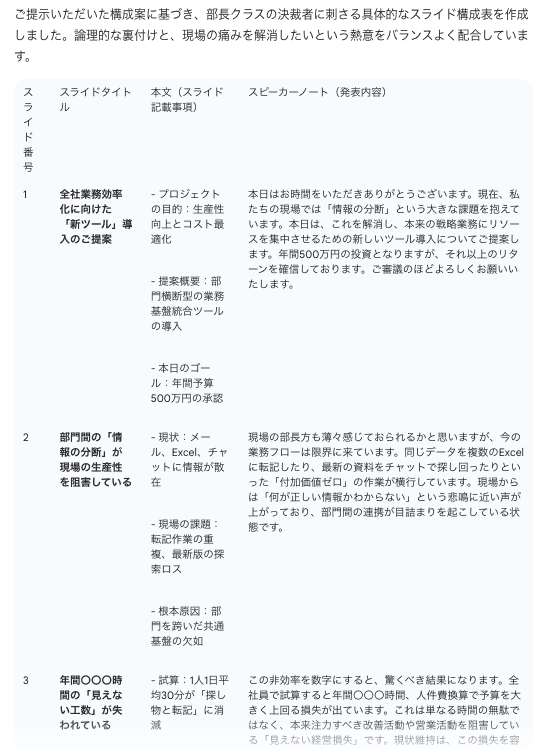
「Google スプレッドシートにエクスポート」をクリックすれば、ワンクリックでシートを作成できます!
STEP3:ビジュアルイメージを言語化する
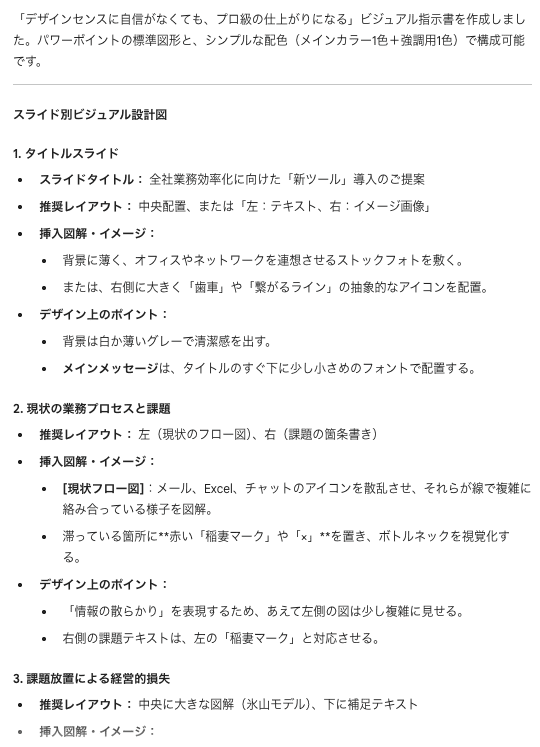
最後に、資料のビジュアルイメージを具体化してみます。
今回は、以下のプロンプトを利用しました。
同じスライド構成を前提に、各スライドの「ビジュアルイメージ」を具体的に指示してください。
【依頼内容】
- 各スライドごとに、以下の項目を出力してください。 1. スライド番号 2. スライドタイトル 3. 推奨レイアウト: - 例)「左:テキスト、右:図解」「上:タイトル+グラフ、下:補足テキスト」など 4. 挿入すべき図やグラフの種類とイメージ: - 例)「現在と導入後の工数を比較する棒グラフ」 「現状課題と解決策を左右に対比させた2カラムの図」 「導入ステップを時系列で示した横長のタイムライン」など 5. デザイン上のポイント: - 強調したい要素(色・アイコン・吹き出しなど) - 注意すべき点(情報を詰め込みすぎない、など)
【出力形式】
- スライドごとに箇条書きで出力してください。
- デザインセンスに自信がない人でも、そのまま真似すれば作れるレベルの具体度で書いてください。
プロンプトを実行すると、以下のようにスライドごとにレイアウトやデザインのポイントが確認できました。
シナリオ2:SEO記事の構成案作成
Geminiを使用して、SEO記事の構成案を作成する手順を解説します。
STEP1:キーワードと前提条件を決める
まず、検証に使うターゲットキーワードをひとつ選びます。
加えて、想定読者像・検索意図・記事の目的などを、プロンプトのフォーマットに沿って決めておきます。
今回は、「社内プレゼン 資料 作り方」をキーワードに前提条件を決定しました。
STEP2:構成案プロンプトをGeminiに投げる
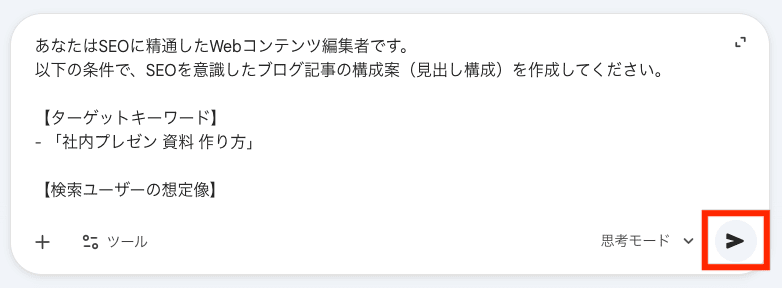
STEP1で決定したキーワードと前提条件をもとに、Geminiに構成案を作ってもらいます!
あなたはSEOに精通したWebコンテンツ編集者です。
以下の条件で、SEOを意識したブログ記事の構成案(見出し構成)を作成してください。
【ターゲットキーワード】
- 「社内プレゼン 資料 作り方」
【検索ユーザーの想定像】
- 30〜40代のビジネスパーソン
- 部門内で資料作成を任される中堅社員
- デザインには詳しくないが、上司に伝わるわかりやすい資料を作りたい
- 時間がなく、できるだけ効率的にプレゼン資料を作る方法を知りたい
【検索意図】
- 「社内プレゼンの資料をどう構成すればよいか知りたい」
- 「情報を整理するコツや、スライドの基本的な作り方を知りたい」
- 「テンプレート的に真似できる流れやチェックリストが欲しい」
【記事の目的】
- 検索ユーザーの悩みを解決する、網羅的かつ実践的な記事構成案をつくること
- ユーザーが記事を読み終えたときに、「この流れで資料を作れば大丈夫」と思える状態にすること
【導入文の要望】
- 読者がよく抱える悩みに共感する (例:「毎回スライド作りに時間がかかる」「何から手をつければいいかわからない」など)
- 記事を読むメリットを明確に伝える (例:「この記事の手順どおりに作れば、社内プレゼン資料を短時間で作れる」など)
- 導入文の構成も簡単に箇条書きで提案してください
【出力してほしい内容】
1. 「検索意図の整理」 - 想定される検索意図を3〜5個、箇条書きで整理してください。
2. 「ペルソナの要約」 - 想定読者像を2〜3行で要約してください。
3. 「記事全体の構成案(見出しレベル)」 - H1:記事タイトル案を1つ - H2:大見出し(5〜8個程度) - 各H2ごとに、H3の小見出しを2〜4個程度
4. 「導入文の構成案」 - 導入文を、以下の流れで箇条書きにしてください。 - 読者の悩みに共感する一文 - 悩みが放置されると起こる問題 - 記事で提供する解決策の概要 - 記事を読むメリット・ベネフィット
【トーン&スタイル】
- ビジネスパーソン向けに、専門用語は使いすぎず、わかりやすく丁寧に
- 実務にすぐ使える具体的な見出し名をつけてください(抽象的な言葉だけにしない)
以上を踏まえて、SEOを意識したブログ記事の構成案を作成してください。
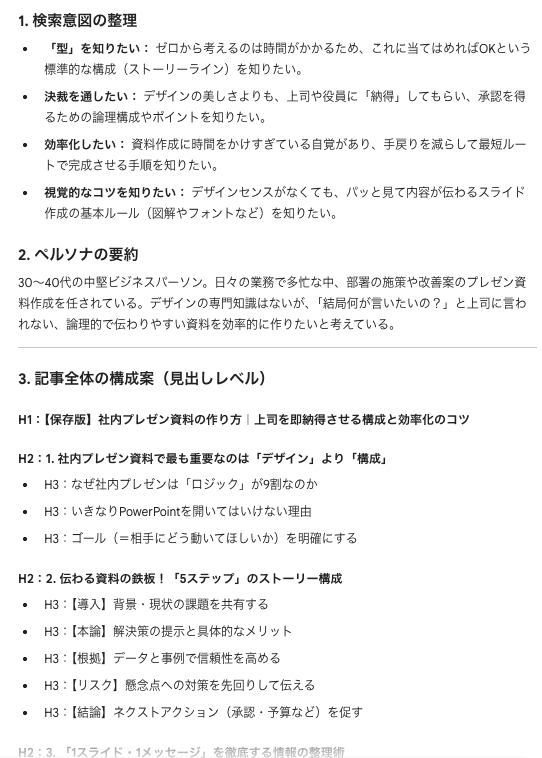
約3秒で指示した形式で見出しの構成案が出力されました!
STEP3:本文の骨子まで深掘りさせる
次に、各見出しの本文で書くべき内容を整理してもらいます。
記事構成案をもとに、各見出しで書くべき本文の骨子を整理してください。
【依頼内容】
- 各H2見出しごとに、以下の形式で出力してください。 1. H2見出し名 2. その見出し全体で伝えたいメインメッセージ(1〜2文) 3. 本文で書くべき要素を箇条書きで5〜7個程度 - 説明するポイント - できれば入れたい具体例 - 図解や表が向いていそうな内容があれば、そのアイデアも一緒に
【トーン】
- 実際に執筆者がそのまま肉付けできるよう、できるだけ具体的に書いてください。
- 「〜について説明する」だけでなく、「何を/どの順番で/どの深さまで」書くのかがわかるレベルでお願いします。
【記事構成案】
[STEP2の出力結果を貼り付ける]
STEP4:出力結果を確認する
約3秒で骨子が出力されました!
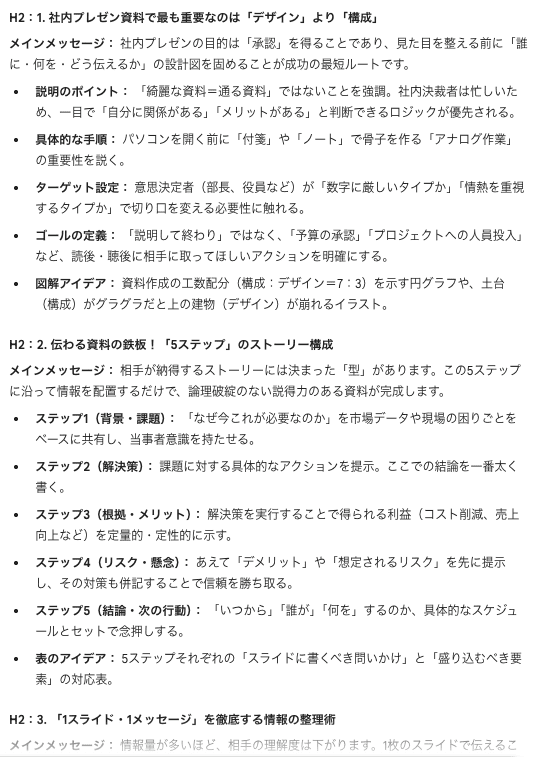
出力結果をもとに、各検証項目をチェックします。
✅Geminiで構成案を作成してみた検証結果

各シナリオの検証結果をまとめます!
シナリオ1:プレゼン資料の構成案
Geminiで新規プロジェクトの承認会議で使う資料の構成案を作成してみた結果をまとめます。
検証結果
①指定した形式で出力されるか
判定:◎
Geminiは指定した形式を守って出力してくれました!
構成案や表、ビジュアルイメージのそれぞれで、こちらが指定した通りの形式で出力されています。
指示への対応力が高いため、「このフォーマットで作ってほしい」という具体的な要望がある方にとっては、使いやすいツールといえます。
②課題・効果・投資対効果・リスク・スケジュールが過不足なく含まれているか
判定:◎
結論からいうと、プロジェクト承認に必要な要素はひと通り網羅されており、承認を取りにいく構成としては完成度が高いです!
課題・効果・投資対効果・リスク・スケジュールといった、意思決定に欠かせない項目がすべて含まれているだけでなく、その構成も優れています。
現状課題→放置リスク→効果→ROI→リスク対策→実行計画という流れが自然で、意思決定者目線をしっかり押さえている点が印象的でした。
③デザイン未経験でもビジュアルイメージをもとに資料を作成できそうか
判定:◎
デザイン未経験でも、ビジュアルイメージをもとに資料は作成できそうです!
各スライドごとに以下の点がわかりやすく説明されており、PowerPointやGoogleスライドの基本操作ができれば、見本をなぞる感覚で形にしやすい内容になっています。
- レイアウト
- 図解内容
- 色使い
- 強調ポイント
デザインに自信がないビジネスパーソンでも、あまり悩まずに配置できるレベルまで具体化されている点は優れた点です。
デザイナーに依頼する前のたたき台作りや、自分で完結させたい場合にも活用できるクオリティといえるでしょう。
わかったこと
今回の検証を通して、Geminiはプレゼン資料の構成案作成において、承認を取るための骨格づくりに強いツールであると感じました。
印象的だったのは、以下の2点です。
- 意思決定者目線を押さえた構成力
- デザイン未経験でも形にできる具体性
課題から効果、ROI、リスク対策まで承認に必要な要素を過不足なく網羅し、自然なストーリーで組み立ててくれます。さらに、各スライドのビジュアルイメージが「氷山モデル」や「タイムライン」といった具体的な図解として説明されているため、デザインスキルがなくても迷わず資料を作成できる点が魅力です。
プロジェクト承認会議のようなロジックと説得力が求められる場面では、Geminiが頼りになるパートナーになりそうです。
シナリオ2:SEO記事の構成案作成
GeminiでSEO記事の構成案を作成した結果をまとめます。
検証結果
①上から読んでいくと、自然に理解が深まるストーリーになっているか
判定:◎
結論からいうと、Geminiが作成した構成案は、読者の思考の流れに沿ったストーリー設計になっています!
「なぜ→どう作る→どう整える→どう効率化する→どう仕上げる」という段階的な展開で、スムーズに理解が深まる構成でした。
- 重要性の説明(構成が9割)
- 5ステップの実践方法
- 情報整理→デザイン→効率化
- 最終チェック→まとめ
特に「いきなりPowerPointを開くな」という導入から、最後のチェックリストで締める流れは、実際の資料作成の行動ステップと一致しており、読者が迷わず理解できる設計です。
②各見出しが、そのまま見出し(H2/H3)として使える粒度になっているか
判定:◯
H2とH3ともに、そのまま見出しとして使える具体性と独立性があり、実用的な粒度になっています!
特に良かった点は、以下3つです。
- 「5ステップ」「最終チェックリスト」など検索意図に対応
- 各見出しが明確なトピックを示している
- 目次から必要な情報にすぐアクセスできる
ただし、微修正が必要なポイントもいくつか見られました。
- ターゲットキーワードが見出しに含まれていない
- 見出しに不要な番号が振られている
SEOパフォーマンスを最大化するには若干の調整が求められます。
とはいえ、基本的な構造は実用レベルに達しており、軽微な修正で使える品質です。
③自分ごととして感じられる具体的なシチュエーションが想定されているか
判定:◎
読者が「まさに自分の状況だ」と共感できる、リアルなシチュエーション設定になっています。
具体的には以下の描写です。
- 部長・役員への承認、予算獲得
- 差し戻し回避、後ろの席から見えるか
- 数字に厳しい上司に「それで?」と詰められる場面
意思決定者への提案や承認取得という具体的な場面が構成全体に織り込まれており、社内プレゼンの現場で多くの人が経験する緊張感まで再現されています。
わかったこと
今回の検証を通して、GeminiはSEO記事の構成案作成において、読者目線のストーリー設計と実務に即したシチュエーション想定が得意なツールであると感じました。
特に優れていたのは、以下の2点です。
- 自然な理解の流れを作る構成力
- 読者が共感できる具体的な場面設定
「なぜ→どう作る→どう整える」という段階的な展開と、「部長への承認」「差し戻し回避」といったリアルな描写により、読者が自分ごととして捉えやすい構成を作り出してくれます。
SEO担当者が検索意図を分解して見出し設計を行う際、Geminiは実務に直結する骨組みを素早く提供してくれる頼もしい存在です。
ただし、ターゲットキーワードの配置や見出しの細かな調整については人の手による修正が必要です。たたき台を素早く作り、SEOの観点で仕上げるという使い方が現実的といえます。
✍️Geminiで質の高い構成案を作るコツ

Geminiからより良い回答を引き出し、実用的な構成案を作るためには、いくつか押さえておきたいコツがあります。
これらを意識するだけで、AIの出力品質は変わります。
1.役割を与える
プロンプトの冒頭で、「あなたはプロのマーケターです」「優秀な編集者として振る舞ってください」と役割を指定してみてください。
Geminiはその役割になりきって回答してくれるため、専門性の高い、視点の鋭い提案をしてくれるようになります。
2.背景情報を詳しく伝える
単に「資料を作って」というだけでなく、以下のような背景情報を共有しましょう。
- なぜその資料が必要なのか
- 現状の課題は何か
- 競合他社との違いはどこにあるか
AIは与えられた情報が多いほど文脈を理解しやすくなり、的確な回答ができるようになります。
3.再質問で深掘りする
一度の回答で満足せず、対話を重ねることが大切です。
「この部分はもっと具体的に教えて」「別の切り口で3案出して」とフィードバックを返すことで、構成案はどんどんブラッシュアップされていきます。Geminiを単なる検索ツールではなく、一緒に考えるパートナーとして扱うことが、質の高いアウトプットへの近道です。
4.より高度な構成には最新モデルを活用する
今回の検証ではGemini 3 Flashを使用しましたが、有料プランでは推論特化型モデル「Gemini 3 Deep Think」も活用できます。
複雑なロジック構成や、多層的な意思決定フローを含むプレゼン資料、戦略的な記事構成などより高度な思考が必要な場合は、Deep Thinkモードを試してみるのも有効です。
論理的な構成案の作成はDeep Thinkモデルが特に得意とする分野なので、難易度の高いプロジェクトでは選択肢のひとつとして検討してみてください。
🖊️まとめ:Geminiで構成案を効率よく作成しよう

今回の検証を通して、Geminiは実務で使える構成案を素早く作成し、骨組みづくりの効率を高めてくれる心強いアシスタントになると感じました。
特に印象に残ったのは、指示への忠実性と人間らしいストーリー設計能力です。
- 高精度のテンプレート出力:プレゼン資料のロジック構成や、SEO記事の階層構造を正確に再現
- 実務に即した具体性:意思決定者目線や、読者が共感するシチュエーションを盛り込んだ骨子を作成
- ビジュアルイメージの言語化:デザイン未経験者でも真似できる図解のレイアウト提案
「資料作成の時間が足りない」「構成案をゼロから考えるのが苦痛」と感じている方は、Geminiにたたき台を作成してもらい、自身の修正や磨き上げに時間を集中させる方法へシフトしてみてはいかがでしょうか。
💡Yoomでできること
Yoomは、業務を自動化するハイパーオートメーションプラットフォームです。
これまで手動で利用していた各ツールをメインとした自動化フローが、直感的な操作で実現可能です。
もし自動化に少しでも興味を持っていただけたなら、ぜひ登録フォームから無料登録して、Yoomによる業務効率化を体験してみてください!

- YouTubeのコメント返信を手作業で行っており、対応に時間がかかっているチャンネル運営者の方
- 多くのコメントに対応する必要があり、返信の質を維持しながら効率化したいマーケティング担当者の方
- Geminiなどの生成AIを活用して、YouTubeでのファンとの交流を自動化したいと考えている方
- YouTubeでのコメント返信が自動化されるため、これまで手作業での対応に費やしていた時間を、コンテンツ制作などのコア業務に充てることができます。
- すべてのコメント投稿をトリガーにフローが起動するため、手動対応で起こりがちな返信漏れや対応遅延といったミスを防ぐことに繋がります。
- はじめに、GeminiとYouTube Data APIをYoomと連携します
- 次に、トリガーでYouTube Data APIを選択し、「動画にコメントが投稿されたら」というアクションを設定します
- 次に、オペレーションでGeminiを選択し、「コンテンツを生成」アクションで、投稿されたコメントに基づいた返信文を作成するように設定します
- 最後に、オペレーションでYouTube Data APIの「コメントに返信する」アクションを設定し、Geminiが生成した内容を自動で投稿します
■このワークフローのカスタムポイント
- YouTube Data APIのトリガー設定では、コメントの自動返信を起動させたい対象の動画IDを任意で設定してください。
- Geminiでコンテンツを生成するアクションでは、チャンネルの個性やトーン&マナーに合わせて、システムプロンプトを任意の内容に設定してください。
- YouTube Data API、GeminiのそれぞれとYoomを連携してください。
- トリガーは5分、10分、15分、30分、60分の間隔で起動間隔を選択できます。
- プランによって最短の起動間隔が異なりますので、ご注意ください。
【出典】
プログラミング知識なしで手軽に構築できます。









