









・
GeminiとGoogle Keepの連携を検証|リサーチとメモ登録の同時実行を試した結果

Geminiの高度な自然言語処理能力と、Google Keepのシンプルで使いやすいメモ機能を組み合わせることで、単なるメモ帳にとどまらない強固なナレッジベースを構築できます。複雑な操作や専用ツールの導入を必要とせず、日常的に利用しているチャット画面を通じて直接メモを操作できるため、アイデアの記録やタスク化がシームレスに完了します。本記事では、連携機能の概要や具体的な設定手順、実際に動作を検証してわかった結果までを詳しく解説するので、ぜひ参考にしてみてください。
✍️GeminiとGoogle Keepを連携してできること

GeminiとGoogle Keepの連携により、日常的なメモの作成や確認作業をAIとの対話を通じてシームレスに実行できます。ここでは、連携によって具体的にどのような操作が行えるのかや、利用時のポイントについて詳しく解説します。
Google Keepの直接操作
Geminiの「アプリ連携」機能を利用することで、チャット画面から離れることなくGoogle Keep内のデータを直接操作できます。- 新しいメモやリストの作成
- 既存のリストにアイテムを追加
こうした作業を、すべて自然言語のプロンプトで指示できます。わざわざ別ウィンドウでGoogle Keepを開いて手入力する手間が省けるため、思いついたアイデアや忘れてはいけないタスクをすぐに記録できます。パソコンのブラウザ版だけでなく、スマートフォンのGeminiアプリからも同様に利用できるため、外出先や移動中など、デバイスを問わずに一貫した情報管理環境を構築できる点がメリットです。
Keepの読み取り
Google Keepに保存されている過去のメモやリストを、Geminiを通じて効率的に読み取ることもできます。- メモやリストの検索・表示
- メモやリストの内容を会話で活用
膨大なメモの中から特定の情報を手動で探し出すのは時間がかかりますが、連携機能を使えば「先週作成した会議のメモを教えて」といったプロンプトを入力するだけで、Geminiが該当する情報を探し出せます。さらに、単に検索するだけでなく、見つけたメモやリストの内容をもとにGeminiへ質問や作業を依頼したり、会話の中で活用したりすることも可能です。これにより、過去の備忘録や議事録の振り返りが容易になり、必要な情報を素早く取得できます。
@コマンドの利用
アプリ連携機能をオンにすることで、プロンプトで指示するだけでGoogle Keep内を操作・検索することができます。しかし、AIは完璧に指示を理解できるわけではないため、必ずしも思い通りの結果になる訳ではありません。Geminiに搭載されている「@」コマンドを利用すれば、参照するGoogleアプリを明示的に指定できるため、意図したアプリを参照させやすくなります。これにより、思うような結果が得られないリスクを削減できるため、プロンプトを再度送信する手間を削減可能です。🚫GeminiとGoogle Keepの連携でできないこと

GeminiとGoogle Keepの連携は情報整理を効率化する便利な機能ですが、すべての操作をGemini上から完結できるわけではありません。ここでは、連携機能を利用する上で事前に把握しておくべき「できないこと」について詳しく解説します。
既存メモの本文編集と大幅な修正
GeminiからGoogle Keepを操作する際、既存のメモに対する編集機能には制限があります。すでに作成されているリストに対して新しいアイテムやチェックボックスを追加することは可能ですが、メモの本文そのものの書き換えや、記載されているテキストの一部の削除・修正はサポートされていません。- メモの本文テキストの直接的な書き換えや内容の大幅な修正
- 既存のリスト項目に含まれるテキストの変更や個別の削除
- メモの文字装飾や背景色などのフォーマットに関する変更
これらの操作を行いたい場合は、Geminiが提示したメモのリンクから直接Google Keepを開き、手動で編集を行う必要があります。
メモの削除とアーカイブ操作
Geminiのチャット画面からGoogle Keepに保存されているメモの削除やアーカイブには対応していません。プロンプトで「このメモを削除して」と指示を出しても、Geminiは削除アクションを実行できず、システム上で手動で削除するよう案内を返します。- 不要になった過去のメモやリストのゴミ箱への完全な移動
- メモのアーカイブフォルダへの格納や表示の整理作業
- メモに設定されたリマインダーの解除やアラートの一括削除
メモの整理や不要なデータの削除といったデータ管理の操作は、Google Keepのアプリ本体から行う必要があります。
画像ファイルの追加と添付操作
Geminiとのチャットを通じてGoogle Keepのメモを作成・更新する際、テキストデータのみが対象となり、画像ファイルなどのメディアを直接添付することはサポートされていません。アイデアや参考画像をメモとして一緒に保存したい場合でも、Geminiの画面からは画像をKeepに送ることはできません。- 新規メモ作成時に写真や画像ファイルを一緒に添付する操作
- 既存のメモに対して後から画像をアップロードして追加する操作
- 音声データやPDFなど、画像以外のファイルの直接的な添付
画像をメモに含めたい場合は、まずGeminiでテキスト部分のみのメモを作成したのち、Google Keepのアプリを開いて該当のメモに画像を手動で追加・添付する必要があります。
🖊️GeminiとGoogle Keepの連携設定方法

GeminiとGoogle Keepを連携させるための設定は、専門的な知識がなくても直感的に完了できる仕組みになっています。ここでは、初めて連携機能を利用する方に向けて、パソコンやスマートフォンからの初期設定手順と、実際にチャット内で機能をアクティブにするための基本的な操作方法を分かりやすく解説します。
アプリ連携画面からの初期設定
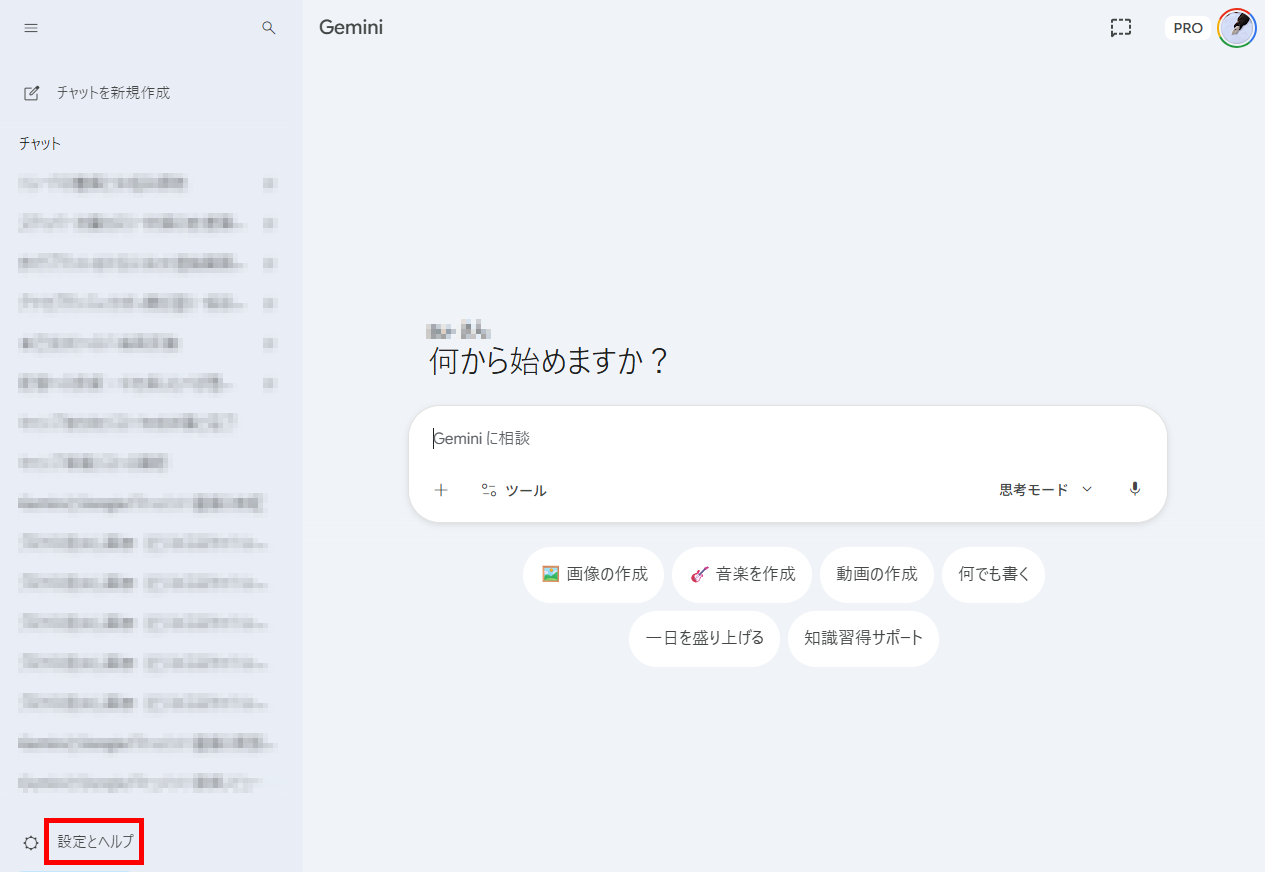
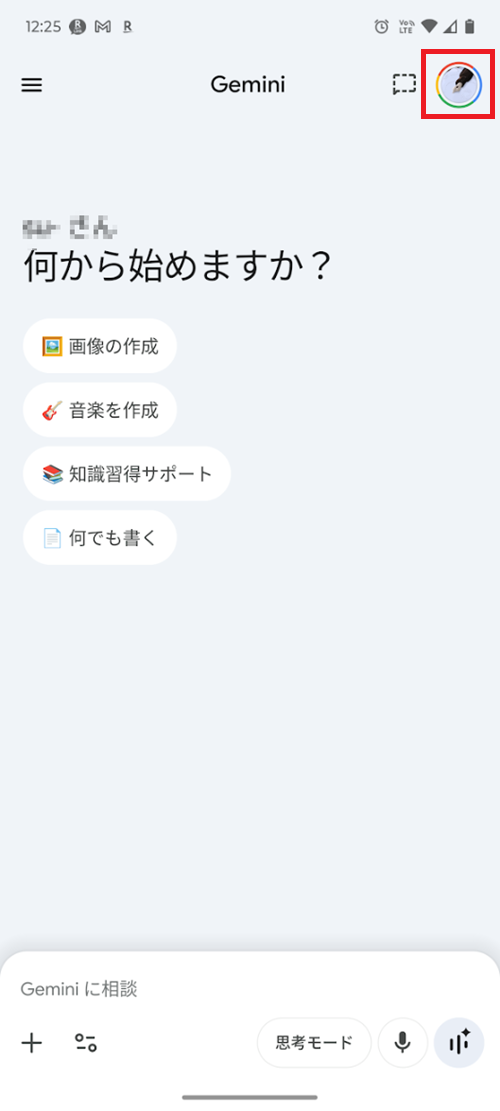
Google Keepとの連携機能を利用するための最初のステップとして、Geminiのアプリ連携設定の有効化が必要です。デスクトップの場合はGeminiの画面左下にある「設定とヘルプ」をクリックします。スマートフォンの場合は、画面右上のアカウントのアイコンをクリックします。【デスクトップ】
【スマートフォン】
その後の手順は共通です。
- メニューから「パーソナル インテリジェンス」を選択
- 「アプリ連携」を開く
- 「Google Workspace」の項目をオンに切り替える
以上で、Google KeepをはじめとするGoogleアプリと、Geminiの連携が完了です。なお、機能を正しく動作させるためには、Geminiの設定メニューに表示される「アクティビティの保存」がオンになっている必要があります。履歴が無効だと利用できないため確認してください。
チャット内で呼び出す基本的な手順
初期設定が完了したら、実際にGeminiのチャット画面で機能を呼び出します。先ほどご紹介したように、プロンプトの入力欄に「@」を入力すると、連携可能なアプリの一覧がサジェスト表示されるため、そこから「Google Keep」を選択します。または、直接「@Google Keep」と入力することでも指定可能です。その後は、通常と同じように指示を入力して送信します。⭐Yoomは情報整理やタスク管理を自動化できます
Yoomは、日々の業務で利用する複数のSaaSやアプリケーションをノーコードで連携し、面倒な手作業を自動化するプラットフォームです。プログラミングの専門知識がない方でも、GeminiやGoogleアプリなどを連携した自動化フローを簡単に作成できる点が特徴です。[Yoomとは]
チャットツールで受信したアイデアをGeminiで整理してタスク管理ツールに自動で登録したり、定期的に発生するデータ集計作業をスケジュール実行したりと、日常の定型業務をシームレスに自動化できます。細かな情報整理やタスクの転記作業にかかる時間を削減できるので、ぜひ試してみてください。


- Slackでの依頼をNotionで管理しており、転記作業に手間を感じている方
- AIワーカーを活用して、日々のタスク管理を効率化したいと考えている方
- チーム内のタスク依頼プロセスを自動化し、抜け漏れをなくしたいマネージャーの方
- Slackのメッセージを基にAIが自動でNotionへタスク登録するため、これまで手作業で行っていた転記の手間を省き、時間を有効活用できます。
- 手作業によるタスクの登録漏れや内容の転記ミスを防ぎ、依頼された業務の抜け漏れといったヒューマンエラーのリスクを低減します。
- はじめに、SlackとNotionをYoomと連携します。
- 次に、トリガーでSlackを選択し、「 メッセージがチャンネルに投稿されたら(Webhook) 」というアクションを設定します。
- 最後に、オペレーションでAIワーカーを設定し、Slackのメッセージから依頼内容を解析し、優先度や納期を判断してNotionにタスクを登録するためのマニュアル(指示)を作成します。
■このワークフローのカスタムポイント
- Slackのトリガー設定では、自動化の対象とするチャンネルIDや特定のユーザーID、また「依頼:」といった特定のテキストが含まれた場合のみ起動するなど、条件を任意で設定することが可能です。
- AIワーカーでは、Notionにタスクを登録する際のフォーマットや優先度の判断基準など、実際の業務内容に合わせてマニュアル(指示)を任意で設定することが可能です。
- Slack、NotionのそれぞれとYoomを連携してください。AIワーカー内で使用するツール(アプリ)についてもマイアプリ連携が必要です。
- AIワーカーの基本設定は「【AIワーカー】基本的な設定方法」をご参照ください。
- AIワーカーの同時実行数・作成可能なAIワーカー数・利用可能なAIモデルはご契約中のプランによって異なります。
- AIワーカー内でご利用いただけるアプリやオペレーション等はフローボットの利用制限と同様です。
- AIワーカーは、テスト実行でも本番実行と同様にタスクを消費しますのでご注意ください。詳細は「【AIワーカー】タスク実行数の計算方法」ご参照ください。
- AIワーカー内で使用するツール(アプリ)についてもマイアプリ連携が必要です。
- AIワーカーはマニュアルを詳細に設定することで適切な処理を実行しやすくなります。詳細は「【AIワーカー】マニュアルの作成方法」をご参照ください。

■このテンプレートをおすすめする方
- 経営会議レポート作成において、数値の集計や市場動向のリサーチに時間がかかっている経営企画担当者の方
- Google スプレッドシートの実績データと最新の市場動向を紐づけた分析を自動で行いたいと考えているマネージャーの方
- 定期的なレポート作成とGmailによる共有を自動化し、分析業務の効率化を図りたいチームリーダーの方
■このテンプレートを使うメリット
- AIワーカーがGoogle スプレッドシートからデータを取得し、最新の市場トレンドと統合して分析するため、レポート作成の工数を削減できます。
- 決まったスケジュールで自動的に分析からGmailでの送信までが完了するため、共有漏れを防ぎ、常に最新の情報に基づいた経営判断が可能になります。
■フローボットの流れ
- はじめに、Google スプレッドシート、Googleドキュメント、Gmail、SerpApiをYoomと連携します。
- 次に、スケジュールトリガーで、レポートを作成したい定期的な実行日時を設定します。
- 最後に、集計データと市場トレンドを統合して分析レポートを作成して送信するためのマニュアル(指示)を作成します。
■このワークフローのカスタムポイント
- Google スプレッドシートの設定では、分析対象となるデータが格納されたシートや範囲を正しく指定してください。
- AIワーカーへの指示内容を調整することで、自社の業界に特化した分析視点やレポートのトーン&マナーを指定することが可能です。
- Gmailの設定では、送信先のメールアドレスや件名を組織の運用に合わせてカスタマイズしてください。
■注意事項
- Google スプレッドシート、Gmail、Googleドキュメント、SerpApiのそれぞれとYoomを連携してください。AIワーカー内で使用するツール(アプリ)についてもマイアプリ連携が必要です。
- 検索の際は複数のキーワードを組み合わせることで、比較的正確な情報を取得することが可能です。
- AIワーカーの基本設定は「【AIワーカー】基本的な設定方法」をご参照ください。
- AIワーカーの同時実行数・作成可能なAIワーカー数・利用可能なAIモデルはご契約中のプランによって異なります。
- AIワーカー内でご利用いただけるアプリやオペレーション等はフローボットの利用制限と同様です。
- AIワーカーは、テスト実行でも本番実行と同様にタスクを消費しますのでご注意ください。詳細は「【AIワーカー】タスク実行数の計算方法」ご参照ください。
- AIワーカーはマニュアルを詳細に設定することで適切な処理を実行しやすくなります。詳細は「【AIワーカー】マニュアルの作成方法」をご参照ください。
💡GeminiとGoogle Keepの連携の活用事例

連携設定が完了したら、日々のタスクや情報整理に機能を組み込んでいきましょう。ここでは、Geminiの対話機能や要約能力を活かしつつ、最終的なアウトプットをKeepに蓄積していくための実践的な活用方法を3つご紹介します。
Geminiとの壁打ちから出たアイデアを要約して自動保存する
Geminiはブレインストーミングのパートナーとして最適です。新規プロジェクトの企画やブログ記事の構成について対話を重ねながらアイデアを練り上げていくと、有益な情報がチャット上に散在することがあります。チャット上での議論がまとまった段階で、「@Google Keep ここまでの議論の要点と決定事項をまとめて、新しいメモとして保存して」とGeminiに指示すると、自動で重要な要素を抽出し、Keepに保存してくれます。これにより、後からチャット履歴を遡る手間がなくなり、洗練されたアイデアのみをナレッジとして安全に蓄積できます。リサーチとメモ登録の同時実行
日常生活において、調べ物とタスク管理を同時並行で処理したいときにもGeminiとGoogle Keepの連携は有効です。例えば、夕食の献立を考える際に「@Google Keep 豚肉とキャベツを使った簡単なレシピを提案して。その後、必要な材料の買い物リストを作成して」と指示を出します。Geminiはレシピの提案を行うと同時に、調理に必要な調味料や追加の食材を整理し、Keep上にチェックボックス付きのリストとして生成してくれます。レシピの検索と買い物メモの作成という2つの工程が1回のプロンプトで完結するため効率的です。スマホからGemini Live(音声会話モード)でメモを作成する
外出先や移動中などでキーボード入力が難しい場面では、スマートフォンで利用できるGemini Liveを活用した運用が効果的です。ふと思いついたアイデアや断片的なキーワードを、まずはスマートフォンのGeminiと会話しながらまとめていきます。会話の中で直接「今の内容をKeepに保存して」と頼むことで、思いついた内容を自動で記録できます。メモ作成・リスト追加が行えるため、ラフな思いつきを取りこぼすことなく保存し、AIの力で論理的な文章や構造化された資料として管理可能です。🤔GeminiとGoogle Keepの連携を試してみた

ここまで連携の手順や活用アイデアを紹介してきましたが、実際の使用感や精度はどのようなものなのでしょうか。ここでは、実際に「メモの作成・更新」と「メモの検索」の2点を検証します。
検証1:メモの作成・更新
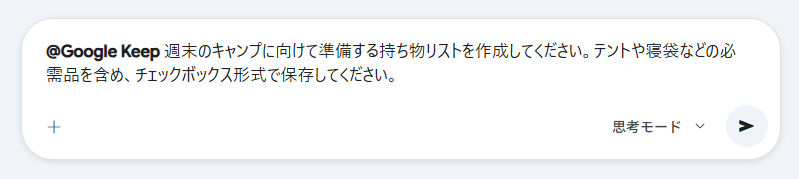
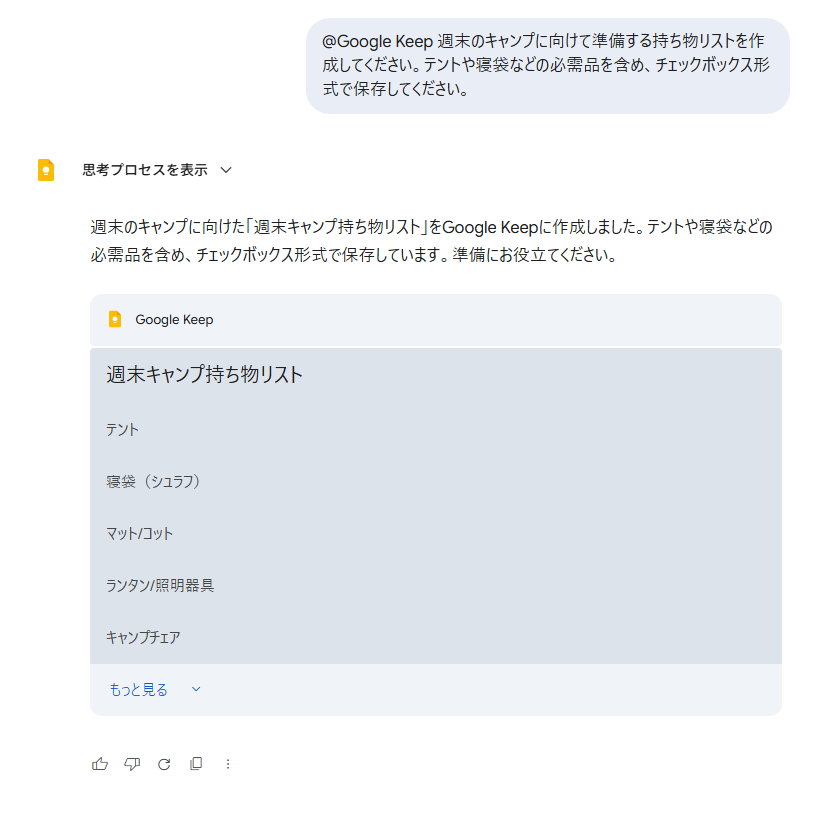
まずは、Geminiから意図した形式で新規メモが作成されるか、そして作成したメモを更新できるか検証します。まずは、チャット画面で@コマンドを使用し、以下のプロンプトを送信しました。【検証プロンプト】
@Google Keep 週末のキャンプに向けて準備する持ち物リストを作成してください。テントや寝袋などの必需品を含め、チェックボックス形式で保存してください。
プロンプトを送信すると、以下のように結果とメモが生成・登録されました。
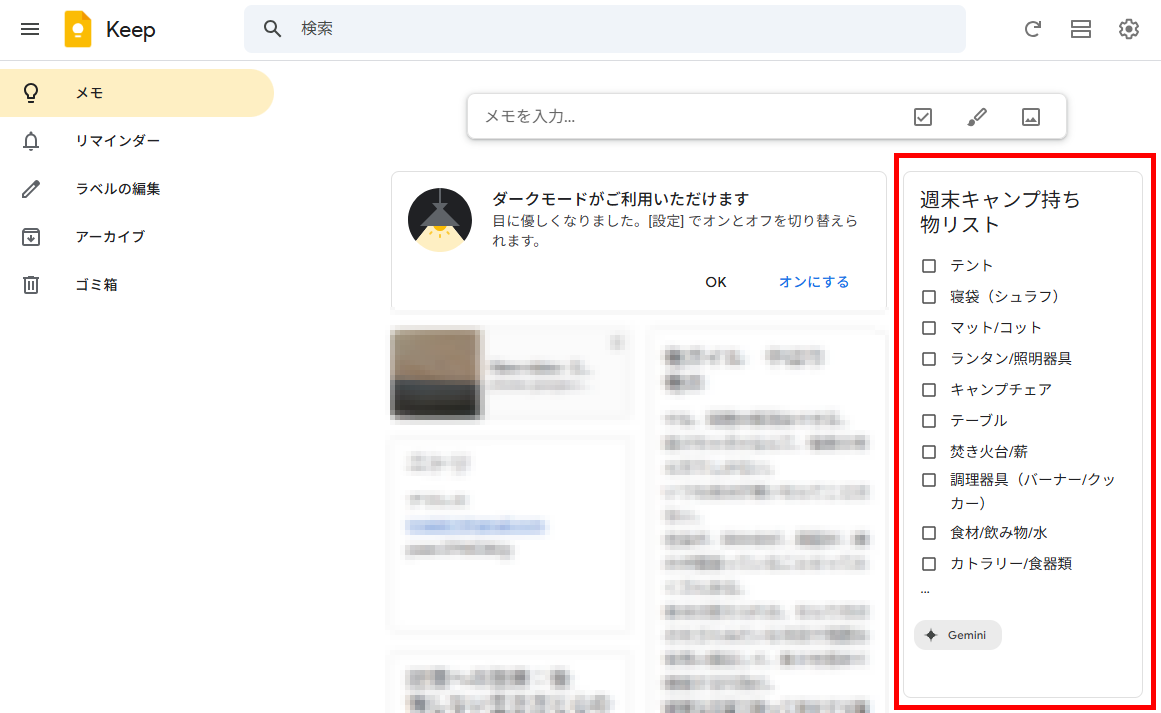
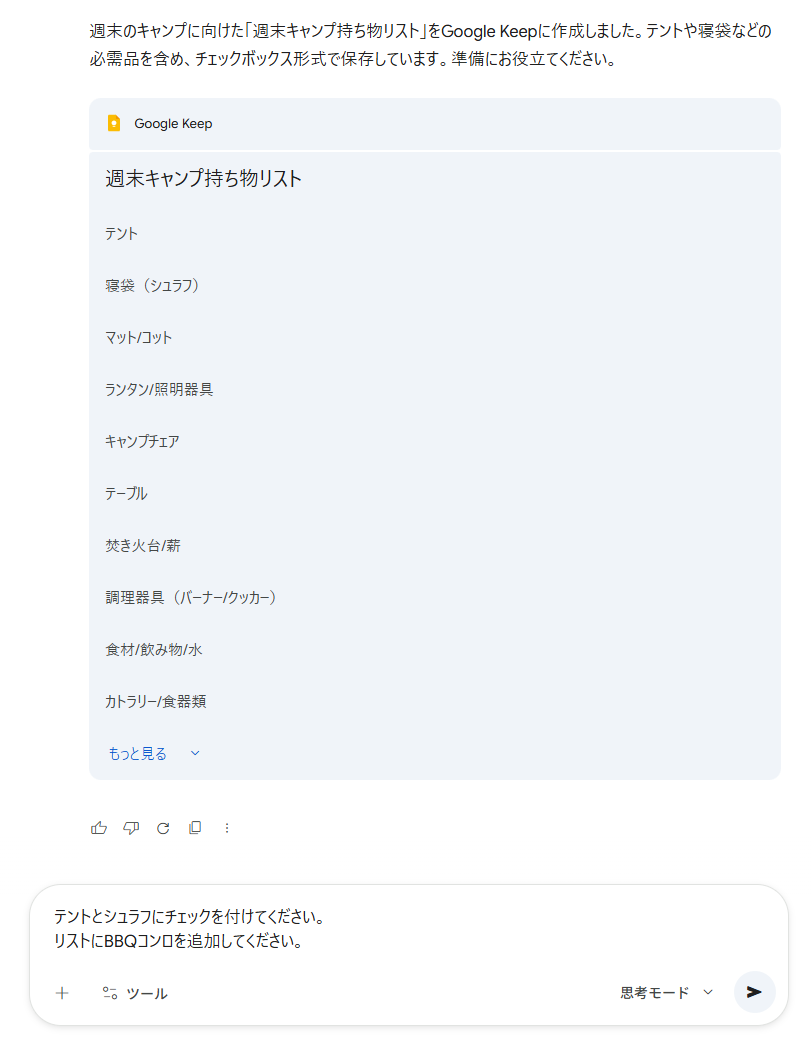
続けて、作成したメモに、以下の指示を出してみました。
【追加検証プロンプト】
テントとシュラフにチェックを付けてください。
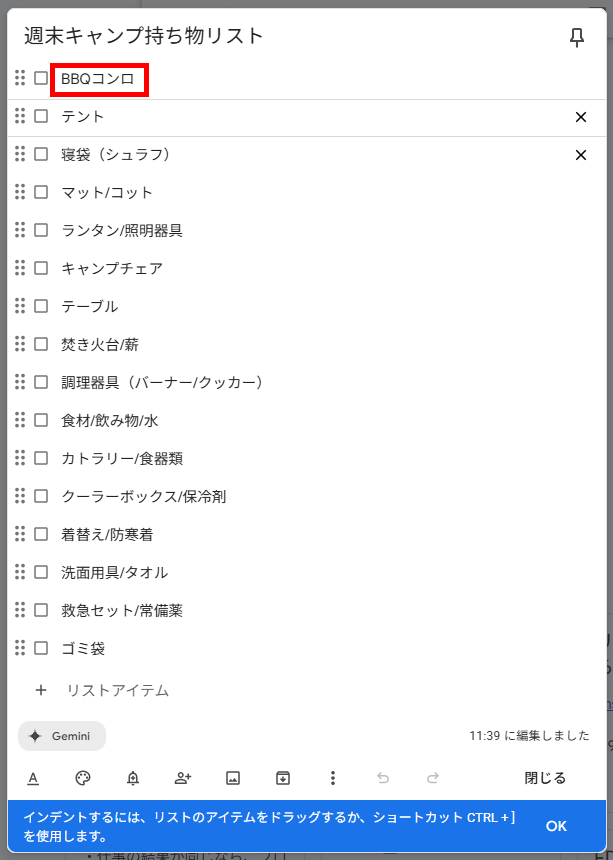
リストにBBQコンロを追加してください。
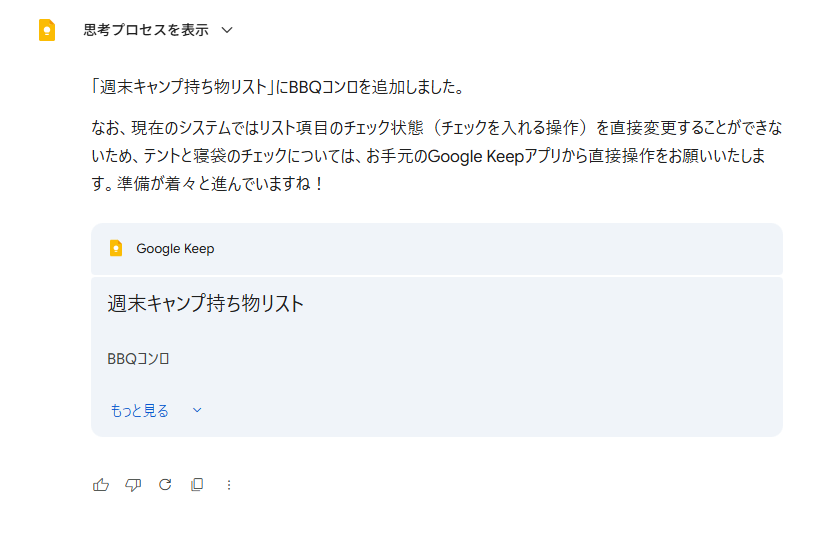
指示を送信すると、以下のようにアイテムは追加されましたが、チェックは反映されませんでした。
検証結果
Geminiからメモの作成を試してみて、以下のことがわかりました。- 一度のプロンプトでメモの作成から登録までがシームレスに完了する
- リスト表示などのレイアウト調整もできる
- Gemini側からリストのアイテムにチェックを付けることはできない
GeminiとGoogle Keepを連携させると、チャット画面上での一度の指示だけでメモの作成から登録までがスムーズに完了します。単にテキストを保存するだけでなく、こちらの意図を汲み取ってリスト形式に整えるなどのレイアウト調整も自動で行ってくれる点が便利です。特にチェックリストへのアイテム追加は精度が高く、後から思いついたアイデアやリストから漏れていたものをスムーズに追記できるため、実用性の高さを感じました。急いでいる時や移動中に「あれも追加しておいて」と話しかけるだけで、正確にリストを更新してくれるのは大きな魅力です。
一方で、今回の検証では既存のアイテムに「チェックを付ける」操作はできませんできた。指示を送っても反映されない点は注意が必要ですが、これは裏を返せば、対話の中で重要なタスクを誤って完了扱いにされる心配がないということです。不用意なデータ変更を防ぎ、確実に情報を管理できるという点では、むしろ高い信頼性を持って機能を活用できます。
検証2:メモの検索
次に、検証1で作成したKeep内のメモを検索し、チャット上に正しく呼び出せるかを検証します。今回は、先ほどのリストの中で、一部のアイテムをチェック済みにしておきました。【チェックリスト】
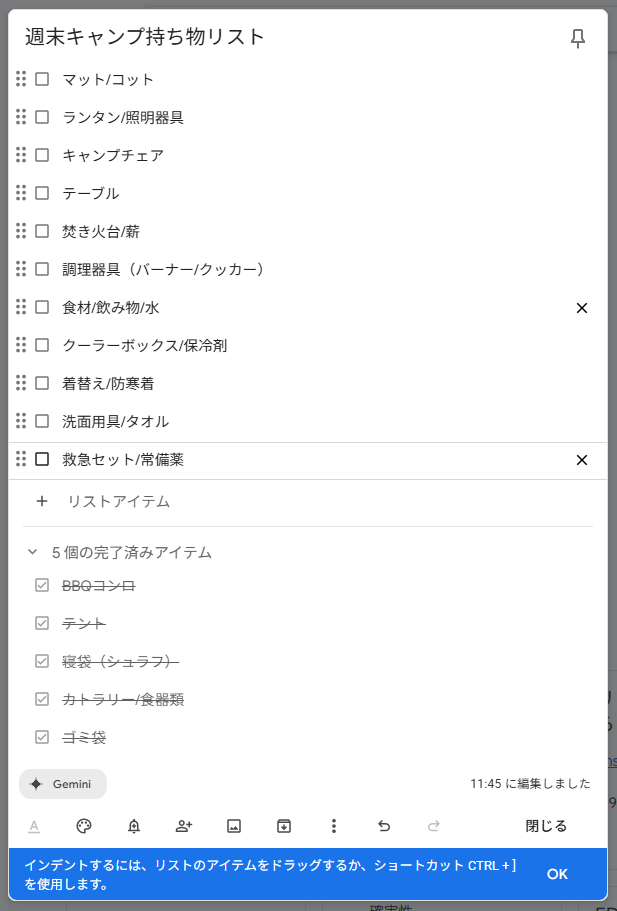
その後、@コマンドを利用して、以下のプロンプトを送信しました。
【検証プロンプト】
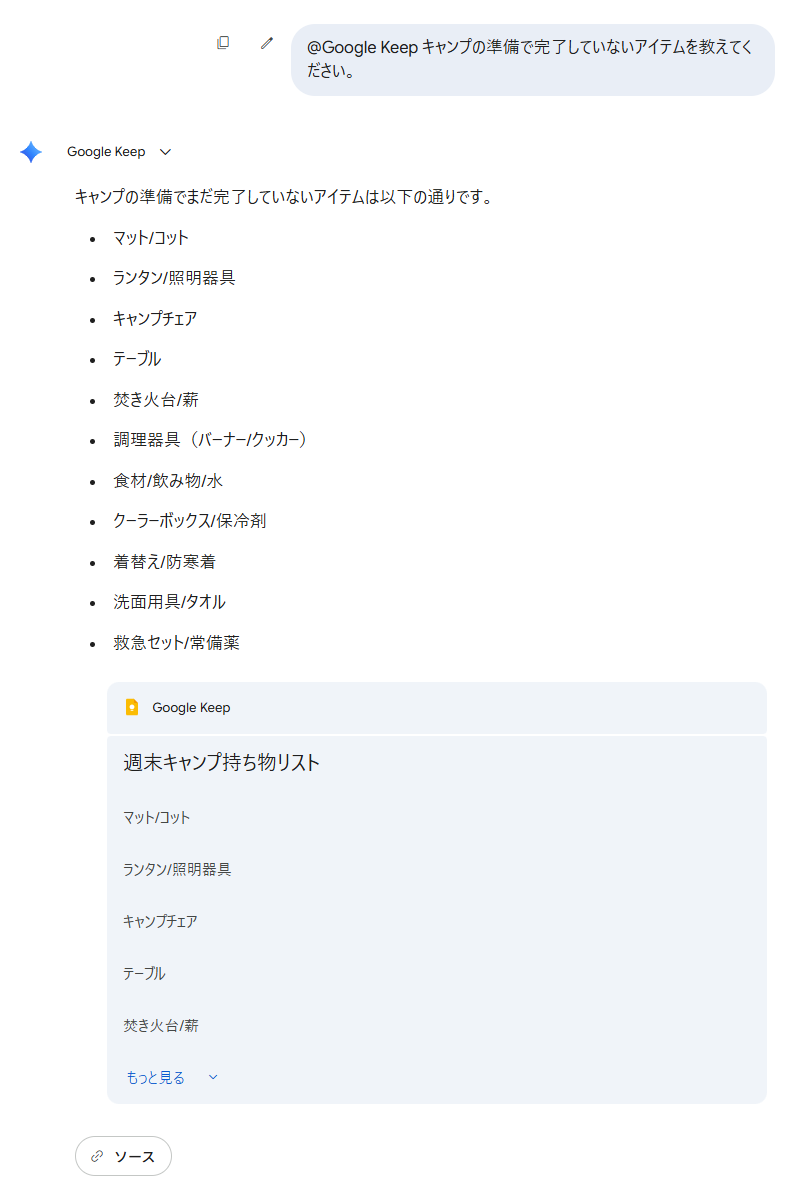
@Google Keep キャンプの準備で完了していないアイテムを教えてください。

プロンプトを送信すると、以下のように結果が生成されました。
検証結果
メモの検索を試してみて、以下のことがわかりました。- メモのタイトルを正確に指定しなくても文脈から特定できる
- 「未完了のアイテムのみ」といった特定の条件での抽出も正確に反映される
今回の検証では、メモのタイトルを明示的に指定せずに検索を行いましたが、Geminiはプロンプトの文脈から「どのメモを指しているのか」を的確に判断してくれました。従来のキーワード検索とは異なり、指示の内容から文脈を読み取って検索を実行するため、曖昧な記憶を頼りにした指示でも目的の情報に素早く辿り着けます。生成された「完了していないアイテム一覧」も、実際のメモ情報が正確に反映されており、抽出精度の高さも確認できました。
この機能は、過去に作成したメモの正確な名前を忘れてしまった時や、保存したメモの数が多すぎて手動で探すのが困難な状況において、特に真価を発揮します。「キャンプの準備でやり残していることは?」といった自然な問いかけだけで、必要な情報をすぐに引き出せるため、情報管理のストレスが軽減されます。膨大なメモの中から必要な要素を探し出す、強力なアシスタントとして高いパフォーマンスを発揮してくれるはずです。
✅GeminiとGoogle Keepを連携する際の注意点
GeminiとGoogle Keepの連携機能を利用するにあたり、利用環境によって注意点があります。
- 個人アカウント:
個人アカウントで連携を利用する場合、Keep連携で扱われるデータを含め、Gemini側で処理された情報がサービス改善に利用される可能性があります。また人間のレビュアーが確認する場合もあるため、機密情報の入力には注意が必要です。 - 企業アカウント:企業向けのGoogle Workspaceアカウントで連携する場合は、ライセンスや管理者設定に応じたデータ保護が適用され、許可なくモデル学習に利用されない仕組みになっています。ただし、連携を利用する際は、組織の管理者がGeminiからGoogle Workspaceツール(Keep など)へのアクセスを許可する必要があります。
こうした注意点があるので、自身が利用しているGoogleアカウントや管理を事前に確認することも重要です。
📉まとめ
GeminiとGoogle Keepのアプリ連携機能を活用することで、情報管理やタスク整理の効率が向上します。自然言語による直感的なプロンプトで、メモの新規作成からリストの更新、過去の蓄積データからの検索や活用までをシームレスに行えます。アイデアの記録漏れを防ぎ、必要な情報を必要なタイミングでスムーズに引き出せる環境は、ビジネスパーソンにとって大きな武器となるはずです。初期設定もシンプルで、アカウント連携を有効にするだけですぐに始められるため、ぜひ本記事で紹介した活用アイデアやプロンプト例を参考に、日々の情報整理プロセスをスマートにアップデートしてみてください。⭐Yoomでできること
Yoomを活用すれば、本記事で紹介したような情報整理アプリだけでなく、日常的に利用しているチャットツール、顧客管理システム、会計ソフトなど、様々なアプリケーションとAIのデータ連携をノーコードで実現できます。例えば、特定のメールを受信した際にAIで自動で情報を整理してタスク管理ツールに追加したり、フォームに送信された顧客データをAIで自動で分析してCRMに登録したりといった定型業務を自動化できます。直感的な画面操作でフローを作成できるため、エンジニアリソースがなくても、現場の担当者自身が業務プロセスを改善できる点が特徴です。日々の反復作業から解放され、より本質的な業務に時間を割けるので、ぜひYoomによる自動化を試してみてください。- Gmailで受信したメールを基に、手作業でAirtableへタスク登録している方
- AIを活用してメールからのタスク変換を自動化し、優先度付けを効率化したい方
- 大量のメール対応に追われ、重要なタスクの見落としを防ぎたいチームリーダーの方
- Gmailでメールを受信するとAIが内容を解釈しタスク化するため、手作業での転記や優先度判断にかかっていた時間を短縮できます。
- AIがタスクの優先度を一定の基準で判定するため、担当者による判断のばらつきやタスク登録の漏れを防ぐことに繋がります。
- はじめに、GmailとAirtableをYoomと連携します。
- 次に、トリガーでGmailを選択し、「特定のキーワードに一致するメールを受信したら」というアクションを設定します。
- 最後に、オペレーションでAIワーカーを選択し、受信したGmailの内容からタスクの優先度を判定し、Airtableへ登録するためのマニュアル(指示)を作成します。
■このワークフローのカスタムポイント
- Gmailのトリガー設定では、タスク化の対象としたいメールを特定するためのキーワードを任意で設定してください。例えば「依頼」「至急」などのキーワードが考えられます。
- AIワーカーへの指示内容は、タスクの優先度を判定する基準やAirtableに登録する際のフォーマットなど、業務に合わせて任意で設定することが可能です。
- Gmail、AirtableのそれぞれとYoomを連携してください。AIワーカー内で使用するツール(アプリ)についてもマイアプリ連携が必要です。
- AIワーカーの基本設定は「【AIワーカー】基本的な設定方法」をご参照ください。
- AIワーカーの同時実行数・作成可能なAIワーカー数・利用可能なAIモデルはご契約中のプランによって異なります。
- AIワーカー内でご利用いただけるアプリやオペレーション等はフローボットの利用制限と同様です。
- AIワーカーは、テスト実行でも本番実行と同様にタスクを消費しますのでご注意ください。詳細は「【AIワーカー】タスク実行数の計算方法」ご参照ください。
- AIワーカーはマニュアルを詳細に設定することで適切な処理を実行しやすくなります。詳細は「【AIワーカー】マニュアルの作成方法」をご参照ください。
- トリガーは5分、10分、15分、30分、60分の間隔で起動間隔を選択できます。
- プランによって最短の起動間隔が異なりますので、ご注意ください。

- Googleフォームからのリード対応を手作業で行っており、効率化したいと考えている方
- AIエージェントによるリード対応を導入し、担当者ごとの判断のばらつきを解消したい方
- Salesforceへのデータ入力や担当者割り振りの工数を削減したいマネージャーの方
- AIがリードの優先順位付けからSalesforceへの登録までを代行するため、担当者が対応に費やす時間を短縮し、より重要な業務に集中できます。
- AIエージェントによるリード対応は一定の基準で実行されるため、担当者の経験に依存しない均質な一次対応が実現し、業務の属人化を防ぎます。
- はじめに、GoogleフォームとSalesforceをYoomと連携します。
- 次に、トリガーでGoogleフォームを選択し、「フォームに回答が送信されたら」というアクションを設定します。
- 最後に、オペレーションでAIワーカーを選択し、Googleフォームの回答内容からリードの受注確度をスコアリングし、優先度に応じたSalesforceへの登録や担当者の割り振りを自動で行うためのマニュアル(指示)を作成します。
■このワークフローのカスタムポイント
- AIワーカーのオペレーションでは、プロンプト(指示)を自由に編集することが可能です。リードのスコアリング基準やSalesforceへ登録する際の担当者割り振りのルールなどを、ユーザーの運用に合わせて設定できます。
- プロンプト内に、トリガーで取得したGoogleフォームの回答内容などを変数として埋め込めるため、回答内容に基づいた動的な指示をAIに与えることが可能です。
- Googleフォーム、SalesforceのそれぞれとYoomを連携してください。AIワーカー内で使用するツール(アプリ)についてもマイアプリ連携が必要です。
- Salesforceはチームプラン・サクセスプランでのみご利用いただけるアプリとなっております。フリープラン・ミニプランの場合は設定しているフローボットのオペレーションやデータコネクトはエラーとなりますので、ご注意ください。
- チームプランやサクセスプランなどの有料プランは、2週間の無料トライアルを行うことが可能です。無料トライアル中には制限対象のアプリを使用することができます。
- Googleフォームをトリガーとして使用した際の回答内容を取得する方法は「Googleフォームトリガーで、回答内容を取得する方法」を参照ください。
- トリガーは5分、10分、15分、30分、60分の間隔で起動間隔を選択できます。
- プランによって最短の起動間隔が異なりますので、ご注意ください。
- AIワーカーの基本設定は「【AIワーカー】基本的な設定方法」をご参照ください。
- AIワーカーの同時実行数・作成可能なAIワーカー数・利用可能なAIモデルはご契約中のプランによって異なります。
- AIワーカー内でご利用いただけるアプリやオペレーション等はフローボットの利用制限と同様です。
- AIワーカーは、テスト実行でも本番実行と同様にタスクを消費しますのでご注意ください。詳細は「【AIワーカー】タスク実行数の計算方法」ご参照ください。
- AIワーカーはマニュアルを詳細に設定することで適切な処理を実行しやすくなります。詳細は「【AIワーカー】マニュアルの作成方法」をご参照ください。
【出典】
プログラミング知識なしで手軽に構築できます。











