









・
Gemini×スプレッドシート|データ分析の精度をアンケート分類とグラフで検証

ビジネスの現場において、データの収集や分析は欠かせない業務の1つです。
しかし、Google スプレッドシートに蓄積された膨大なデータを前にして、「関数を組むのが手間で時間がかかる」「データをどのようなグラフにすれば効果的に伝わるかわからない」といった悩みを抱えている方は多いのではないでしょうか。
Googleスプレッドシートに標準搭載されているGeminiを活用することで、これらの課題は改善されます。
本記事では、Geminiを使ってデータ分析を効率化する具体的な方法や利用条件、そして実際にAIを使ってアンケート分析やグラフ作成・分析を行った検証結果について詳しく解説します。
✍️Gemini in Google Sheetsとは?
Gemini in Google Sheetsは、Google スプレッドシートに組み込まれたAIアシスタント機能です。
ユーザーは画面右側にサイドパネルを開き、自然言語でGeminiと対話することで、データ処理を行うことができます。
例えば、「このデータの傾向を教えて」「売上が下がっている原因を分析して」といった抽象的な指示でも、AIが意図を汲み取り、適切な回答や処理を実行してくれます。
これにより、データ分析の専門知識がない人でも、高度なインサイト(洞察)を得ることが可能です。
利用できる条件とプラン
Gemini in Sheetsを利用するためには、対象となるGoogleのプランを利用している必要があります。
-
Google Workspace(ビジネス向け)
Google Workspaceの各エディションにおいて、Geminiの機能が利用可能です。
以前は専用のアドオン契約が必要なケースもありましたが、現在は全プランに標準搭載されるようになりました。
組織の管理者設定によっては機能が制限されている場合もあるため、サイドパネルにGeminiアイコン(星形のアイコン)が表示されない場合は、社内のIT管理者に確認してみてください。 -
Google AI(個人向け)
個人でGoogleアカウントを利用している場合は、「Google AI」の有料プランを契約することで、Gemini in Sheetsを含むAI機能を利用できるようになります。
このプランには、GmailやGoogleドキュメントなど、他のGoogleアプリでのGemini利用権限も含まれています。
⭐YoomではGeminiとGoogle スプレッドシートを使った業務を自動化できます
Geminiのデータ分析は便利ですが、分析だけで仕事が終わることってほぼないですよね。
データを集めて整理する、分析結果をチームに回す……この前後の工程が地味に手間で、ここがボトルネックになっているチームも少なくありません。
Yoomは、SaaSやAIをノーコードで連携させて、業務フローをまるごと自動化できるツールです。
[Yoomとは]
たとえば、Googleフォームの回答が届いた時点でAIが中身を読み取り、要点をまとめてTeamsの担当者へ自動通知する、という一連の流れを、テンプレートを使えばすぐに実現できます。
気になる方は、ぜひチェックしてみてくださいね👇


- Slackの投稿内容を元に、手軽に音声コンテンツを制作したいと考えている方
- ElevenLabsなどをの操作をAIエージェントを活用して自動化することに関心がある方
- 日々の情報発信やコンテンツ制作の効率化を目指しているマーケティング担当者の方
- Slackへの投稿をきっかけにAIが自動で原稿を作成するため、手作業での原稿起こしの手間を省き、音声コンテンツ制作にかかる時間を短縮できます。
- 原稿作成から音声合成まで、一連の制作フローが自動化されるため、担当者による品質のばらつきを防ぎ、業務の標準化に繋がります。
- はじめに、Slack、Google Drive、ElevenLabsをYoomと連携します。
- 次に、トリガーでSlackを選択し、「メッセージがチャンネルに投稿されたら」というアクションを設定します。
- 最後に、オペレーションでAIワーカーを設定し、Slackの投稿内容の文脈を分析してナレーション原稿を生成したうえで、ElevenLabsで音声化しGoogle Driveへ保存するためのマニュアル(指示)を作成します。
■このワークフローのカスタムポイント
- Slackのトリガー設定では、通知を検知するチャンネルや、特定のキーワードが含まれる投稿のみを対象にするなど、任意で条件を設定してください。
- AIワーカーに与える指示(プロンプト)は、生成したいナレーションのトーン&マナーに合わせて自由にカスタマイズが可能です。
- ElevenLabsで音声を作成する際のボイスID(話者)や、生成された音声ファイルを保存するGoogle Driveのフォルダは任意で設定してください。
- Slack、Google Drive、ElevenLabsのそれぞれとYoomを連携してください。AIワーカー内で使用するツール(アプリ)についてもマイアプリ連携が必要です。
- AIワーカーの基本設定は「【AIワーカー】基本的な設定方法」をご参照ください。
- AIワーカーの同時実行数・作成可能なAIワーカー数・利用可能なAIモデルはご契約中のプランによって異なります。
- AIワーカー内でご利用いただけるアプリやオペレーション等はフローボットの利用制限と同様です。
- AIワーカーは、テスト実行でも本番実行と同様にタスクを消費しますのでご注意ください。詳細は「【AIワーカー】タスク実行数の計算方法」ご参照ください。
- AIワーカーはマニュアルを詳細に設定することで適切な処理を実行しやすくなります。詳細は「【AIワーカー】マニュアルの作成方法」をご参照ください。
- ダウンロード可能なファイル容量は最大300MBまでです。アプリの仕様によっては300MB未満になる可能性があるので、ご注意ください。
- トリガー、各オペレーションでの取り扱い可能なファイル容量の詳細は「ファイルの容量制限について」をご参照ください。

- Googleフォームで受け付けた問い合わせやアンケートの対応を効率化したい方
- AIエージェントを活用して、Googleフォームの回答内容の分析を自動化したいと考えている方
- 問い合わせ内容に応じて担当者への通知を自動化し、対応速度を向上させたいチームの方
- Googleフォームへの回答をAIが自動で分析し通知まで行うため、手作業での確認や連絡業務にかかる時間を削減できます。
- 担当者による内容の解釈のばらつきや、連絡漏れといったヒューマンエラーを防ぎ、対応品質の安定化に繋がります。
- はじめに、GoogleフォームとMicrosoft TeamsをYoomと連携します。
- 次に、トリガーでGoogleフォームを選択し、「フォームに回答が送信されたら」というアクションを設定します。
- 最後に、オペレーションでAIワーカーを設定し、Googleフォームの回答内容を自動で判別し、要約したうえでMicrosoft Teamsに通知するためのマニュアル(指示)を作成します。
■このワークフローのカスタムポイント
- Googleフォームのトリガー設定では、自動化の対象としたいフォームを任意で設定してください。
- AIワーカーへの指示内容は、回答の分析方法や通知文面の生成ルール、通知先のチャネルなど、業務に合わせて自由にカスタマイズが可能です。
- Googleフォーム、Microsoft TeamsのそれぞれとYoomを連携してください。AIワーカー内で使用するツール(アプリ)についてもマイアプリ連携が必要です。
- Microsoft365(旧Office365)には、家庭向けプランと一般法人向けプラン(Microsoft365 Business)があり、一般法人向けプランに加入していない場合には認証に失敗する可能性があります。
- トリガーは5分、10分、15分、30分、60分の間隔で起動間隔を選択できます。
- プランによって最短の起動間隔が異なりますので、ご注意ください。
- Googleフォームをトリガーとして使用した際の回答内容を取得する方法は「Googleフォームトリガーで、回答内容を取得する方法」を参照ください。
- AIワーカーの基本設定は「【AIワーカー】基本的な設定方法」をご参照ください。
- AIワーカーの同時実行数・作成可能なAIワーカー数・利用可能なAIモデルはご契約中のプランによって異なります。
- AIワーカー内でご利用いただけるアプリやオペレーション等はフローボットの利用制限と同様です。
- AIワーカーは、テスト実行でも本番実行と同様にタスクを消費しますのでご注意ください。詳細は「【AIワーカー】タスク実行数の計算方法」ご参照ください。
- AIワーカーはマニュアルを詳細に設定することで適切な処理を実行しやすくなります。詳細は「【AIワーカー】マニュアルの作成方法」をご参照ください。
🖊️Geminiでどんな分析ができる?主な活用事例

GeminiをGoogle スプレッドシートで活用することで、具体的にどのような分析が可能になるのでしょうか。
ここでは、ビジネスシーンで特に役立つ4つの活用事例を紹介します。
1.売上データのトレンド分析と要因特定
月別の売上データや商品ごとの販売実績など、数値が羅列されたデータを人間が目で見て分析するには限界があります。
Geminiを活用すれば、こうした数値データからスムーズにトレンドを読み解くことが可能です。
例えば、「過去3年間の売上データから、季節ごとの変動傾向を教えて」と指示すれば、特定の時期に売上が伸びる傾向や、逆に落ち込む時期を特定してくれます。
さらに、「売上が急激に落ち込んだ月の主な要因として、どの商品カテゴリが影響しているか?」といった深掘りした質問にも回答可能です。
これにより、担当者は数値の集計作業に時間を取られることなく、AIが導き出した分析結果を元に「なぜ売れたのか」「次はどう対策するか」といった戦略立案に集中できるようになります。
2.テキストデータの分類・タグ付け
アンケートの自由記述回答や、カスタマーサポートに寄せられた問い合わせ履歴など、定性的なテキストデータの分析は非常に手間のかかる作業です。
これまでは担当者が1つひとつ文章を読み込み、手動でカテゴリ分けを行う必要がありました。
Geminiを使えば、こうしたテキストデータの分類やタグ付けを自動化できます。
「C列のお客様の声を読み取り、『機能への不満』『価格への要望』『その他』の3つに分類してD列に入力してください」と指示するだけで、数百件、数千件のデータでも短時間で処理が完了します。
※ただし現状のGoogle スプレッドシート版は精度に課題があり、チャット版の併用が推奨されます(詳しくは検証パートで後述)
また、単なる分類だけでなく、「ポジティブ」「ネガティブ」といった感情分析を行い、顧客満足度をスコアリングすることも可能です。
定性データの定量化が容易になることで、顧客の声に基づいた改善活動が加速します。
3.複雑な数式や関数の自動生成
Google スプレッドシートには便利な関数が多数用意されていますが、それらを使いこなすには学習コストがかかります。
特に、条件付きの集計(SUMIFS)や、別シートからのデータ参照(VLOOKUPやXLOOKUP)、複雑なクエリ(QUERY関数)などは、慣れていないと記述ミスも起きがちです。
Geminiを使えば、やりたいことを言葉で伝えるだけで、適切な数式を生成してくれます。
「A列の日付が2025年で、かつB列の担当者が『佐藤』であるデータの、C列の売上合計を出したい」とチャットに入力すれば、Geminiがその要件を満たす関数を提案し、セルに挿入してくれます。
関数の構文を調べるために検索する時間はもう必要ありません。
エラーが出た際も、AIに修正を依頼できるため、業務のスピードが向上します。
4.データの可視化とグラフ分析
データを分析する上で、視覚的なグラフを作成することは非常に重要ですが、どのグラフを選べばよいか迷ったり、設定に時間がかかったりすることがあります。
Geminiは、データの内容に合わせて最適なグラフを提案し、作成から分析までをサポートしてくれます。
「この売上表をもとに、商品別の構成比がわかる円グラフを作って」と指示すれば、すぐにグラフが生成され、シートに挿入できます。
さらに重要なのが、作成されたグラフ自体の分析もAIが行える点です。
「このグラフから読み取れる一番の特徴は何?」と聞けば、「商品Aが全体の40%を占めており、主力商品となっている一方で、商品Cのシェアが低下傾向にある」といったインサイトを言語化してくれます。
グラフを作るだけでなく、そこから何を読み取るべきかまでサポートしてくれるのが、Geminiの大きな強みです。
🤔実践!Geminiでデータ分析をやってみた
それでは、実際にGeminiを使って業務でよくあるデータ分析作業を行い、その実力を検証してみます。
今回は「アンケートの感情分析」と「売上データのグラフ作成・分析」の2つの検証を行いました。
検証1:アンケートの自由記述を感情分析・分類する
まずは、顧客アンケートの自由記述欄(テキストデータ)をAIで分析するケースです。
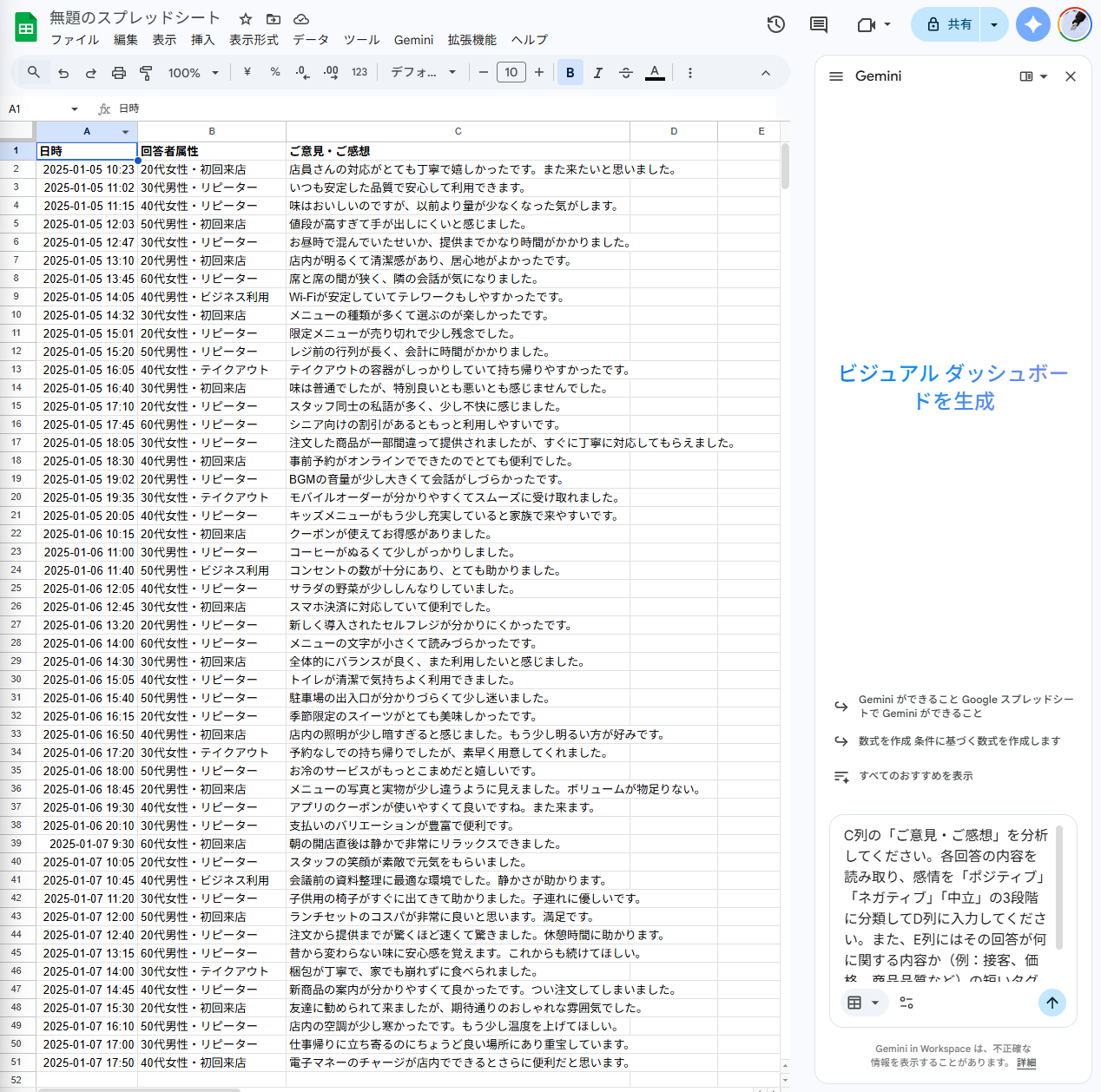
50件の「ご意見」がリスト化されていると想定し、Geminiに感情分析と分類を依頼してみます。
【検証プロンプト】
C列の「ご意見・ご感想」を分析してください。
各回答の内容を読み取り、感情を「ポジティブ」「ネガティブ」「中立」の3段階に分類してD列に入力してください。
また、E列にはその回答が何に関する内容か(例:接客、価格、商品品質など)の短いタグを入力してください。
検証結果
Gemini in Google Sheetsで分析をしてもらうと以下のようになりました。
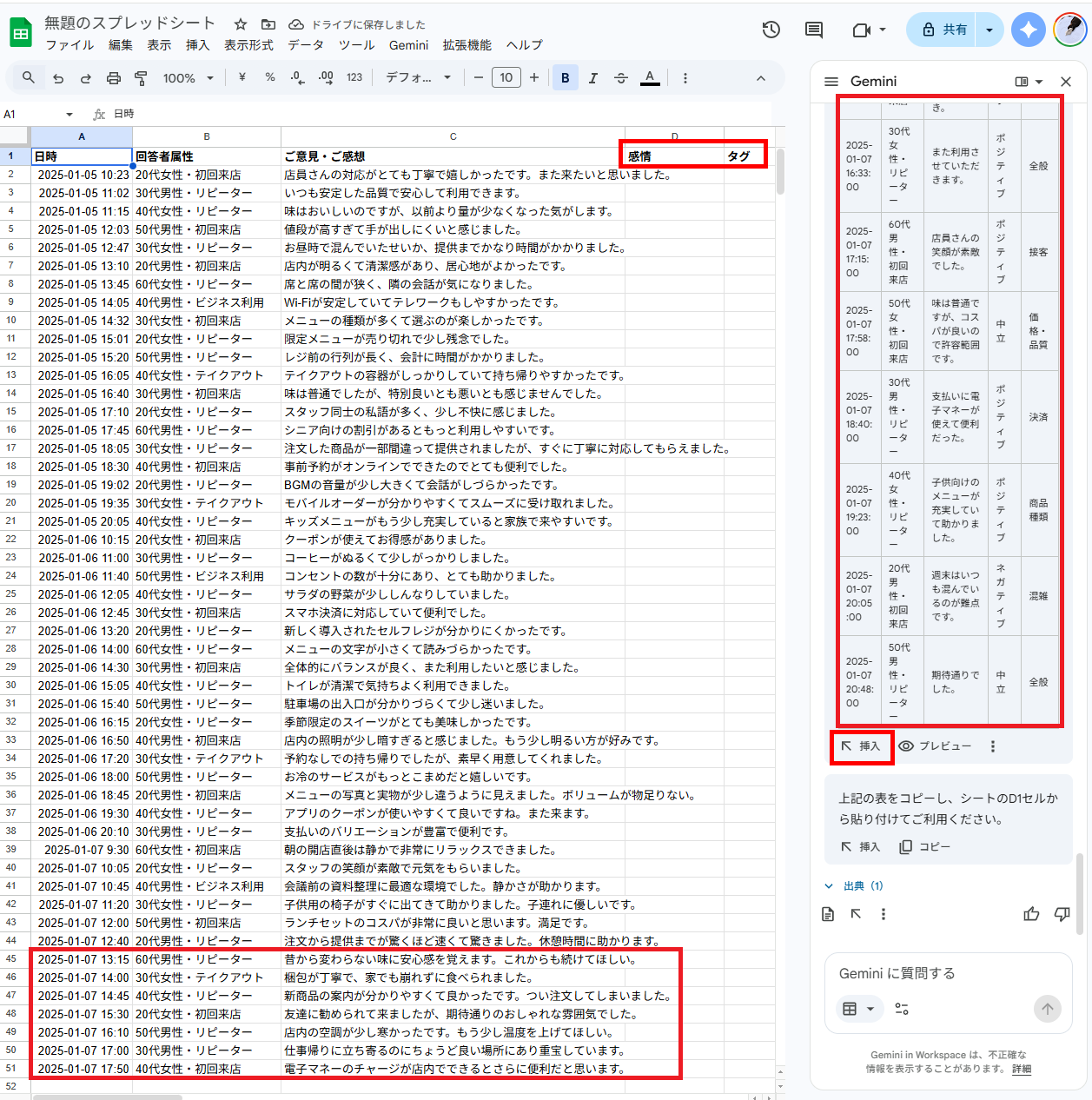
DとE列に自動でヘッダーが入力されました。
また、「挿入」をクリックすることでシートにデータを追加することもできます。
しかし、Geminiで生成された結果は、元のデータを無視して架空のデータから生成された内容でした。
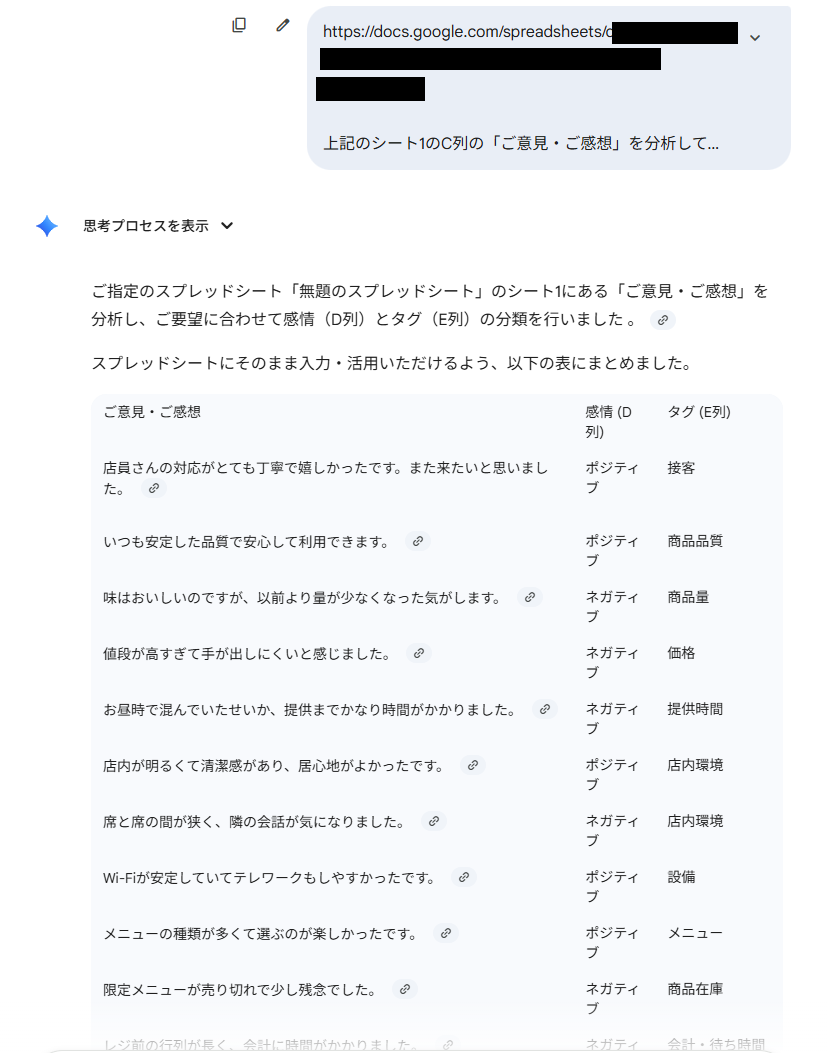
そこで、追加検証として、チャット版のGeminiでも同様の分析を依頼しました。
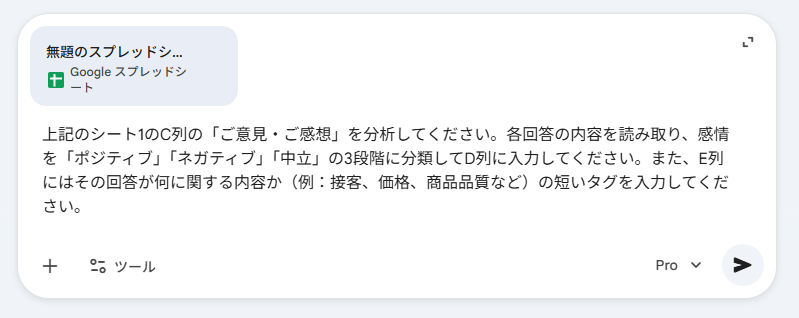
今度は、シートの情報をもとに、正確に分析されたデータが出力されました。
検証1のまとめ
生成された結果から、以下のことがわかりました。
- 処理スピードは速く、列名の自動入力など操作面の利便性が高い
- スプレッドシート上のGeminiでは、無関係なデータで分析されるなど精度に課題がある
- 正確なデータ分析を行うならチャット版のGeminiを活用するのがおすすめ
プロンプトを送信するとすぐに処理が始まり、指定した列に自動でヘッダー(列名)が入力されるなど、作業の手間を省く機能は非常に便利だと感じられました。
しかし、肝心の分析精度においては大きな課題が残る結果となりました。
今回の検証では一言程度の感想を分類する内容でしたが、元のデータを無視した架空のデータ(ハルシネーション)をもとに処理が行われており、正確に分析できていたのは最初のわずか5件のみでした。
現状の「Gemini in Google Sheets」単体でのテキスト分析は、プロンプトや選択範囲に依存する性質もあるため、実務でそのまま活用するには難しいと言わざるを得ません。
ただし、同じデータをチャット版のGeminiに添付し、同様の分析を依頼したところ、元のデータを正確に読み取った質の高い結果が得られました。
そのため、現段階で本格的なデータ分析を行いたい場合は、チャット版のGeminiを併用することをおすすめします。
検証2:売上データからグラフを作成・分析する
次に、数値が羅列された売上管理表から、視覚的なグラフを作成し、さらにそのグラフから読み取れる傾向をAIに分析させてみます。
【検証プロンプト】
直近1年のデータを使って、月ごとの商品Aと商品Bの売上推移が比較できる積み上げ棒グラフを作成し、シートに挿入してください。
グラフのタイトルは「商品別売上推移」としてください。
また、グラフから今後半年の売上を予測し、根拠をあわせて分析してください。
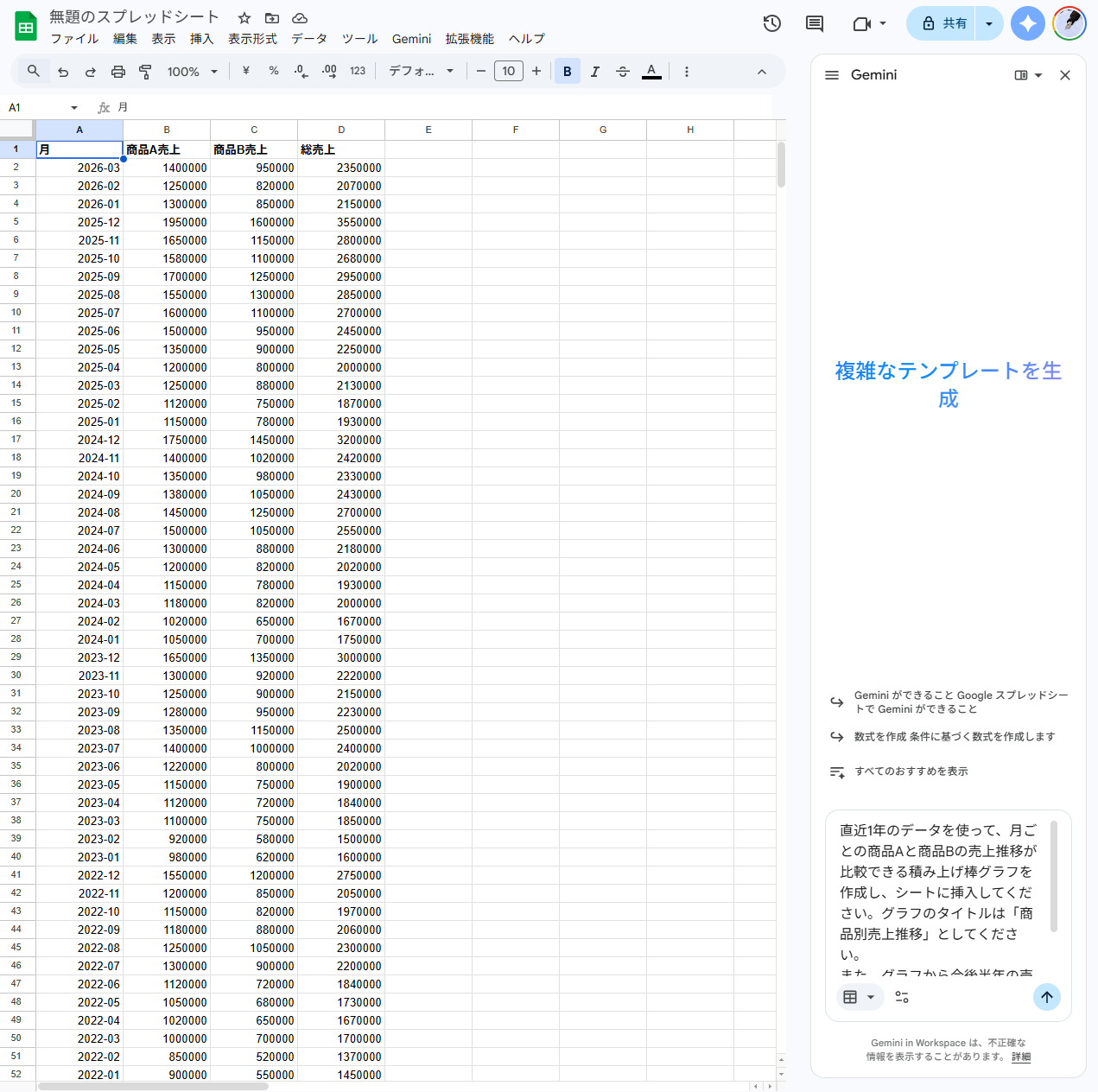
検証結果
上記の指示でグラフ作成と分析をしてもらうと、以下のようになりました。
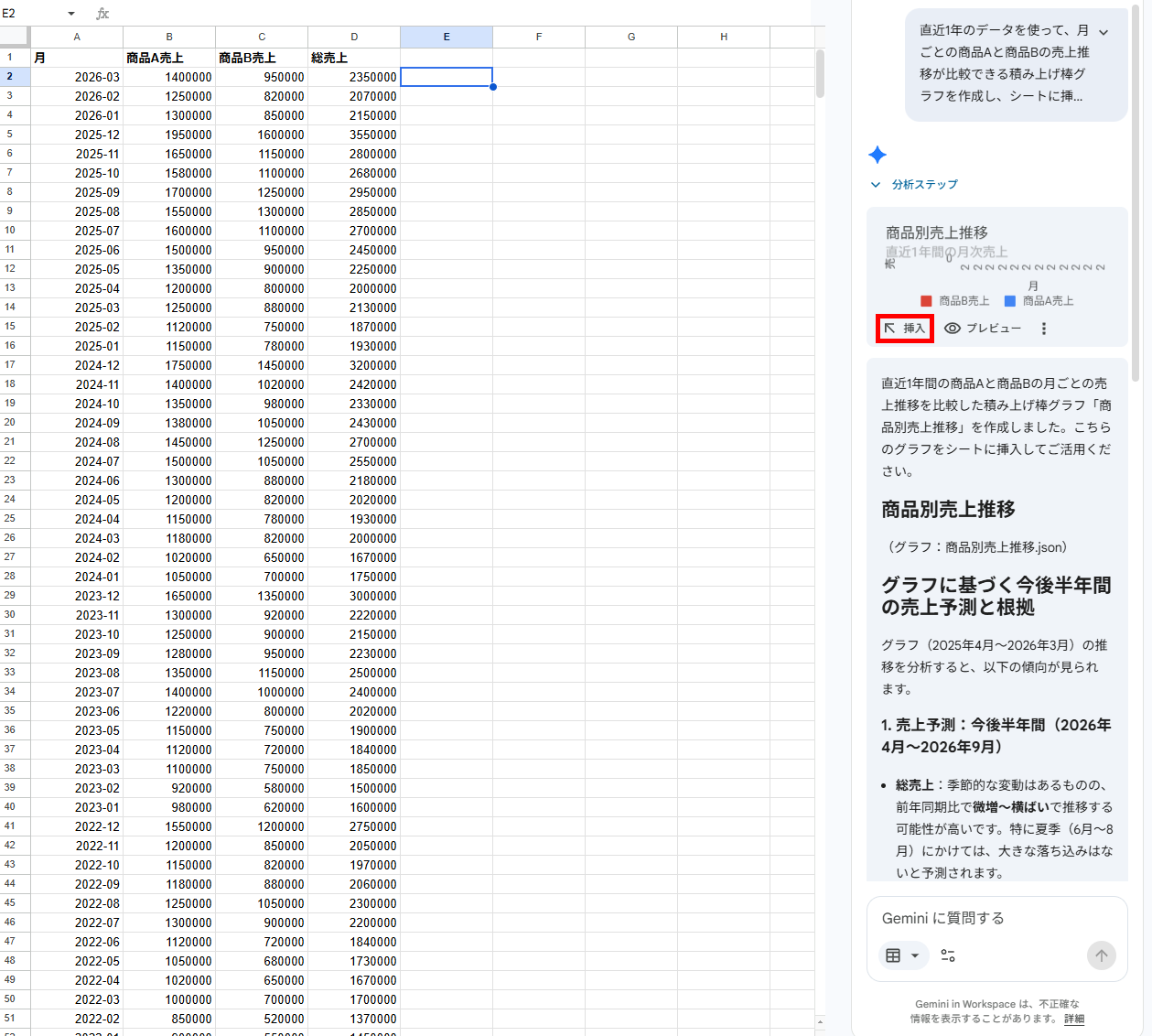
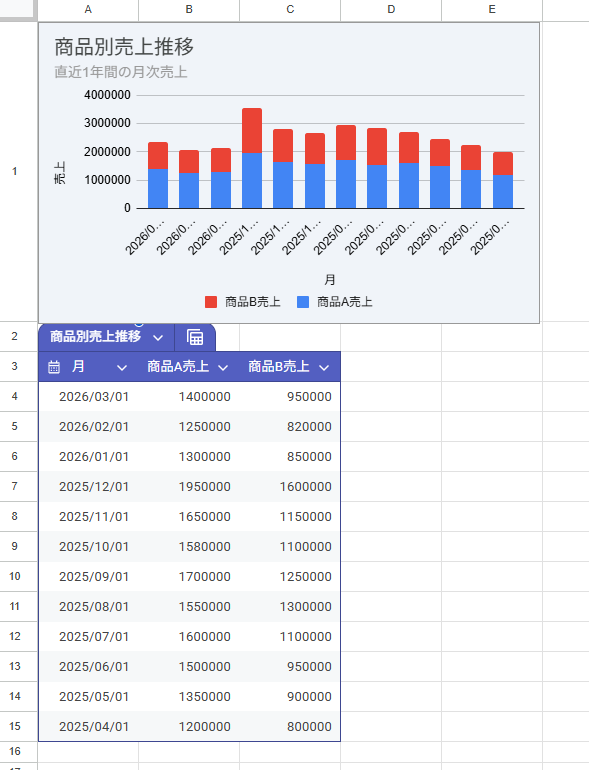
作成されたグラフを挿入すると、新しいシートが自動で追加され、そこにグラフと利用したデータが挿入されました。
検証2のまとめ
生成された結果から、以下のことがわかりました。
- 自然言語の指示だけで指定期間の正しいグラフが簡単に作成できる
- グラフの作成だけでなく、表データを参照した実用的な分析も同時に行える
- グラフ挿入時に新しいシートが自動追加される仕様は、やや不便であり改善に期待
売上データを用いた検証では、AIが指示通りの期間と正確な数値を参照し、適切な積み上げ棒グラフを作成することができました。
1年分程度のデータ量であれば、十分に実用レベルの精度を備えています。
自然言語でグラフのイメージを伝えるだけで済むため、Google スプレッドシートの操作に不慣れな方でも簡単にグラフ作成を行えるのが大きな魅力です。
また、グラフ作成と同時に依頼した将来予測の分析に関しても、元の表データを正しく根拠とした実用的なインサイトを提示してくれました。
一方で、作成したグラフを挿入する際、自動的に新しいシートが追加されてしまう点には少し不便さを感じました。
データが入力されている元のシート内の、任意の場所に直接グラフを配置できるようになれば、資料作成などの利便性がさらに向上すると考えられます。
✅Geminiで分析する際の注意点
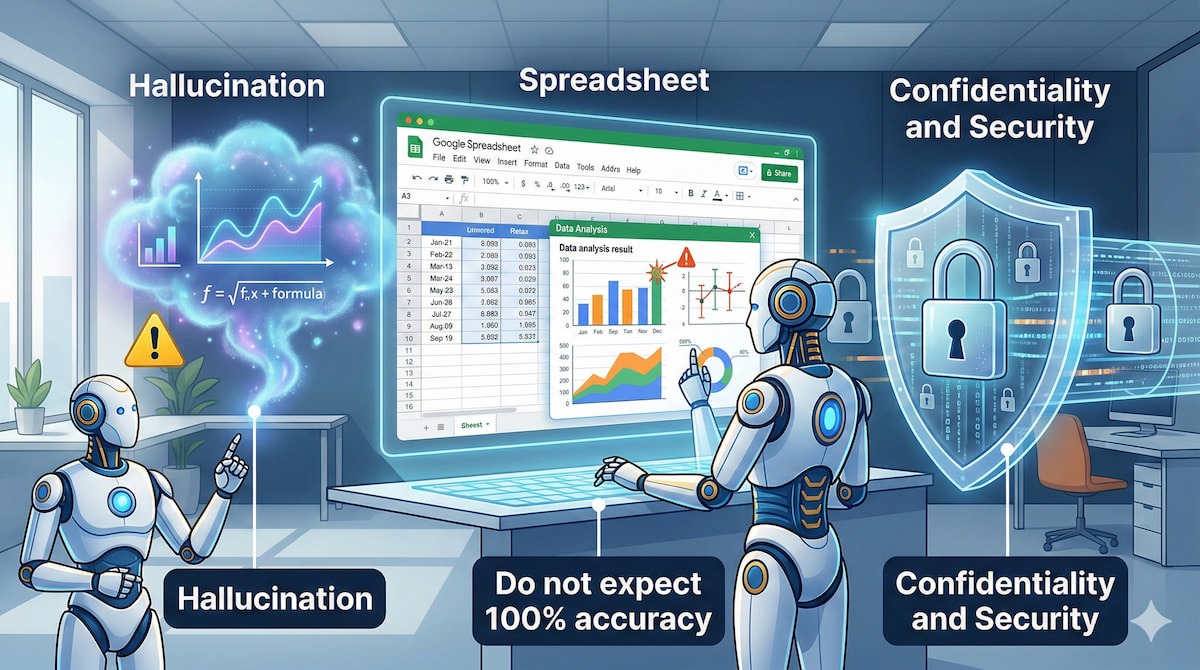
Geminiは非常に強力なツールですが、AI特有の性質やビジネスでの利用におけるリスクも存在します。
業務で活用する際は、以下の3つのポイントに注意してください。
ハルシネーション(もっともらしい嘘)に注意する
生成AIは、自信満々に間違った情報を出力すること(ハルシネーション)があります。
今回の検証のように、元のデータを無視した結果が生成されることもあります。
また、特に注意が必要なのは「計算」です。
Geminiに対して「A列の合計値を教えて」と直接計算させると、誤った数値を返すリスクがあります。
正確な計算が必要な場合は、AIに計算させるのではなく、「合計値を出すためのSUM関数を作って」と指示し、計算処理自体は関数機能に行わせるのが鉄則です。
分析結果についても、必ず人間の目で整合性を確認するようにしましょう。
機密情報の取り扱いとセキュリティ
Geminiに入力したデータやシートの内容が、どのように扱われるかはプランや設定によって異なります。
一般的に、Google Workspaceの有料プラン(BusinessやEnterpriseなど)では、入力データがAIモデルの学習に利用されることはないとされていますが、利用規約や組織のセキュリティポリシーを必ず確認してください。
特に、顧客のクレジットカード情報やマイナンバー、未公開の財務情報などの機密性の高い個人情報を扱う場合は、AIによる分析にかける前にデータを匿名化するなどの対策を講じることを推奨します。
100%の精度を期待しない
検証結果でも触れましたが、テキストの感情分析や分類において、AIの判断が必ずしも正解とは限りません。
皮肉や独特な言い回し、業界特有の専門用語などは、AIが文脈を読み違える可能性があります。
AIによる分析結果はあくまで「下書き」や「一次スクリーニング」として捉え、最終的な判断や重要な意思決定には、必ず人間のチェックを挟む運用フローを構築することが重要です。
AIは作業を効率化するパートナーであり、責任者ではないことを忘れないようにしましょう。
📉まとめ
本記事では、Google スプレッドシートに標準搭載されたGeminiを活用したデータ分析の手法について解説しました。
Geminiを使えば、関数やグラフ作成の専門知識がなくても、チャット形式の対話だけで高度な分析や可視化が可能になります。
特に、大量のテキストデータの分類や、データに基づいたインサイトの発見は、AIならではの強みが発揮される領域です。
ただし、Geminiもミスをすることがある点に注意が必要です。
まずは、日々の業務で扱っている売上データやアンケート結果を使って、Geminiに「分析して」と話しかけてみてください。
これまで見えていなかったデータの側面が、驚くほど簡単に明らかになるはずです。
💡Yoomでできること
ここまでGeminiを使ったスプレッドシート上のデータ分析について紹介してきましたが、実際の業務では「分析したあと何をするか」のほうが大事だったりしますよね。
Yoomなら、Google スプレッドシートの更新を起点に、共有や通知まで自動化が可能です!
たとえば、スプレッドシートのデータをもとにAIが回答を自動生成してDiscordに投稿するテンプレートなどがあり、専門知識がなくてもすぐに使い始められます。
分析のその先まで効率化したい方は、テンプレートから試してみるのがおすすめです。

- Google スプレッドシートで顧客管理を行っており、顧客維持のための提案業務を自動化したい方
- データ分析から提案作成までのプロセスに時間がかかり、コア業務に集中できずにいる方
- 担当者のスキルに依存せず、質の高い顧客アプローチを標準化し、解約率を改善したい方
- 設定したスケジュールでAIが自動で分析と提案生成を行うため、これまで手作業で行っていた顧客維持のための情報収集や資料作成の時間を削減できます。
- AIがデータに基づいて提案を生成するため、担当者の経験に左右されない安定した品質のアウトプットが可能となり、顧客維持活動の属人化を防ぎます。
- はじめに、Google スプレッドシートをYoomと連携します。
- 次に、トリガーでスケジュールトリガーを選択し、このワークフローを起動したい曜日や時間、繰り返し頻度などを設定します。
- 最後に、オペレーションでAIワーカーを選択し、Google スプレッドシートのデータを基に解約が予測される顧客を分析し、顧客維持のための提案を生成し、その結果をスプレッドシートに更新するためのマニュアル(指示)を作成します。
■このワークフローのカスタムポイント
- スケジュールトリガーの設定では、ワークフローを実行したい曜日や時間帯などを任意で設定してください。
- AIワーカーに与える指示(プロンプト)は、分析したいデータ項目や生成したい提案のトーンに合わせて自由にカスタマイズが可能です。また、連携するGoogle スプレッドシートの対象のシートなども任意で設定できます。
- Google スプレッドシートとYoomを連携してください。AIワーカー内で使用するツール(アプリ)についてもマイアプリ連携が必要です。
- AIワーカーの基本設定は「【AIワーカー】基本的な設定方法」をご参照ください。
- AIワーカーの同時実行数・作成可能なAIワーカー数・利用可能なAIモデルはご契約中のプランによって異なります。
- AIワーカー内でご利用いただけるアプリやオペレーション等はフローボットの利用制限と同様です。
- AIワーカーは、テスト実行でも本番実行と同様にタスクを消費しますのでご注意ください。詳細は「【AIワーカー】タスク実行数の計算方法」ご参照ください。
- AIワーカーはマニュアルを詳細に設定することで適切な処理を実行しやすくなります。詳細は「【AIワーカー】マニュアルの作成方法」をご参照ください。

- Discordを活用した社内ヘルプデスクや顧客対応の効率化を目指している担当者の方
- Google スプレッドシートに蓄積されたナレッジをAIと連携させ、有効活用したい方
- AIによるGoogle スプレッドシートとの対話のような仕組みで、問い合わせ対応を自動化したいと考えている方
- Discordへの質問にAIが自動応答するため、担当者が対応する時間を削減でき、より重要な業務に集中することが可能になります。
- AIがGoogle スプレッドシートのデータに基づき回答を生成するため、担当者による回答の質のばらつきを防ぎ、業務品質の標準化に繋がります。
- はじめに、DiscordとGoogle スプレッドシートをYoomと連携します。
- 次に、トリガーでDiscordを選択し、「チャンネルでメッセージが送信されたら」というアクションを設定します。
- 続いて、オペレーションでAIワーカーを設定し、「Discordで受けた質問に対し、Google スプレッドシートのデータをもとに自動で分析・検索・回答を行う」ためのマニュアル(指示)を作成します。
- Discordのトリガー設定では、メッセージの受信を検知したいサーバーIDおよびチャンネルIDを、実際の運用環境に合わせて設定してください。
- AIワーカーのオペレーション設定では、回答の目的や内容に応じて、AIへの指示(マニュアル)や使用するツールを任意で設定することが可能です。
- Discord、Google スプレッドシートのそれぞれとYoomを連携してください。 AIワーカー内で使用するツール(アプリ)についてもマイアプリ連携が必要です。
- トリガーは5分、10分、15分、30分、60分の間隔で起動間隔を選択できます。
- プランによって最短の起動間隔が異なりますので、ご注意ください。
- AIワーカーの基本設定は「【AIワーカー】基本的な設定方法」をご参照ください。
- AIワーカーの同時実行数・作成可能なAIワーカー数・利用可能なAIモデルはご契約中のプランによって異なります。
- AIワーカー内でご利用いただけるアプリやオペレーション等はフローボットの利用制限と同様です。
- AIワーカーは、テスト実行でも本番実行と同様にタスクを消費しますのでご注意ください。詳細は「【AIワーカー】タスク実行数の計算方法」ご参照ください。
- AIワーカーはマニュアルを詳細に設定することで適切な処理を実行しやすくなります。詳細は「【AIワーカー】マニュアルの作成方法」をご参照ください。
- AIワーカーで大容量のデータを処理する場合、処理件数に応じて膨大なタスクを消費する可能性があるためご注意ください。
【出典】
Compare Flexible Pricing Plan Options | Google Workspace/Gemini in Google スプレッドシートを活用する(Workspace Labs)/Google Workspace with Gemini - Business / Enterprise/Google AI Plans with Cloud Storage
プログラミング知識なしで手軽に構築できます。











