










・
Geminiの課金プランを徹底比較!無料版との違いや最適な選び方を解説

Geminiの無料版を使ってみて、その精度の高さに驚いた方も多いのではないでしょうか。
しかし、本格的に実務で活用しようとすると、利用制限や機能の不足を感じる場面も増えてきます。
本記事では、Geminiの課金プランごとの違いを詳しく解説し、どのプランを選ぶべきか、その判断基準を紹介します。
💡YoomはGeminiを活用した作業を自動化できます
Geminiは非常に便利なツールですが、データを一つひとつコピーしてGeminiに貼り付け、要約やコンテンツを作成するのは意外と手間がかかります。
Yoomを使えば、特定のメールを受信した瞬間にGeminiが内容を解析し、要約結果を通知したり、生成結果を自動保存することが可能です。
単純作業から解放され、よりクリエイティブな提案や重要な意思決定に集中できるようになります。
[Yoomとは]
まずは以下のテンプレートから、その便利さを体感してみてください!
業務をサポートする自動化フローボット
■概要海外拠点とのやり取りや多言語のデータ管理において、Google スプレッドシートの内容を翻訳する作業に手間を感じていませんか。一行ずつコピーして翻訳ツールにかける作業は、件数が増えるほど大きな負担となります。 このワークフローを活用すれば、スケジュールに合わせてGoogle スプレッドシートのGeminiを使った全翻訳を自動化し、翻訳結果をシートに直接反映させることが可能です。■このテンプレートをおすすめする方- Google スプレッドシートで管理している多言語データを手作業で翻訳している方
- 定期的に発生するGoogle スプレッドシートの全翻訳作業を自動化したいと考えている方
- GeminiなどのAIを活用して、翻訳業務の効率化を目指しているチームの担当者の方
■このテンプレートを使うメリット- あらかじめ設定したスケジュールでGoogle スプレッドシートの全翻訳を自動実行するため、手作業での翻訳に費やしていた時間を短縮できます
- 手作業によるコピー&ペーストのミスや翻訳漏れを防ぎ、データの正確性を保つことに繋がります
■フローボットの流れ- はじめに、GeminiとGoogle スプレッドシートをYoomと連携します
- 次に、トリガーでスケジュールトリガー機能を設定し、毎日決まった時間など、フローを実行したい日時を指定します
- オペレーションで、Google スプレッドシートの「 複数のレコードを取得する(最大300件) 」アクションを設定し、翻訳対象のデータが含まれる行を取得します
- 次に、繰り返し処理機能を設定し、取得したレコードを1行ずつ処理するようにします
- 繰り返し処理の中で、Geminiの「コンテンツを生成」アクションを設定し、各行のテキストを翻訳します
- 最後に、Google スプレッドシートの「レコードを更新する」アクションを設定し、翻訳結果を元のシートの指定したセルに反映させます
※「トリガー」:フロー起動のきっかけとなるアクション、「オペレーション」:トリガー起動後、フロー内で処理を行うアクション
■このワークフローのカスタムポイント- スケジュールトリガー機能では、毎日、毎週などフローを実行する頻度や日時を任意に設定してください
- Google スプレッドシートからデータを取得する際に、対象のスプレッドシート、シート、翻訳したいテキストが含まれる列、取得条件などを指定してください
- Geminiに与える指示(プロンプト)は自由にカスタマイズでき、「〇〇語に翻訳して」といった形で、前段で取得したセルの内容を変数として利用できます
- Google スプレッドシートに翻訳結果を書き込む際に、対象のスプレッドシート、シート、書き込み先の列などを任意で設定してください
■注意事項- Google スプレッドシート、GeminiのそれぞれとYoomを連携してください。
- 「同じ処理を繰り返す」オペレーション間の操作は、チームプラン・サクセスプランでのみご利用いただける機能となっております。フリープラン・ミニプランの場合は設定しているフローボットのオペレーションやデータコネクトはエラーとなりますので、ご注意ください。
- チームプランやサクセスプランなどの有料プランは、2週間の無料トライアルを行うことが可能です。無料トライアル中には制限対象のアプリや機能(オペレーション)を使用することができます。
■概要Webフォームからの問い合わせ対応で、回答内容を転記したり、一件ずつメールを作成して返信したりする作業に手間を感じていませんか。 このワークフローは、フォームで受け付けた回答を自動でGoogle スプレッドシートに保存し、その内容をもとにGeminiが最適なメール文面を生成、Gmailから自動で送信する一連の流れを自動化します。Google スプレッドシートとGemini、Gmailを連携させることで、問い合わせ対応の自動化を実現し、手作業による負担を軽減します。■このテンプレートをおすすめする方- Webフォームからの問い合わせや申し込み対応を担当されている方
- Google スプレッドシートでの顧客管理とGmailでの連絡を手作業で行っている方
- Geminiのような生成AIを活用して、問い合わせ対応の自動化や効率化を図りたい方
■このテンプレートを使うメリット- フォーム回答からGoogle スプレッドシートへの転記、Gmailでのメール作成と送信までを自動化できるため、これまで対応にかかっていた時間を削減できます
- 手作業による転記ミスや、メールの宛先間違い、送信漏れといったヒューマンエラーのリスクを軽減し、対応品質の向上に繋がります
■フローボットの流れ- はじめに、Google スプレッドシート、Gemini、GmailをYoomと連携します
- 次に、トリガーでフォームトリガー機能を選択し、「フォームが送信されたら」というアクションを設定します
- 次に、オペレーションでGoogle スプレッドシートを選択し、「レコードを追加する」アクションを設定して、フォームの回答内容を書き込むようにします
- 次に、オペレーションでGeminiを選択し、「コンテンツを生成」アクションを設定して、フォームの回答内容をもとに返信メールの文面を作成します
- 最後に、オペレーションでGmailの「メールを送る」アクションを設定し、Geminiが生成した内容を本文として送信します
※「トリガー」:フロー起動のきっかけとなるアクション、「オペレーション」:トリガー起動後、フロー内で処理を行うアクション
■このワークフローのカスタムポイント- フォームトリガー機能では、問い合わせ内容などに合わせて設問項目を任意でカスタマイズしてください
- Google スプレッドシートのアクションでは、回答を保存したいスプレッドシートやシート、テーブル範囲などを任意で指定できます
- Geminiのアクションでは、生成したいメール文面に合わせてプロンプトを自由にカスタマイズでき、フォームの回答内容などを変数として利用することも可能です
- Gmailのアクションでは、宛先や件名、メッセージ内容を任意で設定できます。前段のオペレーションで取得した情報を変数として利用したり、固定の文言を設定したりすることが可能です
■注意事項- Google スプレッドシート、Gemini、GmailのそれぞれとYoomを連携してください。


- Google スプレッドシートで管理している多言語データを手作業で翻訳している方
- 定期的に発生するGoogle スプレッドシートの全翻訳作業を自動化したいと考えている方
- GeminiなどのAIを活用して、翻訳業務の効率化を目指しているチームの担当者の方
- あらかじめ設定したスケジュールでGoogle スプレッドシートの全翻訳を自動実行するため、手作業での翻訳に費やしていた時間を短縮できます
- 手作業によるコピー&ペーストのミスや翻訳漏れを防ぎ、データの正確性を保つことに繋がります
- はじめに、GeminiとGoogle スプレッドシートをYoomと連携します
- 次に、トリガーでスケジュールトリガー機能を設定し、毎日決まった時間など、フローを実行したい日時を指定します
- オペレーションで、Google スプレッドシートの「 複数のレコードを取得する(最大300件) 」アクションを設定し、翻訳対象のデータが含まれる行を取得します
- 次に、繰り返し処理機能を設定し、取得したレコードを1行ずつ処理するようにします
- 繰り返し処理の中で、Geminiの「コンテンツを生成」アクションを設定し、各行のテキストを翻訳します
- 最後に、Google スプレッドシートの「レコードを更新する」アクションを設定し、翻訳結果を元のシートの指定したセルに反映させます
■このワークフローのカスタムポイント
- スケジュールトリガー機能では、毎日、毎週などフローを実行する頻度や日時を任意に設定してください
- Google スプレッドシートからデータを取得する際に、対象のスプレッドシート、シート、翻訳したいテキストが含まれる列、取得条件などを指定してください
- Geminiに与える指示(プロンプト)は自由にカスタマイズでき、「〇〇語に翻訳して」といった形で、前段で取得したセルの内容を変数として利用できます
- Google スプレッドシートに翻訳結果を書き込む際に、対象のスプレッドシート、シート、書き込み先の列などを任意で設定してください
- Google スプレッドシート、GeminiのそれぞれとYoomを連携してください。
- 「同じ処理を繰り返す」オペレーション間の操作は、チームプラン・サクセスプランでのみご利用いただける機能となっております。フリープラン・ミニプランの場合は設定しているフローボットのオペレーションやデータコネクトはエラーとなりますので、ご注意ください。
- チームプランやサクセスプランなどの有料プランは、2週間の無料トライアルを行うことが可能です。無料トライアル中には制限対象のアプリや機能(オペレーション)を使用することができます。
- Webフォームからの問い合わせや申し込み対応を担当されている方
- Google スプレッドシートでの顧客管理とGmailでの連絡を手作業で行っている方
- Geminiのような生成AIを活用して、問い合わせ対応の自動化や効率化を図りたい方
- フォーム回答からGoogle スプレッドシートへの転記、Gmailでのメール作成と送信までを自動化できるため、これまで対応にかかっていた時間を削減できます
- 手作業による転記ミスや、メールの宛先間違い、送信漏れといったヒューマンエラーのリスクを軽減し、対応品質の向上に繋がります
- はじめに、Google スプレッドシート、Gemini、GmailをYoomと連携します
- 次に、トリガーでフォームトリガー機能を選択し、「フォームが送信されたら」というアクションを設定します
- 次に、オペレーションでGoogle スプレッドシートを選択し、「レコードを追加する」アクションを設定して、フォームの回答内容を書き込むようにします
- 次に、オペレーションでGeminiを選択し、「コンテンツを生成」アクションを設定して、フォームの回答内容をもとに返信メールの文面を作成します
- 最後に、オペレーションでGmailの「メールを送る」アクションを設定し、Geminiが生成した内容を本文として送信します
■このワークフローのカスタムポイント
- フォームトリガー機能では、問い合わせ内容などに合わせて設問項目を任意でカスタマイズしてください
- Google スプレッドシートのアクションでは、回答を保存したいスプレッドシートやシート、テーブル範囲などを任意で指定できます
- Geminiのアクションでは、生成したいメール文面に合わせてプロンプトを自由にカスタマイズでき、フォームの回答内容などを変数として利用することも可能です
- Gmailのアクションでは、宛先や件名、メッセージ内容を任意で設定できます。前段のオペレーションで取得した情報を変数として利用したり、固定の文言を設定したりすることが可能です
- Google スプレッドシート、Gemini、GmailのそれぞれとYoomを連携してください。
AIワーカーを活用した自動化フローボット
■概要Google Driveにアップロードされる画像やPDFの内容確認と担当部署への連携に、手間を感じていませんか?このワークフローを活用することで、Google Drive内の特定フォルダに画像やPDFファイルが追加された際に、AIが自動でファイルの内容を処理し、その結果をSlackへ通知する一連の流れを自動化できます。Geminiによる画像やPDFの処理を手軽に実現し、手作業による確認や通知の手間を削減します。■このテンプレートをおすすめする方- Google Driveに集約される画像やPDFファイルの確認と仕分けに時間を要している方
- GeminiなどのAIを活用した画像やPDFの自動処理を手軽に実現したいと考えている方
- ファイル解析や情報共有の自動化を検討しており、より実践的なワークフローを探している方
■このテンプレートを使うメリット- Google Driveへのアップロードを起点に、AIによる画像・PDFの内容判別から通知までが自動化され、手作業での確認時間を削減できます
- 手動での確認時に起こりうる内容の見落としや、関係者への通知漏れといったヒューマンエラーを防ぎ、業務の正確性を高めることに繋がります
■フローボットの流れ- はじめに、Google DriveとSlackをYoomに連携します
- 次に、トリガーでGoogle Driveを選択し、「特定のフォルダ内に新しくファイル・フォルダが作成されたら」というアクションを設定します
- 最後に、オペレーションでAIワーカーを選択し、アップロードされた画像やPDFの書類判別や不備チェックを行いSlackに通知するためのマニュアル(指示)を作成します
※「トリガー」:フロー起動のきっかけとなるアクション、「オペレーション」:トリガー起動後、フロー内で処理を行うアクション■このワークフローのカスタムポイント- Google Driveのトリガー設定では、自動化の対象としたいフォルダをIDで任意に指定してください
- AIワーカーのオペレーションでは、書類の種類を判別させたり、記載項目の有無を確認させたりするなど、AIへの指示内容を業務に合わせて自由に設定できます
- Slackの通知先のチャンネルやメンションするメンバー、通知メッセージの内容に任意で設定することが可能です
■注意事項- Google Drive、SlackのそれぞれとYoomを連携してください。AIワーカー内で使用するツール(アプリ)についてもマイアプリ連携が必要です。
- AIワーカーの基本設定は「【AIワーカー】基本的な設定方法」をご参照ください。
- AIワーカーの同時実行数・作成可能なAIワーカー数・利用可能なAIモデルはご契約中のプランによって異なります。
- AIワーカー内でご利用いただけるアプリやオペレーション等はフローボットの利用制限と同様です。
- AIワーカーは、テスト実行でも本番実行と同様にタスクを消費しますのでご注意ください。詳細は「【AIワーカー】タスク実行数の計算方法」ご参照ください。
- AIワーカーはマニュアルを詳細に設定することで適切な処理を実行しやすくなります。詳細は「【AIワーカー】マニュアルの作成方法」をご参照ください。
- トリガーは5分、10分、15分、30分、60分の間隔で起動間隔を選択できます。
- プランによって最短の起動間隔が異なりますので、ご注意ください。
- ダウンロード可能なファイル容量は最大300MBまでです。アプリの仕様によっては300MB未満になる可能性があるので、ご注意ください。
- トリガー、各オペレーションでの取り扱い可能なファイル容量の詳細は「ファイルの容量制限について」をご参照ください。
■概要毎朝、その日の会議予定を確認し、準備すべき資料や検討事項を整理する作業に時間を取られていませんか。特に複数の会議が重なる日には、どの会議に注力すべきか優先順位をつけるだけでも手間がかかるものです。このワークフローを活用すれば、Googleカレンダーからの予定取得から、Geminiによる会議目的の解析、重要度判定、Slackへの通知までの一連の流れを自動化し、スムーズな業務開始をサポートします。■このテンプレートをおすすめする方- 当日の会議予定を把握するだけでなく事前準備のポイントも効率的に確認したい方
- Geminiを活用して会議の目的や論点を事前に整理したいと考えている方
- 客観的な基準で会議の重要度を判定し一日のスケジュールを最適化したい方
■このテンプレートを使うメリット- Geminiが会議内容の解析から準備事項の整理までを自動で行うため、始業時に費やしていた確認作業の時間を短縮できます。
- 設定された基準に基づきAIが重要度を判定するため、判断のばらつきを抑えながら優先すべき会議を明確にできます。
■フローボットの流れ- はじめに、GoogleカレンダーとSlackをYoomと連携します。
- 次に、トリガーでスケジュールトリガーを選択し、「設定したスケジュールになったら」というアクションを設定します。
- 次に、オペレーションで、Googleカレンダーの「予定の一覧を取得する」アクションを設定し、当日の予定情報を取得します。
- 最後に、オペレーションでAIワーカーを設定し、「会議予定の詳細を取得・解析し、重要度判定や準備事項の整理を行ってSlackに通知するためのマニュアル(指示)を作成します。
※「トリガー」:フロー起動のきっかけとなるアクション、「オペレーション」:トリガー起動後、フロー内で処理を行うアクション
■このワークフローのカスタムポイント- スケジュールトリガーでは、このフローボットを起動したい時刻(例:毎日9時)を任意で設定してください。
- Googleカレンダーから予定を取得する際、対象としたい期間(例:当日中など)を任意で設定してください。
- AIワーカーへの指示内容(プロンプト)や通知先となるSlackのチャンネルなどは自由にカスタマイズできます。
■注意事項- Googleカレンダー、SlackのそれぞれとYoomを連携してください。AIワーカー内で使用するツール(アプリ)についてもマイアプリ連携が必要です。
- AIワーカーの基本設定は「【AIワーカー】基本的な設定方法」をご参照ください。
- AIワーカーの同時実行数・作成可能なAIワーカー数・利用可能なAIモデルはご契約中のプランによって異なります。
- AIワーカー内でご利用いただけるアプリやオペレーション等はフローボットの利用制限と同様です。
- AIワーカーは、テスト実行でも本番実行と同様にタスクを消費しますのでご注意ください。詳細は「【AIワーカー】タスク実行数の計算方法」ご参照ください。
- AIワーカーはマニュアルを詳細に設定することで適切な処理を実行しやすくなります。詳細は「【AIワーカー】マニュアルの作成方法」をご参照ください。

- Google Driveに集約される画像やPDFファイルの確認と仕分けに時間を要している方
- GeminiなどのAIを活用した画像やPDFの自動処理を手軽に実現したいと考えている方
- ファイル解析や情報共有の自動化を検討しており、より実践的なワークフローを探している方
- Google Driveへのアップロードを起点に、AIによる画像・PDFの内容判別から通知までが自動化され、手作業での確認時間を削減できます
- 手動での確認時に起こりうる内容の見落としや、関係者への通知漏れといったヒューマンエラーを防ぎ、業務の正確性を高めることに繋がります
- はじめに、Google DriveとSlackをYoomに連携します
- 次に、トリガーでGoogle Driveを選択し、「特定のフォルダ内に新しくファイル・フォルダが作成されたら」というアクションを設定します
- 最後に、オペレーションでAIワーカーを選択し、アップロードされた画像やPDFの書類判別や不備チェックを行いSlackに通知するためのマニュアル(指示)を作成します
- Google Driveのトリガー設定では、自動化の対象としたいフォルダをIDで任意に指定してください
- AIワーカーのオペレーションでは、書類の種類を判別させたり、記載項目の有無を確認させたりするなど、AIへの指示内容を業務に合わせて自由に設定できます
- Slackの通知先のチャンネルやメンションするメンバー、通知メッセージの内容に任意で設定することが可能です
- Google Drive、SlackのそれぞれとYoomを連携してください。AIワーカー内で使用するツール(アプリ)についてもマイアプリ連携が必要です。
- AIワーカーの基本設定は「【AIワーカー】基本的な設定方法」をご参照ください。
- AIワーカーの同時実行数・作成可能なAIワーカー数・利用可能なAIモデルはご契約中のプランによって異なります。
- AIワーカー内でご利用いただけるアプリやオペレーション等はフローボットの利用制限と同様です。
- AIワーカーは、テスト実行でも本番実行と同様にタスクを消費しますのでご注意ください。詳細は「【AIワーカー】タスク実行数の計算方法」ご参照ください。
- AIワーカーはマニュアルを詳細に設定することで適切な処理を実行しやすくなります。詳細は「【AIワーカー】マニュアルの作成方法」をご参照ください。
- トリガーは5分、10分、15分、30分、60分の間隔で起動間隔を選択できます。
- プランによって最短の起動間隔が異なりますので、ご注意ください。
- ダウンロード可能なファイル容量は最大300MBまでです。アプリの仕様によっては300MB未満になる可能性があるので、ご注意ください。
- トリガー、各オペレーションでの取り扱い可能なファイル容量の詳細は「ファイルの容量制限について」をご参照ください。
- 当日の会議予定を把握するだけでなく事前準備のポイントも効率的に確認したい方
- Geminiを活用して会議の目的や論点を事前に整理したいと考えている方
- 客観的な基準で会議の重要度を判定し一日のスケジュールを最適化したい方
- Geminiが会議内容の解析から準備事項の整理までを自動で行うため、始業時に費やしていた確認作業の時間を短縮できます。
- 設定された基準に基づきAIが重要度を判定するため、判断のばらつきを抑えながら優先すべき会議を明確にできます。
- はじめに、GoogleカレンダーとSlackをYoomと連携します。
- 次に、トリガーでスケジュールトリガーを選択し、「設定したスケジュールになったら」というアクションを設定します。
- 次に、オペレーションで、Googleカレンダーの「予定の一覧を取得する」アクションを設定し、当日の予定情報を取得します。
- 最後に、オペレーションでAIワーカーを設定し、「会議予定の詳細を取得・解析し、重要度判定や準備事項の整理を行ってSlackに通知するためのマニュアル(指示)を作成します。
■このワークフローのカスタムポイント
- スケジュールトリガーでは、このフローボットを起動したい時刻(例:毎日9時)を任意で設定してください。
- Googleカレンダーから予定を取得する際、対象としたい期間(例:当日中など)を任意で設定してください。
- AIワーカーへの指示内容(プロンプト)や通知先となるSlackのチャンネルなどは自由にカスタマイズできます。
- Googleカレンダー、SlackのそれぞれとYoomを連携してください。AIワーカー内で使用するツール(アプリ)についてもマイアプリ連携が必要です。
- AIワーカーの基本設定は「【AIワーカー】基本的な設定方法」をご参照ください。
- AIワーカーの同時実行数・作成可能なAIワーカー数・利用可能なAIモデルはご契約中のプランによって異なります。
- AIワーカー内でご利用いただけるアプリやオペレーション等はフローボットの利用制限と同様です。
- AIワーカーは、テスト実行でも本番実行と同様にタスクを消費しますのでご注意ください。詳細は「【AIワーカー】タスク実行数の計算方法」ご参照ください。
- AIワーカーはマニュアルを詳細に設定することで適切な処理を実行しやすくなります。詳細は「【AIワーカー】マニュアルの作成方法」をご参照ください。
▼1つで10人分の働き⁉️ Yoom「AIワーカー」解説動画はこちら
💰Geminiの有料プランの基本仕様
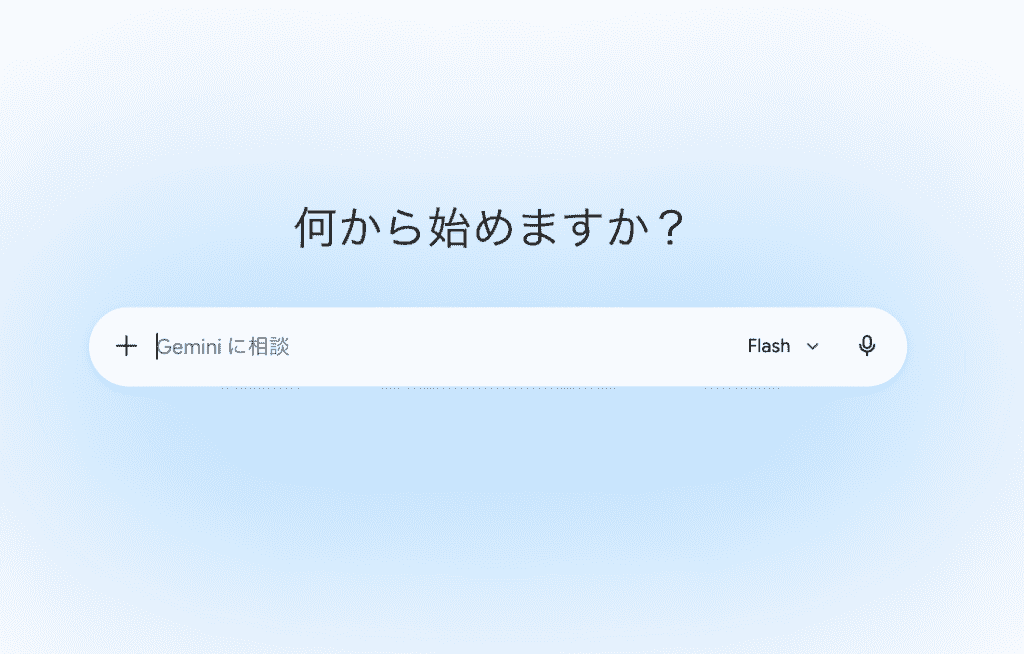
Geminiの有料プランを検討する際、まず把握しておくべきなのが基本的な契約の仕組みです。
Googleのサービスは個人向けと法人向けで窓口が分かれていることが多いため、まずは個人ユーザーが選択できる主要なプランを確認していきましょう。
3種類の個人向け有料プラン
現在、個人がGeminiをアップグレードする場合、主に「Google AI Plus」「Google AI Pro」「Google AI Ultra」という3つの選択肢が用意されています。
- Plusプラン:日常的な調べ物や文章作成を少し快適にしたい方におすすめ
- Proプラン:より高度な推論や長い文章の処理が可能
- Ultraプラン:プロフェッショナルな用途や最高峰の性能を求める方向け
月額料金の支払い方法と更新サイクル
支払いは
など、Google Oneの決済システムに準じた多彩な方法が利用できます。
基本的には1ヶ月ごとの自動更新サブスクリプション形式ですが、プランによっては年払いによる割引が適用されるケースもあります。
更新日の前日までに解約手続きを行えば、次回の課金を停止できるため、必要な月だけスポットで利用するといった柔軟な使い方も可能です。
ファミリー共有とストレージ容量の仕組み
Geminiの有料プランは「Google One」のストレージプランとセットになっている点が大きな特徴です。
現在の日本向けプランでは、
- Google AI Plus:400GB
- Google AI Pro:5TB
- Google AI Ultra 5x:20TB
- Google AI Ultra 20x:30TB
というように、プランごとにクラウドストレージが付帯します。
各プランはFamily Sharingを使って最大5人と共有可能です。
Google AI Proでは、ファミリープランのメンバーも一部のAIの特典と機能を追加料金なしで利用可能。
共有できる特典や利用条件は変更される場合があるため、契約時に各プランの最新情報を確認しましょう。
🔄Gemini:無料版と有料プランの違い

無料版でもGeminiの主要機能を利用できますが、Google AIの有料プランへ移行すると、モデルや機能の利用上限、コンテキストウィンドウ、ストレージなどが拡張されます。
ここでは、実務に直結する性能と機能の差について深掘りしていきましょう。
搭載モデルの性能とコンテキストウィンドウの差
無料版と有料版の大きな違いは、モデルや機能の利用枠の広さです。 有料版では、複雑な推論や長文処理を担う上位モデルをより多くの回数利用できます。
有料版では、より複雑な論理的思考や長文の理解に長けた上位モデルに優先的にアクセスできます。
また、一度に読み込めるコンテキストウィンドウも有料版の方が圧倒的に大きく、数万文字に及ぶ長大なドキュメントや複数のPDFファイルを一括で読み込ませて、その内容に基づいた緻密な分析を行わせることが可能になります。
Google Workspace(Gmail・ドキュメント)内でのAI活用
プランによっては、
- Gmail
- Googleドキュメント
- Google スプレッドシート
などのアプリ内で直接Geminiを呼び出せるようになります。
例えば、
- Gmailで過去のやり取りを反映した返信案を生成
- Googleドキュメントで白紙の状態から企画書の構成を提案
といったことが、アプリを切り替えることなくシームレスに実行可能。
この「アプリ間移動の解消」こそが、業務効率化における最大のメリットといえるでしょう。
高度な画像・動画生成機能の利用制限
画像生成や動画生成においても、有料プランではより高精細で表現力の豊かなモデルを利用できます。
無料版では生成枚数に制限があったり、一度に生成できるバリエーションが少なかったりしますが、有料版ではより自由度の高いクリエイティブ活動がサポートされるのです。

特に、特定のスタイルを維持したまま複数の画像を生成するような、プロの制作現場でも耐えうる高度な機能へのアクセスが開放される点は魅力といえます。
🔍Gemini:有料プランの体系

ここでは、各プランの具体的な立ち位置と、どのようなユーザーに最適化されているのかを詳しく見ていきます。
自分の利用スタイルと照らし合わせながら、最適な選択肢を探ってみてください。
Google AI Plus:日常利用を快適にするエントリープラン
Google AI Plusは、無料版と比べてGeminiの利用枠が拡大し、ProモデルやDeep Researchなどへのアクセスも拡張。
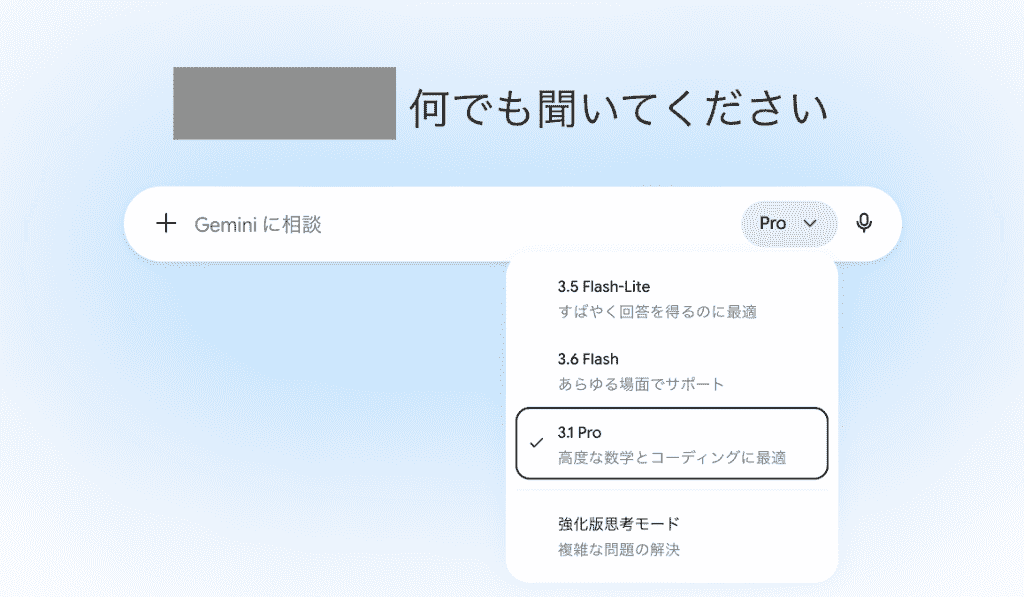
また、400GBのクラウドストレージが付帯するため、AIとストレージを合わせて活用したい個人ユーザーに向いています。
高度な分析機能までは不要だが、日常的なメール作成や調べ物の精度を少し底上げしたい、という方にとって最もコスパの良い選択肢となります。
Google AI Pro:本格的なリサーチと文書作成を支援する標準プラン
Google AI Proは、ビジネスシーンでAIをフル活用したい方向けの標準プランです。
このプランから1Mトークンクラスの巨大なコンテキストウィンドウが利用可能になり、長編小説1冊分に相当する情報を一度に処理できるようになります。
また、Web上の膨大な情報を整理してレポート化するDeep Research機能もより本格的に利用できるため、
- マーケティング担当者
- ライター
- 研究者
にとっての強力な相棒となります。
Google AI Ultra 5x / 20x:最高峰の性能を求めるプロ向け最上位プラン
最上位のUltraプランは、利用上限を極限まで引き上げたプロ仕様のプランです。
5xプランやさらに上の20xプランでは、次世代の実験的な機能や「Deep Think」と呼ばれる高度な推論モードへの優先アクセスが提供されます。
大量の動画生成を頻繁に行うクリエイターや、AIを24時間体制でフル稼働させる開発者など、AIの出力が直接的な収益に結びつくようなヘビーユーザー向けのプランと言えます。
📝実務で役立つ!Gemini有料プランの活用シーン

有料プランを導入した際、実際にどのような場面でその恩恵を感じられるのでしょうか。
具体的なワークフローに基づいた活用例をご紹介します。
Gmailでメールの要約や返信文の作成
Google AIの対象プランでは、Gemini in Gmailを使ってメールスレッドを要約したり、返信文の下書きを作成できます。
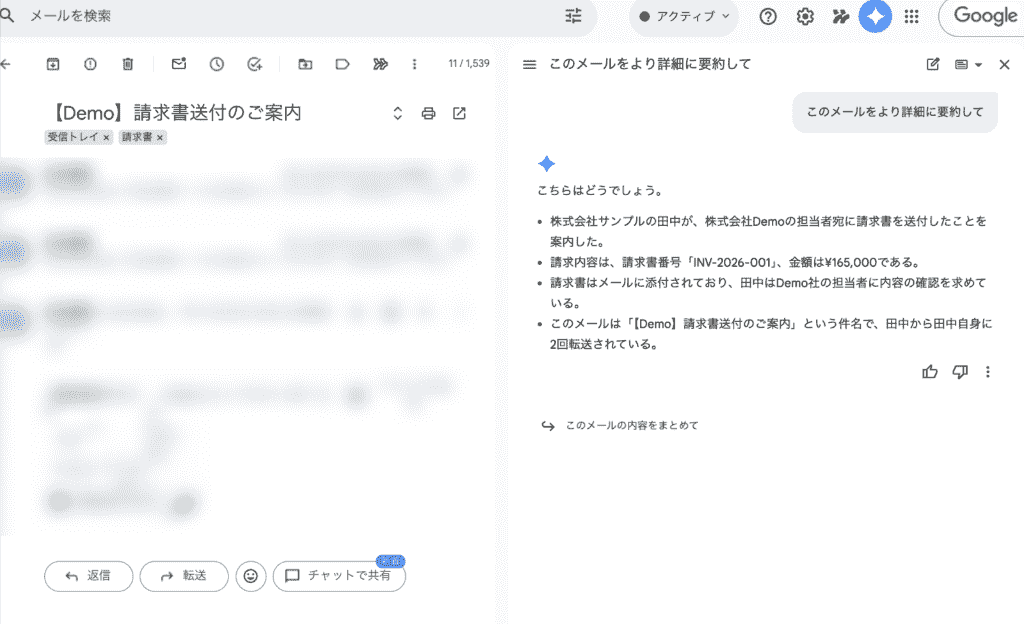
さらに、メールスレッドの内容をもとに返信案を作成可能。
生成された文章は、事実関係や表現を確認してから利用しましょう。
Googleドキュメントでの構成案作成から初稿執筆
企画書や記事の執筆時、白紙の画面を前に悩む時間はもう不要です。
Googleドキュメント上でGeminiを呼び出し、テーマを伝えるだけで、H2・H3見出しを含んだ詳細な構成案が提示されます。
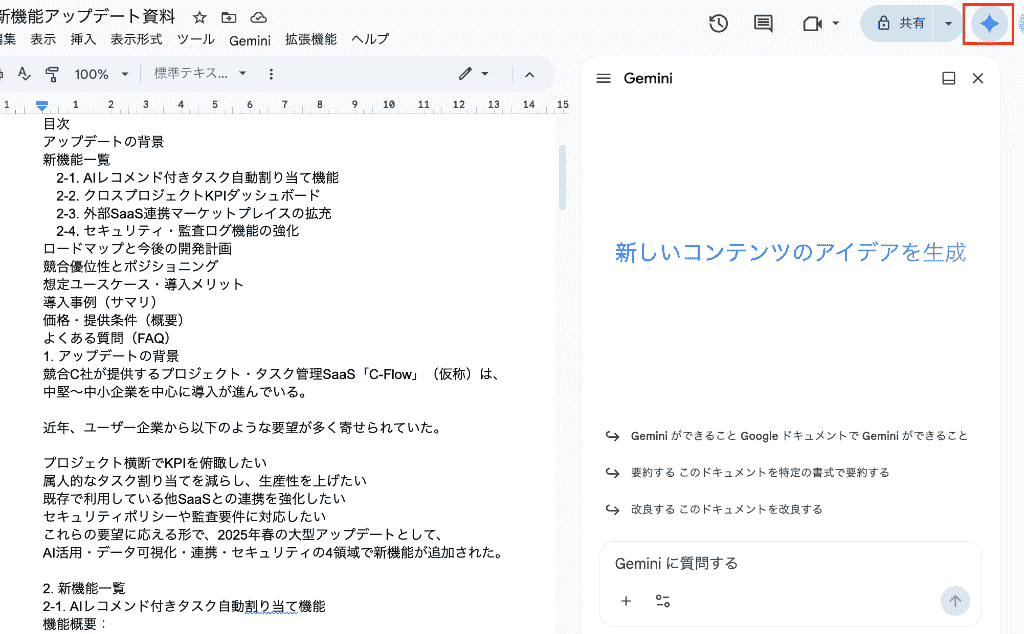
その構成に納得がいけば、次はセクションごとに「具体例を交えて肉付けして」と指示を出すことで、数分以内に数千文字規模の初稿を完成させることが可能です。
Deep Research機能を用いた競合調査
市場調査は非常に時間のかかる作業ですが、Google AI Plus、Pro、Ultraでは、無料版より広い利用枠でDeep Researchを活用できます。
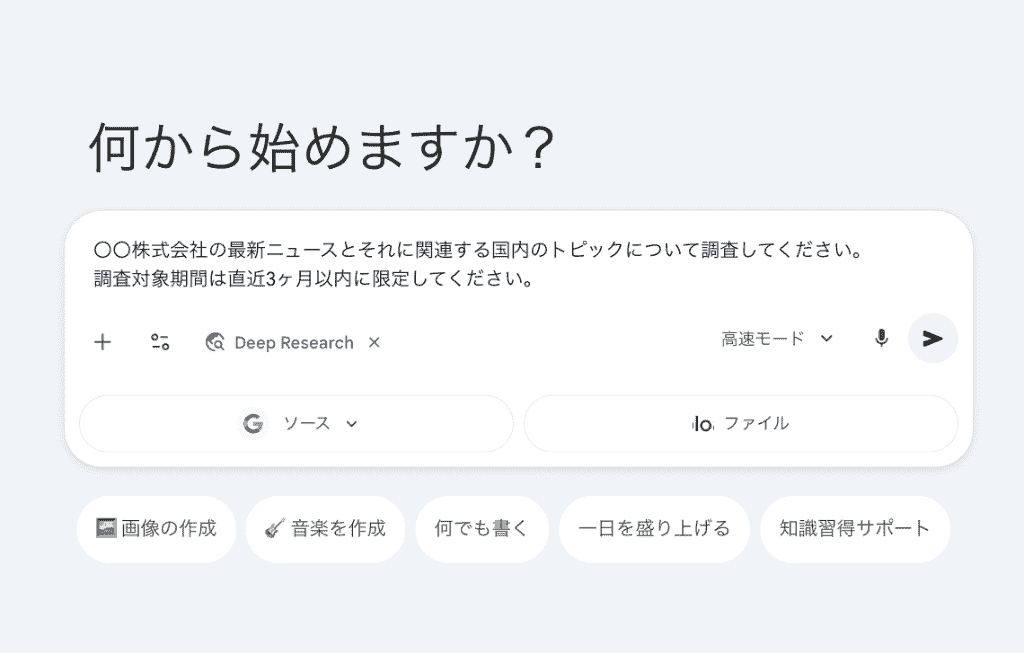
Deep Researchは複数のWebサイトを調査・分析し、出典付きのレポート作成をサポートします。
複数のWebサイトから情報を収集・分析し、出典リンクを含む構造化されたレポートの作成を支援します。
「情報を集める作業」から「戦略を練る作業」に集中できるようになります。
🧪Geminiの真価を検証

Geminiの有料プラン(今回はProを使用)が実際にどの程度のパフォーマンスを発揮するのか、実務を想定した検証を行いました。
検証1:長大な契約書の要約精度
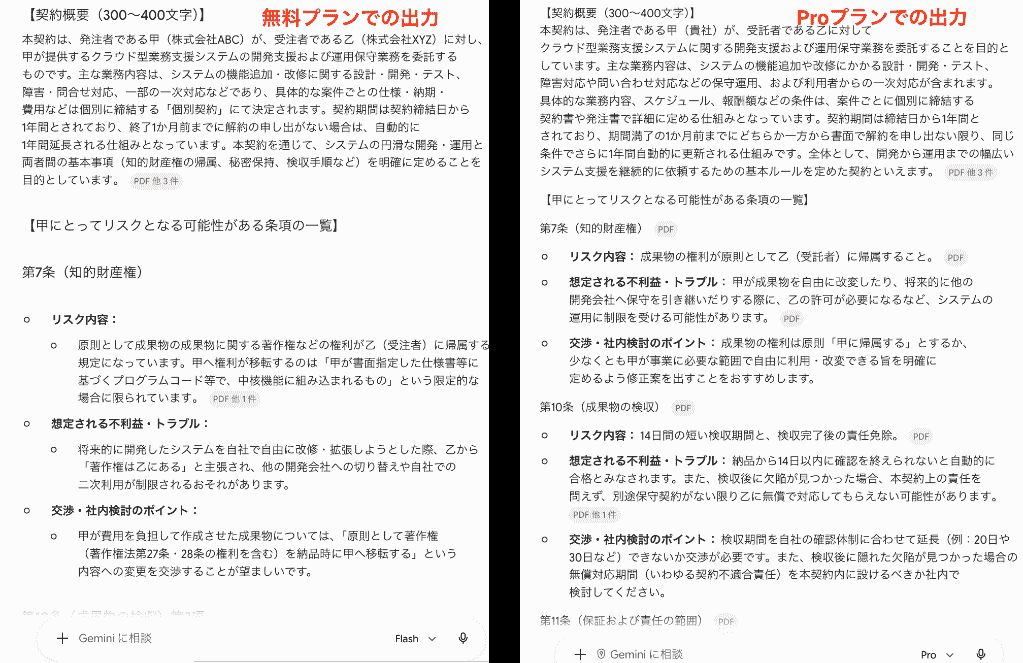
まずは、複雑な業務委託契約書(PDF)を読み込ませ、自社にとってリスクとなる条項を抽出できるか検証しました。
投稿プロンプト(一部抜粋)
あなたは日本の企業法務に詳しいアシスタントです。
業務委託契約書を読み込み、甲(発注者)である自社の立場から、リスクとなりうる条項を抽出・整理してください。
## やってほしいこと
・契約全体の概要を、契約目的・主な業務内容・契約期間の3点に絞って、ビジネス担当者にもわかる平易な日本語で300〜400文字程度に要約してください。
・甲にとってリスクとなりうる条項を、以下の観点で箇条書きで列挙してください。
・特にあいまいな表現や解釈に幅が出そうな文言(例:「合理的な範囲」「一切の責任を負わない」「通常の損害」など)が含まれる箇所があれば、どのようなリスクになりうるか を指摘してください。
## 出力フォーマット
以下の構成で出力してください。
【契約概要(300〜400文字)】
【甲にとってリスクとなる可能性がある条項の一覧】
【あいまいな表現・解釈に幅が出そうな箇所】
## トーン
法律用語は可能な限り日常的な日本語に言い換えてください。
法律の専門家でないビジネス担当者にも理解できるように、かみ砕いて説明してください。
出力結果
Geminiは一瞬で読み込みを完了。
曖昧な表現が含まれる免責事項や、違約金に関する条項を的確にピックアップし、法的知識がない人でも理解できる平易な言葉で解説してくれました。
なお、無料版のGeminiと出力を比べてみたところ、大きな差は感じられませんでしたが、文章表現がより丁寧なのはProプランの回答であると感じました。
検証2:Deep Research機能による最新市場動向のレポート生成
次は、「日本のSaaS業界における最新のAI活用トレンドと今後の予測」というテーマで、Deep Research機能を使用してレポートを作成させました。
投稿プロンプト(一部抜粋)
あなたは、日本のSaaS業界とAI技術の両方に詳しいリサーチアナリストです。
Deep Research機能を使って、以下のテーマについて5,000文字以上の詳細なレポートを作成してください。
## テーマ
「日本のSaaS業界における最新のAI活用トレンドと今後の予測」
## リサーチ範囲・条件
対象地域:主に日本(必要に応じて海外トレンドも補足)
対象期間:直近12〜18ヶ月程度の最新情報を中心にしてください
## レポートで必ず含めてほしい内容
1.全体像の整理(マクロ視点)
2.主要トレンドの整理
3.具体的なサービス・導入事例の紹介
4.ユーザー企業側の課題・論点
5.今後3年程度の見通し・予測
6.経営会議・企画会議でそのまま使える示唆
〜〜
## 形式・トーンの指定
・日本語で、5,000文字以上のレポートとして記載してください。
・専門用語は使っても構いませんが、適宜かみ砕いた説明も併記してください(非エンジニアのビジネス担当者が読んでも理解できるレベル)。
出力結果
AIは数十の信頼できるニュースサイトや企業のプレスリリースを巡回し、具体的なサービス名や導入事例を網羅した5,000文字超のレポートを生成。
なお出力にかけた時間はわずか10分弱です!
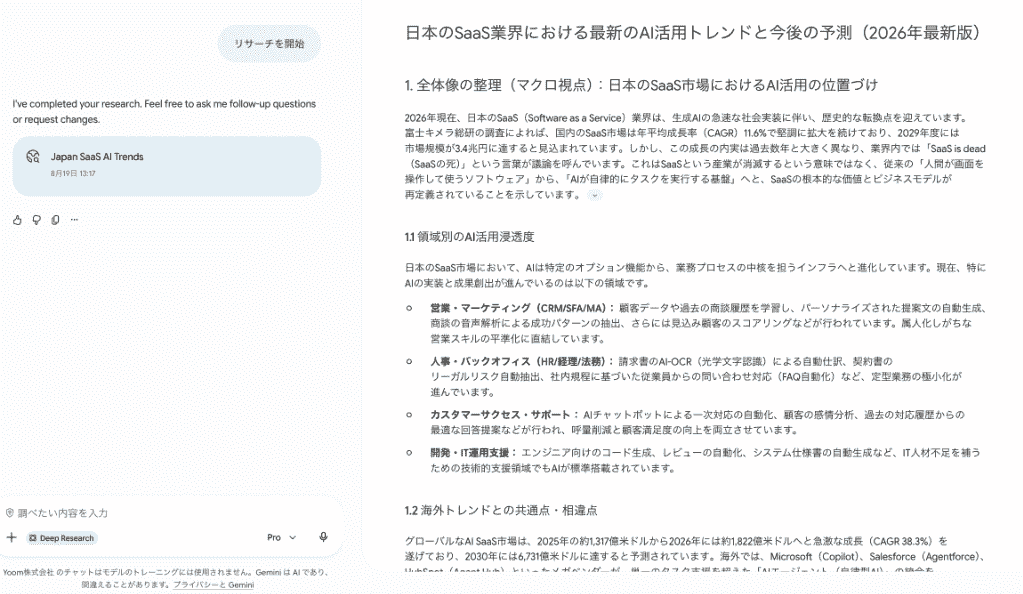
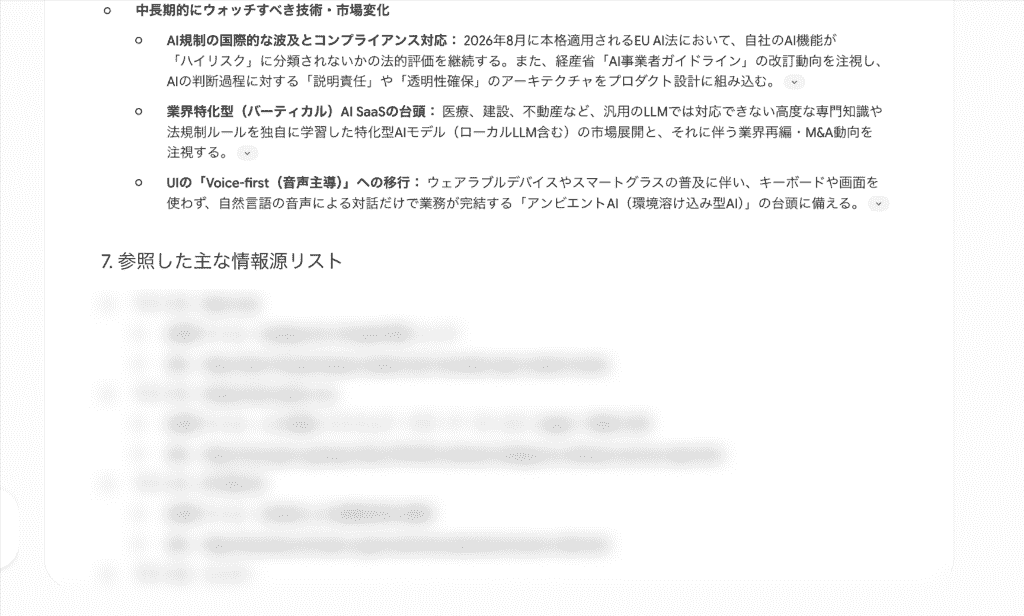
情報の鮮度が高く、ソースへのリンクも正確に提示されていたため、そのまま会議資料のベースとして使用できるレベルでした。
検証を終えて
無料プランとの出力結果を比べてみたところ、アウトプットの精度は大きく異なることはありませんでした。
ただ、Deep Research機能を使ってみるとその差は歴然。
参照ソースの数や情報のまとめ方は有料プランの方が秀逸だと感じました。
より深い示唆を得たい、専門性の高い情報を網羅したいというニーズには、有料プランが適しているでしょう。
⚖️他社AIと比較したGeminiの強み

Geminiを選ぶべきか、あるいはChatGPTやClaudeにするべきか。
それぞれのAIが持つ個性を理解することで、あなたに最適なツールが見えてきます。
Googleエコシステム連携による圧倒的な利便性
GeminiはGoogleドライブやGmailなど、Googleの各サービスと連携できる点が特徴です。
普段からGoogle Workspaceを中心に仕事をしている方にとっては、アプリを切り替える手間を減らせる可能性があります。
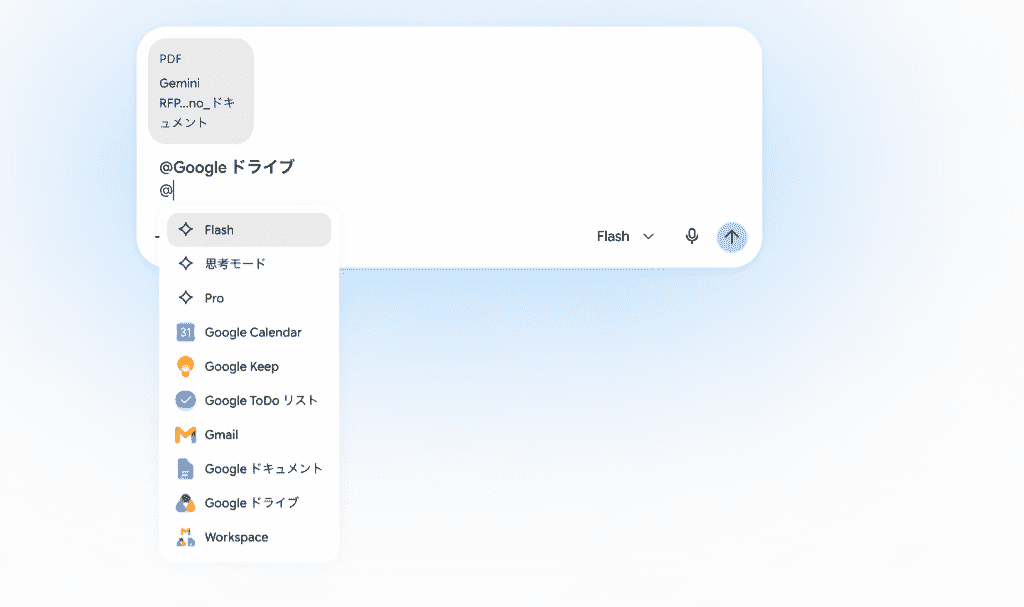
普段からGoogle Workspaceを中心に仕事をしている方にとって、Geminiはもはや単なるチャットAIではなく、OSレベルで統合されたアシスタントとなります。
特定分野における推論能力とハルシネーションの傾向
推論能力に関しては、Claudeなどが非常に高い評価を得ていますが、Geminiも近年、
- 数学
- 論理パズル
- コード生成
において飛躍的に向上しました。
一方で、AI特有のハルシネーションについては、GeminiはGoogle検索と連携して回答の根拠をチェックする機能があるため、生成された内容の裏付けを確認しやすいという実用的な強みを持っています。
コスパの観点から見た「乗り換え」の判断基準
もし現在ChatGPT Plusを契約しており、主な用途が
- Googleドキュメントでの執筆
- Gmailでの連絡
であれば、同価格帯のGemini Proに乗り換えることで、劇的な効率化を実感できるはずです。
逆に、特定のプログラミング言語のデバッグや、より詩的で人間味のある長文作成を重視するのであれば、ClaudeやChatGPTの方が好みに合う可能性があります。
✅まとめ
Geminiは、単なるAIの性能アップにとどまらず、Googleサービス全体を加速させるブースターのような存在です。
日常のちょっとした作業を快適にしたいなら「Plus」、仕事の生産性を極限まで高めたいなら「Pro」、そしてAIの可能性を最前線で体験したいなら「Ultra」が最適。
いきなり課金する必要はないので、まずは無料トライアルを活用して、あなたの業務がどれほど効率化されるかを試してみてください。
🚀Yoomでできること
Geminiの課金プランを最大限に活かすなら、Yoomとの連携は欠かせません。
Gemini単体でも優秀ですが、他のアプリとつなげることで、24時間365日働き続ける「あなた専用のAIエージェント」が完成します。
例えば、以下のようなテンプレートを使えば、入力作業や転記作業から完全に解放されます。
AIの力を借りて、本来あなたがやるべき「価値を生む仕事」に時間を使えるようになりましょう。
■概要日々受信する大量のメールの中には、問い合わせや顧客からのフィードバックなど、種類別に管理すべき重要な情報が含まれているのではないでしょうか。しかし、手作業でのメールの仕分けや別ツールへの転記は時間がかかり、対応漏れや入力ミスが発生する可能性があります。このワークフローを活用すれば、受信したメールの内容をGeminiが自動で判定し、指定のGoogleドキュメントにテキストを追記するため、こうした課題を削減し、情報管理を効率化します。■このテンプレートをおすすめする方- 大量のメールを手作業で仕分け、重要な情報の転記に時間を費やしている方
- Geminiを活用して、受信したメール内容の分類や要約を自動化したい方
- 手作業による情報転記のミスや、重要なメールの見落としを防ぎたい方
■このテンプレートを使うメリット- メールの受信をきっかけにGeminiが内容を判定し自動で転記まで行うため、これまで手作業に費やしていた時間を短縮できます。
- 手作業による転記漏れや分類ミスといったヒューマンエラーを防ぎ、情報の正確性を保つことに繋がります。
■フローボットの流れ- はじめに、GeminiとGoogleドキュメントをYoomと連携します。
- 次に、トリガーでメールトリガー機能を設定し、特定のメールを受信したらフローが起動するようにします。
- 次に、オペレーションでGeminiを設定し、受信したメールがどの種別に該当するかを判定させます。
- 次に、分岐機能を設定し、Geminiの判定結果に応じてその後の処理を分岐させます。
- 次に、再度Geminiを設定し、Googleドキュメントに追記するためにメール内容を要約させます。
- 最後に、Googleドキュメントの「文末にテキストを追加」アクションを設定し、要約したテキストを対象のドキュメントに追記します。
※「トリガー」:フロー起動のきっかけとなるアクション、「オペレーション」:トリガー起動後、フロー内で処理を行うアクション■このワークフローのカスタムポイント- メールトリガー機能では、フローボットを起動させたいYoomのメールアドレスや、件名・本文に含まれるキーワードなどのトリガー条件を任意で設定してください。
- 分岐機能では、Geminiによる判定結果をもとに、その後のアクションをどう分けるかの条件を任意で設定してください。
- Geminiのアクションでは、メール内容をどのように判定・要約させたいかなど、目的に合わせてプロンプトを自由にカスタムしてください。
- Googleドキュメントでテキストを追記するアクションを設定する際に、情報を集約したい任意のドキュメントを選択してください。
■注意事項- Gemini、GoogleドキュメントのそれぞれとYoomを連携してください。
- 「進行先を切り替える」はパーソナルプラン以上のプランでご利用いただける機能(オペレーション)となっております。フリープランの場合は設定しているフローボットのオペレーションはエラーとなりますので、ご注意ください。
- パーソナルプランなどの有料プランは、2週間の無料トライアルを行うことが可能です。無料トライアル中には制限対象のアプリや機能(オペレーション)を使用することができます。
■概要Telegramで受け取る様々な依頼や問い合わせを、都度手動で確認しNotionへ転記する作業に手間を感じていませんか。内容の分析や分類も属人的になりがちで、対応の質にばらつきが生まれることもあります。このワークフローは、Telegramでのメッセージ受信をトリガーとして、AIワーカーがGeminiを利用して内容を自動で分析し、Notionへタスクとして登録する一連のプロセスを自動化することで、これらの課題を解消します。■このテンプレートをおすすめする方- Telegramで受け取る依頼をNotionで管理しており、転記作業の自動化を検討している方
- GeminiのAIモデルを活用し、テキストデータの分析やタスクの分類を効率化したいと考えている方
- 手作業による情報整理の時間を削減し、本来のコア業務に集中したいと考えている方
■このテンプレートを使うメリット- Telegramのメッセージ受信からNotionへの登録までが自動化されるため、これまで手作業に費やしていた時間を削減し、迅速な対応が可能になります。
- Geminiが依頼内容を分析・分類することで、担当者ごとの判断のばらつきを防ぎ、業務の属人化を解消してタスク管理を標準化できます。
■フローボットの流れ- はじめに、TelegramとNotionをYoomと連携します。
- 次に、トリガーでTelegramを選択し、「ボットがメッセージを受け取ったら」というアクションを設定します。
- 最後に、オペレーションでAIワーカーを設定し、Geminiを利用して受信した依頼内容の分析やカテゴリ分類を行いNotionに登録するためのマニュアル(指示)を作成します。
※「トリガー」:フロー起動のきっかけとなるアクション、「オペレーション」:トリガー起動後、フロー内で処理を行うアクション
■このワークフローのカスタムポイント- AIワーカーのオペレーションでは、Geminiに与える指示内容(プロンプト)を任意に設定できます。依頼内容の分析観点や分類するカテゴリ、Notionへ登録する際の要約形式などを、実際の業務に合わせて自由にカスタマイズしてください。
- Notionへの登録は、連携するデータベース、タイトルやプロパティにマッピングする情報などを任意で設定できます。
■注意事項- Telegram、NotionのそれぞれとYoomを連携してください。AIワーカー内で使用するツール(アプリ)についてもマイアプリ連携が必要です。
- AIワーカーの基本設定は「【AIワーカー】基本的な設定方法」をご参照ください。
- AIワーカーの同時実行数・作成可能なAIワーカー数・利用可能なAIモデルはご契約中のプランによって異なります。
- AIワーカー内でご利用いただけるアプリやオペレーション等はフローボットの利用制限と同様です。
- AIワーカーは、テスト実行でも本番実行と同様にタスクを消費しますのでご注意ください。詳細は「【AIワーカー】タスク実行数の計算方法」ご参照ください。
- AIワーカーはマニュアルを詳細に設定することで適切な処理を実行しやすくなります。詳細は「【AIワーカー】マニュアルの作成方法」をご参照ください。
■概要Discordで受け取った請求書の処理を手作業で行っていませんか? 添付ファイルを開き、内容を確認してGoogle スプレッドシートに転記する作業は、手間がかかる上にミスも発生しがちです。 このワークフローを活用すれば、Discordに投稿された請求書をトリガーに、AIワーカー(AIエージェント)のGeminiモデルが内容を自動で読み取り処理を実行します。
面倒な請求書の処理業務から解放され、より重要な業務に集中できるようになります。■このテンプレートをおすすめする方- Geminiを活用して、Discordで受け取る請求書の処理を自動化したい経理担当者の方
- 請求書の転記作業における入力ミスや確認漏れなどのヒューマンエラーを防ぎたい方
- 定型的な請求書処理業務の工数を削減し、チームの生産性を高めたいと考えている方
■このテンプレートを使うメリット- Discordに請求書が投稿されると自動で処理が開始されるため、これまで手作業で行っていた転記などの時間を短縮できます
- Geminiが請求書の内容を正確に読み取るため、手作業による入力間違いや確認漏れといったヒューマンエラーの防止に繋がります
■フローボットの流れ- はじめに、Discord、Google スプレッドシートをYoomと連携する
- 次に、トリガーでDiscordを選択し、「チャンネルでメッセージが送信されたら」というアクションを設定する
- 最後に、オペレーションでAIワーカーを設定し、 AIモデルでGeminiを選択して請求書の自動判定、データ記帳を行うためのマニュアル(指示)を作成する
※「トリガー」:フロー起動のきっかけとなるアクション、「オペレーション」:トリガー起動後、フロー内で処理を行うアクション
■このワークフローのカスタムポイント- Discordのトリガー設定では、請求書の通知を受け取るサーバーIDやチャンネルIDを任意で設定してください
- AIワーカーのオペレーションでは、自社の運用に合わせて請求書の読み取り項目や転記ルールなど、AIへの指示内容を任意で設定してください
■注意事項- Discord、Google スプレッドシートのそれぞれとYoomを連携してください。AIワーカー内で使用するツール(アプリ)についてもマイアプリ連携が必要です。
- AIワーカーの基本設定は「【AIワーカー】基本的な設定方法」をご参照ください。
- AIワーカーの同時実行数・作成可能なAIワーカー数・利用可能なAIモデルはご契約中のプランによって異なります。
- AIワーカー内でご利用いただけるアプリやオペレーション等はフローボットの利用制限と同様です。
- AIワーカーは、テスト実行でも本番実行と同様にタスクを消費しますのでご注意ください。詳細は「【AIワーカー】タスク実行数の計算方法」ご参照ください。
- AIワーカーはマニュアルを詳細に設定することで適切な処理を実行しやすくなります。詳細は「【AIワーカー】マニュアルの作成方法」をご参照ください。
- トリガーは5分、10分、15分、30分、60分の間隔で起動間隔を選択できます。
- プランによって最短の起動間隔が異なりますので、ご注意ください。

- 大量のメールを手作業で仕分け、重要な情報の転記に時間を費やしている方
- Geminiを活用して、受信したメール内容の分類や要約を自動化したい方
- 手作業による情報転記のミスや、重要なメールの見落としを防ぎたい方
- メールの受信をきっかけにGeminiが内容を判定し自動で転記まで行うため、これまで手作業に費やしていた時間を短縮できます。
- 手作業による転記漏れや分類ミスといったヒューマンエラーを防ぎ、情報の正確性を保つことに繋がります。
- はじめに、GeminiとGoogleドキュメントをYoomと連携します。
- 次に、トリガーでメールトリガー機能を設定し、特定のメールを受信したらフローが起動するようにします。
- 次に、オペレーションでGeminiを設定し、受信したメールがどの種別に該当するかを判定させます。
- 次に、分岐機能を設定し、Geminiの判定結果に応じてその後の処理を分岐させます。
- 次に、再度Geminiを設定し、Googleドキュメントに追記するためにメール内容を要約させます。
- 最後に、Googleドキュメントの「文末にテキストを追加」アクションを設定し、要約したテキストを対象のドキュメントに追記します。
- メールトリガー機能では、フローボットを起動させたいYoomのメールアドレスや、件名・本文に含まれるキーワードなどのトリガー条件を任意で設定してください。
- 分岐機能では、Geminiによる判定結果をもとに、その後のアクションをどう分けるかの条件を任意で設定してください。
- Geminiのアクションでは、メール内容をどのように判定・要約させたいかなど、目的に合わせてプロンプトを自由にカスタムしてください。
- Googleドキュメントでテキストを追記するアクションを設定する際に、情報を集約したい任意のドキュメントを選択してください。
- Gemini、GoogleドキュメントのそれぞれとYoomを連携してください。
- 「進行先を切り替える」はパーソナルプラン以上のプランでご利用いただける機能(オペレーション)となっております。フリープランの場合は設定しているフローボットのオペレーションはエラーとなりますので、ご注意ください。
- パーソナルプランなどの有料プランは、2週間の無料トライアルを行うことが可能です。無料トライアル中には制限対象のアプリや機能(オペレーション)を使用することができます。

- Telegramで受け取る依頼をNotionで管理しており、転記作業の自動化を検討している方
- GeminiのAIモデルを活用し、テキストデータの分析やタスクの分類を効率化したいと考えている方
- 手作業による情報整理の時間を削減し、本来のコア業務に集中したいと考えている方
- Telegramのメッセージ受信からNotionへの登録までが自動化されるため、これまで手作業に費やしていた時間を削減し、迅速な対応が可能になります。
- Geminiが依頼内容を分析・分類することで、担当者ごとの判断のばらつきを防ぎ、業務の属人化を解消してタスク管理を標準化できます。
- はじめに、TelegramとNotionをYoomと連携します。
- 次に、トリガーでTelegramを選択し、「ボットがメッセージを受け取ったら」というアクションを設定します。
- 最後に、オペレーションでAIワーカーを設定し、Geminiを利用して受信した依頼内容の分析やカテゴリ分類を行いNotionに登録するためのマニュアル(指示)を作成します。
■このワークフローのカスタムポイント
- AIワーカーのオペレーションでは、Geminiに与える指示内容(プロンプト)を任意に設定できます。依頼内容の分析観点や分類するカテゴリ、Notionへ登録する際の要約形式などを、実際の業務に合わせて自由にカスタマイズしてください。
- Notionへの登録は、連携するデータベース、タイトルやプロパティにマッピングする情報などを任意で設定できます。
- Telegram、NotionのそれぞれとYoomを連携してください。AIワーカー内で使用するツール(アプリ)についてもマイアプリ連携が必要です。
- AIワーカーの基本設定は「【AIワーカー】基本的な設定方法」をご参照ください。
- AIワーカーの同時実行数・作成可能なAIワーカー数・利用可能なAIモデルはご契約中のプランによって異なります。
- AIワーカー内でご利用いただけるアプリやオペレーション等はフローボットの利用制限と同様です。
- AIワーカーは、テスト実行でも本番実行と同様にタスクを消費しますのでご注意ください。詳細は「【AIワーカー】タスク実行数の計算方法」ご参照ください。
- AIワーカーはマニュアルを詳細に設定することで適切な処理を実行しやすくなります。詳細は「【AIワーカー】マニュアルの作成方法」をご参照ください。
面倒な請求書の処理業務から解放され、より重要な業務に集中できるようになります。
- Geminiを活用して、Discordで受け取る請求書の処理を自動化したい経理担当者の方
- 請求書の転記作業における入力ミスや確認漏れなどのヒューマンエラーを防ぎたい方
- 定型的な請求書処理業務の工数を削減し、チームの生産性を高めたいと考えている方
- Discordに請求書が投稿されると自動で処理が開始されるため、これまで手作業で行っていた転記などの時間を短縮できます
- Geminiが請求書の内容を正確に読み取るため、手作業による入力間違いや確認漏れといったヒューマンエラーの防止に繋がります
- はじめに、Discord、Google スプレッドシートをYoomと連携する
- 次に、トリガーでDiscordを選択し、「チャンネルでメッセージが送信されたら」というアクションを設定する
- 最後に、オペレーションでAIワーカーを設定し、 AIモデルでGeminiを選択して請求書の自動判定、データ記帳を行うためのマニュアル(指示)を作成する
■このワークフローのカスタムポイント
- Discordのトリガー設定では、請求書の通知を受け取るサーバーIDやチャンネルIDを任意で設定してください
- AIワーカーのオペレーションでは、自社の運用に合わせて請求書の読み取り項目や転記ルールなど、AIへの指示内容を任意で設定してください
- Discord、Google スプレッドシートのそれぞれとYoomを連携してください。AIワーカー内で使用するツール(アプリ)についてもマイアプリ連携が必要です。
- AIワーカーの基本設定は「【AIワーカー】基本的な設定方法」をご参照ください。
- AIワーカーの同時実行数・作成可能なAIワーカー数・利用可能なAIモデルはご契約中のプランによって異なります。
- AIワーカー内でご利用いただけるアプリやオペレーション等はフローボットの利用制限と同様です。
- AIワーカーは、テスト実行でも本番実行と同様にタスクを消費しますのでご注意ください。詳細は「【AIワーカー】タスク実行数の計算方法」ご参照ください。
- AIワーカーはマニュアルを詳細に設定することで適切な処理を実行しやすくなります。詳細は「【AIワーカー】マニュアルの作成方法」をご参照ください。
- トリガーは5分、10分、15分、30分、60分の間隔で起動間隔を選択できます。
- プランによって最短の起動間隔が異なりますので、ご注意ください。
出典1:Gemini
プログラミング知識なしで手軽に構築できます。









