









・
Geminiプロンプト集完全版!コピペで使えるビジネス活用術と回答精度を高めるコツ

Geminiを使ってみたけれど、「思ったような回答が返ってこない」「どう指示を出せばいいかわからない」と悩んでいませんか?そこで本記事では、今日からすぐに業務で使える具体的なプロンプト例を厳選してご紹介!メール作成からデータ分析など、ぜひあなたの毎日の仕事に取り入れてみてください!
⭐Geminiから複数アプリと連携して業務を自動化できます
Geminiのチャット単体でも非常に強力なツールですが、Geminiの出力をチャットツールやデータベースに手作業で入れるなどの手間は意外と面倒ですよね。せっかくAIで自動化しても、その後の工程が手動のままだともったいないもの。Yoomを使えば、こうした手作業もまとめて自動化できます!
メールの内容をGeminiで要約して通知する自動化テンプレート
■概要日々大量に届くメールのチェックに時間がかかったり、重要な情報を見落としてしまったりすることはないでしょうか。このワークフローは、特定のメールを受信すると、その内容をGeminiが自動で要約し、LINE公式アカウントに通知するものです。メールを開くことなく要点を把握できるため、情報確認の負担を軽減し、迅速な対応をサポートします。
■このテンプレートをおすすめする方- 大量のメールの中から重要な情報だけを効率的に把握したいと考えている方
- 外出先や移動中でも、メールの内容を手軽に確認したいビジネスパーソンの方
- GeminiとLINE公式アカウントを活用し、情報収集を効率化したいと考えている方
■このテンプレートを使うメリット- メールを開いて全文を読む手間なく、Geminiが要約した内容をLINE公式アカウントで確認できるため、情報収集にかかる時間を短縮できます。
- 重要なメールの内容が自動で通知される仕組みを構築することで、大量のメールに埋もれて情報を見落としてしまうリスクの軽減に繋がります。
■フローボットの流れ- はじめに、GeminiとLINE公式アカウントをYoomと連携します。
- 次に、トリガーでメールトリガー機能を選択し、「メールが届いたら」というアクションを設定します。
- 続いて、オペレーションでGeminiを選択し、「内容を要約する」アクションを設定し、トリガーで受信したメール本文を要約します。
- 最後に、オペレーションでLINE公式アカウントの「テキストメッセージを送信」アクションを設定し、Geminiで要約した内容を送信します。
※「トリガー」:フロー起動のきっかけとなるアクション、「オペレーション」:トリガー起動後、フロー内で処理を行うアクション
■このワークフローのカスタムポイント- メールトリガー機能では、Yoomが発行する専用メールアドレスの一部を任意に設定できます。また、特定の件名や本文を含むメールのみを対象とするなど、細かな条件設定が可能です。
- Geminiで内容を要約するアクションでは、プロンプトやシステムプロンプトを任意に設定し、要約の形式や長さを自由に調整できます。
- LINE公式アカウントへの通知アクションでは、メッセージを送るユーザーIDを任意で設定できます。また、固定のテキストに加え、メールの件名や要約結果などを変数としてメッセージに含めることも可能です。
■注意事項- GeminiとLINE公式アカウント、それぞれとYoomを連携してください。
■概要
毎日届く大量のメールの中から、重要な情報を探し出してまとめる作業に手間を感じていませんか。手作業での対応は時間がかかるうえ、情報の転記ミスや見落としが発生する原因にもなります。このワークフローは、特定のメール受信をきっかけにGeminiが内容を自動で要約し、Notionのデータベースへ整理して追加します。情報収集と整理のプロセスを自動化し、業務の正確性と速度の向上を支援します。
■このテンプレートをおすすめする方
- 毎日多くのメールから情報を収集し、Notionで管理している方
- Geminiを活用して、情報収集や要約作成を自動化したいと考えている方
- 手作業による情報転記の手間をなくし、コア業務に集中したい方
■このテンプレートを使うメリット
- メールの内容確認から要約、Notionへの転記までを自動化し、これまで情報整理にかかっていた時間を短縮することができます。
- 手作業による情報の転記漏れや、要約内容の抜け漏れといったヒューマンエラーを防ぎ、情報の精度を高めることに繋がります。
■フローボットの流れ
- はじめに、GeminiとNotionをYoomと連携します。
- 次に、トリガーでメールトリガー機能を選択し、フローボットを起動したいメールの条件を設定します。
- 次に、オペレーションでGeminiを選択し、受信したメール本文を要約するよう「コンテンツを生成」アクションを設定します。
- 最後に、オペレーションでNotionの「レコードを追加する」アクションを設定し、Geminiが生成した要約などを指定のデータベースに追加します。
※「トリガー」:フロー起動のきっかけとなるアクション、「オペレーション」:トリガー起動後、フロー内で処理を行うアクション
■このワークフローのカスタムポイント
- Geminiのアクションでは、メールの本文など前段のステップで取得した情報を含めて、要約や情報抽出を行うためのプロンプトを自由にカスタマイズできます。
- Notionにレコードを追加するアクションでは、どの項目にどの情報を割り当てるかを設定できます。Geminiの生成結果やメールの件名などを、Notionの各プロパティに自由にマッピングしてください。
■注意事項
- GeminiとNotionそれぞれとYoomを連携してください。


■このテンプレートをおすすめする方
- 大量のメールの中から重要な情報だけを効率的に把握したいと考えている方
- 外出先や移動中でも、メールの内容を手軽に確認したいビジネスパーソンの方
- GeminiとLINE公式アカウントを活用し、情報収集を効率化したいと考えている方
■このテンプレートを使うメリット
- メールを開いて全文を読む手間なく、Geminiが要約した内容をLINE公式アカウントで確認できるため、情報収集にかかる時間を短縮できます。
- 重要なメールの内容が自動で通知される仕組みを構築することで、大量のメールに埋もれて情報を見落としてしまうリスクの軽減に繋がります。
■フローボットの流れ
- はじめに、GeminiとLINE公式アカウントをYoomと連携します。
- 次に、トリガーでメールトリガー機能を選択し、「メールが届いたら」というアクションを設定します。
- 続いて、オペレーションでGeminiを選択し、「内容を要約する」アクションを設定し、トリガーで受信したメール本文を要約します。
- 最後に、オペレーションでLINE公式アカウントの「テキストメッセージを送信」アクションを設定し、Geminiで要約した内容を送信します。
■このワークフローのカスタムポイント
- メールトリガー機能では、Yoomが発行する専用メールアドレスの一部を任意に設定できます。また、特定の件名や本文を含むメールのみを対象とするなど、細かな条件設定が可能です。
- Geminiで内容を要約するアクションでは、プロンプトやシステムプロンプトを任意に設定し、要約の形式や長さを自由に調整できます。
- LINE公式アカウントへの通知アクションでは、メッセージを送るユーザーIDを任意で設定できます。また、固定のテキストに加え、メールの件名や要約結果などを変数としてメッセージに含めることも可能です。
■注意事項
- GeminiとLINE公式アカウント、それぞれとYoomを連携してください。

■概要
毎日届く大量のメールの中から、重要な情報を探し出してまとめる作業に手間を感じていませんか。手作業での対応は時間がかかるうえ、情報の転記ミスや見落としが発生する原因にもなります。このワークフローは、特定のメール受信をきっかけにGeminiが内容を自動で要約し、Notionのデータベースへ整理して追加します。情報収集と整理のプロセスを自動化し、業務の正確性と速度の向上を支援します。
■このテンプレートをおすすめする方
- 毎日多くのメールから情報を収集し、Notionで管理している方
- Geminiを活用して、情報収集や要約作成を自動化したいと考えている方
- 手作業による情報転記の手間をなくし、コア業務に集中したい方
■このテンプレートを使うメリット
- メールの内容確認から要約、Notionへの転記までを自動化し、これまで情報整理にかかっていた時間を短縮することができます。
- 手作業による情報の転記漏れや、要約内容の抜け漏れといったヒューマンエラーを防ぎ、情報の精度を高めることに繋がります。
■フローボットの流れ
- はじめに、GeminiとNotionをYoomと連携します。
- 次に、トリガーでメールトリガー機能を選択し、フローボットを起動したいメールの条件を設定します。
- 次に、オペレーションでGeminiを選択し、受信したメール本文を要約するよう「コンテンツを生成」アクションを設定します。
- 最後に、オペレーションでNotionの「レコードを追加する」アクションを設定し、Geminiが生成した要約などを指定のデータベースに追加します。
※「トリガー」:フロー起動のきっかけとなるアクション、「オペレーション」:トリガー起動後、フロー内で処理を行うアクション
■このワークフローのカスタムポイント
- Geminiのアクションでは、メールの本文など前段のステップで取得した情報を含めて、要約や情報抽出を行うためのプロンプトを自由にカスタマイズできます。
- Notionにレコードを追加するアクションでは、どの項目にどの情報を割り当てるかを設定できます。Geminiの生成結果やメールの件名などを、Notionの各プロパティに自由にマッピングしてください。
■注意事項
- GeminiとNotionそれぞれとYoomを連携してください。
Geminiで文章を生成して通知する自動化テンプレート
■概要Slackでの問い合わせ対応は、迅速さが求められる一方で、担当者が都度返信内容を考えるのは手間がかかる作業ではないでしょうか。このワークフローを活用することで、Slackの特定チャンネルへの投稿をきっかけに、Geminiが問い合わせ内容に応じた返信文案を自動で生成し、該当スレッドに投稿します。これにより、返信作成の手間を省き、より迅速な対応を実現します。
■このテンプレートをおすすめする方- Slackでの問い合わせ対応に多くの時間を費やしているカスタマーサポート担当者の方
- Geminiなどの生成AIを活用し、返信文作成の効率化や品質向上を図りたい方
- 手作業による返信対応を自動化し、担当者の負荷を軽減したいと考えているチームリーダーの方
■このテンプレートを使うメリット- Slackへの投稿をトリガーにGeminiが返信文案を自動生成するため、担当者が文章を作成する時間を短縮し、迅速な一次対応に繋がります。
- AIが生成した文章を元に対応することで、担当者ごとの回答のばらつきを抑え、対応品質を均一化し、業務の標準化を促進します。
■フローボットの流れ- はじめに、SlackとGeminiをYoomと連携します。
- 次に、トリガーでSlackを選択し、「メッセージがチャンネルに投稿されたら(Webhook)」アクションを設定します。
- 続いて、オペレーションでGeminiを選択し、「コンテンツを生成」アクションで、トリガーで取得した問い合わせ内容に対する返信文案を作成します。
- 最後に、オペレーションでSlackの「スレッドにメッセージを送る」アクションを設定し、生成した文章を元の投稿があったスレッドに返信します。
※「トリガー」:フロー起動のきっかけとなるアクション、「オペレーション」:トリガー起動後、フロー内で処理を行うアクション
■このワークフローのカスタムポイント- Slackのトリガー設定では、ワークフローを起動させたい特定のチャンネルを指定したり、「質問」などのキーワードが含まれるメッセージにのみ反応させたりすることが可能です。
- Geminiのオペレーションでは、生成したい文章のトーン&マナーなどをプロンプトで自由に設計でき、Slackから取得した問い合わせ内容を変数として活用できます。
- Slackへの返信内容は、Geminiが生成した文章だけでなく、固定のテキストを追加したり、前段の情報を変数として埋め込んだりするなど、柔軟なカスタマイズが可能です。
■注意事項- Slack、GeminiのそれぞれとYoomを連携してください。
■概要Outlookに届く多くの問い合わせメールへの対応に、時間や手間がかかっていませんか。特に、定型的な質問への返信作業は、本来注力すべきコア業務を圧迫する一因になりがちです。このワークフローを活用することで、Outlookで受信した特定条件のメールに対し、AIモデルのGeminiが自動で返信内容を生成し返信までを実行します。GeminiとOutlookを連携させた業務自動化により、問い合わせ対応の工数を削減し、業務の効率化を実現します。■このテンプレートをおすすめする方- Outlookでの問い合わせ対応に多くの時間を費やしているカスタマーサポート担当者の方
- GeminiとOutlookを連携させて、メールの返信業務を自動化したいと考えている方
- 顧客対応の品質を維持しつつ、業務効率化を推進したいチームリーダーやマネージャーの方
■このテンプレートを使うメリット- Outlookでのメール受信をトリガーに、Geminiが自動で返信文を作成するため、手作業での返信業務に費やしていた時間を短縮できます
- Geminiが一次回答の草案を生成するため、担当者による回答内容のばらつきが解消され、対応品質の均一化に繋がります
■フローボットの流れ- はじめに、GeminiとOutlookをYoomと連携します
- 次に、トリガーでOutlookを選択し、「特定の件名のメールを受信したら」というアクションを設定します
- 次に、オペレーションで分岐機能を設定し、受信したメールの内容に応じて、その後の処理を分岐させます
- 次に、オペレーションでGeminiの「コンテンツを生成」アクションを設定し、受信したメールの内容をもとに返信文を作成します
- 最後に、オペレーションでOutlookの「メールを送る」アクションを設定し、Geminiが生成した内容を本文としてメールを返信します
※「トリガー」:フロー起動のきっかけとなるアクション、「オペレーション」:トリガー起動後、フロー内で処理を行うアクション■このワークフローのカスタムポイント- Outlookのトリガー設定では、特定の件名に加えて、監視対象とするメールフォルダを任意で指定することが可能です
- 分岐機能のオペレーションでは、メールの件名や本文に含まれる特定のキーワードなど、自由な条件を設定して処理の流れを分岐させることができます
- Outlookのメール送信オペレーションでは、返信先に加えてCcやBccなど、任意の送信先を設定することが可能です
■注意事項- Outlook、GeminiのそれぞれとYoomを連携してください。
- トリガーは5分、10分、15分、30分、60分の間隔で起動間隔を選択できます。プランによって最短の起動間隔が異なりますので、ご注意ください。
- Microsoft365(旧Office365)には、家庭向けプランと一般法人向けプラン(Microsoft365 Business)があり、一般法人向けプランに加入していない場合には認証に失敗する可能性があります。
- 分岐はパーソナルプラン以上のプランでご利用いただける機能(オペレーション)となっております。フリープランの場合は設定しているフローボットのオペレーションはエラーとなりますので、ご注意ください。
- パーソナルプランなどの有料プランは、2週間の無料トライアルを行うことが可能です。無料トライアル中には制限対象のアプリや機能(オペレーション)を使用することができます。詳しくは、「料金プランのページ」をご参照ください。

■このテンプレートをおすすめする方
- Slackでの問い合わせ対応に多くの時間を費やしているカスタマーサポート担当者の方
- Geminiなどの生成AIを活用し、返信文作成の効率化や品質向上を図りたい方
- 手作業による返信対応を自動化し、担当者の負荷を軽減したいと考えているチームリーダーの方
■このテンプレートを使うメリット
- Slackへの投稿をトリガーにGeminiが返信文案を自動生成するため、担当者が文章を作成する時間を短縮し、迅速な一次対応に繋がります。
- AIが生成した文章を元に対応することで、担当者ごとの回答のばらつきを抑え、対応品質を均一化し、業務の標準化を促進します。
■フローボットの流れ
- はじめに、SlackとGeminiをYoomと連携します。
- 次に、トリガーでSlackを選択し、「メッセージがチャンネルに投稿されたら(Webhook)」アクションを設定します。
- 続いて、オペレーションでGeminiを選択し、「コンテンツを生成」アクションで、トリガーで取得した問い合わせ内容に対する返信文案を作成します。
- 最後に、オペレーションでSlackの「スレッドにメッセージを送る」アクションを設定し、生成した文章を元の投稿があったスレッドに返信します。
■このワークフローのカスタムポイント
- Slackのトリガー設定では、ワークフローを起動させたい特定のチャンネルを指定したり、「質問」などのキーワードが含まれるメッセージにのみ反応させたりすることが可能です。
- Geminiのオペレーションでは、生成したい文章のトーン&マナーなどをプロンプトで自由に設計でき、Slackから取得した問い合わせ内容を変数として活用できます。
- Slackへの返信内容は、Geminiが生成した文章だけでなく、固定のテキストを追加したり、前段の情報を変数として埋め込んだりするなど、柔軟なカスタマイズが可能です。
■注意事項
- Slack、GeminiのそれぞれとYoomを連携してください。

- Outlookでの問い合わせ対応に多くの時間を費やしているカスタマーサポート担当者の方
- GeminiとOutlookを連携させて、メールの返信業務を自動化したいと考えている方
- 顧客対応の品質を維持しつつ、業務効率化を推進したいチームリーダーやマネージャーの方
- Outlookでのメール受信をトリガーに、Geminiが自動で返信文を作成するため、手作業での返信業務に費やしていた時間を短縮できます
- Geminiが一次回答の草案を生成するため、担当者による回答内容のばらつきが解消され、対応品質の均一化に繋がります
- はじめに、GeminiとOutlookをYoomと連携します
- 次に、トリガーでOutlookを選択し、「特定の件名のメールを受信したら」というアクションを設定します
- 次に、オペレーションで分岐機能を設定し、受信したメールの内容に応じて、その後の処理を分岐させます
- 次に、オペレーションでGeminiの「コンテンツを生成」アクションを設定し、受信したメールの内容をもとに返信文を作成します
- 最後に、オペレーションでOutlookの「メールを送る」アクションを設定し、Geminiが生成した内容を本文としてメールを返信します
- Outlookのトリガー設定では、特定の件名に加えて、監視対象とするメールフォルダを任意で指定することが可能です
- 分岐機能のオペレーションでは、メールの件名や本文に含まれる特定のキーワードなど、自由な条件を設定して処理の流れを分岐させることができます
- Outlookのメール送信オペレーションでは、返信先に加えてCcやBccなど、任意の送信先を設定することが可能です
- Outlook、GeminiのそれぞれとYoomを連携してください。
- トリガーは5分、10分、15分、30分、60分の間隔で起動間隔を選択できます。プランによって最短の起動間隔が異なりますので、ご注意ください。
- Microsoft365(旧Office365)には、家庭向けプランと一般法人向けプラン(Microsoft365 Business)があり、一般法人向けプランに加入していない場合には認証に失敗する可能性があります。
- 分岐はパーソナルプラン以上のプランでご利用いただける機能(オペレーション)となっております。フリープランの場合は設定しているフローボットのオペレーションはエラーとなりますので、ご注意ください。
- パーソナルプランなどの有料プランは、2週間の無料トライアルを行うことが可能です。無料トライアル中には制限対象のアプリや機能(オペレーション)を使用することができます。詳しくは、「料金プランのページ」をご参照ください。
Geminiで文章を生成してドキュメント化する自動化テンプレート
■概要Slack上での活発な議論やアイデア共有は有益ですが、後から内容を追いかけたり、議事録としてまとめる作業に手間を感じていませんか。
重要な情報が流れてしまい、探すのに時間がかかることもあります。
このワークフローを活用すれば、Slackの特定チャンネルへの投稿をトリガーに、Geminiが自動で内容を解析・要約し、Googleドキュメントに追記します。情報整理の手間を削減し、ナレッジの蓄積を円滑に進めることが可能です。■このテンプレートをおすすめする方- Slackでの情報共有が多く、内容の振り返りや整理に課題を感じている方
- Geminiを活用して、チャットの内容から要約やタスクの抽出を自動化したい方
- 手作業での情報転記を減らし、議事録作成などの業務を効率化したいマネージャーの方
■このテンプレートを使うメリット- Slackの投稿を自動で解析しGoogleドキュメントに記録するため、手作業での転記や要約に費やしていた時間を短縮できます。
- 手動でのコピー&ペーストによる転記漏れや、内容の抜け漏れといったヒューマンエラーの発生を防ぎ、情報の正確性を保ちます。
■フローボットの流れ- はじめに、Slack、Gemini、GoogleドキュメントをYoomと連携します。
- 次に、トリガーでSlackを選択し、「メッセージがチャンネルに投稿されたら」というアクションを設定します。
- 次に、オペレーションでGeminiを選択し、「コンテンツを生成」アクションでSlackの投稿内容を解析・要約するよう設定します。
- 最後に、オペレーションでGoogleドキュメントを選択し、「文末にテキストを追加」アクションで、Geminiが生成した内容を指定のドキュメントに追記するよう設定します。
※「トリガー」:フロー起動のきっかけとなるアクション、「オペレーション」:トリガー起動後、フロー内で処理を行うアクション■このワークフローのカスタムポイント- Slackのトリガー設定では、自動化の対象としたいチャンネルを任意で選択してください。
- Geminiのオペレーション設定では、「この内容を要約して」「アクションアイテムを抽出して」など、目的に応じてプロンプトを自由にカスタマイズしてください。
- Googleドキュメントのオペレーション設定では、解析結果を追記したいドキュメントを任意で選択してください。
■注意事項- Gemini、Googleドキュメント、SlackのそれぞれとYoomを連携してください。
- トリガーは5分、10分、15分、30分、60分の間隔で起動間隔を選択できます。
- プランによって最短の起動間隔が異なりますので、ご注意ください。

重要な情報が流れてしまい、探すのに時間がかかることもあります。
このワークフローを活用すれば、Slackの特定チャンネルへの投稿をトリガーに、Geminiが自動で内容を解析・要約し、Googleドキュメントに追記します。情報整理の手間を削減し、ナレッジの蓄積を円滑に進めることが可能です。
- Slackでの情報共有が多く、内容の振り返りや整理に課題を感じている方
- Geminiを活用して、チャットの内容から要約やタスクの抽出を自動化したい方
- 手作業での情報転記を減らし、議事録作成などの業務を効率化したいマネージャーの方
- Slackの投稿を自動で解析しGoogleドキュメントに記録するため、手作業での転記や要約に費やしていた時間を短縮できます。
- 手動でのコピー&ペーストによる転記漏れや、内容の抜け漏れといったヒューマンエラーの発生を防ぎ、情報の正確性を保ちます。
- はじめに、Slack、Gemini、GoogleドキュメントをYoomと連携します。
- 次に、トリガーでSlackを選択し、「メッセージがチャンネルに投稿されたら」というアクションを設定します。
- 次に、オペレーションでGeminiを選択し、「コンテンツを生成」アクションでSlackの投稿内容を解析・要約するよう設定します。
- 最後に、オペレーションでGoogleドキュメントを選択し、「文末にテキストを追加」アクションで、Geminiが生成した内容を指定のドキュメントに追記するよう設定します。
- Slackのトリガー設定では、自動化の対象としたいチャンネルを任意で選択してください。
- Geminiのオペレーション設定では、「この内容を要約して」「アクションアイテムを抽出して」など、目的に応じてプロンプトを自由にカスタマイズしてください。
- Googleドキュメントのオペレーション設定では、解析結果を追記したいドキュメントを任意で選択してください。
- Gemini、Googleドキュメント、SlackのそれぞれとYoomを連携してください。
- トリガーは5分、10分、15分、30分、60分の間隔で起動間隔を選択できます。
- プランによって最短の起動間隔が異なりますので、ご注意ください。
テンプレートをコピーするだけで、簡単に自動化を実現!また、上記のアプリ以外でも700以上のアプリと連携しているため、お好きなアプリと組み合わせて自動化できます。
💻Geminiのプロンプトとは?基本の「型」を解説
プロンプトとは、AIに対する「指示」のことです。
人間同士の会話でも、主語が抜けていたり指示が曖昧だったりすると意図が伝わらないように、AIに対しても明確な指示を出す必要があります。
回答の精度を格段に高めるためには、適当に話しかけるのではなく、以下の4つの要素を含めた「型」を意識することが重要です。
1.役割(Role)
AIにどのような立場で回答してほしいかを指定します。
例:「あなたはプロの編集者です」「あなたはベテランのWebマーケターです」
2. 背景(Context)
なぜその作業が必要なのか、前提となる情報を伝えます。
例:「新商品のプレスリリースを作成したいと考えています」「来週の会議で使う資料が必要です」
3.指示(Instruction)
具体的に何をさせたいのかを命令します。
例:「魅力的なキャッチコピーを考えてください」「以下の文章を要約してください」
4. 出力形式(Output)
どのような形式で回答してほしいかを指定します。
例:「箇条書きで3つ提案して」「表形式でまとめて」「HTML形式で出力して」
この4つを組み合わせるだけで、Geminiはあなたの意図を正確に理解し、期待以上の回答を返してくれるようになります。
📝【コピペOK】ビジネス・業務効率化プロンプト集

ここでは、日常業務ですぐに使えるプロンプトの具体例を紹介します。
状況に合わせて[ ]内の言葉や内容を入れ替えて、Geminiのチャット欄にコピペして使ってみてください。
メール・チャット返信
メールの文面を考える時間は、意外とバカになりません。
Geminiに下書きを作成させれば、あとは微調整するだけで送信できます。
■ 取引先への丁寧な謝罪メール作成
あなたはベテランの営業担当者です。
以下の状況に基づき、取引先への謝罪メールの文面を作成してください。
誠意が伝わるように、丁寧な言葉遣いでお願いします。
[状況]
・商品の納期が3日遅れることが判明した
・理由は物流トラブルのため
・新しい納期は〇月〇日になる
・相手は株式会社〇〇の〇〇様
■ 部下へのフィードバックコメント作成
あなたはチームリーダーです。
部下が作成した[資料名]に対して、フィードバックのコメントを作成してください。
良い点は褒めつつ、改善点を指摘する「サンドイッチ話法」を使って、モチベーションを下げないように伝えてください。
[改善してほしい点]
・データが少し古いので最新のものに差し替えてほしい
・結論を最初に持ってきたほうが分かりやすい
メールやチャット返信をGeminiで完全自動化するテンプレートはこちら
■概要日々の問い合わせメールへの返信業務に、多くの時間を費やしている方も多いのではないでしょうか。一つ一つのメールを確認し、適切な文面を作成する作業は、丁寧さが求められる一方で、定型的な業務になりがちです。このワークフローを活用すれば、Gmailに特定の問い合わせが届くと、AIエージェントがマニュアルを元に自動でメールの下書きを作成し、担当者の承認を経て返信するまでの一連の流れを自動化するため、こうした課題をスムーズに解消できます。■このテンプレートをおすすめする方- Gmailでの問い合わせ対応に多くの時間を費やしているカスタマーサポート担当者の方
- AIエージェントによるメール下書き作成の自動化で、返信の質と速度を両立させたい方
- 属人化しがちなメール対応を標準化し、チーム全体の業務効率を改善したいマネージャーの方
■このテンプレートを使うメリット- Gmailに問い合わせが届くとAIが自動でメールの下書きを作成するため、返信文面の考案や入力にかかる時間を短縮することが可能です。
- マニュアルに基づいた下書き作成と承認フローを経ることで、担当者による対応内容のバラつきや記載ミスなどのヒューマンエラーを防ぎ、業務品質の標準化に繋がります。
■フローボットの流れ- はじめに、GmailとGoogleドキュメントをYoomと連携します。
- 次に、トリガーでGmailを選択し、「特定のキーワードに一致するメールを受信したら」というアクションを設定します。
- 次に、オペレーションでAIワーカーを選択し、問い合わせへの返信メールの下書きを作成するためのマニュアル(指示)を作成します。
- 次に、オペレーションで担当者依頼機能を選択し、AIが作成した下書きを担当者が確認・承認するための依頼を設定します。
- 最後に、オペレーションでGmailの「メールを送る」アクションを設定し、承認された内容でメールを返信します。
※「トリガー」:フロー起動のきっかけとなるアクション、「オペレーション」:トリガー起動後、フロー内で処理を行うアクション■このワークフローのカスタムポイント- Gmailのトリガー設定では、自動化の対象としたい問い合わせメールに含まれるキーワード(「料金について」「資料請求」など)を任意で設定してください。
- AIワーカーの設定では、利用したいAIモデルを任意で選択し、参照させたいマニュアルや返信文のトーンなど、メールの下書きを作成するための指示を任意で設定してください。
- 担当者依頼機能では、承認を依頼する際の内容の詳細や、確認事項といったフォーム項目を任意で設定してください。
■注意事項- Gmail、GoogleドキュメントのそれぞれとYoomを連携してください。
- トリガーは5分、10分、15分、30分、60分の間隔で起動間隔を選択できます。
- プランによって最短の起動間隔が異なりますので、ご注意ください。
- AIワーカー内で使用するツール(アプリ)についてもマイアプリ連携が必要です。
- AIワーカーの基本設定は「【AIワーカー】基本的な設定方法」をご参照ください。
- AIワーカーの同時実行数・作成可能なAIワーカー数・利用可能なAIモデルはご契約中のプランによって異なります。
- AIワーカー内でご利用いただけるアプリやオペレーション等はフローボットの利用制限と同様です。
- AIワーカーは、テスト実行でも本番実行と同様にタスクを消費しますのでご注意ください。詳細は「【AIワーカー】タスク実行数の計算方法」ご参照ください。
- AIワーカーはマニュアルを詳細に設定することで適切な処理を実行しやすくなります。詳細は「【AIワーカー】マニュアルの作成方法」をご参照ください。
■概要Outlookで受信する大量の問い合わせメールへの対応に、手間や時間を取られていませんか。一つひとつ内容を確認し、返信文を作成する作業は大きな負担となりがちです。このワークフローを活用すれば、Outlookでのメール受信をきっかけに、Geminiが自動で返信内容を生成し、送信までを完結させることが可能です。GeminiとOutlookを連携させることで、問い合わせ対応を効率化し、より迅速な顧客対応を実現します。■このテンプレートをおすすめする方- Outlookでの問い合わせ対応に多くの時間を費やしているカスタマーサポート担当者の方
- GeminiとOutlookを連携させ、メール返信業務の自動化を実現したいと考えている方
- 手作業による返信の遅延や内容のばらつきといった課題を解消したいチームリーダーの方
■このテンプレートを使うメリット- Outlookでのメール受信からGeminiによる回答生成、返信までが自動化されるため、問い合わせ対応にかかる時間を削減できます
- 担当者による回答の質のばらつきを防ぎ、Geminiを用いることで、一貫性のあるメール返信を維持することが可能です
■フローボットの流れ- はじめに、GeminiとOutlookをYoomと連携します。
- 次に、トリガーでOutlookを選択し、「特定の件名のメールを受信したら」というアクションを設定します。
- 続けて、オペレーションでGeminiを選択し、「コンテンツを生成」アクションで受信メールの内容に基づいた返信文を作成します。
- 最後に、オペレーションで再度Outlookを選択し、「メールを送る」アクションで、Geminiが生成した内容を返信します。
※「トリガー」:フロー起動のきっかけとなるアクション、「オペレーション」:トリガー起動後、フロー内で処理を行うアクション■このワークフローのカスタムポイント- Outlookのトリガー設定では、特定のメールフォルダを対象にしたい場合、任意のフォルダIDを指定してください
- Outlookでメールを送信するアクションを設定する際に、返信先(To, CC, BCC)を任意のアドレスに設定することが可能です
■注意事項- Outlook、GeminiのそれぞれとYoomを連携してください。
- トリガーは5分、10分、15分、30分、60分の間隔で起動間隔を選択できます。
- プランによって最短の起動間隔が異なりますので、ご注意ください。
- Microsoft365(旧Office365)には、家庭向けプランと一般法人向けプラン(Microsoft365 Business)があり、一般法人向けプランに加入していない場合には認証に失敗する可能性があります。


- Gmailでの問い合わせ対応に多くの時間を費やしているカスタマーサポート担当者の方
- AIエージェントによるメール下書き作成の自動化で、返信の質と速度を両立させたい方
- 属人化しがちなメール対応を標準化し、チーム全体の業務効率を改善したいマネージャーの方
- Gmailに問い合わせが届くとAIが自動でメールの下書きを作成するため、返信文面の考案や入力にかかる時間を短縮することが可能です。
- マニュアルに基づいた下書き作成と承認フローを経ることで、担当者による対応内容のバラつきや記載ミスなどのヒューマンエラーを防ぎ、業務品質の標準化に繋がります。
- はじめに、GmailとGoogleドキュメントをYoomと連携します。
- 次に、トリガーでGmailを選択し、「特定のキーワードに一致するメールを受信したら」というアクションを設定します。
- 次に、オペレーションでAIワーカーを選択し、問い合わせへの返信メールの下書きを作成するためのマニュアル(指示)を作成します。
- 次に、オペレーションで担当者依頼機能を選択し、AIが作成した下書きを担当者が確認・承認するための依頼を設定します。
- 最後に、オペレーションでGmailの「メールを送る」アクションを設定し、承認された内容でメールを返信します。
- Gmailのトリガー設定では、自動化の対象としたい問い合わせメールに含まれるキーワード(「料金について」「資料請求」など)を任意で設定してください。
- AIワーカーの設定では、利用したいAIモデルを任意で選択し、参照させたいマニュアルや返信文のトーンなど、メールの下書きを作成するための指示を任意で設定してください。
- 担当者依頼機能では、承認を依頼する際の内容の詳細や、確認事項といったフォーム項目を任意で設定してください。
- Gmail、GoogleドキュメントのそれぞれとYoomを連携してください。
- トリガーは5分、10分、15分、30分、60分の間隔で起動間隔を選択できます。
- プランによって最短の起動間隔が異なりますので、ご注意ください。
- AIワーカー内で使用するツール(アプリ)についてもマイアプリ連携が必要です。
- AIワーカーの基本設定は「【AIワーカー】基本的な設定方法」をご参照ください。
- AIワーカーの同時実行数・作成可能なAIワーカー数・利用可能なAIモデルはご契約中のプランによって異なります。
- AIワーカー内でご利用いただけるアプリやオペレーション等はフローボットの利用制限と同様です。
- AIワーカーは、テスト実行でも本番実行と同様にタスクを消費しますのでご注意ください。詳細は「【AIワーカー】タスク実行数の計算方法」ご参照ください。
- AIワーカーはマニュアルを詳細に設定することで適切な処理を実行しやすくなります。詳細は「【AIワーカー】マニュアルの作成方法」をご参照ください。
- Outlookでの問い合わせ対応に多くの時間を費やしているカスタマーサポート担当者の方
- GeminiとOutlookを連携させ、メール返信業務の自動化を実現したいと考えている方
- 手作業による返信の遅延や内容のばらつきといった課題を解消したいチームリーダーの方
- Outlookでのメール受信からGeminiによる回答生成、返信までが自動化されるため、問い合わせ対応にかかる時間を削減できます
- 担当者による回答の質のばらつきを防ぎ、Geminiを用いることで、一貫性のあるメール返信を維持することが可能です
- はじめに、GeminiとOutlookをYoomと連携します。
- 次に、トリガーでOutlookを選択し、「特定の件名のメールを受信したら」というアクションを設定します。
- 続けて、オペレーションでGeminiを選択し、「コンテンツを生成」アクションで受信メールの内容に基づいた返信文を作成します。
- 最後に、オペレーションで再度Outlookを選択し、「メールを送る」アクションで、Geminiが生成した内容を返信します。
- Outlookのトリガー設定では、特定のメールフォルダを対象にしたい場合、任意のフォルダIDを指定してください
- Outlookでメールを送信するアクションを設定する際に、返信先(To, CC, BCC)を任意のアドレスに設定することが可能です
- Outlook、GeminiのそれぞれとYoomを連携してください。
- トリガーは5分、10分、15分、30分、60分の間隔で起動間隔を選択できます。
- プランによって最短の起動間隔が異なりますので、ご注意ください。
- Microsoft365(旧Office365)には、家庭向けプランと一般法人向けプラン(Microsoft365 Business)があり、一般法人向けプランに加入していない場合には認証に失敗する可能性があります。
文章作成・リライト
報告書の作成や、硬い文章のリライトもGeminiの得意分野です。
■箇条書きのメモから報告書を作成
以下の箇条書きのメモを元に、上司に提出する業務日報を作成してください。
読みやすいように適宜見出しを付け、ビジネス文書として整えてください。
[メモ]
・A社訪問、新商品の反応は上々
・B社との打ち合わせ、見積もりの修正を依頼された
・社内会議でプロジェクトの進捗報告
・明日の予定:資料作成とC社への電話
■ 堅苦しい文章を親しみやすいトーンに書き換え
以下の文章は少し堅苦しいので、社内報向けに親しみやすいトーンに書き換えてください。
内容は変えずに、社員が共感できるような柔らかい表現にしてください。
[元の文章]
本年度の目標達成に向けて、全社員が一丸となって業務に邁進することが求められます。
各部署における連携を強化し、非効率な業務プロセスを徹底的に排除することで、生産性の向上を図る必要があります。
文章作成やリライトを完全自動化するテンプレートはこちら
■概要Slackでの問い合わせ対応は、迅速さが求められる一方で、担当者が都度返信内容を考えるのは手間がかかる作業ではないでしょうか。このワークフローを活用することで、Slackの特定チャンネルへの投稿をきっかけに、Geminiが問い合わせ内容に応じた返信文案を自動で生成し、該当スレッドに投稿します。これにより、返信作成の手間を省き、より迅速な対応を実現します。
■このテンプレートをおすすめする方- Slackでの問い合わせ対応に多くの時間を費やしているカスタマーサポート担当者の方
- Geminiなどの生成AIを活用し、返信文作成の効率化や品質向上を図りたい方
- 手作業による返信対応を自動化し、担当者の負荷を軽減したいと考えているチームリーダーの方
■このテンプレートを使うメリット- Slackへの投稿をトリガーにGeminiが返信文案を自動生成するため、担当者が文章を作成する時間を短縮し、迅速な一次対応に繋がります。
- AIが生成した文章を元に対応することで、担当者ごとの回答のばらつきを抑え、対応品質を均一化し、業務の標準化を促進します。
■フローボットの流れ- はじめに、SlackとGeminiをYoomと連携します。
- 次に、トリガーでSlackを選択し、「メッセージがチャンネルに投稿されたら(Webhook)」アクションを設定します。
- 続いて、オペレーションでGeminiを選択し、「コンテンツを生成」アクションで、トリガーで取得した問い合わせ内容に対する返信文案を作成します。
- 最後に、オペレーションでSlackの「スレッドにメッセージを送る」アクションを設定し、生成した文章を元の投稿があったスレッドに返信します。
※「トリガー」:フロー起動のきっかけとなるアクション、「オペレーション」:トリガー起動後、フロー内で処理を行うアクション
■このワークフローのカスタムポイント- Slackのトリガー設定では、ワークフローを起動させたい特定のチャンネルを指定したり、「質問」などのキーワードが含まれるメッセージにのみ反応させたりすることが可能です。
- Geminiのオペレーションでは、生成したい文章のトーン&マナーなどをプロンプトで自由に設計でき、Slackから取得した問い合わせ内容を変数として活用できます。
- Slackへの返信内容は、Geminiが生成した文章だけでなく、固定のテキストを追加したり、前段の情報を変数として埋め込んだりするなど、柔軟なカスタマイズが可能です。
■注意事項- Slack、GeminiのそれぞれとYoomを連携してください。
■概要ブログ記事やSNS投稿など、コンテンツの下書きをSlackで共有する場面は多いですが、そこから各媒体に合わせて文章を調整し、管理ツールに転記する作業は手間がかかるものです。このワークフローを活用すれば、Slackに下書きを送信したら、AIワーカーで媒体に適した文章校正を行いNotionに保存するまでの一連の流れを自動化できます。コンテンツ作成のプロセスを効率化し、より創造的な業務に集中できる環境を整えます。■このテンプレートをおすすめする方- Slackで作成した下書きを、手作業で校正・転記しているコンテンツ担当者の方
- AIの力を借りて文章の質を安定させ、効率的にコンテンツを制作したいと考えている方
- Notionをコンテンツ管理のハブとして利用し、情報集約の自動化を目指している方
■このテンプレートを使うメリット- Slackに下書きを投稿するだけで、AIによる校正からNotionへの保存までが自動で実行されるため、これまで手作業に費やしていた時間を短縮できます
- AIが客観的な視点で文章校正を行うため、手作業による誤字脱字や表現の揺れといったヒューマンエラーを防ぎ、コンテンツの品質向上に繋がります
■フローボットの流れ- はじめに、NotionとSlackをYoomと連携します
- 次に、トリガーでSlackを選択し、「メッセージがチャンネルに投稿されたら(Webhook)」というアクションを設定します
- 次に、オペレーションでAIワーカーを選択し、媒体に合わせたコンテンツの最適化や校正を行うためのマニュアル(指示)を作成します
- 最後に、オペレーションでNotionの「データベースにページを作成する」アクションを設定し、AIが校正した文章を任意のデータベースに保存します
※「トリガー」:フロー起動のきっかけとなるアクション、「オペレーション」:トリガー起動後、フロー内で処理を行うアクション■このワークフローのカスタムポイント- Slackのトリガー設定では、下書きを投稿するチャンネルを任意で設定してください
- AIワーカーのオペレーション設定では、利用するAIモデルの選択や、「ブログ記事用に、ですます調で」「SNS用に140字以内で」といった文章校正の具体的な指示を任意で設定してください
- Notionのオペレーション設定では、校正した文章を保存したいデータベースや、ページのタイトル、プロパティなどを任意で設定してください
■注意事項- Slack、NotionのそれぞれとYoomを連携してください。
- AIワーカー内で使用するツール(アプリ)についてもマイアプリ連携が必要です。
- AIワーカーの基本設定は「【AIワーカー】基本的な設定方法」をご参照ください。
- AIワーカーの同時実行数・作成可能なAIワーカー数・利用可能なAIモデルはご契約中のプランによって異なります。
- AIワーカー内でご利用いただけるアプリやオペレーション等はフローボットの利用制限と同様です。
- AIワーカーは、テスト実行でも本番実行と同様にタスクを消費しますのでご注意ください。詳細は「【AIワーカー】タスク実行数の計算方法」ご参照ください。
- AIワーカーはマニュアルを詳細に設定することで適切な処理を実行しやすくなります。詳細は「【AIワーカー】マニュアルの作成方法」をご参照ください。
■このテンプレートをおすすめする方
- Slackでの問い合わせ対応に多くの時間を費やしているカスタマーサポート担当者の方
- Geminiなどの生成AIを活用し、返信文作成の効率化や品質向上を図りたい方
- 手作業による返信対応を自動化し、担当者の負荷を軽減したいと考えているチームリーダーの方
■このテンプレートを使うメリット
- Slackへの投稿をトリガーにGeminiが返信文案を自動生成するため、担当者が文章を作成する時間を短縮し、迅速な一次対応に繋がります。
- AIが生成した文章を元に対応することで、担当者ごとの回答のばらつきを抑え、対応品質を均一化し、業務の標準化を促進します。
■フローボットの流れ
- はじめに、SlackとGeminiをYoomと連携します。
- 次に、トリガーでSlackを選択し、「メッセージがチャンネルに投稿されたら(Webhook)」アクションを設定します。
- 続いて、オペレーションでGeminiを選択し、「コンテンツを生成」アクションで、トリガーで取得した問い合わせ内容に対する返信文案を作成します。
- 最後に、オペレーションでSlackの「スレッドにメッセージを送る」アクションを設定し、生成した文章を元の投稿があったスレッドに返信します。
■このワークフローのカスタムポイント
- Slackのトリガー設定では、ワークフローを起動させたい特定のチャンネルを指定したり、「質問」などのキーワードが含まれるメッセージにのみ反応させたりすることが可能です。
- Geminiのオペレーションでは、生成したい文章のトーン&マナーなどをプロンプトで自由に設計でき、Slackから取得した問い合わせ内容を変数として活用できます。
- Slackへの返信内容は、Geminiが生成した文章だけでなく、固定のテキストを追加したり、前段の情報を変数として埋め込んだりするなど、柔軟なカスタマイズが可能です。
■注意事項
- Slack、GeminiのそれぞれとYoomを連携してください。
- Slackで作成した下書きを、手作業で校正・転記しているコンテンツ担当者の方
- AIの力を借りて文章の質を安定させ、効率的にコンテンツを制作したいと考えている方
- Notionをコンテンツ管理のハブとして利用し、情報集約の自動化を目指している方
- Slackに下書きを投稿するだけで、AIによる校正からNotionへの保存までが自動で実行されるため、これまで手作業に費やしていた時間を短縮できます
- AIが客観的な視点で文章校正を行うため、手作業による誤字脱字や表現の揺れといったヒューマンエラーを防ぎ、コンテンツの品質向上に繋がります
- はじめに、NotionとSlackをYoomと連携します
- 次に、トリガーでSlackを選択し、「メッセージがチャンネルに投稿されたら(Webhook)」というアクションを設定します
- 次に、オペレーションでAIワーカーを選択し、媒体に合わせたコンテンツの最適化や校正を行うためのマニュアル(指示)を作成します
- 最後に、オペレーションでNotionの「データベースにページを作成する」アクションを設定し、AIが校正した文章を任意のデータベースに保存します
- Slackのトリガー設定では、下書きを投稿するチャンネルを任意で設定してください
- AIワーカーのオペレーション設定では、利用するAIモデルの選択や、「ブログ記事用に、ですます調で」「SNS用に140字以内で」といった文章校正の具体的な指示を任意で設定してください
- Notionのオペレーション設定では、校正した文章を保存したいデータベースや、ページのタイトル、プロパティなどを任意で設定してください
- Slack、NotionのそれぞれとYoomを連携してください。
- AIワーカー内で使用するツール(アプリ)についてもマイアプリ連携が必要です。
- AIワーカーの基本設定は「【AIワーカー】基本的な設定方法」をご参照ください。
- AIワーカーの同時実行数・作成可能なAIワーカー数・利用可能なAIモデルはご契約中のプランによって異なります。
- AIワーカー内でご利用いただけるアプリやオペレーション等はフローボットの利用制限と同様です。
- AIワーカーは、テスト実行でも本番実行と同様にタスクを消費しますのでご注意ください。詳細は「【AIワーカー】タスク実行数の計算方法」ご参照ください。
- AIワーカーはマニュアルを詳細に設定することで適切な処理を実行しやすくなります。詳細は「【AIワーカー】マニュアルの作成方法」をご参照ください。
要約・議事録作成
長い文章を読む時間がない時や、要点を素早く把握したい時に役立ちます。
■ ニュース記事のポイントを3行で解説
以下のニュース記事の内容を、忙しいビジネスマン向けに3行で要約してください。
記事の最も重要なポイントと、ビジネスへの影響が含まれるようにしてください。
[ニュース記事の本文をここに貼り付け]
要約や議事録作成を自動化するテンプレートはこちら
■概要Notionで作成した議事録の内容を、後から手作業で整理したり要約したりするのは手間がかかる作業ではないでしょうか。特に、議論の要点を抽出して簡潔にまとめる作業は、時間も集中力も必要とします。
Chrome拡張機能を使用したトリガーを使用することで、Notion上から直接トリガーを起動させることができます。このワークフローを活用すれば、Notionのページから直接Geminiを起動し、議事録の整理や要約を自動で行い、その結果をページに更新できます。議事録作成後の情報共有プロセスを円滑にし、業務の効率化に貢献します。
■このテンプレートをおすすめする方- NotionとGeminiを活用し、議事録の整理や要約作業を効率化したい方
- 会議後の情報共有や報告書作成のプロセスを短縮したいプロジェクトマネージャーの方
- 生成AIを活用して、手作業によるテキスト編集業務を自動化したいと考えている方
■このテンプレートを使うメリット- NotionとGeminiの間でテキストをコピー&ペーストする手間を省き、議事録の整理や要約にかかる時間を短縮することができます。
- 手作業による転記ミスや要約内容の抜け漏れといったヒューマンエラーを防ぎ、議事録の品質向上に繋がります。
■フローボットの流れ- はじめに、NotionとGeminiをYoomと連携します。
- 次に、トリガーでChrome拡張トリガーを選択し、「特定のページから起動」するように設定します。
- 次に、オペレーションでNotionの「レコードを取得する」アクションを設定し、起動したページの議事録内容を取得します。
- 次に、オペレーションでGeminiの「コンテンツを生成する」アクションを設定し、取得した議事録を整理・要約するよう指示します。
- 最後に、オペレーションでNotionの「レコードを更新する」アクションを設定し、Geminiが生成した内容で元のページを更新します。
※「トリガー」:フロー起動のきっかけとなるアクション、「オペレーション」:トリガー起動後、フロー内で処理を行うアクション
■このワークフローのカスタムポイント- Notionのレコードを更新するアクションでは、設定項目を柔軟にカスタマイズできます。Geminiが生成した要約テキストを変数として埋め込むだけでなく、「【AIによる要約】」のような固定のテキストを追加することも可能です。
■注意事項- Notion、GeminiのそれぞれとYoomを連携してください。
- Chrome拡張機能を使用したトリガーを使用することで、Notion上から直接トリガーを起動させることができます。
- Chrome拡張機能を使ったトリガーの設定方法は「Chrome拡張機能を使ったトリガーの設定方法」をご参照ください。
■概要データベースに保存した議事録の内容を、毎回確認してチームに共有するのは手間がかかる作業ではないでしょうか。特に長文の議事録の場合、要点を手作業でまとめて通知を作成するには時間がかかり、本来の業務を圧迫することもあります。このワークフローを活用すれば、Yoomデータベースの議事録情報を起点として、Geminiによる要約からSlackへの通知までを自動化できるため、議事録共有に関する業務を効率化します。
■このテンプレートをおすすめする方- 議事録作成後の情報共有プロセスに、時間や手間がかかっていると感じている方
- Geminiなどの生成AIを活用して、テキストの要約作業を自動化したいと考えている方
- Slackでのコミュニケーションを活性化させ、チームへの情報伝達を円滑にしたい方
■このテンプレートを使うメリット- Yoomデータベースへの議事録追加を起点に、Geminiでの要約からSlackへの通知までを自動化し、手作業での共有にかかる時間を短縮します。
- AIによる要約のため、担当者による内容の解釈のばらつきや要点の見落としを防ぎ、情報共有の品質を均一化できます。
■フローボットの流れ- はじめに、GeminiとSlackをYoomと連携します。
- 次に、トリガーでYoomデータベーストリガーを選択し、「レコードを選択して起動」アクションを設定します。
- 次に、オペレーションでGeminiを選択し、「コンテンツを生成」アクションを設定して、データベースから取得した議事録の内容を要約するように指示します。
- 最後に、オペレーションでSlackの「チャンネルにメッセージを送る」アクションを設定し、Geminiが生成した要約を指定のチャンネルに通知します。
※「トリガー」:フロー起動のきっかけとなるアクション、「オペレーション」:トリガー起動後、フロー内で処理を行うアクション
■このワークフローのカスタムポイント- Yoomデータベーストリガーの設定で、議事録を管理している任意のデータベースやテーブルを選択してください。
- Slackに通知するメッセージは、Geminiで要約した内容だけでなく、議事録のタイトルなど、データベースから取得した他の情報と組み合わせて任意に設定できます。
■注意事項- GeminiとSlackのそれぞれとYoomを連携してください。
Chrome拡張機能を使用したトリガーを使用することで、Notion上から直接トリガーを起動させることができます。
■このテンプレートをおすすめする方
- NotionとGeminiを活用し、議事録の整理や要約作業を効率化したい方
- 会議後の情報共有や報告書作成のプロセスを短縮したいプロジェクトマネージャーの方
- 生成AIを活用して、手作業によるテキスト編集業務を自動化したいと考えている方
■このテンプレートを使うメリット
- NotionとGeminiの間でテキストをコピー&ペーストする手間を省き、議事録の整理や要約にかかる時間を短縮することができます。
- 手作業による転記ミスや要約内容の抜け漏れといったヒューマンエラーを防ぎ、議事録の品質向上に繋がります。
■フローボットの流れ
- はじめに、NotionとGeminiをYoomと連携します。
- 次に、トリガーでChrome拡張トリガーを選択し、「特定のページから起動」するように設定します。
- 次に、オペレーションでNotionの「レコードを取得する」アクションを設定し、起動したページの議事録内容を取得します。
- 次に、オペレーションでGeminiの「コンテンツを生成する」アクションを設定し、取得した議事録を整理・要約するよう指示します。
- 最後に、オペレーションでNotionの「レコードを更新する」アクションを設定し、Geminiが生成した内容で元のページを更新します。
■このワークフローのカスタムポイント
- Notionのレコードを更新するアクションでは、設定項目を柔軟にカスタマイズできます。Geminiが生成した要約テキストを変数として埋め込むだけでなく、「【AIによる要約】」のような固定のテキストを追加することも可能です。
■注意事項
- Notion、GeminiのそれぞれとYoomを連携してください。
- Chrome拡張機能を使用したトリガーを使用することで、Notion上から直接トリガーを起動させることができます。
- Chrome拡張機能を使ったトリガーの設定方法は「Chrome拡張機能を使ったトリガーの設定方法」をご参照ください。
- 議事録作成後の情報共有プロセスに、時間や手間がかかっていると感じている方
- Geminiなどの生成AIを活用して、テキストの要約作業を自動化したいと考えている方
- Slackでのコミュニケーションを活性化させ、チームへの情報伝達を円滑にしたい方
- Yoomデータベースへの議事録追加を起点に、Geminiでの要約からSlackへの通知までを自動化し、手作業での共有にかかる時間を短縮します。
- AIによる要約のため、担当者による内容の解釈のばらつきや要点の見落としを防ぎ、情報共有の品質を均一化できます。
- はじめに、GeminiとSlackをYoomと連携します。
- 次に、トリガーでYoomデータベーストリガーを選択し、「レコードを選択して起動」アクションを設定します。
- 次に、オペレーションでGeminiを選択し、「コンテンツを生成」アクションを設定して、データベースから取得した議事録の内容を要約するように指示します。
- 最後に、オペレーションでSlackの「チャンネルにメッセージを送る」アクションを設定し、Geminiが生成した要約を指定のチャンネルに通知します。
■このワークフローのカスタムポイント
- Yoomデータベーストリガーの設定で、議事録を管理している任意のデータベースやテーブルを選択してください。
- Slackに通知するメッセージは、Geminiで要約した内容だけでなく、議事録のタイトルなど、データベースから取得した他の情報と組み合わせて任意に設定できます。
- GeminiとSlackのそれぞれとYoomを連携してください。
アイデア出し・企画
一人で考えていて煮詰まった時は、Geminiに壁打ち相手になってもらいましょう。
■ 新商品のネーミング案を10個提案
あなたはプロのコピーライターです。
以下の新商品のネーミング案を10個提案してください。
ターゲット層に響くような、覚えやすくて洗練された名前をお願いします。
それぞれの案について、なぜその名前が良いのかの理由も一言添えてください。
[商品概要]
・20代女性向けのオーガニックシャンプー
・ラベンダーの香りでリラックス効果がある
・パッケージはシンプルで高級感がある
アイデア出しを効率化するテンプレートはこちら
■概要新しい販促企画の立案に、多くの時間やリソースを費やしていませんか?アイデア出しや情報収集が負担となり、本来注力すべきコア業務の時間が圧迫されることもあります。このワークフローを活用すれば、Google スプレッドシートに商品情報などを追加するだけで、AIワーカーが自動で販促企画のたたき台を作成し、シートへ反映させることが可能です。企画立案のプロセスを自動化し、業務効率の向上を実現します。■このテンプレートをおすすめする方- AIワーカーを活用して、販促企画の立案プロセスを効率化したいマーケティング担当者の方
- Google スプレッドシートで商品や企画情報を管理しており、手作業での入力に手間を感じている方
- AIを業務に活用する方法を模索しており、具体的なアイデア創出への応用を検討している方
■このテンプレートを使うメリット- Google スプレッドシートへの情報追加をきっかけに、AIが販促企画を自動で立案するため、アイデア出しやリサーチにかかる時間を短縮できます
- AIワーカーが企画のたたき台を作成することで、担当者によるアイデアの質のばらつきを抑え、企画業務の属人化を防ぐことにも繋がります
■フローボットの流れ- はじめに、Google スプレッドシートとGoogle 検索をYoomと連携します
- 次に、トリガーでGoogle スプレッドシートを選択し、「行が追加されたら」というアクションを設定します
- 続いて、オペレーションでAIワーカーを選択し、追加された情報をもとに販促企画を立案するためのマニュアル(指示)を作成します
- 最後に、オペレーションで再度Google スプレッドシートを選択し、「行を更新する」アクションを設定して、AIが立案した企画内容を該当の行に反映させます
※「トリガー」:フロー起動のきっかけとなるアクション、「オペレーション」:トリガー起動後、フロー内で処理を行うアクション
■このワークフローのカスタムポイント- Google スプレッドシートのトリガー設定では、企画の基となる情報を管理している任意のスプレッドシートIDとシート名(タブ名)を指定してください
- AIワーカーの設定では、利用したいAIモデルを選択し、どのような販促企画を立案させたいか、具体的な指示内容を任意で設定してください
■注意事項- Google スプレッドシート、Google 検索のそれぞれとYoomを連携してください。
- トリガーは5分、10分、15分、30分、60分の間隔で起動間隔を選択できます。
- プランによって最短の起動間隔が異なりますので、ご注意ください。
- Google スプレッドシートをアプリトリガーとして使用する際の注意事項は「【アプリトリガー】Google スプレッドシートのトリガーにおける注意事項」を参照してください。
- AIワーカー内で使用するツール(アプリ)についてもマイアプリ連携が必要です。
- AIワーカーの基本設定は「【AIワーカー】基本的な設定方法」をご参照ください。
- AIワーカーの同時実行数・作成可能なAIワーカー数・利用可能なAIモデルはご契約中のプランによって異なります。
- AIワーカー内でご利用いただけるアプリやオペレーション等はフローボットの利用制限と同様です。
- AIワーカーは、テスト実行でも本番実行と同様にタスクを消費しますのでご注意ください。詳細は「【AIワーカー】タスク実行数の計算方法」ご参照ください。
- AIワーカーはマニュアルを詳細に設定することで適切な処理を実行しやすくなります。詳細は「【AIワーカー】マニュアルの作成方法」をご参照ください。

- AIワーカーを活用して、販促企画の立案プロセスを効率化したいマーケティング担当者の方
- Google スプレッドシートで商品や企画情報を管理しており、手作業での入力に手間を感じている方
- AIを業務に活用する方法を模索しており、具体的なアイデア創出への応用を検討している方
- Google スプレッドシートへの情報追加をきっかけに、AIが販促企画を自動で立案するため、アイデア出しやリサーチにかかる時間を短縮できます
- AIワーカーが企画のたたき台を作成することで、担当者によるアイデアの質のばらつきを抑え、企画業務の属人化を防ぐことにも繋がります
- はじめに、Google スプレッドシートとGoogle 検索をYoomと連携します
- 次に、トリガーでGoogle スプレッドシートを選択し、「行が追加されたら」というアクションを設定します
- 続いて、オペレーションでAIワーカーを選択し、追加された情報をもとに販促企画を立案するためのマニュアル(指示)を作成します
- 最後に、オペレーションで再度Google スプレッドシートを選択し、「行を更新する」アクションを設定して、AIが立案した企画内容を該当の行に反映させます
■このワークフローのカスタムポイント
- Google スプレッドシートのトリガー設定では、企画の基となる情報を管理している任意のスプレッドシートIDとシート名(タブ名)を指定してください
- AIワーカーの設定では、利用したいAIモデルを選択し、どのような販促企画を立案させたいか、具体的な指示内容を任意で設定してください
- Google スプレッドシート、Google 検索のそれぞれとYoomを連携してください。
- トリガーは5分、10分、15分、30分、60分の間隔で起動間隔を選択できます。
- プランによって最短の起動間隔が異なりますので、ご注意ください。
- Google スプレッドシートをアプリトリガーとして使用する際の注意事項は「【アプリトリガー】Google スプレッドシートのトリガーにおける注意事項」を参照してください。
- AIワーカー内で使用するツール(アプリ)についてもマイアプリ連携が必要です。
- AIワーカーの基本設定は「【AIワーカー】基本的な設定方法」をご参照ください。
- AIワーカーの同時実行数・作成可能なAIワーカー数・利用可能なAIモデルはご契約中のプランによって異なります。
- AIワーカー内でご利用いただけるアプリやオペレーション等はフローボットの利用制限と同様です。
- AIワーカーは、テスト実行でも本番実行と同様にタスクを消費しますのでご注意ください。詳細は「【AIワーカー】タスク実行数の計算方法」ご参照ください。
- AIワーカーはマニュアルを詳細に設定することで適切な処理を実行しやすくなります。詳細は「【AIワーカー】マニュアルの作成方法」をご参照ください。
翻訳・語学学習
自然な翻訳や、英語学習のパートナーとしても活用できます。
■ ビジネスメールの英文添削
以下の英文メールは、海外の取引先に会議の日程変更を依頼するものです。
文法の間違いや、不自然な表現があれば指摘し、よりプロフェッショナルな表現に修正してください。
[英文メール]
I want to change the meeting date. Is next Monday ok for you? Sorry for this.
翻訳を完全自動化するテンプレートはこちら
■概要海外拠点とのやり取りや多言語のデータ管理において、Google スプレッドシートの内容を翻訳する作業に手間を感じていませんか。一行ずつコピーして翻訳ツールにかける作業は、件数が増えるほど大きな負担となります。 このワークフローを活用すれば、スケジュールに合わせてGoogle スプレッドシートのGeminiを使った全翻訳を自動化し、翻訳結果をシートに直接反映させることが可能です。■このテンプレートをおすすめする方- Google スプレッドシートで管理している多言語データを手作業で翻訳している方
- 定期的に発生するGoogle スプレッドシートの全翻訳作業を自動化したいと考えている方
- GeminiなどのAIを活用して、翻訳業務の効率化を目指しているチームの担当者の方
■このテンプレートを使うメリット- あらかじめ設定したスケジュールでGoogle スプレッドシートの全翻訳を自動実行するため、手作業での翻訳に費やしていた時間を短縮できます
- 手作業によるコピー&ペーストのミスや翻訳漏れを防ぎ、データの正確性を保つことに繋がります
■フローボットの流れ- はじめに、GeminiとGoogle スプレッドシートをYoomと連携します
- 次に、トリガーでスケジュールトリガー機能を設定し、毎日決まった時間など、フローを実行したい日時を指定します
- オペレーションで、Google スプレッドシートの「 複数のレコードを取得する(最大300件) 」アクションを設定し、翻訳対象のデータが含まれる行を取得します
- 次に、繰り返し処理機能を設定し、取得したレコードを1行ずつ処理するようにします
- 繰り返し処理の中で、Geminiの「コンテンツを生成」アクションを設定し、各行のテキストを翻訳します
- 最後に、Google スプレッドシートの「レコードを更新する」アクションを設定し、翻訳結果を元のシートの指定したセルに反映させます
※「トリガー」:フロー起動のきっかけとなるアクション、「オペレーション」:トリガー起動後、フロー内で処理を行うアクション
■このワークフローのカスタムポイント- スケジュールトリガー機能では、毎日、毎週などフローを実行する頻度や日時を任意に設定してください
- Google スプレッドシートからデータを取得する際に、対象のスプレッドシート、シート、翻訳したいテキストが含まれる列、取得条件などを指定してください
- Geminiに与える指示(プロンプト)は自由にカスタマイズでき、「〇〇語に翻訳して」といった形で、前段で取得したセルの内容を変数として利用できます
- Google スプレッドシートに翻訳結果を書き込む際に、対象のスプレッドシート、シート、書き込み先の列などを任意で設定してください
■注意事項- Google スプレッドシート、GeminiのそれぞれとYoomを連携してください。
- 「同じ処理を繰り返す」オペレーション間の操作は、チームプラン・サクセスプランでのみご利用いただける機能となっております。フリープラン・ミニプランの場合は設定しているフローボットのオペレーションやデータコネクトはエラーとなりますので、ご注意ください。
- チームプランやサクセスプランなどの有料プランは、2週間の無料トライアルを行うことが可能です。無料トライアル中には制限対象のアプリや機能(オペレーション)を使用することができます。
■概要海外からの問い合わせメールに、言語の壁や時差で対応が遅れてしまうことはないでしょうか。翻訳ツールへのコピー&ペーストや、担当者への内容共有に手間がかかると、ビジネスチャンスを逃す原因にもなりかねません。このワークフローは、Gmailで受信した海外からのメールをAIが自動で翻訳・要約し、Microsoft Teamsへ通知するものです。AIエージェント(AIワーカー)を活用したスムーズな問い合わせ対応を実現し、グローバルなコミュニケーションを円滑にします。■このテンプレートをおすすめする方- 海外からの問い合わせが多く、多言語対応に課題を抱えるカスタマーサポート担当者の方
- AIエージェントを導入して、属人化しがちな問い合わせ対応の一次受付を自動化したい方
- 手作業による翻訳や内容の要約にかかる時間を削減し、コア業務に集中したい方
■このテンプレートを使うメリット- Gmailでのメール受信をトリガーに、翻訳から要約、通知までが自動処理されるため、問い合わせ内容を把握するまでの時間を短縮できます
- 担当者の語学力に依存することなく、AIによる均質な翻訳と要約で一次対応の品質を標準化し、属人化を防ぐことに繋がります
■フローボットの流れ- はじめに、GmailとMicrosoft TeamsをYoomと連携する
- 次に、トリガーでGmailを選択し、「特定のキーワードに一致するメールを受信したら」というアクションを設定する
- 最後に、オペレーションでAIワーカーを選択し、受信したメール本文の翻訳と要約を行ってMicrosoft Teamsに通知するためのマニュアル(指示)を作成する
※「トリガー」:フロー起動のきっかけとなるアクション、「オペレーション」:トリガー起動後、フロー内で処理を行うアクション■このワークフローのカスタムポイント- Gmailのトリガー設定では、海外からの問い合わせメールに含まれる特徴的なキーワード(例:「Inquiry」「Contact」)などを任意で設定してください
- AIワーカーのオペレーション設定では、利用したいAIモデルを選択し、翻訳先の言語や要約の文字数といった指示内容を業務に合わせて自由にカスタマイズしてください
- Microsoft Teamsの通知に関しては、任意のチャンネルやメンションなどを設定してください
■注意事項- Gmail、Microsoft TeamsのそれぞれとYoomを連携してください。AIワーカー内で使用するツール(アプリ)についてもマイアプリ連携が必要です。
- トリガーは5分、10分、15分、30分、60分の間隔で起動間隔を選択できます。
- プランによって最短の起動間隔が異なりますので、ご注意ください。
- Microsoft365(旧Office365)には、家庭向けプランと一般法人向けプラン(Microsoft365 Business)があり、一般法人向けプランに加入していない場合には認証に失敗する可能性があります。
- AIワーカーの基本設定は「【AIワーカー】基本的な設定方法」をご参照ください。
- AIワーカーの同時実行数・作成可能なAIワーカー数・利用可能なAIモデルはご契約中のプランによって異なります。
- AIワーカー内でご利用いただけるアプリやオペレーション等はフローボットの利用制限と同様です。
- AIワーカーは、テスト実行でも本番実行と同様にタスクを消費しますのでご注意ください。詳細は「【AIワーカー】タスク実行数の計算方法」ご参照ください。
- AIワーカーはマニュアルを詳細に設定することで適切な処理を実行しやすくなります。詳細は「【AIワーカー】マニュアルの作成方法」をご参照ください。
- Google スプレッドシートで管理している多言語データを手作業で翻訳している方
- 定期的に発生するGoogle スプレッドシートの全翻訳作業を自動化したいと考えている方
- GeminiなどのAIを活用して、翻訳業務の効率化を目指しているチームの担当者の方
- あらかじめ設定したスケジュールでGoogle スプレッドシートの全翻訳を自動実行するため、手作業での翻訳に費やしていた時間を短縮できます
- 手作業によるコピー&ペーストのミスや翻訳漏れを防ぎ、データの正確性を保つことに繋がります
- はじめに、GeminiとGoogle スプレッドシートをYoomと連携します
- 次に、トリガーでスケジュールトリガー機能を設定し、毎日決まった時間など、フローを実行したい日時を指定します
- オペレーションで、Google スプレッドシートの「 複数のレコードを取得する(最大300件) 」アクションを設定し、翻訳対象のデータが含まれる行を取得します
- 次に、繰り返し処理機能を設定し、取得したレコードを1行ずつ処理するようにします
- 繰り返し処理の中で、Geminiの「コンテンツを生成」アクションを設定し、各行のテキストを翻訳します
- 最後に、Google スプレッドシートの「レコードを更新する」アクションを設定し、翻訳結果を元のシートの指定したセルに反映させます
■このワークフローのカスタムポイント
- スケジュールトリガー機能では、毎日、毎週などフローを実行する頻度や日時を任意に設定してください
- Google スプレッドシートからデータを取得する際に、対象のスプレッドシート、シート、翻訳したいテキストが含まれる列、取得条件などを指定してください
- Geminiに与える指示(プロンプト)は自由にカスタマイズでき、「〇〇語に翻訳して」といった形で、前段で取得したセルの内容を変数として利用できます
- Google スプレッドシートに翻訳結果を書き込む際に、対象のスプレッドシート、シート、書き込み先の列などを任意で設定してください
- Google スプレッドシート、GeminiのそれぞれとYoomを連携してください。
- 「同じ処理を繰り返す」オペレーション間の操作は、チームプラン・サクセスプランでのみご利用いただける機能となっております。フリープラン・ミニプランの場合は設定しているフローボットのオペレーションやデータコネクトはエラーとなりますので、ご注意ください。
- チームプランやサクセスプランなどの有料プランは、2週間の無料トライアルを行うことが可能です。無料トライアル中には制限対象のアプリや機能(オペレーション)を使用することができます。
- 海外からの問い合わせが多く、多言語対応に課題を抱えるカスタマーサポート担当者の方
- AIエージェントを導入して、属人化しがちな問い合わせ対応の一次受付を自動化したい方
- 手作業による翻訳や内容の要約にかかる時間を削減し、コア業務に集中したい方
- Gmailでのメール受信をトリガーに、翻訳から要約、通知までが自動処理されるため、問い合わせ内容を把握するまでの時間を短縮できます
- 担当者の語学力に依存することなく、AIによる均質な翻訳と要約で一次対応の品質を標準化し、属人化を防ぐことに繋がります
- はじめに、GmailとMicrosoft TeamsをYoomと連携する
- 次に、トリガーでGmailを選択し、「特定のキーワードに一致するメールを受信したら」というアクションを設定する
- 最後に、オペレーションでAIワーカーを選択し、受信したメール本文の翻訳と要約を行ってMicrosoft Teamsに通知するためのマニュアル(指示)を作成する
- Gmailのトリガー設定では、海外からの問い合わせメールに含まれる特徴的なキーワード(例:「Inquiry」「Contact」)などを任意で設定してください
- AIワーカーのオペレーション設定では、利用したいAIモデルを選択し、翻訳先の言語や要約の文字数といった指示内容を業務に合わせて自由にカスタマイズしてください
- Microsoft Teamsの通知に関しては、任意のチャンネルやメンションなどを設定してください
- Gmail、Microsoft TeamsのそれぞれとYoomを連携してください。AIワーカー内で使用するツール(アプリ)についてもマイアプリ連携が必要です。
- トリガーは5分、10分、15分、30分、60分の間隔で起動間隔を選択できます。
- プランによって最短の起動間隔が異なりますので、ご注意ください。
- Microsoft365(旧Office365)には、家庭向けプランと一般法人向けプラン(Microsoft365 Business)があり、一般法人向けプランに加入していない場合には認証に失敗する可能性があります。
- AIワーカーの基本設定は「【AIワーカー】基本的な設定方法」をご参照ください。
- AIワーカーの同時実行数・作成可能なAIワーカー数・利用可能なAIモデルはご契約中のプランによって異なります。
- AIワーカー内でご利用いただけるアプリやオペレーション等はフローボットの利用制限と同様です。
- AIワーカーは、テスト実行でも本番実行と同様にタスクを消費しますのでご注意ください。詳細は「【AIワーカー】タスク実行数の計算方法」ご参照ください。
- AIワーカーはマニュアルを詳細に設定することで適切な処理を実行しやすくなります。詳細は「【AIワーカー】マニュアルの作成方法」をご参照ください。
🤔【検証】Geminiの画像認識・データ分析機能を実際に使ってみた

Geminiが得意とするのはテキストだけではありません。
画像やファイルを読み込んで理解する「マルチモーダル機能」も非常に強力です。
実際に業務でどのように使えるのか、検証してみました。
1.画像から情報を抽出・分析する
手書きの領収証をGeminiにアップロードし、「この内容をテキスト化して」と指示を出してみました。
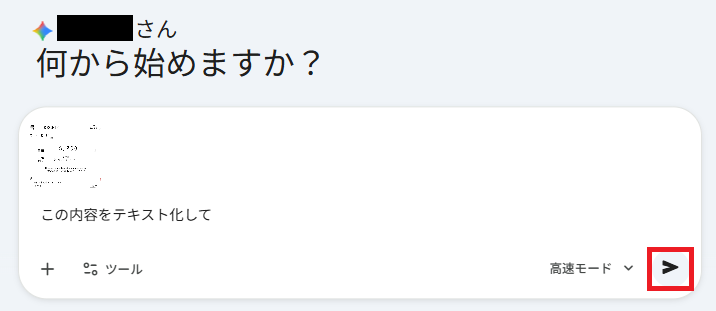
結果、乱雑な筆跡であっても正確にトレースされ、日付・金額・但し書きまで漏れなく出力されました。
手書き特有の数字の読み間違いが起きやすい点も高い水準でクリアしており、最終的な目視確認は推奨されるものの、実用上は極めて高い精度が確認できます。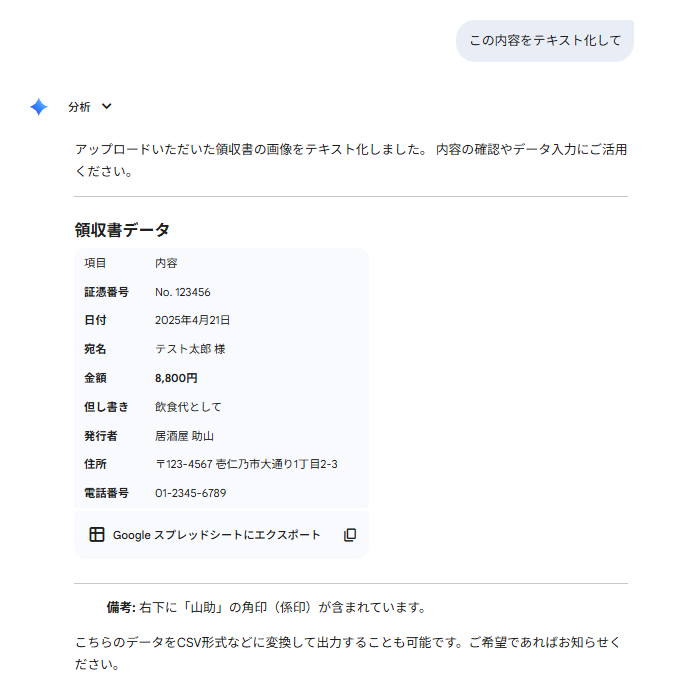
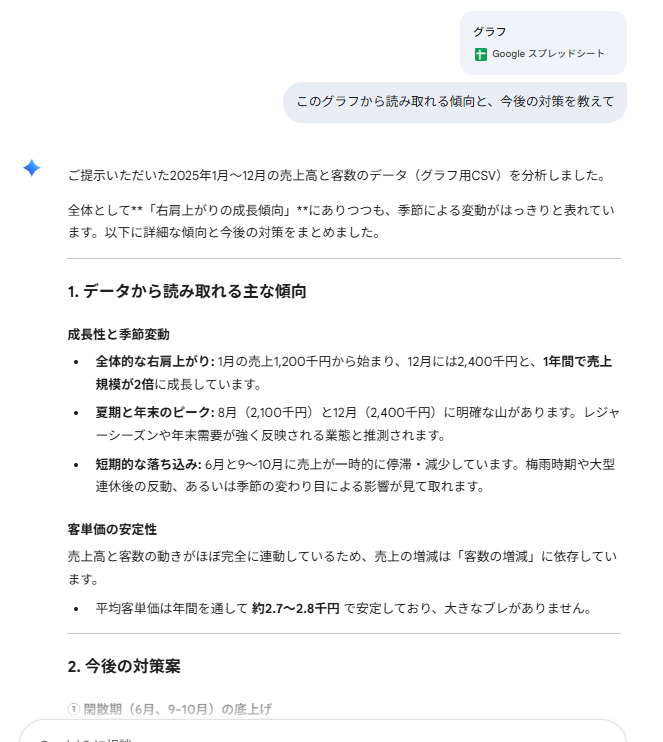
また、売上推移のグラフ画像を読み込ませて「このグラフから読み取れる傾向と、今後の対策を教えて」と指示すると、ロジカルに言語化してくれました。
数字を目視で確認して入力する手間が省けるだけでなく、データ分析のアシスタントとしても十分に機能します。
2.長文ドキュメントを一瞬で理解する
330ページあるマニュアルのPDFファイルをアップロードし、「この資料の中で、使用上の注意点に関する記述だけを抜き出して要約して」と指示を出してみました。
モデルは「Gemini 3 Flash」を使用します。
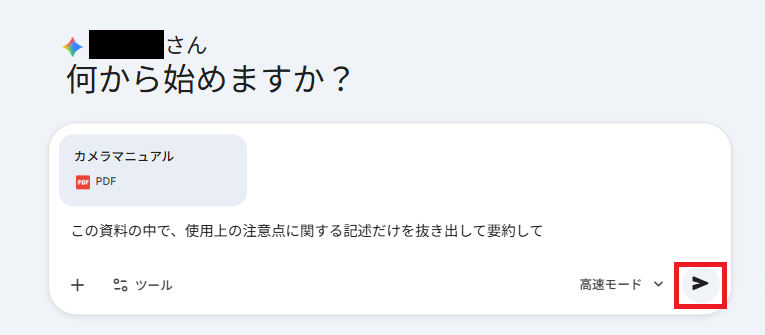
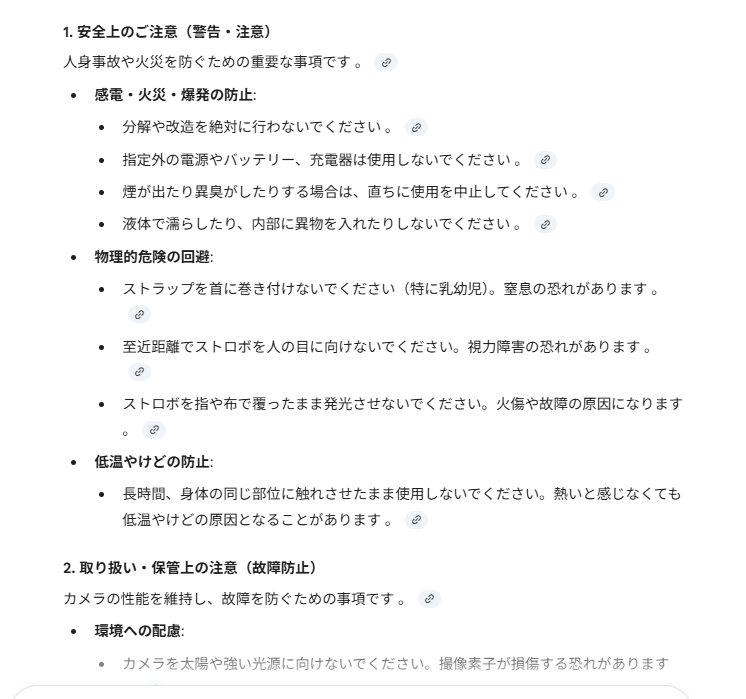
結果、わずか15秒で回答の出力が完了しました。
膨大なデータの中から「使用上の注意」が記載されているページを数秒で特定し、内容も簡潔な要約として提示されています。
大量の資料から必要な情報をリサーチする業務において、Geminiはこれ以上ない強力な武器になると言えます。
3.Geminiから高品質な回答を引き出すコツ
プロンプトを一回入力して終わりではありません。
さらに回答の質を高めるためのテクニックを紹介します。
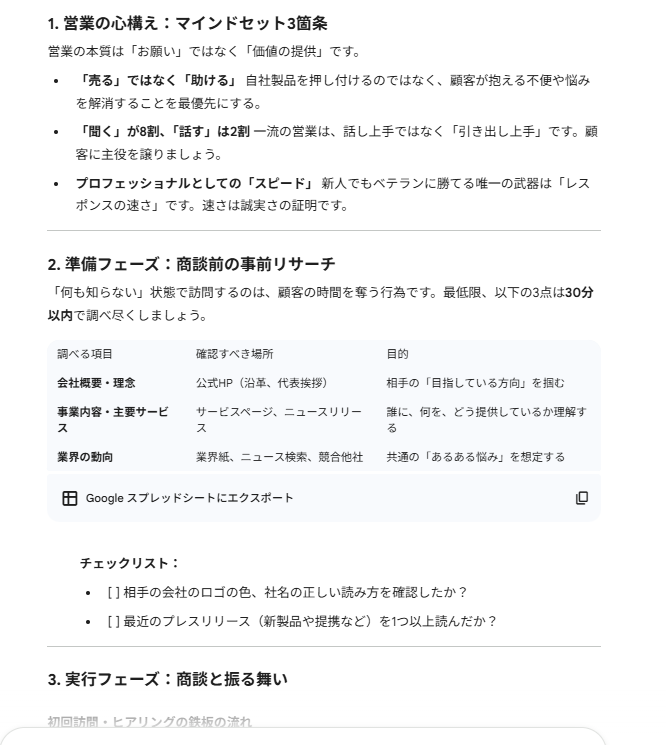
①メタプロンプト
- これは「プロンプトを作るためのプロンプト」です。
Geminiに対して、「以下の指示を、より良い回答が得られるように改善してください」とお願いするのです。自分では思いつかなかったような詳細な条件設定や、AIに伝わりやすい表現をGemini自身が提案してくれるため、プロンプト作成スキルが飛躍的に向上します。
【通常プロンプトの出力結果】
- 理解できるが、現場で使うには補足が必要
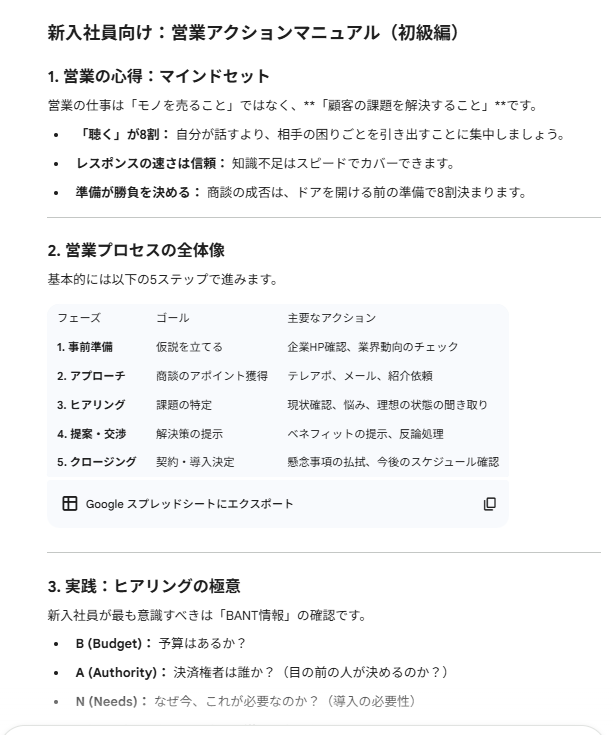
【メタプロンプトで生成した「改善後プロンプト」 の出力結果】
- 行動・チェックリストまで落ちている
②マルチターン会話
- 一度の回答で満足せず、会話を続けることも重要です。
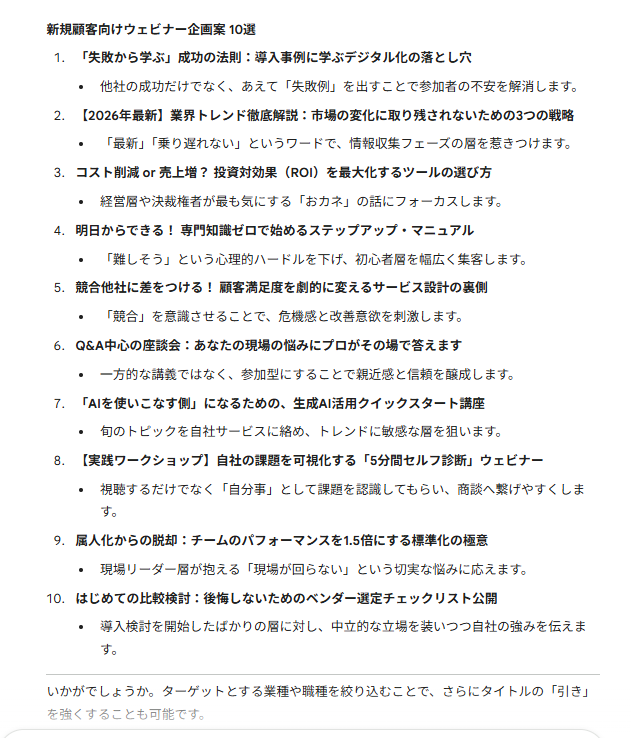
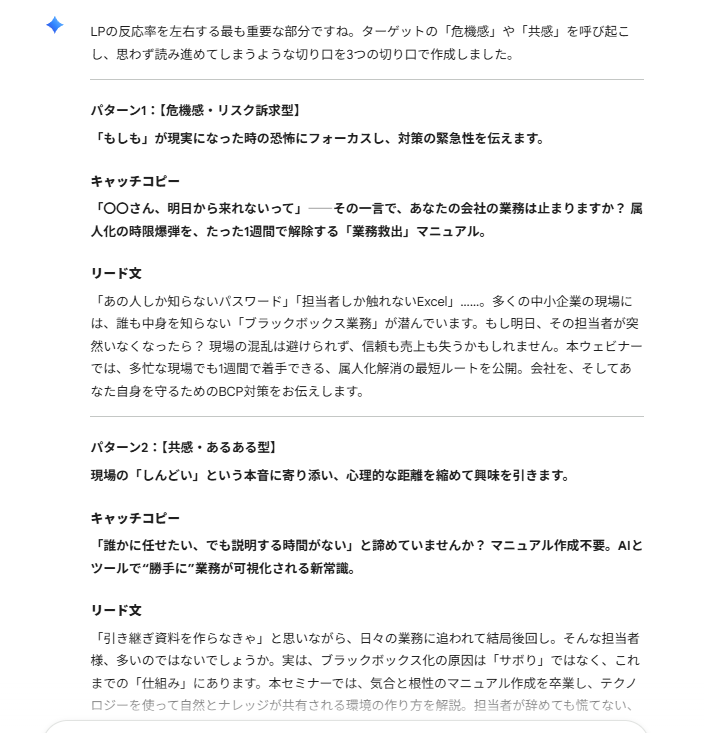
例えば、アイデア出しで10個の案が出た後に、「もう少しユニークな切り口で、さらに5個提案して」や「3番目の案をもう少し具体的に掘り下げて」といったように深掘りしていきます。
対話を重ねることで、AIの思考も深まり、より具体的で実用的なアウトプットが得られるようになります。
【単発の出力結果】
- ややありきたりで抽象的なアイデア
【マルチターン会話後の出力結果】
- そのまま社内企画書やLPに転用できそうなレベルまで落とし込める
✅Gemini単体では難しいこと・できないこと
非常に優秀なGeminiですが、苦手なことやできないこともあります。
ここを理解しておくことが、 ツール選びのポイントになります。
Google Workspace以外の外部アプリ操作
GeminiはGoogleのサービス(DocsやGmailなど)との連携は得意ですが、SlackやChatwork、Salesforce、kintoneといった外部のツールを直接操作することは、標準機能だけでは難しいのが現状です。
対応できる範囲が限定的であり、通常のチャット機能のみでは、業務フローの自動化や高度な連携には限界があります。
複雑なワークフローの自動化
「毎日朝9時に特定のサイトをチェックして、更新されていれば要約してメールする」といった、トリガー(きっかけ)に基づいた定期実行や、条件分岐を含む複雑な自動化フローも、Geminiのチャット画面だけでは完結しません。
これらは、チャットAIの領域ではなく、RPAやiPaaSといった自動化ツールの領域になります。
💡Gemini×Yoomでできること
Yoomは、業務を自動化するハイパーオートメーションプラットフォームです。
これまで手動で利用していた各ツールをメインとした自動化フローが、直感的な操作で実現可能です。
もし自動化に少しでも興味を持っていただけたなら、ぜひ登録フォームから無料登録してYoomによる業務効率化を体験してみてください!
【ノーコードで実現】GeminiのデータをNotionに自動的に連携する方法
【ノーコードで実現】LINEのメッセージをChatGPTに自動的に連携する方法
🖊️まとめ

Geminiを使いこなすための第一歩は、やはり「プロンプト」です。
最初は思った通りの回答が来なくても、役割を与えたり、背景を詳しく伝えたりすることで、精度は確実に上がっていきます。プロンプトのコツさえ掴めば、Geminiはあなたの業務時間を大幅に短縮し、新しいアイデアを生み出す最高のパートナーになります!
ぜひ、今日からGeminiとの対話を始めてみましょう。
プログラミング知識なしで手軽に構築できます。









