









・
Gemini vs ChatGPT vs Claude 徹底比較!最強の使い分け術と業務効率化ガイド

生成AIの進化スピードは凄まじく、数ヶ月前の常識が通用しないことも珍しくありません。
かつては「ChatGPT一強」と言われた時代もありましたが、今ではGemini(Google)、Claude(Anthropic)を含めた「三つ巴」の時代へと突入しています。
選択肢が増えた今、誰もが抱く疑問が一つあるはずです。
それは、「結局、今一番賢いAIはどれなのか?」ということ。
一口に「AI」といっても、それぞれに明確な「得意分野」が存在します。
これらを理解し、場面に応じて使い分けることが、これからのビジネスパーソンにとって「欠かせないスキル」の一つです。
本記事では、「Gemini」「ChatGPT」「Claude」の性能を比較検証し、明日から使える具体的な使い分け術を解説します。
AIを業務に取り入れたいと考えている方は、ぜひ最後までご覧ください!
📊3大生成AIのスペック比較
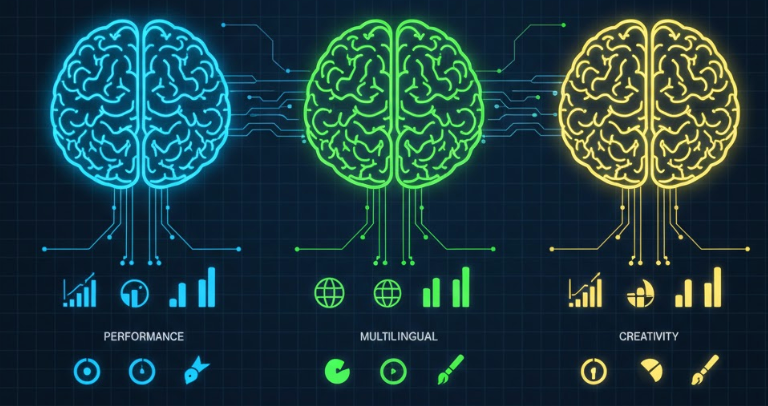
まずは、各社の基本スペックを整理しておきましょう!
Gemini(Google) :Google経済圏を網羅する「情報のハブ」
Googleが提供するGeminiの最大の特徴は、「情報の基地」としての圧倒的な処理能力です。
Google ドキュメント、Gmail、Google Driveとシームレスに連携できるだけでなく、一度に読み込める情報量が他社と比較しても圧倒的に多いのが強みです。
たとえば、1時間の会議動画や録音データをそのままアップロードして質問すれば、Geminiが要約し、タスクリストを作成してくれます。
また、Google Drive内の数百ページに及ぶマニュアルや資料から、特定の情報を抽出させる作業は、標準機能としてのシームレスな統合ができるのが魅力です。(設定で、Google Workspaceとの連携がオンになっている必要があります)
- 得意分野:大量データ分析、Google連携
- 独自機能:Google Workspace連携、動画・音声のマルチモーダル解析
- 長文処理:最強(数時間の動画も一発解析)
- 日本語:ビジネスライクで正確
ChatGPT(OpenAI) :進化し続ける「オールマイティな即戦力」
生成AIブームの火付け役であるChatGPTは、新機能をリードする「オールマイティな即戦力」です。
特に「Deep Research」機能は、AIが自律的にWeb検索と内部ツールを横断してリサーチを行い、引用付きの長文レポートを作成してくれます。
また、「Canvas」機能を使えば、AIと協力してドキュメントやコードを並列に編集することが可能です。
たとえば、「〇〇業界の最新トレンドと競合他社の動向を調べて」と指示すれば、Deep Researchが数分〜数十分かけてウェブ上を調査し、詳細なレポートをまとめてくれます。
また、アイデア出しや論理的な思考の整理には、発想の幅が広いためChatGPTが最適と言えます。
- 得意分野:総合力、自律調査、推論
- 独自機能:Deep Research(自律Web調査)、Canvas(ドキュメント編集)
- 長文処理:優秀だがGeminiには劣る
- 日本語:自然で親しみやすい
Claude(Anthropic) :エンジニアとライターに愛される「思考する職人」
Anthropicが開発するClaudeは、「思考する職人」のようなAIです。
特にエンジニアやライターからの支持が厚いのが特徴です。
その理由は、生成されるコードの品質の高さと、「Artifacts」機能の利便性にあります。
Artifactsを使えば、Claudeが書いたコードやWebサイトのモックアップ、図表をチャット画面のサイドパネルでプレビュー・編集できます。
たとえば、「アプリのモックアップを作って」というように、言葉で指示するだけで、動くWebサイトの試作品をその場でプレビューしながら作成できます。
また、Claudeの日本語は自然で、AI特有の機械的な表現が少ないため、記事執筆やメール作成に向いています。
- 得意分野:コーディング、自然な文章、思考整理
- 独自機能:Artifacts(成果物のプレビュー)、Claude Code(開発支援)
- 長文処理:非常に優秀(文脈理解が高い)
- 日本語:「最も人間らしく自然」と高評価
🌟YoomはAI同士をノーコードで連携します
AIを使い分ける際、「あっちのAIで要約した内容を、こっちのAIにコピペして資料を作らせるのが面倒…」と感じたことはありませんか?
Yoomを使えば、複数のAIや普段使っているチャットツール(SlackやMicrosoft Teamsなど)、データベース(kintoneやNotionなど)を連携させ、業務フロー全体を自動化できます。
たとえば、受信したメッセージに対してClaudeで返信案を自動作成したり、クラウドストレージ上にアップロードしたファイルからGeminiが内容を解析・要約し、通知したりすることも可能です。
■概要Microsoft Teamsでの定型的な問い合わせ対応に、多くの時間を費やしてはいないでしょうか。担当者が都度同じような質問に手動で答える作業は、非効率であり大きな負担になることもあります。このワークフローを活用すれば、特定のチャネルにメッセージが投稿されると、Anthropic(Claude)が内容を解釈し、適切な回答を自動で生成して返信します。これにより、問い合わせ対応の工数を削減し、より重要な業務に集中できる環境を整えます。
■このテンプレートをおすすめする方- Microsoft Teamsでの定型的な問い合わせ対応の工数を削減したいと考えている方
- Anthropic(Claude)などの生成AIを活用し、社内ヘルプデスクを効率化したい方
- 手作業での返信対応によるタイムラグや対応漏れを防ぎたいチームリーダーの方
■このテンプレートを使うメリット- Microsoft Teamsに投稿されたメッセージにAIが自動で返信するため、問い合わせ対応にかかる時間を短縮し、担当者の負担を軽減します。
- AIが一次回答を行うことで、担当者による回答のばらつきを防ぎ、社内ヘルプデスクなどの対応品質の均一化に繋がります。
■フローボットの流れ- はじめに、Anthropic(Claude)とMicrosoft TeamsをYoomと連携します。
- 次に、トリガーでMicrosoft Teamsを選択し、「チャネルにメッセージが送信されたら」というアクションを設定します。
- 次に、オペレーションでAnthropic(Claude)の「テキストを生成」アクションを設定し、トリガーで取得したメッセージ内容を元に回答を生成させます。
- 最後に、オペレーションでMicrosoft Teamsの「チャネルにメッセージを送る」アクションを設定し、生成されたテキストを指定のチャネルに投稿します。
※「トリガー」:フロー起動のきっかけとなるアクション、「オペレーション」:トリガー起動後、フロー内で処理を行うアクション
■このワークフローのカスタムポイント- Microsoft Teamsのトリガー設定では、ワークフローを起動させたいチームIDやチャネルIDを任意で設定してください。
- Anthropic(Claude)でテキストを生成する際のプロンプトは自由にカスタマイズでき、Microsoft Teamsで受信したメッセージ内容などを変数として利用できます。
- Microsoft Teamsへの返信メッセージは、通知先のチャネルを任意に設定できるほか、本文にAnthropic(Claude)が生成したテキストを変数として埋め込むことが可能です。
■注意事項- Anthropic(Claude)、Microsoft TeamsのそれぞれとYoomを連携してください。
- Microsoft365(旧Office365)には、家庭向けプランと一般法人向けプラン(Microsoft365 Business)があり、一般法人向けプランに加入していない場合には認証に失敗する可能性があります
- トリガーは5分、10分、15分、30分、60分の間隔で起動間隔を選択できます。
- プランによって最短の起動間隔が異なりますので、ご注意ください。
■概要
Dropboxにアップロードされる報告書や議事録などのファイルについて、その都度内容を確認しチームに共有する作業に時間を要していませんか。このワークフローは、Dropboxへのファイルアップロードをきっかけに、Geminiが自動でファイル内容を解析し、要約した結果をGoogle Chatへ通知するものです。GeminiとGoogle Chatを連携させることで、手動での確認や共有作業の手間を省き、スムーズな情報伝達を実現します。
■このテンプレートをおすすめする方
- Dropboxに保存したファイルの確認とGoogle Chatへの共有に手間を感じている方
- Geminiを活用した文書解析の自動化で、日々の定型業務を効率化したい方
- GeminiとGoogle Chatを連携させ、情報共有のスピードを向上させたいチームの方
■このテンプレートを使うメリット
- Dropboxへのファイルアップロードをトリガーに、Geminiによる解析からGoogle Chatへの通知までを自動化し、手作業の時間を削減します
- Geminiが設定したプロンプトに基づき内容を解析するため、人による要約のばらつきや共有漏れを防ぎ、情報共有の品質を均一化できます
■フローボットの流れ
- はじめに、Dropbox、Gemini、Google ChatをYoomと連携します
- 次に、トリガーでDropboxを選択し、「特定のフォルダ内でファイルが作成または更新されたら」アクションを設定します
- 続いて、オペレーションでDropboxの「ファイルをダウンロードする」アクションを設定し、トリガーで検知したファイルをダウンロードします
- 次に、Geminiの「ファイルをアップロードする」アクションで、先ほどダウンロードしたファイルをアップロードします
- 続けて、Geminiの「コンテンツを生成(ファイルを利用)」アクションで、アップロードしたファイルを基に指定したプロンプトで内容を生成します
- 最後に、オペレーションでGoogle Chatの「メッセージを送信する」アクションを設定し、Geminiが生成した内容を指定のスペースに通知します
※「トリガー」:フロー起動のきっかけとなるアクション、「オペレーション」:トリガー起動後、フロー内で処理を行うアクション
■このワークフローのカスタムポイント
- Dropboxのトリガー設定では、監視対象としたいフォルダのパスやファイル名を任意で設定できます
- Geminiでコンテンツを生成するアクションでは、解析対象のファイルを前段のDropboxで取得した情報から動的に設定することが可能です
- Geminiに与えるプロンプトは自由にカスタマイズでき、ファイル名などの情報を変数として組み込むことで、より文脈に沿った内容を生成させられます
- Google Chatへの通知先スペースは任意で選択でき、通知メッセージの本文にはGeminiの生成結果など、前段のアクションで取得した値を埋め込めます
■注意事項
- Dropbox、Gemini、Google ChatのそれぞれとYoomを連携してください。
- トリガーは5分、10分、15分、30分、60分の間隔で起動間隔を選択できます。
- プランによって最短の起動間隔が異なりますので、ご注意ください。
- Google Chatとの連携はGoogle Workspaceの場合のみ可能です。詳細は下記を参照ください。
https://intercom.help/yoom/ja/articles/6647336 - ダウンロード可能なファイル容量は最大300MBまでです。アプリの仕様によっては300MB未満になる可能性があるので、ご注意ください。
- トリガー、各オペレーションでの取り扱い可能なファイル容量の詳細は下記をご参照ください。
https://intercom.help/yoom/ja/articles/9413924


■このテンプレートをおすすめする方
- Microsoft Teamsでの定型的な問い合わせ対応の工数を削減したいと考えている方
- Anthropic(Claude)などの生成AIを活用し、社内ヘルプデスクを効率化したい方
- 手作業での返信対応によるタイムラグや対応漏れを防ぎたいチームリーダーの方
■このテンプレートを使うメリット
- Microsoft Teamsに投稿されたメッセージにAIが自動で返信するため、問い合わせ対応にかかる時間を短縮し、担当者の負担を軽減します。
- AIが一次回答を行うことで、担当者による回答のばらつきを防ぎ、社内ヘルプデスクなどの対応品質の均一化に繋がります。
■フローボットの流れ
- はじめに、Anthropic(Claude)とMicrosoft TeamsをYoomと連携します。
- 次に、トリガーでMicrosoft Teamsを選択し、「チャネルにメッセージが送信されたら」というアクションを設定します。
- 次に、オペレーションでAnthropic(Claude)の「テキストを生成」アクションを設定し、トリガーで取得したメッセージ内容を元に回答を生成させます。
- 最後に、オペレーションでMicrosoft Teamsの「チャネルにメッセージを送る」アクションを設定し、生成されたテキストを指定のチャネルに投稿します。
■このワークフローのカスタムポイント
- Microsoft Teamsのトリガー設定では、ワークフローを起動させたいチームIDやチャネルIDを任意で設定してください。
- Anthropic(Claude)でテキストを生成する際のプロンプトは自由にカスタマイズでき、Microsoft Teamsで受信したメッセージ内容などを変数として利用できます。
- Microsoft Teamsへの返信メッセージは、通知先のチャネルを任意に設定できるほか、本文にAnthropic(Claude)が生成したテキストを変数として埋め込むことが可能です。
■注意事項
- Anthropic(Claude)、Microsoft TeamsのそれぞれとYoomを連携してください。
- Microsoft365(旧Office365)には、家庭向けプランと一般法人向けプラン(Microsoft365 Business)があり、一般法人向けプランに加入していない場合には認証に失敗する可能性があります
- トリガーは5分、10分、15分、30分、60分の間隔で起動間隔を選択できます。
- プランによって最短の起動間隔が異なりますので、ご注意ください。


■概要
Dropboxにアップロードされる報告書や議事録などのファイルについて、その都度内容を確認しチームに共有する作業に時間を要していませんか。このワークフローは、Dropboxへのファイルアップロードをきっかけに、Geminiが自動でファイル内容を解析し、要約した結果をGoogle Chatへ通知するものです。GeminiとGoogle Chatを連携させることで、手動での確認や共有作業の手間を省き、スムーズな情報伝達を実現します。
■このテンプレートをおすすめする方
- Dropboxに保存したファイルの確認とGoogle Chatへの共有に手間を感じている方
- Geminiを活用した文書解析の自動化で、日々の定型業務を効率化したい方
- GeminiとGoogle Chatを連携させ、情報共有のスピードを向上させたいチームの方
■このテンプレートを使うメリット
- Dropboxへのファイルアップロードをトリガーに、Geminiによる解析からGoogle Chatへの通知までを自動化し、手作業の時間を削減します
- Geminiが設定したプロンプトに基づき内容を解析するため、人による要約のばらつきや共有漏れを防ぎ、情報共有の品質を均一化できます
■フローボットの流れ
- はじめに、Dropbox、Gemini、Google ChatをYoomと連携します
- 次に、トリガーでDropboxを選択し、「特定のフォルダ内でファイルが作成または更新されたら」アクションを設定します
- 続いて、オペレーションでDropboxの「ファイルをダウンロードする」アクションを設定し、トリガーで検知したファイルをダウンロードします
- 次に、Geminiの「ファイルをアップロードする」アクションで、先ほどダウンロードしたファイルをアップロードします
- 続けて、Geminiの「コンテンツを生成(ファイルを利用)」アクションで、アップロードしたファイルを基に指定したプロンプトで内容を生成します
- 最後に、オペレーションでGoogle Chatの「メッセージを送信する」アクションを設定し、Geminiが生成した内容を指定のスペースに通知します
※「トリガー」:フロー起動のきっかけとなるアクション、「オペレーション」:トリガー起動後、フロー内で処理を行うアクション
■このワークフローのカスタムポイント
- Dropboxのトリガー設定では、監視対象としたいフォルダのパスやファイル名を任意で設定できます
- Geminiでコンテンツを生成するアクションでは、解析対象のファイルを前段のDropboxで取得した情報から動的に設定することが可能です
- Geminiに与えるプロンプトは自由にカスタマイズでき、ファイル名などの情報を変数として組み込むことで、より文脈に沿った内容を生成させられます
- Google Chatへの通知先スペースは任意で選択でき、通知メッセージの本文にはGeminiの生成結果など、前段のアクションで取得した値を埋め込めます
■注意事項
- Dropbox、Gemini、Google ChatのそれぞれとYoomを連携してください。
- トリガーは5分、10分、15分、30分、60分の間隔で起動間隔を選択できます。
- プランによって最短の起動間隔が異なりますので、ご注意ください。
- Google Chatとの連携はGoogle Workspaceの場合のみ可能です。詳細は下記を参照ください。
https://intercom.help/yoom/ja/articles/6647336 - ダウンロード可能なファイル容量は最大300MBまでです。アプリの仕様によっては300MB未満になる可能性があるので、ご注意ください。
- トリガー、各オペレーションでの取り扱い可能なファイル容量の詳細は下記をご参照ください。
https://intercom.help/yoom/ja/articles/9413924
Yoomにはさまざまな業務フローを想定したテンプレートが豊富に用意されており、テンプレートは自由にカスタマイズすることも可能です。
ぜひ自社の業務に近いテンプレートを活用して、最適な自動化フローを構築してみてくださいね!
💻【徹底検証】Gemini vs ChatGPT vs Claude | 最強の使い分け術とは?
今回は「Gemini」「ChatGPT」「Claude」を使い分けるポイントを探るべく、2つの検証を行いました!
- 検証内容1:社外向けメール作成テスト(クレーム対応)
- 検証内容2:要約+返信案テスト(長文メール対応力)
それでは、さっそく検証を始めていきます!
検証環境
《Gemini》
- 使用モデル: Gemini 3 高速モード
- プラン: 無料プラン
《ChatGPT》
- 使用モデル:ChatGPT-4o
- プラン: 無料プラン
《Claude》
- 使用モデル: Sonnet 4.5
- プラン: 無料プラン
【検証1】 社外向けメール作成テスト(クレーム対応)
まずは、社外向けのビジネスメールの作成テストを行います。
内容はクレーム対応とし、後に挙げる検証ポイントを基に比較していきます!
検証方法
1.プロンプトを送信する
「Gemini」「ChatGPT」「Claude」のそれぞれに全く同じプロンプトを送信し、その回答を比較します。
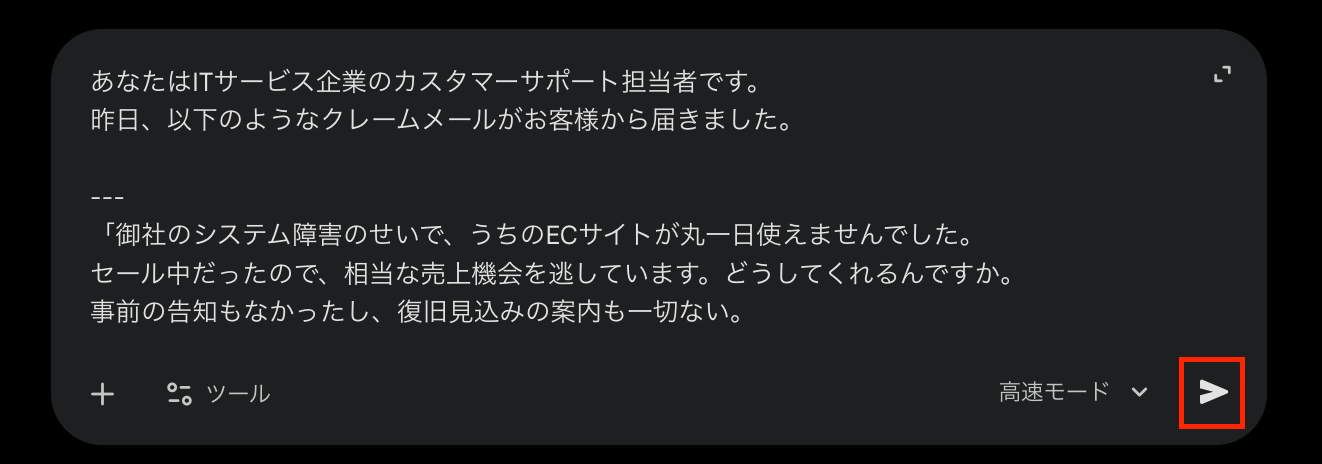
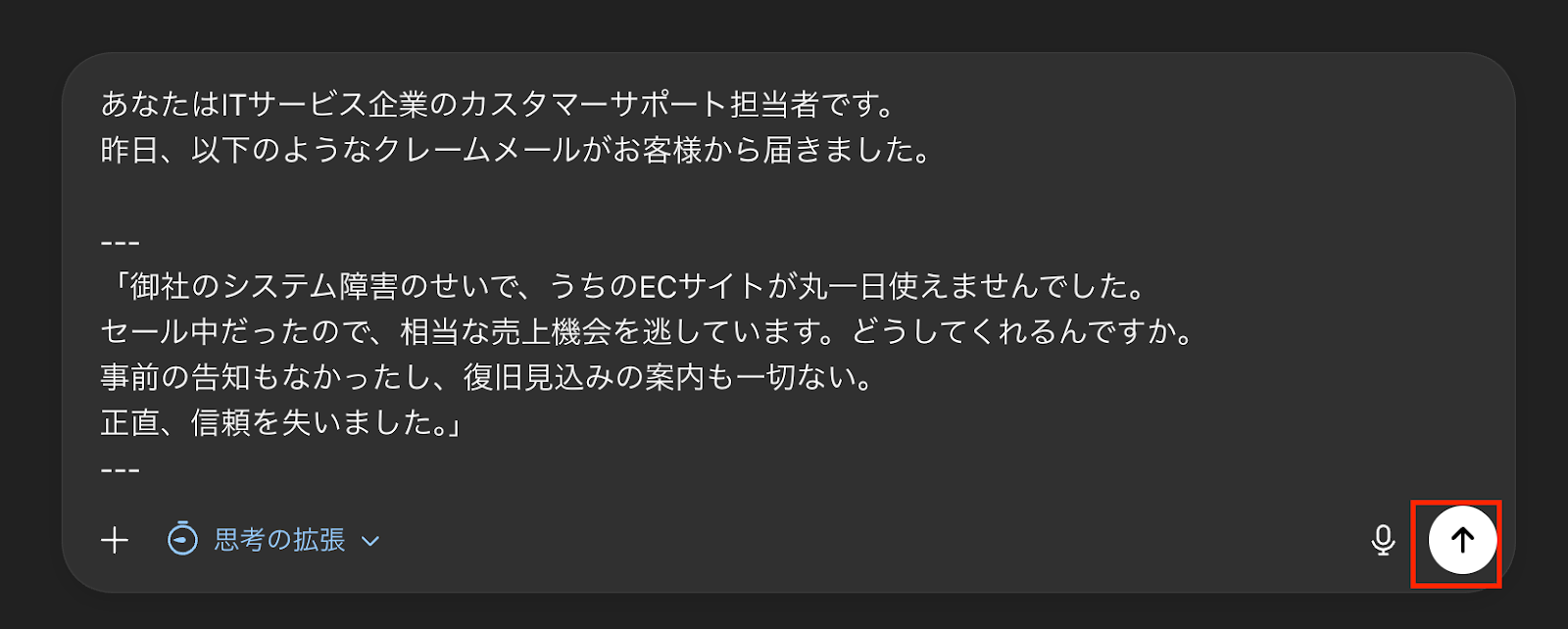
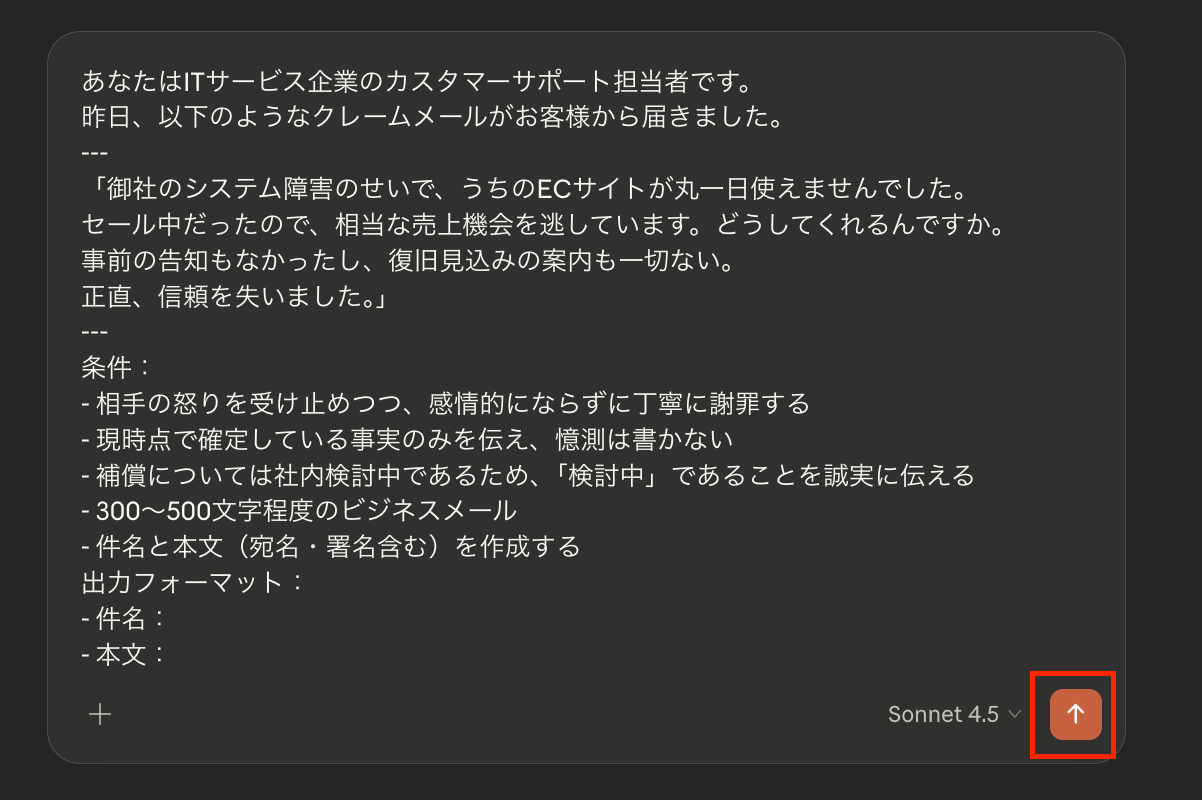
▼検証で使用したプロンプト▼(共通)
あなたはITサービス企業のカスタマーサポート担当者です。 昨日、以下のようなクレームメールがお客様から届きました。---
「御社のシステム障害のせいで、うちのECサイトが丸一日使えませんでした。セール中だったので、相当な売上機会を逃しています。どうしてくれるんですか。事前の告知もなかったし、復旧見込みの案内も一切ない。 正直、信頼を失いました。」---
条件:
- 相手の怒りを受け止めつつ、感情的にならずに丁寧に謝罪する
- 現時点で確定している事実のみを伝え、憶測は書かない
- 補償については社内検討中であるため、「検討中」であることを誠実に伝える
- 300〜500文字程度のビジネスメール
- 件名と本文(宛名・署名含む)を作成する
出力フォーマット:
- 件名:
- 本文:
《Gemini》
《ChatGPT》
《Claude》
2.回答を確認する
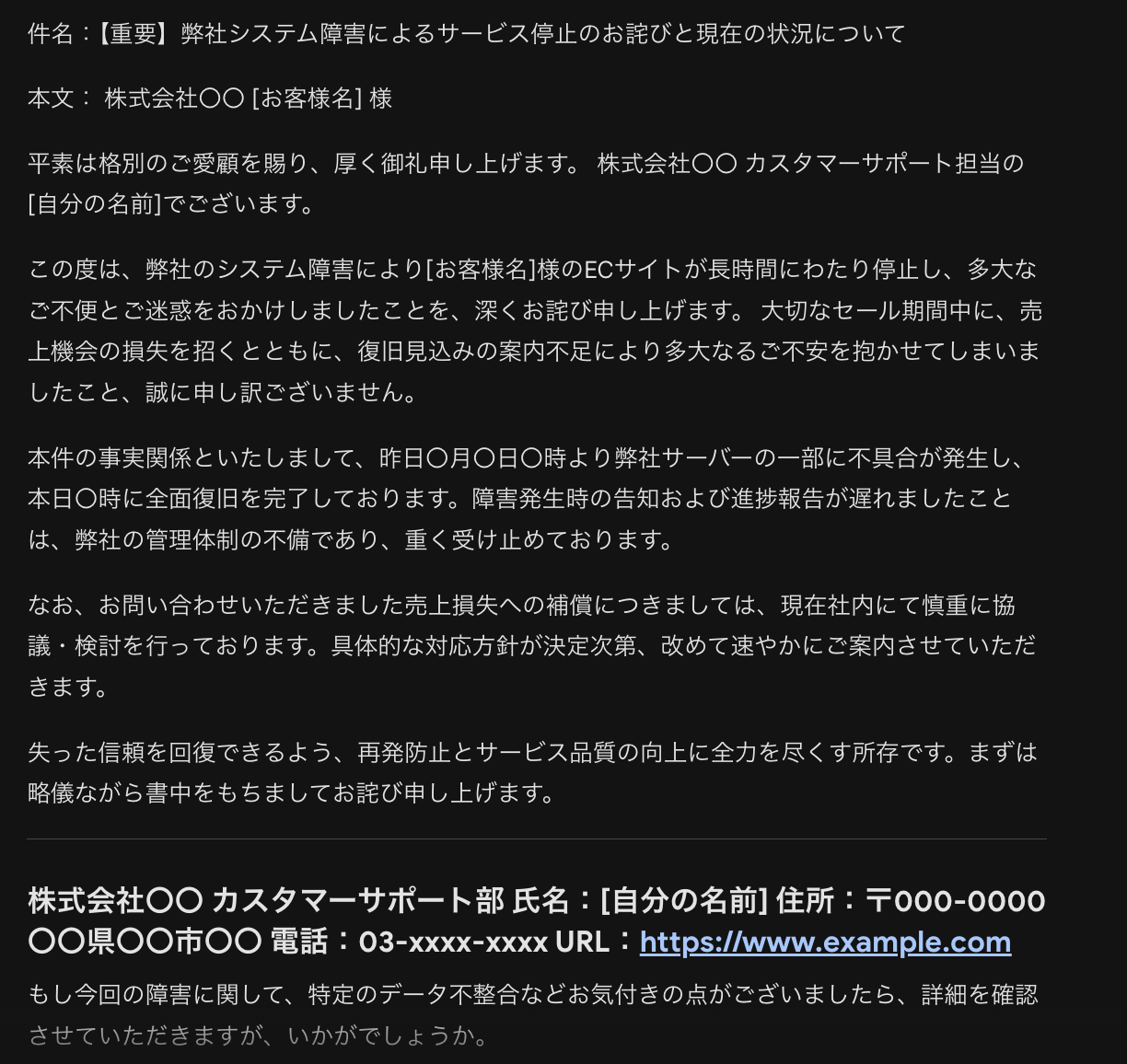
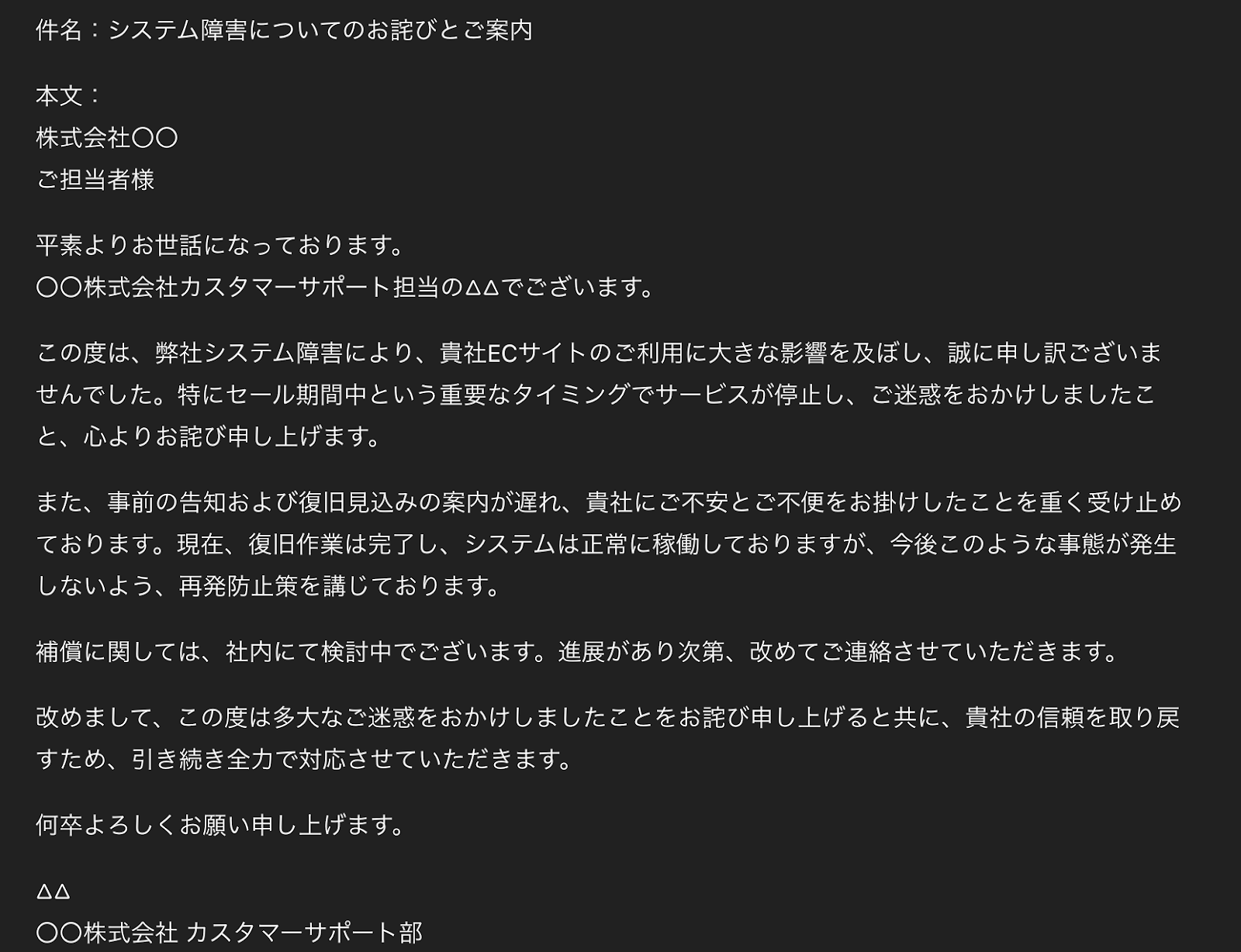
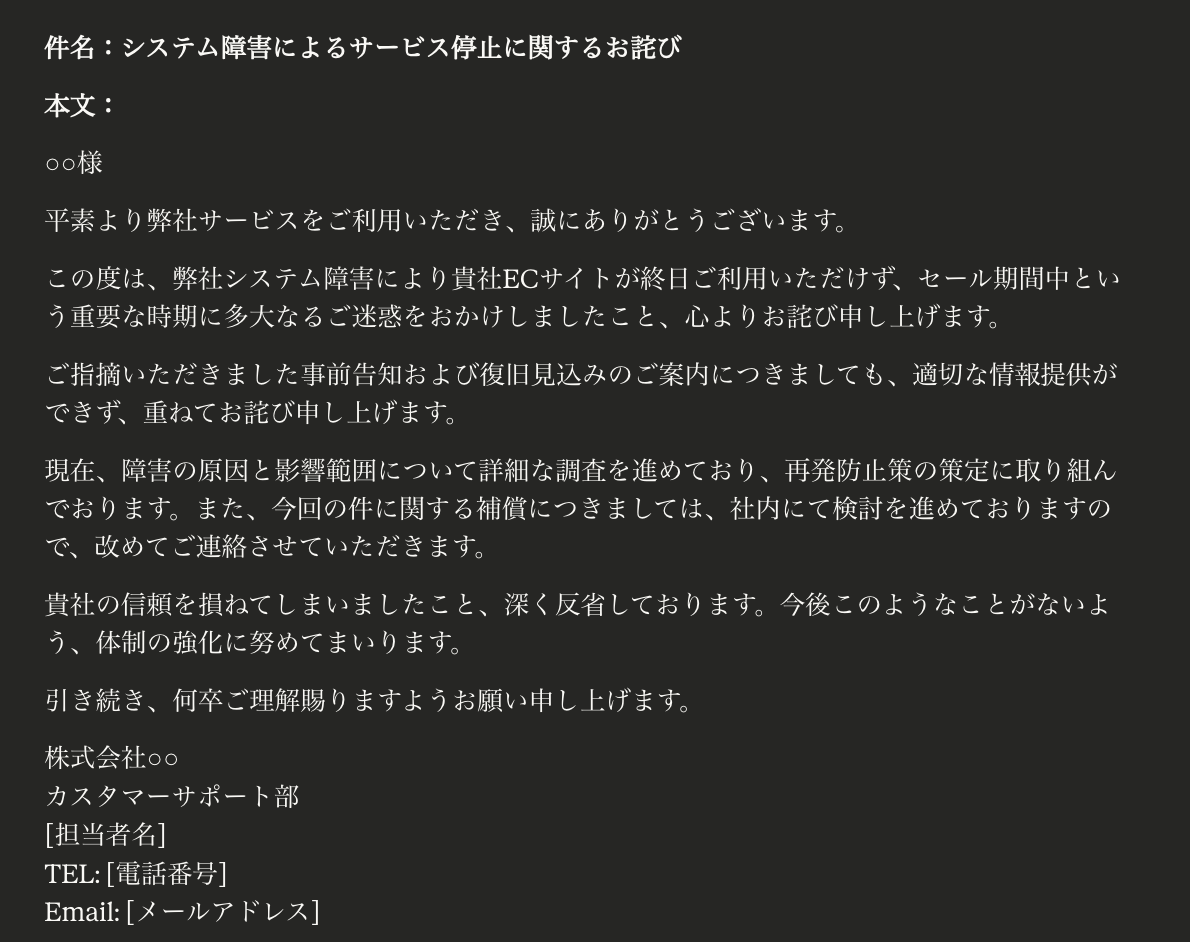
全く同じプロンプトを送信していますが、各AIの回答にどのような違いがあるのかを確認します。
ちなみに、どれも3〜5秒程度で回答が出力されました!
《Gemini》
《ChatGPT》
《Claude》
3.検証結果
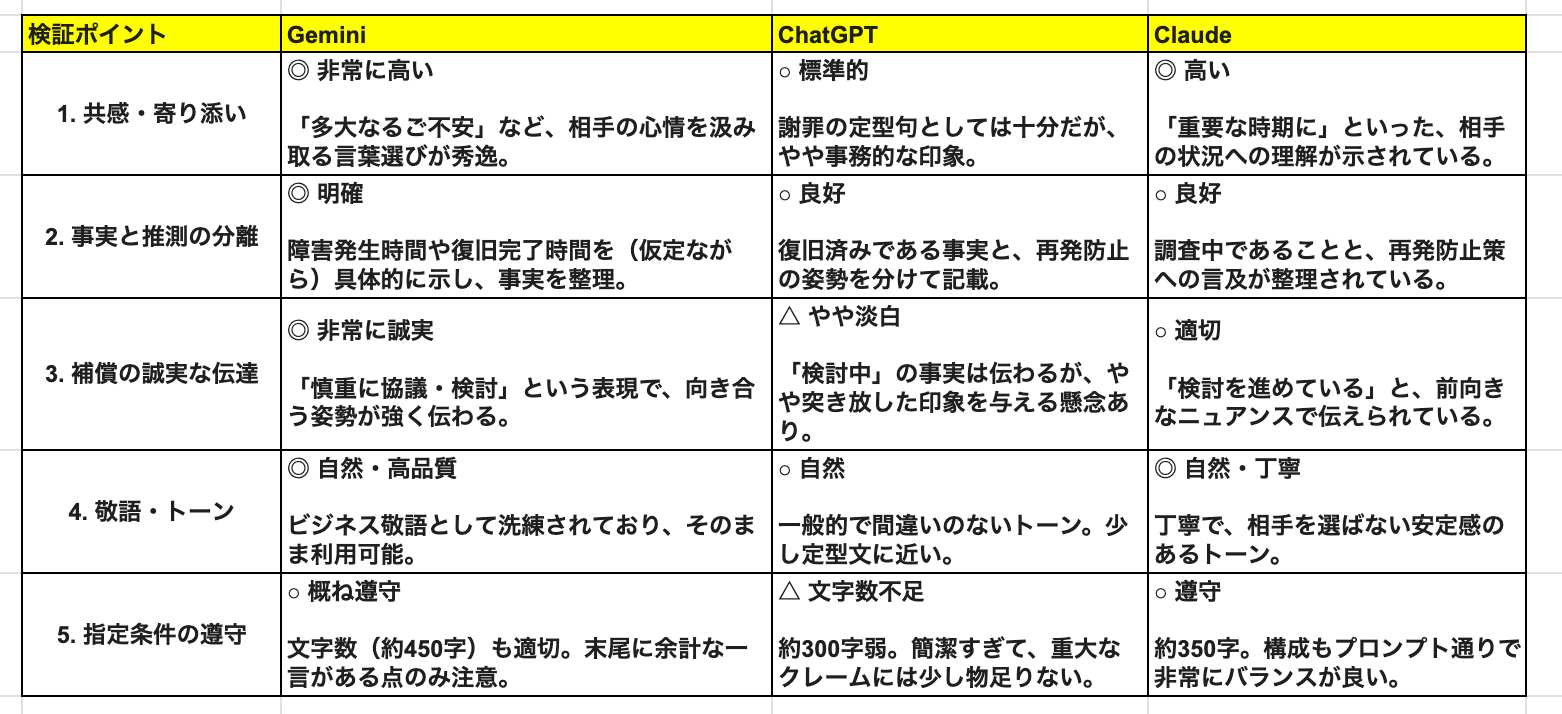
今回の検証ポイントは以下の通りです。
【検証ポイント】
- 相手の怒り・不満への共感や寄り添い方が自然か
- 事実と推測・約束をきちんと分けて書けているか
- 補償について「検討中」であることを誠実に伝えられているか
- 日本語の敬語・トーンが自然で、社外メールとしてそのまま使えるか
- 指定条件(文字数・構成・フォーマット)が守られているか
《検証ポイントを踏まえた各評価》
【検証2】 要約+返信案テスト(長文メール対応力)
次に、長文メールの対応力を検証していきます。
長文メールから重要な要点を適切に抽出して整理することは大変な作業ですが、果たしてAIの対応力はどの程度なのか…結果が楽しみです!
検証方法
1.プロンプトを送信する
検証1と同様に、「Gemini」「ChatGPT」「Claude」それぞれに同じプロンプトを送信し、その回答を比較します。
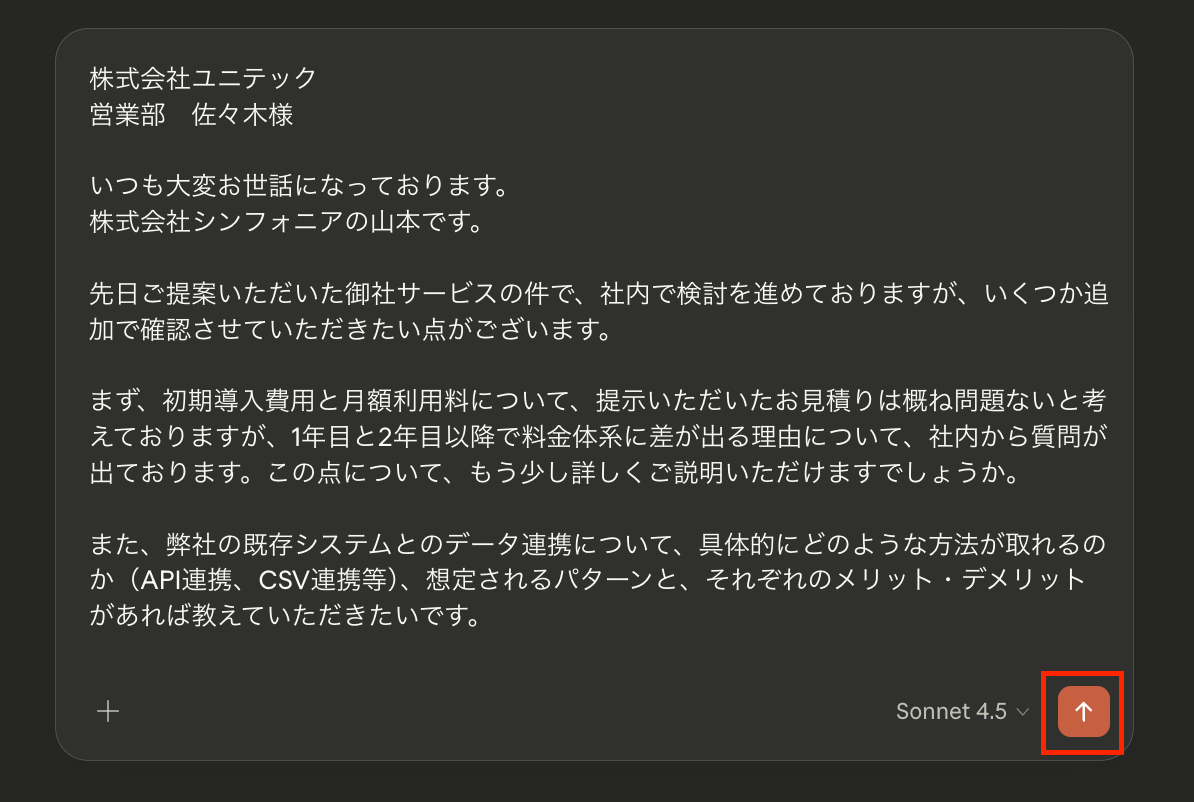
▼検証用に用意したデモメール文▼
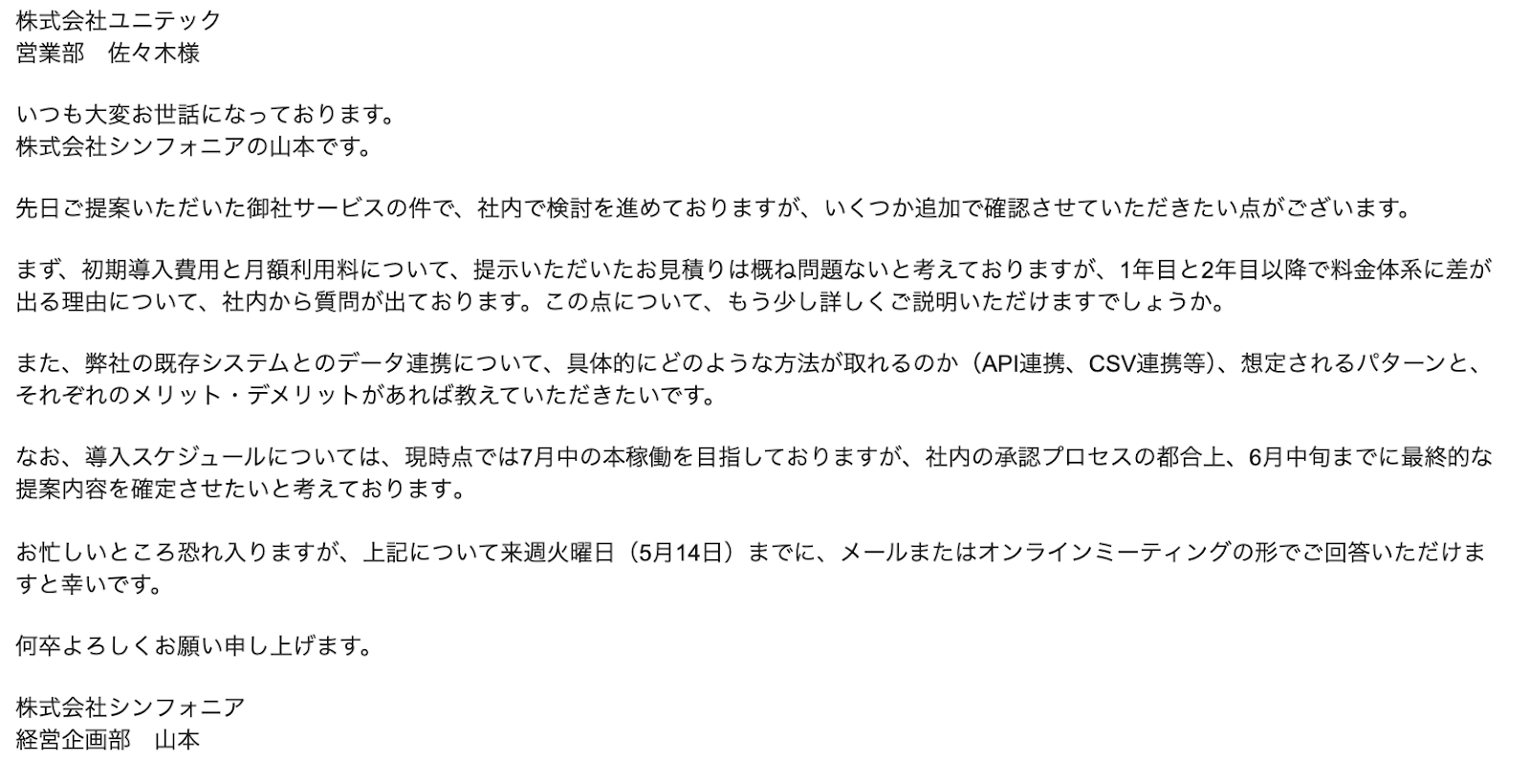
▼検証で使用したプロンプト▼(共通)
(ここに検証用のデモメール文を貼り付けます)
ーーーーー
上記のメールの内容をもとに、以下を出力してください。1. 要件の要約(150〜200文字程度)
2. 相手が求めている回答内容を箇条書きで整理3. 営業担当者としての返信メール案(件名・本文、400〜600文字程度)出力フォーマット:
- 1. 要約:
- 2. 確認事項:
- 3. 返信案:
《Gemini》
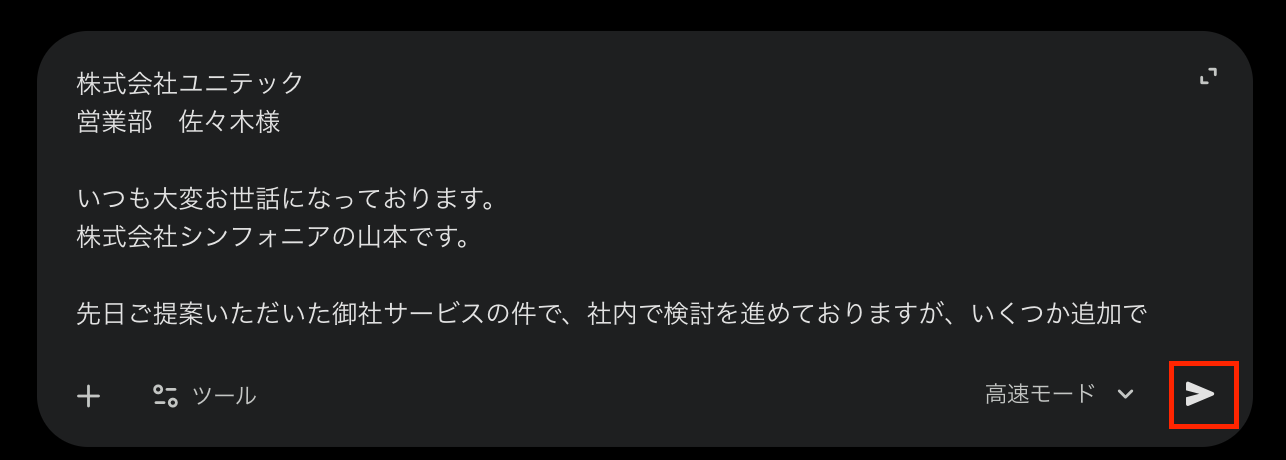
《ChatGPT》
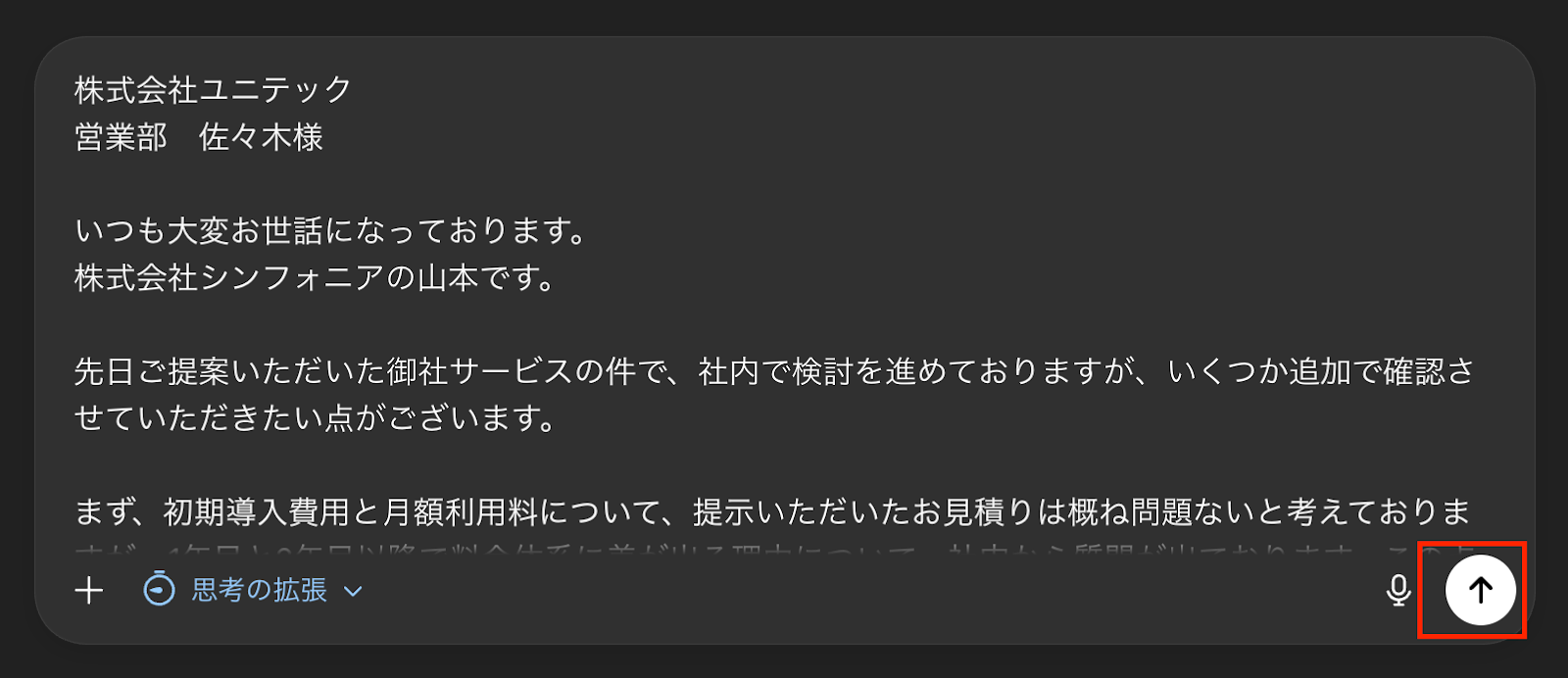
《Claude》
2.回答を確認する
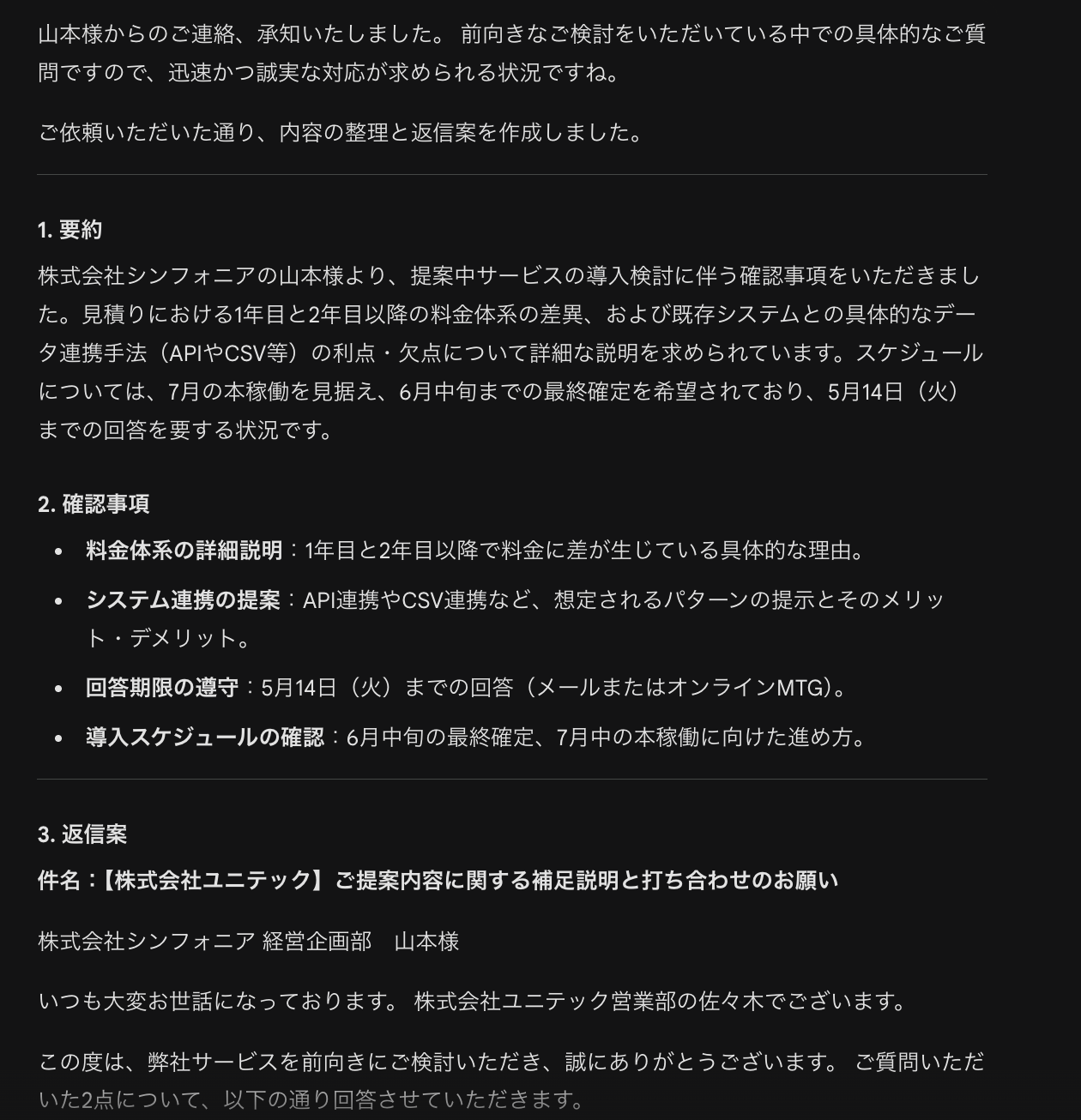
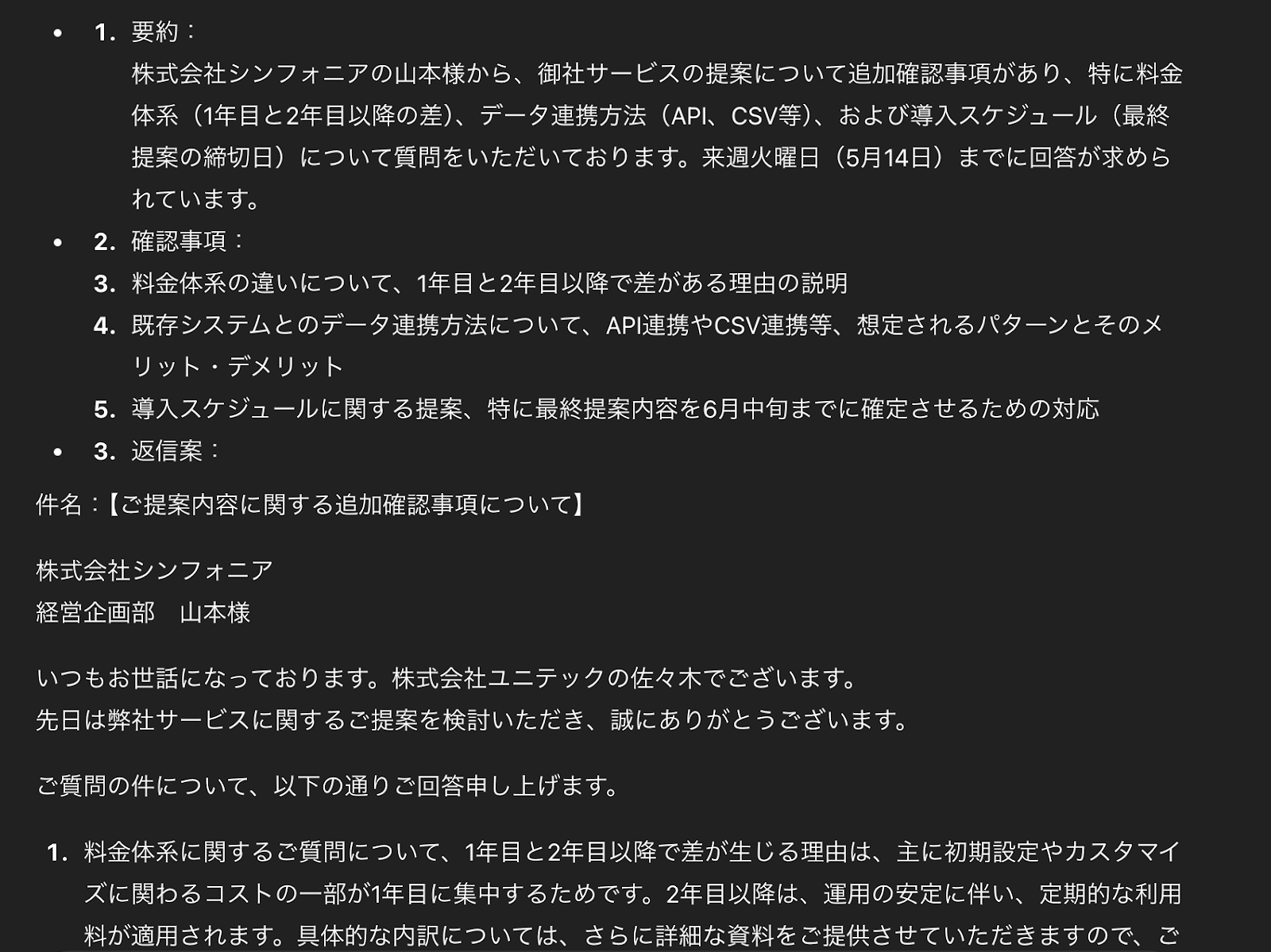
検証1と同じ手順で、それぞれの回答にどのような違いがあるのかを確認していきます。
《Gemini》
《ChatGPT》
《Claude》
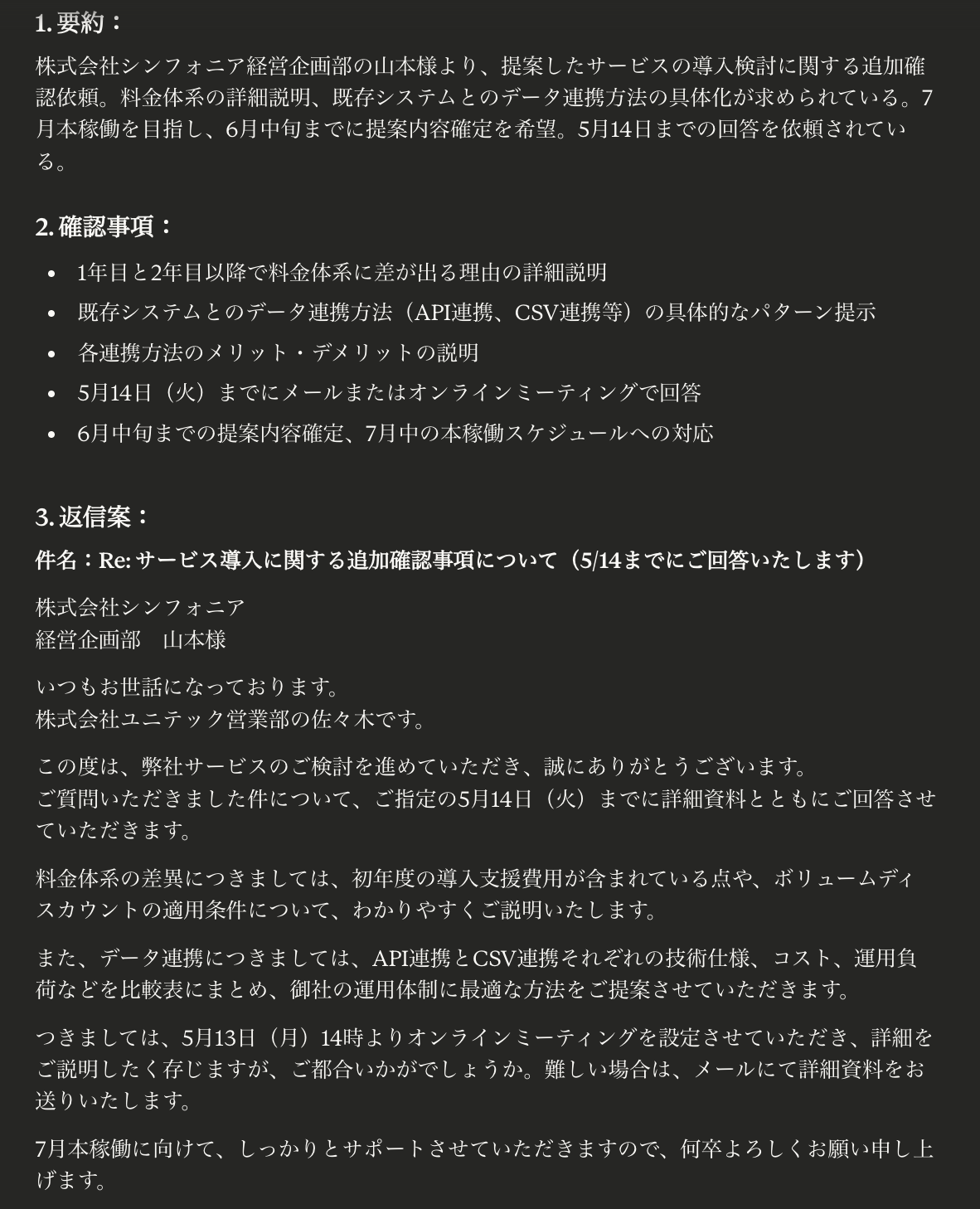
3.検証結果
今回の検証ポイントは以下の通りです。
【検証ポイント】
- 長文から相手の「要件の核」を正しく抽出できているか
- 質問事項を漏れなく・重複なく箇条書き整理できているか
- 返信メールで「質問への回答方針」「期限」「次のアクション」が明確か
- トーン(丁寧さ・ビジネス文としての自然さ)が適切か
- 指示された文字数やフォーマットを守れているか
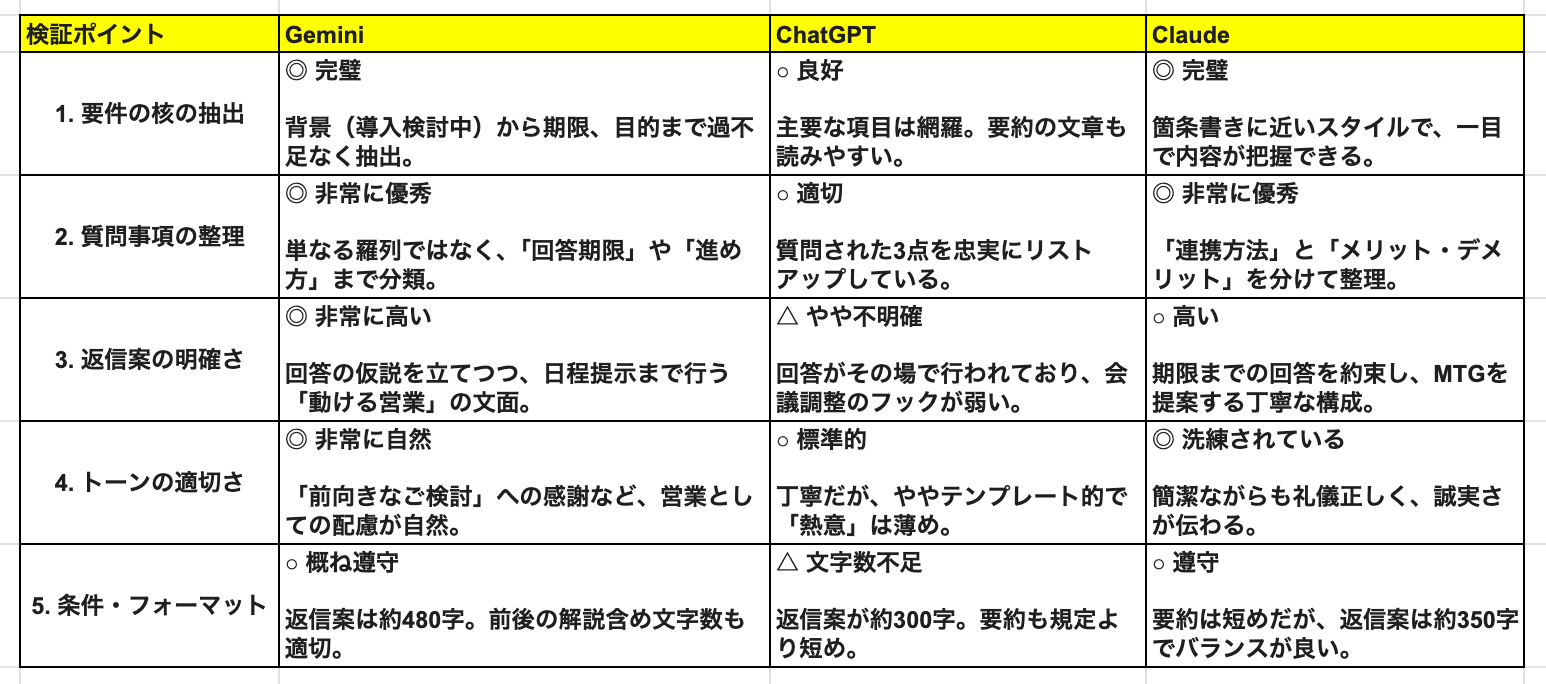
《検証ポイントを踏まえた各評価》
✅総評
今回の検証から、「相手の懐に入る提案力ならGemini、スピード重視の定型業務ならChatGPT、情報の整理力ならClaude」という明確な役割分担が見えてきました。
Gemini:相手の心を動かす「一歩先」のビジネスパートナー
Geminiは、単なるテキスト生成を超えた「文脈の理解と先回りした提案」において、高い実力を見せてくれました。
クレーム対応での深い共感や、返信案での具体的な日程提示など、実際のビジネス現場で「人間が次に何をすべきか」を理解し、足りない部分をさりげなくフォローしてくれる、高い対応力が強みです。
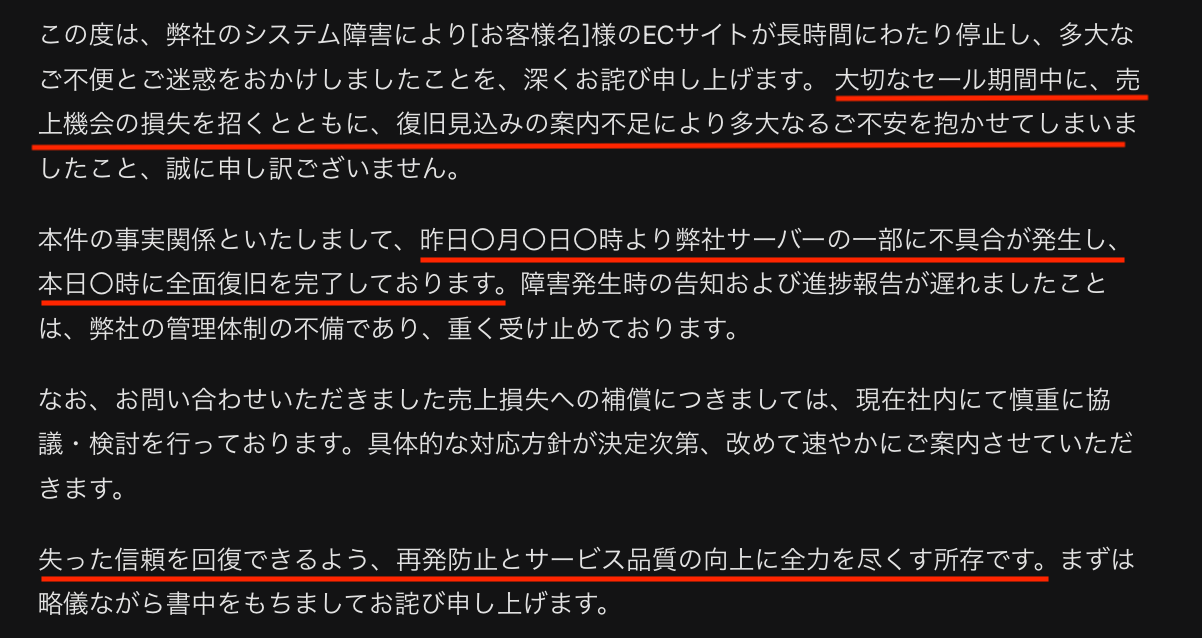
こうした強みを基に、顧客対応、商談の次のアクション提案、Google Workspaceと連携した複雑なスケジュール管理を含む業務などには、Geminiが向いています。
ChatGPT:汎用性と速度に優れた「マルチプレイヤー」
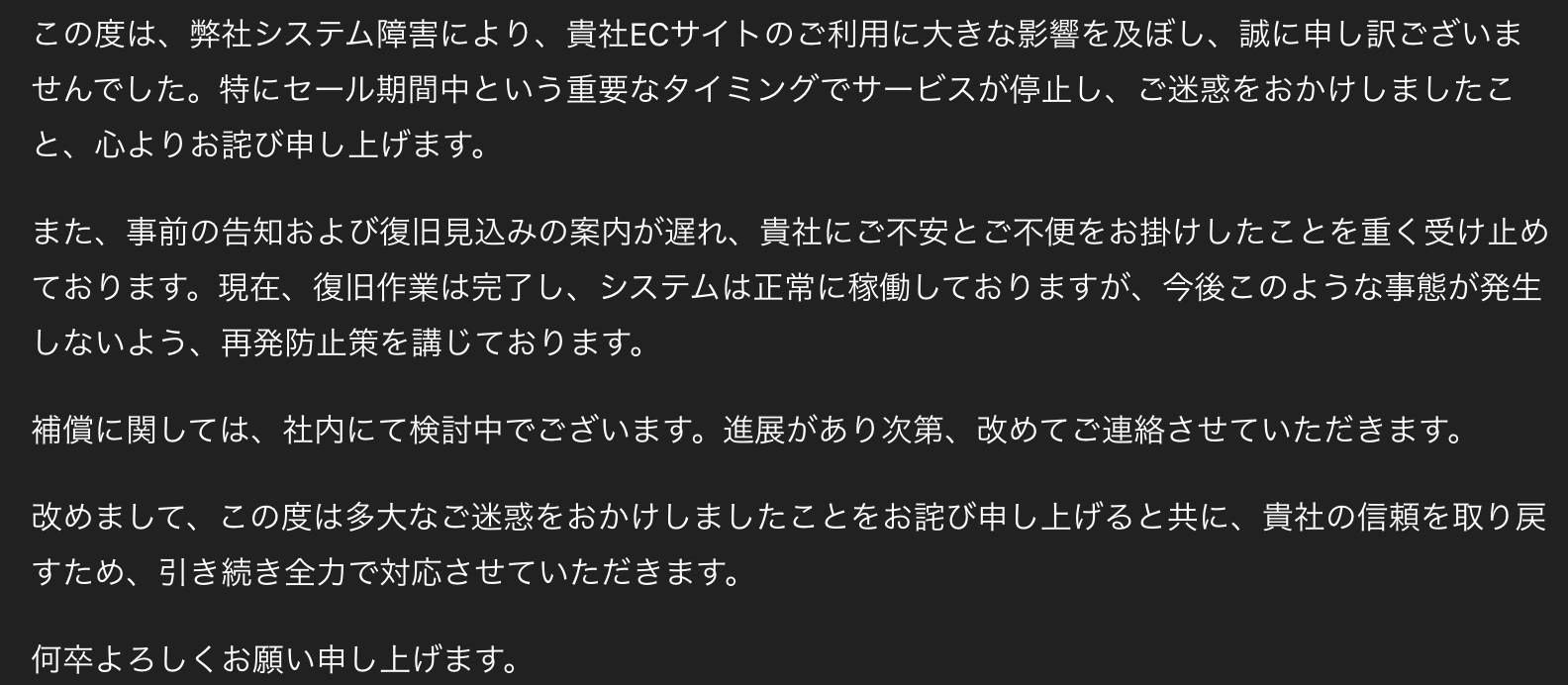
ChatGPTは、良くも悪くも「簡潔で標準的」な回答を得意としており、スピード感が求められるタスクに向いています。
回答スピードが速く、内容も標準的で正確です。
ただ、文字数の厳密な指定や、クレーム対応のような繊細なニュアンスが求められる場面では、やや機械的な印象が拭えず、物足りなさが残る結果となりました。
Claude:「情報の整理・構成」のスペシャリスト
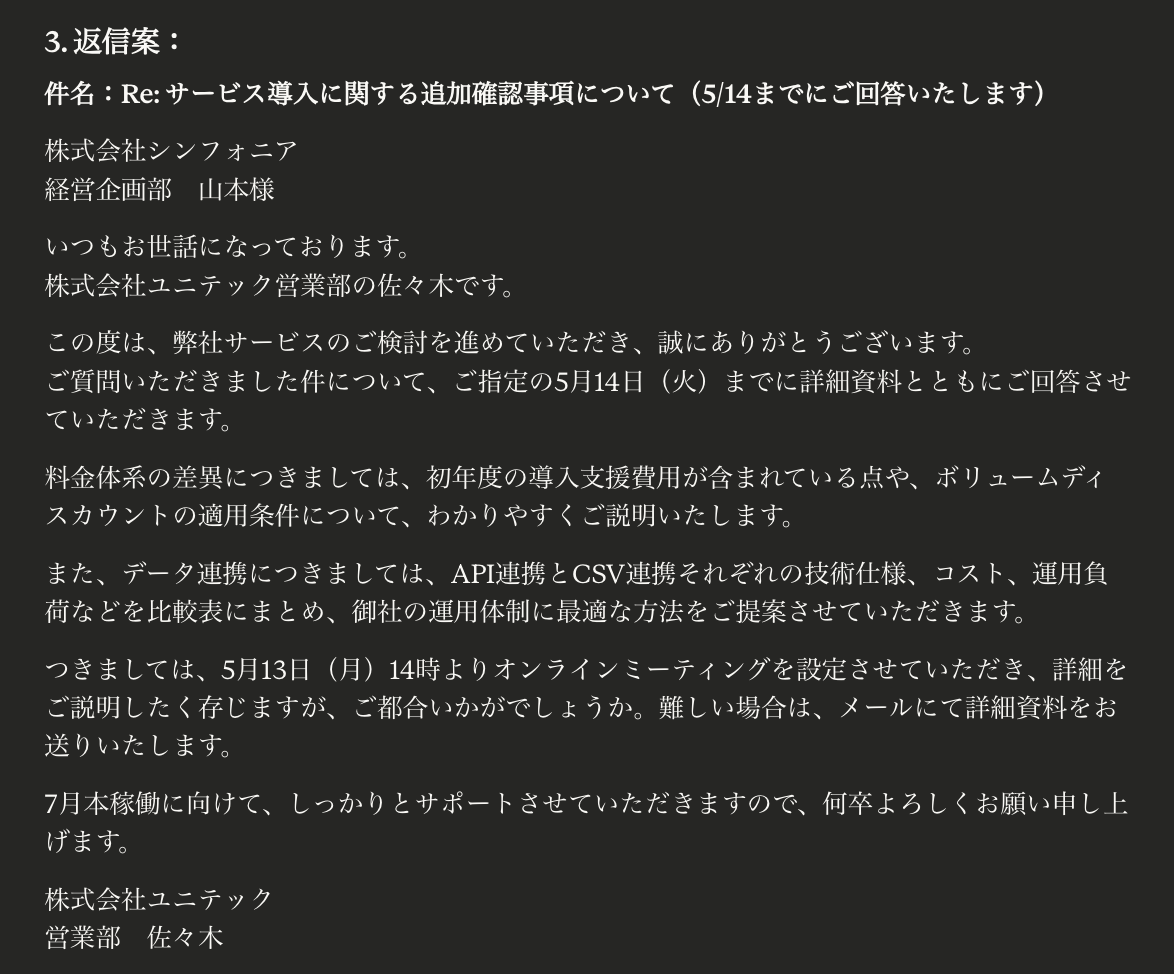
Claudeは、情報の「構造化」と「日本語の質感」において、特に安定感を見せてくれました。
複雑な長文からの要点抽出でも、漏れなく、重複なく情報を整理する力の高さが窺えます。
また、出力される日本語も自然で、修正の手間が少ない「完成された下書き」を提供してくれるのが強みです。
🧑🏫AIを部署で使い分ける!3大ツールの活用ガイド
「感情的知性」のGemini:顧客の心を動かすフロント業務に
- 活用シーン: クレーム対応、新規営業メール、謝罪文の作成など
- ポイント: 単なる定型文ではなく、相手の状況を汲み取った「一歩踏み込んだ配慮」が必要な場面での活用がオススメです。
また、Google Workspace(GmailやGoogle ドキュメント)との連携がスムーズなので、Google Workspace上での「過去のやり取りを踏まえた文脈理解」を要する場面ではGeminiが特に強いサポーターになってくれます。
「汎用と速度」のChatGPT:思考を広げる「初動」の壁打ちに
- 活用シーン: 企画のアイデア出し、短文の社内通知、関数の作成など
- ポイント:0から1を作る「叩き台」を手早く作りたい時に活用するのがオススメです。
ChatGPTは画像や音声、検索などを同時に使いこなす能力が高いので、「テキスト以外の要素も絡めた、手早い情報収集とアイデアの具体化」に向いています。
「論理と構造」のClaude:ミスが許されない分析・設計業務に
- 活用シーン: 長い議事録の要約、複雑なマニュアル作成、技術仕様書の整理など
- ポイント: 「漏れや重複をなくしたい」「自然で正確な日本語をそのまま使いたい」という場面で活用するのがオススメです。
Geminiが「情緒」に強いのに対し、Claudeは「情報のまとめ方と、整った文章」に優れているため、社外向けの正式なドキュメント作成の一次受けとして最適であるといえます。
それぞれの特性を活かして業務効率を最大化させるポイントは、「Gemini」「ChatGPT」「Claude」を「部署」に見立てることです。
「企画のChatGPT、事務・法務のClaude、営業・カスタマーサポートのGemini」とイメージすると、どのツールを使うべきか、迷うことなく使い分けられます。
《参考:活用順のイメージ》
- ChatGPTでアイデアを広げ、方向性を決める
- Claudeに長文資料を読み込ませ、論理的に整理・清書させる
- Geminiに渡し、顧客の心に響く「温度感」のある表現に仕上げる
✍️まとめ
「AIならどれも同じ」と思われがちですが、実際に比較してみると、感情に寄り添うGemini、初動に強いChatGPT、論理を整えるClaudeと、三者三様の個性があることがわかります。
大切なのは「最強のAI」を一つに絞ることではなく、それぞれの得意分野を理解し、業務内容に合わせて「部署」のように使い分けることです。
こうした「AIの共存」こそが、AIを活用して業務の生産性を最大化させる鍵となります。
「どれを使えばいいか迷う」という方は、まずは本記事を参考に、一つのタスクを3つのAIにリレー形式で任せてみてください。
きっと、そのタスク処理のスピードや質に驚くはずです。
ぜひこの機会に業務でAIを使い分け、日々の業務がどれだけ効率化されるのか、体験してみてくださいね!
💡Yoomでできること
AIの使い分けが重要であることはわかりましたが、手動でデータを移動させるのは手間がかかりますよね。
そこで役立つのが「Yoom」です!
Yoomを使えば、Gemini、ChatGPT、Claudeをあなたの業務フローに組み込み、情報の収集から加工、通知までの一連のプロセスを自動化できます。
たとえば、Inoreaderで特定のキーワードに関する記事が公開されたら、ChatGPTがその内容を分析・要約し、Googleスプレッドシートに自動で蓄積したり、メールを受信すると、ChatGPTが要点を3行程度に要約してLINEに通知したりすることも可能です。
■概要Inoreaderを活用した情報収集は効率的ですが、収集したコンテンツを一つひとつ確認し、手作業で分析・整理するのは手間がかかる作業ではないでしょうか。 このワークフローは、Inoreaderの指定フィードで新しいコンテンツが公開されると、その内容をChatGPTが自動で分析し、結果をGoogle スプレッドシートへ追加します。情報収集から分析、記録までの一連の流れを自動化し、リサーチ業務を効率化します。
■このテンプレートをおすすめする方- Inoreaderで収集した情報をChatGPTで分析・要約する作業を自動化したい方
- 競合調査や市場動向のリサーチを手作業で行っており、情報整理に時間がかかっている方
- 複数のツールを横断した定型業務をなくし、より重要な分析や戦略立案に集中したい方
■このテンプレートを使うメリット- Inoreaderの更新を起点にChatGPTでの分析、Google スプレッドシートへの記録が自動実行されるため、手作業での転記や分析業務の時間を短縮します。
- 手作業による情報のコピー&ペーストミスや転記漏れを防ぎ、常に正確な情報に基づいたデータ管理を実現します。
■フローボットの流れ- はじめに、Inoreader、ChatGPT、Google スプレッドシートをYoomと連携します。
- 次に、トリガーでInoreaderを選択し、「指定のフォルダ内でコンテンツが公開されたら」というアクションを設定します。
- 次に、オペレーションでChatGPTを選択し、「テキストを生成」アクションを設定して、Inoreaderから取得したコンテンツを分析・要約するよう指示します。
- 最後に、オペレーションでGoogle スプレッドシートを選択し、「レコードを追加する」アクションを設定し、ChatGPTが生成したテキストを指定のシートに追加します。
※「トリガー」:フロー起動のきっかけとなるアクション、「オペレーション」:トリガー起動後、フロー内で処理を行うアクション
■このワークフローのカスタムポイント- Inoreaderのトリガー設定では、自動化の対象としたいフォルダを任意で指定してください。
- ChatGPTのオペレーションでは、テキストを生成するためのプロンプト(指示文)を自由にカスタマイズでき、Inoreaderから取得した記事タイトルやURLといった情報を変数として利用することも可能です。
- Google スプレッドシートのオペレーションでは、記録先のスプレッドシート、シート、書き込むテーブル範囲などを任意で設定してください。
■注意事項- ・Inoreader、ChatGPT、Google スプレッドシートのそれぞれとYoomを連携してください。
- ・トリガーは5分、10分、15分、30分、60分の間隔で起動間隔を選択できます。
- ・プランによって最短の起動間隔が異なりますので、ご注意ください。
- ・ChatGPT(OpenAI)のアクションを実行するには、OpenAIのAPI有料プランの契約が必要です。(APIが使用されたときに支払いができる状態)
- https://openai.com/ja-JP/api/pricing/
- ・ChatGPTのAPI利用はOpenAI社が有料で提供しており、API疎通時のトークンにより従量課金される仕組みとなっています。そのため、API使用時にお支払いが行える状況でない場合エラーが発生しますのでご注意ください。
■概要日々大量に届くメールの確認に追われ、重要な情報を見逃してしまったり、内容把握に時間を取られてはいないでしょうか。特に移動中や外出先では、長文メールの確認は一層手間がかかるものです。このワークフローを活用すれば、特定のメールを受信するとその内容をChatGPTが自動で要約し、LINE公式アカウントに通知することが可能です。これにより、メールチェックの手間を省き、効率的な情報把握を実現します。■このテンプレートをおすすめする方- 重要なメールの見落としを防ぎ、内容を素早く把握したいと考えている方
- 外出先や移動中でも、スマートフォンで手軽にメールの要点を確認したい方
- ChatGPTやLINE公式アカウントを活用して、情報収集を効率化したい方
■このテンプレートを使うメリット- メールを開いて全文を読むことなく、ChatGPTが要約した内容がLINE公式アカウントに届くため、情報確認にかかる時間を短縮できます。
- 人の手による確認作業で起こりがちな、重要な情報の見落としや要点の解釈漏れなどのリスク軽減に繋がります。
■フローボットの流れ- はじめに、ChatGPTとLINE公式アカウントをYoomと連携します。
- トリガーでメールトリガー機能を設定し、Yoomが発行する専用のメールアドレスにメールが届くとフローが起動するようにします。
- 次に、オペレーションでChatGPTの「テキストを生成」を選択し、トリガーで受信したメールの本文を要約するように設定します。
- 最後に、LINE公式アカウントの「テキストメッセージを送信」を設定し、ChatGPTが生成した要約を指定の相手に通知します。
※「トリガー」:フロー起動のきっかけとなるアクション、「オペレーション」:トリガー起動後、フロー内で処理を行うアクション■このワークフローのカスタムポイント- メールトリガー機能では、フローを起動させるための専用受信メールアドレスを任意で設定できます。
- ChatGPTに指示するプロンプトは自由に編集可能です。「箇条書きで要約して」など、目的に応じたテキストを生成させることができます。
- LINE公式アカウントからの通知先は任意に設定でき、メッセージ本文にはChatGPTの要約結果だけでなく、元のメールの件名などを組み込めます。
■注意事項- ChatGPT、LINE公式アカウントのそれぞれとYoomを連携してください。
- ChatGPT(OpenAI)のアクションを実行するには、OpenAIのAPI有料プランの契約が必要です。(APIが使用されたときに支払いができる状態)
- 詳しくはOpenAIの「API料金」ページをご確認ください。
- ChatGPTのAPI利用はOpenAI社が有料で提供しており、API疎通時のトークンにより従量課金される仕組みとなっています。そのため、API使用時にお支払いが行える状況でない場合エラーが発生しますのでご注意ください。
- LINE公式アカウントはミニプラン以上でご利用いただけるアプリとなっております。フリープラン・パーソナルプランの場合は設定しているフローボットのオペレーションやデータコネクトはエラーとなりますので、ご注意ください。
- ミニプラン・チームプラン・サクセスプランなどの有料プランは、2週間の無料トライアルを行うことが可能です。無料トライアル中には制限対象のアプリを使用することができます。 詳しくは、料金プランのページをご参照ください。


■このテンプレートをおすすめする方
- Inoreaderで収集した情報をChatGPTで分析・要約する作業を自動化したい方
- 競合調査や市場動向のリサーチを手作業で行っており、情報整理に時間がかかっている方
- 複数のツールを横断した定型業務をなくし、より重要な分析や戦略立案に集中したい方
■このテンプレートを使うメリット
- Inoreaderの更新を起点にChatGPTでの分析、Google スプレッドシートへの記録が自動実行されるため、手作業での転記や分析業務の時間を短縮します。
- 手作業による情報のコピー&ペーストミスや転記漏れを防ぎ、常に正確な情報に基づいたデータ管理を実現します。
■フローボットの流れ
- はじめに、Inoreader、ChatGPT、Google スプレッドシートをYoomと連携します。
- 次に、トリガーでInoreaderを選択し、「指定のフォルダ内でコンテンツが公開されたら」というアクションを設定します。
- 次に、オペレーションでChatGPTを選択し、「テキストを生成」アクションを設定して、Inoreaderから取得したコンテンツを分析・要約するよう指示します。
- 最後に、オペレーションでGoogle スプレッドシートを選択し、「レコードを追加する」アクションを設定し、ChatGPTが生成したテキストを指定のシートに追加します。
■このワークフローのカスタムポイント
- Inoreaderのトリガー設定では、自動化の対象としたいフォルダを任意で指定してください。
- ChatGPTのオペレーションでは、テキストを生成するためのプロンプト(指示文)を自由にカスタマイズでき、Inoreaderから取得した記事タイトルやURLといった情報を変数として利用することも可能です。
- Google スプレッドシートのオペレーションでは、記録先のスプレッドシート、シート、書き込むテーブル範囲などを任意で設定してください。
■注意事項
- ・Inoreader、ChatGPT、Google スプレッドシートのそれぞれとYoomを連携してください。
- ・トリガーは5分、10分、15分、30分、60分の間隔で起動間隔を選択できます。
- ・プランによって最短の起動間隔が異なりますので、ご注意ください。
- ・ChatGPT(OpenAI)のアクションを実行するには、OpenAIのAPI有料プランの契約が必要です。(APIが使用されたときに支払いができる状態)
- https://openai.com/ja-JP/api/pricing/
- ・ChatGPTのAPI利用はOpenAI社が有料で提供しており、API疎通時のトークンにより従量課金される仕組みとなっています。そのため、API使用時にお支払いが行える状況でない場合エラーが発生しますのでご注意ください。

- 重要なメールの見落としを防ぎ、内容を素早く把握したいと考えている方
- 外出先や移動中でも、スマートフォンで手軽にメールの要点を確認したい方
- ChatGPTやLINE公式アカウントを活用して、情報収集を効率化したい方
- メールを開いて全文を読むことなく、ChatGPTが要約した内容がLINE公式アカウントに届くため、情報確認にかかる時間を短縮できます。
- 人の手による確認作業で起こりがちな、重要な情報の見落としや要点の解釈漏れなどのリスク軽減に繋がります。
- はじめに、ChatGPTとLINE公式アカウントをYoomと連携します。
- トリガーでメールトリガー機能を設定し、Yoomが発行する専用のメールアドレスにメールが届くとフローが起動するようにします。
- 次に、オペレーションでChatGPTの「テキストを生成」を選択し、トリガーで受信したメールの本文を要約するように設定します。
- 最後に、LINE公式アカウントの「テキストメッセージを送信」を設定し、ChatGPTが生成した要約を指定の相手に通知します。
- メールトリガー機能では、フローを起動させるための専用受信メールアドレスを任意で設定できます。
- ChatGPTに指示するプロンプトは自由に編集可能です。「箇条書きで要約して」など、目的に応じたテキストを生成させることができます。
- LINE公式アカウントからの通知先は任意に設定でき、メッセージ本文にはChatGPTの要約結果だけでなく、元のメールの件名などを組み込めます。
- ChatGPT、LINE公式アカウントのそれぞれとYoomを連携してください。
- ChatGPT(OpenAI)のアクションを実行するには、OpenAIのAPI有料プランの契約が必要です。(APIが使用されたときに支払いができる状態)
- 詳しくはOpenAIの「API料金」ページをご確認ください。
- ChatGPTのAPI利用はOpenAI社が有料で提供しており、API疎通時のトークンにより従量課金される仕組みとなっています。そのため、API使用時にお支払いが行える状況でない場合エラーが発生しますのでご注意ください。
- LINE公式アカウントはミニプラン以上でご利用いただけるアプリとなっております。フリープラン・パーソナルプランの場合は設定しているフローボットのオペレーションやデータコネクトはエラーとなりますので、ご注意ください。
- ミニプラン・チームプラン・サクセスプランなどの有料プランは、2週間の無料トライアルを行うことが可能です。無料トライアル中には制限対象のアプリを使用することができます。 詳しくは、料金プランのページをご参照ください。
AIと自動化ツールを活用して、あなただけの「最強のAIチーム」を構築し、日々の業務をスマートに進化させていきましょう!
プログラミング知識なしで手軽に構築できます。










