









・
生成AIの業務利用リスク|クレーム対応メールで試した安全な活用と対策

近年、多くの企業で生成AIの導入が急速に進んでおり、業務の圧倒的な効率化や新しいアイデアの創出に大きく貢献しています。
しかし、その一方で機密情報の取り扱いや出力結果の正確性に関して、多種多様なリスクが潜んでいるのも事実。
「他社も使っているし便利そうだから」と十分な検討を行わずに安易に導入してしまうと、思わぬ情報漏洩トラブルや法的な問題に巻き込まれる可能性もあるんです...!
本記事では、生成AIを日々の業務で利用する際に生じる具体的なリスクや企業が最低限取るべきセキュリティ対策について、詳しく解説。
💬生成AIとは?
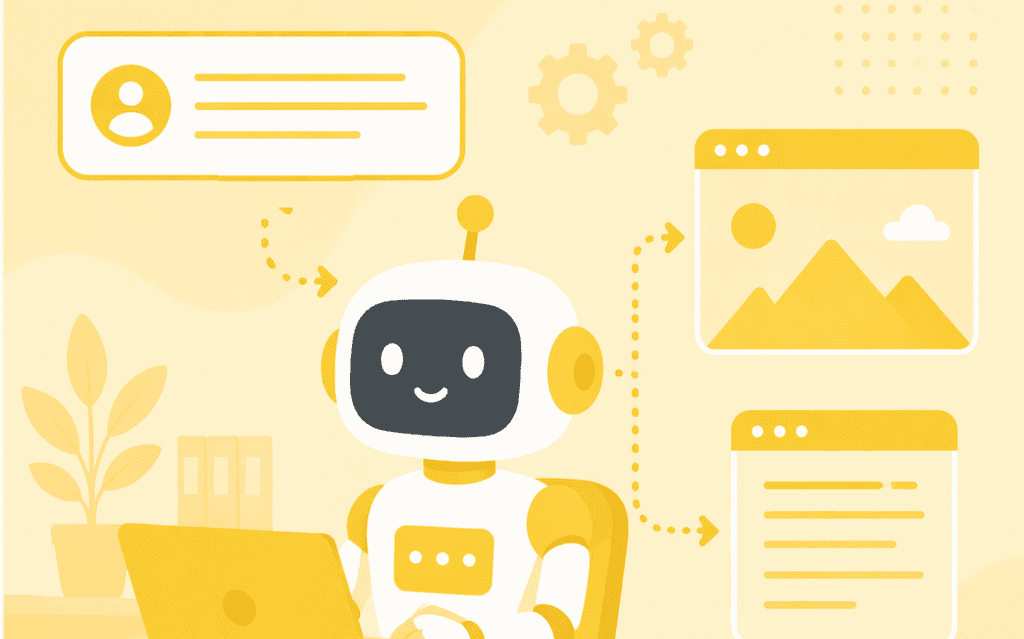
生成AI(ジェネレーティブAI)とは、大量のデータを学習し、ユーザーの指示(プロンプト)に応じてテキストや画像、音声、プログラムコードなどを新しく生み出すことができる人工知能のこと。
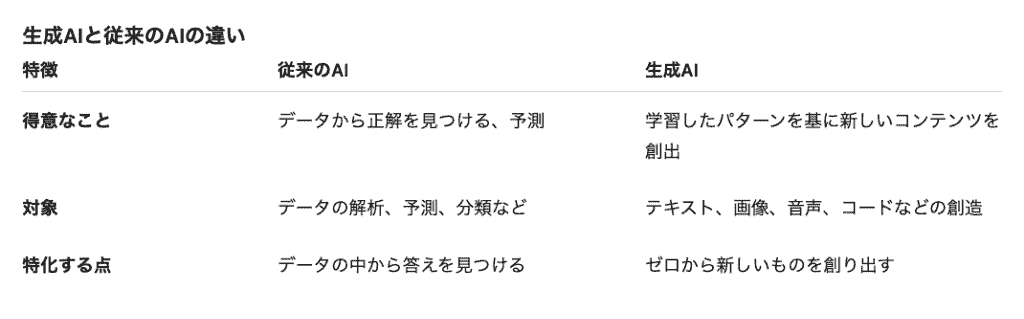
従来型のAIと比較すると、以下のようになります。
生成AIのビジネスでの活用事例
日々の定型業務をAIに任せることで、付加価値の高い業務に集中できるようになるんです!
- 企画書の構成案作成
- 長文の会議録の要約
- プログラミングコードの生成
これまで人間が何時間もかけていた作業をわずか数秒から数分で完了させることができるため、大幅な業務効率化が期待できる画期的なツールとして注目を集めています。
🍀Yoomは生成AIを活用した業務フローを自動化できます
生成AIを業務に組み込む際、手作業で毎回プロンプトを入力したり、結果をコピーして別のツールに貼り付けたりするのは意外と手間がかかります。
Yoomを利用すれば、生成AIツールと普段使いのビジネスツールをノーコードでシームレスに連携させることができます。
[Yoomとは]
機密情報を扱わない社内マニュアルの検索や定型的な文章の作成業務などをYoom経由で自動化することで、セキュリティルールを保ちながら安全に生成AIを活用できる環境を構築できるようになるでしょう。
日常業務をサポートする自動化フローボット
■概要日々の情報収集で気になるコンテンツを見つけるたびに、それに合う画像を都度探したり作成したりする作業に手間を感じていませんか。 特にコンテンツの数が多い場合、この画像作成業務は大きな負担になりがちです。 このワークフローを活用すれば、Inoreaderでコンテンツが公開されると、その内容をもとにOpenAIが自動で画像を生成し、Telegramへ通知する一連の流れを自動化できます。これにより、OpenAIによる画像生成プロセスを効率化し、コンテンツ作成業務を円滑に進めることが可能です。■このテンプレートをおすすめする方- Inoreaderで収集した情報をもとに、効率的にコンテンツを作成したいと考えている方
- OpenAIの画像生成機能を活用し、アイキャッチやSNS投稿用の画像を効率的に準備したい方
- 情報収集からコンテンツ用の素材準備までの一連のタスクを自動化したいと考えている方
■このテンプレートを使うメリット- Inoreaderでの情報更新を起点に画像生成から通知までを自動化し、これまで手作業で行っていた画像検索や作成にかかる時間を短縮します。
- 手作業による情報伝達の漏れや、コンテンツ内容と関連性の低い画像を生成してしまうといったミスを防ぎ、業務の正確性を高めます。
■フローボットの流れ- はじめに、Inoreader、OpenAI、TelegramをYoomと連携します。
- 次に、トリガーでInoreaderを選択し、「指定のフィードでコンテンツが公開されたら」を設定します。
- 次に、オペレーションでOpenAIを選択し、「web検索を実施」を設定して、公開されたコンテンツの情報を取得します。
- さらに、オペレーションでOpenAIの「テキストから画像を生成する」を設定し、取得した情報をもとに画像を生成します。
- 最後に、オペレーションでTelegramの「メッセージを送信」を設定し、生成された画像のURLを指定のチャットに送信します。
※「トリガー」:フロー起動のきっかけとなるアクション、「オペレーション」:トリガー起動後、フロー内で処理を行うアクション
■このワークフローのカスタムポイント- Inoreaderのトリガー設定では、監視対象とするフィードのURLを任意で設定してください。
- OpenAIのオペレーションでは、画像生成に使用するモデルや、Web検索の検索内容などを任意で設定することが可能です。
- Telegramへの通知設定では、メッセージを送信する先のチャットIDや、通知メッセージの本文を任意の内容に設定してください。
■注意事項- Inoreader、OpenAI、TelegramのそれぞれとYoomを連携してください。
- トリガーは5分、10分、15分、30分、60分の間隔で起動間隔を選択できます。
- プランによって最短の起動間隔が異なりますので、ご注意ください。
- ChatGPT(OpenAI)のアクションを実行するには、OpenAIのAPI有料プランの契約が必要です。(APIが使用されたときに支払いができる状態)
■概要
Freshsalesで新しい取引が作成された際に、開発チームへGitHubでIssueを作成・共有する業務を手作業で行っていませんか。この定型的な作業は、情報共有の漏れや対応の遅れに繋がりかねません。このワークフローは、Freshsalesでの取引作成をきっかけに、AIがIssueの要約を生成し、承認を経て自動でGitHubにIssueを作成します。FreshsalesとGitHub間の連携を自動化することで、これらの課題を解消し、スムーズな部門間連携を実現します。
■このテンプレートをおすすめする方
- Freshsalesを利用し、開発チームとの連携をより円滑にしたい営業担当者の方
- GitHubでタスクを管理しており、営業部門からの開発依頼を効率化したいマネージャーの方
- FreshsalesとGitHub間の情報連携を手作業で行い、工数やミスに課題を感じている方
■このテンプレートを使うメリット
- Freshsalesで取引が作成されると、承認フローを経てGitHubのIssue作成までが自動化され、手作業にかかっていた時間を別の業務に充てられます
- 手作業による情報転記のミスや、担当者ごとの依頼内容のばらつきを防ぎ、業務品質の標準化とヒューマンエラーの防止に繋がります
■フローボットの流れ
- はじめに、FreshdeskとGitHubをYoomと連携します
- 次に、トリガーでFreshsalesを選択し、「取引が作成されたら」というアクションを設定します
- 続いて、オペレーションでAI機能を選択し、「テキストを生成」アクションでGitHubのIssue内容を作成します
- 次に、オペレーションで承認機能を選択し、「承認を依頼する」アクションでAIが生成した内容の確認依頼を送信します
- 最後に、オペレーションでGitHubの「Issueを作成」アクションを設定し、承認された内容を基にIssueを作成します
※「トリガー」:フロー起動のきっかけとなるアクション、「オペレーション」:トリガー起動後、フロー内で処理を行うアクション
■このワークフローのカスタムポイント
- AI機能の「テキストを生成」アクションでは、GitHubのIssueとしてどのような内容を生成させたいかに応じて、プロンプトを任意に設定してください
- GitHubでIssueを作成するアクションでは、タイトルや本文にFreshsalesの取引情報やAIが生成したテキストといった動的な値を活用して設定してください
■注意事項
- Freshsales、GitHubのそれぞれとYoomを連携してください。
- トリガーは5分、10分、15分、30分、60分の間隔で起動間隔を選択できます。
- プランによって最短の起動間隔が異なりますので、ご注意ください。


- Inoreaderで収集した情報をもとに、効率的にコンテンツを作成したいと考えている方
- OpenAIの画像生成機能を活用し、アイキャッチやSNS投稿用の画像を効率的に準備したい方
- 情報収集からコンテンツ用の素材準備までの一連のタスクを自動化したいと考えている方
- Inoreaderでの情報更新を起点に画像生成から通知までを自動化し、これまで手作業で行っていた画像検索や作成にかかる時間を短縮します。
- 手作業による情報伝達の漏れや、コンテンツ内容と関連性の低い画像を生成してしまうといったミスを防ぎ、業務の正確性を高めます。
- はじめに、Inoreader、OpenAI、TelegramをYoomと連携します。
- 次に、トリガーでInoreaderを選択し、「指定のフィードでコンテンツが公開されたら」を設定します。
- 次に、オペレーションでOpenAIを選択し、「web検索を実施」を設定して、公開されたコンテンツの情報を取得します。
- さらに、オペレーションでOpenAIの「テキストから画像を生成する」を設定し、取得した情報をもとに画像を生成します。
- 最後に、オペレーションでTelegramの「メッセージを送信」を設定し、生成された画像のURLを指定のチャットに送信します。
■このワークフローのカスタムポイント
- Inoreaderのトリガー設定では、監視対象とするフィードのURLを任意で設定してください。
- OpenAIのオペレーションでは、画像生成に使用するモデルや、Web検索の検索内容などを任意で設定することが可能です。
- Telegramへの通知設定では、メッセージを送信する先のチャットIDや、通知メッセージの本文を任意の内容に設定してください。
- Inoreader、OpenAI、TelegramのそれぞれとYoomを連携してください。
- トリガーは5分、10分、15分、30分、60分の間隔で起動間隔を選択できます。
- プランによって最短の起動間隔が異なりますので、ご注意ください。
- ChatGPT(OpenAI)のアクションを実行するには、OpenAIのAPI有料プランの契約が必要です。(APIが使用されたときに支払いができる状態)


■概要
Freshsalesで新しい取引が作成された際に、開発チームへGitHubでIssueを作成・共有する業務を手作業で行っていませんか。この定型的な作業は、情報共有の漏れや対応の遅れに繋がりかねません。このワークフローは、Freshsalesでの取引作成をきっかけに、AIがIssueの要約を生成し、承認を経て自動でGitHubにIssueを作成します。FreshsalesとGitHub間の連携を自動化することで、これらの課題を解消し、スムーズな部門間連携を実現します。
■このテンプレートをおすすめする方
- Freshsalesを利用し、開発チームとの連携をより円滑にしたい営業担当者の方
- GitHubでタスクを管理しており、営業部門からの開発依頼を効率化したいマネージャーの方
- FreshsalesとGitHub間の情報連携を手作業で行い、工数やミスに課題を感じている方
■このテンプレートを使うメリット
- Freshsalesで取引が作成されると、承認フローを経てGitHubのIssue作成までが自動化され、手作業にかかっていた時間を別の業務に充てられます
- 手作業による情報転記のミスや、担当者ごとの依頼内容のばらつきを防ぎ、業務品質の標準化とヒューマンエラーの防止に繋がります
■フローボットの流れ
- はじめに、FreshdeskとGitHubをYoomと連携します
- 次に、トリガーでFreshsalesを選択し、「取引が作成されたら」というアクションを設定します
- 続いて、オペレーションでAI機能を選択し、「テキストを生成」アクションでGitHubのIssue内容を作成します
- 次に、オペレーションで承認機能を選択し、「承認を依頼する」アクションでAIが生成した内容の確認依頼を送信します
- 最後に、オペレーションでGitHubの「Issueを作成」アクションを設定し、承認された内容を基にIssueを作成します
※「トリガー」:フロー起動のきっかけとなるアクション、「オペレーション」:トリガー起動後、フロー内で処理を行うアクション
■このワークフローのカスタムポイント
- AI機能の「テキストを生成」アクションでは、GitHubのIssueとしてどのような内容を生成させたいかに応じて、プロンプトを任意に設定してください
- GitHubでIssueを作成するアクションでは、タイトルや本文にFreshsalesの取引情報やAIが生成したテキストといった動的な値を活用して設定してください
■注意事項
- Freshsales、GitHubのそれぞれとYoomを連携してください。
- トリガーは5分、10分、15分、30分、60分の間隔で起動間隔を選択できます。
- プランによって最短の起動間隔が異なりますので、ご注意ください。
AIワーカーを活用した自動化フローボット
■概要新しい事業アイデアが生まれても、それを具体的なビジネスプランに落とし込む作業は時間と労力がかかるのではないでしょうか。このワークフローを活用すれば、Slackに事業案を投稿するだけで、AIが自動でビジネスプランを生成し、Google スプレッドシートに整理・蓄積します。AIによるビジネスプラン生成のプロセスを自動化し、アイデアを迅速に形にすることが可能になります。■このテンプレートをおすすめする方- 新規事業の担当者で、アイデアを素早くビジネスプランに落とし込みたい方
- AIを活用したビジネスプランの効率的な生成方法を模索している企画担当者の方
- SlackとGoogle スプレッドシートでアイデア管理を行っており、そのプロセスを自動化したい方
■このテンプレートを使うメリット- Slackにアイデアを投稿するだけでAIがビジネスプランを生成するため、企画立案にかかる時間を短縮し、より創造的な業務に集中できます
- 生成されたビジネスプランが自動でGoogle スプレッドシートに集約されるため、チーム内でのアイデア共有や一元管理が容易になります
■フローボットの流れ- はじめに、SlackとGoogle スプレッドシートをYoomと連携する
- 次に、トリガーでSlackを選択し、「メッセージがチャンネルに投稿されたら」というアクションを設定する
- 次に、オペレーションでAIワーカーを選択し、市場分析やビジネスプランを生成するためのマニュアル(指示)を作成する
- 最後に、オペレーションでGoogle スプレッドシートの「行を追加する」アクションを設定し、AIが生成した内容を指定のシートに追加する
※「トリガー」:フロー起動のきっかけとなるアクション、「オペレーション」:トリガー起動後、フロー内で処理を行うアクション■このワークフローのカスタムポイント- Slackのトリガー設定では、事業案を投稿する特定のチャンネルを任意で設定してください
- AIワーカーでは、生成したいビジネスプランの形式や内容に応じて、AIへの指示内容を任意で設定できます
- Google スプレッドシートのアクション設定では、ビジネスプランを記録したいファイルやシート、書き込む列を任意で指定してください
■注意事項- SlackとGoogle スプレッドシートのそれぞれとYoomを連携してください。AIワーカー内で使用するツール(アプリ)についてもマイアプリ連携が必要です。
- AIワーカーの基本設定は「【AIワーカー】基本的な設定方法」をご参照ください。
- AIワーカーの同時実行数・作成可能なAIワーカー数・利用可能なAIモデルはご契約中のプランによって異なります。
- AIワーカー内でご利用いただけるアプリやオペレーション等はフローボットの利用制限と同様です。
- AIワーカーは、テスト実行でも本番実行と同様にタスクを消費しますのでご注意ください。詳細は「【AIワーカー】タスク実行数の計算方法」ご参照ください。
- AIワーカーはマニュアルを詳細に設定することで適切な処理を実行しやすくなります。詳細は「【AIワーカー】マニュアルの作成方法」をご参照ください。
■概要お客様からの問い合わせ対応において、一件ずつ内容を確認し、Airtableの顧客情報を参照しながら返信を作成する作業は、時間と手間がかかる業務の一つです。このワークフローを活用すれば、Gmailで特定の問い合わせメールを受信した際に、AIがAirtableの顧客情報を元に最適な返信文案を自動で生成するため、問い合わせ対応の初動を迅速化し、担当者の負担を軽減します。■このテンプレートをおすすめする方- Airtableで顧客管理を行い、Gmailでの問い合わせ対応を効率化したいと考えている方
- AIを活用して、顧客一人ひとりに合わせた丁寧な自動返信を実現したい担当者の方
- 問い合わせの一次対応を自動化し、より重要な業務に集中したいチームリーダーの方
■このテンプレートを使うメリット- Gmailでの問い合わせ受信を起点に、Airtableの情報を活用した返信までを自動化できるため、手作業での対応時間を短縮することが可能です
- 手動での情報参照や転記による、返信内容の間違いや顧客情報の取り違えといったヒューマンエラーの発生を防ぎます
■フローボットの流れ- はじめに、AirtableとGmailをYoomと連携します
- 次に、トリガーでGmailを選択し、「特定のキーワードに一致するメールを受信したら」というアクションを設定します
- 次に、オペレーションでAIワーカーオペレーションを選択し、問い合わせ内容を精査し、Airtableの顧客情報を参照しながら個別返信案を生成するためのマニュアル(指示)を作成します
- 次に、オペレーションで担当者依頼機能を選択し、AIが生成した返信案の確認などを担当者へ依頼するよう設定します
- 最後に、オペレーションでGmailを選択し、「メールを送る」アクションで承認された返信内容を送信するよう設定します
※「トリガー」:フロー起動のきっかけとなるアクション、「オペレーション」:トリガー起動後、フロー内で処理を行うアクション■このワークフローのカスタムポイント- Gmailのトリガー設定では、「特定のキーワードに一致するメールを受信したら」のアクションで、自動返信の対象としたいメールの件名や本文に含まれるキーワードを任意で設定してください
- AIワーカーオペレーションの設定では、利用したいAIモデルを任意で選択し、どのような返信文を生成させたいか、具体的な指示内容を自由にカスタマイズしてください
■注意事項- Gmail、AirtableのそれぞれとYoomを連携してください。 AIワーカー内で使用するツール(アプリ)についてもマイアプリ連携が必要です。
- AIワーカーの基本設定は「【AIワーカー】基本的な設定方法」をご参照ください。
- AIワーカーの同時実行数・作成可能なAIワーカー数・利用可能なAIモデルはご契約中のプランによって異なります。
- AIワーカー内でご利用いただけるアプリやオペレーション等はフローボットの利用制限と同様です。
- AIワーカーは、テスト実行でも本番実行と同様にタスクを消費しますのでご注意ください。詳細は「【AIワーカー】タスク実行数の計算方法」ご参照ください。
- AIワーカーはマニュアルを詳細に設定することで適切な処理を実行しやすくなります。詳細は「【AIワーカー】マニュアルの作成方法」をご参照ください。
- AIワーカーで大容量のデータを処理する場合、処理件数に応じて膨大なタスクを消費する可能性があるためご注意ください。
- トリガーは5分、10分、15分、30分、60分の間隔で起動間隔を選択できます。
- プランによって最短の起動間隔が異なりますので、ご注意ください。


- 新規事業の担当者で、アイデアを素早くビジネスプランに落とし込みたい方
- AIを活用したビジネスプランの効率的な生成方法を模索している企画担当者の方
- SlackとGoogle スプレッドシートでアイデア管理を行っており、そのプロセスを自動化したい方
- Slackにアイデアを投稿するだけでAIがビジネスプランを生成するため、企画立案にかかる時間を短縮し、より創造的な業務に集中できます
- 生成されたビジネスプランが自動でGoogle スプレッドシートに集約されるため、チーム内でのアイデア共有や一元管理が容易になります
- はじめに、SlackとGoogle スプレッドシートをYoomと連携する
- 次に、トリガーでSlackを選択し、「メッセージがチャンネルに投稿されたら」というアクションを設定する
- 次に、オペレーションでAIワーカーを選択し、市場分析やビジネスプランを生成するためのマニュアル(指示)を作成する
- 最後に、オペレーションでGoogle スプレッドシートの「行を追加する」アクションを設定し、AIが生成した内容を指定のシートに追加する
- Slackのトリガー設定では、事業案を投稿する特定のチャンネルを任意で設定してください
- AIワーカーでは、生成したいビジネスプランの形式や内容に応じて、AIへの指示内容を任意で設定できます
- Google スプレッドシートのアクション設定では、ビジネスプランを記録したいファイルやシート、書き込む列を任意で指定してください
- SlackとGoogle スプレッドシートのそれぞれとYoomを連携してください。AIワーカー内で使用するツール(アプリ)についてもマイアプリ連携が必要です。
- AIワーカーの基本設定は「【AIワーカー】基本的な設定方法」をご参照ください。
- AIワーカーの同時実行数・作成可能なAIワーカー数・利用可能なAIモデルはご契約中のプランによって異なります。
- AIワーカー内でご利用いただけるアプリやオペレーション等はフローボットの利用制限と同様です。
- AIワーカーは、テスト実行でも本番実行と同様にタスクを消費しますのでご注意ください。詳細は「【AIワーカー】タスク実行数の計算方法」ご参照ください。
- AIワーカーはマニュアルを詳細に設定することで適切な処理を実行しやすくなります。詳細は「【AIワーカー】マニュアルの作成方法」をご参照ください。

- Airtableで顧客管理を行い、Gmailでの問い合わせ対応を効率化したいと考えている方
- AIを活用して、顧客一人ひとりに合わせた丁寧な自動返信を実現したい担当者の方
- 問い合わせの一次対応を自動化し、より重要な業務に集中したいチームリーダーの方
- Gmailでの問い合わせ受信を起点に、Airtableの情報を活用した返信までを自動化できるため、手作業での対応時間を短縮することが可能です
- 手動での情報参照や転記による、返信内容の間違いや顧客情報の取り違えといったヒューマンエラーの発生を防ぎます
- はじめに、AirtableとGmailをYoomと連携します
- 次に、トリガーでGmailを選択し、「特定のキーワードに一致するメールを受信したら」というアクションを設定します
- 次に、オペレーションでAIワーカーオペレーションを選択し、問い合わせ内容を精査し、Airtableの顧客情報を参照しながら個別返信案を生成するためのマニュアル(指示)を作成します
- 次に、オペレーションで担当者依頼機能を選択し、AIが生成した返信案の確認などを担当者へ依頼するよう設定します
- 最後に、オペレーションでGmailを選択し、「メールを送る」アクションで承認された返信内容を送信するよう設定します
- Gmailのトリガー設定では、「特定のキーワードに一致するメールを受信したら」のアクションで、自動返信の対象としたいメールの件名や本文に含まれるキーワードを任意で設定してください
- AIワーカーオペレーションの設定では、利用したいAIモデルを任意で選択し、どのような返信文を生成させたいか、具体的な指示内容を自由にカスタマイズしてください
- Gmail、AirtableのそれぞれとYoomを連携してください。 AIワーカー内で使用するツール(アプリ)についてもマイアプリ連携が必要です。
- AIワーカーの基本設定は「【AIワーカー】基本的な設定方法」をご参照ください。
- AIワーカーの同時実行数・作成可能なAIワーカー数・利用可能なAIモデルはご契約中のプランによって異なります。
- AIワーカー内でご利用いただけるアプリやオペレーション等はフローボットの利用制限と同様です。
- AIワーカーは、テスト実行でも本番実行と同様にタスクを消費しますのでご注意ください。詳細は「【AIワーカー】タスク実行数の計算方法」ご参照ください。
- AIワーカーはマニュアルを詳細に設定することで適切な処理を実行しやすくなります。詳細は「【AIワーカー】マニュアルの作成方法」をご参照ください。
- AIワーカーで大容量のデータを処理する場合、処理件数に応じて膨大なタスクを消費する可能性があるためご注意ください。
- トリガーは5分、10分、15分、30分、60分の間隔で起動間隔を選択できます。
- プランによって最短の起動間隔が異なりますので、ご注意ください。
🤔生成AIを業務利用する際の主なリスク

生成AIは非常に便利ですが、業務で利用する際にはいくつかの重大なリスクを理解しておく必要があります。
導入した後の重大リスクの具体例も挙げてみましょう。
情報漏洩
生成AIサービスを利用する際に、社外秘のデータや顧客の個人情報を入力してしまうと、その内容がAIの学習データとして取り込まれる可能性があります。
例:マーケティングチームが生成AIを使って、新サービスのプロモーションメールを作成 → 顧客情報がAIによって学習データとして取り込まれ、不正に他のユーザーに出力された
ハルシネーション(誤情報生成)
生成AIが事実とは異なる誤った情報を生成すること。
それを誤って利用してしまうと、信用問題に繋がる可能性もあります。
例:生成AIを活用して顧客からの問い合わせに自動で応答するチャットボットを導入 → 顧客に誤った情報(例:不正確な製品仕様やサポート情報)を提供し、誤解を招いた
著作権侵害
意図せずに、生成AIが作成したコンテンツが既存の著作物に類似してしまうことも。
法的問題が発生したケースもあります。
例:生成AIを使用してプロジェクトの進捗報告を作成 → 他のプロジェクト管理ツールや外部データから無断で生成した内容が、既存の著作権に抵触してしまった
サイバー攻撃
悪意のあるプロンプトを使用することで「プロンプトインジェクション(悪意ある指示による機密情報の聞き出し)」や「AIエージェントの乗っ取り」に繋がってしまう危険性もあり、AIシステムの安全性が損なわれることがあります。
例:生成AIを用いて契約書や法的文書を自動的にレビュー → 悪意のあるプロンプトによってAIシステムが誤作動し、機密情報が漏洩してしまった
💪企業が取るべき生成AIのセキュリティ対策
このようなリスクに対応するため、ユーザーは安全にAIを使用するための対策を講じることが求められています。
世界各国で生成AIに関するガイドラインや法規制の整備が進められているほか、一企業では利用ルールの周知徹底・法人向けプランの契約検討も推奨されているんです。
また、ハルシネーション生成の可能性も考慮した上での目視チェックも忘れてはなりません。
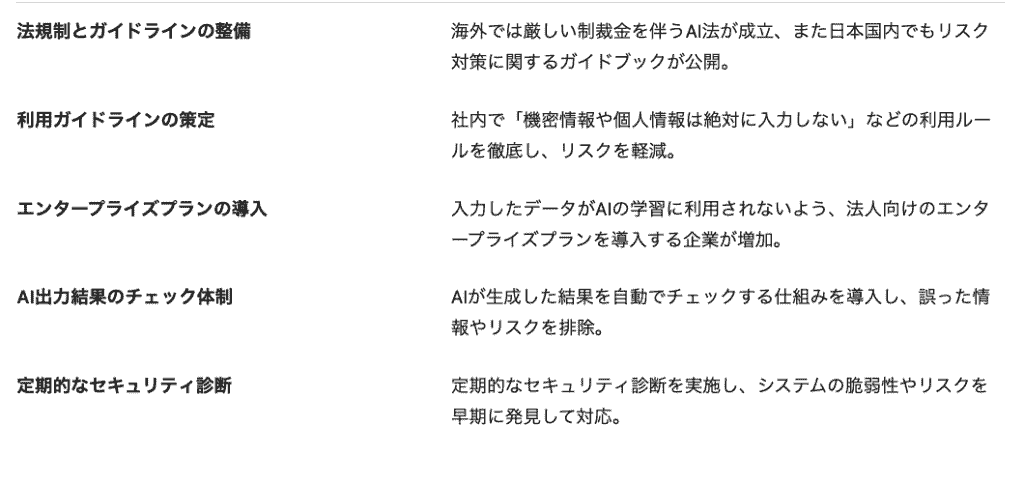
このように、生成AIを安全に業務で利用するためには、あらゆる利用場面を想定したリスク管理が必要となるのです。
💻実際に生成AIを業務で使ってみた

生成AIを業務に導入する際、理論上のリスク対策だけでは現場の運用に合わないことがあります。
そこで、実際に生成AIのChatGPTを使用し、どのようにリスクを回避できるか、検証した3つの実体験をご紹介します。
検証1:ハルシネーション(誤情報)対策としての「Human-in-the-Loop」
まずは、ハルシネーションへの対策を講じるため、人間が一次情報を確認するプロセス(Human-in-the-Loop)を組み込んでみます。
社内レポートとしてAI生成物を活用することを想定し、以下のプロンプトを投稿してみました。
入力プロンプト(一部抜粋)
あなたは製造業DXに詳しいアナリストです。日本国内の製造業における生成AI活用の最新動向を社内報向けにまとめてください。条件は以下の通りです。
〜〜
なお、回答の中に数値や具体的な社名・制度名を含める場合は、必ず「出典となる一次情報」もあわせてテキストで記載してください。
まずはドラフトとして執筆してください。
このように指示したところ、不正確な事実が混ざる「ハルシネーション」を確認。
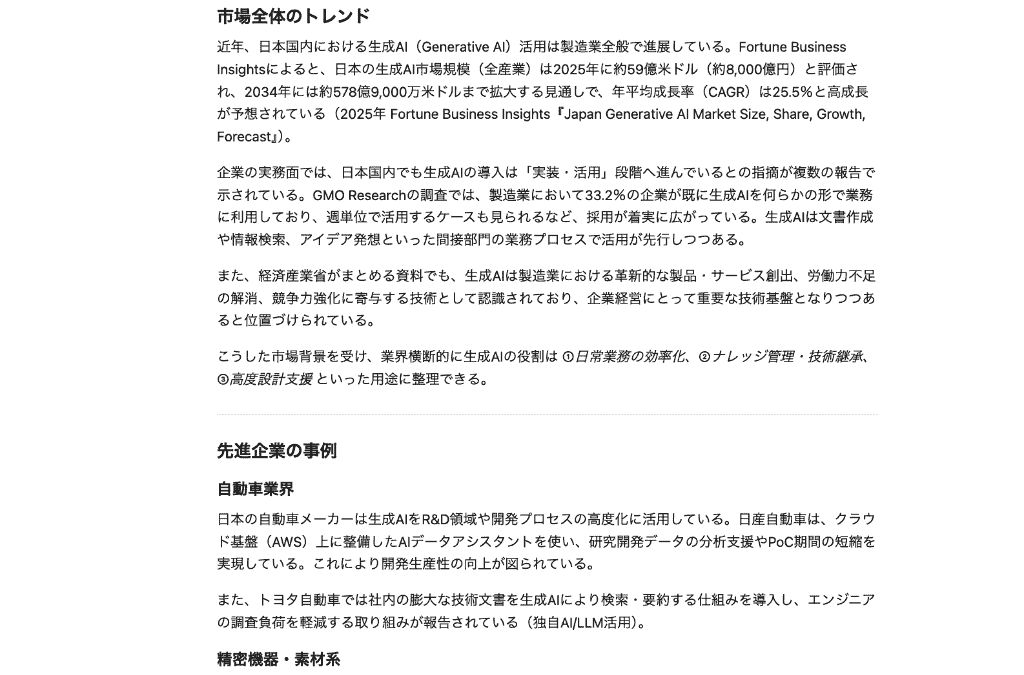
ハルシネーションの内容を具体的に挙げると
- 実際の数値に基づかない誇張表現
- ソースの根拠が薄いデータの記載
が出力結果に入っていました。
この点においては、担当者のチェックシートを事前に用意し、人によるレビューが必須対応と設定。
チェックの結果、誇大表現の修正や数値データの確認が必要、という結果となりました。
ただ、参照先のソース情報も合わせて出力しているので、事実確認のプロセスは比較的行いやすかったです。
もし生成結果をそのまま使用すると、事実とは異なる情報を社内レポートとして挙げることとなり、後々データ修正やプロジェクト進行に大きな混乱と停滞を招くことになってしまうでしょう。
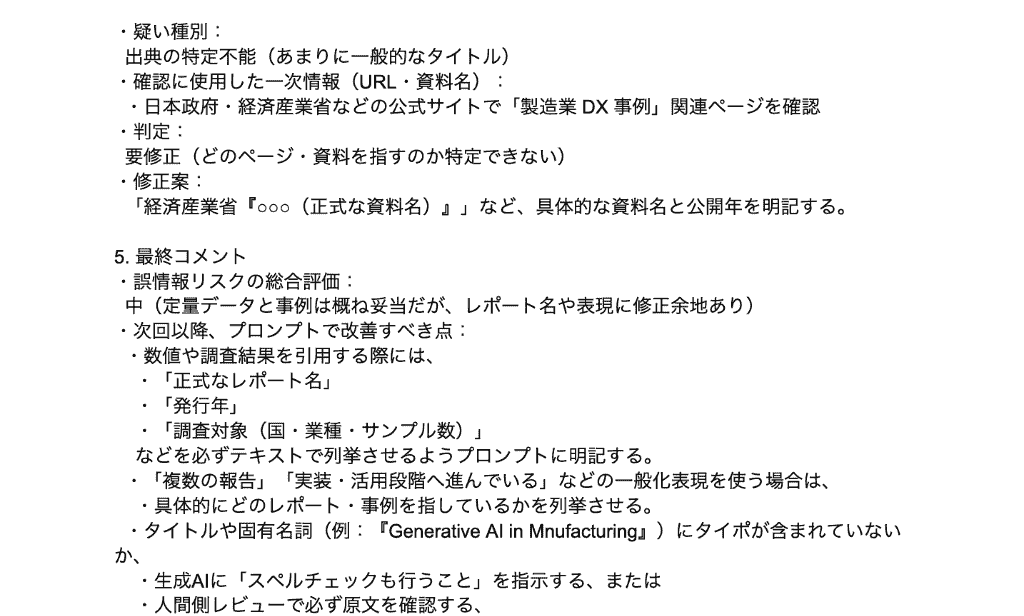
この検証からわかったのは、生成AIを「完成品を作るツール」ではなく「草案(ドラフト)作成アシスタント」として割り切ること。
一次情報を確認するプロセスを業務フローに組み込むことで、誤情報の拡散リスクを確実におさえることができるようになるのです。
検証2:情報漏洩を防ぐ「マスキング(伏せ字)」
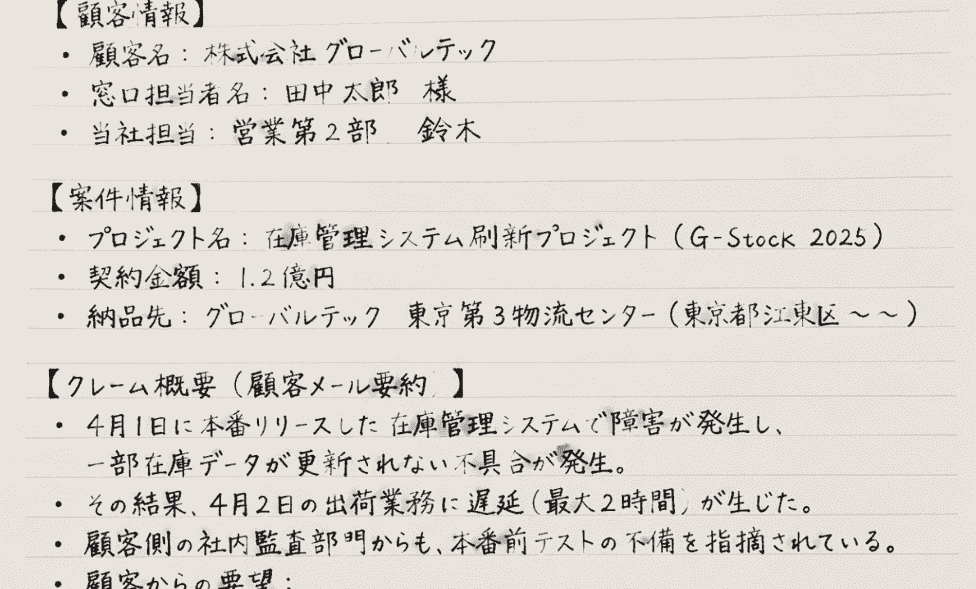
次に、顧客からのクレーム対応の文章作成をAIに依頼する検証を行いました。
そのまま入力すると個人情報や機密情報が漏洩するリスクがあるため、顧客名や具体的なプロジェクト名などを「A社」「プロジェクトX」といった記号や伏せ字に置き換え。
以下のようにプロンプトを投稿します。
入力プロンプト(一部抜粋)
あなたは法人向けカスタマーサポートの担当者です。
以下のクレーム内容を踏まえ、当社からA社宛てにお送りする一次回答メールの文案を作成してください。条件は次のとおりです。
・想定相手:A社 ご担当者様(法人顧客)・案件:在庫管理システム刷新プロジェクト(プロジェクトX)〜〜
A社からの要望:【メール文のトーン・要件】・ビジネスメール形式(件名・宛名・署名を含める)
・強すぎないが、真摯な謝罪と責任ある対応姿勢を示す
〜〜
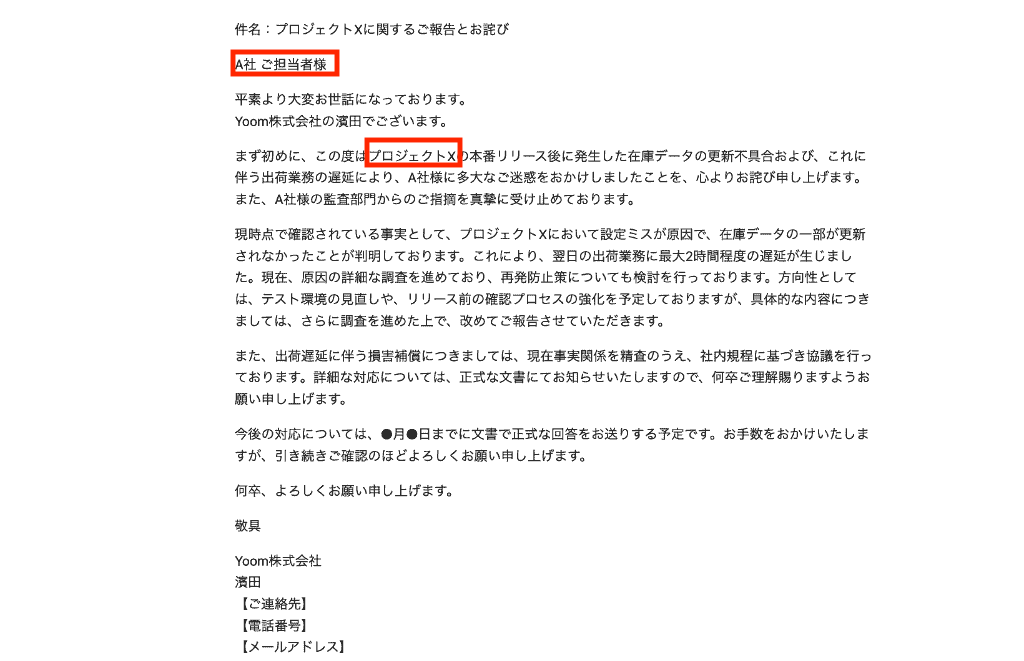
生成結果は以下の通りで、個人情報が置き換えられた状態で、適切な対応文を生成してくれました!
AI自身が判断して情報を保管していたり、AIらしさを感じる部分(ます、が続いている など)が散見されるため、修正の対応がちょこっと必要ですが、置き換え部分は指定した用語で構成されています。
文章の修正以外の作業を想定すると、実際の送信場面では、この部分を書き換えるだけ。
なお、以下のようなマニュアルを作成してチーム内で共有しておくことで、AI利用時のマスキングルールの確認は容易に進められるようになるでしょう。
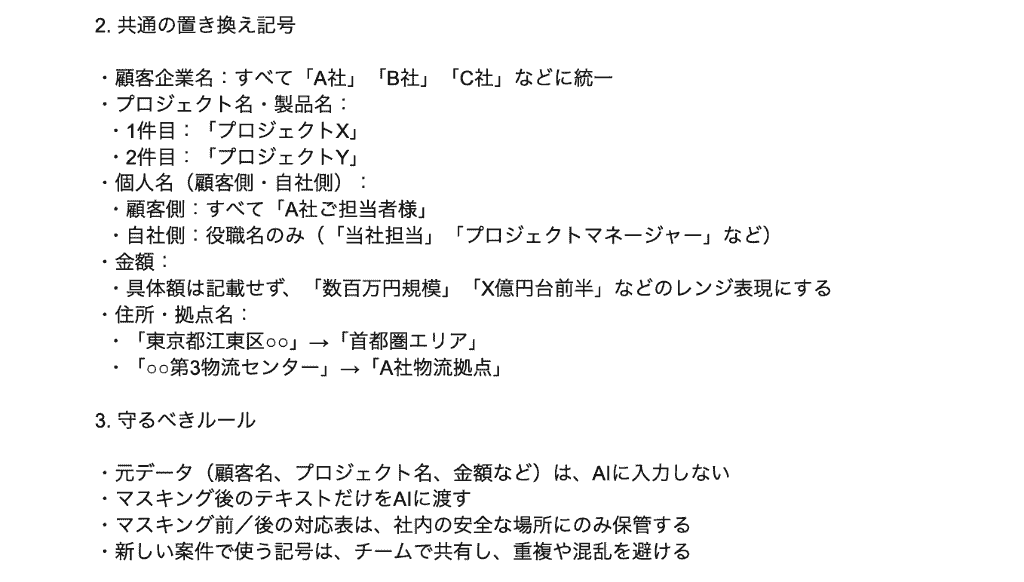
利用AIツールによってAIが入力データを学習しないように設定できますが、AIツールの選定段階では無料プランの範囲で使ってみたいという方も多いはず。
そんな時の現場レベルの工夫として、マスキングルールをあらかじめチームで共有しておくことが非常に効果的です。
検証3:低リスク業務から始める「段階的導入」の効果
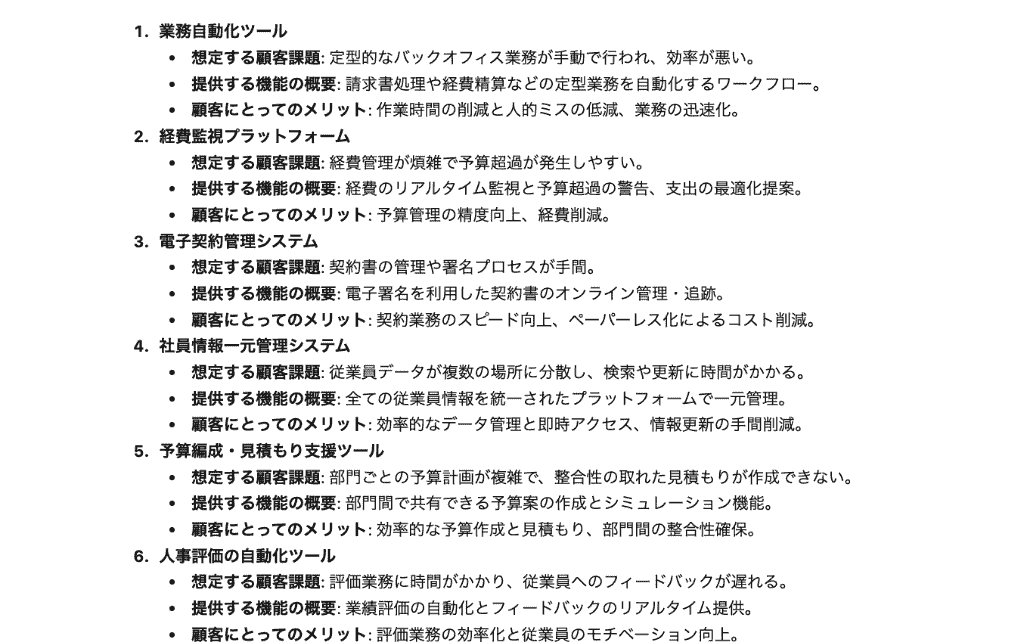
最後は、リスクの少ない業務(アイデア出し)からリスク許容度の高い業務(社内マニュアルの作成)へと、段階的にAIを導入する検証も行いました。
まずはアイデア出しのため、以下のプロンプトを投稿して結果を確認します。
入力プロンプト(一部抜粋)
あなたはBtoB向けSaaS企業の新規事業開発担当です。
【前提】
・対象顧客:製造業の間接部門(総務・人事・経理など)
〜〜
【依頼内容】
上記を前提として、次の観点から新規SaaSサービスのアイデアを10個提案してください。
この、機密情報を一切含まない「新規企画のアイデア出し」に関しては、セキュリティリスクを気にすることなく、スムーズに業務効率化を実感できました。
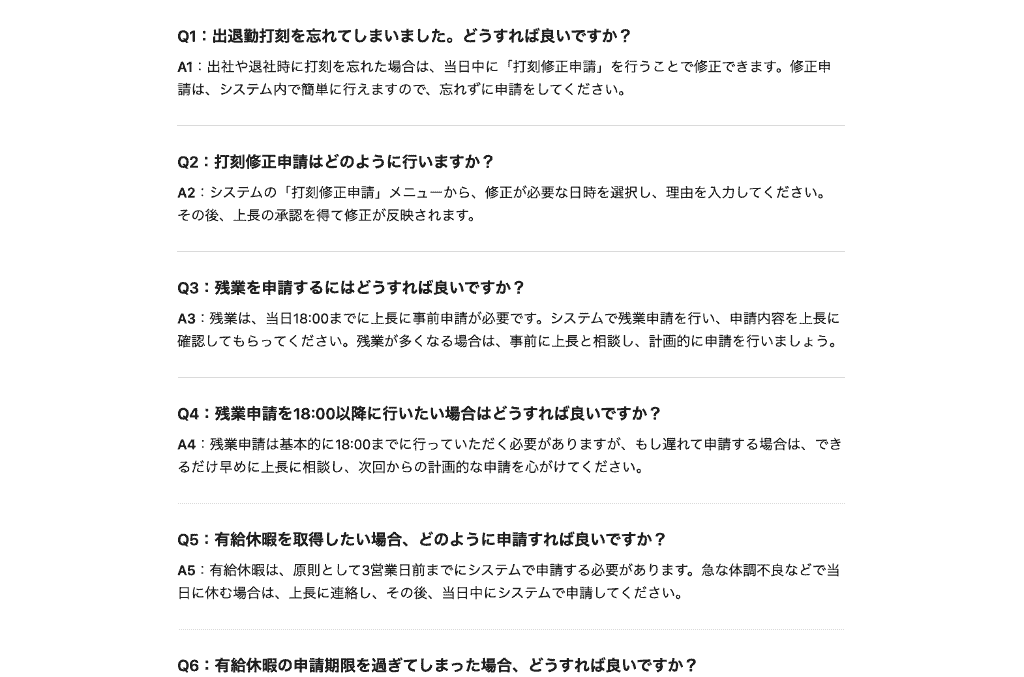
続けて、社内マニュアルの叩き台を作成してもらいましょう。
社内ルールのうち、機密事項に該当しない部分の情報をプロンプトに含めて投稿してみます。
入力プロンプト(一部抜粋)
あなたは社内ポータルに掲載する「勤怠管理システムFAQ」の作成を担当する人事総務メンバーです。以下の前提情報をもとに、従業員向けFAQの素案を作成してください。
(「出退勤」「有給取得の際のルール」といった運用ルールの概要を貼り付け)
従業員からよくある質問と、その回答例を10問分作成してください。
・Q:質問文(平易な日本語で)・A:回答文(具体的だが、専門用語は使いすぎない)
この結果についても、機密情報を渡していないため、ごく一般的なマニュアル構成で情報を出力してくれました。
このように、リスク許容度の低い業務から徐々にAIを導入していくことで、そのツールの特性やクセをチーム全体で理解できるように。
心理的ハードルを下げつつ、安全に社内リテラシーを高めることにもつながりますよ。
🪷まとめ
生成AIは、現代のビジネスにおいて欠かせない強力なツールとなりつつあり、その活用範囲は日々広がっています。
しかし、その裏には情報漏洩やハルシネーションによる誤情報の生成、意図しない著作権侵害といった、企業にとって致命的になり得る重大なリスクが潜んでいることを決して忘れてはいけません。
大切なのは、これらのリスクを恐れてAIの使用を全面的に禁止することではなく、仕組みやルールを正しく理解した上で、安全に活用するための環境を適切に整えること。
学習データに利用されない法人向けプランの導入や社内ガイドラインの徹底、そして何より「最終チェックは必ず人間が行う」という運用フローを確立することが、AIと上手く付き合っていくための重要な鍵となるのです。
🌊Yoomでできること
Yoomは、さまざまなSaaSアプリやAIツールを連携し、毎日の面倒なルーチンワークを自動化する強力なプラットフォーム。
プログラミングの専門知識がなくても、入力作業や社内への通知など、これまで手作業で行っていた業務をノーコードで自動化できます。
また、各アプリをつなぐハブとして機能するため、社内に散在している情報を一元管理し、スムーズなデータ連携を可能にしてくれるんです!
生成AIを含めた最先端のツールを安全かつ効率的に業務へ組み込みたいとお考えの企業にとって、Yoomは頼もしいパートナーとなるはず。
■概要Anthropic(Claude)で生成したテキストを、ElevenLabsで音声に変換する際、それぞれのツールを手動で操作し、コピー&ペーストを繰り返すことに手間を感じていないでしょうか。 このワークフローを活用すれば、フォームへの入力だけでAnthropic(Claude)とElevenLabsの連携が自動で実行され、テキスト生成から音声ファイルへの変換、メールでの通知までがスムーズに完了するため、一連の作業を効率化できます。■このテンプレートをおすすめする方- Anthropic(Claude)とElevenLabsを連携させ、音声コンテンツ作成を効率化したい方
- フォームからの入力をトリガーに、テキスト生成から音声変換までを自動化したいと考えている方
- 手作業によるAIツールの操作に手間を感じており、一連のフローの自動化に関心がある方
■このテンプレートを使うメリット- フォームへの回答を起点に、テキスト生成から音声変換、通知までが自動で実行されるため、これまで手作業に費やしていた時間を短縮できます。
- 手作業によるテキストのコピー&ペーストや各ツールへの設定が削減されるため、転記ミスや設定漏れといったヒューマンエラーの防止に繋がります。
■フローボットの流れ- はじめに、Anthropic(Claude)とElevenLabsをYoomと連携します。
- 次に、トリガーでフォームを設定し、テキスト生成の元となる情報を入力するフォームを作成します。
- 次に、オペレーションでAnthropic(Claude)の「テキストを生成」アクションを設定し、フォームの回答内容を元にテキストを生成します。
- 続いて、ElevenLabsの「Convert Text to Speech」アクションを設定し、生成されたテキストを音声ファイルに変換します。
- 最後に、「メールを送る」アクションで音声ファイルを添付し、指定の宛先にメールで通知します。
※「トリガー」:フロー起動のきっかけとなるアクション、「オペレーション」:トリガー起動後、フロー内で処理を行うアクション
■このワークフローのカスタムポイント- フォームトリガーでは、Anthropic(Claude)に指示したい内容に応じて、質問項目やその数を任意で設定してください。
- Anthropic(Claude)のオペレーションでは、生成したいテキストの要件に合わせて、プロンプト(指示内容)を任意で設定することが可能です。
- ElevenLabsのオペレーションでは、利用したい話者の声に合わせて、任意のVoice IDを指定してください。
- 「メールを送る」オペレーションでは、通知したい宛先に応じてメールアドレスや件名、本文の内容を任意で設定してください。
■注意事項- Anthropic(Claude)とElevenLabsのそれぞれとYoomを連携してください。
- ダウンロード可能なファイル容量は最大300MBまでです。アプリの仕様によっては300MB未満になる可能性があるので、ご注意ください。
- トリガー、各オペレーションでの取り扱い可能なファイル容量の詳細は「ファイルの容量制限について」をご参照ください。
■概要画像生成AIの活用において、プロンプトの考案や生成画像の商用利用可否の確認といった作業に時間を要していませんか? このワークフローを活用すれば、フォームにテーマを送信するだけで、AIエージェント(AIワーカー)が自律的にプロンプトを生成し、画像を作成、さらに商用利用の可否まで判定して通知します。属人化しがちなクリエイティブ業務を標準化し、手軽に質の高い画像を生成できる体制を構築できます。■このテンプレートをおすすめする方- AIエージェントを活用して、WebサイトやSNS投稿用の画像生成を効率化したいマーケティング担当者の方
- チームからの画像生成依頼をフォームで受け付け、制作プロセスを自動化したいと考えている方
- 画像生成AIのプロンプト考案や商用利用の確認作業を自動化し、属人化を解消したい方
■このテンプレートを使うメリット- フォーム送信を起点に画像生成から商用利用の判定、通知までが自動処理されるため、手作業の時間を短縮できます
- AIエージェント(AIワーカー) がプロンプト作成などを担うため、担当者のスキルに依存しない標準化された画像生成フローが構築できます
■フローボットの流れ- はじめに、OpenAIとDiscordをYoomと連携します
- 次に、トリガーでフォームトリガーを選択し、画像生成のテーマや要望を受け付けるためのフォームを設定します
- 最後に、オペレーションでAIワーカーを設定し、フォームで受け取った内容をもとに画像生成用のプロンプトを作成し、商用利用の可否を判定した上で、生成された画像と判定結果をDiscordに通知するための指示を作成します
※「トリガー」:フロー起動のきっかけとなるアクション、「オペレーション」:トリガー起動後、フロー内で処理を行うアクション
■このワークフローのカスタムポイント- トリガーとして設定するフォームでは、画像生成の依頼で受け付けたい内容に合わせて、質問項目を任意で設定することが可能です
- AIワーカーに与える指示の内容は、生成したい画像のスタイルなどに合わせて変更できます。また、通知先のDiscordアカウントやチャンネルも任意で設定可能です
■注意事項- OpenAI、DiscordのそれぞれとYoomを連携してください。AIワーカー内で使用するツール(アプリ)についてもマイアプリ連携が必要です。
- OpenAIのアクションを実行するには、OpenAIのAPI有料プランの契約が必要です。(APIが使用されたときに支払いができる状態)
- 詳しくはOpenAIの「API料金」ページをご確認ください。
- OpenAIのAPIはAPI疎通時のトークンにより従量課金される仕組みとなっています。そのため、API使用時にお支払いが行える状況でない場合エラーが発生しますのでご注意ください。
- AIワーカーの基本設定は「【AIワーカー】基本的な設定方法」をご参照ください。
- AIワーカーの同時実行数・作成可能なAIワーカー数・利用可能なAIモデルはご契約中のプランによって異なります。
- AIワーカー内でご利用いただけるアプリやオペレーション等はフローボットの利用制限と同様です。
- AIワーカーは、テスト実行でも本番実行と同様にタスクを消費しますのでご注意ください。詳細は「【AIワーカー】タスク実行数の計算方法」ご参照ください。
- AIワーカーはマニュアルを詳細に設定することで適切な処理を実行しやすくなります。詳細は「【AIワーカー】マニュアルの作成方法」をご参照ください。
■概要マーケティング施策に関する問い合わせやアンケートに対し、個別に対応するのは手間がかかる業務の一つです。 特に、回答内容に基づいた戦略提案を手作業で行うと、多くの時間が必要になるだけでなく、提案の質が担当者によってばらつきがちになることもあります。 このワークフローは、Googleフォームへの回答をきっかけに、AIエージェントが自動でマーケティング支援の内容を生成し、Slackに通知するため、迅速で質の高い対応を実現します。■このテンプレートをおすすめする方- AIエージェントを活用したマーケティング支援の仕組みを構築し、業務を効率化したいと考えているマーケティング担当者の方
- フォームからの問い合わせ対応の初動を自動化し、顧客への提案スピードを向上させたいチームリーダーの方
- 属人化しがちなマーケティング戦略の立案プロセスを、AIの活用によって標準化したいと考えている方
■このテンプレートを使うメリット- フォームの回答内容をもとにAIがマーケティング案を自動生成するため、手作業での情報収集や戦略立案の時間を短縮できます。
- 担当者のスキルに依存せず、AIエージェントが一定の品質でマーケティング支援の提案を行うため、業務の属人化を防ぎ、標準化に繋がります。
■フローボットの流れ- はじめに、GoogleフォームとSlackをYoomと連携します。
- 次に、トリガーでGoogleフォームを選択し、「フォームに回答が送信されたら」というアクションを設定します。
- 次に、オペレーションでAIワーカーを選択し、フォームの回答内容を基にWebマーケティング戦略を立案するためのマニュアル(指示)を作成します。
- 最後に、Slackのオペレーションで「メッセージを送信する」アクションを設定し、AIが生成した内容を指定のチャンネルに通知します。
※「トリガー」:フロー起動のきっかけとなるアクション、「オペレーション」:トリガー起動後、フロー内で処理を行うアクション
■このワークフローのカスタムポイント- Googleフォームのトリガー設定で、起動のきっかけとしたいフォームのIDを任意で設定してください。
- AIワーカーのオペレーション設定では、生成する内容に合わせて任意のAIモデルを選択し、AIへの指示内容も目的に沿って具体的に設定してください。
■注意事項- Googleフォーム、SlackのそれぞれとYoomを連携してください。AIワーカー内で使用するツール(アプリ)についてもマイアプリ連携が必要です。
- トリガーは5分、10分、15分、30分、60分の間隔で起動間隔を選択できます。
- プランによって最短の起動間隔が異なりますので、ご注意ください。
- Googleフォームをトリガーとして使用した際の回答内容を取得する方法は「Googleフォームトリガーで、回答内容を取得する方法」を参照ください。
- AIワーカー内で使用するツール(アプリ)についてもマイアプリ連携が必要です。AIワーカー内で使用するツール(アプリ)についてもマイアプリ連携が必要です。
- AIワーカーの基本設定は「【AIワーカー】基本的な設定方法」をご参照ください。
- AIワーカーの同時実行数・作成可能なAIワーカー数・利用可能なAIモデルはご契約中のプランによって異なります。
- AIワーカー内でご利用いただけるアプリやオペレーション等はフローボットの利用制限と同様です。
- AIワーカーは、テスト実行でも本番実行と同様にタスクを消費しますのでご注意ください。詳細は「【AIワーカー】タスク実行数の計算方法」ご参照ください。
- AIワーカーはマニュアルを詳細に設定することで適切な処理を実行しやすくなります。詳細は「【AIワーカー】マニュアルの作成方法」をご参照ください。


- Anthropic(Claude)とElevenLabsを連携させ、音声コンテンツ作成を効率化したい方
- フォームからの入力をトリガーに、テキスト生成から音声変換までを自動化したいと考えている方
- 手作業によるAIツールの操作に手間を感じており、一連のフローの自動化に関心がある方
- フォームへの回答を起点に、テキスト生成から音声変換、通知までが自動で実行されるため、これまで手作業に費やしていた時間を短縮できます。
- 手作業によるテキストのコピー&ペーストや各ツールへの設定が削減されるため、転記ミスや設定漏れといったヒューマンエラーの防止に繋がります。
- はじめに、Anthropic(Claude)とElevenLabsをYoomと連携します。
- 次に、トリガーでフォームを設定し、テキスト生成の元となる情報を入力するフォームを作成します。
- 次に、オペレーションでAnthropic(Claude)の「テキストを生成」アクションを設定し、フォームの回答内容を元にテキストを生成します。
- 続いて、ElevenLabsの「Convert Text to Speech」アクションを設定し、生成されたテキストを音声ファイルに変換します。
- 最後に、「メールを送る」アクションで音声ファイルを添付し、指定の宛先にメールで通知します。
■このワークフローのカスタムポイント
- フォームトリガーでは、Anthropic(Claude)に指示したい内容に応じて、質問項目やその数を任意で設定してください。
- Anthropic(Claude)のオペレーションでは、生成したいテキストの要件に合わせて、プロンプト(指示内容)を任意で設定することが可能です。
- ElevenLabsのオペレーションでは、利用したい話者の声に合わせて、任意のVoice IDを指定してください。
- 「メールを送る」オペレーションでは、通知したい宛先に応じてメールアドレスや件名、本文の内容を任意で設定してください。
- Anthropic(Claude)とElevenLabsのそれぞれとYoomを連携してください。
- ダウンロード可能なファイル容量は最大300MBまでです。アプリの仕様によっては300MB未満になる可能性があるので、ご注意ください。
- トリガー、各オペレーションでの取り扱い可能なファイル容量の詳細は「ファイルの容量制限について」をご参照ください。

- AIエージェントを活用して、WebサイトやSNS投稿用の画像生成を効率化したいマーケティング担当者の方
- チームからの画像生成依頼をフォームで受け付け、制作プロセスを自動化したいと考えている方
- 画像生成AIのプロンプト考案や商用利用の確認作業を自動化し、属人化を解消したい方
- フォーム送信を起点に画像生成から商用利用の判定、通知までが自動処理されるため、手作業の時間を短縮できます
- AIエージェント(AIワーカー) がプロンプト作成などを担うため、担当者のスキルに依存しない標準化された画像生成フローが構築できます
- はじめに、OpenAIとDiscordをYoomと連携します
- 次に、トリガーでフォームトリガーを選択し、画像生成のテーマや要望を受け付けるためのフォームを設定します
- 最後に、オペレーションでAIワーカーを設定し、フォームで受け取った内容をもとに画像生成用のプロンプトを作成し、商用利用の可否を判定した上で、生成された画像と判定結果をDiscordに通知するための指示を作成します
■このワークフローのカスタムポイント
- トリガーとして設定するフォームでは、画像生成の依頼で受け付けたい内容に合わせて、質問項目を任意で設定することが可能です
- AIワーカーに与える指示の内容は、生成したい画像のスタイルなどに合わせて変更できます。また、通知先のDiscordアカウントやチャンネルも任意で設定可能です
- OpenAI、DiscordのそれぞれとYoomを連携してください。AIワーカー内で使用するツール(アプリ)についてもマイアプリ連携が必要です。
- OpenAIのアクションを実行するには、OpenAIのAPI有料プランの契約が必要です。(APIが使用されたときに支払いができる状態)
- 詳しくはOpenAIの「API料金」ページをご確認ください。
- OpenAIのAPIはAPI疎通時のトークンにより従量課金される仕組みとなっています。そのため、API使用時にお支払いが行える状況でない場合エラーが発生しますのでご注意ください。
- AIワーカーの基本設定は「【AIワーカー】基本的な設定方法」をご参照ください。
- AIワーカーの同時実行数・作成可能なAIワーカー数・利用可能なAIモデルはご契約中のプランによって異なります。
- AIワーカー内でご利用いただけるアプリやオペレーション等はフローボットの利用制限と同様です。
- AIワーカーは、テスト実行でも本番実行と同様にタスクを消費しますのでご注意ください。詳細は「【AIワーカー】タスク実行数の計算方法」ご参照ください。
- AIワーカーはマニュアルを詳細に設定することで適切な処理を実行しやすくなります。詳細は「【AIワーカー】マニュアルの作成方法」をご参照ください。

- AIエージェントを活用したマーケティング支援の仕組みを構築し、業務を効率化したいと考えているマーケティング担当者の方
- フォームからの問い合わせ対応の初動を自動化し、顧客への提案スピードを向上させたいチームリーダーの方
- 属人化しがちなマーケティング戦略の立案プロセスを、AIの活用によって標準化したいと考えている方
- フォームの回答内容をもとにAIがマーケティング案を自動生成するため、手作業での情報収集や戦略立案の時間を短縮できます。
- 担当者のスキルに依存せず、AIエージェントが一定の品質でマーケティング支援の提案を行うため、業務の属人化を防ぎ、標準化に繋がります。
- はじめに、GoogleフォームとSlackをYoomと連携します。
- 次に、トリガーでGoogleフォームを選択し、「フォームに回答が送信されたら」というアクションを設定します。
- 次に、オペレーションでAIワーカーを選択し、フォームの回答内容を基にWebマーケティング戦略を立案するためのマニュアル(指示)を作成します。
- 最後に、Slackのオペレーションで「メッセージを送信する」アクションを設定し、AIが生成した内容を指定のチャンネルに通知します。
■このワークフローのカスタムポイント
- Googleフォームのトリガー設定で、起動のきっかけとしたいフォームのIDを任意で設定してください。
- AIワーカーのオペレーション設定では、生成する内容に合わせて任意のAIモデルを選択し、AIへの指示内容も目的に沿って具体的に設定してください。
- Googleフォーム、SlackのそれぞれとYoomを連携してください。AIワーカー内で使用するツール(アプリ)についてもマイアプリ連携が必要です。
- トリガーは5分、10分、15分、30分、60分の間隔で起動間隔を選択できます。
- プランによって最短の起動間隔が異なりますので、ご注意ください。
- Googleフォームをトリガーとして使用した際の回答内容を取得する方法は「Googleフォームトリガーで、回答内容を取得する方法」を参照ください。
- AIワーカー内で使用するツール(アプリ)についてもマイアプリ連携が必要です。AIワーカー内で使用するツール(アプリ)についてもマイアプリ連携が必要です。
- AIワーカーの基本設定は「【AIワーカー】基本的な設定方法」をご参照ください。
- AIワーカーの同時実行数・作成可能なAIワーカー数・利用可能なAIモデルはご契約中のプランによって異なります。
- AIワーカー内でご利用いただけるアプリやオペレーション等はフローボットの利用制限と同様です。
- AIワーカーは、テスト実行でも本番実行と同様にタスクを消費しますのでご注意ください。詳細は「【AIワーカー】タスク実行数の計算方法」ご参照ください。
- AIワーカーはマニュアルを詳細に設定することで適切な処理を実行しやすくなります。詳細は「【AIワーカー】マニュアルの作成方法」をご参照ください。
出典:
プログラミング知識なしで手軽に構築できます。











