









・
生成AI比較|資料作成・情報収集・要約で試して分かった使い分けの基準

生成AIがビジネスシーンで当たり前のように使われるようになり、さまざまなツールが登場しています。
しかし、「種類が多すぎてどれを選べばいいかわからない」「自分の業務に合った最適なAIを知りたい」と迷っている方も多いのではないでしょうか?
本記事では、代表的な4大生成AIであるChatGPT、Claude、Gemini、Copilotについて、それぞれの特徴や得意分野、具体的な使い分けの方法をわかりやすく解説します。
目的に合ったツールを見つけて、日々の業務をさらに効率化していきましょう!
👤生成AIとは?なぜ注目されているのか
生成AIとは、学習した大量のデータを元に文章、画像、音声、動画などの新しいコンテンツを自律的に作り出すことができる人工知能のこと。
ビジネスの現場で生成AIがこれほどまでに注目されている理由は、あらゆる業務の生産性を飛躍的に高めるポテンシャルを秘めているからです。
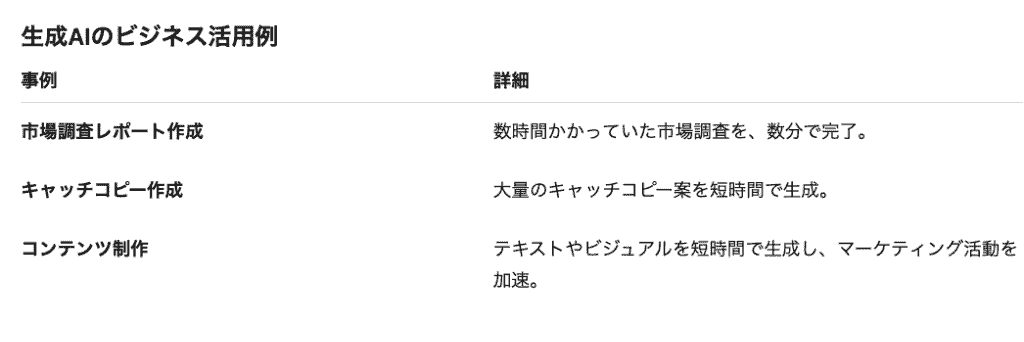
なお、用途に合わないツールを選択してしまうと、かえって修正の手間が増えることもあるため、各ツールの特徴をしっかり理解することが重要です。
💪Yoomは生成AIを活用した業務を自動化できます
生成AIを単体で使うだけでも非常に便利ですが、日々のルーティンワークに組み込むとなると、毎回プロンプトを入力したり、生成された結果を別のシステムに手作業でコピペしたりする手間が発生します。
Yoomを活用すれば、ChatGPTやClaude、Geminiなどの生成AIを、普段使っているチャットツールやデータベースとシームレスに繋ぐことができます。
[Yoomとは]
人は「AIが作った案を確認して承認」というプロセスに対応するだけ。
生成AIの力を最大限に引き出し、チーム全体の生産性を向上させるために、Yoomによる自動化は非常に効果的なアプローチといえるでしょう!
日常業務をサポートする自動化フローボット
■概要Google スプレッドシートで管理しているキーワードリストなどから、ChatGPTを使ってコンテンツを生成する際、一つひとつ手作業でプロンプトを入力し、結果を貼り付けていないでしょうか。このワークフローを活用すれば、Google スプレッドシートに行を追加するだけでChatGPTとの連携が実現し、指定した複数のプロンプトから自動でテキストを生成してシートに反映させることが可能です。■このテンプレートをおすすめする方- ChatGPTとGoogle スプレッドシートを連携させ、コンテンツ生成を効率化したい方
- Google スプレッドシート上の大量のデータに対し、複数のプロンプトで処理を行いたい方
- 手作業でのコピー&ペーストによる時間ロスやミスをなくしたいと考えている方
■このテンプレートを使うメリット- Google スプレッドシートへの行追加をトリガーに、ChatGPTが自動でテキストを生成するため、これまで手作業でのプロンプト入力やコピペに費やしていた時間を短縮できます。
- 手作業によるプロンプトの入力ミスや、生成結果の転記漏れといったヒューマンエラーを防止し、作業の正確性を高めることに繋がります。
■フローボットの流れ- はじめに、Google スプレッドシートとChatGPTをYoomと連携します。
- 次に、トリガーでGoogle スプレッドシートを選択し、「行が追加されたら」というアクションを設定します。
- 続いて、オペレーションでChatGPTの「テキストを生成」アクションを設定し、1つ目のプロンプトを実行します。
- さらに、オペレーションでChatGPTの「テキストを生成」アクションを追加し、2つ目のプロンプトを実行します。
- 最後に、オペレーションでGoogle スプレッドシートの「レコードを更新する」を設定し、ChatGPTで生成された2つのテキストを指定のセルに反映させます。
※「トリガー」:フロー起動のきっかけとなるアクション、「オペレーション」:トリガー起動後、フロー内で処理を行うアクション■このワークフローのカスタムポイント- Google スプレッドシートのトリガーおよび更新アクションでは、対象としたい任意のスプレッドシートIDやシート名(タブ名)を設定してください。
- ChatGPTのテキスト生成アクションでは、生成したい内容に合わせてプロンプトを自由にカスタマイズすることが可能です。
■注意事項- Google スプレッドシート、ChatGPTのそれぞれとYoomを連携してください。
- トリガーは5分、10分、15分、30分、60分の間隔で起動間隔を選択できます。
- プランによって最短の起動間隔が異なりますので、ご注意ください。
- Google スプレッドシートをアプリトリガーとして使用する際の注意事項は「【アプリトリガー】Google スプレッドシートのトリガーにおける注意事項」を参照してください。
- ChatGPT(OpenAI)のアクションを実行するには、OpenAIのAPI有料プランの契約が必要です。(APIが使用されたときに支払いができる状態)
- ChatGPTのAPI利用はOpenAI社が有料で提供しており、API疎通時のトークンにより従量課金される仕組みとなっています。そのため、API使用時にお支払いが行える状況でない場合エラーが発生しますのでご注意ください。
■概要Slackでの特定の質問やキーワードへの返信に、都度手作業で対応していませんか?
AIを活用する場合でも、内容をコピー&ペーストして回答を生成する手間が発生し、本来の業務が中断されることも少なくありません。
このワークフローは、Slackの特定メッセージをトリガーに、Anthropic(Claude)が内容を生成し自動で返信する一連の流れを自動化します。
問い合わせ対応や社内ヘルプデスク業務の効率化を実現します。
■このテンプレートをおすすめする方- Slack上での定型的な質問やキーワードへの返信対応に時間を要している方
- Anthropic(Claude)を活用した社内ヘルプデスクなどの問い合わせ対応を効率化したい方
- プログラミングの知識なしで、SlackとAIを連携させた業務自動化を実現したい方
■このテンプレートを使うメリット- Slackの特定メッセージに対しAnthropic(Claude)が自動で返信するため、これまで手動での確認や返信作業に費やしていた時間を短縮できます。
- AIが一次対応を行うことで、担当者による回答のばらつきを防ぎ、対応品質の均一化と業務の属人化解消に繋がります。
■フローボットの流れ- はじめに、SlackとAnthropic(Claude)をYoomと連携します。
- 次に、トリガーでSlackを選択し、「新しいメッセージがチャンネルに投稿されたら」というアクションを設定します。
- 次に、オペレーションで分岐機能を設定し、メッセージに特定のキーワードが含まれている場合のみ、後続の処理に進むよう条件を設定します。
- 次に、オペレーションでAnthropic(Claude)の「テキストを生成」アクションを設定し、Slackのメッセージ内容を元にした返信テキストを生成します。
- 最後に、オペレーションでSlackの「スレッドにメッセージを送る」アクションを設定し、生成されたテキストを元のメッセージのスレッドに投稿します。
※「トリガー」:フロー起動のきっかけとなるアクション、「オペレーション」:トリガー起動後、フロー内で処理を行うアクション
■このワークフローのカスタムポイント- Slackのトリガー設定では、ワークフローを起動させたい監視対象のチャンネルを任意で設定してください。
- 分岐機能の設定では、どのようなキーワードを含むメッセージに反応させるか、条件を任意で設定してください。
- Anthropic(Claude)のアクションでは、使用するモデルや生成するテキストの最大長、役割(role)、プロンプト(content)などを任意で設定してください。
- Slackへの投稿アクションでは、投稿先のチャンネルIDやスレッドのタイムスタンプ、投稿するメッセージ内容を任意で設定してください。
■注意事項- Slack、Anthropic(Claude)のそれぞれとYoomを連携してください。
- 分岐はパーソナルプラン以上のプランでご利用いただける機能(オペレーション)となっております。フリープランの場合は設定しているフローボットのオペレーションはエラーとなりますので、ご注意ください。
- パーソナルプランなどの有料プランは、2週間の無料トライアルを行うことが可能です。無料トライアル中には制限対象のアプリや機能(オペレーション)を使用することができます。


- ChatGPTとGoogle スプレッドシートを連携させ、コンテンツ生成を効率化したい方
- Google スプレッドシート上の大量のデータに対し、複数のプロンプトで処理を行いたい方
- 手作業でのコピー&ペーストによる時間ロスやミスをなくしたいと考えている方
- Google スプレッドシートへの行追加をトリガーに、ChatGPTが自動でテキストを生成するため、これまで手作業でのプロンプト入力やコピペに費やしていた時間を短縮できます。
- 手作業によるプロンプトの入力ミスや、生成結果の転記漏れといったヒューマンエラーを防止し、作業の正確性を高めることに繋がります。
- はじめに、Google スプレッドシートとChatGPTをYoomと連携します。
- 次に、トリガーでGoogle スプレッドシートを選択し、「行が追加されたら」というアクションを設定します。
- 続いて、オペレーションでChatGPTの「テキストを生成」アクションを設定し、1つ目のプロンプトを実行します。
- さらに、オペレーションでChatGPTの「テキストを生成」アクションを追加し、2つ目のプロンプトを実行します。
- 最後に、オペレーションでGoogle スプレッドシートの「レコードを更新する」を設定し、ChatGPTで生成された2つのテキストを指定のセルに反映させます。
- Google スプレッドシートのトリガーおよび更新アクションでは、対象としたい任意のスプレッドシートIDやシート名(タブ名)を設定してください。
- ChatGPTのテキスト生成アクションでは、生成したい内容に合わせてプロンプトを自由にカスタマイズすることが可能です。
- Google スプレッドシート、ChatGPTのそれぞれとYoomを連携してください。
- トリガーは5分、10分、15分、30分、60分の間隔で起動間隔を選択できます。
- プランによって最短の起動間隔が異なりますので、ご注意ください。
- Google スプレッドシートをアプリトリガーとして使用する際の注意事項は「【アプリトリガー】Google スプレッドシートのトリガーにおける注意事項」を参照してください。
- ChatGPT(OpenAI)のアクションを実行するには、OpenAIのAPI有料プランの契約が必要です。(APIが使用されたときに支払いができる状態)
- ChatGPTのAPI利用はOpenAI社が有料で提供しており、API疎通時のトークンにより従量課金される仕組みとなっています。そのため、API使用時にお支払いが行える状況でない場合エラーが発生しますのでご注意ください。


AIを活用する場合でも、内容をコピー&ペーストして回答を生成する手間が発生し、本来の業務が中断されることも少なくありません。
このワークフローは、Slackの特定メッセージをトリガーに、Anthropic(Claude)が内容を生成し自動で返信する一連の流れを自動化します。
問い合わせ対応や社内ヘルプデスク業務の効率化を実現します。
■このテンプレートをおすすめする方
- Slack上での定型的な質問やキーワードへの返信対応に時間を要している方
- Anthropic(Claude)を活用した社内ヘルプデスクなどの問い合わせ対応を効率化したい方
- プログラミングの知識なしで、SlackとAIを連携させた業務自動化を実現したい方
■このテンプレートを使うメリット
- Slackの特定メッセージに対しAnthropic(Claude)が自動で返信するため、これまで手動での確認や返信作業に費やしていた時間を短縮できます。
- AIが一次対応を行うことで、担当者による回答のばらつきを防ぎ、対応品質の均一化と業務の属人化解消に繋がります。
■フローボットの流れ
- はじめに、SlackとAnthropic(Claude)をYoomと連携します。
- 次に、トリガーでSlackを選択し、「新しいメッセージがチャンネルに投稿されたら」というアクションを設定します。
- 次に、オペレーションで分岐機能を設定し、メッセージに特定のキーワードが含まれている場合のみ、後続の処理に進むよう条件を設定します。
- 次に、オペレーションでAnthropic(Claude)の「テキストを生成」アクションを設定し、Slackのメッセージ内容を元にした返信テキストを生成します。
- 最後に、オペレーションでSlackの「スレッドにメッセージを送る」アクションを設定し、生成されたテキストを元のメッセージのスレッドに投稿します。
■このワークフローのカスタムポイント
- Slackのトリガー設定では、ワークフローを起動させたい監視対象のチャンネルを任意で設定してください。
- 分岐機能の設定では、どのようなキーワードを含むメッセージに反応させるか、条件を任意で設定してください。
- Anthropic(Claude)のアクションでは、使用するモデルや生成するテキストの最大長、役割(role)、プロンプト(content)などを任意で設定してください。
- Slackへの投稿アクションでは、投稿先のチャンネルIDやスレッドのタイムスタンプ、投稿するメッセージ内容を任意で設定してください。
■注意事項
- Slack、Anthropic(Claude)のそれぞれとYoomを連携してください。
- 分岐はパーソナルプラン以上のプランでご利用いただける機能(オペレーション)となっております。フリープランの場合は設定しているフローボットのオペレーションはエラーとなりますので、ご注意ください。
- パーソナルプランなどの有料プランは、2週間の無料トライアルを行うことが可能です。無料トライアル中には制限対象のアプリや機能(オペレーション)を使用することができます。
AIワーカーを活用した自動化フローボット
■概要最新情報のキャッチアップや社内共有のために、定期的なニュースレター配信は有効ですが、その作成には手間がかかるものです。特にトレンドの収集から要約、配信までを手作業で行うと、多くの時間を費やしてしまいます。このワークフローを活用すれば、AIエージェント(AIワーカー)がChatGPTで定期的にトレンド情報を収集し、要約・整形してGmailでAIニュースレターを配信する一連の流れを自動化し、情報共有の効率化を実現します。■このテンプレートをおすすめする方- 最新トレンドの収集や社内共有のプロセスに、手間や時間を要していると感じている方
- AIエージェントやChatGPTを活用し、ニュースレターの作成・配信業務を効率化したいと考えている方
- 定期的な情報発信を通じて、チームや組織内の情報共有を活性化させたいと考えている方
■このテンプレートを使うメリット- スケジュールに合わせて自動で情報収集から配信までが完了するため、手作業でニュースレターを作成していた時間を短縮し、コア業務に集中できます。
- AIがトレンド収集と要約を担うことで、担当者のスキルに依存せず、安定した品質の情報共有が定期的に行えるため、業務の属人化を防ぎます。
■フローボットの流れ- はじめに、ChatGPTとGmailをYoomと連携します。
- 次に、トリガーでスケジュールトリガーを選択し、フローボットを起動したい日時や頻度を設定します。
- 最後に、オペレーションでAIワーカーを選択し、トレンドの収集、内容の要約、そしてGmailでの配信を行うための一連のマニュアル(指示)を作成します。
※「トリガー」:フロー起動のきっかけとなるアクション、「オペレーション」:トリガー起動後、フロー内で処理を行うアクション
■このワークフローのカスタムポイント- スケジュールトリガーでは、ニュースレターを配信したいタイミングに合わせて、毎日、毎週、毎月など、フローボットが起動する日時や頻度を任意で設定してください。
- AIワーカーへの指示内容は、収集したい情報のジャンルやキーワード、要約の文字数、配信先のメールアドレス、件名や本文のトーンなど、目的に応じて自由にカスタマイズが可能です。
■注意事項- ChatGPT、GmailのそれぞれとYoomを連携してください。AIワーカー内で使用するツール(アプリ)についてもマイアプリ連携が必要です。
- AIワーカーの基本設定は「【AIワーカー】基本的な設定方法」をご参照ください。
- AIワーカーの同時実行数・作成可能なAIワーカー数・利用可能なAIモデルはご契約中のプランによって異なります。
- AIワーカー内でご利用いただけるアプリやオペレーション等はフローボットの利用制限と同様です。
- AIワーカーは、テスト実行でも本番実行と同様にタスクを消費しますのでご注意ください。詳細は「【AIワーカー】タスク実行数の計算方法」ご参照ください。
- AIワーカーはマニュアルを詳細に設定することで適切な処理を実行しやすくなります。詳細は「【AIワーカー】マニュアルの作成方法」をご参照ください。
- ChatGPT(OpenAI)のアクションを実行するには、OpenAIのAPI有料プランの契約が必要です。(APIが使用されたときに支払いができる状態)
- ChatGPTのAPI利用はOpenAI社が有料で提供しており、API疎通時のトークンにより従量課金される仕組みとなっています。そのため、API使用時にお支払いが行える状況でない場合エラーが発生しますのでご注意ください。
■概要X(Twitter)の膨大な情報の中から、重要な投稿を手動で探し出すのは大変ではないですか?このワークフローは、特定のX(Twitter)アカウントの投稿を自動で取得し、GeminiによるAI分析を通じて重要度を判定し、重要な場合のみその結果をTelegramへ迅速に通知します。手作業による情報の監視から解放されることで、効率的な情報収集を実現します。■このテンプレートをおすすめする方- X(Twitter)での競合他社や市場の動向監視に時間を要しているマーケティング担当者の方
- GeminiなどのAIを活用し、SNS情報の分析を自動化したいと考えている情報収集担当者の方
- 重要な情報をTelegramでスピーディーに受け取り、迅速な意思決定に繋げたいチームリーダーの方
■このテンプレートを使うメリット- X(Twitter)の監視からGemini AIによる分析、Telegramへの通知までを自動化し、情報収集と分析にかかる作業時間を削減できます
- 人による確認作業で発生しがちな重要情報の見落としを防ぎ、常に必要な情報を迅速に把握できる体制を構築できます
■フローボットの流れ- はじめに、X(Twitter)とTelegramをYoomと連携します
- 次に、トリガーでX(Twitter)を選択し、「新しい投稿がされたら」というアクションを設定します
- 最後に、オペレーションでAIワーカーを選択し、投稿内容をGeminiで分析して重要度を判定しTelegramに通知するためのマニュアル(指示)を作成します
※「トリガー」:フロー起動のきっかけとなるアクション、「オペレーション」:トリガー起動後、フロー内で処理を行うアクション
■このワークフローのカスタムポイント- X(Twitter)のトリガー設定では、監視の対象としたいアカウントのユーザーIDを任意で設定してください
- AIワーカーのマニュアル (指示) では、分析や判定などの条件を自由にカスタマイズできます
- Telegramの通知先となるチャットIDは任意で設定してください
■注意事項- X(Twitter)、TelegramのそれぞれとYoomを連携してください。AIワーカー内で使用するツール(アプリ)についてもマイアプリ連携が必要です。
- AIワーカーの基本設定は「【AIワーカー】基本的な設定方法」をご参照ください。
- AIワーカーの同時実行数・作成可能なAIワーカー数・利用可能なAIモデルはご契約中のプランによって異なります
- AIワーカー内でご利用いただけるアプリやオペレーション等はフローボットの利用制限と同様です
- AIワーカーは、テスト実行でも本番実行と同様にタスクを消費しますのでご注意ください。詳細は「【AIワーカー】タスク実行数の計算方法」ご参照ください。
- AIワーカーはマニュアルを詳細に設定することで適切な処理を実行しやすくなります。詳細は「【AIワーカー】マニュアルの作成方法」をご参照ください。
- トリガーは5分、10分、15分、30分、60分の間隔で起動間隔を選択できます。
- プランによって最短の起動間隔が異なりますので、ご注意ください。

- 最新トレンドの収集や社内共有のプロセスに、手間や時間を要していると感じている方
- AIエージェントやChatGPTを活用し、ニュースレターの作成・配信業務を効率化したいと考えている方
- 定期的な情報発信を通じて、チームや組織内の情報共有を活性化させたいと考えている方
- スケジュールに合わせて自動で情報収集から配信までが完了するため、手作業でニュースレターを作成していた時間を短縮し、コア業務に集中できます。
- AIがトレンド収集と要約を担うことで、担当者のスキルに依存せず、安定した品質の情報共有が定期的に行えるため、業務の属人化を防ぎます。
- はじめに、ChatGPTとGmailをYoomと連携します。
- 次に、トリガーでスケジュールトリガーを選択し、フローボットを起動したい日時や頻度を設定します。
- 最後に、オペレーションでAIワーカーを選択し、トレンドの収集、内容の要約、そしてGmailでの配信を行うための一連のマニュアル(指示)を作成します。
■このワークフローのカスタムポイント
- スケジュールトリガーでは、ニュースレターを配信したいタイミングに合わせて、毎日、毎週、毎月など、フローボットが起動する日時や頻度を任意で設定してください。
- AIワーカーへの指示内容は、収集したい情報のジャンルやキーワード、要約の文字数、配信先のメールアドレス、件名や本文のトーンなど、目的に応じて自由にカスタマイズが可能です。
- ChatGPT、GmailのそれぞれとYoomを連携してください。AIワーカー内で使用するツール(アプリ)についてもマイアプリ連携が必要です。
- AIワーカーの基本設定は「【AIワーカー】基本的な設定方法」をご参照ください。
- AIワーカーの同時実行数・作成可能なAIワーカー数・利用可能なAIモデルはご契約中のプランによって異なります。
- AIワーカー内でご利用いただけるアプリやオペレーション等はフローボットの利用制限と同様です。
- AIワーカーは、テスト実行でも本番実行と同様にタスクを消費しますのでご注意ください。詳細は「【AIワーカー】タスク実行数の計算方法」ご参照ください。
- AIワーカーはマニュアルを詳細に設定することで適切な処理を実行しやすくなります。詳細は「【AIワーカー】マニュアルの作成方法」をご参照ください。
- ChatGPT(OpenAI)のアクションを実行するには、OpenAIのAPI有料プランの契約が必要です。(APIが使用されたときに支払いができる状態)
- ChatGPTのAPI利用はOpenAI社が有料で提供しており、API疎通時のトークンにより従量課金される仕組みとなっています。そのため、API使用時にお支払いが行える状況でない場合エラーが発生しますのでご注意ください。

- X(Twitter)での競合他社や市場の動向監視に時間を要しているマーケティング担当者の方
- GeminiなどのAIを活用し、SNS情報の分析を自動化したいと考えている情報収集担当者の方
- 重要な情報をTelegramでスピーディーに受け取り、迅速な意思決定に繋げたいチームリーダーの方
- X(Twitter)の監視からGemini AIによる分析、Telegramへの通知までを自動化し、情報収集と分析にかかる作業時間を削減できます
- 人による確認作業で発生しがちな重要情報の見落としを防ぎ、常に必要な情報を迅速に把握できる体制を構築できます
- はじめに、X(Twitter)とTelegramをYoomと連携します
- 次に、トリガーでX(Twitter)を選択し、「新しい投稿がされたら」というアクションを設定します
- 最後に、オペレーションでAIワーカーを選択し、投稿内容をGeminiで分析して重要度を判定しTelegramに通知するためのマニュアル(指示)を作成します
■このワークフローのカスタムポイント
- X(Twitter)のトリガー設定では、監視の対象としたいアカウントのユーザーIDを任意で設定してください
- AIワーカーのマニュアル (指示) では、分析や判定などの条件を自由にカスタマイズできます
- Telegramの通知先となるチャットIDは任意で設定してください
- X(Twitter)、TelegramのそれぞれとYoomを連携してください。AIワーカー内で使用するツール(アプリ)についてもマイアプリ連携が必要です。
- AIワーカーの基本設定は「【AIワーカー】基本的な設定方法」をご参照ください。
- AIワーカーの同時実行数・作成可能なAIワーカー数・利用可能なAIモデルはご契約中のプランによって異なります
- AIワーカー内でご利用いただけるアプリやオペレーション等はフローボットの利用制限と同様です
- AIワーカーは、テスト実行でも本番実行と同様にタスクを消費しますのでご注意ください。詳細は「【AIワーカー】タスク実行数の計算方法」ご参照ください。
- AIワーカーはマニュアルを詳細に設定することで適切な処理を実行しやすくなります。詳細は「【AIワーカー】マニュアルの作成方法」をご参照ください。
- トリガーは5分、10分、15分、30分、60分の間隔で起動間隔を選択できます。
- プランによって最短の起動間隔が異なりますので、ご注意ください。
🧰代表的な生成AIツールの特徴
現在、ビジネスシーンで特に活用されている代表的な生成AIは、ChatGPT、Claude、Gemini、Copilotの4つ。
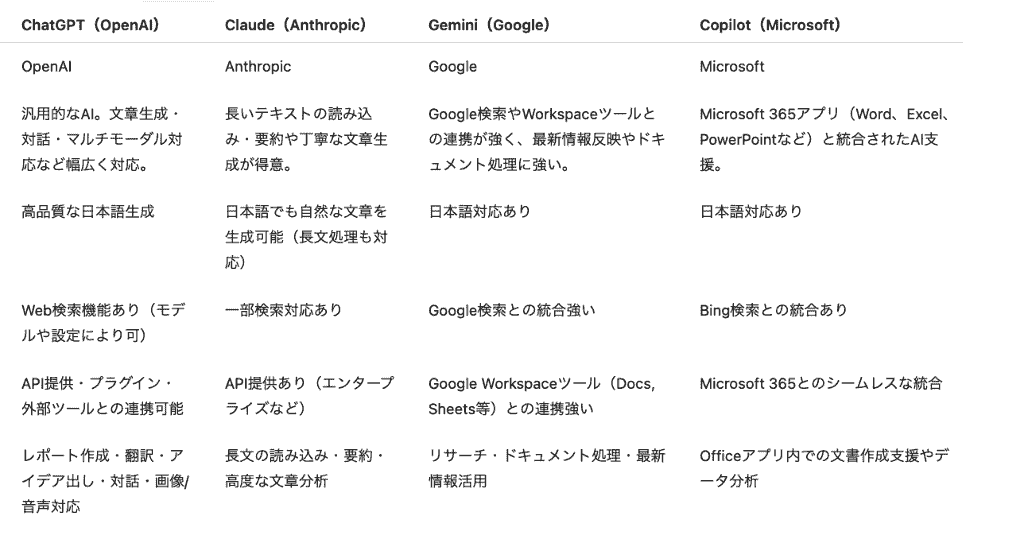
それぞれ開発元や設計思想が異なり、得意とする領域に違いがあるので、自身の運用状況に合わせたツールの導入を検討してみてくださいね!
🤲生成AIツールの得意分野と使い方

人にも適正があるように、生成AIツールにも独自の個性と得意分野が存在するんです!
用途に合わせてツールを選ぶことで、より効率的な成果を上げることができます。
1.ChatGPT(OpenAI)
複数の視点での提案(資料作成やアイデア出し)に有効です。
高度な画像・音声・動画生成や推論にも対応し、多様な用途を網羅できるため、幅広い場面で活用できます。
得意分野
- アイデア出し
- クリエイティブなコンテンツ作成(文章、画像、音声など)
- 対話型サポート
2.Claude(Anthropic)
正確性が求められる高精度な文書チェックや内容の修正が必要な際に重宝します。
また、長文テキストの処理が得意なので、膨大な情報を簡潔にまとめるのに便利です。
複雑なコードや高度な論理的な処理にも特化。
得意分野
- 高精度な文章生成
- 長文の読み込みと要約
- 論理的な処理が求められる業務
3. Gemini(Google)
Googleのエコシステムとの強力な連携が可能。
Google検索結果で迅速に情報を取得したり、調査結果をGoogleドキュメントに出力する、といったシームレスなフローを実現できます。
得意分野
- 最新の情報を反映したリサーチ
- Googleのエコシステムとの強力な連携
4. Copilot(Microsoft)
Office製品に直接統合されているため、アプリを切り替えることなく作業が完了し、時間の節約が期待できます。
また、メール返信の自動化や適切な言葉を提案するなど、日常的なコミュニケーションをサポートしてくれるんです。
得意分野
- Officeアプリとの統合
- 業務効率化
- 社内向け資料作成。
👀実際に使って分かった!おすすめの活用術
Web上のスペック情報だけでなく、実際にこれらの生成AIを業務で使ってみて効果的だった活用方法をいくつか紹介します。
ChatGPT:アイデアの壁打ちと視覚化
まずChatGPTでは、新規事業の立ち上げに向けたペルソナ設定とブレインストーミングの相手として検証を行いました。
入力プロンプト
あなたは新規事業開発チームのメンバーです。「都心で働く30代女性」をターゲットにした、新しいカフェサービスのコンセプトを検討したいです。以下の条件から、まずペルソナを1人具体的に定義してください。
【条件】
{条件を提示}
【出力フォーマット】
・ 基本プロフィール(名前・年齢・職業・居住エリア)・1日のタイムスケジュール(平日)・仕事・ライフスタイル上の悩み(3〜5個)・カフェに求めていること(機能的ニーズ・感情的ニーズを分けて記載)
すると、タイムスケジュールやライフスタイル上のお悩みなど、かなり緻密な内容のペルソナが定義されました!
「周りに人がいないと集中できない」「外で仕事をする際に適切なスペースが確保しづらい」というように、具体性のあるインサイトで構成されているのが印象的です。
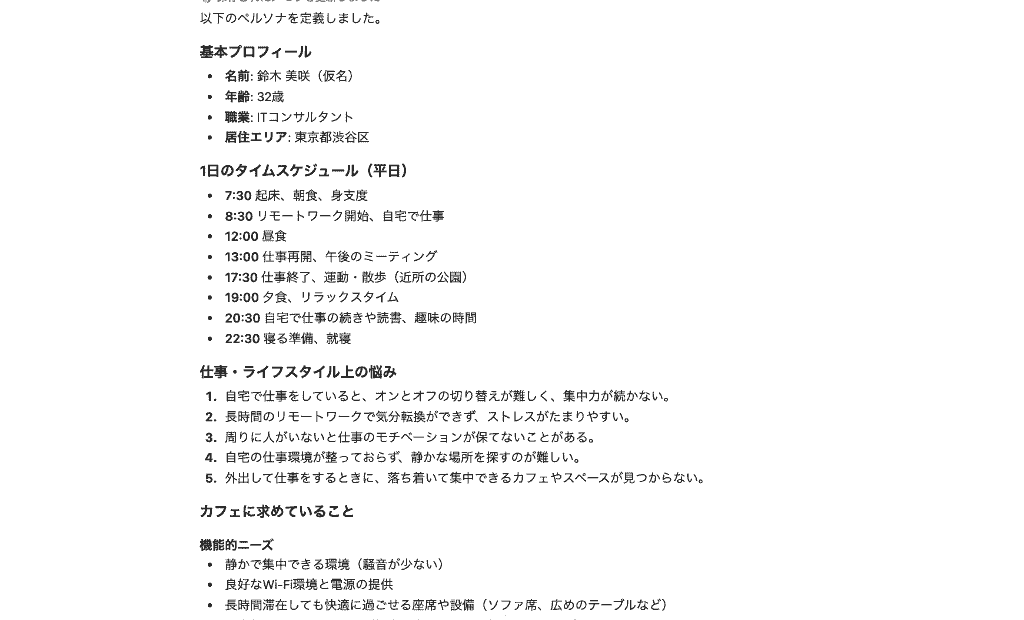
続けてコンセプトアイデアの生成を依頼します。
入力プロンプト
先ほど定義したペルソナを前提に、「リモートワーカー向けカフェ」のコンセプトアイデアを10個出してください。
条件:
〜〜
それぞれのアイデアについて、以下の観点で簡潔に記載してください
アイデア名
コンセプト概要(2〜3文)
そのペルソナのどんな課題を解決するのか(1〜2文)
こちらの結果に関しても、多角的な視点から課題解決が見込めるアイデアをわずか数秒で提案してくれました!
10個全て被ることのない内容で構成されていて、カフェの構想が広がるのを感じます!
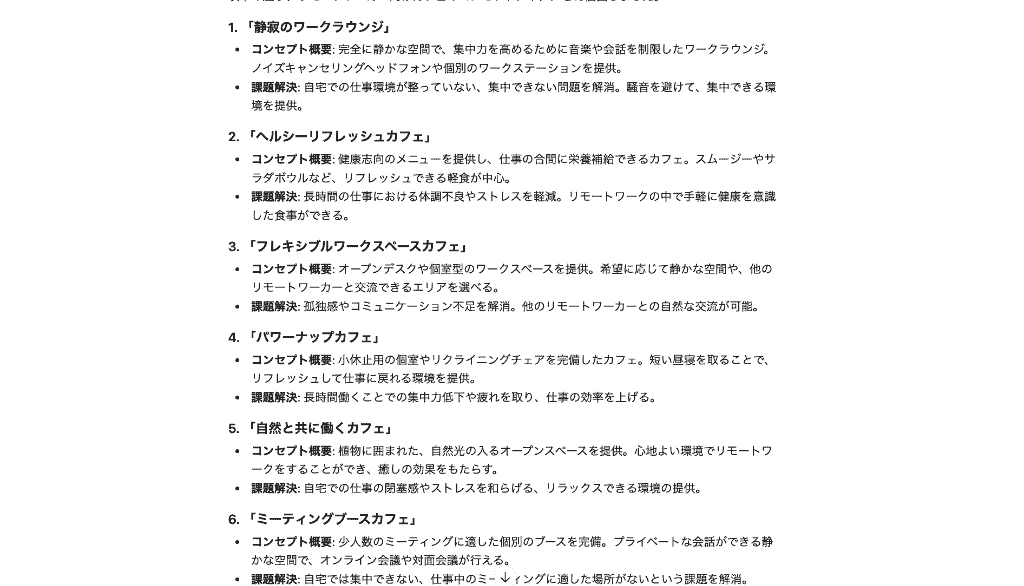
さらに、会話の途中で「そのカフェの内装イメージを画像で作って」と追加で依頼。
すると、すぐにおしゃれなパース画像が生成されました!
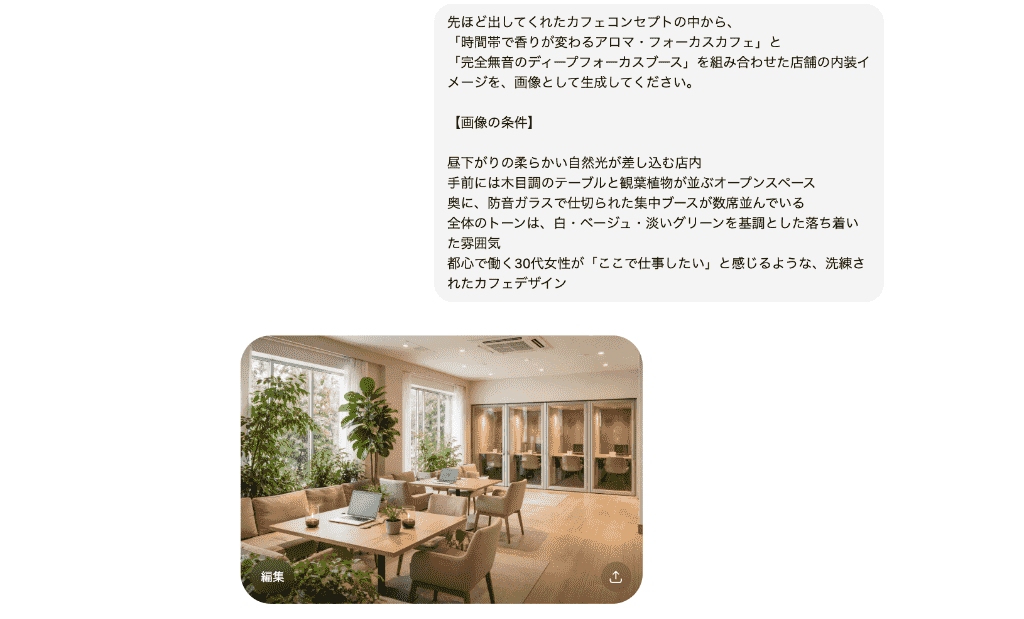
この視覚化されたイメージをそのまま企画会議に持ち込んだ結果、メンバー間で完成形のイメージが共有しやすくなり、議論が非常に活発になりました。
ゼロからアイデアを広げ、形にしていく過程において、ChatGPTは制作パートナーとして非常に頼りになります。
Claude:長文資料の正確な要約処理
Claudeの検証では、その圧倒的な長文処理能力と日本語の自然さを確かめるべく、競合他社の調査レポート(PDFデータ)の読み込みと要約を試しました。
入力プロンプト
あなたは、BtoB向けSaaSサービスを提供する企業のアナリストです。
これからアップロードするPDFレポートは、「国内SaaS市場における主要プレイヤー比較レポート」です。
【依頼内容】
このレポートの内容を踏まえて、弊社(自社)と競合A社・競合B社の「強み・弱み」を比較表形式でまとめてください。
条件:
〜(省略)〜
【出力フォーマット】
・全体の要旨(3〜5行)
・自社・競合A社・競合B社の強み・弱み比較表(テキスト形式の表)
・補足コメント(アナリストとしての所感を3〜5行で)
【レポート貼り付け】
専門的なIT用語や複雑なグラフの解説が多用されている難解な資料でしたが、見事に要点を押さえた箇条書きの表が出力されました!
特に驚いたのは、AIにありがちな不自然な直訳調の言い回しが全くなく、まるで優秀なアシスタントが丁寧に読み込んで作成してくれたかのような滑らかな日本語だった点。
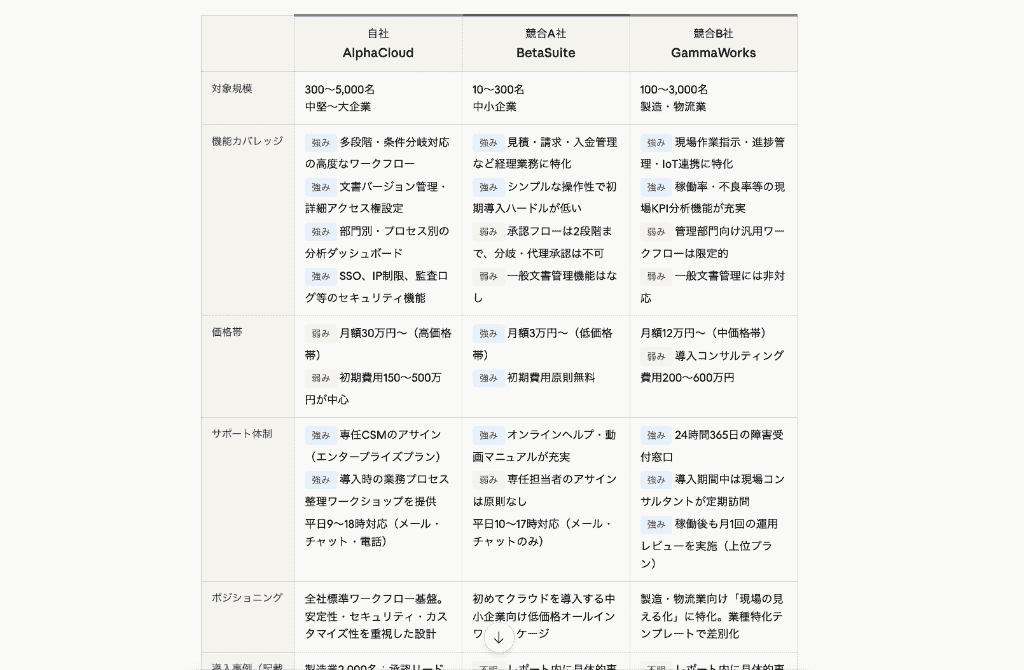
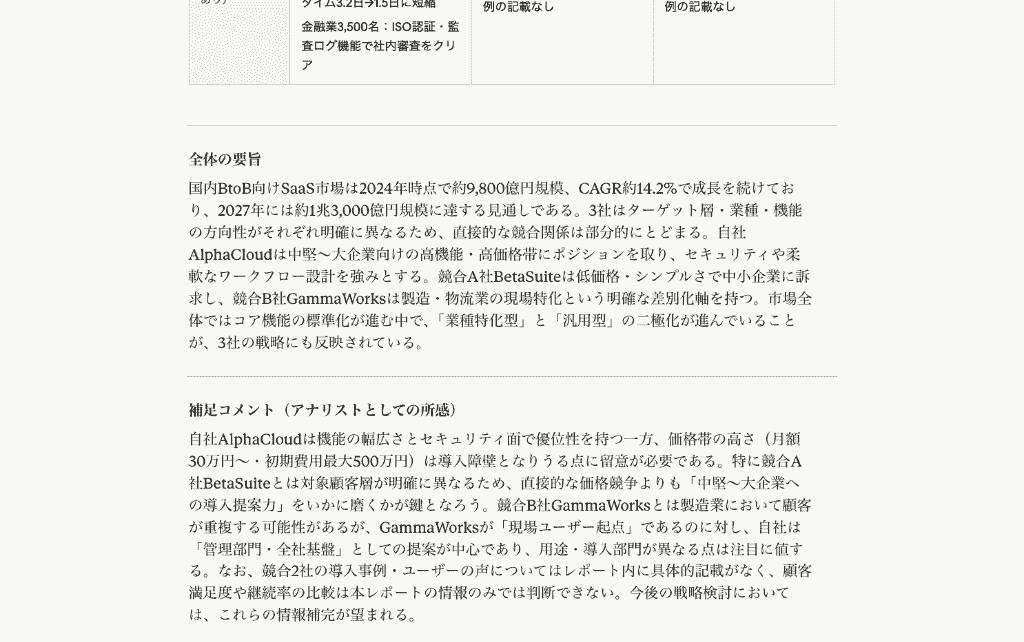
また、「それぞれの項目が、PDFレポートのどの章・どのトピックに基づいているかを示してください」とプロンプトで明示することで、事実ベースの分析結果としてそのままチームに共有できるものを生成してくれました!
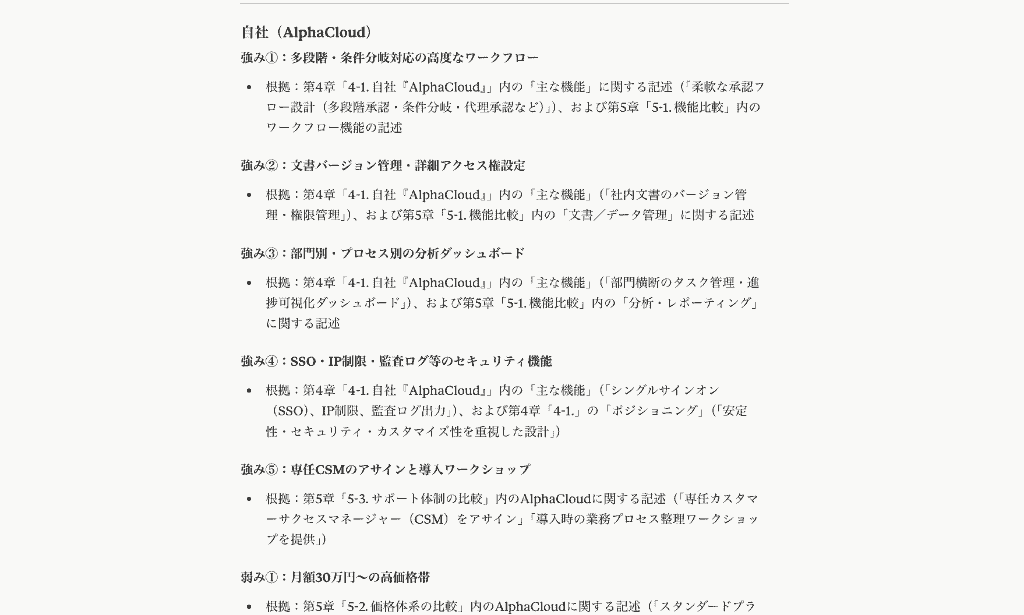
通常であれば半日以上かかる読み込みと比較表作成の作業がわずか数分で完了したことを踏まえると、リサーチ業務の生産性を大きく押し上げるツールになりうると感じました。
Gemini:最新情報の収集とシームレスな資料化
続いて、Googleの検索エンジンと連動している強みを活かし、最新情報の収集と資料化という観点から、Geminiにて検証を行いました。
入力プロンプト
あなたは、IT業界の市場調査担当です。
最新のニュースを収集し、社内共有用のサマリー資料を作成してほしいです。
【依頼内容】
「本日発表された生成AIに関する主要なニュース」を3つピックアップし、要約してください。
【条件】
できるだけ「本日」「直近数時間」に公開されたニュースを優先してください
〜(省略)〜
【出力フォーマット】
ニュース1
記事タイトル:
媒体名:
〜〜
プロンプト投稿後、数時間前に公開されたばかりの最新記事を瞬時に探し出し、要点を的確にまとめた回答を返してくれました!
情報の鮮度という点では、他のAIを一歩リードしている印象を受けます。
また、情報の要約においても、ニュース内の特に重要な点をしっかりと押さえて情報をまとめているため、注目しているキーワードの大事な部分を漏れなく取得できると感じました。
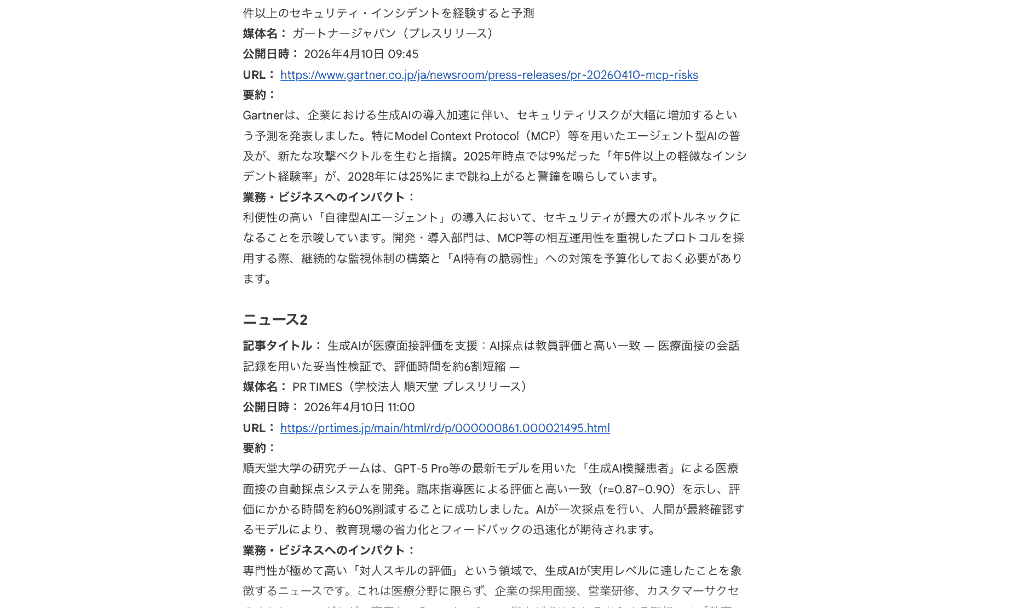
さらに実務で役立ったのが、Google Workspaceとのシームレスな連携機能。
Geminiが出力したニュースの要約文のすぐ下にある四角マークを押すだけで、そのままGoogleドキュメントに変換したり、Gmailの下書きとして保存できちゃうんです!
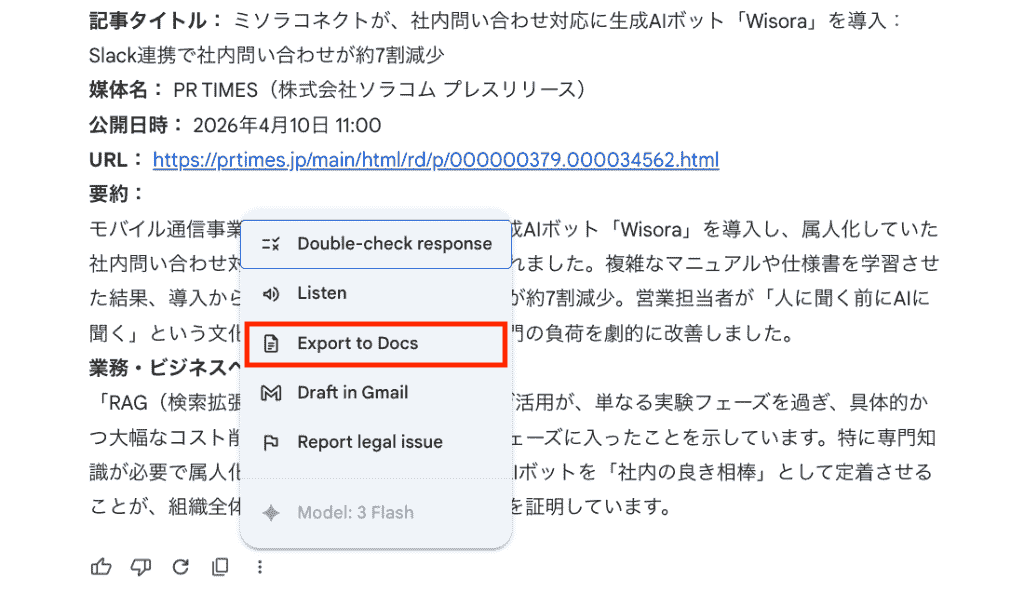
情報をコピーして別のアプリを開いて貼り付けるという手間が省け、社内への情報共有スピード向上にもつながります。
Copilot:スライドの自動生成
最後に、Wordで作成した文字だけの無味乾燥な事業計画書を元に、プレゼン用の資料をCopilotで自動作成する、というタスクに挑戦していきます。
PowerPointを開き、Copilotのマークをタップ。
「新しいプレゼンテーションの作成」を押します。
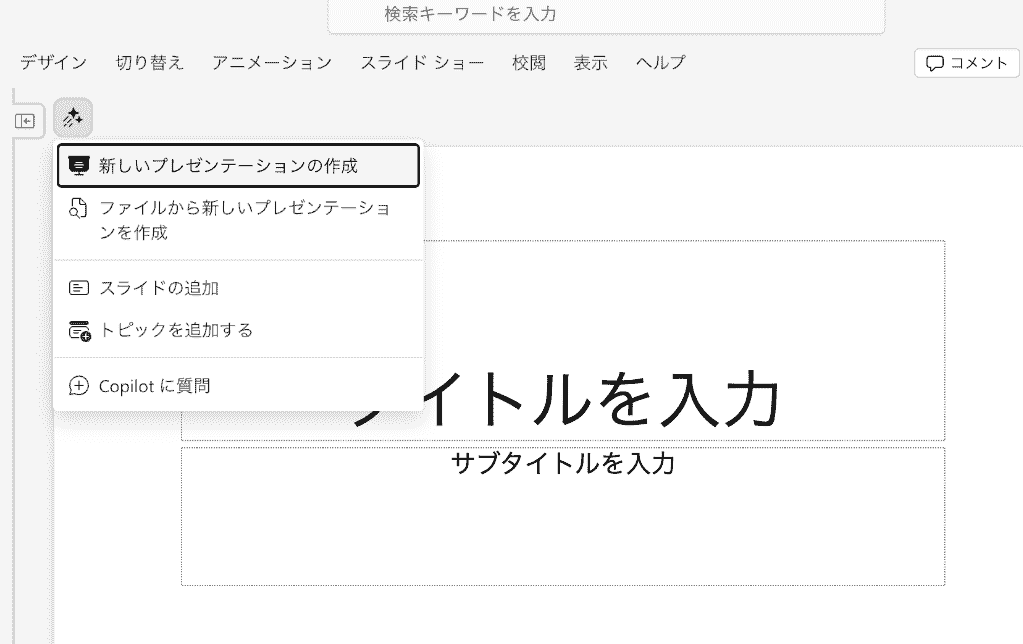
そして、Wordファイルを参照するように設定し、チャット欄に指示を投稿。
入力プロンプト
このプレゼンテーションに、添付されているWordドキュメント「AlphaCloud 2026–2028年度 事業計画書(ドラフト).docx」の内容を基に、10枚構成のスライドデッキを作成してください。
【条件】
・スライドは合計10枚にしてください
・1枚目はタイトルスライドとして、プロジェクト名と期間を明記してください
・2〜9枚目は、事業計画書の章立て(事業概要、市場環境、ターゲット顧客、提供価値、・収益モデル、成長戦略、KPI、リスクと対策)に沿って構成してください
・各スライドには、わかりやすい見出し(タイトル)と3〜5個の箇条書きテキストを入れてください
〜(省略)〜
提案されたデザインを選択して、出力完了を待ちます...
数分後には各スライドに見出しや箇条書きのテキスト、そして内容に沿ったイメージ画像が配置された下書きが完成しました!

見てお分かりいただけるように、細かなレイアウトの微調整やより適切な画像への差し替えといった手動でのブラッシュアップは必要となります。
しかし、真っ白なスライドから構成を考えて枠組みを作るという、最も心理的ハードルの高い最初の工程を省略できるのは、まさに革命的といえるでしょう!
資料作成にかかる時間を大幅に削減でき、その分中身の推敲に時間を割くことができました。
🏴生成AIを選ぶ際のポイントと導入時の注意点

生成AIを導入する際、機能の比較以上に重要となるのが、自社の既存環境との相性やセキュリティへの配慮です。
業務ツールとの連携
たとえば、普段の業務で
- Google Workspaceをメインに使っていればGemini
- Microsoft 365を導入していればCopilot
というように、使用頻度の高いツールが提供しているAIを検討すれば、アカウント管理やデータ連携の面で圧倒的にスムーズに導入可能。
普段使っているツールの中にAIが溶け込んでいる状態を作ることで、利用ハードルを下げることが可能です。
セキュリティ要件
入力したデータがAIの学習に使用される可能性があり、機密情報や個人情報を入力する際には大きなリスクが伴います。
推奨対策
- エンタープライズ向けプランの利用
ビジネスで本格的にAIを活用する場合は、入力データがAIの学習に使用されないエンタープライズ向けのプランを選ぶことが重要。
また、セキュアなAPIを経由して利用することを検討しましょう。 - 機密情報の取り扱い
機密情報や個人情報を入力する際は、AIツールがそれらを処理しない設定を確認し、必要に応じてデータの学習除外設定や各種セキュリティ対策を講じてください。
「ハルシネーション」のリスク
AIは出力内容が非常に信頼できるものに見えることが多いが、「ハルシネーション」(もっともらしいが誤った情報)は依然として存在します。
AIが出力したデータや事実関係、計算結果などを鵜呑みにせず、必ず人が最終的に確認し、責任を持ってアウトプットを承認するフローを社内で徹底することが重要です。
🍀まとめ
本記事では主要な生成AIツールについて、それぞれの特徴や実用的な使い分けをご紹介しましたが、AIはそれぞれに明確な強みがあり、どれか一つだけが絶対的な正解というわけではありません。
まずは、ご自身の抱えている課題や「一番時間を奪われている業務」は何かを洗い出してみてください。
そのうえで、用途に合ったツールをいくつか並行して試し、出力結果や使い勝手を比較。
最適な生成AIツールを日々の業務に上手く取り入れ、創造的な仕事に使える時間を増やしていってみましょう!
🌊Yoomでできること
生成AIの活用だけでなく、日々の面倒な手作業を自動化して根本的な業務改善を目指すなら、Yoomの導入が非常に効果的。
Yoomはプログラミングなどの専門知識がなくても、パズルを組み合わせるような直感的な操作で、さまざまなクラウドサービス同士を連携できるプラットフォームです。
700種類以上のアプリと連携が可能で、定型的なルーティンワークをシステムに任せることで、人はより戦略的でクリエイティブな業務に集中できるようになります。
チーム全体の働き方をアップデートしたいとお考えの方は、ぜひYoomを活用した業務自動化にチャレンジしてみてください。
■概要海外拠点や外国籍のメンバーとMicrosoft Teamsでやり取りする際、都度翻訳ツールを使うことに手間を感じていませんか?手作業でのコピー&ペーストは、コミュニケーションの遅延やミスの原因にもなり得ます。このワークフローは、Microsoft Teamsの特定のチャネルにメッセージが投稿されると、その内容をChatGPTが自動で翻訳し、チャットに返信する作業を自動化します。Microsoft TeamsとChatGPTを連携させることで、多言語でのコミュニケーションを円滑に進めることが可能です。■このテンプレートをおすすめする方- Microsoft Teams上で、外国語でのコミュニケーションの手間を削減したいと考えている方
- ChatGPTを活用して、Microsoft Teamsでの情報共有や意思疎通を効率化したいチームリーダーの方
- 手作業での翻訳によるタイムラグや、コピー&ペーストのミスをなくしたいと考えている方
■このテンプレートを使うメリット- Microsoft Teamsの投稿をきっかけにChatGPTが自動で翻訳と返信を行うため、手作業での翻訳に費やしていた時間を短縮できます
- 手動でのコピー&ペースト作業が不要になるため、翻訳内容の転記ミスや返信漏れといったヒューマンエラーの防止に繋がります
■フローボットの流れ- はじめに、Microsoft TeamsとChatGPTをYoomと連携します
- 次に、トリガーでMicrosoft Teamsを選択し、「チャネルにメッセージが送信されたら」というアクションを設定します
- 次に、オペレーションでChatGPTの「テキストを生成」アクションを設定し、トリガーで取得したメッセージを翻訳するよう指示します
- 最後に、オペレーションでMicrosoft Teamsの「チャットにメッセージを送る」アクションを設定し、生成された翻訳テキストを返信します
※「トリガー」:フロー起動のきっかけとなるアクション、「オペレーション」:トリガー起動後、フロー内で処理を行うアクション■このワークフローのカスタムポイント- Microsoft Teamsのトリガー設定では、翻訳の対象とするメッセージが投稿されるチャネルを、任意のチャットIDで指定してください
- Microsoft Teamsへの返信アクションでも、翻訳結果を投稿するチャネルを任意のチャットIDで設定することが可能です
■注意事項- Microsoft Teams、ChatGPTのそれぞれとYoomを連携してください。
- トリガーは5分、10分、15分、30分、60分の間隔で起動間隔を選択できます。
- プランによって最短の起動間隔が異なりますので、ご注意ください。
- ChatGPT(OpenAI)のアクションを実行するには、OpenAIのAPI有料プランの契約が必要です。(APIが使用されたときに支払いができる状態)
- ChatGPTのAPI利用はOpenAI社が有料で提供しており、API疎通時のトークンにより従量課金される仕組みとなっています。そのため、API使用時にお支払いが行える状況でない場合エラーが発生しますのでご注意ください。
- Microsoft365(旧Office365)には、家庭向けプランと一般法人向けプラン(Microsoft365 Business)があり、一般法人向けプランに加入していない場合には認証に失敗する可能性があります。
■概要毎朝、その日の会議予定を確認し、準備すべき資料や検討事項を整理する作業に時間を取られていませんか。特に複数の会議が重なる日には、どの会議に注力すべきか優先順位をつけるだけでも手間がかかるものです。このワークフローを活用すれば、Googleカレンダーからの予定取得から、Geminiによる会議目的の解析、重要度判定、Slackへの通知までの一連の流れを自動化し、スムーズな業務開始をサポートします。■このテンプレートをおすすめする方- 当日の会議予定を把握するだけでなく事前準備のポイントも効率的に確認したい方
- Geminiを活用して会議の目的や論点を事前に整理したいと考えている方
- 客観的な基準で会議の重要度を判定し一日のスケジュールを最適化したい方
■このテンプレートを使うメリット- Geminiが会議内容の解析から準備事項の整理までを自動で行うため、始業時に費やしていた確認作業の時間を短縮できます。
- 設定された基準に基づきAIが重要度を判定するため、判断のばらつきを抑えながら優先すべき会議を明確にできます。
■フローボットの流れ- はじめに、GoogleカレンダーとSlackをYoomと連携します。
- 次に、トリガーでスケジュールトリガーを選択し、「設定したスケジュールになったら」というアクションを設定します。
- 次に、オペレーションで、Googleカレンダーの「予定の一覧を取得する」アクションを設定し、当日の予定情報を取得します。
- 最後に、オペレーションでAIワーカーを設定し、「会議予定の詳細を取得・解析し、重要度判定や準備事項の整理を行ってSlackに通知するためのマニュアル(指示)を作成します。
※「トリガー」:フロー起動のきっかけとなるアクション、「オペレーション」:トリガー起動後、フロー内で処理を行うアクション
■このワークフローのカスタムポイント- スケジュールトリガーでは、このフローボットを起動したい時刻(例:毎日9時)を任意で設定してください。
- Googleカレンダーから予定を取得する際、対象としたい期間(例:当日中など)を任意で設定してください。
- AIワーカーへの指示内容(プロンプト)や通知先となるSlackのチャンネルなどは自由にカスタマイズできます。
■注意事項- Googleカレンダー、SlackのそれぞれとYoomを連携してください。AIワーカー内で使用するツール(アプリ)についてもマイアプリ連携が必要です。
- AIワーカーの基本設定は「【AIワーカー】基本的な設定方法」をご参照ください。
- AIワーカーの同時実行数・作成可能なAIワーカー数・利用可能なAIモデルはご契約中のプランによって異なります。
- AIワーカー内でご利用いただけるアプリやオペレーション等はフローボットの利用制限と同様です。
- AIワーカーは、テスト実行でも本番実行と同様にタスクを消費しますのでご注意ください。詳細は「【AIワーカー】タスク実行数の計算方法」ご参照ください。
- AIワーカーはマニュアルを詳細に設定することで適切な処理を実行しやすくなります。詳細は「【AIワーカー】マニュアルの作成方法」をご参照ください。
■概要営業リストへの情報追加後、一件ずつ企業情報をリサーチする作業に手間を感じていませんか?手作業でのリサーチは時間がかかるだけでなく、情報の質にばらつきが生じることもあります。このワークフローを活用すれば、Google スプレッドシートに行が追加されたら、AIワーカーがAnthropic(Claude)によるプロスペクトリサーチを自動で実行し、結果を反映させることが可能になり、リサーチ業務の効率化を実現します。■このテンプレートをおすすめする方- Google スプレッドシートで営業リストを管理しているインサイドセールスや営業担当者の方
- Anthropic(Claude)を活用し、手作業で行っているプロスペクトリサーチを自動化したい方
- 営業リサーチの質を均一化し、チーム全体の生産性を向上させたいマネージャーの方
■このテンプレートを使うメリット- Google スプレッドシートに行を追加するだけで自動でリサーチが実行されるため、これまで手作業に費やしていた時間を他のコア業務に充てることができます。
- AIが一定の基準でリサーチを行うため、担当者による情報の質や量のばらつきを防ぎ、営業アプローチの標準化と質の向上に繋がります。
■フローボットの流れ- はじめに、Anthropic(Claude)とGoogle スプレッドシートをYoomと連携します。
- 次に、トリガーでGoogle スプレッドシートを選択し、「行が追加されたら」というアクションを設定します。
- 次に、オペレーションでAIワーカーを選択し、Google スプレッドシートの追加行の情報を基にプロスペクトリサーチや営業戦略の立案を行い記録するための指示を作成します。
※「トリガー」:フロー起動のきっかけとなるアクション、「オペレーション」:トリガー起動後、フロー内で処理を行うアクション■このワークフローのカスタムポイント- Google スプレッドシートのトリガー設定では、どのファイルを対象とするかを示す「スプレッドシートID」と、どのシートを監視するかを示す「シート名」を任意で設定してください。
- AIワーカーのオペレーションにおける調査や立案などの指示内容は、自由にカスタマイズしてください。
■注意事項- Google スプレッドシート、Anthropic(Claude)、Google スプレッドシートのそれぞれとYoomを連携してください。AIワーカー内で使用するツール(アプリ)についてもマイアプリ連携が必要です。
- トリガーは5分、10分、15分、30分、60分の間隔で起動間隔を選択できます。
- プランによって最短の起動間隔が異なりますので、ご注意ください。
- Google スプレッドシートをアプリトリガーとして使用する際の注意事項は「【アプリトリガー】Google スプレッドシートのトリガーにおける注意事項」を参照してください。
- AIワーカーの基本設定は「【AIワーカー】基本的な設定方法」をご参照ください。
- AIワーカーの同時実行数・作成可能なAIワーカー数・利用可能なAIモデルはご契約中のプランによって異なります。
- AIワーカー内でご利用いただけるアプリやオペレーション等はフローボットの利用制限と同様です。
- AIワーカーは、テスト実行でも本番実行と同様にタスクを消費しますのでご注意ください。詳細は「【AIワーカー】タスク実行数の計算方法」ご参照ください。
- AIワーカーはマニュアルを詳細に設定することで適切な処理を実行しやすくなります。詳細は「【AIワーカー】マニュアルの作成方法」をご参照ください。
- AIワーカーで大容量のデータを処理する場合、処理件数に応じて膨大なタスクを消費する可能性があるためご注意ください。

- Microsoft Teams上で、外国語でのコミュニケーションの手間を削減したいと考えている方
- ChatGPTを活用して、Microsoft Teamsでの情報共有や意思疎通を効率化したいチームリーダーの方
- 手作業での翻訳によるタイムラグや、コピー&ペーストのミスをなくしたいと考えている方
- Microsoft Teamsの投稿をきっかけにChatGPTが自動で翻訳と返信を行うため、手作業での翻訳に費やしていた時間を短縮できます
- 手動でのコピー&ペースト作業が不要になるため、翻訳内容の転記ミスや返信漏れといったヒューマンエラーの防止に繋がります
- はじめに、Microsoft TeamsとChatGPTをYoomと連携します
- 次に、トリガーでMicrosoft Teamsを選択し、「チャネルにメッセージが送信されたら」というアクションを設定します
- 次に、オペレーションでChatGPTの「テキストを生成」アクションを設定し、トリガーで取得したメッセージを翻訳するよう指示します
- 最後に、オペレーションでMicrosoft Teamsの「チャットにメッセージを送る」アクションを設定し、生成された翻訳テキストを返信します
- Microsoft Teamsのトリガー設定では、翻訳の対象とするメッセージが投稿されるチャネルを、任意のチャットIDで指定してください
- Microsoft Teamsへの返信アクションでも、翻訳結果を投稿するチャネルを任意のチャットIDで設定することが可能です
- Microsoft Teams、ChatGPTのそれぞれとYoomを連携してください。
- トリガーは5分、10分、15分、30分、60分の間隔で起動間隔を選択できます。
- プランによって最短の起動間隔が異なりますので、ご注意ください。
- ChatGPT(OpenAI)のアクションを実行するには、OpenAIのAPI有料プランの契約が必要です。(APIが使用されたときに支払いができる状態)
- ChatGPTのAPI利用はOpenAI社が有料で提供しており、API疎通時のトークンにより従量課金される仕組みとなっています。そのため、API使用時にお支払いが行える状況でない場合エラーが発生しますのでご注意ください。
- Microsoft365(旧Office365)には、家庭向けプランと一般法人向けプラン(Microsoft365 Business)があり、一般法人向けプランに加入していない場合には認証に失敗する可能性があります。

- 当日の会議予定を把握するだけでなく事前準備のポイントも効率的に確認したい方
- Geminiを活用して会議の目的や論点を事前に整理したいと考えている方
- 客観的な基準で会議の重要度を判定し一日のスケジュールを最適化したい方
- Geminiが会議内容の解析から準備事項の整理までを自動で行うため、始業時に費やしていた確認作業の時間を短縮できます。
- 設定された基準に基づきAIが重要度を判定するため、判断のばらつきを抑えながら優先すべき会議を明確にできます。
- はじめに、GoogleカレンダーとSlackをYoomと連携します。
- 次に、トリガーでスケジュールトリガーを選択し、「設定したスケジュールになったら」というアクションを設定します。
- 次に、オペレーションで、Googleカレンダーの「予定の一覧を取得する」アクションを設定し、当日の予定情報を取得します。
- 最後に、オペレーションでAIワーカーを設定し、「会議予定の詳細を取得・解析し、重要度判定や準備事項の整理を行ってSlackに通知するためのマニュアル(指示)を作成します。
■このワークフローのカスタムポイント
- スケジュールトリガーでは、このフローボットを起動したい時刻(例:毎日9時)を任意で設定してください。
- Googleカレンダーから予定を取得する際、対象としたい期間(例:当日中など)を任意で設定してください。
- AIワーカーへの指示内容(プロンプト)や通知先となるSlackのチャンネルなどは自由にカスタマイズできます。
- Googleカレンダー、SlackのそれぞれとYoomを連携してください。AIワーカー内で使用するツール(アプリ)についてもマイアプリ連携が必要です。
- AIワーカーの基本設定は「【AIワーカー】基本的な設定方法」をご参照ください。
- AIワーカーの同時実行数・作成可能なAIワーカー数・利用可能なAIモデルはご契約中のプランによって異なります。
- AIワーカー内でご利用いただけるアプリやオペレーション等はフローボットの利用制限と同様です。
- AIワーカーは、テスト実行でも本番実行と同様にタスクを消費しますのでご注意ください。詳細は「【AIワーカー】タスク実行数の計算方法」ご参照ください。
- AIワーカーはマニュアルを詳細に設定することで適切な処理を実行しやすくなります。詳細は「【AIワーカー】マニュアルの作成方法」をご参照ください。
- Google スプレッドシートで営業リストを管理しているインサイドセールスや営業担当者の方
- Anthropic(Claude)を活用し、手作業で行っているプロスペクトリサーチを自動化したい方
- 営業リサーチの質を均一化し、チーム全体の生産性を向上させたいマネージャーの方
- Google スプレッドシートに行を追加するだけで自動でリサーチが実行されるため、これまで手作業に費やしていた時間を他のコア業務に充てることができます。
- AIが一定の基準でリサーチを行うため、担当者による情報の質や量のばらつきを防ぎ、営業アプローチの標準化と質の向上に繋がります。
- はじめに、Anthropic(Claude)とGoogle スプレッドシートをYoomと連携します。
- 次に、トリガーでGoogle スプレッドシートを選択し、「行が追加されたら」というアクションを設定します。
- 次に、オペレーションでAIワーカーを選択し、Google スプレッドシートの追加行の情報を基にプロスペクトリサーチや営業戦略の立案を行い記録するための指示を作成します。
- Google スプレッドシートのトリガー設定では、どのファイルを対象とするかを示す「スプレッドシートID」と、どのシートを監視するかを示す「シート名」を任意で設定してください。
- AIワーカーのオペレーションにおける調査や立案などの指示内容は、自由にカスタマイズしてください。
- Google スプレッドシート、Anthropic(Claude)、Google スプレッドシートのそれぞれとYoomを連携してください。AIワーカー内で使用するツール(アプリ)についてもマイアプリ連携が必要です。
- トリガーは5分、10分、15分、30分、60分の間隔で起動間隔を選択できます。
- プランによって最短の起動間隔が異なりますので、ご注意ください。
- Google スプレッドシートをアプリトリガーとして使用する際の注意事項は「【アプリトリガー】Google スプレッドシートのトリガーにおける注意事項」を参照してください。
- AIワーカーの基本設定は「【AIワーカー】基本的な設定方法」をご参照ください。
- AIワーカーの同時実行数・作成可能なAIワーカー数・利用可能なAIモデルはご契約中のプランによって異なります。
- AIワーカー内でご利用いただけるアプリやオペレーション等はフローボットの利用制限と同様です。
- AIワーカーは、テスト実行でも本番実行と同様にタスクを消費しますのでご注意ください。詳細は「【AIワーカー】タスク実行数の計算方法」ご参照ください。
- AIワーカーはマニュアルを詳細に設定することで適切な処理を実行しやすくなります。詳細は「【AIワーカー】マニュアルの作成方法」をご参照ください。
- AIワーカーで大容量のデータを処理する場合、処理件数に応じて膨大なタスクを消費する可能性があるためご注意ください。
出典:
プログラミング知識なしで手軽に構築できます。









