









・
生成AIにおける情報漏洩の実態!議事録要約で見えたリスクと対策

生成AIの普及により、日々の業務効率は飛躍的に向上しています。
議事録の自動作成や顧客データの整理など、多岐にわたる場面で活用されている方も多いのではないでしょうか。
しかし、こうした利便性の裏で、深刻な問題となっているのが生成AIを通じた情報漏洩のリスクです。業務で当たり前のように使っているそのツールが、思わぬ形で機密情報や個人情報の流出を招くかもしれません。
本記事では、生成AIの利用において情報漏洩がなぜ起こるのか、実際に起きたトラブル事例や主な原因を詳しく解説します。安全なAI活用に向けた第一歩として、ぜひ最後までご一読ください!
💻生成AIによる情報漏洩はなぜ起こるのか

生成AIを利用するうえで、なぜ情報漏洩が起きてしまうのか。
その主な原因を3つの観点から整理します。
①プロンプトへの機密・個人情報の入力行為
もっとも発生しやすい原因の一つが、従業員による意図しない情報の入力です。
業務を効率化しようとするあまり、深く考えずに顧客の個人情報や社外秘の企画書、未公開の財務データなどをAIのチャット画面にそのまま貼り付けてしまうケースが後を絶ちません。一般向けの無料AIツールの場合、入力されたプロンプトのデータがAIモデルの再学習に利用される規約になっていることが多く、自社の機密情報が巡り巡って他社の回答結果として出力されてしまう恐れがあります。
【リスクになりうる日常タスク】
- 議事録の要約(参加者名・発言内容・今後の施策や未公開の方針などを含んだ会議メモ・議事録テキストの要約)
- 文章の添削(顧客情報・社内事情などを含んだレポート・報告書・メール・申請書類などの表現改善や誤字脱字チェック)
- ソースコード・設定ファイルのレビュー(自社サービスの機密ロジックやAPIキー・接続情報などを含んだコード・設定の改善提案やバグ調査)
- 売上・利益・予算など財務データの分析・要約(未公開の数値を含む表・CSVを貼り付けてグラフ化や要約コメントの生成を依頼)
②AI提供事業者側のシステム脆弱性やバグ
ユーザー側がどれほど気をつけていても防ぎきれないのが、AIを提供する事業者側のシステムに潜む脆弱性やバグによる情報漏洩です。
生成AIのシステムは膨大なデータを処理する複雑な構造をしており、開発過程で意図せぬ不具合が入り込む可能性が常に存在します。キャッシュの不具合やデータベースのアクセス制御のミスにより、他人のチャット履歴や個人情報が意図せず別のアカウントに露出してしまう事故が実際に起きています。
③企業が許可していないツールの利用(シャドーAI)
近年、企業にとって大きな脅威となっているのが「シャドーAI」と呼ばれる問題です。
これは、企業が公式に許可していない個人向けの生成AIアカウントや無料ツールを、従業員が独断で業務に利用してしまう状態を指します。スマートフォンや個人PCから手軽にアクセスできるため、「ちょっとした文章の作成だから問題ないだろう」と安易な気持ちで使われるケースが頻発しています。
シャドーAIの最も恐ろしい点は、情報システム部門やセキュリティ担当者の管理の目が届かないことです。従業員がどんなデータを入力し、どのような回答を引き出しているのかを把握できないため、気づかないうちに機密情報が外部のサーバーに流出し続けている可能性があります。
⭐Yoomはデータ管理を自動化できます
生成AIを使った業務のなかでも、データの整理・入力作業は意外と多くの時間を奪いがちですが、Yoomを活用すればこれらの手間を大幅に削減できます。さらに、Yoomはセキュアな環境で各アプリと連携するため、社内の機密データや個人情報を安全な状態で管理しながら業務効率を引き上げることが可能です。
[Yoomとは]
例えば、契約書を受信したら、自動でレビューして契約管理アプリに登録するといった連携が可能です。
気になる方はぜひチェックしてみてくださいね👀
■概要契約書の確認や契約管理システムへの登録作業は、手間がかかる上にミスが許されない重要な業務です。メールの見落としや、担当者によるレビュー内容のばらつきに課題を感じていませんか? このワークフローは、Gmailで契約書を受信するとAIが自動で内容をレビューし、kintoneへ情報を登録します。AIエージェント(AIワーカー)を活用して契約管理業務を効率化し、手作業による負担やミスを軽減します。■このテンプレートをおすすめする方- Gmailで受信した契約書の管理に手間を感じている法務・総務担当者の方
- AIエージェントを活用した契約管理の仕組みを構築したいと考えている方
- kintoneへの契約情報の手入力によるミスや作業の属人化に悩んでいる方
■このテンプレートを使うメリット- 契約書の受信から内容レビュー、kintoneへの登録までを自動化し、これまで手作業で行っていた契約管理業務の時間を短縮します
- AIによる判定基準の統一を通じて、担当者ごとのレビュー内容のばらつきを防ぎ、契約管理業務の属人化を解消します
■フローボットの流れ- はじめに、GmailとkintoneをYoomと連携します
- 次に、トリガーでGmailを選択し、「特定のキーワードに一致するメールを受信したら」というアクションを設定します
- 最後に、オペレーションでAIワーカーを選択し、契約書ファイルをレビューし、その結果をkintoneに登録するためのマニュアル(指示)を作成します
※「トリガー」:フロー起動のきっかけとなるアクション、「オペレーション」:トリガー起動後、フロー内で処理を行うアクション
■このワークフローのカスタムポイント- Gmailのトリガー設定では、契約書が送付されるメールを特定するため、「契約書」や「押印依頼」など、任意のキーワードを設定してください
- AIワーカーへの指示(プロンプト)は、レビューしてほしい項目やkintoneに登録したい情報に合わせて任意の内容にカスタムが可能です
■注意事項- Gmail、kintoneのそれぞれとYoomを連携してください。AIワーカー内で使用するツール(アプリ)についてもマイアプリ連携が必要です。
- AIワーカーの基本設定は「【AIワーカー】基本的な設定方法」をご参照ください。
- AIワーカーの同時実行数・作成可能なAIワーカー数・利用可能なAIモデルはご契約中のプランによって異なります。
- AIワーカー内でご利用いただけるアプリやオペレーション等はフローボットの利用制限と同様です。
- AIワーカーは、テスト実行でも本番実行と同様にタスクを消費しますのでご注意ください。詳細は「【AIワーカー】タスク実行数の計算方法」ご参照ください。
- AIワーカーはマニュアルを詳細に設定することで適切な処理を実行しやすくなります。詳細は「【AIワーカー】マニュアルの作成方法」をご参照ください。
- トリガーは5分、10分、15分、30分、60分の間隔で起動間隔を選択できます。
- プランによって最短の起動間隔が異なりますので、ご注意ください。
- ダウンロード可能なファイル容量は最大300MBまでです。アプリの仕様によっては300MB未満になる可能性があるので、ご注意ください。
- トリガー、各オペレーションでの取り扱い可能なファイル容量の詳細は「ファイルの容量制限について」をご参照ください。
■概要レシートの提出や経費精算は、申請者と担当者の双方にとって手間のかかる業務ではないでしょうか。 特に、提出されたレシートが社内規定に沿っているかを目視で確認する作業は時間がかかり、見落としのリスクも伴います。 このワークフローを活用すれば、フォームからレシートが送信されるとAIエージェント(AIワーカー)が自動で規定チェックを行うため、AIを活用したスムーズな経費管理を実現し、これらの課題を解消します。■このテンプレートをおすすめする方- 経費精算の申請や承認フローに多くの時間を費やしている経理・総務担当者の方
- AIエージェントを導入して経費管理業務を効率化し、生産性を向上させたいと考えている方
- 従業員の経費申請プロセスを簡素化し、本来のコア業務に集中できる環境を整えたい方
■このテンプレートを使うメリット- フォームへの回答送信を起点にレシートのチェックまでが自動処理されるため、これまで手作業で行っていた確認業務の時間を短縮できます
- AIが設定されたルールに基づいてチェックを行うので、目視による確認漏れや担当者ごとの判断のばらつきといったヒューマンエラーの防止に繋がります
■フローボットの流れ- はじめに、経費管理を行うGoogle スプレッドシートなどのアプリをYoomと連携します
- 次に、トリガーでフォームを選択し、「回答が送信されたら」というアクションを設定します。このフォームにはレシートの画像ファイルを添付できるようにしておきます
- 最後に、オペレーションでAIワーカーを選択し、添付されたレシート画像の解析と、社内規定に沿っているかのチェックを行いGoogle スプレッドシートに記録するためのマニュアル(指示)を作成します
※「トリガー」:フロー起動のきっかけとなるアクション、「オペレーション」:トリガー起動後、フロー内で処理を行うアクション
■このワークフローのカスタムポイント- フォームのトリガー設定では、レシート添付の項目のほか、経費申請に必要な申請者名や金額、日付といった回答項目を任意で設定してください
- AIワーカーのオペレーション設定では、日付の妥当性や金額の上限、交際費の規定など、チェックさせたい内容を指示として任意で設定することが可能です
■注意事項- Google スプレッドシートとYoomを連携してください。AIワーカー内で使用するツール(アプリ)についてもマイアプリ連携が必要です。
- AIワーカーの基本設定は「【AIワーカー】基本的な設定方法」をご参照ください。
- AIワーカーの同時実行数・作成可能なAIワーカー数・利用可能なAIモデルはご契約中のプランによって異なります。
- AIワーカー内でご利用いただけるアプリやオペレーション等はフローボットの利用制限と同様です。
- AIワーカーは、テスト実行でも本番実行と同様にタスクを消費しますのでご注意ください。詳細は「【AIワーカー】タスク実行数の計算方法」ご参照ください。
- AIワーカーはマニュアルを詳細に設定することで適切な処理を実行しやすくなります。詳細は「【AIワーカー】マニュアルの作成方法」をご参照ください。
- ダウンロード可能なファイル容量は最大300MBまでです。アプリの仕様によっては300MB未満になる可能性があるので、ご注意ください。
- トリガー、各オペレーションでの取り扱い可能なファイル容量の詳細は「ファイルの容量制限について」をご参照ください。


- Gmailで受信した契約書の管理に手間を感じている法務・総務担当者の方
- AIエージェントを活用した契約管理の仕組みを構築したいと考えている方
- kintoneへの契約情報の手入力によるミスや作業の属人化に悩んでいる方
- 契約書の受信から内容レビュー、kintoneへの登録までを自動化し、これまで手作業で行っていた契約管理業務の時間を短縮します
- AIによる判定基準の統一を通じて、担当者ごとのレビュー内容のばらつきを防ぎ、契約管理業務の属人化を解消します
- はじめに、GmailとkintoneをYoomと連携します
- 次に、トリガーでGmailを選択し、「特定のキーワードに一致するメールを受信したら」というアクションを設定します
- 最後に、オペレーションでAIワーカーを選択し、契約書ファイルをレビューし、その結果をkintoneに登録するためのマニュアル(指示)を作成します
■このワークフローのカスタムポイント
- Gmailのトリガー設定では、契約書が送付されるメールを特定するため、「契約書」や「押印依頼」など、任意のキーワードを設定してください
- AIワーカーへの指示(プロンプト)は、レビューしてほしい項目やkintoneに登録したい情報に合わせて任意の内容にカスタムが可能です
- Gmail、kintoneのそれぞれとYoomを連携してください。AIワーカー内で使用するツール(アプリ)についてもマイアプリ連携が必要です。
- AIワーカーの基本設定は「【AIワーカー】基本的な設定方法」をご参照ください。
- AIワーカーの同時実行数・作成可能なAIワーカー数・利用可能なAIモデルはご契約中のプランによって異なります。
- AIワーカー内でご利用いただけるアプリやオペレーション等はフローボットの利用制限と同様です。
- AIワーカーは、テスト実行でも本番実行と同様にタスクを消費しますのでご注意ください。詳細は「【AIワーカー】タスク実行数の計算方法」ご参照ください。
- AIワーカーはマニュアルを詳細に設定することで適切な処理を実行しやすくなります。詳細は「【AIワーカー】マニュアルの作成方法」をご参照ください。
- トリガーは5分、10分、15分、30分、60分の間隔で起動間隔を選択できます。
- プランによって最短の起動間隔が異なりますので、ご注意ください。
- ダウンロード可能なファイル容量は最大300MBまでです。アプリの仕様によっては300MB未満になる可能性があるので、ご注意ください。
- トリガー、各オペレーションでの取り扱い可能なファイル容量の詳細は「ファイルの容量制限について」をご参照ください。

- 経費精算の申請や承認フローに多くの時間を費やしている経理・総務担当者の方
- AIエージェントを導入して経費管理業務を効率化し、生産性を向上させたいと考えている方
- 従業員の経費申請プロセスを簡素化し、本来のコア業務に集中できる環境を整えたい方
- フォームへの回答送信を起点にレシートのチェックまでが自動処理されるため、これまで手作業で行っていた確認業務の時間を短縮できます
- AIが設定されたルールに基づいてチェックを行うので、目視による確認漏れや担当者ごとの判断のばらつきといったヒューマンエラーの防止に繋がります
- はじめに、経費管理を行うGoogle スプレッドシートなどのアプリをYoomと連携します
- 次に、トリガーでフォームを選択し、「回答が送信されたら」というアクションを設定します。このフォームにはレシートの画像ファイルを添付できるようにしておきます
- 最後に、オペレーションでAIワーカーを選択し、添付されたレシート画像の解析と、社内規定に沿っているかのチェックを行いGoogle スプレッドシートに記録するためのマニュアル(指示)を作成します
■このワークフローのカスタムポイント
- フォームのトリガー設定では、レシート添付の項目のほか、経費申請に必要な申請者名や金額、日付といった回答項目を任意で設定してください
- AIワーカーのオペレーション設定では、日付の妥当性や金額の上限、交際費の規定など、チェックさせたい内容を指示として任意で設定することが可能です
- Google スプレッドシートとYoomを連携してください。AIワーカー内で使用するツール(アプリ)についてもマイアプリ連携が必要です。
- AIワーカーの基本設定は「【AIワーカー】基本的な設定方法」をご参照ください。
- AIワーカーの同時実行数・作成可能なAIワーカー数・利用可能なAIモデルはご契約中のプランによって異なります。
- AIワーカー内でご利用いただけるアプリやオペレーション等はフローボットの利用制限と同様です。
- AIワーカーは、テスト実行でも本番実行と同様にタスクを消費しますのでご注意ください。詳細は「【AIワーカー】タスク実行数の計算方法」ご参照ください。
- AIワーカーはマニュアルを詳細に設定することで適切な処理を実行しやすくなります。詳細は「【AIワーカー】マニュアルの作成方法」をご参照ください。
- ダウンロード可能なファイル容量は最大300MBまでです。アプリの仕様によっては300MB未満になる可能性があるので、ご注意ください。
- トリガー、各オペレーションでの取り扱い可能なファイル容量の詳細は「ファイルの容量制限について」をご参照ください。
🔥実際に起きた生成AIの情報漏洩トラブル事例

生成AIの利用において、情報漏洩は決して他人事ではありません。
実際、国内外で重大なインシデントが多数報告されています。
ここでは代表的なトラブル事例を3つ紹介します。
1.韓国大手電子メーカーで発生した、ソースコードと会議音声の流出
2023年、エンジニアが業務の効率化を目的として、自社の重要なプログラムのソースコードや、スマートフォンで録音した極秘の社内会議の内容をテキスト化し、AIのプロンプトに入力してしまいました。
これにより、本来であれば決して社外に出してはならない機密データが、AIの学習モデル側に送信されてしまう事態を招き、同社は入力容量の制限を経て、社内での生成AI利用を禁止する厳しい措置をとりました。
2.AI提供事業者側のシステムバグによる他ユーザーへの情報露出
2023年、ある有名な生成AIサービスにおいて、システムを構成するオープンソースライブラリのバグが原因で、一部ユーザーのチャット履歴のタイトルが他のユーザーの画面に表示されたほか、氏名やメールアドレス、クレジットカード番号の下4桁などが無関係の他のユーザーに一時的に露出してしまうという不具合が発生しました。
これは利用者の過失ではなく、提供側の脆弱性による事故です。
3.マルウェア感染によるAIアカウント認証情報のダークウェブ流出
2023年、企業の従業員が利用するPCが情報窃取型のマルウェアに感染し、生成AIサービスにログインするための認証情報(IDやパスワード)が盗み出される事件が起きました。盗まれた10万件以上の認証情報が確認されたアカウント情報はダークウェブで大量に出品されており、悪意のある第三者がそのアカウントにログインすれば、過去のチャット履歴から企業の機密情報が筒抜けになってしまうという非常に危険な事例です。
このように、利用者側の不注意、提供者側のシステム不具合、そしてサイバー攻撃というさまざまな経路から情報漏洩のリスクが実在しているため、企業は多角的な対策を講じる必要があります。
🚨生成AIの情報漏洩を防ぐための具体的な対策

情報漏洩のリスクを最小限に抑え、生成AIの恩恵を安全に享受するためには、どのような対策が必要なのでしょうか。
▶明確な社内ルールとガイドラインの策定
まずは、どのような業務でAIを利用してよいのか、そして「絶対に入力してはいけない情報」は何かを具体的に定義する必要があります。顧客の個人情報、未発表の新製品情報、ソースコード、財務データなどを具体例として挙げ、社内の誰もが迷わずに判断できる基準を設けることが重要です。
ルールを作るだけでなく、それを従業員に浸透させるための定期的な研修や啓発活動も欠かせません。AIの仕組みや、入力したデータがどのように処理されるのかといった基本的なリテラシー教育を行うことで、一人ひとりの当事者意識を高めることができます。
【社内ルール例】
- 利用前チェック:入力内容に「個人・機密・未公開」情報が含まれていないか確認する
- 使用ツール:会社が許可したAIツールのみ利用
- 入力データ:必要最小限の情報に限定して入力
- ログ管理:重要な利用内容は記録・保存(日時・目的・入力概要)
- 出力検証:AIの回答は必ず人が事実確認・妥当性チェック
- 定期確認:最新の社内ガイドラインを月1回確認
- 異常時対応:誤入力・情報漏えいの可能性があれば即時報告
▶セキュリティに特化した法人向けプランの導入
従業員のモラルやリテラシーだけに頼るのには限界があります。
そこで企業が検討すべきなのが、セキュリティ機能が強化された法人向け(エンタープライズ向け)プランの導入です。多くの生成AIプロバイダーは、個人向けの無料ツールとは別に、企業の厳しいセキュリティ要件を満たす専用プランを提供しています。
これらのプランでは、高度な暗号化技術を用いた通信やデータ保存が標準で実装されており、外部からの不正アクセスに対する防御力が格段に高くなっています。
【法人向けプランの主なメリット】
- 管理者が組織全体のアカウントを一元管理できます。誰がいつ、どのような用途でAIを利用しているのかをログとして記録・監視できるため、不正利用や不適切なデータの持ち出しを早期に検知することが可能です。
- シングルサインオン(SSO)などの認証システムと連携させることで、退職者のアカウントを即座に無効化するなど、アクセス権の厳格な管理を実現し、社内データへの安全なアクセス環境を担保することができます。
▶入力データを学習させないオプトアウト設定の徹底
一般的に、無料版や個人向けのサービスでは、ユーザーの入力内容がシステム改善のための学習データとして収集される初期設定になっていることが少なくありません。
これを防ぐためには、学習へのデータ利用を拒否する「オプトアウト」の手続きや設定に加え、履歴を保存しない一時的なチャットモードを活用するなどの対策も有効です。
- 法人向けプランを契約している場合:
入力データが学習に利用されない設定がデフォルトで適用されていることが多いですが、念のため管理画面から設定状況を確認しておくことが推奨されます。また、オプトアウト設定だけでなく、企業内のシステム(DLP:Data Loss Preventionツールなど)とAIを連携させ、特定の機密情報やマイナンバーのような定型データがプロンプトに入力された瞬間に送信をブロックする仕組みを導入すれば、ヒューマンエラーによるデータ流出をシステムレベルで強固に防ぐことが可能になります。
🤔【検証】セキュリティ機能と情報保護を実行してみた

理論上の対策だけでなく、実際のツールがどのように機能するのかを確かめるべく、生成AI環境を用いてセキュリティ設定や情報保護の工夫を検証してみました。
今回の検証では、代表的なツールであるChatGPTとGeminiを用いて、AIに情報を「学習させない」、機密情報を「送信しない」、アカウントを「乗っ取らせない」という3つの観点から設定と運用を実践しました。
検証①情報を「学習に利用させない」オプトアウト設定
まずは、入力したデータがAIの学習モデルに取り込まれないようにするオプトアウト設定を実践しました。
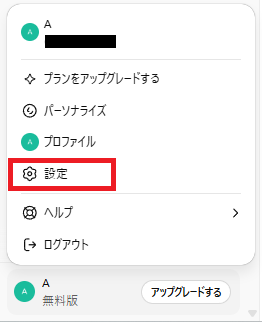
【ChatGPTの設定】
1.画面の左下のアカウント名をクリックし、「設定」を選択。
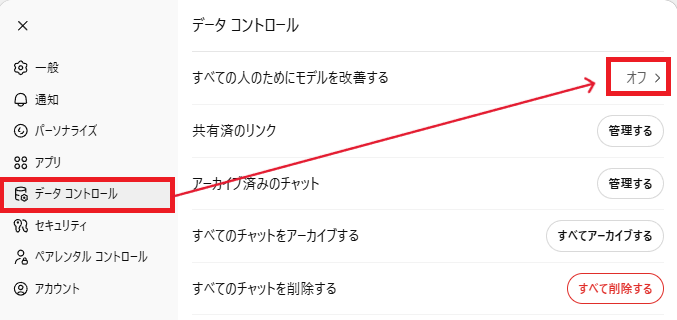
2.データコントロールから「すべての人のためにモデルを改善する」を『オフ』にする。これで学習に利用させない設定が完了。
【Geminiの設定】
1.設定メニューから「アクティビティ」画面を開く。
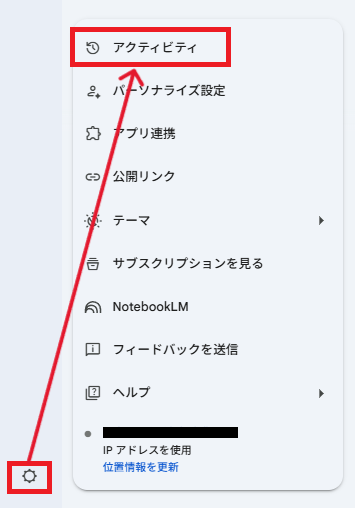
2.アクティビティの保存を『オフ』にする。これで学習に利用させない設定が完了。(※オフに設定した場合でも、安全性確認のために最大72時間は一時保存される仕様があるため、設定後であっても極めて重要な機密情報の入力はお控えください。)
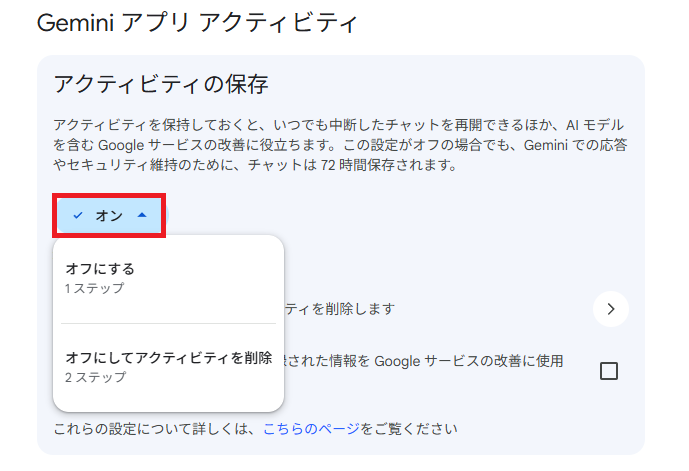
💡Point
・『オフ』の場合:今後のチャットが学習されない
・『オフにしてアクティビティを削除』の場合:過去のチャットも学習されない
検証結果
設定後、実際にプロンプトを入力したところ、ツールごとに以下のような動作の違いを確認しました。
- Geminiの場合: アクティビティをオフにすると、会話履歴が保存されなくなる動作を確認しました。過去のやり取りを振り返ることができなくなるため利便性は多少低下しますが、データが残らないという点では安心感があります。
- ChatGPTの場合: 「モデル改善」をオフに設定しても、履歴を保持したまま利用を継続できることが確認できました。利便性を損なわずに安全性を高められる点は大きなメリットです。 ※もし履歴も含めて一切残したくない場合は、別途「一時的なチャット(Temporary Chat)」モードを併用するのが有効。
機密情報を扱う業務においては、このように各ツールの特性を理解したうえで、設定を有効にしたワークスペースやアカウントを適切に使い分ける運用が、最も現実的で安全な方法です。
検証② 機密情報を「送信しない」マスキング手法
次に、ユーザー自身ので機密情報を保護する手動マスキングの検証を行いました。
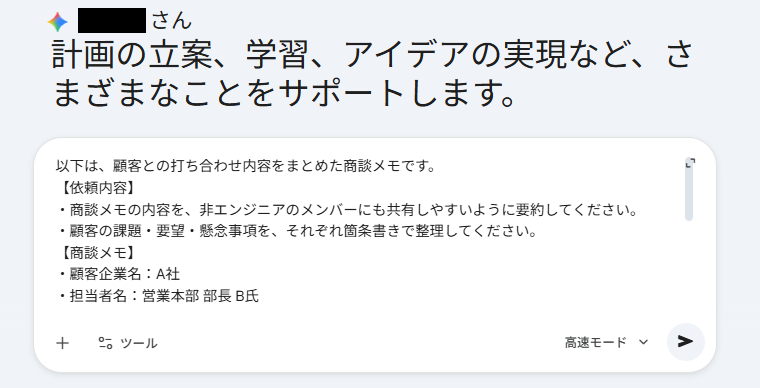
顧客との打ち合わせメモをAIに要約させるというシチュエーションを想定し、実際の企業名や個人名などを入力するのではなく、「A社」「B氏」といった匿名化されたダミーデータに置き換えてプロンプトを作成・送信します。
【検証に使用したマスキング済みプロンプト】
・顧客企業名:A社
・担当者名:営業本部 部長 B氏
・案件概要:月間約 X件の問い合わせ対応にチャットボットを導入したい
・予算感:初期費用 Z1万円、月額 Z2万円程度を想定
検証結果
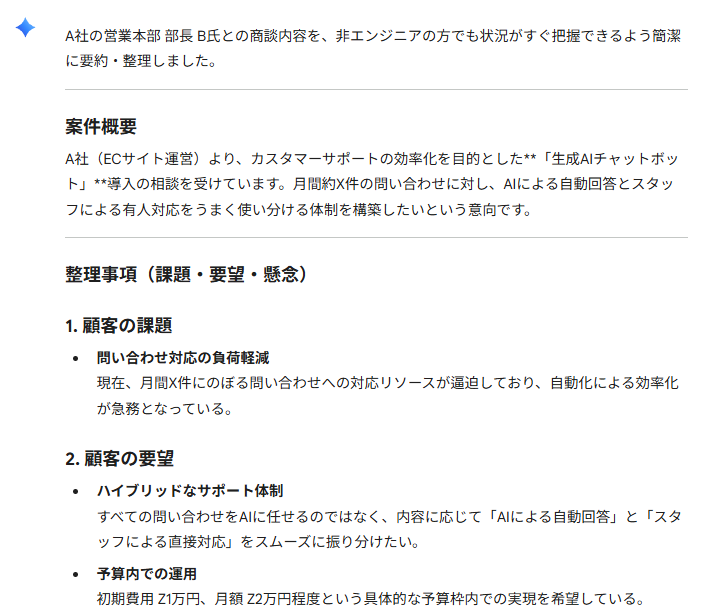
固有名詞を伏せた状態でも、AIは「顧客の課題・要望・懸念事項」を的確に整理し、論理的な要約を生成しました。
出力後に手元で本来の名称(株式会社〇〇、山田様)に差し戻す手間はありますが、この工程を挟むだけで、重要データをクラウドサーバーに送信するリスクをゼロにできます。
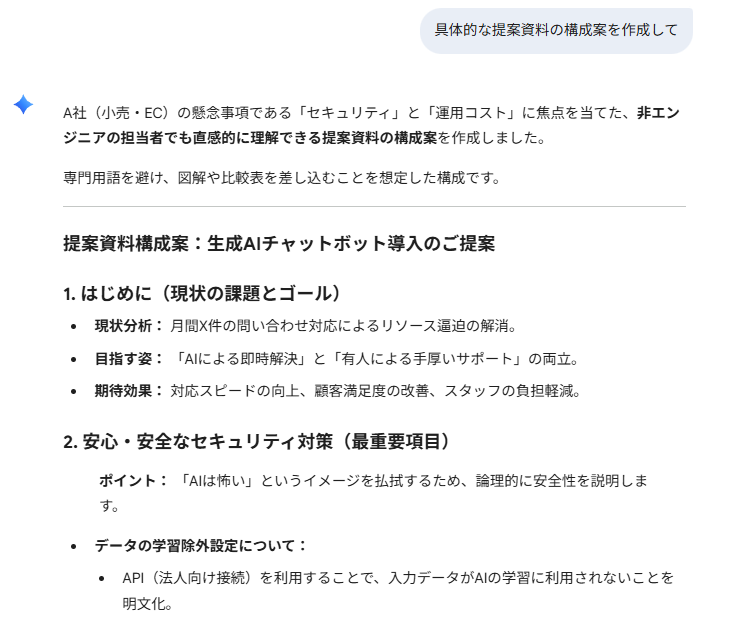
続いて提案資料の構成案を指示をしたところ、匿名性を保ちながら分かりやすい構成案が出力されました。
少しの工夫で安全性が担保できるため、全社的なルールとして「個人名や社名は記号に置き換えて入力する」というガイドラインを設けることは非常に有効だと確認できました。
検証③アカウントを「乗っ取らせない」セキュリティ強化
最後に検証したのは、アカウント自体を乗っ取りから守るためのセキュリティ強化策です。
事例でも紹介したように、マルウェア感染やパスワードの使い回しによってAIアカウントの認証情報が漏洩すると、過去のチャット履歴から機密情報が流出してしまいます。
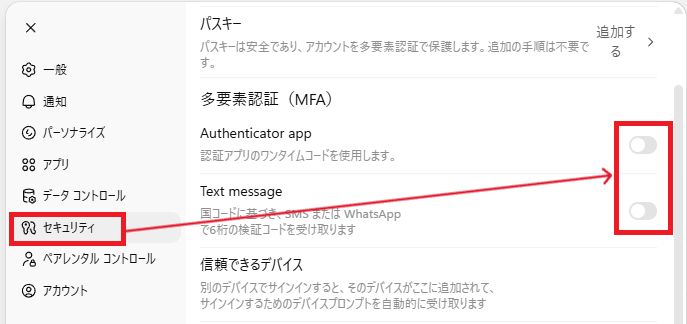
これを防ぐため、多要素認証(MFA)を有効化し認証アプリとの連携をテストしました。
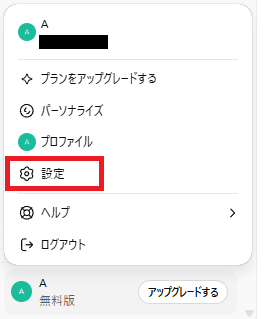
【ChatGPTの設定】
1.画面の左下のアカウント名をクリックし、「設定」を選択。
2.セキュリティから多要素認証(MFA)を有効化する。
【Geminiの設定(Googleアカウントに不随)】
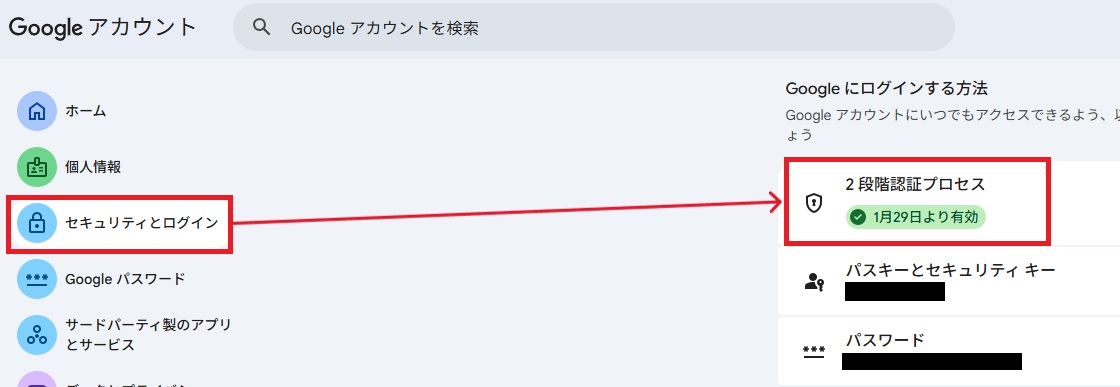
1.Googleアカウントにアクセス。
2.「セキュリティとログイン」タブを選択し、「2段階認証プロセス」をクリック。
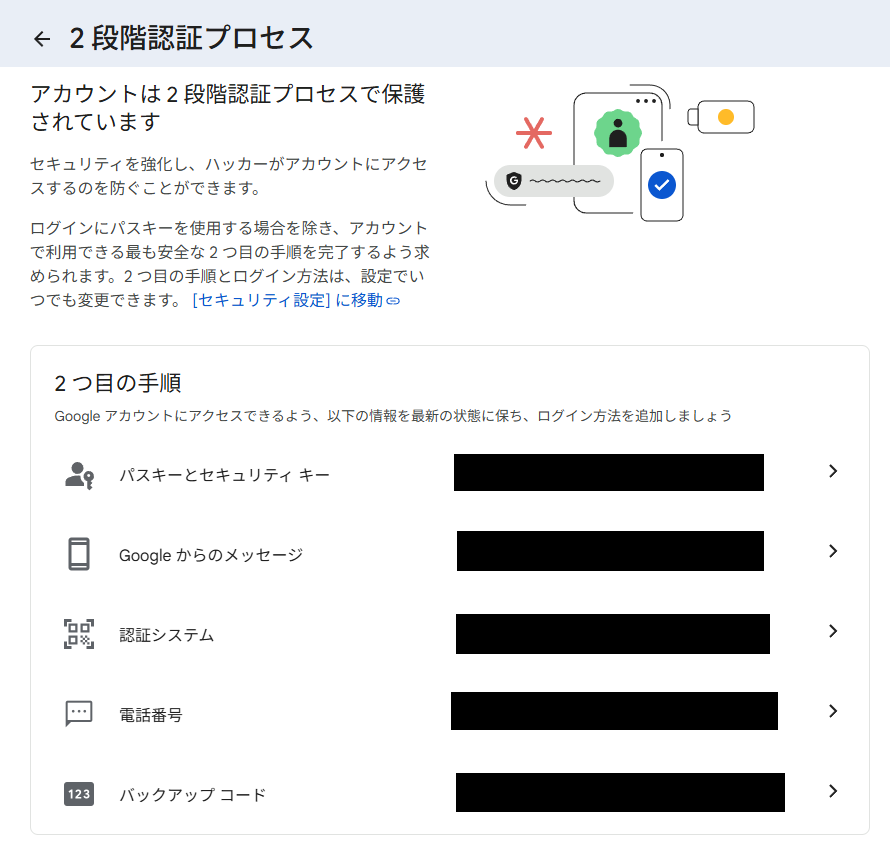
3.画面の指示に従い、電話番号や認証システムなど2 つ目の手順を設定する。
検証結果
設定後、ワンタイムパスワードの入力が必須となり、IDとパスワードだけではアクセスできない強固な状態が構築されました。
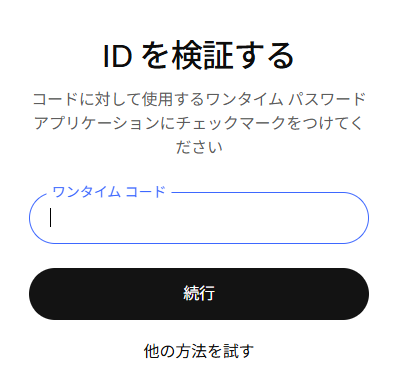
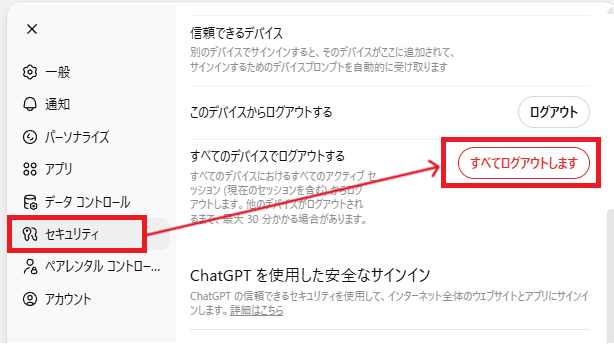
さらに、設定画面の「すべてのデバイスからログアウト」機能を実行することで、過去のログインセッションをリモートで強制切断できることも確認しました。
共有PCでのログアウト忘れなど、万が一の事態でも第三者による履歴閲覧を未然に防ぐことが可能です。
🖊️まとめ

生成AIは業務の生産性を向上させる魔法の杖のような存在ですが、扱い方を一歩間違えれば、情報漏洩を引き起こすリスクを秘めています。従業員の不用意なプロンプト入力やシャドーAIの蔓延、そしてシステム側の脆弱性など、直面する課題は決して少なくありません。
しかし、明確なガイドラインの策定や法人向けセキュアプランの導入などを適切に組み合わせることで、これらのリスクはコントロール可能です。
新しい技術をただ恐れて遠ざけるのではなく、リスクの正体を正しく理解し、自社に合った強固な防壁を築きながら活用を進めることが、これからのビジネス競争を勝ち抜くための鍵となるはずです。
💡Yoomでできること
Yoomは、業務を自動化するハイパーオートメーションプラットフォームです。
これまで手動で利用していた各ツールをメインとした自動化フローが、直感的な操作で実現可能です。もし自動化に少しでも興味を持っていただけたなら、ぜひ登録フォームから無料登録して、Yoomによる業務効率化を体験してみてください。
■概要特許庁などから届く知財関連の通知書は応答期限が厳しく、手作業での管理は煩雑になりがちです。確認漏れや入力ミスは大きなリスクに繋がりかねませんが、このワークフローを活用すれば、Google Driveに通知書ファイルが保存されるだけで、その後の期限管理プロセスを自動化できます。AIワーカーが通知書の内容を自動で解析するため、重要な期限管理の負担を軽減し、業務の正確性を高めます。■このテンプレートをおすすめする方- 知財関連の通知書が多く、手作業での期限管理に限界を感じている法務・知財担当者の方
- AIワーカーを活用して、属人化しがちな知財の`期限管理`業務を効率化したいと考えている方
- 通知書の見落としによるリスクを低減し、より重要な業務に集中したいと考えている方
■このテンプレートを使うメリット- Google Driveへのファイル追加を起点にAIエージェントが自動で期限を抽出するため、手作業での確認やシステムへの入力にかかる時間を短縮できます。
- 通知書の見落としや期限の入力ミスといった人為的なエラーを防ぎ、重要な`期限管理`の精度を高めることに繋がります。
■フローボットの流れ- はじめに、Google Drive、Googleカレンダー、NotionをYoomと連携します
- 次に、トリガーでGoogle Driveを選択し、「特定のフォルダ内に新しくファイル・フォルダが作成されたら」というアクションを設定します
- 最後に、オペレーションでAIワーカーを起動し、通知書ファイルから知財情報を抽出し、期限を特定するためのマニュアル(指示)を作成します
※「トリガー」:フロー起動のきっかけとなるアクション、「オペレーション」:トリガー起動後、フロー内で処理を行うアクション
■このワークフローのカスタムポイント- Google Driveのトリガー設定では、通知書が保存される特定のフォルダを任意で指定してください。
- AIワーカーの設定では、利用したいAIモデルを選択することが可能です。
- AIワーカーへの指示(プロンプト)をカスタマイズし、抽出したい情報やアウトプットの形式を任意で設定してください。
■注意事項- Google Drive、Googleカレンダー、NotionのそれぞれとYoomを連携してください。
- トリガーは5分、10分、15分、30分、60分の間隔で起動間隔を選択できます。
- プランによって最短の起動間隔が異なりますので、ご注意ください。
- ダウンロード可能なファイル容量は最大300MBまでです。アプリの仕様によっては300MB未満になる可能性があるので、ご注意ください。
- トリガー、各オペレーションでの取り扱い可能なファイル容量の詳細は「ファイルの容量制限について」をご参照ください。
- AIワーカー内で使用するツール(アプリ)についてもマイアプリ連携が必要です。
- AIワーカーの基本設定は「【AIワーカー】基本的な設定方法」をご参照ください。
- AIワーカーの同時実行数・作成可能なAIワーカー数・利用可能なAIモデルはご契約中のプランによって異なります。
- AIワーカー内でご利用いただけるアプリやオペレーション等はフローボットの利用制限と同様です。
- AIワーカーは、テスト実行でも本番実行と同様にタスクを消費しますのでご注意ください。詳細は「【AIワーカー】タスク実行数の計算方法」ご参照ください。
- AIワーカーはマニュアルを詳細に設定することで適切な処理を実行しやすくなります。詳細は「【AIワーカー】マニュアルの作成方法」をご参照ください。
■概要採用活動において、Gmailに届く多数の応募者からの履歴書を一つひとつ確認し、内容を解析して管理するのは手間のかかる作業ではないでしょうか。このワークフローを活用すれば、Gmailで受信した履歴書をAIが自動で解析し、採用要件との適合度を判定した上でGoogle スプレッドシートに情報を集約することが可能になり、採用スクリーニング業務の効率化を実現します。■このテンプレートをおすすめする方- Gmailで受け取った履歴書の解析や管理に多くの時間を費やしている採用担当者の方
- 採用プロセスにおける定型業務を自動化し、コア業務に集中したいと考えている方
- 手作業による候補者の情報管理で、見落としや評価のばらつきに課題を感じている方
■このテンプレートを使うメリット- Gmailに履歴書が届くと自動で内容の解析から転記までが実行されるため、これまで手作業で行っていた時間を短縮できます。
- AIが設定された要件に基づいて客観的に情報を処理するため、担当者による確認漏れや評価のブレといったヒューマンエラーの防止に繋がります。
■フローボットの流れ- はじめに、GmailとGoogle スプレッドシートをYoomと連携します。
- 次に、トリガーでGmailを選択し、「特定のキーワードに一致するメールを受信したら」というアクションを設定します。
- 最後に、オペレーションでAIワーカーを設定し、受信した履歴書の内容を解析し、スキル適合度を判定してGoogle スプレッドシートに結果を出力するためのマニュアル(指示)を作成します。
※「トリガー」:フロー起動のきっかけとなるアクション、「オペレーション」:トリガー起動後、フロー内で処理を行うアクション
■このワークフローのカスタムポイント- Gmailのトリガー設定では、「応募」や「履歴書」など、検知対象としたいメールの件名や本文に含まれるキーワードを任意で設定してください。
- AIワーカーのマニュアルや指示内容は、解析したい項目や評価基準など、自社の採用要件に合わせて任意で設定することができ、出力先となるGoogle スプレッドシートのアカウントやファイル、シート情報も自由に指定可能です。
■注意事項- GmailとGoogle スプレッドシートのそれぞれとYoomを連携してください。AIワーカー内で使用するツール(アプリ)についてもマイアプリ連携が必要です。
- AIワーカーの基本設定は「【AIワーカー】基本的な設定方法」をご参照ください。
- AIワーカーの同時実行数・作成可能なAIワーカー数・利用可能なAIモデルはご契約中のプランによって異なります。
- AIワーカー内でご利用いただけるアプリやオペレーション等はフローボットの利用制限と同様です。
- AIワーカーは、テスト実行でも本番実行と同様にタスクを消費しますのでご注意ください。詳細は「【AIワーカー】タスク実行数の計算方法」ご参照ください。
- AIワーカーはマニュアルを詳細に設定することで適切な処理を実行しやすくなります。詳細は「【AIワーカー】マニュアルの作成方法」をご参照ください。
- トリガーは5分、10分、15分、30分、60分の間隔で起動間隔を選択できます。
- プランによって最短の起動間隔が異なりますので、ご注意ください。

- 知財関連の通知書が多く、手作業での期限管理に限界を感じている法務・知財担当者の方
- AIワーカーを活用して、属人化しがちな知財の`期限管理`業務を効率化したいと考えている方
- 通知書の見落としによるリスクを低減し、より重要な業務に集中したいと考えている方
- Google Driveへのファイル追加を起点にAIエージェントが自動で期限を抽出するため、手作業での確認やシステムへの入力にかかる時間を短縮できます。
- 通知書の見落としや期限の入力ミスといった人為的なエラーを防ぎ、重要な`期限管理`の精度を高めることに繋がります。
- はじめに、Google Drive、Googleカレンダー、NotionをYoomと連携します
- 次に、トリガーでGoogle Driveを選択し、「特定のフォルダ内に新しくファイル・フォルダが作成されたら」というアクションを設定します
- 最後に、オペレーションでAIワーカーを起動し、通知書ファイルから知財情報を抽出し、期限を特定するためのマニュアル(指示)を作成します
■このワークフローのカスタムポイント
- Google Driveのトリガー設定では、通知書が保存される特定のフォルダを任意で指定してください。
- AIワーカーの設定では、利用したいAIモデルを選択することが可能です。
- AIワーカーへの指示(プロンプト)をカスタマイズし、抽出したい情報やアウトプットの形式を任意で設定してください。
- Google Drive、Googleカレンダー、NotionのそれぞれとYoomを連携してください。
- トリガーは5分、10分、15分、30分、60分の間隔で起動間隔を選択できます。
- プランによって最短の起動間隔が異なりますので、ご注意ください。
- ダウンロード可能なファイル容量は最大300MBまでです。アプリの仕様によっては300MB未満になる可能性があるので、ご注意ください。
- トリガー、各オペレーションでの取り扱い可能なファイル容量の詳細は「ファイルの容量制限について」をご参照ください。
- AIワーカー内で使用するツール(アプリ)についてもマイアプリ連携が必要です。
- AIワーカーの基本設定は「【AIワーカー】基本的な設定方法」をご参照ください。
- AIワーカーの同時実行数・作成可能なAIワーカー数・利用可能なAIモデルはご契約中のプランによって異なります。
- AIワーカー内でご利用いただけるアプリやオペレーション等はフローボットの利用制限と同様です。
- AIワーカーは、テスト実行でも本番実行と同様にタスクを消費しますのでご注意ください。詳細は「【AIワーカー】タスク実行数の計算方法」ご参照ください。
- AIワーカーはマニュアルを詳細に設定することで適切な処理を実行しやすくなります。詳細は「【AIワーカー】マニュアルの作成方法」をご参照ください。
- Gmailで受け取った履歴書の解析や管理に多くの時間を費やしている採用担当者の方
- 採用プロセスにおける定型業務を自動化し、コア業務に集中したいと考えている方
- 手作業による候補者の情報管理で、見落としや評価のばらつきに課題を感じている方
- Gmailに履歴書が届くと自動で内容の解析から転記までが実行されるため、これまで手作業で行っていた時間を短縮できます。
- AIが設定された要件に基づいて客観的に情報を処理するため、担当者による確認漏れや評価のブレといったヒューマンエラーの防止に繋がります。
- はじめに、GmailとGoogle スプレッドシートをYoomと連携します。
- 次に、トリガーでGmailを選択し、「特定のキーワードに一致するメールを受信したら」というアクションを設定します。
- 最後に、オペレーションでAIワーカーを設定し、受信した履歴書の内容を解析し、スキル適合度を判定してGoogle スプレッドシートに結果を出力するためのマニュアル(指示)を作成します。
■このワークフローのカスタムポイント
- Gmailのトリガー設定では、「応募」や「履歴書」など、検知対象としたいメールの件名や本文に含まれるキーワードを任意で設定してください。
- AIワーカーのマニュアルや指示内容は、解析したい項目や評価基準など、自社の採用要件に合わせて任意で設定することができ、出力先となるGoogle スプレッドシートのアカウントやファイル、シート情報も自由に指定可能です。
- GmailとGoogle スプレッドシートのそれぞれとYoomを連携してください。AIワーカー内で使用するツール(アプリ)についてもマイアプリ連携が必要です。
- AIワーカーの基本設定は「【AIワーカー】基本的な設定方法」をご参照ください。
- AIワーカーの同時実行数・作成可能なAIワーカー数・利用可能なAIモデルはご契約中のプランによって異なります。
- AIワーカー内でご利用いただけるアプリやオペレーション等はフローボットの利用制限と同様です。
- AIワーカーは、テスト実行でも本番実行と同様にタスクを消費しますのでご注意ください。詳細は「【AIワーカー】タスク実行数の計算方法」ご参照ください。
- AIワーカーはマニュアルを詳細に設定することで適切な処理を実行しやすくなります。詳細は「【AIワーカー】マニュアルの作成方法」をご参照ください。
- トリガーは5分、10分、15分、30分、60分の間隔で起動間隔を選択できます。
- プランによって最短の起動間隔が異なりますので、ご注意ください。
プログラミング知識なしで手軽に構築できます。













