









・
生成AIの種類一覧|主要ツールを文章作成や市場調査で検証

日々の業務やクリエイティブな活動において、AIの存在感はますます大きくなっています。
「種類が多すぎて何を選べばいいかわからない」
「自分の仕事にどう活かせるのかイメージが湧かない」
といった悩みを持つ方も多いのではないでしょうか。本記事では、主要な生成AIのラインナップを整理し、それぞれの得意分野や実務での活用法、そして選び方のポイントを具体的に解説します!
🔍生成AIの種類と主な分類
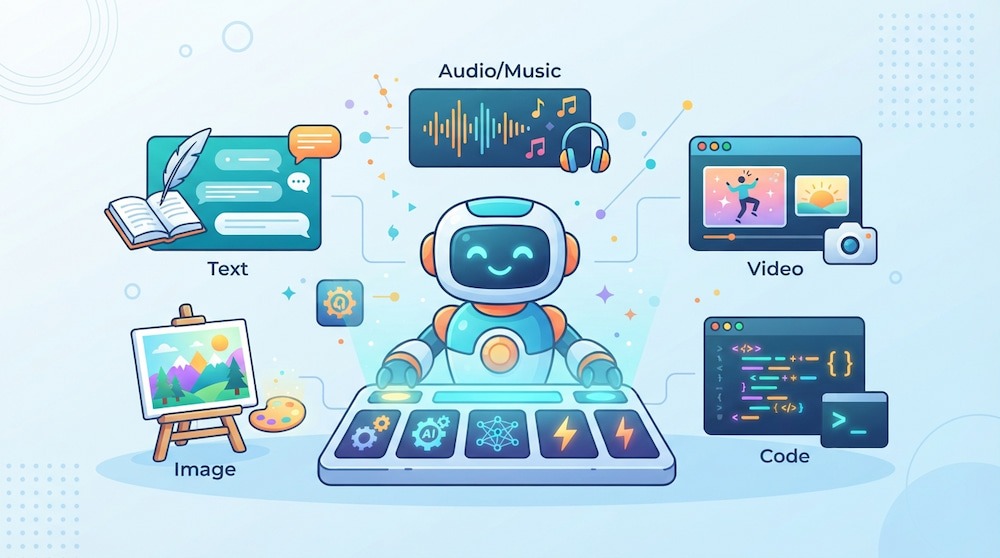
生成AIと一言で言っても、そのアウトプットの形式は多岐にわたります。
まずは、どのような種類があるのか、主要な5つのカテゴリに分けて整理してみましょう。
①テキスト生成AI
テキスト生成AIは、人間が話すような自然な文章を作り出す技術です。
- 質問への回答
- 文章の要約
- 翻訳
- キャッチコピーの作成
など、あらゆる「言葉」に関わる作業をサポートしてくれます。
大規模言語モデル(LLM)と呼ばれる技術をベースにしており、Web上の文章や書籍、コードなどの多様なデータから言語のパターンを学習しています。そのため、専門的な知識に関する質問から日常的な悩み相談まで、幅広い用途に対応できるのが特徴です。
②画像生成AI
画像生成AIは、テキストによる指示(プロンプト)を入力するだけで、指示に沿ったイラストや写真を短時間で生成するツールです。
- 抽象的なイメージを具現化する
- Webサイトの素材作成
- プレゼン資料の挿入図を自作する
といった際に重宝されます。ゼロから絵を描く技術がなくても、色使いや構図、画風を指定するだけでプロのようなクオリティのアウトプットが得られるため、クリエイティブ業務の敷居を大きく下げました。
③動画生成AI
動画生成AIは、短いテキストや静止画から、数秒〜数十秒の動画クリップを作成する技術です。
- 映画のような高品質なシーン
- SNS向けの広告動画
- プレゼン用のデモ映像
など、従来は多大な時間と専門スキル、コストがかかっていた動画制作工程を大幅に短縮できます。物現実感のある風景の動きを生成するものや、アニメーションのように自由な表現を可能にするものなど、用途に応じて選択肢が広がっています。
④音声・音楽生成AI
音声生成AIは、テキストを自然な人間の声で読み上げたり、特定の人物の声を再現したりする技術です。
- ナレーション制作
- 動画の音声ガイド
- ポッドキャストの作成
などに広く活用されています。
一方、音楽生成AIは、曲のジャンルやテンポ、全体の雰囲気を指定するだけで、メロディから伴奏まで含めた楽曲をまるごと生成します。BGMを効率よく用意したい場面や、作曲の初期アイデアを練る際に、クリエイターの強力な味方となります。
⑤コード生成AI
コード生成AIは、プログラミング言語の記述や修正を支援する特化型のAIです。
「PythonでWebスクレイピングのコードを書いて」
といった自然言語の指示から、、ソースコードの案を短時間で生成します。また、
- 既存コードのバグ修正(デバッグ)
- 可読性を高めるためのリライト
- ドキュメントの自動生成
なども得意としています。エンジニアの生産性を飛躍的に高めるだけでなく、プログラミング知識が乏しい非エンジニアであっても、AIの助けを借りて簡易的なプログラムを構築できる環境を整えました。
💡用途別のおすすめ生成AI一覧
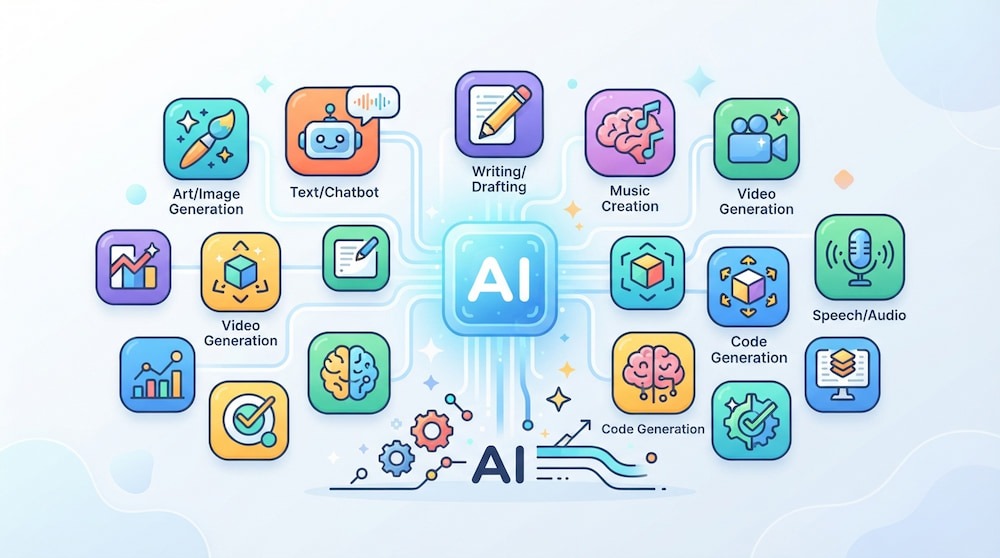
それぞれのAIには、開発思想や学習データの違いによって明確な「得意不得意」があります。
自分のやりたいことに最適なツールを迷わず選べるよう、用途別に合計20個の代表的なサービスを整理してご紹介します。
①文章作成や要約に適したツール
自然で論理的な文章を求めるなら、以下のツールが代表的です。
- ChatGPT
OpenAIが開発した対話型AIの先駆けです。高度な自然言語処理能力を持ち、記事の執筆やアイデア出し、プログラミングコードの生成など、ビジネスのさまざまなシーンで汎用的に活用できるのが強みです。 - Claude
Anthropic社が提供するAIで、自然で読みやすい文章を生成できるのが特徴です。一度に多くの情報を扱えるモデルもあり、長文読解や複雑な文脈を踏まえた要約、指示に基づく文章作成などを得意としています。 - Gemini
Googleが開発した生成AIで、GoogleドキュメントやGmailなどの各種サービスと連携できる点が大きな魅力です。Web上の情報を参照した回答や、多言語での翻訳・要約など、幅広い用途に活用できます。 - Microsoft Copilot
Microsoft 365の各種アプリと連携して利用できるAIです。Wordでの文章作成やExcelのデータ分析、PowerPointのスライド作成など、日々の業務フローにAIを組み込んで活用できます。 - Notion AI
多機能ドキュメントツール「Notion」内で直接利用できるAIです。作成中のドキュメントを要約したり、情報を整理したり、文章のトーンを変更したりと、情報管理と執筆をシームレスに行えます。
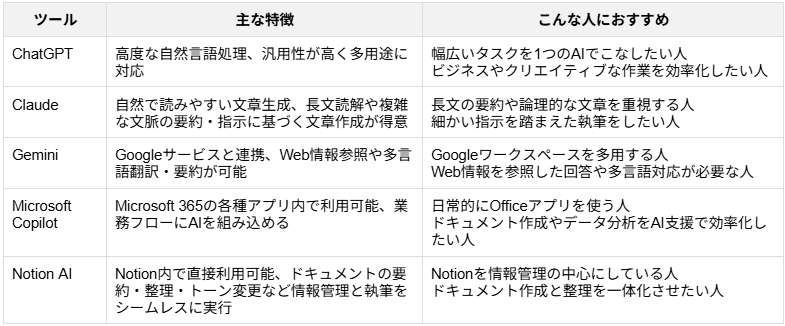
これらのツールは、メールの代筆から企画書の骨子作成まで、言葉を扱うあらゆるシーンで活躍します。用途に応じて、文脈の深さや連携のしやすさで選ぶのがポイントです。
②調査やリサーチに強いツール
情報の信頼性や最新のWeb情報を引用したい場合には、以下のツールが役立ちます。
- Perplexity
情報の出典を明示しながら回答を生成する検索型AIです。ライブWebインデックスから情報を取得し、回答に引用元が表示されるため、一次ソースを確認しながら進める市場調査や競合分析に役立ちます。 - NotebookLM
Googleが提供するリサーチ支援ツールで、ユーザーが追加した資料を回答の根拠となる「ソース」として参照します。特定の資料に基づく質問回答や要約に対応しており、専門性の高い社内資料や研究資料の分析などに適しています。 - Genspark
複雑な質問を複数の小さな問いに分解して調査する「AI並列検索」などを備えたAIワークスペースです。複数の情報源から集めた内容をページや資料にまとめられるため、一つのテーマを多角的に調査したい場面で活用できます。 - Felo
多言語検索に強みを持つ検索型AIです。日本語で質問し、英語や中国語などで公開されている海外情報を横断的に検索できます。日本語の情報だけでは把握しにくい最新技術や海外事例を効率よく調査したい場合に役立ちます。 - Consensus
2億件以上の学術論文を検索対象とし、研究結果に基づいて回答を生成するAI検索エンジンです。一般的なWeb記事だけでなく、学術的なエビデンスを必要とする調査や、信頼性の高い根拠が求められる資料作成に向いています。
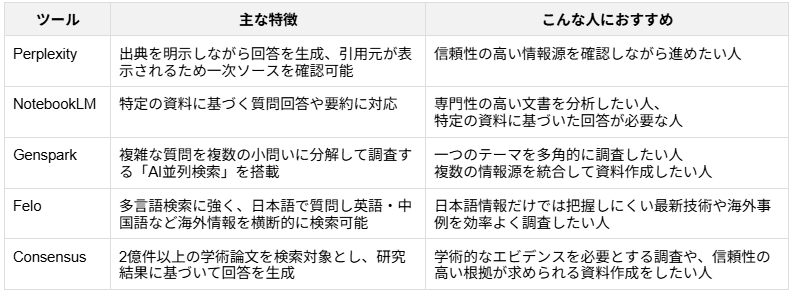
これらを使うことで、従来の検索エンジンで一つずつサイトを確認する手間を省き、出典を確認しながら必要な情報を効率よく収集できるようになります。
③デザイン・バナー作成に役立つツール
ビジュアル制作や画像編集の効率を高めるには、以下のツールが有力な選択肢です。
- Midjourney
公式WebサイトとチャットツールDiscordの両方で利用できる画像生成AIです。幻想的な風景や精細な人物描写、独創的なアートワークなど、多様なスタイルの画像を生成でき、クリエイティブな発想の起点としても活用されています。 - Adobe Firefly
PhotoshopなどのAdobe製品にも搭載されている生成AIです。Adobe Stockなどの許諾済みコンテンツや著作権が失効したパブリックドメインのコンテンツなどを学習に使用しており、画像の一部の生成・置換や文字の装飾など、実務的な編集機能を提供しています。 - ChatGPT Images
ChatGPT内で利用できる画像生成・編集機能です。テキストによる指示から画像を生成できるほか、既存画像の一部編集や文字の追加、背景の変更なども行えます。プレゼン資料の挿絵やブログのアイキャッチ作成など、幅広い用途に活用できます。 - Canva Magic Studio
デザインツールCanva内で利用できるAIスイートです。テキストからの画像生成だけでなく、既存デザインのサイズ変更や、写真内の不要なオブジェクトの削除などにも対応しており、専門的なデザイン経験がない人の制作も支援します。 - Stable Diffusion
モデルの重みが公開され、自身のPC環境でも実行できる画像生成AIです。拡張機能や追加学習などを利用したカスタマイズ性が高く、特定の表現に調整したり、構図を細かく指定したりできます。ただし、利用条件はモデルやバージョンごとのライセンスによって異なります。
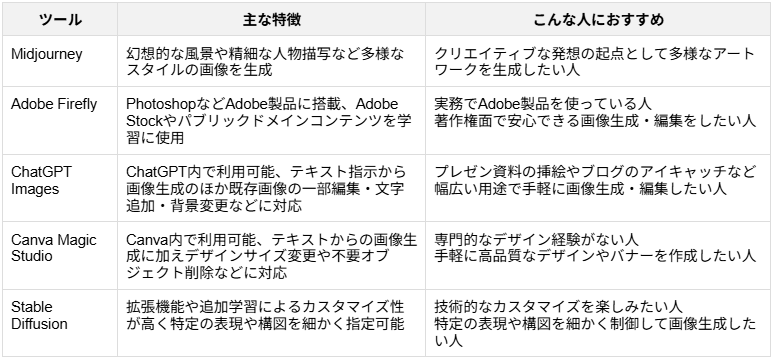
これらを活用すれば、デザインの専門スキルがなくても、プロのアートワークに近い素材を内製化することができ、制作コストの削減に繋がります。
④動画や音声の制作を支援するツール
動画制作や音声コンテンツの作成には、以下の特化型AIがおすすめです。
- Runway
動画生成AIの先駆者的なサービスで、テキストや画像から短い動画を生成できます。動画生成に加え、既存映像の加工やキャラクターのアニメーションなど、映像制作を支援する多様な機能を備えており、クリエイティブ制作の現場でも活用されています。 - Luma Dream Machine
テキストや画像から動画を生成できるAIサービスです。自然で一貫した動きやリアルな映像表現を重視したRayシリーズなどのモデルを利用でき、ショート動画や本格的な映像作品に使用する素材の制作に活用できます。 - ElevenLabs
自然なAI音声を作成できるツールです。テキストを入力することで、感情表現を含むナレーションを多言語で生成できます。許可を得た音声を複製する機能もあり、ポッドキャストの制作や動画音声の多言語化などに役立ちます。 - Suno
歌詞や楽曲のジャンルなどを指定して、歌声入りの楽曲を生成できるAIです。BGMやオリジナルソングを短時間で試作できるため、広告動画の背景音楽やイベント用楽曲のアイデア作成などに活用できます。 - Vrew
動画内の音声をAIが自動で認識し、カット編集や字幕作成を効率化するツールです。文字起こしされたテキストを編集するような感覚で動画を加工できるため、YouTube動画のテロップ入れや会議録画の編集作業を大幅に効率化できます。
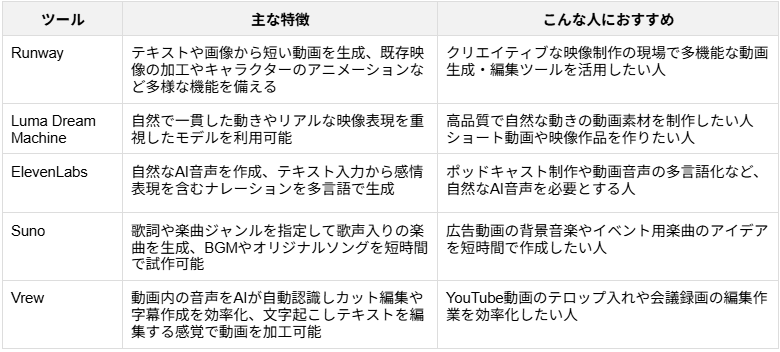
これらのツールにより、これまで外注が当たり前だった動画や音声のコンテンツ制作が、個人や小規模なチームでも低予算で完結できるようになります。
🚀Yoomは生成AIを使った業務を自動化できます
生成AIを活用した情報収集や文章作成は便利な反面、AIの回答を別のツールにコピー&ペーストしたりといった「手作業の転記」には意外と時間がかかりますね。
そんな問題もYoomなら解決できます!
[Yoomとは]
例えばGoogle スプレッドシートに基となる情報を入力するだけで、ChatGPTが適切なプラットフォームを判定し、プラットフォームに合わせたテキストを生成して、シートに反映するといった処理を自動化できます。空いた時間をより創造的な企画立案や戦略策定といった、本来注力すべき業務に充てられるようになります。
まずは、代表的な連携テンプレートを使って、自動化の利便性を体感してみましょう!
■概要SNS投稿やブログ記事など、発信するプラットフォームごとに文章を最適化し、Google スプレッドシートで管理するのは手間のかかる作業です。このワークフローを活用すれば、Google スプレッドシートに基となる情報を入力するだけで、ChatGPTが適切なプラットフォームを判定したうえで、それに合わせたテキストを自動で生成し、シートに反映させることが可能です。AIを利用したプラットフォームの判別や文章の自動生成により、コンテンツ作成業務の効率化を実現します。■このテンプレートをおすすめする方- SNSやブログなど、複数媒体の投稿文作成を手作業で行っているコンテンツ担当者の方
- ChatGPTとGoogle スプレッドシートを連携させ、文章生成を自動化したい方
- コンテンツ制作の属人化を防ぎ、テキストの自動生成で業務を標準化したいと考えている方
■このテンプレートを使うメリット- Google スプレッドシートへの入力だけでChatGPTが文章を自動生成するため、コンテンツ作成にかかる時間を短縮できます。
- プロンプトを統一することで、担当者による文章の質のばらつきを防ぎ、業務の標準化と属人化の解消に繋がります。
■フローボットの流れ- はじめに、Google スプレッドシートとChatGPTをYoomと連携します。
- トリガーでGoogle スプレッドシートを選択し、「行が追加されたら」というアクションを設定します。
- オペレーションでChatGPTの「テキストを生成」アクションを設定し、適切な投稿先のプラットフォームを判定します。
- 次に、「進行先を切り替える」アクションを設定し、例えばX(旧Twitter)用、Instagram用など、各プラットフォームごとの処理に分けます。
- 各進行先で、再度ChatGPTの「テキストを生成」アクションを設定し、それぞれのプラットフォームに最適化されたテキストを生成します。
- 最後に、Google スプレッドシートの「レコードを更新する」アクションで、生成された各テキストを指定のセルに反映します。
※「トリガー」:フロー起動のきっかけとなるアクション、「オペレーション」:トリガー起動後、フロー内で処理を行うアクション
■このワークフローのカスタムポイント- Google スプレッドシートのトリガー設定および更新アクションで、対象となるスプレッドシートやシートを任意で設定してください。
- ChatGPTでテキストを生成する際の指示内容(プロンプト)は、目的や用途に合わせて自由にカスタマイズが可能です。
- 「進行先を切り替える」機能では、テキストを生成したいプラットフォームの種類など、任意の条件を設定して処理を分けることができます。
■注意事項- Google スプレッドシートとChatGPTのそれぞれとYoomを連携してください。
- ChatGPT(OpenAI)のアクションを実行するには、OpenAIのAPI有料プランの契約が必要です。(APIが使用されたときに支払いができる状態)。詳しくはOpenAIの「API料金」ページをご確認ください。
- ChatGPTのAPI利用はOpenAI社が有料で提供しており、API疎通時のトークンにより従量課金される仕組みとなっています。そのため、API使用時にお支払いが行える状況でない場合エラーが発生しますのでご注意ください。
- 「進行先を切り替える」はミニプラン以上のプランでご利用いただける機能(オペレーション)となっております。フリープランの場合は設定しているフローボットのオペレーションはエラーとなりますので、ご注意ください。
- ミニプランなどの有料プランは、2週間の無料トライアルを行うことが可能です。無料トライアル中には制限対象のアプリや機能(オペレーション)を使用することができます。
- Googleスプレッドシートをアプリトリガーとして使用する際の注意事項は「【アプリトリガー】Googleスプレッドシートのトリガーにおける注意事項」を参照してください。
- トリガーは5分、10分、15分、30分、60分の間隔で起動間隔を選択できます。
- プランによって最短の起動間隔が異なりますので、ご注意ください。
■概要Telegramで受け取った会議やアポイントの情報を、都度Googleカレンダーへ手作業で登録するのは手間がかかり、入力ミスや抜け漏れの原因にもなります。このワークフローは、Telegramのメッセージ内容をGeminiなどのAIが自動で解析し、最適化した上でGoogleカレンダーへ予定として登録する一連の流れを自動化します。これにより、煩雑なスケジュール管理業務を効率化し、コア業務に集中できる環境を構築します。■このテンプレートをおすすめする方- Telegramで受けたアポイントを、手作業でGoogleカレンダーに登録している方
- AIを活用して、Telegramからのスケジュール登録を効率化したいと考えている方
- Geminiなどの生成AIを利用した新しい業務自動化の方法を探している方
■このテンプレートを使うメリット- Telegramでメッセージを受信するだけでGoogleカレンダーへの予定登録が完了するため、これまで手作業で行っていた転記時間を短縮できます。
- AIがメッセージ内容を解析して登録するため、手入力による日時や内容の間違いといったヒューマンエラーの発生を防ぐことに繋がります。
■フローボットの流れ- はじめに、TelegramとGoogleカレンダーをYoomと連携します。
- 次に、トリガーでTelegramを選択し、「ボットがメッセージを受け取ったら」というアクションを設定します。
- 最後に、オペレーションでAIワーカーを選択し、Telegramのメッセージ内容から予定を解析し、Googleカレンダーに登録するためのマニュアル(指示)を作成します。
※「トリガー」:フロー起動のきっかけとなるアクション、「オペレーション」:トリガー起動後、フロー内で処理を行うアクション
■このワークフローのカスタムポイント- AIワーカーに与える指示(プロンプト)の内容は、業務に合わせて任意でカスタマイズが可能です。メッセージからどのような情報を抽出し、どのようにカレンダーへ登録するかを細かく設定できます。
- 予定を登録するGoogleカレンダーや連携するアカウントは、任意で変更できます。個人のカレンダーだけでなく、チームで共有しているカレンダーへの登録も設定可能です。
■注意事項- Telegram、GoogleカレンダーのそれぞれとYoomを連携してください。AIワーカー内で使用するツール(アプリ)についてもマイアプリ連携が必要です。
- AIワーカーの基本設定は「【AIワーカー】基本的な設定方法」をご参照ください。
- AIワーカーの同時実行数・作成可能なAIワーカー数・利用可能なAIモデルはご契約中のプランによって異なります。
- AIワーカー内でご利用いただけるアプリやオペレーション等はフローボットの利用制限と同様です。
- AIワーカーは、テスト実行でも本番実行と同様にタスクを消費しますのでご注意ください。詳細は「【AIワーカー】タスク実行数の計算方法」ご参照ください。
- AIワーカーはマニュアルを詳細に設定することで適切な処理を実行しやすくなります。詳細は「【AIワーカー】マニュアルの作成方法」をご参照ください。


- SNSやブログなど、複数媒体の投稿文作成を手作業で行っているコンテンツ担当者の方
- ChatGPTとGoogle スプレッドシートを連携させ、文章生成を自動化したい方
- コンテンツ制作の属人化を防ぎ、テキストの自動生成で業務を標準化したいと考えている方
- Google スプレッドシートへの入力だけでChatGPTが文章を自動生成するため、コンテンツ作成にかかる時間を短縮できます。
- プロンプトを統一することで、担当者による文章の質のばらつきを防ぎ、業務の標準化と属人化の解消に繋がります。
- はじめに、Google スプレッドシートとChatGPTをYoomと連携します。
- トリガーでGoogle スプレッドシートを選択し、「行が追加されたら」というアクションを設定します。
- オペレーションでChatGPTの「テキストを生成」アクションを設定し、適切な投稿先のプラットフォームを判定します。
- 次に、「進行先を切り替える」アクションを設定し、例えばX(旧Twitter)用、Instagram用など、各プラットフォームごとの処理に分けます。
- 各進行先で、再度ChatGPTの「テキストを生成」アクションを設定し、それぞれのプラットフォームに最適化されたテキストを生成します。
- 最後に、Google スプレッドシートの「レコードを更新する」アクションで、生成された各テキストを指定のセルに反映します。
■このワークフローのカスタムポイント
- Google スプレッドシートのトリガー設定および更新アクションで、対象となるスプレッドシートやシートを任意で設定してください。
- ChatGPTでテキストを生成する際の指示内容(プロンプト)は、目的や用途に合わせて自由にカスタマイズが可能です。
- 「進行先を切り替える」機能では、テキストを生成したいプラットフォームの種類など、任意の条件を設定して処理を分けることができます。
- Google スプレッドシートとChatGPTのそれぞれとYoomを連携してください。
- ChatGPT(OpenAI)のアクションを実行するには、OpenAIのAPI有料プランの契約が必要です。(APIが使用されたときに支払いができる状態)。詳しくはOpenAIの「API料金」ページをご確認ください。
- ChatGPTのAPI利用はOpenAI社が有料で提供しており、API疎通時のトークンにより従量課金される仕組みとなっています。そのため、API使用時にお支払いが行える状況でない場合エラーが発生しますのでご注意ください。
- 「進行先を切り替える」はミニプラン以上のプランでご利用いただける機能(オペレーション)となっております。フリープランの場合は設定しているフローボットのオペレーションはエラーとなりますので、ご注意ください。
- ミニプランなどの有料プランは、2週間の無料トライアルを行うことが可能です。無料トライアル中には制限対象のアプリや機能(オペレーション)を使用することができます。
- Googleスプレッドシートをアプリトリガーとして使用する際の注意事項は「【アプリトリガー】Googleスプレッドシートのトリガーにおける注意事項」を参照してください。
- トリガーは5分、10分、15分、30分、60分の間隔で起動間隔を選択できます。
- プランによって最短の起動間隔が異なりますので、ご注意ください。


- Telegramで受けたアポイントを、手作業でGoogleカレンダーに登録している方
- AIを活用して、Telegramからのスケジュール登録を効率化したいと考えている方
- Geminiなどの生成AIを利用した新しい業務自動化の方法を探している方
- Telegramでメッセージを受信するだけでGoogleカレンダーへの予定登録が完了するため、これまで手作業で行っていた転記時間を短縮できます。
- AIがメッセージ内容を解析して登録するため、手入力による日時や内容の間違いといったヒューマンエラーの発生を防ぐことに繋がります。
- はじめに、TelegramとGoogleカレンダーをYoomと連携します。
- 次に、トリガーでTelegramを選択し、「ボットがメッセージを受け取ったら」というアクションを設定します。
- 最後に、オペレーションでAIワーカーを選択し、Telegramのメッセージ内容から予定を解析し、Googleカレンダーに登録するためのマニュアル(指示)を作成します。
■このワークフローのカスタムポイント
- AIワーカーに与える指示(プロンプト)の内容は、業務に合わせて任意でカスタマイズが可能です。メッセージからどのような情報を抽出し、どのようにカレンダーへ登録するかを細かく設定できます。
- 予定を登録するGoogleカレンダーや連携するアカウントは、任意で変更できます。個人のカレンダーだけでなく、チームで共有しているカレンダーへの登録も設定可能です。
- Telegram、GoogleカレンダーのそれぞれとYoomを連携してください。AIワーカー内で使用するツール(アプリ)についてもマイアプリ連携が必要です。
- AIワーカーの基本設定は「【AIワーカー】基本的な設定方法」をご参照ください。
- AIワーカーの同時実行数・作成可能なAIワーカー数・利用可能なAIモデルはご契約中のプランによって異なります。
- AIワーカー内でご利用いただけるアプリやオペレーション等はフローボットの利用制限と同様です。
- AIワーカーは、テスト実行でも本番実行と同様にタスクを消費しますのでご注意ください。詳細は「【AIワーカー】タスク実行数の計算方法」ご参照ください。
- AIワーカーはマニュアルを詳細に設定することで適切な処理を実行しやすくなります。詳細は「【AIワーカー】マニュアルの作成方法」をご参照ください。
📝生成AIの選び方における重要項目
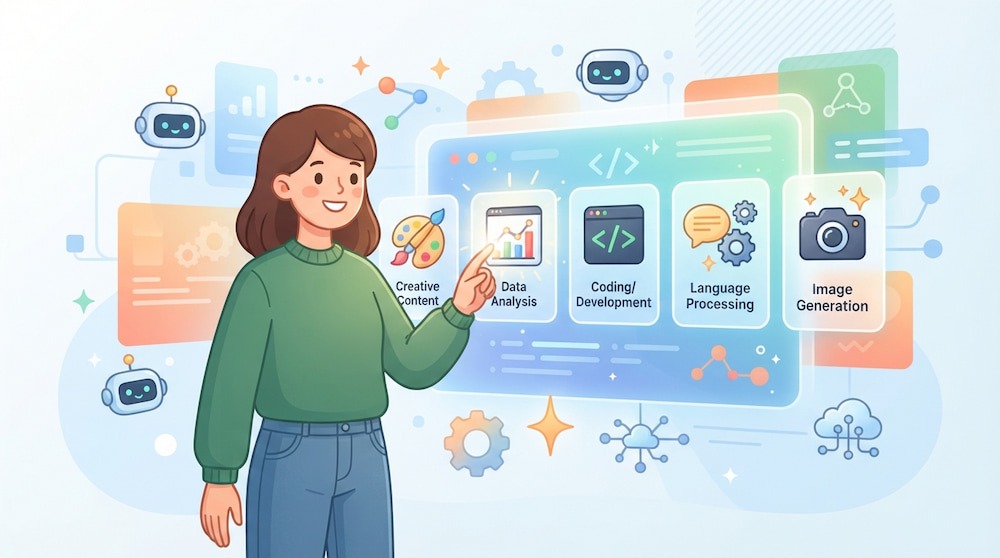
ツールを選ぶ際には、機能の豊富さだけでなく、運用面やコスト面も考慮する必要があります。
導入後に「思っていたのと違う」という事態を避けるために、以下の4つの視点でチェックしてみましょう。
▼解決したい課題との整合性
まず考えるべきは、「AIを使ってどの業務を、どう変えたいのか」という目的の明確化です。
例えば、以下のように目的に応じて適したAIツールは異なります。
- 海外記事の要約を素早く行いたい
→ 翻訳精度と長文理解に強いClaudeが候補 - 大量のデータから統計的な傾向を読み解きたい
→ データ分析機能が充実しているChatGPTの有料プランが候補
目的に対して、そのツールの強みが合致しているかを第一に確認してください。
自分の課題を細分化し、AIがどの部分を肩代わりできるかを具体的にイメージすることが、ツール選定を失敗させないための第一歩となります。
▼既存の業務ツールとの親和性
新しいツールを導入しても、既存のワークフローから浮いてしまうと定着しません。
- Microsoft 365を基盤としている組織ならMicrosoft 365 Copilot
- Google Workspaceをメインに使っているならGemini
といったように、現在メインで使っている環境と「地続き」で使えるものを選ぶのが賢明です。
また、API連携がオープンなツールを選ぶことで、後から自動化プラットフォームなどを使って他のシステムと繋ぎ、業務の自動化範囲を広げやすくなります。AIを単独のチャットツールとして終わらせず、日々の業務フローに組み込めるかどうかが、長期的な生産性向上に大きく影響します。
▼料金体系とコストパフォーマンス
多くの生成AIには無料版がありますが、実務で使うなら制限の少ない有料版の検討が必要になります。料金を比較する際は、以下のポイントを確認しましょう。
- 基本料金
→ 為替によって日本円での支払額が変わるので注意 - チーム導入時の費用
→ 複数人で利用する場合は、人数分のライセンス料が必要になるので要確認 - 必要な機能の有無
→ 高度な分析や画像生成など、必要な機能が契約プランに含まれているか確認する - 従量課金の有無
→ 利用量に応じて料金が発生する場合は、定額プランとどちらが安いか比較する
無料枠でまずは操作感を確かめ、そのツールがもたらす時間の削減効果が、月額料金以上の価値を生むかどうかをシビアに判断しましょう。
▼セキュリティとデータの取り扱い
ビジネス利用において最も重要なのがセキュリティです。
入力したデータがAIの学習に利用される設定になっていないか、企業のセキュリティポリシーに準拠しているかを必ず確認してください。多くのツールでは、エンタープライズ向けのプランや特定の設定を有効にすることで、データの非学習を保証しています。
機密情報を扱う場合は、安易に個人アカウントで利用せず、組織として安全性が確保された環境を用意することが必須です。万が一のデータ漏洩を防ぐためにも、利用規約の「学習に関する項目」には必ず目を通し、安全な運用ルールを策定しましょう。
🛠️【検証】主要な生成AIを実際に使ってみた検証

ここでは、実際に各ツールの無料プランを使用して、具体的な実務シーンを想定した検証を行いました。どのような指示(プロンプト)を出し、どのような結果が得られたのかをご紹介します。
【ChatGPT】検証1:ブログ記事の構成案作成
ChatGPTを使用して、ターゲットキーワードに基づいたブログ記事の構成案を作成させました。
【検証プロンプト】
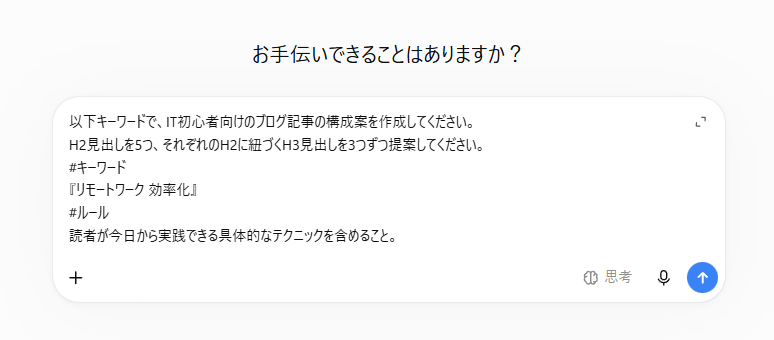
以下キーワードで、IT初心者向けのブログ記事の構成案を作成してください。
H2見出しを5つ、それぞれのH2に紐づくH3見出しを3つずつ提案してください。
#キーワード
『リモートワーク 効率化』
#ルール
読者が今日から実践できる具体的なテクニックを含めること。
検証結果
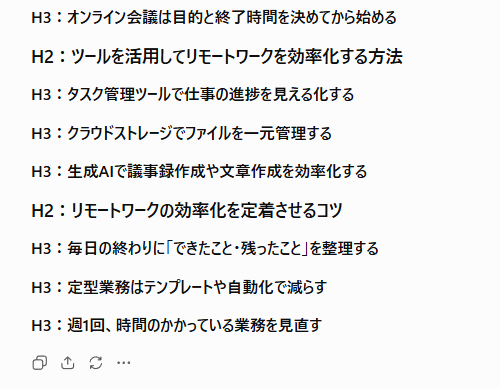
指示した通りのフォーマット(H2が5つ、各H2にH3が3つ)で構成案が出力されました。
「IT初心者向け」という条件も適切に反映されており、専門用語を避けながら、「効率化する方法」や「定着させるコツ」など、具体的な行動につながる項目が提案されています。
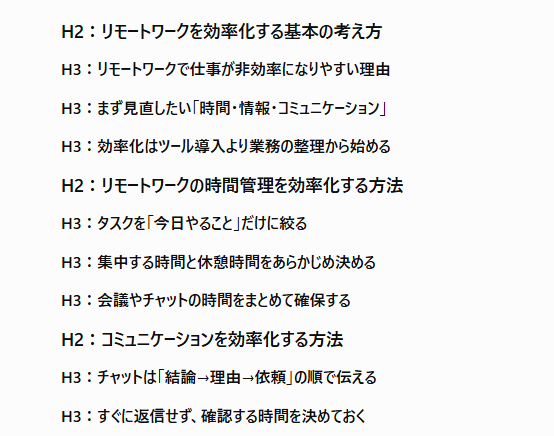
ChatGPTは指示の理解度が高く、曖昧な要求に対しても標準的で外れのない回答を返してくれるため、文章制作の初期段階における土台作りに有用なツールであることが再確認できました。
この構成をもとに、筆者の体験談や具体的な事例を加えることで、記事の独自性や内容の質をさらに高められるでしょう。全体として、ブログ記事の骨子としてそのまま活用できるレベルの精度であることが分かりました。
【Claude】検証2:契約書ドラフトの論理的チェック
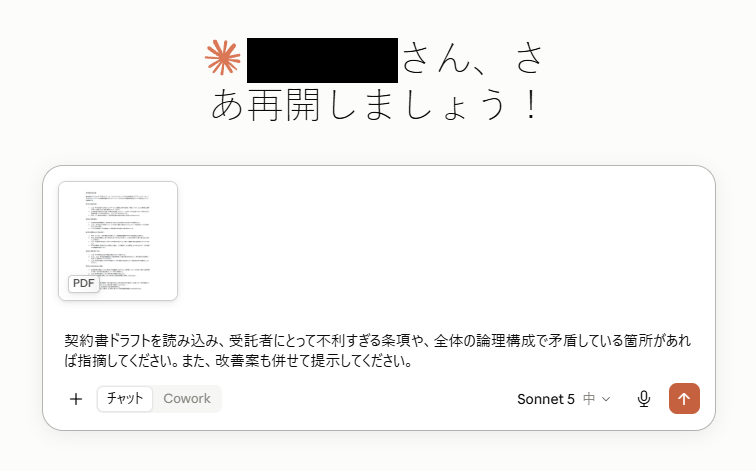
Claudeを使用して、約3,000文字の業務委託契約書ドラフトに論理的な矛盾や、一方に不利な条項がないかをチェックさせました。
【検証用の業務委託契約書ドラフト(架空)】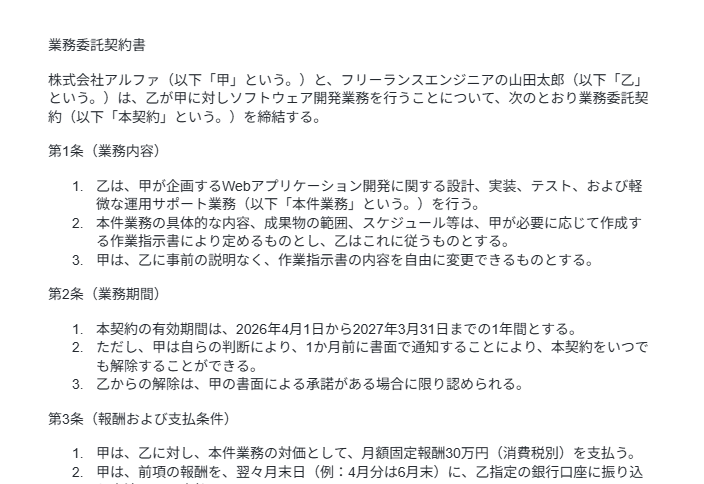
【検証プロンプト】
契約書ドラフトを読み込み、受託者にとって不利すぎる条項や、全体の論理構成で矛盾している箇所があれば指摘してください。また、改善案も併せて提示してください。
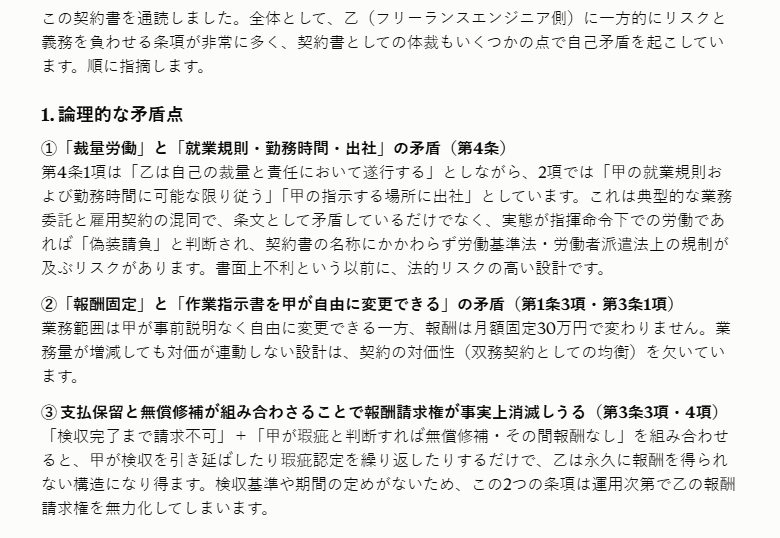
検証結果
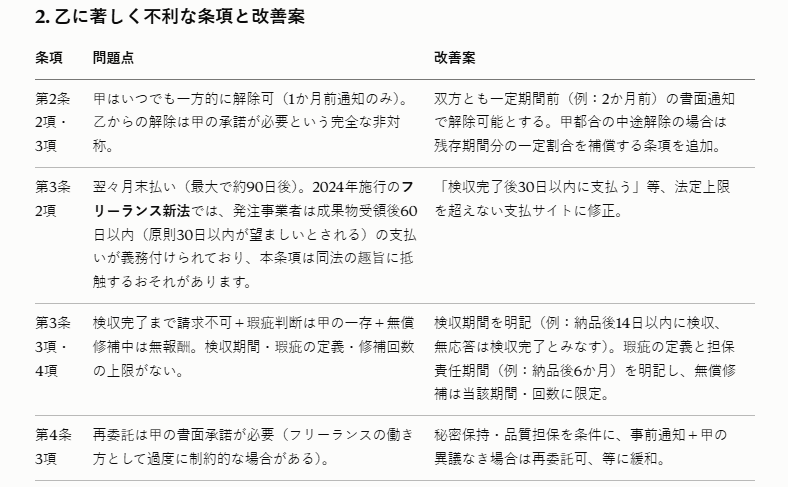
約27秒で、非常に精度の高い分析結果が返ってきました。第4条の偽装請負リスクや、第3条の報酬サイトとフリーランス新法の関係、第7条の競業避止義務の過度な制限など、実務上確認すべきポイントが具体的に指摘されています。
また、単に問題点を指摘するだけではなく、条文ごとに現実的な修正の方向性も提示されました。Claudeは文脈を深く理解し、単なる要約にとどまらず、文書の「批評」や「校閲」といった高度な論理作業にも対応できることが確認できました。
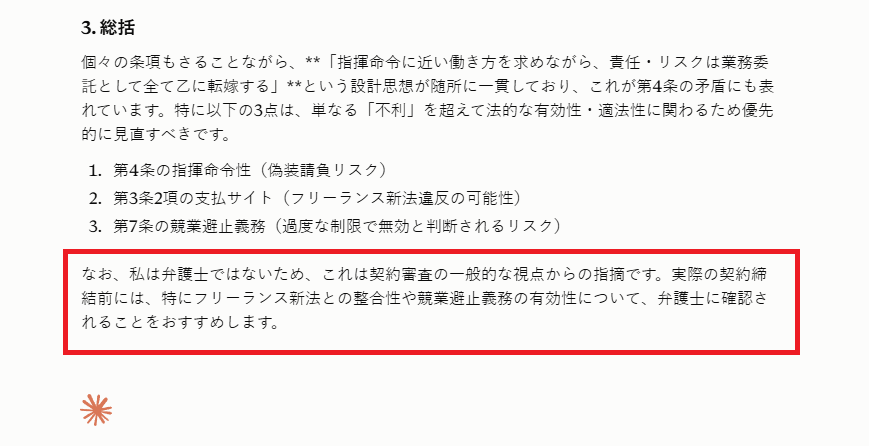
さらに最後には、「これは契約審査の一般的な視点からの指摘であり、実際の契約締結前には弁護士に確認すること」という注意書きも添えられていました。専門的なドキュメントを確認する際の壁打ち相手として、実務でも活用しやすいツールと言えるでしょう。
【Gemini】検証3:マニュアルに基づいたFAQ作成
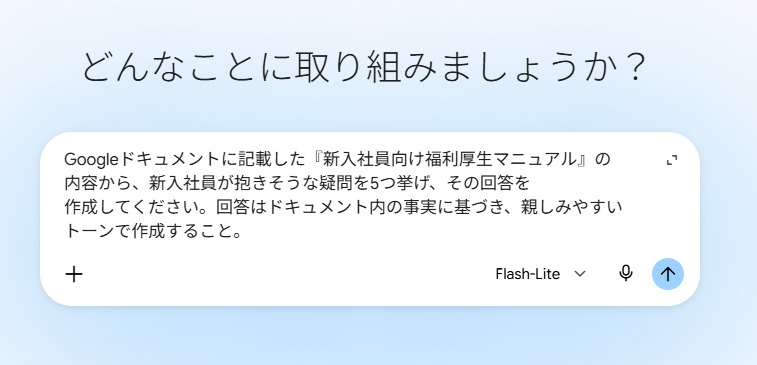
Geminiを使用して、作成済みのドキュメントから想定される質問とその回答(FAQ)を抽出させました。
【検証用の新入社員向け福利厚生マニュアル(架空)】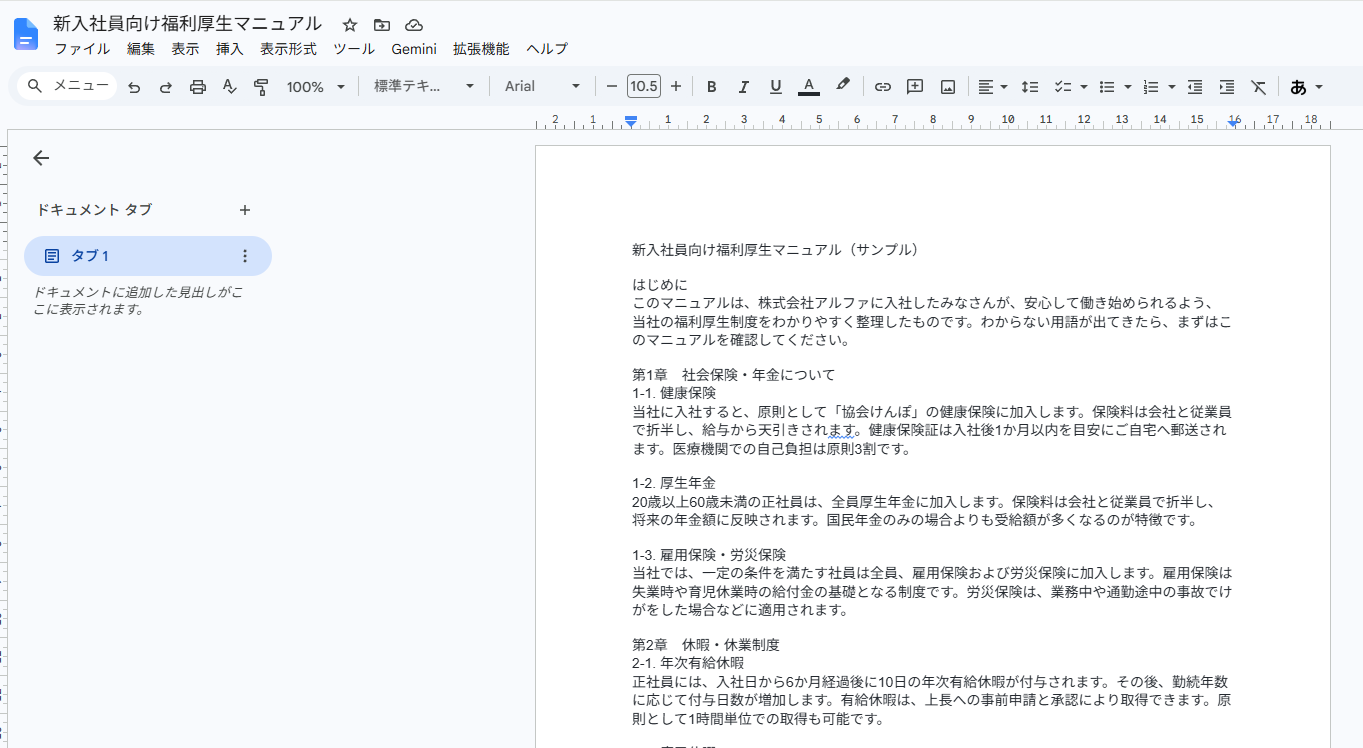
【検証プロンプト】
Googleドキュメントに記載した『新入社員向け福利厚生マニュアル』の内容から、新入社員が抱きそうな疑問を5つ挙げ、その回答を作成してください。回答はドキュメント内の事実に基づき、親しみやすいトーンで作成すること。
検証結果
Googleドキュメントとの連携が非常にスムーズで、内容の要点を的確に捉えたFAQが作成されました。出力された質問も「新入社員が実際に抱きそうな疑問」になっており、回答のトーンも指定通り柔らかく、そのまま社内ポータルに掲載できるレベルの品質でした。
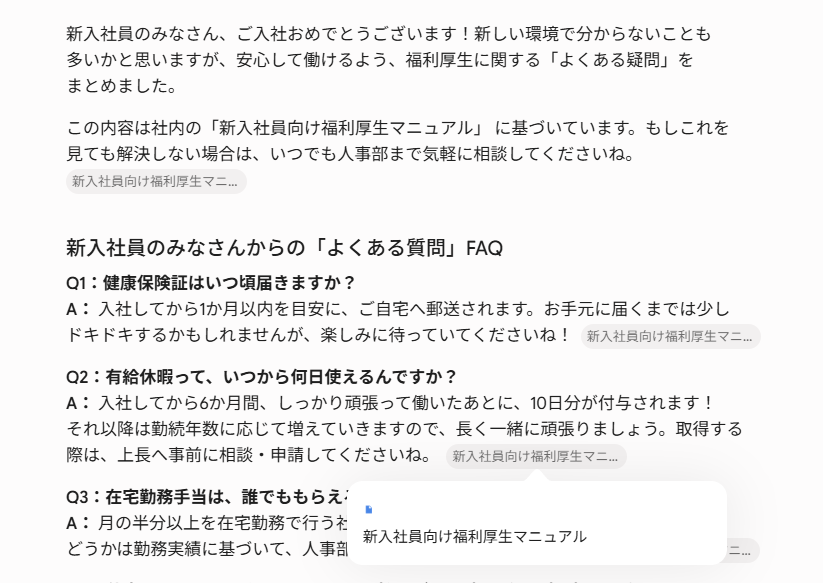
また、今回の検証では、マニュアル内の複数箇所にまたがる情報を組み合わせて回答できるかも確認しました。その結果、複数箇所に記載しておいた「手当」と「判定」に関する情報を整理し、ひとつの回答としてまとめられることが確認できました。
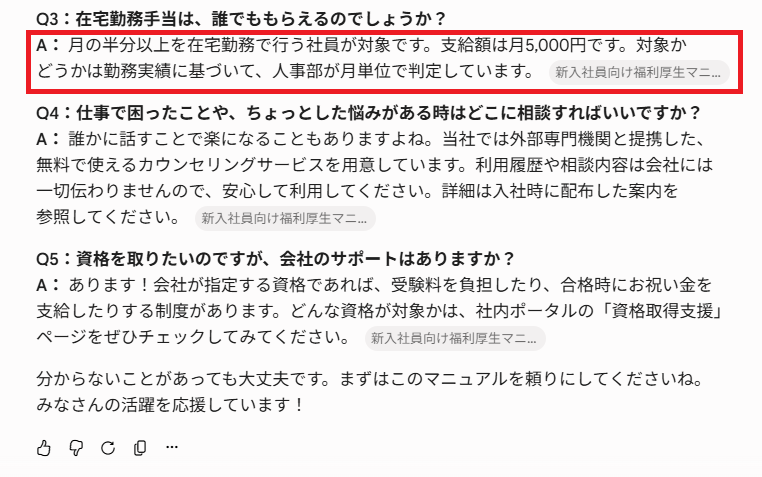
一方で、「メンタルヘルスサポートのご案内」という書類名が「案内」と簡略化されている箇所もありました。資料名などの正確な表記にこだわる場合は、出力後に確認・修正するとよいでしょう。

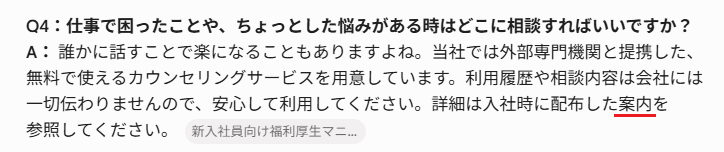
とはいえ、GeminiはGoogleドキュメントをはじめとするGoogleのサービス内にある情報を参照しやすいため、既存の資料をもとに新しいコンテンツを作成する際の手間を削減できます。元のドキュメントを踏まえたうえで対話できるため、マニュアルのFAQ化や再構成など、既存資料の二次活用にも適しています!
【Perplexity】検証4:根拠となるソースを明示した市場調査
Perplexityを使用して、特定の業界の市場規模と今後の展望について調査させました。
【検証プロンプト】
日本のSaaS市場の現在の規模と、今後3年間の成長予測について教えてください。
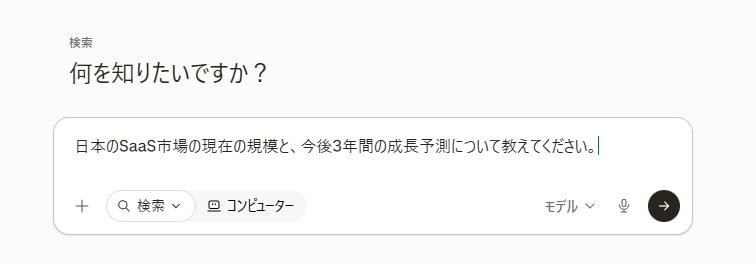
検証結果
約10秒で調査が完了し、複数の経済紙や調査会社のレポートを引用した回答が表示されました。
指示通り、「市場規模(具体的な金額)」と「今後3年間の成長率・予測」の両方が含まれており、必要な情報を効率よく収集できました。
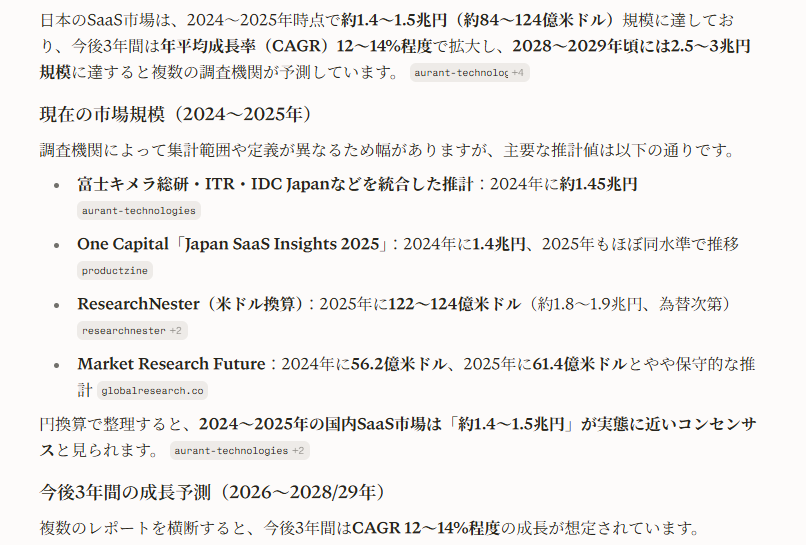
各文章の末尾には出典が表示され、どの情報をもとに回答しているのかも一目で確認できます。実際に引用リンクを確認したところ、古いデータではなく、最新の情報が参照されていました。出典をその場で確認できるため、情報の信頼性を確認しやすい点も大きなメリットです。
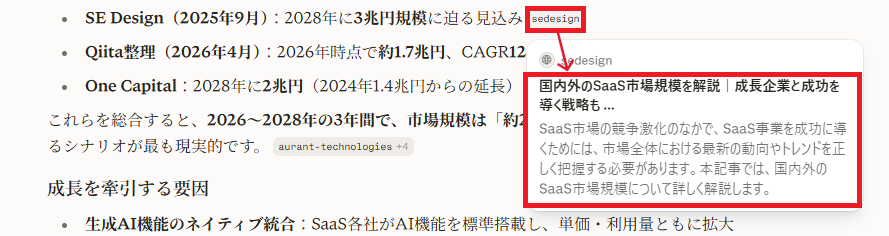
このように、検索と情報整理を同時に行えるPerplexityは、レポート作成の初動におけるリサーチを効率化するのに適しています。特に、情報の正確性や出典の確認が求められるビジネス文書の作成では、効率よく情報収集できる選択肢の一つと言えるでしょう。
⚠️生成AIを利用する際の注意点

AIは非常に強力なツールですが、万能ではありません。
利用にあたっては、いくつかの重要なリスクを理解し、適切に対処する必要があります。
1.出力内容の正確性確認
生成AIは「確率的にもっともらしい言葉」を繋ぎ合わせる仕組みであるため、時として事実とは異なる情報を、さも真実であるかのように出力することがあります。これは「ハルシネーション(幻覚)」と呼ばれます。
特に、
- 人名
- 地名
- 歴史的事実
- 専門的な法律
- 医学の知識
については、必ず自分自身で一次情報を確認する習慣をつけてください。AIはあくまで膨大なデータに基づく「推定」を行っているに過ぎません。AIを「完全な知識ベース」ではなく「高度な推論エンジン」として捉え、最終的な情報の正確性の責任は常に人間が持つというスタンスが、トラブルを防ぐために不可欠です。
2.著作権および知的財産権の配慮
AIが生成した画像や文章には、既存の著作物との類似性が生じるリスクがゼロではありません。特に特定の作家やクリエイターの画風を名指しで指定して生成する場合などは、法的・倫理的な問題に発展する可能性があります。
また、
- 生成物の著作権が誰に帰属するのか
- 商用利用が可能かどうか
は、各ツールの利用規約や国ごとの法律によっても異なります。ビジネスで利用する際には、事前に規約を確認し、権利関係がクリアなツールやモデルを選定することが求められます。AIを道具として使う側の倫理観が、そのまま企業のブランドリスクに直結することを意識しましょう。
3.入力データの機密保持
個人向けの対話型AIでは、サービスや設定によって、入力内容がモデルの改善に利用される場合があります。また、アカウントの不正利用や共有設定、外部連携などを通じた情報漏洩のリスクもあります。
- 顧客情報
- 未発表のプロジェクト
- 内部的なパスワード
などは絶対に入力しないでください。企業として導入する場合は、
- 入力データがモデルの学習に使われるか
- 保存期間を管理できるか
- 管理者による利用統制が可能か
などを確認し、組織のセキュリティ要件に合った法人向けプランや設定を利用することが重要です。
✅まとめ
生成AIは、種類や特徴を理解して適切に使い分けることで、私たちの業務効率を劇的に向上させてくれます。文章作成ならClaudeやChatGPT、画像生成ならAdobe Fireflyといったように、それぞれの強みを活かした「適材適所」の活用が重要です。
一方で、正確性の確認やセキュリティ対策といった基本的な注意点を守ることも、AIを使いこなす上でのリテラシーとして欠かせません。まずは今回ご紹介した一覧から、自分の今の悩みを解決してくれそうなツールを1つ選んで、実際に触れてみることから始めてみましょう!
🤖Yoomでできること
Yoomは、業務を自動化するハイパーオートメーションプラットフォームです。
これまで手動で利用していた各ツールをメインとした自動化フローが、直感的な操作で実現可能です。もし自動化に少しでも興味を持っていただけたなら、ぜひ登録フォームから無料登録して、Yoomによる業務効率化を体験してみてください。
■概要Google Chatでの活発な議論は情報共有を促進する一方で、後から内容を追いかけたり、要点を把握したりするのに時間がかかることはないでしょうか。このワークフローは、Google Chatの特定のスペースにメッセージが送信されると、その内容をAnthropic(Claude)が自動で要約し、指定のメールアドレスに送信します。Anthropic (Claude)を活用した自動化で、重要な議論のキャッチアップを効率化し、情報共有を円滑にすることが可能です。■このテンプレートをおすすめする方- Google Chatでの議論を追いかけるのに時間がかかり、情報共有の効率化を考えている方
- Anthropic (Claude) を活用した業務の自動化を検討している情報システム担当者の方
- 複数プロジェクトのコミュニケーションを効率的に把握し、生産性を向上させたい方
■このテンプレートを使うメリット- Google Chatのメッセージが自動で要約されるため、議論の要点を把握する時間を短縮できます
- Anthropic (Claude)による自動化で要約が自動生成されるため、情報の見落としや解釈のズレといったリスクの軽減に繋がります
■フローボットの流れ- はじめに、Google ChatとAnthropic(Claude)をYoomと連携します
- 次に、トリガーでGoogle Chatを選択し、「スペースにメッセージが送信されたら」というアクションを設定します
- 次に、オペレーションでAnthropic(Claude)を選択し、「テキストを生成」アクションでメッセージ内容を要約するよう設定します
- 最後に、オペレーションでメール機能の「メールを送る」アクションを設定し、生成された要約を指定の宛先に送信します
※「トリガー」:フロー起動のきっかけとなるアクション、「オペレーション」:トリガー起動後、フロー内で処理を行うアクション
■このワークフローのカスタムポイント- Google Chatのトリガー設定では、どのスペースのメッセージを対象とするか、任意のリソース名を設定して指定してください
- Anthropic(Claude)のオペレーション設定では、要約の精度やコストに応じて、利用したいモデルを任意で選択することが可能です
■注意事項- Google Chat、Anthropic(Claude)のそれぞれとYoomを連携してください。
- トリガーは5分、10分、15分、30分、60分の間隔で起動間隔を選択できます。
- プランによって最短の起動間隔が異なりますので、ご注意ください。
- Google Chatとの連携はGoogle Workspaceの場合のみ可能です。詳細は「Google Chatでスペースにメッセージを送る方法」を参照ください。
■概要Slackでの活発なアイデア共有は素晴らしい反面、投稿された内容の整理や質の向上に手間を感じることはありませんか。このワークフローを活用すれば、Slackに投稿されたアイデアや課題を、OpenAIとGeminiを用いたAIのマルチエージェントが自動で分析・洗練させ、Google スプレッドシートに集約できます。煩雑な手作業をなくし、チームから生まれた貴重なアイデアを体系的に管理することが可能です。■このテンプレートをおすすめする方- Slackでのアイデアや課題の管理をより効率的に行いたいと考えているチームリーダーの方
- AIを活用したマルチエージェントシステムを導入し、業務の質を向上させたいDX推進担当者の方
- 複数のAIを連携させて、より高度なアウトプットを自動で生成したいと考えている企画担当者の方
■このテンプレートを使うメリット- Slackへの投稿後、マルチエージェントによる内容の洗練から転記までを自動化するため、手作業での集約や整理に費やしていた時間を短縮できます。
- 複数のAIが多角的にアイデアを評価・具体化することで、アウトプットの質を高め、属人化の解消にも繋がります。
■フローボットの流れ- はじめに、Google スプレッドシート、OpenAI、SlackをYoomと連携します。
- 次に、トリガーでSlackを選択し、「メッセージがチャンネルに投稿されたら(Webhook)」というアクションを設定します。
- 次に、オペレーションでAIワーカーを設定し、Slackの投稿内容をもとにアイデアを評価・具体化するためのマニュアル(指示)を作成します。
- 最後に、オペレーションでGoogle スプレッドシートを選択し、「行を追加する」アクションで、AIによって洗練された内容を指定のスプレッドシートに追加します。
※「トリガー」:フロー起動のきっかけとなるアクション、「オペレーション」:トリガー起動後、フロー内で処理を行うアクション
■このワークフローのカスタムポイント- Google スプレッドシートで行を追加するアクションを設定する際に、アウトプット先となる任意のスプレッドシートIDとタブ(シート)名を設定してください。
- AIワーカーの設定では、利用したいGeminiのAIモデルを選択できます。また、どのような観点でアイデアを評価・具体化してほしいか、AIワーカーへの指示を任意の内容に設定してください。
■注意事項- Slack、OpenAI、Google スプレッドシートのそれぞれとYoomを連携してください。AIワーカー内で使用するツール(アプリ)についてもマイアプリ連携が必要です。
- AIワーカーの基本設定は「【AIワーカー】基本的な設定方法」をご参照ください。
- AIワーカーの同時実行数・作成可能なAIワーカー数・利用可能なAIモデルはご契約中のプランによって異なります。
- AIワーカー内でご利用いただけるアプリやオペレーション等はフローボットの利用制限と同様です。
- AIワーカーは、テスト実行でも本番実行と同様にタスクを消費しますのでご注意ください。詳細は「【AIワーカー】タスク実行数の計算方法」ご参照ください。
- AIワーカーはマニュアルを詳細に設定することで適切な処理を実行しやすくなります。詳細は「【AIワーカー】マニュアルの作成方法」をご参照ください。
- ChatGPT(OpenAI)のアクションを実行するには、OpenAIのAPI有料プランの契約が必要です。(APIが使用されたときに支払いができる状態)


- Google Chatでの議論を追いかけるのに時間がかかり、情報共有の効率化を考えている方
- Anthropic (Claude) を活用した業務の自動化を検討している情報システム担当者の方
- 複数プロジェクトのコミュニケーションを効率的に把握し、生産性を向上させたい方
- Google Chatのメッセージが自動で要約されるため、議論の要点を把握する時間を短縮できます
- Anthropic (Claude)による自動化で要約が自動生成されるため、情報の見落としや解釈のズレといったリスクの軽減に繋がります
- はじめに、Google ChatとAnthropic(Claude)をYoomと連携します
- 次に、トリガーでGoogle Chatを選択し、「スペースにメッセージが送信されたら」というアクションを設定します
- 次に、オペレーションでAnthropic(Claude)を選択し、「テキストを生成」アクションでメッセージ内容を要約するよう設定します
- 最後に、オペレーションでメール機能の「メールを送る」アクションを設定し、生成された要約を指定の宛先に送信します
■このワークフローのカスタムポイント
- Google Chatのトリガー設定では、どのスペースのメッセージを対象とするか、任意のリソース名を設定して指定してください
- Anthropic(Claude)のオペレーション設定では、要約の精度やコストに応じて、利用したいモデルを任意で選択することが可能です
- Google Chat、Anthropic(Claude)のそれぞれとYoomを連携してください。
- トリガーは5分、10分、15分、30分、60分の間隔で起動間隔を選択できます。
- プランによって最短の起動間隔が異なりますので、ご注意ください。
- Google Chatとの連携はGoogle Workspaceの場合のみ可能です。詳細は「Google Chatでスペースにメッセージを送る方法」を参照ください。

- Slackでのアイデアや課題の管理をより効率的に行いたいと考えているチームリーダーの方
- AIを活用したマルチエージェントシステムを導入し、業務の質を向上させたいDX推進担当者の方
- 複数のAIを連携させて、より高度なアウトプットを自動で生成したいと考えている企画担当者の方
- Slackへの投稿後、マルチエージェントによる内容の洗練から転記までを自動化するため、手作業での集約や整理に費やしていた時間を短縮できます。
- 複数のAIが多角的にアイデアを評価・具体化することで、アウトプットの質を高め、属人化の解消にも繋がります。
- はじめに、Google スプレッドシート、OpenAI、SlackをYoomと連携します。
- 次に、トリガーでSlackを選択し、「メッセージがチャンネルに投稿されたら(Webhook)」というアクションを設定します。
- 次に、オペレーションでAIワーカーを設定し、Slackの投稿内容をもとにアイデアを評価・具体化するためのマニュアル(指示)を作成します。
- 最後に、オペレーションでGoogle スプレッドシートを選択し、「行を追加する」アクションで、AIによって洗練された内容を指定のスプレッドシートに追加します。
■このワークフローのカスタムポイント
- Google スプレッドシートで行を追加するアクションを設定する際に、アウトプット先となる任意のスプレッドシートIDとタブ(シート)名を設定してください。
- AIワーカーの設定では、利用したいGeminiのAIモデルを選択できます。また、どのような観点でアイデアを評価・具体化してほしいか、AIワーカーへの指示を任意の内容に設定してください。
- Slack、OpenAI、Google スプレッドシートのそれぞれとYoomを連携してください。AIワーカー内で使用するツール(アプリ)についてもマイアプリ連携が必要です。
- AIワーカーの基本設定は「【AIワーカー】基本的な設定方法」をご参照ください。
- AIワーカーの同時実行数・作成可能なAIワーカー数・利用可能なAIモデルはご契約中のプランによって異なります。
- AIワーカー内でご利用いただけるアプリやオペレーション等はフローボットの利用制限と同様です。
- AIワーカーは、テスト実行でも本番実行と同様にタスクを消費しますのでご注意ください。詳細は「【AIワーカー】タスク実行数の計算方法」ご参照ください。
- AIワーカーはマニュアルを詳細に設定することで適切な処理を実行しやすくなります。詳細は「【AIワーカー】マニュアルの作成方法」をご参照ください。
- ChatGPT(OpenAI)のアクションを実行するには、OpenAIのAPI有料プランの契約が必要です。(APIが使用されたときに支払いができる状態)
プログラミング知識なしで手軽に構築できます。










