









・
GmailとChatworkを連携して、本文やタイトルが特定の条件にマッチしたGmailのメール内容をChatworkに通知する方法

「重要なメールを見逃してしまい、大事な対応が遅れてしまった……」「大切な情報をチーム全体でタイムリーに共有できず、効率的に動けない」――このようなお悩みを抱えていませんか?
Gmailは、高精度なスパムフィルタや優れた検索機能を備え、業務において多くの企業で活用されているツールです。一方で、さらに効率的に活用するためには、特定のメールを必要なタイミングで迅速に共有できる仕組みがあると便利です。
そこで、当社ではGmailとChatworkを連携させるフローボットを開発しました。このフローボットを使えば、特定条件に一致した重要なメールをチームに効率的に共有できます。これにより、情報を見逃さず、迅速に対応する体制を整えられます。本記事では、このフローボットの活用方法と具体的なメリットを解説しますので、ぜひ最後までご覧ください。
こんな方におすすめ
このフローボットは、次のような課題を抱えている方におすすめです。
- Gmailで受信した重要なメールを見逃さず、Chatworkを使ってチーム内で迅速に共有したい方
- 顧客や取引先からの緊急メールに対して、初動を早めて対応品質を高めたい方
- 月末や繁忙期に届く請求書や領収書を効率よく管理し、確認漏れを防ぎたい方
- 複数プロジェクトの進行状況を整理し、Chatworkのルームを活用して情報共有をスムーズにしたい方
- メール確認に費やす手間を減らし、より重要な業務に集中したい方
本文やタイトルが特定の条件にマッチしたGmailのメール内容をChatworkに通知するメリットと具体的な活用シーン3選
カスタマーサポート担当者、経理担当者、プロジェクトリーダーの視点から、このフローボットがいかに役立つかを解説します。
1.重要なメールを迅速に通知し、対応をスピードアップ
このフローボットを活用すると、特定条件に一致したGmailの重要なメールを、Chatworkに自動で通知することができます。通知を受け取れば、大事なメールを見逃さず、初期対応を迅速に開始できます。
たとえば、カスタマーサポート担当者は、このフローボットを使うことで、緊急性の高い顧客からの問い合わせや問い合わせや緊急の要望をすぐに把握できます。その結果、メール確認の手間を省きながら、適切な対応を素早く始めることができます。また、通知されたメールを基に、チーム内で情報共有を行うことで、対応の方向性をすぐに決めることが可能です。この仕組みは、顧客対応のスピードアップだけでなく、正確な判断をサポートし、信頼感の向上にもつながるでしょう。
2.特定キーワードでメールを仕分け、重要情報を効率確認
このフローボットでは、指定したキーワードが件名や本文に含まれるメールを検知し、GmailからChatworkに自動通知することが可能です。たとえば、「請求書」や「領収書」といったキーワードを登録すれば、関連する重要なメールだけを抽出し、効率よく対応できます。
特に、請求書や領収書が集中する月末月初の忙しい時期に役立ちます。このフローボットを活用することで、大量のメールの中から確認すべき情報を素早く把握し、必要な処理を優先順位を付けて進めることが可能です。確認漏れを防ぎ、処理スピードが向上することで業務の円滑化に貢献します。
3.Chatwork通知をカスタマイズしプロジェクト情報を整理
このフローボットでは、キーワードごとに通知先のChatworkルームをカスタマイズできます。これにより、複数のプロジェクト間で必要な情報を整理しやすくなります。
プロジェクトリーダーにとっては、プロジェクトごとに専用のChatworkルームを設定することで、関連情報を一元管理できます。たとえば、「営業用の見積もり通知」や「開発チーム向けの進捗報告」をそれぞれのルームで共有することで、必要な情報が確実に届けられます。この仕組みを活用することで、チーム内の連携が強化され、プロジェクト全体の進行をより円滑に進める助けとなるでしょう。
ここからは、「本文やタイトルが特定の条件にマッチしたGmailのメール内容をChatworkに通知する」自動化の設定方法を、Yoomのフローボットテンプレートを使って解説します。
[Yoomとは]
本文やタイトルが特定の条件にマッチしたGmailのメール内容をChatworkに通知する方法
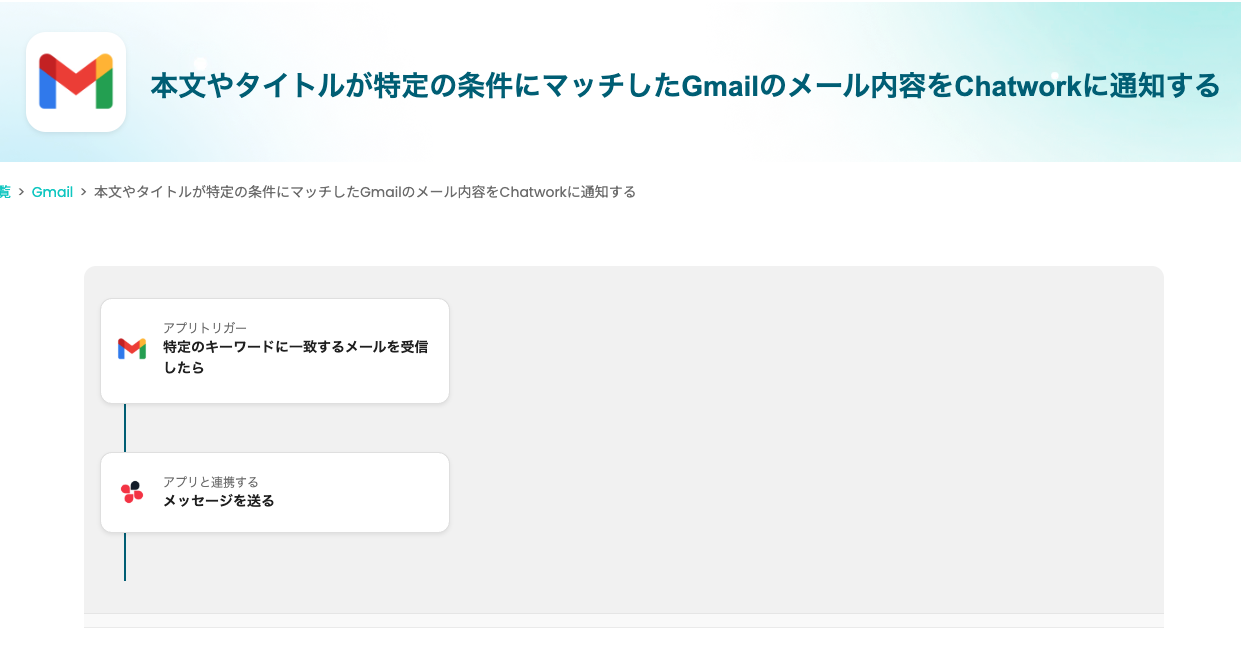
Yoomのトリガー機能を活用し、Gmailの受信トレイから、件名や本文に指定したキーワードが含まれるメール情報を取得します。この情報はYoomを通じてChatworkのAPI機能を活用し、指定したChatworkルームに自動で通知されます。たとえば、「請求書」や「見積書」などのキーワードを設定することで、重要なメールを見逃さずに対応する仕組みが実現できます。また、メール内容をChatworkで共有することで、担当者や関係者が必要な情報をタイムリーに把握し、適切なアクションを取ることが可能になります。一般的に実現にはプログラミングの知識が必要ですが、ノーコードツールのYoomを用いることでプログラミング知識がなくても可能です。
連携プロセス
- Yoomにマイアプリを登録(Gmail、Chatwork)
- テンプレートをコピー
- アプリトリガーの設定とアプリ連携
- トリガーボタンをオンにし、連携スタート
■概要日々の業務で大量に届くメールの中から、問い合わせやシステムアラートといった重要なメールを探すのに手間がかかっていませんか。他のメールに埋もれてしまい、対応が遅れてしまうことも少なくありません。このワークフローを活用すれば、Gmailで受信した特定のメールを自動でSlackに通知できるため、重要な連絡の見落としを防ぎ、迅速な初動対応を実現します。■このテンプレートをおすすめする方- Gmailで受信する重要なメールを、チームで利用しているSlackに共有したいと考えている方
- メールの手動確認による見落としや、対応漏れなどの人的ミスを防ぎたい方
- メールチェックの時間を削減し、より重要なコア業務に集中したいと考えている方
■このテンプレートを使うメリット- 特定のキーワードを含むメールだけが自動でSlackに通知されるため、手動で確認する手間を省き、業務時間を短縮することができます。
- 重要なメールの見落としや確認漏れといったヒューマンエラーを防ぎ、担当者への迅速な情報共有と対応を可能にします。
■フローボットの流れ- はじめに、GmailとSlackをYoomと連携します。
- 次に、トリガーでGmailを選択し、「特定のキーワードに一致するメールを受信したら」というアクションを設定し、通知の条件となるキーワードなどを指定します。
- 最後に、オペレーションでSlackの「チャンネルにメッセージを送る」アクションを設定し、受信したメール情報(件名、本文、送信者など)を任意のチャンネルに通知するよう設定します。
※「トリガー」:フロー起動のきっかけとなるアクション、「オペレーション」:トリガー起動後、フロー内で処理を行うアクション■このワークフローのカスタムポイント- Gmailのトリガー設定では、通知したいメールの件名や本文に含まれるキーワードを自由にカスタマイズしてください。
- Slackへの通知設定では、通知先のチャンネルを任意で設定できます。また、通知するメッセージには、固定のテキストに加え、Gmailで受信したメールの件名や送信者といった情報を変数として埋め込み、自由にカスタマイズすることが可能です。
■注意事項- GmailとSlackのそれぞれとYoomを連携してください。
- トリガーは5分、10分、15分、30分、60分の間隔で起動間隔を選択できます。
- プランによって最短の起動間隔が異なりますので、ご注意ください。


- Gmailで受信する重要なメールを、チームで利用しているSlackに共有したいと考えている方
- メールの手動確認による見落としや、対応漏れなどの人的ミスを防ぎたい方
- メールチェックの時間を削減し、より重要なコア業務に集中したいと考えている方
- 特定のキーワードを含むメールだけが自動でSlackに通知されるため、手動で確認する手間を省き、業務時間を短縮することができます。
- 重要なメールの見落としや確認漏れといったヒューマンエラーを防ぎ、担当者への迅速な情報共有と対応を可能にします。
- はじめに、GmailとSlackをYoomと連携します。
- 次に、トリガーでGmailを選択し、「特定のキーワードに一致するメールを受信したら」というアクションを設定し、通知の条件となるキーワードなどを指定します。
- 最後に、オペレーションでSlackの「チャンネルにメッセージを送る」アクションを設定し、受信したメール情報(件名、本文、送信者など)を任意のチャンネルに通知するよう設定します。
- Gmailのトリガー設定では、通知したいメールの件名や本文に含まれるキーワードを自由にカスタマイズしてください。
- Slackへの通知設定では、通知先のチャンネルを任意で設定できます。また、通知するメッセージには、固定のテキストに加え、Gmailで受信したメールの件名や送信者といった情報を変数として埋め込み、自由にカスタマイズすることが可能です。
- GmailとSlackのそれぞれとYoomを連携してください。
- トリガーは5分、10分、15分、30分、60分の間隔で起動間隔を選択できます。
- プランによって最短の起動間隔が異なりますので、ご注意ください。
事前に準備するもの
Gmail
- Googleアカウントのログイン情報
Chatwork
- Chatworkアカウント情報(メールアドレスとパスワード)
- Chatworkの通知先ルームID
ステップ1 マイアプリ連携の設定
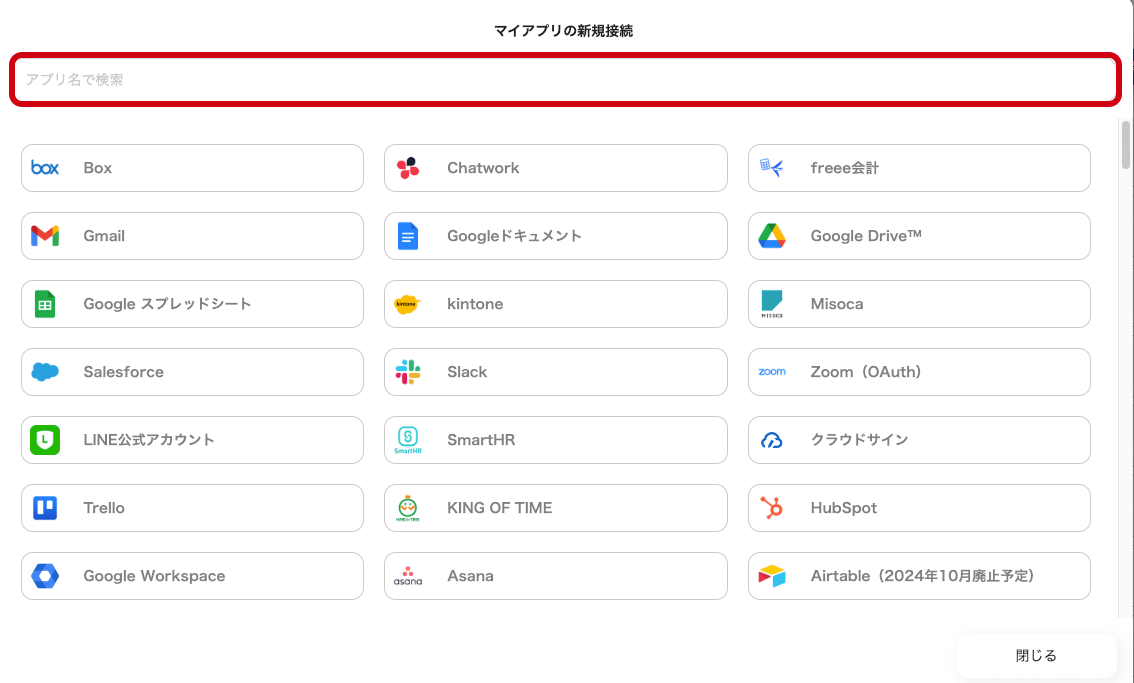
ここでは連携するアプリ情報をYoomに登録します。Yoomのワークスペースにログインし、マイアプリ画面で+新規接続をクリックしてください。

Yoomでは接続可能なアプリの一覧が表示されます。検索窓でアプリを検索し、マイアプリ登録を進めてください。
Gmail
検索結果からアプリ名をクリックします。Gmailから取得した値を入力する画面が表示されます。
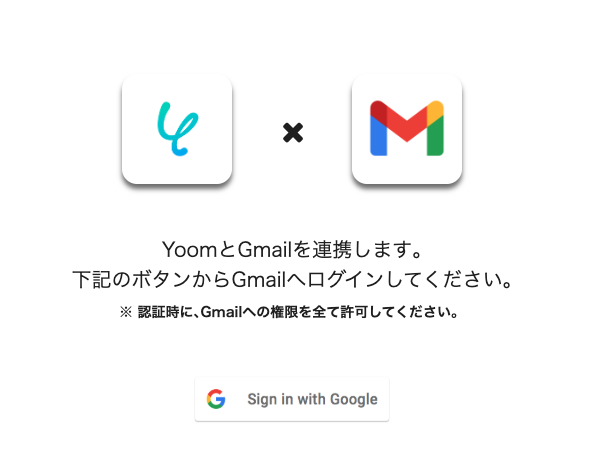
- 「Sign in with Google」ボタンをクリックします。
- Googleアカウントのログイン画面が表示されます。メールアドレスとパスワードを入力してください。すでにChromeでログインしている場合は、連携するアカウントの選択画面が表示されますので、該当のアカウントを選択してください。
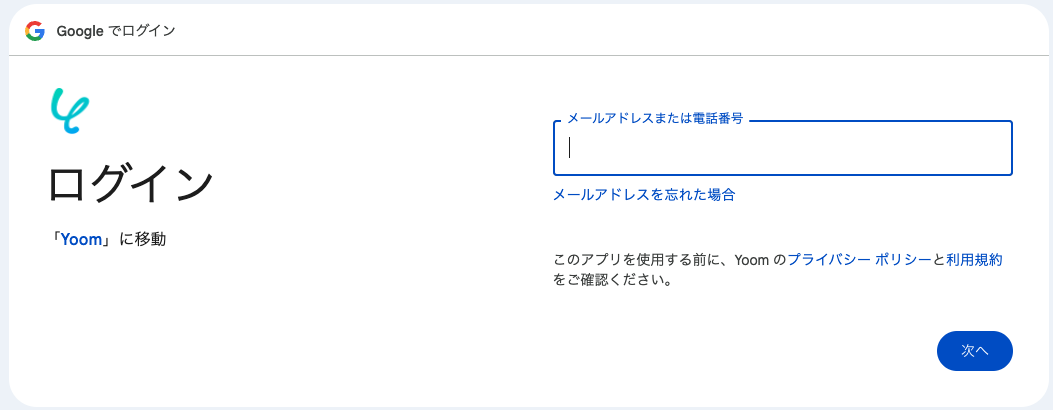
- ログインまたはアカウント選択が完了すると、Yoomがアクセスを求める画面に切り替わります。
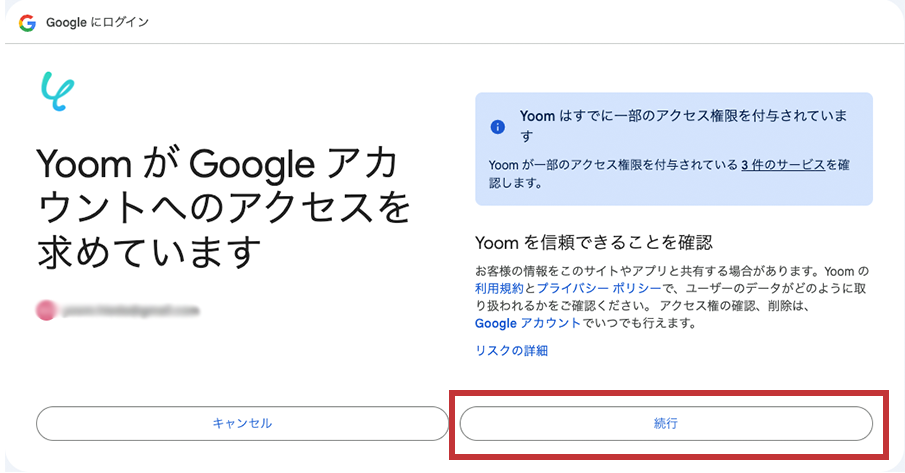
権限を付与すれば、Gmailのマイアプリ登録が完了します。
Chatwork
検索結果からChatworkを選択します。ログイン画面が表示されます。
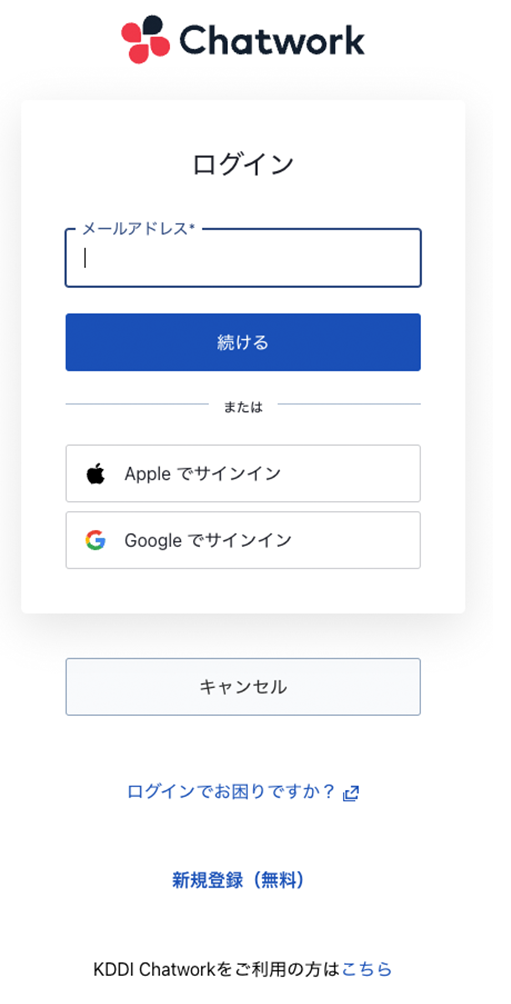
- 連携するアカウントのメールアドレスとパスワードを入力し、Yoomからのアクセスを許可してください。
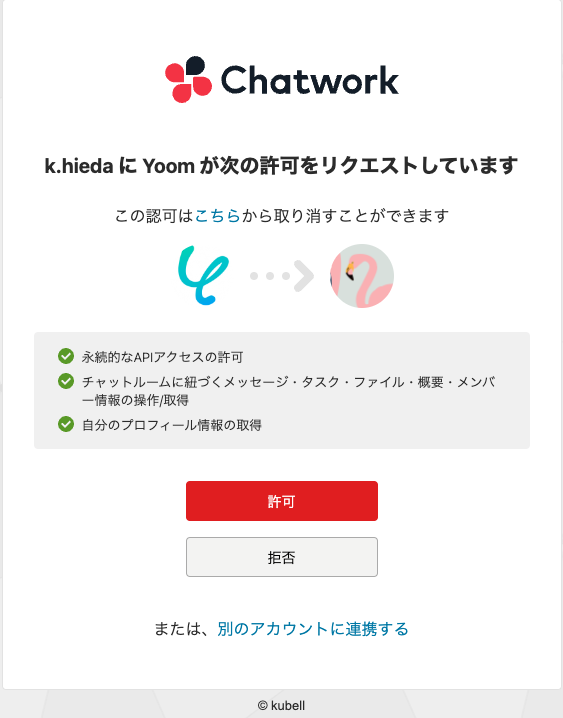
これで、Chatworkのマイアプリ登録が完了です。
ステップ2 Yoomのフローボットテンプレートをマイプロジェクトへコピーする
こちらのバナーをクリックします。
■概要日々の業務で大量に届くメールの中から、問い合わせやシステムアラートといった重要なメールを探すのに手間がかかっていませんか。他のメールに埋もれてしまい、対応が遅れてしまうことも少なくありません。このワークフローを活用すれば、Gmailで受信した特定のメールを自動でSlackに通知できるため、重要な連絡の見落としを防ぎ、迅速な初動対応を実現します。■このテンプレートをおすすめする方- Gmailで受信する重要なメールを、チームで利用しているSlackに共有したいと考えている方
- メールの手動確認による見落としや、対応漏れなどの人的ミスを防ぎたい方
- メールチェックの時間を削減し、より重要なコア業務に集中したいと考えている方
■このテンプレートを使うメリット- 特定のキーワードを含むメールだけが自動でSlackに通知されるため、手動で確認する手間を省き、業務時間を短縮することができます。
- 重要なメールの見落としや確認漏れといったヒューマンエラーを防ぎ、担当者への迅速な情報共有と対応を可能にします。
■フローボットの流れ- はじめに、GmailとSlackをYoomと連携します。
- 次に、トリガーでGmailを選択し、「特定のキーワードに一致するメールを受信したら」というアクションを設定し、通知の条件となるキーワードなどを指定します。
- 最後に、オペレーションでSlackの「チャンネルにメッセージを送る」アクションを設定し、受信したメール情報(件名、本文、送信者など)を任意のチャンネルに通知するよう設定します。
※「トリガー」:フロー起動のきっかけとなるアクション、「オペレーション」:トリガー起動後、フロー内で処理を行うアクション■このワークフローのカスタムポイント- Gmailのトリガー設定では、通知したいメールの件名や本文に含まれるキーワードを自由にカスタマイズしてください。
- Slackへの通知設定では、通知先のチャンネルを任意で設定できます。また、通知するメッセージには、固定のテキストに加え、Gmailで受信したメールの件名や送信者といった情報を変数として埋め込み、自由にカスタマイズすることが可能です。
■注意事項- GmailとSlackのそれぞれとYoomを連携してください。
- トリガーは5分、10分、15分、30分、60分の間隔で起動間隔を選択できます。
- プランによって最短の起動間隔が異なりますので、ご注意ください。
- Gmailで受信する重要なメールを、チームで利用しているSlackに共有したいと考えている方
- メールの手動確認による見落としや、対応漏れなどの人的ミスを防ぎたい方
- メールチェックの時間を削減し、より重要なコア業務に集中したいと考えている方
- 特定のキーワードを含むメールだけが自動でSlackに通知されるため、手動で確認する手間を省き、業務時間を短縮することができます。
- 重要なメールの見落としや確認漏れといったヒューマンエラーを防ぎ、担当者への迅速な情報共有と対応を可能にします。
- はじめに、GmailとSlackをYoomと連携します。
- 次に、トリガーでGmailを選択し、「特定のキーワードに一致するメールを受信したら」というアクションを設定し、通知の条件となるキーワードなどを指定します。
- 最後に、オペレーションでSlackの「チャンネルにメッセージを送る」アクションを設定し、受信したメール情報(件名、本文、送信者など)を任意のチャンネルに通知するよう設定します。
- Gmailのトリガー設定では、通知したいメールの件名や本文に含まれるキーワードを自由にカスタマイズしてください。
- Slackへの通知設定では、通知先のチャンネルを任意で設定できます。また、通知するメッセージには、固定のテキストに加え、Gmailで受信したメールの件名や送信者といった情報を変数として埋め込み、自由にカスタマイズすることが可能です。
- GmailとSlackのそれぞれとYoomを連携してください。
- トリガーは5分、10分、15分、30分、60分の間隔で起動間隔を選択できます。
- プランによって最短の起動間隔が異なりますので、ご注意ください。
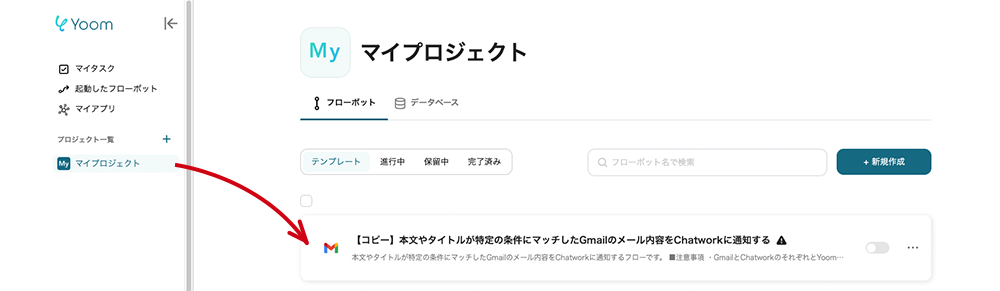
マイプロジェクトにテンプレートがコピーされます。マイプロジェクトは、左のメニューバーからアクセスできます。
ステップ3 アプリトリガー「特定のキーワードに一致するメールを受信したら」
テンプレートの1つ目の工程をクリックし、フローボットの起動間隔と検知するキーワードを設定してください。フローボットの起動間隔と、検知するキーワードを設定します。
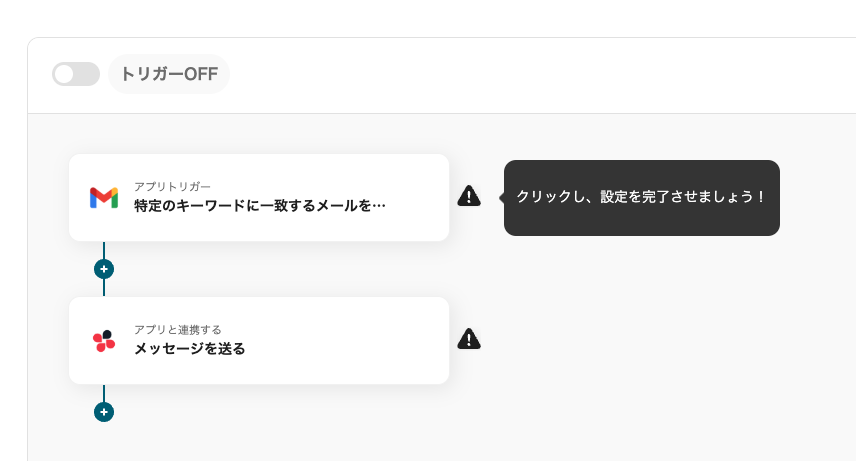
(1/2)連携アカウントとアクションを選択
この項目はすでに初期設定されています。
- アプリトリガーのタイトル
- アプリ
- Gmailと連携するアカウント情報
- トリガーアクション
→次へをクリックします。
(2/2)アプリトリガーのAPI詳細設定
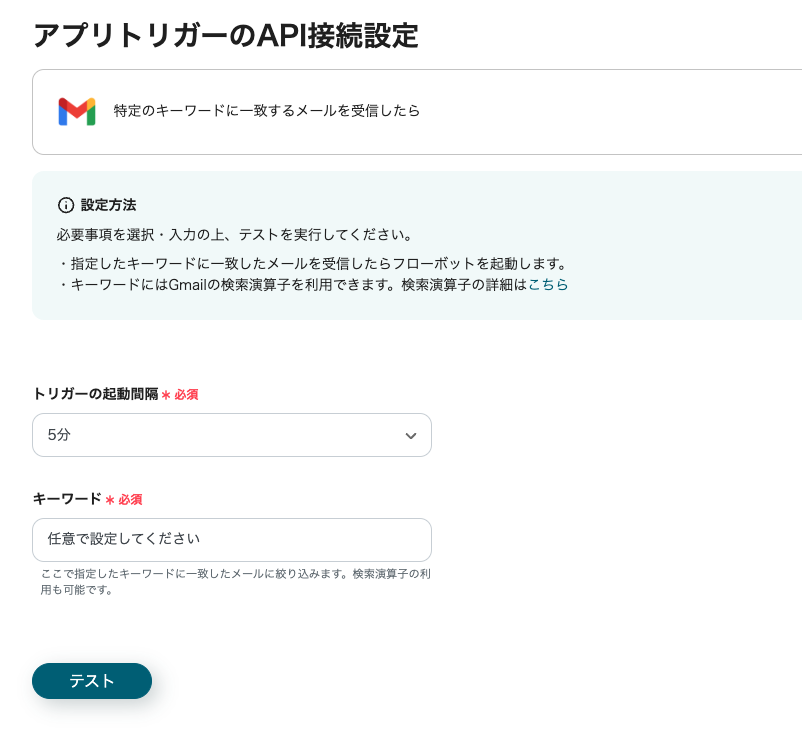
- トリガーの起動間隔
- フローの起動間隔を選択してください。最短で5分間隔の起動が可能です。※ご契約のプランによって最短の起動間隔が異なります。

- キーワード
- 件名や本文の中から、検知するキーワードを設定してください。
→テストをクリックします。 →成功すると以下の項目が取得できます。これらの値は次の操作で使用します。
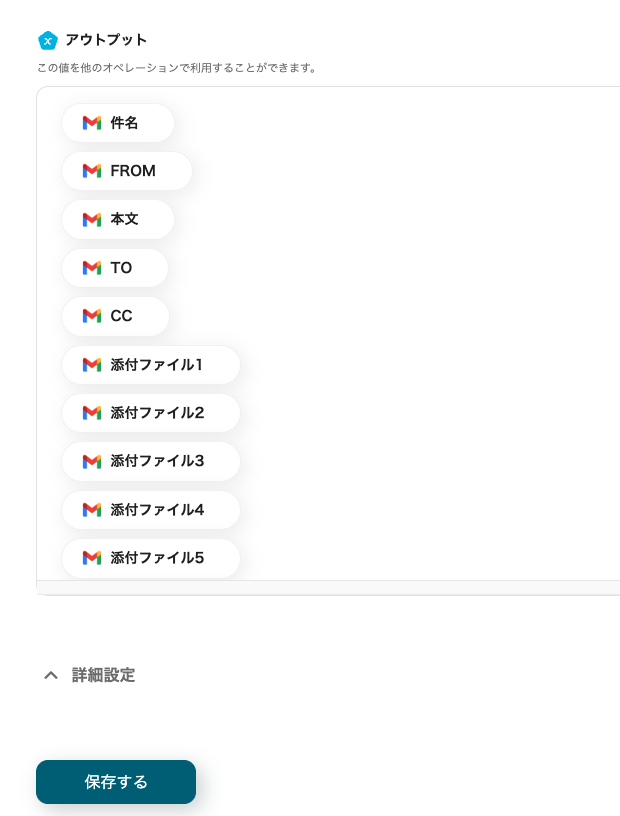
→保存するをクリックします。
ステップ4 アプリと連携する「メッセージを送る」
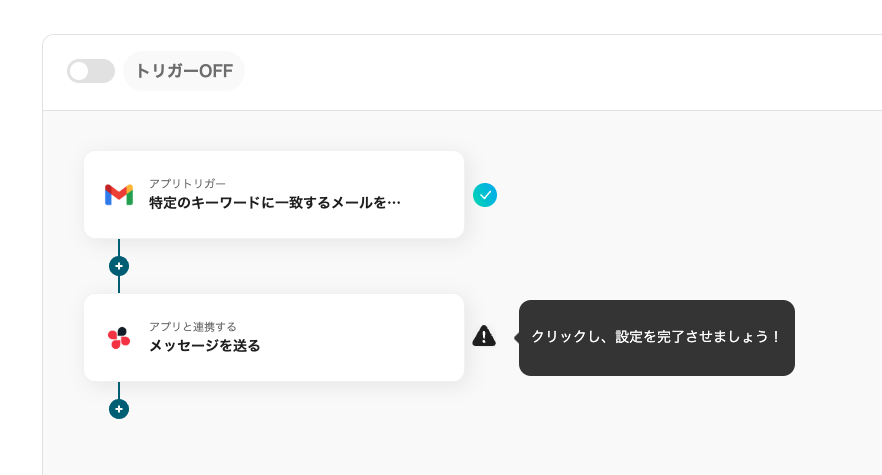
(1/2)連携アカウントとアクションを選択
こちらは初期設定済みです。
- アプリトリガーのタイトル
- アプリ
- Chatworkと連携するアカウント情報
- アクション
→次へをクリックします。
(2/2)API接続設定
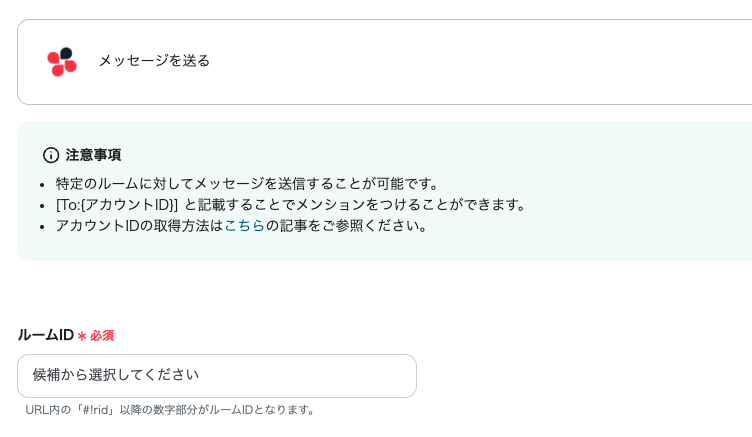
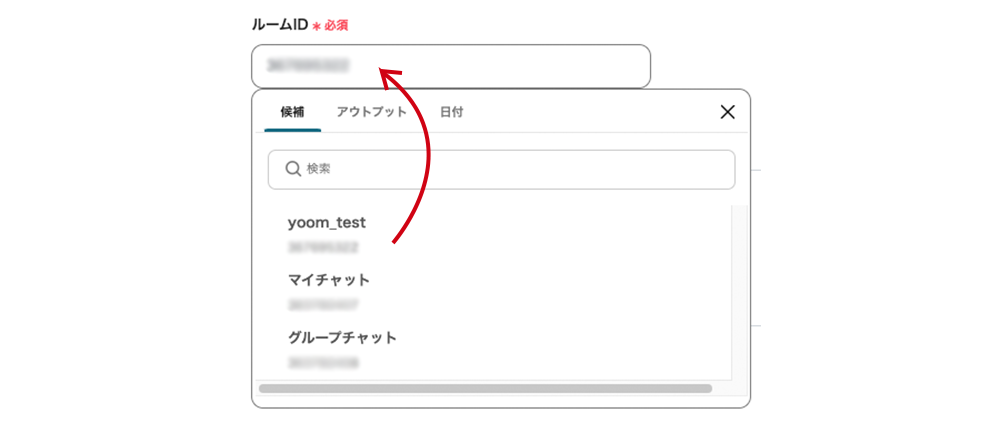
- ルームID
- 編集欄をクリックすると、通知先ルームの候補が表示されます。通知を行うルームを選択するとIDが引用されます。もしくは、Chatworkのルーム設定から確認する方法でIDを取得いただけます。
ヘルプ:ChatworkのルームIDの確認方法
- 編集欄をクリックすると、通知先ルームの候補が表示されます。通知を行うルームを選択するとIDが引用されます。もしくは、Chatworkのルーム設定から確認する方法でIDを取得いただけます。
- メッセージ
- 通知する定型文を作成します。特定のメンバーへのメンションも可能です。
- Chatworkでのメンション方法
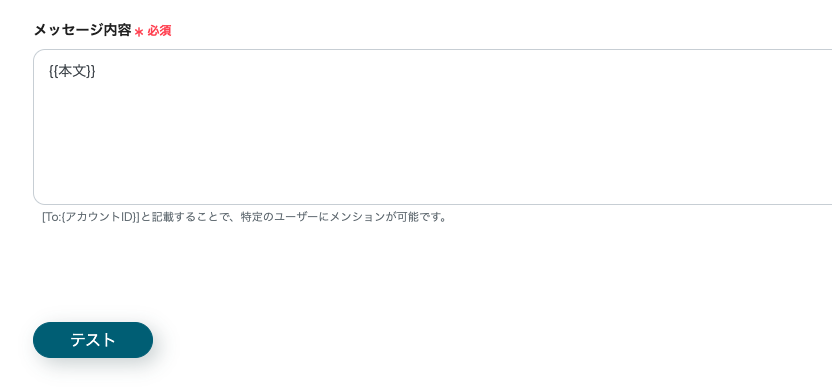
- 編集欄をクリックするとプルダウンメニューが開き、検知したGmailから取得した値を引用できます。
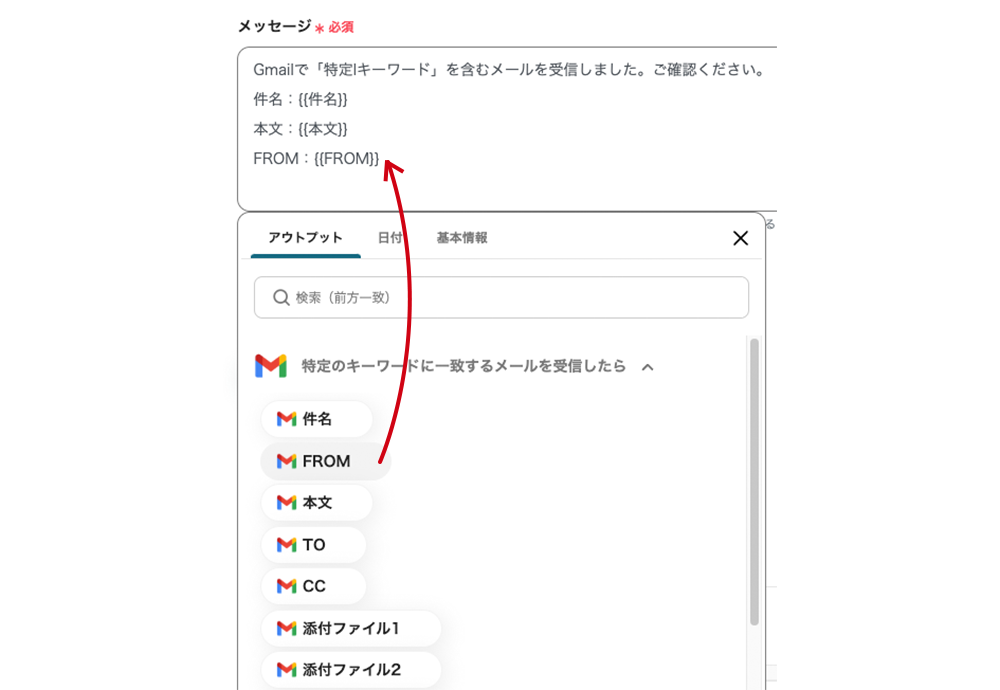
- 件名や本文に引用コードを埋め込むことで、通知内容をわかりやすくできます。
- 入力が完了したら、テストに進みます。
→テストをクリックします。 →成功
※ヘルプ:Chatworkアプリ操作のエラー発生時の対応
→保存するをクリックします。今回の工程は以上になります。
ステップ5 アプリトリガーをONにする
すべての工程を設定すると、完了画面が表示されます。
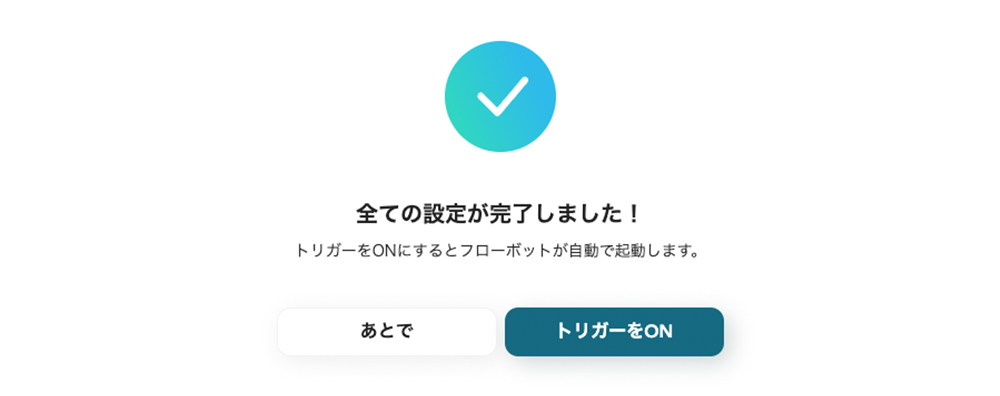
トリガーをONにした後、テンプレート左上のトグルを使い、フローボットを起動します。
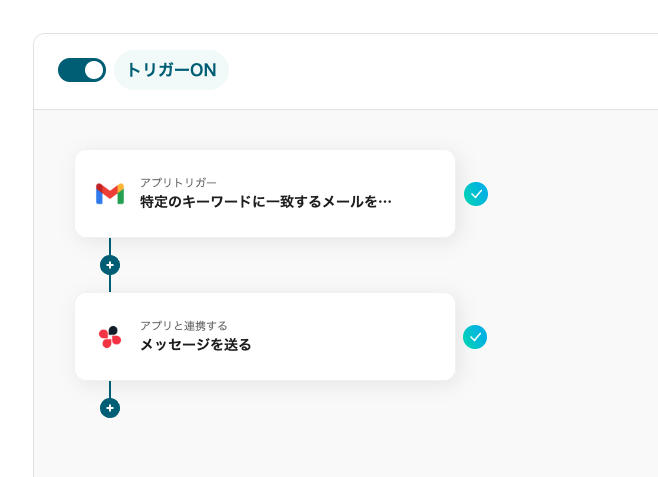
プログラミング不要でフローボットの設定が簡単に完了しました。使用したテンプレートはこちらです。
■概要日々の業務で大量に届くメールの中から、問い合わせやシステムアラートといった重要なメールを探すのに手間がかかっていませんか。他のメールに埋もれてしまい、対応が遅れてしまうことも少なくありません。このワークフローを活用すれば、Gmailで受信した特定のメールを自動でSlackに通知できるため、重要な連絡の見落としを防ぎ、迅速な初動対応を実現します。■このテンプレートをおすすめする方- Gmailで受信する重要なメールを、チームで利用しているSlackに共有したいと考えている方
- メールの手動確認による見落としや、対応漏れなどの人的ミスを防ぎたい方
- メールチェックの時間を削減し、より重要なコア業務に集中したいと考えている方
■このテンプレートを使うメリット- 特定のキーワードを含むメールだけが自動でSlackに通知されるため、手動で確認する手間を省き、業務時間を短縮することができます。
- 重要なメールの見落としや確認漏れといったヒューマンエラーを防ぎ、担当者への迅速な情報共有と対応を可能にします。
■フローボットの流れ- はじめに、GmailとSlackをYoomと連携します。
- 次に、トリガーでGmailを選択し、「特定のキーワードに一致するメールを受信したら」というアクションを設定し、通知の条件となるキーワードなどを指定します。
- 最後に、オペレーションでSlackの「チャンネルにメッセージを送る」アクションを設定し、受信したメール情報(件名、本文、送信者など)を任意のチャンネルに通知するよう設定します。
※「トリガー」:フロー起動のきっかけとなるアクション、「オペレーション」:トリガー起動後、フロー内で処理を行うアクション■このワークフローのカスタムポイント- Gmailのトリガー設定では、通知したいメールの件名や本文に含まれるキーワードを自由にカスタマイズしてください。
- Slackへの通知設定では、通知先のチャンネルを任意で設定できます。また、通知するメッセージには、固定のテキストに加え、Gmailで受信したメールの件名や送信者といった情報を変数として埋め込み、自由にカスタマイズすることが可能です。
■注意事項- GmailとSlackのそれぞれとYoomを連携してください。
- トリガーは5分、10分、15分、30分、60分の間隔で起動間隔を選択できます。
- プランによって最短の起動間隔が異なりますので、ご注意ください。
- Gmailで受信する重要なメールを、チームで利用しているSlackに共有したいと考えている方
- メールの手動確認による見落としや、対応漏れなどの人的ミスを防ぎたい方
- メールチェックの時間を削減し、より重要なコア業務に集中したいと考えている方
- 特定のキーワードを含むメールだけが自動でSlackに通知されるため、手動で確認する手間を省き、業務時間を短縮することができます。
- 重要なメールの見落としや確認漏れといったヒューマンエラーを防ぎ、担当者への迅速な情報共有と対応を可能にします。
- はじめに、GmailとSlackをYoomと連携します。
- 次に、トリガーでGmailを選択し、「特定のキーワードに一致するメールを受信したら」というアクションを設定し、通知の条件となるキーワードなどを指定します。
- 最後に、オペレーションでSlackの「チャンネルにメッセージを送る」アクションを設定し、受信したメール情報(件名、本文、送信者など)を任意のチャンネルに通知するよう設定します。
- Gmailのトリガー設定では、通知したいメールの件名や本文に含まれるキーワードを自由にカスタマイズしてください。
- Slackへの通知設定では、通知先のチャンネルを任意で設定できます。また、通知するメッセージには、固定のテキストに加え、Gmailで受信したメールの件名や送信者といった情報を変数として埋め込み、自由にカスタマイズすることが可能です。
- GmailとSlackのそれぞれとYoomを連携してください。
- トリガーは5分、10分、15分、30分、60分の間隔で起動間隔を選択できます。
- プランによって最短の起動間隔が異なりますので、ご注意ください。
もっと活用!GmailとChatworkを使った自動化3選
GmailとChatworkは、他のアプリやシステムと連携することで、活用の幅を広げられます。通知先を一元化することで、情報共有の透明性が向上します。
1. お問い合わせメールの対応をスムーズに
Gmailで受信したお問い合わせメールの内容をDifyが解析し、回答案を作成してChatworkに通知します。このフローにより、回答作成からチーム共有までを効率化し、問い合わせ対応をスムーズにします。
■概要日々の様々なお問い合わせメールへの対応に、多くの時間と手間がかかっていませんか?特に、一件ずつ内容を確認して回答を作成し、チームに共有する作業は担当者の大きな負担になりがちです。 このワークフローを活用すれば、Gmailで特定のお問い合わせメールを受信すると、AIアシスタントを構築できるDifyが自動で回答内容を作成し、その内容をChatworkへ通知する一連の流れを自動化できるため、こうした課題をスムーズに解消します。
■このテンプレートをおすすめする方- Gmailで受信するお問い合わせへの一次回答を効率化したいカスタマーサポート担当者の方
- Difyなどの生成AIを活用し、社内のナレッジを元にした回答作成の自動化を検討している方
- お問い合わせ内容や回答案をChatworkで共有しており、通知漏れなどの課題を抱えている方
■このテンプレートを使うメリット- Gmailでのメール受信を起点に、Difyでの回答案作成からChatworkへの通知までを自動化できるため、手作業での対応時間を削減できます。
- 担当者による回答内容のバラつきや、社内への共有漏れといったヒューマンエラーを防ぎ、対応品質の安定化に繋がります。
■フローボットの流れ- はじめに、Gmail、Dify、ChatworkをYoomと連携します
- 次に、トリガーでGmailを選択し、「特定のラベルのメールを受信したら」というアクションを設定します
- 次に、オペレーションでDifyの「チャットメッセージを送信」アクションを設定し、受信したメールの内容を元に回答を作成するよう指示します
- 最後に、オペレーションでChatworkの「メッセージを送る」アクションを設定し、Difyが生成した回答内容を指定のチャットルームに通知します
※「トリガー」:フロー起動のきっかけとなるアクション、「オペレーション」:トリガー起動後、フロー内で処理を行うアクション
■このワークフローのカスタムポイント- Gmailのトリガー設定では、自動化の対象としたいメールに付与するラベルを任意で設定してください。例えば「お問い合わせ」などのラベルが考えられます。
- Difyのアクション設定では、回答作成の基となる情報(query)として受信したメールの件名や本文などを指定し、user情報も任意で設定が可能です。
- Chatworkのアクション設定では、通知を送信するチャットルームや、メッセージのフォーマット(件名、本文、担当者など)を任意で設定してください。
■注意事項- Gmail、Dify、ChatworkのそれぞれとYoomを連携してください。
- トリガーは5分、10分、15分、30分、60分の間隔で起動間隔を選択できます。
- プランによって最短の起動間隔が異なりますので、ご注意ください。
- Difyのマイアプリ連携方法は「Difyマイアプリ登録方法と連携するとできること」をご参照ください。


■このテンプレートをおすすめする方
- Gmailで受信するお問い合わせへの一次回答を効率化したいカスタマーサポート担当者の方
- Difyなどの生成AIを活用し、社内のナレッジを元にした回答作成の自動化を検討している方
- お問い合わせ内容や回答案をChatworkで共有しており、通知漏れなどの課題を抱えている方
■このテンプレートを使うメリット
- Gmailでのメール受信を起点に、Difyでの回答案作成からChatworkへの通知までを自動化できるため、手作業での対応時間を削減できます。
- 担当者による回答内容のバラつきや、社内への共有漏れといったヒューマンエラーを防ぎ、対応品質の安定化に繋がります。
■フローボットの流れ
- はじめに、Gmail、Dify、ChatworkをYoomと連携します
- 次に、トリガーでGmailを選択し、「特定のラベルのメールを受信したら」というアクションを設定します
- 次に、オペレーションでDifyの「チャットメッセージを送信」アクションを設定し、受信したメールの内容を元に回答を作成するよう指示します
- 最後に、オペレーションでChatworkの「メッセージを送る」アクションを設定し、Difyが生成した回答内容を指定のチャットルームに通知します
■このワークフローのカスタムポイント
- Gmailのトリガー設定では、自動化の対象としたいメールに付与するラベルを任意で設定してください。例えば「お問い合わせ」などのラベルが考えられます。
- Difyのアクション設定では、回答作成の基となる情報(query)として受信したメールの件名や本文などを指定し、user情報も任意で設定が可能です。
- Chatworkのアクション設定では、通知を送信するチャットルームや、メッセージのフォーマット(件名、本文、担当者など)を任意で設定してください。
■注意事項
- Gmail、Dify、ChatworkのそれぞれとYoomを連携してください。
- トリガーは5分、10分、15分、30分、60分の間隔で起動間隔を選択できます。
- プランによって最短の起動間隔が異なりますので、ご注意ください。
- Difyのマイアプリ連携方法は「Difyマイアプリ登録方法と連携するとできること」をご参照ください。
2. 領収書の登録番号確認を自動化
Gmailで受信した領収書の登録番号を読み取り、適格請求書発行事業者公表システムで事業者登録の有無を確認し、Chatworkに通知します。この仕組みで確認作業が簡単になり、情報共有も迅速に行えます。
■概要
Gmailで受信したPDFの領収書や請求書から、登録番号を目視で確認し、適格請求書発行事業者公表システムへ手入力する作業に手間を感じていませんか。この一連の作業は、時間がかかるだけでなく、入力ミスなどのヒューマンエラーが発生する原因にもなります。このワークフローを活用すれば、Gmailでのメール受信をきっかけに、OCRでの登録番号の読み取りから事業者情報の確認、Chatworkへの通知までを自動化し、経理業務の正確性と効率を高めることが可能です。
■このテンプレートをおすすめする方
- インボイス制度対応で、領収書の登録番号確認を手作業で行っている経理担当者の方
- GmailやChatworkを利用しており、日々の定型業務の効率化を目指している方
- 手作業による確認ミスをなくし、経理業務の正確性を向上させたいと考えている方
■このテンプレートを使うメリット
- Gmailで領収書を受信するだけで登録番号の確認から通知までが完結するため、これまで手作業に費やしていた時間を短縮することができます。
- OCRによる自動読み取りとシステム連携により、登録番号の転記ミスや公表システムでの確認漏れといったヒューマンエラーのリスク軽減に繋がります。
■フローボットの流れ
- はじめに、Gmail、適格請求書発行事業者公表システム、ChatworkをYoomと連携します。
- 次に、トリガーでGmailを選択し、「特定のラベルのメールを受信したら」というアクションを設定します。
- 続いて、オペレーションでOCR機能を選択し、「画像・PDFから文字を読み取る」アクションでメールに添付された領収書から登録番号を抽出します。
- 次に、適格請求書発行事業者公表システムで「登録番号から公表情報を取得」アクションを設定し、抽出した番号を照会します。
- その後、分岐機能を設定し、事業者情報が取得できた場合のみ後続のChatworkへの通知処理に進むよう設定します。
- 最後に、Chatworkの「メッセージを送る」アクションで、確認結果を指定のルームに通知するよう設定します。
※「トリガー」:フロー起動のきっかけとなるアクション、「オペレーション」:トリガー起動後、フロー内で処理を行うアクション
■このワークフローのカスタムポイント
- OCR機能の「画像・PDFから文字を読み取る」では、登録番号だけでなく、請求日や金額など、領収書から抽出したい項目を任意で設定できます。
- 分岐機能では、公表システムで事業者情報が取得できたかどうかの条件を設定し、例えば情報が見つからなかった場合にのみ担当者に通知するといったカスタムが可能です。
- Chatworkの「メッセージを送る」では、通知先のルームや担当者を自由に設定できるほか、メッセージ本文に取得した事業者名や登録番号を組み込んで通知内容をカスタマイズできます。
■注意事項
- Gmail、適格請求書発行事業者公表システム、ChatworkのそれぞれとYoomを連携してください。
- トリガーは5分、10分、15分、30分、60分の間隔で起動間隔を選択できます。
- プランによって最短の起動間隔が異なりますので、ご注意ください。
- AIオペレーションはチームプラン・サクセスプランでのみご利用いただける機能となっております。フリープラン・ミニプランの場合は設定しているフローボットのオペレーションはエラーとなりますので、ご注意ください。
- チームプランやサクセスプランなどの有料プランは、2週間の無料トライアルを行うことが可能です。無料トライアル中には制限対象のアプリやAI機能(オペレーション)を使用することができます。
- OCRデータは6,500文字以上のデータや文字が小さい場合などは読み取れない場合があるので、ご注意ください。

■概要
Gmailで受信したPDFの領収書や請求書から、登録番号を目視で確認し、適格請求書発行事業者公表システムへ手入力する作業に手間を感じていませんか。この一連の作業は、時間がかかるだけでなく、入力ミスなどのヒューマンエラーが発生する原因にもなります。このワークフローを活用すれば、Gmailでのメール受信をきっかけに、OCRでの登録番号の読み取りから事業者情報の確認、Chatworkへの通知までを自動化し、経理業務の正確性と効率を高めることが可能です。
■このテンプレートをおすすめする方
- インボイス制度対応で、領収書の登録番号確認を手作業で行っている経理担当者の方
- GmailやChatworkを利用しており、日々の定型業務の効率化を目指している方
- 手作業による確認ミスをなくし、経理業務の正確性を向上させたいと考えている方
■このテンプレートを使うメリット
- Gmailで領収書を受信するだけで登録番号の確認から通知までが完結するため、これまで手作業に費やしていた時間を短縮することができます。
- OCRによる自動読み取りとシステム連携により、登録番号の転記ミスや公表システムでの確認漏れといったヒューマンエラーのリスク軽減に繋がります。
■フローボットの流れ
- はじめに、Gmail、適格請求書発行事業者公表システム、ChatworkをYoomと連携します。
- 次に、トリガーでGmailを選択し、「特定のラベルのメールを受信したら」というアクションを設定します。
- 続いて、オペレーションでOCR機能を選択し、「画像・PDFから文字を読み取る」アクションでメールに添付された領収書から登録番号を抽出します。
- 次に、適格請求書発行事業者公表システムで「登録番号から公表情報を取得」アクションを設定し、抽出した番号を照会します。
- その後、分岐機能を設定し、事業者情報が取得できた場合のみ後続のChatworkへの通知処理に進むよう設定します。
- 最後に、Chatworkの「メッセージを送る」アクションで、確認結果を指定のルームに通知するよう設定します。
※「トリガー」:フロー起動のきっかけとなるアクション、「オペレーション」:トリガー起動後、フロー内で処理を行うアクション
■このワークフローのカスタムポイント
- OCR機能の「画像・PDFから文字を読み取る」では、登録番号だけでなく、請求日や金額など、領収書から抽出したい項目を任意で設定できます。
- 分岐機能では、公表システムで事業者情報が取得できたかどうかの条件を設定し、例えば情報が見つからなかった場合にのみ担当者に通知するといったカスタムが可能です。
- Chatworkの「メッセージを送る」では、通知先のルームや担当者を自由に設定できるほか、メッセージ本文に取得した事業者名や登録番号を組み込んで通知内容をカスタマイズできます。
■注意事項
- Gmail、適格請求書発行事業者公表システム、ChatworkのそれぞれとYoomを連携してください。
- トリガーは5分、10分、15分、30分、60分の間隔で起動間隔を選択できます。
- プランによって最短の起動間隔が異なりますので、ご注意ください。
- AIオペレーションはチームプラン・サクセスプランでのみご利用いただける機能となっております。フリープラン・ミニプランの場合は設定しているフローボットのオペレーションはエラーとなりますので、ご注意ください。
- チームプランやサクセスプランなどの有料プランは、2週間の無料トライアルを行うことが可能です。無料トライアル中には制限対象のアプリやAI機能(オペレーション)を使用することができます。
- OCRデータは6,500文字以上のデータや文字が小さい場合などは読み取れない場合があるので、ご注意ください。
3. 契約書データを効率的に管理
Gmailで受信した契約書をOCRで読み取り、kintoneに自動登録。その内容をChatworkで通知します。手作業を減らし、契約書管理の効率化と正確性を向上させます。
■概要
Gmailで受信した契約書をOCRで読み取りkintoneへ追加しChatworkに通知するフローです。
Yoomを利用すると、プログラミング不要で簡単にアプリ同士を連携することができます。
■このテンプレートをおすすめする方
1.Gmailで契約書を受信する機会が多い企業や個人事業主の方
・契約書の情報管理に手間を感じている方
2.kintoneを利用して業務管理を効率化したい方
・kintoneを使って契約書の管理を一元化したい方
3.社内コミュニケーションツールとしてChatworkを利用している企業
・契約書の管理フローを効率化し、社内での共有をスムーズに行いたい方
■このテンプレートを使うメリット
Gmailで受信した契約書をOCRで読み取り、kintoneに追加し、Chatworkに通知することで、多くのメリットがあります。
まず、手動で契約書の情報を入力する手間が省け、業務の効率化が図れます。
これにより、スタッフは他の重要な業務に集中することができます。
また、OCR技術を使うことで入力ミスを減らし、正確なデータ管理が可能となります。
さらに、Chatworkに自動通知が送られるため、メンバー間の情報共有が迅速に行われ、スムーズなコミュニケーションが実現します。
■注意事項
・Gmail、kintone、ChatworkのそれぞれとYoomを連携してください。
・トリガーは5分、10分、15分、30分、60分の間隔で起動間隔を選択できます。
・プランによって最短の起動間隔が異なりますので、ご注意ください。
・OCRデータは6,500文字以上のデータや文字が小さい場合などは読み取れない場合があるので、ご注意ください。
・AIオペレーションはチームプラン・サクセスプランでのみご利用いただける機能となっております。フリープラン・ミニプランの場合は設定しているフローボットのオペレーションはエラーとなりますので、ご注意ください。
・チームプランやサクセスプランなどの有料プランは、2週間の無料トライアルを行うことが可能です。無料トライアル中には制限対象のアプリやAI機能(オペレーション)を使用することができます。

■概要
Gmailで受信した契約書をOCRで読み取りkintoneへ追加しChatworkに通知するフローです。
Yoomを利用すると、プログラミング不要で簡単にアプリ同士を連携することができます。
■このテンプレートをおすすめする方
1.Gmailで契約書を受信する機会が多い企業や個人事業主の方
・契約書の情報管理に手間を感じている方
2.kintoneを利用して業務管理を効率化したい方
・kintoneを使って契約書の管理を一元化したい方
3.社内コミュニケーションツールとしてChatworkを利用している企業
・契約書の管理フローを効率化し、社内での共有をスムーズに行いたい方
■このテンプレートを使うメリット
Gmailで受信した契約書をOCRで読み取り、kintoneに追加し、Chatworkに通知することで、多くのメリットがあります。
まず、手動で契約書の情報を入力する手間が省け、業務の効率化が図れます。
これにより、スタッフは他の重要な業務に集中することができます。
また、OCR技術を使うことで入力ミスを減らし、正確なデータ管理が可能となります。
さらに、Chatworkに自動通知が送られるため、メンバー間の情報共有が迅速に行われ、スムーズなコミュニケーションが実現します。
■注意事項
・Gmail、kintone、ChatworkのそれぞれとYoomを連携してください。
・トリガーは5分、10分、15分、30分、60分の間隔で起動間隔を選択できます。
・プランによって最短の起動間隔が異なりますので、ご注意ください。
・OCRデータは6,500文字以上のデータや文字が小さい場合などは読み取れない場合があるので、ご注意ください。
・AIオペレーションはチームプラン・サクセスプランでのみご利用いただける機能となっております。フリープラン・ミニプランの場合は設定しているフローボットのオペレーションはエラーとなりますので、ご注意ください。
・チームプランやサクセスプランなどの有料プランは、2週間の無料トライアルを行うことが可能です。無料トライアル中には制限対象のアプリやAI機能(オペレーション)を使用することができます。
まとめ
Yoomのノーコードフローボットを使えば、プログラミングスキルがなくても、GmailとChatworkを連携した自動化を簡単に導入できます。直感的な操作で設定が可能なため、初めての方でもスムーズにスタートできます。「重要なメールを見逃してしまい、対応が遅れてしまった…」「社内での情報共有がスムーズにいかず、二度手間が増えている」――本記事でご紹介したフローボットテンプレートは、こうした悩みの解決に役立ちます。重要な情報を見逃さず、チーム別に効率よく情報共有することで、対応の迅速化と正確性の実現が期待できます。このテンプレートを活用して、日々の業務を効率的かつ確実に進める仕組みを作りませんか?下のバナーから無料トライアルをぜひお試しください。
■概要日々の業務で大量に届くメールの中から、問い合わせやシステムアラートといった重要なメールを探すのに手間がかかっていませんか。他のメールに埋もれてしまい、対応が遅れてしまうことも少なくありません。このワークフローを活用すれば、Gmailで受信した特定のメールを自動でSlackに通知できるため、重要な連絡の見落としを防ぎ、迅速な初動対応を実現します。■このテンプレートをおすすめする方- Gmailで受信する重要なメールを、チームで利用しているSlackに共有したいと考えている方
- メールの手動確認による見落としや、対応漏れなどの人的ミスを防ぎたい方
- メールチェックの時間を削減し、より重要なコア業務に集中したいと考えている方
■このテンプレートを使うメリット- 特定のキーワードを含むメールだけが自動でSlackに通知されるため、手動で確認する手間を省き、業務時間を短縮することができます。
- 重要なメールの見落としや確認漏れといったヒューマンエラーを防ぎ、担当者への迅速な情報共有と対応を可能にします。
■フローボットの流れ- はじめに、GmailとSlackをYoomと連携します。
- 次に、トリガーでGmailを選択し、「特定のキーワードに一致するメールを受信したら」というアクションを設定し、通知の条件となるキーワードなどを指定します。
- 最後に、オペレーションでSlackの「チャンネルにメッセージを送る」アクションを設定し、受信したメール情報(件名、本文、送信者など)を任意のチャンネルに通知するよう設定します。
※「トリガー」:フロー起動のきっかけとなるアクション、「オペレーション」:トリガー起動後、フロー内で処理を行うアクション■このワークフローのカスタムポイント- Gmailのトリガー設定では、通知したいメールの件名や本文に含まれるキーワードを自由にカスタマイズしてください。
- Slackへの通知設定では、通知先のチャンネルを任意で設定できます。また、通知するメッセージには、固定のテキストに加え、Gmailで受信したメールの件名や送信者といった情報を変数として埋め込み、自由にカスタマイズすることが可能です。
■注意事項- GmailとSlackのそれぞれとYoomを連携してください。
- トリガーは5分、10分、15分、30分、60分の間隔で起動間隔を選択できます。
- プランによって最短の起動間隔が異なりますので、ご注意ください。
- Gmailで受信する重要なメールを、チームで利用しているSlackに共有したいと考えている方
- メールの手動確認による見落としや、対応漏れなどの人的ミスを防ぎたい方
- メールチェックの時間を削減し、より重要なコア業務に集中したいと考えている方
- 特定のキーワードを含むメールだけが自動でSlackに通知されるため、手動で確認する手間を省き、業務時間を短縮することができます。
- 重要なメールの見落としや確認漏れといったヒューマンエラーを防ぎ、担当者への迅速な情報共有と対応を可能にします。
- はじめに、GmailとSlackをYoomと連携します。
- 次に、トリガーでGmailを選択し、「特定のキーワードに一致するメールを受信したら」というアクションを設定し、通知の条件となるキーワードなどを指定します。
- 最後に、オペレーションでSlackの「チャンネルにメッセージを送る」アクションを設定し、受信したメール情報(件名、本文、送信者など)を任意のチャンネルに通知するよう設定します。
- Gmailのトリガー設定では、通知したいメールの件名や本文に含まれるキーワードを自由にカスタマイズしてください。
- Slackへの通知設定では、通知先のチャンネルを任意で設定できます。また、通知するメッセージには、固定のテキストに加え、Gmailで受信したメールの件名や送信者といった情報を変数として埋め込み、自由にカスタマイズすることが可能です。
- GmailとSlackのそれぞれとYoomを連携してください。
- トリガーは5分、10分、15分、30分、60分の間隔で起動間隔を選択できます。
- プランによって最短の起動間隔が異なりますので、ご注意ください。
では、またお会いしましょう!
プログラミング知識なしで手軽に構築できます。










