









・
Google AI Studioの活用事例を実戦解説|手書き資料のリスト化やSNS投稿作成を試してみた

「AIを業務に使えと言われたけれど、結局チャットで質問して終わっている」
「営業・人事・開発、それぞれの現場で本当に役立つ使い方が知りたい」
そんなモヤモヤを感じていませんか。
生成AIは確かに便利ですが、単なるチャット相手として使っているだけでは、業務効率は思ったほど上がりません。
重要なのは、自社の業務フローに合わせてAIの役割や出力を設計できるかどうかです。
そこで注目されているのが、Googleが提供する「Google AI Studio」です。
高性能なAIモデル「Gemini」を使いながら、指示内容(プロンプト)やAIの振る舞いを細かく調整できるため、営業資料の整理や人事マニュアルの活用、開発ドキュメントの分析など、部門ごとの実務に直結した使い方が可能になります。
本記事では、Google AI Studioの具体的な活用事例を中心に、「どの業務で、どう使うと、何がどれくらい楽になるのか」を実践ベースで解説します。
単なるAI体験で終わらせず、明日からの仕事を変えるヒントを知りたい方は、ぜひ最後までご覧ください。
🌟Google AI Studioで用いるAI「Gemini」は自動化ツールYoomでも使える!
Google AI Studioは、AIにどんな指示を出せば期待どおりの結果が得られるかを試しながら調整できる環境です。ここで作り込んだプロンプトは、ノーコードで業務自動化ができるハイパーオートメーションプラットフォーム「Yoom」のGemini連携機能でも活用できます。
たとえば、Boxでファイルがアップロードされたら、Geminiが内容の要点をまとめ、その結果をチャットツールに通知する、といった流れを自動化することが可能です。
要点整理や共有を手作業で行わなくて済むため、議事録や報告書をよりスムーズに活用しやすくなり、チーム内での情報共有もしやすくなります。
さらに、Yoomでは「Gemini URLコンテキストアクション」も利用可能です。資料作成の際にURLを渡すだけでWebサイトの情報を取得し、要約や構成案づくりに役立てられます。
こうした自動化を取り入れることで、定型作業の負担を減らし、内容の検討やブラッシュアップにより多くの時間を使えるようになります。
■概要Boxにアップロードされる議事録や報告書などのファイルが増えるにつれて、内容の確認や要点の把握に時間がかかっていませんか。このワークフローは、Boxの特定フォルダにファイルがアップロードされると、その内容をGeminiが自動で読み取り要点を抽出します。Geminiを活用した自動化によって、手作業でのファイル確認業務から解放され、重要な情報へ迅速にアクセスできるようになります。
■このテンプレートをおすすめする方- Boxで管理しているドキュメントの内容把握を、より効率的に行いたいと考えている方
- Geminiを活用した自動化を導入し、情報収集のスピードを高めたい方
- 最新のAI技術を用いて定型的な確認作業を自動化し、業務の生産性を向上させたい方
■このテンプレートを使うメリット- Boxへのファイルアップロードを起点に、Geminiが自動で要点を抽出するため、これまで手作業での確認に費やしていた時間を短縮することができます。
- 大量のドキュメントの中から重要な情報を見落とすといったリスクを軽減し、Geminiが抽出した要点を基に、確実な情報把握が可能になります。
■フローボットの流れ- はじめに、GeminiとBoxをYoomと連携します。
- 次に、トリガーでBoxを選択し、「フォルダにファイルがアップロードされたら」というアクションを設定します。
- 次に、オペレーションでBoxの「ファイルをダウンロード」アクションを設定します。
- 次に、オペレーションでGeminiの「ファイルをアップロード」アクションを設定します。
- 次に、オペレーションでGeminiの「コンテンツを生成(ファイルを利用)」アクションを設定し、アップロードしたファイルから要点を抽出します。
- 最後に、メール機能の「メールを送る」アクションを設定し、生成された要約を指定の宛先に送信します。
※「トリガー」:フロー起動のきっかけとなるアクション、「オペレーション」:トリガー起動後、フロー内で処理を行うアクション
■このワークフローのカスタムポイント- Boxのトリガー設定では、自動化の監視対象としたいフォルダをコンテンツIDで任意に設定してください。
- Geminiでコンテンツを生成するオペレーションでは、用途やファイルの特性に応じて任意のモデルを設定することが可能です。
■注意事項- Box、GeminiのそれぞれとYoomを連携してください。
- ダウンロード可能なファイル容量は最大300MBまでです。アプリの仕様によっては300MB未満になる可能性があるので、ご注意ください。
- トリガー、各オペレーションでの取り扱い可能なファイル容量の詳細は「ファイルの容量制限について」をご参照ください。
- Boxはミニプラン以上でご利用いただけるアプリとなっております。フリープラン・パーソナルプランの場合は設定しているフローボットのオペレーションやデータコネクトはエラーとなりますので、ご注意ください。
- パーソナルプラン・ミニプラン・チームプラン・サクセスプランなどの有料プランは、2週間の無料トライアルを行うことが可能です。無料トライアル中には制限対象のアプリを使用することができます。詳しくは、料金プランのページをご参照ください。
■概要
フォームからPDFファイルを受け取った後、内容を確認してレポートを作成し、関係者に共有する作業は手間がかかるものです。また、手作業によるレポート作成は担当者によって内容にばらつきが出てしまうこともあります。このワークフローを活用すれば、フォームが送信されるだけでGeminiがPDFの内容を基にレポートを自動作成し、Slackへ通知するため、これらの課題を解消し業務を効率化します。
■このテンプレートをおすすめする方
- フォーム経由で受け取ったPDFの確認やレポート作成に時間を要しているご担当者の方
- Geminiなどの生成AIを活用して、定型的な報告業務を効率化したいと考えている方
- 手作業での情報共有に遅れや漏れを感じており、Slackを活用して迅速化したい方
■このテンプレートを使うメリット
- フォーム送信を起点に、PDFの内容把握からレポート作成、共有までが自動化され、これまで手作業に費やしていた時間を短縮することができます。
- Geminiが設定した指示に基づきレポートを生成するため、担当者による内容のばらつきや転記ミスといったヒューマンエラーの防止に繋がります。
■フローボットの流れ
- はじめに、Gemini、Google スプレッドシート、SlackをYoomと連携します
- 次に、トリガーで、フォームトリガー機能を選択し、「フォームトリガー」というアクションでファイル添付が可能なフォームを作成します
- 次に、オペレーションでGeminiの「ファイルをアップロード」アクションを設定し、フォームで受け取ったPDFファイルを指定します
- 次に、同じくGeminiの「コンテンツを生成(ファイルを利用)」アクションで、アップロードしたPDFを基にレポートを生成するよう設定します
- 次に、オペレーションでGoogle スプレッドシートの「書類を発行する」アクションを設定し、生成されたレポートを指定の雛形へ反映させます
- 最後に、オペレーションでSlackの「ファイルを送る」アクションを設定し、発行された書類を指定のチャンネルに送付します
※「トリガー」:フロー起動のきっかけとなるアクション、「オペレーション」:トリガー起動後、フロー内で処理を行うアクション
■このワークフローのカスタムポイント
- Geminiの「コンテンツを生成(ファイルを利用)」では、プロンプトを任意で設定し、どのようなレポートを生成するかを自由にカスタマイズできます。
- Google スプレッドシートの「書類を発行する」では、あらかじめ作成した雛形を指定することで、任意のレイアウトでレポート書類を作成することが可能です。
- Slackの「ファイルを送る」では、送信先のチャンネルやメンション相手を指定できる他、メッセージ内容に前段のオペレーションで取得した動的な値を埋め込むこともできます。
■注意事項
- Gemini、Google スプレッドシート、SlackのそれぞれとYoomを連携してください。


- Boxで管理しているドキュメントの内容把握を、より効率的に行いたいと考えている方
- Geminiを活用した自動化を導入し、情報収集のスピードを高めたい方
- 最新のAI技術を用いて定型的な確認作業を自動化し、業務の生産性を向上させたい方
■このテンプレートを使うメリット
- Boxへのファイルアップロードを起点に、Geminiが自動で要点を抽出するため、これまで手作業での確認に費やしていた時間を短縮することができます。
- 大量のドキュメントの中から重要な情報を見落とすといったリスクを軽減し、Geminiが抽出した要点を基に、確実な情報把握が可能になります。
■フローボットの流れ
- はじめに、GeminiとBoxをYoomと連携します。
- 次に、トリガーでBoxを選択し、「フォルダにファイルがアップロードされたら」というアクションを設定します。
- 次に、オペレーションでBoxの「ファイルをダウンロード」アクションを設定します。
- 次に、オペレーションでGeminiの「ファイルをアップロード」アクションを設定します。
- 次に、オペレーションでGeminiの「コンテンツを生成(ファイルを利用)」アクションを設定し、アップロードしたファイルから要点を抽出します。
- 最後に、メール機能の「メールを送る」アクションを設定し、生成された要約を指定の宛先に送信します。
■このワークフローのカスタムポイント
- Boxのトリガー設定では、自動化の監視対象としたいフォルダをコンテンツIDで任意に設定してください。
- Geminiでコンテンツを生成するオペレーションでは、用途やファイルの特性に応じて任意のモデルを設定することが可能です。
■注意事項
- Box、GeminiのそれぞれとYoomを連携してください。
- ダウンロード可能なファイル容量は最大300MBまでです。アプリの仕様によっては300MB未満になる可能性があるので、ご注意ください。
- トリガー、各オペレーションでの取り扱い可能なファイル容量の詳細は「ファイルの容量制限について」をご参照ください。
- Boxはミニプラン以上でご利用いただけるアプリとなっております。フリープラン・パーソナルプランの場合は設定しているフローボットのオペレーションやデータコネクトはエラーとなりますので、ご注意ください。
- パーソナルプラン・ミニプラン・チームプラン・サクセスプランなどの有料プランは、2週間の無料トライアルを行うことが可能です。無料トライアル中には制限対象のアプリを使用することができます。詳しくは、料金プランのページをご参照ください。

■概要
フォームからPDFファイルを受け取った後、内容を確認してレポートを作成し、関係者に共有する作業は手間がかかるものです。また、手作業によるレポート作成は担当者によって内容にばらつきが出てしまうこともあります。このワークフローを活用すれば、フォームが送信されるだけでGeminiがPDFの内容を基にレポートを自動作成し、Slackへ通知するため、これらの課題を解消し業務を効率化します。
■このテンプレートをおすすめする方
- フォーム経由で受け取ったPDFの確認やレポート作成に時間を要しているご担当者の方
- Geminiなどの生成AIを活用して、定型的な報告業務を効率化したいと考えている方
- 手作業での情報共有に遅れや漏れを感じており、Slackを活用して迅速化したい方
■このテンプレートを使うメリット
- フォーム送信を起点に、PDFの内容把握からレポート作成、共有までが自動化され、これまで手作業に費やしていた時間を短縮することができます。
- Geminiが設定した指示に基づきレポートを生成するため、担当者による内容のばらつきや転記ミスといったヒューマンエラーの防止に繋がります。
■フローボットの流れ
- はじめに、Gemini、Google スプレッドシート、SlackをYoomと連携します
- 次に、トリガーで、フォームトリガー機能を選択し、「フォームトリガー」というアクションでファイル添付が可能なフォームを作成します
- 次に、オペレーションでGeminiの「ファイルをアップロード」アクションを設定し、フォームで受け取ったPDFファイルを指定します
- 次に、同じくGeminiの「コンテンツを生成(ファイルを利用)」アクションで、アップロードしたPDFを基にレポートを生成するよう設定します
- 次に、オペレーションでGoogle スプレッドシートの「書類を発行する」アクションを設定し、生成されたレポートを指定の雛形へ反映させます
- 最後に、オペレーションでSlackの「ファイルを送る」アクションを設定し、発行された書類を指定のチャンネルに送付します
※「トリガー」:フロー起動のきっかけとなるアクション、「オペレーション」:トリガー起動後、フロー内で処理を行うアクション
■このワークフローのカスタムポイント
- Geminiの「コンテンツを生成(ファイルを利用)」では、プロンプトを任意で設定し、どのようなレポートを生成するかを自由にカスタマイズできます。
- Google スプレッドシートの「書類を発行する」では、あらかじめ作成した雛形を指定することで、任意のレイアウトでレポート書類を作成することが可能です。
- Slackの「ファイルを送る」では、送信先のチャンネルやメンション相手を指定できる他、メッセージ内容に前段のオペレーションで取得した動的な値を埋め込むこともできます。
■注意事項
- Gemini、Google スプレッドシート、SlackのそれぞれとYoomを連携してください。
✍️Google AI Studioとは?ビジネスで注目される理由
Google AI Studioは、Googleが提供しているAIの動作や使い方を試せるツールです。
「AIを業務に取り入れてみたいけれど、何から始めればいいかわからない」そんなビジネスパーソンから注目を集めています。
Geminiモデルを試せる開発・実験環境
Google AI Studioでは、Gemini 3 Flash Previewなどの高性能なモデルをブラウザ上で利用できます。
回答の表現の幅を調整したり、AIに特定の役割を持たせたりといった設定も画面操作だけで行えるため、業務に合った使い方を試しながら調整しやすいのが特徴です。
無料プランから始められる利便性
多くの機能を無料プランで利用できる点も、導入しやすさにつながっています。
高額なライセンス費用をかける前に、自社の業務でAIがどのように役立つのかを確認できるため、まずは試してみたいという企業にも向いています。
非エンジニアでも使いやすいシンプルなUI
Google AI Studioは開発者向けとされていますが、操作画面は直感的です。
左側の設定パネルと中央のチャット画面を使って指示を入力するだけなので、プログラミングの知識がなくても、自分なりのAIアシスタントを構築できます。
🗒Google AI Studioの主な機能と特徴
ここでは、実務で特に使われることの多い3つのポイントを紹介します。
膨大な情報を一度に処理する「長文コンテキスト」
たとえばFlash系モデルを使う場合、100万トークン分(英語基準で約400万文字、日本語でもおよそ70万〜100万文字)のテキストを無料で扱えます。ページ数にすると、約1,500〜2,000ページ分にあたります。
大量のドキュメントや、数時間分の音声データをまとめて読み込ませることができるため、資料全体を俯瞰しながら内容を整理したい場面で役立ちます。
画像や音声を読み解くマルチモーダル機能
テキスト入力だけでなく、画像や音声ファイルを直接アップロードして解析できるのも特徴です。
画像内の文字を読み取ったり、会議音声を要約したりと、視覚・聴覚情報を含めた業務をAIに任せやすくなります。
これまで手作業で行っていた確認や書き起こしの負担を減らし、作業をスムーズに進めたい場合に便利です。
AIの振る舞いを整える「システム指示(System Instructions)」
Google AI Studioでは、AIにあらかじめ役割やルールを設定できます。
たとえば「法務の専門家として回答する」「回答は必ず箇条書きにする」といった指示を事前に決めておくことが可能です。
この設定を使えば、毎回同じ前提条件を入力する必要がなくなり、アウトプットの方向性をそろえやすくなります。業務で継続的に使う場合にも扱いやすい機能です。
🤔【実践】Google AI Studioを実務で使ってみた活用例
Google AI Studioの無料版で提供されている機能を使い、実務を想定した2つの活用シーンを検証しました。
検証条件
- 環境:Google AI Studio(無料プラン)
- モデル:Gemini 3 Flash Preview
検証内容とポイント一覧
シナリオ1:会議の手書きメモからToDoリストを自動作成
【想定されるユースケース】
会議終了後の手書きメモを撮影し、その画像をアップロードしてToDoリストを作成する。
【検証項目】
- タスクを漏れなく抽出できるか
- タスクと期限が正しく紐づけられるか
- あいまいな表現が確定事項として扱われないか
シナリオ2:「システム指示」による定型アウトプットの標準化
【想定されるユースケース】
広報担当の役割をシステム指示に設定し、メモを入力するだけで「SNS用」「ブログ用」「社内通知用」の3パターンを同時に作成する。
【検証項目】
- システム指示で指定した「トーン&マナー」が、3パターンすべてで一貫して守られているか
- 同じメモから生成された3パターンが、それぞれの用途に適した文量・情報粒度になっているか
- メモの題材を変えたときでも、トーン&マナーとフォーマットが標準化されているか
検証方法
各シナリオの検証方法をまとめます。
シナリオ1:会議の手書きメモからToDoリストを自動作成
プロンプト
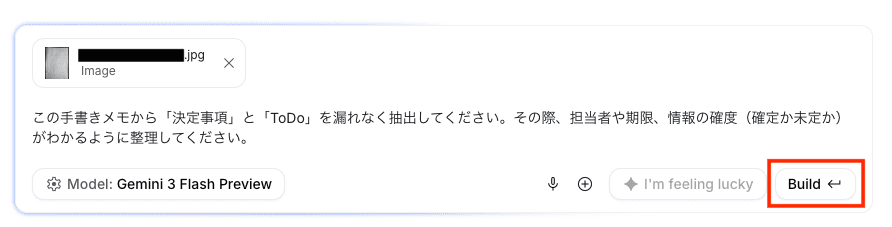
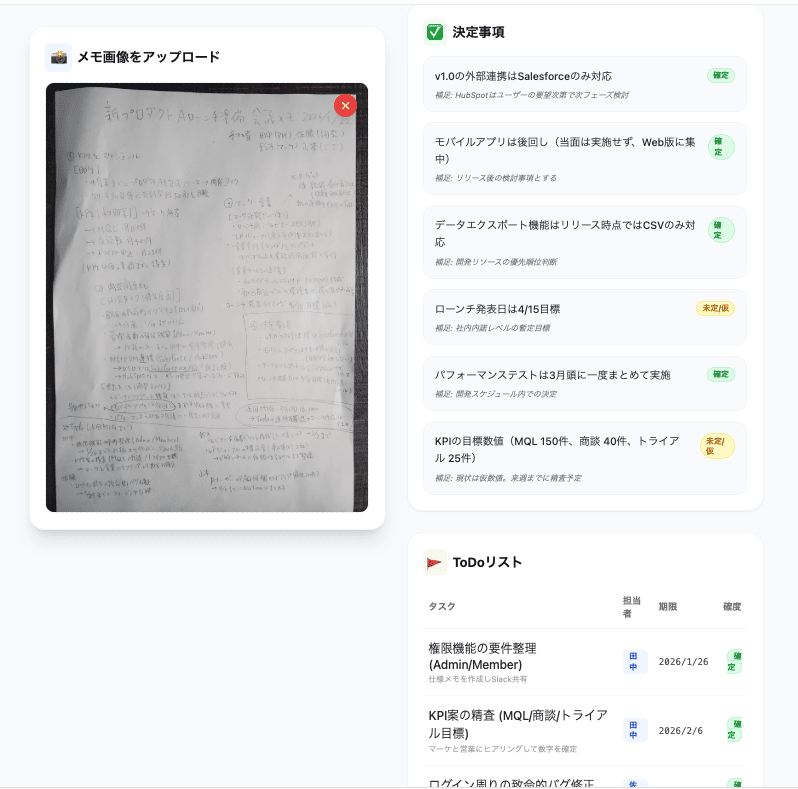
この手書きメモから「決定事項」と「ToDo」を漏れなく抽出してください。その際、担当者や期限、情報の確度(確定か未定か)がわかるように整理してください。
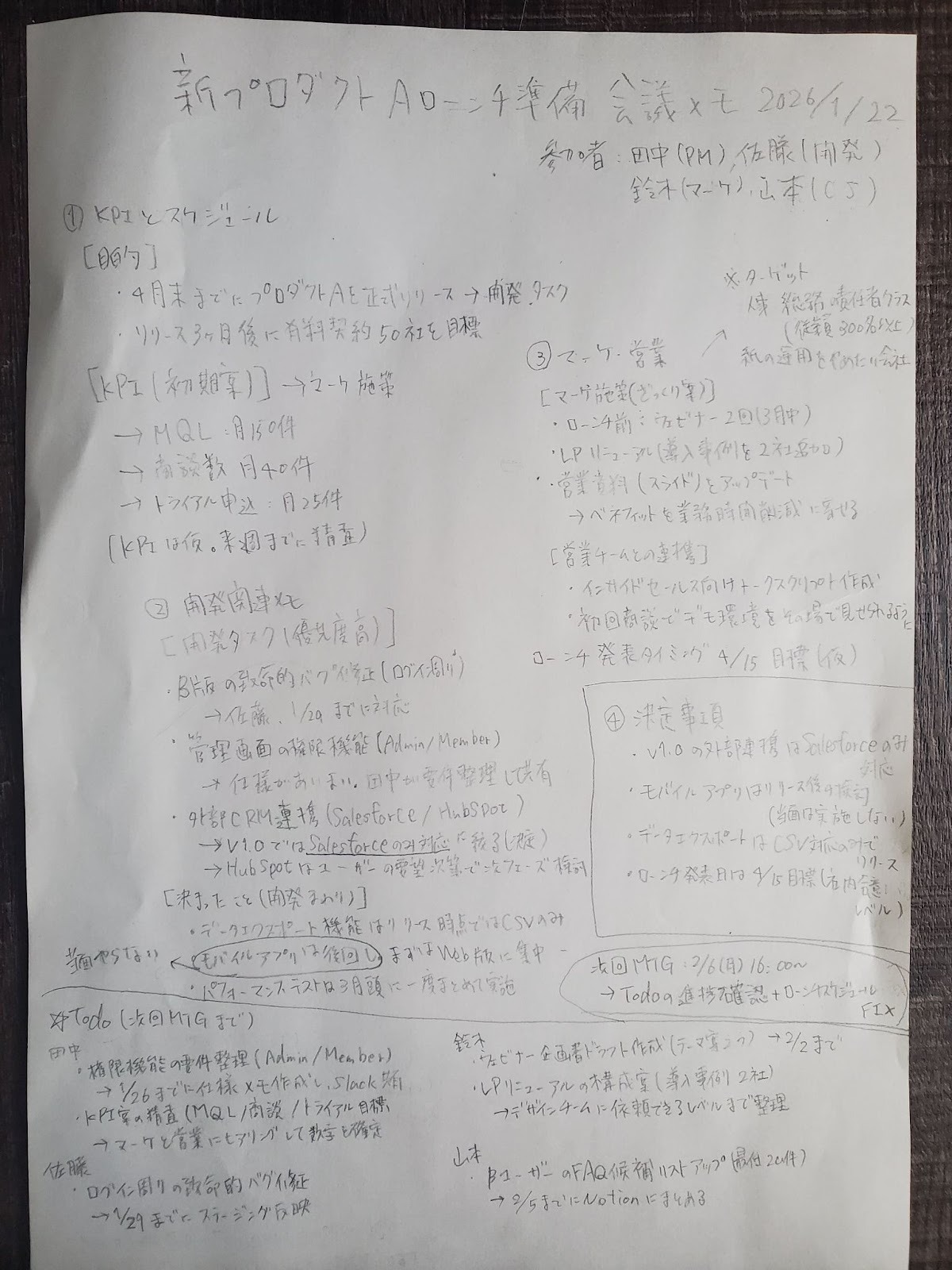
STEP1:手書きメモを作成する
今回は、新プロダクトAローンチ準備に関する会議のメモを作成しました。
Google AI Studioのチャット欄に手書きメモの画像とプロンプトを入力して実行します。
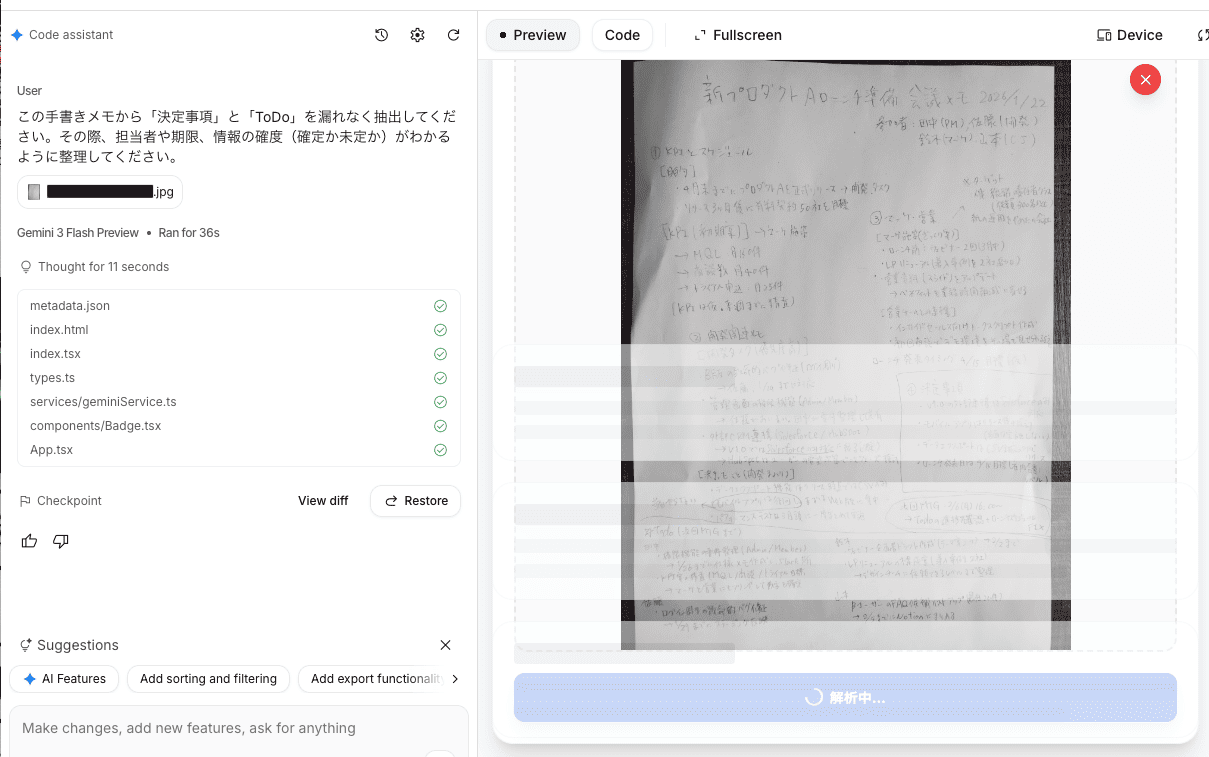
AIが手書きメモの内容を解析してくれています!
STEP3:結果を確認する
プロンプト実行から30秒ほどで結果が出力されました。 表形式でまとまっているため、一目で内容を把握できます。
シナリオ2:「システム指示」による定型アウトプットの標準化
プロンプト
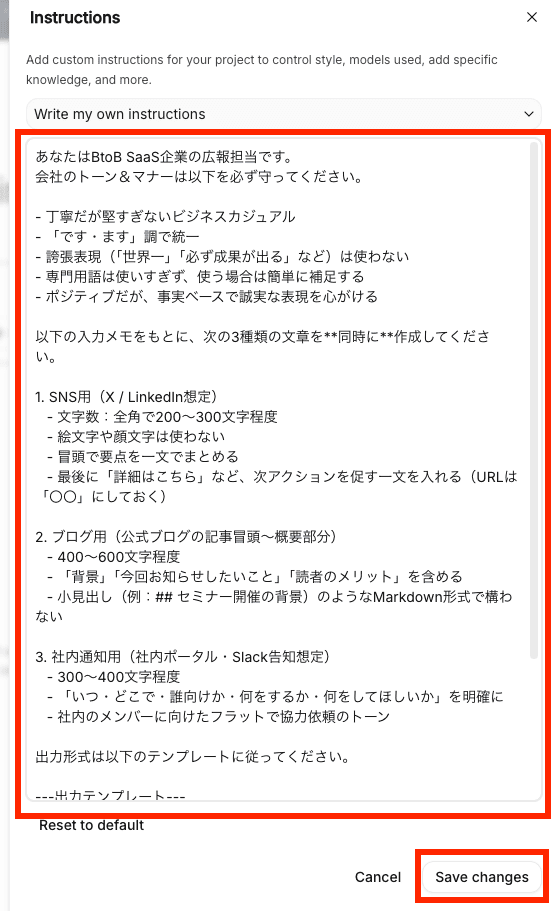
システム指示に入力するプロンプトは以下です。
あなたはBtoB SaaS企業の広報担当です。 会社のトーン&マナーは以下を必ず守ってください。
- 丁寧だが堅すぎないビジネスカジュアル
- 「です・ます」調で統一
- 誇張表現(「世界一」「必ず成果が出る」など)は使わない
- 専門用語は使いすぎず、使う場合は簡単に補足する
- ポジティブだが、事実ベースで誠実な表現を心がける
以下の入力メモをもとに、次の3種類の文章を同時に作成してください。
1. SNS用(X / LinkedIn想定) - 文字数:全角で200〜300文字程度 - 絵文字や顔文字は使わない - 冒頭で要点を一文でまとめる - 最後に「詳細はこちら」など、次アクションを促す一文を入れる(URLは「〇〇」にしておく)
2. ブログ用(公式ブログの記事冒頭〜概要部分) - 400〜600文字程度 - 「背景」「今回お知らせしたいこと」「読者のメリット」を含める - 小見出し(例:## セミナー開催の背景)のようなMarkdown形式で構わない
3. 社内通知用(社内ポータル・Slack告知想定) - 300〜400文字程度 - 「いつ・どこで・誰向けか・何をするか・何をしてほしいか」を明確に - 社内のメンバーに向けたフラットで協力依頼のトーン
出力形式は以下のテンプレートに従ってください。
---出力テンプレート---
【SNS用】
(ここにSNS文面)
【ブログ用】
(ここにブログ冒頭〜概要文面)
【社内通知用】
(ここに社内向け文面)
メモ
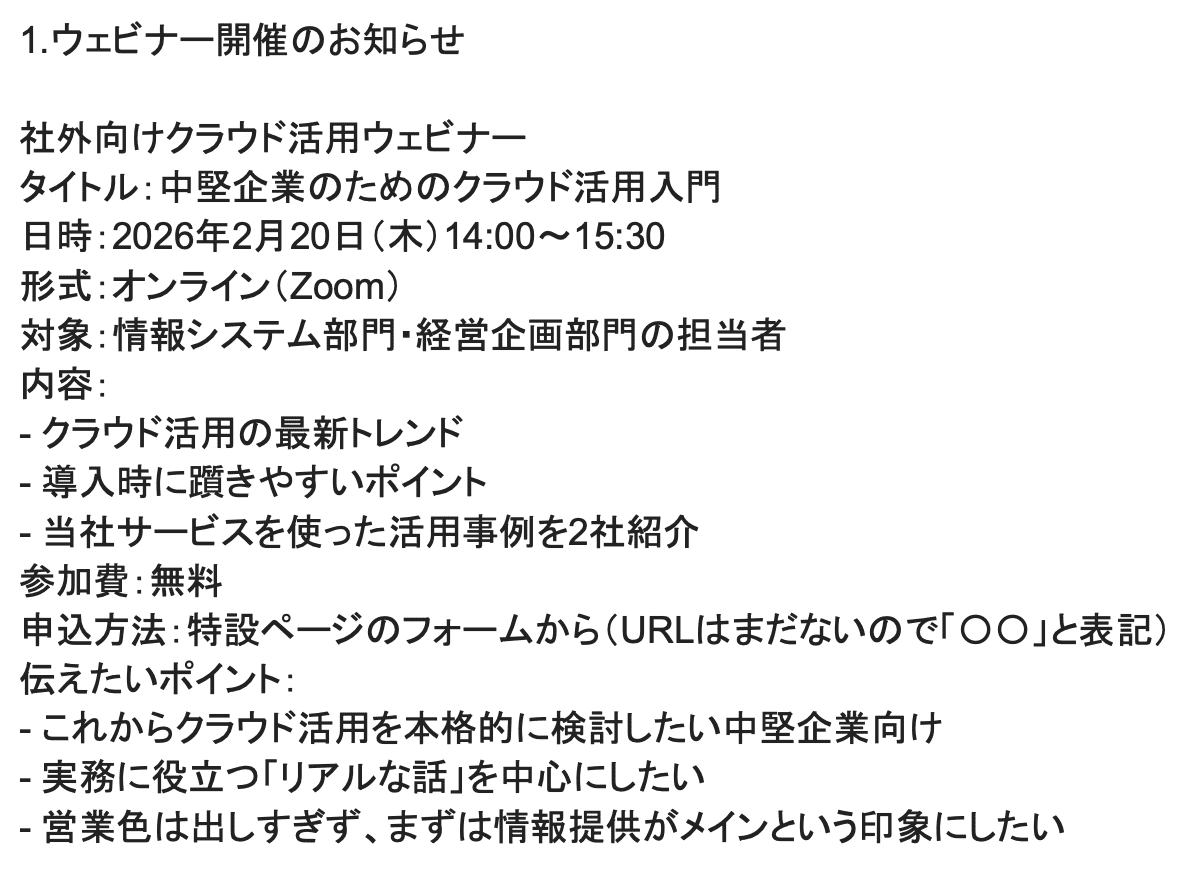
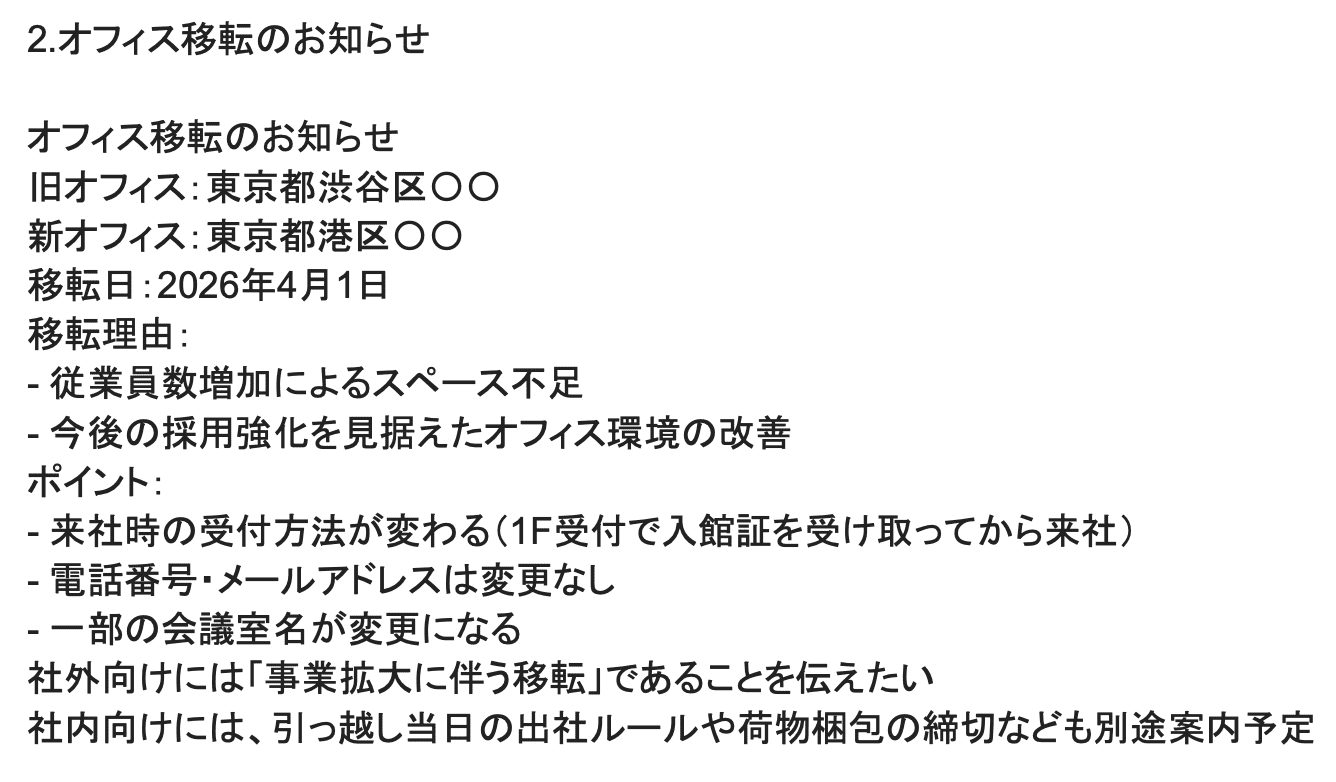
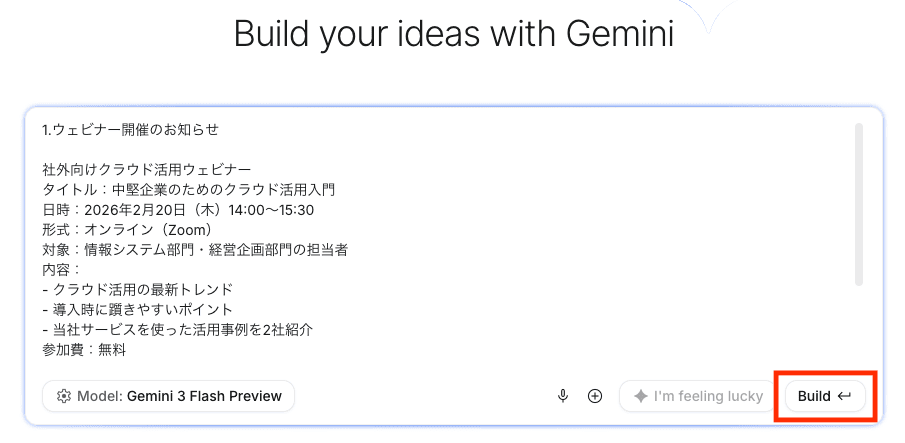
使用するメモは以下2つを用意しました。
1.ウェビナー開催のお知らせ
2.オフィス移転のお知らせ
STEP1:システム指示にプロンプトを設定する
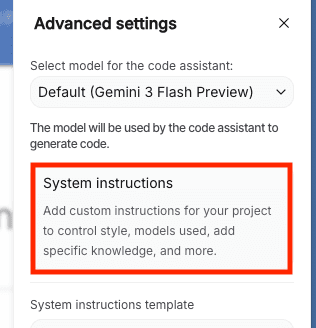
Google AI Studioにアクセスして、チャット欄のモデルをクリックします。
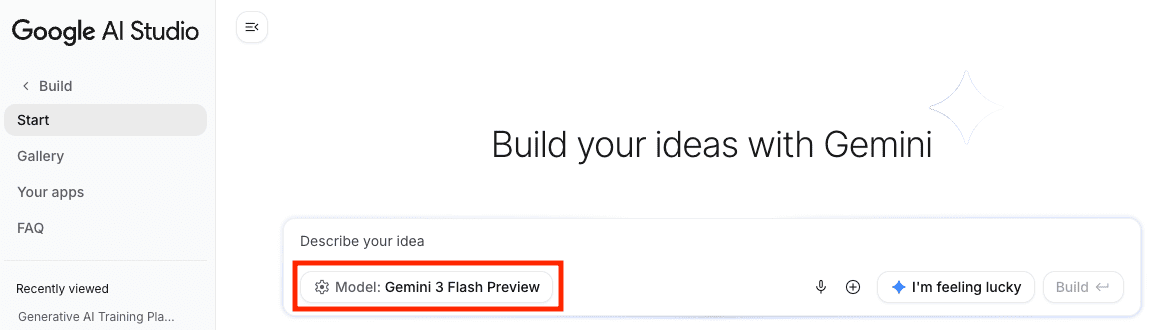
以下の画面が表示されたら、「System instructions」をクリックします。
執筆ルールを記載したプロンプトを入力し、保存します。
STEP2:メモを入力する
メモをそれぞれチャット欄に入力して、「Build」をクリックします。
STEP3:出力結果を確認する
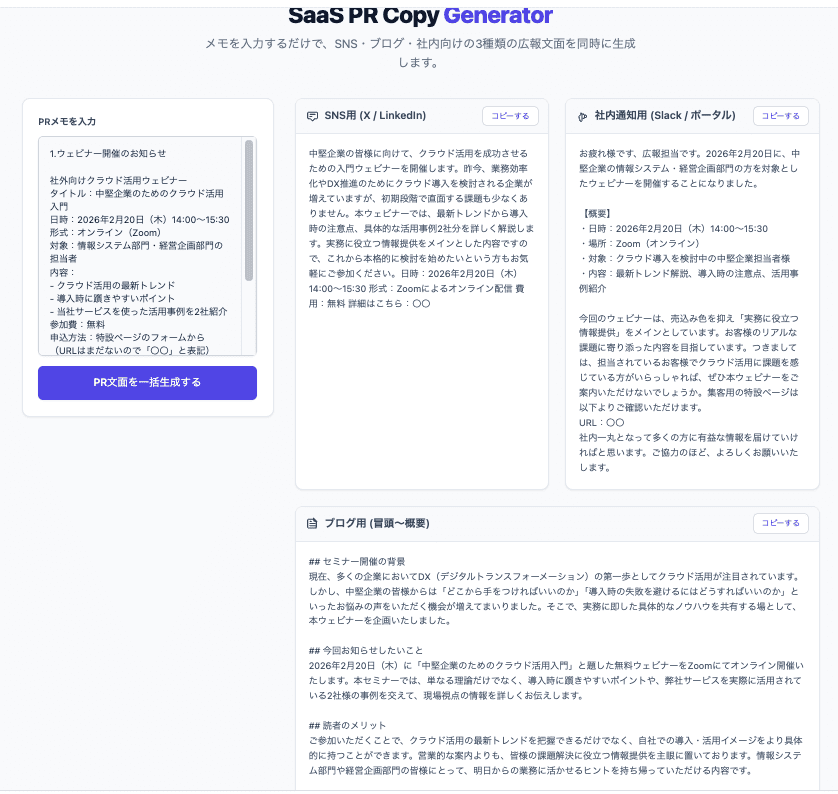
40秒ほどで結果が出力されました!
【メモ1】
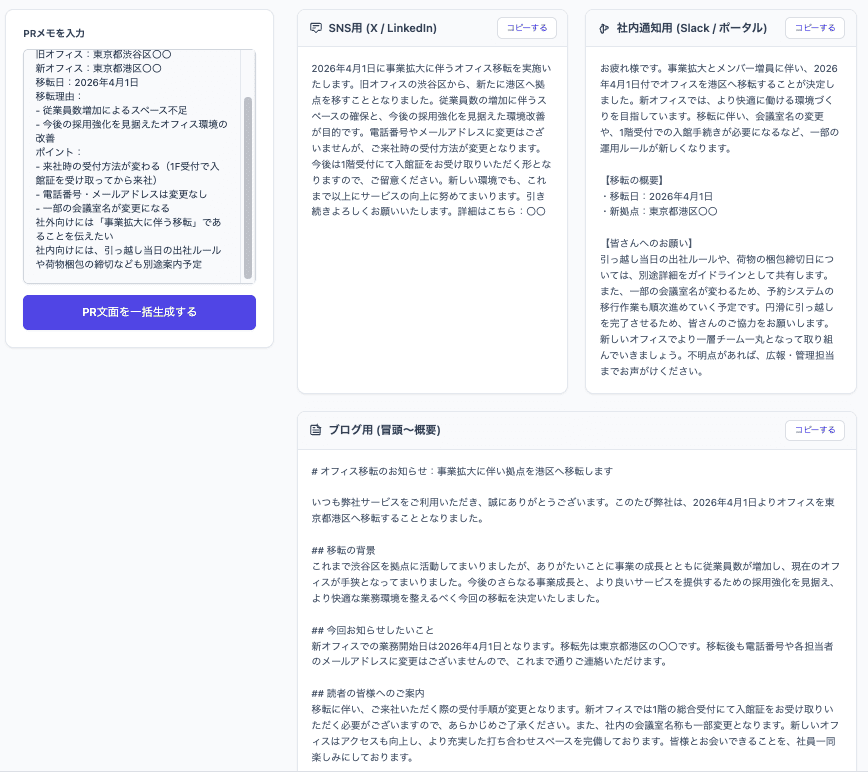
【メモ2】
✅Google AI Studioで資料作成をしてみた結果
各シナリオの検証結果をまとめます!
シナリオ1:会議の手書きメモからToDoリストを自動作成
検証結果
①タスクを漏れなく抽出できるか
判定:◯
結論として、メモに書かれたタスクは一つも漏らさず抽出できていました。
特筆すべきは、単に項目を抜き出すだけでなく、メモの端々に書かれた補足情報まで読み取り、「何を、どう進めればいいのか」という背景まで含めてリスト化してくれる点です。これなら、後で見返した時に「これってどういう意味だっけ?」と悩む心配もありません。
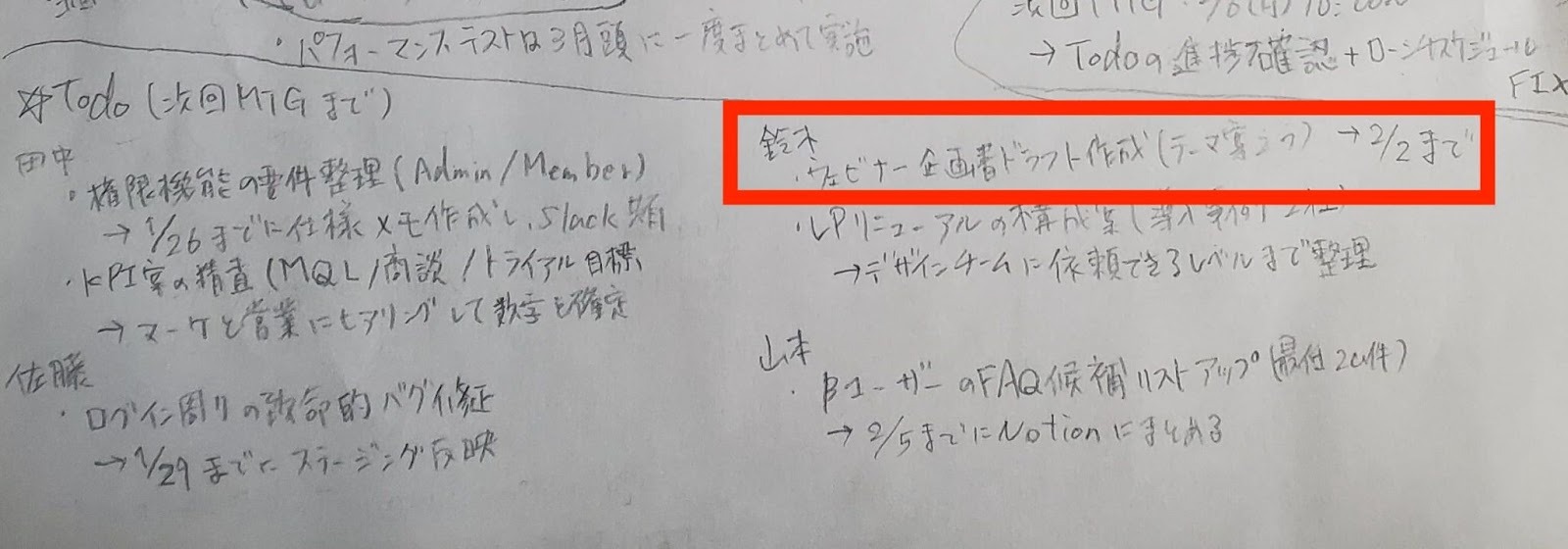
ただし、手書き文字の認識において一箇所だけ、数字の「2」を「3」と読み間違えるミスが発生しました。
【元のメモ】
【結果】
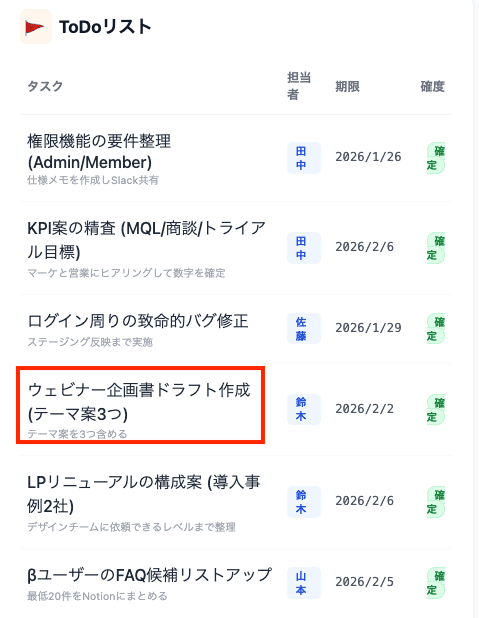
パッと見の形状が似ている数字については、最終的に人間がサッと目を通すのが安心です。
②タスクと期限が正しく紐づけられるか
判定:△
期限の紐付けに関しては、少し工夫が必要な結果となりました。
今回の検証では、「来週まで」と書かれた期限を正しく認識できず、別の場所に書いてあった「次のMTG日程」を期限として紐づけてしまうケースが見られました。
複雑なレイアウトのメモを読み込ませる際は、出力されたあとに日付などの数字が間違っていないかを優先的にチェックすることをおすすめします!
③あいまいな表現が確定事項として扱われないか
判定:◎
メモの中にあった「4/15 目標(仮)」や「KPIは仮」といった文脈を理解し、「未定/仮」と正しく認識していました。
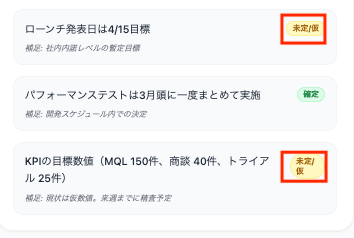
確定事項と検討事項を混同することなく整理してくれるため、チームへの共有もそのまま行えるレベルの精度の高さを見せてくれました。
わかったこと・失敗したこと
検証の結果、Google AI Studioは手書きのニュアンスや文脈を深く理解し、ToDoリストへ変換する高い能力を持つことがわかりました。
- 得意: 雑多なメモからのタスク抽出、補足情報の整理、曖昧な表現の理解
- 苦手: 似た数字の判別、離れた場所に書かれた期限の紐付け
細かい数字だけは自分でチェックするという運用を前提にすれば、会議後のタスク整理を効率化してくれる強力なパートナーになるといえます!
シナリオ2:「システム指示」による定型アウトプットの標準化
検証結果
①システム指示で指定した「トーン&マナー」が、3パターンすべてで一貫して守られているか
判定:◎
システム指示で指定した以下の項目が3パターンすべてで守られていました。
- 丁寧だが堅すぎないビジネスカジュアル
- 「です・ます」調で統一
- 誇張表現(「世界一」「必ず成果が出る」など)は使わない
- 専門用語は使いすぎず、使う場合は簡単に補足する
- ポジティブだが、事実ベースで誠実な表現を心がける
どのパターンでも読みやすく、安心して使える文章になっていることが確認できました。
②同じメモから生成された3パターンが、それぞれの用途に適した文量・情報粒度になっているか
判定:◎
「SNS用」「社内通知用」「ブログ用」の3パターンすべてで、指定したトーン&マナーが守られていました。
構成や文字数も指定したとおり、出力できています。少し手直しするだけで、実務に活用できそうな完成度です。
③メモの題材を変えたときでも、トーン&マナーとフォーマットが標準化されているか
判定:◎
メモの題材を変えても、トーン&マナーや出力フォーマットは崩れませんでした。
たとえば、SNS用投稿を比較しても、構成の型や語り口が統一されているため、ブランドイメージがブレる心配もありません。
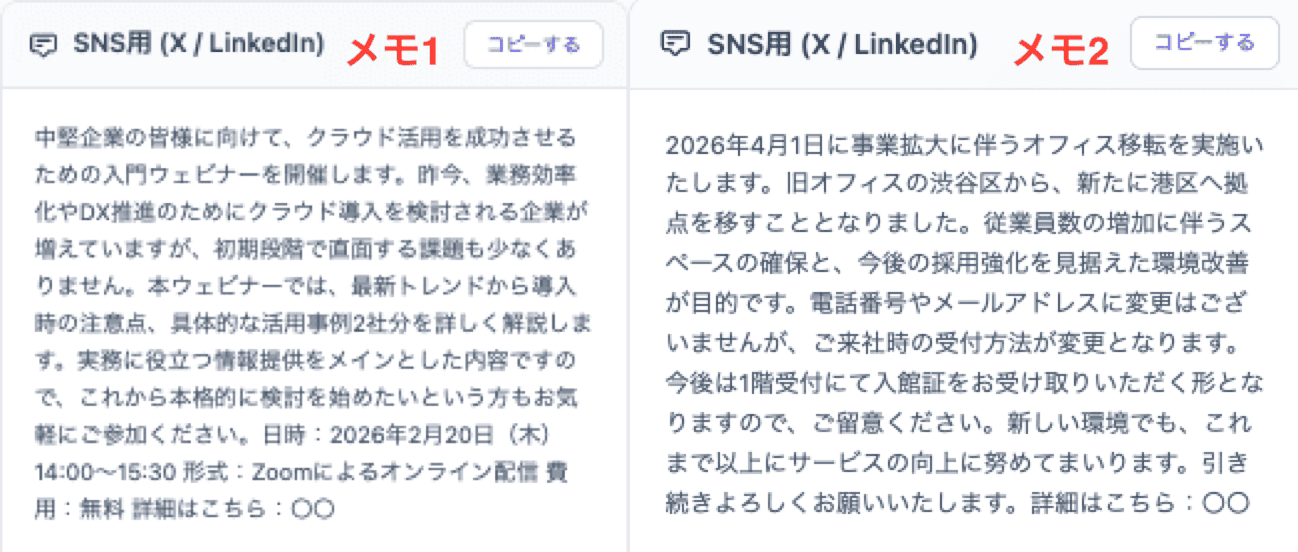
一度システム指示を組み込めば、誰がどんなメモを入力しても、組織として標準化された高品質なコンテンツを安定して作れることがわかりました。
わかったこと
今回の検証から、Google AI Studioの「システム指示」は、ブランドのトーン&マナーと出力形式を固定して定型業務を自動化するのに実用的だとわかりました。
特に便利なのは、広報担当などの役割や執筆ルールを一度設定すれば、題材を変えても文章の品質が安定する点です。SNS・ブログ・社内通知など用途ごとの書き分けも、文量や情報の詳しさまで調整できます。
ラフなメモを入力するだけで、複数の媒体に最適化された文章が完成するため、コンテンツ制作の工数を削減できます。一貫したブランドの声を保ちながら発信を強化したいチームにとって、頼もしい味方になりそうですね!
⚠️Google AI Studioを利用する際の注意点
Google AI Studioを導入する際は、以下の点に注意が必要です。
データプライバシーと機密情報の取り扱い
Google AI Studioの無料枠を利用する場合、入力内容や出力結果がGoogleの製品改善のために人間によってレビューされたり、機械学習に利用されたりする可能性がある点には注意が必要です。
社外秘の情報や個人情報を入力する際は、無料枠ではなく、データのプライバシーが保証される有料(Pay-as-you-go)プランや、エンタープライズ向けのVertex AIの利用を強く推奨します。無料枠を利用する場合は、機密性の高い情報を伏せて利用するなどの工夫が必要です。
ハルシネーション(誤情報)への対策
AIは、ときに事実とは異なる内容を、それらしく回答してしまうことがあります。特に数値や法務・契約に関わる内容については、AIの回答だけで判断しないよう注意が必要です。
実務で活用する際は、AIの出力を下書きや参考情報として扱い、最終的な確認は必ず人が行うといった運用ルールをあらかじめ決めておくと安心して使えます。
🖋まとめ:Google AI StudioでAI活用の幅を広げよう
本記事では、Google AI Studio 活用事例とその実力を詳しく解説しました。
検証を通じて、Google AI Studioは単なるチャットAIを超えて、実務でも頼りになるツールだとわかりました。
- システム指示を使えば、自社のルールに沿ったアウトプットを簡単に標準化できる
- 手書きメモや画像から、文脈を理解した正確なタスクを抽出できる
- 長い資料や大量のデータも、まとめや分析がスムーズに行える
特に、システム指示を使いこなすことで、自分や会社のルールを理解した専用アシスタントをノーコードで構築できる点は大きな魅力です。
こうした自動化により、面倒な作業をAIに任せて、よりクリエイティブな仕事や重要な業務に集中できるようになります。
AIをどう使えばいいかわからないという方も、まずは無料で試せるGoogle AI Studioで、自分の業務をサポートしてくれるパートナーを育ててみませんか?
💡Yoomでできること
Google AI Studioで最適なプロンプトが完成したら、次はその知能を現場の仕組みに活かすことも大切です。
Yoomを活用すれば、Geminiを単体で動かすだけでなく、あらゆるビジネスツールと連動させた自動化ワークフローに組み込めます。
たとえば、特定のフォルダに保存された画像をGeminiが解析し、その内容をデータベース(NotionやGoogle スプレッドシートなど)に自動登録するといった運用もノーコードで実現可能です。
Google AI Studioでの試行錯誤から生まれた最適な回答を、Yoomという実行基盤に乗せることで、AIは単なる便利なツールから24時間働く頼もしいチームメンバーへと進化します。
手作業による転記や確認の手間をなくし、チーム全員がよりクリエイティブで本質的な業務に集中できる環境を整えられます。
【出典】
プログラミング知識なしで手軽に構築できます。









