









・
【簡単設定】GoogleカレンダーのデータをZendeskに自動的に連携する方法

■概要
ZendeskとGoogleカレンダーを併用する中で、カレンダーに登録した予定をもとに手動でZendeskのチケットを作成する作業に手間を感じていませんか。
この手作業は時間がかかるだけでなく、対応漏れや入力ミスの原因にもなりかねません。
このワークフローを活用すれば、Googleカレンダーに新しい予定が登録されると、自動でZendeskにチケットが作成されるため、こうした連携に関わる業務を効率化できます。
■このテンプレートをおすすめする方
- ZendeskとGoogleカレンダーを日常的に利用し、手作業での情報連携に課題を感じている方
- 顧客サポートなどでGoogleカレンダーの予定に基づき、Zendeskでチケットを起票している方
- 予定とタスクの管理を自動で連携させ、コア業務への集中度を高めたいと考えている方
■このテンプレートを使うメリット
- Googleカレンダーに予定を追加するだけでZendeskのチケットが自動で作成されるため、これまで手作業に費やしていた時間を短縮することが可能です
- 手作業によるチケットの作成漏れや、予定情報の転記ミスといったヒューマンエラーを防ぎ、業務の正確性を高めることに繋がります
■フローボットの流れ
- はじめに、ZendeskとGoogleカレンダーをYoomと連携します
- 次に、トリガーでGoogleカレンダーを選択し、「予定が作成されたら」というアクションを設定します
- 最後に、オペレーションでZendeskを選択し、「チケットを作成」アクションを設定し、トリガーで取得した予定の情報をチケット内容に紐付けます
※「トリガー」:フロー起動のきっかけとなるアクション、「オペレーション」:トリガー起動後、フロー内で処理を行うアクション
■このワークフローのカスタムポイント
- Googleカレンダーのトリガー設定では、連携の対象とするカレンダーをカレンダーIDで選択したり、特定の種別や検索キーワードを含む予定のみを対象にしたりすることが可能です
- Zendeskでチケットを作成する際、Googleカレンダーから取得した予定の件名や説明、参加者情報などを、チケットの件名や本文、各種フィールドに自由に設定できます
■注意事項
- Googleカレンダー、ZendeskのそれぞれとYoomを連携してください。
- 【Zendesk】はチームプラン・サクセスプランでのみご利用いただけるアプリとなっております。フリープラン・ミニプランの場合は設定しているフローボットのオペレーションやデータコネクトはエラーとなりますので、ご注意ください。
- チームプランやサクセスプランなどの有料プランは、2週間の無料トライアルを行うことが可能です。無料トライアル中には制限対象のアプリを使用することができます。
- トリガーは5分、10分、15分、30分、60分の間隔で起動間隔を選択できます。
- プランによって最短の起動間隔が異なりますので、ご注意ください。


■概要
ZendeskとGoogleカレンダーを併用する中で、カレンダーに登録した予定をもとに手動でZendeskのチケットを作成する作業に手間を感じていませんか。
この手作業は時間がかかるだけでなく、対応漏れや入力ミスの原因にもなりかねません。
このワークフローを活用すれば、Googleカレンダーに新しい予定が登録されると、自動でZendeskにチケットが作成されるため、こうした連携に関わる業務を効率化できます。
■このテンプレートをおすすめする方
- ZendeskとGoogleカレンダーを日常的に利用し、手作業での情報連携に課題を感じている方
- 顧客サポートなどでGoogleカレンダーの予定に基づき、Zendeskでチケットを起票している方
- 予定とタスクの管理を自動で連携させ、コア業務への集中度を高めたいと考えている方
■このテンプレートを使うメリット
- Googleカレンダーに予定を追加するだけでZendeskのチケットが自動で作成されるため、これまで手作業に費やしていた時間を短縮することが可能です
- 手作業によるチケットの作成漏れや、予定情報の転記ミスといったヒューマンエラーを防ぎ、業務の正確性を高めることに繋がります
■フローボットの流れ
- はじめに、ZendeskとGoogleカレンダーをYoomと連携します
- 次に、トリガーでGoogleカレンダーを選択し、「予定が作成されたら」というアクションを設定します
- 最後に、オペレーションでZendeskを選択し、「チケットを作成」アクションを設定し、トリガーで取得した予定の情報をチケット内容に紐付けます
※「トリガー」:フロー起動のきっかけとなるアクション、「オペレーション」:トリガー起動後、フロー内で処理を行うアクション
■このワークフローのカスタムポイント
- Googleカレンダーのトリガー設定では、連携の対象とするカレンダーをカレンダーIDで選択したり、特定の種別や検索キーワードを含む予定のみを対象にしたりすることが可能です
- Zendeskでチケットを作成する際、Googleカレンダーから取得した予定の件名や説明、参加者情報などを、チケットの件名や本文、各種フィールドに自由に設定できます
■注意事項
- Googleカレンダー、ZendeskのそれぞれとYoomを連携してください。
- 【Zendesk】はチームプラン・サクセスプランでのみご利用いただけるアプリとなっております。フリープラン・ミニプランの場合は設定しているフローボットのオペレーションやデータコネクトはエラーとなりますので、ご注意ください。
- チームプランやサクセスプランなどの有料プランは、2週間の無料トライアルを行うことが可能です。無料トライアル中には制限対象のアプリを使用することができます。
- トリガーは5分、10分、15分、30分、60分の間隔で起動間隔を選択できます。
- プランによって最短の起動間隔が異なりますので、ご注意ください。
「Googleカレンダーで管理している顧客との打ち合わせ予定を、Zendeskのチケットとして起票したい」
「予定が入るたびに手動でZendeskにチケットを作成していて、手間がかかるし、漏れも発生しがち…」
このように、GoogleカレンダーとZendeskを併用する中で、手作業でのデータ連携に限界を感じていませんか?
もし、Googleカレンダーに新しい予定が登録されたら、その情報を自動でZendeskのチケットとして作成する仕組みがあれば、こうした日々の煩わしい作業を削減できます。
これにより、入力ミスや対応漏れといったヒューマンエラーを防ぎ、より重要な顧客対応業務に集中できる時間を確保できるでしょう。
今回ご紹介する自動化の設定は、プログラミングの知識がなくてもノーコードで簡単に設定可能です。
ぜひこの機会に導入して、日々の業務をもっと効率化させましょう!
とにかく早く試したい方へ
YoomにはGoogleカレンダーとZendeskを連携するためのテンプレートが用意されています。
今すぐ試したい方は以下よりバナーをクリックしてスタートしましょう!
■概要
ZendeskとGoogleカレンダーを併用する中で、カレンダーに登録した予定をもとに手動でZendeskのチケットを作成する作業に手間を感じていませんか。
この手作業は時間がかかるだけでなく、対応漏れや入力ミスの原因にもなりかねません。
このワークフローを活用すれば、Googleカレンダーに新しい予定が登録されると、自動でZendeskにチケットが作成されるため、こうした連携に関わる業務を効率化できます。
■このテンプレートをおすすめする方
- ZendeskとGoogleカレンダーを日常的に利用し、手作業での情報連携に課題を感じている方
- 顧客サポートなどでGoogleカレンダーの予定に基づき、Zendeskでチケットを起票している方
- 予定とタスクの管理を自動で連携させ、コア業務への集中度を高めたいと考えている方
■このテンプレートを使うメリット
- Googleカレンダーに予定を追加するだけでZendeskのチケットが自動で作成されるため、これまで手作業に費やしていた時間を短縮することが可能です
- 手作業によるチケットの作成漏れや、予定情報の転記ミスといったヒューマンエラーを防ぎ、業務の正確性を高めることに繋がります
■フローボットの流れ
- はじめに、ZendeskとGoogleカレンダーをYoomと連携します
- 次に、トリガーでGoogleカレンダーを選択し、「予定が作成されたら」というアクションを設定します
- 最後に、オペレーションでZendeskを選択し、「チケットを作成」アクションを設定し、トリガーで取得した予定の情報をチケット内容に紐付けます
※「トリガー」:フロー起動のきっかけとなるアクション、「オペレーション」:トリガー起動後、フロー内で処理を行うアクション
■このワークフローのカスタムポイント
- Googleカレンダーのトリガー設定では、連携の対象とするカレンダーをカレンダーIDで選択したり、特定の種別や検索キーワードを含む予定のみを対象にしたりすることが可能です
- Zendeskでチケットを作成する際、Googleカレンダーから取得した予定の件名や説明、参加者情報などを、チケットの件名や本文、各種フィールドに自由に設定できます
■注意事項
- Googleカレンダー、ZendeskのそれぞれとYoomを連携してください。
- 【Zendesk】はチームプラン・サクセスプランでのみご利用いただけるアプリとなっております。フリープラン・ミニプランの場合は設定しているフローボットのオペレーションやデータコネクトはエラーとなりますので、ご注意ください。
- チームプランやサクセスプランなどの有料プランは、2週間の無料トライアルを行うことが可能です。無料トライアル中には制限対象のアプリを使用することができます。
- トリガーは5分、10分、15分、30分、60分の間隔で起動間隔を選択できます。
- プランによって最短の起動間隔が異なりますので、ご注意ください。
■概要
ZendeskとGoogleカレンダーを併用する中で、カレンダーに登録した予定をもとに手動でZendeskのチケットを作成する作業に手間を感じていませんか。
この手作業は時間がかかるだけでなく、対応漏れや入力ミスの原因にもなりかねません。
このワークフローを活用すれば、Googleカレンダーに新しい予定が登録されると、自動でZendeskにチケットが作成されるため、こうした連携に関わる業務を効率化できます。
■このテンプレートをおすすめする方
- ZendeskとGoogleカレンダーを日常的に利用し、手作業での情報連携に課題を感じている方
- 顧客サポートなどでGoogleカレンダーの予定に基づき、Zendeskでチケットを起票している方
- 予定とタスクの管理を自動で連携させ、コア業務への集中度を高めたいと考えている方
■このテンプレートを使うメリット
- Googleカレンダーに予定を追加するだけでZendeskのチケットが自動で作成されるため、これまで手作業に費やしていた時間を短縮することが可能です
- 手作業によるチケットの作成漏れや、予定情報の転記ミスといったヒューマンエラーを防ぎ、業務の正確性を高めることに繋がります
■フローボットの流れ
- はじめに、ZendeskとGoogleカレンダーをYoomと連携します
- 次に、トリガーでGoogleカレンダーを選択し、「予定が作成されたら」というアクションを設定します
- 最後に、オペレーションでZendeskを選択し、「チケットを作成」アクションを設定し、トリガーで取得した予定の情報をチケット内容に紐付けます
※「トリガー」:フロー起動のきっかけとなるアクション、「オペレーション」:トリガー起動後、フロー内で処理を行うアクション
■このワークフローのカスタムポイント
- Googleカレンダーのトリガー設定では、連携の対象とするカレンダーをカレンダーIDで選択したり、特定の種別や検索キーワードを含む予定のみを対象にしたりすることが可能です
- Zendeskでチケットを作成する際、Googleカレンダーから取得した予定の件名や説明、参加者情報などを、チケットの件名や本文、各種フィールドに自由に設定できます
■注意事項
- Googleカレンダー、ZendeskのそれぞれとYoomを連携してください。
- 【Zendesk】はチームプラン・サクセスプランでのみご利用いただけるアプリとなっております。フリープラン・ミニプランの場合は設定しているフローボットのオペレーションやデータコネクトはエラーとなりますので、ご注意ください。
- チームプランやサクセスプランなどの有料プランは、2週間の無料トライアルを行うことが可能です。無料トライアル中には制限対象のアプリを使用することができます。
- トリガーは5分、10分、15分、30分、60分の間隔で起動間隔を選択できます。
- プランによって最短の起動間隔が異なりますので、ご注意ください。
GoogleカレンダーとZendeskを連携してできること
GoogleカレンダーとZendeskのAPIを連携させることで、これまで手作業で行っていた二つのツール間の情報登録作業を自動化できます。
例えば、Googleカレンダーに登録された予定情報を基に、Zendelskのチケットを自動で作成するといったことが可能になり、手作業による手間やミスを削減できるでしょう。
ここでは、具体的な自動化の例をいくつかご紹介しますので、気になる内容があれば、ぜひクリックしてみてください!
Googleカレンダーで予定が作成されたら、Zendeskでチケットを作成する
Googleカレンダーに新しい予定が作成されたら、その予定の情報を基にZendeskのチケットを自動で作成するフローです。
この直接連携により、手動でのチケット起票作業が不要となり、対応漏れや入力ミスを防ぎながら、迅速な顧客対応を実現します。
■概要
ZendeskとGoogleカレンダーを併用する中で、カレンダーに登録した予定をもとに手動でZendeskのチケットを作成する作業に手間を感じていませんか。
この手作業は時間がかかるだけでなく、対応漏れや入力ミスの原因にもなりかねません。
このワークフローを活用すれば、Googleカレンダーに新しい予定が登録されると、自動でZendeskにチケットが作成されるため、こうした連携に関わる業務を効率化できます。
■このテンプレートをおすすめする方
- ZendeskとGoogleカレンダーを日常的に利用し、手作業での情報連携に課題を感じている方
- 顧客サポートなどでGoogleカレンダーの予定に基づき、Zendeskでチケットを起票している方
- 予定とタスクの管理を自動で連携させ、コア業務への集中度を高めたいと考えている方
■このテンプレートを使うメリット
- Googleカレンダーに予定を追加するだけでZendeskのチケットが自動で作成されるため、これまで手作業に費やしていた時間を短縮することが可能です
- 手作業によるチケットの作成漏れや、予定情報の転記ミスといったヒューマンエラーを防ぎ、業務の正確性を高めることに繋がります
■フローボットの流れ
- はじめに、ZendeskとGoogleカレンダーをYoomと連携します
- 次に、トリガーでGoogleカレンダーを選択し、「予定が作成されたら」というアクションを設定します
- 最後に、オペレーションでZendeskを選択し、「チケットを作成」アクションを設定し、トリガーで取得した予定の情報をチケット内容に紐付けます
※「トリガー」:フロー起動のきっかけとなるアクション、「オペレーション」:トリガー起動後、フロー内で処理を行うアクション
■このワークフローのカスタムポイント
- Googleカレンダーのトリガー設定では、連携の対象とするカレンダーをカレンダーIDで選択したり、特定の種別や検索キーワードを含む予定のみを対象にしたりすることが可能です
- Zendeskでチケットを作成する際、Googleカレンダーから取得した予定の件名や説明、参加者情報などを、チケットの件名や本文、各種フィールドに自由に設定できます
■注意事項
- Googleカレンダー、ZendeskのそれぞれとYoomを連携してください。
- 【Zendesk】はチームプラン・サクセスプランでのみご利用いただけるアプリとなっております。フリープラン・ミニプランの場合は設定しているフローボットのオペレーションやデータコネクトはエラーとなりますので、ご注意ください。
- チームプランやサクセスプランなどの有料プランは、2週間の無料トライアルを行うことが可能です。無料トライアル中には制限対象のアプリを使用することができます。
- トリガーは5分、10分、15分、30分、60分の間隔で起動間隔を選択できます。
- プランによって最短の起動間隔が異なりますので、ご注意ください。
■概要
ZendeskとGoogleカレンダーを併用する中で、カレンダーに登録した予定をもとに手動でZendeskのチケットを作成する作業に手間を感じていませんか。
この手作業は時間がかかるだけでなく、対応漏れや入力ミスの原因にもなりかねません。
このワークフローを活用すれば、Googleカレンダーに新しい予定が登録されると、自動でZendeskにチケットが作成されるため、こうした連携に関わる業務を効率化できます。
■このテンプレートをおすすめする方
- ZendeskとGoogleカレンダーを日常的に利用し、手作業での情報連携に課題を感じている方
- 顧客サポートなどでGoogleカレンダーの予定に基づき、Zendeskでチケットを起票している方
- 予定とタスクの管理を自動で連携させ、コア業務への集中度を高めたいと考えている方
■このテンプレートを使うメリット
- Googleカレンダーに予定を追加するだけでZendeskのチケットが自動で作成されるため、これまで手作業に費やしていた時間を短縮することが可能です
- 手作業によるチケットの作成漏れや、予定情報の転記ミスといったヒューマンエラーを防ぎ、業務の正確性を高めることに繋がります
■フローボットの流れ
- はじめに、ZendeskとGoogleカレンダーをYoomと連携します
- 次に、トリガーでGoogleカレンダーを選択し、「予定が作成されたら」というアクションを設定します
- 最後に、オペレーションでZendeskを選択し、「チケットを作成」アクションを設定し、トリガーで取得した予定の情報をチケット内容に紐付けます
※「トリガー」:フロー起動のきっかけとなるアクション、「オペレーション」:トリガー起動後、フロー内で処理を行うアクション
■このワークフローのカスタムポイント
- Googleカレンダーのトリガー設定では、連携の対象とするカレンダーをカレンダーIDで選択したり、特定の種別や検索キーワードを含む予定のみを対象にしたりすることが可能です
- Zendeskでチケットを作成する際、Googleカレンダーから取得した予定の件名や説明、参加者情報などを、チケットの件名や本文、各種フィールドに自由に設定できます
■注意事項
- Googleカレンダー、ZendeskのそれぞれとYoomを連携してください。
- 【Zendesk】はチームプラン・サクセスプランでのみご利用いただけるアプリとなっております。フリープラン・ミニプランの場合は設定しているフローボットのオペレーションやデータコネクトはエラーとなりますので、ご注意ください。
- チームプランやサクセスプランなどの有料プランは、2週間の無料トライアルを行うことが可能です。無料トライアル中には制限対象のアプリを使用することができます。
- トリガーは5分、10分、15分、30分、60分の間隔で起動間隔を選択できます。
- プランによって最短の起動間隔が異なりますので、ご注意ください。
Googleカレンダーで特定の予定が作成されたら、Zendeskでチケットを作成する
Googleカレンダーの予定で、件名に「サポート」「打ち合わせ」などの特定のキーワードが含まれるものだけを抽出し、Zendeskのチケットを自動で作成する連携です。
この分岐処理を含む連携によって、対応が必要な予定のみを自動でチケット化できるため、不要なチケットの作成を防ぎ、業務の整理と効率化に繋がります。
■概要
Googleカレンダーで管理している顧客との打ち合わせ予定などを、都度Zendeskのチケットとして手作業で作成していませんか?こうした二重入力は手間がかかるだけでなく、入力漏れやミスの原因にもなり得ます。このワークフローを活用すれば、Googleカレンダーに特定の予定が作成されるだけでZendeskへ自動でチケットを作成できるため、連携作業を効率化し、顧客対応の品質向上に繋げられます。
■このテンプレートをおすすめする方
- ZendeskとGoogleカレンダーを連携させ、顧客対応の起票漏れを防ぎたい方
- Googleカレンダーの予定情報を基にしたZendeskチケットの手動作成に手間を感じている方
- 定型的なチケット作成業務を自動化し、より重要なサポート業務に注力したい方
■このテンプレートを使うメリット
- Googleカレンダーに予定が作成されると自動でZendeskにチケットが作成されるため、これまで手作業で行っていた連携作業の時間を短縮します。
- 手作業による情報の転記が不要になることで、チケットの起票漏れや入力ミスといったヒューマンエラーの防止に繋がり、対応品質を安定させます。
■フローボットの流れ
- はじめに、GoogleカレンダーとZendeskをYoomと連携します
- 次に、トリガーでGoogleカレンダーを選択し、「予定が作成されたら」というアクションを設定します
- 続いて、オペレーションの分岐機能を設定し、特定の条件に合致した場合のみ後続のアクションが実行されるようにします
- 最後に、オペレーションでZendeskを選択し、「チケットを作成」アクションを設定して、カレンダーの予定情報を基にチケットを作成します
※「トリガー」:フロー起動のきっかけとなるアクション、「オペレーション」:トリガー起動後、フロー内で処理を行うアクション
■このワークフローのカスタムポイント
- Googleカレンダーのトリガー設定では、連携対象としたいカレンダーIDの選択や、特定の検索キーワードを含む予定のみを対象とするように設定が可能です。
- 分岐機能では、Googleカレンダーから取得した予定のタイトルや参加者などの情報をもとに、「特定のキーワードが含まれていたら」といった条件を自由に設定できます。
- Zendeskのチケット作成アクションでは、件名や説明欄などにGoogleカレンダーから取得した予定の情報を引用して、動的にチケット内容を設定できます。
■注意事項
- Googleカレンダー、ZendeskのそれぞれとYoomを連携してください。
- 【Zendesk】はチームプラン・サクセスプランでのみご利用いただけるアプリとなっております。フリープラン・ミニプランの場合は設定しているフローボットのオペレーションやデータコネクトはエラーとなりますので、ご注意ください。
- チームプランやサクセスプランなどの有料プランは、2週間の無料トライアルを行うことが可能です。無料トライアル中には制限対象のアプリを使用することができます。
- トリガーは5分、10分、15分、30分、60分の間隔で起動間隔を選択できます。
- プランによって最短の起動間隔が異なりますので、ご注意ください。
- 分岐はミニプラン以上のプランでご利用いただける機能(オペレーション)となっております。フリープランの場合は設定しているフローボットのオペレーションはエラーとなりますので、ご注意ください。
- ミニプランなどの有料プランは、2週間の無料トライアルを行うことが可能です。無料トライアル中には制限対象のアプリや機能(オペレーション)を使用することができます。
■概要
Googleカレンダーで管理している顧客との打ち合わせ予定などを、都度Zendeskのチケットとして手作業で作成していませんか?こうした二重入力は手間がかかるだけでなく、入力漏れやミスの原因にもなり得ます。このワークフローを活用すれば、Googleカレンダーに特定の予定が作成されるだけでZendeskへ自動でチケットを作成できるため、連携作業を効率化し、顧客対応の品質向上に繋げられます。
■このテンプレートをおすすめする方
- ZendeskとGoogleカレンダーを連携させ、顧客対応の起票漏れを防ぎたい方
- Googleカレンダーの予定情報を基にしたZendeskチケットの手動作成に手間を感じている方
- 定型的なチケット作成業務を自動化し、より重要なサポート業務に注力したい方
■このテンプレートを使うメリット
- Googleカレンダーに予定が作成されると自動でZendeskにチケットが作成されるため、これまで手作業で行っていた連携作業の時間を短縮します。
- 手作業による情報の転記が不要になることで、チケットの起票漏れや入力ミスといったヒューマンエラーの防止に繋がり、対応品質を安定させます。
■フローボットの流れ
- はじめに、GoogleカレンダーとZendeskをYoomと連携します
- 次に、トリガーでGoogleカレンダーを選択し、「予定が作成されたら」というアクションを設定します
- 続いて、オペレーションの分岐機能を設定し、特定の条件に合致した場合のみ後続のアクションが実行されるようにします
- 最後に、オペレーションでZendeskを選択し、「チケットを作成」アクションを設定して、カレンダーの予定情報を基にチケットを作成します
※「トリガー」:フロー起動のきっかけとなるアクション、「オペレーション」:トリガー起動後、フロー内で処理を行うアクション
■このワークフローのカスタムポイント
- Googleカレンダーのトリガー設定では、連携対象としたいカレンダーIDの選択や、特定の検索キーワードを含む予定のみを対象とするように設定が可能です。
- 分岐機能では、Googleカレンダーから取得した予定のタイトルや参加者などの情報をもとに、「特定のキーワードが含まれていたら」といった条件を自由に設定できます。
- Zendeskのチケット作成アクションでは、件名や説明欄などにGoogleカレンダーから取得した予定の情報を引用して、動的にチケット内容を設定できます。
■注意事項
- Googleカレンダー、ZendeskのそれぞれとYoomを連携してください。
- 【Zendesk】はチームプラン・サクセスプランでのみご利用いただけるアプリとなっております。フリープラン・ミニプランの場合は設定しているフローボットのオペレーションやデータコネクトはエラーとなりますので、ご注意ください。
- チームプランやサクセスプランなどの有料プランは、2週間の無料トライアルを行うことが可能です。無料トライアル中には制限対象のアプリを使用することができます。
- トリガーは5分、10分、15分、30分、60分の間隔で起動間隔を選択できます。
- プランによって最短の起動間隔が異なりますので、ご注意ください。
- 分岐はミニプラン以上のプランでご利用いただける機能(オペレーション)となっております。フリープランの場合は設定しているフローボットのオペレーションはエラーとなりますので、ご注意ください。
- ミニプランなどの有料プランは、2週間の無料トライアルを行うことが可能です。無料トライアル中には制限対象のアプリや機能(オペレーション)を使用することができます。
GoogleカレンダーとZendeskの連携フローを作ってみよう
それでは、実際にGoogleカレンダーとZendeskを連携したフローを作成してみましょう。
今回は、専門的な知識がなくても問題ない、ノーコード自動化ツール「Yoom」を使用して連携フローを作成していきます。
もしまだYoomのアカウントをお持ちでない場合は、こちらの登録フォームからアカウントを発行しておきましょう。
[Yoomとは]
フローの作成方法
今回は「Googleカレンダーで予定が作成されたら、Zendeskでチケットを作成する」フローを作成していきます!
作成の流れは大きく分けて以下の通りです。
- GoogleカレンダーとZendeskのマイアプリ連携
- 該当のテンプレートをコピーする
- Googleカレンダーのトリガー設定とZendeskのアクション設定
- トリガーをONにして、フローが起動するかを確認する
■概要
ZendeskとGoogleカレンダーを併用する中で、カレンダーに登録した予定をもとに手動でZendeskのチケットを作成する作業に手間を感じていませんか。
この手作業は時間がかかるだけでなく、対応漏れや入力ミスの原因にもなりかねません。
このワークフローを活用すれば、Googleカレンダーに新しい予定が登録されると、自動でZendeskにチケットが作成されるため、こうした連携に関わる業務を効率化できます。
■このテンプレートをおすすめする方
- ZendeskとGoogleカレンダーを日常的に利用し、手作業での情報連携に課題を感じている方
- 顧客サポートなどでGoogleカレンダーの予定に基づき、Zendeskでチケットを起票している方
- 予定とタスクの管理を自動で連携させ、コア業務への集中度を高めたいと考えている方
■このテンプレートを使うメリット
- Googleカレンダーに予定を追加するだけでZendeskのチケットが自動で作成されるため、これまで手作業に費やしていた時間を短縮することが可能です
- 手作業によるチケットの作成漏れや、予定情報の転記ミスといったヒューマンエラーを防ぎ、業務の正確性を高めることに繋がります
■フローボットの流れ
- はじめに、ZendeskとGoogleカレンダーをYoomと連携します
- 次に、トリガーでGoogleカレンダーを選択し、「予定が作成されたら」というアクションを設定します
- 最後に、オペレーションでZendeskを選択し、「チケットを作成」アクションを設定し、トリガーで取得した予定の情報をチケット内容に紐付けます
※「トリガー」:フロー起動のきっかけとなるアクション、「オペレーション」:トリガー起動後、フロー内で処理を行うアクション
■このワークフローのカスタムポイント
- Googleカレンダーのトリガー設定では、連携の対象とするカレンダーをカレンダーIDで選択したり、特定の種別や検索キーワードを含む予定のみを対象にしたりすることが可能です
- Zendeskでチケットを作成する際、Googleカレンダーから取得した予定の件名や説明、参加者情報などを、チケットの件名や本文、各種フィールドに自由に設定できます
■注意事項
- Googleカレンダー、ZendeskのそれぞれとYoomを連携してください。
- 【Zendesk】はチームプラン・サクセスプランでのみご利用いただけるアプリとなっております。フリープラン・ミニプランの場合は設定しているフローボットのオペレーションやデータコネクトはエラーとなりますので、ご注意ください。
- チームプランやサクセスプランなどの有料プランは、2週間の無料トライアルを行うことが可能です。無料トライアル中には制限対象のアプリを使用することができます。
- トリガーは5分、10分、15分、30分、60分の間隔で起動間隔を選択できます。
- プランによって最短の起動間隔が異なりますので、ご注意ください。
■概要
ZendeskとGoogleカレンダーを併用する中で、カレンダーに登録した予定をもとに手動でZendeskのチケットを作成する作業に手間を感じていませんか。
この手作業は時間がかかるだけでなく、対応漏れや入力ミスの原因にもなりかねません。
このワークフローを活用すれば、Googleカレンダーに新しい予定が登録されると、自動でZendeskにチケットが作成されるため、こうした連携に関わる業務を効率化できます。
■このテンプレートをおすすめする方
- ZendeskとGoogleカレンダーを日常的に利用し、手作業での情報連携に課題を感じている方
- 顧客サポートなどでGoogleカレンダーの予定に基づき、Zendeskでチケットを起票している方
- 予定とタスクの管理を自動で連携させ、コア業務への集中度を高めたいと考えている方
■このテンプレートを使うメリット
- Googleカレンダーに予定を追加するだけでZendeskのチケットが自動で作成されるため、これまで手作業に費やしていた時間を短縮することが可能です
- 手作業によるチケットの作成漏れや、予定情報の転記ミスといったヒューマンエラーを防ぎ、業務の正確性を高めることに繋がります
■フローボットの流れ
- はじめに、ZendeskとGoogleカレンダーをYoomと連携します
- 次に、トリガーでGoogleカレンダーを選択し、「予定が作成されたら」というアクションを設定します
- 最後に、オペレーションでZendeskを選択し、「チケットを作成」アクションを設定し、トリガーで取得した予定の情報をチケット内容に紐付けます
※「トリガー」:フロー起動のきっかけとなるアクション、「オペレーション」:トリガー起動後、フロー内で処理を行うアクション
■このワークフローのカスタムポイント
- Googleカレンダーのトリガー設定では、連携の対象とするカレンダーをカレンダーIDで選択したり、特定の種別や検索キーワードを含む予定のみを対象にしたりすることが可能です
- Zendeskでチケットを作成する際、Googleカレンダーから取得した予定の件名や説明、参加者情報などを、チケットの件名や本文、各種フィールドに自由に設定できます
■注意事項
- Googleカレンダー、ZendeskのそれぞれとYoomを連携してください。
- 【Zendesk】はチームプラン・サクセスプランでのみご利用いただけるアプリとなっております。フリープラン・ミニプランの場合は設定しているフローボットのオペレーションやデータコネクトはエラーとなりますので、ご注意ください。
- チームプランやサクセスプランなどの有料プランは、2週間の無料トライアルを行うことが可能です。無料トライアル中には制限対象のアプリを使用することができます。
- トリガーは5分、10分、15分、30分、60分の間隔で起動間隔を選択できます。
- プランによって最短の起動間隔が異なりますので、ご注意ください。
ステップ1:GoogleカレンダーとZendeskのマイアプリ連携
Yoomとそれぞれのアプリを連携して、アプリごとの操作を行えるようにしましょう。この設定は初回のみ必要です。
先ずは、基本的な設定方法を解説しているナビをご覧ください!
それでは、今回のフローで使用するGoogleカレンダーとZendeskのマイアプリ登録方法を解説していきます。
1.Googleカレンダーの登録方法
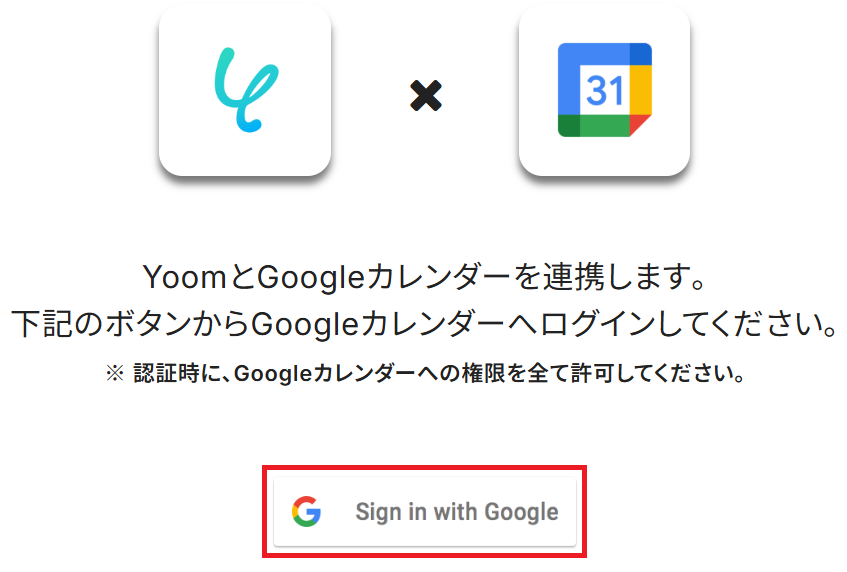
Googleカレンダーを検索すると下記画面が表示されます。「Sign in with Google」をクリックしてください。
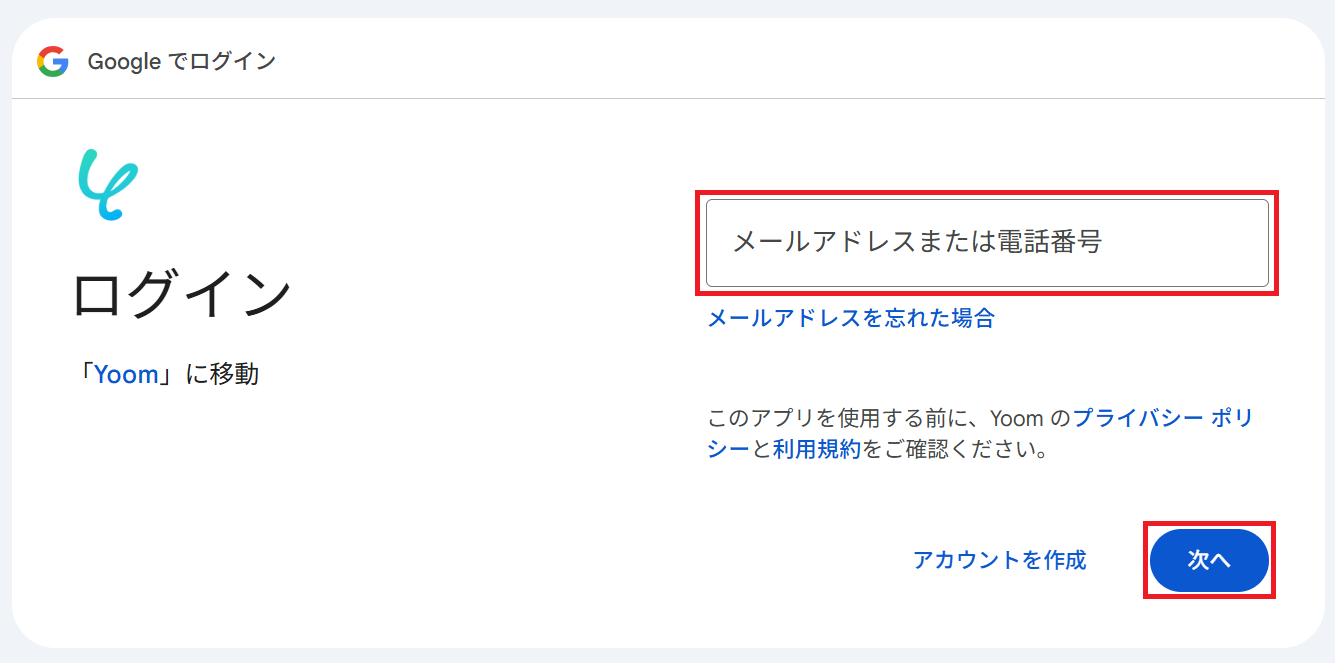
メールアドレスまたは電話番号を入力したら、「次へ」をクリックします。
※Googleアカウントを使ってマイアプリ連携したことがある場合は、そのアカウントを選択してください。
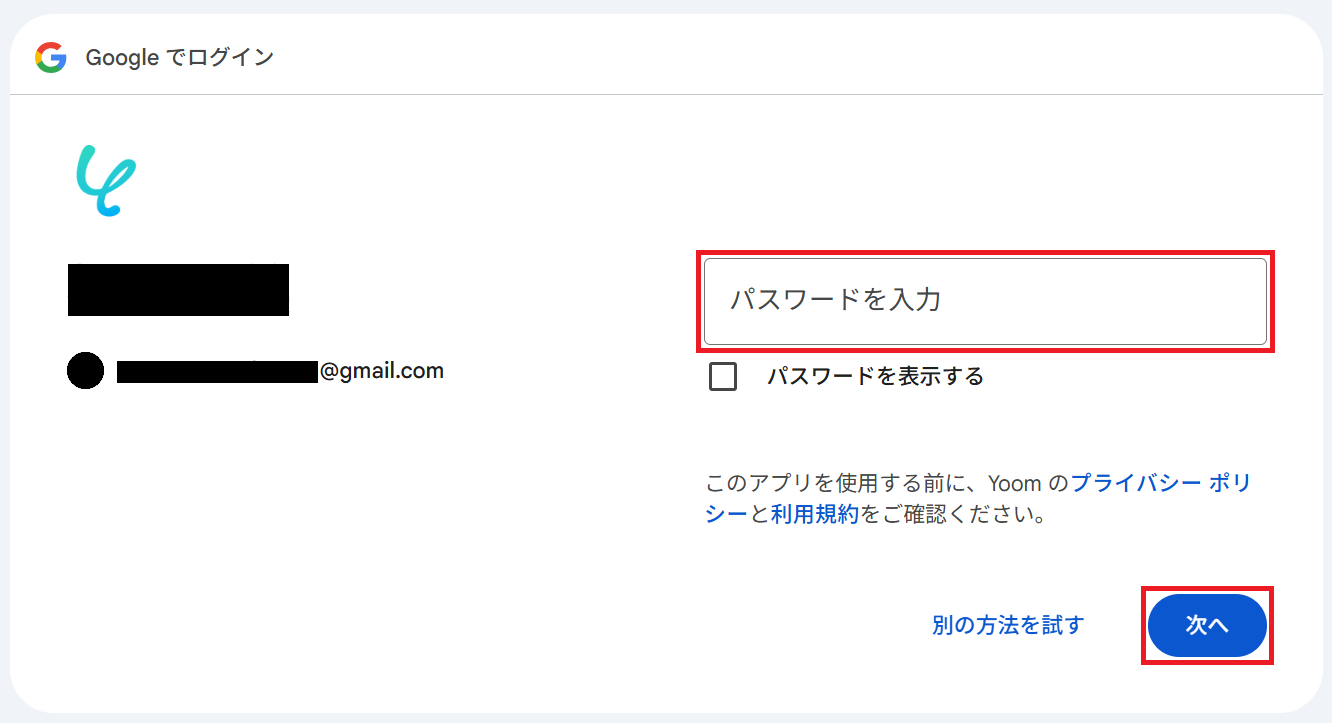
パスワードを入力して「次へ」をクリックします。
全てのチェックボックスにチェックを入れ「続行」をクリックしてください。
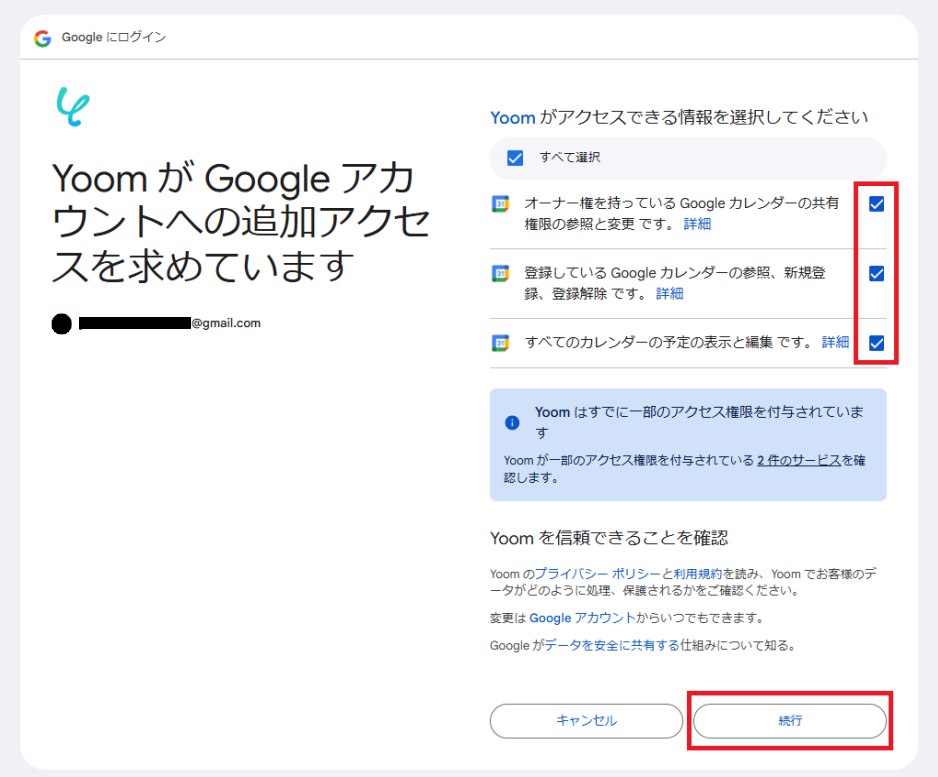
これで、Googleカレンダーのマイアプリ連携完了です!
2.Zendeskの登録方法
※Zendeskは、チームプラン・サクセスプランをご利用の方向けのアプリです。フリープランやミニプランで使うと、フローボットのオペレーションやデータコネクトがエラーになってしまうのでご注意ください。
有料プラン(チームプラン・サクセスプラン)には2週間の無料トライアルがあります。トライアル期間中なら、普段は制限されているZendeskも問題なくお試しいただけます。ぜひこの機会にいろいろと体験してみてください。
先ほどのマイアプリ画面に戻り、今度はZendeskを検索しましょう。
Zendeskの新規登録画面が表示されるので、注釈に従って「アカウント名」「メールアドレス」「APIトークン」を入力します。
最後に「追加」を押してください。
※詳しい登録方法はこちらをご確認ください。
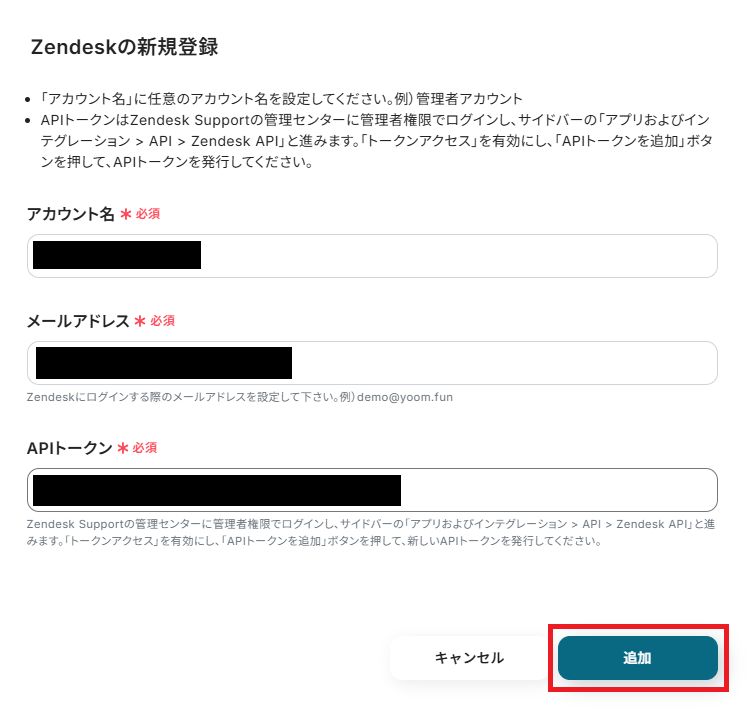
これで、Zendeskも連携成功です!
ステップ2:テンプレートのコピー
それでは、自動化フローの作成を始めてみましょう!
テンプレートを活用することで簡単に自動化の設定を行えます。
まずは、バナーに表示されている「試してみる」ボタンをクリックしてください。
■概要
ZendeskとGoogleカレンダーを併用する中で、カレンダーに登録した予定をもとに手動でZendeskのチケットを作成する作業に手間を感じていませんか。
この手作業は時間がかかるだけでなく、対応漏れや入力ミスの原因にもなりかねません。
このワークフローを活用すれば、Googleカレンダーに新しい予定が登録されると、自動でZendeskにチケットが作成されるため、こうした連携に関わる業務を効率化できます。
■このテンプレートをおすすめする方
- ZendeskとGoogleカレンダーを日常的に利用し、手作業での情報連携に課題を感じている方
- 顧客サポートなどでGoogleカレンダーの予定に基づき、Zendeskでチケットを起票している方
- 予定とタスクの管理を自動で連携させ、コア業務への集中度を高めたいと考えている方
■このテンプレートを使うメリット
- Googleカレンダーに予定を追加するだけでZendeskのチケットが自動で作成されるため、これまで手作業に費やしていた時間を短縮することが可能です
- 手作業によるチケットの作成漏れや、予定情報の転記ミスといったヒューマンエラーを防ぎ、業務の正確性を高めることに繋がります
■フローボットの流れ
- はじめに、ZendeskとGoogleカレンダーをYoomと連携します
- 次に、トリガーでGoogleカレンダーを選択し、「予定が作成されたら」というアクションを設定します
- 最後に、オペレーションでZendeskを選択し、「チケットを作成」アクションを設定し、トリガーで取得した予定の情報をチケット内容に紐付けます
※「トリガー」:フロー起動のきっかけとなるアクション、「オペレーション」:トリガー起動後、フロー内で処理を行うアクション
■このワークフローのカスタムポイント
- Googleカレンダーのトリガー設定では、連携の対象とするカレンダーをカレンダーIDで選択したり、特定の種別や検索キーワードを含む予定のみを対象にしたりすることが可能です
- Zendeskでチケットを作成する際、Googleカレンダーから取得した予定の件名や説明、参加者情報などを、チケットの件名や本文、各種フィールドに自由に設定できます
■注意事項
- Googleカレンダー、ZendeskのそれぞれとYoomを連携してください。
- 【Zendesk】はチームプラン・サクセスプランでのみご利用いただけるアプリとなっております。フリープラン・ミニプランの場合は設定しているフローボットのオペレーションやデータコネクトはエラーとなりますので、ご注意ください。
- チームプランやサクセスプランなどの有料プランは、2週間の無料トライアルを行うことが可能です。無料トライアル中には制限対象のアプリを使用することができます。
- トリガーは5分、10分、15分、30分、60分の間隔で起動間隔を選択できます。
- プランによって最短の起動間隔が異なりますので、ご注意ください。
■概要
ZendeskとGoogleカレンダーを併用する中で、カレンダーに登録した予定をもとに手動でZendeskのチケットを作成する作業に手間を感じていませんか。
この手作業は時間がかかるだけでなく、対応漏れや入力ミスの原因にもなりかねません。
このワークフローを活用すれば、Googleカレンダーに新しい予定が登録されると、自動でZendeskにチケットが作成されるため、こうした連携に関わる業務を効率化できます。
■このテンプレートをおすすめする方
- ZendeskとGoogleカレンダーを日常的に利用し、手作業での情報連携に課題を感じている方
- 顧客サポートなどでGoogleカレンダーの予定に基づき、Zendeskでチケットを起票している方
- 予定とタスクの管理を自動で連携させ、コア業務への集中度を高めたいと考えている方
■このテンプレートを使うメリット
- Googleカレンダーに予定を追加するだけでZendeskのチケットが自動で作成されるため、これまで手作業に費やしていた時間を短縮することが可能です
- 手作業によるチケットの作成漏れや、予定情報の転記ミスといったヒューマンエラーを防ぎ、業務の正確性を高めることに繋がります
■フローボットの流れ
- はじめに、ZendeskとGoogleカレンダーをYoomと連携します
- 次に、トリガーでGoogleカレンダーを選択し、「予定が作成されたら」というアクションを設定します
- 最後に、オペレーションでZendeskを選択し、「チケットを作成」アクションを設定し、トリガーで取得した予定の情報をチケット内容に紐付けます
※「トリガー」:フロー起動のきっかけとなるアクション、「オペレーション」:トリガー起動後、フロー内で処理を行うアクション
■このワークフローのカスタムポイント
- Googleカレンダーのトリガー設定では、連携の対象とするカレンダーをカレンダーIDで選択したり、特定の種別や検索キーワードを含む予定のみを対象にしたりすることが可能です
- Zendeskでチケットを作成する際、Googleカレンダーから取得した予定の件名や説明、参加者情報などを、チケットの件名や本文、各種フィールドに自由に設定できます
■注意事項
- Googleカレンダー、ZendeskのそれぞれとYoomを連携してください。
- 【Zendesk】はチームプラン・サクセスプランでのみご利用いただけるアプリとなっております。フリープラン・ミニプランの場合は設定しているフローボットのオペレーションやデータコネクトはエラーとなりますので、ご注意ください。
- チームプランやサクセスプランなどの有料プランは、2週間の無料トライアルを行うことが可能です。無料トライアル中には制限対象のアプリを使用することができます。
- トリガーは5分、10分、15分、30分、60分の間隔で起動間隔を選択できます。
- プランによって最短の起動間隔が異なりますので、ご注意ください。
コピーが完了したら下記画面が表示されるので、「OK」ボタンを押してスタートしましょう!
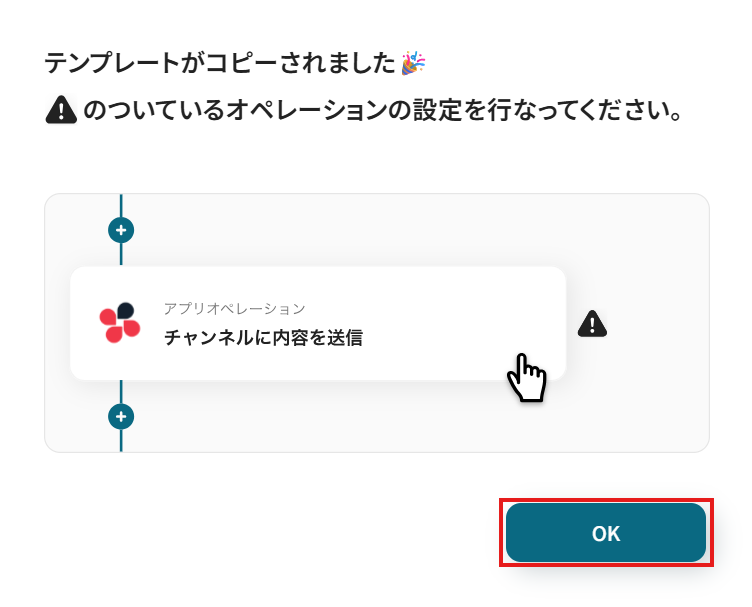
ステップ3:Googleカレンダーに予定が作成されたら起動するトリガー設定
まずは自動化のきっかけとなるトリガーの設定を行いましょう。
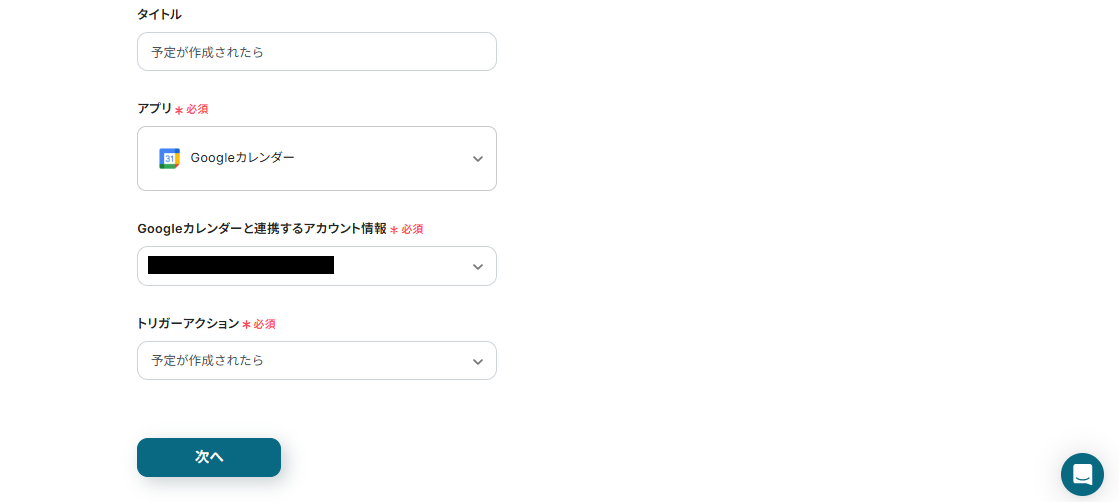
「予定が作成されたら」という項目をクリックしてください。
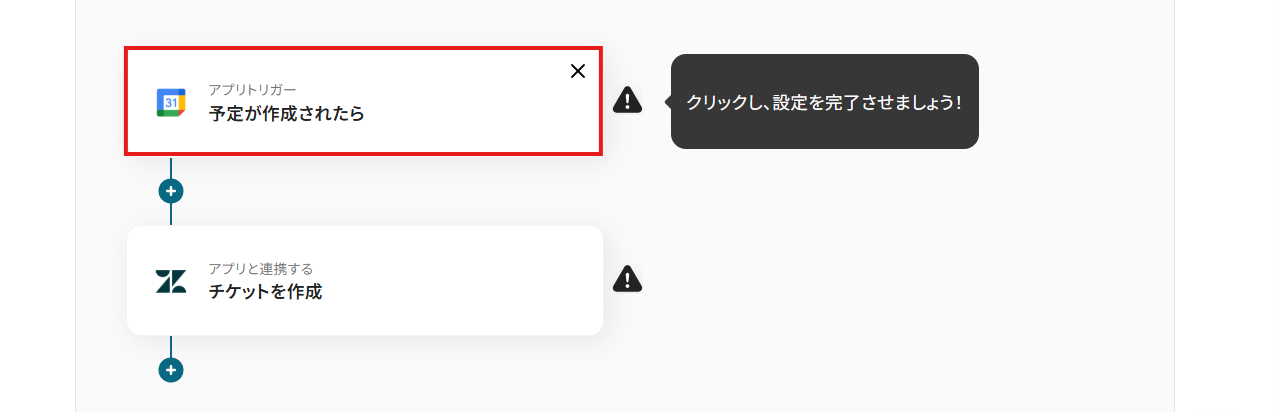
次のページはデフォルトで設定されます。
内容に誤りがないかご確認のうえ、「次へ」ボタンをクリックしてください。
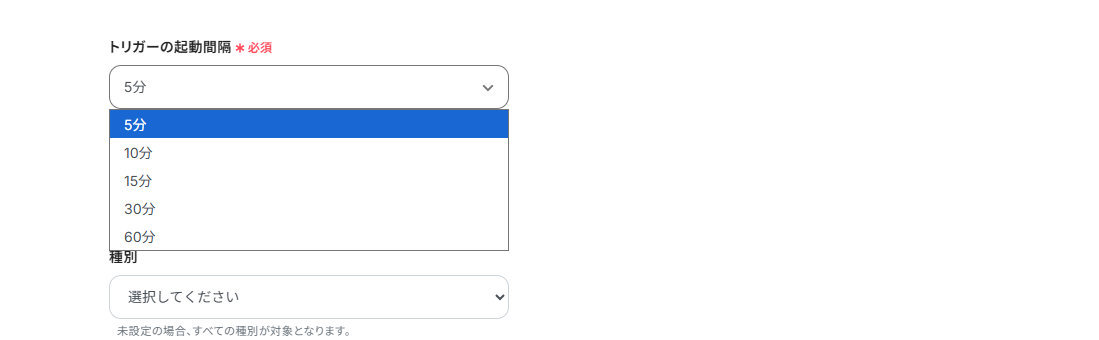
トリガーの起動タイミングは、5分、10分、15分、30分、60分のいずれかで設定できます。
ご利用プランによって、設定できるトリガーの最短間隔が違うので、その点は要チェックです。
なお、基本的にはそのプランの最短の起動間隔にしてお使いいただくことをおすすめします。
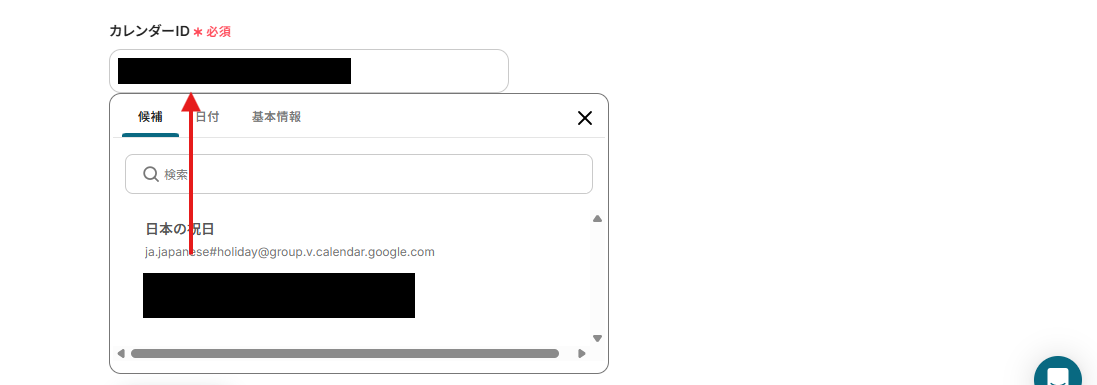
カレンダーIDは、枠内をクリックし表示される候補から選択してください。
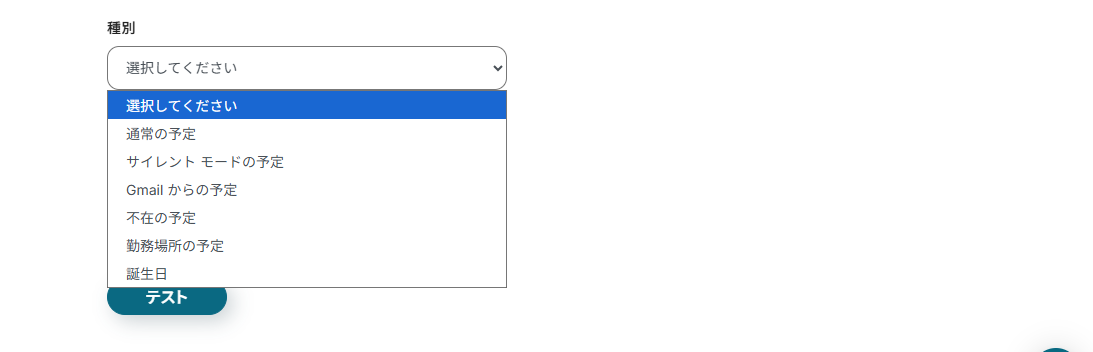
種別は、プルダウンより選択可能です。
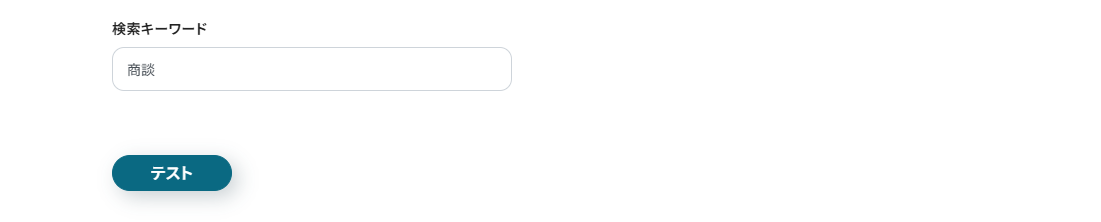
検索キーワードは、設定したいワードがあれば設定しましょう。
全ての予定をZendeskに自動登録したい場合は空白のままでもOKです!
ここまで設定できたら、トリガー設定の動作テストを行うため、Googleカレンダーに新規予定を作成してください。
(テスト用のため、設定内容は架空のものでOKです!)
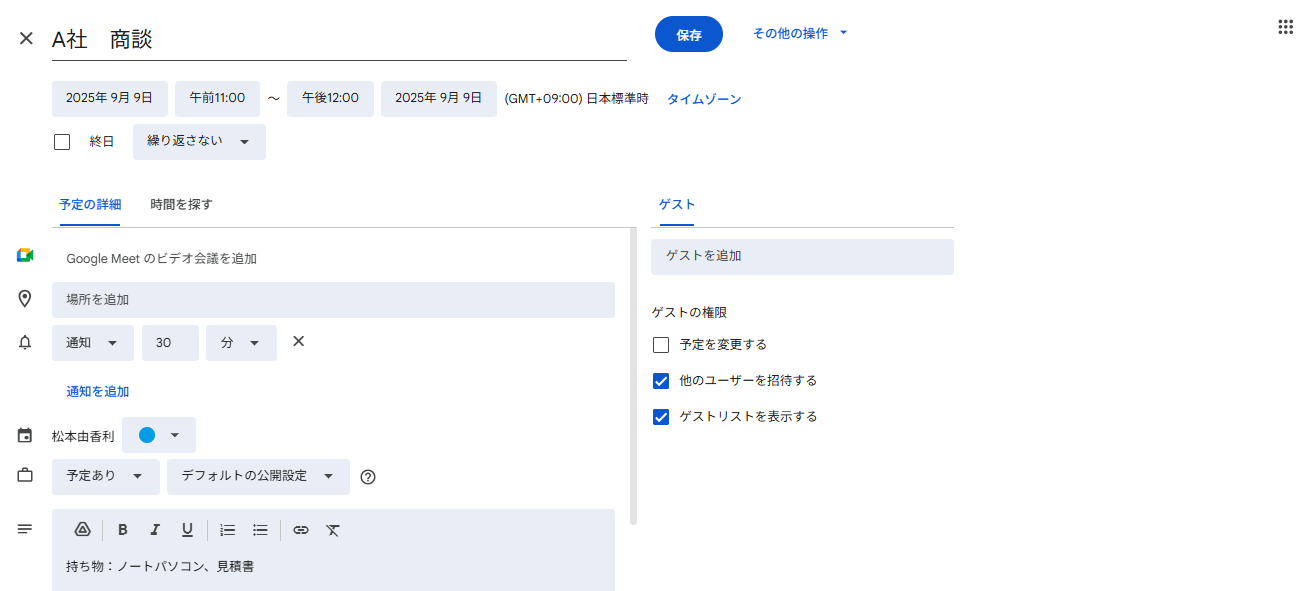
作成できたら、Yoomの画面に戻りましょう。
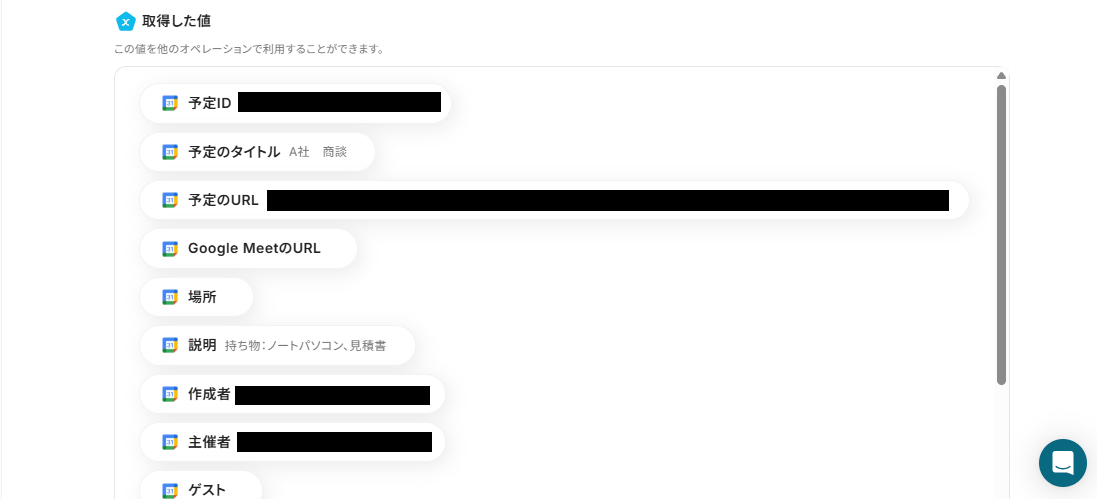
「テスト」をクリックし、テストが成功すると、Googleカレンダーに先ほど登録した予定の情報が取得した値に表示されます、
取得した値は、この後のステップで活用することができるので、情報に誤りが無いか確認し「保存」ボタンをクリックしてください。
※取得した値については、こちらのヘルプページをご確認ください。
ステップ4:Zendeskにチケットを作成する
次にZendeskと連携して、Googleカレンダーから取得した予定の情報をZendeskのチケットに自動登録する設定を行います!
「チケットを作成する」という項目をクリックしてください。
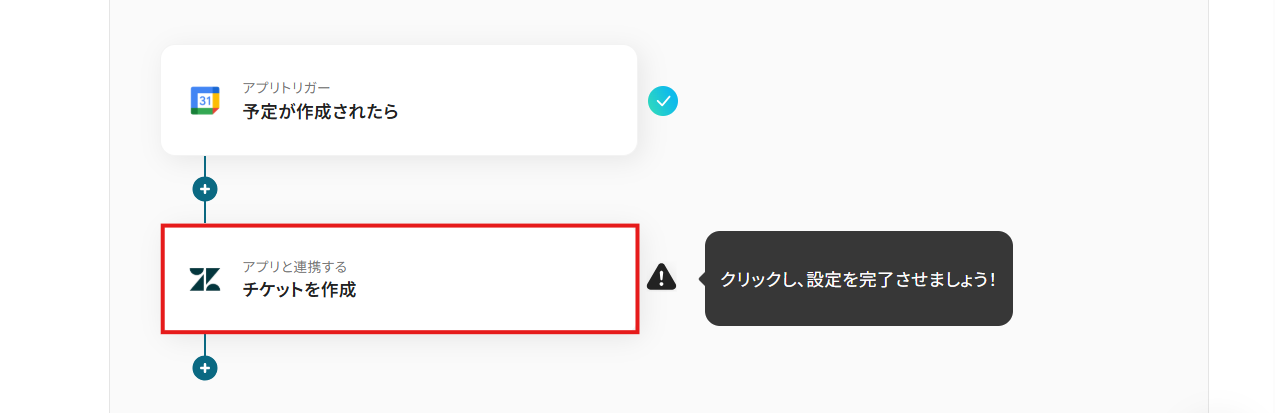
下記画面も初期設定されています。
設定に誤りが無いか確認できたら、次のページに進みましょう。
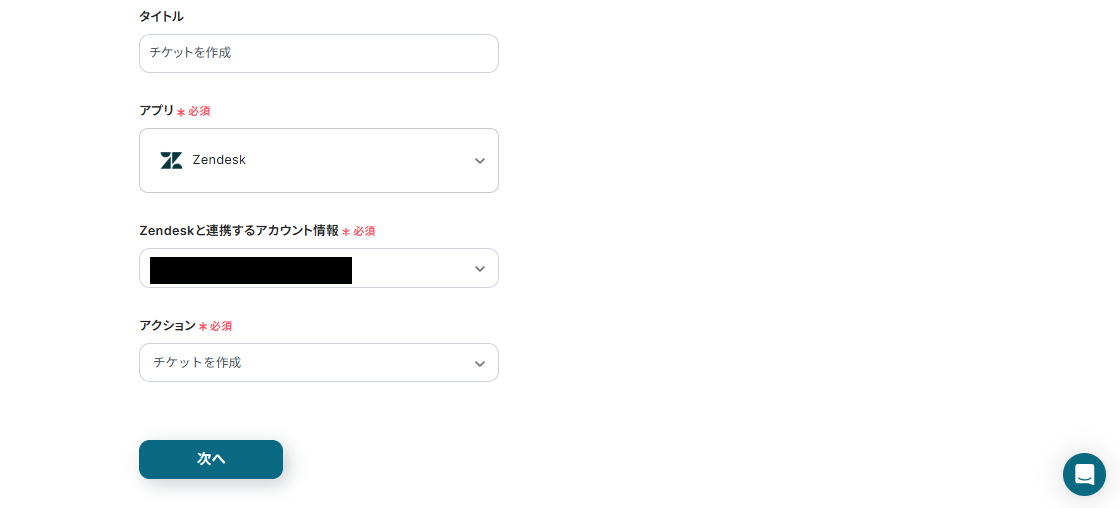
サブドメインは枠外の注釈を参考に、ZendeskのURLから取得し設定してください。

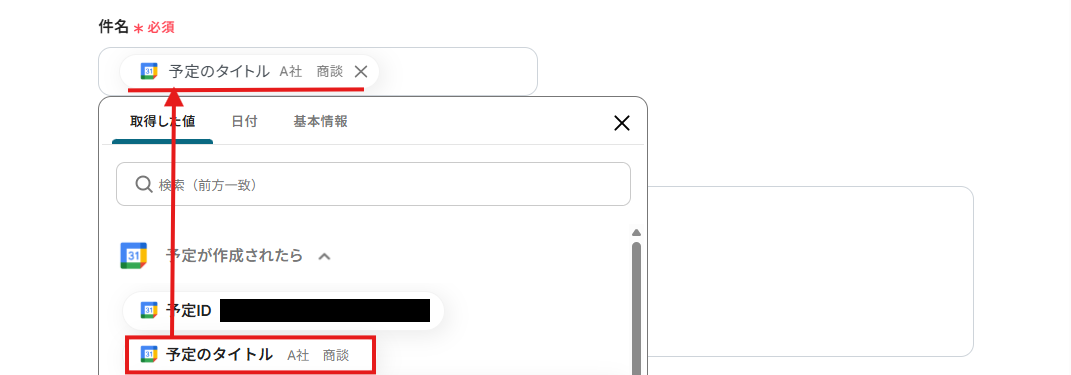
件名は、下記画像の通り設定されています。
このように設定することで、Googleカレンダーに予定が登録されたら「予定のタイトル」を自動で取得し、Zendeskのチケットの「件名」に自動で登録可能です。
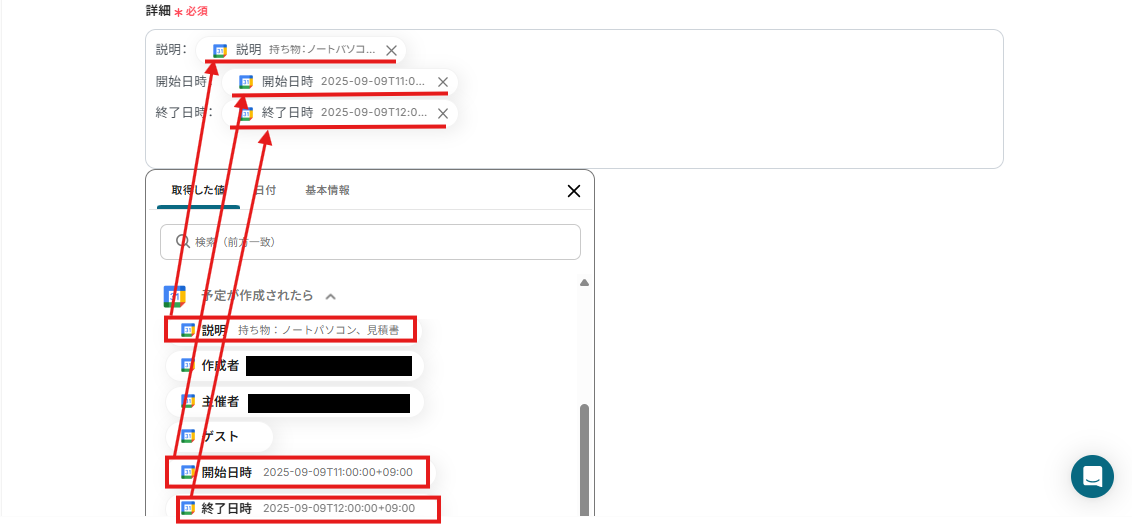
詳細は、一例として下記画面のようにデフォルトで設定されています。
こちらの項目は自由に設定可能なため、用途に合わせて使用したい取得した値やメッセージの内容を変更して使用してみましょう!
なお、取得した値は変数となるためフローを起動する度に毎回異なる内容になりますが、テキストを手入力した箇所は固定値となります。
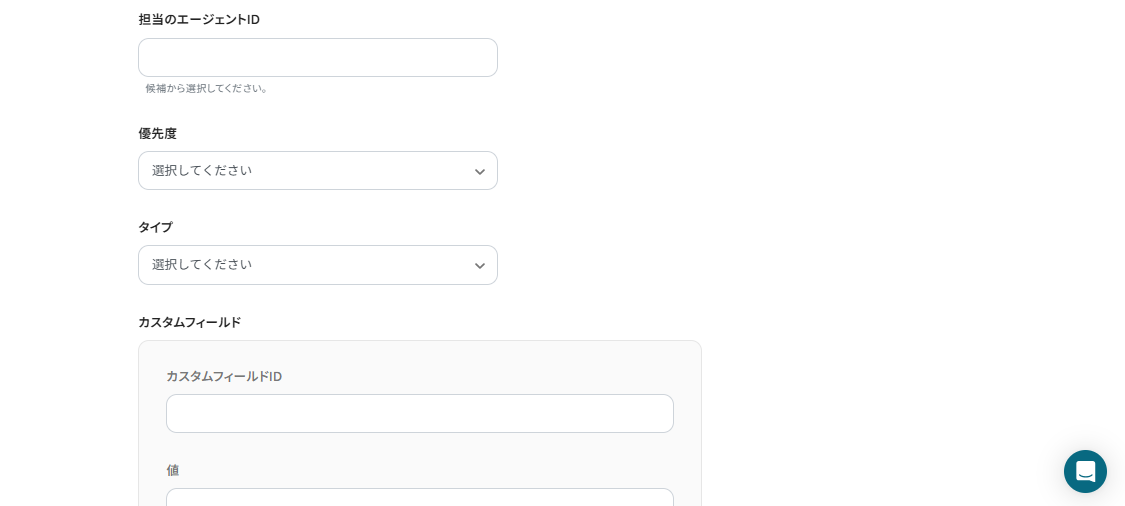
その他の項目は、必要に応じて設定してください。
(未設定のままでも問題ありません。)
ここまで設定できたら、テストを実行しましょう。
Zendeskに新規チケットが自動で作成されるので確認後、Yoom画面に戻り「保存する」ボタンをクリックしてください。
ステップ5:トリガーをONにする
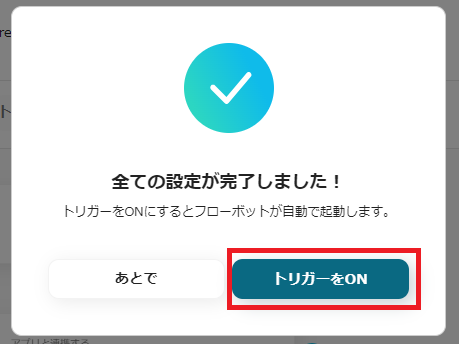
下記画面が表示されたら「トリガーをON」をクリックしてください。
これで、「Googleカレンダーで予定が作成されたら、Zendeskでチケットを作成する」フローの完成です!
Google カレンダーやZendeskのAPIを使ったその他の自動化例
Google カレンダーやZendeskのAPIを活用することで、スケジュール管理やカスタマーサポート業務をスムーズに効率化できます。
Yoomにはこれらの業務を自動化できるテンプレートが多数用意されているので、ぜひご活用ください!
Google カレンダーを使った自動化例
Google カレンダーでの自動化を導入することで、予定管理や他システムとの連携業務が効率化されます。
例えば、予定作成や更新を他ツールに連携することで、手作業でのスケジュール調整や通知作業をスムーズに進められます。社内連絡やチーム間のスケジュール共有にも役立つため、管理部門やプロジェクトチームに特に有効です!
■概要毎朝、その日の予定を確認するためにGoogleカレンダーを開き、チームメンバーに共有する作業を手間に感じていませんか。こうしたルーティンワークは、つい忘れてしまうこともあり、重要な予定の見落としに繋がりかねません。このワークフローを活用することで、毎朝決まった時間にGoogleカレンダーからその日の予定を自動で取得し、LINE WORKSへ通知する一連の流れを自動化できます。日々の予定確認と共有を効率化し、スムーズな業務開始をサポートします。
■このテンプレートをおすすめする方- Googleカレンダーでスケジュール管理を行い、毎朝の予定確認を効率化したいと考えている方
- LINE WORKSを社内の情報共有に利用しており、チームへの予定リマインドを自動化したいマネージャーの方
- 日々の定型業務に追われ、重要な予定の確認漏れや共有漏れを防ぎたいビジネスパーソンの方
■このテンプレートを使うメリット- 毎朝指定した時間に自動で予定がLINE WORKSに通知されるため、カレンダーを開く手間を減らし、すぐに一日の業務を開始できます。
- システムが自動で予定を通知するため、確認漏れやチームメンバーへの共有忘れといったヒューマンエラーの防止に繋がります。
■フローボットの流れ- はじめに、Googleカレンダー、ChatGPT、LINE WORKSをYoomと連携します。
- 次に、トリガーでスケジュールトリガーを選択し、「毎日8時」にフローが起動するように設定します。
- オペレーションで、Googleカレンダーの「今日の予定の一覧を取得する」アクションを設定し、その日の予定情報を取得します。
- 続いて、オペレーションでChatGPTの「メッセージ送信用のテキストを生成させる」アクションを設定し、取得した予定を元に通知用のメッセージを作成します。
- 最後に、オペレーションでLINE WORKSの「特定のユーザーにメッセージを送信」アクションを設定し、生成されたメッセージを指定のユーザーに送信します。
※「トリガー」:フロー起動のきっかけとなるアクション、「オペレーション」:トリガー起動後、フロー内で処理を行うアクション
■このワークフローのカスタムポイント- スケジュールトリガーは、通知したい時間帯に合わせて「毎日8時」から任意の時刻に変更して設定してください。
- ChatGPTに依頼する指示内容は任意で設定できるため、通知メッセージの文体や要約の仕方などを自由にカスタマイズすることが可能です。
- LINE WORKSで通知を送るユーザーや、メッセージの本文は任意で設定できます。個人宛だけでなく、特定のグループチャットへの通知も可能です。
■注意事項- Googleカレンダー、ChatGPT、LINE WORKSのそれぞれとYoomを連携してください。
- ChatGPT(OpenAI)のアクションを実行するには、OpenAIのAPI有料プランの契約が必要です。(APIが使用されたときに支払いができる状態)
- 詳しくはOpenAIの「API料金」ページをご確認ください。
- ChatGPTのAPI利用はOpenAI社が有料で提供しており、API疎通時のトークンにより従量課金される仕組みとなっています。そのため、API使用時にお支払いが行える状況でない場合エラーが発生しますのでご注意ください。
■概要
「Googleカレンダーに予定が作成されたら、Salesforceに自動同期する」フローは、スケジュール管理と顧客管理を効率化する業務ワークフローです。
Googleカレンダーで新しい予定を登録すると、その情報が自動的にSalesforceに同期されます。
■このテンプレートをおすすめする方
- Googleカレンダーを日常的に活用し、スケジュール管理を効率化したい営業担当者の方
- Salesforceを使って顧客情報を管理しているが、手動でのデータ入力に時間を取られている方
- 複数のSaaSアプリを連携させて業務を自動化し、作業効率を向上させたいIT担当者の方
- チーム全体でスケジュールと顧客データを一元管理し、情報の共有をスムーズにしたいマネージャーの方
- Yoomを活用して業務ワークフローを構築し、日常業務の自動化を目指している企業の経営者の方
■このテンプレートを使うメリット
Googleカレンダーに登録された予定を手動でSalesforceに同期するのは、入力ミスの発生のリスクがあります。
このフローでは、登録された予定を自動でSalesforceに登録することができます。
これにより、手動でのデータ入力や二重管理の手間が省け、チーム全体の生産性向上が期待できます。
特に、多くのSaaSアプリを利用している企業にとって、Yoomを活用したこの連携は、情報の一元管理とリアルタイム更新を実現し、業務の円滑な進行をサポートします。
■概要Googleカレンダーで新しい予定を作成する際、別途Zoomでミーティングを設定し、その情報を再度カレンダーに転記するのは手間がかかる作業ではないでしょうか。特に会議が多い日には、この繰り返し作業が業務の負担になりがちです。このワークフローを活用すれば、Googleカレンダーに予定が作成されると、自動でZoomミーティングが作成され、ミーティングURLなどの詳細が予定に追記されるため、こうした課題をスムーズに解消できます。
■このテンプレートをおすすめする方- GoogleカレンダーとZoomを日常的に利用し、連携の手間に課題を感じている方
- 会議設定の効率化や、ミーティング情報の転記ミスをなくしたいと考えている方
- スケジュール管理とWeb会議設定の連携を自動化したい全てのビジネスパーソン
■このテンプレートを使うメリット- Googleカレンダーへの予定作成と同時にZoomミーティングが自動作成・追記されるため、これまで手作業に費やしていた時間を短縮できます。
- 手作業によるミーティングURLのコピー&ペーストや詳細情報の転記ミスを防ぎ、ヒューマンエラーのリスク軽減に繋がります。
■フローボットの流れ- はじめに、GoogleカレンダーとZoomをYoomと連携します。
- 次に、トリガーでGoogleカレンダーを選択し、「予定が作成されたら」というアクションを設定します。
- 次に、オペレーションでAI機能の「テキストからデータを抽出する」アクションを設定し、Googleカレンダーの予定の件名や説明文から会議に必要な情報を抽出します。
- 続いて、オペレーションでZoomの「ミーティングを作成」アクションを設定し、抽出した情報や固定値を用いてミーティングを作成します。
- 最後に、オペレーションでGoogleカレンダーの「予定を更新」アクションを設定し、作成されたZoomミーティングのURLや詳細情報を元の予定に追記します。
※「トリガー」:フロー起動のきっかけとなるアクション、「オペレーション」:トリガー起動後、フロー内で処理を行うアクション
■このワークフローのカスタムポイント- AI機能の「テキストからデータを抽出する」アクションでは、Googleカレンダーの予定からミーティングの議題や参加者など、どのような内容を抽出するのか任意で設定可能です。
- Zoomの「ミーティングを作成」アクションでは、ミーティングのトピックやパスワードなどを固定値で設定したり、前段で取得したデータを動的な値として使用するなどのカスタムが可能です。
- Googleカレンダーの「予定を更新」アクションでは、追記するミーティング情報を固定のテキストにするか、前段で作成されたZoomミーティングのURLやIDなどを動的な値として使用するなど、詳細な設定が可能です。
■注意事項- GoogleカレンダーとZoomをそれぞれYoomと連携させる必要があります。
- トリガーは5分、10分、15分、30分、60分の間隔で起動間隔を選択できます。
- プランによって最短の起動間隔が異なりますので、ご注意ください。
- Zoomのプランによって利用できるアクションとそうでないアクションがあるため、ご注意ください。
- 現時点では以下のアクションはZoomの有料プランのみ利用可能です。
- ミーティングが終了したら
- ミーティングのレコーディング情報を取得する(クラウド上に存在するレコーディングのみ取得可能なため)
- 詳細は「Zoomでミーティングのレコーディング情報を取得する際の注意点」をご参照ください。
■概要
ミーティングの日程変更など、特定のメールを受信した際に手作業でGoogleカレンダーの予定を更新するのは手間がかかる作業です。また、多くのメールに紛れて対応が漏れてしまうと、スケジュールの齟齬にも繋がりかねません。このワークフローを活用すれば、Gmailで特定のラベルを付けるだけでAIがメール内容を解析し該当するGoogleカレンダーの予定を自動で更新するため、こうした課題をスムーズに解消できます。
■このテンプレートをおすすめする方
- GmailとGoogleカレンダーを連携させ、手動で予定を更新している方
- 日程変更のメールなど、特定の連絡への対応漏れや更新ミスを防ぎたい方
- 定型的なスケジュール管理を自動化し、本来のコア業務に集中したい方
■このテンプレートを使うメリット
- Gmailでメールにラベルを付けるだけで予定が自動更新されるため、手作業でカレンダーを操作する時間を短縮することができます。
- 手動での更新作業がなくなることで、情報の転記ミスや更新漏れといったヒューマンエラーの発生リスクを軽減します。
■フローボットの流れ
- はじめに、GmailとGoogleカレンダーをYoomと連携します。
- 次に、トリガーでGmailを選択し、「特定のラベルのメールを受信したら」というアクションを設定し、対象のラベルを指定します。
- 次に、オペレーションでAI機能を選択し、「テキストからデータを抽出する」アクションで、メール本文から予定の更新に必要な情報を抽出するよう設定します。
- 続いて、オペレーションでGoogleカレンダーの「予定を検索する」アクションを設定し、更新対象となる予定を特定します。
- 最後に、オペレーションでGoogleカレンダーの「予定を更新」アクションを設定し、AIで抽出した情報をもとに予定の内容を更新します。
※「トリガー」:フロー起動のきっかけとなるアクション、「オペレーション」:トリガー起動後、フロー内で処理を行うアクション
■このワークフローのカスタムポイント
- AI機能の「テキストからデータを抽出する」アクションでは、受信メールの本文や件名から、どのような情報を抽出するかをプロンプトで自由に設定可能です。
- Googleカレンダーの「予定を更新」アクションでは、更新する項目に固定のテキストを入力したり、前段のAI機能で抽出したデータを動的な値として紐付けたりと、柔軟な設定ができます。
■注意事項
- Gmail、GoogleカレンダーのそれぞれとYoomを連携してください。
- トリガーは5分、10分、15分、30分、60分の間隔で起動間隔を選択できます。
- プランによって最短の起動間隔が異なりますので、ご注意ください。
■概要Notionでタスクやプロジェクト情報を管理し、Googleカレンダーでスケジュールを調整する際、手作業での情報転記に手間を感じていませんか。二重入力の手間や転記ミスは、業務効率の低下を招く一因です。このワークフローを活用すれば、NotionのページからワンクリックでGoogleカレンダーへ予定を自動で登録できます。手作業による非効率やヒューマンエラーの課題を解消し、スムーズなスケジュール管理を実現します。■このテンプレートをおすすめする方- Notionで管理しているタスクや会議情報をGoogleカレンダーへ手動で登録している方
- 情報の転記ミスや登録漏れを防ぎ、スケジュール管理の精度を高めたい方
- チーム内のタスクや予定の共有を円滑にし、プロジェクトの進行をスムーズにしたい方
■このテンプレートを使うメリット- Notionのページから直接Googleカレンダーに予定を作成できるため、これまで手作業で行っていた転記の時間を短縮することが可能です。
- 手作業による日付や内容の入力間違い、予定の登録漏れといったヒューマンエラーを防ぎ、確実なスケジュール管理を実現します。
■フローボットの流れ- はじめに、NotionとGoogleカレンダーをYoomと連携します。
- 次に、トリガーとして「Chrome拡張機能トリガー」を選択し、Notionの特定のページでフローボットを起動できるよう設定します。
- 続いて、オペレーションでNotionの「レコードを取得する(ID検索)」アクションを設定し、起動したページから予定作成に必要な情報を取得します。
- 最後に、オペレーションでGoogleカレンダーの「予定を作成」アクションを設定し、Notionから取得した情報をもとに予定を登録します。
※「トリガー」:フロー起動のきっかけとなるアクション、「オペレーション」:トリガー起動後、フロー内で処理を行うアクション■このワークフローのカスタムポイント- Googleカレンダーで予定を作成するアクションでは、予定を登録したいカレンダーのIDを任意で設定できます。個人のカレンダーやチームで共有しているカレンダーなど、用途に応じて指定してください。
■注意事項- NotionとGoogleカレンダーのそれぞれとYoomを連携してください。
- Chrome拡張機能によるトリガーを使えば、Notionの画面上からワンクリックでトリガーを起動できるようになります。アプリページに戻らなくても簡単に操作できるので、よりスムーズに業務を進めていただけます。
- Chrome拡張機能を使ったトリガーの設定方法は「Chrome拡張機能を使ったトリガーの設定方法」をご参照ください。

- Googleカレンダーでスケジュール管理を行い、毎朝の予定確認を効率化したいと考えている方
- LINE WORKSを社内の情報共有に利用しており、チームへの予定リマインドを自動化したいマネージャーの方
- 日々の定型業務に追われ、重要な予定の確認漏れや共有漏れを防ぎたいビジネスパーソンの方
- 毎朝指定した時間に自動で予定がLINE WORKSに通知されるため、カレンダーを開く手間を減らし、すぐに一日の業務を開始できます。
- システムが自動で予定を通知するため、確認漏れやチームメンバーへの共有忘れといったヒューマンエラーの防止に繋がります。
- はじめに、Googleカレンダー、ChatGPT、LINE WORKSをYoomと連携します。
- 次に、トリガーでスケジュールトリガーを選択し、「毎日8時」にフローが起動するように設定します。
- オペレーションで、Googleカレンダーの「今日の予定の一覧を取得する」アクションを設定し、その日の予定情報を取得します。
- 続いて、オペレーションでChatGPTの「メッセージ送信用のテキストを生成させる」アクションを設定し、取得した予定を元に通知用のメッセージを作成します。
- 最後に、オペレーションでLINE WORKSの「特定のユーザーにメッセージを送信」アクションを設定し、生成されたメッセージを指定のユーザーに送信します。
■このワークフローのカスタムポイント
- スケジュールトリガーは、通知したい時間帯に合わせて「毎日8時」から任意の時刻に変更して設定してください。
- ChatGPTに依頼する指示内容は任意で設定できるため、通知メッセージの文体や要約の仕方などを自由にカスタマイズすることが可能です。
- LINE WORKSで通知を送るユーザーや、メッセージの本文は任意で設定できます。個人宛だけでなく、特定のグループチャットへの通知も可能です。
- Googleカレンダー、ChatGPT、LINE WORKSのそれぞれとYoomを連携してください。
- ChatGPT(OpenAI)のアクションを実行するには、OpenAIのAPI有料プランの契約が必要です。(APIが使用されたときに支払いができる状態)
- 詳しくはOpenAIの「API料金」ページをご確認ください。
- ChatGPTのAPI利用はOpenAI社が有料で提供しており、API疎通時のトークンにより従量課金される仕組みとなっています。そのため、API使用時にお支払いが行える状況でない場合エラーが発生しますのでご注意ください。

■概要
「Googleカレンダーに予定が作成されたら、Salesforceに自動同期する」フローは、スケジュール管理と顧客管理を効率化する業務ワークフローです。
Googleカレンダーで新しい予定を登録すると、その情報が自動的にSalesforceに同期されます。
■このテンプレートをおすすめする方
- Googleカレンダーを日常的に活用し、スケジュール管理を効率化したい営業担当者の方
- Salesforceを使って顧客情報を管理しているが、手動でのデータ入力に時間を取られている方
- 複数のSaaSアプリを連携させて業務を自動化し、作業効率を向上させたいIT担当者の方
- チーム全体でスケジュールと顧客データを一元管理し、情報の共有をスムーズにしたいマネージャーの方
- Yoomを活用して業務ワークフローを構築し、日常業務の自動化を目指している企業の経営者の方
■このテンプレートを使うメリット
Googleカレンダーに登録された予定を手動でSalesforceに同期するのは、入力ミスの発生のリスクがあります。
このフローでは、登録された予定を自動でSalesforceに登録することができます。
これにより、手動でのデータ入力や二重管理の手間が省け、チーム全体の生産性向上が期待できます。
特に、多くのSaaSアプリを利用している企業にとって、Yoomを活用したこの連携は、情報の一元管理とリアルタイム更新を実現し、業務の円滑な進行をサポートします。

■このテンプレートをおすすめする方
- GoogleカレンダーとZoomを日常的に利用し、連携の手間に課題を感じている方
- 会議設定の効率化や、ミーティング情報の転記ミスをなくしたいと考えている方
- スケジュール管理とWeb会議設定の連携を自動化したい全てのビジネスパーソン
■このテンプレートを使うメリット
- Googleカレンダーへの予定作成と同時にZoomミーティングが自動作成・追記されるため、これまで手作業に費やしていた時間を短縮できます。
- 手作業によるミーティングURLのコピー&ペーストや詳細情報の転記ミスを防ぎ、ヒューマンエラーのリスク軽減に繋がります。
■フローボットの流れ
- はじめに、GoogleカレンダーとZoomをYoomと連携します。
- 次に、トリガーでGoogleカレンダーを選択し、「予定が作成されたら」というアクションを設定します。
- 次に、オペレーションでAI機能の「テキストからデータを抽出する」アクションを設定し、Googleカレンダーの予定の件名や説明文から会議に必要な情報を抽出します。
- 続いて、オペレーションでZoomの「ミーティングを作成」アクションを設定し、抽出した情報や固定値を用いてミーティングを作成します。
- 最後に、オペレーションでGoogleカレンダーの「予定を更新」アクションを設定し、作成されたZoomミーティングのURLや詳細情報を元の予定に追記します。
■このワークフローのカスタムポイント
- AI機能の「テキストからデータを抽出する」アクションでは、Googleカレンダーの予定からミーティングの議題や参加者など、どのような内容を抽出するのか任意で設定可能です。
- Zoomの「ミーティングを作成」アクションでは、ミーティングのトピックやパスワードなどを固定値で設定したり、前段で取得したデータを動的な値として使用するなどのカスタムが可能です。
- Googleカレンダーの「予定を更新」アクションでは、追記するミーティング情報を固定のテキストにするか、前段で作成されたZoomミーティングのURLやIDなどを動的な値として使用するなど、詳細な設定が可能です。
■注意事項
- GoogleカレンダーとZoomをそれぞれYoomと連携させる必要があります。
- トリガーは5分、10分、15分、30分、60分の間隔で起動間隔を選択できます。
- プランによって最短の起動間隔が異なりますので、ご注意ください。
- Zoomのプランによって利用できるアクションとそうでないアクションがあるため、ご注意ください。
- 現時点では以下のアクションはZoomの有料プランのみ利用可能です。
- ミーティングが終了したら
- ミーティングのレコーディング情報を取得する(クラウド上に存在するレコーディングのみ取得可能なため)
- 詳細は「Zoomでミーティングのレコーディング情報を取得する際の注意点」をご参照ください。
■概要
ミーティングの日程変更など、特定のメールを受信した際に手作業でGoogleカレンダーの予定を更新するのは手間がかかる作業です。また、多くのメールに紛れて対応が漏れてしまうと、スケジュールの齟齬にも繋がりかねません。このワークフローを活用すれば、Gmailで特定のラベルを付けるだけでAIがメール内容を解析し該当するGoogleカレンダーの予定を自動で更新するため、こうした課題をスムーズに解消できます。
■このテンプレートをおすすめする方
- GmailとGoogleカレンダーを連携させ、手動で予定を更新している方
- 日程変更のメールなど、特定の連絡への対応漏れや更新ミスを防ぎたい方
- 定型的なスケジュール管理を自動化し、本来のコア業務に集中したい方
■このテンプレートを使うメリット
- Gmailでメールにラベルを付けるだけで予定が自動更新されるため、手作業でカレンダーを操作する時間を短縮することができます。
- 手動での更新作業がなくなることで、情報の転記ミスや更新漏れといったヒューマンエラーの発生リスクを軽減します。
■フローボットの流れ
- はじめに、GmailとGoogleカレンダーをYoomと連携します。
- 次に、トリガーでGmailを選択し、「特定のラベルのメールを受信したら」というアクションを設定し、対象のラベルを指定します。
- 次に、オペレーションでAI機能を選択し、「テキストからデータを抽出する」アクションで、メール本文から予定の更新に必要な情報を抽出するよう設定します。
- 続いて、オペレーションでGoogleカレンダーの「予定を検索する」アクションを設定し、更新対象となる予定を特定します。
- 最後に、オペレーションでGoogleカレンダーの「予定を更新」アクションを設定し、AIで抽出した情報をもとに予定の内容を更新します。
※「トリガー」:フロー起動のきっかけとなるアクション、「オペレーション」:トリガー起動後、フロー内で処理を行うアクション
■このワークフローのカスタムポイント
- AI機能の「テキストからデータを抽出する」アクションでは、受信メールの本文や件名から、どのような情報を抽出するかをプロンプトで自由に設定可能です。
- Googleカレンダーの「予定を更新」アクションでは、更新する項目に固定のテキストを入力したり、前段のAI機能で抽出したデータを動的な値として紐付けたりと、柔軟な設定ができます。
■注意事項
- Gmail、GoogleカレンダーのそれぞれとYoomを連携してください。
- トリガーは5分、10分、15分、30分、60分の間隔で起動間隔を選択できます。
- プランによって最短の起動間隔が異なりますので、ご注意ください。

- Notionで管理しているタスクや会議情報をGoogleカレンダーへ手動で登録している方
- 情報の転記ミスや登録漏れを防ぎ、スケジュール管理の精度を高めたい方
- チーム内のタスクや予定の共有を円滑にし、プロジェクトの進行をスムーズにしたい方
- Notionのページから直接Googleカレンダーに予定を作成できるため、これまで手作業で行っていた転記の時間を短縮することが可能です。
- 手作業による日付や内容の入力間違い、予定の登録漏れといったヒューマンエラーを防ぎ、確実なスケジュール管理を実現します。
- はじめに、NotionとGoogleカレンダーをYoomと連携します。
- 次に、トリガーとして「Chrome拡張機能トリガー」を選択し、Notionの特定のページでフローボットを起動できるよう設定します。
- 続いて、オペレーションでNotionの「レコードを取得する(ID検索)」アクションを設定し、起動したページから予定作成に必要な情報を取得します。
- 最後に、オペレーションでGoogleカレンダーの「予定を作成」アクションを設定し、Notionから取得した情報をもとに予定を登録します。
- Googleカレンダーで予定を作成するアクションでは、予定を登録したいカレンダーのIDを任意で設定できます。個人のカレンダーやチームで共有しているカレンダーなど、用途に応じて指定してください。
- NotionとGoogleカレンダーのそれぞれとYoomを連携してください。
- Chrome拡張機能によるトリガーを使えば、Notionの画面上からワンクリックでトリガーを起動できるようになります。アプリページに戻らなくても簡単に操作できるので、よりスムーズに業務を進めていただけます。
- Chrome拡張機能を使ったトリガーの設定方法は「Chrome拡張機能を使ったトリガーの設定方法」をご参照ください。
Zendeskを使った自動化例
Zendeskによる自動化は、チケット管理や問い合わせ対応、他システムへの情報連携を効率化します。
例えば、チケット作成や更新情報を他ツールに連携することで、手作業での通知やデータ入力をスムーズに行えます。カスタマーサポート担当者の業務負荷軽減や、情報管理の正確性向上にも役立ちますね!
■概要Zendeskで管理している問い合わせチケットの対応漏れや、チームへの共有遅延に課題を感じていませんか。手動での確認や他ツールへの転記は、手間がかかるだけでなくヒューマンエラーの原因にもなり得ます。このワークフローを活用すれば、Zendeskに新しいチケットが作成された際に、その情報をSlackへ自動で通知できます。これにより、迅速な情報共有と対応の初動を早める体制づくりを支援します。
■このテンプレートをおすすめする方- ZendeskとSlackを併用し、カスタマーサポート業務を行っているご担当者の方
- チケットの見落としや共有漏れを防ぎ、チームの対応速度を向上させたいマネージャーの方
- 手作業によるツール間の情報連携を自動化し、業務を効率化したいと考えている方
■このテンプレートを使うメリット- Zendeskのチケット作成を起点に自動でSlackへ通知が飛ぶため、確認や共有にかかっていた時間を短縮し、コア業務に集中できます。
- 手動での情報共有による通知漏れや遅延を防ぎ、顧客対応の質を安定させることに繋がります。
■フローボットの流れ- はじめに、ZendeskとSlackをYoomに連携してください。
- 次に、トリガーでZendeskを選択し、「チケットが作成されたら」というアクションを設定します。
- 最後に、オペレーションでSlackの「Slackに通知する」アクションを設定し、チケット内容などを指定のチャンネルに通知するように設定します。
※「トリガー」:フロー起動のきっかけとなるアクション、「オペレーション」:トリガー起動後、フロー内で処理を行うアクション
■このワークフローのカスタムポイント- Slackで通知を送るチャンネルは、特定のチームやプロジェクト用など、用途に合わせて任意で設定することが可能です。
- 通知するメッセージの本文も自由にカスタマイズできます。Zendeskのチケット情報(件名、担当者、優先度など)をメッセージに含めることで、より分かりやすい通知を作成できます。
■注意事項- Zendesk、SlackのそれぞれとYoomを連携してください。
- トリガーは5分、10分、15分、30分、60分の間隔で起動間隔を選択できます。
- プランによって最短の起動間隔が異なりますので、ご注意ください。
- Zendeskはミニプラン以上でご利用いただけるアプリとなっております。フリープラン・パーソナルプランの場合は設定しているフローボットのオペレーションやデータコネクトはエラーとなりますので、ご注意ください。
- パーソナルプラン・ミニプラン・チームプラン・サクセスプランなどの有料プランは、2週間の無料トライアルを行うことが可能です。無料トライアル中には制限対象のアプリを使用することができます。
■概要Zendeskで新しくチケットが作成されたらGoogle スプレッドシートのデータベースに追加するフローです。■このテンプレートをおすすめする方1.Zendeskを利用するカスタマーサポートチーム・Zendeskで発生したチケットをGoogle スプレッドシートで一覧化・分析したい方・チケット情報をZendeskとGoogle スプレッドシート間で手動で同期する手間を削減したい方・常に最新のチケット情報をGoogle スプレッドシートで確認したい方2.Zendeskのチケット情報に基づいて業務を行う方・チケット情報をGoogle スプレッドシートに取り込み、詳細な分析を行いたい方・チケットデータをグラフ化したり、ピボットテーブルで集計したりしたい方■このテンプレートを使うメリットZendeskは顧客サポートを効率的に管理するための優れたツールですが、新しく作成されたチケットを手作業でGoogle スプレッドシートに転記するのは、転記ミスや情報漏れの原因にもなりかねません。このフローを活用することで、Zendeskで作成されたチケット情報をGoogle スプレッドシートのデータベースに追加することができます。
これにより、サポート担当者は手作業での入力作業を行う必要がなくなり、顧客対応などのより重要な業務に集中できます。また、データ入力のミスや情報の漏れを防ぎ効率的なチケット管理も可能になります。■注意事項・Zendesk、Google スプレッドシートのそれぞれとYoomを連携させてください。・Zendeskはチームプラン・サクセスプランでのみご利用いただけるアプリとなっております。フリープラン・ミニプランの場合は設定しているフローボットのオペレーションやデータコネクトはエラーとなりますので、ご注意ください。・チームプランやサクセスプランなどの有料プランは、2週間の無料トライアルを行うことが可能です。無料トライアル中には制限対象のアプリを使用することができます。
■概要
Zendeskでチケットが作成されたら、回答内容をDifyで作成してDiscordに通知するフローです。
Yoomではプログラミング不要でアプリ間の連携ができるため、簡単にこのフローを実現することができます。
■このテンプレートをおすすめする方
1. Zendeskで顧客対応を行っているカスタマーサポートチーム
・問い合わせ対応を主な業務としている方
・顧客満足度向上と業務効率改善を目指している責任者
2. Difyを業務に利用している方
・AIを活用した業務の最適化に取り組んでいる方
■このテンプレートを使うメリット
顧客対応を手作業で行う場合、問い合わせの確認や回答の作成に時間がかかり、対応件数が多いほど業務効率が低下します。
このフローでは、Zendeskのチケット作成時にDifyで回答案が自動生成され、Discordに通知されます。
手作業が削減されて問い合わせ対応を効率化できます。
顧客への回答提示前に担当者が内容を確認できるため、必要に応じて修正が可能です。
■注意事項
・Zendesk、Dify、DiscordのそれぞれとYoomを連携してください。
・Zendeskはチームプラン・サクセスプランでのみご利用いただけるアプリとなっております。フリープラン・ミニプランの場合は設定しているフローボットのオペレーションやデータコネクトはエラーとなりますので、ご注意ください。
・チームプランやサクセスプランなどの有料プランは、2週間の無料トライアルを行うことが可能です。無料トライアル中には制限対象のアプリを使用することができます。
・Difyのマイアプリ連携方法はこちらをご参照ください。
・トリガーは5分、10分、15分、30分、60分の間隔で起動間隔を選択できます。
・プランによって最短の起動間隔が異なりますので、ご注意ください。
■概要
Google スプレッドシートで管理している見込み顧客リストを、Zendesk Sellに一件ずつ手作業で入力していませんか?この単純作業は時間がかかるだけでなく、コピー&ペーストのミスや入力漏れの原因にもなりがちです。このワークフローを活用すれば、Google スプレッドシートに新しい行が追加されるだけで、Zendesk Sellにリード情報が自動で作成できます。これにより、データ転記の手間とミスを解消し、営業活動をより効率的に進めることができます。
■このテンプレートをおすすめする方
- Google スプレッドシートとZendesk Sellを使い、手作業でリード情報を転記している営業担当者の方
- データ入力の時間を削減し、本来注力すべき顧客対応や戦略立案に時間を使いたいチームリーダーの方
- 営業プロセスのDXを推進し、データ入力の自動化によって業務の標準化を図りたいマネージャーの方
■このテンプレートを使うメリット
- Google スプレッドシートに行を追加するだけでZendesk Sellに自動でリードが作成されるため、これまで手作業で行っていたデータ入力の時間を削減できます。
- システムが自動でデータを転記するため、入力ミスや登録漏れといったヒューマンエラーの発生を防ぎ、データ精度の向上に繋がります。
■フローボットの流れ
- はじめに、お使いのGoogle スプレッドシートとZendesk SellのアカウントをYoomと連携します。
- 次に、トリガーでGoogle スプレッドシートを選択し、「テーブルに新しい行が追加されたら」アクションを設定し、対象のスプレッドシートやシートを指定します。
- 続いて、オペレーションでZendesk Sellを選択し、「リードを作成する」アクションを設定します。トリガーで取得したスプレッドシートの情報を、リードの各項目に紐付けます。
- 最後に、オペレーションで再度Google スプレッドシートを選択し、「レコードを更新する」アクションを設定し、処理済みの行に「登録完了」などのステータスを自動で入力することも可能です。
※「トリガー」:フロー起動のきっかけとなるアクション、「オペレーション」:トリガー起動後、フロー内で処理を行うアクション
■このワークフローのカスタムポイント
- Google スプレッドシートのトリガー設定では、自動化の対象としたいスプレッドシート、シート、そしてデータが記載されているテーブルの範囲を任意で指定してください。
- Zendesk Sellのオペレーション設定では、スプレッドシートのどの列の情報を、Zendesk Sellのリードのどの項目(例:氏名、会社名、連絡先など)に割り当てるかを自由にカスタマイズしてください。
■注意事項
- Google スプレッドシート、KommoのそれぞれとYoomを連携してください。
- トリガーは5分、10分、15分、30分、60分の間隔で起動間隔を選択できます。
- プランによって最短の起動間隔が異なりますので、ご注意ください。
■概要GaroonとGoogleカレンダーを併用しているものの、それぞれのカレンダーに手動で予定を入力しており、二度手間に感じていないでしょうか。手作業での入力は手間がかかるだけでなく、転記ミスや登録漏れの原因にもなり得ます。このワークフローを活用すれば、Garoonで予定が登録された際にGoogleカレンダーへ自動で連携できるため、こうしたカレンダー管理の課題をスムーズに削減できます。
■このテンプレートをおすすめする方- GaroonとGoogleカレンダーの両方を利用しており、予定の二重入力に手間を感じている方
- 手作業でのカレンダー登録による、入力ミスや連携漏れを防ぎたいと考えている方
- 複数のツールをまたいだスケジュール管理を自動化し、業務効率を高めたいと考えている方
■このテンプレートを使うメリット- Garoonに予定を登録すると自動でGoogleカレンダーにも予定が連携されるため、これまで手作業での二重入力に費やしていた時間を短縮できます。
- 手作業によるカレンダーへの情報転記が減るため、入力間違いや登録漏れといったヒューマンエラーの発生を防ぐことに繋がります。
■フローボットの流れ- はじめに、GaroonとGoogleカレンダーをYoomと連携します。
- 次に、トリガーでGaroonを選択し、「予定が登録されたら」というアクションを設定します。
- 最後に、オペレーションでGoogleカレンダーの「予定を作成」アクションを設定し、トリガーで取得した情報を紐付けます。
※「トリガー」:フロー起動のきっかけとなるアクション、「オペレーション」:トリガー起動後、フロー内で処理を行うアクション
■このワークフローのカスタムポイント- Googleカレンダーで予定を作成する際に、連携する情報を任意で設定できます。Garoonから取得した予定のタイトルや日時、場所、参加者といった情報の中から、Googleカレンダーに反映させたい項目を自由に選択し、カスタマイズしてください。
■注意事項- Garoon、GoogleカレンダーのそれぞれとYoomを連携してください。
- トリガーは5分、10分、15分、30分、60分の間隔で起動間隔を選択できます。
- プランによって最短の起動間隔が異なりますので、ご注意ください。
- Garoonはミニプラン以上でご利用いただけるアプリとなっております。フリープラン・パーソナルプランの場合は設定しているフローボットのオペレーションやデータコネクトはエラーとなりますので、ご注意ください。
- ミニプラン・チームプラン・サクセスプランなどの有料プランは、2週間の無料トライアルを行うことが可能です。無料トライアル中には制限対象のアプリを使用することができます。 詳しくは、料金プランのページをご参照ください。

- ZendeskとSlackを併用し、カスタマーサポート業務を行っているご担当者の方
- チケットの見落としや共有漏れを防ぎ、チームの対応速度を向上させたいマネージャーの方
- 手作業によるツール間の情報連携を自動化し、業務を効率化したいと考えている方
- Zendeskのチケット作成を起点に自動でSlackへ通知が飛ぶため、確認や共有にかかっていた時間を短縮し、コア業務に集中できます。
- 手動での情報共有による通知漏れや遅延を防ぎ、顧客対応の質を安定させることに繋がります。
- はじめに、ZendeskとSlackをYoomに連携してください。
- 次に、トリガーでZendeskを選択し、「チケットが作成されたら」というアクションを設定します。
- 最後に、オペレーションでSlackの「Slackに通知する」アクションを設定し、チケット内容などを指定のチャンネルに通知するように設定します。
- Slackで通知を送るチャンネルは、特定のチームやプロジェクト用など、用途に合わせて任意で設定することが可能です。
- 通知するメッセージの本文も自由にカスタマイズできます。Zendeskのチケット情報(件名、担当者、優先度など)をメッセージに含めることで、より分かりやすい通知を作成できます。
- Zendesk、SlackのそれぞれとYoomを連携してください。
- トリガーは5分、10分、15分、30分、60分の間隔で起動間隔を選択できます。
- プランによって最短の起動間隔が異なりますので、ご注意ください。
- Zendeskはミニプラン以上でご利用いただけるアプリとなっております。フリープラン・パーソナルプランの場合は設定しているフローボットのオペレーションやデータコネクトはエラーとなりますので、ご注意ください。
- パーソナルプラン・ミニプラン・チームプラン・サクセスプランなどの有料プランは、2週間の無料トライアルを行うことが可能です。無料トライアル中には制限対象のアプリを使用することができます。

これにより、サポート担当者は手作業での入力作業を行う必要がなくなり、顧客対応などのより重要な業務に集中できます。また、データ入力のミスや情報の漏れを防ぎ効率的なチケット管理も可能になります。

■概要
Zendeskでチケットが作成されたら、回答内容をDifyで作成してDiscordに通知するフローです。
Yoomではプログラミング不要でアプリ間の連携ができるため、簡単にこのフローを実現することができます。
■このテンプレートをおすすめする方
1. Zendeskで顧客対応を行っているカスタマーサポートチーム
・問い合わせ対応を主な業務としている方
・顧客満足度向上と業務効率改善を目指している責任者
2. Difyを業務に利用している方
・AIを活用した業務の最適化に取り組んでいる方
■このテンプレートを使うメリット
顧客対応を手作業で行う場合、問い合わせの確認や回答の作成に時間がかかり、対応件数が多いほど業務効率が低下します。
このフローでは、Zendeskのチケット作成時にDifyで回答案が自動生成され、Discordに通知されます。
手作業が削減されて問い合わせ対応を効率化できます。
顧客への回答提示前に担当者が内容を確認できるため、必要に応じて修正が可能です。
■注意事項
・Zendesk、Dify、DiscordのそれぞれとYoomを連携してください。
・Zendeskはチームプラン・サクセスプランでのみご利用いただけるアプリとなっております。フリープラン・ミニプランの場合は設定しているフローボットのオペレーションやデータコネクトはエラーとなりますので、ご注意ください。
・チームプランやサクセスプランなどの有料プランは、2週間の無料トライアルを行うことが可能です。無料トライアル中には制限対象のアプリを使用することができます。
・Difyのマイアプリ連携方法はこちらをご参照ください。
・トリガーは5分、10分、15分、30分、60分の間隔で起動間隔を選択できます。
・プランによって最短の起動間隔が異なりますので、ご注意ください。

■概要
Google スプレッドシートで管理している見込み顧客リストを、Zendesk Sellに一件ずつ手作業で入力していませんか?この単純作業は時間がかかるだけでなく、コピー&ペーストのミスや入力漏れの原因にもなりがちです。このワークフローを活用すれば、Google スプレッドシートに新しい行が追加されるだけで、Zendesk Sellにリード情報が自動で作成できます。これにより、データ転記の手間とミスを解消し、営業活動をより効率的に進めることができます。
■このテンプレートをおすすめする方
- Google スプレッドシートとZendesk Sellを使い、手作業でリード情報を転記している営業担当者の方
- データ入力の時間を削減し、本来注力すべき顧客対応や戦略立案に時間を使いたいチームリーダーの方
- 営業プロセスのDXを推進し、データ入力の自動化によって業務の標準化を図りたいマネージャーの方
■このテンプレートを使うメリット
- Google スプレッドシートに行を追加するだけでZendesk Sellに自動でリードが作成されるため、これまで手作業で行っていたデータ入力の時間を削減できます。
- システムが自動でデータを転記するため、入力ミスや登録漏れといったヒューマンエラーの発生を防ぎ、データ精度の向上に繋がります。
■フローボットの流れ
- はじめに、お使いのGoogle スプレッドシートとZendesk SellのアカウントをYoomと連携します。
- 次に、トリガーでGoogle スプレッドシートを選択し、「テーブルに新しい行が追加されたら」アクションを設定し、対象のスプレッドシートやシートを指定します。
- 続いて、オペレーションでZendesk Sellを選択し、「リードを作成する」アクションを設定します。トリガーで取得したスプレッドシートの情報を、リードの各項目に紐付けます。
- 最後に、オペレーションで再度Google スプレッドシートを選択し、「レコードを更新する」アクションを設定し、処理済みの行に「登録完了」などのステータスを自動で入力することも可能です。
※「トリガー」:フロー起動のきっかけとなるアクション、「オペレーション」:トリガー起動後、フロー内で処理を行うアクション
■このワークフローのカスタムポイント
- Google スプレッドシートのトリガー設定では、自動化の対象としたいスプレッドシート、シート、そしてデータが記載されているテーブルの範囲を任意で指定してください。
- Zendesk Sellのオペレーション設定では、スプレッドシートのどの列の情報を、Zendesk Sellのリードのどの項目(例:氏名、会社名、連絡先など)に割り当てるかを自由にカスタマイズしてください。
■注意事項
- Google スプレッドシート、KommoのそれぞれとYoomを連携してください。
- トリガーは5分、10分、15分、30分、60分の間隔で起動間隔を選択できます。
- プランによって最短の起動間隔が異なりますので、ご注意ください。

- GaroonとGoogleカレンダーの両方を利用しており、予定の二重入力に手間を感じている方
- 手作業でのカレンダー登録による、入力ミスや連携漏れを防ぎたいと考えている方
- 複数のツールをまたいだスケジュール管理を自動化し、業務効率を高めたいと考えている方
- Garoonに予定を登録すると自動でGoogleカレンダーにも予定が連携されるため、これまで手作業での二重入力に費やしていた時間を短縮できます。
- 手作業によるカレンダーへの情報転記が減るため、入力間違いや登録漏れといったヒューマンエラーの発生を防ぐことに繋がります。
- はじめに、GaroonとGoogleカレンダーをYoomと連携します。
- 次に、トリガーでGaroonを選択し、「予定が登録されたら」というアクションを設定します。
- 最後に、オペレーションでGoogleカレンダーの「予定を作成」アクションを設定し、トリガーで取得した情報を紐付けます。
■このワークフローのカスタムポイント
- Googleカレンダーで予定を作成する際に、連携する情報を任意で設定できます。Garoonから取得した予定のタイトルや日時、場所、参加者といった情報の中から、Googleカレンダーに反映させたい項目を自由に選択し、カスタマイズしてください。
- Garoon、GoogleカレンダーのそれぞれとYoomを連携してください。
- トリガーは5分、10分、15分、30分、60分の間隔で起動間隔を選択できます。
- プランによって最短の起動間隔が異なりますので、ご注意ください。
- Garoonはミニプラン以上でご利用いただけるアプリとなっております。フリープラン・パーソナルプランの場合は設定しているフローボットのオペレーションやデータコネクトはエラーとなりますので、ご注意ください。
- ミニプラン・チームプラン・サクセスプランなどの有料プランは、2週間の無料トライアルを行うことが可能です。無料トライアル中には制限対象のアプリを使用することができます。 詳しくは、料金プランのページをご参照ください。
まとめ
GoogleカレンダーとZendeskの連携により、カレンダーの予定情報をZendeskへ転記する作業が不要になり、入力ミスや対応漏れといったヒューマンエラーを削減することができます。
これにより、担当者はチケットの起票といった定型業務から解放され、より迅速かつ正確に顧客対応を開始できるようになるでしょう。
本来注力すべき問題解決や顧客満足度向上に繋がる活動に集中できる環境が整います。
今回ご紹介したような業務自動化は、ノーコードツール「Yoom」を活用すれば、プログラミングの知識がない方でも直感的な操作で簡単に構築可能です。
もしGoogleカレンダーとZendeskの連携による業務効率化に少しでも興味を持っていただけたなら、ぜひこちらから無料登録して業務の効率化を体験してみてください。
よくあるご質問
Q:チケットに連携できる情報の範囲はどこまでですか?
A:今回の連携ではGoogleカレンダーの予定から「予定ID」「予定のタイトル」「予定のURL」「Google MeetのURL」「場所」「説明」「作成者」「主催者」「ゲスト」「開始日時」「終了日時」「作成日時」「更新日時」「開始日(終日予定)」「終了日(終日予定)」の項目を取得し連携することが可能です。
Q:連携が失敗した場合、どのように気づけるのでしょうか?
A:連携に失敗した場合は、Yoomに登録されているメールアドレス宛に通知が送信されます。 通知にはエラーが発生したオペレーションの詳細が記載されており、原因の特定がしやすくなっています。
通知先はメールのほか、SlackやChatworkなどにも設定可能です。設定手順については、こちらのヘルプページをご参照ください。
エラー内容を確認のうえ、必要に応じて修正を行ってください。対応方法が不明な場合は、ヘルプページを参考にするか、サポート窓口までお問い合わせいただけます。
Q:この連携はYoomの無料プランで実現できますか?
A:Zendeskは、有料のチームプランから利用できるアプリです。フローボットの利用頻度や求めるサポートなどに応じてプランを選択ください。
最新の料金プランはこちらをご覧ください。
プログラミング知識なしで手軽に構築できます。










