









・
【簡単設定】Google DriveのデータをLINEに自動的に連携する方法
「Google Driveにアップロードした重要なファイルを、関係者にLINE公式アカウントですぐに共有したい!」
「毎回手動でファイルをダウンロードしてLINEに貼り付けて通知するのは手間だし、送り忘れや宛先間違いが起こりそうで不安…」
このように、Google DriveとLINE公式アカウント間での手作業による情報共有に、非効率さやリスクを感じていませんか?
もし、Google Driveに特定のファイルがアップロードされたことをトリガーに、指定したLINE公式アカウントへファイル情報やURLを自動で通知する仕組みがあれば、これらの悩みから解放されるはずですよね。
これにより、スムーズで正確な情報共有を実現し、本来注力すべきコア業務に集中できる貴重な時間を生み出すことができるはずです!
今回ご紹介する自動化の設定は、プログラミングの知識がなくてもノーコードで簡単に設定可能です。ぜひこの機会に導入して日々の作業をもっと楽にしましょう!
とにかく早く試したい方へ
YoomにはGoogle DriveとLINE公式アカウントを連携するためのテンプレートが用意されています。
今すぐ試したい方は以下よりバナーをクリックしてスタートしましょう!
■概要
チームでファイルを共有する際、Google Driveにアップロードした後に手作業で連絡し、手間を感じたり共有漏れが発生したりすることはないでしょうか。このワークフローは、Google DriveとLINE公式アカウントを連携させたいというニーズに応えるもので、特定のフォルダにファイルが追加されると、指定したLINE公式アカウントへ自動で通知を送ることができます。これにより、情報共有の効率化とミスの防止に繋がります。
■このテンプレートをおすすめする方
- Google DriveとLINE公式アカウントを連携させ、ファイル共有を自動化したいと考えている方
- チーム内でのファイル更新の確認漏れを防ぎ、コミュニケーションを円滑にしたいチームリーダーの方
- 外出先などでもスマートフォンでGoogle Driveの更新を素早く把握したい営業担当者の方
■このテンプレートを使うメリット
- Google Driveへのファイル追加後、都度LINEで通知する手間が省けるため、本来の業務に集中する時間を確保できます。
- 手作業による通知の送り忘れや宛先間違いといったヒューマンエラーを防ぎ、確実な情報共有を実現します。
■フローボットの流れ
- はじめに、Google DriveとLINE公式アカウントをYoomと連携します。
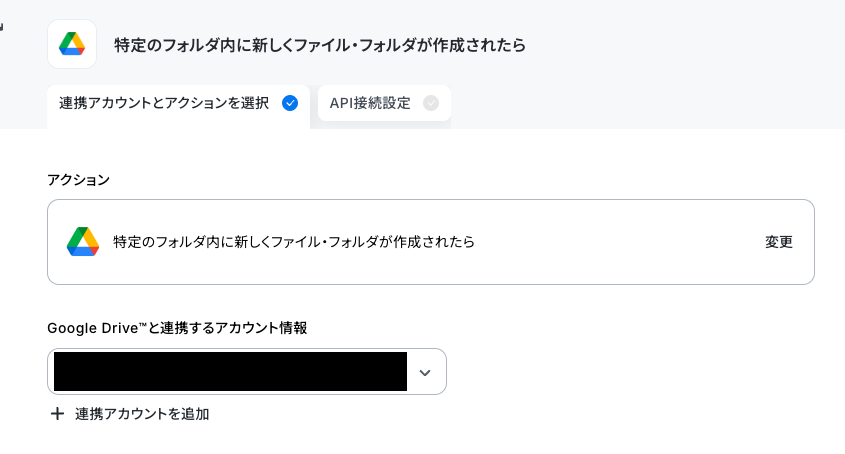
- 次に、トリガーでGoogle Driveを選択し、「特定のフォルダ内に新しくファイル・フォルダが作成されたら」というアクションを設定します。
- 最後に、オペレーションでLINE公式アカウントの「テキストメッセージを送信」アクションを設定し、トリガーで取得したファイル名などの情報を含んだ通知メッセージを送ります。
※「トリガー」:フロー起動のきっかけとなるアクション、「オペレーション」:トリガー起動後、フロー内で処理を行うアクション
■このワークフローのカスタムポイント
- Google Driveのトリガー設定では、通知の対象としたいフォルダを任意のフォルダIDで指定してください。
- LINE公式アカウントの通知アクションでは、メッセージを送る宛先を任意で設定できます。また、通知本文は固定のテキストだけでなく、前のステップで取得したファイル名などの情報を変数として埋め込むことが可能です。
■注意事項
- Google Drive、LINE公式アカウントのそれぞれとYoomを連携してください。
- トリガーは5分、10分、15分、30分、60分の間隔で起動間隔を選択できます。
- プランによって最短の起動間隔が異なりますので、ご注意ください。


■概要
チームでファイルを共有する際、Google Driveにアップロードした後に手作業で連絡し、手間を感じたり共有漏れが発生したりすることはないでしょうか。このワークフローは、Google DriveとLINE公式アカウントを連携させたいというニーズに応えるもので、特定のフォルダにファイルが追加されると、指定したLINE公式アカウントへ自動で通知を送ることができます。これにより、情報共有の効率化とミスの防止に繋がります。
■このテンプレートをおすすめする方
- Google DriveとLINE公式アカウントを連携させ、ファイル共有を自動化したいと考えている方
- チーム内でのファイル更新の確認漏れを防ぎ、コミュニケーションを円滑にしたいチームリーダーの方
- 外出先などでもスマートフォンでGoogle Driveの更新を素早く把握したい営業担当者の方
■このテンプレートを使うメリット
- Google Driveへのファイル追加後、都度LINEで通知する手間が省けるため、本来の業務に集中する時間を確保できます。
- 手作業による通知の送り忘れや宛先間違いといったヒューマンエラーを防ぎ、確実な情報共有を実現します。
■フローボットの流れ
- はじめに、Google DriveとLINE公式アカウントをYoomと連携します。
- 次に、トリガーでGoogle Driveを選択し、「特定のフォルダ内に新しくファイル・フォルダが作成されたら」というアクションを設定します。
- 最後に、オペレーションでLINE公式アカウントの「テキストメッセージを送信」アクションを設定し、トリガーで取得したファイル名などの情報を含んだ通知メッセージを送ります。
※「トリガー」:フロー起動のきっかけとなるアクション、「オペレーション」:トリガー起動後、フロー内で処理を行うアクション
■このワークフローのカスタムポイント
- Google Driveのトリガー設定では、通知の対象としたいフォルダを任意のフォルダIDで指定してください。
- LINE公式アカウントの通知アクションでは、メッセージを送る宛先を任意で設定できます。また、通知本文は固定のテキストだけでなく、前のステップで取得したファイル名などの情報を変数として埋め込むことが可能です。
■注意事項
- Google Drive、LINE公式アカウントのそれぞれとYoomを連携してください。
- トリガーは5分、10分、15分、30分、60分の間隔で起動間隔を選択できます。
- プランによって最短の起動間隔が異なりますので、ご注意ください。
Google DriveとLINE公式アカウントを連携してできること
Google DriveとLINE公式アカウントのAPIを連携させることで、これまで手動で行っていたファイル共有のプロセスを自動化することが可能になります。
これにより、スムーズな情報共有が実現し、業務のスピードと正確性向上が期待できるでしょう。
ここでは、具体的な自動化の例をいくつかご紹介しますので、気になる内容があればぜひクリックしてみてください!
Google Driveにファイルがアップロードされたら、LINEに通知する
Google Driveの特定のフォルダに新しいファイルがアップロードされると、そのファイルの情報をLINE公式アカウントに通知する連携です。
この仕組みにより、手動での通知作業の手間が減り、関係者への情報共有の漏れや遅延を防ぎます。
この連携は、Google Driveでのファイルアップロードをトリガーとして、LINE公式アカウントに直接データを送信するシンプルな構成で実現できます。
■概要
チームでファイルを共有する際、Google Driveにアップロードした後に手作業で連絡し、手間を感じたり共有漏れが発生したりすることはないでしょうか。このワークフローは、Google DriveとLINE公式アカウントを連携させたいというニーズに応えるもので、特定のフォルダにファイルが追加されると、指定したLINE公式アカウントへ自動で通知を送ることができます。これにより、情報共有の効率化とミスの防止に繋がります。
■このテンプレートをおすすめする方
- Google DriveとLINE公式アカウントを連携させ、ファイル共有を自動化したいと考えている方
- チーム内でのファイル更新の確認漏れを防ぎ、コミュニケーションを円滑にしたいチームリーダーの方
- 外出先などでもスマートフォンでGoogle Driveの更新を素早く把握したい営業担当者の方
■このテンプレートを使うメリット
- Google Driveへのファイル追加後、都度LINEで通知する手間が省けるため、本来の業務に集中する時間を確保できます。
- 手作業による通知の送り忘れや宛先間違いといったヒューマンエラーを防ぎ、確実な情報共有を実現します。
■フローボットの流れ
- はじめに、Google DriveとLINE公式アカウントをYoomと連携します。
- 次に、トリガーでGoogle Driveを選択し、「特定のフォルダ内に新しくファイル・フォルダが作成されたら」というアクションを設定します。
- 最後に、オペレーションでLINE公式アカウントの「テキストメッセージを送信」アクションを設定し、トリガーで取得したファイル名などの情報を含んだ通知メッセージを送ります。
※「トリガー」:フロー起動のきっかけとなるアクション、「オペレーション」:トリガー起動後、フロー内で処理を行うアクション
■このワークフローのカスタムポイント
- Google Driveのトリガー設定では、通知の対象としたいフォルダを任意のフォルダIDで指定してください。
- LINE公式アカウントの通知アクションでは、メッセージを送る宛先を任意で設定できます。また、通知本文は固定のテキストだけでなく、前のステップで取得したファイル名などの情報を変数として埋め込むことが可能です。
■注意事項
- Google Drive、LINE公式アカウントのそれぞれとYoomを連携してください。
- トリガーは5分、10分、15分、30分、60分の間隔で起動間隔を選択できます。
- プランによって最短の起動間隔が異なりますので、ご注意ください。
■概要
チームでファイルを共有する際、Google Driveにアップロードした後に手作業で連絡し、手間を感じたり共有漏れが発生したりすることはないでしょうか。このワークフローは、Google DriveとLINE公式アカウントを連携させたいというニーズに応えるもので、特定のフォルダにファイルが追加されると、指定したLINE公式アカウントへ自動で通知を送ることができます。これにより、情報共有の効率化とミスの防止に繋がります。
■このテンプレートをおすすめする方
- Google DriveとLINE公式アカウントを連携させ、ファイル共有を自動化したいと考えている方
- チーム内でのファイル更新の確認漏れを防ぎ、コミュニケーションを円滑にしたいチームリーダーの方
- 外出先などでもスマートフォンでGoogle Driveの更新を素早く把握したい営業担当者の方
■このテンプレートを使うメリット
- Google Driveへのファイル追加後、都度LINEで通知する手間が省けるため、本来の業務に集中する時間を確保できます。
- 手作業による通知の送り忘れや宛先間違いといったヒューマンエラーを防ぎ、確実な情報共有を実現します。
■フローボットの流れ
- はじめに、Google DriveとLINE公式アカウントをYoomと連携します。
- 次に、トリガーでGoogle Driveを選択し、「特定のフォルダ内に新しくファイル・フォルダが作成されたら」というアクションを設定します。
- 最後に、オペレーションでLINE公式アカウントの「テキストメッセージを送信」アクションを設定し、トリガーで取得したファイル名などの情報を含んだ通知メッセージを送ります。
※「トリガー」:フロー起動のきっかけとなるアクション、「オペレーション」:トリガー起動後、フロー内で処理を行うアクション
■このワークフローのカスタムポイント
- Google Driveのトリガー設定では、通知の対象としたいフォルダを任意のフォルダIDで指定してください。
- LINE公式アカウントの通知アクションでは、メッセージを送る宛先を任意で設定できます。また、通知本文は固定のテキストだけでなく、前のステップで取得したファイル名などの情報を変数として埋め込むことが可能です。
■注意事項
- Google Drive、LINE公式アカウントのそれぞれとYoomを連携してください。
- トリガーは5分、10分、15分、30分、60分の間隔で起動間隔を選択できます。
- プランによって最短の起動間隔が異なりますので、ご注意ください。
Google Driveにファイルがアップロードされたら、OCRを行いLINEに通知する
Google Driveにアップロードされた請求書や申込書などの画像やPDFファイルから、OCR(光学的文字認識)機能を用いてテキスト情報を自動で抽出し、その内容をLINE公式アカウントに通知する、より高度な連携です。
これにより、ファイルを開かなくてもLINEの通知だけで内容の概要を把握できるようになり、確認作業を効率化できます。この連携は、ファイルからテキスト情報を抽出するというデータ加工処理を組み込んでいる点が特徴です。
■概要
Google Driveにアップロードされた請求書や領収書の内容を確認し、手動でLINEへ転記して通知する作業に手間を感じていませんか。こうした手作業は確認漏れや転記ミスの原因にもなりかねません。このワークフローは、LINE公式アカウントとGoogle Driveを連携させることで、そのような情報共有の課題を解決します。Google Driveにファイルが保存されるとOCR機能がテキストを自動で読み取り、その内容をLINE公式アカウントに通知するため、正確な情報共有を実現します。
■このテンプレートをおすすめする方
- Google Driveにアップロードされた書類の内容を手動で確認し、LINEで共有している方
- LINEとGoogle Driveの連携を自動化し、書類の確認・通知業務を効率化したい方
- 紙の書類をスキャンしてGoogle Driveへ保存し、内容のデータ化を進めたいと考えている方
■このテンプレートを使うメリット
- Google Driveへのアップロードを起点に、OCRでの読取りからLINE公式アカウントへの通知までが自動化され、手作業の時間を削減できます。
- 手作業による書類内容の確認や転記が不要になるため、入力ミスや通知漏れといったヒューマンエラーを防ぎ、業務の正確性を高めます。
■フローボットの流れ
- はじめに、Google DriveとLINE公式アカウントをYoomと連携します。
- 次に、トリガーでGoogle Driveを選択し、「特定のフォルダ内に新しくファイル・フォルダが作成されたら」というアクションを設定します。
- 続いて、オペレーションでGoogle Driveの「ファイルをダウンロードする」アクションを設定し、トリガーで検知したファイルをダウンロード対象として指定します。
- その後、オペレーションでOCR機能の「任意の画像やPDFを読み取る」アクションを設定し、ダウンロードしたファイルからテキスト情報を抽出します。
- 最後に、オペレーションでLINE公式アカウントの「テキストメッセージを送信」アクションを設定し、抽出したテキストを任意の宛先に送信します。
※「トリガー」:フロー起動のきっかけとなるアクション、「オペレーション」:トリガー起動後、フロー内で処理を行うアクション
■このワークフローのカスタムポイント
- Google Driveのトリガー設定では、自動化の起点としたいフォルダを任意のIDで指定できます。
- OCR機能の設定では、画像やPDFファイルから抽出したい特定の項目(例:請求金額、日付など)を任意でカスタマイズすることが可能です。
- LINE公式アカウントへの通知では、送信先の指定はもちろん、メッセージ本文に固定のテキストや前段のオペレーションで取得した情報を変数として組み込めます。
■注意事項
- Google Drive、LINE公式アカウントのそれぞれとYoomを連携してください。
- OCRまたは音声を文字起こしするAIオペレーションはチームプラン・サクセスプランでのみご利用いただける機能となっております。フリープラン・ミニプランの場合は設定しているフローボットのオペレーションはエラーとなりますので、ご注意ください。
- チームプランやサクセスプランなどの有料プランは、2週間の無料トライアルを行うことが可能です。無料トライアル中には制限対象のアプリやAI機能(オペレーション)を使用することができます。
- OCRデータは6,500文字以上のデータや文字が小さい場合などは読み取れない場合があるので、ご注意ください。
- トリガーは5分、10分、15分、30分、60分の間隔で起動間隔を選択できます。
- プランによって最短の起動間隔が異なりますので、ご注意ください。
■概要
Google Driveにアップロードされた請求書や領収書の内容を確認し、手動でLINEへ転記して通知する作業に手間を感じていませんか。こうした手作業は確認漏れや転記ミスの原因にもなりかねません。このワークフローは、LINE公式アカウントとGoogle Driveを連携させることで、そのような情報共有の課題を解決します。Google Driveにファイルが保存されるとOCR機能がテキストを自動で読み取り、その内容をLINE公式アカウントに通知するため、正確な情報共有を実現します。
■このテンプレートをおすすめする方
- Google Driveにアップロードされた書類の内容を手動で確認し、LINEで共有している方
- LINEとGoogle Driveの連携を自動化し、書類の確認・通知業務を効率化したい方
- 紙の書類をスキャンしてGoogle Driveへ保存し、内容のデータ化を進めたいと考えている方
■このテンプレートを使うメリット
- Google Driveへのアップロードを起点に、OCRでの読取りからLINE公式アカウントへの通知までが自動化され、手作業の時間を削減できます。
- 手作業による書類内容の確認や転記が不要になるため、入力ミスや通知漏れといったヒューマンエラーを防ぎ、業務の正確性を高めます。
■フローボットの流れ
- はじめに、Google DriveとLINE公式アカウントをYoomと連携します。
- 次に、トリガーでGoogle Driveを選択し、「特定のフォルダ内に新しくファイル・フォルダが作成されたら」というアクションを設定します。
- 続いて、オペレーションでGoogle Driveの「ファイルをダウンロードする」アクションを設定し、トリガーで検知したファイルをダウンロード対象として指定します。
- その後、オペレーションでOCR機能の「任意の画像やPDFを読み取る」アクションを設定し、ダウンロードしたファイルからテキスト情報を抽出します。
- 最後に、オペレーションでLINE公式アカウントの「テキストメッセージを送信」アクションを設定し、抽出したテキストを任意の宛先に送信します。
※「トリガー」:フロー起動のきっかけとなるアクション、「オペレーション」:トリガー起動後、フロー内で処理を行うアクション
■このワークフローのカスタムポイント
- Google Driveのトリガー設定では、自動化の起点としたいフォルダを任意のIDで指定できます。
- OCR機能の設定では、画像やPDFファイルから抽出したい特定の項目(例:請求金額、日付など)を任意でカスタマイズすることが可能です。
- LINE公式アカウントへの通知では、送信先の指定はもちろん、メッセージ本文に固定のテキストや前段のオペレーションで取得した情報を変数として組み込めます。
■注意事項
- Google Drive、LINE公式アカウントのそれぞれとYoomを連携してください。
- OCRまたは音声を文字起こしするAIオペレーションはチームプラン・サクセスプランでのみご利用いただける機能となっております。フリープラン・ミニプランの場合は設定しているフローボットのオペレーションはエラーとなりますので、ご注意ください。
- チームプランやサクセスプランなどの有料プランは、2週間の無料トライアルを行うことが可能です。無料トライアル中には制限対象のアプリやAI機能(オペレーション)を使用することができます。
- OCRデータは6,500文字以上のデータや文字が小さい場合などは読み取れない場合があるので、ご注意ください。
- トリガーは5分、10分、15分、30分、60分の間隔で起動間隔を選択できます。
- プランによって最短の起動間隔が異なりますので、ご注意ください。
Google DriveとLINE公式アカウントの連携フローを作ってみよう
それでは、さっそく実際にGoogle DriveとLINE公式アカウントを連携したフローを作成してみましょう!
今回はYoomを使用して、ノーコードでGoogle DriveとLINE公式アカウントの連携を進めていきますので、もしまだYoomのアカウントをお持ちでない場合は、登録フォームからアカウントを発行しておきましょう。
※今回連携するアプリの公式サイト:Google Drive/LINE公式アカウント
[Yoomとは]
フローの作成方法
今回はGoogle Driveにファイルがアップロードされたら、LINEに通知するフローを作成していきます!
作成の流れは大きく分けて以下です。
- Google DriveとLINE公式アカウントをマイアプリ連携
- 該当のテンプレートをコピー
- Google Driveのトリガー設定およびLINE公式アカウントのアクション設定
- トリガーをONにし、フローが起動するかを確認
■概要 チームでファイルを共有する際、Google Driveにアップロードした後に手作業で連絡し、手間を感じたり共有漏れが発生したりすることはないでしょうか。このワークフローは、Google DriveとLINE公式アカウントを連携させたいというニーズに応えるもので、特定のフォルダにファイルが追加されると、指定したLINE公式アカウントへ自動で通知を送ることができます。これにより、情報共有の効率化とミスの防止に繋がります。 ■このテンプレートをおすすめする方 ■このテンプレートを使うメリット ■フローボットの流れ ※「トリガー」:フロー起動のきっかけとなるアクション、「オペレーション」:トリガー起動後、フロー内で処理を行うアクション ■このワークフローのカスタムポイント ■注意事項
ステップ1:Google DriveとLINE公式アカウントのマイアプリ連携
先ずは、Yoomと連携させたいアプリを登録しましょう。
この設定は初回のみ必要です。流れを確認するために、以下の動画をチェックしてくださいね。
Google Driveのマイアプリ連携
では、ここからは今回使用するアプリの連携方法を説明します。
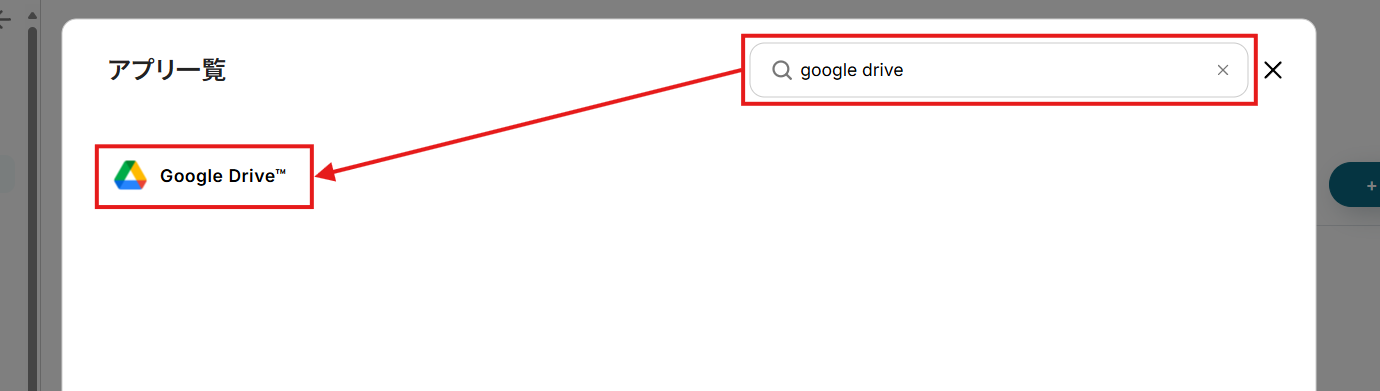
まずは検索欄にGoogle Driveを入力して、検索結果をクリックします。
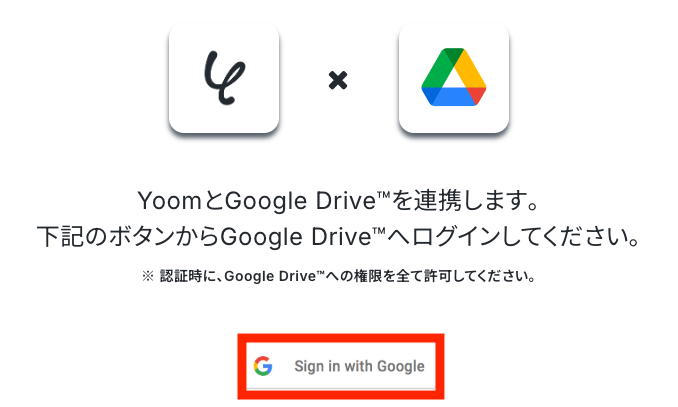
「Sign in with Google」をクリック。
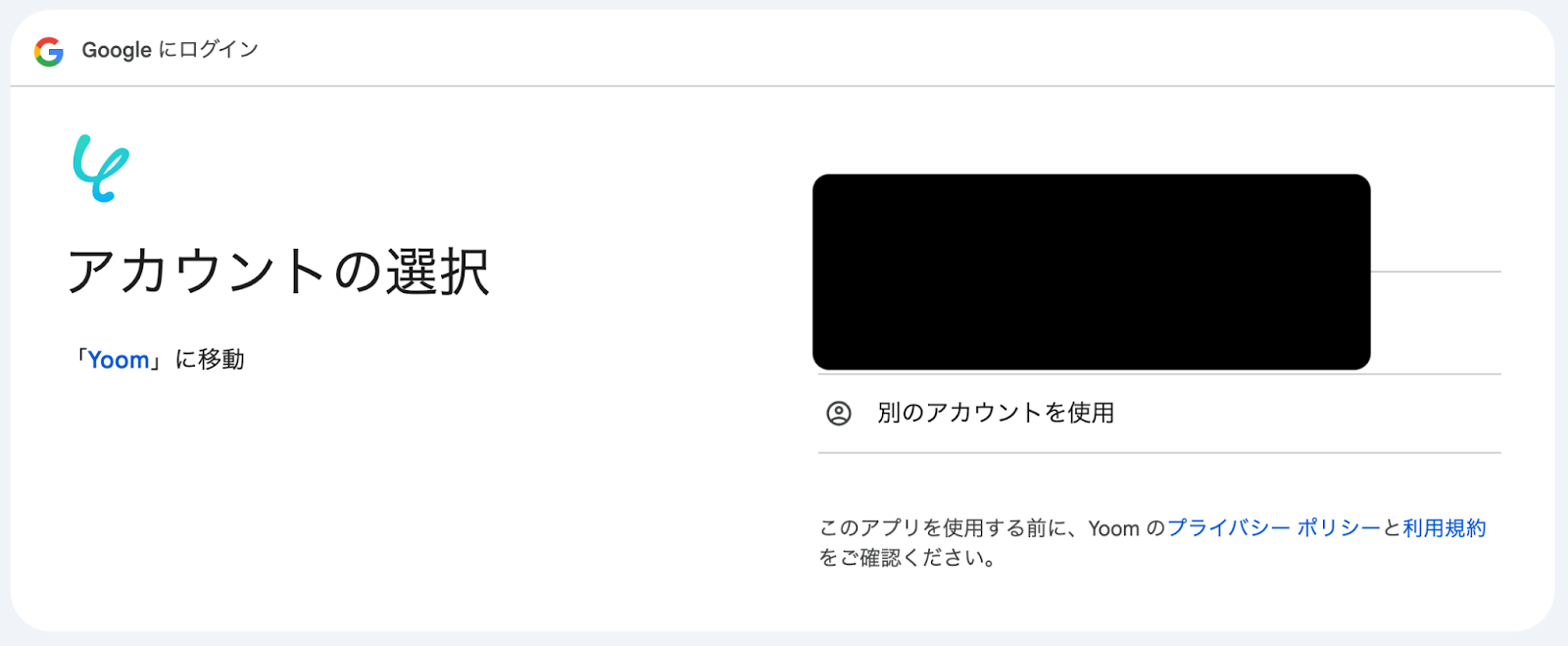
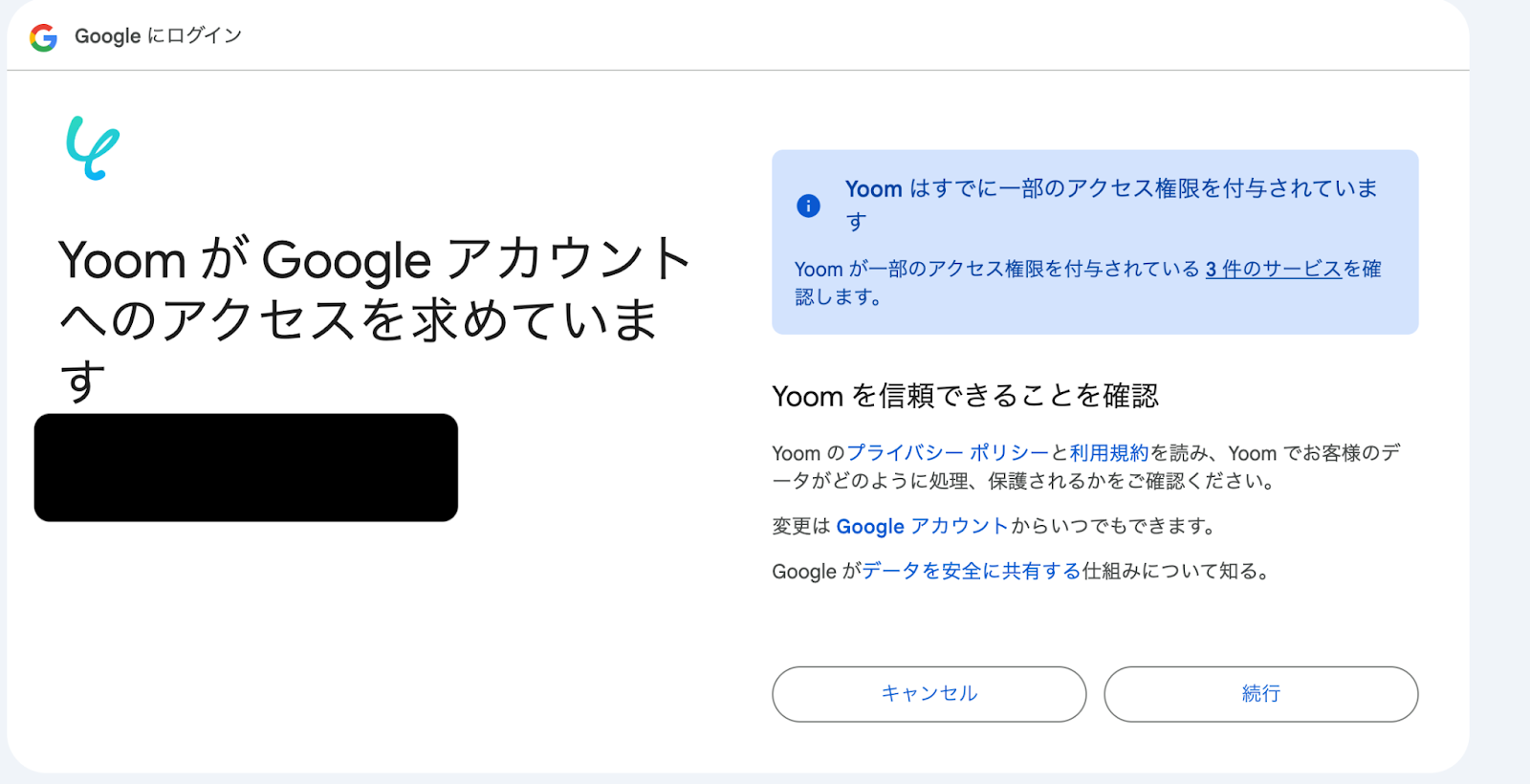
以下の画面が表示されたら、ログインするアカウントをクリック。
こちらの画面が表示されたら、「続行」をクリックすると、Google Driveのマイアプリ連携が完了です!
マイアプリ画面にGoogle Driveが追加されていれば、このフローで使用するアプリのマイアプリ登録は完了です
LINE公式アカウントの連携
※LINE公式アカウントは、ミニプラン以上をご利用の方向けのアプリです。フリープランやパーソナルプランで使うと、フローボットのオペレーションやデータコネクトがエラーになってしまうのでご注意ください。※有料プラン(パーソナルプラン・ミニプラン・チームプラン・サクセスプラン)には2週間の無料トライアルがあります。トライアル期間中なら、普段は制限されているLINE公式アカウントも問題なくお試しいただけます。ぜひこの機会にいろいろと体験してみてくださいね!
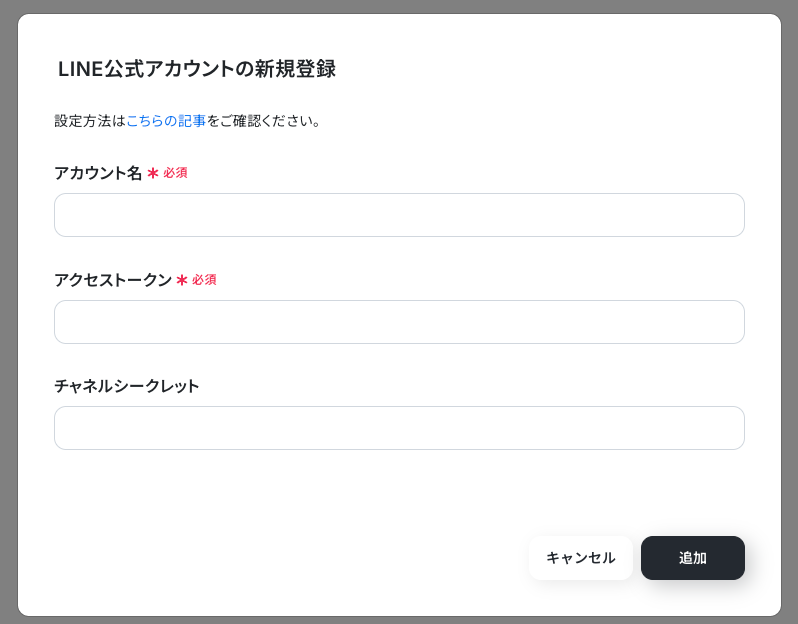
検索ボックスにLINE公式アカウントと入力し、対象のアイコンをクリックします。

各項目を入力し「追加」をクリックしましょう。
詳しくはLINE公式アカウントのマイアプリ追加方法でご紹介していますので、そちらをご参照ください。
Yoomの画面に戻り、下記の表示が出たら連携完了です!
ステップ2:テンプレートのコピー
Yoomのフローボットテンプレートから使用するテンプレートを選び、「このテンプレートを試す」をクリックするとテンプレートがコピーされます。
ここでは、冒頭でご紹介したテンプレートを使用するため、以下のバナーの「試してみる」をクリックしてください。
■概要
チームでファイルを共有する際、Google Driveにアップロードした後に手作業で連絡し、手間を感じたり共有漏れが発生したりすることはないでしょうか。このワークフローは、Google DriveとLINE公式アカウントを連携させたいというニーズに応えるもので、特定のフォルダにファイルが追加されると、指定したLINE公式アカウントへ自動で通知を送ることができます。これにより、情報共有の効率化とミスの防止に繋がります。
■このテンプレートをおすすめする方
- Google DriveとLINE公式アカウントを連携させ、ファイル共有を自動化したいと考えている方
- チーム内でのファイル更新の確認漏れを防ぎ、コミュニケーションを円滑にしたいチームリーダーの方
- 外出先などでもスマートフォンでGoogle Driveの更新を素早く把握したい営業担当者の方
■このテンプレートを使うメリット
- Google Driveへのファイル追加後、都度LINEで通知する手間が省けるため、本来の業務に集中する時間を確保できます。
- 手作業による通知の送り忘れや宛先間違いといったヒューマンエラーを防ぎ、確実な情報共有を実現します。
■フローボットの流れ
- はじめに、Google DriveとLINE公式アカウントをYoomと連携します。
- 次に、トリガーでGoogle Driveを選択し、「特定のフォルダ内に新しくファイル・フォルダが作成されたら」というアクションを設定します。
- 最後に、オペレーションでLINE公式アカウントの「テキストメッセージを送信」アクションを設定し、トリガーで取得したファイル名などの情報を含んだ通知メッセージを送ります。
※「トリガー」:フロー起動のきっかけとなるアクション、「オペレーション」:トリガー起動後、フロー内で処理を行うアクション
■このワークフローのカスタムポイント
- Google Driveのトリガー設定では、通知の対象としたいフォルダを任意のフォルダIDで指定してください。
- LINE公式アカウントの通知アクションでは、メッセージを送る宛先を任意で設定できます。また、通知本文は固定のテキストだけでなく、前のステップで取得したファイル名などの情報を変数として埋め込むことが可能です。
■注意事項
- Google Drive、LINE公式アカウントのそれぞれとYoomを連携してください。
- トリガーは5分、10分、15分、30分、60分の間隔で起動間隔を選択できます。
- プランによって最短の起動間隔が異なりますので、ご注意ください。
■概要
チームでファイルを共有する際、Google Driveにアップロードした後に手作業で連絡し、手間を感じたり共有漏れが発生したりすることはないでしょうか。このワークフローは、Google DriveとLINE公式アカウントを連携させたいというニーズに応えるもので、特定のフォルダにファイルが追加されると、指定したLINE公式アカウントへ自動で通知を送ることができます。これにより、情報共有の効率化とミスの防止に繋がります。
■このテンプレートをおすすめする方
- Google DriveとLINE公式アカウントを連携させ、ファイル共有を自動化したいと考えている方
- チーム内でのファイル更新の確認漏れを防ぎ、コミュニケーションを円滑にしたいチームリーダーの方
- 外出先などでもスマートフォンでGoogle Driveの更新を素早く把握したい営業担当者の方
■このテンプレートを使うメリット
- Google Driveへのファイル追加後、都度LINEで通知する手間が省けるため、本来の業務に集中する時間を確保できます。
- 手作業による通知の送り忘れや宛先間違いといったヒューマンエラーを防ぎ、確実な情報共有を実現します。
■フローボットの流れ
- はじめに、Google DriveとLINE公式アカウントをYoomと連携します。
- 次に、トリガーでGoogle Driveを選択し、「特定のフォルダ内に新しくファイル・フォルダが作成されたら」というアクションを設定します。
- 最後に、オペレーションでLINE公式アカウントの「テキストメッセージを送信」アクションを設定し、トリガーで取得したファイル名などの情報を含んだ通知メッセージを送ります。
※「トリガー」:フロー起動のきっかけとなるアクション、「オペレーション」:トリガー起動後、フロー内で処理を行うアクション
■このワークフローのカスタムポイント
- Google Driveのトリガー設定では、通知の対象としたいフォルダを任意のフォルダIDで指定してください。
- LINE公式アカウントの通知アクションでは、メッセージを送る宛先を任意で設定できます。また、通知本文は固定のテキストだけでなく、前のステップで取得したファイル名などの情報を変数として埋め込むことが可能です。
■注意事項
- Google Drive、LINE公式アカウントのそれぞれとYoomを連携してください。
- トリガーは5分、10分、15分、30分、60分の間隔で起動間隔を選択できます。
- プランによって最短の起動間隔が異なりますので、ご注意ください。
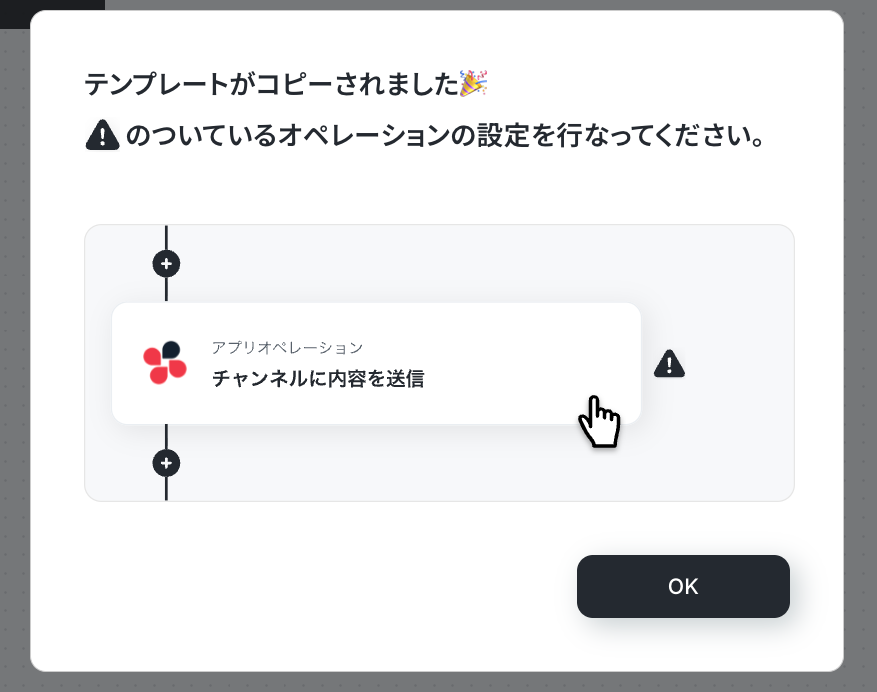
Yoomのワークスペースにテンプレートがコピーされ、自動化フローの設定画面(フローボット)が開きます。
「OK」をクリックして、フローの設定に進みましょう。
※ 以降、コピーしたフローボットには、プロジェクト一覧の「マイプロジェクト」からアクセスできます。
ステップ3:Google Driveでトリガー設定
【事前準備】
まずは事前準備として、Google Driveにファイルをアップロードしておきましょう。このファイルデータを活用して自動化の設定を進めていきます。
テスト用のためどのようなファイルでも問題ありません。
まずは、フローの起点となるトリガーアクション(メール受信)を設定していきます。
「特定のフォルダ内に新しくファイル・フォルダが追加されたら」をクリックしましょう。
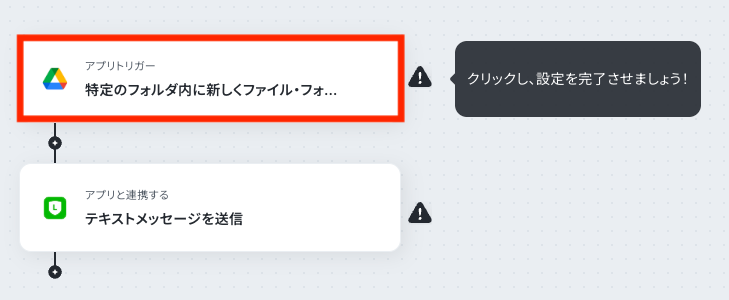
「タイトル」は任意の名称に変更可能です。アクションの内容が分かりやすいタイトルにするとよいでしょう。
連携アカウントとアクションの内容を確認し、「次へ」をクリックします。
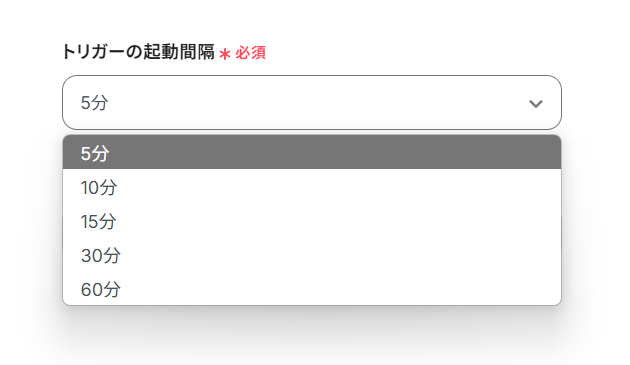
「トリガーの起動間隔」のプルダウンから任意の間隔を選択します。
トリガーの起動タイミングは「5分・10分・15分・30分・60分」から選択可能です。そのプランの最短の起動間隔にすることで、メール受信時により早くファイル変換とアップロードが行えるようになります。
※ ご利用プランによって、設定できるトリガーの最短間隔が異なります。起動間隔についての詳しい説明は、こちらのヘルプページをご覧ください。
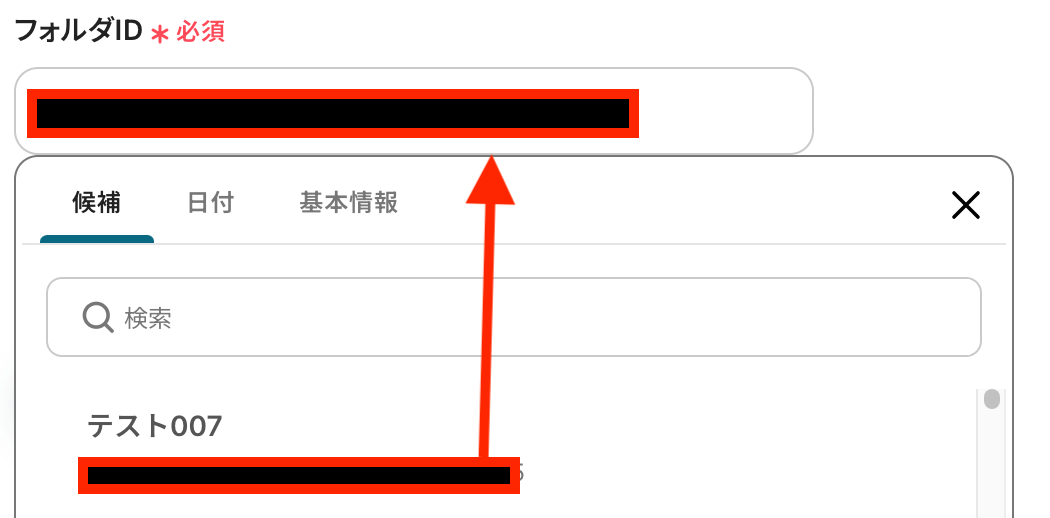
フォルダIDの設定を行います。
入力欄をクリックすると、連携しているアカウントから候補が表示されますので、ファイルがアップロードされたことをLINE公式アカウントで把握したい対象となるフォルダを選択し、テストボタンを押しましょう。
なお、事前準備の段階でこのフォルダに新しいファイルがアップロードされている必要があるため注意が必要です。
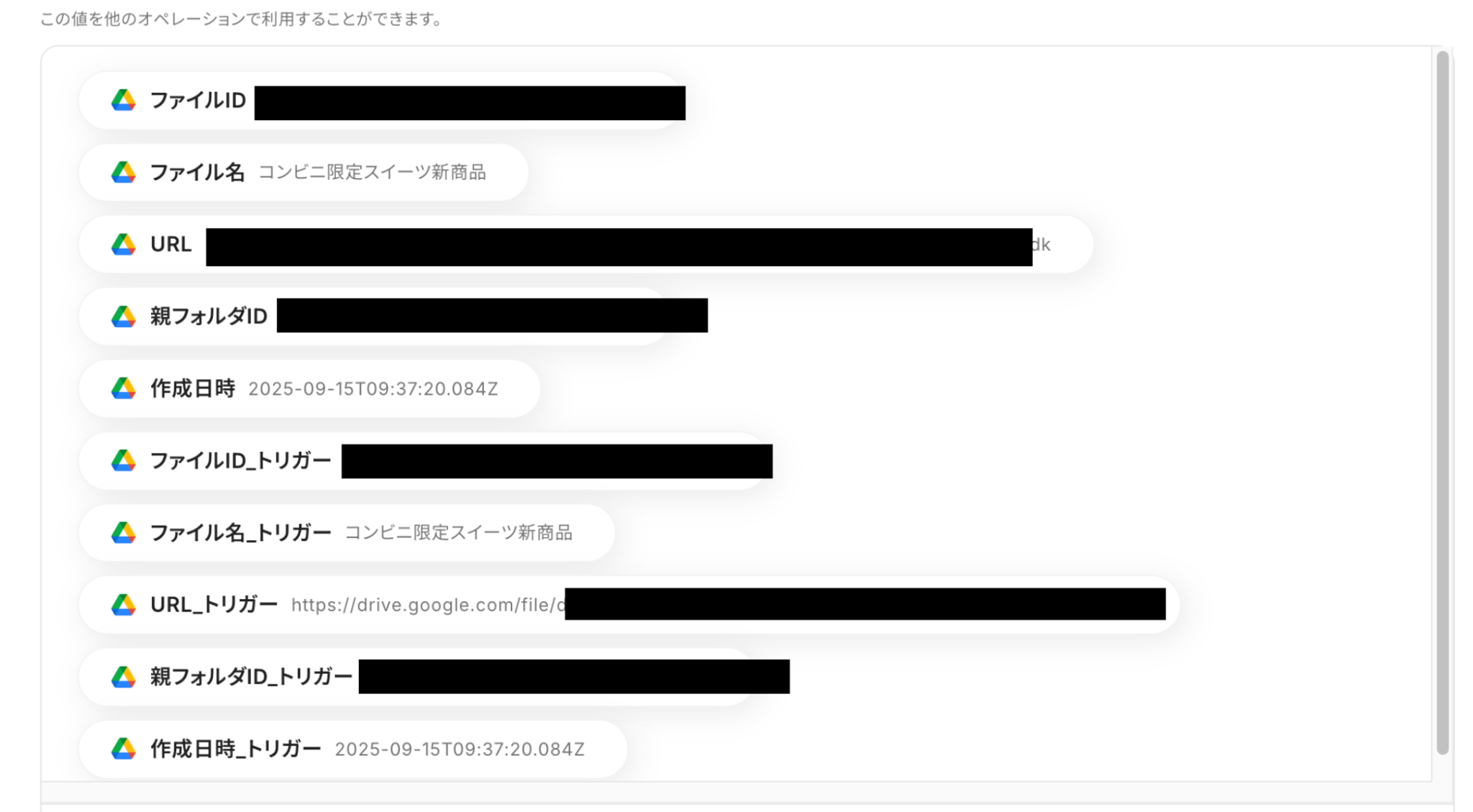
テストが成功すると、「取得した値」にGoogle Driveの情報が追加されます。
これらの値は、以降のアクションで変数(フローが稼働する度に更新される値)として使用できるようになります。テスト用にアップロードしたファイルなどのデータが取得できていれば、ページ下部の「保存する」をクリックしましょう。
取得した値について詳しい説明は、こちらのヘルプページをご覧ください。
ステップ4:LINE公式アカウントへメッセージ送信する設定
続いて、Google Driveから取得したデータを用いて、LINE公式アカウントへメッセージ送信する設定をしましょう。
下記赤枠をクリックしてください。
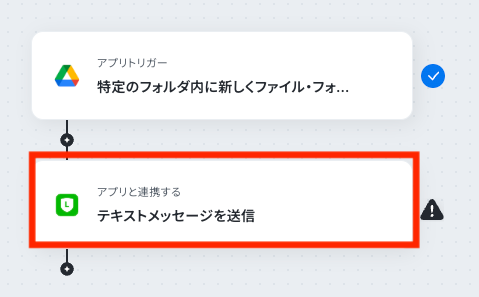
タイトルやアクションは先ほどと同様に、修正・確認をして次に進んでください。
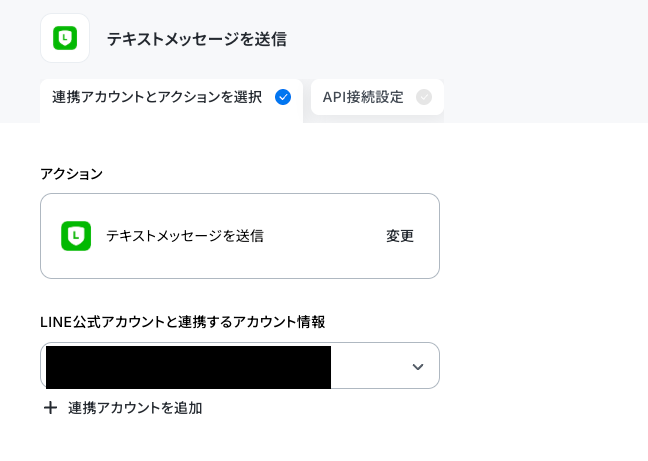
以下の画面で、必須項目を設定していきます!
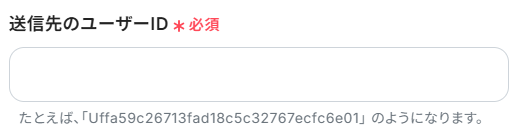
まずは送信先のユーザーIDの設定です。Webhookを使って、LINE公式アカウントユーザーIDを取得・確認する方法を参考に設定してください。
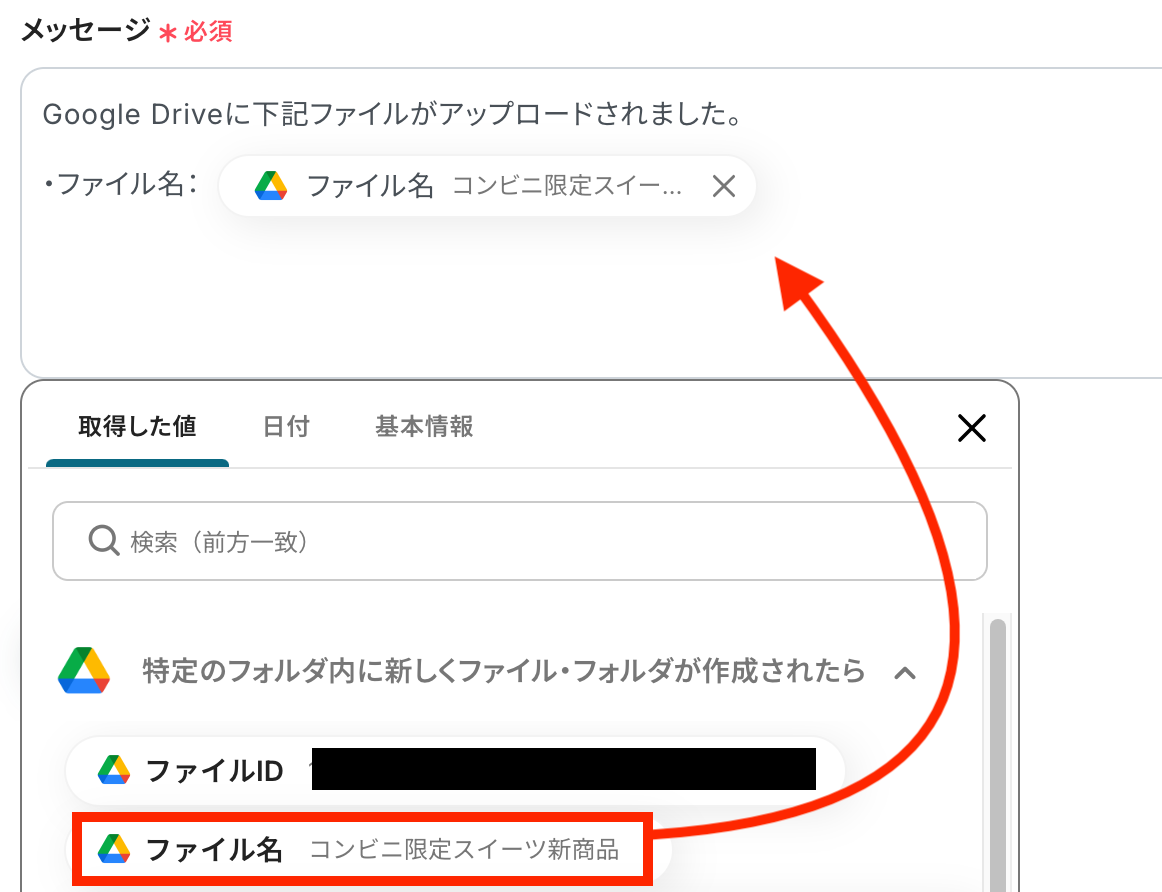
メッセージは下記のように、前のステップで取得した値を利用して設定しましょう。
取得した値を用いて以下のように設定することで、Google Driveでファイルが作成されるごとに、異なるメッセージ内容をLINE公式アカウントへ動的に反映できます。
なお、テキストを直接入力した部分は固定値とされるため、下記画像のように「Google Driveに下記のファイルがアップロードされました」などは手入力し、毎回変動することが望ましい「ファイル名」などは取得した値を活用しましょう。
入力を終えたら、「テスト」をクリックしてください。
テストを行うと、LINE公式アカウントにメッセージが送信されるので確認してみましょう。

無事に通知されたことを確認できたら、Yoom画面に戻り「保存する」をクリックしましょう!
ステップ5:トリガーをONにして動作確認
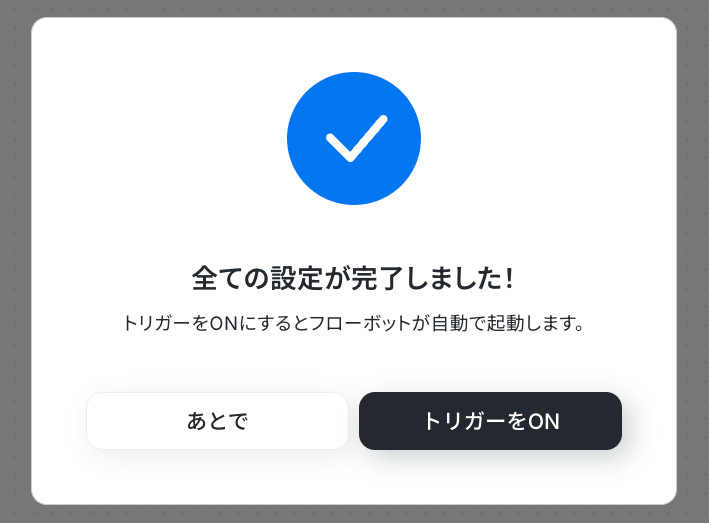
お疲れ様でした!これですべての設定が完了です。
設定が完了すると以下のようなメニューが表示されるので、トリガーをONにします。
これですべての設定が完了したので、動作確認をしてみましょう!
LINE公式アカウントのデータをGoogle Driveに連携したい場合
今回はGoogle DriveからLINE公式アカウントへデータを連携する方法をご紹介しましたが、逆にLINE公式アカウントからGoogle Driveへのデータ連携を実施したい場合は、下記のテンプレートも併せてご利用ください。
LINE公式アカウントでファイルを受け取ったらGoogle Driveにアップロードする
LINE公式アカウントのチャットでユーザーからファイルを受け取った際に、そのファイルを自動でGoogle Driveの指定フォルダに保存する連携です。
この自動化により、手動でファイルをダウンロードしてアップロードする手間を省き、重要なファイルの保存漏れを防ぐことができます。この連携フローでは、受け取ったファイルの種類など、特定の条件に基づいて処理を分岐させることも可能です。
■概要LINE公式アカウントでユーザーから送られてくる画像を、都度手作業で保存するのに手間を感じていませんか?手動での作業は時間がかかるだけでなく、保存漏れなどのミスにつながることもあります。 このワークフローを活用すれば、LINE公式アカウントに送信された画像を自動でGoogle Driveに保存できるため、こうした画像管理の課題をスムーズに解消し、業務を効率化できます。■このテンプレートをおすすめする方- LINE公式アカウントでユーザーからの画像を受け取っており、手作業での保存に手間を感じている方
- LINE公式アカウントに投稿される画像の自動保存を実現し、管理業務の効率化を目指している方
- Google Driveを活用して、ユーザーから送付される画像データを一元管理したいと考えている方
■このテンプレートを使うメリット- LINE公式アカウントに画像が送信されると自動で保存されるため、これまで手作業で行っていたダウンロードやアップロードの時間を短縮できます。
- 手作業による画像の保存漏れや、保存先の間違いといったヒューマンエラーのリスクを軽減し、確実なデータ管理を実現します。
■フローボットの流れ- はじめに、LINE公式アカウントとGoogle DriveをYoomと連携します。
- 次に、トリガーでLINE公式アカウントを選択し、「ユーザーが画像を送信したら」というアクションを設定します。
- 続いて、オペレーションでLINE公式アカウントの「メッセージの添付ファイルを取得」アクションを設定し、送信された画像データを取得します。
- 最後に、オペレーションでGoogle Driveの「ファイルをアップロードする」アクションを設定し、取得したファイルを指定の場所にアップロードします。
※「トリガー」:フロー起動のきっかけとなるアクション、「オペレーション」:トリガー起動後、フロー内で処理を行うアクション
■このワークフローのカスタムポイント- Google Driveにファイルをアップロードする際、保存先のフォルダを任意で設定できます。
- アップロードするファイル名は、送信された情報を活用して任意に設定できます。例えば「日時_ユーザーID」のように、管理しやすいファイル名に自動で変更できます。
■注意事項- LINE公式アカウント、Google DriveのそれぞれとYoomを連携してください。
- ダウンロード可能なファイル容量は最大300MBまでです。アプリの仕様によっては300MB未満になる可能性があるので、ご注意ください。
- トリガー、各オペレーションでの取り扱い可能なファイル容量の詳細は「ファイルの容量制限について」をご参照ください。
- LINE公式アカウントでユーザーからの画像を受け取っており、手作業での保存に手間を感じている方
- LINE公式アカウントに投稿される画像の自動保存を実現し、管理業務の効率化を目指している方
- Google Driveを活用して、ユーザーから送付される画像データを一元管理したいと考えている方
- LINE公式アカウントに画像が送信されると自動で保存されるため、これまで手作業で行っていたダウンロードやアップロードの時間を短縮できます。
- 手作業による画像の保存漏れや、保存先の間違いといったヒューマンエラーのリスクを軽減し、確実なデータ管理を実現します。
- はじめに、LINE公式アカウントとGoogle DriveをYoomと連携します。
- 次に、トリガーでLINE公式アカウントを選択し、「ユーザーが画像を送信したら」というアクションを設定します。
- 続いて、オペレーションでLINE公式アカウントの「メッセージの添付ファイルを取得」アクションを設定し、送信された画像データを取得します。
- 最後に、オペレーションでGoogle Driveの「ファイルをアップロードする」アクションを設定し、取得したファイルを指定の場所にアップロードします。
■このワークフローのカスタムポイント
- Google Driveにファイルをアップロードする際、保存先のフォルダを任意で設定できます。
- アップロードするファイル名は、送信された情報を活用して任意に設定できます。例えば「日時_ユーザーID」のように、管理しやすいファイル名に自動で変更できます。
- LINE公式アカウント、Google DriveのそれぞれとYoomを連携してください。
- ダウンロード可能なファイル容量は最大300MBまでです。アプリの仕様によっては300MB未満になる可能性があるので、ご注意ください。
- トリガー、各オペレーションでの取り扱い可能なファイル容量の詳細は「ファイルの容量制限について」をご参照ください。
LINEでファイルを受け取ったら、OCRを行いGoogle Driveに保存する
LINE公式アカウントで受け取った画像やPDFファイルの内容をOCR機能で読み取り、抽出したテキスト情報(例:取引先名、日付など)を基にファイル名を自動で変更したり、適切なフォルダに振り分けてGoogle Driveに保存する連携です。
ファイル整理の手間を削減し、後から必要なファイルを簡単に見つけ出せるようになります。この連携は、受け取った情報から必要なデータを抽出・加工して活用する、より高度な自動化を実現します。
■概要
LINE公式アカウントで顧客から受け取った請求書や申込書などのファイル、どのように管理していますか?手動で都度ダウンロードし、内容を確認してGoogle Driveに保存する作業は、手間がかかり他の業務を圧迫することもあります。
このワークフローは、LINE公式アカウントとGoogle Driveの連携を自動化するものであり、受信したファイルを自動でOCR処理し、Google Driveに保存まで行うため、こうしたファイル管理にまつわる手作業を効率化できます。
■このテンプレートをおすすめする方
- LINE公式アカウントで受け取るファイルの管理に手間を感じている顧客対応担当の方
- LINE公式アカウントとGoogle Drive間で発生する手作業でのファイル保存や転記をなくしたい方
- 受け取った書類の内容を自動でデータ化し、業務効率化を進めたいと考えている方
■このテンプレートを使うメリット
- LINE公式アカウントでのファイル受信からGoogle Driveへの保存、内容のデータ化までを自動化し、これまで手作業に費やしていた時間を短縮します。
- 手作業によるファイルの保存漏れや、目視での確認による転記ミスといったヒューマンエラーのリスクを軽減し、業務品質の向上に繋がります。
■フローボットの流れ
- はじめに、LINE公式アカウントとGoogle DriveをYoomと連携します。
- 次に、トリガーでLINE公式アカウントを選択し、「ユーザーからメッセージを受けとったら」というアクションを設定します。
- 次に、オペレーションで分岐機能を設定し、メッセージにファイルが添付されている場合のみ、後続の処理に進むようにします。
- 次に、LINE公式アカウントの「メッセージの添付ファイルを取得」アクションを設定します。
- 次に、OCR機能で、取得したファイルからテキスト情報を抽出します。
- 次に、書類発行機能で、抽出したテキスト情報をもとにGoogle スプレッドシートのテンプレートから書類を作成します。
- 最後に、オペレーションでGoogle Driveの「ファイルをアップロードする」アクションを設定し、作成された書類をアップロードします。
※「トリガー」:フロー起動のきっかけとなるアクション、「オペレーション」:トリガー起動後、フロー内で処理を行うアクション
■このワークフローのカスタムポイント
- 分岐機能では、メッセージの種類やファイル形式など、前段のトリガーで取得した情報をもとに後続の処理を分岐させる条件を任意に設定できます。
- LINE公式アカウントのオペレーションでは、処理完了時に自動返信するメッセージの内容などを、固定値や取得した情報を組み合わせて自由に設定可能です。
- OCR機能では、読み取りたいファイルのどの部分からテキストを抽出するか、抽出項目を任意でカスタマイズできます。
- 書類発行機能では、元となるGoogle スプレッドシートのテンプレートを任意で指定し、OCRで読み取った情報をシート内のどのセルに反映させるかなどを設定できます。
- Google Driveにファイルをアップロードする際、保存先のフォルダやファイル名を、固定値や取得した情報を用いて自由に設定できます。
■注意事項
- LINE公式アカウント、Google DriveのそれぞれとYoomを連携してください。
- ダウンロード可能なファイル容量は最大300MBまでです。アプリの仕様によっては300MB未満になる可能性があるので、ご注意ください。
- トリガー、各オペレーションでの取り扱い可能なファイル容量の詳細は下記をご参照ください。
https://intercom.help/yoom/ja/articles/9413924
- 分岐はミニプラン以上のプランでご利用いただける機能(オペレーション)となっております。フリープランの場合は設定しているフローボットのオペレーションはエラーとなりますので、ご注意ください。
- ミニプランなどの有料プランは、2週間の無料トライアルを行うことが可能です。無料トライアル中には制限対象のアプリや機能(オペレーション)を使用することができます。
- OCRまたは音声を文字起こしするAIオペレーションはチームプラン・サクセスプランでのみご利用いただける機能となっております。フリープラン・ミニプランの場合は設定しているフローボットのオペレーションはエラーとなりますので、ご注意ください。
- チームプランやサクセスプランなどの有料プランは、2週間の無料トライアルを行うことが可能です。無料トライアル中には制限対象のアプリやAI機能(オペレーション)を使用することができます。
- OCRデータは6,500文字以上のデータや文字が小さい場合などは読み取れない場合があるので、ご注意ください。
- オペレーション数が5つを越えるフローボットを作成する際は、ミニプラン以上のプランで設定可能です。フリープランの場合はフローボットが起動しないため、ご注意ください。
■概要
LINE公式アカウントで顧客から受け取った請求書や申込書などのファイル、どのように管理していますか?手動で都度ダウンロードし、内容を確認してGoogle Driveに保存する作業は、手間がかかり他の業務を圧迫することもあります。
このワークフローは、LINE公式アカウントとGoogle Driveの連携を自動化するものであり、受信したファイルを自動でOCR処理し、Google Driveに保存まで行うため、こうしたファイル管理にまつわる手作業を効率化できます。
■このテンプレートをおすすめする方
- LINE公式アカウントで受け取るファイルの管理に手間を感じている顧客対応担当の方
- LINE公式アカウントとGoogle Drive間で発生する手作業でのファイル保存や転記をなくしたい方
- 受け取った書類の内容を自動でデータ化し、業務効率化を進めたいと考えている方
■このテンプレートを使うメリット
- LINE公式アカウントでのファイル受信からGoogle Driveへの保存、内容のデータ化までを自動化し、これまで手作業に費やしていた時間を短縮します。
- 手作業によるファイルの保存漏れや、目視での確認による転記ミスといったヒューマンエラーのリスクを軽減し、業務品質の向上に繋がります。
■フローボットの流れ
- はじめに、LINE公式アカウントとGoogle DriveをYoomと連携します。
- 次に、トリガーでLINE公式アカウントを選択し、「ユーザーからメッセージを受けとったら」というアクションを設定します。
- 次に、オペレーションで分岐機能を設定し、メッセージにファイルが添付されている場合のみ、後続の処理に進むようにします。
- 次に、LINE公式アカウントの「メッセージの添付ファイルを取得」アクションを設定します。
- 次に、OCR機能で、取得したファイルからテキスト情報を抽出します。
- 次に、書類発行機能で、抽出したテキスト情報をもとにGoogle スプレッドシートのテンプレートから書類を作成します。
- 最後に、オペレーションでGoogle Driveの「ファイルをアップロードする」アクションを設定し、作成された書類をアップロードします。
※「トリガー」:フロー起動のきっかけとなるアクション、「オペレーション」:トリガー起動後、フロー内で処理を行うアクション
■このワークフローのカスタムポイント
- 分岐機能では、メッセージの種類やファイル形式など、前段のトリガーで取得した情報をもとに後続の処理を分岐させる条件を任意に設定できます。
- LINE公式アカウントのオペレーションでは、処理完了時に自動返信するメッセージの内容などを、固定値や取得した情報を組み合わせて自由に設定可能です。
- OCR機能では、読み取りたいファイルのどの部分からテキストを抽出するか、抽出項目を任意でカスタマイズできます。
- 書類発行機能では、元となるGoogle スプレッドシートのテンプレートを任意で指定し、OCRで読み取った情報をシート内のどのセルに反映させるかなどを設定できます。
- Google Driveにファイルをアップロードする際、保存先のフォルダやファイル名を、固定値や取得した情報を用いて自由に設定できます。
■注意事項
- LINE公式アカウント、Google DriveのそれぞれとYoomを連携してください。
- ダウンロード可能なファイル容量は最大300MBまでです。アプリの仕様によっては300MB未満になる可能性があるので、ご注意ください。
- トリガー、各オペレーションでの取り扱い可能なファイル容量の詳細は下記をご参照ください。
https://intercom.help/yoom/ja/articles/9413924
- 分岐はミニプラン以上のプランでご利用いただける機能(オペレーション)となっております。フリープランの場合は設定しているフローボットのオペレーションはエラーとなりますので、ご注意ください。
- ミニプランなどの有料プランは、2週間の無料トライアルを行うことが可能です。無料トライアル中には制限対象のアプリや機能(オペレーション)を使用することができます。
- OCRまたは音声を文字起こしするAIオペレーションはチームプラン・サクセスプランでのみご利用いただける機能となっております。フリープラン・ミニプランの場合は設定しているフローボットのオペレーションはエラーとなりますので、ご注意ください。
- チームプランやサクセスプランなどの有料プランは、2週間の無料トライアルを行うことが可能です。無料トライアル中には制限対象のアプリやAI機能(オペレーション)を使用することができます。
- OCRデータは6,500文字以上のデータや文字が小さい場合などは読み取れない場合があるので、ご注意ください。
- オペレーション数が5つを越えるフローボットを作成する際は、ミニプラン以上のプランで設定可能です。フリープランの場合はフローボットが起動しないため、ご注意ください。
Google DriveやLINE公式アカウントのAPIを使ったその他の自動化例
Google DriveやLINE公式アカウントのAPIを活用すれば、様々な自動化の実現が可能です!
例えば、以下のような自動化はいかがでしょうか。
Google Driveを使ったその他の自動化例
今回ご紹介した連携以外でも、Google DriveのAPIを活用して日々のさまざまな業務を自動化することが可能です。
日頃お使いの多様なツールで発生した更新・登録・完了イベントをきっかけに、関連ファイルの生成、変換、要約、保存、通知までを自動で連携させる仕組みを、Yoomを使えばプログラミング不要で構築できますよ!
自動化を取り入れることで、手作業の転記・確認・アップロードといった作業を削減でき、情報の抜け漏れ防止、処理スピード向上、ファイル形式の統一、記録管理の一元化といったさまざまなメリットが生まれるでしょう。
■概要ノーコードツールBubbleでアプリを開発する際、新しいデータ(Thing)が作成されるたびに、手動でGoogle Driveにフォルダを作成する作業は手間がかかるのではないでしょうか。特にユーザー情報や案件情報と紐づけてファイルを管理する場合、フォルダの作成漏れや命名ミスが発生しがちです。このワークフローを活用すれば、BubbleでThingが作成されたらGoogle Driveにフォルダを自動で作成する一連の流れを構築し、こうした課題をスムーズに削減できます。
■このテンプレートをおすすめする方- Bubbleで開発したアプリのデータと連携して、手動でGoogle Driveにフォルダを作成している方
- BubbleでのThing作成後のバックオフィス業務を効率化し、手作業によるミスを減らしたい方
- ノーコードツール間の連携を自動化して、アプリの運用プロセス全体の効率を高めたいと考えている方
■このテンプレートを使うメリット- BubbleでThingが作成されると、自動でGoogle Driveにフォルダが作成されるため、これまで手作業に費やしていた時間を短縮することができます。
- 手作業によるフォルダの作成漏れや、命名規則の間違いといったヒューマンエラーのリスク軽減に繋がります。
■フローボットの流れ- はじめに、BubbleとGoogle DriveをYoomと連携する
- 次に、トリガーでBubbleを選択し、「Thingが作成されたら」というアクションを設定する
- 最後に、オペレーションでGoogle Driveの「フォルダを作成」アクションを設定し、任意のフォルダ名で作成されるように設定する
※「トリガー」:フロー起動のきっかけとなるアクション、「オペレーション」:トリガー起動後、フロー内で処理を行うアクション
■このワークフローのカスタムポイント- Google Driveで作成するフォルダの名称は、Bubbleのトリガーで取得した情報を活用して任意に設定することが可能です。例えば、ThingのIDや名称などを含めたフォルダ名を動的に生成できます。
- 作成するフォルダの格納先となる親フォルダも、Google Drive上で任意に指定することが可能です。
■注意事項- Bubble、Google DriveのそれぞれとYoomを連携してください。
- トリガーは5分、10分、15分、30分、60分の間隔で起動間隔を選択できます。
- プランによって最短の起動間隔が異なりますので、ご注意ください。
■概要Asanaで管理しているタスクに添付されたファイルを、一つひとつ手作業でGoogle Driveにバックアップする作業に手間を感じていませんか?この作業は重要であるものの、手作業ではファイルの保存漏れや人的ミスが発生する可能性もあります。このワークフローは、Asanaのタスク完了を検知し、API連携によって添付ファイルを自動でGoogle Driveにバックアップするため、手作業によるファイル管理業務が削減され、より重要な業務に集中できます。■このテンプレートをおすすめする方- Asanaの添付ファイルをGoogle Driveへ手動でバックアップしている方
- APIを活用したファイルのバックアップ自動化に関心がある情報システム担当者の方
- プロジェクト完了後のファイル管理や整理を効率化したいプロジェクトマネージャーの方
■このテンプレートを使うメリット- タスク完了時に添付ファイルが自動でバックアップされるため、これまで手作業に費やしていた時間を短縮し、他の業務に集中できます
- 手作業によるファイルのダウンロードミスや保存漏れを防ぎ、重要なプロジェクトファイルのバックアップを確実に行うことでヒューマンエラーを防止します
■フローボットの流れ- はじめに、AsanaとGoogle DriveをYoomと連携します
- 次に、トリガーでAsanaを選択し、「特定のプロジェクトのタスクが完了したら」アクションを設定します
- 続いて、オペレーションでAsanaの「添付されたファイル情報を取得」アクションを設定し、タスクに紐づくファイル情報を取得します
- さらに、オペレーションでAsanaの「ファイルのダウンロードURLを取得」アクションと「ファイルをダウンロード」アクションを設定します
- 最後に、オペレーションでGoogle Driveの「ファイルをアップロードする」アクションを設定し、ダウンロードしたファイルを指定のフォルダにアップロードします
※「トリガー」:フロー起動のきっかけとなるアクション、「オペレーション」:トリガー起動後、フロー内で処理を行うアクション■このワークフローのカスタムポイント- Asanaのトリガー設定では、自動化の対象としたい任意のワークスペースIDやプロジェクトIDを設定可能です
- Google Driveへファイルをアップロードする設定では、任意のフォルダIDを指定することで、バックアップファイルの格納先を自由に設定できます
■注意事項- Google Drive、AsanaのそれぞれとYoomを連携してください。
- トリガーは5分、10分、15分、30分、60分の間隔で起動間隔を選択できます。
- プランによって最短の起動間隔が異なりますので、ご注意ください。
- ダウンロード可能なファイル容量は最大300MBまでです。アプリの仕様によっては300MB未満になる可能性があるので、ご注意ください。
- トリガー、各オペレーションでの取り扱い可能なファイル容量の詳細は「ファイルの容量制限について」をご参照ください。
■概要
日々の業務で受け取った動画ファイルから音声のみを抽出したい際、専用ツールを使って手作業で変換していませんか?このような変換作業は、単純ですが積み重なると多くの時間を要します。このワークフローを活用することで、Gmailに動画ファイルが添付されたメールを受信するだけで、RPAが自動でMP3形式に変換し、指定のGoogle Driveフォルダに格納する一連のプロセスを自動化でき、ファイル変換に関わる手間を削減します。
■このテンプレートをおすすめする方
- ファイル変換作業を手作業で行っており、効率化したいと考えている方
- 会議の録画データなど、動画の音声部分のみをテキスト化や共有のために利用したい方
- Gmailで受け取ったファイルの管理や格納を、よりスムーズに行いたいと考えている方
■このテンプレートを使うメリット
- Gmailの受信を起点として動画からMP3への変換、Google Driveへの格納までが自動処理されるため、手作業にかかっていた時間を短縮できます。
- 手動でのファイルダウンロード、変換サイトへのアップロード、保存といった一連の操作が不要になるため、ファイルの取り違えなどのヒューマンエラーを防止します。
■フローボットの流れ
- はじめに、GmailとGoogle DriveをYoomと連携します。
- 次に、トリガーでGmailを選択し、「特定のキーワードに一致するメールを受信したら」フローが起動するように設定します。
- 続いて、オペレーションの分岐機能で、添付ファイルの有無などに基づいて後続の処理を実行するかどうかの条件を設定します。
- 次に、オペレーションのRPA機能で、オンラインのファイル変換サービスなどをブラウザ上で操作し、動画ファイルをMP3形式に変換するよう設定します。
- 最後に、オペレーションでGoogle Driveの「ファイルをアップロードする」アクションを選択し、変換したMP3ファイルを指定のフォルダに格納します。
※「トリガー」:フロー起動のきっかけとなるアクション、「オペレーション」:トリガー起動後、フロー内で処理を行うアクション
■このワークフローのカスタムポイント
- Gmailのトリガー設定では、自動化の対象としたいメールの件名や差出人アドレスに含まれるキーワードを任意に指定することが可能です。
- 分岐機能では、添付ファイルの拡張子が動画ファイルの場合のみ後続のRPA処理に進むなど、実行条件を自由にカスタマイズできます。
- RPA機能では、実際に操作するファイル変換サイトのURLや、ページ上のクリック操作、文字入力といったブラウザ操作を、利用したいサービスに合わせて設定してください。
- Google Driveにファイルをアップロードする際、保存先のフォルダやファイル名を、メールの件名や受信日時といった情報を用いて動的に設定できます。
■注意事項
- Gmail、Google DriveのそれぞれとYoomを連携してください。
- ブラウザを操作するオペレーションはサクセスプランでのみご利用いただける機能となっております。フリープラン・ミニプラン・チームプランの場合は設定しているフローボットのオペレーションはエラーとなりますので、ご注意ください。
- サクセスプランなどの有料プランは、2週間の無料トライアルを行うことが可能です。無料トライアル中には制限対象のアプリやブラウザを操作するオペレーションを使用することができます。
- ブラウザを操作するオペレーションの設定方法は下記をご参照ください。
https://intercom.help/yoom/ja/articles/9099691 - ブラウザを操作するオペレーションは、ご利用のWebサイトに合わせてカスタマイズしてください。
- トリガーは5分、10分、15分、30分、60分の間隔で起動間隔を選択できます。
- プランによって最短の起動間隔が異なりますので、ご注意ください。
- ダウンロード可能なファイル容量は最大300MBまでです。アプリの仕様によっては300MB未満になる可能性があるので、ご注意ください。
- トリガー、各オペレーションでの取り扱い可能なファイル容量の詳細は下記を参照ください。
https://intercom.help/yoom/ja/articles/9413924 - 分岐はミニプラン以上のプランでご利用いただける機能(オペレーション)となっております。フリープランの場合は設定しているフローボットのオペレーションはエラーとなりますので、ご注意ください。
- ミニプランなどの有料プランは、2週間の無料トライアルを行うことが可能です。無料トライアル中には制限対象のアプリや機能(オペレーション)を使用することができます。
■概要
複数のクラウドストレージを利用していると、同じファイルをそれぞれの場所に保存する手間がかかりませんか。特にDropboxとGoogle Driveを併用している場合、手作業でのファイル移動は面倒であり、保存漏れのリスクも伴います。このワークフローを活用すれば、Dropboxの特定フォルダにファイルが追加されるだけでGoogle Driveにも自動で格納されるため、二重の管理作業から解放され、より安全で効率的なファイル管理を実現します。
■このテンプレートをおすすめする方
- DropboxとGoogle Driveを併用し、手作業でのファイル同期に時間を費やしている方
- ファイルのバックアップや部門間での共有を手作業で行い、非効率を感じている担当者の方
- 手動でのファイル管理による、保存漏れなどのヒューマンエラーを未然に防ぎたい方
■このテンプレートを使うメリット
- Dropboxにファイルを追加するだけでGoogle Driveにも自動で格納されるため、これまでファイルのダウンロードやアップロードにかかっていた時間を短縮できます。
- 手作業でのファイル転記が不要になることで、ファイルの保存漏れやバージョン間違いといったヒューマンエラーを防ぎ、管理の信頼性を向上させます。
■フローボットの流れ
- はじめに、YoomのアカウントとDropbox、Google Driveを連携します。
- 次に、トリガーでDropboxを選択し、「特定のフォルダ内でファイルが作成または更新されたら」を設定します。
- 続いて、オペレーションでDropboxの「ファイルをダウンロード」アクションを設定し、トリガーで検知したファイルを指定します。
- 最後に、オペレーションでGoogle Driveの「ファイルをアップロードする」アクションを設定し、前のステップでダウンロードしたファイルをアップロードします。
※「トリガー」:フロー起動のきっかけとなるアクション、「オペレーション」:トリガー起動後、フロー内で処理を行うアクション■このワークフローのカスタムポイント
- Dropboxのトリガーでは、どのフォルダに追加されたファイルを検知対象とするか、ファイルのパスを任意で設定してください。
- Google Driveにファイルをアップロードするオペレーションでは、格納先となるフォルダを任意のフォルダIDで指定してください。
■概要オンライン会議後の議事録作成に、手間や時間を取られていないでしょうか。録画データの確認から文字起こし、要約、そして所定のフォルダへの格納といった一連の作業は、本来注力すべきコア業務の時間を圧迫する一因になりがちです。このワークフローを活用すれば、Google Meetでの会議終了をトリガーに、AIが自動で議事録を作成しGoogle Driveへ格納までを行うため、議事録作成に関する課題を解消できます。
■このテンプレートをおすすめする方- Google Meetでの会議が多く、議事録作成の手間に課題を感じているビジネスパーソンの方
- 会議内容の記録と情報共有を効率化し、チームの生産性を向上させたいマネージャーの方
- 手作業による議事録作成を自動化し、本来のコア業務に集中したいと考えている方
■このテンプレートを使うメリット- 会議終了後に議事録の作成から格納までが自動で実行されるため、これまで手作業に費やしていた時間を短縮することが可能です。
- AIによる文字起こしと要約を行うことで、聞き間違いや要点の抜け漏れといったヒューマンエラーを防ぎ、記録の精度を高めます。
■フローボットの流れ- Google Meet、Google スプレッドシート、Google DriveをYoomと連携します。
- トリガーでGoogle Meet機能を選択し、「会議が終了したら」というアクションを設定します。
- オペレーションでYoomの待機機能を設定し、録画ファイルが生成されるまで一定時間待機させます。
- Google Meetの「レコーディング情報を取得」アクションで、対象となる会議の録画ファイル情報を取得します。
- Google Driveの「ファイルをダウンロードする」アクションで、取得した録画ファイルをYoom内にダウンロードします。
- AI機能の「音声データを文字起こしする」アクションで、ダウンロードした音声データをテキスト化します。
- AI機能の「要約する」アクションで、文字起こしした内容を議事録として要約します。
- Google スプレッドシートの「書類を発行する」アクションで、要約内容を反映させた議事録ファイルを作成し、Google Driveに格納します。
※「トリガー」:フロー起動のきっかけとなるアクション、「オペレーション」:トリガー起動後、フロー内で処理を行うアクション
■このワークフローのカスタムポイント- AIによる「音声データを文字起こしする」オペレーションは、チームプラン・サクセスプランでご利用いただける機能であり、フリープラン・ミニプランではエラーとなりますのでご注意ください。
- チームプランやサクセスプランなどの有料プランは、2週間の無料トライアルで試すことができ、トライアル期間中はAI機能を含む全ての機能をご利用いただけます。
■注意事項- Google Meet、Google DriveのそれぞれとYoomを連携してください。
- ダウンロード可能なファイル容量は最大300MBまでです。アプリの仕様によっては300MB未満になる可能性があるので、ご注意ください。
- トリガー、各オペレーションでの取り扱い可能なファイル容量の詳細は「ファイルの容量制限について」をご参照ください。
- トリガーは5分、10分、15分、30分、60分の間隔で起動間隔を選択できます。
- プランによって最短の起動間隔が異なりますので、ご注意ください。
- 書類発行アクションでは、Google Driveの任意の保存先を設定できます。
- 事前に書類の雛形を作成しておいてください。作成方法の詳細については『「書類を発行する」の設定方法』をご参照ください。
- 「待機する」オペレーションは、パーソナルプラン以上のプランでご利用いただける機能となっております。フリープランの場合は設定しているフローボットのオペレーションやデータコネクトはエラーとなりますので、ご注意ください。
- パーソナルプランなどの有料プランは、2週間の無料トライアルを行うことが可能です。無料トライアル中には制限対象のアプリや機能(オペレーション)を使用することができます。
- 要約機能はミニプラン以上でご利用いただけるアプリとなっております。フリープラン・パーソナルプランの場合は設定しているフローボットのオペレーションやデータコネクトはエラーとなりますので、ご注意ください。
- パーソナルプラン・ミニプラン・チームプラン・サクセスプランなどの有料プランは、2週間の無料トライアルを行うことが可能です。無料トライアル中には制限対象のアプリを使用することができます。
■概要
請求書やアンケートなど、スキャンされたPDF書類の内容を一つひとつ手作業でMicrosoft Excelに転記する業務は、手間がかかり入力ミスも発生しやすいのではないでしょうか。このワークフローを活用すれば、Google DriveにPDFファイルがアップロードされるだけで、OCR機能が自動で文字を読み取り、Microsoft Excelの指定したシートへデータを追加するため、面倒な手作業をなくし、効率的な情報管理を実現します。
■このテンプレートをおすすめする方
- スキャンしたPDFデータのMicrosoft Excelへの転記作業に多くの時間を費やしている方
- 手作業によるデータ入力のミスを減らし、業務の正確性を高めたいと考えている方
- 紙媒体の書類をデータ化し、一元管理する仕組みを構築したいと考えている方
■このテンプレートを使うメリット
- PDFファイルを特定のフォルダに保存するだけで、データ転記が自動で完了するため、これまで手作業に費やしていた時間を短縮できます。
- 手作業によるデータ転記が不要になるため、入力間違いや転記漏れといったヒューマンエラーのリスク軽減に繋がります。
■フローボットの流れ
- はじめに、Google DriveとMicrosoft ExcelをYoomと連携します。
- 次に、トリガーでGoogle Driveを選択し、「新しくファイル・フォルダが作成されたら」というアクションを設定します。
- 次に、オペレーションで「分岐機能」を設定し、特定の条件(例:ファイル形式がPDFの場合のみ)で後続の処理に進むように設定します。
- 次に、オペレーションでGoogle Driveの「ファイルをダウンロードする」アクションを設定します。
- 次に、オペレーションで「OCRで文字を抽出」アクションを設定し、ダウンロードしたPDFファイルからテキスト情報を抽出します。
- 最後に、オペレーションでMicrosoft Excelの「レコードを追加する」アクションを設定し、抽出したデータを指定のファイルに追加します。
※「トリガー」:フロー起動のきっかけとなるアクション、「オペレーション」:トリガー起動後、フロー内で処理を行うアクション
■このワークフローのカスタムポイント
- Microsoft Excelでレコードを追加するアクションでは、どのファイル(ドライブID、アイテムID)の、どのシート(シート名)にデータを追加するかを、ご利用の環境に合わせて任意で設定してください。
■注意事項
- Google Drive、Microsoft Excel候補から選択してくださいのそれぞれとYoomを連携してください。
- トリガーは5分、10分、15分、30分、60分の間隔で起動間隔を選択できます。
- プランによって最短の起動間隔が異なりますので、ご注意ください。
- Microsoft365(旧Office365)には、家庭向けプランと一般法人向けプラン(Microsoft365 Business)があり、一般法人向けプランに加入していない場合には認証に失敗する可能性があります。
- OCRまたは音声を文字起こしするAIオペレーションはチームプラン・サクセスプランでのみご利用いただける機能となっております。フリープラン・ミニプランの場合は設定しているフローボットのオペレーションはエラーとなりますので、ご注意ください。
- チームプランやサクセスプランなどの有料プランは、2週間の無料トライアルを行うことが可能です。無料トライアル中には制限対象のアプリやAI機能(オペレーション)を使用することができます。
- OCRデータは6,500文字以上のデータや文字が小さい場合などは読み取れない場合があるので、ご注意ください。
- ダウンロード可能なファイル容量は最大300MBまでです。アプリの仕様によっては300MB未満になる可能性があるので、ご注意ください。
- トリガー、各オペレーションでの取り扱い可能なファイル容量の詳細はこちらをご参照ください。
- 分岐はミニプラン以上のプランでご利用いただける機能(オペレーション)となっております。フリープランの場合は設定しているフローボットのオペレーションはエラーとなりますので、ご注意ください。
- ミニプランなどの有料プランは、2週間の無料トライアルを行うことが可能です。無料トライアル中には制限対象のアプリや機能(オペレーション)を使用することができます。
■概要
海外の取引先から送られてくる請求書や書類など、外国語のファイルを確認する際に、手動で翻訳ツールにかけ、メールで関係者に共有する作業は手間がかかりませんか。このワークフローを活用すれば、Google Driveにファイルをアップロードするだけで、OCRによる文字抽出からDeepLでの翻訳、そしてOutlookでのメール送信までが自動化され、一連の反復作業を効率化します。
■このテンプレートをおすすめする方
- 海外とのやり取りが多く、外国語のドキュメントを日常的に扱う貿易事務や営業担当の方
- 手作業による翻訳やメールでの情報共有に時間を要し、業務負荷を感じている方
- 複数ツールをまたぐ手作業を自動化し、チーム全体の生産性を向上させたいと考えている方
■このテンプレートを使うメリット
- Google Driveへのファイルアップロードを起点に、一連の処理が自動実行されるため、これまで手作業に費やしていた時間を短縮することができます。
- 文字のコピー&ペーストミスやメール作成時の宛先間違いといった、手作業で発生しがちなヒューマンエラーのリスクを軽減します。
■フローボットの流れ
- はじめに、Google Drive、DeepL、OutlookをYoomと連携します。
- 次に、トリガーでGoogle Driveを選択し、「特定のフォルダ内に新しくファイル・フォルダが作成されたら」というアクションを設定します。
- 続いて、オペレーションでGoogle Driveの「ファイルをダウンロードする」アクションを設定し、トリガーで検知したファイルを指定します。
- オペレーションのOCR機能で「画像・PDFから文字を読み取る」アクションを設定し、ダウンロードしたファイルからテキストを抽出します。
- オペレーションでDeepLの「テキストを翻訳」アクションを設定し、OCRで抽出したテキストを翻訳します。
- 最後に、オペレーションでOutlookの「メールを送る」アクションを設定し、翻訳結果を含んだメールを自動で送信します。
※「トリガー」:フロー起動のきっかけとなるアクション、「オペレーション」:トリガー起動後、フロー内で処理を行うアクション
■このワークフローのカスタムポイント
- Google Driveのトリガー設定では、本ワークフローを起動させる対象のフォルダを任意で指定してください。
- OCR機能では、画像やPDFファイル内のどの部分からテキストを抽出するかを、範囲指定などでカスタムすることが可能です。
- DeepLの設定では、翻訳先の言語を自由に選択でき、前のステップでOCRが抽出したテキストを変数として設定することで翻訳が実行されます。
- Outlookのメール送信設定では、宛先や件名、本文を自由に設定でき、翻訳結果などの変数を埋め込んだり、定型文を追加したりできます。
■注意事項
- Google DriveとDeepLとOutlookのそれぞれとYoomを連携してください。
- トリガーは5分、10分、15分、30分、60分の間隔で起動間隔を選択できます。
- プランによって最短の起動間隔が異なりますので、ご注意ください。
- OCRまたは音声を文字起こしするAIオペレーションはチームプラン・サクセスプランでのみご利用いただける機能となっております。フリープラン・ミニプランの場合は設定しているフローボットのオペレーションはエラーとなりますので、ご注意ください。
- チームプランやサクセスプランなどの有料プランは、2週間の無料トライアルを行うことが可能です。無料トライアル中には制限対象のアプリやAI機能(オペレーション)を使用することができます。
- Microsoft365(旧Office365)には、家庭向けプランと一般法人向けプラン(Microsoft365 Business)があり、一般法人向けプランに加入していない場合には認証に失敗する可能性があります。
■概要交換した名刺の管理、手作業でのデータ入力に手間や時間がかかっていないでしょうか?一枚一枚情報を確認しながらの転記は、入力ミスが発生する可能性もあります。このワークフローを活用すれば、Google Driveに名刺画像をアップロードするだけで、OCRが情報を読み取りGoogle スプレッドシートへ自動で追加するため、こうした名刺管理の課題をスムーズに解消できます。
■このテンプレートをおすすめする方- Google DriveとGoogle スプレッドシートで名刺情報を管理し、手作業での入力に手間を感じている方
- OCR機能を活用して、紙媒体からのデータ抽出を自動化したいと考えている方
- 獲得した名刺情報をスムーズにデータ化し、営業活動に活かしたいと考えているチームリーダーの方
■このテンプレートを使うメリット- Google Driveへ名刺画像をアップするだけで、自動でGoogle スプレッドシートへ情報が追加されるため、これまで手作業で行っていたデータ入力の時間を短縮できます。
- 手作業によるデータ転記が不要になるため、名前や連絡先の入力間違いや転記漏れといったヒューマンエラーの防止に繋がります。
■フローボットの流れ- はじめに、Google DriveとGoogle スプレッドシートをYoomと連携する
- 次に、トリガーでGoogle Driveを選択し、「特定のフォルダ内に新しくファイル・フォルダが作成されたら」というアクションを設定する
- 次に、オペレーションでGoogle Driveの「ファイルをダウンロードする」アクションを設定し、トリガーで検知したファイルをダウンロードする
- 次に、オペレーションでOCR機能の「OCRで文字を抽出」アクションを設定し、ダウンロードした名刺ファイルの情報を抽出する
- 最後に、オペレーションでGoogle スプレッドシートの「レコードを追加する」アクションを設定し、抽出した情報を指定のシートに追加する
※「トリガー」:フロー起動のきっかけとなるアクション、「オペレーション」:トリガー起動後、フロー内で処理を行うアクション
■このワークフローのカスタムポイント- Google Driveのトリガー設定では、名刺画像をアップロードする対象としたいフォルダをIDで任意に指定してください。
- OCR機能の設定では、名刺画像から抽出したい項目(会社名、部署名、役職、氏名など)を任意でカスタマイズできます。
- Google スプレッドシートへの追加設定では、情報を書き込むスプレッドシートファイルやシート、追加する列などを任意で設定してください。
■注意事項- Google Drive、Google スプレッドシートのそれぞれとYoomを連携してください。
- トリガーは5分、10分、15分、30分、60分の間隔で起動間隔を選択できます。
- プランによって最短の起動間隔が異なりますので、ご注意ください。
- ダウンロード可能なファイル容量は最大300MBまでです。アプリの仕様によっては300MB未満になる可能性があるので、ご注意ください。
- トリガー、各オペレーションでファイルを使用する際は、「ファイルの容量制限について」をご参照ください。
- OCRまたは音声を文字起こしするAIオペレーションはチームプラン・サクセスプランでのみご利用いただける機能となっております。フリープラン・ミニプランの場合は設定しているフローボットのオペレーションはエラーとなりますので、ご注意ください。
- チームプランやサクセスプランなどの有料プランは、2週間の無料トライアルを行うことが可能です。無料トライアル中には制限対象のアプリやAI機能(オペレーション)を使用することができます。
- OCRデータは6,500文字以上のデータや文字が小さい場合などは読み取れない場合があるので、ご注意ください。
■概要Google DriveとMicrosoft Teamsを連携して情報共有を行っているものの、ファイルの更新を手動で通知する作業に手間を感じたり、重要な更新の見落としが発生したりすることはないでしょうか。このワークフローは、Google Driveで特定のファイルが更新されると、その内容を自動でMicrosoft Teamsの指定チャネルに通知するため、こうした課題を解消します。チーム内の情報共有を円滑にし、作業の迅速化を支援します。
■このテンプレートをおすすめする方- Google DriveとMicrosoft Teamsを活用し、チームのファイル共有を効率化したいと考えている方
- ファイルの更新連絡を手作業で行っており、通知漏れや作業の非効率性に課題を感じている方
- プロジェクトの進行をスムーズにするため、チーム内での確実な情報伝達の仕組みを構築したい方
■このテンプレートを使うメリット- Google Drive上のファイルが更新されると自動でMicrosoft Teamsに通知されるため、これまで手作業での連絡に費やしていた時間を短縮できます
- 連絡のし忘れや共有先の誤りといったヒューマンエラーを防ぎ、チーム全体で確実な情報共有を実現します
■フローボットの流れ- はじめに、Google DriveとMicrosoft TeamsをYoomと連携します
- 次に、トリガーでGoogle Driveを選択し、「特定のファイルが作成または更新されたら」というアクションを設定し、監視対象のファイルを指定します
- 次に、オペレーションで分岐機能を設定し、特定の条件に合致した場合のみ後続の処理に進むように設定します
- 最後に、オペレーションでMicrosoft Teamsの「チャネルにメッセージを送る」アクションを設定し、任意のチャネルに通知を送信します
※「トリガー」:フロー起動のきっかけとなるアクション、「オペレーション」:トリガー起動後、フロー内で処理を行うアクション
■このワークフローのカスタムポイント- 分岐機能では、ファイル名やフォルダのパスなど、特定の条件に合致した場合のみ通知を送るといった設定が可能です
- Microsoft Teamsへの通知は、送信先のチームやチャネルを任意に指定できるだけでなく、本文に更新されたファイル名やURLといった情報を変数として埋め込み、より具体的な内容を通知できます
■注意事項- Google Drive、Microsoft TeamsのそれぞれとYoomを連携してください。
- Microsoft365(旧Office365)には、家庭向けプランと一般法人向けプラン(Microsoft365 Business)があり、一般法人向けプランに加入していない場合には認証に失敗する可能性があります。
- トリガーは5分、10分、15分、30分、60分の間隔で起動間隔を選択できます。プランによって最短の起動間隔が異なりますので、ご注意ください。
- 分岐はパーソナルプラン以上のプランでご利用いただける機能(オペレーション)となっております。フリープランの場合は設定しているフローボットのオペレーションはエラーとなりますので、ご注意ください。
- パーソナルプランなどの有料プランは、2週間の無料トライアルを行うことが可能です。無料トライアル中には制限対象のアプリや機能(オペレーション)を使用することができます。詳しくは、「料金プランのページ」をご参照ください。

- Bubbleで開発したアプリのデータと連携して、手動でGoogle Driveにフォルダを作成している方
- BubbleでのThing作成後のバックオフィス業務を効率化し、手作業によるミスを減らしたい方
- ノーコードツール間の連携を自動化して、アプリの運用プロセス全体の効率を高めたいと考えている方
- BubbleでThingが作成されると、自動でGoogle Driveにフォルダが作成されるため、これまで手作業に費やしていた時間を短縮することができます。
- 手作業によるフォルダの作成漏れや、命名規則の間違いといったヒューマンエラーのリスク軽減に繋がります。
- はじめに、BubbleとGoogle DriveをYoomと連携する
- 次に、トリガーでBubbleを選択し、「Thingが作成されたら」というアクションを設定する
- 最後に、オペレーションでGoogle Driveの「フォルダを作成」アクションを設定し、任意のフォルダ名で作成されるように設定する
■このワークフローのカスタムポイント
- Google Driveで作成するフォルダの名称は、Bubbleのトリガーで取得した情報を活用して任意に設定することが可能です。例えば、ThingのIDや名称などを含めたフォルダ名を動的に生成できます。
- 作成するフォルダの格納先となる親フォルダも、Google Drive上で任意に指定することが可能です。
- Bubble、Google DriveのそれぞれとYoomを連携してください。
- トリガーは5分、10分、15分、30分、60分の間隔で起動間隔を選択できます。
- プランによって最短の起動間隔が異なりますので、ご注意ください。

- Asanaの添付ファイルをGoogle Driveへ手動でバックアップしている方
- APIを活用したファイルのバックアップ自動化に関心がある情報システム担当者の方
- プロジェクト完了後のファイル管理や整理を効率化したいプロジェクトマネージャーの方
- タスク完了時に添付ファイルが自動でバックアップされるため、これまで手作業に費やしていた時間を短縮し、他の業務に集中できます
- 手作業によるファイルのダウンロードミスや保存漏れを防ぎ、重要なプロジェクトファイルのバックアップを確実に行うことでヒューマンエラーを防止します
- はじめに、AsanaとGoogle DriveをYoomと連携します
- 次に、トリガーでAsanaを選択し、「特定のプロジェクトのタスクが完了したら」アクションを設定します
- 続いて、オペレーションでAsanaの「添付されたファイル情報を取得」アクションを設定し、タスクに紐づくファイル情報を取得します
- さらに、オペレーションでAsanaの「ファイルのダウンロードURLを取得」アクションと「ファイルをダウンロード」アクションを設定します
- 最後に、オペレーションでGoogle Driveの「ファイルをアップロードする」アクションを設定し、ダウンロードしたファイルを指定のフォルダにアップロードします
- Asanaのトリガー設定では、自動化の対象としたい任意のワークスペースIDやプロジェクトIDを設定可能です
- Google Driveへファイルをアップロードする設定では、任意のフォルダIDを指定することで、バックアップファイルの格納先を自由に設定できます
- Google Drive、AsanaのそれぞれとYoomを連携してください。
- トリガーは5分、10分、15分、30分、60分の間隔で起動間隔を選択できます。
- プランによって最短の起動間隔が異なりますので、ご注意ください。
- ダウンロード可能なファイル容量は最大300MBまでです。アプリの仕様によっては300MB未満になる可能性があるので、ご注意ください。
- トリガー、各オペレーションでの取り扱い可能なファイル容量の詳細は「ファイルの容量制限について」をご参照ください。

■概要
日々の業務で受け取った動画ファイルから音声のみを抽出したい際、専用ツールを使って手作業で変換していませんか?このような変換作業は、単純ですが積み重なると多くの時間を要します。このワークフローを活用することで、Gmailに動画ファイルが添付されたメールを受信するだけで、RPAが自動でMP3形式に変換し、指定のGoogle Driveフォルダに格納する一連のプロセスを自動化でき、ファイル変換に関わる手間を削減します。
■このテンプレートをおすすめする方
- ファイル変換作業を手作業で行っており、効率化したいと考えている方
- 会議の録画データなど、動画の音声部分のみをテキスト化や共有のために利用したい方
- Gmailで受け取ったファイルの管理や格納を、よりスムーズに行いたいと考えている方
■このテンプレートを使うメリット
- Gmailの受信を起点として動画からMP3への変換、Google Driveへの格納までが自動処理されるため、手作業にかかっていた時間を短縮できます。
- 手動でのファイルダウンロード、変換サイトへのアップロード、保存といった一連の操作が不要になるため、ファイルの取り違えなどのヒューマンエラーを防止します。
■フローボットの流れ
- はじめに、GmailとGoogle DriveをYoomと連携します。
- 次に、トリガーでGmailを選択し、「特定のキーワードに一致するメールを受信したら」フローが起動するように設定します。
- 続いて、オペレーションの分岐機能で、添付ファイルの有無などに基づいて後続の処理を実行するかどうかの条件を設定します。
- 次に、オペレーションのRPA機能で、オンラインのファイル変換サービスなどをブラウザ上で操作し、動画ファイルをMP3形式に変換するよう設定します。
- 最後に、オペレーションでGoogle Driveの「ファイルをアップロードする」アクションを選択し、変換したMP3ファイルを指定のフォルダに格納します。
※「トリガー」:フロー起動のきっかけとなるアクション、「オペレーション」:トリガー起動後、フロー内で処理を行うアクション
■このワークフローのカスタムポイント
- Gmailのトリガー設定では、自動化の対象としたいメールの件名や差出人アドレスに含まれるキーワードを任意に指定することが可能です。
- 分岐機能では、添付ファイルの拡張子が動画ファイルの場合のみ後続のRPA処理に進むなど、実行条件を自由にカスタマイズできます。
- RPA機能では、実際に操作するファイル変換サイトのURLや、ページ上のクリック操作、文字入力といったブラウザ操作を、利用したいサービスに合わせて設定してください。
- Google Driveにファイルをアップロードする際、保存先のフォルダやファイル名を、メールの件名や受信日時といった情報を用いて動的に設定できます。
■注意事項
- Gmail、Google DriveのそれぞれとYoomを連携してください。
- ブラウザを操作するオペレーションはサクセスプランでのみご利用いただける機能となっております。フリープラン・ミニプラン・チームプランの場合は設定しているフローボットのオペレーションはエラーとなりますので、ご注意ください。
- サクセスプランなどの有料プランは、2週間の無料トライアルを行うことが可能です。無料トライアル中には制限対象のアプリやブラウザを操作するオペレーションを使用することができます。
- ブラウザを操作するオペレーションの設定方法は下記をご参照ください。
https://intercom.help/yoom/ja/articles/9099691 - ブラウザを操作するオペレーションは、ご利用のWebサイトに合わせてカスタマイズしてください。
- トリガーは5分、10分、15分、30分、60分の間隔で起動間隔を選択できます。
- プランによって最短の起動間隔が異なりますので、ご注意ください。
- ダウンロード可能なファイル容量は最大300MBまでです。アプリの仕様によっては300MB未満になる可能性があるので、ご注意ください。
- トリガー、各オペレーションでの取り扱い可能なファイル容量の詳細は下記を参照ください。
https://intercom.help/yoom/ja/articles/9413924 - 分岐はミニプラン以上のプランでご利用いただける機能(オペレーション)となっております。フリープランの場合は設定しているフローボットのオペレーションはエラーとなりますので、ご注意ください。
- ミニプランなどの有料プランは、2週間の無料トライアルを行うことが可能です。無料トライアル中には制限対象のアプリや機能(オペレーション)を使用することができます。

■概要
複数のクラウドストレージを利用していると、同じファイルをそれぞれの場所に保存する手間がかかりませんか。特にDropboxとGoogle Driveを併用している場合、手作業でのファイル移動は面倒であり、保存漏れのリスクも伴います。このワークフローを活用すれば、Dropboxの特定フォルダにファイルが追加されるだけでGoogle Driveにも自動で格納されるため、二重の管理作業から解放され、より安全で効率的なファイル管理を実現します。
■このテンプレートをおすすめする方
- DropboxとGoogle Driveを併用し、手作業でのファイル同期に時間を費やしている方
- ファイルのバックアップや部門間での共有を手作業で行い、非効率を感じている担当者の方
- 手動でのファイル管理による、保存漏れなどのヒューマンエラーを未然に防ぎたい方
■このテンプレートを使うメリット
- Dropboxにファイルを追加するだけでGoogle Driveにも自動で格納されるため、これまでファイルのダウンロードやアップロードにかかっていた時間を短縮できます。
- 手作業でのファイル転記が不要になることで、ファイルの保存漏れやバージョン間違いといったヒューマンエラーを防ぎ、管理の信頼性を向上させます。
■フローボットの流れ
- はじめに、YoomのアカウントとDropbox、Google Driveを連携します。
- 次に、トリガーでDropboxを選択し、「特定のフォルダ内でファイルが作成または更新されたら」を設定します。
- 続いて、オペレーションでDropboxの「ファイルをダウンロード」アクションを設定し、トリガーで検知したファイルを指定します。
- 最後に、オペレーションでGoogle Driveの「ファイルをアップロードする」アクションを設定し、前のステップでダウンロードしたファイルをアップロードします。
■このワークフローのカスタムポイント
- Dropboxのトリガーでは、どのフォルダに追加されたファイルを検知対象とするか、ファイルのパスを任意で設定してください。
- Google Driveにファイルをアップロードするオペレーションでは、格納先となるフォルダを任意のフォルダIDで指定してください。

■このテンプレートをおすすめする方
- Google Meetでの会議が多く、議事録作成の手間に課題を感じているビジネスパーソンの方
- 会議内容の記録と情報共有を効率化し、チームの生産性を向上させたいマネージャーの方
- 手作業による議事録作成を自動化し、本来のコア業務に集中したいと考えている方
■このテンプレートを使うメリット
- 会議終了後に議事録の作成から格納までが自動で実行されるため、これまで手作業に費やしていた時間を短縮することが可能です。
- AIによる文字起こしと要約を行うことで、聞き間違いや要点の抜け漏れといったヒューマンエラーを防ぎ、記録の精度を高めます。
■フローボットの流れ
- Google Meet、Google スプレッドシート、Google DriveをYoomと連携します。
- トリガーでGoogle Meet機能を選択し、「会議が終了したら」というアクションを設定します。
- オペレーションでYoomの待機機能を設定し、録画ファイルが生成されるまで一定時間待機させます。
- Google Meetの「レコーディング情報を取得」アクションで、対象となる会議の録画ファイル情報を取得します。
- Google Driveの「ファイルをダウンロードする」アクションで、取得した録画ファイルをYoom内にダウンロードします。
- AI機能の「音声データを文字起こしする」アクションで、ダウンロードした音声データをテキスト化します。
- AI機能の「要約する」アクションで、文字起こしした内容を議事録として要約します。
- Google スプレッドシートの「書類を発行する」アクションで、要約内容を反映させた議事録ファイルを作成し、Google Driveに格納します。
■このワークフローのカスタムポイント
- AIによる「音声データを文字起こしする」オペレーションは、チームプラン・サクセスプランでご利用いただける機能であり、フリープラン・ミニプランではエラーとなりますのでご注意ください。
- チームプランやサクセスプランなどの有料プランは、2週間の無料トライアルで試すことができ、トライアル期間中はAI機能を含む全ての機能をご利用いただけます。
■注意事項
- Google Meet、Google DriveのそれぞれとYoomを連携してください。
- ダウンロード可能なファイル容量は最大300MBまでです。アプリの仕様によっては300MB未満になる可能性があるので、ご注意ください。
- トリガー、各オペレーションでの取り扱い可能なファイル容量の詳細は「ファイルの容量制限について」をご参照ください。
- トリガーは5分、10分、15分、30分、60分の間隔で起動間隔を選択できます。
- プランによって最短の起動間隔が異なりますので、ご注意ください。
- 書類発行アクションでは、Google Driveの任意の保存先を設定できます。
- 事前に書類の雛形を作成しておいてください。作成方法の詳細については『「書類を発行する」の設定方法』をご参照ください。
- 「待機する」オペレーションは、パーソナルプラン以上のプランでご利用いただける機能となっております。フリープランの場合は設定しているフローボットのオペレーションやデータコネクトはエラーとなりますので、ご注意ください。
- パーソナルプランなどの有料プランは、2週間の無料トライアルを行うことが可能です。無料トライアル中には制限対象のアプリや機能(オペレーション)を使用することができます。
- 要約機能はミニプラン以上でご利用いただけるアプリとなっております。フリープラン・パーソナルプランの場合は設定しているフローボットのオペレーションやデータコネクトはエラーとなりますので、ご注意ください。
- パーソナルプラン・ミニプラン・チームプラン・サクセスプランなどの有料プランは、2週間の無料トライアルを行うことが可能です。無料トライアル中には制限対象のアプリを使用することができます。

■概要
請求書やアンケートなど、スキャンされたPDF書類の内容を一つひとつ手作業でMicrosoft Excelに転記する業務は、手間がかかり入力ミスも発生しやすいのではないでしょうか。このワークフローを活用すれば、Google DriveにPDFファイルがアップロードされるだけで、OCR機能が自動で文字を読み取り、Microsoft Excelの指定したシートへデータを追加するため、面倒な手作業をなくし、効率的な情報管理を実現します。
■このテンプレートをおすすめする方
- スキャンしたPDFデータのMicrosoft Excelへの転記作業に多くの時間を費やしている方
- 手作業によるデータ入力のミスを減らし、業務の正確性を高めたいと考えている方
- 紙媒体の書類をデータ化し、一元管理する仕組みを構築したいと考えている方
■このテンプレートを使うメリット
- PDFファイルを特定のフォルダに保存するだけで、データ転記が自動で完了するため、これまで手作業に費やしていた時間を短縮できます。
- 手作業によるデータ転記が不要になるため、入力間違いや転記漏れといったヒューマンエラーのリスク軽減に繋がります。
■フローボットの流れ
- はじめに、Google DriveとMicrosoft ExcelをYoomと連携します。
- 次に、トリガーでGoogle Driveを選択し、「新しくファイル・フォルダが作成されたら」というアクションを設定します。
- 次に、オペレーションで「分岐機能」を設定し、特定の条件(例:ファイル形式がPDFの場合のみ)で後続の処理に進むように設定します。
- 次に、オペレーションでGoogle Driveの「ファイルをダウンロードする」アクションを設定します。
- 次に、オペレーションで「OCRで文字を抽出」アクションを設定し、ダウンロードしたPDFファイルからテキスト情報を抽出します。
- 最後に、オペレーションでMicrosoft Excelの「レコードを追加する」アクションを設定し、抽出したデータを指定のファイルに追加します。
※「トリガー」:フロー起動のきっかけとなるアクション、「オペレーション」:トリガー起動後、フロー内で処理を行うアクション
■このワークフローのカスタムポイント
- Microsoft Excelでレコードを追加するアクションでは、どのファイル(ドライブID、アイテムID)の、どのシート(シート名)にデータを追加するかを、ご利用の環境に合わせて任意で設定してください。
■注意事項
- Google Drive、Microsoft Excel候補から選択してくださいのそれぞれとYoomを連携してください。
- トリガーは5分、10分、15分、30分、60分の間隔で起動間隔を選択できます。
- プランによって最短の起動間隔が異なりますので、ご注意ください。
- Microsoft365(旧Office365)には、家庭向けプランと一般法人向けプラン(Microsoft365 Business)があり、一般法人向けプランに加入していない場合には認証に失敗する可能性があります。
- OCRまたは音声を文字起こしするAIオペレーションはチームプラン・サクセスプランでのみご利用いただける機能となっております。フリープラン・ミニプランの場合は設定しているフローボットのオペレーションはエラーとなりますので、ご注意ください。
- チームプランやサクセスプランなどの有料プランは、2週間の無料トライアルを行うことが可能です。無料トライアル中には制限対象のアプリやAI機能(オペレーション)を使用することができます。
- OCRデータは6,500文字以上のデータや文字が小さい場合などは読み取れない場合があるので、ご注意ください。
- ダウンロード可能なファイル容量は最大300MBまでです。アプリの仕様によっては300MB未満になる可能性があるので、ご注意ください。
- トリガー、各オペレーションでの取り扱い可能なファイル容量の詳細はこちらをご参照ください。
- 分岐はミニプラン以上のプランでご利用いただける機能(オペレーション)となっております。フリープランの場合は設定しているフローボットのオペレーションはエラーとなりますので、ご注意ください。
- ミニプランなどの有料プランは、2週間の無料トライアルを行うことが可能です。無料トライアル中には制限対象のアプリや機能(オペレーション)を使用することができます。

■概要
海外の取引先から送られてくる請求書や書類など、外国語のファイルを確認する際に、手動で翻訳ツールにかけ、メールで関係者に共有する作業は手間がかかりませんか。このワークフローを活用すれば、Google Driveにファイルをアップロードするだけで、OCRによる文字抽出からDeepLでの翻訳、そしてOutlookでのメール送信までが自動化され、一連の反復作業を効率化します。
■このテンプレートをおすすめする方
- 海外とのやり取りが多く、外国語のドキュメントを日常的に扱う貿易事務や営業担当の方
- 手作業による翻訳やメールでの情報共有に時間を要し、業務負荷を感じている方
- 複数ツールをまたぐ手作業を自動化し、チーム全体の生産性を向上させたいと考えている方
■このテンプレートを使うメリット
- Google Driveへのファイルアップロードを起点に、一連の処理が自動実行されるため、これまで手作業に費やしていた時間を短縮することができます。
- 文字のコピー&ペーストミスやメール作成時の宛先間違いといった、手作業で発生しがちなヒューマンエラーのリスクを軽減します。
■フローボットの流れ
- はじめに、Google Drive、DeepL、OutlookをYoomと連携します。
- 次に、トリガーでGoogle Driveを選択し、「特定のフォルダ内に新しくファイル・フォルダが作成されたら」というアクションを設定します。
- 続いて、オペレーションでGoogle Driveの「ファイルをダウンロードする」アクションを設定し、トリガーで検知したファイルを指定します。
- オペレーションのOCR機能で「画像・PDFから文字を読み取る」アクションを設定し、ダウンロードしたファイルからテキストを抽出します。
- オペレーションでDeepLの「テキストを翻訳」アクションを設定し、OCRで抽出したテキストを翻訳します。
- 最後に、オペレーションでOutlookの「メールを送る」アクションを設定し、翻訳結果を含んだメールを自動で送信します。
※「トリガー」:フロー起動のきっかけとなるアクション、「オペレーション」:トリガー起動後、フロー内で処理を行うアクション
■このワークフローのカスタムポイント
- Google Driveのトリガー設定では、本ワークフローを起動させる対象のフォルダを任意で指定してください。
- OCR機能では、画像やPDFファイル内のどの部分からテキストを抽出するかを、範囲指定などでカスタムすることが可能です。
- DeepLの設定では、翻訳先の言語を自由に選択でき、前のステップでOCRが抽出したテキストを変数として設定することで翻訳が実行されます。
- Outlookのメール送信設定では、宛先や件名、本文を自由に設定でき、翻訳結果などの変数を埋め込んだり、定型文を追加したりできます。
■注意事項
- Google DriveとDeepLとOutlookのそれぞれとYoomを連携してください。
- トリガーは5分、10分、15分、30分、60分の間隔で起動間隔を選択できます。
- プランによって最短の起動間隔が異なりますので、ご注意ください。
- OCRまたは音声を文字起こしするAIオペレーションはチームプラン・サクセスプランでのみご利用いただける機能となっております。フリープラン・ミニプランの場合は設定しているフローボットのオペレーションはエラーとなりますので、ご注意ください。
- チームプランやサクセスプランなどの有料プランは、2週間の無料トライアルを行うことが可能です。無料トライアル中には制限対象のアプリやAI機能(オペレーション)を使用することができます。
- Microsoft365(旧Office365)には、家庭向けプランと一般法人向けプラン(Microsoft365 Business)があり、一般法人向けプランに加入していない場合には認証に失敗する可能性があります。

■このテンプレートをおすすめする方
- Google DriveとGoogle スプレッドシートで名刺情報を管理し、手作業での入力に手間を感じている方
- OCR機能を活用して、紙媒体からのデータ抽出を自動化したいと考えている方
- 獲得した名刺情報をスムーズにデータ化し、営業活動に活かしたいと考えているチームリーダーの方
■このテンプレートを使うメリット
- Google Driveへ名刺画像をアップするだけで、自動でGoogle スプレッドシートへ情報が追加されるため、これまで手作業で行っていたデータ入力の時間を短縮できます。
- 手作業によるデータ転記が不要になるため、名前や連絡先の入力間違いや転記漏れといったヒューマンエラーの防止に繋がります。
■フローボットの流れ
- はじめに、Google DriveとGoogle スプレッドシートをYoomと連携する
- 次に、トリガーでGoogle Driveを選択し、「特定のフォルダ内に新しくファイル・フォルダが作成されたら」というアクションを設定する
- 次に、オペレーションでGoogle Driveの「ファイルをダウンロードする」アクションを設定し、トリガーで検知したファイルをダウンロードする
- 次に、オペレーションでOCR機能の「OCRで文字を抽出」アクションを設定し、ダウンロードした名刺ファイルの情報を抽出する
- 最後に、オペレーションでGoogle スプレッドシートの「レコードを追加する」アクションを設定し、抽出した情報を指定のシートに追加する
■このワークフローのカスタムポイント
- Google Driveのトリガー設定では、名刺画像をアップロードする対象としたいフォルダをIDで任意に指定してください。
- OCR機能の設定では、名刺画像から抽出したい項目(会社名、部署名、役職、氏名など)を任意でカスタマイズできます。
- Google スプレッドシートへの追加設定では、情報を書き込むスプレッドシートファイルやシート、追加する列などを任意で設定してください。
■注意事項
- Google Drive、Google スプレッドシートのそれぞれとYoomを連携してください。
- トリガーは5分、10分、15分、30分、60分の間隔で起動間隔を選択できます。
- プランによって最短の起動間隔が異なりますので、ご注意ください。
- ダウンロード可能なファイル容量は最大300MBまでです。アプリの仕様によっては300MB未満になる可能性があるので、ご注意ください。
- トリガー、各オペレーションでファイルを使用する際は、「ファイルの容量制限について」をご参照ください。
- OCRまたは音声を文字起こしするAIオペレーションはチームプラン・サクセスプランでのみご利用いただける機能となっております。フリープラン・ミニプランの場合は設定しているフローボットのオペレーションはエラーとなりますので、ご注意ください。
- チームプランやサクセスプランなどの有料プランは、2週間の無料トライアルを行うことが可能です。無料トライアル中には制限対象のアプリやAI機能(オペレーション)を使用することができます。
- OCRデータは6,500文字以上のデータや文字が小さい場合などは読み取れない場合があるので、ご注意ください。

■このテンプレートをおすすめする方
- Google DriveとMicrosoft Teamsを活用し、チームのファイル共有を効率化したいと考えている方
- ファイルの更新連絡を手作業で行っており、通知漏れや作業の非効率性に課題を感じている方
- プロジェクトの進行をスムーズにするため、チーム内での確実な情報伝達の仕組みを構築したい方
■このテンプレートを使うメリット
- Google Drive上のファイルが更新されると自動でMicrosoft Teamsに通知されるため、これまで手作業での連絡に費やしていた時間を短縮できます
- 連絡のし忘れや共有先の誤りといったヒューマンエラーを防ぎ、チーム全体で確実な情報共有を実現します
■フローボットの流れ
- はじめに、Google DriveとMicrosoft TeamsをYoomと連携します
- 次に、トリガーでGoogle Driveを選択し、「特定のファイルが作成または更新されたら」というアクションを設定し、監視対象のファイルを指定します
- 次に、オペレーションで分岐機能を設定し、特定の条件に合致した場合のみ後続の処理に進むように設定します
- 最後に、オペレーションでMicrosoft Teamsの「チャネルにメッセージを送る」アクションを設定し、任意のチャネルに通知を送信します
■このワークフローのカスタムポイント
- 分岐機能では、ファイル名やフォルダのパスなど、特定の条件に合致した場合のみ通知を送るといった設定が可能です
- Microsoft Teamsへの通知は、送信先のチームやチャネルを任意に指定できるだけでなく、本文に更新されたファイル名やURLといった情報を変数として埋め込み、より具体的な内容を通知できます
■注意事項
- Google Drive、Microsoft TeamsのそれぞれとYoomを連携してください。
- Microsoft365(旧Office365)には、家庭向けプランと一般法人向けプラン(Microsoft365 Business)があり、一般法人向けプランに加入していない場合には認証に失敗する可能性があります。
- トリガーは5分、10分、15分、30分、60分の間隔で起動間隔を選択できます。プランによって最短の起動間隔が異なりますので、ご注意ください。
- 分岐はパーソナルプラン以上のプランでご利用いただける機能(オペレーション)となっております。フリープランの場合は設定しているフローボットのオペレーションはエラーとなりますので、ご注意ください。
- パーソナルプランなどの有料プランは、2週間の無料トライアルを行うことが可能です。無料トライアル中には制限対象のアプリや機能(オペレーション)を使用することができます。詳しくは、「料金プランのページ」をご参照ください。
LINE公式アカウントを活用した自動化例
こちらもLINE公式アカウントのAPIを活用して、さまざまな自動化が可能です。
たとえば、ユーザー情報をデータベースツールに自動で集約したり、メッセージ内容をもとにタスクを自動作成することもできますよ!
情報共有の迅速化によって、チームのコミュニケーションがスムーズになることが期待できます。
■概要LINE公式アカウントでの友だち登録は嬉しいものの、登録されたユーザー情報を手作業でリスト化する業務に手間を感じてはいないでしょうか。 手作業での転記は時間がかかるだけでなく、入力ミスや登録漏れの原因にもなりかねません。 このワークフローを活用すれば、LINE公式アカウントで友だち登録された際に、ユーザー情報をGoogle スプレッドシートへ自動で追加できるため、こうした顧客管理の課題をスムーズに削減できます。
■このテンプレートをおすすめする方- LINE公式アカウントを運用し、友だちリストの管理を効率化したいマーケティング担当者の方
- Google スプレッドシートで顧客リストを作成しており、手作業での転記に課題を感じている方
- 手作業による登録漏れや入力ミスを防ぎ、正確な顧客情報を管理したいと考えている方
■このテンプレートを使うメリット- LINE公式アカウントに友だち登録があった際に、自動でGoogle スプレッドシートへ情報が追加されるため、リスト作成にかかっていた時間を短縮できます。
- 手作業による情報の転記が不要になることで、入力ミスや登録漏れといったヒューマンエラーを防ぎ、データの正確性を保つことに繋がります。
■フローボットの流れ- はじめに、LINE公式アカウントとGoogle スプレッドシートをYoomと連携します。
- 次に、トリガーでLINE公式アカウントを選択し、「LINE公式アカウントで友だち登録されたら」というアクションを設定します。
- 最後に、オペレーションでGoogle スプレッドシートを選択し、「友だち情報をGoogleスプレッドシートに登録する」アクションを設定します。
※「トリガー」:フロー起動のきっかけとなるアクション、「オペレーション」:トリガー起動後、フロー内で処理を行うアクション
■このワークフローのカスタムポイント- Google スプレッドシートに情報を追加する際に、対象のスプレッドシートやシートは任意で設定してください。
- どの列にどの情報(表示名、ユーザーIDなど)を登録するかといった、書き込む内容も自由にカスタマイズが可能です。
■注意事項- LINE公式アカウント、Google スプレッドシートのそれぞれとYoomを連携してください。
■概要LINE公式アカウントでメッセージが届いたらZendeskにチケットを登録するフローです。
Yoomを利用すると、プログラミング不要で簡単にアプリ同士を連携することができます。■このテンプレートをおすすめする方1.LINE公式アカウントを活用して顧客対応を行っている方・顧客からの問い合わせを別のツールに転記して情報管理したい方 2.顧客サポートツールとしてZendeskを利用している企業・チャット対応からチケット化までのプロセスを自動化し、サポート業務の効率化を図りたい方・Zendeskに顧客の声を集約してサービス改善に活かしたい方■このテンプレートを使うメリットLINE公式アカウントとZendeskを連携させることで、LINE公式アカウント経由で届いた顧客からの問い合わせを自動でZendeskに登録することができます。
これにより、転記作業が不要になるため、生産性向上に寄与します。また、他チームへの情報共有としても有効です。
LINE公式アカウントにアクセスすることなく、Zendeskからお問い合わせの内容を確認できるため、情報の透明性が向上します。■注意事項・LINE公式アカウントとZendeskのそれぞれとYoomを連携してください。・トリガーは5分、10分、15分、30分、60分の間隔で起動間隔を選択できます。・プランによって最短の起動間隔が異なりますので、ご注意ください。・Zendeskはチームプラン・サクセスプランでのみご利用いただけるアプリとなっております。フリープラン・ミニプランの場合は設定しているフローボットのオペレーションやデータコネクトはエラーとなりますので、ご注意ください。 ・チームプランやサクセスプランなどの有料プランは、2週間の無料トライアルを行うことが可能です。無料トライアル中には制限対象のアプリを使用することができます。
■概要LINE公式アカウントに新しい友だちが追加されるたびに、手作業でHubSpotへ顧客情報を登録するのは手間がかかるのではないでしょうか。また、手入力による情報の転記ミスや、対応の遅れは避けたいものです。このワークフローを活用すれば、LINE公式アカウントでの友だち追加をきっかけに、HubSpotへコンタクトを自動で作成し、こうした課題をスムーズに解消できます。
■このテンプレートをおすすめする方- LINE公式アカウントとHubSpotを併用し、リード管理を手作業で行っている方
- LINE経由のリードを迅速にHubSpotへ登録し、アプローチを効率化したい方
- 手作業によるデータ入力ミスをなくし、顧客情報管理の精度を高めたい方
■このテンプレートを使うメリット- LINE公式アカウントに友だちが追加されると自動でHubSpotにコンタクトが作成されるため、これまで手作業に費やしていた時間を短縮することができます。
- 手作業でのデータ転記が不要になることで、入力間違いや登録漏れといったヒューマンエラーのリスク軽減に繋がります。
■フローボットの流れ- はじめに、LINE公式アカウントとHubSpotをYoomと連携します。
- 次に、トリガーでLINE公式アカウントを選択し、「ユーザーが友だち追加したら」というアクションを設定します。
- 続いて、オペレーションでLINE公式アカウントの「特定のユーザーのプロフィール情報を取得」アクションを設定し、友だち追加したユーザーの情報を取得します。
- 最後に、オペレーションでHubSpotの「コンタクトの作成」アクションを設定し、取得したプロフィール情報を連携してコンタクトを作成します。
※「トリガー」:フロー起動のきっかけとなるアクション、「オペレーション」:トリガー起動後、フロー内で処理を行うアクション
■このワークフローのカスタムポイント- LINE公式アカウントのトリガーに条件分岐を追加することで、特定の流入経路(キャンペーン用QRコードなど)から友だち追加された場合のみ、このワークフローを起動させることが可能です。
- HubSpotで作成するコンタクトの項目は自由にカスタマイズでき、LINE公式アカウントから取得したプロフィール情報や固定値を入力したり、外部フォームから取得した情報を変数として埋め込んだりすることも可能です。
■注意事項- LINE公式アカウント、HubSpotのそれぞれとYoomを連携してください。
- LINEのユーザーIDは、任意のカスタム項目に反映できます。
■概要LINE公式アカウントでの友だち追加は、顧客との新しい接点となる重要なイベントですが、追加されるたびに管理画面を確認するのは手間がかかり、対応の遅れや見落としの原因にもなりかねません。このワークフローを活用すれば、LINE公式アカウントで友だちが追加された際に、Slackへ自動で通知が届くようになり、確認の手間を省き、迅速な対応に繋がります。
■このテンプレートをおすすめする方- LINE公式アカウントで集客や顧客サポートを行っているマーケティング・CS担当者の方
- Slackを社内の主要なコミュニケーションツールとして利用しており、情報を集約したい方
- 友だち追加の見落としを防ぎ、スピーディーな初期対応を実現したいと考えている方
■このテンプレートを使うメリット- LINE公式アカウントの管理画面を都度確認する必要がなくなり、友だち追加の確認作業にかかっていた時間を短縮できます。
- 手動での確認作業が不要になるため、通知の見落としといったヒューマンエラーを防ぎ、機会損失のリスクを軽減します。
■フローボットの流れ- はじめに、LINE公式アカウントとSlackをYoomと連携します。
- 次に、トリガーでLINE公式アカウントを選択し、「ユーザーが友だち追加したら」というアクションを設定します。
- 続いて、オペレーションでLINE公式アカウントの「特定のユーザーのプロフィール情報を取得」アクションを設定し、追加された友だちの情報を取得します。
- 最後に、オペレーションでSlackの「チャンネルにメッセージを送る」アクションを設定し、取得した情報を任意のチャンネルに通知します。
※「トリガー」:フロー起動のきっかけとなるアクション、「オペレーション」:トリガー起動後、フロー内で処理を行うアクション
■このワークフローのカスタムポイント- Slackにメッセージを送信するアクションでは、通知先の任意のチャンネルを設定できます。
- 通知するメッセージの本文は自由にカスタマイズが可能です。固定のテキストだけでなく、前段階のオペレーションで取得した友だちの情報を変数として埋め込むことで、より詳細な通知を作成できます。
■注意事項- LINE公式アカウントとSlackのそれぞれとYoomを連携してください。
■概要LINE公式アカウントで受け付けた注文や依頼内容を、手作業で請求書に転記していませんか?この作業は時間がかかるだけでなく、転記ミスなどのヒューマンエラーも起こりがちです。このワークフローを活用すれば、LINE公式アカウントの受信メッセージからAIが情報を自動で抽出し、Googleドキュメントの雛形から請求書を作成してOneDriveへ保存までを完結させるため、こうした手作業の課題を解消できます。
■このテンプレートをおすすめする方- LINE公式アカウントで受注し、手作業で請求書を発行している事業者の方
- 請求書の作成から保存までの一連の業務を自動化し、効率化したい方
- 手作業による転記ミスや対応漏れを防ぎ、業務の正確性を高めたい方
■このテンプレートを使うメリット- LINE公式アカウントでのやり取りから請求書作成、OneDriveへの保存までが自動化されるため、これまで手作業に費やしていた時間を短縮することができます。
- システムが自動で処理を行うため、手作業による情報の転記ミスや請求書の作成漏れといったヒューマンエラーの発生防止に繋がります。
■フローボットの流れ- はじめに、LINE公式アカウント、Googleドキュメント、OneDriveをYoomと連携します。
- 次に、トリガーでLINE公式アカウントを選択し、「ユーザーからメッセージを受けとったら」というアクションを設定します。
- 次に、オペレーションでAI機能の「テキストからデータを抽出する」アクションを設定し、受信したメッセージから請求書作成に必要な情報を抽出します。
- 続いて、オペレーションで書類を発行機能を選択し、「Googleドキュメントで書類を発行する」アクションで、事前に用意した雛形と抽出した情報をもとに請求書を作成します。
- 最後に、オペレーションでOneDriveを選択し、「ファイルをアップロード」アクションで作成された請求書を指定のフォルダに保存します。
※「トリガー」:フロー起動のきっかけとなるアクション、「オペレーション」:トリガー起動後、フロー内で処理を行うアクション
■このワークフローのカスタムポイント- AI機能のテキスト抽出では、LINE公式アカウントで受信したメッセージ本文を対象に、抽出したい項目(宛名、金額、品目など)を自由に設定できます。
- 書類を発行機能では、請求書の雛形として使用するGoogleドキュメントの任意のテンプレートを指定し、抽出した情報や任意の固定値を挿入する箇所をカスタマイズできます。
- OneDriveでは、作成した請求書をアップロードするフォルダを自由に指定できます。また、ファイル名も固定値や前段で取得した情報を組み合わせて自由に設定することが可能です。
■注意事項- LINE公式アカウント、Googleドキュメント、OneDriveのそれぞれとYoomを連携してください。
- Microsoft365(旧Office365)には、家庭向けプランと一般法人向けプラン(Microsoft365 Business)があり、一般法人向けプランに加入していない場合には認証に失敗する可能性があります。
■概要Notionのデータソースは情報共有に便利ですが、新しい情報が追加されてもチームメンバーが気づきにくく、別途チャットなどで連絡する手間が発生していませんか。このワークフローを活用すれば、Notionのデータソースに情報が追加されると、自動でLINEに通知が送信されるため、迅速かつ確実な情報共有を実現できます。■このテンプレートをおすすめする方- Notionで情報の管理や共有を行い、チームへの周知を効率化したい方
- LINEでメンバーへの迅速な情報伝達をしたい方
- 手作業による連絡の手間や、通知漏れなどのミスをなくしたいと考えている方
■このテンプレートを使うメリット- Notionのデータソースに情報が追加されると自動でLINEに通知が飛ぶため、これまで手作業で行っていた連絡業務の時間を削減できます。
- 手動での連絡によって発生しがちな通知漏れや遅延を防ぎ、重要な情報の確実な伝達を実現します。
■フローボットの流れ- はじめに、NotionとLINE公式アカウントをYoomと連携します。
- 次に、トリガーでNotionを選択し、「特定のデータソースのページが作成・更新されたら」というアクションを設定します。
- 必要に応じて、オペレーションの分岐機能で新規作成時の条件に応じた処理の流れを設定します。
- オペレーションでNotionの「レコードを取得する(ID検索)」を設定し、追加されたページの詳細情報を取得します。
- 最後に、オペレーションでLINE公式アカウントの「マルチキャストメッセージを送る」を設定し、取得した情報を基に通知を送信します。
※「トリガー」:フロー起動のきっかけとなるアクション、「オペレーション」:トリガー起動後、フロー内で処理を行うアクション■このワークフローのカスタムポイント- Notionのトリガー設定では、通知のきっかけとしたいデータソースのIDを任意で設定してください。
- LINE公式アカウントでの通知アクションでは、通知先を任意で設定できるほか、メッセージ本文に固定のテキストだけでなく、Notionから取得した動的な情報を変数として埋め込むことが可能です。
■注意事項- Notion、LINE公式アカウントのそれぞれとYoomを連携してください。
- 分岐はミニプラン以上のプランでご利用いただける機能(オペレーション)となっております。フリープランの場合は設定しているフローボットのオペレーションはエラーとなりますので、ご注意ください。
- ミニプランなどの有料プランは、2週間の無料トライアルを行うことが可能です。無料トライアル中には制限対象のアプリや機能(オペレーション)を使用することができます。
- トリガーは5分、10分、15分、30分、60分の間隔で起動間隔を選択できます。
- プランによって最短の起動間隔が異なりますので、ご注意ください。
■概要
Salesforceで管理している商談情報は、チーム全体で迅速に共有したいものですが、担当者が手動で通知を行うと、漏れや遅延が発生しがちです。特に重要な新規商談の発生をリアルタイムで把握するのは簡単ではありません。このワークフローを活用すれば、Salesforceに新しい商談が登録されると、自動でLINE公式アカウントから関係者に通知が送信されるため、迅速かつ確実な情報共有を実現できます。
■このテンプレートをおすすめする方
- Salesforceで商談を管理しており、情報共有のスピードに課題を感じている営業担当者の方
- 外出先でもリアルタイムで新規商談の発生を把握し、迅速な対応をしたいと考えている方
- SalesforceとLINE公式アカウントを活用し、手作業での通知業務を自動化したい方
■このテンプレートを使うメリット
- Salesforceに商談が登録されると自動で通知が飛ぶため、これまで手作業で行っていた連絡の手間を省き、時間を有効活用できます。
- 手動での通知による連絡漏れや共有の遅延といったヒューマンエラーを防ぎ、商談機会の損失リスクを低減することに繋がります。
■フローボットの流れ
- はじめに、SalesforceとLINE公式アカウントをYoomと連携します。
- 次に、トリガーでSalesforceを選択し、「商談オブジェクトに新規レコードが登録されたら」というアクションを設定します。
- 続いて、オペレーションでSalesforceを選択し、「取引先オブジェクトのレコードを取得」アクションを設定し、商談に関連する取引先情報を取得します。
- 最後に、オペレーションでLINE公式アカウントの「マルチキャストメッセージを送る」アクションを設定し、取得した情報を含めた通知を指定のユーザーに送信します。
※「トリガー」:フロー起動のきっかけとなるアクション、「オペレーション」:トリガー起動後、フロー内で処理を行うアクション
■このワークフローのカスタムポイント
- Salesforceのトリガー設定では、フローを起動させたい商談レコードを特定するために、URLサンプルに任意のレコードURLを設定することが可能です。
- LINE公式アカウントでメッセージを送るアクションでは、通知内容や送信先を任意で設定してください。Salesforceから取得した商談名や金額などの情報をメッセージに含めることで、より具体的な通知が可能です。
■注意事項
- Salesforce、LINE公式アカウントとYoomを連携してください。
- Salesforceはチームプラン・サクセスプランでのみご利用いただけるアプリとなっております。フリープラン・ミニプランの場合は設定しているフローボットのオペレーションやデータコネクトはエラーとなりますので、ご注意ください。
- チームプランやサクセスプランなどの有料プランは、2週間の無料トライアルを行うことが可能です。無料トライアル中には制限対象のアプリを使用することができます。
- トリガーは5分、10分、15分、30分、60分の間隔で起動間隔を選択できます。・プランによって最短の起動間隔が異なりますので、ご注意ください。
■概要kintoneで管理している顧客情報や案件に進捗があった際、関係者への連絡を都度手作業で行うことに手間を感じていませんか?また、重要な更新情報の通知が漏れてしまうといった課題を抱えているケースも少なくありません。 このワークフローを活用すれば、kintoneに新しいレコードが追加されたタイミングをきっかけに、指定したLINE公式アカウントへ自動で通知を送信できます。これにより、リアルタイムな情報共有を実現し、手作業による手間や連絡漏れを解消します。■このテンプレートをおすすめする方- kintoneで管理している情報の更新を、関係者へ迅速に共有したいと考えている方
- 手作業での通知業務に時間がかかっており、自動化による効率化を目指す担当者の方
- LINE公式アカウントを活用して、顧客やチームメンバーへの連絡を行っている方
■このテンプレートを使うメリット- kintoneへのレコード追加をトリガーに自動で通知が送信されるため、これまで手作業での連絡に費やしていた時間を短縮できます。
- 手動での対応で発生しがちな通知の遅延や連絡漏れなどのヒューマンエラーを防ぎ、確実な情報共有の仕組みを構築できます。
■フローボットの流れ- はじめに、kintoneとLINE公式アカウントをYoomと連携します。
- 次に、トリガーでkintoneを選択し、「レコードが登録されたら(Webhook起動)」というアクションを設定します。
- 次に、オペレーションでkintoneの「レコードを取得する」アクションを設定し、登録されたレコード情報を取得します。
- 最後に、オペレーションでLINE公式アカウントの「テキストメッセージを送信」アクションを設定し、取得した情報を基に通知します。
※「トリガー」:フロー起動のきっかけとなるアクション、「オペレーション」:トリガー起動後、フロー内で処理を行うアクション■このワークフローのカスタムポイント- kintoneの設定では、通知の対象としたいアプリのIDを任意で設定してください。
- LINE公式アカウントの設定では、通知を送信したい相手のユーザーIDや、送信するメッセージ内容を任意で設定できます。
■注意事項- kintone、LINE公式アカウントのそれぞれとYoomを連携してください。
■概要
ECサイト運営において、在庫数の管理は売上に直結する重要な業務ですが、手作業での確認は手間がかかり、見落としによる機会損失のリスクも伴います。特に人気商品は、気づいた時には在庫がなくなっているというケースも少なくありません。このワークフローを活用すれば、Shopifyで在庫数が設定した値を下回った際に、自動でLINEにアラート通知を送信できます。これにより、在庫確認の工数を削減し、発注漏れを防ぐ体制を構築できます。
■このテンプレートをおすすめする方
- ShopifyでECサイトを運営しており、在庫管理に課題を感じている担当者の方
- 在庫切れによる販売機会の損失を防ぎたいと考えているストアオーナーの方
- 手作業での在庫確認を自動化し、コア業務に集中できる時間を確保したい方
■このテンプレートを使うメリット
- Shopifyの在庫数が変動すると自動で通知が届くため、これまで手作業で行っていた在庫確認の時間を短縮することができます。
- 設定した在庫数を下回ると即座にアラートが届くため、在庫切れの見落としを防ぎ、販売機会の損失リスクを軽減することに繋がります。
■フローボットの流れ
- はじめに、ShopifyとLINEをYoomと連携します。
- 次に、トリガーでShopifyを選択し、「在庫レベルが更新されたら(Webhook)」というアクションを設定します。
- 次に、更新された在庫情報を個別に処理するため、「繰り返し機能」を設定します。
- 最後に、LINEの「テキストメッセージを送信」アクションを設定し、在庫数が少なくなった商品の情報を指定の宛先に送信します。
※「トリガー」:フロー起動のきっかけとなるアクション、「オペレーション」:トリガー起動後、フロー内で処理を行うアクション
■このワークフローのカスタムポイント
- LINEで通知を送信するアクションでは、通知を送りたい宛先(個人やグループ)を任意で設定してください。
- LINEで送信するメッセージの本文は、商品名や現在の在庫数、発注を促す文言など、Yoomの変数を用いて自由にカスタマイズすることが可能です。
■注意事項
- Shopify、LINE公式アカウントとYoomを連携してください。
- Shopifyはチームプラン・サクセスプランでのみご利用いただけるアプリとなっております。フリープラン・ミニプランの場合は設定しているフローボットのオペレーションやデータコネクトはエラーとなりますので、ご注意ください。
- チームプランやサクセスプランなどの有料プランは、2週間の無料トライアルを行うことが可能です。無料トライアル中には制限対象のアプリを使用することができます。
- 分岐はミニプラン以上のプランでご利用いただける機能(オペレーション)となっております。フリープランの場合は設定しているフローボットのオペレーションはエラーとなりますので、ご注意ください。
- ミニプランなどの有料プランは、2週間の無料トライアルを行うことが可能です。無料トライアル中には制限対象のアプリや機能(オペレーション)を使用することができます。
- LINEでメッセージを送信する場合、予めユーザーIDが必要となります。ユーザーIDの確認方法は以下をご参照ください。
https://intercom.help/yoom/ja/articles/10756296
■概要Squareでの支払いが発生するたびに管理画面を確認したり、関係者に手動で連絡したりする作業は手間がかかるものではないでしょうか。このワークフローを活用すれば、Squareで支払いが作成されると同時に、LINE公式アカウントへ自動で通知が届きます。これにより、支払い状況をリアルタイムで把握し、確認作業の効率化を実現します。
■このテンプレートをおすすめする方- Squareを決済システムとして利用し、支払い確認の作業を効率化したい方
- 支払い発生の都度、手動で関係者に連絡しており、手間を感じている方
- LINE公式アカウントを活用し、チームへの情報共有を迅速に行いたい方
■このテンプレートを使うメリット- Squareで支払いが完了すると自動でLINE公式アカウントに通知が届くため、確認作業にかかる時間を短縮できます。
- 手動での確認作業が不要になることで、通知の遅延や連絡漏れといったヒューマンエラーの防止に繋がります。
■フローボットの流れ- はじめに、SquareとLINE公式アカウントをYoomと連携します。
- 次に、トリガーでSquareを選択し、「決済が成功したら(Webhook)」というアクションを設定します。
- 最後に、オペレーションでLINE公式アカウントを選択し、「メッセージを送信する」アクションを設定して、支払い情報を通知します。
※「トリガー」:フロー起動のきっかけとなるアクション、「オペレーション」:トリガー起動後、フロー内で処理を行うアクション
■このワークフローのカスタムポイント- Squareのトリガー設定では、通知の対象とする支払いの種類や、支払い完了後の通知条件などを任意で設定することが可能です。
- LINE公式アカウントへの通知では、通知先のLINE公式アカウントを選択したり、通知するメッセージ内容を自由にカスタマイズしたりできます。
■注意事項- Square、LINE公式アカウントのそれぞれとYoomを連携してください。
- SquareのアウトプットはJSONPathから取得可能です。取得方法は下記の「「取得する値」を追加する方法」をご参照ください。
- LINE公式アカウントを運用し、友だちリストの管理を効率化したいマーケティング担当者の方
- Google スプレッドシートで顧客リストを作成しており、手作業での転記に課題を感じている方
- 手作業による登録漏れや入力ミスを防ぎ、正確な顧客情報を管理したいと考えている方
- LINE公式アカウントに友だち登録があった際に、自動でGoogle スプレッドシートへ情報が追加されるため、リスト作成にかかっていた時間を短縮できます。
- 手作業による情報の転記が不要になることで、入力ミスや登録漏れといったヒューマンエラーを防ぎ、データの正確性を保つことに繋がります。
- はじめに、LINE公式アカウントとGoogle スプレッドシートをYoomと連携します。
- 次に、トリガーでLINE公式アカウントを選択し、「LINE公式アカウントで友だち登録されたら」というアクションを設定します。
- 最後に、オペレーションでGoogle スプレッドシートを選択し、「友だち情報をGoogleスプレッドシートに登録する」アクションを設定します。
■このワークフローのカスタムポイント
- Google スプレッドシートに情報を追加する際に、対象のスプレッドシートやシートは任意で設定してください。
- どの列にどの情報(表示名、ユーザーIDなど)を登録するかといった、書き込む内容も自由にカスタマイズが可能です。
- LINE公式アカウント、Google スプレッドシートのそれぞれとYoomを連携してください。

Yoomを利用すると、プログラミング不要で簡単にアプリ同士を連携することができます。
これにより、転記作業が不要になるため、生産性向上に寄与します。
LINE公式アカウントにアクセスすることなく、Zendeskからお問い合わせの内容を確認できるため、情報の透明性が向上します。

- LINE公式アカウントとHubSpotを併用し、リード管理を手作業で行っている方
- LINE経由のリードを迅速にHubSpotへ登録し、アプローチを効率化したい方
- 手作業によるデータ入力ミスをなくし、顧客情報管理の精度を高めたい方
■このテンプレートを使うメリット
- LINE公式アカウントに友だちが追加されると自動でHubSpotにコンタクトが作成されるため、これまで手作業に費やしていた時間を短縮することができます。
- 手作業でのデータ転記が不要になることで、入力間違いや登録漏れといったヒューマンエラーのリスク軽減に繋がります。
■フローボットの流れ
- はじめに、LINE公式アカウントとHubSpotをYoomと連携します。
- 次に、トリガーでLINE公式アカウントを選択し、「ユーザーが友だち追加したら」というアクションを設定します。
- 続いて、オペレーションでLINE公式アカウントの「特定のユーザーのプロフィール情報を取得」アクションを設定し、友だち追加したユーザーの情報を取得します。
- 最後に、オペレーションでHubSpotの「コンタクトの作成」アクションを設定し、取得したプロフィール情報を連携してコンタクトを作成します。
■このワークフローのカスタムポイント
- LINE公式アカウントのトリガーに条件分岐を追加することで、特定の流入経路(キャンペーン用QRコードなど)から友だち追加された場合のみ、このワークフローを起動させることが可能です。
- HubSpotで作成するコンタクトの項目は自由にカスタマイズでき、LINE公式アカウントから取得したプロフィール情報や固定値を入力したり、外部フォームから取得した情報を変数として埋め込んだりすることも可能です。
■注意事項
- LINE公式アカウント、HubSpotのそれぞれとYoomを連携してください。
- LINEのユーザーIDは、任意のカスタム項目に反映できます。

■このテンプレートをおすすめする方
- LINE公式アカウントで集客や顧客サポートを行っているマーケティング・CS担当者の方
- Slackを社内の主要なコミュニケーションツールとして利用しており、情報を集約したい方
- 友だち追加の見落としを防ぎ、スピーディーな初期対応を実現したいと考えている方
■このテンプレートを使うメリット
- LINE公式アカウントの管理画面を都度確認する必要がなくなり、友だち追加の確認作業にかかっていた時間を短縮できます。
- 手動での確認作業が不要になるため、通知の見落としといったヒューマンエラーを防ぎ、機会損失のリスクを軽減します。
■フローボットの流れ
- はじめに、LINE公式アカウントとSlackをYoomと連携します。
- 次に、トリガーでLINE公式アカウントを選択し、「ユーザーが友だち追加したら」というアクションを設定します。
- 続いて、オペレーションでLINE公式アカウントの「特定のユーザーのプロフィール情報を取得」アクションを設定し、追加された友だちの情報を取得します。
- 最後に、オペレーションでSlackの「チャンネルにメッセージを送る」アクションを設定し、取得した情報を任意のチャンネルに通知します。
■このワークフローのカスタムポイント
- Slackにメッセージを送信するアクションでは、通知先の任意のチャンネルを設定できます。
- 通知するメッセージの本文は自由にカスタマイズが可能です。固定のテキストだけでなく、前段階のオペレーションで取得した友だちの情報を変数として埋め込むことで、より詳細な通知を作成できます。
■注意事項
- LINE公式アカウントとSlackのそれぞれとYoomを連携してください。

■このテンプレートをおすすめする方
- LINE公式アカウントで受注し、手作業で請求書を発行している事業者の方
- 請求書の作成から保存までの一連の業務を自動化し、効率化したい方
- 手作業による転記ミスや対応漏れを防ぎ、業務の正確性を高めたい方
■このテンプレートを使うメリット
- LINE公式アカウントでのやり取りから請求書作成、OneDriveへの保存までが自動化されるため、これまで手作業に費やしていた時間を短縮することができます。
- システムが自動で処理を行うため、手作業による情報の転記ミスや請求書の作成漏れといったヒューマンエラーの発生防止に繋がります。
■フローボットの流れ
- はじめに、LINE公式アカウント、Googleドキュメント、OneDriveをYoomと連携します。
- 次に、トリガーでLINE公式アカウントを選択し、「ユーザーからメッセージを受けとったら」というアクションを設定します。
- 次に、オペレーションでAI機能の「テキストからデータを抽出する」アクションを設定し、受信したメッセージから請求書作成に必要な情報を抽出します。
- 続いて、オペレーションで書類を発行機能を選択し、「Googleドキュメントで書類を発行する」アクションで、事前に用意した雛形と抽出した情報をもとに請求書を作成します。
- 最後に、オペレーションでOneDriveを選択し、「ファイルをアップロード」アクションで作成された請求書を指定のフォルダに保存します。
■このワークフローのカスタムポイント
- AI機能のテキスト抽出では、LINE公式アカウントで受信したメッセージ本文を対象に、抽出したい項目(宛名、金額、品目など)を自由に設定できます。
- 書類を発行機能では、請求書の雛形として使用するGoogleドキュメントの任意のテンプレートを指定し、抽出した情報や任意の固定値を挿入する箇所をカスタマイズできます。
- OneDriveでは、作成した請求書をアップロードするフォルダを自由に指定できます。また、ファイル名も固定値や前段で取得した情報を組み合わせて自由に設定することが可能です。
■注意事項
- LINE公式アカウント、Googleドキュメント、OneDriveのそれぞれとYoomを連携してください。
- Microsoft365(旧Office365)には、家庭向けプランと一般法人向けプラン(Microsoft365 Business)があり、一般法人向けプランに加入していない場合には認証に失敗する可能性があります。

- Notionで情報の管理や共有を行い、チームへの周知を効率化したい方
- LINEでメンバーへの迅速な情報伝達をしたい方
- 手作業による連絡の手間や、通知漏れなどのミスをなくしたいと考えている方
- Notionのデータソースに情報が追加されると自動でLINEに通知が飛ぶため、これまで手作業で行っていた連絡業務の時間を削減できます。
- 手動での連絡によって発生しがちな通知漏れや遅延を防ぎ、重要な情報の確実な伝達を実現します。
- はじめに、NotionとLINE公式アカウントをYoomと連携します。
- 次に、トリガーでNotionを選択し、「特定のデータソースのページが作成・更新されたら」というアクションを設定します。
- 必要に応じて、オペレーションの分岐機能で新規作成時の条件に応じた処理の流れを設定します。
- オペレーションでNotionの「レコードを取得する(ID検索)」を設定し、追加されたページの詳細情報を取得します。
- 最後に、オペレーションでLINE公式アカウントの「マルチキャストメッセージを送る」を設定し、取得した情報を基に通知を送信します。
- Notionのトリガー設定では、通知のきっかけとしたいデータソースのIDを任意で設定してください。
- LINE公式アカウントでの通知アクションでは、通知先を任意で設定できるほか、メッセージ本文に固定のテキストだけでなく、Notionから取得した動的な情報を変数として埋め込むことが可能です。
- Notion、LINE公式アカウントのそれぞれとYoomを連携してください。
- 分岐はミニプラン以上のプランでご利用いただける機能(オペレーション)となっております。フリープランの場合は設定しているフローボットのオペレーションはエラーとなりますので、ご注意ください。
- ミニプランなどの有料プランは、2週間の無料トライアルを行うことが可能です。無料トライアル中には制限対象のアプリや機能(オペレーション)を使用することができます。
- トリガーは5分、10分、15分、30分、60分の間隔で起動間隔を選択できます。
- プランによって最短の起動間隔が異なりますので、ご注意ください。

■概要
Salesforceで管理している商談情報は、チーム全体で迅速に共有したいものですが、担当者が手動で通知を行うと、漏れや遅延が発生しがちです。特に重要な新規商談の発生をリアルタイムで把握するのは簡単ではありません。このワークフローを活用すれば、Salesforceに新しい商談が登録されると、自動でLINE公式アカウントから関係者に通知が送信されるため、迅速かつ確実な情報共有を実現できます。
■このテンプレートをおすすめする方
- Salesforceで商談を管理しており、情報共有のスピードに課題を感じている営業担当者の方
- 外出先でもリアルタイムで新規商談の発生を把握し、迅速な対応をしたいと考えている方
- SalesforceとLINE公式アカウントを活用し、手作業での通知業務を自動化したい方
■このテンプレートを使うメリット
- Salesforceに商談が登録されると自動で通知が飛ぶため、これまで手作業で行っていた連絡の手間を省き、時間を有効活用できます。
- 手動での通知による連絡漏れや共有の遅延といったヒューマンエラーを防ぎ、商談機会の損失リスクを低減することに繋がります。
■フローボットの流れ
- はじめに、SalesforceとLINE公式アカウントをYoomと連携します。
- 次に、トリガーでSalesforceを選択し、「商談オブジェクトに新規レコードが登録されたら」というアクションを設定します。
- 続いて、オペレーションでSalesforceを選択し、「取引先オブジェクトのレコードを取得」アクションを設定し、商談に関連する取引先情報を取得します。
- 最後に、オペレーションでLINE公式アカウントの「マルチキャストメッセージを送る」アクションを設定し、取得した情報を含めた通知を指定のユーザーに送信します。
※「トリガー」:フロー起動のきっかけとなるアクション、「オペレーション」:トリガー起動後、フロー内で処理を行うアクション
■このワークフローのカスタムポイント
- Salesforceのトリガー設定では、フローを起動させたい商談レコードを特定するために、URLサンプルに任意のレコードURLを設定することが可能です。
- LINE公式アカウントでメッセージを送るアクションでは、通知内容や送信先を任意で設定してください。Salesforceから取得した商談名や金額などの情報をメッセージに含めることで、より具体的な通知が可能です。
■注意事項
- Salesforce、LINE公式アカウントとYoomを連携してください。
- Salesforceはチームプラン・サクセスプランでのみご利用いただけるアプリとなっております。フリープラン・ミニプランの場合は設定しているフローボットのオペレーションやデータコネクトはエラーとなりますので、ご注意ください。
- チームプランやサクセスプランなどの有料プランは、2週間の無料トライアルを行うことが可能です。無料トライアル中には制限対象のアプリを使用することができます。
- トリガーは5分、10分、15分、30分、60分の間隔で起動間隔を選択できます。・プランによって最短の起動間隔が異なりますので、ご注意ください。

- kintoneで管理している情報の更新を、関係者へ迅速に共有したいと考えている方
- 手作業での通知業務に時間がかかっており、自動化による効率化を目指す担当者の方
- LINE公式アカウントを活用して、顧客やチームメンバーへの連絡を行っている方
- kintoneへのレコード追加をトリガーに自動で通知が送信されるため、これまで手作業での連絡に費やしていた時間を短縮できます。
- 手動での対応で発生しがちな通知の遅延や連絡漏れなどのヒューマンエラーを防ぎ、確実な情報共有の仕組みを構築できます。
- はじめに、kintoneとLINE公式アカウントをYoomと連携します。
- 次に、トリガーでkintoneを選択し、「レコードが登録されたら(Webhook起動)」というアクションを設定します。
- 次に、オペレーションでkintoneの「レコードを取得する」アクションを設定し、登録されたレコード情報を取得します。
- 最後に、オペレーションでLINE公式アカウントの「テキストメッセージを送信」アクションを設定し、取得した情報を基に通知します。
- kintoneの設定では、通知の対象としたいアプリのIDを任意で設定してください。
- LINE公式アカウントの設定では、通知を送信したい相手のユーザーIDや、送信するメッセージ内容を任意で設定できます。
- kintone、LINE公式アカウントのそれぞれとYoomを連携してください。

■概要
ECサイト運営において、在庫数の管理は売上に直結する重要な業務ですが、手作業での確認は手間がかかり、見落としによる機会損失のリスクも伴います。特に人気商品は、気づいた時には在庫がなくなっているというケースも少なくありません。このワークフローを活用すれば、Shopifyで在庫数が設定した値を下回った際に、自動でLINEにアラート通知を送信できます。これにより、在庫確認の工数を削減し、発注漏れを防ぐ体制を構築できます。
■このテンプレートをおすすめする方
- ShopifyでECサイトを運営しており、在庫管理に課題を感じている担当者の方
- 在庫切れによる販売機会の損失を防ぎたいと考えているストアオーナーの方
- 手作業での在庫確認を自動化し、コア業務に集中できる時間を確保したい方
■このテンプレートを使うメリット
- Shopifyの在庫数が変動すると自動で通知が届くため、これまで手作業で行っていた在庫確認の時間を短縮することができます。
- 設定した在庫数を下回ると即座にアラートが届くため、在庫切れの見落としを防ぎ、販売機会の損失リスクを軽減することに繋がります。
■フローボットの流れ
- はじめに、ShopifyとLINEをYoomと連携します。
- 次に、トリガーでShopifyを選択し、「在庫レベルが更新されたら(Webhook)」というアクションを設定します。
- 次に、更新された在庫情報を個別に処理するため、「繰り返し機能」を設定します。
- 最後に、LINEの「テキストメッセージを送信」アクションを設定し、在庫数が少なくなった商品の情報を指定の宛先に送信します。
※「トリガー」:フロー起動のきっかけとなるアクション、「オペレーション」:トリガー起動後、フロー内で処理を行うアクション
■このワークフローのカスタムポイント
- LINEで通知を送信するアクションでは、通知を送りたい宛先(個人やグループ)を任意で設定してください。
- LINEで送信するメッセージの本文は、商品名や現在の在庫数、発注を促す文言など、Yoomの変数を用いて自由にカスタマイズすることが可能です。
■注意事項
- Shopify、LINE公式アカウントとYoomを連携してください。
- Shopifyはチームプラン・サクセスプランでのみご利用いただけるアプリとなっております。フリープラン・ミニプランの場合は設定しているフローボットのオペレーションやデータコネクトはエラーとなりますので、ご注意ください。
- チームプランやサクセスプランなどの有料プランは、2週間の無料トライアルを行うことが可能です。無料トライアル中には制限対象のアプリを使用することができます。
- 分岐はミニプラン以上のプランでご利用いただける機能(オペレーション)となっております。フリープランの場合は設定しているフローボットのオペレーションはエラーとなりますので、ご注意ください。
- ミニプランなどの有料プランは、2週間の無料トライアルを行うことが可能です。無料トライアル中には制限対象のアプリや機能(オペレーション)を使用することができます。
- LINEでメッセージを送信する場合、予めユーザーIDが必要となります。ユーザーIDの確認方法は以下をご参照ください。
https://intercom.help/yoom/ja/articles/10756296

■このテンプレートをおすすめする方
- Squareを決済システムとして利用し、支払い確認の作業を効率化したい方
- 支払い発生の都度、手動で関係者に連絡しており、手間を感じている方
- LINE公式アカウントを活用し、チームへの情報共有を迅速に行いたい方
■このテンプレートを使うメリット
- Squareで支払いが完了すると自動でLINE公式アカウントに通知が届くため、確認作業にかかる時間を短縮できます。
- 手動での確認作業が不要になることで、通知の遅延や連絡漏れといったヒューマンエラーの防止に繋がります。
■フローボットの流れ
- はじめに、SquareとLINE公式アカウントをYoomと連携します。
- 次に、トリガーでSquareを選択し、「決済が成功したら(Webhook)」というアクションを設定します。
- 最後に、オペレーションでLINE公式アカウントを選択し、「メッセージを送信する」アクションを設定して、支払い情報を通知します。
■このワークフローのカスタムポイント
- Squareのトリガー設定では、通知の対象とする支払いの種類や、支払い完了後の通知条件などを任意で設定することが可能です。
- LINE公式アカウントへの通知では、通知先のLINE公式アカウントを選択したり、通知するメッセージ内容を自由にカスタマイズしたりできます。
■注意事項
- Square、LINE公式アカウントのそれぞれとYoomを連携してください。
- SquareのアウトプットはJSONPathから取得可能です。取得方法は下記の「「取得する値」を追加する方法」をご参照ください。
まとめ
Google DriveとLINE公式アカウントの連携を自動化することで、これまで手作業で行っていたファイル共有や通知作業の手間を減らし、共有漏れや遅延といったヒューマンエラーを防ぐことができます。
これにより、担当者はよりスムーズな情報共有を行えるようになり、本来注力すべき契約内容の確認や顧客対応といったコア業務に集中できる環境が整います!
今回ご紹介したような業務自動化を実現できるノーコードツール「Yoom」を使えば、プログラミングの知識がない方でも、画面の指示に従って操作するだけで設定可能です。
もし自動化に少しでも興味を持っていただけたなら、ぜひ登録フォームから無料登録して、Yoomによる業務効率化を体験してみてください!
よくあるご質問
Q:ファイルの「更新」や「削除」をきっかけに通知できますか?
A:
はい。可能です。Yoomには様々なGoogle Driveのトリガーやアクションが準備されているのでぜひお試しください。
Q:Google Driveではなく、DropboxやOneDriveでも連携できますか?
A:
はい、可能です。Google Driveだけではなく、普段使っているDropboxやOneDriveなどのクラウドストレージでも同様の自動化が実現できます。
Q:連携が失敗した場合、エラーの原因はどこで確認できますか?
A:
フローボットでエラーが発生した場合、Yoomのアカウント作成時に登録したメールアドレスに通知が送信されます。通知内容に掲載されているリンクからエラーの原因を確認することができます。
エラー内容を確認し、修正が必要な場合は、Yoomのヘルプページを参考にしてみてください。ヘルプページで解決しない場合は、サポート窓口を利用することもできます。
プログラミング知識なしで手軽に構築できます。











