









・
【プログラミング不要】Google Drive上のPDFファイルを自動で変換・編集する方法

■概要Google Driveに保存したPDFファイルを編集・共有する際、手動での変換やメール作成に手間を感じていませんか? 専用のPDF編集機能を探したり、ファイル変換を手作業で行ったりする場合、業務が滞る原因にもなります。
このワークフローを活用すれば、Google Driveの特定フォルダにPDFファイルが格納されるだけで、自動でGoogleドキュメントに変換し、指定した宛先にGmailで通知できます。面倒なファイル変換と共有作業を自動化し、業務を効率化します。■このテンプレートをおすすめする方- Google Driveに格納したPDFを、簡単な操作で編集・共有したいと考えている方
- PDFファイルの変換やメールでの共有といった定型業務を自動化し、作業時間を短縮したい方
- 手作業による連絡漏れや、送信先の間違いといったヒューマンエラーを防止したい方
■このテンプレートを使うメリット- Google Driveへのファイル格納をきっかけに、PDFからGoogleドキュメントへの変換とGmailでの共有が自動で実行されるため、手作業の時間を削減できます。
- 手動でのファイル変換ミスやメールへの情報記載漏れ、宛先間違いといったヒューマンエラーのリスクを軽減し、業務の正確性を高めます。
■フローボットの流れ- はじめに、Google DriveとGmailをYoomと連携します。
- 次に、トリガーでGoogle Driveを選択し、「特定のフォルダに新しくファイル・フォルダが作成されたら」というアクションを設定します。
- 次に、オペレーションで分岐機能を設定し、格納されたファイルがPDFの場合のみ後続の処理に進むようにします。
- 次に、Google Driveの「PDFファイルをGoogleドキュメントに変換する」アクションを設定します。
- 最後に、Gmailの「メールを送る」アクションを設定し、変換されたドキュメントの情報を本文に含めて送信します。
※「トリガー」:フロー起動のきっかけとなるアクション、「オペレーション」:トリガー起動後、フロー内で処理を行うアクション■このワークフローのカスタムポイント- Gmailでメールを送信するアクションでは、送信先のメールアドレスを任意で設定できます。
- メールの本文は、固定のテキストを設定するだけでなく、トリガーで取得したファイル名や、変換後のGoogleドキュメントのURLといった情報を変数として埋め込むことも可能です。
■注意事項- Google Drive、GmailのそれぞれとYoomを連携してください。
- トリガーは5分、10分、15分、30分、60分の間隔で起動間隔を選択できます。
- プランによって最短の起動間隔が異なりますので、ご注意ください。
- ダウンロード可能なファイル容量は最大300MBまでです。アプリの仕様によっては300MB未満になる可能性があるので、ご注意ください。
- トリガー、各オペレーションでの取り扱い可能なファイル容量の詳細は「ファイルの容量制限について」をご参照ください。
- 分岐はパーソナルプラン以上のプランでご利用いただける機能(オペレーション)となっております。フリープランの場合は設定しているフローボットのオペレーションはエラーとなりますので、ご注意ください。
- パーソナルプランなどの有料プランは、2週間の無料トライアルを行うことが可能です。無料トライアル中には制限対象のアプリや機能(オペレーション)を使用することができます。詳しくは、料金プランのページをご参照ください。


このワークフローを活用すれば、Google Driveの特定フォルダにPDFファイルが格納されるだけで、自動でGoogleドキュメントに変換し、指定した宛先にGmailで通知できます。面倒なファイル変換と共有作業を自動化し、業務を効率化します。
- Google Driveに格納したPDFを、簡単な操作で編集・共有したいと考えている方
- PDFファイルの変換やメールでの共有といった定型業務を自動化し、作業時間を短縮したい方
- 手作業による連絡漏れや、送信先の間違いといったヒューマンエラーを防止したい方
- Google Driveへのファイル格納をきっかけに、PDFからGoogleドキュメントへの変換とGmailでの共有が自動で実行されるため、手作業の時間を削減できます。
- 手動でのファイル変換ミスやメールへの情報記載漏れ、宛先間違いといったヒューマンエラーのリスクを軽減し、業務の正確性を高めます。
- はじめに、Google DriveとGmailをYoomと連携します。
- 次に、トリガーでGoogle Driveを選択し、「特定のフォルダに新しくファイル・フォルダが作成されたら」というアクションを設定します。
- 次に、オペレーションで分岐機能を設定し、格納されたファイルがPDFの場合のみ後続の処理に進むようにします。
- 次に、Google Driveの「PDFファイルをGoogleドキュメントに変換する」アクションを設定します。
- 最後に、Gmailの「メールを送る」アクションを設定し、変換されたドキュメントの情報を本文に含めて送信します。
- Gmailでメールを送信するアクションでは、送信先のメールアドレスを任意で設定できます。
- メールの本文は、固定のテキストを設定するだけでなく、トリガーで取得したファイル名や、変換後のGoogleドキュメントのURLといった情報を変数として埋め込むことも可能です。
- Google Drive、GmailのそれぞれとYoomを連携してください。
- トリガーは5分、10分、15分、30分、60分の間隔で起動間隔を選択できます。
- プランによって最短の起動間隔が異なりますので、ご注意ください。
- ダウンロード可能なファイル容量は最大300MBまでです。アプリの仕様によっては300MB未満になる可能性があるので、ご注意ください。
- トリガー、各オペレーションでの取り扱い可能なファイル容量の詳細は「ファイルの容量制限について」をご参照ください。
- 分岐はパーソナルプラン以上のプランでご利用いただける機能(オペレーション)となっております。フリープランの場合は設定しているフローボットのオペレーションはエラーとなりますので、ご注意ください。
- パーソナルプランなどの有料プランは、2週間の無料トライアルを行うことが可能です。無料トライアル中には制限対象のアプリや機能(オペレーション)を使用することができます。詳しくは、料金プランのページをご参照ください。
「Google Driveに保存されたPDFファイルを、毎回ダウンロードして編集ソフトで変換し、再度アップロードするのが面倒だ…」
「PDFをドキュメントに変換するのが手作業だと時間がかかりすぎる…」
このように、Google Driveに保存したPDFファイル変換に手間を感じていませんか?
もし、Google Drive上のPDFファイルを自動で編集可能なドキュメント形式に変換し、その内容をGmailで直接共有できる仕組みがあれば、これらの煩わしい作業から解放され、時間を有効活用してもっと重要な業務に集中できるようになります!
今回ご紹介する自動化は、ノーコードで簡単に設定できて、手間や時間もかからないので、ぜひ自動化を導入して作業をもっと楽にしましょう!
とにかく早く試したい方へ
YoomにはGoogle Drive上のPDFファイルを自動で変換する業務フロー自動化のテンプレートが用意されているので、「まずは試してみたい!」という方は、以下のバナーをクリックして、すぐに自動化を体験してみましょう!
■概要Google Driveに保存したPDFファイルを編集・共有する際、手動での変換やメール作成に手間を感じていませんか? 専用のPDF編集機能を探したり、ファイル変換を手作業で行ったりする場合、業務が滞る原因にもなります。
このワークフローを活用すれば、Google Driveの特定フォルダにPDFファイルが格納されるだけで、自動でGoogleドキュメントに変換し、指定した宛先にGmailで通知できます。面倒なファイル変換と共有作業を自動化し、業務を効率化します。■このテンプレートをおすすめする方- Google Driveに格納したPDFを、簡単な操作で編集・共有したいと考えている方
- PDFファイルの変換やメールでの共有といった定型業務を自動化し、作業時間を短縮したい方
- 手作業による連絡漏れや、送信先の間違いといったヒューマンエラーを防止したい方
■このテンプレートを使うメリット- Google Driveへのファイル格納をきっかけに、PDFからGoogleドキュメントへの変換とGmailでの共有が自動で実行されるため、手作業の時間を削減できます。
- 手動でのファイル変換ミスやメールへの情報記載漏れ、宛先間違いといったヒューマンエラーのリスクを軽減し、業務の正確性を高めます。
■フローボットの流れ- はじめに、Google DriveとGmailをYoomと連携します。
- 次に、トリガーでGoogle Driveを選択し、「特定のフォルダに新しくファイル・フォルダが作成されたら」というアクションを設定します。
- 次に、オペレーションで分岐機能を設定し、格納されたファイルがPDFの場合のみ後続の処理に進むようにします。
- 次に、Google Driveの「PDFファイルをGoogleドキュメントに変換する」アクションを設定します。
- 最後に、Gmailの「メールを送る」アクションを設定し、変換されたドキュメントの情報を本文に含めて送信します。
※「トリガー」:フロー起動のきっかけとなるアクション、「オペレーション」:トリガー起動後、フロー内で処理を行うアクション■このワークフローのカスタムポイント- Gmailでメールを送信するアクションでは、送信先のメールアドレスを任意で設定できます。
- メールの本文は、固定のテキストを設定するだけでなく、トリガーで取得したファイル名や、変換後のGoogleドキュメントのURLといった情報を変数として埋め込むことも可能です。
■注意事項- Google Drive、GmailのそれぞれとYoomを連携してください。
- トリガーは5分、10分、15分、30分、60分の間隔で起動間隔を選択できます。
- プランによって最短の起動間隔が異なりますので、ご注意ください。
- ダウンロード可能なファイル容量は最大300MBまでです。アプリの仕様によっては300MB未満になる可能性があるので、ご注意ください。
- トリガー、各オペレーションでの取り扱い可能なファイル容量の詳細は「ファイルの容量制限について」をご参照ください。
- 分岐はパーソナルプラン以上のプランでご利用いただける機能(オペレーション)となっております。フリープランの場合は設定しているフローボットのオペレーションはエラーとなりますので、ご注意ください。
- パーソナルプランなどの有料プランは、2週間の無料トライアルを行うことが可能です。無料トライアル中には制限対象のアプリや機能(オペレーション)を使用することができます。詳しくは、料金プランのページをご参照ください。
このワークフローを活用すれば、Google Driveの特定フォルダにPDFファイルが格納されるだけで、自動でGoogleドキュメントに変換し、指定した宛先にGmailで通知できます。面倒なファイル変換と共有作業を自動化し、業務を効率化します。
- Google Driveに格納したPDFを、簡単な操作で編集・共有したいと考えている方
- PDFファイルの変換やメールでの共有といった定型業務を自動化し、作業時間を短縮したい方
- 手作業による連絡漏れや、送信先の間違いといったヒューマンエラーを防止したい方
- Google Driveへのファイル格納をきっかけに、PDFからGoogleドキュメントへの変換とGmailでの共有が自動で実行されるため、手作業の時間を削減できます。
- 手動でのファイル変換ミスやメールへの情報記載漏れ、宛先間違いといったヒューマンエラーのリスクを軽減し、業務の正確性を高めます。
- はじめに、Google DriveとGmailをYoomと連携します。
- 次に、トリガーでGoogle Driveを選択し、「特定のフォルダに新しくファイル・フォルダが作成されたら」というアクションを設定します。
- 次に、オペレーションで分岐機能を設定し、格納されたファイルがPDFの場合のみ後続の処理に進むようにします。
- 次に、Google Driveの「PDFファイルをGoogleドキュメントに変換する」アクションを設定します。
- 最後に、Gmailの「メールを送る」アクションを設定し、変換されたドキュメントの情報を本文に含めて送信します。
- Gmailでメールを送信するアクションでは、送信先のメールアドレスを任意で設定できます。
- メールの本文は、固定のテキストを設定するだけでなく、トリガーで取得したファイル名や、変換後のGoogleドキュメントのURLといった情報を変数として埋め込むことも可能です。
- Google Drive、GmailのそれぞれとYoomを連携してください。
- トリガーは5分、10分、15分、30分、60分の間隔で起動間隔を選択できます。
- プランによって最短の起動間隔が異なりますので、ご注意ください。
- ダウンロード可能なファイル容量は最大300MBまでです。アプリの仕様によっては300MB未満になる可能性があるので、ご注意ください。
- トリガー、各オペレーションでの取り扱い可能なファイル容量の詳細は「ファイルの容量制限について」をご参照ください。
- 分岐はパーソナルプラン以上のプランでご利用いただける機能(オペレーション)となっております。フリープランの場合は設定しているフローボットのオペレーションはエラーとなりますので、ご注意ください。
- パーソナルプランなどの有料プランは、2週間の無料トライアルを行うことが可能です。無料トライアル中には制限対象のアプリや機能(オペレーション)を使用することができます。詳しくは、料金プランのページをご参照ください。
Google Drive上のPDFをドキュメントに変換しGmailで送信するフローを作ってみよう
それではここから代表的な例として、Google Driveの特定フォルダにPDFファイルが格納されたら、そのファイルを自動でGoogleドキュメントに変換し、内容をGmailで送信するフローを解説していきます!
ここではYoomを使用してノーコードで設定をしていくので、もしまだYoomのアカウントをお持ちでない場合は、こちらの登録フォームからアカウントを発行しておきましょう。
※今回連携するアプリの公式サイト:Google Drive/Gmail
[Yoomとは]
フローの作成方法
今回は大きく分けて以下のプロセスで作成します。
- Google DriveとGmailのマイアプリ連携
- テンプレートをコピー
- Google Driveのトリガー設定・分岐の設定・Google Driveの設定・Gmailのアクション設定
- トリガーをONにし、フローが起動するかを確認
■概要Google Driveに保存したPDFファイルを編集・共有する際、手動での変換やメール作成に手間を感じていませんか? 専用のPDF編集機能を探したり、ファイル変換を手作業で行ったりする場合、業務が滞る原因にもなります。
このワークフローを活用すれば、Google Driveの特定フォルダにPDFファイルが格納されるだけで、自動でGoogleドキュメントに変換し、指定した宛先にGmailで通知できます。面倒なファイル変換と共有作業を自動化し、業務を効率化します。■このテンプレートをおすすめする方- Google Driveに格納したPDFを、簡単な操作で編集・共有したいと考えている方
- PDFファイルの変換やメールでの共有といった定型業務を自動化し、作業時間を短縮したい方
- 手作業による連絡漏れや、送信先の間違いといったヒューマンエラーを防止したい方
■このテンプレートを使うメリット- Google Driveへのファイル格納をきっかけに、PDFからGoogleドキュメントへの変換とGmailでの共有が自動で実行されるため、手作業の時間を削減できます。
- 手動でのファイル変換ミスやメールへの情報記載漏れ、宛先間違いといったヒューマンエラーのリスクを軽減し、業務の正確性を高めます。
■フローボットの流れ- はじめに、Google DriveとGmailをYoomと連携します。
- 次に、トリガーでGoogle Driveを選択し、「特定のフォルダに新しくファイル・フォルダが作成されたら」というアクションを設定します。
- 次に、オペレーションで分岐機能を設定し、格納されたファイルがPDFの場合のみ後続の処理に進むようにします。
- 次に、Google Driveの「PDFファイルをGoogleドキュメントに変換する」アクションを設定します。
- 最後に、Gmailの「メールを送る」アクションを設定し、変換されたドキュメントの情報を本文に含めて送信します。
※「トリガー」:フロー起動のきっかけとなるアクション、「オペレーション」:トリガー起動後、フロー内で処理を行うアクション■このワークフローのカスタムポイント- Gmailでメールを送信するアクションでは、送信先のメールアドレスを任意で設定できます。
- メールの本文は、固定のテキストを設定するだけでなく、トリガーで取得したファイル名や、変換後のGoogleドキュメントのURLといった情報を変数として埋め込むことも可能です。
■注意事項- Google Drive、GmailのそれぞれとYoomを連携してください。
- トリガーは5分、10分、15分、30分、60分の間隔で起動間隔を選択できます。
- プランによって最短の起動間隔が異なりますので、ご注意ください。
- ダウンロード可能なファイル容量は最大300MBまでです。アプリの仕様によっては300MB未満になる可能性があるので、ご注意ください。
- トリガー、各オペレーションでの取り扱い可能なファイル容量の詳細は「ファイルの容量制限について」をご参照ください。
- 分岐はパーソナルプラン以上のプランでご利用いただける機能(オペレーション)となっております。フリープランの場合は設定しているフローボットのオペレーションはエラーとなりますので、ご注意ください。
- パーソナルプランなどの有料プランは、2週間の無料トライアルを行うことが可能です。無料トライアル中には制限対象のアプリや機能(オペレーション)を使用することができます。詳しくは、料金プランのページをご参照ください。
このワークフローを活用すれば、Google Driveの特定フォルダにPDFファイルが格納されるだけで、自動でGoogleドキュメントに変換し、指定した宛先にGmailで通知できます。面倒なファイル変換と共有作業を自動化し、業務を効率化します。
- Google Driveに格納したPDFを、簡単な操作で編集・共有したいと考えている方
- PDFファイルの変換やメールでの共有といった定型業務を自動化し、作業時間を短縮したい方
- 手作業による連絡漏れや、送信先の間違いといったヒューマンエラーを防止したい方
- Google Driveへのファイル格納をきっかけに、PDFからGoogleドキュメントへの変換とGmailでの共有が自動で実行されるため、手作業の時間を削減できます。
- 手動でのファイル変換ミスやメールへの情報記載漏れ、宛先間違いといったヒューマンエラーのリスクを軽減し、業務の正確性を高めます。
- はじめに、Google DriveとGmailをYoomと連携します。
- 次に、トリガーでGoogle Driveを選択し、「特定のフォルダに新しくファイル・フォルダが作成されたら」というアクションを設定します。
- 次に、オペレーションで分岐機能を設定し、格納されたファイルがPDFの場合のみ後続の処理に進むようにします。
- 次に、Google Driveの「PDFファイルをGoogleドキュメントに変換する」アクションを設定します。
- 最後に、Gmailの「メールを送る」アクションを設定し、変換されたドキュメントの情報を本文に含めて送信します。
- Gmailでメールを送信するアクションでは、送信先のメールアドレスを任意で設定できます。
- メールの本文は、固定のテキストを設定するだけでなく、トリガーで取得したファイル名や、変換後のGoogleドキュメントのURLといった情報を変数として埋め込むことも可能です。
- Google Drive、GmailのそれぞれとYoomを連携してください。
- トリガーは5分、10分、15分、30分、60分の間隔で起動間隔を選択できます。
- プランによって最短の起動間隔が異なりますので、ご注意ください。
- ダウンロード可能なファイル容量は最大300MBまでです。アプリの仕様によっては300MB未満になる可能性があるので、ご注意ください。
- トリガー、各オペレーションでの取り扱い可能なファイル容量の詳細は「ファイルの容量制限について」をご参照ください。
- 分岐はパーソナルプラン以上のプランでご利用いただける機能(オペレーション)となっております。フリープランの場合は設定しているフローボットのオペレーションはエラーとなりますので、ご注意ください。
- パーソナルプランなどの有料プランは、2週間の無料トライアルを行うことが可能です。無料トライアル中には制限対象のアプリや機能(オペレーション)を使用することができます。詳しくは、料金プランのページをご参照ください。
ステップ1:Google DriveとGmailをマイアプリ連携
ここでは、Yoomとそれぞれのアプリを連携して、操作が行えるようにしていきます。
まずは基本的な設定方法を解説しているナビをご覧ください!
こちらのナビで紹介しているGoogle スプレッドシートを参考に、Google Driveのマイアプリ連携をしてください。
【Gmailのマイアプリ連携】
以下の手順をご参照ください。
ステップ2:テンプレートをコピーする
続いてYoomのテンプレートをコピーします。
以下バナーの「試してみる」をクリックします。
■概要Google Driveに保存したPDFファイルを編集・共有する際、手動での変換やメール作成に手間を感じていませんか? 専用のPDF編集機能を探したり、ファイル変換を手作業で行ったりする場合、業務が滞る原因にもなります。
このワークフローを活用すれば、Google Driveの特定フォルダにPDFファイルが格納されるだけで、自動でGoogleドキュメントに変換し、指定した宛先にGmailで通知できます。面倒なファイル変換と共有作業を自動化し、業務を効率化します。■このテンプレートをおすすめする方- Google Driveに格納したPDFを、簡単な操作で編集・共有したいと考えている方
- PDFファイルの変換やメールでの共有といった定型業務を自動化し、作業時間を短縮したい方
- 手作業による連絡漏れや、送信先の間違いといったヒューマンエラーを防止したい方
■このテンプレートを使うメリット- Google Driveへのファイル格納をきっかけに、PDFからGoogleドキュメントへの変換とGmailでの共有が自動で実行されるため、手作業の時間を削減できます。
- 手動でのファイル変換ミスやメールへの情報記載漏れ、宛先間違いといったヒューマンエラーのリスクを軽減し、業務の正確性を高めます。
■フローボットの流れ- はじめに、Google DriveとGmailをYoomと連携します。
- 次に、トリガーでGoogle Driveを選択し、「特定のフォルダに新しくファイル・フォルダが作成されたら」というアクションを設定します。
- 次に、オペレーションで分岐機能を設定し、格納されたファイルがPDFの場合のみ後続の処理に進むようにします。
- 次に、Google Driveの「PDFファイルをGoogleドキュメントに変換する」アクションを設定します。
- 最後に、Gmailの「メールを送る」アクションを設定し、変換されたドキュメントの情報を本文に含めて送信します。
※「トリガー」:フロー起動のきっかけとなるアクション、「オペレーション」:トリガー起動後、フロー内で処理を行うアクション■このワークフローのカスタムポイント- Gmailでメールを送信するアクションでは、送信先のメールアドレスを任意で設定できます。
- メールの本文は、固定のテキストを設定するだけでなく、トリガーで取得したファイル名や、変換後のGoogleドキュメントのURLといった情報を変数として埋め込むことも可能です。
■注意事項- Google Drive、GmailのそれぞれとYoomを連携してください。
- トリガーは5分、10分、15分、30分、60分の間隔で起動間隔を選択できます。
- プランによって最短の起動間隔が異なりますので、ご注意ください。
- ダウンロード可能なファイル容量は最大300MBまでです。アプリの仕様によっては300MB未満になる可能性があるので、ご注意ください。
- トリガー、各オペレーションでの取り扱い可能なファイル容量の詳細は「ファイルの容量制限について」をご参照ください。
- 分岐はパーソナルプラン以上のプランでご利用いただける機能(オペレーション)となっております。フリープランの場合は設定しているフローボットのオペレーションはエラーとなりますので、ご注意ください。
- パーソナルプランなどの有料プランは、2週間の無料トライアルを行うことが可能です。無料トライアル中には制限対象のアプリや機能(オペレーション)を使用することができます。詳しくは、料金プランのページをご参照ください。
このワークフローを活用すれば、Google Driveの特定フォルダにPDFファイルが格納されるだけで、自動でGoogleドキュメントに変換し、指定した宛先にGmailで通知できます。面倒なファイル変換と共有作業を自動化し、業務を効率化します。
- Google Driveに格納したPDFを、簡単な操作で編集・共有したいと考えている方
- PDFファイルの変換やメールでの共有といった定型業務を自動化し、作業時間を短縮したい方
- 手作業による連絡漏れや、送信先の間違いといったヒューマンエラーを防止したい方
- Google Driveへのファイル格納をきっかけに、PDFからGoogleドキュメントへの変換とGmailでの共有が自動で実行されるため、手作業の時間を削減できます。
- 手動でのファイル変換ミスやメールへの情報記載漏れ、宛先間違いといったヒューマンエラーのリスクを軽減し、業務の正確性を高めます。
- はじめに、Google DriveとGmailをYoomと連携します。
- 次に、トリガーでGoogle Driveを選択し、「特定のフォルダに新しくファイル・フォルダが作成されたら」というアクションを設定します。
- 次に、オペレーションで分岐機能を設定し、格納されたファイルがPDFの場合のみ後続の処理に進むようにします。
- 次に、Google Driveの「PDFファイルをGoogleドキュメントに変換する」アクションを設定します。
- 最後に、Gmailの「メールを送る」アクションを設定し、変換されたドキュメントの情報を本文に含めて送信します。
- Gmailでメールを送信するアクションでは、送信先のメールアドレスを任意で設定できます。
- メールの本文は、固定のテキストを設定するだけでなく、トリガーで取得したファイル名や、変換後のGoogleドキュメントのURLといった情報を変数として埋め込むことも可能です。
- Google Drive、GmailのそれぞれとYoomを連携してください。
- トリガーは5分、10分、15分、30分、60分の間隔で起動間隔を選択できます。
- プランによって最短の起動間隔が異なりますので、ご注意ください。
- ダウンロード可能なファイル容量は最大300MBまでです。アプリの仕様によっては300MB未満になる可能性があるので、ご注意ください。
- トリガー、各オペレーションでの取り扱い可能なファイル容量の詳細は「ファイルの容量制限について」をご参照ください。
- 分岐はパーソナルプラン以上のプランでご利用いただける機能(オペレーション)となっております。フリープランの場合は設定しているフローボットのオペレーションはエラーとなりますので、ご注意ください。
- パーソナルプランなどの有料プランは、2週間の無料トライアルを行うことが可能です。無料トライアル中には制限対象のアプリや機能(オペレーション)を使用することができます。詳しくは、料金プランのページをご参照ください。
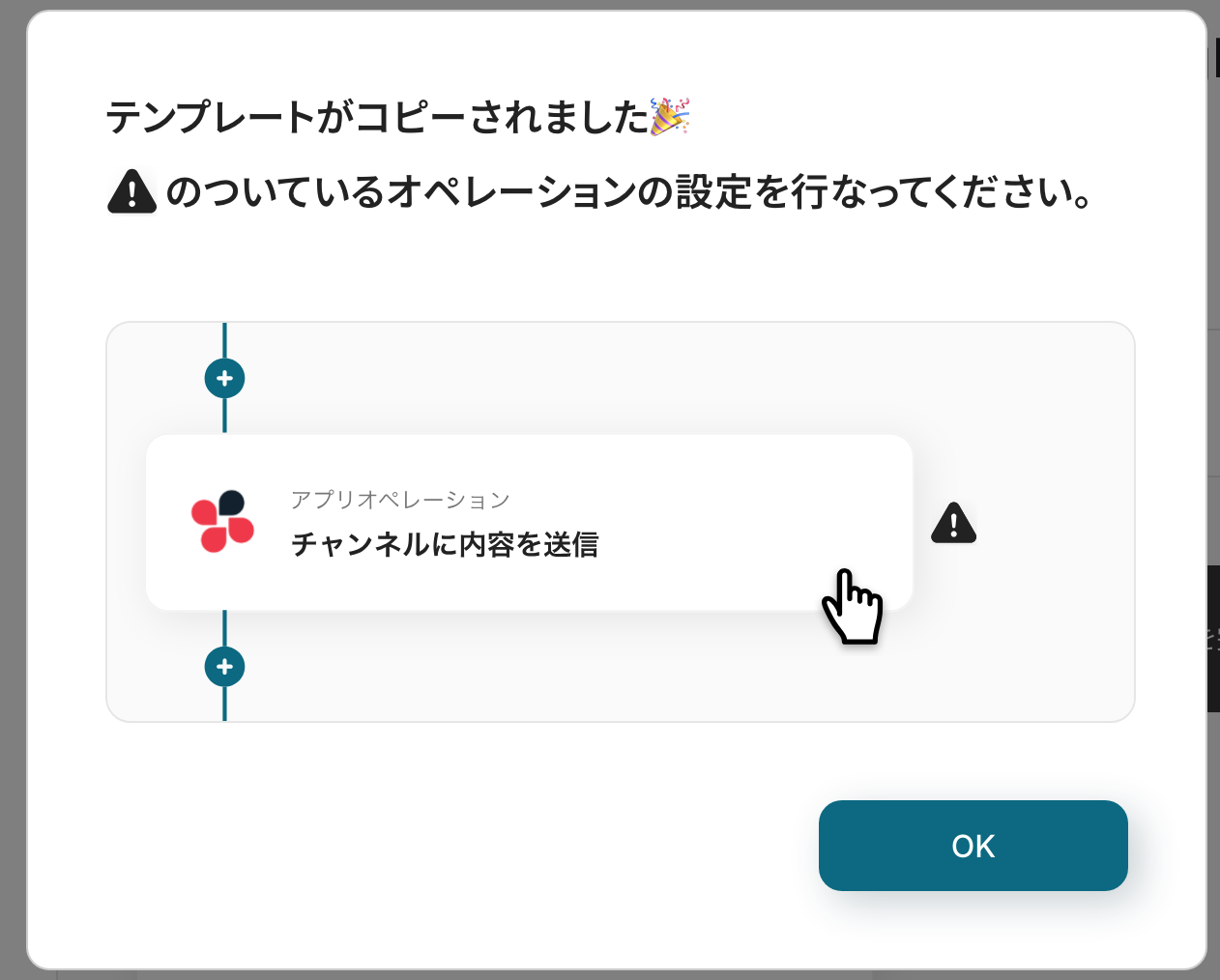
以下の画像のような画面が表示されたらテンプレートのコピーは完了です。
ステップ3:Google Driveのトリガー設定
最初の設定です!
ここからは、「Google DriveでPDFファイルが格納されたら、Googleドキュメントに変換しGmailで送信する」フローボットを設定していきます。
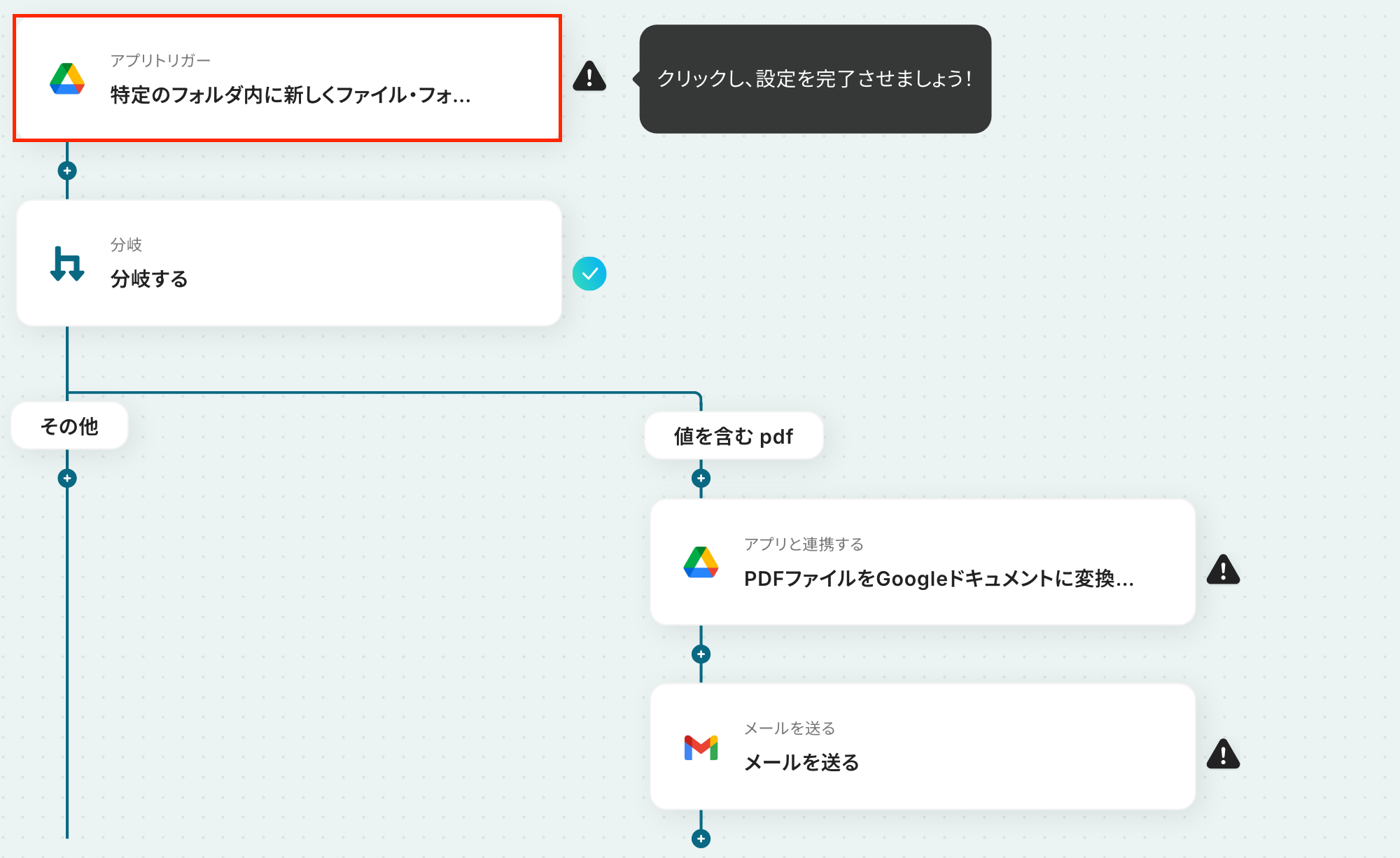
まずは、以下の赤枠をクリックしましょう!
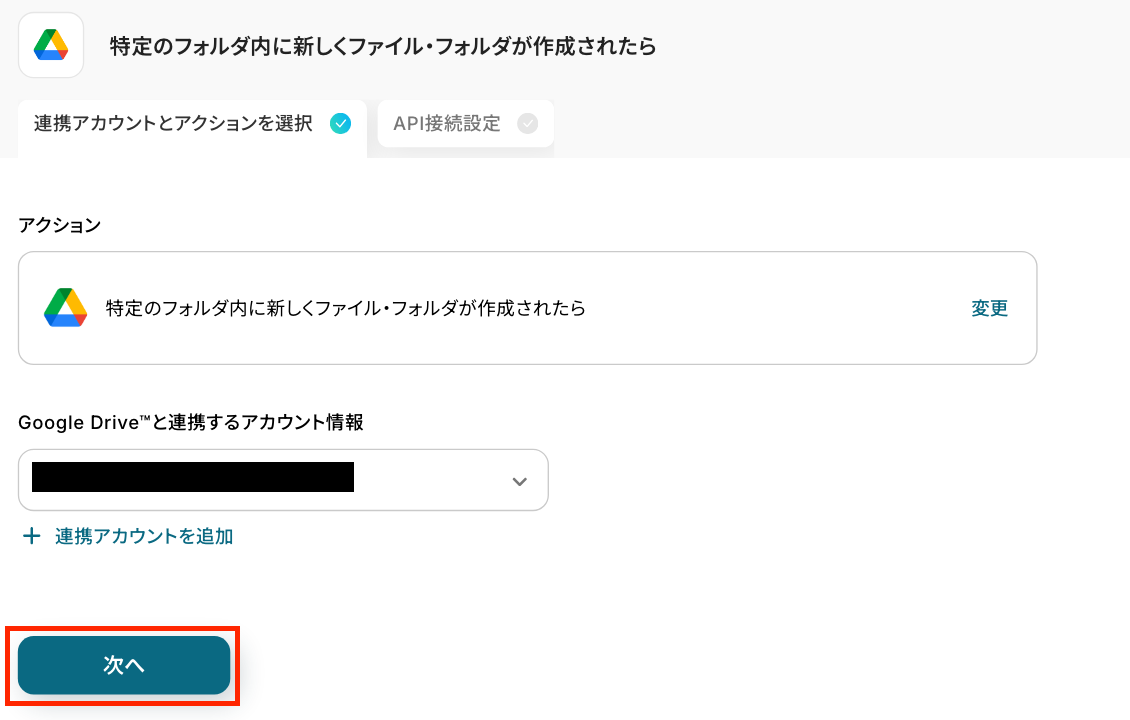
アクションはそのままで、連携するアカウント情報を確認します。
「次へ」をクリックして進みましょう!
次にAPI接続設定を行います。
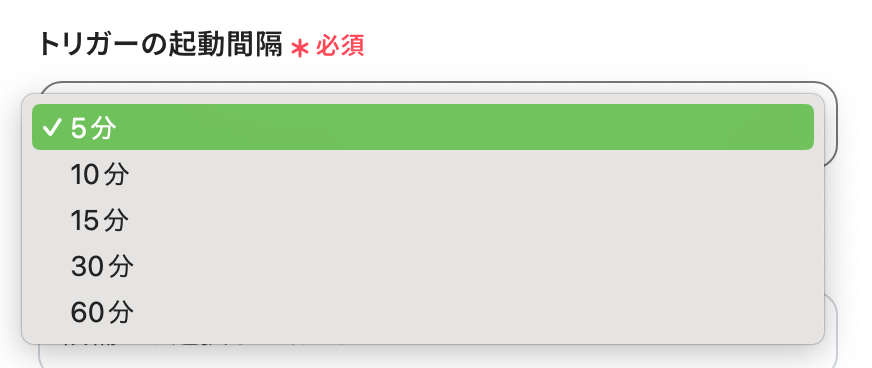
「トリガーの起動時間」は5分、10分、15分、30分、60分の間隔で起動間隔を選択できます。
ここでは、基本的にはご契約プランの最短起動間隔にしてお使いいただくことをおすすめします。
※プランによって起動間隔の選択内容が異なるため、ご注意下さい。
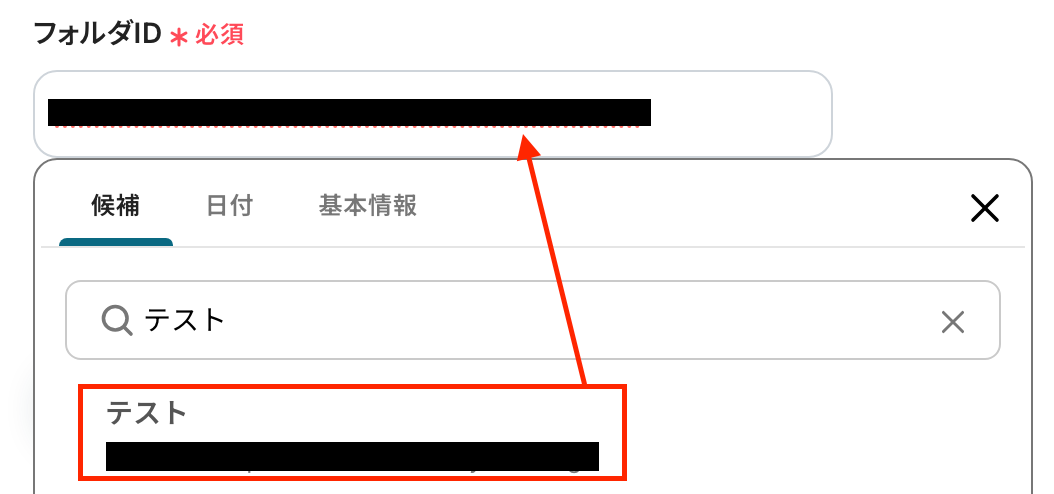
続いて、「フォルダID」を設定します。
入力欄をクリックして表示される候補から選択してください。
テストをする前に、指定のフォルダ内に新しくファイルを作成しましょう。
作成後、「テスト」をクリックしてください!
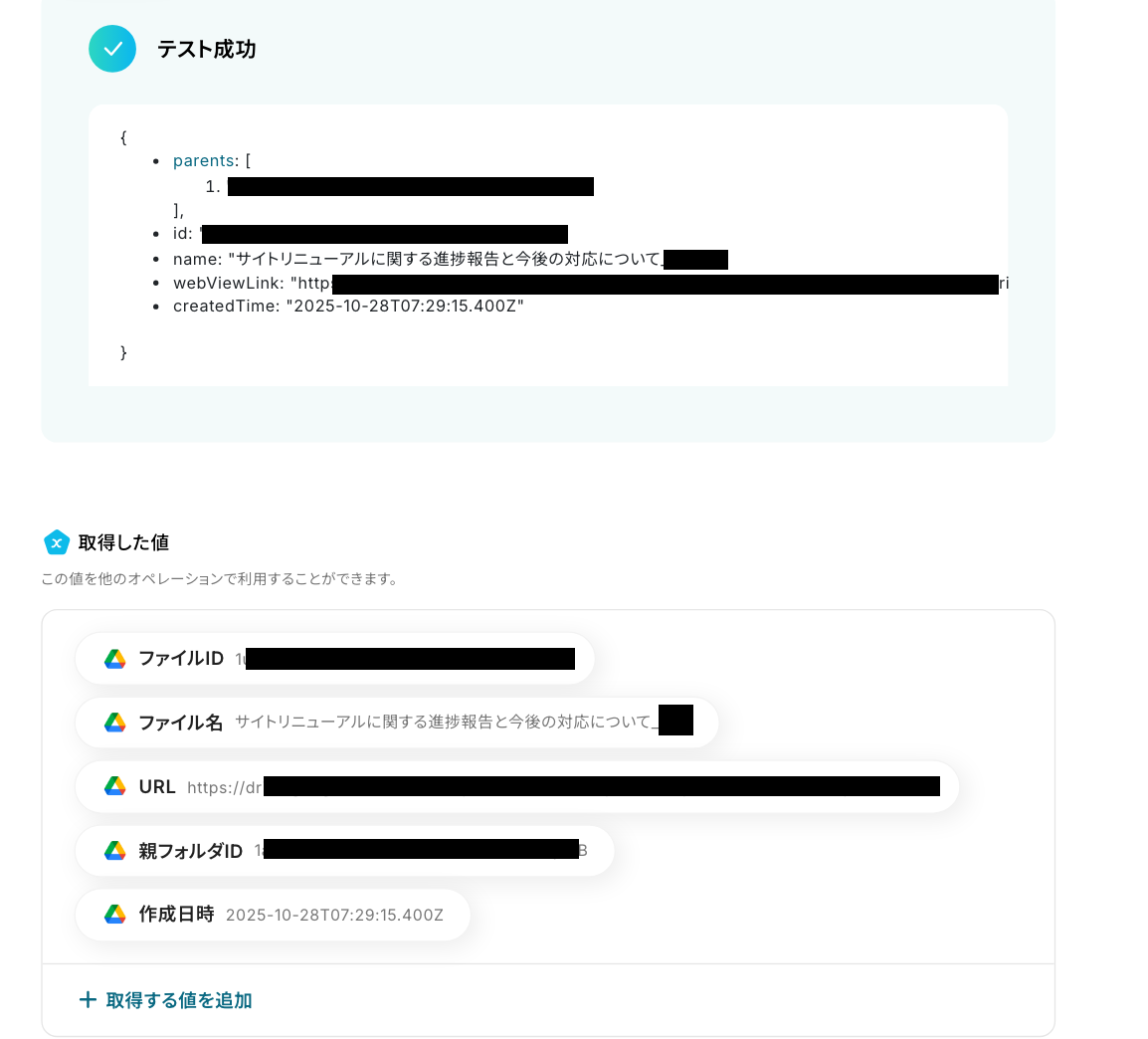
テストが成功すると、取得した値が表示されます。
※表示されている取得した値は、次の設定で活用します。
「保存する」をクリックして、次のステップに進みましょう!
ステップ4:コマンドオペレーションの設定
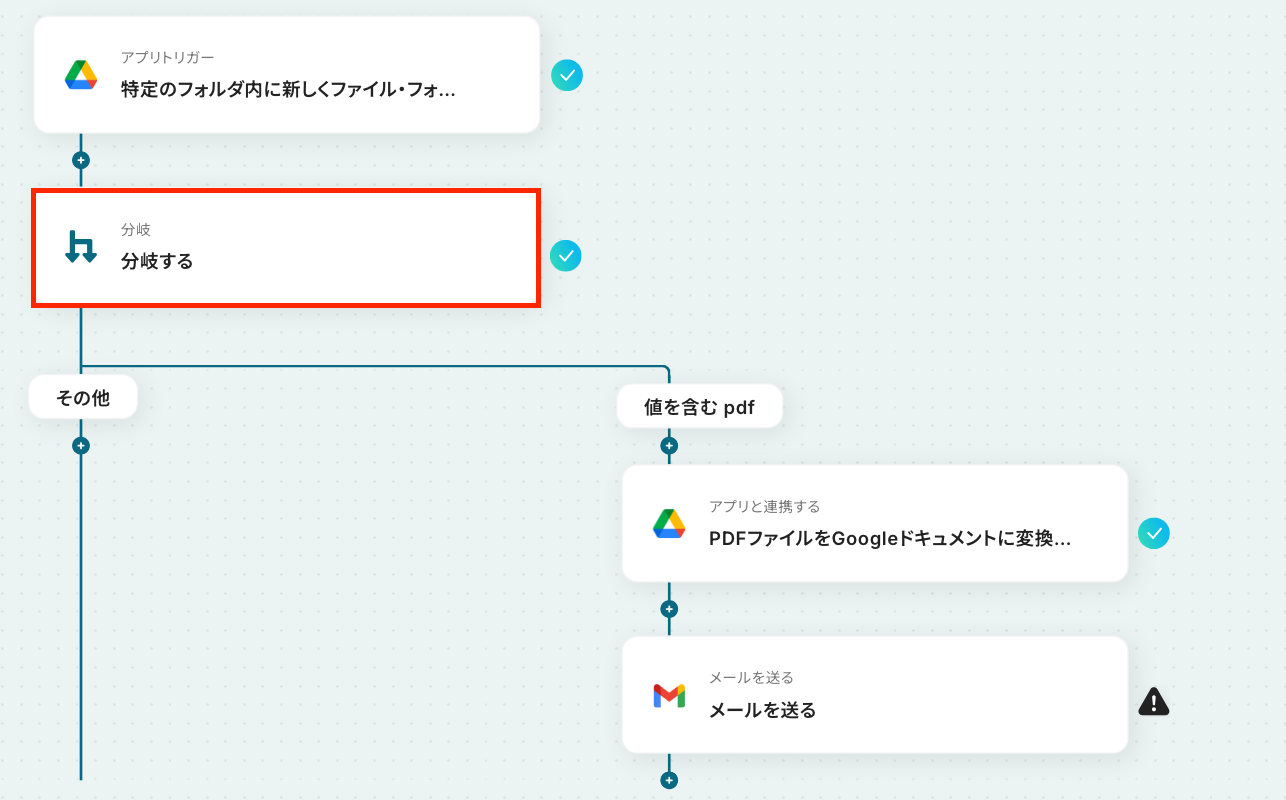
ここでは、分岐の設定を行います。
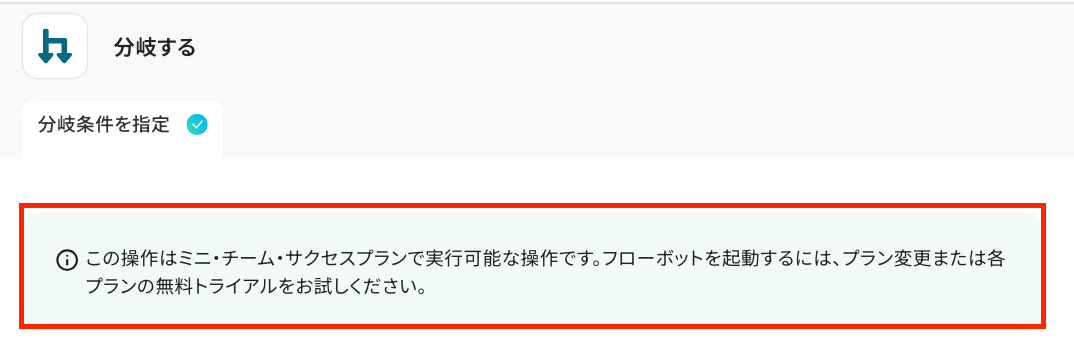
以下の注意事項を確認後、赤枠をクリックしてください。
※「分岐する」オペレーションは、ミニプラン以上でご利用いただけます。
フリープランで利用するとエラーになってしまうのでご注意ください。
ミニプランなどの有料プランは2週間の無料トライアルが可能です。
無料トライアル中なら、普段制限されているアプリや機能も自由にお試しいただけますので、ぜひ活用してみてください。
次の画面で、分岐条件を指定していきます!
まずは、赤枠の注意事項を読んでください。
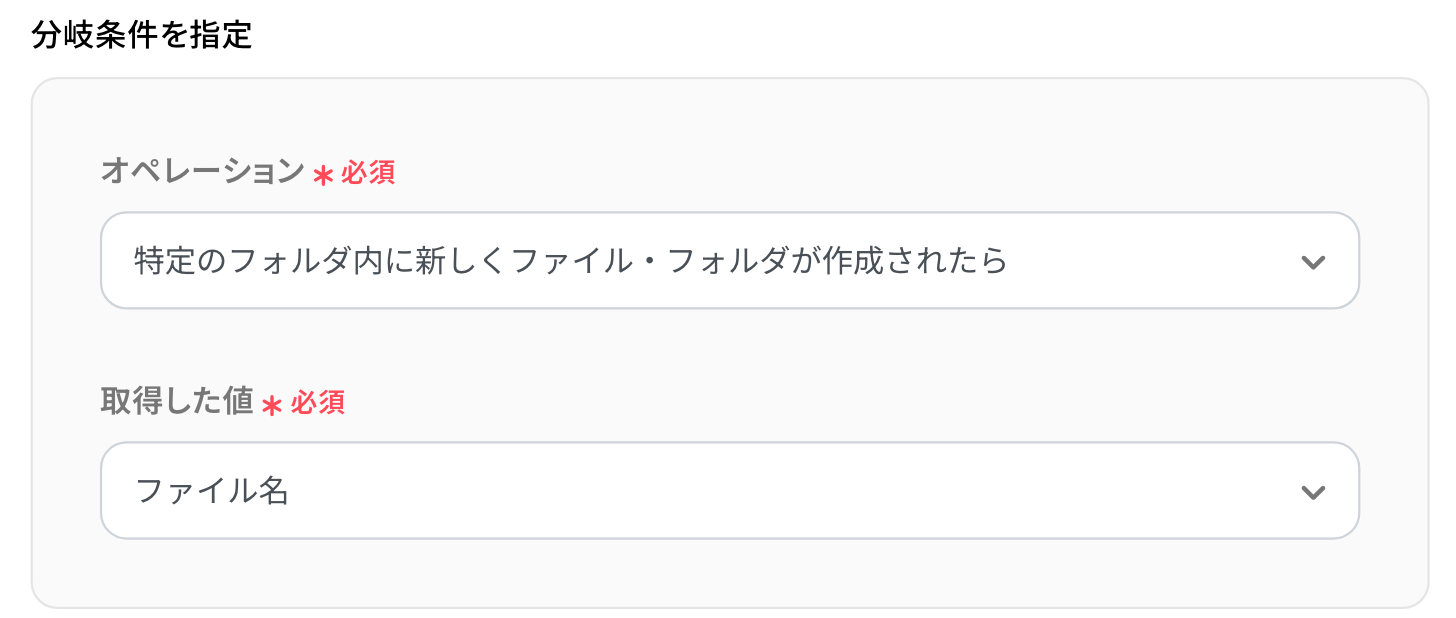
続いて、「分岐対象の取得した値」を設定します。
「オペレーション」は、「特定のフォルダ内に新しくファイル・フォルダが作成されたら」を選択してください。
「取得した値」は、先ほどのステップで取得した「ファイル名」を設定しましょう!
続いて、「分岐条件」を設定します。
ここでは、Google Driveに格納されたPDFファイルをGoogle ドキュメントに変換したいので、以下の条件で設定しました。
指定した条件に合致した場合のみ、後続のオペレーションへ進むことになります。

最後に「保存する」をクリックして、次のステップに進みましょう!
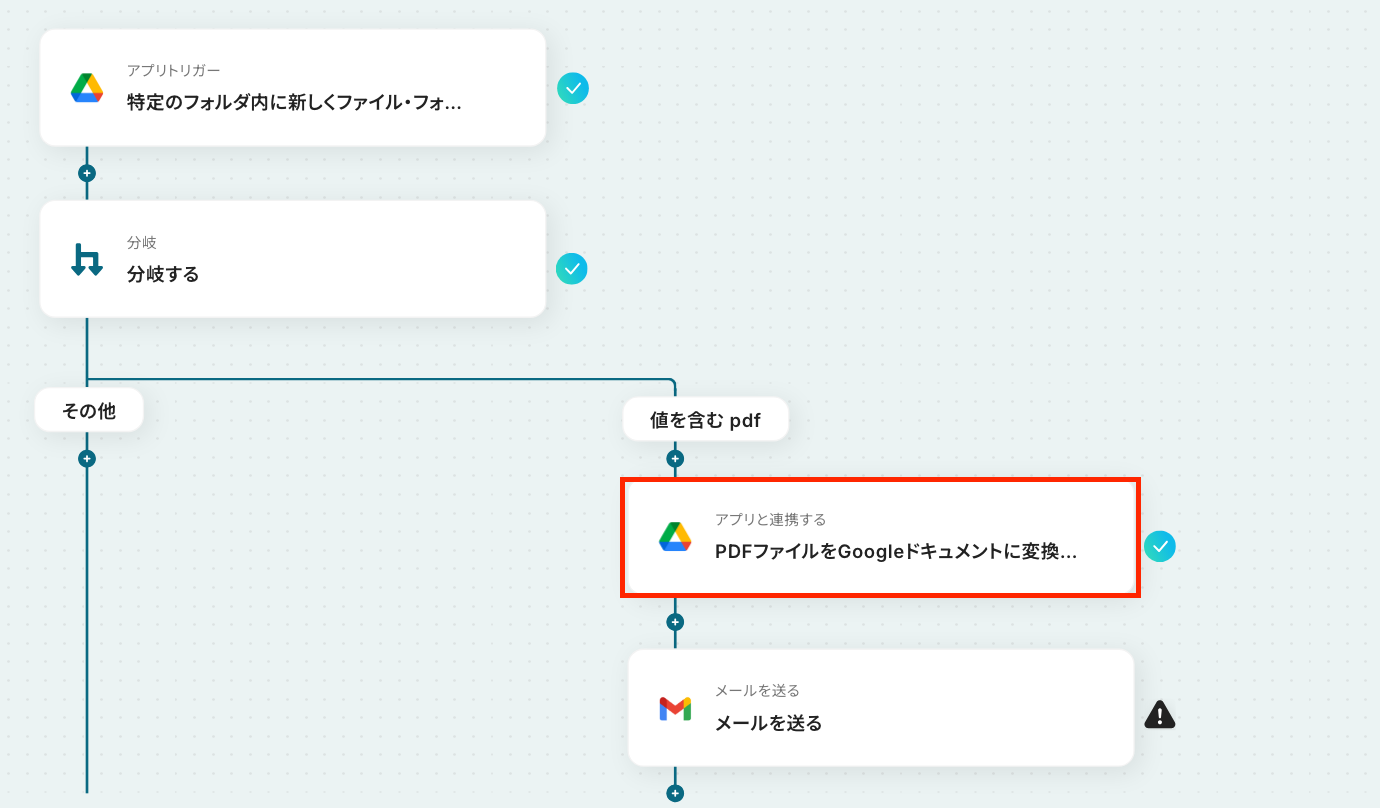
ステップ5:Google Driveのアクション設定
ここでは、PDFファイルをGoogle ドキュメントに変換する設定を行います。
赤枠をクリックしましょう!
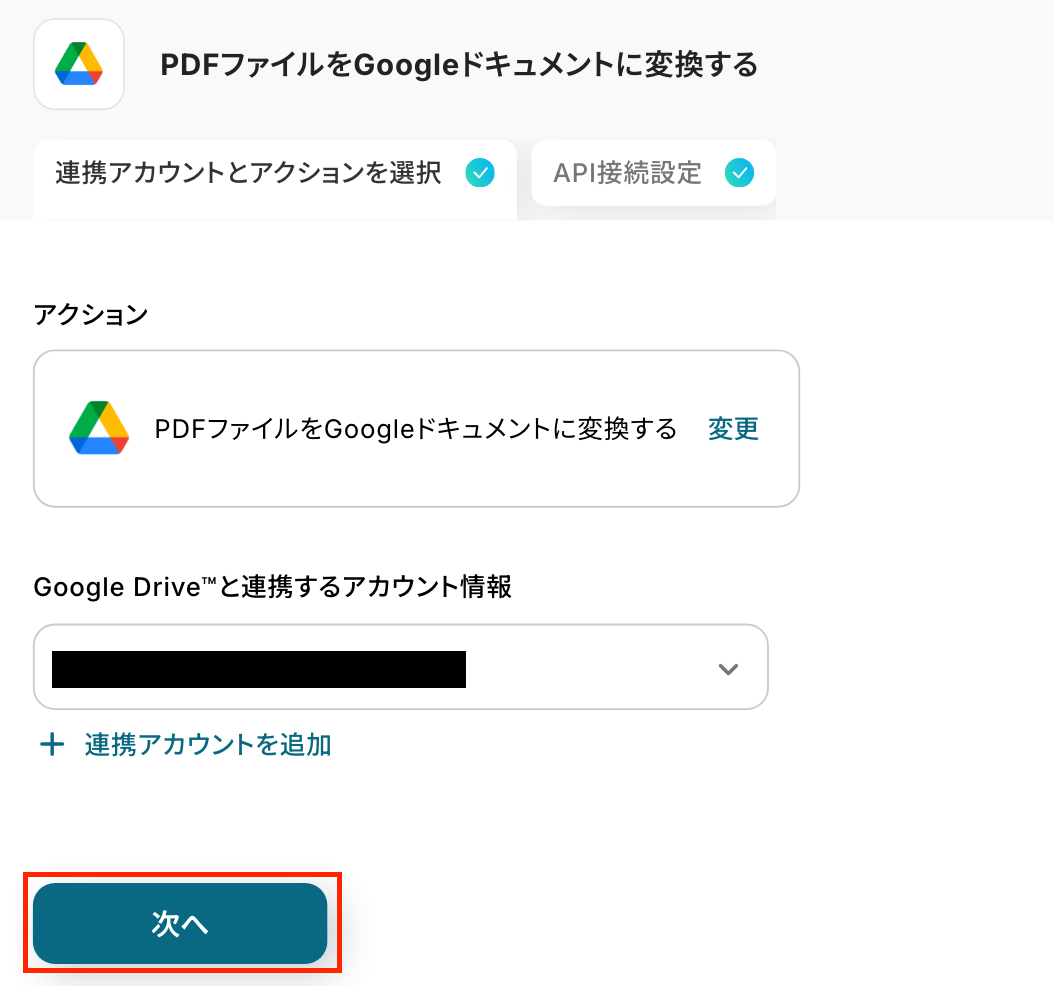
アクションはそのままで、連携するアカウント情報を確認します。
「次へ」をクリックして進みましょう!
続いて、API接続設定を行います。
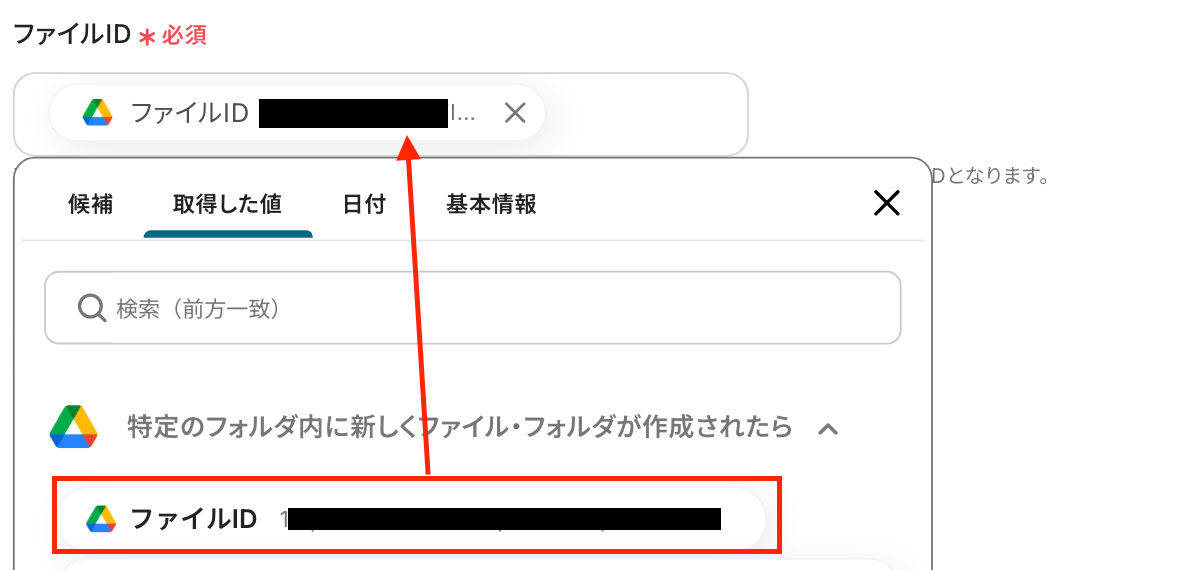
まずは、「ファイルID」を設定しましょう!
入力欄をクリックして表示されるGoogle Driveのトリガー設定で取得した値から引用して設定してください。
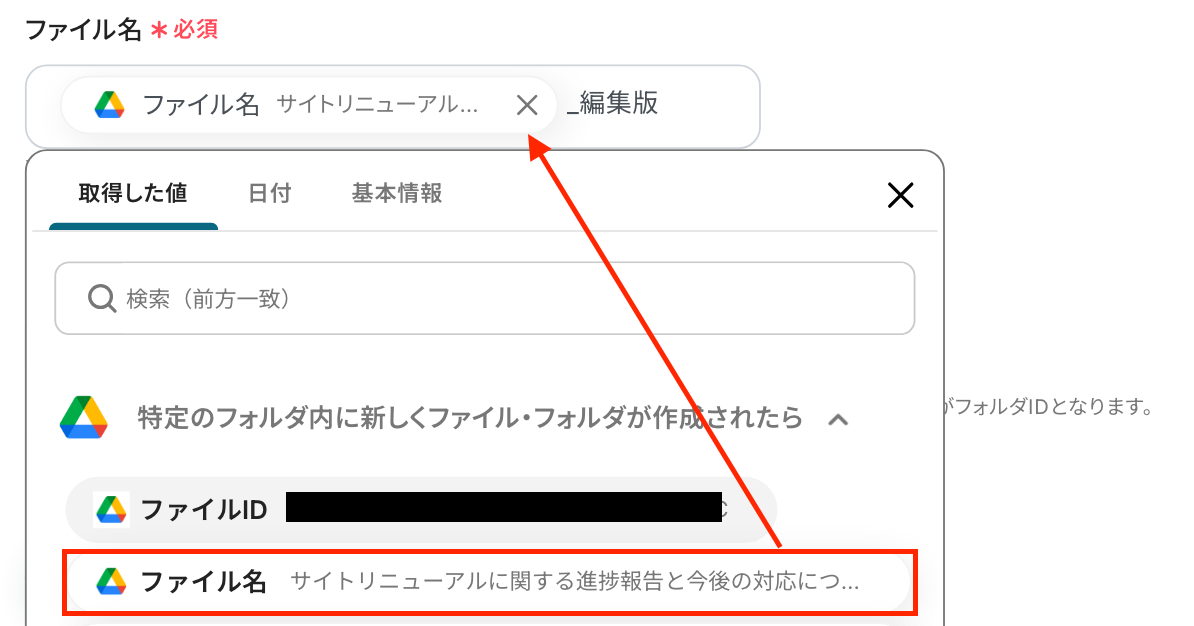
次に「ファイル名」を設定します。
こちらもGoogle Driveのトリガー設定で取得した値を引用して設定しましょう。
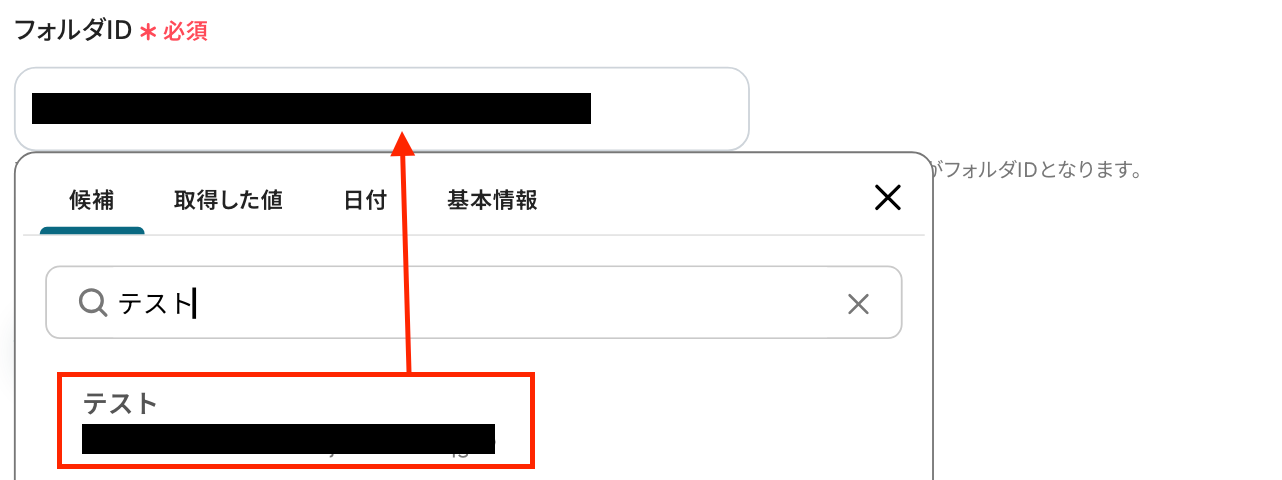
最後に「フォルダID」を設定してください。
ここでは、変換したファイルを格納するフォルダを設定します。
入力欄をクリックして表示される候補から選択してください。
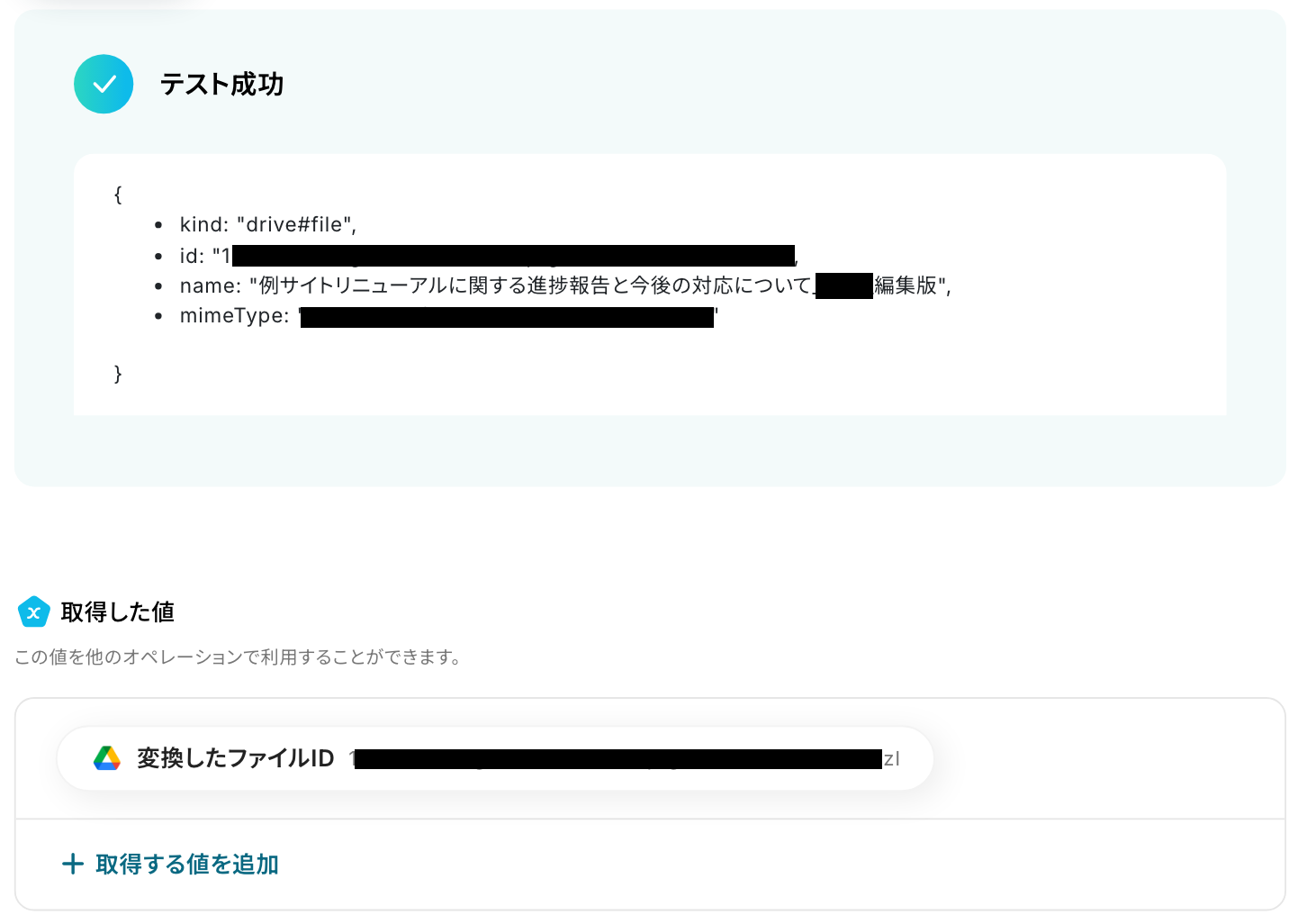
入力ができたら「テスト」をクリックしましょう!
テストに成功すると、取得した値が表示されるはずです。
また、指定したフォルダにGoogleドキュメントに変換されたファイルが格納されるので、確認してください。
変換されたファイルを確認できましたね!

最後にYoomの画面に戻って、「保存する」をクリックしてください。
ステップ6:Gmailに通知する設定
いよいよ最後の設定です!
ここでは、PDFファイルをGoogleドキュメントに変換したことをGmailに通知する設定を行います。
以下の赤枠をクリックしましょう。
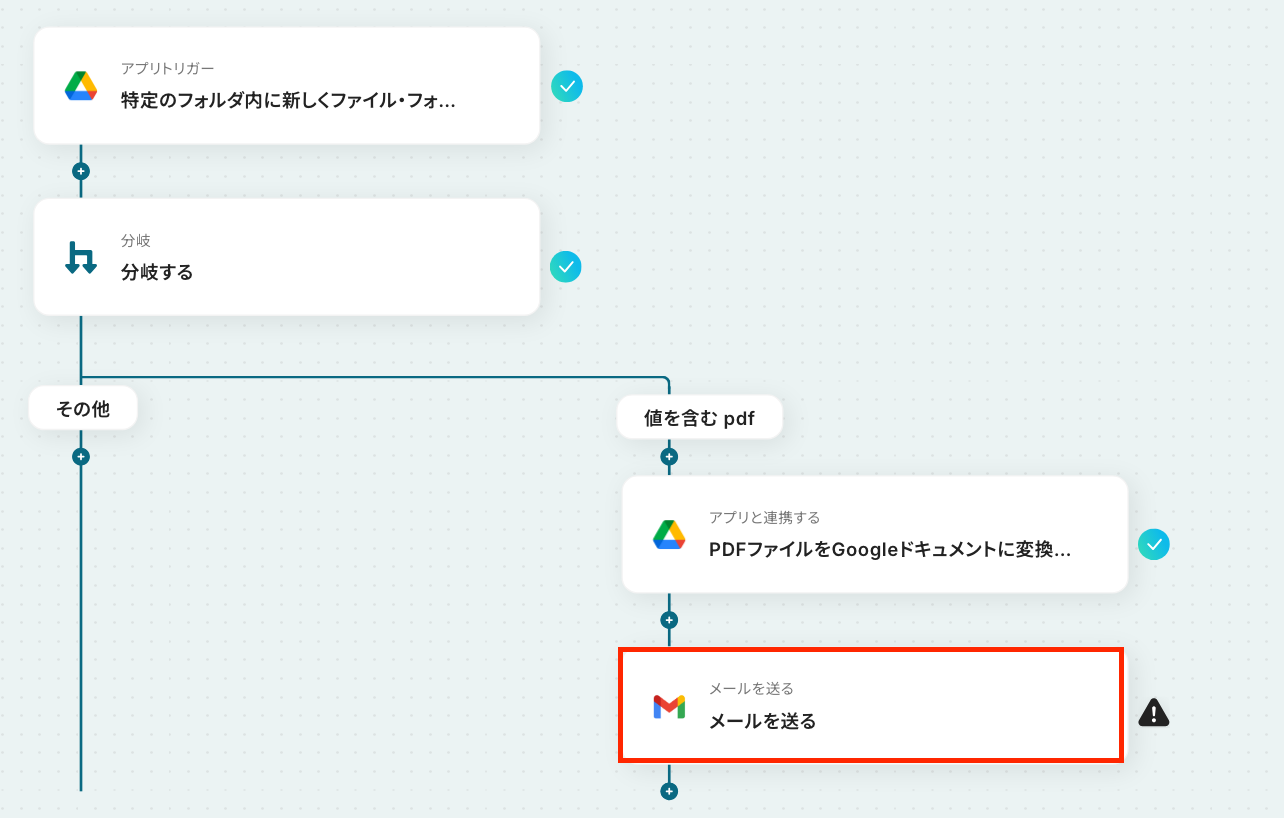
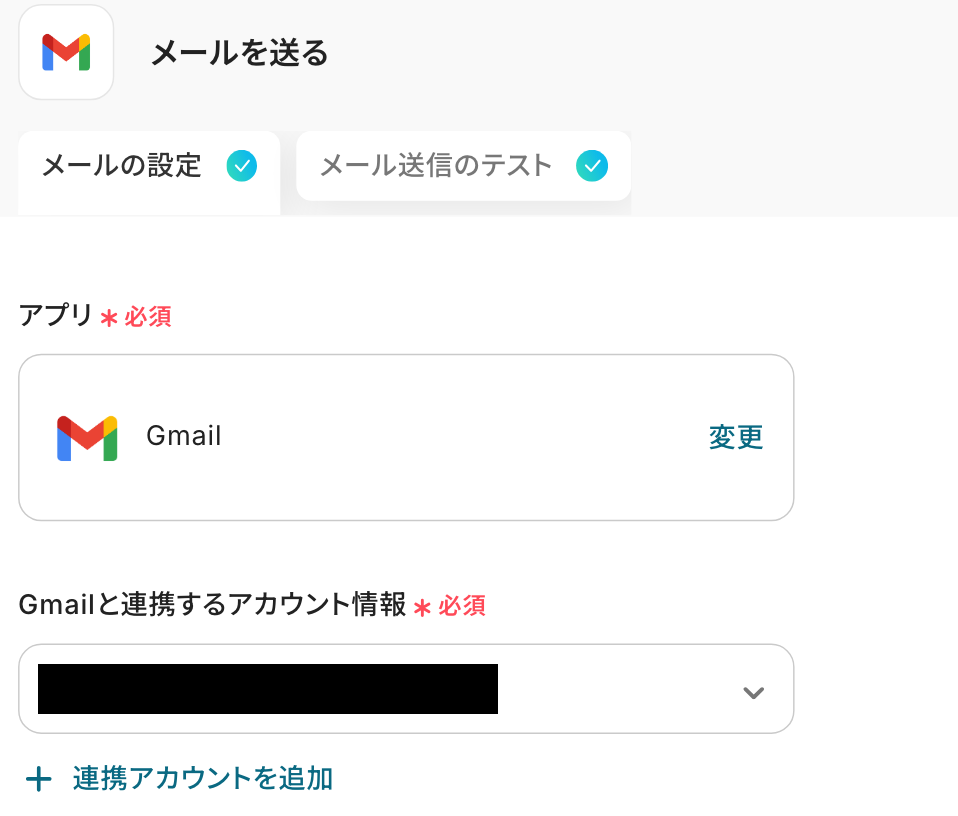
アプリは変更せず、連携するアカウント情報が正しいかを確認します。
確認後、画面を下にスクロールしましょう!
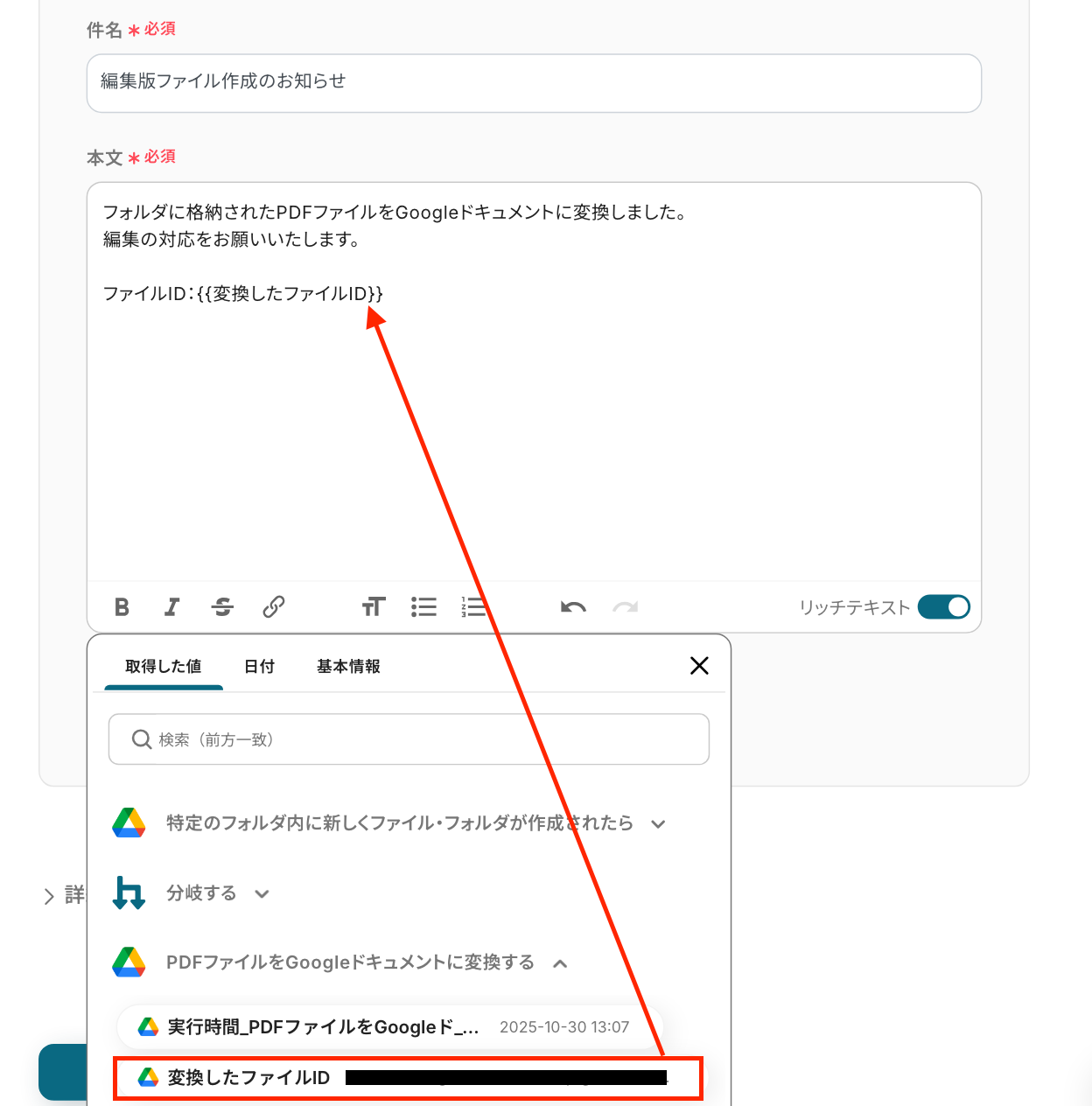
必須項目を入力し、そのほかは任意で設定しましょう。
- To:通知先となるメールアドレスを直接入力
- CC/BCC:通知された情報を共有したいメールアドレスを設定
- 差出人の名前:差出人の名前を設定

- 件名:通知するメールの件名を設定します。
-
本文:取得した値を組み合わせて設定しましょう。
ここでは任意の文章と組み合わせて設定するなど、運用に合わせて自由に入力してください。
※直接入力する場合は、固定値として設定されてしまうので注意が必要です。
入力が完了後、「次へ」をクリックしましょう!
以下の画面が表示されたら、「メールの送信内容」を確認し、「テスト」をクリックします。
※テストをクリックすると実際にメールが送信されるため、テスト送信しても問題ないメールアドレスかご確認ください。
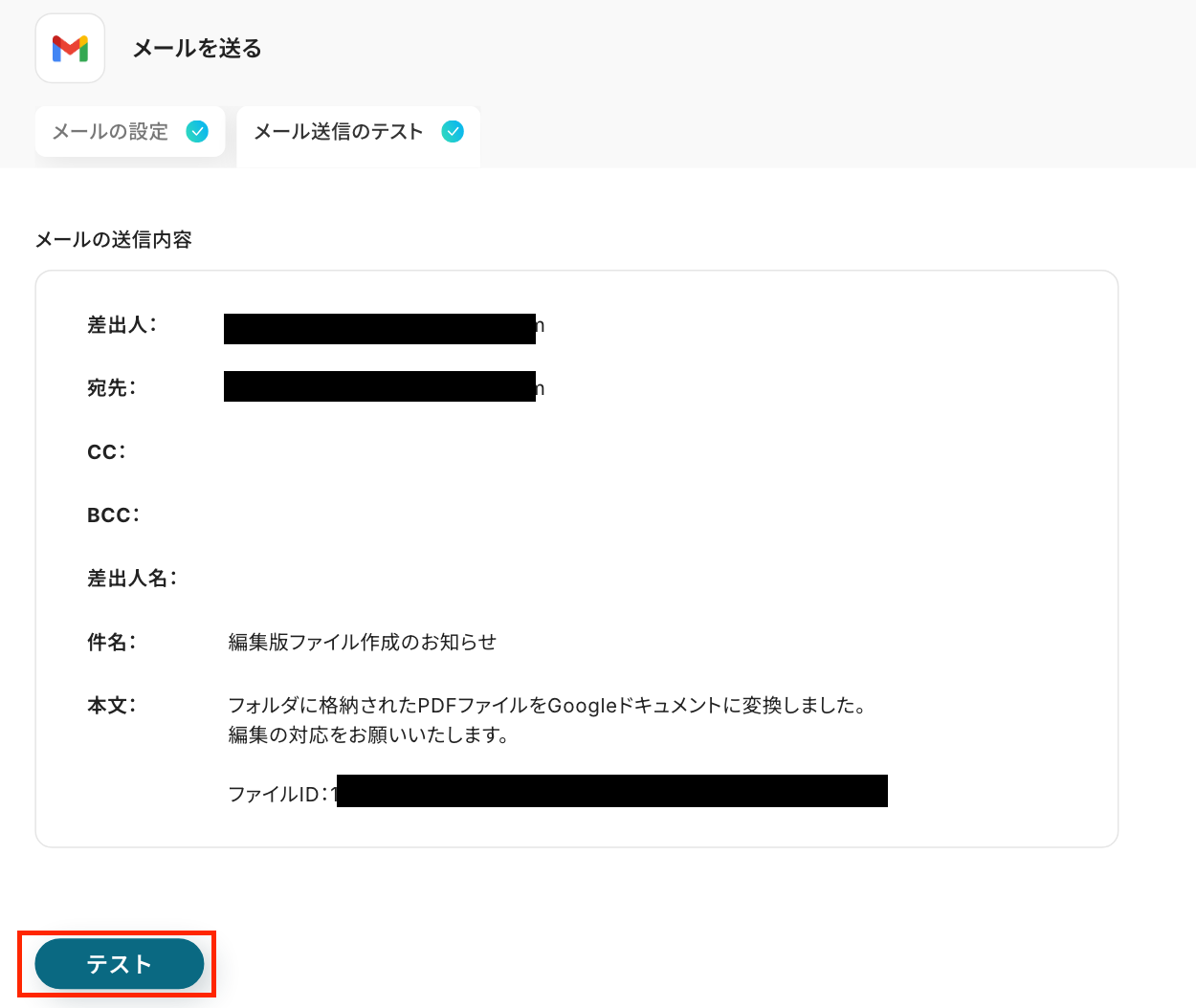
「テスト成功」と表示されたら、「保存する」をクリックしましょう!
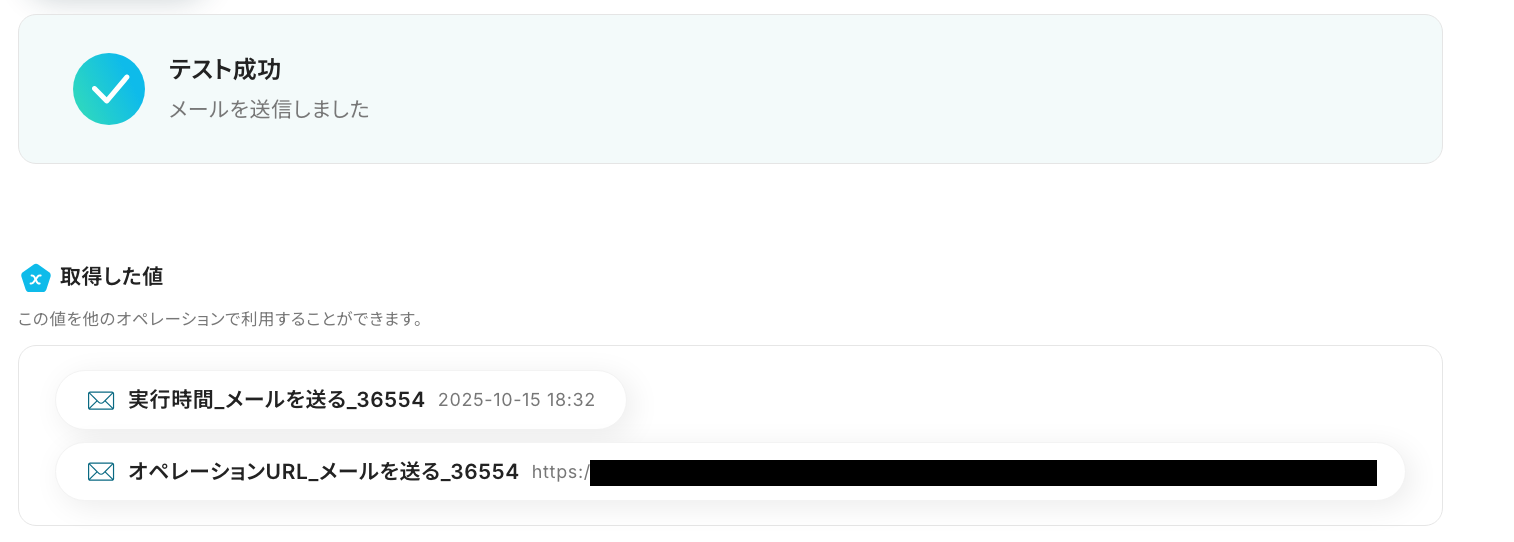
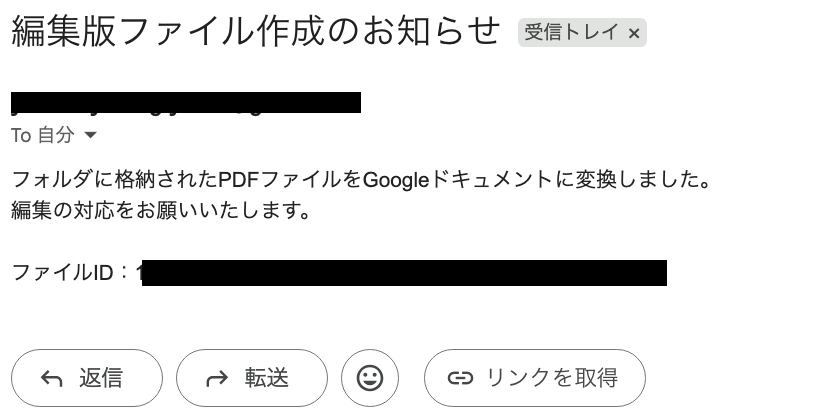
最後にGmailの画面に移り、メールが届いているか確認をします。
下記のように届いていればOKです!
以上で【Google DriveでPDFファイルが格納されたら、Googleドキュメントに変換しGmailで送信する】フローボットの完成です!
ここまでお疲れ様でした!
ステップ7:トリガーをONに設定しフロー稼働の準備完了
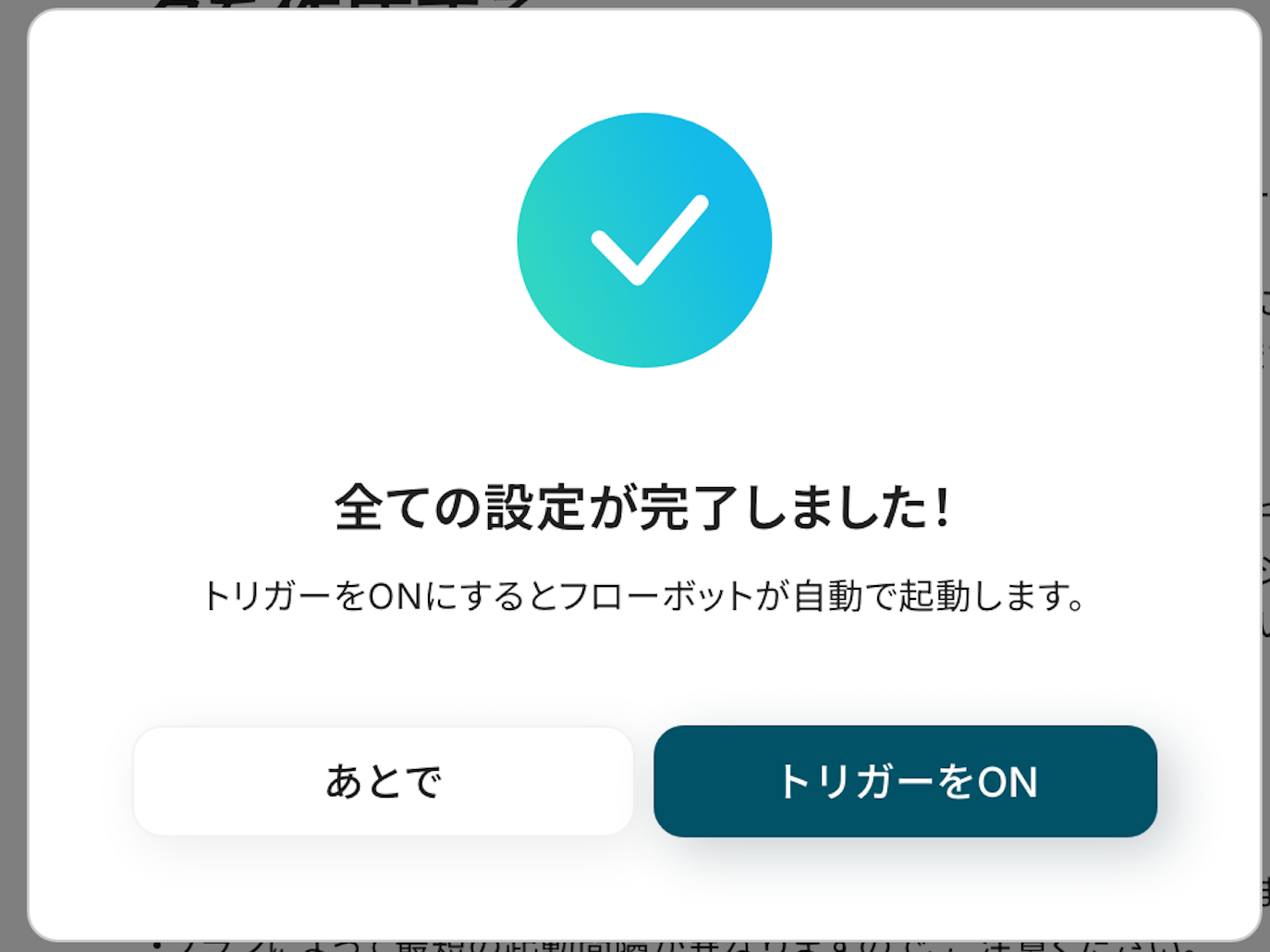
フロー画面に戻り、以下のようなメニューが表示されていればOKです。
早速フローを起動させる場合は、「トリガーをON」をクリックしましょう。
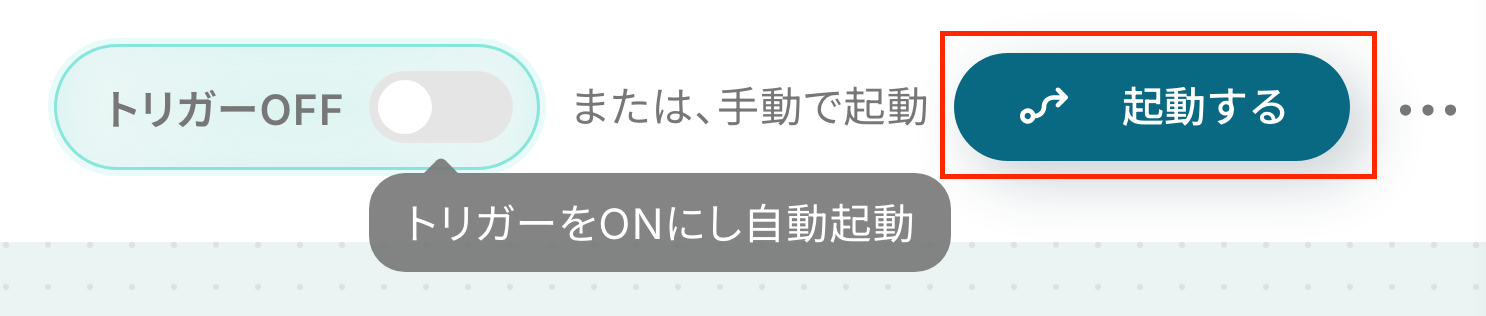
手動で起動させる場合は、フロー画面右上の「起動する」をクリックすることで、お好きなタイミングでフローを起動できます。
Google Driveを使ったその他の自動化例
今回ご紹介した連携以外でも、Google DriveのAPIを活用してさまざまな業務を自動化することが可能です。
例えば、Google Driveへのファイルアップロードや、Microsoft Teams、Boxなどからの転送をトリガーに、自動でファイル管理やドキュメント更新を行うことができるでしょう。
特に、プロジェクト管理ツールや営業支援ツールと連携し、資料の一元管理が可能になります。
業務が複数のツールにまたがるチームにとっては、業務効率化と情報共有を向上させる有効な手段です。
■概要Microsoft Teamsでのファイル共有は便利ですが、重要なファイルがチャットに埋もれてしまったり、各チャネルに分散して管理が煩雑になったりしていませんか。このワークフローを活用すれば、Microsoft Teamsの特定チャネルにファイルが添付されたメッセージが送信されると、自動でGoogle Driveにファイルをアップロードし、管理用のGoogleドキュメントに記録を残すことができます。ファイル管理の手間を省き、業務の効率化を実現します。
■このテンプレートをおすすめする方- Microsoft Teamsで共有されたファイルの管理に課題を感じている方
- Google Driveをファイルストレージとして活用し、情報の一元管理を自動化したいと考えているチーム
- 手作業によるファイルの転記や管理台帳への記録を行っており、入力漏れやミスをなくしたい方
■このテンプレートを使うメリット- Microsoft Teamsへのファイル投稿を起点に、Google Driveへの保存とドキュメントへの記録が自動で完了するため、これまで手作業で行っていた時間を短縮できます。
- 手作業によるファイルのアップロード漏れや、管理ドキュメントへの転記ミスといったヒューマンエラーを防ぎ、ファイル管理の正確性を高めることに繋がります。
■フローボットの流れ- はじめに、Microsoft Teams、Microsoft SharePoint、Google Drive、GoogleドキュメントをYoomと連携します
- 次に、トリガーでMicrosoft Teamsを選択し、「チャネルにメッセージが送信されたら」というアクションを設定します
- 次に、オペレーションで分岐機能を用い、ファイルが添付されている場合のみ処理が進むよう設定します
- 次に、オペレーションでMicrosoft SharePointの「ファイルをダウンロード」アクションを設定し、Teamsに投稿されたファイルを取得します
- 次に、オペレーションでGoogle Driveの「ファイルをアップロードする」アクションを設定し、ダウンロードしたファイルを指定のフォルダに格納します
- 最後に、オペレーションでGoogleドキュメントの「文末にテキストを追加」アクションを設定し、管理用のドキュメントにファイル名などの情報を追記します
※「トリガー」:フロー起動のきっかけとなるアクション、「オペレーション」:トリガー起動後、フロー内で処理を行うアクション
■このワークフローのカスタムポイント- Microsoft Teamsのトリガー設定では、通知の起点としたいチームIDやチャネルIDを任意で設定してください。
- 分岐機能では、ファイル添付の有無だけでなく、特定のキーワードを含むメッセージを条件にするなど、前段のトリガーで取得した情報をもとに条件を自由にカスタマイズできます。
- Microsoft SharePointでファイルをダウンロードする際、サイトIDやドライブIDなどを任意で設定することが可能です。
- Google Driveへのアップロード設定では、ファイルの格納先となるフォルダIDや、アップロード時のファイル名を任意で設定してください。
- Googleドキュメントにテキストを追加する際、更新対象のドキュメントIDや、ファイル名や投稿日時といった追加するテキスト内容を任意で設定できます。
■注意事項- Microsoft Teams、Microsoft SharePoint、Google Drive、GoogleドキュメントのそれぞれとYoomを連携してください。
- トリガーは5分、10分、15分、30分、60分の間隔で起動間隔を選択できます。
- プランによって最短の起動間隔が異なりますので、ご注意ください。
- Microsoft365(旧Office365)には、家庭向けプランと一般法人向けプラン(Microsoft365 Business)があり、一般法人向けプランに加入していない場合には認証に失敗する可能性があります。
- 分岐はパーソナルプラン以上のプランでご利用いただける機能(オペレーション)となっております。フリープランの場合は設定しているフローボットのオペレーションはエラーとなりますので、ご注意ください。
- パーソナルプランなどの有料プランは、2週間の無料トライアルを行うことが可能です。無料トライアル中には制限対象のアプリや機能(オペレーション)を使用することができます。
- ダウンロード可能なファイル容量は最大300MBまでです。アプリの仕様によっては300MB未満になる可能性があるので、ご注意ください。
- トリガー、各オペレーションでの取り扱い可能なファイル容量の詳細は「ファイルの容量制限について」をご参照ください。
■概要
Outlookで受信する請求書や発注書などの添付ファイル、一つひとつ手作業でPDFに変換してGoogle Driveに保存していませんか。この定型的ながらも重要な作業は、手間がかかる上にミスも発生しやすい業務の一つです。このワークフローを活用することで、Outlookでのメール受信をきっかけに、添付ファイルのPDF変換からGoogle Driveへの格納までを自動化し、面倒なファイル管理業務の効率化を実現します。
■このテンプレートをおすすめする方
- Outlookで受信する添付ファイルの管理に、日常的に時間を費やしている方
- ファイル形式をPDFに統一し、Google Driveで一元管理したいと考えている方
- RPAを活用して、手作業によるPC操作の自動化や効率化を目指している方
■このテンプレートを使うメリット
- メールの受信からファイルの変換、保存までが自動化され、これまで手作業に費やしていた時間を短縮し、より重要な業務に集中できます。
- 手作業によるファイルの保存忘れや格納先の指定間違い、変換ミスといったヒューマンエラーのリスクを軽減し、業務の正確性を高めます。
■フローボットの流れ
- はじめに、OutlookとGoogle DriveをYoomと連携します。
- 次に、トリガーでOutlookを選択し、「メールを受信したら」というアクションを設定し、特定の差出人や件名などの条件を指定します。
- オペレーションで、Outlookの「メールの添付ファイルの情報を取得する」アクションと「メールの添付ファイルをダウンロード」アクションを設定します。
- 続いて、オペレーションでRPA機能を選択し、「ブラウザを操作する」アクションで、ダウンロードしたファイルを開きPDF形式で保存するよう設定します。
- 最後に、オペレーションでGoogle Driveを選択し、「ファイルをアップロードする」アクションで、PDFに変換されたファイルを指定のフォルダに格納します。
※「トリガー」:フロー起動のきっかけとなるアクション、「オペレーション」:トリガー起動後、フロー内で処理を行うアクション
■このワークフローのカスタムポイント
- Google Driveにファイルをアップロードする際、格納先のフォルダは任意のものを指定できます。例えば、取引先ごとや年月ごとのフォルダに自動で振り分ける設定が可能です。
- ファイル名には、トリガーで取得したメールの件名や受信日時といった情報を含めることができます。「(受信日)_(件名)」のようにファイル名を自動生成することで、後の検索や管理が容易になります。
■注意事項
- Outlook、Google DriveのそれぞれとYoomを連携してください。
- トリガーは5分、10分、15分、30分、60分の間隔で起動間隔を選択できます。
- プランによって最短の起動間隔が異なりますので、ご注意ください。
- Microsoft365(旧Office365)には、家庭向けプランと一般法人向けプラン(Microsoft365 Business)があり、一般法人向けプランに加入していない場合には認証に失敗する可能性があります。
- ブラウザを操作するオペレーションはサクセスプランでのみご利用いただける機能となっております。フリープラン・ミニプラン・チームプランの場合は設定しているフローボットのオペレーションはエラーとなりますので、ご注意ください。
- サクセスプランなどの有料プランは、2週間の無料トライアルを行うことが可能です。無料トライアル中には制限対象のアプリやブラウザを操作するオペレーションを使用することができます。
- ブラウザを操作するオペレーションの設定方法は下記をご参照ください。
https://intercom.help/yoom/ja/articles/9099691
■概要
Sansanに登録された名刺情報を契約書類に転記したりドライブに格納する業務は、手間がかかるだけでなく入力ミスも起こりがちです。
このワークフローを活用すれば、Sansanへの名刺登録をきっかけに、Google ドキュメントで契約書を発行し、指定したGoogle Driveフォルダに格納するまでの一連の流れを自動化できます。
■このテンプレートをおすすめする方
- Sansanの名刺情報を元にした契約書作成に、手間や時間をかけている営業担当者の方
- 手作業による情報転記での入力ミスや、契約書の管理業務を効率化したい法務担当者の方
- SansanとGoogle Driveを活用した定型業務の自動化を検討しているDX推進担当者の方
■このテンプレートを使うメリット
- Sansanへの名刺登録から契約書発行、格納までが自動化されるため、手作業に費やしていた時間を短縮できます。
- 名刺情報の転記作業がなくなることで、会社名や担当者名の入力ミスといったヒューマンエラーの防止に繋がります。
■フローボットの流れ
- はじめに、SansanとGoogle ドキュメントをYoomと連携します。
- 次に、トリガーでSansanを選択し、「名刺情報が登録されたら」というアクションを設定します。
- 最後に、オペレーションでGoogle ドキュメントの「書類を発行する」アクションを設定し、Sansanから取得した情報を元に契約書を発行します。
※「トリガー」:フロー起動のきっかけとなるアクション、「オペレーション」:トリガー起動後、フロー内で処理を行うアクション
■このワークフローのカスタムポイント
- Google ドキュメントでの契約書発行では、使用する書類の雛形を設定してください。
- 雛形ドキュメント内の会社名や氏名といった変数部分に、Sansanのトリガーで取得したどの情報を割り当てるかを自由に設定できます。
- 発行する契約書のファイル名や、格納先のGoogle Driveフォルダも指定することが可能です。
■注意事項
- Sansan、Google ドキュメントのそれぞれとYoomを連携してください。
- トリガーは5分、10分、15分、30分、60分の間隔で起動間隔を選択できます。
プランによって最短の起動間隔が異なりますので、ご注意ください。 - Googleドキュメントで契約書が発行される際に、Google Driveに自動格納されます。
■概要
複数のクラウドストレージを利用していると、ファイル管理が煩雑になりがちではないでしょうか。特に、Boxに保存したファイルをGoogle Driveに手作業で転送するのは手間がかかり、共有漏れの原因にもなり得ます。このワークフローを活用すれば、Boxへのファイルアップロードをトリガーに指定したGoogle Driveのフォルダへ自動でファイルを転送できるため、手作業によるファイル管理の課題を解消し、業務を効率化します。
■このテンプレートをおすすめする方
- BoxとGoogle Driveを併用しており、ファイル転送に手間を感じている方
- チームや部署間で異なるストレージを利用し、手動でのファイル共有に時間を要している方
- ファイルのバックアップや二重管理を自動化し、作業の抜け漏れを防ぎたい方
■このテンプレートを使うメリット
- BoxにファイルをアップロードするだけでGoogle Driveへ自動で転送されるため、これまで手作業に費やしていた時間を短縮できます。
- 手作業によるファイルの移動が不要になることで、転送忘れやファイルバージョンの間違いといったヒューマンエラーの防止に繋がります。
■フローボットの流れ
- はじめに、BoxとGoogle DriveをYoomと連携します。
- 次に、トリガーでBoxを選択し、「フォルダにファイルがアップロードされたら」というアクションを設定します。
- 続いて、オペレーションでBoxの「ファイルをダウンロード」アクションを設定し、トリガーで検知したファイルを指定します。
- 最後に、オペレーションでGoogle Driveの「ファイルをアップロードする」アクションを設定し、ダウンロードしたファイルをアップロードします。
※「トリガー」:フロー起動のきっかけとなるアクション、「オペレーション」:トリガー起動後、フロー内で処理を行うアクション
■このワークフローのカスタムポイント
- Google Driveにファイルをアップロードするアクションで、格納先としたいフォルダIDを任意で設定してください。
- アップロードする際のファイル名は、固定のテキストを入力したり、トリガーで取得した元のファイル名を変数として設定することも可能です。
■注意事項
- Box、Google DriveのそれぞれとYoomを連携してください。
■概要Trelloで新しいタスクやプロジェクトのカードを作成するたびに、関連資料を保管するためのフォルダをGoogle Driveに手動で作成していませんか?
この作業は単純ですが、積み重なると時間もかかり、時には作成漏れといったミスも発生しがちです。
このワークフローを活用すれば、Trelloでカードが作成されると同時に、Google Driveに指定したルールでフォルダが自動的に作成されるため、こうした手作業の課題を解消し、業務の効率化を支援します。
■このテンプレートをおすすめする方- Trelloでのタスク管理とGoogle Driveでのファイル整理を手作業で行っている方
- プロジェクト開始時の煩雑なフォルダ作成作業を自動化し、時間を有効活用したい方
- 手作業によるフォルダ名の誤りや作成忘れを防ぎ、情報管理の正確性を向上させたい方
■このテンプレートを使うメリット- Trelloでカードが作成されると、Google Driveに自動でフォルダが生成されるため、これまで手作業に費やしていた時間を他の重要な業務に充てることができます。
- 手動でのフォルダ作成に伴う、命名規則の不統一や作成漏れなどのヒューマンエラーを減らし、ファイル管理の質を高めることに繋がります。
■フローボットの流れ- はじめに、TrelloとGoogle DriveをYoomと連携します。
- 次に、トリガーとしてTrelloを選択し、「カードが新たに作成されたら(Webhook)」というアクションを設定します。この設定により、指定したボードで新しいカードが作成されるとフローが起動します。
- 最後に、オペレーションとしてGoogle Driveを選択し、「フォルダを作成する」アクションを設定します。ここで、Trelloのカード情報(例:カード名)をフォルダ名として利用したり、特定の親フォルダ内に新しいフォルダを作成したりするように設定します。
※「トリガー」:フロー起動のきっかけとなるアクション、「オペレーション」:トリガー起動後、フロー内で処理を行うアクション
■このワークフローのカスタムポイント- Trelloの「カードが新たに作成されたら(Webhook)」トリガーでは、自動化の対象としたいTrelloのユーザー名やボードIDを任意で設定してください。これにより、特定のボードやユーザーに関連するカード作成時のみフローが動作するように制御できます。
- Google Driveの「フォルダを作成する」オペレーションでは、作成するフォルダの名称や、どの親フォルダの配下に作成するかを指定するフォルダIDなどを任意で設定してください。Trelloのカード名やその他の情報を活用して、一貫性のあるフォルダ名を自動で付与することも可能です。
■注意事項- Trello、Google DriveのそれぞれとYoomを連携してください。
■概要メールで受信する請求書や見積書といった帳票類に関して、都度ダウンロードして特定のフォルダに格納し、関係者に共有する作業を手間に感じてはいないでしょうか。この一連の作業は、手間がかかるだけでなく、格納漏れや共有忘れなどのミスを引き起こす可能性もあります。このワークフローを活用すれば、特定のメール受信をきっかけに、添付された帳票ファイルを自動でGoogle Driveに格納し、Slackへ通知するフローを自動化できるため、こうした課題を削減し、帳票管理を実現します。
■このテンプレートをおすすめする方- メールで届く請求書などの帳票管理を手作業で行っている経理や営業事務担当の方
- Google DriveとSlackを活用し、チーム内でのファイル共有の効率化を図りたい方
- 定型的なメール処理業務を自動化し、より重要なコア業務に集中したいと考えている方
■このテンプレートを使うメリット- メール受信からGoogle Driveへの格納、Slack通知までが自動で実行されるため、これまで手作業に費やしていた時間を短縮できます。
- 手作業によるファイルの格納漏れや共有忘れを防ぎ、重要な帳票類をより確実に管理できるようになります。
■フローボットの流れ- はじめに、Google DriveとSlackをYoomと連携します。
- 次に、トリガーでメールトリガーを選択し、「メールが届いたら」というアクションを設定します。
- 次に、オペレーションでGoogle Driveの「添付ファイルを格納する」アクションを設定し、受信したメールの添付ファイルを格納します。
- 最後に、オペレーションでSlackの「メッセージを送る」アクションを設定し、ファイルが格納された旨を任意のチャンネルに通知します。
※「トリガー」:フロー起動のきっかけとなるアクション、「オペレーション」:トリガー起動後、フロー内で処理を行うアクション
■このワークフローのカスタムポイント- メールトリガーでは、特定の送信元メールアドレスや件名に含まれるキーワードなど、フローボットを起動させる条件を任意で設定できます。
- Google Driveにファイルを格納する際に、格納先のフォルダは任意で指定してください。
- Slackへの通知メッセージは、ファイル名や格納先のURLなど、メールから取得した情報を含めて自由にカスタマイズが可能です。
■注意事項- Google Drive、SlackのそれぞれとYoomを連携してください。
- ダウンロード可能なファイル容量は最大300MBまでです。アプリの仕様によっては300MB未満になる可能性があるので、ご注意ください。
- トリガー、各オペレーションでの取り扱い可能なファイル容量の詳細は「ファイルの容量制限について」をご参照ください。
■概要Google Driveに保存される請求書や申込書などのPDFファイルの内容を手作業で確認し、データベースに入力する作業は手間がかかり、入力ミスも起こりがちではないでしょうか。このワークフローを活用すれば、Google Driveへのファイル格納をトリガーに、OCR機能でPDFからテキストを自動で抽出し、内容確認の依頼からデータベースへの登録、関係者への通知までの一連の流れを自動化できるため、こうした課題をスムーズに解消します。
■このテンプレートをおすすめする方- Google Driveで受け取るPDF書類のデータ入力に手間を感じている経理や営業事務の方
- OCRツールを導入しているが、その後の確認や通知作業が手動で行われている方
- 紙やPDFで届く書類の管理を効率化し、ペーパーレス化を推進したいと考えている方
■このテンプレートを使うメリット- PDFが格納されると自動でOCR処理が実行され、手作業での転記が不要になるため、データ入力にかかる時間を短縮できます。
- 手作業でのデータ転記による、入力間違いや項目漏れといったヒューマンエラーのリスクを軽減し、データの正確性を高めます。
■フローボットの流れ- はじめに、Google DriveとLINE WORKSをYoomと連携します。
- 次に、トリガーでGoogle Driveを選択し、「特定のフォルダ内に新しくファイル・フォルダが作成されたら」を設定します。
- 続いて、オペレーションでGoogle Driveの「ファイルをダウンロードする」を設定し、トリガーで取得したファイルを指定します。
- 次に、OCR機能の「任意の画像やPDFを読み取る」で、ダウンロードしたファイルからテキストデータを抽出します。
- 次に、「担当者に対応依頼」を設定し、抽出したデータの内容確認とYoomのデータベースへの登録を依頼します。
- 最後に、LINE WORKSの「指定のトークルームに通知する」を設定し、処理が完了した旨を関係者に通知します。
※「トリガー」:フロー起動のきっかけとなるアクション、「オペレーション」:トリガー起動後、フロー内で処理を行うアクション
■このワークフローのカスタムポイント- Google Driveのトリガー設定では、監視対象としたいフォルダのIDを任意で設定してください。
- OCR機能では、読み取りたいPDFのフォーマットに合わせて、抽出するテキスト項目を任意で設定できます。
- 担当者への対応依頼では、依頼する担当者や確認・登録を依頼する内容などを自由にカスタマイズしてください。
- Yoomのデータベースは、管理したい項目に合わせて任意のプロジェクトやデータベースを設定することが可能です。
- LINE WORKSへの通知では、通知先のトークルームや送信するメッセージ内容を任意で設定してください。
■注意事項- Google Drive、LINE WORKSのそれぞれとYoomを連携してください。
- トリガーは5分、10分、15分、30分、60分の間隔で起動間隔を選択できます。
- プランによって最短の起動間隔が異なりますので、ご注意ください。
- OCRデータは6,500文字以上のデータや文字が小さい場合などは読み取れない場合があるので、ご注意ください。
- ダウンロード可能なファイル容量は最大300MBまでです。アプリの仕様によっては300MB未満になる可能性があるので、ご注意ください。
- トリガー、各オペレーションでの取り扱い可能なファイル容量の詳細は「ファイルの容量制限について」をご参照ください。
- LINE WORKSのマイアプリ登録方法の詳細は、「LINE WORKS(API2.0)のマイアプリ登録方法」をご覧ください。
■概要
Google Driveに格納されたファイルをAI-OCRで読み取り、Googleスプレッドシートのデータベースに格納するフローです。
ファイルの内容を手作業で入力せずに、迅速かつ正確にデータベースに追加することができます。
また、途中に担当者依頼を加えることにより確実なデータ追加を可能にすることもできます。
※途中に担当者依頼を加えたフローボットテンプレートはこちらを参照してください。
■注意事項
・Google Drive、GoogleスプレッドシートそれぞれとYoomを連携してください。
・AIオペレーションはチームプラン・サクセスプランでのみご利用いただける機能(オペレーション)となっております。フリープラン・ミニプランの場合は設定しているフローボットのオペレーションはエラーとなりますので、ご注意ください。
・チームプランやサクセスプランなどの有料プランは、2週間の無料トライアルを行うことが可能です。無料トライアル中には制限対象のアプリやAI機能(オペレーション)を使用することができます。
■概要
このワークフローでは、Google DriveのPDFを効率的にテキスト抽出し、kintoneに自動登録することが可能です。この自動化を活用することによって、日々のデータ共有業務をスムーズに自動化することができます。
Yoomを利用すると、プログラミング不要で簡単にアプリ同士を連携することができます。
■このテンプレートをおすすめする方
- Google Driveに多数のPDFファイルを保存しており、内容をkintoneで一元管理したいと考えている方
- 手動でのPDFテキスト抽出やデータ入力に時間と労力を費やしている業務担当者
- Yoomを活用して業務ワークフローを効率化し、日常業務の自動化を図りたい企業のIT担当者
- OCR技術を利用して紙ベースの情報をデジタル化し、業務プロセスを改善したい方
■このテンプレートを使うメリット
- PDF共有作業の時間短縮:手動でのテキスト抽出と入力作業が不要になり、業務効率がアップします。
- ヒューマンエラーの防止:自動化によって共有漏れなどの人的ミスを減らし、データの正確性を確保します。
- 共有業務の一元管理:Google Driveとkintoneをシームレスに連携し、情報を一箇所で管理できます。
■概要
展示会で獲得した名刺や、Webからダウンロードされた申込書など、Google Driveに格納したファイルを一つひとつ手作業でSalesforceに転記していませんか?
この作業は時間がかかるだけでなく、入力ミスなどのヒューマンエラーが発生する原因にもなりかねません。
このワークフローを活用すれば、Google Driveにファイルが格納されるだけで、OCR機能が自動で文字情報を読み取り、Salesforceへリード情報として登録までを実行します。
■このテンプレートをおすすめする方
- Google Driveで管理している名刺や申込書の情報を手入力でSalesforceに登録している方
- リード情報のデータ入力作業における、入力ミスや対応漏れなどの課題を解消したい方
- 手作業による定型業務を自動化し、よりコアな業務に集中したいと考えている方
■このテンプレートを使うメリット
- Google Driveへのファイル格納をトリガーに、Salesforceへのリード登録までが自動化され、手作業に費やしていた時間を短縮できます。
- 手作業によるデータ転記が不要になるため、入力間違いや項目漏れといったヒューマンエラーのリスク軽減に繋がります。
■フローボットの流れ
- はじめに、Google DriveとSalesforceをYoomと連携します。
- 次に、トリガーでGoogle Driveを選択し、「特定のフォルダ内に新しくファイル・フォルダが作成されたら」というアクションを設定します。
- オペレーションで、Google Driveの「ファイルをダウンロードする」アクションを設定し、トリガーで検知したファイルを指定します。
- 次に、オペレーションでOCR機能の「画像・PDFから文字を読み取る」アクションを設定し、ダウンロードしたファイルから文字情報を抽出します。
- 最後に、オペレーションでSalesforceの「リードオブジェクトのレコードを作成」アクションを設定し、OCR機能で読み取った情報をマッピングします。
※「トリガー」:フロー起動のきっかけとなるアクション、「オペレーション」:トリガー起動後、フロー内で処理を行うアクション
■このワークフローのカスタムポイント
- Google Driveのトリガー設定では、起動のきっかけとしたいフォルダのIDを任意で設定してください。
- OCR機能のアクションでは、読み取る文字数や書類の言語、使用するAIモデルなどを任意で設定し、抽出したい項目を指定してください。
- Salesforceにリードを作成するアクションでは、OCRで抽出したどの情報を、氏名や会社名といったどの項目に登録するかを任意で設定してください。
■注意事項
- Google Drive、SalesforceのそれぞれとYoomを連携してください。
- トリガーは5分、10分、15分、30分、60分の間隔で起動間隔を選択できます。
- プランによって最短の起動間隔が異なりますので、ご注意ください。
- Salesforceはチームプラン・サクセスプランでのみご利用いただけるアプリとなっております。フリープラン・ミニプランの場合は設定しているフローボットのオペレーションやデータコネクトはエラーとなりますので、ご注意ください。
- チームプランやサクセスプランなどの有料プランは、2週間の無料トライアルを行うことが可能です。無料トライアル中には制限対象のアプリを使用することができます。
- OCRのAIオペレーションはチームプラン・サクセスプランでのみご利用いただける機能となっております。フリープラン・ミニプランの場合は設定しているフローボットのオペレーションはエラーとなりますので、ご注意ください。
- チームプランやサクセスプランなどの有料プランは、2週間の無料トライアルを行うことが可能です。無料トライアル中には制限対象のアプリやAI機能(オペレーション)を使用することができます。

- Microsoft Teamsで共有されたファイルの管理に課題を感じている方
- Google Driveをファイルストレージとして活用し、情報の一元管理を自動化したいと考えているチーム
- 手作業によるファイルの転記や管理台帳への記録を行っており、入力漏れやミスをなくしたい方
- Microsoft Teamsへのファイル投稿を起点に、Google Driveへの保存とドキュメントへの記録が自動で完了するため、これまで手作業で行っていた時間を短縮できます。
- 手作業によるファイルのアップロード漏れや、管理ドキュメントへの転記ミスといったヒューマンエラーを防ぎ、ファイル管理の正確性を高めることに繋がります。
- はじめに、Microsoft Teams、Microsoft SharePoint、Google Drive、GoogleドキュメントをYoomと連携します
- 次に、トリガーでMicrosoft Teamsを選択し、「チャネルにメッセージが送信されたら」というアクションを設定します
- 次に、オペレーションで分岐機能を用い、ファイルが添付されている場合のみ処理が進むよう設定します
- 次に、オペレーションでMicrosoft SharePointの「ファイルをダウンロード」アクションを設定し、Teamsに投稿されたファイルを取得します
- 次に、オペレーションでGoogle Driveの「ファイルをアップロードする」アクションを設定し、ダウンロードしたファイルを指定のフォルダに格納します
- 最後に、オペレーションでGoogleドキュメントの「文末にテキストを追加」アクションを設定し、管理用のドキュメントにファイル名などの情報を追記します
■このワークフローのカスタムポイント
- Microsoft Teamsのトリガー設定では、通知の起点としたいチームIDやチャネルIDを任意で設定してください。
- 分岐機能では、ファイル添付の有無だけでなく、特定のキーワードを含むメッセージを条件にするなど、前段のトリガーで取得した情報をもとに条件を自由にカスタマイズできます。
- Microsoft SharePointでファイルをダウンロードする際、サイトIDやドライブIDなどを任意で設定することが可能です。
- Google Driveへのアップロード設定では、ファイルの格納先となるフォルダIDや、アップロード時のファイル名を任意で設定してください。
- Googleドキュメントにテキストを追加する際、更新対象のドキュメントIDや、ファイル名や投稿日時といった追加するテキスト内容を任意で設定できます。
- Microsoft Teams、Microsoft SharePoint、Google Drive、GoogleドキュメントのそれぞれとYoomを連携してください。
- トリガーは5分、10分、15分、30分、60分の間隔で起動間隔を選択できます。
- プランによって最短の起動間隔が異なりますので、ご注意ください。
- Microsoft365(旧Office365)には、家庭向けプランと一般法人向けプラン(Microsoft365 Business)があり、一般法人向けプランに加入していない場合には認証に失敗する可能性があります。
- 分岐はパーソナルプラン以上のプランでご利用いただける機能(オペレーション)となっております。フリープランの場合は設定しているフローボットのオペレーションはエラーとなりますので、ご注意ください。
- パーソナルプランなどの有料プランは、2週間の無料トライアルを行うことが可能です。無料トライアル中には制限対象のアプリや機能(オペレーション)を使用することができます。
- ダウンロード可能なファイル容量は最大300MBまでです。アプリの仕様によっては300MB未満になる可能性があるので、ご注意ください。
- トリガー、各オペレーションでの取り扱い可能なファイル容量の詳細は「ファイルの容量制限について」をご参照ください。

■概要
Outlookで受信する請求書や発注書などの添付ファイル、一つひとつ手作業でPDFに変換してGoogle Driveに保存していませんか。この定型的ながらも重要な作業は、手間がかかる上にミスも発生しやすい業務の一つです。このワークフローを活用することで、Outlookでのメール受信をきっかけに、添付ファイルのPDF変換からGoogle Driveへの格納までを自動化し、面倒なファイル管理業務の効率化を実現します。
■このテンプレートをおすすめする方
- Outlookで受信する添付ファイルの管理に、日常的に時間を費やしている方
- ファイル形式をPDFに統一し、Google Driveで一元管理したいと考えている方
- RPAを活用して、手作業によるPC操作の自動化や効率化を目指している方
■このテンプレートを使うメリット
- メールの受信からファイルの変換、保存までが自動化され、これまで手作業に費やしていた時間を短縮し、より重要な業務に集中できます。
- 手作業によるファイルの保存忘れや格納先の指定間違い、変換ミスといったヒューマンエラーのリスクを軽減し、業務の正確性を高めます。
■フローボットの流れ
- はじめに、OutlookとGoogle DriveをYoomと連携します。
- 次に、トリガーでOutlookを選択し、「メールを受信したら」というアクションを設定し、特定の差出人や件名などの条件を指定します。
- オペレーションで、Outlookの「メールの添付ファイルの情報を取得する」アクションと「メールの添付ファイルをダウンロード」アクションを設定します。
- 続いて、オペレーションでRPA機能を選択し、「ブラウザを操作する」アクションで、ダウンロードしたファイルを開きPDF形式で保存するよう設定します。
- 最後に、オペレーションでGoogle Driveを選択し、「ファイルをアップロードする」アクションで、PDFに変換されたファイルを指定のフォルダに格納します。
※「トリガー」:フロー起動のきっかけとなるアクション、「オペレーション」:トリガー起動後、フロー内で処理を行うアクション
■このワークフローのカスタムポイント
- Google Driveにファイルをアップロードする際、格納先のフォルダは任意のものを指定できます。例えば、取引先ごとや年月ごとのフォルダに自動で振り分ける設定が可能です。
- ファイル名には、トリガーで取得したメールの件名や受信日時といった情報を含めることができます。「(受信日)_(件名)」のようにファイル名を自動生成することで、後の検索や管理が容易になります。
■注意事項
- Outlook、Google DriveのそれぞれとYoomを連携してください。
- トリガーは5分、10分、15分、30分、60分の間隔で起動間隔を選択できます。
- プランによって最短の起動間隔が異なりますので、ご注意ください。
- Microsoft365(旧Office365)には、家庭向けプランと一般法人向けプラン(Microsoft365 Business)があり、一般法人向けプランに加入していない場合には認証に失敗する可能性があります。
- ブラウザを操作するオペレーションはサクセスプランでのみご利用いただける機能となっております。フリープラン・ミニプラン・チームプランの場合は設定しているフローボットのオペレーションはエラーとなりますので、ご注意ください。
- サクセスプランなどの有料プランは、2週間の無料トライアルを行うことが可能です。無料トライアル中には制限対象のアプリやブラウザを操作するオペレーションを使用することができます。
- ブラウザを操作するオペレーションの設定方法は下記をご参照ください。
https://intercom.help/yoom/ja/articles/9099691


■概要
Sansanに登録された名刺情報を契約書類に転記したりドライブに格納する業務は、手間がかかるだけでなく入力ミスも起こりがちです。
このワークフローを活用すれば、Sansanへの名刺登録をきっかけに、Google ドキュメントで契約書を発行し、指定したGoogle Driveフォルダに格納するまでの一連の流れを自動化できます。
■このテンプレートをおすすめする方
- Sansanの名刺情報を元にした契約書作成に、手間や時間をかけている営業担当者の方
- 手作業による情報転記での入力ミスや、契約書の管理業務を効率化したい法務担当者の方
- SansanとGoogle Driveを活用した定型業務の自動化を検討しているDX推進担当者の方
■このテンプレートを使うメリット
- Sansanへの名刺登録から契約書発行、格納までが自動化されるため、手作業に費やしていた時間を短縮できます。
- 名刺情報の転記作業がなくなることで、会社名や担当者名の入力ミスといったヒューマンエラーの防止に繋がります。
■フローボットの流れ
- はじめに、SansanとGoogle ドキュメントをYoomと連携します。
- 次に、トリガーでSansanを選択し、「名刺情報が登録されたら」というアクションを設定します。
- 最後に、オペレーションでGoogle ドキュメントの「書類を発行する」アクションを設定し、Sansanから取得した情報を元に契約書を発行します。
※「トリガー」:フロー起動のきっかけとなるアクション、「オペレーション」:トリガー起動後、フロー内で処理を行うアクション
■このワークフローのカスタムポイント
- Google ドキュメントでの契約書発行では、使用する書類の雛形を設定してください。
- 雛形ドキュメント内の会社名や氏名といった変数部分に、Sansanのトリガーで取得したどの情報を割り当てるかを自由に設定できます。
- 発行する契約書のファイル名や、格納先のGoogle Driveフォルダも指定することが可能です。
■注意事項
- Sansan、Google ドキュメントのそれぞれとYoomを連携してください。
- トリガーは5分、10分、15分、30分、60分の間隔で起動間隔を選択できます。
プランによって最短の起動間隔が異なりますので、ご注意ください。 - Googleドキュメントで契約書が発行される際に、Google Driveに自動格納されます。

■概要
複数のクラウドストレージを利用していると、ファイル管理が煩雑になりがちではないでしょうか。特に、Boxに保存したファイルをGoogle Driveに手作業で転送するのは手間がかかり、共有漏れの原因にもなり得ます。このワークフローを活用すれば、Boxへのファイルアップロードをトリガーに指定したGoogle Driveのフォルダへ自動でファイルを転送できるため、手作業によるファイル管理の課題を解消し、業務を効率化します。
■このテンプレートをおすすめする方
- BoxとGoogle Driveを併用しており、ファイル転送に手間を感じている方
- チームや部署間で異なるストレージを利用し、手動でのファイル共有に時間を要している方
- ファイルのバックアップや二重管理を自動化し、作業の抜け漏れを防ぎたい方
■このテンプレートを使うメリット
- BoxにファイルをアップロードするだけでGoogle Driveへ自動で転送されるため、これまで手作業に費やしていた時間を短縮できます。
- 手作業によるファイルの移動が不要になることで、転送忘れやファイルバージョンの間違いといったヒューマンエラーの防止に繋がります。
■フローボットの流れ
- はじめに、BoxとGoogle DriveをYoomと連携します。
- 次に、トリガーでBoxを選択し、「フォルダにファイルがアップロードされたら」というアクションを設定します。
- 続いて、オペレーションでBoxの「ファイルをダウンロード」アクションを設定し、トリガーで検知したファイルを指定します。
- 最後に、オペレーションでGoogle Driveの「ファイルをアップロードする」アクションを設定し、ダウンロードしたファイルをアップロードします。
※「トリガー」:フロー起動のきっかけとなるアクション、「オペレーション」:トリガー起動後、フロー内で処理を行うアクション
■このワークフローのカスタムポイント
- Google Driveにファイルをアップロードするアクションで、格納先としたいフォルダIDを任意で設定してください。
- アップロードする際のファイル名は、固定のテキストを入力したり、トリガーで取得した元のファイル名を変数として設定することも可能です。
■注意事項
- Box、Google DriveのそれぞれとYoomを連携してください。

この作業は単純ですが、積み重なると時間もかかり、時には作成漏れといったミスも発生しがちです。
このワークフローを活用すれば、Trelloでカードが作成されると同時に、Google Driveに指定したルールでフォルダが自動的に作成されるため、こうした手作業の課題を解消し、業務の効率化を支援します。
■このテンプレートをおすすめする方
- Trelloでのタスク管理とGoogle Driveでのファイル整理を手作業で行っている方
- プロジェクト開始時の煩雑なフォルダ作成作業を自動化し、時間を有効活用したい方
- 手作業によるフォルダ名の誤りや作成忘れを防ぎ、情報管理の正確性を向上させたい方
■このテンプレートを使うメリット
- Trelloでカードが作成されると、Google Driveに自動でフォルダが生成されるため、これまで手作業に費やしていた時間を他の重要な業務に充てることができます。
- 手動でのフォルダ作成に伴う、命名規則の不統一や作成漏れなどのヒューマンエラーを減らし、ファイル管理の質を高めることに繋がります。
■フローボットの流れ
- はじめに、TrelloとGoogle DriveをYoomと連携します。
- 次に、トリガーとしてTrelloを選択し、「カードが新たに作成されたら(Webhook)」というアクションを設定します。この設定により、指定したボードで新しいカードが作成されるとフローが起動します。
- 最後に、オペレーションとしてGoogle Driveを選択し、「フォルダを作成する」アクションを設定します。ここで、Trelloのカード情報(例:カード名)をフォルダ名として利用したり、特定の親フォルダ内に新しいフォルダを作成したりするように設定します。
■このワークフローのカスタムポイント
- Trelloの「カードが新たに作成されたら(Webhook)」トリガーでは、自動化の対象としたいTrelloのユーザー名やボードIDを任意で設定してください。これにより、特定のボードやユーザーに関連するカード作成時のみフローが動作するように制御できます。
- Google Driveの「フォルダを作成する」オペレーションでは、作成するフォルダの名称や、どの親フォルダの配下に作成するかを指定するフォルダIDなどを任意で設定してください。Trelloのカード名やその他の情報を活用して、一貫性のあるフォルダ名を自動で付与することも可能です。
■注意事項
- Trello、Google DriveのそれぞれとYoomを連携してください。

- メールで届く請求書などの帳票管理を手作業で行っている経理や営業事務担当の方
- Google DriveとSlackを活用し、チーム内でのファイル共有の効率化を図りたい方
- 定型的なメール処理業務を自動化し、より重要なコア業務に集中したいと考えている方
- メール受信からGoogle Driveへの格納、Slack通知までが自動で実行されるため、これまで手作業に費やしていた時間を短縮できます。
- 手作業によるファイルの格納漏れや共有忘れを防ぎ、重要な帳票類をより確実に管理できるようになります。
- はじめに、Google DriveとSlackをYoomと連携します。
- 次に、トリガーでメールトリガーを選択し、「メールが届いたら」というアクションを設定します。
- 次に、オペレーションでGoogle Driveの「添付ファイルを格納する」アクションを設定し、受信したメールの添付ファイルを格納します。
- 最後に、オペレーションでSlackの「メッセージを送る」アクションを設定し、ファイルが格納された旨を任意のチャンネルに通知します。
■このワークフローのカスタムポイント
- メールトリガーでは、特定の送信元メールアドレスや件名に含まれるキーワードなど、フローボットを起動させる条件を任意で設定できます。
- Google Driveにファイルを格納する際に、格納先のフォルダは任意で指定してください。
- Slackへの通知メッセージは、ファイル名や格納先のURLなど、メールから取得した情報を含めて自由にカスタマイズが可能です。
- Google Drive、SlackのそれぞれとYoomを連携してください。
- ダウンロード可能なファイル容量は最大300MBまでです。アプリの仕様によっては300MB未満になる可能性があるので、ご注意ください。
- トリガー、各オペレーションでの取り扱い可能なファイル容量の詳細は「ファイルの容量制限について」をご参照ください。

■このテンプレートをおすすめする方
- Google Driveで受け取るPDF書類のデータ入力に手間を感じている経理や営業事務の方
- OCRツールを導入しているが、その後の確認や通知作業が手動で行われている方
- 紙やPDFで届く書類の管理を効率化し、ペーパーレス化を推進したいと考えている方
■このテンプレートを使うメリット
- PDFが格納されると自動でOCR処理が実行され、手作業での転記が不要になるため、データ入力にかかる時間を短縮できます。
- 手作業でのデータ転記による、入力間違いや項目漏れといったヒューマンエラーのリスクを軽減し、データの正確性を高めます。
■フローボットの流れ
- はじめに、Google DriveとLINE WORKSをYoomと連携します。
- 次に、トリガーでGoogle Driveを選択し、「特定のフォルダ内に新しくファイル・フォルダが作成されたら」を設定します。
- 続いて、オペレーションでGoogle Driveの「ファイルをダウンロードする」を設定し、トリガーで取得したファイルを指定します。
- 次に、OCR機能の「任意の画像やPDFを読み取る」で、ダウンロードしたファイルからテキストデータを抽出します。
- 次に、「担当者に対応依頼」を設定し、抽出したデータの内容確認とYoomのデータベースへの登録を依頼します。
- 最後に、LINE WORKSの「指定のトークルームに通知する」を設定し、処理が完了した旨を関係者に通知します。
■このワークフローのカスタムポイント
- Google Driveのトリガー設定では、監視対象としたいフォルダのIDを任意で設定してください。
- OCR機能では、読み取りたいPDFのフォーマットに合わせて、抽出するテキスト項目を任意で設定できます。
- 担当者への対応依頼では、依頼する担当者や確認・登録を依頼する内容などを自由にカスタマイズしてください。
- Yoomのデータベースは、管理したい項目に合わせて任意のプロジェクトやデータベースを設定することが可能です。
- LINE WORKSへの通知では、通知先のトークルームや送信するメッセージ内容を任意で設定してください。
- Google Drive、LINE WORKSのそれぞれとYoomを連携してください。
- トリガーは5分、10分、15分、30分、60分の間隔で起動間隔を選択できます。
- プランによって最短の起動間隔が異なりますので、ご注意ください。
- OCRデータは6,500文字以上のデータや文字が小さい場合などは読み取れない場合があるので、ご注意ください。
- ダウンロード可能なファイル容量は最大300MBまでです。アプリの仕様によっては300MB未満になる可能性があるので、ご注意ください。
- トリガー、各オペレーションでの取り扱い可能なファイル容量の詳細は「ファイルの容量制限について」をご参照ください。
- LINE WORKSのマイアプリ登録方法の詳細は、「LINE WORKS(API2.0)のマイアプリ登録方法」をご覧ください。

■概要
Google Driveに格納されたファイルをAI-OCRで読み取り、Googleスプレッドシートのデータベースに格納するフローです。
ファイルの内容を手作業で入力せずに、迅速かつ正確にデータベースに追加することができます。
また、途中に担当者依頼を加えることにより確実なデータ追加を可能にすることもできます。
※途中に担当者依頼を加えたフローボットテンプレートはこちらを参照してください。
■注意事項
・Google Drive、GoogleスプレッドシートそれぞれとYoomを連携してください。
・AIオペレーションはチームプラン・サクセスプランでのみご利用いただける機能(オペレーション)となっております。フリープラン・ミニプランの場合は設定しているフローボットのオペレーションはエラーとなりますので、ご注意ください。
・チームプランやサクセスプランなどの有料プランは、2週間の無料トライアルを行うことが可能です。無料トライアル中には制限対象のアプリやAI機能(オペレーション)を使用することができます。

■概要
このワークフローでは、Google DriveのPDFを効率的にテキスト抽出し、kintoneに自動登録することが可能です。この自動化を活用することによって、日々のデータ共有業務をスムーズに自動化することができます。
Yoomを利用すると、プログラミング不要で簡単にアプリ同士を連携することができます。
■このテンプレートをおすすめする方
- Google Driveに多数のPDFファイルを保存しており、内容をkintoneで一元管理したいと考えている方
- 手動でのPDFテキスト抽出やデータ入力に時間と労力を費やしている業務担当者
- Yoomを活用して業務ワークフローを効率化し、日常業務の自動化を図りたい企業のIT担当者
- OCR技術を利用して紙ベースの情報をデジタル化し、業務プロセスを改善したい方
■このテンプレートを使うメリット
- PDF共有作業の時間短縮:手動でのテキスト抽出と入力作業が不要になり、業務効率がアップします。
- ヒューマンエラーの防止:自動化によって共有漏れなどの人的ミスを減らし、データの正確性を確保します。
- 共有業務の一元管理:Google Driveとkintoneをシームレスに連携し、情報を一箇所で管理できます。

■概要
展示会で獲得した名刺や、Webからダウンロードされた申込書など、Google Driveに格納したファイルを一つひとつ手作業でSalesforceに転記していませんか?
この作業は時間がかかるだけでなく、入力ミスなどのヒューマンエラーが発生する原因にもなりかねません。
このワークフローを活用すれば、Google Driveにファイルが格納されるだけで、OCR機能が自動で文字情報を読み取り、Salesforceへリード情報として登録までを実行します。
■このテンプレートをおすすめする方
- Google Driveで管理している名刺や申込書の情報を手入力でSalesforceに登録している方
- リード情報のデータ入力作業における、入力ミスや対応漏れなどの課題を解消したい方
- 手作業による定型業務を自動化し、よりコアな業務に集中したいと考えている方
■このテンプレートを使うメリット
- Google Driveへのファイル格納をトリガーに、Salesforceへのリード登録までが自動化され、手作業に費やしていた時間を短縮できます。
- 手作業によるデータ転記が不要になるため、入力間違いや項目漏れといったヒューマンエラーのリスク軽減に繋がります。
■フローボットの流れ
- はじめに、Google DriveとSalesforceをYoomと連携します。
- 次に、トリガーでGoogle Driveを選択し、「特定のフォルダ内に新しくファイル・フォルダが作成されたら」というアクションを設定します。
- オペレーションで、Google Driveの「ファイルをダウンロードする」アクションを設定し、トリガーで検知したファイルを指定します。
- 次に、オペレーションでOCR機能の「画像・PDFから文字を読み取る」アクションを設定し、ダウンロードしたファイルから文字情報を抽出します。
- 最後に、オペレーションでSalesforceの「リードオブジェクトのレコードを作成」アクションを設定し、OCR機能で読み取った情報をマッピングします。
※「トリガー」:フロー起動のきっかけとなるアクション、「オペレーション」:トリガー起動後、フロー内で処理を行うアクション
■このワークフローのカスタムポイント
- Google Driveのトリガー設定では、起動のきっかけとしたいフォルダのIDを任意で設定してください。
- OCR機能のアクションでは、読み取る文字数や書類の言語、使用するAIモデルなどを任意で設定し、抽出したい項目を指定してください。
- Salesforceにリードを作成するアクションでは、OCRで抽出したどの情報を、氏名や会社名といったどの項目に登録するかを任意で設定してください。
■注意事項
- Google Drive、SalesforceのそれぞれとYoomを連携してください。
- トリガーは5分、10分、15分、30分、60分の間隔で起動間隔を選択できます。
- プランによって最短の起動間隔が異なりますので、ご注意ください。
- Salesforceはチームプラン・サクセスプランでのみご利用いただけるアプリとなっております。フリープラン・ミニプランの場合は設定しているフローボットのオペレーションやデータコネクトはエラーとなりますので、ご注意ください。
- チームプランやサクセスプランなどの有料プランは、2週間の無料トライアルを行うことが可能です。無料トライアル中には制限対象のアプリを使用することができます。
- OCRのAIオペレーションはチームプラン・サクセスプランでのみご利用いただける機能となっております。フリープラン・ミニプランの場合は設定しているフローボットのオペレーションはエラーとなりますので、ご注意ください。
- チームプランやサクセスプランなどの有料プランは、2週間の無料トライアルを行うことが可能です。無料トライアル中には制限対象のアプリやAI機能(オペレーション)を使用することができます。
まとめ
Google Driveと様々なツールを連携し、PDFファイルの変換を自動化することで、これまで手作業で行っていたファイルのダウンロード、形式変換、共有といった一連のプロセスをなくし、ヒューマンエラーの発生を防ぐことができます。
これにより、必要な情報を迅速かつ正確に関係者へ共有でき、より付加価値の高い業務にリソースを集中させることが可能になるでしょう!
今回ご紹介したような業務自動化を実現できるノーコードツール「Yoom」を使えば、プログラミングの知識がない方でも、直感的な操作で簡単に業務フローを構築できます。
もし自動化に少しでも興味を持っていただけたなら、ぜひこちらから無料登録して、Yoomによる業務効率化を体験してみてください!
よくあるご質問
Q:PDFから文字データを抽出できますか?
A:はい、Yoomの「OCRで文字を抽出」機能を使えば、PDFから特定のデータを抽出することができます。
なお、「OCRで文字を抽出」は、チームプラン以上でのご提供となります。
また、フリープランの場合でも各プラン1度無料のトライアルを2週間実施することが可能です。
チームプランまたはサクセスプランのトライアルにお申し込み頂くと一定期間AI機能をご利用頂けますので、ご活用ください。
詳しくは以下のリンクをご参照ください。
Q:変換エラーが起きたらどうなりますか?
A:変換エラーが起きた場合は、Yoomのアカウント作成時に登録したメールアドレスに通知が届きます。
通知内容に掲載されているリンクからエラーの原因を確認することが可能です。
エラーの対処法は以下をご確認ください。
ヘルプページで解決しない場合は、サポート窓口を利用することもできます。
Q:Googleドキュメント以外の形式にも変換できますか?
A:Yoomでは、Google Driveとの連携において、PDFをGoogle ドキュメント以外の形式に変換するオペレーションはございません。
ただ、「プレゼンテーションファイルをGoogleスライドに変換する」・「CSVファイルをスプレッドシートに変換する」・「エクセルファイルをスプレッドシートに変換する」などのオペレーションがございます。
詳しくは以下をご確認ください。
また、Yoomの「ブラウザ操作」オペレーションをご利用いただくことでファイルの変換が可能です。
以下は、実際に「ブラウザ操作」を使用したフローボットを解説したブログです。
ぜひご覧ください。
プログラミング知識なしで手軽に構築できます。










