









・
Google Imagenの実力を徹底比較!検証してわかったNano BananaやDALL-E 3との最適な使い分け

画像生成AIの活用が進む中、Googleの「Imagen」や「Nano Banana」、OpenAIの「DALL-E 3」がビジネスユースの有力な選択肢とされています。
しかし、各モデルにどのような性能差があり、実務においてどれが最適なのか迷う場面も少なくありません。
本記事では、これら3つの主要モデルを「文字入力の正確性」「写実性」「プロンプトへの忠実度」という実務的な指標で徹底比較した内容をご紹介します。
それぞれの強みが明らかになるため、目的に応じた最適なツールを選べるようになるので、ぜひ参考にしてみてください。
✍️Imagen・Nano Banana・DALL-E 3の特徴
3つの画像生成AIの特徴を整理します。
高精細な描写のImagen
Google DeepMindが開発したフラッグシップモデルがImagenです。
圧倒的な写実性と生成速度を両立しており、Googleの言語モデル技術を活かした「指示への忠実さ」が特徴です。Imagen 4には、3つのモデルがあり、「Fast」「Standard」「Ultra」の順に、高性能となります。
思考するAI、Nano Banana
Geminiに組み込まれた画像生成AIであるこのモデルの最大の特徴は、解像度です。
Gemini 3 Pro Image(通称:Nano Banana Pro)であれば、4kの解像度に対応しています。
また、複雑なレイアウトや文字描画に極めて強いことも大きな特徴です。
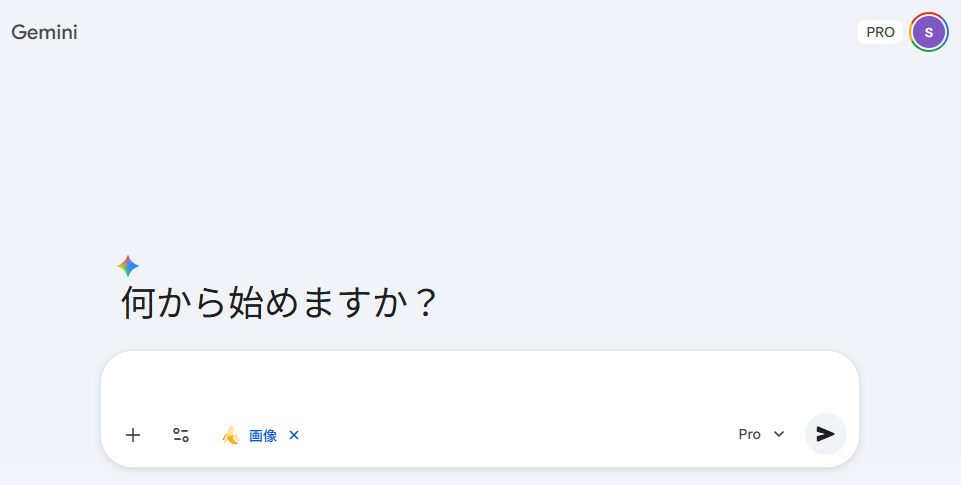
GeminiでNano Banana Proを利用する際は、モデルを「思考モード」または「Pro」にします。
「高速モード」では、Nano Bananaの利用となります。
対話型で親しみやすいDALL-E 3
OpenAIが提供するモデルで、ChatGPTと統合されているため、自然な対話を通じて画像を生成・修正できるのが強みです。
プロンプトの細かなニュアンスを汲み取る能力に長けています。
DALL-E 3には、Googleの画像生成AIのようなモデルバリエーションはありません。
⭐Yoomは生成した画像共有を自動化できます
👉Yoomとは?ノーコードで業務自動化につながる!Google ImagenやNano Banana、DALL-E 3で生成した画像は、保存してチームメンバーや顧客に共有することがあります。
そうした付随する作業を自動化できるのが、Yoomです。
例えば、Google Driveに保存した画像をSlackで共有したり、OneDriveに保存した画像をOutlookで共有したりしたい場合に、Yoomは強力な味方となります。
■概要OneDriveにアップロードされた請求書や報告書などの重要なファイルの共有が遅れたり、関係者への通知が漏れてしまったりすることはないでしょうか。
手動でのメール作成とファイル添付は手間がかかるだけでなく、ミスの原因にもなります。
このワークフローを活用すれば、OneDriveへのファイル追加をきっかけに、Outlookからメールが自動送信されるため、迅速で確実な情報共有が実現します。
■このテンプレートをおすすめする方- OneDriveでのファイル共有を頻繁に行い、手動での通知に手間を感じている方
- 請求書や報告書などの重要なファイルの共有漏れや遅延を防止したいと考えている方
- Outlookを使った定型的なメール連絡を自動化し、業務効率を向上させたい方
■このテンプレートを使うメリット- OneDriveへのファイル追加からメール送信までが自動化されるため、これまで手作業で行っていたファイル確認やメール作成の時間を削減できます。
- ファイルの添付忘れや宛先の間違いといったヒューマンエラーを防ぎ、確実な情報共有を実現します。
■フローボットの流れ- はじめに、OneDriveとOutlookをYoomと連携します。
- 次に、トリガーでOneDriveの「特定フォルダ内にファイルが作成または更新されたら」というアクションを設定します。
- 続けて、オペレーションでOneDriveの「ファイルをダウンロードする」アクションを設定し、トリガーで検知したファイルを取得します。
- さらに、AI機能「テキストを生成する」や「データを操作・変換する」のアクションを設定し、ファイル名などの情報をもとにテキストを生成および対照データを変換します。
- 最後に、オペレーションでOutlookの「メールを送る」アクションを設定し、ダウンロードしたファイルを添付して指定の宛先にメールを送信します。
※「トリガー」:フロー起動のきっかけとなるアクション、「オペレーション」:トリガー起動後、フロー内で処理を行うアクション
■このワークフローのカスタムポイント- AI機能の「テキストを生成する」では、AIへの指示(プロンプト)を任意に設定できます。
- 「データを操作・変換する」を用いることで、ファイル名から日付を抽出するなど、通知内容に合わせて情報を加工できます。
- 「メールを送る」では、前のステップで取得したファイル名などの情報を変数として埋め込むことで、内容に応じた動的な通知の作成が可能です。
■注意事項- OneDriveとYoomを連携してください。
- トリガーは5分、10分、15分、30分、60分の間隔で起動間隔を選択できます。
- プランによって最短の起動間隔が異なりますので、ご注意ください。
- Microsoft365(旧Office365)には、家庭向けプランと一般法人向けプラン(Microsoft365 Business)があり、一般法人向けプランに加入していない場合には認証に失敗する可能性があります。
- ダウンロード可能なファイル容量は最大300MBまでです。アプリの仕様によっては300MB未満になる可能性があるので、ご注意ください。
- トリガー、各オペレーションでの取り扱い可能なファイル容量の詳細は「ファイルの容量制限について」をご参照ください。


手動でのメール作成とファイル添付は手間がかかるだけでなく、ミスの原因にもなります。
このワークフローを活用すれば、OneDriveへのファイル追加をきっかけに、Outlookからメールが自動送信されるため、迅速で確実な情報共有が実現します。
■このテンプレートをおすすめする方
- OneDriveでのファイル共有を頻繁に行い、手動での通知に手間を感じている方
- 請求書や報告書などの重要なファイルの共有漏れや遅延を防止したいと考えている方
- Outlookを使った定型的なメール連絡を自動化し、業務効率を向上させたい方
■このテンプレートを使うメリット
- OneDriveへのファイル追加からメール送信までが自動化されるため、これまで手作業で行っていたファイル確認やメール作成の時間を削減できます。
- ファイルの添付忘れや宛先の間違いといったヒューマンエラーを防ぎ、確実な情報共有を実現します。
■フローボットの流れ
- はじめに、OneDriveとOutlookをYoomと連携します。
- 次に、トリガーでOneDriveの「特定フォルダ内にファイルが作成または更新されたら」というアクションを設定します。
- 続けて、オペレーションでOneDriveの「ファイルをダウンロードする」アクションを設定し、トリガーで検知したファイルを取得します。
- さらに、AI機能「テキストを生成する」や「データを操作・変換する」のアクションを設定し、ファイル名などの情報をもとにテキストを生成および対照データを変換します。
- 最後に、オペレーションでOutlookの「メールを送る」アクションを設定し、ダウンロードしたファイルを添付して指定の宛先にメールを送信します。
■このワークフローのカスタムポイント
- AI機能の「テキストを生成する」では、AIへの指示(プロンプト)を任意に設定できます。
- 「データを操作・変換する」を用いることで、ファイル名から日付を抽出するなど、通知内容に合わせて情報を加工できます。
- 「メールを送る」では、前のステップで取得したファイル名などの情報を変数として埋め込むことで、内容に応じた動的な通知の作成が可能です。
■注意事項
- OneDriveとYoomを連携してください。
- トリガーは5分、10分、15分、30分、60分の間隔で起動間隔を選択できます。
- プランによって最短の起動間隔が異なりますので、ご注意ください。
- Microsoft365(旧Office365)には、家庭向けプランと一般法人向けプラン(Microsoft365 Business)があり、一般法人向けプランに加入していない場合には認証に失敗する可能性があります。
- ダウンロード可能なファイル容量は最大300MBまでです。アプリの仕様によっては300MB未満になる可能性があるので、ご注意ください。
- トリガー、各オペレーションでの取り扱い可能なファイル容量の詳細は「ファイルの容量制限について」をご参照ください。
🤔【比較検証】Imagen vs Nano Banana vs DALL-E 3
3つの画像生成AIを使って、その実力を検証してみました。
検証では、以下のモデルとツールで行いました。
検証環境
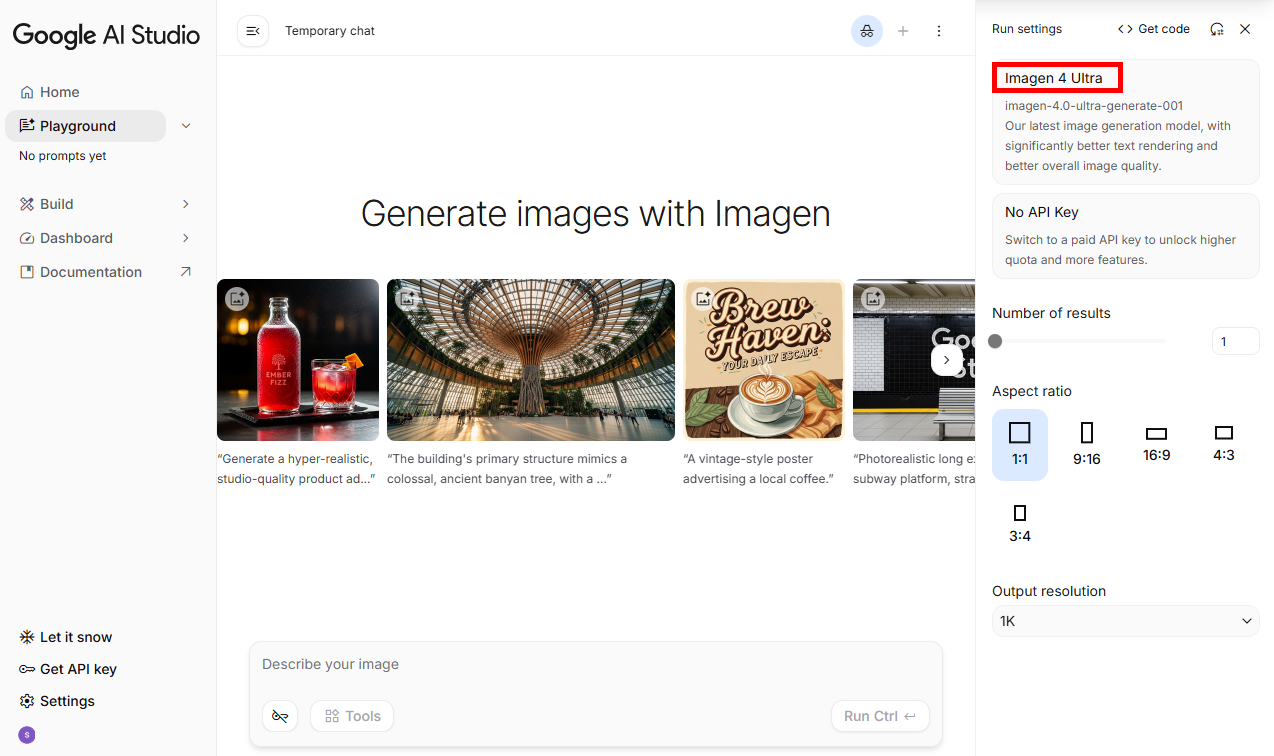
Imagen 4 Ultra(Google AI Studio/無料プラン)
Nano Banana Pro(Gemini/Google AI Proプラン)
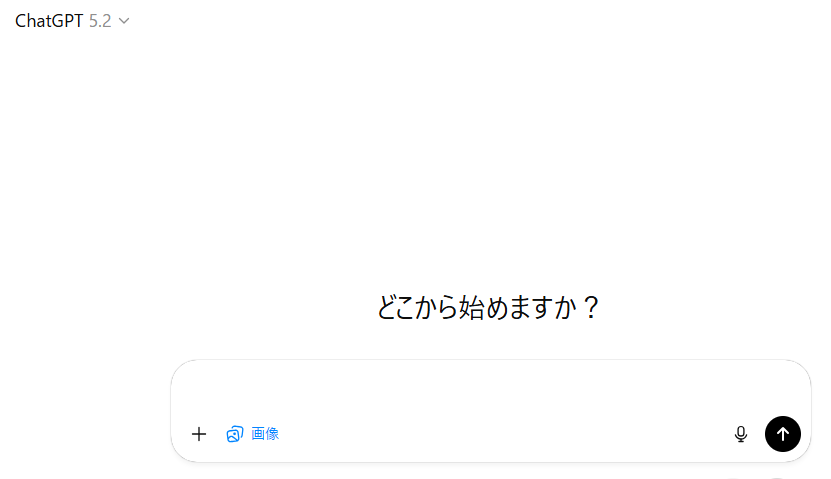
DALL-E 3(ChatGPT/Plusプラン)
検証する内容は以下の3つです。
- 文字の処理能力
- 写真のようなリアルさ
- プロンプトへの忠実度
検証1:画像内への「文字入力」の正確性
まずは、画像への文字入力を比較しました。
【使用プロンプト】
お洒落なカフェの看板に、手書き風のフォントで「冬の新作ラテ」と書かれている
検証結果
各ツールで生成された画像は以下になります。
【Imagen 4 Ultra】

【Nano Banana Pro】

【DALL-E 3】

Imagen 4 Ultraは本来文字描画を得意とするモデルですが、今回の日本語の検証においては正確に表現できませんでした。
さらに、「手書き風のフォント」にもなっておらず、文字処理性能では、Nano Banana ProとDALL-E 3の方が優秀と言えます。
ただ、Imagen 4 Ultraで生成された文字は、いずれも日本語としては正確な文字です。
以前の画像生成AIにありがちな、文字化けして読めない字になってしまうことはなかったので、文字処理性能が向上していることは間違いありません。
それでも、文字入れが必要な画像をImagen 4 Ultraを使って生成するのであれば、文字入れは画像編集ソフトで行うことをおすすめします。
検証2:フォトリアルな質感と描写力
どれが最も写真のようなリアルさがあるかを検証しました。
【使用プロンプト】
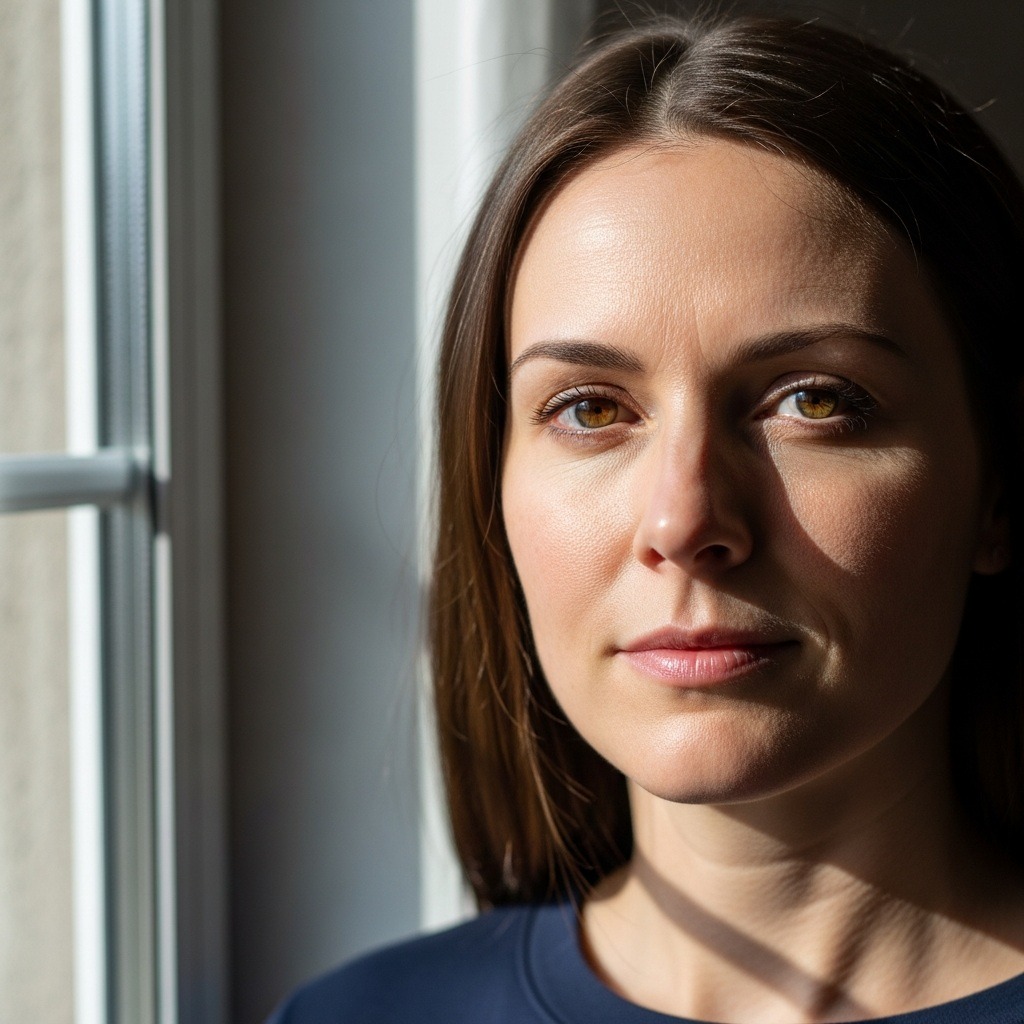
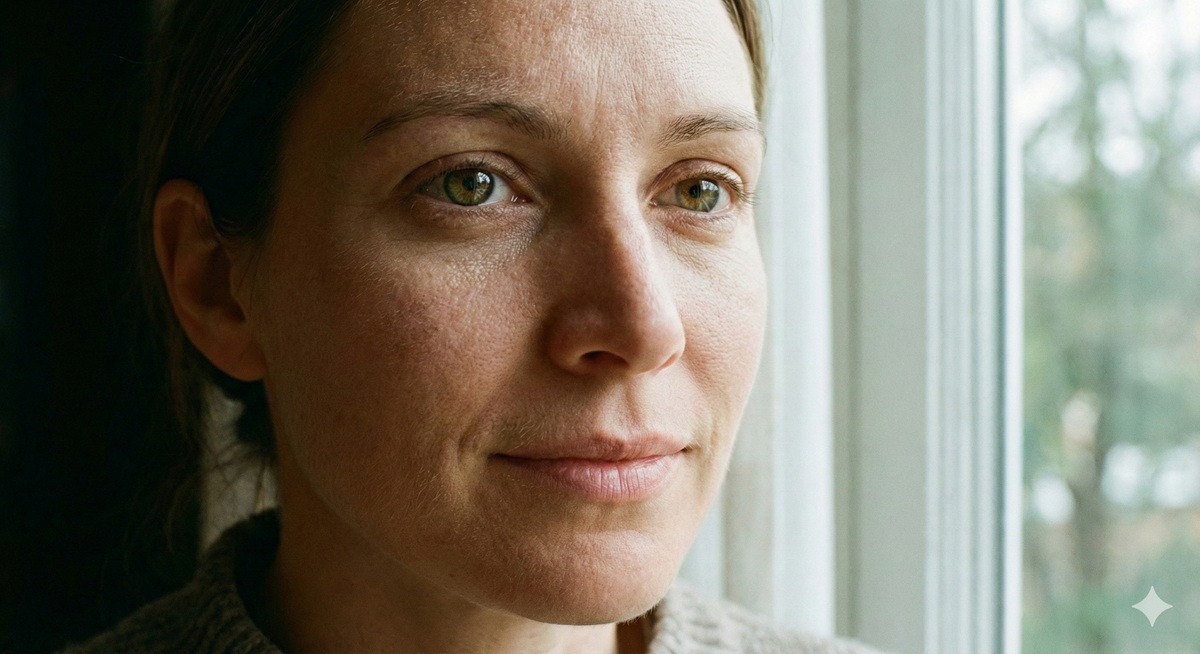
自然な光が差し込む窓際に立つ女性のポートレート。肌のきめ、細かい毛穴、瞳に映る反射まで詳細に描写された、極めて写実的な写真。
検証結果
各ツールで生成された画像は以下になります。
【Imagen 4 Ultra】
【Nano Banana Pro】
【DALL-E 3】

フォトリアルな質感と描写力では、各画像生成AIごとに大きな差はないもののImagen 4 Ultraは、ややAI感が残っている印象です。
各画像が生成された時点では、肌や瞳の反射光がリアルに再現されており、AIが作成したものとは思えないクオリティでした。
一方で、画像を並べて比較すると、Imagen 4 Ultraのみ肌の質感に少し違和感がありました。
どの画像生成AIでも一定のフォトリアルなクオリティを再現でき、画像生成AIが登場した初期のような不自然なツヤ感の心配はありません。
それでも、よりリアルさを追及するのであれば、Nano Banana ProかDALL-E 3をおすすめします。
検証3:プロンプトへの忠実度
最後に、複雑な指示をどれだけ忠実に再現できるかを比較しました。
【使用プロンプト】
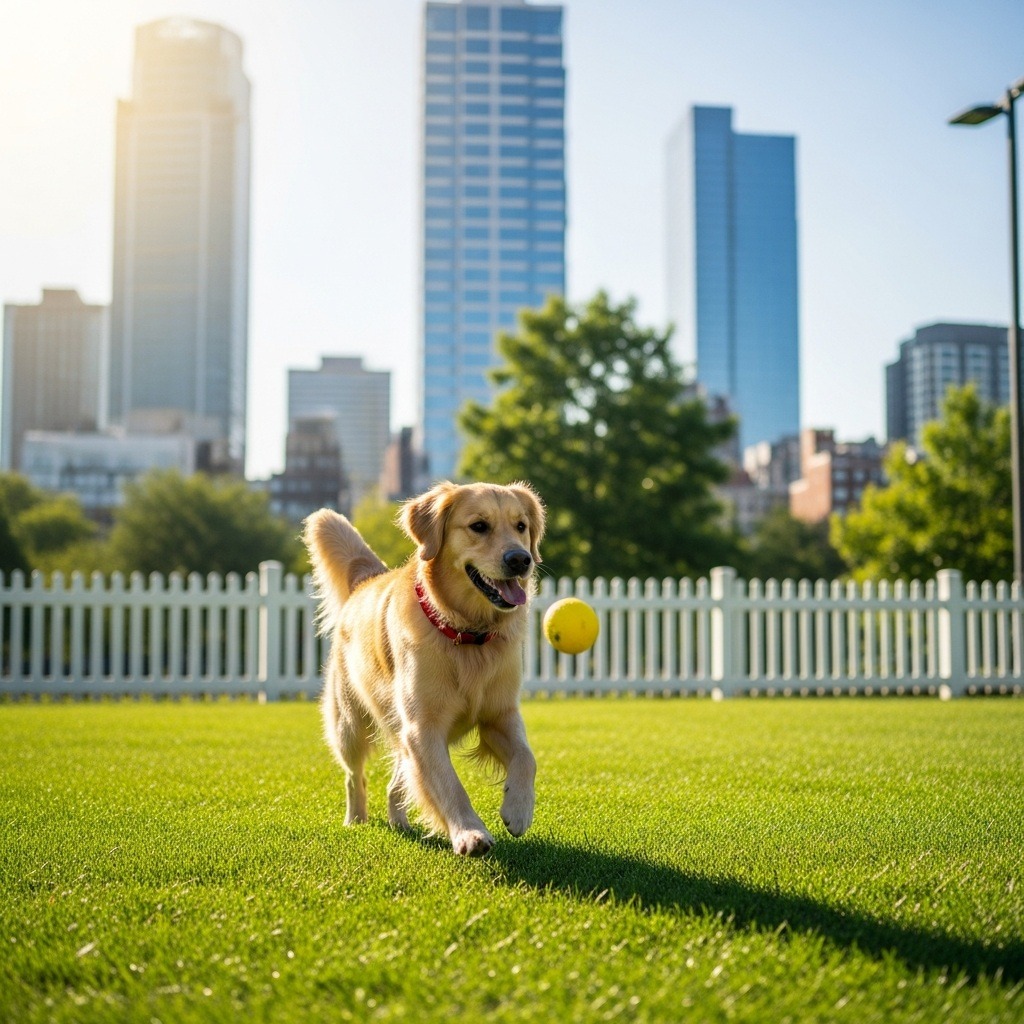
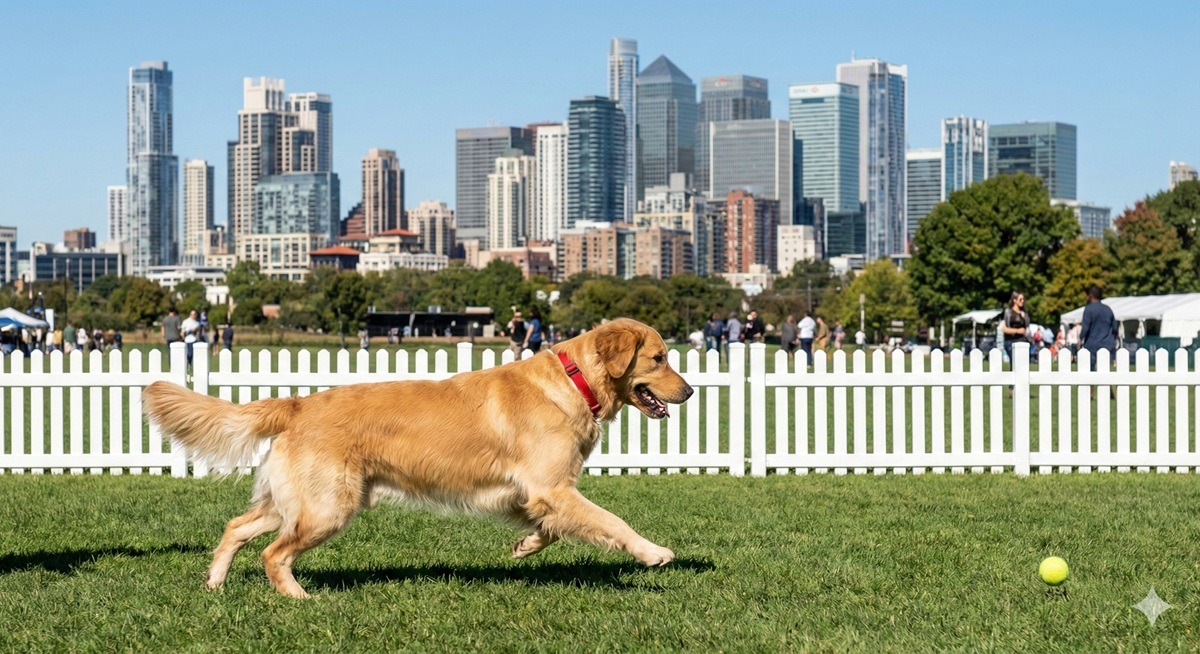
都会の中の公園。赤い首輪をつけたゴールデンレトリバーが、緑の芝生の上で黄色いボールを追いかけている。背後には白いフェンスがある。背景はぼやけていない明確な写真。
検証結果
各ツールで生成された画像は以下になります。
【Imagen 4 Ultra】
【Nano Banana Pro】
【DALL-E 3】
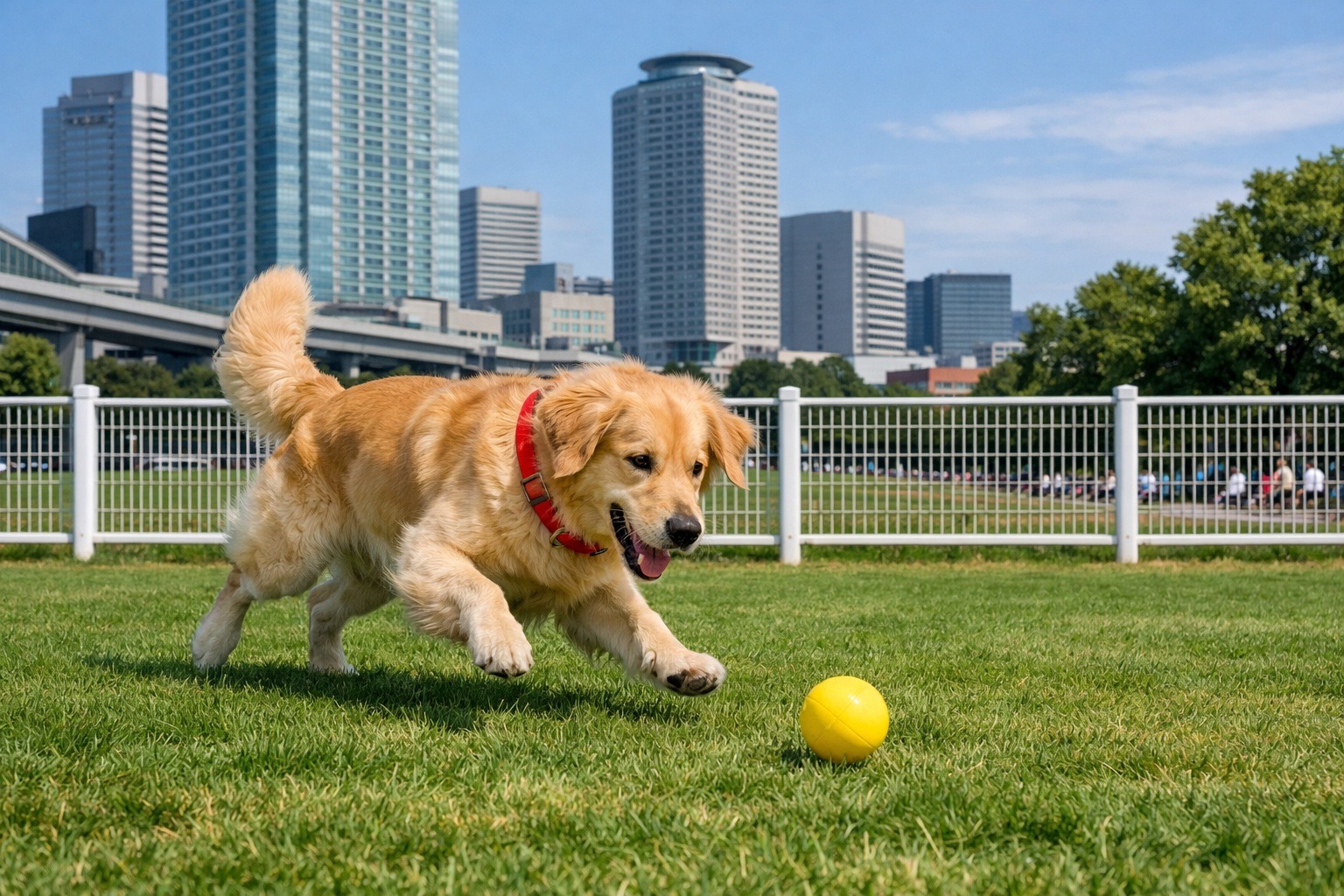
Imagen 4 Ultraのみ指示が1つ漏れてしまいましたが、指示を遵守する性能差は大きくないと考えられます。
漏れた指示の「背景をぼかさない」という内容が、AIのデフォルトのような設定と競合しやすかったためです。
この指示を入れた経緯は、画像生成AIは、プロの写真家のように背景がぼやけた画像を生成することがデフォルトのようになっており、そうした設定を変えられるかを確かめたかったからです。
Nano Banana Proは背景が最も写真のようにハッキリしており、DALL-E 3はやや鮮明さが欠けます。
Imagen 4 Ultraにおいては完全にぼやけています。
Nano Banana Proは、生成前に「背景を鮮明にする(ぼかさない)」という論理的な指示をステップとして踏むため、こうした競合する指示にも強いことがわかりました。
一方でImagen 4 Ultraでは、デフォルトのような設定を変えて画像を生成するのは難しいことがわかりました。
それでも、画像に組み込むべき要素はすべて入れているため、指示への忠実度に各画像生成AIごとの差はあまりないと言えます。
比較結果まとめ表
検証した3つの結果を表にまとめてみました。
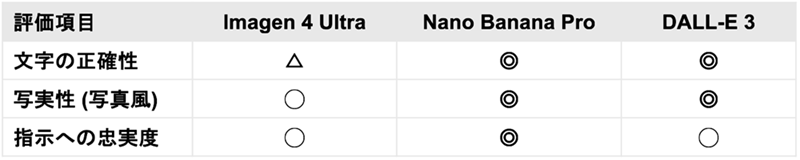
トータルで評価すると、Nano Banana Proが最も性能が高く、次いでDALL-E 3という結果になりました。
上記の画像生成AIと比べると、Imagen 4 Ultraの性能は物足りないと感じてしまいますが、文字処理を除けば実務でも使えるレベルには達していると言えます。
✅Imagen・Nano Banana・DALL-E 3を利用できる環境
各モデルは、以下のプラットフォームで利用できます。
- Imagen
Vertex AI/Google AI Studio/Whisk/ImageFX
※Vertex AIは支払い情報の登録が必要ですが、他は無料プランでも一部のモデルや機能を利用可能です。 - Nano Banana
Gemini/Google AI Studio
※Geminiでは、無料プランでもNano BananaとNano Banana Proを試せますが、Google AI StudioではNano Banana Proの利用のみ有料です。 - DALL-E 3
ChatGPT/Bing/Microsoft Copilot
※ChatGPTでDALL-E 3を利用するには有料プランに加入する必要がありますが、BingとMicrosoft Copilotでは無料プランで利用可能です。
各画像生成AIを導入する際や、生成した画像を商用利用する際は、著作権補償プログラムの有無や利用規約を遵守することが大切です。
🖊️まとめ
今回の比較検証において、文字の正確性、写実性、指示への忠実度の総合点で最も高い評価となったのは「Nano Banana Pro」でした。
結論として、現状の生成クオリティを最優先するなら、「Imagen 4 Ultra」よりも、同じGoogleエコシステム内で利用可能な「Nano Banana Pro」が最適解と言えます。
特にビジネス利用で重要となる「文字の正確性」や「4K解像度」において、Nano Banana ProはDALL-E 3をも凌ぐ圧倒的な性能があります。
もし、ImagenかNano Bananaのどちらかを利用するのであれば、まずはGoogle AI Studioで両者を実際に試し、ご自身のプロジェクトに最適な「Google製AI」を選ぶことがおすすめです。
💡Yoomでできること
👉今すぐYoomに登録する
Yoomを活用すればImagenやNano Bananaで画像を生成した後の工程を自動化できます。
- 生成画像のチェック:生成した画像が仕様通りか自動で確認して通知する。
- ファイルの圧縮保存:生成した画像を自動で圧縮してフォルダに保存する。
■概要Google Driveにアップロードされる画像を都度確認し、その内容をチームに共有する作業に手間を感じていませんか。このワークフローを活用することで、Google Driveに新しい画像が追加されると、Geminiが自動で画像内容を解析し、その結果をChatworkへ即座に通知する一連の流れを自動化でき、手作業による画像確認や報告の手間を省くことが可能です。■このテンプレートをおすすめする方- Google Driveにアップされる画像の内容を定期的に確認・共有しているご担当者の方
- AIを活用して、画像に写っているオブジェクトの特定や説明文の生成を自動化したい方
- 日々の定型業務を効率化し、より創造的な業務に時間を割きたいと考えているすべての方
■このテンプレートを使うメリット- Google Driveへの画像アップロードを起点に、Geminiでの解析とChatworkへの通知が自動で実行されるため、これまで手作業に費やしていた時間を短縮できます。
- 手作業による画像の見落としや、報告内容の転記ミスといったヒューマンエラーの発生を防ぎ、業務の正確性を高めます。
■フローボットの流れ- はじめに、Google Drive、Gemini、ChatworkをYoomと連携します。
- 次に、トリガーでGoogle Driveを選択し、「新しくファイル・フォルダが作成されたら」というアクションを設定し、監視したいフォルダを指定します。
- 続いて、オペレーションでGoogle Driveの「ファイルをダウンロードする」アクションを設定し、トリガーで検知した画像ファイルを取得します。
- 次に、オペレーションでGeminiの「ファイルをアップロード」アクションと「コンテンツを生成(ファイルを利用)」アクションを設定し、画像の内容を解析させます。
- 最後に、オペレーションでChatworkの「メッセージを送る」アクションを設定し、Geminiが生成した内容を指定したチャットルームに通知します。
※「トリガー」:フロー起動のきっかけとなるアクション、「オペレーション」:トリガー起動後、フロー内で処理を行うアクション■このワークフローのカスタムポイント- Geminiの「コンテンツを生成(ファイルを利用)」アクションでは、どのような情報を画像から抽出したいか、プロンプトを自由にカスタマイズして設定することが可能です。
- Chatworkの「メッセージを送る」アクションでは、通知先のルームIDを任意で設定できるほか、メッセージ内容に固定のテキストを追加したり、Geminiの解析結果などの動的な値を埋め込んだりすることができます。
■注意事項- Google Drive、Gemini、SlackのそれぞれとYoomを連携してください。
- トリガーは5分、10分、15分、30分、60分の間隔で起動間隔を選択できます。
- プランによって最短の起動間隔が異なりますので、ご注意ください。
- ダウンロード可能なファイル容量は最大300MBまでです。アプリの仕様によっては300MB未満になる可能性があるので、ご注意ください。
- トリガー、各オペレーションでの取り扱い可能なファイル容量の詳細は「ファイルの容量制限について」をご参照ください。
■概要
フォームで受け取った画像ファイルの管理、特に圧縮してから特定の場所に保存する作業に手間を感じていませんか。一つ一つ手作業で対応していると時間がかかるだけでなく、圧縮漏れや保存先の間違いといったミスも起こりやすくなります。このワークフローは、フォームに投稿された画像をRPA機能が自動で圧縮し、Dropboxの指定フォルダに保存するため、こうした一連の作業を自動化し、ファイル管理業務を効率化します。
■このテンプレートをおすすめする方
- フォームで収集した画像の圧縮やファイル管理に手間を感じているご担当者の方
- RPAとDropboxを連携させ、手作業によるファイル保存業務を自動化したい方
- オンラインストレージの容量を節約するため、画像を圧縮して保存したい方
■このテンプレートを使うメリット
- フォーム投稿を起点に画像の圧縮から保存までが自動化され、手作業に費やしていた時間を短縮することができます。
- 手作業によるファイルの圧縮漏れや、指定フォルダへの保存ミスといったヒューマンエラーを防ぎ、業務の正確性を高めます。
■フローボットの流れ
- はじめに、DropboxをYoomと連携します。
- 次に、トリガーでフォームトリガーを選択し、「フォームが送信されたら」というアクションを設定し、ファイルアップロード項目を設けます。
- 次に、オペレーションでRPA機能の「ブラウザを操作する」アクションを設定し、フォームから受け取った画像をオンライン圧縮サイトなどで圧縮する一連のブラウザ操作を記録します。
- 最後に、オペレーションでDropboxの「ファイルをアップロードする」アクションを設定し、RPAによって圧縮、保存されたファイルを指定のフォルダにアップロードします。
※「トリガー」:フロー起動のきっかけとなるアクション、「オペレーション」:トリガー起動後、フロー内で処理を行うアクション
■このワークフローのカスタムポイント
- フォームトリガーで設定するフォームは、画像ファイル以外にもテキスト入力欄など、業務に必要な項目を自由に追加・編集できます。
- RPA機能の「ブラウザを操作する」アクションでは、利用したい画像圧縮サイトのURLや、操作対象のボタンなどを任意で設定してください。
- Dropboxにファイルをアップロードする際、保存先のフォルダやファイル名を任意で設定できます。
■注意事項
- DropboxとYoomを連携してください。
- ブラウザを操作するオペレーションはサクセスプランでのみご利用いただける機能となっております。フリープラン・ミニプラン・チームプランの場合は設定しているフローボットのオペレーションはエラーとなりますので、ご注意ください。
- サクセスプランなどの有料プランは、2週間の無料トライアルを行うことが可能です。無料トライアル中には制限対象のアプリやブラウザを操作するオペレーションを使用することができます。
- ブラウザを操作するオペレーションの設定方法は下記をご参照ください。
https://intercom.help/yoom/ja/articles/9099691


- Google Driveにアップされる画像の内容を定期的に確認・共有しているご担当者の方
- AIを活用して、画像に写っているオブジェクトの特定や説明文の生成を自動化したい方
- 日々の定型業務を効率化し、より創造的な業務に時間を割きたいと考えているすべての方
- Google Driveへの画像アップロードを起点に、Geminiでの解析とChatworkへの通知が自動で実行されるため、これまで手作業に費やしていた時間を短縮できます。
- 手作業による画像の見落としや、報告内容の転記ミスといったヒューマンエラーの発生を防ぎ、業務の正確性を高めます。
- はじめに、Google Drive、Gemini、ChatworkをYoomと連携します。
- 次に、トリガーでGoogle Driveを選択し、「新しくファイル・フォルダが作成されたら」というアクションを設定し、監視したいフォルダを指定します。
- 続いて、オペレーションでGoogle Driveの「ファイルをダウンロードする」アクションを設定し、トリガーで検知した画像ファイルを取得します。
- 次に、オペレーションでGeminiの「ファイルをアップロード」アクションと「コンテンツを生成(ファイルを利用)」アクションを設定し、画像の内容を解析させます。
- 最後に、オペレーションでChatworkの「メッセージを送る」アクションを設定し、Geminiが生成した内容を指定したチャットルームに通知します。
- Geminiの「コンテンツを生成(ファイルを利用)」アクションでは、どのような情報を画像から抽出したいか、プロンプトを自由にカスタマイズして設定することが可能です。
- Chatworkの「メッセージを送る」アクションでは、通知先のルームIDを任意で設定できるほか、メッセージ内容に固定のテキストを追加したり、Geminiの解析結果などの動的な値を埋め込んだりすることができます。
- Google Drive、Gemini、SlackのそれぞれとYoomを連携してください。
- トリガーは5分、10分、15分、30分、60分の間隔で起動間隔を選択できます。
- プランによって最短の起動間隔が異なりますので、ご注意ください。
- ダウンロード可能なファイル容量は最大300MBまでです。アプリの仕様によっては300MB未満になる可能性があるので、ご注意ください。
- トリガー、各オペレーションでの取り扱い可能なファイル容量の詳細は「ファイルの容量制限について」をご参照ください。

■概要
フォームで受け取った画像ファイルの管理、特に圧縮してから特定の場所に保存する作業に手間を感じていませんか。一つ一つ手作業で対応していると時間がかかるだけでなく、圧縮漏れや保存先の間違いといったミスも起こりやすくなります。このワークフローは、フォームに投稿された画像をRPA機能が自動で圧縮し、Dropboxの指定フォルダに保存するため、こうした一連の作業を自動化し、ファイル管理業務を効率化します。
■このテンプレートをおすすめする方
- フォームで収集した画像の圧縮やファイル管理に手間を感じているご担当者の方
- RPAとDropboxを連携させ、手作業によるファイル保存業務を自動化したい方
- オンラインストレージの容量を節約するため、画像を圧縮して保存したい方
■このテンプレートを使うメリット
- フォーム投稿を起点に画像の圧縮から保存までが自動化され、手作業に費やしていた時間を短縮することができます。
- 手作業によるファイルの圧縮漏れや、指定フォルダへの保存ミスといったヒューマンエラーを防ぎ、業務の正確性を高めます。
■フローボットの流れ
- はじめに、DropboxをYoomと連携します。
- 次に、トリガーでフォームトリガーを選択し、「フォームが送信されたら」というアクションを設定し、ファイルアップロード項目を設けます。
- 次に、オペレーションでRPA機能の「ブラウザを操作する」アクションを設定し、フォームから受け取った画像をオンライン圧縮サイトなどで圧縮する一連のブラウザ操作を記録します。
- 最後に、オペレーションでDropboxの「ファイルをアップロードする」アクションを設定し、RPAによって圧縮、保存されたファイルを指定のフォルダにアップロードします。
※「トリガー」:フロー起動のきっかけとなるアクション、「オペレーション」:トリガー起動後、フロー内で処理を行うアクション
■このワークフローのカスタムポイント
- フォームトリガーで設定するフォームは、画像ファイル以外にもテキスト入力欄など、業務に必要な項目を自由に追加・編集できます。
- RPA機能の「ブラウザを操作する」アクションでは、利用したい画像圧縮サイトのURLや、操作対象のボタンなどを任意で設定してください。
- Dropboxにファイルをアップロードする際、保存先のフォルダやファイル名を任意で設定できます。
■注意事項
- DropboxとYoomを連携してください。
- ブラウザを操作するオペレーションはサクセスプランでのみご利用いただける機能となっております。フリープラン・ミニプラン・チームプランの場合は設定しているフローボットのオペレーションはエラーとなりますので、ご注意ください。
- サクセスプランなどの有料プランは、2週間の無料トライアルを行うことが可能です。無料トライアル中には制限対象のアプリやブラウザを操作するオペレーションを使用することができます。
- ブラウザを操作するオペレーションの設定方法は下記をご参照ください。
https://intercom.help/yoom/ja/articles/9099691
画像生成に付随する作業を手作業で行っている方は、ぜひYoomによる自動化を検討してみてください。
クリエイティブな時間を最大化するための新しい働き方が、ここから始まります。
【出典】
Gemini Developer API の料金/Imagen を使用して画像を生成する | Gemini API/Vertex AI の料金 | Google Cloud/DALL·E 3 | OpenAI/Imagen - Google DeepMind/Products
プログラミング知識なしで手軽に構築できます。










