・
【Grok 4.1日本語版の実力を検証】Xトレンド分析と新規事業案作成を試す

AI技術の進化は止まることを知らず、日々新しいモデルが登場しています。
その中でも、xAIが開発した「Grok」は、X(旧Twitter)の投稿データをリアルタイムに活用できる唯一無二のAIとして注目を集めています。
今回は、現在提供されているバージョンのうち「Grok4.1」に焦点を当て、実際にどのようなことができるのか、日本語での使い勝手はどうなのかを徹底検証しました!
「ただの検索AIではない」と言われるその実力を、具体的な使用例とともにご紹介します。
これまで普通に使っていたけれど、4.1ってそんな機能があるんだ!と、面白い発見となること請け合いです。
ぜひ最後までみていってくださいね!
🐞Yoomは情報収集を自動化できます
日々の業務で、最新情報の収集やSNSのトレンドチェックに時間を取られていませんか?
Yoomを使えば、AIを活用した情報収集や分析業務を自動化できちゃいます!
例えば、X(旧Twitter)で特定のキーワードを含む投稿を自動で収集し、AIで要約した上でGoogle スプレッドシートに記録したり、SlackやChatworkなどのチャットツールに通知することが可能です。
手動で行っていたリサーチ作業を自動化することで、情報の取りこぼしを防ぎ、本来のコア業務に集中する時間を生み出せます!
■概要X(Twitter)での情報収集、特に特定ユーザーの投稿を毎日追いかけるのは手間がかかる作業ではないでしょうか?手作業での収集は時間がかかるだけでなく、見落としが発生する可能性もあります。このワークフローを活用すれば、X(Twitter)の投稿収集を自動化でき、こうした課題をスムーズに解消できます。毎日決まった時間に指定ユーザーの投稿を自動で取得し、AIが内容を要約した上でGoogle スプレッドシートに追加するため、効率的な情報収集が実現します。■このテンプレートをおすすめする方- X(Twitter)での投稿収集を手作業で行い、情報収集に時間がかかっているマーケティング担当者の方
- 競合他社や特定インフルエンサーの動向を自動で収集し、日々の業務に活かしたいと考えている方
- 手作業による情報収集で発生する、投稿の見落としや転記ミスなどの課題を削減したい方
■このテンプレートを使うメリット- 毎日決まった時間にX(Twitter)の投稿が自動で収集され、要約も行われるため、これまで手作業に費やしていた時間を短縮できます。
- 手作業での情報収集に伴う投稿の見落としや、Google スプレッドシートへの転記ミスといったヒューマンエラーを防ぎます。
■フローボットの流れ- はじめに、X(Twitter)とGoogle スプレッドシートをYoomと連携します。
- 次に、トリガーでスケジュールトリガーを選択し、毎日フローを起動したい時間を設定します。
- 次に、オペレーションでX(Twitter)の「ユーザー投稿一覧を取得」アクションを設定し、投稿を収集したいユーザーを指定します。
- 次に、オペレーションでAI機能の「要約」アクションを設定し、取得した投稿内容を要約します。
- 最後に、オペレーションでGoogle スプレッドシートの「レコードを追加する」アクションを設定し、要約結果を指定のシートに追加します。
※「トリガー」:フロー起動のきっかけとなるアクション、「オペレーション」:トリガー起動後、フロー内で処理を行うアクション ■このワークフローのカスタムポイント- スケジュールトリガーの設定では、情報を収集したい任意の時間帯を設定してください。
- X(Twitter)の投稿を収集するアクションでは、対象としたいユーザーのアカウントIDを任意で設定することが可能です。
- AIによる要約のアクションでは、要約対象の文章を指定したり、文字数や要約の形式といった条件を任意で設定できます。
- Google スプレッドシートにレコードを追加するアクションでは、出力先としたいスプレッドシートやシートを任意で設定してください。
■注意事項- X(Twitter)、Google スプレッドシートのそれぞれとYoomを連携してください。
- X(Twitter)のアウトプットはJSONPathから取得可能です。取得方法は「『取得する値』を追加する方法」をご参照ください。
■概要X(Twitter)で特定ユーザーの情報を収集しているものの、都度確認するのは手間がかかり、重要な新着投稿を見逃してしまうことはないでしょうか。このワークフローを活用することで、指定したアカウントにXの新着投稿があった際に、内容を自動でメール送信することが可能になり、手動での確認作業や情報収集の漏れといった課題を解消できます。■このテンプレートをおすすめする方- X(Twitter)での情報収集を手作業で行っており、効率化したいと考えている方
- 競合他社や特定アカウントの新着投稿を、迅速に把握したいと考えている方
- 手動での確認による重要な情報の見逃しを防ぎ、メール送信で通知を受け取りたい方
■このテンプレートを使うメリット- X(Twitter)を監視する必要が減り、指定したアカウントの新着投稿があった際に自動でメール送信されるため、情報収集にかかる時間を短縮できます。
- 手動での確認作業が削減されることで、重要な投稿の見逃しや確認漏れといったヒューマンエラーを防ぎ、確実な情報収集を実現します。
■フローボットの流れ- はじめに、X(Twitter)とGmailをYoomと連携します。
- 次に、トリガーでX(Twitter)を選択し、「新しい投稿がされたら」というアクションを設定します。
- 最後に、オペレーションでGmailの「メールを送る」アクションを設定し、X(Twitter)の投稿内容を本文に含めるなどして通知メールを作成します。
※「トリガー」:フロー起動のきっかけとなるアクション、「オペレーション」:トリガー起動後、フロー内で処理を行うアクション
■このワークフローのカスタムポイント- X(Twitter)のトリガー設定では、新着投稿を検知したい特定のユーザーIDを任意で設定してください。
- Gmailでメールを送信するアクションでは、通知を受け取りたいメールアドレス(宛先)や、メールの件名、本文の内容を任意で設定することが可能です。
■注意事項- X(Twitter)とGmailのそれぞれとYoomを連携してください。
- トリガーは5分、10分、15分、30分、60分の間隔で起動間隔を選択できます。
- プランによって最短の起動間隔が異なりますので、ご注意ください。
■概要
X(Twitter)での定期的な情報発信は、ブランド認知向上のために重要ですが、毎回決まった時間に手動で投稿するのは手間がかかり、忘れてしまうこともあるのではないでしょうか。このワークフローを活用すれば、あらかじめ設定したスケジュールでX(Twitter)への投稿が自動で実行され、投稿完了後はSlackに通知されるため、こうした手間や投稿忘れを防ぎ、SNS運用の効率化に繋がります。
■このテンプレートをおすすめする方
- X(Twitter)での定期的な情報発信を担当しており、手作業での投稿に手間を感じている方
- キャンペーンなどの告知を、特定の時間に間違いなく投稿したいマーケティング担当者の方
- X(Twitter)での投稿状況を、Slackを活用してチームに効率的に共有したいと考えている方
■このテンプレートを使うメリット
- あらかじめ設定した日時にX(Twitter)へ自動で投稿されるため、手作業での投稿にかかる時間を削減し、他のコア業務に集中できます。
- 手動での操作が不要になることで、「投稿を忘れてしまった」といったヒューマンエラーを防ぎ、計画通りの確実な情報発信を実現します。
■フローボットの流れ
- はじめに、X(Twitter)とSlackをYoomと連携します。
- 次に、トリガーでスケジュールトリガー機能を選択し、「スケジュールトリガー」アクションを設定して、投稿を実行したい日時を定めます。
- 続いて、オペレーションでX(Twitter)を選択し、「ポストを投稿」アクションを設定し、投稿するテキスト内容などを入力します。
- 最後に、オペレーションでSlackの「チャンネルにメッセージを送る」アクションを設定し、投稿完了の通知先チャンネルやメッセージ内容を定めます。
※「トリガー」:フロー起動のきっかけとなるアクション、「オペレーション」:トリガー起動後、フロー内で処理を行うアクション
■このワークフローのカスタムポイント
- スケジュールトリガー機能では、投稿を実行したい日時や繰り返しの頻度などを自由にカスタマイズしてください。
- X(Twitter)に投稿するアクションでは、投稿するテキスト内容やその他の投稿設定を自由に設定することが可能です。
- Slackへの通知メッセージには、固定のテキストだけでなく、X(Twitter)での投稿内容といった前のステップで取得した動的な情報を埋め込めます。
■注意事項
- X(Twitter)、SlackのそれぞれとYoomを連携してください。


- X(Twitter)での投稿収集を手作業で行い、情報収集に時間がかかっているマーケティング担当者の方
- 競合他社や特定インフルエンサーの動向を自動で収集し、日々の業務に活かしたいと考えている方
- 手作業による情報収集で発生する、投稿の見落としや転記ミスなどの課題を削減したい方
- 毎日決まった時間にX(Twitter)の投稿が自動で収集され、要約も行われるため、これまで手作業に費やしていた時間を短縮できます。
- 手作業での情報収集に伴う投稿の見落としや、Google スプレッドシートへの転記ミスといったヒューマンエラーを防ぎます。
- はじめに、X(Twitter)とGoogle スプレッドシートをYoomと連携します。
- 次に、トリガーでスケジュールトリガーを選択し、毎日フローを起動したい時間を設定します。
- 次に、オペレーションでX(Twitter)の「ユーザー投稿一覧を取得」アクションを設定し、投稿を収集したいユーザーを指定します。
- 次に、オペレーションでAI機能の「要約」アクションを設定し、取得した投稿内容を要約します。
- 最後に、オペレーションでGoogle スプレッドシートの「レコードを追加する」アクションを設定し、要約結果を指定のシートに追加します。
- スケジュールトリガーの設定では、情報を収集したい任意の時間帯を設定してください。
- X(Twitter)の投稿を収集するアクションでは、対象としたいユーザーのアカウントIDを任意で設定することが可能です。
- AIによる要約のアクションでは、要約対象の文章を指定したり、文字数や要約の形式といった条件を任意で設定できます。
- Google スプレッドシートにレコードを追加するアクションでは、出力先としたいスプレッドシートやシートを任意で設定してください。
- X(Twitter)、Google スプレッドシートのそれぞれとYoomを連携してください。
- X(Twitter)のアウトプットはJSONPathから取得可能です。取得方法は「『取得する値』を追加する方法」をご参照ください。

- X(Twitter)での情報収集を手作業で行っており、効率化したいと考えている方
- 競合他社や特定アカウントの新着投稿を、迅速に把握したいと考えている方
- 手動での確認による重要な情報の見逃しを防ぎ、メール送信で通知を受け取りたい方
- X(Twitter)を監視する必要が減り、指定したアカウントの新着投稿があった際に自動でメール送信されるため、情報収集にかかる時間を短縮できます。
- 手動での確認作業が削減されることで、重要な投稿の見逃しや確認漏れといったヒューマンエラーを防ぎ、確実な情報収集を実現します。
- はじめに、X(Twitter)とGmailをYoomと連携します。
- 次に、トリガーでX(Twitter)を選択し、「新しい投稿がされたら」というアクションを設定します。
- 最後に、オペレーションでGmailの「メールを送る」アクションを設定し、X(Twitter)の投稿内容を本文に含めるなどして通知メールを作成します。
■このワークフローのカスタムポイント
- X(Twitter)のトリガー設定では、新着投稿を検知したい特定のユーザーIDを任意で設定してください。
- Gmailでメールを送信するアクションでは、通知を受け取りたいメールアドレス(宛先)や、メールの件名、本文の内容を任意で設定することが可能です。
- X(Twitter)とGmailのそれぞれとYoomを連携してください。
- トリガーは5分、10分、15分、30分、60分の間隔で起動間隔を選択できます。
- プランによって最短の起動間隔が異なりますので、ご注意ください。

■概要
X(Twitter)での定期的な情報発信は、ブランド認知向上のために重要ですが、毎回決まった時間に手動で投稿するのは手間がかかり、忘れてしまうこともあるのではないでしょうか。このワークフローを活用すれば、あらかじめ設定したスケジュールでX(Twitter)への投稿が自動で実行され、投稿完了後はSlackに通知されるため、こうした手間や投稿忘れを防ぎ、SNS運用の効率化に繋がります。
■このテンプレートをおすすめする方
- X(Twitter)での定期的な情報発信を担当しており、手作業での投稿に手間を感じている方
- キャンペーンなどの告知を、特定の時間に間違いなく投稿したいマーケティング担当者の方
- X(Twitter)での投稿状況を、Slackを活用してチームに効率的に共有したいと考えている方
■このテンプレートを使うメリット
- あらかじめ設定した日時にX(Twitter)へ自動で投稿されるため、手作業での投稿にかかる時間を削減し、他のコア業務に集中できます。
- 手動での操作が不要になることで、「投稿を忘れてしまった」といったヒューマンエラーを防ぎ、計画通りの確実な情報発信を実現します。
■フローボットの流れ
- はじめに、X(Twitter)とSlackをYoomと連携します。
- 次に、トリガーでスケジュールトリガー機能を選択し、「スケジュールトリガー」アクションを設定して、投稿を実行したい日時を定めます。
- 続いて、オペレーションでX(Twitter)を選択し、「ポストを投稿」アクションを設定し、投稿するテキスト内容などを入力します。
- 最後に、オペレーションでSlackの「チャンネルにメッセージを送る」アクションを設定し、投稿完了の通知先チャンネルやメッセージ内容を定めます。
※「トリガー」:フロー起動のきっかけとなるアクション、「オペレーション」:トリガー起動後、フロー内で処理を行うアクション
■このワークフローのカスタムポイント
- スケジュールトリガー機能では、投稿を実行したい日時や繰り返しの頻度などを自由にカスタマイズしてください。
- X(Twitter)に投稿するアクションでは、投稿するテキスト内容やその他の投稿設定を自由に設定することが可能です。
- Slackへの通知メッセージには、固定のテキストだけでなく、X(Twitter)での投稿内容といった前のステップで取得した動的な情報を埋め込めます。
■注意事項
- X(Twitter)、SlackのそれぞれとYoomを連携してください。
🏃♂️➡️Grok4.1とは?

Grok4.1は、xAIが提供するAIチャットボット「Grok」で提供されているモデルの一つです。
最大の特徴は、X(旧Twitter)上の膨大な投稿データにリアルタイムでアクセスできる点にあります。
一般的なAIチャットボットが学習データに含まれる過去の情報しか知らないのに対し、Grokは「今、世界で何が起きているか」を瞬時に把握し、回答に反映させることができます。
また、「楽しむこと」を重視して設計されており、従来のAIにはないユーモアやウィットに富んだ回答が得られるのも魅力の一つ。
さらに、バージョンアップによって「感情的知性(EQ)」が大幅に向上しており、ユーザーの感情に寄り添った人間らしい対話が可能になったとされています。
🗣️Grok4.1の日本語利用における特徴

海外発のAIモデルですが、Grok4.1は日本語にも完全対応しており、自然な会話が可能です。
特に、X(旧Twitter)は日本での利用率が非常に高いため、日本語の投稿データが豊富に存在。
日本語データを直接分析できることから、日本のニュースやトレンド、ネットスラングなどを含んだ文脈も高い精度で理解してくれます。
翻訳機能を介さずとも、日本国内の話題について深い議論ができるのは、他のAIにはない大きな強みと言えるでしょう!
☑️【検証】Grok4.1の実力を試してみた
それでは、実際にGrok4.1を使って、その性能を検証してみましょう。
今回は「リアルタイム検索」「感情理解」「論理的思考」の3つの観点から、Grokの実力を図ります。
※今回の検証はすべて「Grok4.1 Thinkingモード」を使用します。
検証1:X(旧Twitter)のリアルタイム検索で「今話題のニュース」を深掘り
まず試したのは、Grokの最大の武器であるリアルタイム検索機能です。
一般的なニュース検索だけでなく、世間の反応を含めた「空気感」まで捉えられるでしょうか?
「新発売のエナジードリンク(架空)に対するX上の反応」を探ってみます。
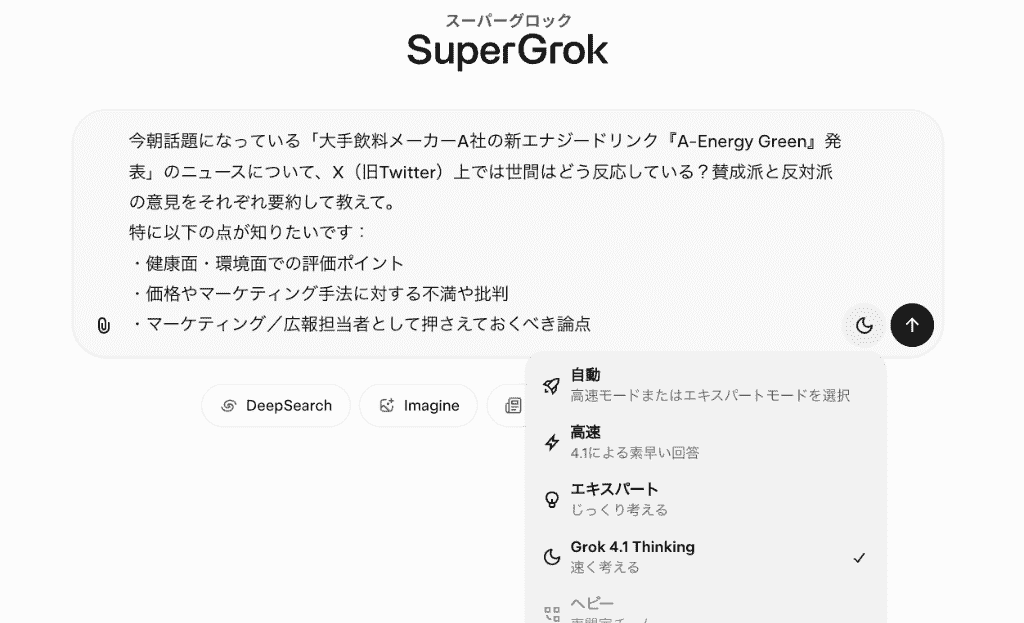
入力プロンプト
今朝話題になっている「大手飲料メーカーA社の新エナジードリンク『A-Energy Green』発表」のニュースについて、X(旧Twitter)上では世間はどう反応している?
賛成派と反対派の意見をそれぞれ要約して教えて。
特に以下の点が知りたいです:
・健康面・環境面での評価ポイント
・価格やマーケティング手法に対する不満や批判
・マーケティング/広報担当者として押さえておくべき論点
モードを4.1Thinkingに設定して結果を待ちます...
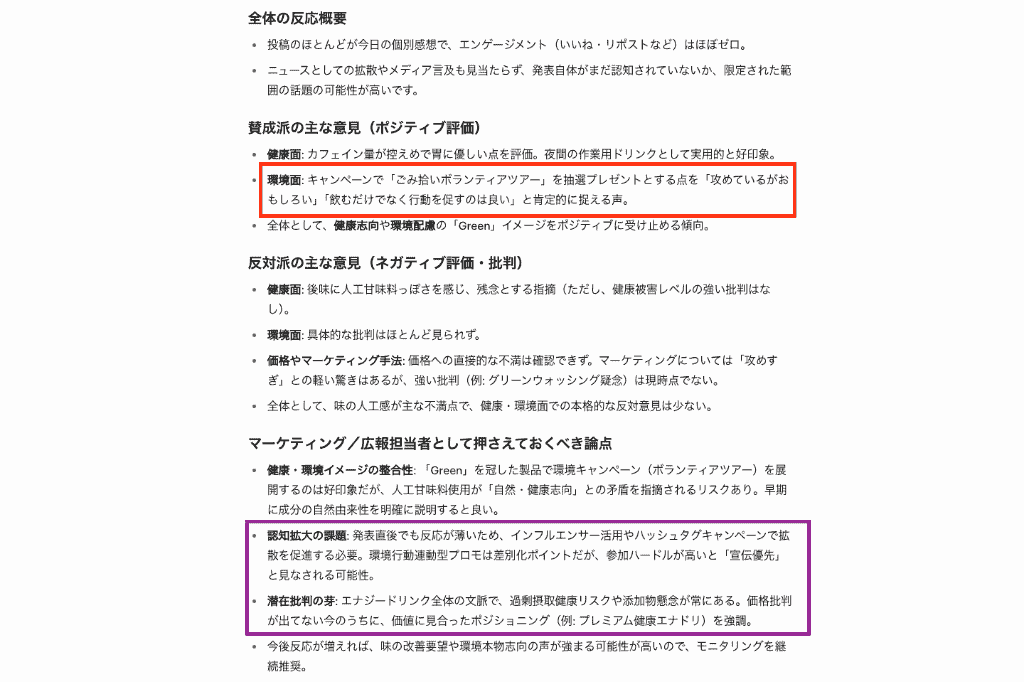
1分弱で結果が出力されました!
対象商品をWeb上で検索したが架空の商品であったため、反応自体が薄い旨がしっかりと記載されていますね。
この辺りは、事実に基づいた回答をする「ハルシネーションの少なさ」が現れていることがわかります。
テストでポストした内容もしっかりと拾ってきていました。
また、文脈から肯定的な意見とそうでないものを分析した結果もまとめられています。
入力した指示をしっかりと順守しているようです!(赤枠)
他にも、広報担当者が認知拡大のために行うと良いアクションまで的確に提案できているので、アドバイザーとしても機能してくれました!(紫枠)
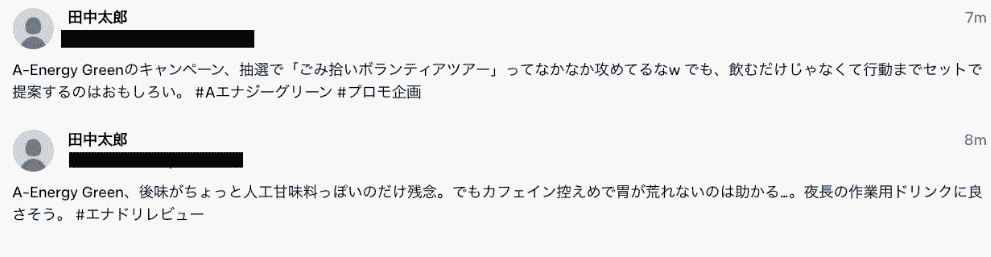
ただ、ソースとなった投稿をみると、対象商品以外の一般的な意見を含んだ投稿(既存のエナジードリンクについての感想)も参照しているようでした。
「エナジードリンクという商品に対する反応や意見」が欲しい場合には良いのですが、『〇〇という商品のみに対しての反応』を集めたい場合には雑音となってしまいます。
今回はごくシンプルなプロンプトで指示したのでこのような結果となりましたが、よりピンポイントで意見を収集したいのなら【〇〇という商品に限定して意見を収集・分析して】とプロンプトを調整するといいでしょう。
それを踏まえても、検索エンジンでニュース記事を読むだけでは分からない、「今まさに人々がどう感じているか」という温度感を瞬時に把握できる点は、マーケティングや広報活動において非常に強力なツールになると感じました!
検証2:感情に寄り添う「悩み相談」でEQの高さを実感
次に検証したのは、今回大幅に強化されたとされる「感情的知性(EQ)」です。
AI特有の機械的な回答ではなく、人間味のある対話ができるかを試すため、Grokに相談事を持ちかけてみました。
この際、「Grokにして欲しいこと」と「返しのトーン」を指定しておくのがポイントです。
では、プロンプトと相談内容を入力して投稿します。
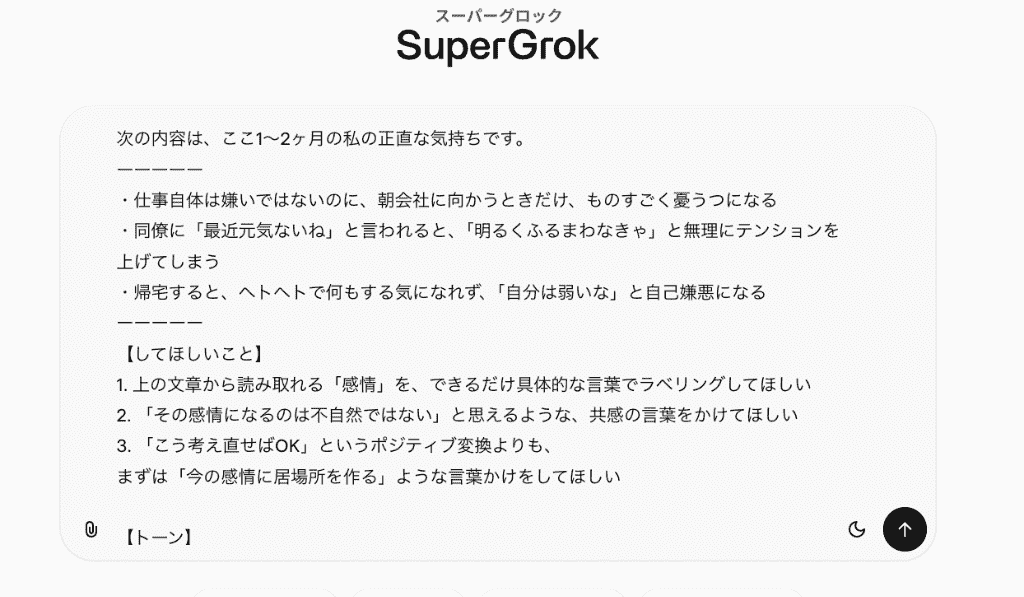
入力プロンプト
次の内容は、ここ1〜2ヶ月の私の正直な気持ちです。
ーーーーー
〜(省略)〜
3. 「こう考え直せばOK」というポジティブ変換よりも、まずは「今の感情に居場所を作る」ような言葉かけをしてほしい
【トーン】
・カウンセラーやコーチのように、穏やかで人間味のある語り口
・アドバイスよりも、「一緒に気持ちを見つめてくれる人」というポジションで話してください。
返ってきたのは、予想以上の長文でした...!!
相談内容から「この感情はこのように分析できます」と的確に感情をラベリングしているので、客観的に自分の心の状態をみることができますね。(赤枠)
しかも、「私まで胸が締め付けられる思い」であるという配慮まで感じさせる文章まで!
や、優しい〜〜!!
他にも、定型的なアドバイスではなく、こちらの感情に寄り添って肯定した上で押し付けがましくない提案をしてくれています。(紫線)
言葉選びに温かみがあり、まるでカウンセラーと話しているような感覚を覚えました。
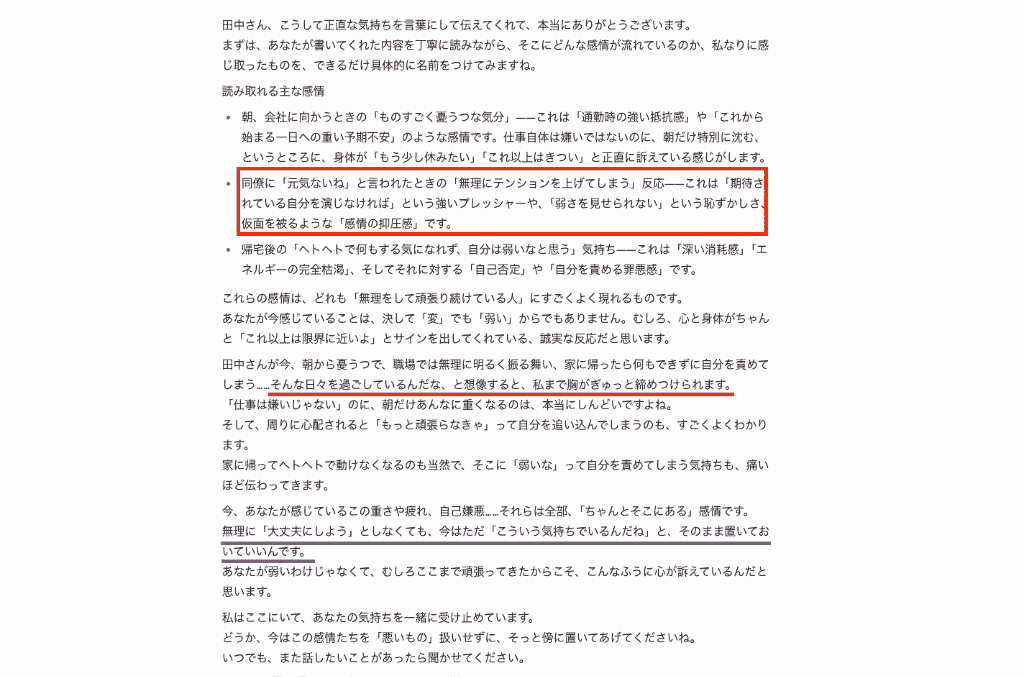
Grok4.1が「共感力No.1」と評価される理由がよく分かる結果となりました!
検証3:「思考モード」で複雑な推論に挑戦
最後に、論理的な思考力を問う検証を行いました。
回答の前に「思考のプロセス」を挟むことで、より複雑で難解な問題に対応できるようになるのです!
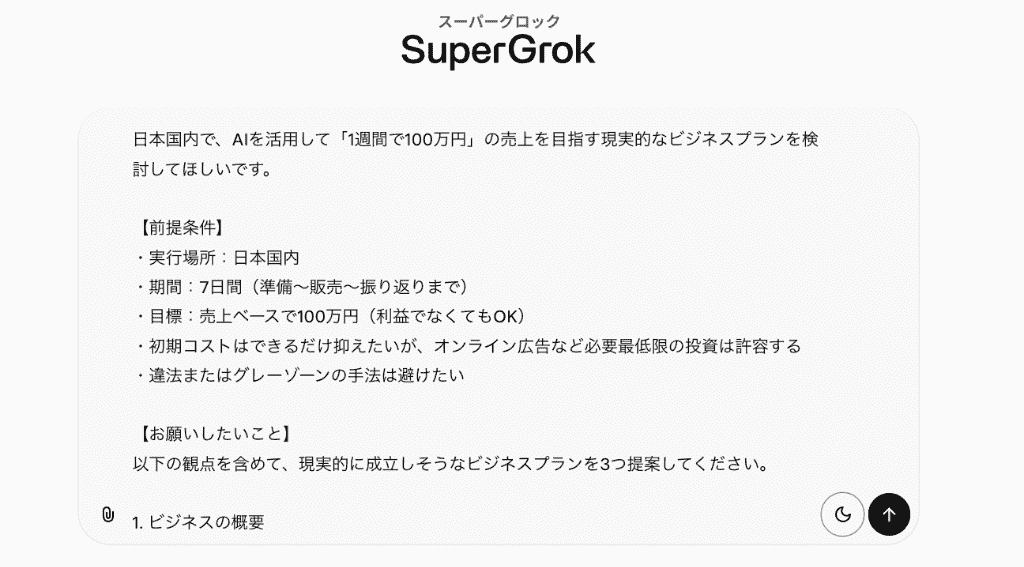
入力プロンプト
日本国内で、AIを活用して「1週間で100万円」の売上を目指す現実的なビジネスプランを検討してほしいです。
【前提条件】
・実行場所:日本国内
・期間:7日間(準備〜販売〜振り返りまで)
・目標:売上ベースで100万円(利益でなくてもOK)
〜(省略)〜
【期待すること】
・いきなり答えを書かず、「前提整理→仮説→比較→結論」という思考プロセスを踏んだうえでプランを出してください
・プラン同士が似通いすぎないように、ビジネスモデルやターゲットをできるだけ変えてください
・「実際に明日から着手できそうか?」という観点で、地に足のついた提案をお願いします。
ここではかなり詳細に条件を提示していますが、どのような提案が提示されるでしょうか?
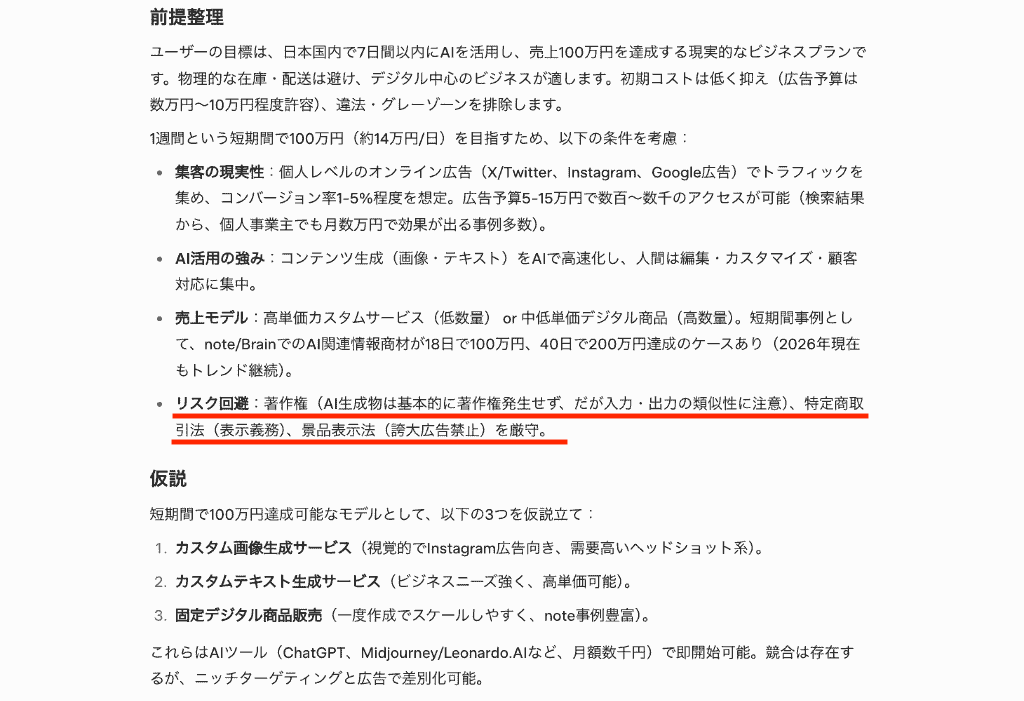
長ーく思考し、約7分ほどで結果が出力されました。
売り上げ達成の現実性とAIの強みを考慮した上での提案が3つ提示されましたが、なかなかよくできている印象を受けます!
考えうるリスクも網羅できているようです。(赤線)
スクロールして、それぞれのビジネスプランを確認してみましょう。
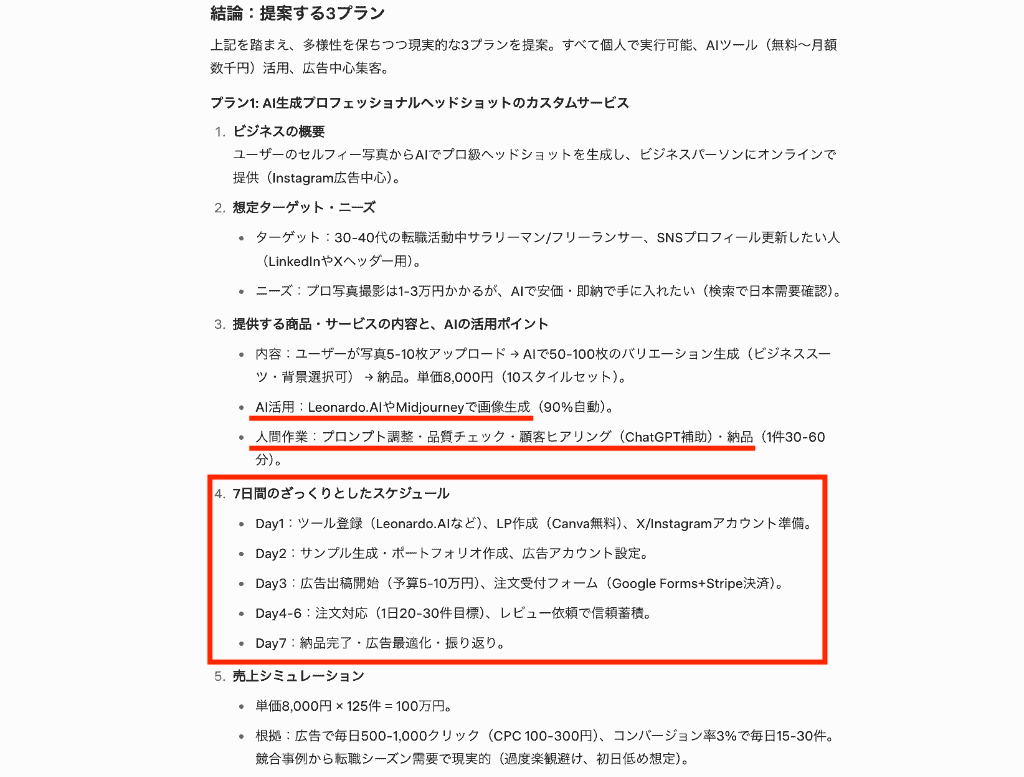
プラン1のプロレベルのヘッドショット販売は確かにニーズがありそうです。
AIを活用する部分と人が担う部分の役割分担も適切だと感じます。
スケジュールについては、実際にこのスピード感でこなせるかは別問題として、目標の一つとして挙げておいてもいいでしょう!
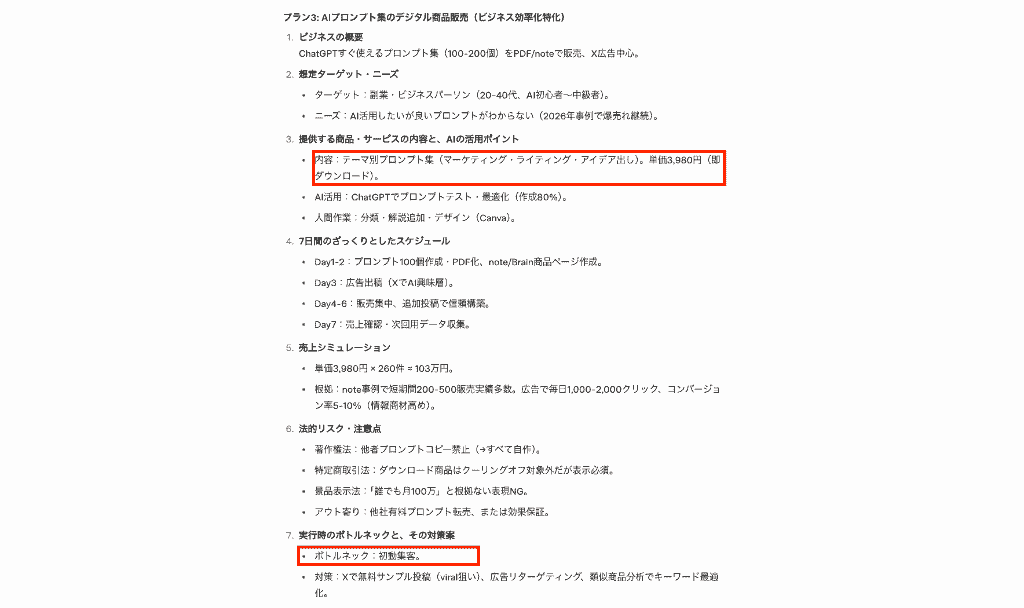
プラン3についても、生成AIの活用が活発化している昨今ではユーザーのニーズにあっているビジネスプランだと思うので、納得の提案内容です!
最下部の「ボトルネック」についても、最低限考慮すべき部分として妥当なものを提示していますね。
全体的に高いクオリティでプランを提案してくれましたが、全てのプランにおいて、この単価で実績をあげられるかはもう少し熟考した方がいいかなと考えます。
最終的な総評としては、高いレベルで新規ビジネスの草案を出力できていると感じました!
特に、リスク面の具体的な指摘や想定される売り上げのシミュレーションが事細かく記載されており、実用性の高さを実感します。
👐Grokと他社AIチャットボットの違い

検証を通じて感じたGrok4.1の独自性は、やはり「情報の鮮度」と「人間味」にあります。
ChatGPTやGeminiなどの他社AIもWeb検索機能を備えていますが、X(旧Twitter)という「情報の最前線」にダイレクトにアクセスできるGrokのスピード感は圧倒的!
地震や災害時の情報収集、イベントの感想チェックなど、即時性が求められるシーンではGrok一択と言っても過言ではありません。
それに、多くのAIが「正しく、礼儀正しい回答」を目指す中で、Grokはあえて「個性」を持たせています。
ユーモアを交えたり、時には皮肉を言ったりするそのスタイルは、使う人に「AIと話している」という冷たさを感じさせません。
🎩まとめ

Grok4.1は、単なる検索ツールやチャットボットの枠を超え、私たちの感情や思考をサポートしてくれるパートナーのような存在へと進化しています。
今回の記事でも証明されたように、日本語での対話も非常にスムーズで、特にX(旧Twitter)を日常的に利用している方にとっては、情報収集やトレンド分析の強力な武器となるはずです!
参照するユーザーの声は多種多様なので、事実確認や人の手による最終チェックをしっかりと行えば、日々の業務も一気に効率化するでしょう。
この記事を見て、少しでもAIの可能性を感じることができたなら、ぜひその力を日々の業務に取り入れてみてください!
無料プランには回数制限はありますが、基本的な機能は利用できるため、まずは一度、その「人間らしい」対話を体験してみてはいかがでしょうか?
💻Yoomでできること
Grokのような高度なAIモデルを活用すれば、私たちの業務はもっと効率化できます。
そして、そのAIの力を最大限に引き出すのが、業務自動化ツールのYoom。
Yoomを使えば、プログラミングの知識がなくても、AIと様々なアプリを連携させた独自のワークフローを作成できるんです!
たとえば、メールやフォームから届いた問い合わせ内容をAIが自動で読み取り、自動でタスク管理ツールに登録したり、要約結果をチャットツールに送付したり。
このように、YoomとAIを組み合わせることで単純作業から解放され、新規商品の広告に注力できたり、デザインの考案に時間を使えるようになります。
「データ整理や情報共有の時間を削減したい!」と一度でも考えたことのある方は、ぜひこの機会に導入を検討してみては?
■概要
Outlookに届くバグ報告やユーザーからのフィードバックなどを確認し、手動でGitHubへIssueを起票する作業は、手間がかかるだけでなく対応漏れのリスクも伴います。このワークフローを活用すれば、Outlookで特定のメールを受信した際に、その内容をAIが自動で要約し、GitHubにIssueとして作成する一連の流れを自動化できるため、開発チームへの情報共有を効率的かつ正確に行えます。
■このテンプレートをおすすめする方
- Outlookに届くバグ報告などを手作業でGitHubに起票している開発担当者の方
- OutlookとGitHubを連携させ、Issue管理の効率化を図りたいプロジェクトマネージャーの方
- メールでの報告内容を開発チームへ効率的かつ正確に共有したいと考えている方
■このテンプレートを使うメリット
- Outlookでのメール受信からGitHubへのIssue作成までが自動化されるため、これまで手作業に費やしていた時間を短縮することができます
- 手作業による情報の転記ミスや、重要なメールの見落としといったヒューマンエラーを防ぎ、対応の正確性を高めることに繋がります
■フローボットの流れ
- はじめに、マイアプリ連携画面でOutlookとGitHubをYoomに連携させます
- まず、トリガーでOutlookを選択し、「特定の件名のメールを受信したら」アクションを設定します
- 次に、オペレーションで再度Outlookを選択し、トリガーで検知したメールの本文などの詳細情報を取得します
- 続いて、AI機能の「テキストからデータを抽出する」アクションを設定し、取得したメール本文からIssue作成に必要な情報を抽出します
- さらに、AI機能の「要約する」アクションで、メールの内容を簡潔にまとめます
- 最後に、GitHubの「Issueを作成」アクションを設定し、抽出・要約した情報をタイトルや本文に設定してIssueを作成します
※「トリガー」:フロー起動のきっかけとなるアクション、「オペレーション」:トリガー起動後、フロー内で処理を行うアクション
■このワークフローのカスタムポイント
- Outlookのトリガー設定では、フローを起動させたいメールの受信フォルダや、件名に含まれる特定のキーワードを任意で設定できます
- AI機能のテキスト抽出では、Outlookで取得したメール本文などを変数として設定し、「報告者」「エラー内容」など、抽出したい項目を自由に定義することが可能です
- AI機能の要約では、抽出したテキストを変数として設定し、「100文字以内で」といった要約の条件を具体的に指示することができます
- GitHubへのIssue作成時には、タイトルや本文、担当者などに、前段のAI処理で得た情報や固定のテキストを組み合わせて自由に設定できます
■注意事項
- Outlook、GitHubのそれぞれとYoomを連携してください。
- Microsoft365(旧Office365)には、家庭向けプランと一般法人向けプラン(Microsoft365 Business)があり、一般法人向けプランに加入していない場合には認証に失敗する可能性があります。
- トリガーは5分、10分、15分、30分、60分の間隔で起動間隔を選択できます。
- プランによって最短の起動間隔が異なりますので、ご注意ください。
■概要日々受信する大量のメール、その内容を一つひとつ確認する作業に多くの時間を費やしていませんか。重要な情報を見落としてしまったり、要点を把握するのに手間がかかったりすることもあるかもしれません。 このワークフローを活用すれば、特定のメールを受信した際にその内容をChatGPTが自動で要約し、指定のSlackチャンネルへ通知できるため、メールの確認作業を効率化し、迅速な情報共有を実現します。■このテンプレートをおすすめする方- 日々大量のメールを受信し、内容の確認や要約に手間を感じている方
- ChatGPTを活用して、メールから重要な情報を抽出し業務を効率化したい方
- Slackでの情報共有を迅速化し、チームの対応速度を向上させたい方
■このテンプレートを使うメリット- 受信メールの内容がChatGPTによって自動で要約されるため、全文を読む時間を短縮し、迅速に要点を把握できます。
- 要約結果がSlackに自動で通知されるため、重要な情報の見落としを防ぎ、チーム内での情報共有がスムーズになります。
■フローボットの流れ- はじめに、ChatGPTとSlackをYoomと連携します。
- 次に、トリガーで「メールトリガー」を選択し、「メールを受信したら」というアクションを設定します。
- 次に、オペレーションでChatGPTを選択し、「テキストを生成」アクションで受信したメール本文の要約を生成するように設定します。
- 最後に、オペレーションでSlackの「チャンネルにメッセージを送る」アクションを設定し、ChatGPTが生成した要約を指定のチャンネルに送信します。
※「トリガー」:フロー起動のきっかけとなるアクション、「オペレーション」:トリガー起動後、フロー内で処理を行うアクション
■このワークフローのカスタムポイント- メールトリガーでは、自動化の対象としたいメールの送信元アドレスや件名に含まれるキーワードなどを任意で設定できます。
- ChatGPTへの要約指示(プロンプト)は、「箇条書きで3点にまとめて」など、目的に合わせて自由にカスタマイズが可能です。
- Slackに送信するメッセージは、ChatGPTの要約結果だけでなく、元のメールの件名や送信元など、必要な情報を組み合わせて自由に設定できます。
■注意事項- ChatGPT、SlackとYoomを連携してください。
- ChatGPT(OpenAI)のアクションを実行するには、OpenAIのAPI有料プランの契約が必要です。(APIが使用されたときに支払いができる状態)
- 詳しくはOpenAIの「API料金」ページをご確認ください。
- ChatGPTのAPI利用はOpenAI社が有料で提供しており、API疎通時のトークンにより従量課金される仕組みとなっています。そのため、API使用時にお支払いが行える状況でない場合エラーが発生しますのでご注意ください。
■概要Typeformで収集したアンケート回答などを、手作業でMicrosoft Excelに転記し、さらに内容を分析するのは手間がかかる作業ではないでしょうか。 一つ一つの作業は単純でも、回答数が多くなると時間もかかり、入力ミスも発生しやすくなります。 このワークフローを活用すれば、Typeformに回答が送信されるとAIが内容を自動で分析し、その結果をMicrosoft Excelのファイルに記録する一連の流れを自動化できます。煩雑な手作業をなくし、効率的なデータ管理を実現しましょう。
■このテンプレートをおすすめする方- Typeformの回答をMicrosoft Excelに手作業で転記・分析しており、業務を効率化したい方
- アンケートデータの管理や分析業務を担当しており、ヒューマンエラーを減らしたいと考えている方
- 定型的なExcelへの入力を自動化(automation)し、より重要な業務に集中したい方
■このテンプレートを使うメリット- Typeformに回答が送信されると、AIによる分析からMicrosoft Excelへの追加までが自動で実行されるため、作業時間を短縮できます
- 手作業によるデータの転記ミスやコピペ漏れといったヒューマンエラーを防ぎ、データの正確性を保つことに繋がります
■フローボットの流れ- はじめに、TypeformとMicrosoft ExcelをYoomと連携する
- 次に、トリガーでTypeformを選択し、「フォームが送信されたら」というアクションを設定する
- 次に、オペレーションでAI機能を選択し、「テキストを生成する」アクションを設定してTypeformの回答内容を要約・分析させる
- 最後に、オペレーションでMicrosoft Excelの「レコードを追加する」アクションを設定し、Typeformの回答とAIの分析結果を指定のファイルに追加する
※「トリガー」:フロー起動のきっかけとなるアクション、「オペレーション」:トリガー起動後、フロー内で処理を行うアクション
■このワークフローのカスタムポイント- Microsoft Excelでレコードを追加するアクションを設定する際に、連携先のファイルやシートを任意で指定してください
- Microsoft Excelに登録する内容は、Typeformの回答やAIの分析結果といった動的な値だけでなく、固定のテキストを組み合わせるなどのカスタムが可能です
■注意事項- Typeform、Microsoft ExcelのそれぞれとYoomを連携してください。
- Microsoft365(旧Office365)には、家庭向けプランと一般法人向けプラン(Microsoft365 Business)があり、一般法人向けプランに加入していない場合には認証に失敗する可能性があります。
- Typeformの回答内容を取得する方法は「『取得する値』を追加する方法」をご参照ください。
- Microsoft Excelのデータベースを操作するオペレーションの設定については、「【Excel】データベースを操作するオペレーションの設定に関して」をご参照ください。


■概要
Outlookに届くバグ報告やユーザーからのフィードバックなどを確認し、手動でGitHubへIssueを起票する作業は、手間がかかるだけでなく対応漏れのリスクも伴います。このワークフローを活用すれば、Outlookで特定のメールを受信した際に、その内容をAIが自動で要約し、GitHubにIssueとして作成する一連の流れを自動化できるため、開発チームへの情報共有を効率的かつ正確に行えます。
■このテンプレートをおすすめする方
- Outlookに届くバグ報告などを手作業でGitHubに起票している開発担当者の方
- OutlookとGitHubを連携させ、Issue管理の効率化を図りたいプロジェクトマネージャーの方
- メールでの報告内容を開発チームへ効率的かつ正確に共有したいと考えている方
■このテンプレートを使うメリット
- Outlookでのメール受信からGitHubへのIssue作成までが自動化されるため、これまで手作業に費やしていた時間を短縮することができます
- 手作業による情報の転記ミスや、重要なメールの見落としといったヒューマンエラーを防ぎ、対応の正確性を高めることに繋がります
■フローボットの流れ
- はじめに、マイアプリ連携画面でOutlookとGitHubをYoomに連携させます
- まず、トリガーでOutlookを選択し、「特定の件名のメールを受信したら」アクションを設定します
- 次に、オペレーションで再度Outlookを選択し、トリガーで検知したメールの本文などの詳細情報を取得します
- 続いて、AI機能の「テキストからデータを抽出する」アクションを設定し、取得したメール本文からIssue作成に必要な情報を抽出します
- さらに、AI機能の「要約する」アクションで、メールの内容を簡潔にまとめます
- 最後に、GitHubの「Issueを作成」アクションを設定し、抽出・要約した情報をタイトルや本文に設定してIssueを作成します
※「トリガー」:フロー起動のきっかけとなるアクション、「オペレーション」:トリガー起動後、フロー内で処理を行うアクション
■このワークフローのカスタムポイント
- Outlookのトリガー設定では、フローを起動させたいメールの受信フォルダや、件名に含まれる特定のキーワードを任意で設定できます
- AI機能のテキスト抽出では、Outlookで取得したメール本文などを変数として設定し、「報告者」「エラー内容」など、抽出したい項目を自由に定義することが可能です
- AI機能の要約では、抽出したテキストを変数として設定し、「100文字以内で」といった要約の条件を具体的に指示することができます
- GitHubへのIssue作成時には、タイトルや本文、担当者などに、前段のAI処理で得た情報や固定のテキストを組み合わせて自由に設定できます
■注意事項
- Outlook、GitHubのそれぞれとYoomを連携してください。
- Microsoft365(旧Office365)には、家庭向けプランと一般法人向けプラン(Microsoft365 Business)があり、一般法人向けプランに加入していない場合には認証に失敗する可能性があります。
- トリガーは5分、10分、15分、30分、60分の間隔で起動間隔を選択できます。
- プランによって最短の起動間隔が異なりますので、ご注意ください。

- 日々大量のメールを受信し、内容の確認や要約に手間を感じている方
- ChatGPTを活用して、メールから重要な情報を抽出し業務を効率化したい方
- Slackでの情報共有を迅速化し、チームの対応速度を向上させたい方
- 受信メールの内容がChatGPTによって自動で要約されるため、全文を読む時間を短縮し、迅速に要点を把握できます。
- 要約結果がSlackに自動で通知されるため、重要な情報の見落としを防ぎ、チーム内での情報共有がスムーズになります。
- はじめに、ChatGPTとSlackをYoomと連携します。
- 次に、トリガーで「メールトリガー」を選択し、「メールを受信したら」というアクションを設定します。
- 次に、オペレーションでChatGPTを選択し、「テキストを生成」アクションで受信したメール本文の要約を生成するように設定します。
- 最後に、オペレーションでSlackの「チャンネルにメッセージを送る」アクションを設定し、ChatGPTが生成した要約を指定のチャンネルに送信します。
■このワークフローのカスタムポイント
- メールトリガーでは、自動化の対象としたいメールの送信元アドレスや件名に含まれるキーワードなどを任意で設定できます。
- ChatGPTへの要約指示(プロンプト)は、「箇条書きで3点にまとめて」など、目的に合わせて自由にカスタマイズが可能です。
- Slackに送信するメッセージは、ChatGPTの要約結果だけでなく、元のメールの件名や送信元など、必要な情報を組み合わせて自由に設定できます。
- ChatGPT、SlackとYoomを連携してください。
- ChatGPT(OpenAI)のアクションを実行するには、OpenAIのAPI有料プランの契約が必要です。(APIが使用されたときに支払いができる状態)
- 詳しくはOpenAIの「API料金」ページをご確認ください。
- ChatGPTのAPI利用はOpenAI社が有料で提供しており、API疎通時のトークンにより従量課金される仕組みとなっています。そのため、API使用時にお支払いが行える状況でない場合エラーが発生しますのでご注意ください。


■このテンプレートをおすすめする方
- Typeformの回答をMicrosoft Excelに手作業で転記・分析しており、業務を効率化したい方
- アンケートデータの管理や分析業務を担当しており、ヒューマンエラーを減らしたいと考えている方
- 定型的なExcelへの入力を自動化(automation)し、より重要な業務に集中したい方
■このテンプレートを使うメリット
- Typeformに回答が送信されると、AIによる分析からMicrosoft Excelへの追加までが自動で実行されるため、作業時間を短縮できます
- 手作業によるデータの転記ミスやコピペ漏れといったヒューマンエラーを防ぎ、データの正確性を保つことに繋がります
■フローボットの流れ
- はじめに、TypeformとMicrosoft ExcelをYoomと連携する
- 次に、トリガーでTypeformを選択し、「フォームが送信されたら」というアクションを設定する
- 次に、オペレーションでAI機能を選択し、「テキストを生成する」アクションを設定してTypeformの回答内容を要約・分析させる
- 最後に、オペレーションでMicrosoft Excelの「レコードを追加する」アクションを設定し、Typeformの回答とAIの分析結果を指定のファイルに追加する
■このワークフローのカスタムポイント
- Microsoft Excelでレコードを追加するアクションを設定する際に、連携先のファイルやシートを任意で指定してください
- Microsoft Excelに登録する内容は、Typeformの回答やAIの分析結果といった動的な値だけでなく、固定のテキストを組み合わせるなどのカスタムが可能です
■注意事項
- Typeform、Microsoft ExcelのそれぞれとYoomを連携してください。
- Microsoft365(旧Office365)には、家庭向けプランと一般法人向けプラン(Microsoft365 Business)があり、一般法人向けプランに加入していない場合には認証に失敗する可能性があります。
- Typeformの回答内容を取得する方法は「『取得する値』を追加する方法」をご参照ください。
- Microsoft Excelのデータベースを操作するオペレーションの設定については、「【Excel】データベースを操作するオペレーションの設定に関して」をご参照ください。
[Yoomとは]
プログラミング知識なしで手軽に構築できます。