・
Grokのテキスト生成能力を検証!AI生成ツールの実力をはかる!高クオリティのマニュアル生成は可能か?

xAI社が開発した生成AI「Grok」は、X(旧Twitter)との連携によるリアルタイムな情報収集能力や、高い感情的知性(EQ)を持つことで注目を集めています。
特に、情報の鮮度が命となるビジネスシーンや、人間らしい柔軟な対話が求められるカスタマーサポート領域での活用が期待されています。
しかし、Grokは機能のアップデート頻度が高く、従業員にツールを定着させるためには、わかりやすいガイドラインが必須です。「AI生成で高いクオリティの資料の叩き台が得られるらしい」「一からのマニュアル作成でAIを活かしたいのに、使い方がわからない」
このように、AIツールの旨みを実感できていない方も少なくないはず。
本記事では、Grokの基本的な特徴やセットアップ方法を解説するとともに、実際にGrokを使って精度の高いマニュアルができるのかを検証します。
マニュアル作成の負担を軽減し、Grokのポテンシャルを最大限に引き出すためのヒントとして活用してください。
🧐Grokとはどのようなツールなのか
Grokは、AIの大手企業であるxAI(エックスAI)によって開発されたAIチャットボットツールです。
xAIは、テスラの創設者であるイーロン・マスクが主導する企業で、GrokはそのAI技術を活用した製品の一環として登場。
2023年に発表され、Xプラットフォーム上での利用が可能になりました。
その後、Webブラウザやモバイルアプリでも利用できるようになり、テキストベースの会話を通じてユーザーとやり取りし、情報を提供したり、質問に回答したりする機能を備えています。
Grokの大きな特徴として、Xと直接連携することで、今この瞬間に投稿されているポストやトレンド情報を参照するため、一般的なAIが苦手とする「昨日のニュース」や「数分前に話題になった出来事」についても正確に把握し、回答を生成します。
現在、ユーザーとのインタラクションを通じて学習し、より高度な会話能力を持つAIツールとして進化し続けています。
👀本記事の想定読者
- 社内でGrokなどの生成AIツールの導入を推進し、定着化を図りたい情報システム・DX推進担当者の方
- 頻繁な機能アップデートに対応するためのマニュアル作成や更新業務の負担を減らしたい方
- Grokの具体的な機能や、他のAIツールと比較した際の強み・弱みを知りたい方
⭐️Grokの利用料金とプラン
Grokの利用は基本的に無料プランから始められますが、いくつかの追加機能を活用するためには有料プランへのアップグレードが必要です。
以下では、Grokの代表的な利用プランとその料金について紹介します。
(今回は「無料プラン」と「X Premium+」のみを比較)
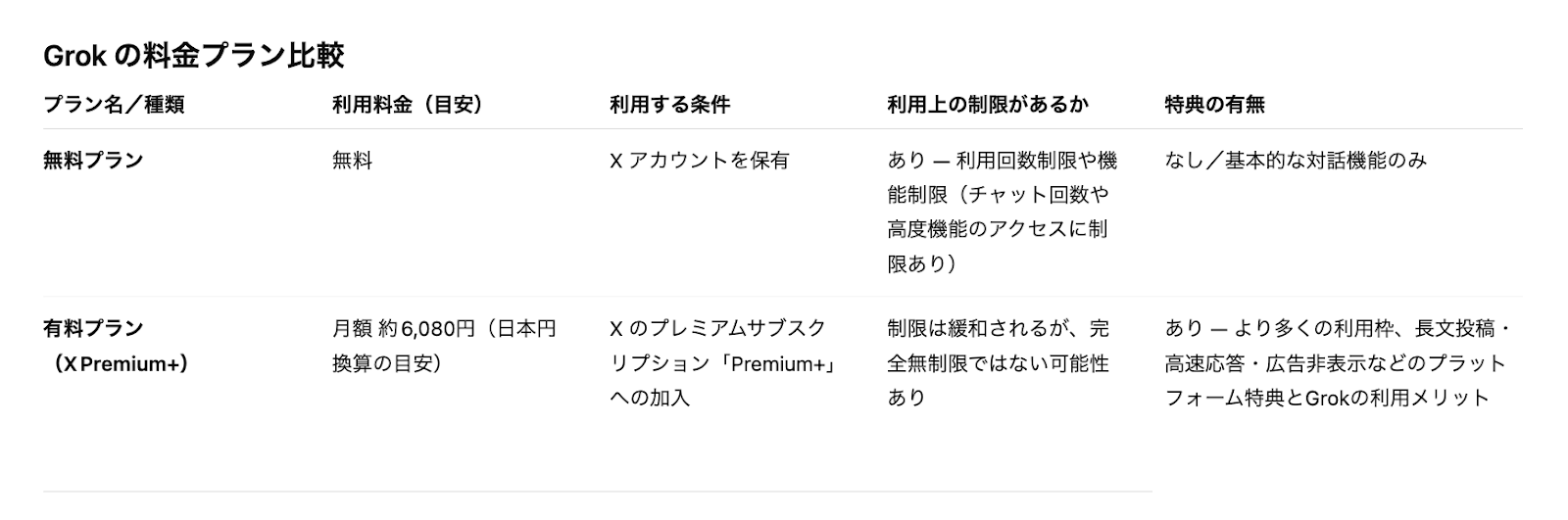
※2025年12月現在の情報です。利用料金はレート換算となり、日々変動する可能性があります。
※上記は日本での利用を想定した比較表です。ご自身のアカウント・地域での最新状況を公式サイトで確認する必要があります。
※無料プランは、チャット回数や生成可能なコンテンツ数が制限される可能性があります。
※X Premium+は「制限の緩和」が適用されており、必ずしも「無制限」での利用が可能というわけではありません。多量のコンテンツ生成には注意が必要です。
その他の詳細については、Grokの公式サイトで最新の情報を確認してください。
マニュアル作成におけるGrokの強み
GrokはxAIの技術を活用して、論理的で創造的なコンテンツ生成が得意とされています。
複雑なセットアップ手順をステップごとに分解し、視覚的にわかりやすい表やレイアウトも自動で提案してくれるので、PDF印刷も簡単に行うことも可能です。
人間のライターより何倍も速く、低コストで研修資料やFAQを量産できるので、業務効率がグンとアップします!
ただ、Grokは完全無敵なツールではありません。
社内機密は入力せず、一般例を代用してプロンプトを入力する必要があります。
マニュアル生成後は、関連公式サイトや、社内の法務部門といった専門知識を持ったスタッフと連携して、事実確認を忘れずに行いましょう。
Grokの生成した文章にユーモアな表現が入りすぎたら「フォーマルな表現に変換して」と指定することで、業務マニュアルとしてのクオリティがより向上します。
💡YoomはAIを実務フローに組み込み業務を自動化できます
👉Yoomとは?ノーコードで業務自動化につながる!GrokなどのAIを活用したテキスト生成は非常に高精度で、マニュアル作成などのライティング業務を劇的に効率化します。
しかし、AIが生成したテキストをまとめたり、チャットツールで周知したりといった「付随する事務作業」に、意外と時間を取られてはいませんか?
本来注力すべきなのは「情報の正確性のチェック」や「教育フローの改善」であり、ツールの操作そのものではありません。
ハイパーオートメーションツール「Yoom」を活用すれば、AIによる情報の整理からドキュメントの更新、さらには関係者への通知までをノーコードで自動化できます。
これにより、事務的な工数を限りなくゼロに近づけ、人間が本来行うべき創造的な意思決定に全精力を注げる環境を手に入れることができます。


■このテンプレートをおすすめする方
- Notionで作成した議事録の要約作成や共有を効率化したいと考えている方
- AIを活用して定型的な情報共有業務を自動化し、生産性を高めたいチームリーダーの方
- Slackを主要なコミュニケーションツールとしており、情報集約を円滑に進めたい方
■このテンプレートを使うメリット
- Notionへの議事録登録を起点に、AIによる要約とSlackへの通知が自動で実行されるため、これまで手作業で行っていた共有業務の時間を短縮できます。
- 手作業による要約内容のばらつきや、関係者への通知漏れといったヒューマンエラーを防ぎ、重要な情報を確実に共有することが可能になります。
■フローボットの流れ
- はじめに、NotionとSlackをYoomと連携します。
- 次に、トリガーでNotionを選択し、「特定のデータソースのページが作成・更新されたら」というアクションを設定します。
- 次に、オペレーションで「分岐機能」を設定し、取得した情報をもとに特定の条件で処理を分岐させます。
- 続いて、オペレーションでNotionの「レコードを取得する(ID検索)」アクションを設定し、作成・更新された議事録ページの詳細情報を取得します。
- 次に、オペレーションで「要約機能」を設定し、取得した議事録の本文をAIで要約します。
- 最後に、オペレーションでSlackの「チャンネルにメッセージを送る」アクションを設定し、要約した内容を指定のチャンネルに通知します。
■このワークフローのカスタムポイント
- Notionのトリガー設定では、監視対象としたいデータベースのIDを任意で設定してください。
- 分岐機能では、Notionから取得したページのタイトルやプロパティ情報をもとに、処理を実行する条件を自由にカスタマイズできます。
- 要約機能では、要約の対象とするテキストや生成する文字数を任意で設定することが可能です。
- Slackへの通知設定では、メッセージを送信するチャンネルやメンション先、メッセージの本文などを業務に合わせて自由に設定してください。
■注意事項
- Notion、SlackのそれぞれとYoomを連携してください。
- トリガーは5分、10分、15分、30分、60分の間隔で起動間隔を選択できます。
- プランによって最短の起動間隔が異なりますので、ご注意ください。
- 分岐はパーソナルプラン以上のプランでご利用いただける機能(オペレーション)となっております。フリープランの場合は設定しているフローボットのオペレーションはエラーとなりますので、ご注意ください。
- パーソナルプランなどの有料プランは、2週間の無料トライアルを行うことが可能です。無料トライアル中には制限対象のアプリや機能(オペレーション)を使用することができます。詳しくは、料金プランのページをご参照ください。
- 要約機能はミニプラン以上でご利用いただけるアプリとなっております。フリープラン・パーソナルプランの場合は設定しているフローボットのオペレーションやデータコネクトはエラーとなりますので、ご注意ください。
- パーソナルプラン・ミニプラン・チームプラン・サクセスプランなどの有料プランは、2週間の無料トライアルを行うことが可能です。無料トライアル中には制限対象のアプリを使用することができます。


このワークフローは、Googleフォームに回答があった際にChatGPTが自動で内容を分析し、その結果を指定のアドレスへメールで通知するため、こうした一連の対応を効率化し、迅速な情報共有を実現します。
- Googleフォームの回答確認や、ChatGPTを使った分析に多くの時間を費やしている方
- フォームの回答内容の要約や分類といった定型業務を自動化したいと考えている方
- フォーム回答後の顧客対応や社内連携の初動を迅速にしたいマーケティングや営業担当の方
- Googleフォームに回答が送信されると、ChatGPTによる分析からメール通知までが自動で実行されるため、手作業で対応していた時間を短縮できます。
- 回答内容のコピー&ペーストやメール作成が自動化されることで、転記ミスや通知漏れなどのヒューマンエラーを防ぎ、対応品質の安定化に繋がります。
- はじめに、GoogleフォームとChatGPTをYoomと連携します。
- トリガーでGoogleフォームを選択し、「フォームに回答が送信されたら」というアクションを設定します。
- 次に、オペレーションでChatGPTを選択し、「テキストを生成」アクションでフォームの回答内容を分析・要約するよう設定します。
- 最後に、オペレーションでYoomの「メールを送る」アクションを設定し、ChatGPTが生成したテキストを含んだメールを送信します。
- トリガーとなるGoogleフォームは、お使いの任意のフォームIDを指定して設定してください。
- ChatGPTに実行させるプロンプトは自由にカスタマイズできます。フォームの回答内容を要約する、ポジティブ・ネガティブを判定する、返信文案を作成するなど、目的に応じた指示を設定することが可能です。
- 通知先のメールアドレスは任意で設定でき、件名や本文には、フォームの回答内容やChatGPTの生成結果といった動的な情報を変数として埋め込めます。
- Googleフォーム、ChatGPTのそれぞれとYoomを連携してください。
- ChatGPT(OpenAI)のアクションを実行するには、OpenAIのAPI有料プランの契約(APIが使用されたときに支払いができる状態)が必要です。
- ChatGPTのAPI利用はOpenAI社が有料で提供しており、API疎通時のトークンにより従量課金される仕組みとなっています。そのため、API使用時にお支払いが行える状況でない場合エラーが発生しますのでご注意ください。
- トリガーは5分、10分、15分、30分、60分の間隔で起動間隔を選択できます。
- プランによって最短の起動間隔が異なりますので、ご注意ください。
- Googleフォームをトリガーとして使用した際の回答内容を取得する方法は「Googleフォームトリガーで、回答内容を取得する方法」を参照ください。
🤔Grokを実際に使ってみた!
Grokがビジネスの現場でどのように役立つのか、具体的な利用シーンを想定して実際に検証してみました。
🗒️検証1つ目!初心者向け「Grokのセットアップ手順」に関するマニュアルの下書き作成
社内マニュアル作成担当者が、Grokの導入手順をドキュメント化するために、Grok自身に説明文を書かせることを想定。
生成されたマニュアルの下書きを日本語として抽出・構成し、「言語に流暢さが持たれているか」や「構成力(ステップ構造)に富んでいるか」「IT初心者への配慮があるか」に着目して検証します。
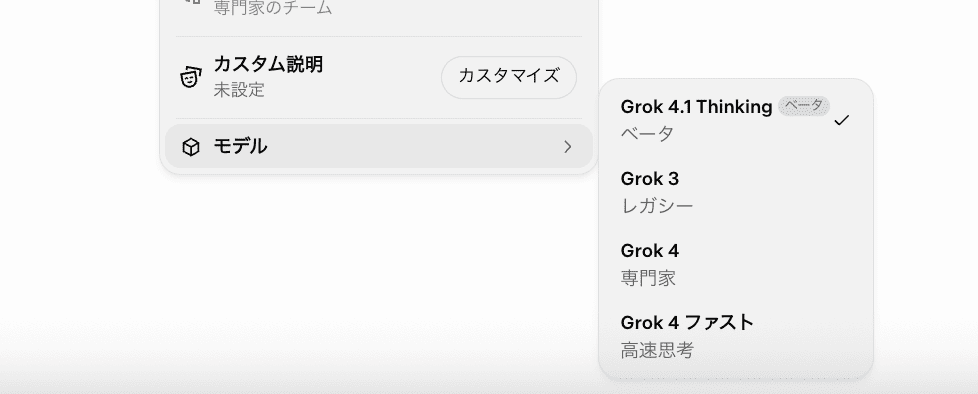
利用モデル:Grok 4.1 (Thinking)
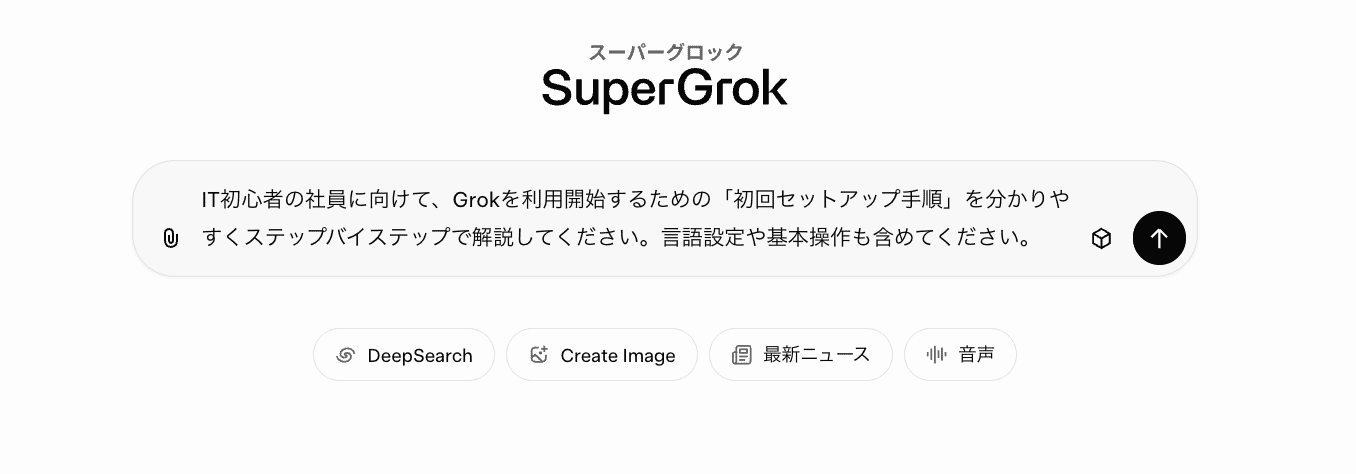
入力プロンプト
IT初心者の社員に向けて、Grokを利用開始するための「初回セットアップ手順」を分かりやすくステップバイステップで解説してください。
言語設定や基本操作も含めてください。
🧑💻シナリオに沿って検証を開始!
XのPremiumアカウントでGrokを開き、以下のようにプロンプトを入力しました。
この際、モデルをGrok 4.1 (Thinking)に指定し、↑矢印をクリック。
すると、わずか4秒で以下のような構成のテキストを生成しました。
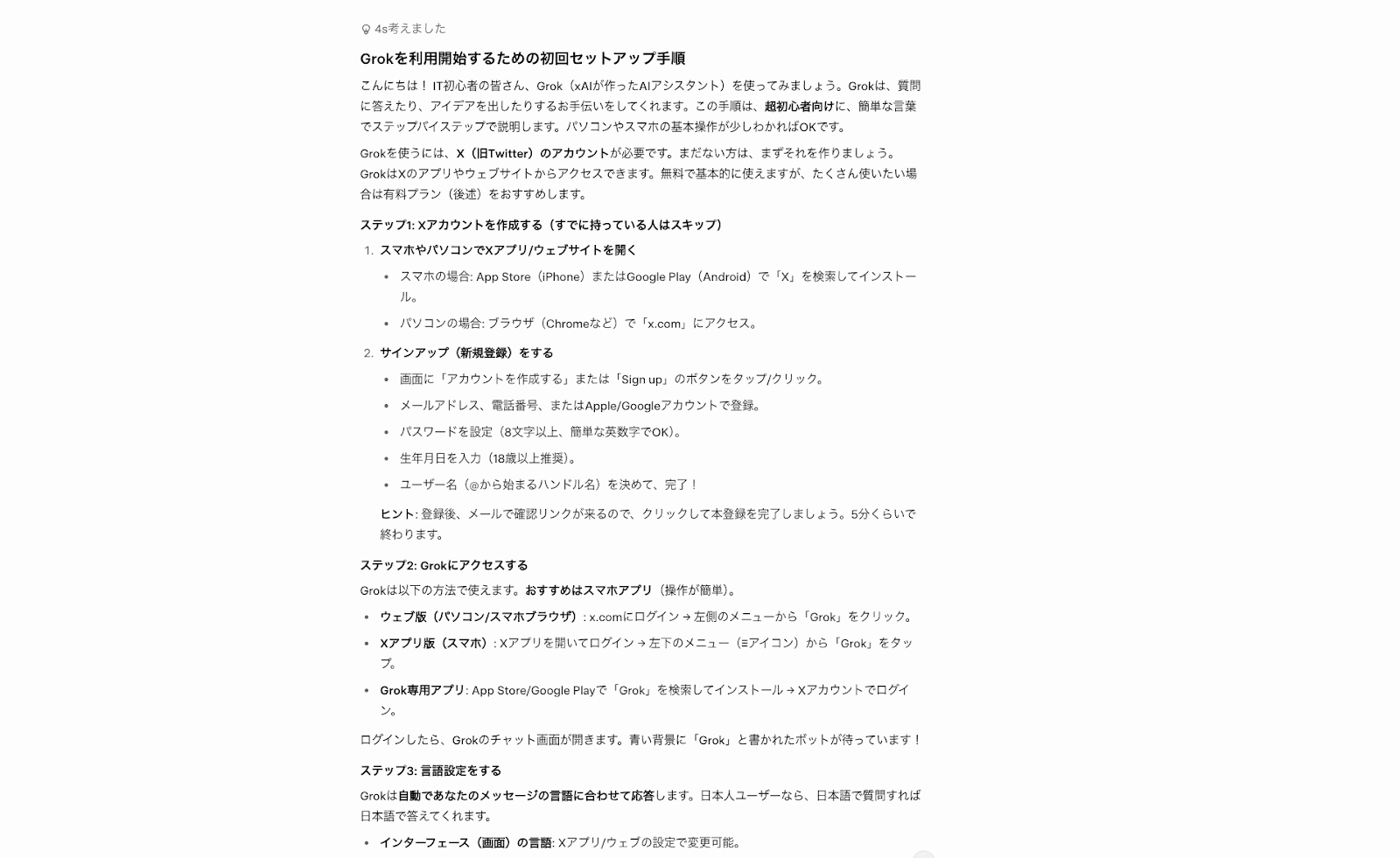
「ステップ1: Xアカウントを作成する」から「ステップ5: 高度な使い方」まで、指示した通りにステップバイステップでコンテンツを生成してくれました!
各項目に番号が振られ、マークアップも適切に配置されています。
この状態でも問題ないですが、画像(フローチャートなど)も盛り込んで、より見やすいマニュアルに仕上げてみましょう。
では、もう少しマニュアルの構成精度を上げたものを生成してもらいましょう。
以下のプロンプトをチャットに追加します。
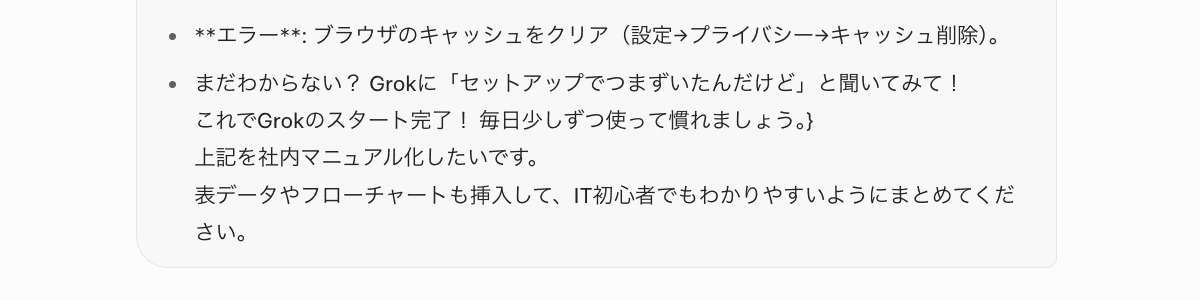
追加プロンプト
「上記を社内マニュアル化したいです。
表データやフローチャートも挿入して、IT初心者でもわかりやすいようにまとめてください。」
すると、こちらも数秒で以下のような結果が生成されました。
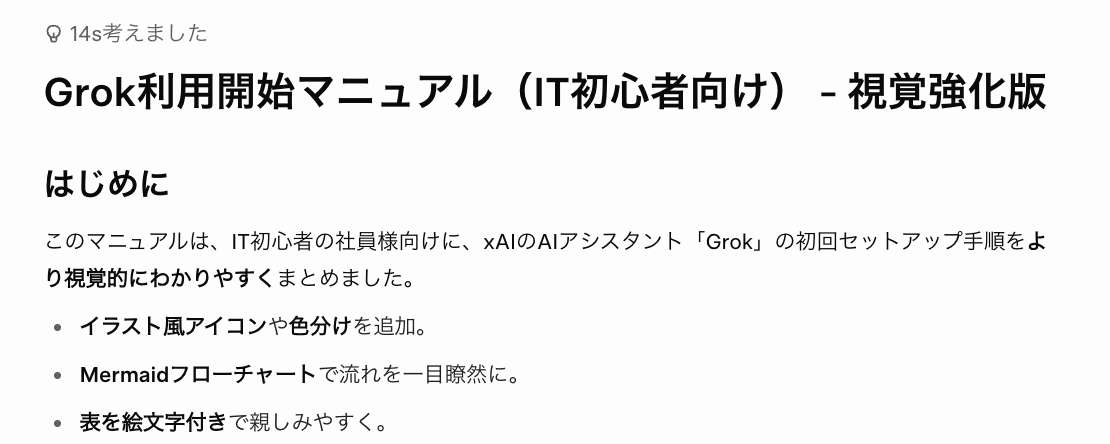
データ処理も施されたため、コード生成も相まった結果、生成に14秒かかりました。
いやいや、これでも充分な処理速度です!!
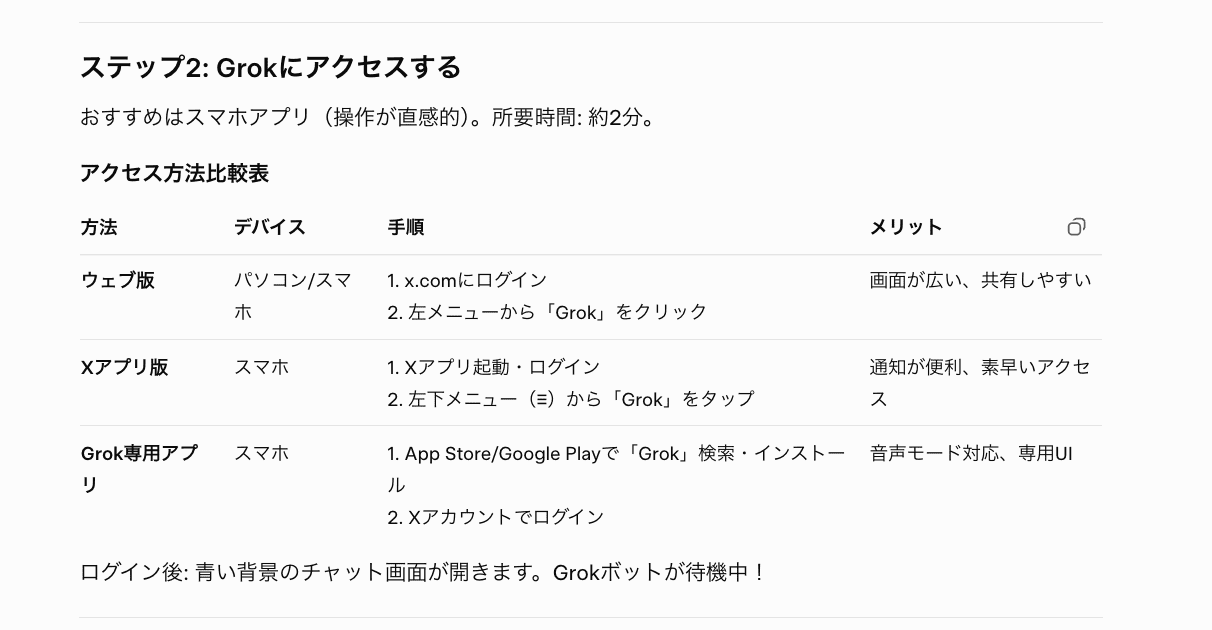
表構成に関しての指示は明確にしていませんでしたが、わかりやすく比較できるものとして生成されています。
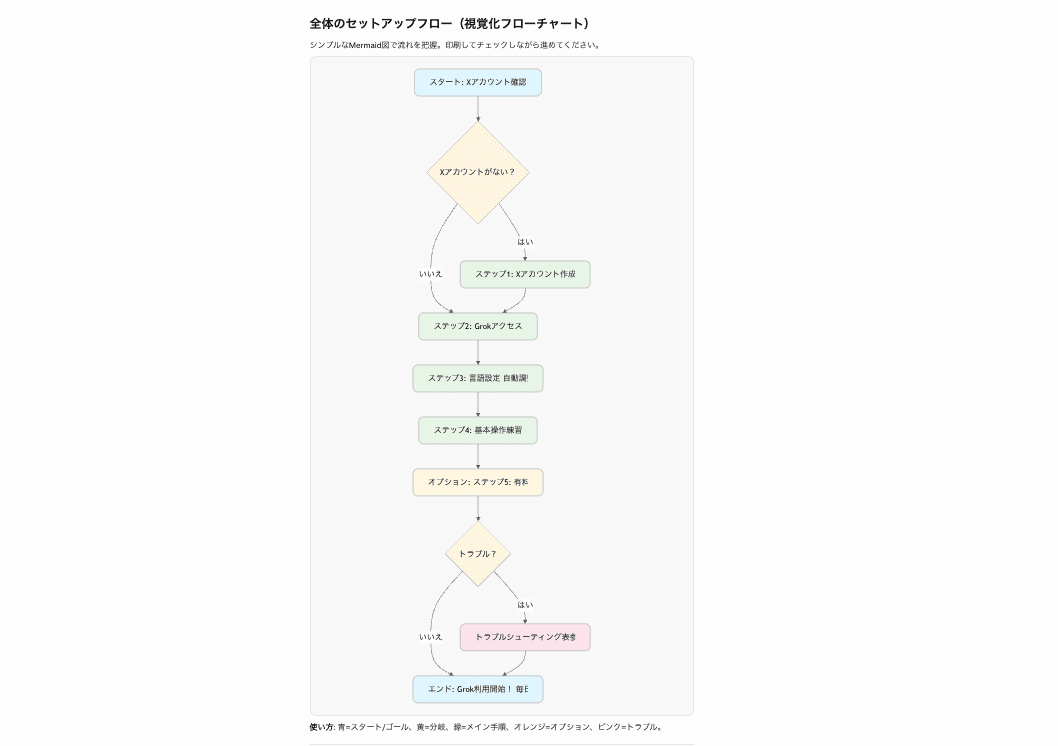
フローチャートも色分けされたものになっていました。簡素な構成ですが、下書き・叩き台としては充分といえそうです!
✅検証結果:短時間で視認性の高い内容が生成できた
この検証で出力された内容は非常に論理的で、見出し(H2/H3相当)も適切な配置がなされていると感じました。そして何より、結果が出力されるのが早い!
その他にも、「分かりやすくステップバイステップで」「言語設定や基本操作も含めて」という指示通り、初心者でも理解しやすいように文章が構成されているため、結果をそのまま反映して紙印刷を施したり、社内WikiやNotionに貼り付けても違和感のないレベルでした。
また、シンプルなプロンプトでも構成に必要なコンテンツや文章をGrok側で判断し、情報を盛り込んでくれるので、AI生成ツールの使用経験が浅い方でも高クオリティな結果を得られるはずです!
🎓検証2つ目!実際の業務を想定した問い合わせマニュアルを生成してみよう
もうひとつ、実際の業務フローに導入することを想定した検証を行ってみましょう。
「マニュアル作成担当者」が、ゼロから「問い合わせマニュアル」を作成・ドキュメント化する作業は時間がかかり、労力も必要となりますよね。
そこで、2つ目の検証シナリオとして、「Grok 4.1 Thinking」を活用し、『農産物に関する問い合わせマニュアル』の下書き作成を試みました。
冬季限定で流通する「ブランド苺」を扱うe-commerce企業のカスタマーサポート業務を想定します。
マニュアル作成の専門家という役割をGrokに与え、プロンプトを入力しました。
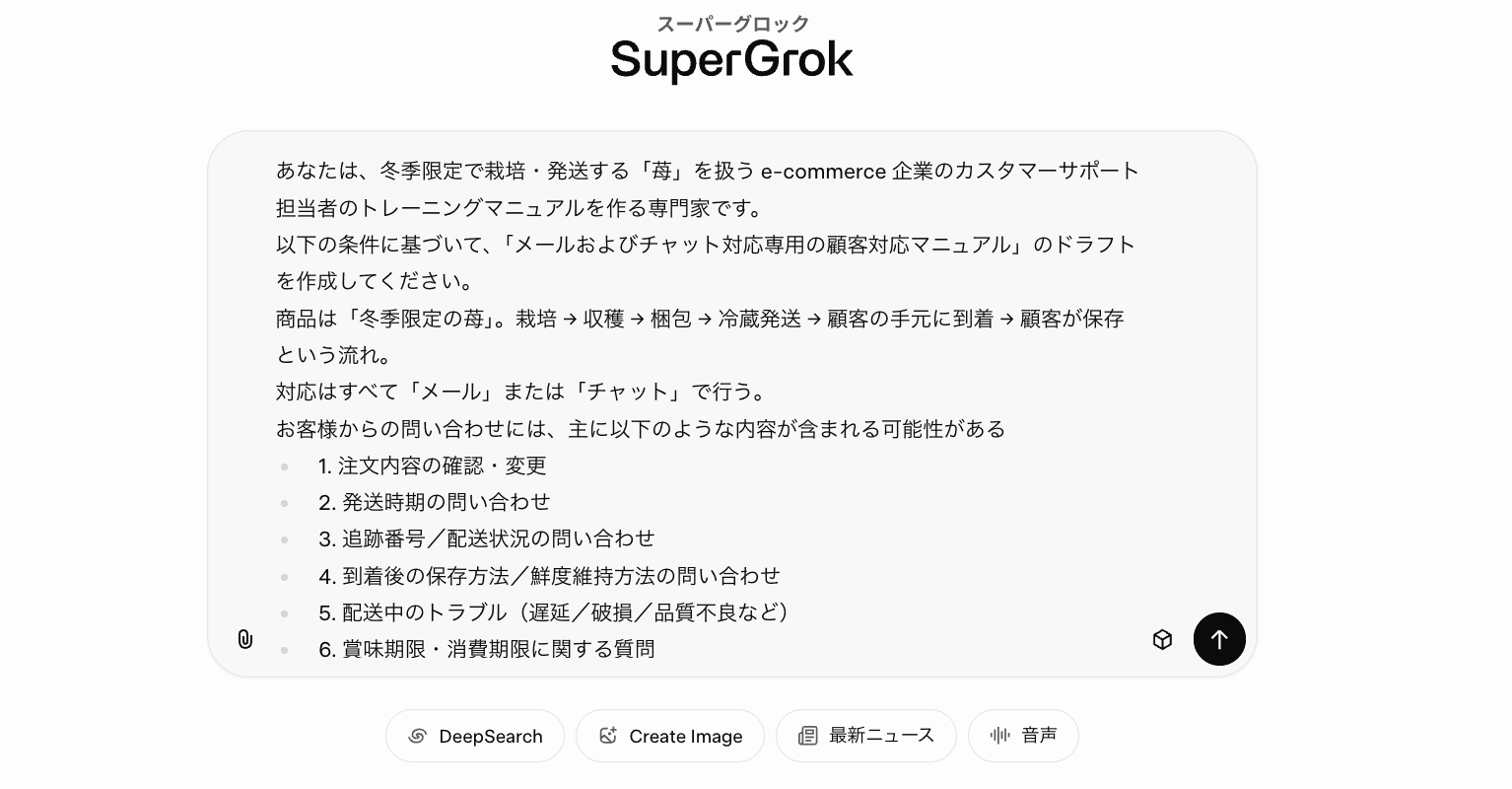
入力したプロンプト
あなたは、冬季限定で栽培・発送する「苺」を扱う e‑commerce 企業のカスタマーサポート担当者のトレーニングマニュアルを作る専門家です。
以下の条件に基づいて、「メールおよびチャット対応専用の顧客対応マニュアル」のドラフトを作成してください。
商品は「冬季限定の苺」。栽培 → 収穫 → 梱包 → 冷蔵発送 → 顧客の手元に到着 → 顧客が保存 という流れ。
対応はすべて「メール」または「チャット」で行う。
お客様からの問い合わせには、主に以下のような内容が含まれる可能性がある
1. 注文内容の確認・変更
2. 発送時期の問い合わせ
3. 追跡番号/配送状況の問い合わせ
4. 到着後の保存方法/鮮度維持方法の問い合わせ
5. 配送中のトラブル(遅延/破損/品質不良など)
6. 賞味期限・消費期限に関する質問
7. キャンセル・返金・再送に関する問い合わせ
【スタイル】
日本語で構成し、ビジネス文書として丁寧かつ読みやすく箇条書き/表形式を多用してください。
サポート担当者がそのままコピペできる返信文テンプレートを含めてください。
この条件で、まずは「目次」と各セクションの見出し+短い説明文レベルでマニュアルの骨子(ドラフト)を生成してください。
✅検証結果:プロンプト以外の要素を補完しつつ、完成度の高いマニュアルを生成した
結果として、3秒以内という驚異的な速さでマニュアルの叩き台が生成されました。
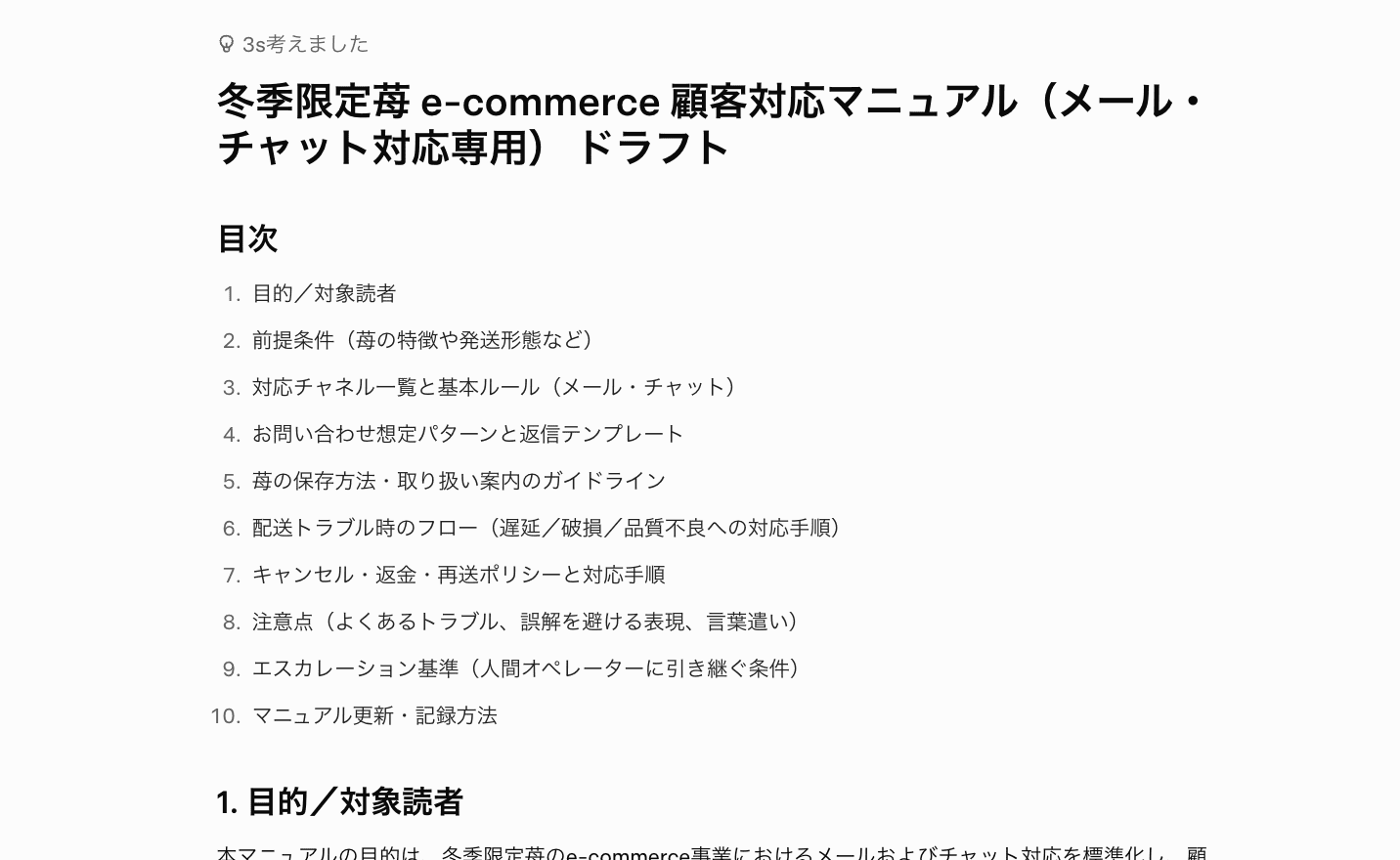
入力したセクション指定、メール・チャット専用、初心者向けという条件を正確に反映した目次と各セクションの骨子(見出し+短い説明文)が提示されました。
また、誤字脱字がなく、ビジネス文書として丁寧かつ読みやすい日本語が生成されました。カスタマーサポート初心者への配慮を示すトーンも適切です。
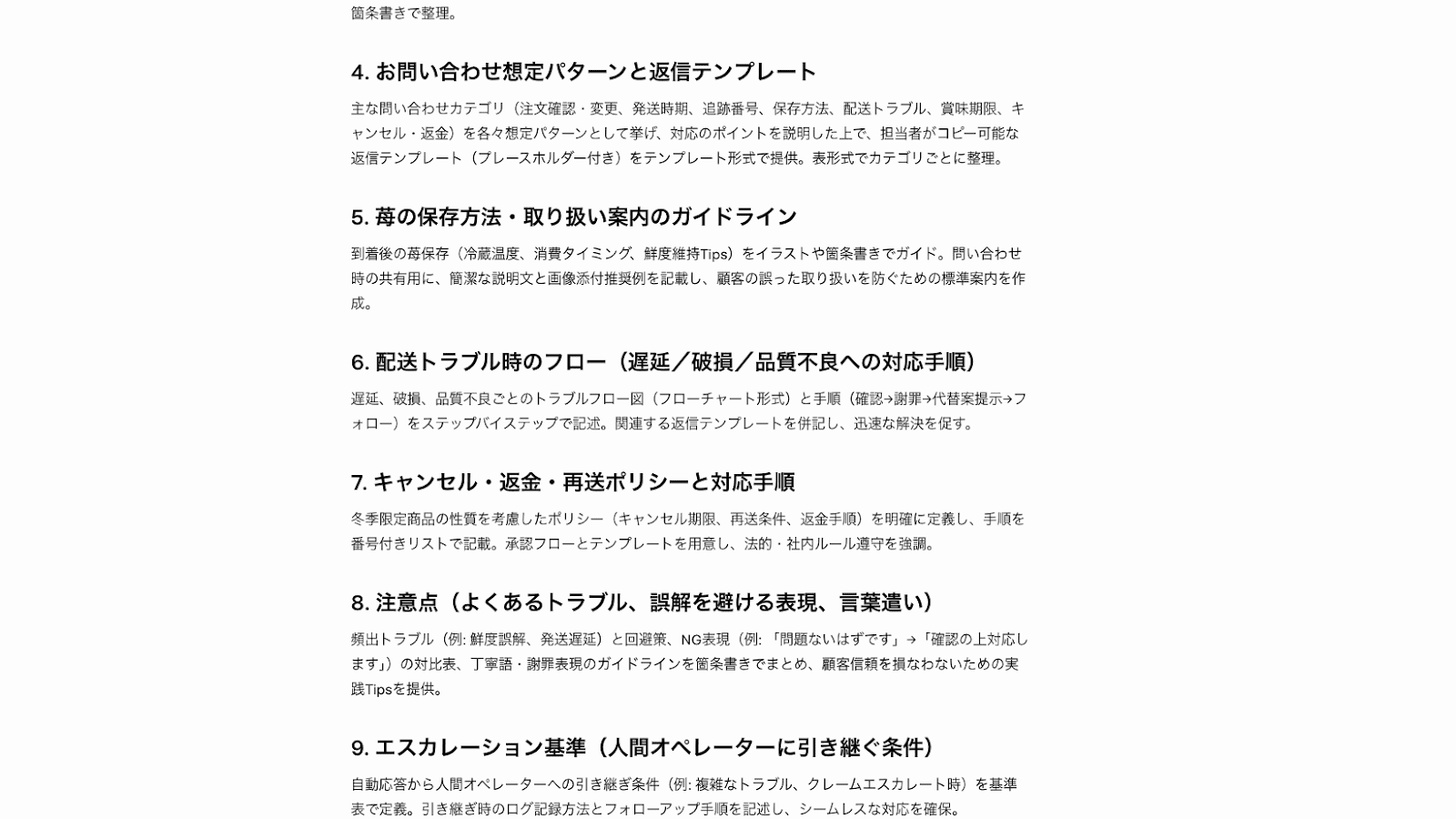
ただ、1度目の生成では返信テンプレートが簡素化されていて、実践に使用できそうにありません。
この部分だけ修正してみましょう。
「テンプレート詳細を追加」を打ち込んでみます。
すると、想定パターンと返信テンプレートを追加したマニュアルを再生成してくれました!

対応ポイントが具体的に明記されており、テンプレートの文章についても「ご確認の上、ご了承ください。」といった丁寧な文章表現で構成されています。
メールやチャットにあわせた形式にまとまっているため、人の手による確認と微少な校正を行うだけで、実際の業務に導入できそうです!
なお、修正にあたって「テンプレート詳細を追加」のみを指示したのですが、以下のようにマニュアルがより精査された形で再生成されています。
人間の作業や思考をサポートして、より良い結果を打ち出してくれているのを実感しました...!
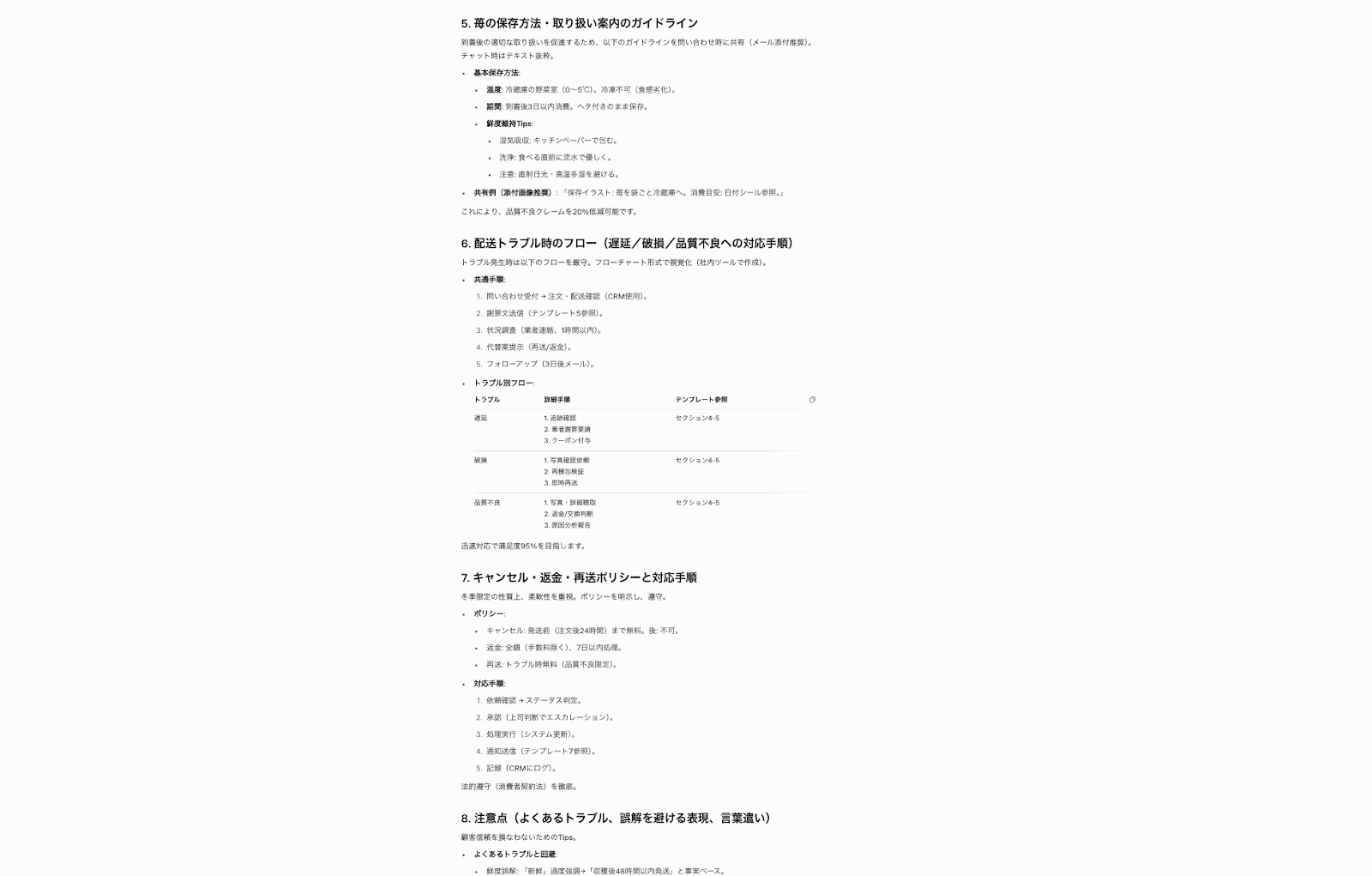
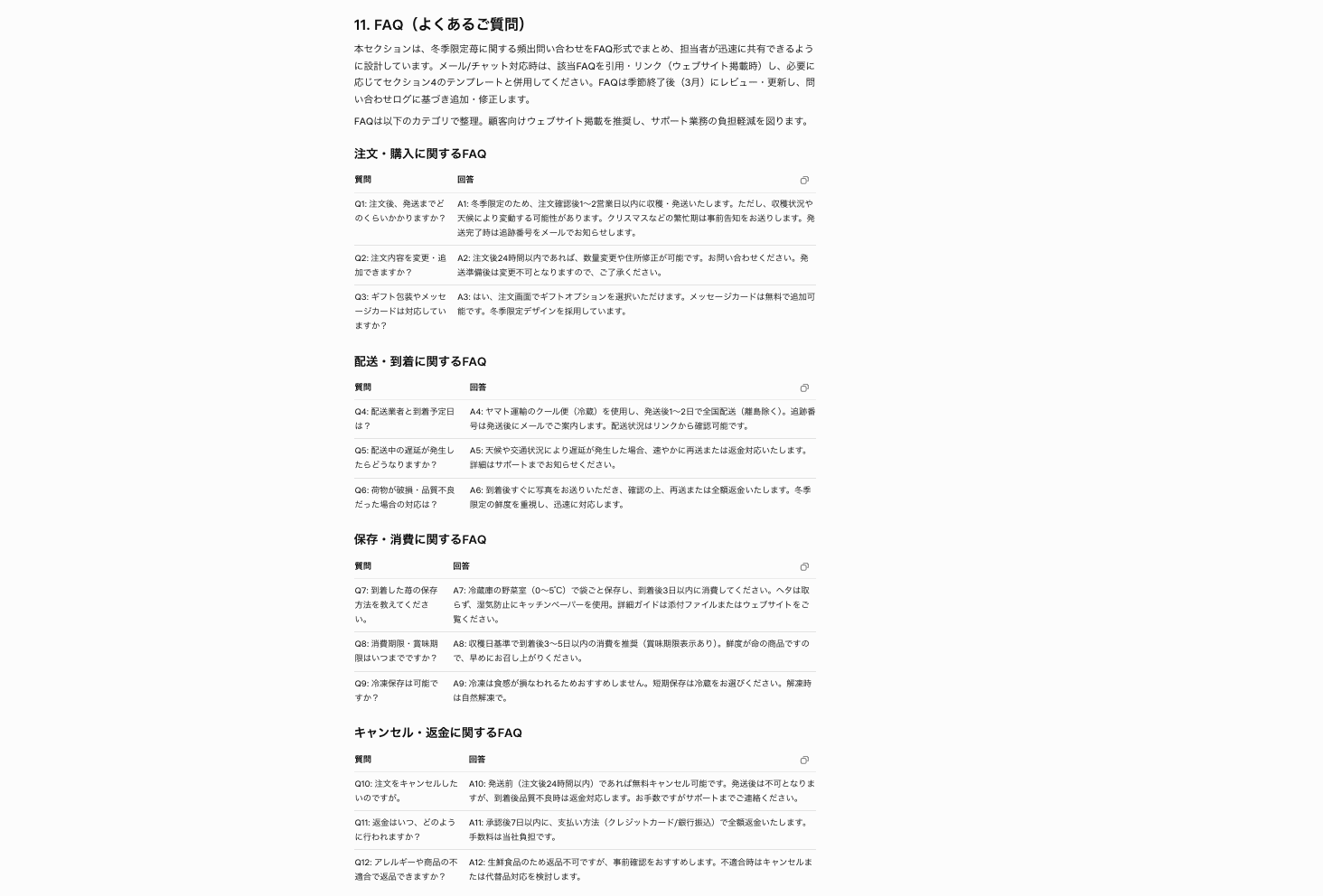
さらに、生成結果の下部に、マニュアルにあるとさらに良い「FAQセクションの追加」という具体的な提案が表示されました。
その提案に基づいた生成結果も非常に良好で、全体として満足感の高いマニュアルの叩き台が生成されたと判断できます。
この検証に要した時間は、『プロンプトの入力からセクションの追加まで』で、わずか10分という結果になりました!!
🚨検証結果:大きなデメリットが見当たらない高い完成度を実感、ただし実務導入には人の手の介入が必要
今回の検証において、Grokを活用したマニュアル作成に大きなデメリットは特に感じられませんでした。
当初の目的であった「マニュアルのドラフト作成」という点において、生成までにかかった時間が数秒であるということと、プロンプトの意図を正確に反映した構成力は、非常に優れているものと判断できます。
ただ、FAQの生成結果をみると、特定の配送業者による配達しか記載されていなかったり、冷凍保存はおすすめしていないのに「自然解凍で」と記載されています。
これでは内容に食い違いがあって、後々対応に困ってしまいそうですよね。

という面も踏まえて、このままでの活用は難しいですが、人の手で細かい部分のリライトやファクトチェックを行うことで、実務に導入できるくらいのマニュアルが完成するはず。
さらに、AIが生成した下書きに「具体的な返信テンプレート」や「現場特有の事例」といった肉付けを行うことで、より運用に沿った高品質なマニュアルを作成できそうです!
初期段階の時間のかかるドラフト作成で活かせるので、日常的なコア業務を圧迫する心配もなくなる他、社内研修や新入社員のトレーニングに集中する時間を増やせるようになるでしょう。
😄まとめ
Grokを使ってマニュアルの下書きを作成することは、普段の業務において活用頻度も高く、非常に有効です。
ゼロから文章やコンテンツを考え、作成する時間を大幅に短縮できます。
なお、実際の業務経験を反映したフローの挿入や、最新のUIに基づいた微調整を行ったりする作業は、依然として人の手による修正が必要となりそうでした。
しかし、この点を加味しても、Grokによるコンテンツ生成は充分実業務に活かせるものといえます!
ぜひ、日々の業務効率化の推進のために、Grokの生成技術を取り入れてみていただきたいです。
💡Yoomでできること
AIの進化により、マニュアル作成のような言語化作業のハードルは劇的に下がりました。そのAIの「知能」を、組織全体のスピードへと変換するのがYoomの役割です。
単なるチャットAIとしての利用を超え、ビジネスプロセス全体が自動で連動して回る「自律的なワークフロー」を実現します。
AIの進化を組織の武器として使いこなし、人間が本来行うべき創造的な課題解決に没頭できる未来を、Yoomと共に創り上げませんか。
例えば、以下のようなテンプレートが豊富にあるので、気軽に試してみてください。
👉今すぐYoomに登録する


■概要
日々受信する大量のメール、特に長文の内容把握に時間がかかっていませんか。このワークフローを活用すれば、Gmailで特定のメールを受信した際に、その内容をAIモデルのAnthropic(Claude)が自動で読み取り、要点を抽出してSlackへ通知する一連の流れを自動化できます。これにより、メール確認の時間を短縮し、重要な情報のスムーズな共有を実現します。
■このテンプレートをおすすめする方
- 大量のメール対応に追われ、Anthropic(Claude)による要点抽出で情報整理を効率化したい方
- 重要なメールの内容をチームに素早く共有し、対応漏れを防ぎたいと考えているマネージャーの方
- GmailとSlackを日常的に利用し、手作業での情報連携に課題を感じている方
■このテンプレートを使うメリット
- Gmailの受信からAnthropic(Claude)による要点の抽出、Slackへの通知までが自動化されるため、情報確認や共有にかかる時間を短縮できます
- 手作業による情報の転記ミスや共有漏れを防ぎ、重要なメールの内容を正確かつ迅速にチームへ展開できます
■フローボットの流れ
- はじめに、Gmail、Anthropic(Claude)、SlackをYoomと連携します
- トリガーとしてGmailを選択し、「特定のキーワードに一致するメールを受信したら」というアクションを設定します
- 次に、オペレーションでAnthropic(Claude)の「テキストを生成」アクションを設定し、トリガーで取得したメール本文の要点を抽出するよう指示します
- 最後に、オペレーションでSlackの「チャンネルにメッセージを送る」アクションを設定し、抽出された要約を指定のチャンネルに通知します
※「トリガー」:フロー起動のきっかけとなるアクション、「オペレーション」:トリガー起動後、フロー内で処理を行うアクション
■このワークフローのカスタムポイント
- Gmailのトリガー設定では、自動化の対象としたいメールに含まれるキーワード(例:「お問い合わせ」「日報」など)を任意で設定できます
- Anthropic(Claude)に与えるプロンプト(指示文)は自由にカスタマイズでき、「箇条書きで要点を3つ抽出して」といった具体的な指示を与えることで、任意の形式でテキストを生成できます
- Slackへの通知先チャンネルは任意で指定でき、メッセージ本文にはAnthropic(Claude)が生成した要点に加え、元のメールの件名といった情報を組み込むことが可能です
■注意事項
- Gmail、Anthropic(Claude)、SlackのそれぞれとYoomを連携してください。
- トリガーは5分、10分、15分、30分、60分の間隔で起動間隔を選択できます。
- プランによって最短の起動間隔が異なりますので、ご注意ください。


■このテンプレートをおすすめする方
- OutlookとMicrosoft Excelを使い、メールからの情報転記を手作業で行っている方
- 問い合わせ内容などをExcelで管理しており、入力作業の自動化を検討している方
- AIを活用して、メールからのテキスト抽出やデータ入力を効率化したいと考えている方
■このテンプレートを使うメリット
- Outlookのメール受信を起点に、AIによる情報抽出からMicrosoft Excelへの転記までが自動化されるため、これまで手作業に費やしていた時間を短縮できます。
- 手動でのコピー&ペーストによる入力間違いや、転記漏れといったヒューマンエラーを防ぎ、データ管理の正確性を向上させます。
■フローボットの流れ
- はじめに、OutlookとMicrosoft ExcelをYoomと連携します。
- 次に、トリガーでOutlookを選択し、「メールを受信したら」というアクションを設定します。
- 次に、オペレーションでAI機能を選択し、「テキスト抽出」アクションでメール本文から必要な情報を抽出するよう設定します。
- 最後に、オペレーションでMicrosoft Excelの「レコードを追加する」アクションを設定し、AIが抽出した情報を指定のシートに転記します。
■このワークフローのカスタムポイント
- Outlookのトリガー設定では、特定のメールフォルダを監視対象とするよう、フォルダIDを任意で設定してください。
- AI機能のテキスト抽出では、メール本文のどの部分から、どのような項目名(例:会社名、氏名、問い合わせ内容など)でテキストを抽出するかを自由に設定できます。
- Microsoft Excelへの転記設定では、対象のファイルやシート名を指定し、どの列にAIが抽出したどの情報を入力するかを任意で設定してください。
■注意事項
- Outlook、Microsoft ExcelのそれぞれとYoomを連携してください。
- トリガーは5分、10分、15分、30分、60分の間隔で起動間隔を選択できます。プランによって最短の起動間隔が異なりますので、ご注意ください。
- Microsoft365(旧Office365)には、家庭向けプランと一般法人向けプラン(Microsoft365 Business)があり、一般法人向けプランに加入していない場合には認証に失敗する可能性があります。
- Microsoft Excelのデータベースを操作するオペレーションの設定に関しては「【Excel】データベースを操作するオペレーションの設定に関して」をご参照ください。
プログラミング知識なしで手軽に構築できます。