・
【Groq API】各種アプリとの連携方法から活用事例まで徹底解説

Groqの高速なAI処理能力を業務に活用したいと考えたことはありませんか?
一般的に、このような最先端技術を利用するにはAPIを活用するためプログラミングの知識が必須となり、「エンジニアでないと難しいのでは…」
と導入のハードルを高く感じてしまいますよね…
特に、社内に専門のエンジニアがいない場合や、開発リソースが他のプロジェクトで手一杯の場合、どのように自動化を進めれば良いか頭を悩ませることもあるでしょう。
そこで本記事では、プログラミングの知識がなくても様々なアプリとGroq APIを連携させる具体的な方法までを詳しくご紹介します。
この記事を読めば、これまで手作業で行っていた情報要約や文字起こし、翻訳といったタスクを自動化する具体的な手順がわかり、日々の業務を飛躍的に効率化できますので、「エンジニアに頼らず、自分たちの手でGroqのパワーを業務に取り入れたい!」と考えている方は、ぜひ参考にしてみてください。
とにかく早くGroqのAPIを利用したい方へ
YoomにはGroq APIを使った様々なアクションや、業務フローを自動化するためのテンプレートが用意されています。
今すぐ試したい方はこちらから詳細をチェックしてみてください!
Groq APIとは
Groq APIはGroqと外部アプリ(Google、Microsoft、Salesforce、Notionなど)を繋げてデータの受け渡しを行い、Groqを使った業務フローを自動化できるインターフェースです。
APIはアプリケーション・プログラミング・インタフェース (Application Programming Interface)の略語です。
インターフェースとは簡単に言うと「何か」と「何か」を「繋ぐもの」で、Groq APIの場合は「Groq」と「外部のアプリ」を繋ぐインターフェースを指します。
また、APIでは大きく分けて以下のような指示を出すことができます。
- 取得:APIを経由して、データを取得することができます。
- 追加:APIを経由して、データを追加することができます。
- 更新:APIを経由して、データを更新することができます。
- 削除:APIを経由して、データを削除することができます。
Groq APIでできること
Groq APIでできることをいくつかピックアップしたので、ご覧ください!
気になる自動化例の「試してみる」をクリックしてアカウント登録するだけで、すぐにGroq APIを使った自動化を体験できます。
登録はたったの30秒で完了するので、ぜひ気軽にお試しください!
1.テキストを生成する
Groq APIのテキスト生成アクションをフローの中に組み込むことで、ドキュメントの要約や文章作成といったタスクの自動化が可能です。
例えば、Google Driveに保存された報告書を読み取ってその要約を自動生成し、関係者に通知するといった一連の作業を効率化できます。
■概要
このフローボットは、Google Driveに格納したPDFや画像ファイルをOCRで読み取り、Groqを活用して内容を要約します。要約結果をMicrosoft Teamsに自動投稿する業務ワークフローです。ファイル確認から共有までをスムーズになります。
■このテンプレートをおすすめする方
- Google Drive上のPDFや画像を見逃さず処理したい事務担当者
- OCRで文字起こしした文書を要約し、情報共有を楽にしたい方
- Microsoft Teamsに要約結果を自動送信して通知漏れを防ぎたい管理者
- 毎日の書類チェックをもっとシンプルにしたいチームリーダー
- 業務ワークフローでノンプログラミング自動化を試したい方
■このテンプレートを使うメリット
- OCRからGroq要約で要点だけ共有し、確認時間を短縮できます。
- Microsoft Teamsへ自動通知し、情報共有漏れや手入力ミスを防止できます。
- Google Driveの更新を鍵に、プロセスの抜け漏れを防ぎ、業務の効率化が可能になります。


■概要
このフローボットは、Google Driveに格納したPDFや画像ファイルをOCRで読み取り、Groqを活用して内容を要約します。要約結果をMicrosoft Teamsに自動投稿する業務ワークフローです。ファイル確認から共有までをスムーズになります。
■このテンプレートをおすすめする方
- Google Drive上のPDFや画像を見逃さず処理したい事務担当者
- OCRで文字起こしした文書を要約し、情報共有を楽にしたい方
- Microsoft Teamsに要約結果を自動送信して通知漏れを防ぎたい管理者
- 毎日の書類チェックをもっとシンプルにしたいチームリーダー
- 業務ワークフローでノンプログラミング自動化を試したい方
■このテンプレートを使うメリット
- OCRからGroq要約で要点だけ共有し、確認時間を短縮できます。
- Microsoft Teamsへ自動通知し、情報共有漏れや手入力ミスを防止できます。
- Google Driveの更新を鍵に、プロセスの抜け漏れを防ぎ、業務の効率化が可能になります。
2.音声ファイルの文字起こしをする
Groq APIが持つ高速な音声文字起こし機能を活用すれば、会議の録音データなどを自動でテキスト化可能です。
Zoomでのミーティングが終了したタイミングで録画ファイルから議事録を自動作成し、Slackで共有するといったフローを構築することで、面倒な議事録作成の手間を大幅に削減できます。
■概要
「Zoomでミーティングが終了したら、Groqで文字起こししてSlackに通知する」ワークフローは、Zoomの終了イベントをトリガーにgroq apiで録画音声を自動文字起こしし、結果をSlackチャンネルに配信します。議事録作成の手間を減らせる業務ワークフローです。
■このテンプレートをおすすめする方
- 定例会議の議事録作成が面倒でミスも気になるプロジェクトリーダーの方
- Groqを活用して音声データを自動文字起こししたいIT部門の担当者の方
- Zoomでのミーティングを効率的に記録し、Slackで共有したいチームメンバーの方
- 会議後の情報伝達をスムーズにしたい管理職や業務改善担当の方
■このテンプレートを使うメリット
- 議事録作成の時間削減:Zoomミーt人具の内容をGroqで自動文字起こしし、Slackへ配信することで議事録作成の手間を省けます。
- ヒューマンエラー防止:手動入力不要で正確なテキスト化できるため、ヒューマンエラーを防止できます。
- 共有のスピードアップ:録画完了後すぐに結果をチーム全体へ通知できるため、素早く情報を把握できます。

■概要
「Zoomでミーティングが終了したら、Groqで文字起こししてSlackに通知する」ワークフローは、Zoomの終了イベントをトリガーにgroq apiで録画音声を自動文字起こしし、結果をSlackチャンネルに配信します。議事録作成の手間を減らせる業務ワークフローです。
■このテンプレートをおすすめする方
- 定例会議の議事録作成が面倒でミスも気になるプロジェクトリーダーの方
- Groqを活用して音声データを自動文字起こししたいIT部門の担当者の方
- Zoomでのミーティングを効率的に記録し、Slackで共有したいチームメンバーの方
- 会議後の情報伝達をスムーズにしたい管理職や業務改善担当の方
■このテンプレートを使うメリット
- 議事録作成の時間削減:Zoomミーt人具の内容をGroqで自動文字起こしし、Slackへ配信することで議事録作成の手間を省けます。
- ヒューマンエラー防止:手動入力不要で正確なテキスト化できるため、ヒューマンエラーを防止できます。
- 共有のスピードアップ:録画完了後すぐに結果をチーム全体へ通知できるため、素早く情報を把握できます。
3.音声ファイルの翻訳をする
Groq APIの翻訳アクションをフローの中に置くことで、多言語の音声データを指定した言語へ自動で翻訳することが可能です。
例えばフォームで受け付けた海外からの問い合わせ音声を即座に日本語へ翻訳し、内容をGoogle スプレッドシートに記録することで、言語の壁を感じさせないスムーズな顧客対応を実現します。
■概要フォームで受信した音声ファイルの翻訳や内容の確認に手間を感じていませんか?特に多言語の音声ファイルを扱う場合、手作業での翻訳とデータ入力は時間がかかり、ミスの原因にもなり得ます。このワークフローを活用すれば、フォームに音声ファイルが投稿されるだけで、Groqによる翻訳が実行され、その結果が自動でGoogle スプレッドシートに追加されるため、一連の作業を効率化できます。
■このテンプレートをおすすめする方- フォームで受信した音声ファイルの翻訳とデータ入力に手間を感じている方
- Groqを活用して、多言語の音声データを効率的にテキスト化したいと考えている方
- Google スプレッドシートへの手動入力を減らし、業務を自動化したい方
■このテンプレートを使うメリット- フォーム投稿を起点に音声ファイルの翻訳からGoogle スプレッドシートへの記録までが自動化され、これまで手作業に費やしていた時間を削減できます。
- 手作業による翻訳内容の転記ミスや、データ入力の漏れといったヒューマンエラーを防ぎ、情報の正確性を高めることに繋がります。
■フローボットの流れ- はじめに、GroqとGoogle スプレッドシートをYoomと連携します。
- 次に、トリガーでフォームトリガーを選択し、「フォームに回答があったら」というアクションを設定します。
- 次に、オペレーションでGroqを選択し、「音声ファイルの翻訳」アクションを設定し、フォームから受け取った音声ファイルを指定します。
- 最後に、オペレーションでGoogle スプレッドシートを選択し、「レコードを追加する」アクションを設定し、翻訳結果のテキストを任意のセルに追加します。
※「トリガー」:フロー起動のきっかけとなるアクション、「オペレーション」:トリガー起動後、フロー内で処理を行うアクション
■このワークフローのカスタムポイント- フォームトリガーでは、音声ファイル以外にもテキストなど、取得したい情報に合わせて質問項目を任意で設定してください。
- Google スプレッドシートにレコードを追加するアクションでは、翻訳結果を記録したいスプレッドシートやシート、列を任意で設定してください。
■注意事項- Groq、Google スプレッドシートのそれぞれとYoomを連携してください。
- トリガーは5分、10分、15分、30分、60分の間隔で起動間隔を選択できます。
- プランによって最短の起動間隔が異なりますので、ご注意ください。
- トリガー、各オペレーションでの取り扱い可能なファイル容量の詳細は「ファイルの容量制限について」をご参照ください。

- フォームで受信した音声ファイルの翻訳とデータ入力に手間を感じている方
- Groqを活用して、多言語の音声データを効率的にテキスト化したいと考えている方
- Google スプレッドシートへの手動入力を減らし、業務を自動化したい方
- フォーム投稿を起点に音声ファイルの翻訳からGoogle スプレッドシートへの記録までが自動化され、これまで手作業に費やしていた時間を削減できます。
- 手作業による翻訳内容の転記ミスや、データ入力の漏れといったヒューマンエラーを防ぎ、情報の正確性を高めることに繋がります。
- はじめに、GroqとGoogle スプレッドシートをYoomと連携します。
- 次に、トリガーでフォームトリガーを選択し、「フォームに回答があったら」というアクションを設定します。
- 次に、オペレーションでGroqを選択し、「音声ファイルの翻訳」アクションを設定し、フォームから受け取った音声ファイルを指定します。
- 最後に、オペレーションでGoogle スプレッドシートを選択し、「レコードを追加する」アクションを設定し、翻訳結果のテキストを任意のセルに追加します。
■このワークフローのカスタムポイント
- フォームトリガーでは、音声ファイル以外にもテキストなど、取得したい情報に合わせて質問項目を任意で設定してください。
- Google スプレッドシートにレコードを追加するアクションでは、翻訳結果を記録したいスプレッドシートやシート、列を任意で設定してください。
- Groq、Google スプレッドシートのそれぞれとYoomを連携してください。
- トリガーは5分、10分、15分、30分、60分の間隔で起動間隔を選択できます。
- プランによって最短の起動間隔が異なりますので、ご注意ください。
- トリガー、各オペレーションでの取り扱い可能なファイル容量の詳細は「ファイルの容量制限について」をご参照ください。
Groq APIの利用料金と注意点
Groq APIには、無料で利用できるプランと、より多くの機能を使える有料プランが用意されています。
無料プランでは、Llama 3.1などのオープンソースAIモデルにアクセスでき、基本的な機能を試すことが可能です。
一方、有料プランは処理したデータ量に応じて料金が発生する従量課金制であり、無料プランよりも一度に利用できる回数や量の上限が緩和され、大量のデータをまとめて処理する機能も利用できます。
APIを利用する際には、以下の点に注意が必要です。
- 利用上限(レート制限):プランごとに、一定時間内にリクエストできる回数やデータ量に上限が設けられています。開発の初期段階では無料プランで十分な場合が多いですが、利用頻度が高まる場合は有料プランへの移行を検討しましょう。
- エラーへの対応:利用上限を超えるとエラーメッセージが返されるため、システムに組み込む際は、エラー発生時に適切に対応できるような設計が推奨されます。
- 利用規約の遵守:APIの利用はGroqの利用規約に従う必要があります。規約に反する使い方をすると、利用を制限される可能性があります。
※詳細はGroqのサービスサイトをご確認ください。
※2025年06月17日時点の情報です。
実際に連携してみた!
ここではノーコードツールYoomが用意するテンプレートで、実際の設定方法を通してGroq APIを使った具体的な連携方法を紹介していきます!
もしまだYoomのアカウントをお持ちでない場合は、こちらの登録フォームからアカウントを発行しておきましょう。
[Yoomとは]


Groq APIとの連携方法
はじめにGroq APIとYoomを連携する方法を紹介します。
まずは基本的なナビをご覧ください。
Groq と検索してクリックすると下記の画面になるので、「アカウント名」には管理しやすい名前を入力してください。
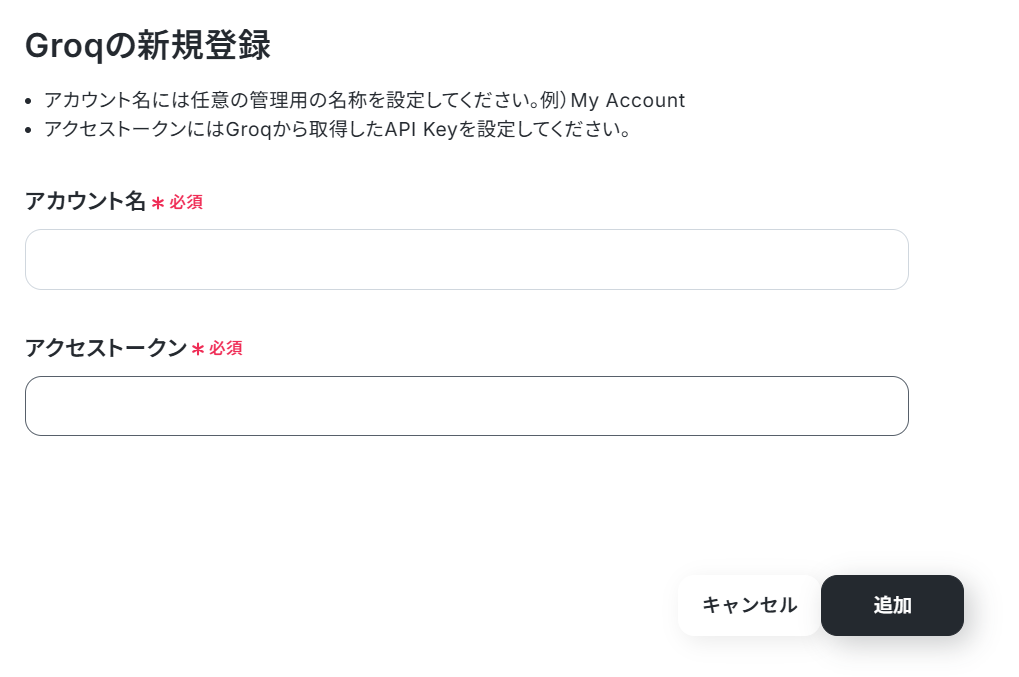
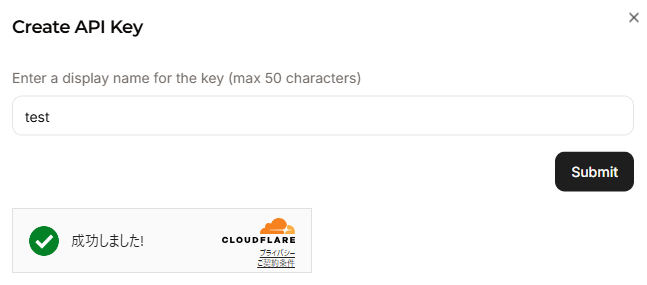
「アクセストークン」は、Groqの公式サイトにログインし、下記赤枠の通りAPI Keys→Create API Keyを選択します。

APIキーの表示名を入力し「Submit」を選択してください。すると、APIキーが発行されるのでコピーして、Yoom画面のアクセストークンへ貼り付けしましょう。
今回は「Google Driveに格納されたファイルをOCRで読み取り、Groqで要約してMicrosoft Teamsに通知する」という実際のフローボットも作成していきます!
作成の流れは大きく分けて以下です。
- Google DriveとMicrosoft Teamsをマイアプリ連携
- 該当のテンプレートをコピー
- Google Driveのトリガー・OCR・GroqとMicrosoft Teamsのアクション設定
- トリガーをONにし、フローが起動するかを確認
■概要
このフローボットは、Google Driveに格納したPDFや画像ファイルをOCRで読み取り、Groqを活用して内容を要約します。要約結果をMicrosoft Teamsに自動投稿する業務ワークフローです。ファイル確認から共有までをスムーズになります。
■このテンプレートをおすすめする方
- Google Drive上のPDFや画像を見逃さず処理したい事務担当者
- OCRで文字起こしした文書を要約し、情報共有を楽にしたい方
- Microsoft Teamsに要約結果を自動送信して通知漏れを防ぎたい管理者
- 毎日の書類チェックをもっとシンプルにしたいチームリーダー
- 業務ワークフローでノンプログラミング自動化を試したい方
■このテンプレートを使うメリット
- OCRからGroq要約で要点だけ共有し、確認時間を短縮できます。
- Microsoft Teamsへ自動通知し、情報共有漏れや手入力ミスを防止できます。
- Google Driveの更新を鍵に、プロセスの抜け漏れを防ぎ、業務の効率化が可能になります。
■概要
このフローボットは、Google Driveに格納したPDFや画像ファイルをOCRで読み取り、Groqを活用して内容を要約します。要約結果をMicrosoft Teamsに自動投稿する業務ワークフローです。ファイル確認から共有までをスムーズになります。
■このテンプレートをおすすめする方
- Google Drive上のPDFや画像を見逃さず処理したい事務担当者
- OCRで文字起こしした文書を要約し、情報共有を楽にしたい方
- Microsoft Teamsに要約結果を自動送信して通知漏れを防ぎたい管理者
- 毎日の書類チェックをもっとシンプルにしたいチームリーダー
- 業務ワークフローでノンプログラミング自動化を試したい方
■このテンプレートを使うメリット
- OCRからGroq要約で要点だけ共有し、確認時間を短縮できます。
- Microsoft Teamsへ自動通知し、情報共有漏れや手入力ミスを防止できます。
- Google Driveの更新を鍵に、プロセスの抜け漏れを防ぎ、業務の効率化が可能になります。
ステップ1:Google Drive・Microsoft TeamsとYoomの連携
ここでは、Yoomとそれぞれのアプリを連携して、操作が行えるようにしていきます。
まず、Yoomにログインしたあと左メニューにあるマイアプリを押し、右の新規接続というボタンを押します。
Google Driveの連携
Groq APIとの連携方法で紹介した、基本的なナビのGoogle スプレッドシートの手順で連携できます。
Microsoft Teamsの連携
1.検索する
検索ボックスにMicrosoft Teamsと入力し、Microsoft Teamsのアイコンをクリックします。

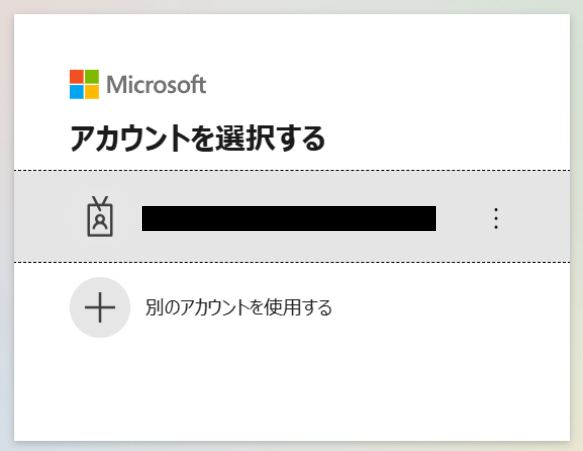
2.アカウントの選択
連携したいアカウントを選択します。
※表示されたアカウント以外を連携したい場合は「別のアカウントを使用」をクリックし、連携したいアカウントでログインしてください。
画面が遷移しますのでパスワードを入力し「サインイン」してください。
〈注意事項〉
「Microsoft 365(旧Office 365)」には個人向けと法人向けプラン(Microsoft 365 Business)があります。法人向けプランを契約していない場合、Yoomからの認証がうまくいかない可能性があるのでご注意ください。
ステップ2:テンプレートをコピー
ここからいよいよフローを作っていきます!
簡単に設定できるようテンプレートがありますので、まずはこちらをコピーしましょう。Yoomにログインし、以下バナーの「試してみる」をクリックしてください。
■概要
このフローボットは、Google Driveに格納したPDFや画像ファイルをOCRで読み取り、Groqを活用して内容を要約します。要約結果をMicrosoft Teamsに自動投稿する業務ワークフローです。ファイル確認から共有までをスムーズになります。
■このテンプレートをおすすめする方
- Google Drive上のPDFや画像を見逃さず処理したい事務担当者
- OCRで文字起こしした文書を要約し、情報共有を楽にしたい方
- Microsoft Teamsに要約結果を自動送信して通知漏れを防ぎたい管理者
- 毎日の書類チェックをもっとシンプルにしたいチームリーダー
- 業務ワークフローでノンプログラミング自動化を試したい方
■このテンプレートを使うメリット
- OCRからGroq要約で要点だけ共有し、確認時間を短縮できます。
- Microsoft Teamsへ自動通知し、情報共有漏れや手入力ミスを防止できます。
- Google Driveの更新を鍵に、プロセスの抜け漏れを防ぎ、業務の効率化が可能になります。
■概要
このフローボットは、Google Driveに格納したPDFや画像ファイルをOCRで読み取り、Groqを活用して内容を要約します。要約結果をMicrosoft Teamsに自動投稿する業務ワークフローです。ファイル確認から共有までをスムーズになります。
■このテンプレートをおすすめする方
- Google Drive上のPDFや画像を見逃さず処理したい事務担当者
- OCRで文字起こしした文書を要約し、情報共有を楽にしたい方
- Microsoft Teamsに要約結果を自動送信して通知漏れを防ぎたい管理者
- 毎日の書類チェックをもっとシンプルにしたいチームリーダー
- 業務ワークフローでノンプログラミング自動化を試したい方
■このテンプレートを使うメリット
- OCRからGroq要約で要点だけ共有し、確認時間を短縮できます。
- Microsoft Teamsへ自動通知し、情報共有漏れや手入力ミスを防止できます。
- Google Driveの更新を鍵に、プロセスの抜け漏れを防ぎ、業務の効率化が可能になります。
1.上記バナーの「詳細を見る」をクリック
2.画面が切り替わったら「このテンプレートを試してみる」をクリック
3.Yoomの登録がまだの場合は、登録を行う
※既に登録が完了している場合はログイン画面が表示されるので、ログイン情報を入力してください。
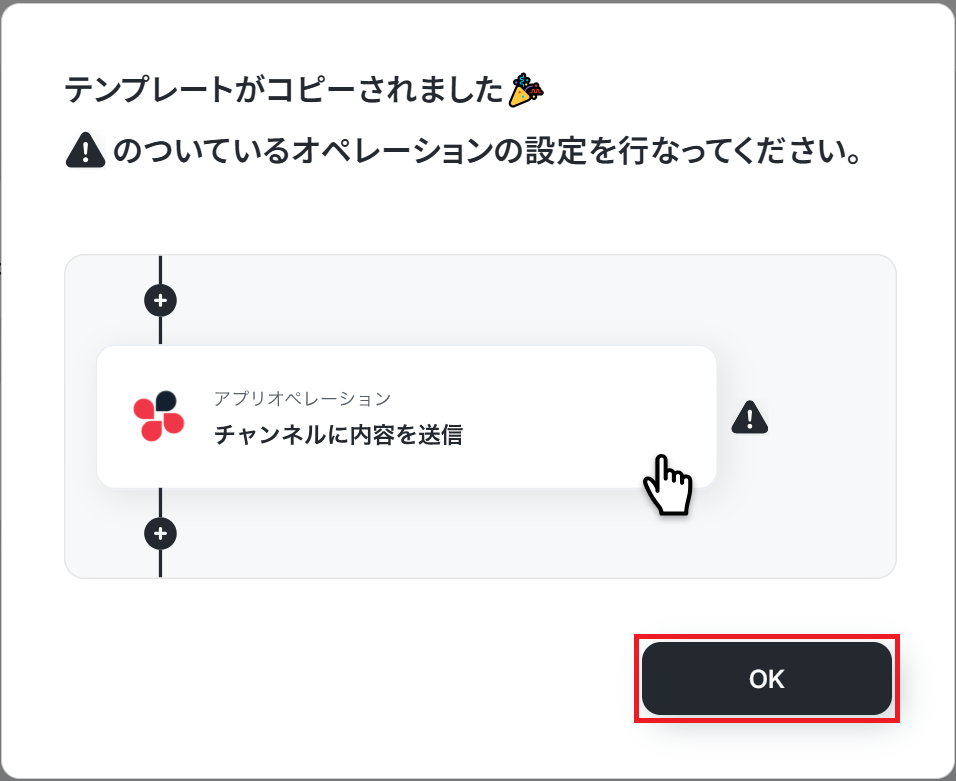
4.下記のようにお使いのYoom管理画面にテンプレートがコピーされるので、OKを押して設定を進めていきます。
ステップ3:Google Driveのトリガー設定
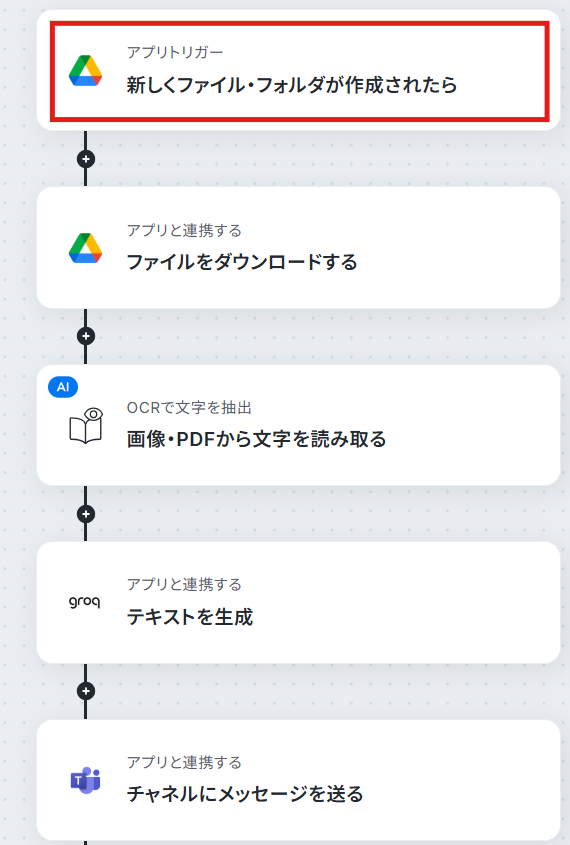
1.それでは、最初の設定を始めましょう!まずは、下の赤枠をクリックしてくださいね。
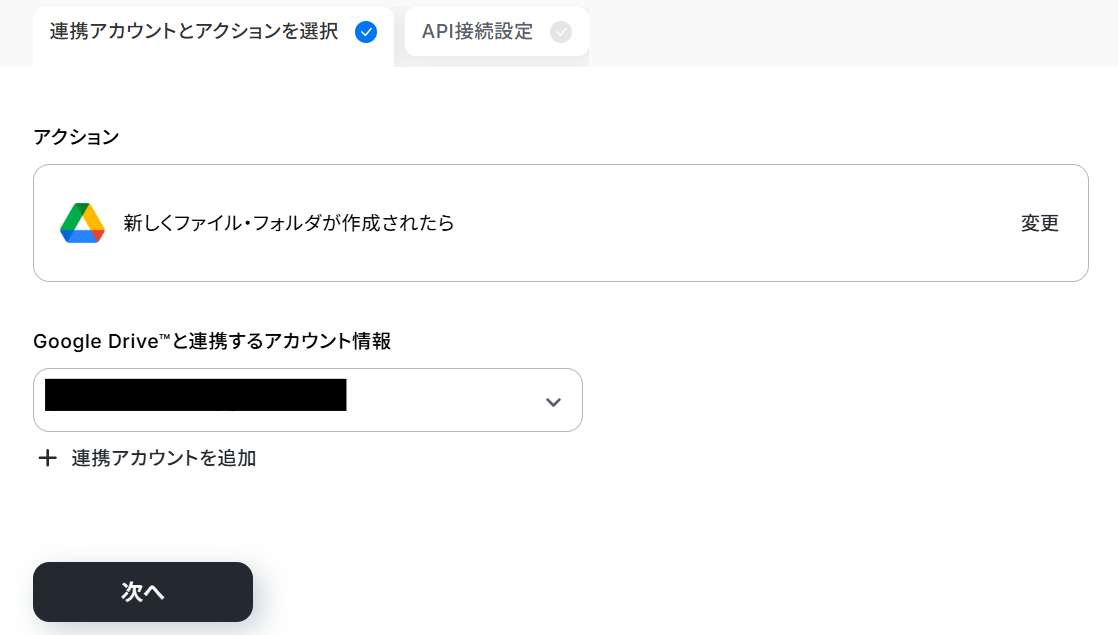
2.次に、連携アカウントとアクションを設定しましょう。
タイトルとアカウント情報はステップ1で設定した内容が入力されています。なお、タイトルは任意でわかりやすい名前に変更可能です。
アクションは、テンプレート通りに「新しくファイル・フォルダが作成されたら」のままで大丈夫です。
3.ここでは、トリガーとなるGoogle Driveの設定をします。
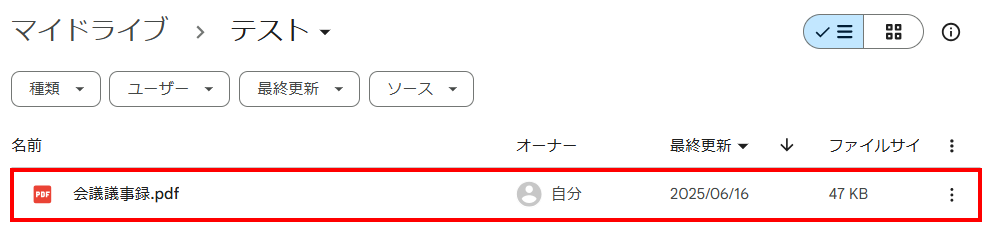
まだ、トリガーとなるGoogle Driveのファイルかフォルダを準備していない場合は、このタイミングで作成してください。
この後のテスト操作で、新しくファイルかフォルダが作成されている必要があるので、今回は下記のように新しいファイルを保存しました。
Google Driveの準備が整ったら、Yoom画面に戻りましょう。
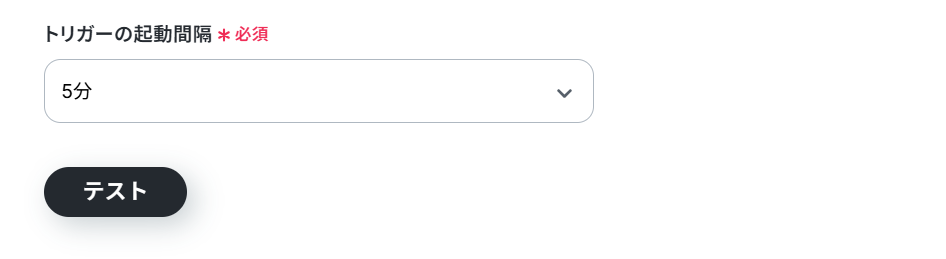
トリガーの起動間隔は、プランによって異なるので注意が必要です。特にこだわりがなければ、一番短い起動時間の設定で問題ありません。
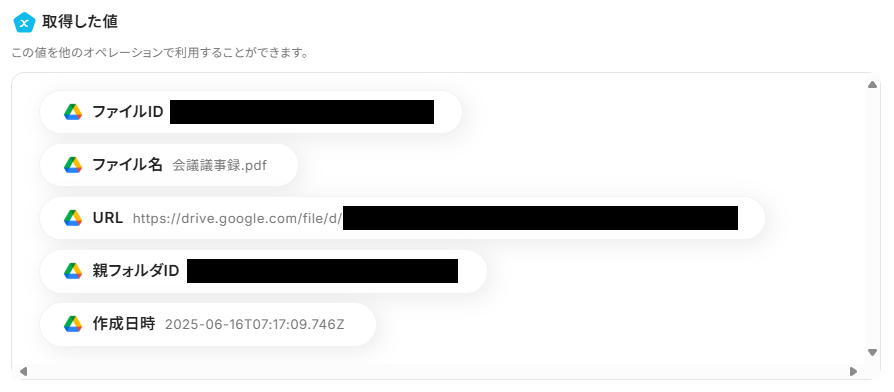
入力が完了したら、「テスト」を実行してみましょう。成功すると、下記のように取得した値が表示されます。
設定したGoogle Driveの内容が反映していればOKです!
最後に、「完了」を押して次のステップへ進みましょう。
※取得した値とは?
トリガーやオペレーション設定時に、「テスト」を実行して取得した値のことを指します。
後続のオペレーション設定時の値として利用でき、フローボットを起動する度に変動した値となります。
ステップ4:Google Driveのアクション設定
1.次に、Google Driveに保存されたファイルをダウンロードする設定をしましょう。まずは、下の赤枠をクリックしてくださいね。
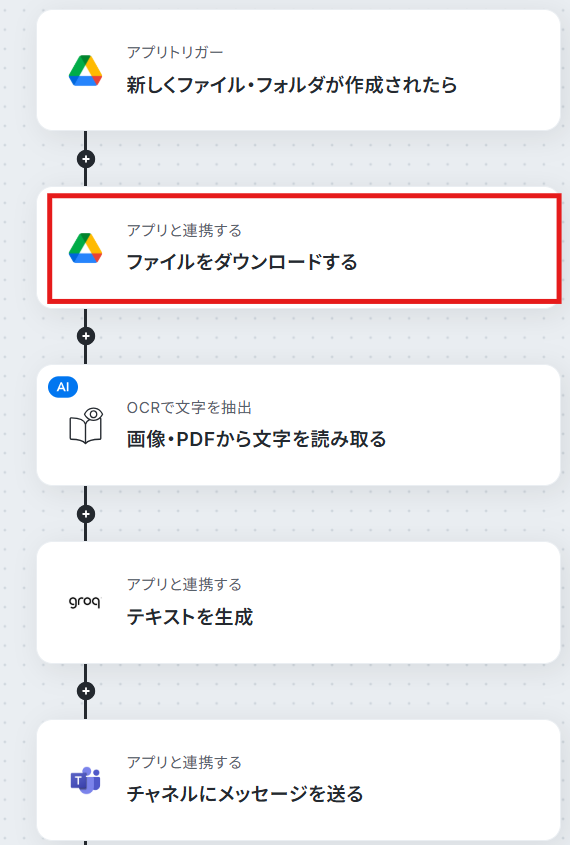
2.画面が切り替わるので、連携アカウントとアクションを設定しましょう。
タイトルやアクションは先ほどと同様に、修正・確認をして次に進んでください。
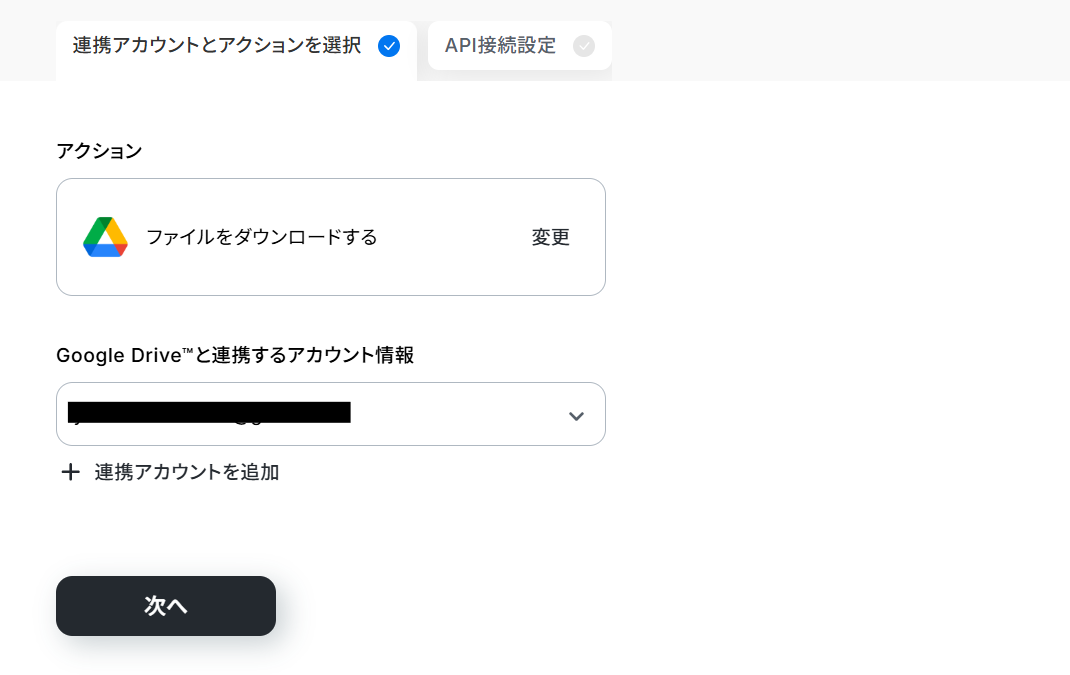
3.ここでは、Google Driveに保存されているファイルの指定を行います。
ファイルIDの入力欄をクリックし「取得した値」タブを選択すると、下記のように表示されます。
先ほど取得したGoogle DriveのファイルIDを選択しましょう。
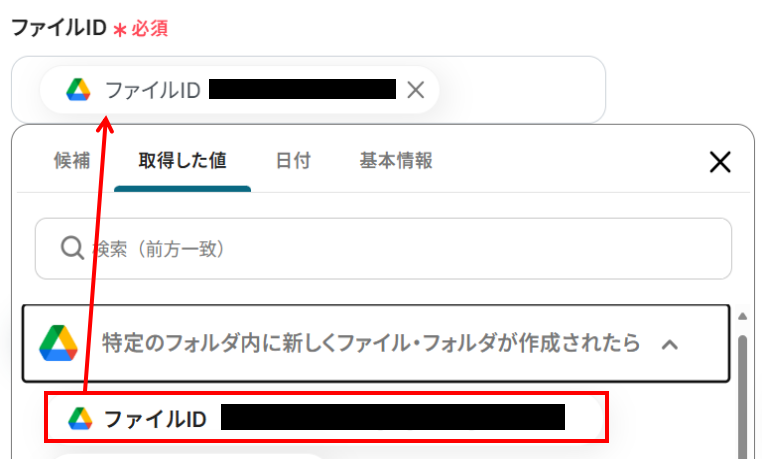
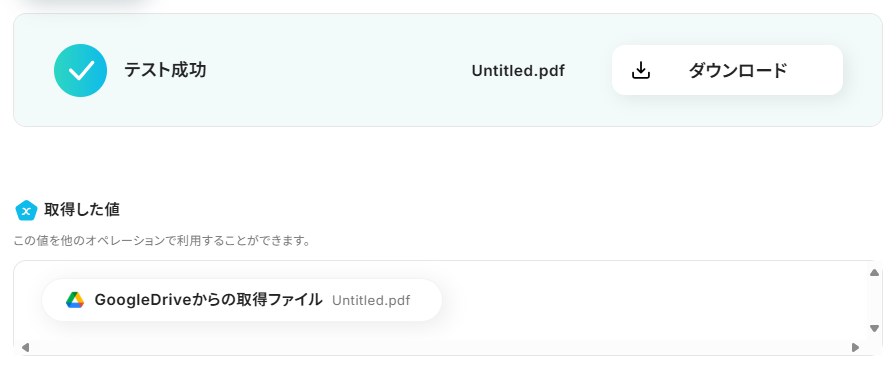
入力が完了したら、「テスト」を実行し成功するか確認してください。
下記のようなダウンロードボタンと取得した値が表示されるので、書類をダウンロードして指定した書類で合っているかチェックしましょう。
最後に、「保存する」を押して次のステップへ進みましょう。
ステップ5:AIによる文字読み取り設定
1.次に、先ほどダウンロードしたファイル画像から文字を読み取る設定をしましょう。下の赤枠をクリックしてください。
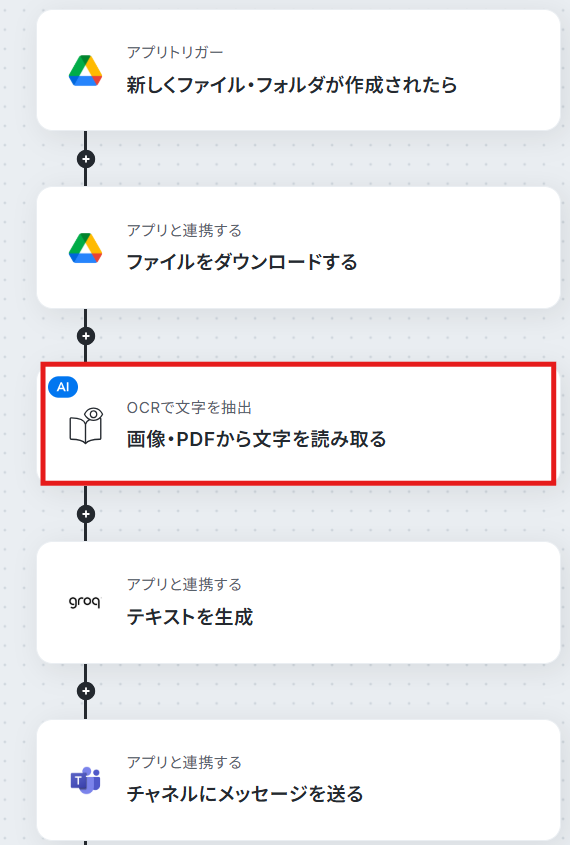
2.画面が遷移するので、「タイトル」と「アクション」を任意で編集してください。
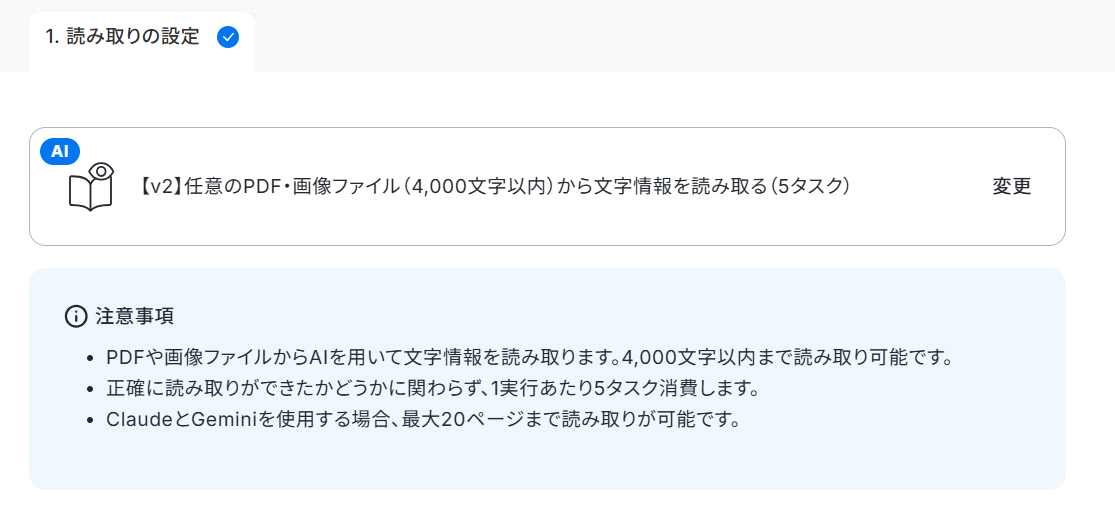
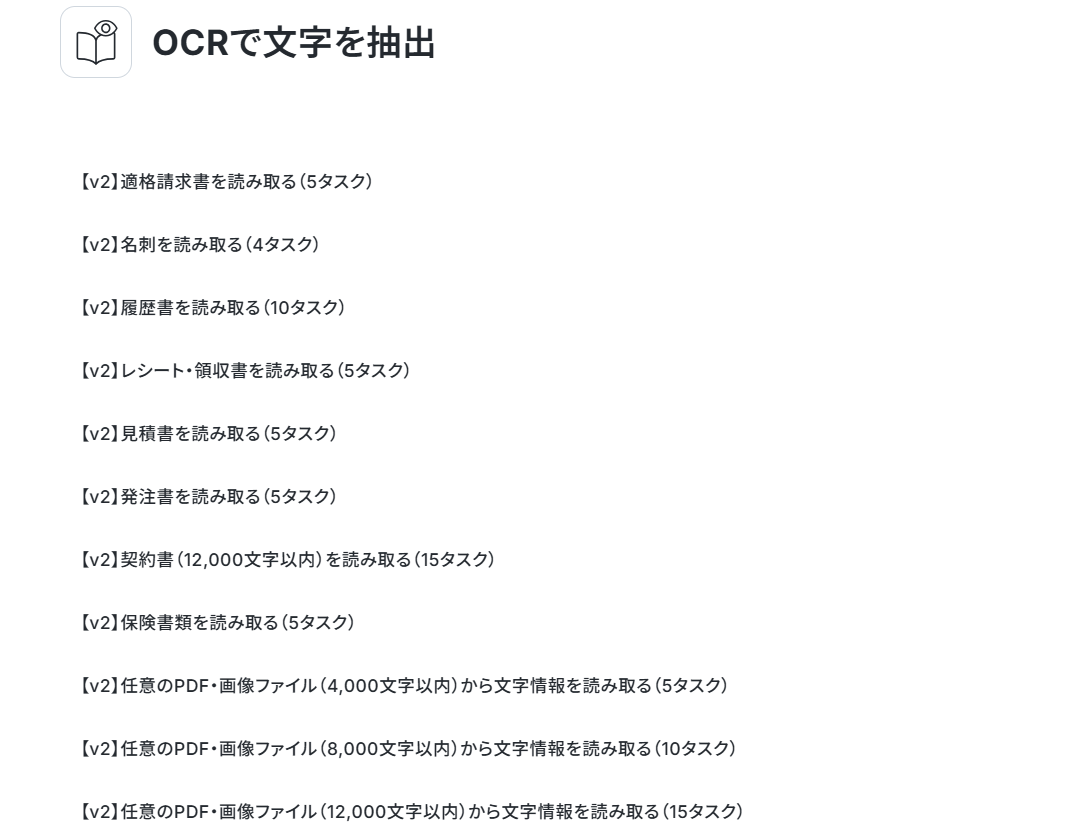
「アクション」は、デフォルトで「【v2】任意のPDF・画像ファイル(4,000文字以内)から読み取る(5タスク)」が選択されています。
()内に表記されている文字の数だけプロンプトが設定できます。
文字数と消費タスク量に注意し、必要に応じて変更してください。
(YoomのOCR機能では、アクション記載の規定の文字数を超えるデータや、文字が小さすぎる場合に正しく読み取れないことがあります。文字数や文字の大きさには少し余裕を持たせてご利用ください。)
設定が完了したら、「次へ」をクリックしましょう。
3.ここでは、ダウンロードしたファイル画像から何の文字を抽出したいのか具体的に設定していきます。
下記を参考に、それぞれの項目を入力してください。
- OCR画像:デフォルトで先ほどダウンロードしたファイルが設定されています。特に変更せずにそのままでOKです。

- 抽出したい項目:対象のファイルから抽出したい項目を入力しましょう。複数ある場合はカンマ区切りで指定してください。

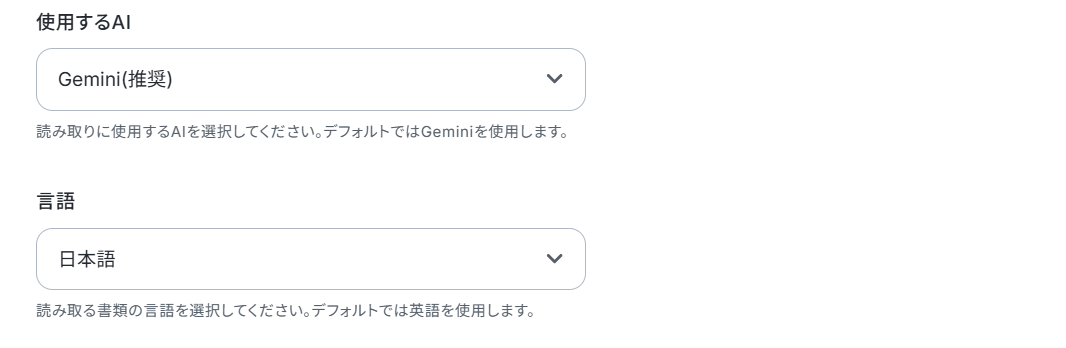
- 使用するAI:お好みに合わせてプルダウンより選択可能です。何を選んだらいいか分からない場合は、下記のように推奨のAIを選択してください。
- 言語:ここには、対象ファイルの言語を入力しましょう。
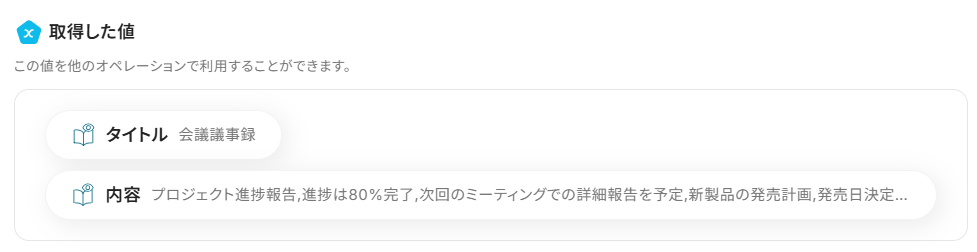
入力が完了したら、「テスト」を実行してみましょう。
成功すると、下記のように表示されます。
指定した項目が反映していればOKです!
最後に、「完了」を押して次のステップへ進みましょう。
ステップ6:Groqのアクション設定
1.先ほどファイルから読み取った文字を、Groqで要約するための設定をしましょう。下記赤枠をクリックしてください。
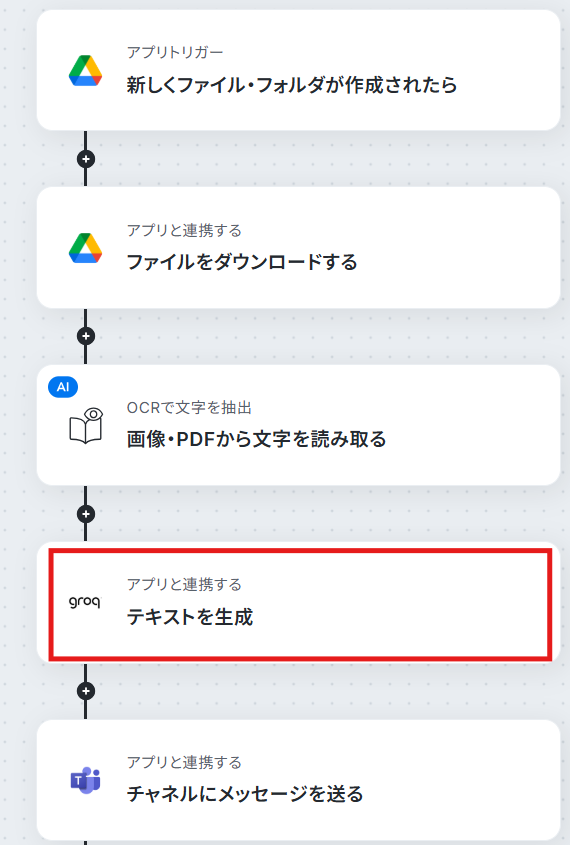
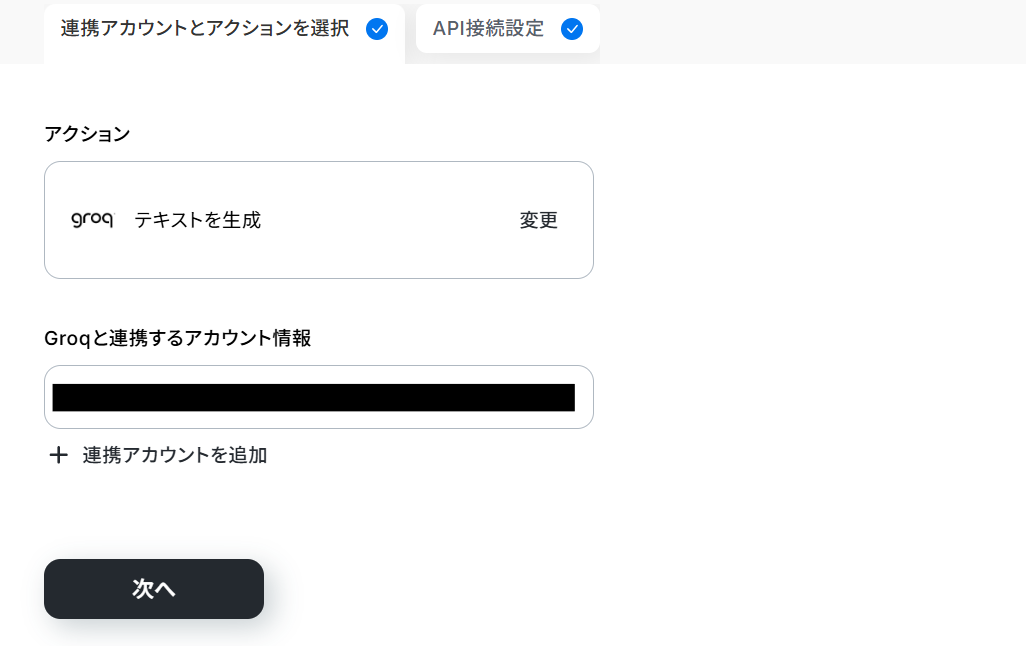
2.連携アカウントとアクションの設定画面になるので、他のステップと同じように確認・修正して次へ進みましょう。
3.ここでは、Groqの具体的な設定をします。下記を参考にそれぞれの項目を入力してください。
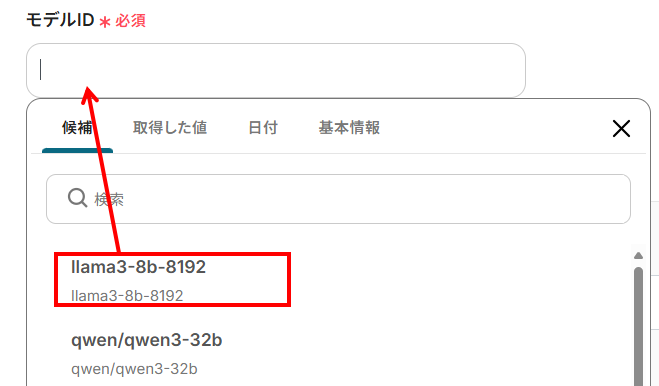
- モデルID:入力欄をクリックすると下記のように候補が表示されます。お好きなモデルIDを選択してください。
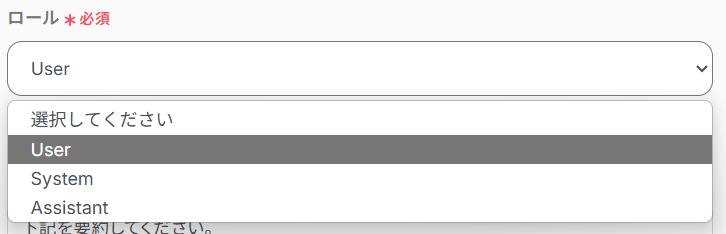
- ロール:プルダウンから選択可能です。業務内容に合わせて選んでください。
- メッセージ:入力欄をクリックすると下記のようなアウトプットが表示されるので、こちらを活用して指示内容を入力しましょう。
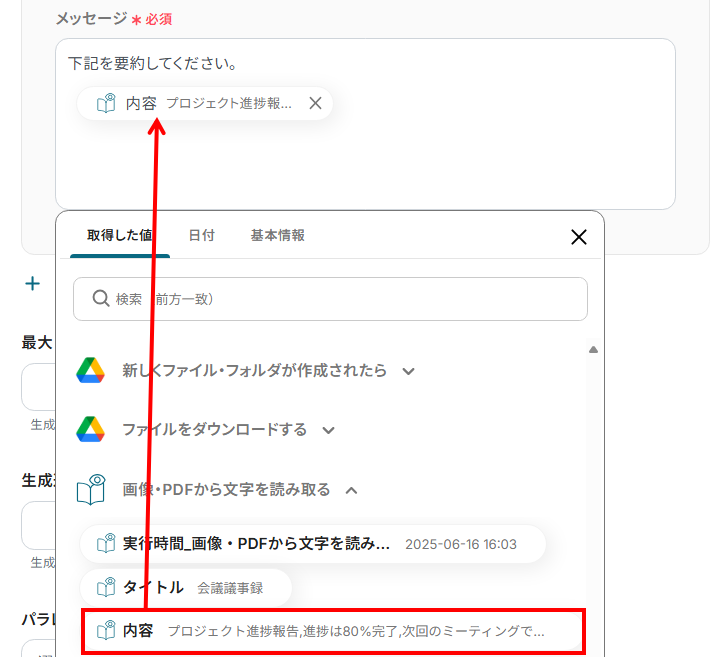
その他、最大トークン数や生成選択肢数なども設定できるのでお好みでカスタマイズしてください。
入力が完了したら、「テスト」を実行し成功するか確認してみましょう。
下記のように取得した値が表示され、指示した内容が反映していればOKです!
最後に、「完了」を押して次のステップへ進みましょう。
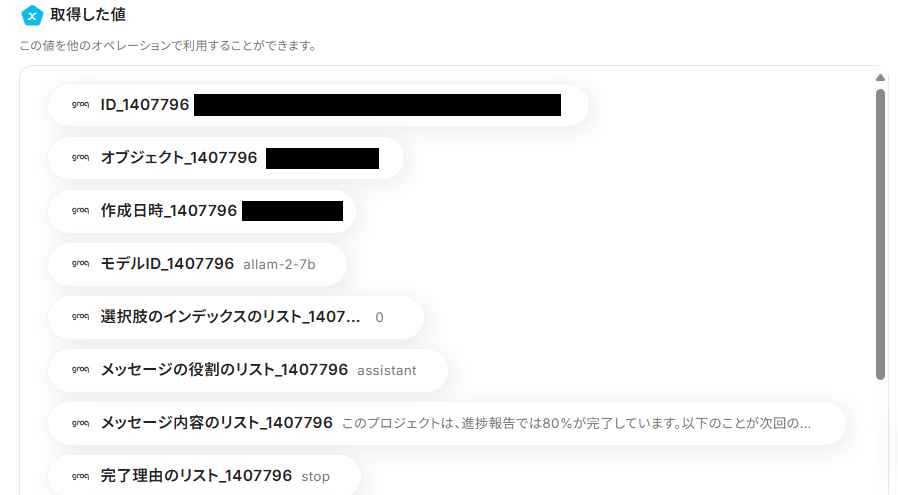
ステップ7:Microsoft Teamsのアクション設定
1.次に、Microsoft Teamsのチャネルにメッセージを送信する設定をしましょう。下記赤枠をクリックしてください。
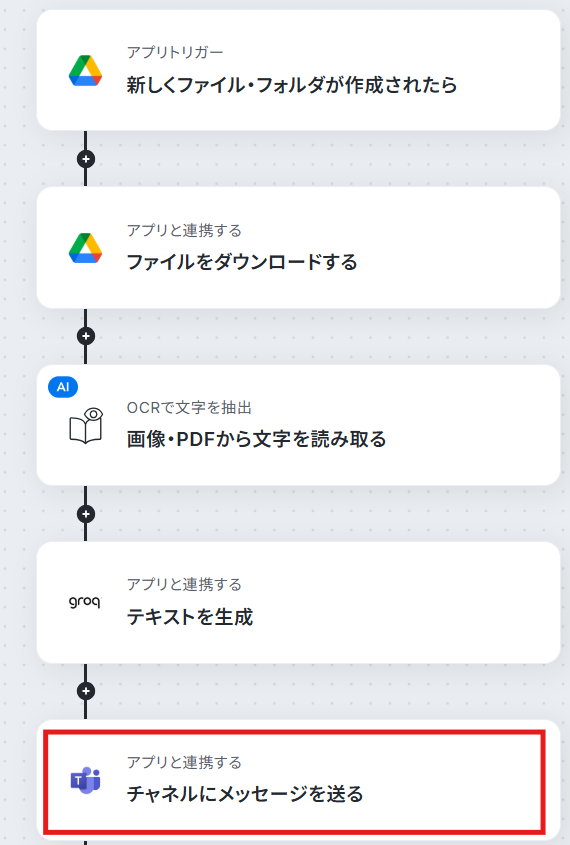
2.画面が切り替わるので、タイトルやアクションは先ほどと同様に、修正・確認をして次に進んでください。
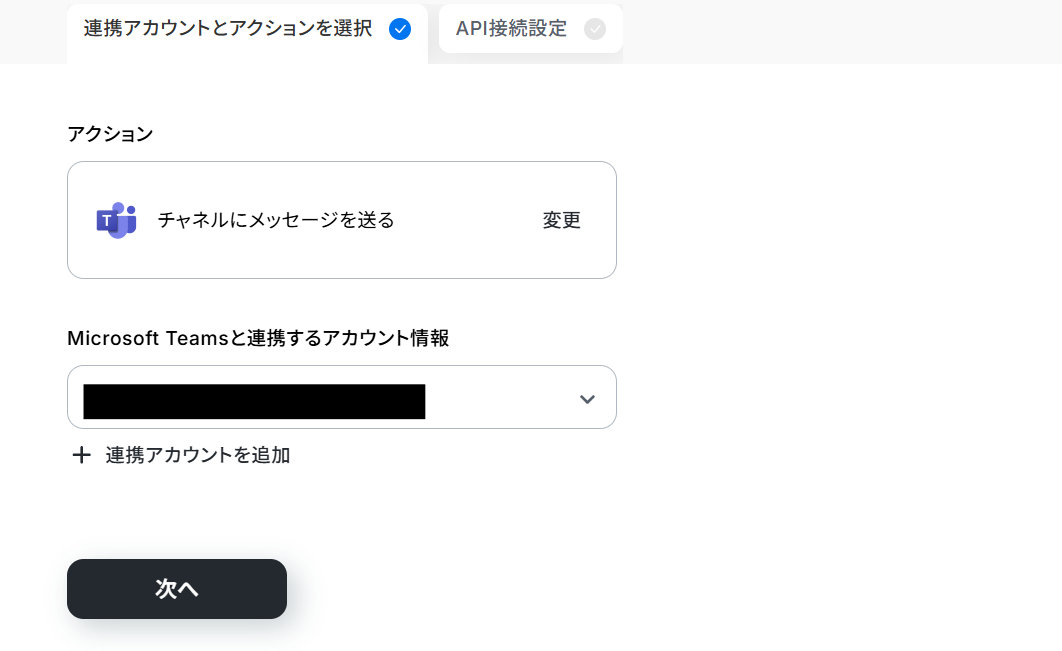
3.ここでは、Microsoft Teamsのどのチャネルへメッセージを投稿するか設定します。
まだ、対象となるMicrosoft Teamsのチームとチャネルを準備していない場合は、このタイミングで作成してください。
今回は、下記のようなチームとチャネルを準備しました。
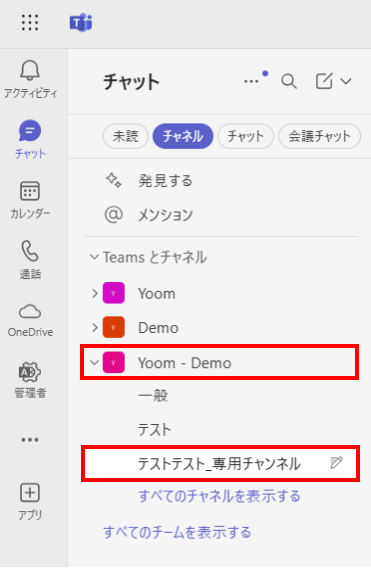
Microsoft Teamsの準備が整ったら、Yoom画面に戻り下記項目を入力してください。
- チームID:入力欄をクリックすると、下記のような候補が表示されます。先ほど作成したMicrosoft Teamsのチームを選択してください。
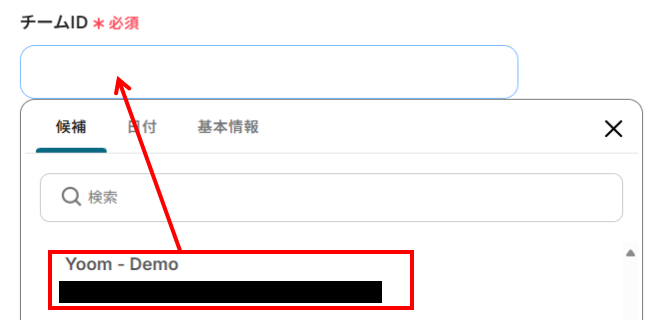
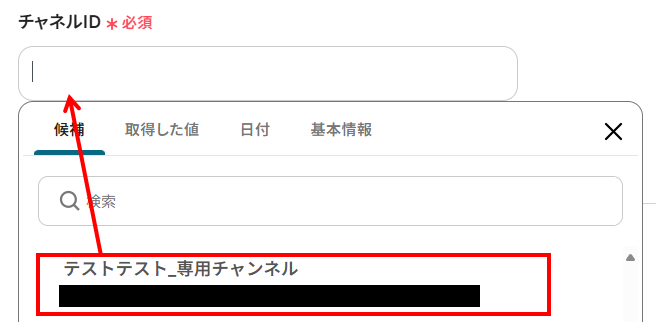
- チャネルID:チームID同様、候補からMicrosoft Teamsのチャネルを選択してください。
- メッセージ:こちらも入力欄をクリックするとアウトプットが表示されます。Microsoft Teamsに投稿したい内容を、アウトプットを活用して入力してください。
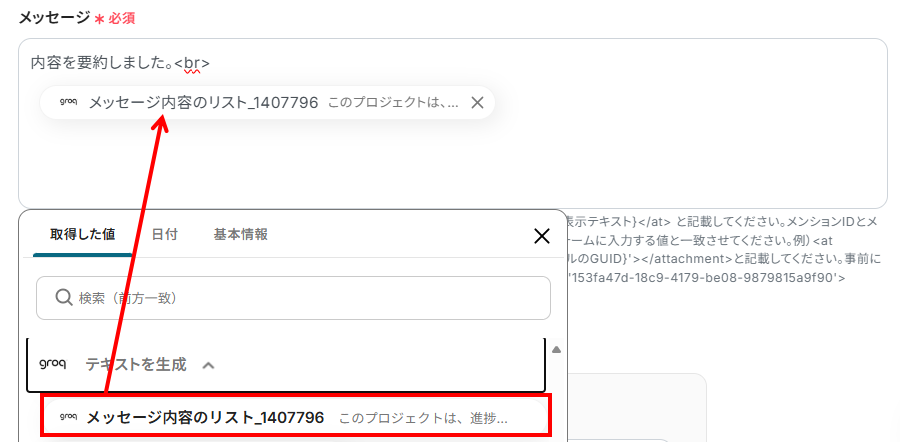
その他にも、メンション情報や添付ファイル情報も設定可能です。運用状況に合わせて設定してください。
入力が完了したら、「テスト」を実行してみましょう。
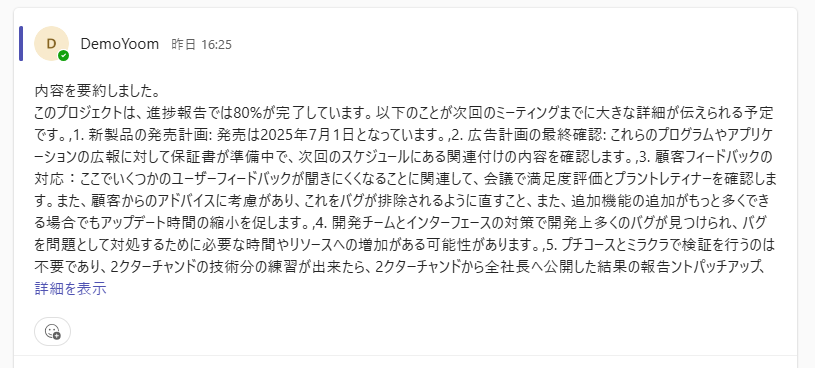
成功すると、指定したMicrosoft Teamsのチャネルに投稿した内容が反映していればOKです!
最後に、「完了」を選択し次のステップへ進みましょう。
ステップ8:トリガーをONにして動作確認
お疲れ様でした!これですべての設定が完了です。設定が完了すると以下のようなメニューが表示されるので、トリガーをONにします。
これですべての設定が完了したので、動作確認をしてみましょう!
Groq APIを活用した自動化事例
Groq APIを使った自動化は、今回ご紹介したGoogle Driveに格納されたファイルをOCRで読み取り、Groqで要約してMicrosoft Teamsに通知する以外にも様々な業務に応用できます。
ここでは、関連するテンプレートをいくつかご紹介します。日々の業務効率化のヒントとして、ぜひ参考にしてください。
Groqをフローの中で使用したテンプレート
Groq APIと外部アプリケーションのAPIを活用すれば、Google Driveに格納されたファイルをOCRで読み取り、Groqで要約後に通知したり、データベースに追加することが可能です。
これにより、確認漏れや転記ミスを防止できます!
■概要
Google Driveにアップロードされる契約書や議事録などのファイル内容を確認し、要約してチームに共有する作業は、一つ一つは些細でも積み重なると大きな手間になります。このワークフローを活用すれば、Google Driveへのファイル格納をトリガーに、OCRによる文字情報の抽出から、Groqによる内容の要約、Slackへの通知までを自動で完結させ、情報共有の円滑化と効率化を実現します。
■このテンプレートをおすすめする方
- Google Driveで管理するファイルの確認や共有をもっと効率化したいと考えている方
- 請求書や議事D録など、定型書類の要約と共有の作業に多くの時間を費やしている方
- GroqやOCRといったAI技術を活用した業務自動化の具体的な事例を探している方
■このテンプレートを使うメリット
- ファイル確認から要約、共有までの一連の作業が自動化されるため、手作業に費やしていた時間を短縮し、より重要な業務に集中できます。
- 手作業による情報の転記ミスや要約の抜け漏れ、関係者への共有忘れといったヒューマンエラーを防ぎ、正確な情報伝達を実現します。
■フローボットの流れ
- はじめに、Google Drive、Groq、SlackをYoomと連携します。
- 次に、トリガーでGoogle Driveを選択し、「特定のフォルダ内に新しくファイル・フォルダが作成されたら」というアクションを設定します。
- 続いて、でGoogle Driveの「ファイルをダウンロードする」アクションを設定し、トリガーで検知したファイルをダウンロードします。
- 次に、AIの「画像・PDFから文字を読み取る」アクションを設定し、ダウンロードしたファイルからテキストデータを抽出します。
- 次に、Groqの「テキストを生成」アクションを設定し、抽出したテキストを指定の条件で要約します。
- 最後に、Slackの「チャンネルにメッセージを送る」アクションを設定し、生成された要約を指定のチャンネルに通知します。
※「トリガー」:フロー起動のきっかけとなるアクション、「オペレーション」:トリガー起動後、フロー内で処理を行うアクション
■このワークフローのカスタムポイント
- AIの「画像・PDFから文字を読み取る」アクションでは、読み取り対象とするファイルや抽出したい情報の条件などを任意で設定できます。
- Groqの「テキストを生成」アクションでは、要約のスタイルや文字数といった、生成するテキストの条件をプロンプトで細かく指定することが可能です。
- Slackへの通知メッセージは、通知先のチャンネルを任意で設定できるほか、本文に固定テキストや前段のフローで取得したファイル名、要約内容などを組み込めます。
■注意事項
- Google Drive、Groq、SlackのそれぞれとYoomを連携してください。
- OCRのAIオペレーションはチームプラン・サクセスプランでのみご利用いただける機能となっております。フリープラン・ミニプランの場合は設定しているフローボットのオペレーションはエラーとなりますので、ご注意ください。
- チームプランやサクセスプランなどの有料プランは、2週間の無料トライアルを行うことが可能です。無料トライアル中には制限対象のアプリやAI機能(オペレーション)を使用することができます。
- トリガーは5分、10分、15分、30分、60分の間隔で起動間隔を選択できます。
- プランによって最短の起動間隔が異なりますので、ご注意ください。
- ダウンロード可能なファイル容量は最大300MBまでです。アプリの仕様によっては300MB未満になる可能性があるので、ご注意ください。
- トリガー、各オペレーションでの取り扱い可能なファイル容量の詳細は下記をご参照ください。
https://intercom.help/yoom/ja/articles/9413924 - OCRデータは6,500文字以上のデータや文字が小さい場合などは読み取れない場合があるので、ご注意ください。
■概要
Google Driveに保存された請求書や議事録などの書類を確認し、その内容を手作業で要約して転記する業務に手間を感じていませんか。このワークフローを活用すれば、Google Driveにファイルが追加されると、AIが自動でOCR処理からGroqによる要約まで行い、その結果をGoogle スプレッドシートに記録します。手作業による一連の業務を自動化し、情報の整理・管理を効率化します。
■このテンプレートをおすすめする方
- Google Driveで管理する書類の内容確認と転記に時間を要している管理部門の方
- 様々な書類からAIを活用して情報を抽出し、効率的に要約・整理したいと考えている方
- Google スプレッドシートへの手入力作業を自動化し、ヒューマンエラーを防止したい方
■このテンプレートを使うメリット
- ファイルのアップロードからOCR、要約、転記までを自動化できるため、一連の作業にかかっていた時間を削減します。
- 手作業によるデータの転記ミスや、要約内容の抜け漏れといったヒューマンエラーを防ぎ、情報の正確性を保ちます。
■フローボットの流れ
- はじめに、Google Drive、Groq、Google スプレッドシートをYoomと連携します。
- 次に、トリガーでGoogle Driveを選択し、「特定のフォルダ内に新しくファイル・フォルダが作成されたら」というアクションを設定します。
- 続いて、オペレーションでGoogle Driveの「ファイルをダウンロードする」アクションを設定し、トリガーで検知したファイルを指定します。
- 次に、YoomのAI機能である「画像・PDFから文字を読み取る」アクションを設定し、ダウンロードしたファイルからテキストを抽出します。
- 抽出したテキストをGroqの「テキストを生成」アクションに渡し、内容を要約するよう指示します。
- 最後に、Google スプレッドシートの「書類を発行する」アクションを設定し、要約されたテキストを指定のシートに追加します。
※「トリガー」:フロー起動のきっかけとなるアクション、「オペレーション」:トリガー起動後、フロー内で処理を行うアクション
■このワークフローのカスタムポイント
- Google Driveのトリガー設定では、自動化の起点としたいフォルダを任意で指定してください。
- OCR機能の設定では、読み取り対象のファイルや抽出したい項目、言語(日本語、英語など)を任意で設定します。
- Groqでの要約設定では、使用するAIモデルや、「このテキストを箇条書きで要約して」といった具体的な指示(プロンプト)を自由にカスタマイズしてください。
- Google スプレッドシートへの出力設定では、書き込み先のファイルやシート、どのセルにどの情報を入力するかを任意で指定します。
■注意事項
- Google Drive、Groq、Google スプレッドシートのそれぞれとYoomを連携してください。
- OCRのAIオペレーションはチームプラン・サクセスプランでのみご利用いただける機能となっております。フリープラン・ミニプランの場合は設定しているフローボットのオペレーションはエラーとなりますので、ご注意ください。
- チームプランやサクセスプランなどの有料プランは、2週間の無料トライアルを行うことが可能です。無料トライアル中には制限対象のアプリやAI機能(オペレーション)を使用することができます。
- トリガーは5分、10分、15分、30分、60分の間隔で起動間隔を選択できます。
- プランによって最短の起動間隔が異なりますので、ご注意ください。
- ダウンロード可能なファイル容量は最大300MBまでです。アプリの仕様によっては300MB未満になる可能性があるので、ご注意ください。
- トリガー、各オペレーションでの取り扱い可能なファイル容量の詳細は下記をご参照ください。https://intercom.help/yoom/ja/articles/9413924
- OCRデータは6,500文字以上のデータや文字が小さい場合などは読み取れない場合があるので、ご注意ください。
■概要
Google Driveに保存された請求書や議事録などの内容を確認し、要約してチームに共有する作業は、時間のかかる定型業務ではないでしょうか。
ファイルを開き、内容を読み取り、要約を作成してチャットツールに投稿する一連のプロセスは、手作業では手間がかかり、他の業務を圧迫することもあります。
このワークフローを活用すれば、Google Driveの特定フォルダにファイルが追加されるだけで、OCRでの文字読み取りからGroqによる要約、Google Chatへの通知までを自動化し、こうした情報共有の課題を解消します。
■このテンプレートをおすすめする方
- Google Driveでドキュメントを管理し、内容の確認や共有を手作業で行っている方
- OCRやAIを活用し、書類からのテキスト抽出や要約作成を自動化したいと考えている方
- Google Chatでの情報共有を迅速化し、チームの生産性を高めたいマネージャーの方
■このテンプレートを使うメリット
- ファイル保存から内容の読み取り、要約、通知までが自動化され、これまで手作業で行っていた一連の業務時間を短縮することができます。
- 手作業による内容の読み間違いや要約の抜け漏れ、チャットへの通知忘れといったヒューマンエラーを防ぎ、確実な情報共有を実現します。
■フローボットの流れ
- はじめに、Google Drive、Groq、Google ChatをYoomと連携します。
- 次に、トリガーでGoogle Driveを選択し、「特定のフォルダ内に新しくファイル・フォルダが作成されたら」というアクションを設定します。
- 続いて、オペレーションでGoogle Driveの「ファイルをダウンロードする」アクションを設定し、トリガーで検知したファイルを指定します。
- オペレーションでAI機能の「画像・PDFから文字を読み取る」アクションを設定し、ダウンロードしたファイルからテキストを抽出します。
- その後、オペレーションでGroqの「テキストを生成」アクションを設定し、抽出したテキストを要約するように指示します。
- 最後に、オペレーションでGoogle Chatの「メッセージを送信する」アクションを設定し、生成された要約を指定のスペースに通知します。
※「トリガー」:フロー起動のきっかけとなるアクション、「オペレーション」:トリガー起動後、フロー内で処理を行うアクション
■このワークフローのカスタムポイント
- Google Driveのトリガー設定では、監視対象としたいフォルダを任意で指定してください。また、ファイルをダウンロードする際には、トリガーで取得したファイルのIDを動的に指定します。
- AI機能の「画像・PDFから文字を読み取る」アクションでは、対象ファイルの添付方法や読み取り言語などを業務内容に合わせて設定してください。
- Groqでテキストを生成するアクションでは、利用するモデルIDを指定し、どのような要約を作成するかといった指示(メッセージリスト)を自由にカスタマイズしてください。
- Google Chatへのメッセージ送信アクションでは、通知先となるスペースのリソース名を指定し、要約結果を含んだメッセージ本文を任意の内容に設定してください。
■注意事項
- Google Drive、Groq、Google ChatのそれぞれとYoomを連携してください。
- Google Chatとの連携はGoogle Workspaceの場合のみ可能です。詳細は下記をご参照ください。https://intercom.help/yoom/ja/articles/6647336
- OCRのAIオペレーションはチームプラン・サクセスプランでのみご利用いただける機能となっております。フリープラン・ミニプランの場合は設定しているフローボットのオペレーションはエラーとなりますので、ご注意ください。
- チームプランやサクセスプランなどの有料プランは、2週間の無料トライアルを行うことが可能です。無料トライアル中には制限対象のアプリやAI機能(オペレーション)を使用することができます。
- トリガーは5分、10分、15分、30分、60分の間隔で起動間隔を選択できます。
- プランによって最短の起動間隔が異なりますので、ご注意ください。
- ダウンロード可能なファイル容量は最大300MBまでです。アプリの仕様によっては300MB未満になる可能性があるので、ご注意ください。
- トリガー、各オペレーションでの取り扱い可能なファイル容量の詳細は下記をご参照ください。https://intercom.help/yoom/ja/articles/9413924
- OCRデータは6,500文字以上のデータや文字が小さい場合などは読み取れない場合があるので、ご注意ください。
■概要
Google Driveに保存した議事録や報告書などのファイル内容を確認し、要点をまとめてNotionに記録する作業に手間を感じていませんか。手作業での情報転記は時間がかかるだけでなく、入力ミスや抜け漏れのリスクも伴います。このワークフローを活用すれば、Google Driveの特定フォルダにファイルを追加するだけで、OCRによる文字起こしからGroqによる要約、そしてNotionへの記録までを自動化し、こうした情報管理の課題を解消します。
■このテンプレートをおすすめする方
- Google Driveに保存したPDFなどのファイル内容を手作業でNotionに転記している方
- 書類の文字起こしや要約作業を効率化し、情報共有を円滑にしたいと考えている方
- OCRや生成AIを活用して、日々の定型業務の自動化を実現したいと考えている方
■このテンプレートを使うメリット
- ファイルを追加するだけで内容の読み取り、要約、記録までが自動処理されるため、これまで手作業に費やしていた時間を短縮できます。
- 人の手による転記作業が不要になるため、入力間違いや要約の抜け漏れといったヒューマンエラーの発生を防ぎ、情報の正確性を高めます。
■フローボットの流れ
- はじめに、Google Drive、Groq、NotionをYoomと連携します。
- 次に、トリガーでGoogle Driveを選択し、「特定のフォルダ内に新しくファイル・フォルダが作成されたら」というアクションを設定します。
- 次に、Google Driveの「ファイルをダウンロードする」アクションを設定し、トリガーで検知したファイルを対象にします。
- 続いて、AIの「画像・PDFから文字を読み取る」アクションを設定し、ダウンロードしたファイルからテキスト情報を抽出します。
- 次に、Groqの「テキストを生成」アクションを設定し、抽出したテキストを要約するように指示します。
- 最後に、Notionの「レコードを追加する」アクションを設定し、生成された要約テキストを指定のデータベースに追加します。
※「トリガー」:フロー起動のきっかけとなるアクション、「オペレーション」:トリガー起動後、フロー内で処理を行うアクション
■このワークフローのカスタムポイント
- AIによる「画像・PDFから文字を読み取る」アクションでは、読み取り対象のページを指定するなど、詳細な条件を設定することが可能です。
- Groqの「テキストを生成」アクションでは、要約の形式や文字数、論点など、目的に合わせてプロンプト(指示)を自由にカスタムできます。
■注意事項
- Google Drive、Groq、NotionのそれぞれとYoomを連携してください。
- OCRのAIオペレーションはチームプラン・サクセスプランでのみご利用いただける機能となっております。フリープラン・ミニプランの場合は設定しているフローボットのオペレーションはエラーとなりますので、ご注意ください。
- チームプランやサクセスプランなどの有料プランは、2週間の無料トライアルを行うことが可能です。無料トライアル中には制限対象のアプリやAI機能(オペレーション)を使用することができます。
- トリガーは5分、10分、15分、30分、60分の間隔で起動間隔を選択できます。
- プランによって最短の起動間隔が異なりますので、ご注意ください。
- ダウンロード可能なファイル容量は最大300MBまでです。アプリの仕様によっては300MB未満になる可能性があるので、ご注意ください。
- トリガー、各オペレーションでの取り扱い可能なファイル容量の詳細は下記をご参照ください。
https://intercom.help/yoom/ja/articles/9413924 - OCRデータは6,500文字以上のデータや文字が小さい場合などは読み取れない場合があるので、ご注意ください。
■概要
Google Driveにアップロードされた報告書や請求書の内容を確認し、その要点をまとめてOutlookで関係者に共有する、といった一連の作業に手間を感じていませんか。手作業による情報の転記や要約は時間がかかるだけでなく、ヒューマンエラーが発生するリスクも伴います。このワークフローは、Google Driveへのファイル追加をきっかけに、OCRによる文字抽出からGroqによる要約、そしてOutlookでのメール送信までを自動化し、これらの課題を解消します。
■このテンプレートをおすすめする方
- Google Driveに保存したPDFなどのファイル内容を手作業で確認・要約している方
- ファイルから抽出した情報を、Outlookを用いて定期的にチームへ共有している方
- OCRや生成AIを活用し、手作業による情報共有プロセスを効率化したいと考えている方
■このテンプレートを使うメリット
- Google Driveへのファイル保存を起点に、内容の読み取りから要約、メール送信までが自動化されるため、手作業で行っていた一連の業務時間を短縮できます。
- 手作業による内容の転記や要約作成が不要になることで、入力ミスや共有漏れといったヒューマンエラーを防ぎ、業務の正確性を高めることに繋がります。
■フローボットの流れ
- はじめに、Google Drive、Groq、OutlookをYoomと連携します。
- 次に、トリガーでGoogle Driveを選択し、「特定のフォルダ内に新しくファイル・フォルダが作成されたら」というアクションを設定し、監視対象のフォルダを指定します。
- 続いて、でGoogle Driveの「ファイルをダウンロードする」アクションを設定し、トリガーで検知したファイルを指定します。
- 次に、AIの「画像・PDFから文字を読み取る」を選択し、ダウンロードしたファイルからテキストを抽出します。
- 次に、Groqの「テキストを生成」アクションを設定し、抽出したテキストを要約するようにプロンプトを記述します。
- 最後に、Outlookの「メールを送る」アクションを設定し、Groqが生成した要約を本文に含めて送信します。
※「トリガー」:フロー起動のきっかけとなるアクション、「オペレーション」:トリガー起動後、フロー内で処理を行うアクション
■このワークフローのカスタムポイント
- AIの「画像・PDFから文字を読み取る」オペレーションでは、読み取り対象のページを指定するなど、詳細な条件を任意で設定できます。
- Groqでテキストを生成する際のプロンプトは、「箇条書きで要約してください」や「重要なキーワードを抽出してください」など、目的に応じて自由にカスタムすることが可能です。
- Outlookのメール送信設定では、宛先や件名を任意で設定できるだけでなく、本文に固定のテキストを加えたり、前段のオペレーションで取得したファイル名や要約内容を変数として埋め込むことも可能です。
■注意事項
- Google Drive、Groq、OutlookのそれぞれとYoomを連携してください。
- Microsoft365(旧Office365)には、家庭向けプランと一般法人向けプラン(Microsoft365 Business)があり、一般法人向けプランに加入していない場合には認証に失敗する可能性があります。
- OCRのAIオペレーションはチームプラン・サクセスプランでのみご利用いただける機能となっております。フリープラン・ミニプランの場合は設定しているフローボットのオペレーションはエラーとなりますので、ご注意ください。
- チームプランやサクセスプランなどの有料プランは、2週間の無料トライアルを行うことが可能です。無料トライアル中には制限対象のアプリやAI機能(オペレーション)を使用することができます。
- トリガーは5分、10分、15分、30分、60分の間隔で起動間隔を選択できます。
- プランによって最短の起動間隔が異なりますので、ご注意ください。
- ダウンロード可能なファイル容量は最大300MBまでです。アプリの仕様によっては300MB未満になる可能性があるので、ご注意ください。
- トリガー、各オペレーションでの取り扱い可能なファイル容量の詳細は下記をご参照ください。
https://intercom.help/yoom/ja/articles/9413924 - OCRデータは6,500文字以上のデータや文字が小さい場合などは読み取れない場合があるので、ご注意ください。
■概要
「Google Driveに格納されたファイルをOCRで読み取り、Groqで要約してGmailで送信する」ワークフローは、ドキュメントの管理から情報共有までを自動化します。
Google Drive内にアップロードされたファイルをOCR機能でテキスト化し、Groqを使って効率的に要約。
その後、Gmailで指定の宛先に自動送信することで、業務の手間を削減します。
■このテンプレートをおすすめする方
- 大量のドキュメントをGoogle Driveで管理しているビジネスユーザーの方
- OCR技術を活用して紙の資料をデジタル化したい方
- 要約された情報を迅速に共有したいチームリーダーやマネージャーの方
- 手動でのデータ入力やメール送信に時間を取られている事務担当者の方
■このテンプレートを使うメリット
- ドキュメント管理の効率化:Google Drive内のファイルをOCR処理し、必要な情報を自動的に抽出できます。
- 情報共有の迅速化:Groqで要約された内容をGmailで自動送信するため、チーム内での情報伝達がスムーズになります。
- 手作業の削減:データ入力やメール送信といった煩雑な作業を自動化し、業務の負担を軽減します。
- エラー防止:自動化によりヒューマンエラーのリスクを低減し、正確な情報共有を実現します。
■概要
Google Driveにアップロードされる契約書や議事録などのファイル内容を確認し、要約してチームに共有する作業は、一つ一つは些細でも積み重なると大きな手間になります。このワークフローを活用すれば、Google Driveへのファイル格納をトリガーに、OCRによる文字情報の抽出から、Groqによる内容の要約、Slackへの通知までを自動で完結させ、情報共有の円滑化と効率化を実現します。
■このテンプレートをおすすめする方
- Google Driveで管理するファイルの確認や共有をもっと効率化したいと考えている方
- 請求書や議事D録など、定型書類の要約と共有の作業に多くの時間を費やしている方
- GroqやOCRといったAI技術を活用した業務自動化の具体的な事例を探している方
■このテンプレートを使うメリット
- ファイル確認から要約、共有までの一連の作業が自動化されるため、手作業に費やしていた時間を短縮し、より重要な業務に集中できます。
- 手作業による情報の転記ミスや要約の抜け漏れ、関係者への共有忘れといったヒューマンエラーを防ぎ、正確な情報伝達を実現します。
■フローボットの流れ
- はじめに、Google Drive、Groq、SlackをYoomと連携します。
- 次に、トリガーでGoogle Driveを選択し、「特定のフォルダ内に新しくファイル・フォルダが作成されたら」というアクションを設定します。
- 続いて、でGoogle Driveの「ファイルをダウンロードする」アクションを設定し、トリガーで検知したファイルをダウンロードします。
- 次に、AIの「画像・PDFから文字を読み取る」アクションを設定し、ダウンロードしたファイルからテキストデータを抽出します。
- 次に、Groqの「テキストを生成」アクションを設定し、抽出したテキストを指定の条件で要約します。
- 最後に、Slackの「チャンネルにメッセージを送る」アクションを設定し、生成された要約を指定のチャンネルに通知します。
※「トリガー」:フロー起動のきっかけとなるアクション、「オペレーション」:トリガー起動後、フロー内で処理を行うアクション
■このワークフローのカスタムポイント
- AIの「画像・PDFから文字を読み取る」アクションでは、読み取り対象とするファイルや抽出したい情報の条件などを任意で設定できます。
- Groqの「テキストを生成」アクションでは、要約のスタイルや文字数といった、生成するテキストの条件をプロンプトで細かく指定することが可能です。
- Slackへの通知メッセージは、通知先のチャンネルを任意で設定できるほか、本文に固定テキストや前段のフローで取得したファイル名、要約内容などを組み込めます。
■注意事項
- Google Drive、Groq、SlackのそれぞれとYoomを連携してください。
- OCRのAIオペレーションはチームプラン・サクセスプランでのみご利用いただける機能となっております。フリープラン・ミニプランの場合は設定しているフローボットのオペレーションはエラーとなりますので、ご注意ください。
- チームプランやサクセスプランなどの有料プランは、2週間の無料トライアルを行うことが可能です。無料トライアル中には制限対象のアプリやAI機能(オペレーション)を使用することができます。
- トリガーは5分、10分、15分、30分、60分の間隔で起動間隔を選択できます。
- プランによって最短の起動間隔が異なりますので、ご注意ください。
- ダウンロード可能なファイル容量は最大300MBまでです。アプリの仕様によっては300MB未満になる可能性があるので、ご注意ください。
- トリガー、各オペレーションでの取り扱い可能なファイル容量の詳細は下記をご参照ください。
https://intercom.help/yoom/ja/articles/9413924 - OCRデータは6,500文字以上のデータや文字が小さい場合などは読み取れない場合があるので、ご注意ください。
■概要
Google Driveに保存された請求書や議事録などの書類を確認し、その内容を手作業で要約して転記する業務に手間を感じていませんか。このワークフローを活用すれば、Google Driveにファイルが追加されると、AIが自動でOCR処理からGroqによる要約まで行い、その結果をGoogle スプレッドシートに記録します。手作業による一連の業務を自動化し、情報の整理・管理を効率化します。
■このテンプレートをおすすめする方
- Google Driveで管理する書類の内容確認と転記に時間を要している管理部門の方
- 様々な書類からAIを活用して情報を抽出し、効率的に要約・整理したいと考えている方
- Google スプレッドシートへの手入力作業を自動化し、ヒューマンエラーを防止したい方
■このテンプレートを使うメリット
- ファイルのアップロードからOCR、要約、転記までを自動化できるため、一連の作業にかかっていた時間を削減します。
- 手作業によるデータの転記ミスや、要約内容の抜け漏れといったヒューマンエラーを防ぎ、情報の正確性を保ちます。
■フローボットの流れ
- はじめに、Google Drive、Groq、Google スプレッドシートをYoomと連携します。
- 次に、トリガーでGoogle Driveを選択し、「特定のフォルダ内に新しくファイル・フォルダが作成されたら」というアクションを設定します。
- 続いて、オペレーションでGoogle Driveの「ファイルをダウンロードする」アクションを設定し、トリガーで検知したファイルを指定します。
- 次に、YoomのAI機能である「画像・PDFから文字を読み取る」アクションを設定し、ダウンロードしたファイルからテキストを抽出します。
- 抽出したテキストをGroqの「テキストを生成」アクションに渡し、内容を要約するよう指示します。
- 最後に、Google スプレッドシートの「書類を発行する」アクションを設定し、要約されたテキストを指定のシートに追加します。
※「トリガー」:フロー起動のきっかけとなるアクション、「オペレーション」:トリガー起動後、フロー内で処理を行うアクション
■このワークフローのカスタムポイント
- Google Driveのトリガー設定では、自動化の起点としたいフォルダを任意で指定してください。
- OCR機能の設定では、読み取り対象のファイルや抽出したい項目、言語(日本語、英語など)を任意で設定します。
- Groqでの要約設定では、使用するAIモデルや、「このテキストを箇条書きで要約して」といった具体的な指示(プロンプト)を自由にカスタマイズしてください。
- Google スプレッドシートへの出力設定では、書き込み先のファイルやシート、どのセルにどの情報を入力するかを任意で指定します。
■注意事項
- Google Drive、Groq、Google スプレッドシートのそれぞれとYoomを連携してください。
- OCRのAIオペレーションはチームプラン・サクセスプランでのみご利用いただける機能となっております。フリープラン・ミニプランの場合は設定しているフローボットのオペレーションはエラーとなりますので、ご注意ください。
- チームプランやサクセスプランなどの有料プランは、2週間の無料トライアルを行うことが可能です。無料トライアル中には制限対象のアプリやAI機能(オペレーション)を使用することができます。
- トリガーは5分、10分、15分、30分、60分の間隔で起動間隔を選択できます。
- プランによって最短の起動間隔が異なりますので、ご注意ください。
- ダウンロード可能なファイル容量は最大300MBまでです。アプリの仕様によっては300MB未満になる可能性があるので、ご注意ください。
- トリガー、各オペレーションでの取り扱い可能なファイル容量の詳細は下記をご参照ください。https://intercom.help/yoom/ja/articles/9413924
- OCRデータは6,500文字以上のデータや文字が小さい場合などは読み取れない場合があるので、ご注意ください。

■概要
Google Driveに保存された請求書や議事録などの内容を確認し、要約してチームに共有する作業は、時間のかかる定型業務ではないでしょうか。
ファイルを開き、内容を読み取り、要約を作成してチャットツールに投稿する一連のプロセスは、手作業では手間がかかり、他の業務を圧迫することもあります。
このワークフローを活用すれば、Google Driveの特定フォルダにファイルが追加されるだけで、OCRでの文字読み取りからGroqによる要約、Google Chatへの通知までを自動化し、こうした情報共有の課題を解消します。
■このテンプレートをおすすめする方
- Google Driveでドキュメントを管理し、内容の確認や共有を手作業で行っている方
- OCRやAIを活用し、書類からのテキスト抽出や要約作成を自動化したいと考えている方
- Google Chatでの情報共有を迅速化し、チームの生産性を高めたいマネージャーの方
■このテンプレートを使うメリット
- ファイル保存から内容の読み取り、要約、通知までが自動化され、これまで手作業で行っていた一連の業務時間を短縮することができます。
- 手作業による内容の読み間違いや要約の抜け漏れ、チャットへの通知忘れといったヒューマンエラーを防ぎ、確実な情報共有を実現します。
■フローボットの流れ
- はじめに、Google Drive、Groq、Google ChatをYoomと連携します。
- 次に、トリガーでGoogle Driveを選択し、「特定のフォルダ内に新しくファイル・フォルダが作成されたら」というアクションを設定します。
- 続いて、オペレーションでGoogle Driveの「ファイルをダウンロードする」アクションを設定し、トリガーで検知したファイルを指定します。
- オペレーションでAI機能の「画像・PDFから文字を読み取る」アクションを設定し、ダウンロードしたファイルからテキストを抽出します。
- その後、オペレーションでGroqの「テキストを生成」アクションを設定し、抽出したテキストを要約するように指示します。
- 最後に、オペレーションでGoogle Chatの「メッセージを送信する」アクションを設定し、生成された要約を指定のスペースに通知します。
※「トリガー」:フロー起動のきっかけとなるアクション、「オペレーション」:トリガー起動後、フロー内で処理を行うアクション
■このワークフローのカスタムポイント
- Google Driveのトリガー設定では、監視対象としたいフォルダを任意で指定してください。また、ファイルをダウンロードする際には、トリガーで取得したファイルのIDを動的に指定します。
- AI機能の「画像・PDFから文字を読み取る」アクションでは、対象ファイルの添付方法や読み取り言語などを業務内容に合わせて設定してください。
- Groqでテキストを生成するアクションでは、利用するモデルIDを指定し、どのような要約を作成するかといった指示(メッセージリスト)を自由にカスタマイズしてください。
- Google Chatへのメッセージ送信アクションでは、通知先となるスペースのリソース名を指定し、要約結果を含んだメッセージ本文を任意の内容に設定してください。
■注意事項
- Google Drive、Groq、Google ChatのそれぞれとYoomを連携してください。
- Google Chatとの連携はGoogle Workspaceの場合のみ可能です。詳細は下記をご参照ください。https://intercom.help/yoom/ja/articles/6647336
- OCRのAIオペレーションはチームプラン・サクセスプランでのみご利用いただける機能となっております。フリープラン・ミニプランの場合は設定しているフローボットのオペレーションはエラーとなりますので、ご注意ください。
- チームプランやサクセスプランなどの有料プランは、2週間の無料トライアルを行うことが可能です。無料トライアル中には制限対象のアプリやAI機能(オペレーション)を使用することができます。
- トリガーは5分、10分、15分、30分、60分の間隔で起動間隔を選択できます。
- プランによって最短の起動間隔が異なりますので、ご注意ください。
- ダウンロード可能なファイル容量は最大300MBまでです。アプリの仕様によっては300MB未満になる可能性があるので、ご注意ください。
- トリガー、各オペレーションでの取り扱い可能なファイル容量の詳細は下記をご参照ください。https://intercom.help/yoom/ja/articles/9413924
- OCRデータは6,500文字以上のデータや文字が小さい場合などは読み取れない場合があるので、ご注意ください。

■概要
Google Driveに保存した議事録や報告書などのファイル内容を確認し、要点をまとめてNotionに記録する作業に手間を感じていませんか。手作業での情報転記は時間がかかるだけでなく、入力ミスや抜け漏れのリスクも伴います。このワークフローを活用すれば、Google Driveの特定フォルダにファイルを追加するだけで、OCRによる文字起こしからGroqによる要約、そしてNotionへの記録までを自動化し、こうした情報管理の課題を解消します。
■このテンプレートをおすすめする方
- Google Driveに保存したPDFなどのファイル内容を手作業でNotionに転記している方
- 書類の文字起こしや要約作業を効率化し、情報共有を円滑にしたいと考えている方
- OCRや生成AIを活用して、日々の定型業務の自動化を実現したいと考えている方
■このテンプレートを使うメリット
- ファイルを追加するだけで内容の読み取り、要約、記録までが自動処理されるため、これまで手作業に費やしていた時間を短縮できます。
- 人の手による転記作業が不要になるため、入力間違いや要約の抜け漏れといったヒューマンエラーの発生を防ぎ、情報の正確性を高めます。
■フローボットの流れ
- はじめに、Google Drive、Groq、NotionをYoomと連携します。
- 次に、トリガーでGoogle Driveを選択し、「特定のフォルダ内に新しくファイル・フォルダが作成されたら」というアクションを設定します。
- 次に、Google Driveの「ファイルをダウンロードする」アクションを設定し、トリガーで検知したファイルを対象にします。
- 続いて、AIの「画像・PDFから文字を読み取る」アクションを設定し、ダウンロードしたファイルからテキスト情報を抽出します。
- 次に、Groqの「テキストを生成」アクションを設定し、抽出したテキストを要約するように指示します。
- 最後に、Notionの「レコードを追加する」アクションを設定し、生成された要約テキストを指定のデータベースに追加します。
※「トリガー」:フロー起動のきっかけとなるアクション、「オペレーション」:トリガー起動後、フロー内で処理を行うアクション
■このワークフローのカスタムポイント
- AIによる「画像・PDFから文字を読み取る」アクションでは、読み取り対象のページを指定するなど、詳細な条件を設定することが可能です。
- Groqの「テキストを生成」アクションでは、要約の形式や文字数、論点など、目的に合わせてプロンプト(指示)を自由にカスタムできます。
■注意事項
- Google Drive、Groq、NotionのそれぞれとYoomを連携してください。
- OCRのAIオペレーションはチームプラン・サクセスプランでのみご利用いただける機能となっております。フリープラン・ミニプランの場合は設定しているフローボットのオペレーションはエラーとなりますので、ご注意ください。
- チームプランやサクセスプランなどの有料プランは、2週間の無料トライアルを行うことが可能です。無料トライアル中には制限対象のアプリやAI機能(オペレーション)を使用することができます。
- トリガーは5分、10分、15分、30分、60分の間隔で起動間隔を選択できます。
- プランによって最短の起動間隔が異なりますので、ご注意ください。
- ダウンロード可能なファイル容量は最大300MBまでです。アプリの仕様によっては300MB未満になる可能性があるので、ご注意ください。
- トリガー、各オペレーションでの取り扱い可能なファイル容量の詳細は下記をご参照ください。
https://intercom.help/yoom/ja/articles/9413924 - OCRデータは6,500文字以上のデータや文字が小さい場合などは読み取れない場合があるので、ご注意ください。

■概要
Google Driveにアップロードされた報告書や請求書の内容を確認し、その要点をまとめてOutlookで関係者に共有する、といった一連の作業に手間を感じていませんか。手作業による情報の転記や要約は時間がかかるだけでなく、ヒューマンエラーが発生するリスクも伴います。このワークフローは、Google Driveへのファイル追加をきっかけに、OCRによる文字抽出からGroqによる要約、そしてOutlookでのメール送信までを自動化し、これらの課題を解消します。
■このテンプレートをおすすめする方
- Google Driveに保存したPDFなどのファイル内容を手作業で確認・要約している方
- ファイルから抽出した情報を、Outlookを用いて定期的にチームへ共有している方
- OCRや生成AIを活用し、手作業による情報共有プロセスを効率化したいと考えている方
■このテンプレートを使うメリット
- Google Driveへのファイル保存を起点に、内容の読み取りから要約、メール送信までが自動化されるため、手作業で行っていた一連の業務時間を短縮できます。
- 手作業による内容の転記や要約作成が不要になることで、入力ミスや共有漏れといったヒューマンエラーを防ぎ、業務の正確性を高めることに繋がります。
■フローボットの流れ
- はじめに、Google Drive、Groq、OutlookをYoomと連携します。
- 次に、トリガーでGoogle Driveを選択し、「特定のフォルダ内に新しくファイル・フォルダが作成されたら」というアクションを設定し、監視対象のフォルダを指定します。
- 続いて、でGoogle Driveの「ファイルをダウンロードする」アクションを設定し、トリガーで検知したファイルを指定します。
- 次に、AIの「画像・PDFから文字を読み取る」を選択し、ダウンロードしたファイルからテキストを抽出します。
- 次に、Groqの「テキストを生成」アクションを設定し、抽出したテキストを要約するようにプロンプトを記述します。
- 最後に、Outlookの「メールを送る」アクションを設定し、Groqが生成した要約を本文に含めて送信します。
※「トリガー」:フロー起動のきっかけとなるアクション、「オペレーション」:トリガー起動後、フロー内で処理を行うアクション
■このワークフローのカスタムポイント
- AIの「画像・PDFから文字を読み取る」オペレーションでは、読み取り対象のページを指定するなど、詳細な条件を任意で設定できます。
- Groqでテキストを生成する際のプロンプトは、「箇条書きで要約してください」や「重要なキーワードを抽出してください」など、目的に応じて自由にカスタムすることが可能です。
- Outlookのメール送信設定では、宛先や件名を任意で設定できるだけでなく、本文に固定のテキストを加えたり、前段のオペレーションで取得したファイル名や要約内容を変数として埋め込むことも可能です。
■注意事項
- Google Drive、Groq、OutlookのそれぞれとYoomを連携してください。
- Microsoft365(旧Office365)には、家庭向けプランと一般法人向けプラン(Microsoft365 Business)があり、一般法人向けプランに加入していない場合には認証に失敗する可能性があります。
- OCRのAIオペレーションはチームプラン・サクセスプランでのみご利用いただける機能となっております。フリープラン・ミニプランの場合は設定しているフローボットのオペレーションはエラーとなりますので、ご注意ください。
- チームプランやサクセスプランなどの有料プランは、2週間の無料トライアルを行うことが可能です。無料トライアル中には制限対象のアプリやAI機能(オペレーション)を使用することができます。
- トリガーは5分、10分、15分、30分、60分の間隔で起動間隔を選択できます。
- プランによって最短の起動間隔が異なりますので、ご注意ください。
- ダウンロード可能なファイル容量は最大300MBまでです。アプリの仕様によっては300MB未満になる可能性があるので、ご注意ください。
- トリガー、各オペレーションでの取り扱い可能なファイル容量の詳細は下記をご参照ください。
https://intercom.help/yoom/ja/articles/9413924 - OCRデータは6,500文字以上のデータや文字が小さい場合などは読み取れない場合があるので、ご注意ください。

■概要
「Google Driveに格納されたファイルをOCRで読み取り、Groqで要約してGmailで送信する」ワークフローは、ドキュメントの管理から情報共有までを自動化します。
Google Drive内にアップロードされたファイルをOCR機能でテキスト化し、Groqを使って効率的に要約。
その後、Gmailで指定の宛先に自動送信することで、業務の手間を削減します。
■このテンプレートをおすすめする方
- 大量のドキュメントをGoogle Driveで管理しているビジネスユーザーの方
- OCR技術を活用して紙の資料をデジタル化したい方
- 要約された情報を迅速に共有したいチームリーダーやマネージャーの方
- 手動でのデータ入力やメール送信に時間を取られている事務担当者の方
■このテンプレートを使うメリット
- ドキュメント管理の効率化:Google Drive内のファイルをOCR処理し、必要な情報を自動的に抽出できます。
- 情報共有の迅速化:Groqで要約された内容をGmailで自動送信するため、チーム内での情報伝達がスムーズになります。
- 手作業の削減:データ入力やメール送信といった煩雑な作業を自動化し、業務の負担を軽減します。
- エラー防止:自動化によりヒューマンエラーのリスクを低減し、正確な情報共有を実現します。
まとめ
Groq API連携を行うことで、これまで手作業で行っていたドキュメントの要約や音声データの文字起こし、翻訳といった情報処理業務が自動化され、作業時間の大幅な短縮やヒューマンエラーの防止に繋がります!
また、担当者がこれらの定型業務から解放されることで、分析や企画立案といった、本来注力すべきコア業務に集中できる環境も整うはずです。
今回ご紹介したような業務自動化を実現できるノーコードツール「Yoom」を使えば、プログラミングの知識がない方でも、直感的な操作で簡単にGroqの高度なAI機能を活用した業務フローを構築できます。
もしAIによる業務効率化に少しでも興味を持っていただけたなら、ぜひこちらから無料登録して、Yoomがもたらす新しい働き方を体験してみてください!
プログラミング知識なしで手軽に構築できます。