









・
【簡単設定】HarvestのデータをZendeskに自動的に連携する方法

■概要
プロジェクト管理ツールのHarvestでタスクを作成した後、Zendeskで手動でサポートチケットを作成する作業に手間を感じていませんか。
このワークフローを活用すれば、Harvestで新しいタスクが作成されると、その情報を基にZendeskのチケットを自動で作成できます。ZendeskとHarvestの連携を自動化することで、二重入力の手間を省き、タスクとサポートチケットの管理を効率化します。
■このテンプレートをおすすめする方
- HarvestとZendeskを併用しており、タスクとチケットの連携を手作業で行っている方
- プロジェクトの進行と顧客サポートの連携をスムーズにし、対応漏れを防ぎたいチームリーダーの方
- ZendeskとHarvestの連携を通じて、定型業務を自動化し業務効率を改善したいと考えている方
■このテンプレートを使うメリット
- Harvestでタスクを作成するだけでZendeskのチケットが自動で作成されるため、これまで手作業での情報入力に費やしていた時間を短縮できます
- 手動での情報転記が不要になるため、チケットの作成漏れや内容の入力ミスといったヒューマンエラーの発生を防ぐことに繋がります
■フローボットの流れ
- はじめに、HarvestとZendeskをYoomと連携します
- 次に、トリガーでHarvestを選択し、「新しくTaskが作成されたら」というアクションを設定します
- 最後に、オペレーションでZendeskの「チケットを作成」アクションを設定し、Harvestから取得した情報を紐付けます
※「トリガー」:フロー起動のきっかけとなるアクション、「オペレーション」:トリガー起動後、フロー内で処理を行うアクション
■このワークフローのカスタムポイント
- Harvestのトリガー設定では、連携の対象としたいアカウントのIDを任意で設定してください
- Zendeskでチケットを作成するアクションでは、前段のHarvestから取得したタスク名や担当者情報などを引用し、チケットの件名や本文などの各フィールドに自由に設定することが可能です
■注意事項
- Harvest、ZendeskのそれぞれとYoomを連携してください。
- 【Zendesk】はチームプラン・サクセスプランでのみご利用いただけるアプリとなっております。フリープラン・ミニプランの場合は設定しているフローボットのオペレーションやデータコネクトはエラーとなりますので、ご注意ください。
- チームプランやサクセスプランなどの有料プランは、2週間の無料トライアルを行うことが可能です。無料トライアル中には制限対象のアプリを使用することができます。
- トリガーは5分、10分、15分、30分、60分の間隔で起動間隔を選択できます。
- プランによって最短の起動間隔が異なりますので、ご注意ください。


■概要
プロジェクト管理ツールのHarvestでタスクを作成した後、Zendeskで手動でサポートチケットを作成する作業に手間を感じていませんか。
このワークフローを活用すれば、Harvestで新しいタスクが作成されると、その情報を基にZendeskのチケットを自動で作成できます。ZendeskとHarvestの連携を自動化することで、二重入力の手間を省き、タスクとサポートチケットの管理を効率化します。
■このテンプレートをおすすめする方
- HarvestとZendeskを併用しており、タスクとチケットの連携を手作業で行っている方
- プロジェクトの進行と顧客サポートの連携をスムーズにし、対応漏れを防ぎたいチームリーダーの方
- ZendeskとHarvestの連携を通じて、定型業務を自動化し業務効率を改善したいと考えている方
■このテンプレートを使うメリット
- Harvestでタスクを作成するだけでZendeskのチケットが自動で作成されるため、これまで手作業での情報入力に費やしていた時間を短縮できます
- 手動での情報転記が不要になるため、チケットの作成漏れや内容の入力ミスといったヒューマンエラーの発生を防ぐことに繋がります
■フローボットの流れ
- はじめに、HarvestとZendeskをYoomと連携します
- 次に、トリガーでHarvestを選択し、「新しくTaskが作成されたら」というアクションを設定します
- 最後に、オペレーションでZendeskの「チケットを作成」アクションを設定し、Harvestから取得した情報を紐付けます
※「トリガー」:フロー起動のきっかけとなるアクション、「オペレーション」:トリガー起動後、フロー内で処理を行うアクション
■このワークフローのカスタムポイント
- Harvestのトリガー設定では、連携の対象としたいアカウントのIDを任意で設定してください
- Zendeskでチケットを作成するアクションでは、前段のHarvestから取得したタスク名や担当者情報などを引用し、チケットの件名や本文などの各フィールドに自由に設定することが可能です
■注意事項
- Harvest、ZendeskのそれぞれとYoomを連携してください。
- 【Zendesk】はチームプラン・サクセスプランでのみご利用いただけるアプリとなっております。フリープラン・ミニプランの場合は設定しているフローボットのオペレーションやデータコネクトはエラーとなりますので、ご注意ください。
- チームプランやサクセスプランなどの有料プランは、2週間の無料トライアルを行うことが可能です。無料トライアル中には制限対象のアプリを使用することができます。
- トリガーは5分、10分、15分、30分、60分の間隔で起動間隔を選択できます。
- プランによって最短の起動間隔が異なりますので、ご注意ください。
「プロジェクト管理で使っているHarvestのタスク情報を、顧客サポート用のZendeskに毎回手入力している…」
「手作業でのデータ転記は時間がかかり、入力ミスや対応漏れが発生するリスクが心配…」
このように、HarvestとZendesk間での手作業によるデータ連携に非効率さや課題を感じていませんか?
もし、Harvestで新しいタスクが作成されると、その情報が自動的にZendeskのチケットとして起票される仕組みがあれば、これらの作業から解放されるかもしれません。
これにより、本来時間をかけるべきプロジェクトの進行管理や、より質の高い顧客対応に集中できる時間を確保できたら嬉しいですよね!
今回ご紹介する自動化の設定は、プログラミングの知識がなくても簡単に設定できます。
このようなお悩みを抱えている方は、ぜひこの機会に導入して、日々の業務を効率化しましょう!
とにかく早く試したい方へ
YoomにはHarvestとZendeskを連携するためのテンプレートが用意されているので、今すぐ試したい方は以下よりバナーをクリックしてスタートしましょう!
■概要
プロジェクト管理ツールのHarvestでタスクを作成した後、Zendeskで手動でサポートチケットを作成する作業に手間を感じていませんか。
このワークフローを活用すれば、Harvestで新しいタスクが作成されると、その情報を基にZendeskのチケットを自動で作成できます。ZendeskとHarvestの連携を自動化することで、二重入力の手間を省き、タスクとサポートチケットの管理を効率化します。
■このテンプレートをおすすめする方
- HarvestとZendeskを併用しており、タスクとチケットの連携を手作業で行っている方
- プロジェクトの進行と顧客サポートの連携をスムーズにし、対応漏れを防ぎたいチームリーダーの方
- ZendeskとHarvestの連携を通じて、定型業務を自動化し業務効率を改善したいと考えている方
■このテンプレートを使うメリット
- Harvestでタスクを作成するだけでZendeskのチケットが自動で作成されるため、これまで手作業での情報入力に費やしていた時間を短縮できます
- 手動での情報転記が不要になるため、チケットの作成漏れや内容の入力ミスといったヒューマンエラーの発生を防ぐことに繋がります
■フローボットの流れ
- はじめに、HarvestとZendeskをYoomと連携します
- 次に、トリガーでHarvestを選択し、「新しくTaskが作成されたら」というアクションを設定します
- 最後に、オペレーションでZendeskの「チケットを作成」アクションを設定し、Harvestから取得した情報を紐付けます
※「トリガー」:フロー起動のきっかけとなるアクション、「オペレーション」:トリガー起動後、フロー内で処理を行うアクション
■このワークフローのカスタムポイント
- Harvestのトリガー設定では、連携の対象としたいアカウントのIDを任意で設定してください
- Zendeskでチケットを作成するアクションでは、前段のHarvestから取得したタスク名や担当者情報などを引用し、チケットの件名や本文などの各フィールドに自由に設定することが可能です
■注意事項
- Harvest、ZendeskのそれぞれとYoomを連携してください。
- 【Zendesk】はチームプラン・サクセスプランでのみご利用いただけるアプリとなっております。フリープラン・ミニプランの場合は設定しているフローボットのオペレーションやデータコネクトはエラーとなりますので、ご注意ください。
- チームプランやサクセスプランなどの有料プランは、2週間の無料トライアルを行うことが可能です。無料トライアル中には制限対象のアプリを使用することができます。
- トリガーは5分、10分、15分、30分、60分の間隔で起動間隔を選択できます。
- プランによって最短の起動間隔が異なりますので、ご注意ください。
■概要
プロジェクト管理ツールのHarvestでタスクを作成した後、Zendeskで手動でサポートチケットを作成する作業に手間を感じていませんか。
このワークフローを活用すれば、Harvestで新しいタスクが作成されると、その情報を基にZendeskのチケットを自動で作成できます。ZendeskとHarvestの連携を自動化することで、二重入力の手間を省き、タスクとサポートチケットの管理を効率化します。
■このテンプレートをおすすめする方
- HarvestとZendeskを併用しており、タスクとチケットの連携を手作業で行っている方
- プロジェクトの進行と顧客サポートの連携をスムーズにし、対応漏れを防ぎたいチームリーダーの方
- ZendeskとHarvestの連携を通じて、定型業務を自動化し業務効率を改善したいと考えている方
■このテンプレートを使うメリット
- Harvestでタスクを作成するだけでZendeskのチケットが自動で作成されるため、これまで手作業での情報入力に費やしていた時間を短縮できます
- 手動での情報転記が不要になるため、チケットの作成漏れや内容の入力ミスといったヒューマンエラーの発生を防ぐことに繋がります
■フローボットの流れ
- はじめに、HarvestとZendeskをYoomと連携します
- 次に、トリガーでHarvestを選択し、「新しくTaskが作成されたら」というアクションを設定します
- 最後に、オペレーションでZendeskの「チケットを作成」アクションを設定し、Harvestから取得した情報を紐付けます
※「トリガー」:フロー起動のきっかけとなるアクション、「オペレーション」:トリガー起動後、フロー内で処理を行うアクション
■このワークフローのカスタムポイント
- Harvestのトリガー設定では、連携の対象としたいアカウントのIDを任意で設定してください
- Zendeskでチケットを作成するアクションでは、前段のHarvestから取得したタスク名や担当者情報などを引用し、チケットの件名や本文などの各フィールドに自由に設定することが可能です
■注意事項
- Harvest、ZendeskのそれぞれとYoomを連携してください。
- 【Zendesk】はチームプラン・サクセスプランでのみご利用いただけるアプリとなっております。フリープラン・ミニプランの場合は設定しているフローボットのオペレーションやデータコネクトはエラーとなりますので、ご注意ください。
- チームプランやサクセスプランなどの有料プランは、2週間の無料トライアルを行うことが可能です。無料トライアル中には制限対象のアプリを使用することができます。
- トリガーは5分、10分、15分、30分、60分の間隔で起動間隔を選択できます。
- プランによって最短の起動間隔が異なりますので、ご注意ください。
HarvestとZendeskを連携してできること
HarvestとZendeskのAPIを連携させれば、これまで手動で行っていたアプリケーション間のデータ連携を自動化できます!
気になる自動化例の「試してみる」をクリックしてアカウント登録するだけで、すぐにHarvestとZendeskの連携を実際に体験できます。
登録はたったの30秒で完了するので、ぜひ気軽にお試しください!
Harvestで新しくタスクが作成されたら、Zendeskにチケットを作成する
Harvestで新しいタスクが作成されるたびにZendeskに手動でチケットを作成する作業は、転記ミスや起票漏れのリスクも伴います。
この連携では、タスクの作成からチケットの起票までが自動化されるため、スムーズな顧客対応の初動を確立することができます。
■概要
プロジェクト管理ツールのHarvestでタスクを作成した後、Zendeskで手動でサポートチケットを作成する作業に手間を感じていませんか。
このワークフローを活用すれば、Harvestで新しいタスクが作成されると、その情報を基にZendeskのチケットを自動で作成できます。ZendeskとHarvestの連携を自動化することで、二重入力の手間を省き、タスクとサポートチケットの管理を効率化します。
■このテンプレートをおすすめする方
- HarvestとZendeskを併用しており、タスクとチケットの連携を手作業で行っている方
- プロジェクトの進行と顧客サポートの連携をスムーズにし、対応漏れを防ぎたいチームリーダーの方
- ZendeskとHarvestの連携を通じて、定型業務を自動化し業務効率を改善したいと考えている方
■このテンプレートを使うメリット
- Harvestでタスクを作成するだけでZendeskのチケットが自動で作成されるため、これまで手作業での情報入力に費やしていた時間を短縮できます
- 手動での情報転記が不要になるため、チケットの作成漏れや内容の入力ミスといったヒューマンエラーの発生を防ぐことに繋がります
■フローボットの流れ
- はじめに、HarvestとZendeskをYoomと連携します
- 次に、トリガーでHarvestを選択し、「新しくTaskが作成されたら」というアクションを設定します
- 最後に、オペレーションでZendeskの「チケットを作成」アクションを設定し、Harvestから取得した情報を紐付けます
※「トリガー」:フロー起動のきっかけとなるアクション、「オペレーション」:トリガー起動後、フロー内で処理を行うアクション
■このワークフローのカスタムポイント
- Harvestのトリガー設定では、連携の対象としたいアカウントのIDを任意で設定してください
- Zendeskでチケットを作成するアクションでは、前段のHarvestから取得したタスク名や担当者情報などを引用し、チケットの件名や本文などの各フィールドに自由に設定することが可能です
■注意事項
- Harvest、ZendeskのそれぞれとYoomを連携してください。
- 【Zendesk】はチームプラン・サクセスプランでのみご利用いただけるアプリとなっております。フリープラン・ミニプランの場合は設定しているフローボットのオペレーションやデータコネクトはエラーとなりますので、ご注意ください。
- チームプランやサクセスプランなどの有料プランは、2週間の無料トライアルを行うことが可能です。無料トライアル中には制限対象のアプリを使用することができます。
- トリガーは5分、10分、15分、30分、60分の間隔で起動間隔を選択できます。
- プランによって最短の起動間隔が異なりますので、ご注意ください。
■概要
プロジェクト管理ツールのHarvestでタスクを作成した後、Zendeskで手動でサポートチケットを作成する作業に手間を感じていませんか。
このワークフローを活用すれば、Harvestで新しいタスクが作成されると、その情報を基にZendeskのチケットを自動で作成できます。ZendeskとHarvestの連携を自動化することで、二重入力の手間を省き、タスクとサポートチケットの管理を効率化します。
■このテンプレートをおすすめする方
- HarvestとZendeskを併用しており、タスクとチケットの連携を手作業で行っている方
- プロジェクトの進行と顧客サポートの連携をスムーズにし、対応漏れを防ぎたいチームリーダーの方
- ZendeskとHarvestの連携を通じて、定型業務を自動化し業務効率を改善したいと考えている方
■このテンプレートを使うメリット
- Harvestでタスクを作成するだけでZendeskのチケットが自動で作成されるため、これまで手作業での情報入力に費やしていた時間を短縮できます
- 手動での情報転記が不要になるため、チケットの作成漏れや内容の入力ミスといったヒューマンエラーの発生を防ぐことに繋がります
■フローボットの流れ
- はじめに、HarvestとZendeskをYoomと連携します
- 次に、トリガーでHarvestを選択し、「新しくTaskが作成されたら」というアクションを設定します
- 最後に、オペレーションでZendeskの「チケットを作成」アクションを設定し、Harvestから取得した情報を紐付けます
※「トリガー」:フロー起動のきっかけとなるアクション、「オペレーション」:トリガー起動後、フロー内で処理を行うアクション
■このワークフローのカスタムポイント
- Harvestのトリガー設定では、連携の対象としたいアカウントのIDを任意で設定してください
- Zendeskでチケットを作成するアクションでは、前段のHarvestから取得したタスク名や担当者情報などを引用し、チケットの件名や本文などの各フィールドに自由に設定することが可能です
■注意事項
- Harvest、ZendeskのそれぞれとYoomを連携してください。
- 【Zendesk】はチームプラン・サクセスプランでのみご利用いただけるアプリとなっております。フリープラン・ミニプランの場合は設定しているフローボットのオペレーションやデータコネクトはエラーとなりますので、ご注意ください。
- チームプランやサクセスプランなどの有料プランは、2週間の無料トライアルを行うことが可能です。無料トライアル中には制限対象のアプリを使用することができます。
- トリガーは5分、10分、15分、30分、60分の間隔で起動間隔を選択できます。
- プランによって最短の起動間隔が異なりますので、ご注意ください。
Harvestで特定のタスクが作成されたら、Zendeskにチケットを作成する
「すべてのタスクではなく、特定のプロジェクトやクライアントに関連するタスクだけをZendeskで管理したい」といった、より詳細なニーズにも対応可能です。
この連携では、特定の条件に合致するタスクがHarvestで作成された場合のみZendeskにチケットを作成するため、不要なチケットの作成を防ぎ、サポートチームが対応すべき重要な案件だけを効率的に管理できます。
■概要
Harvestでタスクを管理し、それに基づいた顧客対応をZendeskで行っている場合、手動でのチケット作成に手間を感じていませんか?
特に、タスクが頻繁に発生する状況では、情報の転記作業が負担となり、対応の遅れや入力ミスにつながることもあります。
このワークフローを活用すれば、Harvestで特定のタスクが作成されたタイミングでZendeskにチケットが自動で作成されるため、これらの連携業務を効率化し、スムーズな顧客対応を実現できます。
■このテンプレートをおすすめする方
- Harvestのタスク情報を基にZendeskで手動でチケットを作成しているご担当者の方
- ZendeskとHarvest間の情報連携を自動化し、対応漏れを防ぎたいチームリーダーの方
- タスク管理から顧客サポートまでのプロセス全体を効率化したいと考えている方
■このテンプレートを使うメリット
- Harvestでタスクが作成されると、Zendeskに自動でチケットが起票されるため、手作業での情報入力にかかっていた時間を削減できます
- 手作業による情報転記が不要になることで、タスク内容の入力間違いやチケットの作成漏れといったヒューマンエラーの防止に繋がります
■フローボットの流れ
- はじめに、HarvestとZendeskをYoomと連携します
- 次に、トリガーでHarvestを選択し、「新しいタスクが作成されたら」というアクションを設定します
- 次に、オペレーションで分岐機能を設定し、特定の条件に合致した場合のみ後続のアクションが実行されるようにします
- 最後に、オペレーションでZendeskの「チケットを作成する」アクションを設定し、Harvestから取得した情報を基にチケットを作成します
※「トリガー」:フロー起動のきっかけとなるアクション、「オペレーション」:トリガー起動後、フロー内で処理を行うアクション
■このワークフローのカスタムポイント
- Harvestのトリガー設定では、連携の対象としたいAccount IDを任意で設定してください
- 分岐機能では、Harvestで作成されたタスクの情報(タスク名やプロジェクトなど)を基に、チケットを作成する条件を自由に設定可能です
- Zendeskのチケット作成アクションでは、Harvestから取得した値を引用し、チケットの件名や本文などの各フィールドを自由に設定できます
■注意事項
- Harvest、ZendeskのそれぞれとYoomを連携してください。
- 【Zendesk】はチームプラン・サクセスプランでのみご利用いただけるアプリとなっております。フリープラン・ミニプランの場合は設定しているフローボットのオペレーションやデータコネクトはエラーとなりますので、ご注意ください。
- チームプランやサクセスプランなどの有料プランは、2週間の無料トライアルを行うことが可能です。無料トライアル中には制限対象のアプリを使用することができます。
- トリガーは5分、10分、15分、30分、60分の間隔で起動間隔を選択できます。
- プランによって最短の起動間隔が異なりますので、ご注意ください。
- 分岐はミニプラン以上のプランでご利用いただける機能(オペレーション)となっております。フリープランの場合は設定しているフローボットのオペレーションはエラーとなりますので、ご注意ください。
- ミニプランなどの有料プランは、2週間の無料トライアルを行うことが可能です。無料トライアル中には制限対象のアプリや機能(オペレーション)を使用することができます。
■概要
Harvestでタスクを管理し、それに基づいた顧客対応をZendeskで行っている場合、手動でのチケット作成に手間を感じていませんか?
特に、タスクが頻繁に発生する状況では、情報の転記作業が負担となり、対応の遅れや入力ミスにつながることもあります。
このワークフローを活用すれば、Harvestで特定のタスクが作成されたタイミングでZendeskにチケットが自動で作成されるため、これらの連携業務を効率化し、スムーズな顧客対応を実現できます。
■このテンプレートをおすすめする方
- Harvestのタスク情報を基にZendeskで手動でチケットを作成しているご担当者の方
- ZendeskとHarvest間の情報連携を自動化し、対応漏れを防ぎたいチームリーダーの方
- タスク管理から顧客サポートまでのプロセス全体を効率化したいと考えている方
■このテンプレートを使うメリット
- Harvestでタスクが作成されると、Zendeskに自動でチケットが起票されるため、手作業での情報入力にかかっていた時間を削減できます
- 手作業による情報転記が不要になることで、タスク内容の入力間違いやチケットの作成漏れといったヒューマンエラーの防止に繋がります
■フローボットの流れ
- はじめに、HarvestとZendeskをYoomと連携します
- 次に、トリガーでHarvestを選択し、「新しいタスクが作成されたら」というアクションを設定します
- 次に、オペレーションで分岐機能を設定し、特定の条件に合致した場合のみ後続のアクションが実行されるようにします
- 最後に、オペレーションでZendeskの「チケットを作成する」アクションを設定し、Harvestから取得した情報を基にチケットを作成します
※「トリガー」:フロー起動のきっかけとなるアクション、「オペレーション」:トリガー起動後、フロー内で処理を行うアクション
■このワークフローのカスタムポイント
- Harvestのトリガー設定では、連携の対象としたいAccount IDを任意で設定してください
- 分岐機能では、Harvestで作成されたタスクの情報(タスク名やプロジェクトなど)を基に、チケットを作成する条件を自由に設定可能です
- Zendeskのチケット作成アクションでは、Harvestから取得した値を引用し、チケットの件名や本文などの各フィールドを自由に設定できます
■注意事項
- Harvest、ZendeskのそれぞれとYoomを連携してください。
- 【Zendesk】はチームプラン・サクセスプランでのみご利用いただけるアプリとなっております。フリープラン・ミニプランの場合は設定しているフローボットのオペレーションやデータコネクトはエラーとなりますので、ご注意ください。
- チームプランやサクセスプランなどの有料プランは、2週間の無料トライアルを行うことが可能です。無料トライアル中には制限対象のアプリを使用することができます。
- トリガーは5分、10分、15分、30分、60分の間隔で起動間隔を選択できます。
- プランによって最短の起動間隔が異なりますので、ご注意ください。
- 分岐はミニプラン以上のプランでご利用いただける機能(オペレーション)となっております。フリープランの場合は設定しているフローボットのオペレーションはエラーとなりますので、ご注意ください。
- ミニプランなどの有料プランは、2週間の無料トライアルを行うことが可能です。無料トライアル中には制限対象のアプリや機能(オペレーション)を使用することができます。
HarvestとZendeskの連携フローを作ってみよう
それでは、さっそく実際にHarvestとZendeskを連携したフローを作成してみましょう!
今回はYoomを使用して、ノーコードでHarvestとZendeskの連携を進めていきますので、もしまだYoomのアカウントをお持ちでない場合は、こちらの登録フォームからアカウントを発行しておきましょう。
※今回連携するアプリの公式サイト:Harvest/Zendesk
[Yoomとは]
フローの作成方法
今回は、Harvestで新しくタスクが作成されたら、Zendeskにチケットを作成するフローを作成していきます!
作成の流れは大きく分けて以下の通りです。
- HarvestとZendeskをマイアプリ連携
- 該当のテンプレートをコピー
- Harvestのトリガー設定およびZendeskのアクション設定
- トリガーをONにし、フローが起動するかを確認
■概要
プロジェクト管理ツールのHarvestでタスクを作成した後、Zendeskで手動でサポートチケットを作成する作業に手間を感じていませんか。
このワークフローを活用すれば、Harvestで新しいタスクが作成されると、その情報を基にZendeskのチケットを自動で作成できます。ZendeskとHarvestの連携を自動化することで、二重入力の手間を省き、タスクとサポートチケットの管理を効率化します。
■このテンプレートをおすすめする方
- HarvestとZendeskを併用しており、タスクとチケットの連携を手作業で行っている方
- プロジェクトの進行と顧客サポートの連携をスムーズにし、対応漏れを防ぎたいチームリーダーの方
- ZendeskとHarvestの連携を通じて、定型業務を自動化し業務効率を改善したいと考えている方
■このテンプレートを使うメリット
- Harvestでタスクを作成するだけでZendeskのチケットが自動で作成されるため、これまで手作業での情報入力に費やしていた時間を短縮できます
- 手動での情報転記が不要になるため、チケットの作成漏れや内容の入力ミスといったヒューマンエラーの発生を防ぐことに繋がります
■フローボットの流れ
- はじめに、HarvestとZendeskをYoomと連携します
- 次に、トリガーでHarvestを選択し、「新しくTaskが作成されたら」というアクションを設定します
- 最後に、オペレーションでZendeskの「チケットを作成」アクションを設定し、Harvestから取得した情報を紐付けます
※「トリガー」:フロー起動のきっかけとなるアクション、「オペレーション」:トリガー起動後、フロー内で処理を行うアクション
■このワークフローのカスタムポイント
- Harvestのトリガー設定では、連携の対象としたいアカウントのIDを任意で設定してください
- Zendeskでチケットを作成するアクションでは、前段のHarvestから取得したタスク名や担当者情報などを引用し、チケットの件名や本文などの各フィールドに自由に設定することが可能です
■注意事項
- Harvest、ZendeskのそれぞれとYoomを連携してください。
- 【Zendesk】はチームプラン・サクセスプランでのみご利用いただけるアプリとなっております。フリープラン・ミニプランの場合は設定しているフローボットのオペレーションやデータコネクトはエラーとなりますので、ご注意ください。
- チームプランやサクセスプランなどの有料プランは、2週間の無料トライアルを行うことが可能です。無料トライアル中には制限対象のアプリを使用することができます。
- トリガーは5分、10分、15分、30分、60分の間隔で起動間隔を選択できます。
- プランによって最短の起動間隔が異なりますので、ご注意ください。
■概要
プロジェクト管理ツールのHarvestでタスクを作成した後、Zendeskで手動でサポートチケットを作成する作業に手間を感じていませんか。
このワークフローを活用すれば、Harvestで新しいタスクが作成されると、その情報を基にZendeskのチケットを自動で作成できます。ZendeskとHarvestの連携を自動化することで、二重入力の手間を省き、タスクとサポートチケットの管理を効率化します。
■このテンプレートをおすすめする方
- HarvestとZendeskを併用しており、タスクとチケットの連携を手作業で行っている方
- プロジェクトの進行と顧客サポートの連携をスムーズにし、対応漏れを防ぎたいチームリーダーの方
- ZendeskとHarvestの連携を通じて、定型業務を自動化し業務効率を改善したいと考えている方
■このテンプレートを使うメリット
- Harvestでタスクを作成するだけでZendeskのチケットが自動で作成されるため、これまで手作業での情報入力に費やしていた時間を短縮できます
- 手動での情報転記が不要になるため、チケットの作成漏れや内容の入力ミスといったヒューマンエラーの発生を防ぐことに繋がります
■フローボットの流れ
- はじめに、HarvestとZendeskをYoomと連携します
- 次に、トリガーでHarvestを選択し、「新しくTaskが作成されたら」というアクションを設定します
- 最後に、オペレーションでZendeskの「チケットを作成」アクションを設定し、Harvestから取得した情報を紐付けます
※「トリガー」:フロー起動のきっかけとなるアクション、「オペレーション」:トリガー起動後、フロー内で処理を行うアクション
■このワークフローのカスタムポイント
- Harvestのトリガー設定では、連携の対象としたいアカウントのIDを任意で設定してください
- Zendeskでチケットを作成するアクションでは、前段のHarvestから取得したタスク名や担当者情報などを引用し、チケットの件名や本文などの各フィールドに自由に設定することが可能です
■注意事項
- Harvest、ZendeskのそれぞれとYoomを連携してください。
- 【Zendesk】はチームプラン・サクセスプランでのみご利用いただけるアプリとなっております。フリープラン・ミニプランの場合は設定しているフローボットのオペレーションやデータコネクトはエラーとなりますので、ご注意ください。
- チームプランやサクセスプランなどの有料プランは、2週間の無料トライアルを行うことが可能です。無料トライアル中には制限対象のアプリを使用することができます。
- トリガーは5分、10分、15分、30分、60分の間隔で起動間隔を選択できます。
- プランによって最短の起動間隔が異なりますので、ご注意ください。
ステップ1:HarvestとZendeskをマイアプリ連携
Yoomとそれぞれのアプリを連携して、操作が行えるようにしていきます!
まずは基本的な設定方法を解説しているナビをご覧ください!
それではここから今回のフローで使用するアプリのマイアプリ連携方法を解説していきます!
Harvestのマイアプリ連携
「+新規接続」をクリックすると、アプリの一覧が表示されるのでHarvestを検索してください。
Harvestを選択すると下記の画面が表示されるので、「アプリケーションを承認する」をクリックします。
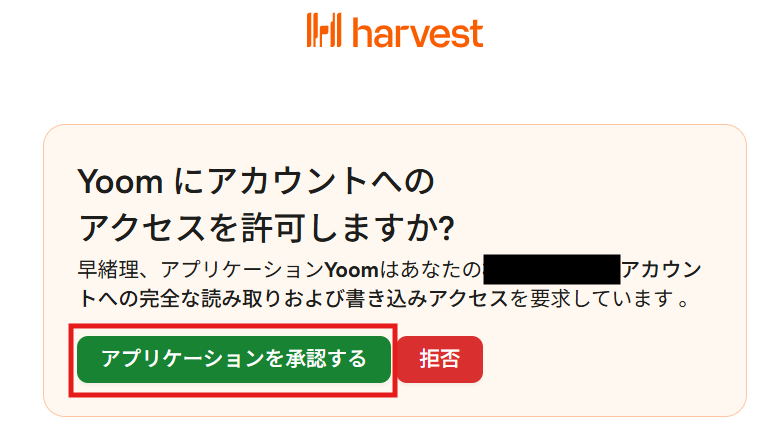
これでHarvestとYoomの連携完了です!
Zendeskのマイアプリ連携
※Zendeskはチームプラン・サクセスプランでのみご利用いただけるアプリとなっております。
フリープラン・ミニプランの場合は設定しているフローボットのオペレーションやデータコネクトはエラーとなりますので、ご注意ください。
チームプランやサクセスプランなどの有料プランは、2週間の無料トライアルを行うことが可能です。無料トライアル中には制限対象のアプリを使用することができます。
以下の手順を参考にして、ZendeskとYoomを連携してください!
ステップ2:テンプレートをコピーする
続いてYoomのテンプレートをコピーします。
以下バナーの「試してみる」をクリックしてください。
■概要
プロジェクト管理ツールのHarvestでタスクを作成した後、Zendeskで手動でサポートチケットを作成する作業に手間を感じていませんか。
このワークフローを活用すれば、Harvestで新しいタスクが作成されると、その情報を基にZendeskのチケットを自動で作成できます。ZendeskとHarvestの連携を自動化することで、二重入力の手間を省き、タスクとサポートチケットの管理を効率化します。
■このテンプレートをおすすめする方
- HarvestとZendeskを併用しており、タスクとチケットの連携を手作業で行っている方
- プロジェクトの進行と顧客サポートの連携をスムーズにし、対応漏れを防ぎたいチームリーダーの方
- ZendeskとHarvestの連携を通じて、定型業務を自動化し業務効率を改善したいと考えている方
■このテンプレートを使うメリット
- Harvestでタスクを作成するだけでZendeskのチケットが自動で作成されるため、これまで手作業での情報入力に費やしていた時間を短縮できます
- 手動での情報転記が不要になるため、チケットの作成漏れや内容の入力ミスといったヒューマンエラーの発生を防ぐことに繋がります
■フローボットの流れ
- はじめに、HarvestとZendeskをYoomと連携します
- 次に、トリガーでHarvestを選択し、「新しくTaskが作成されたら」というアクションを設定します
- 最後に、オペレーションでZendeskの「チケットを作成」アクションを設定し、Harvestから取得した情報を紐付けます
※「トリガー」:フロー起動のきっかけとなるアクション、「オペレーション」:トリガー起動後、フロー内で処理を行うアクション
■このワークフローのカスタムポイント
- Harvestのトリガー設定では、連携の対象としたいアカウントのIDを任意で設定してください
- Zendeskでチケットを作成するアクションでは、前段のHarvestから取得したタスク名や担当者情報などを引用し、チケットの件名や本文などの各フィールドに自由に設定することが可能です
■注意事項
- Harvest、ZendeskのそれぞれとYoomを連携してください。
- 【Zendesk】はチームプラン・サクセスプランでのみご利用いただけるアプリとなっております。フリープラン・ミニプランの場合は設定しているフローボットのオペレーションやデータコネクトはエラーとなりますので、ご注意ください。
- チームプランやサクセスプランなどの有料プランは、2週間の無料トライアルを行うことが可能です。無料トライアル中には制限対象のアプリを使用することができます。
- トリガーは5分、10分、15分、30分、60分の間隔で起動間隔を選択できます。
- プランによって最短の起動間隔が異なりますので、ご注意ください。
■概要
プロジェクト管理ツールのHarvestでタスクを作成した後、Zendeskで手動でサポートチケットを作成する作業に手間を感じていませんか。
このワークフローを活用すれば、Harvestで新しいタスクが作成されると、その情報を基にZendeskのチケットを自動で作成できます。ZendeskとHarvestの連携を自動化することで、二重入力の手間を省き、タスクとサポートチケットの管理を効率化します。
■このテンプレートをおすすめする方
- HarvestとZendeskを併用しており、タスクとチケットの連携を手作業で行っている方
- プロジェクトの進行と顧客サポートの連携をスムーズにし、対応漏れを防ぎたいチームリーダーの方
- ZendeskとHarvestの連携を通じて、定型業務を自動化し業務効率を改善したいと考えている方
■このテンプレートを使うメリット
- Harvestでタスクを作成するだけでZendeskのチケットが自動で作成されるため、これまで手作業での情報入力に費やしていた時間を短縮できます
- 手動での情報転記が不要になるため、チケットの作成漏れや内容の入力ミスといったヒューマンエラーの発生を防ぐことに繋がります
■フローボットの流れ
- はじめに、HarvestとZendeskをYoomと連携します
- 次に、トリガーでHarvestを選択し、「新しくTaskが作成されたら」というアクションを設定します
- 最後に、オペレーションでZendeskの「チケットを作成」アクションを設定し、Harvestから取得した情報を紐付けます
※「トリガー」:フロー起動のきっかけとなるアクション、「オペレーション」:トリガー起動後、フロー内で処理を行うアクション
■このワークフローのカスタムポイント
- Harvestのトリガー設定では、連携の対象としたいアカウントのIDを任意で設定してください
- Zendeskでチケットを作成するアクションでは、前段のHarvestから取得したタスク名や担当者情報などを引用し、チケットの件名や本文などの各フィールドに自由に設定することが可能です
■注意事項
- Harvest、ZendeskのそれぞれとYoomを連携してください。
- 【Zendesk】はチームプラン・サクセスプランでのみご利用いただけるアプリとなっております。フリープラン・ミニプランの場合は設定しているフローボットのオペレーションやデータコネクトはエラーとなりますので、ご注意ください。
- チームプランやサクセスプランなどの有料プランは、2週間の無料トライアルを行うことが可能です。無料トライアル中には制限対象のアプリを使用することができます。
- トリガーは5分、10分、15分、30分、60分の間隔で起動間隔を選択できます。
- プランによって最短の起動間隔が異なりますので、ご注意ください。
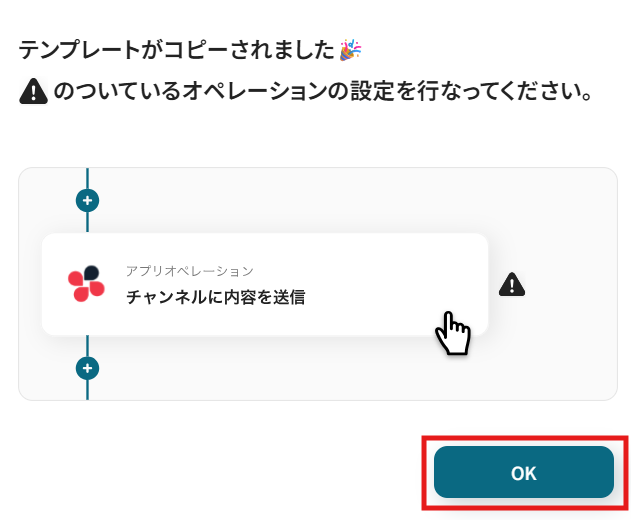
コピーすると下記画像のようにテンプレートがお使いのYoom管理画面にコピーされます。
OKをクリックして設定を進めていきましょう!
ステップ3:Harvestのトリガー設定
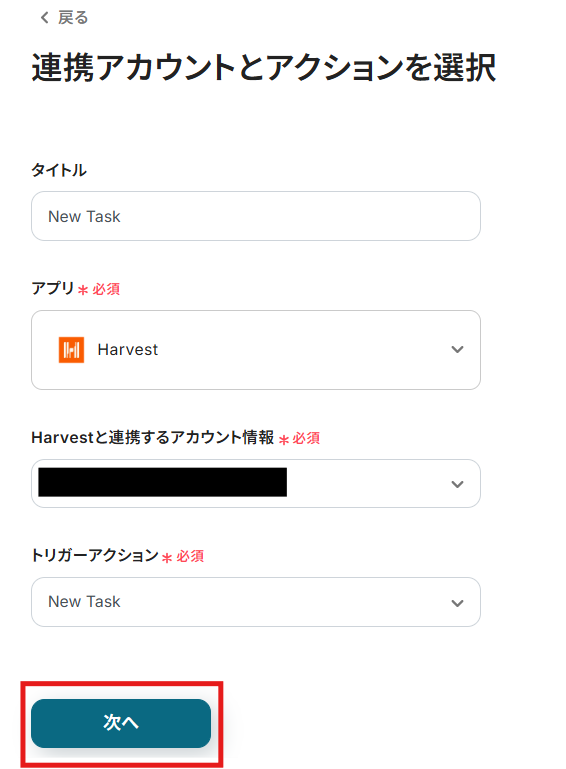
「New Task」をクリックします。
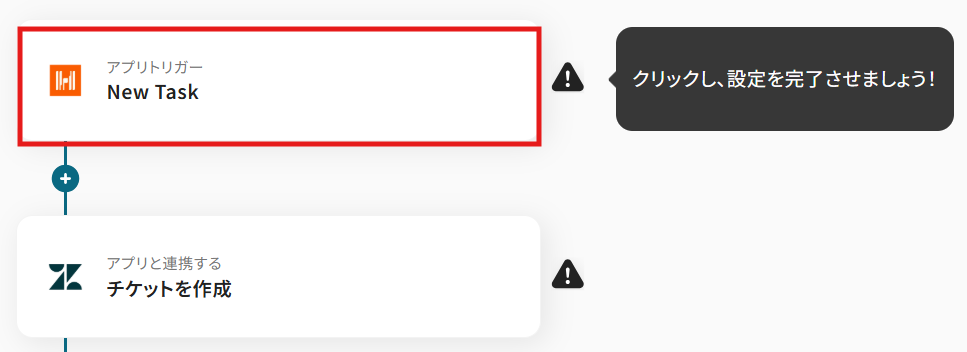
クリックすると以下の画面に移ります。
アカウント情報の項目にはステップ1でマイアプリ連携したHarvestのアカウント情報が自動で表示されます。
トリガーアクションは「New Task」のままで次に進みましょう!
まず準備としてHarvestのプロジェクト内に、新しいタスクを作成します。
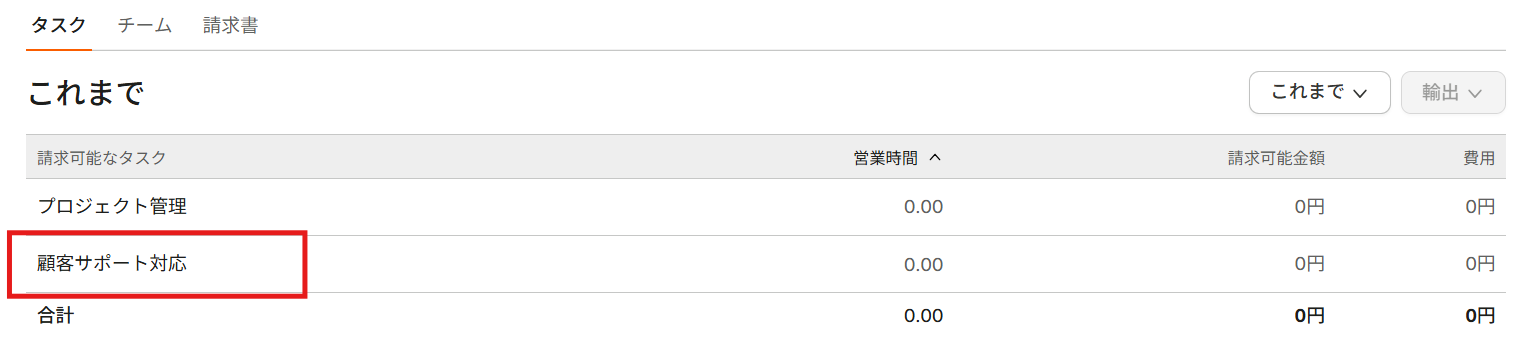
新しいタスクを作成したら、Yoomの操作画面に戻ります。
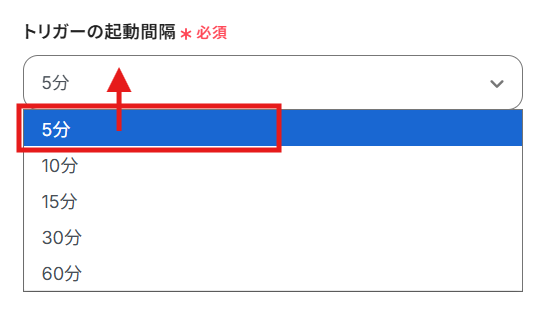
YoomがHarvestの新しいタスクを何分間隔で確認するかを設定します。
編集欄をクリックし、5分、10分、15分、30分、60分から任意の時間を選択してください。ご利用プランにより設定できる最短の間隔が異なるため、ご注意ください。
なお、基本的にはそのプランの最短の起動間隔にしてお使いいただくことをおすすめします。
※料金プランはこちらからご確認いただけます。
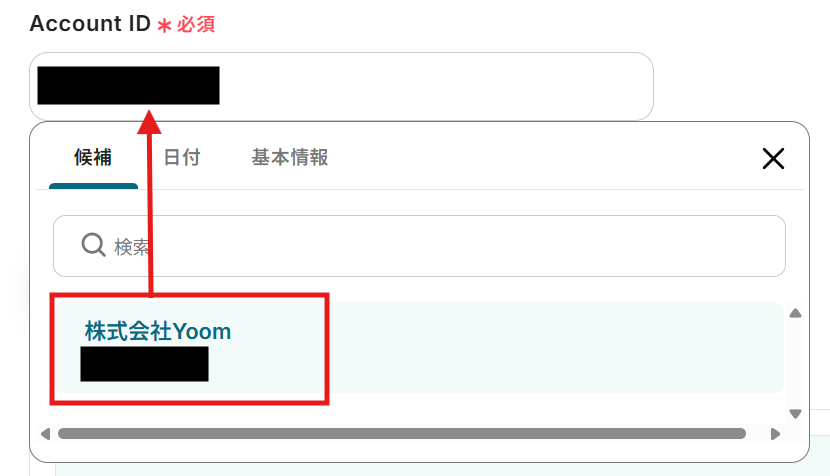
Account IDのボックス内をクリックし、表示される候補から連携させたいアカウントを選択してください。
選択できたら連携テストを行います。テストボタンをクリックしましょう。
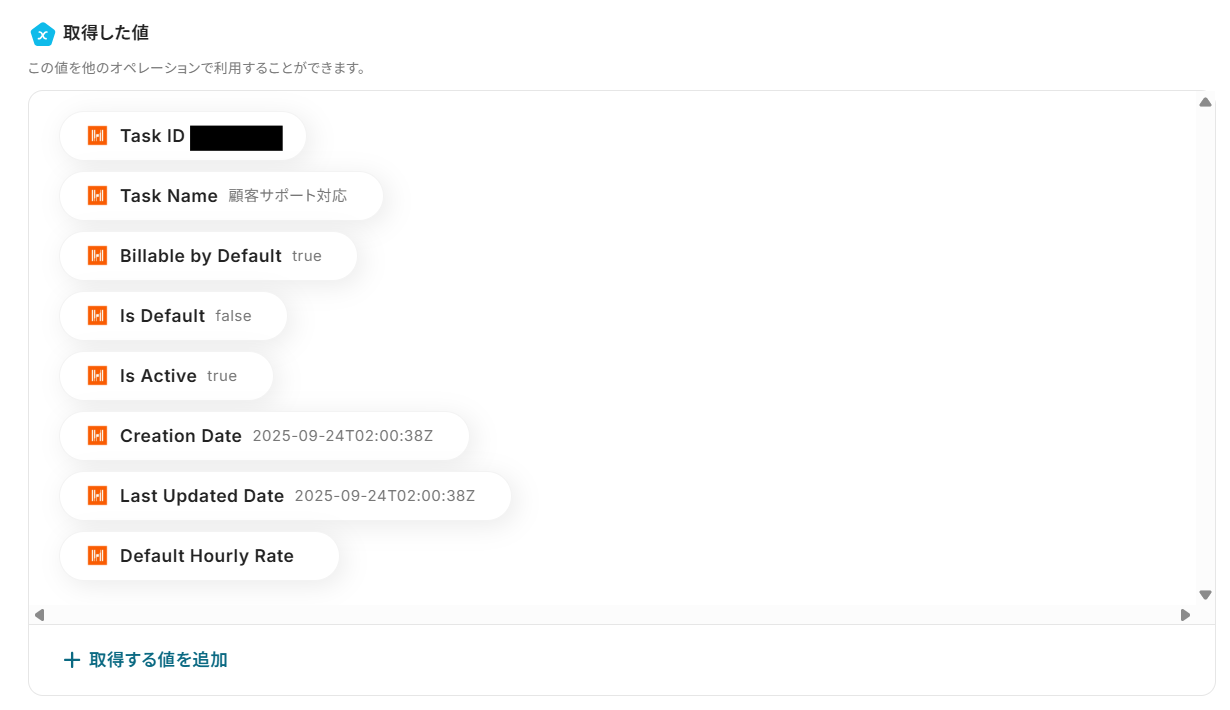
テストに成功すると、取得した値の各項目の横に先ほど作成したHarvestのタスクの詳細情報が表示されます。
ここで取得した値をZendeskのチケットとして登録することができます。
確認できたら「保存する」をクリックして完了です!
※取得した値について、詳しくはこちらをご参照ください。
ステップ4:Zendeskのアクション設定
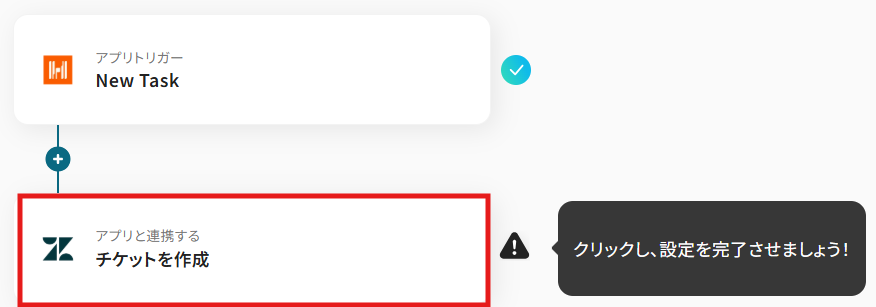
次に、Harvestで作成したタスク情報を基に、Zendeskにチケットを作成する設定を行います。
「チケットを作成」をクリックしてください。
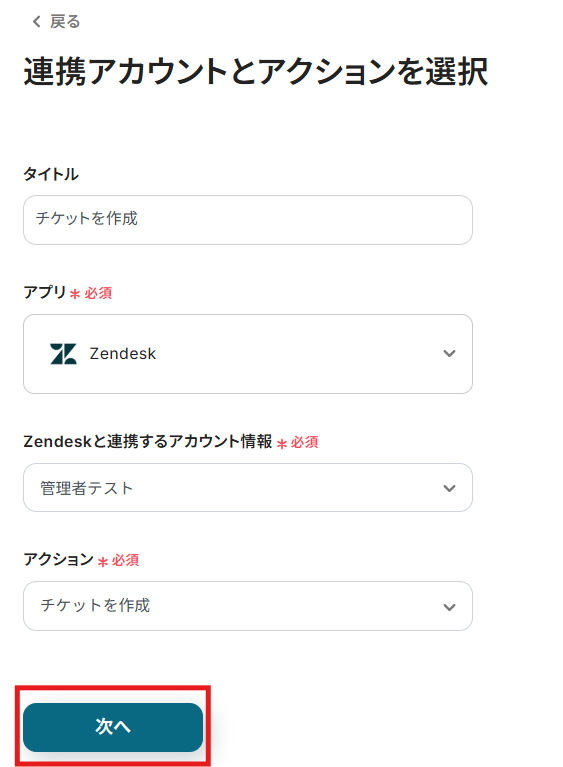
こちらもステップ1でマイアプリ連携したZendeskのアカウント情報が自動で表示されます。
アクションは、「チケットを作成」のままで次に進みましょう!
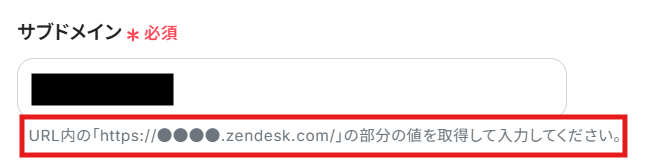
赤枠内の説明を参考に、サブドメインを入力してください。
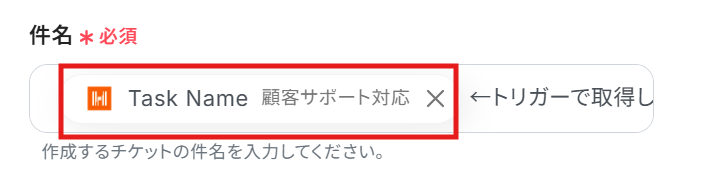
件名は、あらかじめテンプレートで設定されているのでこのままでOKです!
※デフォルトで入力されている「←トリガーで取得した値を引用してください」は削除してくださいね!
詳細は自由にカスタマイズ可能です!
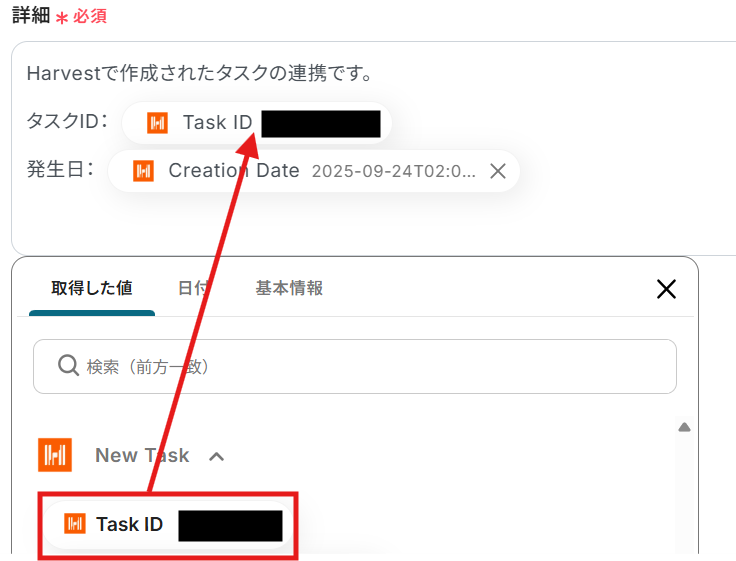
編集欄をクリックして、「New Task」からHarvestで作成したタスクの情報=先ほど取得した値を引用できるので必要な情報を追加してください!
【Tips】
テキストを直接入力した部分は固定値として扱われます。
そのため、毎回変動が必要な情報(例:Task ID・Creation Dateなど)はアウトプットを活用しましょう!
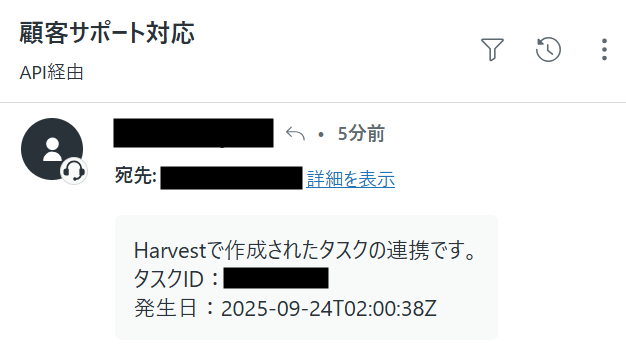
例えば、下記画像のように詳細を編集することができます。
・手入力部分:「Harvestで作成されたタスクの連携です。」「タスクID:」「発生日:」
・自動変動部分:「Task ID」「Creation Date」
これにより、毎回変動する情報は手動で入力する必要がなく、効率的に連携できます!
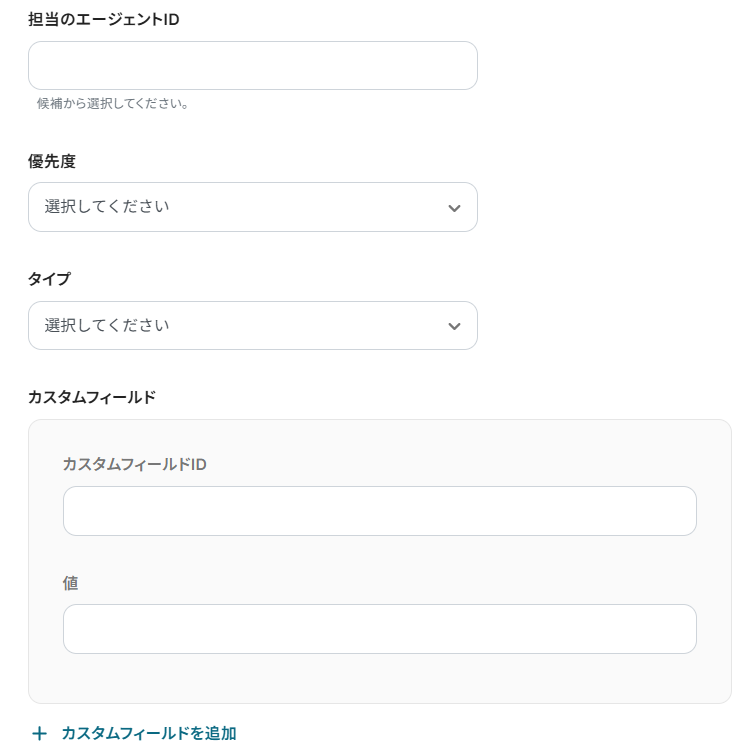
詳細以降は、任意で入力してください。
【Tips】
フローボットで設定した内容は、HarvestのタスクをZendeskのチケットに反映するすべての連携に適用されます。
もし、柔軟に対応したい場合は、これらの項目を空欄にしておくことをおすすめします!
テストを実行し、成功したら「保存する」をクリックして完了です!
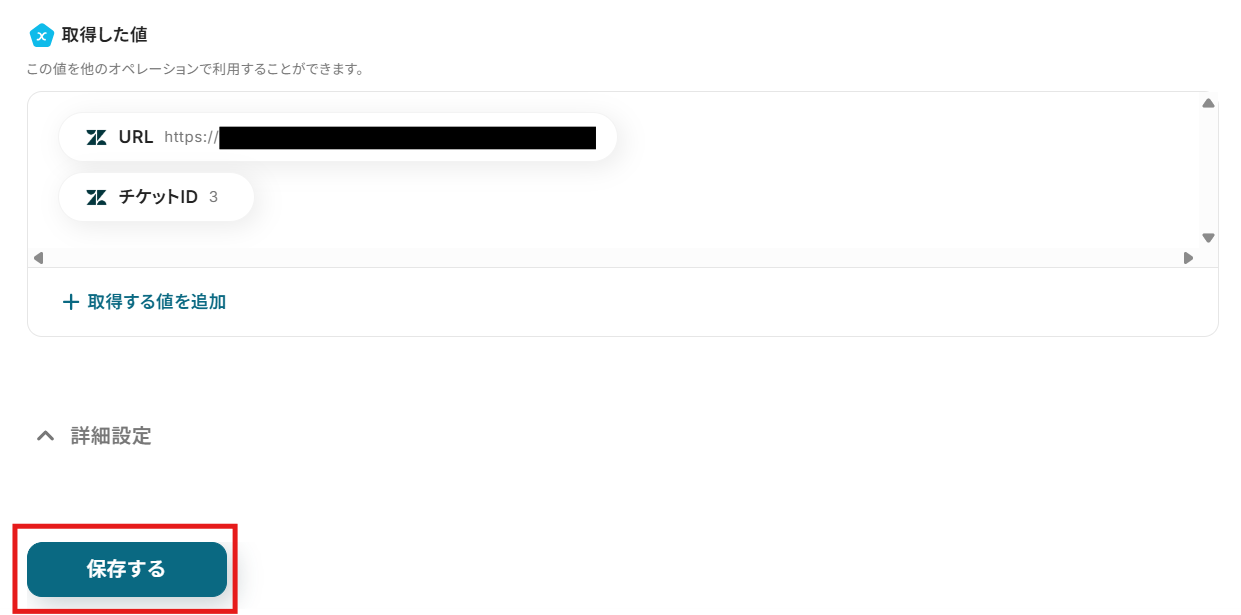
Zendeskにチケットが作成されました!
ステップ5:トリガーをONにする
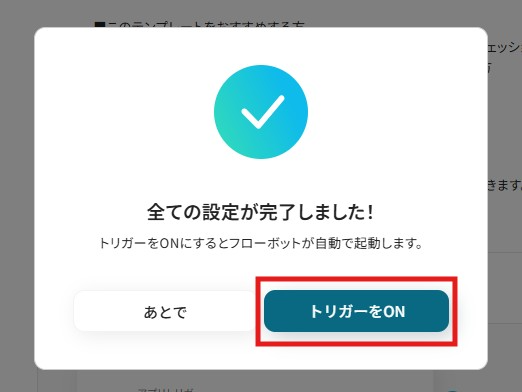
最後に「トリガーをON」をクリックしたら、自動化の設定は完了です!
実際にフローボットを起動して、Harvestでタスクを作成したら、Zendeskにチケットが作成されるか確認してみてくださいね!
ZendeskのデータをHarvestに連携したい場合
今回は、HarvestからZendeskへデータを連携する方法をご紹介しましたが、逆にZendeskからHarvestへのデータ連携を実施したい場合もあるかと思います。
その際は、下記のテンプレートも併せてご利用くださいね!
Zendeskで新しいチケットが作成されたら、Harvestでタスクを作成する
Zendeskで受け付けた顧客からの問い合わせや要望を、Harvestの作業タスクとして管理したい場合に有効な連携です。
手動でタスクを作成する手間を省き、問い合わせ内容を即座に作業チームへ共有し対応漏れを防ぐことができます。
■概要
Zendeskで新しいチケットが作成されるたびに、Harvestへ手動でタスクを登録する作業は手間がかかるだけでなく、入力ミスや対応漏れの原因にもなり得ます。このワークフローを活用すれば、ZendeskとHarvestの連携を自動化でき、チケット作成と同時にHarvestへタスクを自動で作成するため、こうした課題を解消できます。定型的なタスク登録作業から解放され、より重要な顧客対応に集中することが可能になります。
■このテンプレートをおすすめする方
- ZendeskのチケットをもとにHarvestで工数管理を行っているカスタマーサポート担当者の方
- ZendeskとHarvest間のデータ連携を手作業で行い、入力の手間やミスを減らしたい方
- サポート業務のタスク登録を自動化し、チーム全体の生産性を向上させたいと考えている方
■このテンプレートを使うメリット
- Zendeskでチケットが作成されるとHarvestへタスクが自動で登録されるため、これまで手作業に費やしていた時間を短縮できます。
- 手作業でのデータ転記が不要になるため、タスクの登録漏れや内容の間違いといったヒューマンエラーの発生を防ぎます。
■フローボットの流れ
- はじめに、ZendeskとHarvestをYoomと連携する
- 次に、トリガーでZendeskを選択し、「新しいチケットが作成されたら」というアクションを設定する
- 最後に、オペレーションでHarvestの「Create Task」アクションを設定し、Zendeskから取得したチケット情報をもとに作成するタスクの内容を設定する
※「トリガー」:フロー起動のきっかけとなるアクション、「オペレーション」:トリガー起動後、フロー内で処理を行うアクション
■このワークフローのカスタムポイント
- Zendeskとの連携設定では、ご利用の環境に応じた任意のサブドメインを設定してください。
- Harvestでタスクを作成するオペレーションでは、Zendeskのトリガーから取得したチケットの件名やIDなどの情報を、タスク名や詳細の各項目に自由にマッピングして設定できます。
■注意事項
- Zendesk、HarvestのそれぞれとYoomを連携してください。
- 【Zendesk】はチームプラン・サクセスプランでのみご利用いただけるアプリとなっております。フリープラン・ミニプランの場合は設定しているフローボットのオペレーションやデータコネクトはエラーとなりますので、ご注意ください。
- チームプランやサクセスプランなどの有料プランは、2週間の無料トライアルを行うことが可能です。無料トライアル中には制限対象のアプリを使用することができます。
- トリガーは5分、10分、15分、30分、60分の間隔で起動間隔を選択できます。
- プランによって最短の起動間隔が異なりますので、ご注意ください。
■概要
Zendeskで新しいチケットが作成されるたびに、Harvestへ手動でタスクを登録する作業は手間がかかるだけでなく、入力ミスや対応漏れの原因にもなり得ます。このワークフローを活用すれば、ZendeskとHarvestの連携を自動化でき、チケット作成と同時にHarvestへタスクを自動で作成するため、こうした課題を解消できます。定型的なタスク登録作業から解放され、より重要な顧客対応に集中することが可能になります。
■このテンプレートをおすすめする方
- ZendeskのチケットをもとにHarvestで工数管理を行っているカスタマーサポート担当者の方
- ZendeskとHarvest間のデータ連携を手作業で行い、入力の手間やミスを減らしたい方
- サポート業務のタスク登録を自動化し、チーム全体の生産性を向上させたいと考えている方
■このテンプレートを使うメリット
- Zendeskでチケットが作成されるとHarvestへタスクが自動で登録されるため、これまで手作業に費やしていた時間を短縮できます。
- 手作業でのデータ転記が不要になるため、タスクの登録漏れや内容の間違いといったヒューマンエラーの発生を防ぎます。
■フローボットの流れ
- はじめに、ZendeskとHarvestをYoomと連携する
- 次に、トリガーでZendeskを選択し、「新しいチケットが作成されたら」というアクションを設定する
- 最後に、オペレーションでHarvestの「Create Task」アクションを設定し、Zendeskから取得したチケット情報をもとに作成するタスクの内容を設定する
※「トリガー」:フロー起動のきっかけとなるアクション、「オペレーション」:トリガー起動後、フロー内で処理を行うアクション
■このワークフローのカスタムポイント
- Zendeskとの連携設定では、ご利用の環境に応じた任意のサブドメインを設定してください。
- Harvestでタスクを作成するオペレーションでは、Zendeskのトリガーから取得したチケットの件名やIDなどの情報を、タスク名や詳細の各項目に自由にマッピングして設定できます。
■注意事項
- Zendesk、HarvestのそれぞれとYoomを連携してください。
- 【Zendesk】はチームプラン・サクセスプランでのみご利用いただけるアプリとなっております。フリープラン・ミニプランの場合は設定しているフローボットのオペレーションやデータコネクトはエラーとなりますので、ご注意ください。
- チームプランやサクセスプランなどの有料プランは、2週間の無料トライアルを行うことが可能です。無料トライアル中には制限対象のアプリを使用することができます。
- トリガーは5分、10分、15分、30分、60分の間隔で起動間隔を選択できます。
- プランによって最短の起動間隔が異なりますので、ご注意ください。
Zendeskで特定の新しいチケットが作成されたら、Harvestでタスクを作成する
「新規機能開発」や「緊急バグ修正」といった特定のタグがついた重要なチケットのみをHarvestのタスクとして作成したい、といったより具体的なニーズに応える連携です。
作業担当者に関連性の高いタスクのみを通知し、ノイズを減らして業務に専念できる環境を構築できます。
■概要
Zendeskで管理している顧客からの問い合わせチケットをもとに、Harvestで工数管理用のタスクを手作業で作成していませんか?この一連の作業は、対応件数が増えるほど大きな負担となり、入力ミスなどの原因にもなり得ます。このワークフローを活用すれば、ZendeskとHarvestを連携させ、特定の条件を満たす新しいチケットが作成された際にHarvestのタスクを自動で作成し、こうした課題を解消することが可能です。
■このテンプレートをおすすめする方
- Zendeskのチケット情報を基に、Harvestでタスクを手作業で作成している方
- ZendeskとHarvestの連携による工数管理の自動化に関心がある方
- チケット管理からタスク作成までの一連の流れを効率化したいと考えている方
■このテンプレートを使うメリット
- Zendeskで特定のチケットが作成されるとHarvestのタスクが自動生成されるため、手作業による転記の時間を削減できます
- システムが自動で処理を行うことで、手動でのタスク作成時に起こりがちな入力ミスや対応漏れといったヒューマンエラーを防ぎます
■フローボットの流れ
- はじめに、ZendeskとHarvestをYoomと連携します
- トリガーでZendeskを選択し、「新しいチケットが作成されたら」というアクションを設定します
- 次に、オペレーションで分岐機能を設定し、特定の条件に合致した場合のみ後続の処理に進むようにします
- 最後に、オペレーションでHarvestを選択し、「Create Task」アクションを設定して、Zendeskのチケット情報をもとにタスクを作成します
※「トリガー」:フロー起動のきっかけとなるアクション、「オペレーション」:トリガー起動後、フロー内で処理を行うアクション
■このワークフローのカスタムポイント
- Zendeskのトリガー設定では、ご利用の環境に合わせて任意のサブドメインを設定してください
- 分岐機能では、Zendeskから取得したチケットの件名や担当者などの情報をもとに、タスクを作成する条件を自由にカスタマイズできます
- Harvestのタスク作成アクションでは、Zendeskのチケット情報を引用し、タスク名や詳細などを自由に設定することが可能です
■注意事項
- Zendesk、HarvestのそれぞれとYoomを連携してください。
- 【Zendesk】はチームプラン・サクセスプランでのみご利用いただけるアプリとなっております。フリープラン・ミニプランの場合は設定しているフローボットのオペレーションやデータコネクトはエラーとなりますので、ご注意ください。
- チームプランやサクセスプランなどの有料プランは、2週間の無料トライアルを行うことが可能です。無料トライアル中には制限対象のアプリを使用することができます。
- トリガーは5分、10分、15分、30分、60分の間隔で起動間隔を選択できます。
- プランによって最短の起動間隔が異なりますので、ご注意ください。
- 分岐はミニプラン以上のプランでご利用いただける機能(オペレーション)となっております。フリープランの場合は設定しているフローボットのオペレーションはエラーとなりますので、ご注意ください。
- ミニプランなどの有料プランは、2週間の無料トライアルを行うことが可能です。無料トライアル中には制限対象のアプリや機能(オペレーション)を使用することができます。
■概要
Zendeskで管理している顧客からの問い合わせチケットをもとに、Harvestで工数管理用のタスクを手作業で作成していませんか?この一連の作業は、対応件数が増えるほど大きな負担となり、入力ミスなどの原因にもなり得ます。このワークフローを活用すれば、ZendeskとHarvestを連携させ、特定の条件を満たす新しいチケットが作成された際にHarvestのタスクを自動で作成し、こうした課題を解消することが可能です。
■このテンプレートをおすすめする方
- Zendeskのチケット情報を基に、Harvestでタスクを手作業で作成している方
- ZendeskとHarvestの連携による工数管理の自動化に関心がある方
- チケット管理からタスク作成までの一連の流れを効率化したいと考えている方
■このテンプレートを使うメリット
- Zendeskで特定のチケットが作成されるとHarvestのタスクが自動生成されるため、手作業による転記の時間を削減できます
- システムが自動で処理を行うことで、手動でのタスク作成時に起こりがちな入力ミスや対応漏れといったヒューマンエラーを防ぎます
■フローボットの流れ
- はじめに、ZendeskとHarvestをYoomと連携します
- トリガーでZendeskを選択し、「新しいチケットが作成されたら」というアクションを設定します
- 次に、オペレーションで分岐機能を設定し、特定の条件に合致した場合のみ後続の処理に進むようにします
- 最後に、オペレーションでHarvestを選択し、「Create Task」アクションを設定して、Zendeskのチケット情報をもとにタスクを作成します
※「トリガー」:フロー起動のきっかけとなるアクション、「オペレーション」:トリガー起動後、フロー内で処理を行うアクション
■このワークフローのカスタムポイント
- Zendeskのトリガー設定では、ご利用の環境に合わせて任意のサブドメインを設定してください
- 分岐機能では、Zendeskから取得したチケットの件名や担当者などの情報をもとに、タスクを作成する条件を自由にカスタマイズできます
- Harvestのタスク作成アクションでは、Zendeskのチケット情報を引用し、タスク名や詳細などを自由に設定することが可能です
■注意事項
- Zendesk、HarvestのそれぞれとYoomを連携してください。
- 【Zendesk】はチームプラン・サクセスプランでのみご利用いただけるアプリとなっております。フリープラン・ミニプランの場合は設定しているフローボットのオペレーションやデータコネクトはエラーとなりますので、ご注意ください。
- チームプランやサクセスプランなどの有料プランは、2週間の無料トライアルを行うことが可能です。無料トライアル中には制限対象のアプリを使用することができます。
- トリガーは5分、10分、15分、30分、60分の間隔で起動間隔を選択できます。
- プランによって最短の起動間隔が異なりますので、ご注意ください。
- 分岐はミニプラン以上のプランでご利用いただける機能(オペレーション)となっております。フリープランの場合は設定しているフローボットのオペレーションはエラーとなりますので、ご注意ください。
- ミニプランなどの有料プランは、2週間の無料トライアルを行うことが可能です。無料トライアル中には制限対象のアプリや機能(オペレーション)を使用することができます。
HarvestやZendeskのAPIを使ったその他の自動化例
HarvestやZendeskのAPIを活用することで、工数管理やサポート対応の業務を効率化できます。
Yoomにはこれらの業務を自動化できるテンプレートが多数用意されているので、ぜひご活用ください!
Harvestを使った自動化例
Harvestでの自動化を導入することで、工数管理やタスクの登録・通知業務をスムーズに進められます。
例えば、外部ツールで追加された情報をHarvestに連携したり、タスク作成時にカレンダーや通知へ反映させることで、チーム全体の進捗把握が容易になります。特にプロジェクト管理者やチームリーダーにとって有効です!
■概要
プロジェクトメンバーの情報をGoogle スプレッドシートで管理し、工数管理のためにHarvestへ手作業で登録する作業は、手間がかかる上に転記ミスも起こりがちではないでしょうか。
このワークフローを活用すれば、Google スプレッドシートに新しい行が追加されるだけでHarvestにユーザーが自動で作成されるため、こうした課題をスムーズに解消できます。
手作業による二重入力の手間をなくし、効率的なユーザー管理を実現します。
■このテンプレートをおすすめする方- Google スプレッドシートとHarvestでユーザー情報を管理し、手作業での登録に手間を感じている方
- 新規メンバーのHarvestへの登録作業を自動化し、業務を効率化したいプロジェクトマネージャーの方
- Google スプレッドシートからの転記ミスや、ユーザーの登録漏れなどのヒューマンエラーをなくしたい方
■このテンプレートを使うメリット- Google スプレッドシートへの情報追加をトリガーに、Harvestへのユーザー作成が自動で完了するため、手作業の時間を短縮できます。
- 手作業でのデータ転記が不要になることで、入力間違いや登録漏れといったヒューマンエラーの発生を防ぐことに繋がります。
■フローボットの流れ- はじめに、Google スプレッドシートとHarvestをYoomと連携します。
- 次に、トリガーでGoogle スプレッドシートを選択し、「行が追加されたら」というアクションを設定します。
- 次に、オペレーションでHarvestの「Create User」アクションを設定し、スプレッドシートから取得した情報をもとにユーザーを作成します。
- 最後に、オペレーションでGoogle スプレッドシートの「レコードを更新する」アクションを設定し、Harvestへの登録が完了した行にステータスなどを書き込みます。
※「トリガー」:フロー起動のきっかけとなるアクション、「オペレーション」:トリガー起動後、フロー内で処理を行うアクション
■このワークフローのカスタムポイント- Google スプレッドシートのトリガー設定では、連携の対象としたいスプレッドシートIDやシートIDを任意で設定してください。
- Harvestでユーザーを作成する際、Google スプレッドシートから取得したどの値を、ユーザーの氏名やメールアドレスなどの各項目に割り当てるかを自由に設定できます。
■注意事項- Google スプレッドシート、HarvestのそれぞれとYoomを連携してください。
- トリガーは5分、10分、15分、30分、60分の間隔で起動間隔を選択できます。
- プランによって最短の起動間隔が異なりますので、ご注意ください。
- Google スプレッドシートをアプリトリガーとして使用する際の注意事項は「【アプリトリガー】Google スプレッドシートのトリガーにおける注意事項」を参照してください。
■概要Harvestに新しいユーザーが追加されるたびに、手作業で関係者に連絡していませんか。手作業で実施することで、情報共有の遅延や連絡漏れの原因になることがあります。このワークフローを活用すれば、Harvestにユーザーが追加されたタイミングで、指定したMicrosoft Teamsのチャンネルへ自動で通知できます。これにより、チームへの情報共有を迅速かつ正確に行い、手作業による手間をなくすことができます。
■このテンプレートをおすすめする方- Harvestでプロジェクトメンバーを管理しており、追加時の情報共有を効率化したい方
- 新メンバーの参加をMicrosoft Teamsで迅速にチーム全体へ周知したいと考えている方
- アプリケーション間の情報伝達を手作業で行っており、手間や連絡漏れに課題を感じている方
■このテンプレートを使うメリット- Harvestにユーザーが追加されると自動で通知が飛ぶため、これまで手作業で行っていた連絡業務の時間を短縮できます。
- 手作業による通知の漏れや遅延を防ぎ、新しいメンバーの情報を関係者へ迅速かつ確実に共有することが可能になります。
■フローボットの流れ- はじめに、HarvestとMicrosoft TeamsをYoomと連携します。
- 次に、トリガーでHarvestを選択し、「ユーザーが新規追加されたら」というアクションを設定します。
- 最後に、オペレーションでMicrosoft Teamsを選択し、「チャネルにメッセージを送る」アクションを設定して、通知内容を記述します。
※「トリガー」:フロー起動のきっかけとなるアクション、「オペレーション」:トリガー起動後、フロー内で処理を行うアクション
■このワークフローのカスタムポイント- Microsoft Teamsの通知先は、任意のチャンネルやプライベートチャンネルに設定することが可能です。
- 通知するメッセージの本文は自由に編集できます。Harvestのトリガーから取得した新しいユーザーの名前やメールアドレスなどの情報を文章に含めることで、より具体的な通知を作成できます。
■注意事項- Microsoft Teams、HarvestのそれぞれとYoomを連携してください。
- トリガーは5分、10分、15分、30分、60分の間隔で起動間隔を選択できます。
- プランによって最短の起動間隔が異なりますので、ご注意ください。
- Microsoft365(旧Office365)には、家庭向けプランと一般法人向けプラン(Microsoft365 Business)があり、一般法人向けプランに加入していない場合には認証に失敗する可能性があります。
■概要
プロジェクト管理でSmartsheetを、時間追跡でHarvestを利用しているものの、それぞれのツールへの情報入力が手作業で発生し、二度手間になっていませんか。タスクの登録漏れや入力ミスは、正確な工数管理の妨げになります。
このワークフローは、SmartsheetとHarvestの連携を自動化し、こうした課題を解決します。Smartsheetに行を追加するだけで、Harvestにタスクが自動で作成されるため、手入力の手間とミスをなくし、効率的なプロジェクト管理を実現します。
■このテンプレートをおすすめする方
- SmartsheetとHarvestを併用し、手作業でのデータ登録に手間を感じている方
- プロジェクト管理ツールと工数管理ツールの連携を自動化し、業務を効率化したいと考えている方
- SmartsheetとHarvestの連携により、正確な工数データの収集と管理を目指すチームリーダーの方
■このテンプレートを使うメリット
- Smartsheetに行を追加するだけでHarvestにタスクが自動作成されるため、これまで手作業での転記に費やしていた時間を削減できます
- 手動でのデータ入力が不要になることで、タスクの登録漏れや入力内容の誤りといったヒューマンエラーを防ぎ、データの正確性を維持します
■フローボットの流れ
- はじめに、SmartsheetとHarvestをYoomと連携します
- 次に、トリガーでSmartsheetを選択し、「行が作成されたら」というアクションを設定し、監視対象のシートを選択します
- 最後に、オペレーションでHarvestを選択し、「Create Task」アクションを設定し、Smartsheetから取得した情報をマッピングしてタスクを作成します
※「トリガー」:フロー起動のきっかけとなるアクション、「オペレーション」:トリガー起動後、フロー内で処理を行うアクション
■このワークフローのカスタムポイント
- Smartsheetのトリガー設定では、どのシートの行追加をきっかけにフローを起動させるか、またタスク作成に利用する情報をどの列から取得するかを任意で設定してください
- Harvestのオペレーション設定では、Smartsheetから取得したどの情報を、作成するタスクのどの項目(タスク名など)に割り当てるかを指定してください
■注意事項
- SmartsheetとHarvestのそれぞれとYoomを連携してください。
- トリガーは5分、10分、15分、30分、60分の間隔で起動間隔を選択できます。
- プランによって最短の起動間隔が異なりますので、ご注意ください。
■概要プロジェクトの工数管理でHarvestをご利用中の方で、チームへの情報共有でSlackを活用している方も多いのではないでしょうか。しかし、Harvestで新しいタスクが追加されるたびに手動で通知するのは手間がかかり、共有漏れのリスクもあります。このワークフローは、HarvestとSlackを連携させ、特定のタスクが追加された際に自動でSlackに通知を送ることで、こうした課題を削減します。重要なタスクの更新をスムーズに把握し、チームの生産性を高めることが可能です。■このテンプレートをおすすめする方- Harvestでのタスク追加を手動でSlackに共有しており、手間を感じている方
- SlackとHarvestを連携し、特定タスクの通知を自動化したいプロジェクトマネージャー
- タスクの見落としを防ぎ、チーム全体の対応速度を向上させたいと考えている方
■このテンプレートを使うメリット- Harvestでタスクが追加されるたびに自動でSlackへ通知されるため、手動での共有作業や確認の手間を減らし、時間を有効活用できます。
- 通知が自動化されることで、重要なタスクの共有漏れや確認の見落としといったヒューマンエラーを防ぎ、確実な情報伝達を実現します。
■フローボットの流れ- はじめに、HarvestとSlackをYoomと連携します。
- 次に、トリガーでHarvestを選択し、「新しいタスクが作成されたら」というアクションを設定します。
- 次に、オペレーションの分岐機能を設定し、特定の条件に合致したタスクの場合のみ、フローが後続の処理に進むように設定します。
- 最後に、オペレーションでSlackの「チャンネルにメッセージを送る」アクションを設定し、指定のチャンネルにタスク情報を通知します。
※「トリガー」:フロー起動のきっかけとなるアクション、「オペレーション」:トリガー起動後、フロー内で処理を行うアクション■このワークフローのカスタムポイント- 分岐機能では、通知対象としたいタスクの条件を任意で設定してください。例えば、特定のプロジェクト名やクライアント名が含まれるタスクのみを通知の対象とすることが可能です。
- Slackへ通知するメッセージ内容は、自由にカスタマイズが可能です。Harvestのトリガーから取得したタスク名や作成日時などの情報をメッセージに含めることで、より詳細な通知を作成できます。
■注意事項- SlackとHarvestのそれぞれとYoomを連携してください。
- トリガーは5分、10分、15分、30分、60分の間隔で起動間隔を選択できます。
- プランによって最短の起動間隔が異なりますので、ご注意ください。
- 分岐はパーソナルプラン以上のプランでご利用いただける機能(オペレーション)となっております。フリープランの場合は設定しているフローボットのオペレーションはエラーとなりますので、ご注意ください。
- パーソナルプランなどの有料プランは、2週間の無料トライアルを行うことが可能です。無料トライアル中には制限対象のアプリや機能(オペレーション)を使用することができます。詳しくは、料金プランのページをご参照ください。
■概要プロジェクトで発生した経費をHarvestに記録した後、どの経費をいつ申請したか分からなくなったり、月末の精算時に慌てて記憶を辿ったりしていませんか。こうした管理の煩雑さは、経費の申請漏れや計上ミスの原因になりがちです。このワークフローは、Harvestに新しいExpenseが記録されると、自動でGoogleカレンダーに予定として登録するため、いつ何に費用を使ったのかをカレンダー上で簡単に振り返ることができます。経費の申請漏れを防ぎ、正確なコスト管理をサポートします。
■このテンプレートをおすすめする方- 経費の申請漏れや計上忘れをなくし、経理業務を効率化したい方
- カレンダー上で、お金の使い方(Expense)も一元管理したい方
- チームメンバーの経費利用状況を、より手軽に、リアルタイムで把握したい経理担当者やマネージャーの方
■このテンプレートを使うメリット- HarvestへのExpense記録をトリガーに、Googleカレンダーへ自動で予定が作成されるため、「いつ、何に、いくら使ったか」を手作業でカレンダーやスプレッドシートに転記する手間を省けます
- 手作業による入力ミスや登録漏れといったヒューマンエラーを防ぎ、経費データを正確に保つことで、経費精算業務の質が向上します
■フローボットの流れ- はじめに、HarvestとGoogleカレンダーをYoomと連携します
- 次に、トリガーでHarvestを選択し、「New or Updated Expense」というアクションを設定します
- 次に、オペレーションで「分岐機能」を設定し、Expenseが作成されたのみ分岐するように設定します
- 最後に、オペレーションでGoogleカレンダーを選択し、「予定を作成(終日)」アクションを設定します。Harvestから取得した情報を引用して、予定のタイトルや詳細を設定することで登録が自動化されます
※「トリガー」:フロー起動のきっかけとなるアクション、「オペレーション」:トリガー起動後、フロー内で処理を行うアクション
■このワークフローのカスタムポイント- Harvestのトリガー設定では、連携対象としたい任意のAccount IDを設定してください
- 分岐機能では、Harvestから取得したプロジェクト名やタスク内容などの情報をもとに、特定の条件に合致した場合のみカレンダーに登録するといったカスタマイズが可能です
- Googleカレンダーに予定を作成する際、Harvestから取得した情報を引用し、予定のタイトルや説明欄などを自由に設定できます
■ 注意事項- HarvestとGoogleカレンダーのそれぞれをYoomと連携してください。
- トリガーの起動間隔は5分、10分、15分、30分、60分の間隔で選択できます。
- プランによって最短の起動間隔が異なりますので、ご注意ください。
- 分岐はパーソナルプラン以上のプランでご利用いただける機能(オペレーション)となっております。フリープランの場合は設定しているフローボットのオペレーションはエラーとなりますので、ご注意ください。
- パーソナルプランなどの有料プランは、2週間の無料トライアルを行うことが可能です。無料トライアル中には制限対象のアプリや機能(オペレーション)を使用することができます。

プロジェクトメンバーの情報をGoogle スプレッドシートで管理し、工数管理のためにHarvestへ手作業で登録する作業は、手間がかかる上に転記ミスも起こりがちではないでしょうか。
このワークフローを活用すれば、Google スプレッドシートに新しい行が追加されるだけでHarvestにユーザーが自動で作成されるため、こうした課題をスムーズに解消できます。
手作業による二重入力の手間をなくし、効率的なユーザー管理を実現します。
■このテンプレートをおすすめする方
- Google スプレッドシートとHarvestでユーザー情報を管理し、手作業での登録に手間を感じている方
- 新規メンバーのHarvestへの登録作業を自動化し、業務を効率化したいプロジェクトマネージャーの方
- Google スプレッドシートからの転記ミスや、ユーザーの登録漏れなどのヒューマンエラーをなくしたい方
- Google スプレッドシートへの情報追加をトリガーに、Harvestへのユーザー作成が自動で完了するため、手作業の時間を短縮できます。
- 手作業でのデータ転記が不要になることで、入力間違いや登録漏れといったヒューマンエラーの発生を防ぐことに繋がります。
■フローボットの流れ
- はじめに、Google スプレッドシートとHarvestをYoomと連携します。
- 次に、トリガーでGoogle スプレッドシートを選択し、「行が追加されたら」というアクションを設定します。
- 次に、オペレーションでHarvestの「Create User」アクションを設定し、スプレッドシートから取得した情報をもとにユーザーを作成します。
- 最後に、オペレーションでGoogle スプレッドシートの「レコードを更新する」アクションを設定し、Harvestへの登録が完了した行にステータスなどを書き込みます。
■このワークフローのカスタムポイント
- Google スプレッドシートのトリガー設定では、連携の対象としたいスプレッドシートIDやシートIDを任意で設定してください。
- Harvestでユーザーを作成する際、Google スプレッドシートから取得したどの値を、ユーザーの氏名やメールアドレスなどの各項目に割り当てるかを自由に設定できます。
■注意事項
- Google スプレッドシート、HarvestのそれぞれとYoomを連携してください。
- トリガーは5分、10分、15分、30分、60分の間隔で起動間隔を選択できます。
- プランによって最短の起動間隔が異なりますので、ご注意ください。
- Google スプレッドシートをアプリトリガーとして使用する際の注意事項は「【アプリトリガー】Google スプレッドシートのトリガーにおける注意事項」を参照してください。

■このテンプレートをおすすめする方
- Harvestでプロジェクトメンバーを管理しており、追加時の情報共有を効率化したい方
- 新メンバーの参加をMicrosoft Teamsで迅速にチーム全体へ周知したいと考えている方
- アプリケーション間の情報伝達を手作業で行っており、手間や連絡漏れに課題を感じている方
■このテンプレートを使うメリット
- Harvestにユーザーが追加されると自動で通知が飛ぶため、これまで手作業で行っていた連絡業務の時間を短縮できます。
- 手作業による通知の漏れや遅延を防ぎ、新しいメンバーの情報を関係者へ迅速かつ確実に共有することが可能になります。
■フローボットの流れ
- はじめに、HarvestとMicrosoft TeamsをYoomと連携します。
- 次に、トリガーでHarvestを選択し、「ユーザーが新規追加されたら」というアクションを設定します。
- 最後に、オペレーションでMicrosoft Teamsを選択し、「チャネルにメッセージを送る」アクションを設定して、通知内容を記述します。
■このワークフローのカスタムポイント
- Microsoft Teamsの通知先は、任意のチャンネルやプライベートチャンネルに設定することが可能です。
- 通知するメッセージの本文は自由に編集できます。Harvestのトリガーから取得した新しいユーザーの名前やメールアドレスなどの情報を文章に含めることで、より具体的な通知を作成できます。
■注意事項
- Microsoft Teams、HarvestのそれぞれとYoomを連携してください。
- トリガーは5分、10分、15分、30分、60分の間隔で起動間隔を選択できます。
- プランによって最短の起動間隔が異なりますので、ご注意ください。
- Microsoft365(旧Office365)には、家庭向けプランと一般法人向けプラン(Microsoft365 Business)があり、一般法人向けプランに加入していない場合には認証に失敗する可能性があります。

■概要
プロジェクト管理でSmartsheetを、時間追跡でHarvestを利用しているものの、それぞれのツールへの情報入力が手作業で発生し、二度手間になっていませんか。タスクの登録漏れや入力ミスは、正確な工数管理の妨げになります。
このワークフローは、SmartsheetとHarvestの連携を自動化し、こうした課題を解決します。Smartsheetに行を追加するだけで、Harvestにタスクが自動で作成されるため、手入力の手間とミスをなくし、効率的なプロジェクト管理を実現します。
■このテンプレートをおすすめする方
- SmartsheetとHarvestを併用し、手作業でのデータ登録に手間を感じている方
- プロジェクト管理ツールと工数管理ツールの連携を自動化し、業務を効率化したいと考えている方
- SmartsheetとHarvestの連携により、正確な工数データの収集と管理を目指すチームリーダーの方
■このテンプレートを使うメリット
- Smartsheetに行を追加するだけでHarvestにタスクが自動作成されるため、これまで手作業での転記に費やしていた時間を削減できます
- 手動でのデータ入力が不要になることで、タスクの登録漏れや入力内容の誤りといったヒューマンエラーを防ぎ、データの正確性を維持します
■フローボットの流れ
- はじめに、SmartsheetとHarvestをYoomと連携します
- 次に、トリガーでSmartsheetを選択し、「行が作成されたら」というアクションを設定し、監視対象のシートを選択します
- 最後に、オペレーションでHarvestを選択し、「Create Task」アクションを設定し、Smartsheetから取得した情報をマッピングしてタスクを作成します
※「トリガー」:フロー起動のきっかけとなるアクション、「オペレーション」:トリガー起動後、フロー内で処理を行うアクション
■このワークフローのカスタムポイント
- Smartsheetのトリガー設定では、どのシートの行追加をきっかけにフローを起動させるか、またタスク作成に利用する情報をどの列から取得するかを任意で設定してください
- Harvestのオペレーション設定では、Smartsheetから取得したどの情報を、作成するタスクのどの項目(タスク名など)に割り当てるかを指定してください
■注意事項
- SmartsheetとHarvestのそれぞれとYoomを連携してください。
- トリガーは5分、10分、15分、30分、60分の間隔で起動間隔を選択できます。
- プランによって最短の起動間隔が異なりますので、ご注意ください。

- Harvestでのタスク追加を手動でSlackに共有しており、手間を感じている方
- SlackとHarvestを連携し、特定タスクの通知を自動化したいプロジェクトマネージャー
- タスクの見落としを防ぎ、チーム全体の対応速度を向上させたいと考えている方
- Harvestでタスクが追加されるたびに自動でSlackへ通知されるため、手動での共有作業や確認の手間を減らし、時間を有効活用できます。
- 通知が自動化されることで、重要なタスクの共有漏れや確認の見落としといったヒューマンエラーを防ぎ、確実な情報伝達を実現します。
- はじめに、HarvestとSlackをYoomと連携します。
- 次に、トリガーでHarvestを選択し、「新しいタスクが作成されたら」というアクションを設定します。
- 次に、オペレーションの分岐機能を設定し、特定の条件に合致したタスクの場合のみ、フローが後続の処理に進むように設定します。
- 最後に、オペレーションでSlackの「チャンネルにメッセージを送る」アクションを設定し、指定のチャンネルにタスク情報を通知します。
- 分岐機能では、通知対象としたいタスクの条件を任意で設定してください。例えば、特定のプロジェクト名やクライアント名が含まれるタスクのみを通知の対象とすることが可能です。
- Slackへ通知するメッセージ内容は、自由にカスタマイズが可能です。Harvestのトリガーから取得したタスク名や作成日時などの情報をメッセージに含めることで、より詳細な通知を作成できます。
- SlackとHarvestのそれぞれとYoomを連携してください。
- トリガーは5分、10分、15分、30分、60分の間隔で起動間隔を選択できます。
- プランによって最短の起動間隔が異なりますので、ご注意ください。
- 分岐はパーソナルプラン以上のプランでご利用いただける機能(オペレーション)となっております。フリープランの場合は設定しているフローボットのオペレーションはエラーとなりますので、ご注意ください。
- パーソナルプランなどの有料プランは、2週間の無料トライアルを行うことが可能です。無料トライアル中には制限対象のアプリや機能(オペレーション)を使用することができます。詳しくは、料金プランのページをご参照ください。

■このテンプレートをおすすめする方
- 経費の申請漏れや計上忘れをなくし、経理業務を効率化したい方
- カレンダー上で、お金の使い方(Expense)も一元管理したい方
- チームメンバーの経費利用状況を、より手軽に、リアルタイムで把握したい経理担当者やマネージャーの方
■このテンプレートを使うメリット
- HarvestへのExpense記録をトリガーに、Googleカレンダーへ自動で予定が作成されるため、「いつ、何に、いくら使ったか」を手作業でカレンダーやスプレッドシートに転記する手間を省けます
- 手作業による入力ミスや登録漏れといったヒューマンエラーを防ぎ、経費データを正確に保つことで、経費精算業務の質が向上します
■フローボットの流れ
- はじめに、HarvestとGoogleカレンダーをYoomと連携します
- 次に、トリガーでHarvestを選択し、「New or Updated Expense」というアクションを設定します
- 次に、オペレーションで「分岐機能」を設定し、Expenseが作成されたのみ分岐するように設定します
- 最後に、オペレーションでGoogleカレンダーを選択し、「予定を作成(終日)」アクションを設定します。Harvestから取得した情報を引用して、予定のタイトルや詳細を設定することで登録が自動化されます
■このワークフローのカスタムポイント
- Harvestのトリガー設定では、連携対象としたい任意のAccount IDを設定してください
- 分岐機能では、Harvestから取得したプロジェクト名やタスク内容などの情報をもとに、特定の条件に合致した場合のみカレンダーに登録するといったカスタマイズが可能です
- Googleカレンダーに予定を作成する際、Harvestから取得した情報を引用し、予定のタイトルや説明欄などを自由に設定できます
■ 注意事項
- HarvestとGoogleカレンダーのそれぞれをYoomと連携してください。
- トリガーの起動間隔は5分、10分、15分、30分、60分の間隔で選択できます。
- プランによって最短の起動間隔が異なりますので、ご注意ください。
- 分岐はパーソナルプラン以上のプランでご利用いただける機能(オペレーション)となっております。フリープランの場合は設定しているフローボットのオペレーションはエラーとなりますので、ご注意ください。
- パーソナルプランなどの有料プランは、2週間の無料トライアルを行うことが可能です。無料トライアル中には制限対象のアプリや機能(オペレーション)を使用することができます。
Zendeskを使った自動化例
Zendeskを活用した自動化では、チケットの作成や更新に合わせて他ツールと連携し、サポート業務を効率化できます。
例えば、チケット作成をきっかけに社内タスク管理ツールやドキュメントストレージと連携させることで、問い合わせ対応の抜け漏れを防ぎ、顧客満足度の向上に繋がります。カスタマーサポート部門や情報システム部門に特に役立ちます!
■概要
カスタマーサポートでZendeskをご利用の際、チケットごとに関連資料やファイルを管理するために、手作業でBoxにフォルダを作成していませんか。この作業は手間がかかるだけでなく、作成漏れや命名ミスといったヒューマンエラーの原因にもなり得ます。このワークフローを活用すれば、Zendeskで新しいチケットが作成されたタイミングで、Boxに指定のフォルダを自動で作成し、ZendeskとBoxのスムーズな連携を実現します。
■このテンプレートをおすすめする方
- Zendeskのチケット管理を担当し、Boxとの連携に課題を感じている方
- ZendeskとBoxを利用して顧客対応の情報を一元管理し、手作業をなくしたい方
- サポート業務全体の情報管理を効率化し、生産性を高めたいと考えている方
■このテンプレートを使うメリット
- Zendeskでチケットが作成されると、Boxに自動でフォルダが作成されるため、これまで手作業で行っていた時間を他の業務に充てられます
- 手作業によるフォルダの作成漏れや命名規則の間違いを防ぎ、ZendeskとBoxでの正確な情報管理を実現します
■フローボットの流れ
- はじめに、ZendeskとBoxをYoomと連携します
- 次に、トリガーでZendeskを選択し、「新しいチケットが作成されたら」というアクションを設定します
- 最後に、オペレーションでBoxの「フォルダを作成」アクションを設定し、チケット情報に基づいたフォルダが作成されるように設定します
※「トリガー」:フロー起動のきっかけとなるアクション、「オペレーション」:トリガー起動後、フロー内で処理を行うアクション
■このワークフローのカスタムポイント
- Boxでフォルダを作成するアクションでは、フォルダ名をお客様の管理ルールに合わせて任意に設定できます。ZendeskのチケットIDや件名といった情報を組み合わせることで、どのチケットに対応するフォルダか一目でわかるようになります
■注意事項
- Box、ZendeskのそれぞれとYoomを連携してください。
- Zendeskはチームプラン・サクセスプランでのみご利用いただけます。フリープラン・ミニプランの場合は設定しているフローボットのオペレーションはエラーとなりますので、ご注意ください。
- チームプラン・サクセスプランなどの有料プランは、2週間の無料トライアルを行うことが可能です。無料トライアル中には制限対象のアプリや機能(オペレーション)を使用することができます。
■概要
Gmailで受信したお客様からのお問い合わせメールを都度確認し、Zendeskに手作業でチケットを作成する業務は手間がかかるだけでなく、対応漏れや転記ミスといったヒューマンエラーの原因にもなり得ます。このワークフローを活用すれば、Gmailで特定ラベルのメールを受信した際に、AIが内容を分析・要約し、その結果をもとにZendeskへ自動でチケットを作成するため、顧客対応の初動を迅速かつ正確に進めることが可能です。
■このテンプレートをおすすめする方
- Gmailで受信する問い合わせをZendeskで管理しており、手動でのチケット作成に手間を感じている方
- GmailとZendeskを連携させ、問い合わせ対応の初動を自動化し、業務を効率化したいと考えている方
- AIを活用してメールの内容分析を自動化し、チケット起票の精度を高めたいカスタマーサポート担当者の方
■このテンプレートを使うメリット
- Gmailでのメール受信をトリガーにZendeskへ自動でチケットが作成されるため、これまで手作業で行っていた転記作業の時間を短縮できます
- 手作業による情報の転記ミスや、チケットの作成漏れといったヒューマンエラーを防ぎ、顧客対応の品質向上に貢献します
■フローボットの流れ
- はじめに、GmailとZendeskをYoomと連携します
- 次に、トリガーでGmailを選択し、「特定のラベルのメールを受信したら」というアクションを設定します
- 次に、オペレーションでAI機能の「テキストを生成する」アクションを設定し、受信したメール本文の要約や分析を行います
- 最後に、オペレーションでZendeskの「チケットを作成」アクションを設定し、AIが生成したテキストなどを基にチケットを作成します
※「トリガー」:フロー起動のきっかけとなるアクション、「オペレーション」:トリガー起動後、フロー内で処理を行うアクション
■このワークフローのカスタムポイント
- Gmailのトリガー設定では、フローを起動させたいメールに付与するラベルを任意で設定してください
- AI機能のテキスト生成では、メール本文の分析や要約など、目的に合わせたプロンプトを自由にカスタマイズできます。なお、プロンプトの文字数によって消費タスク数が変動します
- Zendeskでチケットを作成する際、件名や詳細欄に固定のテキストを入力したり、GmailやAI機能から取得した情報を変数として設定したりすることが可能です
■注意事項
- Gmail、ZendeskのそれぞれとYoomを連携してください。
- Zendeskはチームプラン・サクセスプランでのみご利用いただけるアプリとなっております。フリープラン・ミニプランの場合は設定しているフローボットのオペレーションやデータコネクトはエラーとなりますので、ご注意ください。
- チームプランやサクセスプランなどの有料プランは、2週間の無料トライアルを行うことが可能です。無料トライアル中には制限対象のアプリを使用することができます。
- トリガーは5分、10分、15分、30分、60分の間隔で起動間隔を選択できます。
- プランによって最短の起動間隔が異なりますので、ご注意ください。
■概要
カスタマーサポートでZendeskをご利用の際、チケット情報をNotionのタスク管理やナレッジベースに手動で転記していませんか?この作業は手間がかかるだけでなく、入力ミスや転記漏れの原因にもなり得ます。このワークフローを活用すれば、Zendeskで特定のチケットが作成された際に、自動でNotionへレコードを追加し、これらの連携に関する課題を解消します。
■このテンプレートをおすすめする方
- Zendeskのチケット情報をNotionのデータベースに手作業で転記している方
- ZendeskとNotionを連携させ、チーム間の情報共有を効率化したいと考えている方
- 顧客からの問い合わせ対応やエスカレーションのフローを自動化したい方
■このテンプレートを使うメリット
- Zendeskでチケットが作成されると自動でNotionにレコードが追加されるため、これまで手作業での転記に費やしていた時間を短縮できます
- 手作業でのデータ転記が不要になることで、入力間違いや共有漏れといったヒューマンエラーの発生を防ぎ、正確な情報共有を実現します
■フローボットの流れ
- はじめに、ZendeskとNotionをYoomと連携します。
- 次に、トリガーでZendeskを選択し、「新しいチケットが作成されたら」というアクションを設定します。
- 次に、オペレーションで分岐機能を設定し、チケットの優先度やタグなどの条件に応じて、後続の処理を分岐させることが可能です。
- 最後に、オペレーションでNotionの「レコードを追加する」アクションを設定し、Zendeskから取得した情報を任意のデータベースに追加します。
※「トリガー」:フロー起動のきっかけとなるアクション、「オペレーション」:トリガー起動後、フロー内で処理を行うアクション
■このワークフローのカスタムポイント
- Zendeskとの連携設定では、ご利用中の任意のサブドメインを指定してください
- 分岐機能では、Zendeskのチケット情報(優先度、タグ、担当者など)をもとに、Notionへ追加する条件を自由にカスタマイズ可能です
- Notionにレコードを追加する際、Zendeskから取得したチケットのタイトルや内容などを、Notionデータベースのどのフィールドに割り当てるか自由に設定できます
■注意事項
- Zendesk、NotionのそれぞれとYoomを連携してください。
- トリガーは5分、10分、15分、30分、60分の間隔で起動間隔を選択できます。
- プランによって最短の起動間隔が異なりますので、ご注意ください。
- 【Zendesk】はチームプラン・サクセスプランでのみご利用いただけるアプリとなっております。フリープラン・ミニプランの場合は設定しているフローボットのオペレーションやデータコネクトはエラーとなりますので、ご注意ください。
- チームプランやサクセスプランなどの有料プランは、2週間の無料トライアルを行うことが可能です。無料トライアル中には制限対象のアプリを使用することができます。
- 分岐はミニプラン以上のプランでご利用いただける機能(オペレーション)となっております。フリープランの場合は設定しているフローボットのオペレーションはエラーとなりますので、ご注意ください。
- ミニプランなどの有料プランは、2週間の無料トライアルを行うことが可能です。無料トライアル中には制限対象のアプリや機能(オペレーション)を使用することができます。
■概要
カスタマーサポートでZendeskをご利用の際に、問い合わせ内容をAsanaでタスク管理しているチームは多いのではないでしょうか。しかし、チケットが作成されるたびに手動でAsanaにタスクを転記する作業は、手間がかかる上に転記漏れなどのミスも起こりがちです。このワークフローを活用すれば、ZendeskとAsanaの連携が自動化され、新しいチケットの作成をトリガーにAsanaへ自動でタスクを追加できるため、こうした課題を円滑に解消します。
■このテンプレートをおすすめする方
- Zendeskでの問い合わせ対応と、Asanaでのタスク管理を両立しているカスタマーサポート担当者の方
- ZendeskとAsana間の情報連携を手作業で行っており、対応漏れや転記ミスなどの課題を感じている方
- 問い合わせからタスク実行までのフローを自動化し、チーム全体の生産性を向上させたいと考えている方
■このテンプレートを使うメリット
- Zendeskでチケットが作成されると自動でAsanaにタスクが追加されるため、これまで手作業での転記に費やしていた時間を短縮できます
- システムが自動で処理を行うことで、タスクの作成漏れや情報の入力間違いといったヒューマンエラーの発生を防ぎ、対応品質の向上に繋がります
■フローボットの流れ
- はじめに、ZendeskとAsanaをYoomに連携します
- 次に、トリガーでZendeskを選択し、「新しいチケットが作成されたら」というアクションを設定します
- 次に、オペレーションで分岐機能を設定し、チケットの件名や優先度など特定の条件に合致した場合のみ、後続のアクションが実行されるようにします
- 最後に、オペレーションでAsanaの「タスクを追加」アクションを設定し、Zendeskから取得したチケット情報をもとにタスクを作成します
■このワークフローのカスタムポイント
- Zendeskを連携する際に、ご利用のサブドメインを任意で設定してください
- 分岐機能では、Zendeskから取得したチケットの件名や優先度といった情報をもとに、後続の処理に進むための条件を自由にカスタマイズすることが可能です
- Asanaでタスクを追加するアクションでは、Zendeskのチケット情報を引用し、タスク名や説明、担当者といった各項目を任意で設定してください
※「トリガー」:フロー起動のきっかけとなるアクション、「オペレーション」:トリガー起動後、フロー内で処理を行うアクション
■注意事項
- Zendesk、AsanaのそれぞれとYoomを連携してください。
- 【Zendesk】はチームプラン・サクセスプランでのみご利用いただけるアプリとなっております。フリープラン・ミニプランの場合は設定しているフローボットのオペレーションやデータコネクトはエラーとなりますので、ご注意ください。
- チームプランやサクセスプランなどの有料プランは、2週間の無料トライアルを行うことが可能です。無料トライアル中には制限対象のアプリを使用することができます。
- トリガーは5分、10分、15分、30分、60分の間隔で起動間隔を選択できます。
- プランによって最短の起動間隔が異なりますので、ご注意ください。
- 分岐はミニプラン以上のプランでご利用いただける機能(オペレーション)となっております。フリープランの場合は設定しているフローボットのオペレーションはエラーとなりますので、ご注意ください。
- ミニプランなどの有料プランは、2週間の無料トライアルを行うことが可能です。無料トライアル中には制限対象のアプリや機能(オペレーション)を使用することができます。
■概要
Outlookで顧客からの依頼などをタスク管理し、Zendeskで個別に対応している場合、手作業でのチケット起票に手間を感じていませんか?この転記作業は時間を要するだけでなく、コピー&ペーストのミスで情報が正確に伝わらないリスクも伴います。このワークフローは、Outlookでのタスク作成をきっかけにZendeskへチケットを自動作成するため、ZendeskとOutlook間の連携をスムーズにし、顧客対応の品質向上に貢献します。
■このテンプレートをおすすめする方
- ZendeskとOutlookを併用しており、手作業での情報連携に課題を感じている方
- Outlookのタスク情報を起点に、Zendeskでの顧客対応をより迅速に行いたいチームの方
- 手作業による情報転記ミスを防ぎ、対応品質の向上を目指すカスタマーサポート担当者の方
■このテンプレートを使うメリット
- Outlookでタスクが作成されるとZendeskに自動でチケットが作成されるため、これまで手作業で行っていた転記作業の時間を短縮できます
- ZendeskとOutlook間の手動連携が不要になることで、情報の入力漏れや転記ミスといったヒューマンエラーを防ぎ、対応品質の安定化に繋がります
■フローボットの流れ
- はじめに、ZendeskとOutlookをYoomと連携します
- 次に、トリガーでOutlookを選択し、「タスクが作成されたら」というアクションを設定します
- 最後に、オペレーションでZendeskを選択し、「チケットを作成」アクションを設定します
※「トリガー」:フロー起動のきっかけとなるアクション、「オペレーション」:トリガー起動後、フロー内で処理を行うアクション
■このワークフローのカスタムポイント
- Outlookのトリガー設定では、連携の対象としたいタスクリストのIDを任意で設定してください
- Zendeskのオペレーション設定では、チケットを作成するアカウントのサブドメインを任意で設定してください
■注意事項
- Outlook、ZendeskのそれぞれとYoomを連携してください。
- トリガーは5分、10分、15分、30分、60分の間隔で起動間隔を選択できます。
- プランによって最短の起動間隔が異なりますので、ご注意ください。
- Microsoft365(旧Office365)には、家庭向けプランと一般法人向けプラン(Microsoft365 Business)があり、一般法人向けプランに加入していない場合には認証に失敗する可能性があります。
- 【Zendesk】はチームプラン・サクセスプランでのみご利用いただけるアプリとなっております。フリープラン・ミニプランの場合は設定しているフローボットのオペレーションやデータコネクトはエラーとなりますので、ご注意ください。
- チームプランやサクセスプランなどの有料プランは、2週間の無料トライアルを行うことが可能です。無料トライアル中には制限対象のアプリを使用することができます。

■概要
カスタマーサポートでZendeskをご利用の際、チケットごとに関連資料やファイルを管理するために、手作業でBoxにフォルダを作成していませんか。この作業は手間がかかるだけでなく、作成漏れや命名ミスといったヒューマンエラーの原因にもなり得ます。このワークフローを活用すれば、Zendeskで新しいチケットが作成されたタイミングで、Boxに指定のフォルダを自動で作成し、ZendeskとBoxのスムーズな連携を実現します。
■このテンプレートをおすすめする方
- Zendeskのチケット管理を担当し、Boxとの連携に課題を感じている方
- ZendeskとBoxを利用して顧客対応の情報を一元管理し、手作業をなくしたい方
- サポート業務全体の情報管理を効率化し、生産性を高めたいと考えている方
■このテンプレートを使うメリット
- Zendeskでチケットが作成されると、Boxに自動でフォルダが作成されるため、これまで手作業で行っていた時間を他の業務に充てられます
- 手作業によるフォルダの作成漏れや命名規則の間違いを防ぎ、ZendeskとBoxでの正確な情報管理を実現します
■フローボットの流れ
- はじめに、ZendeskとBoxをYoomと連携します
- 次に、トリガーでZendeskを選択し、「新しいチケットが作成されたら」というアクションを設定します
- 最後に、オペレーションでBoxの「フォルダを作成」アクションを設定し、チケット情報に基づいたフォルダが作成されるように設定します
※「トリガー」:フロー起動のきっかけとなるアクション、「オペレーション」:トリガー起動後、フロー内で処理を行うアクション
■このワークフローのカスタムポイント
- Boxでフォルダを作成するアクションでは、フォルダ名をお客様の管理ルールに合わせて任意に設定できます。ZendeskのチケットIDや件名といった情報を組み合わせることで、どのチケットに対応するフォルダか一目でわかるようになります
■注意事項
- Box、ZendeskのそれぞれとYoomを連携してください。
- Zendeskはチームプラン・サクセスプランでのみご利用いただけます。フリープラン・ミニプランの場合は設定しているフローボットのオペレーションはエラーとなりますので、ご注意ください。
- チームプラン・サクセスプランなどの有料プランは、2週間の無料トライアルを行うことが可能です。無料トライアル中には制限対象のアプリや機能(オペレーション)を使用することができます。

■概要
Gmailで受信したお客様からのお問い合わせメールを都度確認し、Zendeskに手作業でチケットを作成する業務は手間がかかるだけでなく、対応漏れや転記ミスといったヒューマンエラーの原因にもなり得ます。このワークフローを活用すれば、Gmailで特定ラベルのメールを受信した際に、AIが内容を分析・要約し、その結果をもとにZendeskへ自動でチケットを作成するため、顧客対応の初動を迅速かつ正確に進めることが可能です。
■このテンプレートをおすすめする方
- Gmailで受信する問い合わせをZendeskで管理しており、手動でのチケット作成に手間を感じている方
- GmailとZendeskを連携させ、問い合わせ対応の初動を自動化し、業務を効率化したいと考えている方
- AIを活用してメールの内容分析を自動化し、チケット起票の精度を高めたいカスタマーサポート担当者の方
■このテンプレートを使うメリット
- Gmailでのメール受信をトリガーにZendeskへ自動でチケットが作成されるため、これまで手作業で行っていた転記作業の時間を短縮できます
- 手作業による情報の転記ミスや、チケットの作成漏れといったヒューマンエラーを防ぎ、顧客対応の品質向上に貢献します
■フローボットの流れ
- はじめに、GmailとZendeskをYoomと連携します
- 次に、トリガーでGmailを選択し、「特定のラベルのメールを受信したら」というアクションを設定します
- 次に、オペレーションでAI機能の「テキストを生成する」アクションを設定し、受信したメール本文の要約や分析を行います
- 最後に、オペレーションでZendeskの「チケットを作成」アクションを設定し、AIが生成したテキストなどを基にチケットを作成します
※「トリガー」:フロー起動のきっかけとなるアクション、「オペレーション」:トリガー起動後、フロー内で処理を行うアクション
■このワークフローのカスタムポイント
- Gmailのトリガー設定では、フローを起動させたいメールに付与するラベルを任意で設定してください
- AI機能のテキスト生成では、メール本文の分析や要約など、目的に合わせたプロンプトを自由にカスタマイズできます。なお、プロンプトの文字数によって消費タスク数が変動します
- Zendeskでチケットを作成する際、件名や詳細欄に固定のテキストを入力したり、GmailやAI機能から取得した情報を変数として設定したりすることが可能です
■注意事項
- Gmail、ZendeskのそれぞれとYoomを連携してください。
- Zendeskはチームプラン・サクセスプランでのみご利用いただけるアプリとなっております。フリープラン・ミニプランの場合は設定しているフローボットのオペレーションやデータコネクトはエラーとなりますので、ご注意ください。
- チームプランやサクセスプランなどの有料プランは、2週間の無料トライアルを行うことが可能です。無料トライアル中には制限対象のアプリを使用することができます。
- トリガーは5分、10分、15分、30分、60分の間隔で起動間隔を選択できます。
- プランによって最短の起動間隔が異なりますので、ご注意ください。

■概要
カスタマーサポートでZendeskをご利用の際、チケット情報をNotionのタスク管理やナレッジベースに手動で転記していませんか?この作業は手間がかかるだけでなく、入力ミスや転記漏れの原因にもなり得ます。このワークフローを活用すれば、Zendeskで特定のチケットが作成された際に、自動でNotionへレコードを追加し、これらの連携に関する課題を解消します。
■このテンプレートをおすすめする方
- Zendeskのチケット情報をNotionのデータベースに手作業で転記している方
- ZendeskとNotionを連携させ、チーム間の情報共有を効率化したいと考えている方
- 顧客からの問い合わせ対応やエスカレーションのフローを自動化したい方
■このテンプレートを使うメリット
- Zendeskでチケットが作成されると自動でNotionにレコードが追加されるため、これまで手作業での転記に費やしていた時間を短縮できます
- 手作業でのデータ転記が不要になることで、入力間違いや共有漏れといったヒューマンエラーの発生を防ぎ、正確な情報共有を実現します
■フローボットの流れ
- はじめに、ZendeskとNotionをYoomと連携します。
- 次に、トリガーでZendeskを選択し、「新しいチケットが作成されたら」というアクションを設定します。
- 次に、オペレーションで分岐機能を設定し、チケットの優先度やタグなどの条件に応じて、後続の処理を分岐させることが可能です。
- 最後に、オペレーションでNotionの「レコードを追加する」アクションを設定し、Zendeskから取得した情報を任意のデータベースに追加します。
※「トリガー」:フロー起動のきっかけとなるアクション、「オペレーション」:トリガー起動後、フロー内で処理を行うアクション
■このワークフローのカスタムポイント
- Zendeskとの連携設定では、ご利用中の任意のサブドメインを指定してください
- 分岐機能では、Zendeskのチケット情報(優先度、タグ、担当者など)をもとに、Notionへ追加する条件を自由にカスタマイズ可能です
- Notionにレコードを追加する際、Zendeskから取得したチケットのタイトルや内容などを、Notionデータベースのどのフィールドに割り当てるか自由に設定できます
■注意事項
- Zendesk、NotionのそれぞれとYoomを連携してください。
- トリガーは5分、10分、15分、30分、60分の間隔で起動間隔を選択できます。
- プランによって最短の起動間隔が異なりますので、ご注意ください。
- 【Zendesk】はチームプラン・サクセスプランでのみご利用いただけるアプリとなっております。フリープラン・ミニプランの場合は設定しているフローボットのオペレーションやデータコネクトはエラーとなりますので、ご注意ください。
- チームプランやサクセスプランなどの有料プランは、2週間の無料トライアルを行うことが可能です。無料トライアル中には制限対象のアプリを使用することができます。
- 分岐はミニプラン以上のプランでご利用いただける機能(オペレーション)となっております。フリープランの場合は設定しているフローボットのオペレーションはエラーとなりますので、ご注意ください。
- ミニプランなどの有料プランは、2週間の無料トライアルを行うことが可能です。無料トライアル中には制限対象のアプリや機能(オペレーション)を使用することができます。

■概要
カスタマーサポートでZendeskをご利用の際に、問い合わせ内容をAsanaでタスク管理しているチームは多いのではないでしょうか。しかし、チケットが作成されるたびに手動でAsanaにタスクを転記する作業は、手間がかかる上に転記漏れなどのミスも起こりがちです。このワークフローを活用すれば、ZendeskとAsanaの連携が自動化され、新しいチケットの作成をトリガーにAsanaへ自動でタスクを追加できるため、こうした課題を円滑に解消します。
■このテンプレートをおすすめする方
- Zendeskでの問い合わせ対応と、Asanaでのタスク管理を両立しているカスタマーサポート担当者の方
- ZendeskとAsana間の情報連携を手作業で行っており、対応漏れや転記ミスなどの課題を感じている方
- 問い合わせからタスク実行までのフローを自動化し、チーム全体の生産性を向上させたいと考えている方
■このテンプレートを使うメリット
- Zendeskでチケットが作成されると自動でAsanaにタスクが追加されるため、これまで手作業での転記に費やしていた時間を短縮できます
- システムが自動で処理を行うことで、タスクの作成漏れや情報の入力間違いといったヒューマンエラーの発生を防ぎ、対応品質の向上に繋がります
■フローボットの流れ
- はじめに、ZendeskとAsanaをYoomに連携します
- 次に、トリガーでZendeskを選択し、「新しいチケットが作成されたら」というアクションを設定します
- 次に、オペレーションで分岐機能を設定し、チケットの件名や優先度など特定の条件に合致した場合のみ、後続のアクションが実行されるようにします
- 最後に、オペレーションでAsanaの「タスクを追加」アクションを設定し、Zendeskから取得したチケット情報をもとにタスクを作成します
■このワークフローのカスタムポイント
- Zendeskを連携する際に、ご利用のサブドメインを任意で設定してください
- 分岐機能では、Zendeskから取得したチケットの件名や優先度といった情報をもとに、後続の処理に進むための条件を自由にカスタマイズすることが可能です
- Asanaでタスクを追加するアクションでは、Zendeskのチケット情報を引用し、タスク名や説明、担当者といった各項目を任意で設定してください
※「トリガー」:フロー起動のきっかけとなるアクション、「オペレーション」:トリガー起動後、フロー内で処理を行うアクション
■注意事項
- Zendesk、AsanaのそれぞれとYoomを連携してください。
- 【Zendesk】はチームプラン・サクセスプランでのみご利用いただけるアプリとなっております。フリープラン・ミニプランの場合は設定しているフローボットのオペレーションやデータコネクトはエラーとなりますので、ご注意ください。
- チームプランやサクセスプランなどの有料プランは、2週間の無料トライアルを行うことが可能です。無料トライアル中には制限対象のアプリを使用することができます。
- トリガーは5分、10分、15分、30分、60分の間隔で起動間隔を選択できます。
- プランによって最短の起動間隔が異なりますので、ご注意ください。
- 分岐はミニプラン以上のプランでご利用いただける機能(オペレーション)となっております。フリープランの場合は設定しているフローボットのオペレーションはエラーとなりますので、ご注意ください。
- ミニプランなどの有料プランは、2週間の無料トライアルを行うことが可能です。無料トライアル中には制限対象のアプリや機能(オペレーション)を使用することができます。

■概要
Outlookで顧客からの依頼などをタスク管理し、Zendeskで個別に対応している場合、手作業でのチケット起票に手間を感じていませんか?この転記作業は時間を要するだけでなく、コピー&ペーストのミスで情報が正確に伝わらないリスクも伴います。このワークフローは、Outlookでのタスク作成をきっかけにZendeskへチケットを自動作成するため、ZendeskとOutlook間の連携をスムーズにし、顧客対応の品質向上に貢献します。
■このテンプレートをおすすめする方
- ZendeskとOutlookを併用しており、手作業での情報連携に課題を感じている方
- Outlookのタスク情報を起点に、Zendeskでの顧客対応をより迅速に行いたいチームの方
- 手作業による情報転記ミスを防ぎ、対応品質の向上を目指すカスタマーサポート担当者の方
■このテンプレートを使うメリット
- Outlookでタスクが作成されるとZendeskに自動でチケットが作成されるため、これまで手作業で行っていた転記作業の時間を短縮できます
- ZendeskとOutlook間の手動連携が不要になることで、情報の入力漏れや転記ミスといったヒューマンエラーを防ぎ、対応品質の安定化に繋がります
■フローボットの流れ
- はじめに、ZendeskとOutlookをYoomと連携します
- 次に、トリガーでOutlookを選択し、「タスクが作成されたら」というアクションを設定します
- 最後に、オペレーションでZendeskを選択し、「チケットを作成」アクションを設定します
※「トリガー」:フロー起動のきっかけとなるアクション、「オペレーション」:トリガー起動後、フロー内で処理を行うアクション
■このワークフローのカスタムポイント
- Outlookのトリガー設定では、連携の対象としたいタスクリストのIDを任意で設定してください
- Zendeskのオペレーション設定では、チケットを作成するアカウントのサブドメインを任意で設定してください
■注意事項
- Outlook、ZendeskのそれぞれとYoomを連携してください。
- トリガーは5分、10分、15分、30分、60分の間隔で起動間隔を選択できます。
- プランによって最短の起動間隔が異なりますので、ご注意ください。
- Microsoft365(旧Office365)には、家庭向けプランと一般法人向けプラン(Microsoft365 Business)があり、一般法人向けプランに加入していない場合には認証に失敗する可能性があります。
- 【Zendesk】はチームプラン・サクセスプランでのみご利用いただけるアプリとなっております。フリープラン・ミニプランの場合は設定しているフローボットのオペレーションやデータコネクトはエラーとなりますので、ご注意ください。
- チームプランやサクセスプランなどの有料プランは、2週間の無料トライアルを行うことが可能です。無料トライアル中には制限対象のアプリを使用することができます。
まとめ
Harvestのタスク管理とZendeskの顧客サポートの連携を自動化することで、これまで手作業で行っていたタスク作成からチケット起票までの一連の手間を削減し、データ転記に伴う時間的なロスやヒューマンエラーを防ぐことができます。
これにより、担当者はタスクの進捗と顧客対応の状況を常に把握しやすくなり、業務に集中できる環境が整います!
今回ご紹介したような業務自動化は、ノーコードツール「Yoom」を使えば、プログラミングの知識がない方でも、画面の指示に従って操作するだけで簡単に構築可能です。
もし日々の業務の自動化に少しでも興味を持っていただけたなら、ぜひこちらから無料登録して、Yoomがもたらす業務効率化を体験してみてください!
よくあるご質問
Q:連携できるデータ項目を具体的に知りたいです。
A:Harvestで作成されたタスクの、タスク名・タスクIDなど基本情報に加え、作成日や担当者、優先度、タイプなどの詳細情報を連携できます。
チームの運用イメージに合わせて、必要な項目を柔軟に設定することが可能です!
Q:連携が失敗した場合の対処法を教えてください。
A:連携が失敗した場合、Yoomに登録したメールアドレスに通知が送信されます。
通知先は、メールの他にSlackやChatworkも設定可能です。
通知にはエラーが発生したオペレーションも記載されているので、問題がどこで発生したのかすぐに確認できます。
再実行は自動で行われないため、通知を確認後、手動で再実行を行ってください。
ヘルプページで解決しない場合は、サポート窓口もご利用いただけます。
Q:もっと複雑な条件で連携を分岐させることはできますか?
A:はい、可能です!
記事の中で紹介した「Harvestで特定のタスクが作成されたら、Zendeskにチケットを作成する」では、任意の条件で分岐させることができます!
■概要
Harvestでタスクを管理し、それに基づいた顧客対応をZendeskで行っている場合、手動でのチケット作成に手間を感じていませんか?
特に、タスクが頻繁に発生する状況では、情報の転記作業が負担となり、対応の遅れや入力ミスにつながることもあります。
このワークフローを活用すれば、Harvestで特定のタスクが作成されたタイミングでZendeskにチケットが自動で作成されるため、これらの連携業務を効率化し、スムーズな顧客対応を実現できます。
■このテンプレートをおすすめする方
- Harvestのタスク情報を基にZendeskで手動でチケットを作成しているご担当者の方
- ZendeskとHarvest間の情報連携を自動化し、対応漏れを防ぎたいチームリーダーの方
- タスク管理から顧客サポートまでのプロセス全体を効率化したいと考えている方
■このテンプレートを使うメリット
- Harvestでタスクが作成されると、Zendeskに自動でチケットが起票されるため、手作業での情報入力にかかっていた時間を削減できます
- 手作業による情報転記が不要になることで、タスク内容の入力間違いやチケットの作成漏れといったヒューマンエラーの防止に繋がります
■フローボットの流れ
- はじめに、HarvestとZendeskをYoomと連携します
- 次に、トリガーでHarvestを選択し、「新しいタスクが作成されたら」というアクションを設定します
- 次に、オペレーションで分岐機能を設定し、特定の条件に合致した場合のみ後続のアクションが実行されるようにします
- 最後に、オペレーションでZendeskの「チケットを作成する」アクションを設定し、Harvestから取得した情報を基にチケットを作成します
※「トリガー」:フロー起動のきっかけとなるアクション、「オペレーション」:トリガー起動後、フロー内で処理を行うアクション
■このワークフローのカスタムポイント
- Harvestのトリガー設定では、連携の対象としたいAccount IDを任意で設定してください
- 分岐機能では、Harvestで作成されたタスクの情報(タスク名やプロジェクトなど)を基に、チケットを作成する条件を自由に設定可能です
- Zendeskのチケット作成アクションでは、Harvestから取得した値を引用し、チケットの件名や本文などの各フィールドを自由に設定できます
■注意事項
- Harvest、ZendeskのそれぞれとYoomを連携してください。
- 【Zendesk】はチームプラン・サクセスプランでのみご利用いただけるアプリとなっております。フリープラン・ミニプランの場合は設定しているフローボットのオペレーションやデータコネクトはエラーとなりますので、ご注意ください。
- チームプランやサクセスプランなどの有料プランは、2週間の無料トライアルを行うことが可能です。無料トライアル中には制限対象のアプリを使用することができます。
- トリガーは5分、10分、15分、30分、60分の間隔で起動間隔を選択できます。
- プランによって最短の起動間隔が異なりますので、ご注意ください。
- 分岐はミニプラン以上のプランでご利用いただける機能(オペレーション)となっております。フリープランの場合は設定しているフローボットのオペレーションはエラーとなりますので、ご注意ください。
- ミニプランなどの有料プランは、2週間の無料トライアルを行うことが可能です。無料トライアル中には制限対象のアプリや機能(オペレーション)を使用することができます。
■概要
Harvestでタスクを管理し、それに基づいた顧客対応をZendeskで行っている場合、手動でのチケット作成に手間を感じていませんか?
特に、タスクが頻繁に発生する状況では、情報の転記作業が負担となり、対応の遅れや入力ミスにつながることもあります。
このワークフローを活用すれば、Harvestで特定のタスクが作成されたタイミングでZendeskにチケットが自動で作成されるため、これらの連携業務を効率化し、スムーズな顧客対応を実現できます。
■このテンプレートをおすすめする方
- Harvestのタスク情報を基にZendeskで手動でチケットを作成しているご担当者の方
- ZendeskとHarvest間の情報連携を自動化し、対応漏れを防ぎたいチームリーダーの方
- タスク管理から顧客サポートまでのプロセス全体を効率化したいと考えている方
■このテンプレートを使うメリット
- Harvestでタスクが作成されると、Zendeskに自動でチケットが起票されるため、手作業での情報入力にかかっていた時間を削減できます
- 手作業による情報転記が不要になることで、タスク内容の入力間違いやチケットの作成漏れといったヒューマンエラーの防止に繋がります
■フローボットの流れ
- はじめに、HarvestとZendeskをYoomと連携します
- 次に、トリガーでHarvestを選択し、「新しいタスクが作成されたら」というアクションを設定します
- 次に、オペレーションで分岐機能を設定し、特定の条件に合致した場合のみ後続のアクションが実行されるようにします
- 最後に、オペレーションでZendeskの「チケットを作成する」アクションを設定し、Harvestから取得した情報を基にチケットを作成します
※「トリガー」:フロー起動のきっかけとなるアクション、「オペレーション」:トリガー起動後、フロー内で処理を行うアクション
■このワークフローのカスタムポイント
- Harvestのトリガー設定では、連携の対象としたいAccount IDを任意で設定してください
- 分岐機能では、Harvestで作成されたタスクの情報(タスク名やプロジェクトなど)を基に、チケットを作成する条件を自由に設定可能です
- Zendeskのチケット作成アクションでは、Harvestから取得した値を引用し、チケットの件名や本文などの各フィールドを自由に設定できます
■注意事項
- Harvest、ZendeskのそれぞれとYoomを連携してください。
- 【Zendesk】はチームプラン・サクセスプランでのみご利用いただけるアプリとなっております。フリープラン・ミニプランの場合は設定しているフローボットのオペレーションやデータコネクトはエラーとなりますので、ご注意ください。
- チームプランやサクセスプランなどの有料プランは、2週間の無料トライアルを行うことが可能です。無料トライアル中には制限対象のアプリを使用することができます。
- トリガーは5分、10分、15分、30分、60分の間隔で起動間隔を選択できます。
- プランによって最短の起動間隔が異なりますので、ご注意ください。
- 分岐はミニプラン以上のプランでご利用いただける機能(オペレーション)となっております。フリープランの場合は設定しているフローボットのオペレーションはエラーとなりますので、ご注意ください。
- ミニプランなどの有料プランは、2週間の無料トライアルを行うことが可能です。無料トライアル中には制限対象のアプリや機能(オペレーション)を使用することができます。
詳しい分岐の設定方法については、以下のヘルプページをご参照ください。
「分岐」の設定方法
※「分岐する」オペレーションは、ミニプラン以上でご利用いただけます。
プログラミング知識なしで手軽に構築できます。










