









・
Claudeでビジネス英語はどう変わる?無料でできる活用術と検証結果を公開

ビジネスシーンで海外の取引先とやり取りをする際、「失礼のない英語表現になっているか不安」「大量の英文資料を読むのに時間がかかる」といった悩みを抱えていませんか?
これまで翻訳といえばDeepL、AIチャットといえばChatGPTが主流でしたが、今、ビジネスパーソンの間でClaude(クロード)が注目を集めています。
特にビジネス英語においては、他のAIに勝る「人間らしさ」と「文脈理解力」が大きな武器になります。
本記事では、無料版のClaude 4.5 Sonnetを使い、実務でどのように役立つのかを徹底検証しました。
コピー&ペーストですぐに使える、具体的なテンプレートもご紹介します。
🧑🏫Claude(クロード)とは?ビジネス英語に強い理由
Claudeは、元OpenAIの幹部たちが設立したAnthropic(アンソロピック)社が開発したAIです。ビジネス英語のツールとして評価されている理由は、主に以下の3点に集約されます。
自然な文章生成
Claudeの最大の特徴は、いわゆる「AIっぽさ」が少ないことです。
文脈を汲み取った洗練された言い回しが得意で、相手に安心感を与える丁寧なビジネス英語を生成します。
巨大な理解力(コンテキストウィンドウ)
Claudeは、一度に読み込める情報量が非常に多いのが特徴です。
分厚い英文レポートや複数の契約書を一度にアップロードしても、全体を俯瞰した正確な分析が可能です。
Artifacts機能
作成した英文をチャットとは別の専用ウィンドウに表示・編集できる、「Artifacts」機能が便利!
メールの完成形をプレビューしながらチャットで修正を加えるという、直感的な作業が可能です。
📊Claudeの無料版でできること
「そんなに高性能なら有料なのでは?」と思われがちですが、Claudeは無料版でも十分に実力を発揮します。
無料版でできること
- 標準モデル:「Claude 4.5 Sonnet」を利用可能です。ファイルアップロードやWeb検索、Artifacts機能なども、1日のメッセージ制限の範囲内で試すことができます。
- 無料版の制限: 1日に送信できるメッセージ数に制限があります。数時間おきにリセットされますが、集中的に作業したい場合は有料プランが推奨されます。
ちなみに…
有料版(Claude Pro)は、月額20ドルで2026年1月時点で最上位モデルである「Claude Opus 4.5」が利用可能になります。
従来のモデルに比べてコーディング能力や複雑なビジネスロジックの理解力が向上。
また、API連携などを通じた高度な自動化機能(Computer Use)へのアクセス権や、特定のナレッジを学習させる「Projects機能」などが提供されています。
ビジネス英語の文脈であれば、「より長大な契約書の多角的な分析」などがProプランの強みとして実力を発揮すると言えます。
🌟YoomはClaudeによる英語翻訳・メール作成などを自動化
Claudeの優れた知能も、毎回ブラウザを開いてコピペしていては時間がもったいないですよね。
そこで便利なのが「Yoom」です!
Yoomを使えば、Claudeを自社の業務フローに直接組み込み、英語業務を自動化できます。
例えば、「Gmailでメールを受信したら、Claudeが自動で要点を抽出してSlackに通知する」といったワークフローがノーコードで構築可能です。
Yoomには、Claude(Anthropic)を活用した便利な自動化テンプレートが豊富に用意されています。
「まずは自動化を体験してみたい!」という方は、以下のテンプレートから始めてみましょう!


■概要
日々受信する大量のメール、特に長文の内容把握に時間がかかっていませんか。このワークフローを活用すれば、Gmailで特定のメールを受信した際に、その内容をAIモデルのAnthropic(Claude)が自動で読み取り、要点を抽出してSlackへ通知する一連の流れを自動化できます。これにより、メール確認の時間を短縮し、重要な情報のスムーズな共有を実現します。
■このテンプレートをおすすめする方
- 大量のメール対応に追われ、Anthropic(Claude)による要点抽出で情報整理を効率化したい方
- 重要なメールの内容をチームに素早く共有し、対応漏れを防ぎたいと考えているマネージャーの方
- GmailとSlackを日常的に利用し、手作業での情報連携に課題を感じている方
■このテンプレートを使うメリット
- Gmailの受信からAnthropic(Claude)による要点の抽出、Slackへの通知までが自動化されるため、情報確認や共有にかかる時間を短縮できます
- 手作業による情報の転記ミスや共有漏れを防ぎ、重要なメールの内容を正確かつ迅速にチームへ展開できます
■フローボットの流れ
- はじめに、Gmail、Anthropic(Claude)、SlackをYoomと連携します
- トリガーとしてGmailを選択し、「特定のキーワードに一致するメールを受信したら」というアクションを設定します
- 次に、オペレーションでAnthropic(Claude)の「テキストを生成」アクションを設定し、トリガーで取得したメール本文の要点を抽出するよう指示します
- 最後に、オペレーションでSlackの「チャンネルにメッセージを送る」アクションを設定し、抽出された要約を指定のチャンネルに通知します
※「トリガー」:フロー起動のきっかけとなるアクション、「オペレーション」:トリガー起動後、フロー内で処理を行うアクション
■このワークフローのカスタムポイント
- Gmailのトリガー設定では、自動化の対象としたいメールに含まれるキーワード(例:「お問い合わせ」「日報」など)を任意で設定できます
- Anthropic(Claude)に与えるプロンプト(指示文)は自由にカスタマイズでき、「箇条書きで要点を3つ抽出して」といった具体的な指示を与えることで、任意の形式でテキストを生成できます
- Slackへの通知先チャンネルは任意で指定でき、メッセージ本文にはAnthropic(Claude)が生成した要点に加え、元のメールの件名といった情報を組み込むことが可能です
■注意事項
- Gmail、Anthropic(Claude)、SlackのそれぞれとYoomを連携してください。
- トリガーは5分、10分、15分、30分、60分の間隔で起動間隔を選択できます。
- プランによって最短の起動間隔が異なりますので、ご注意ください。

- Googleフォームで受け付けた問い合わせへの返信対応を効率化したいと考えている方
- Anthropic(Claude)を活用したメール作成の自動化に興味があるマーケティングや営業の担当者の方
- 手作業によるメール返信業務の工数を削減し、コア業務に集中したいと考えている方
- フォーム回答からAnthropic(Claude)でのメール作成、送信までを自動化し、これまで手作業で行っていた返信業務の時間を短縮できます
- 手作業による文章作成時の誤字脱字や、宛先の設定ミスといったヒューマンエラーを防ぎ、対応品質の安定化に繋がります
- はじめに、GoogleフォームとAnthropic(Claude)をYoomと連携します
- 次に、トリガーでGoogleフォームを選択し、「フォームに回答が送信されたら」というアクションを設定します
- 次に、オペレーションでAI機能の「テキストを生成する」を選択し、フォームの回答内容を元にAnthropic(Claude)がメール文を生成するように設定します
- 最後に、オペレーションでメール機能の「メールを送る」を設定し、生成されたテキストを本文としてメールを自動送信します
- Googleフォームのトリガー設定では、自動化の対象としたい任意のフォームIDを指定してください
- AI機能でテキストを生成する際のプロンプトは自由にカスタマイズが可能です。フォームで取得した回答内容などを変数として組み込むことで、よりパーソナライズされたメールが作成できます
- メール送信のオペレーションでは、宛先や件名、メッセージ内容を任意に設定できます。フォームの回答情報やAIが生成したテキストを変数として活用することが可能です
- Googleフォーム、Anthropic(Claude)のそれぞれとYoomを連携してください。
- Googleフォームをトリガーとして使用した際の回答内容を取得する方法は「Googleフォームトリガーで、回答内容を取得する方法」を参照ください。
- トリガーは5分、10分、15分、30分、60分の間隔で起動間隔を選択できます。
- プランによって最短の起動間隔が異なりますので、ご注意ください。
また、テンプレートは柔軟なカスタマイズが可能です。
実務に近いテンプレートをコピーして、ぜひ自由にカスタマイズして活用してみてくださいね!
📝【徹底検証】Claudeのビジネス英語力の実力は?
今回は、Claudeのビジネス英語力を検証すべく、2つの検証を行いました!
- 検証内容1:英文メールのテンプレートを作る
- 検証内容2:ニュアンス指定で「失礼のない」英文添削
さっそく検証を始めていきます!
【検証環境】
- 使用モデル: Sonnet 4.5
- プラン: 無料プラン(Desktop版)
- 機能選択:Artifacts
【検証1】英文メールのテンプレートを作る
まずは、英文メールのテンプレートを作ってみます!
テンプレートを作成できれば、「時短」できるのはもちろん、「返信までの心理的ハードルが下がる」ことや、「誰が送っても”会社の顔”としての質を保てる」といったメリットがあります。
テンプレートを蓄積していくことが、日々の業務効率を向上させるポイントです。
検証内容
1.アプリを起動し、設定内容を確認する
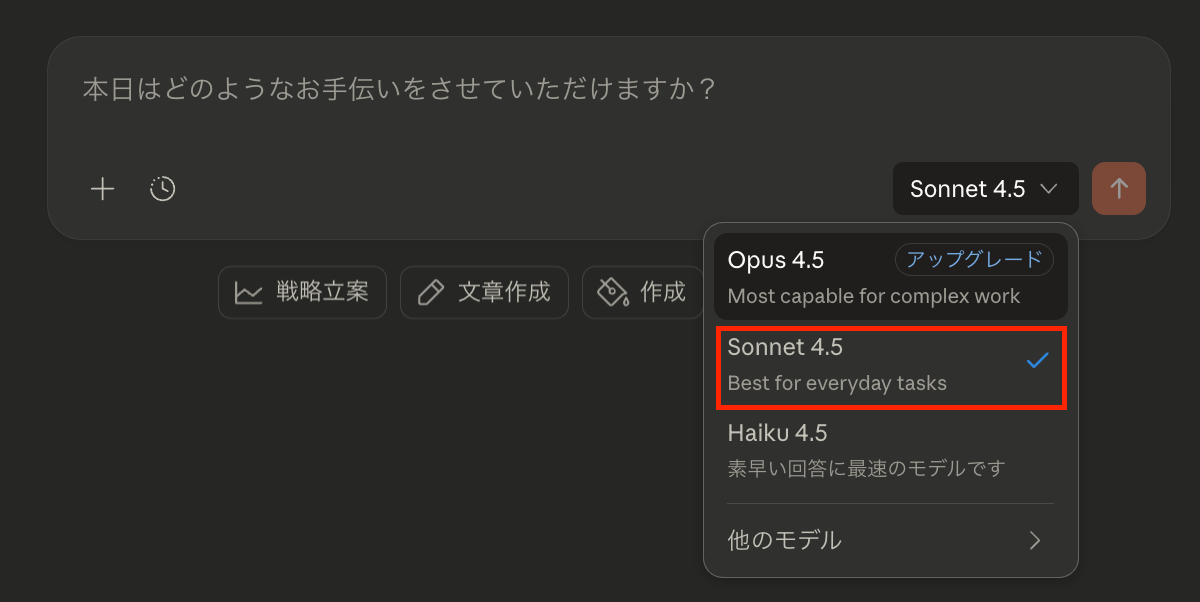
Claudeを開き、使用モデルを「Sonnet 4.5」に設定します。
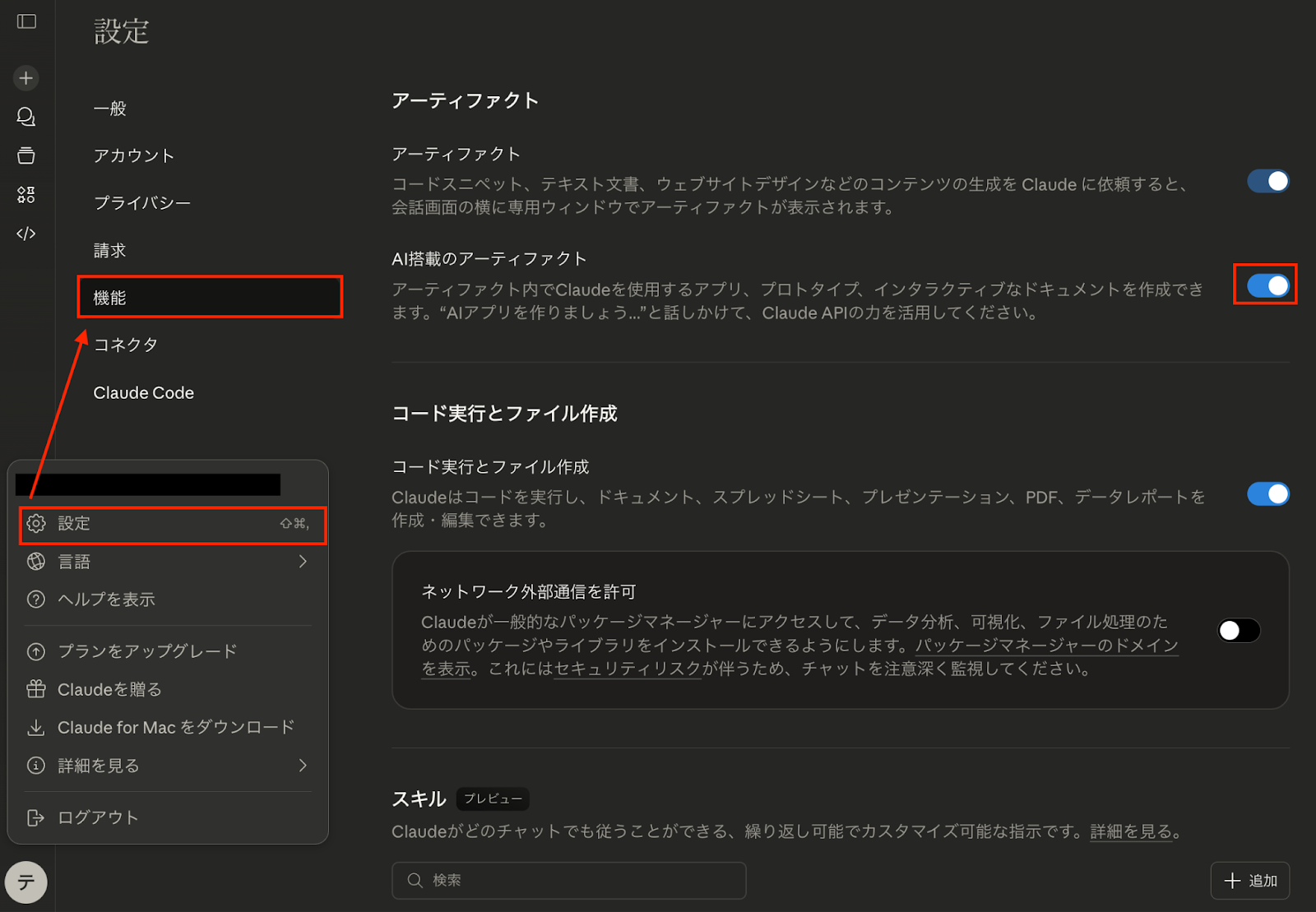
「設定」>「機能」と進み、「AI搭載のアーティファクト」のトグルをONにします。
2.プロンプトの送信
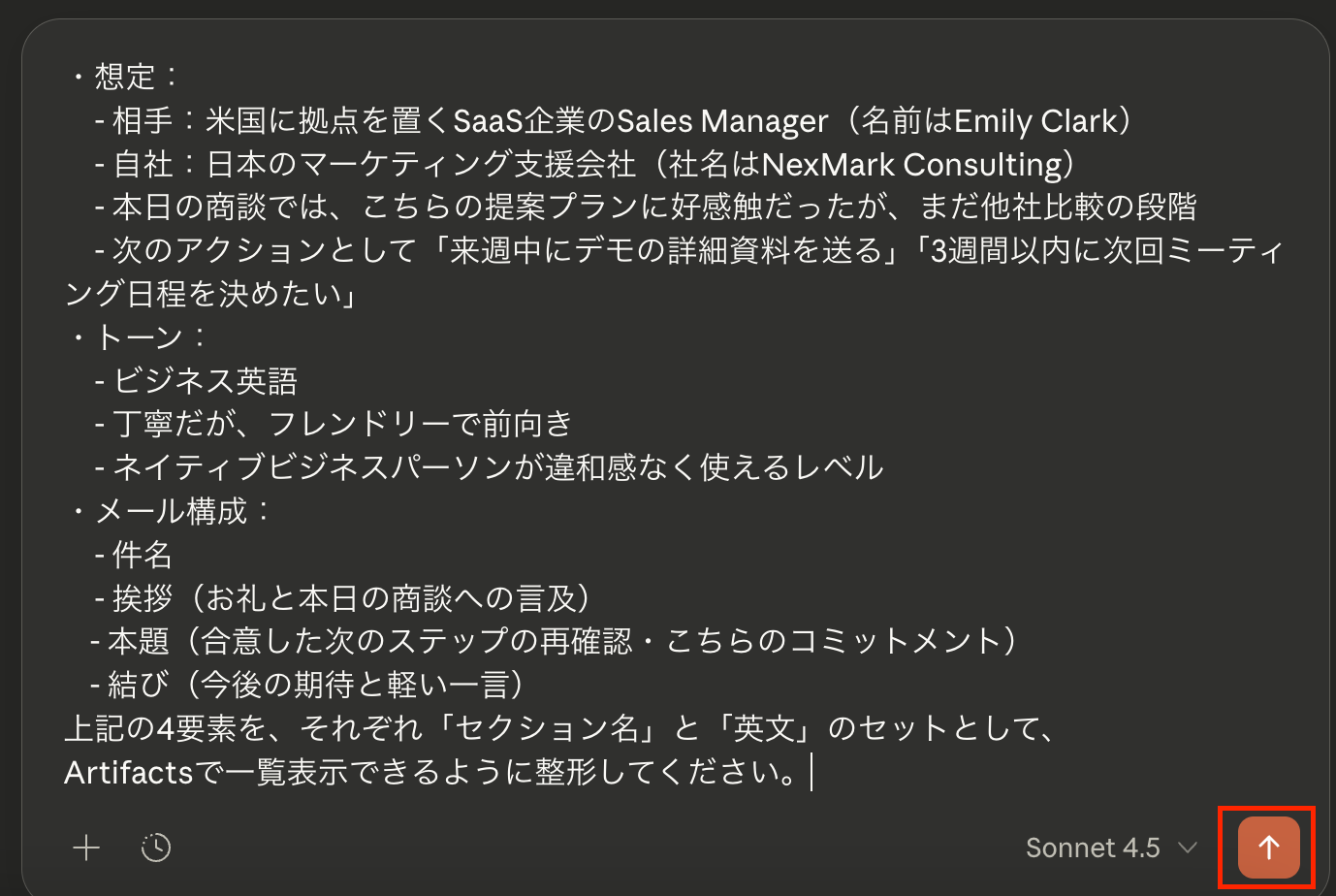
プロンプト(指示内容)をチャット欄に入力して送信します。
《参考:検証に使用したプロンプト》
外資系企業との初回商談後のフォローアップメールを作ってください。
・想定:- 相手:米国に拠点を置くSaaS企業のSales Manager(名前はEmily Clark)- 自社:日本のマーケティング支援会社(社名はNexMark Consulting)- 本日の商談では、こちらの提案プランに好感触だったが、まだ他社比較の段階- 次のアクションとして「来週中にデモの詳細資料を送る」「3週間以内に次回ミーティング日程を決めたい」
・トーン:- ビジネス英語- 丁寧だが、フレンドリーで前向き- ネイティブビジネスパーソンが違和感なく使えるレベル
・メール構成:- 件名- 挨拶(お礼と本日の商談への言及)- 本題(合意した次のステップの再確認・こちらのコミットメント)- 結び(今後の期待と軽い一言)
上記の4要素を、それぞれ「セクション名」と「英文」のセットとして、
Artifactsで一覧表示できるように整形してください。
3.出力結果の確認
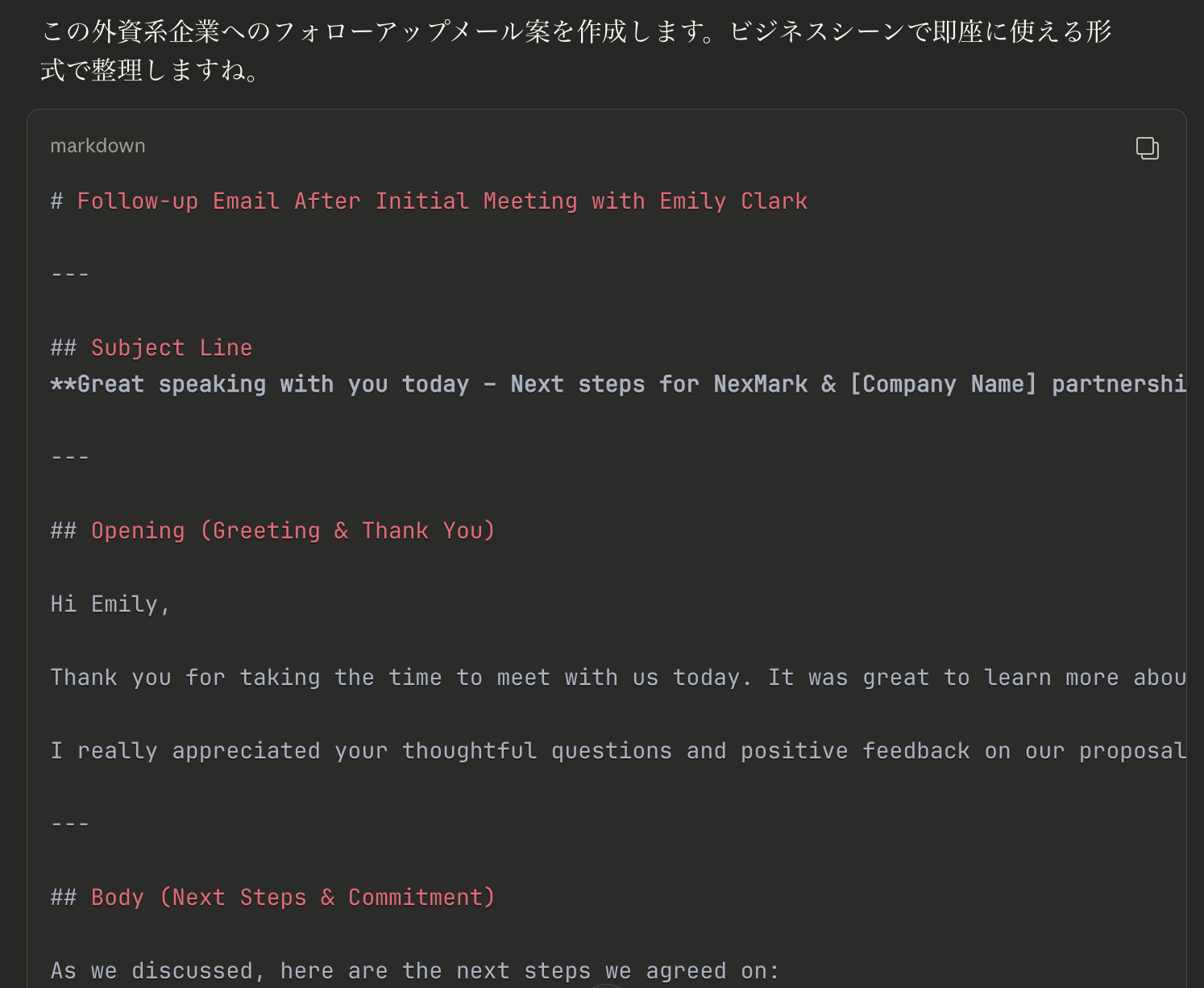
およそ15秒程度で全ての結果が出力されました!
※下図は出力結果の一部になります。
4.検証結果
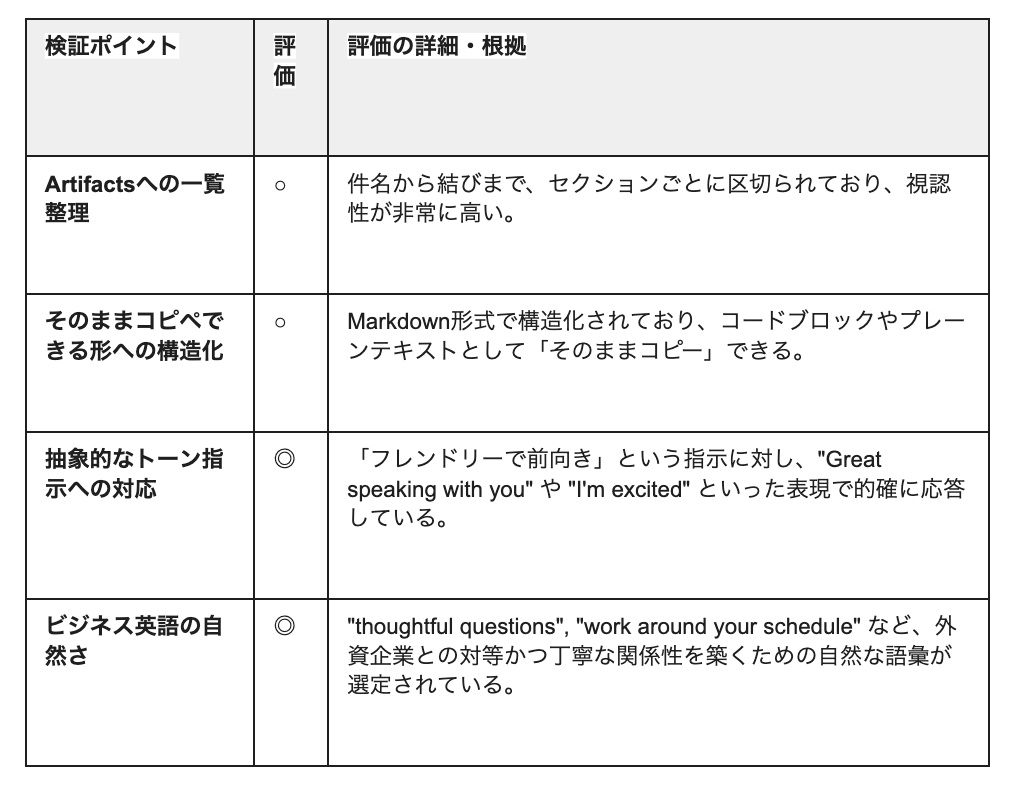
今回の検証ポイントは以下の通りです。
【検証ポイント】
- Artifacts側に、メールの各セクション(件名/挨拶/本題/結び)が「一覧で」整理されて表示されるか。
- チャット欄ではなく、「そのままコピペできる形」で構造化されているか。
- 「もう少し謙虚に」など抽象度の高いトーン指示で、どの程度自然に表現が変わるか。
- ビジネス英語として、ネイティブ視点でも違和感の少ない表現になっているか(過度にフレンドリー/カジュアルすぎないか)
《検証ポイントを踏まえた各評価》
【検証2】ニュアンス指定で「失礼のない」英文添削
次に、不自然かつぶっきらぼうな表現が混ざった拙い英文を、ビジネスの場として「失礼のない」英文に添削できるかを検証します。
ニュアンス指定でどこまで意図を汲み取ってくれるのか、楽しみです!
検証内容
1.設定内容の確認
検証1と同じく「Sonnet4.5」を使用し、「AI搭載のアーティファクト」のトグルをONにしたまま検証します。
2.プロンプトの送信
プロンプト(指示内容)をチャット欄に入力して送信します。
《参考:検証に使用したプロンプト》
トーンの条件:- 「丁寧だが、断固とした拒絶」というニュアンスにしてください。- 相手の立場や事情をきちんと尊重していることが伝わるようにしてください。- しかし、「今回の値上げ要請は一切受け入れられない」という強い意志も明確に伝えてください。- 失礼・高圧的・感情的にならないこと。
・出力フォーマット:1. 添削後の英文メール(Subject から署名まで)2. 「なぜその表現・単語を選んだのか」の解説(日本語で、箇条書きでOK)
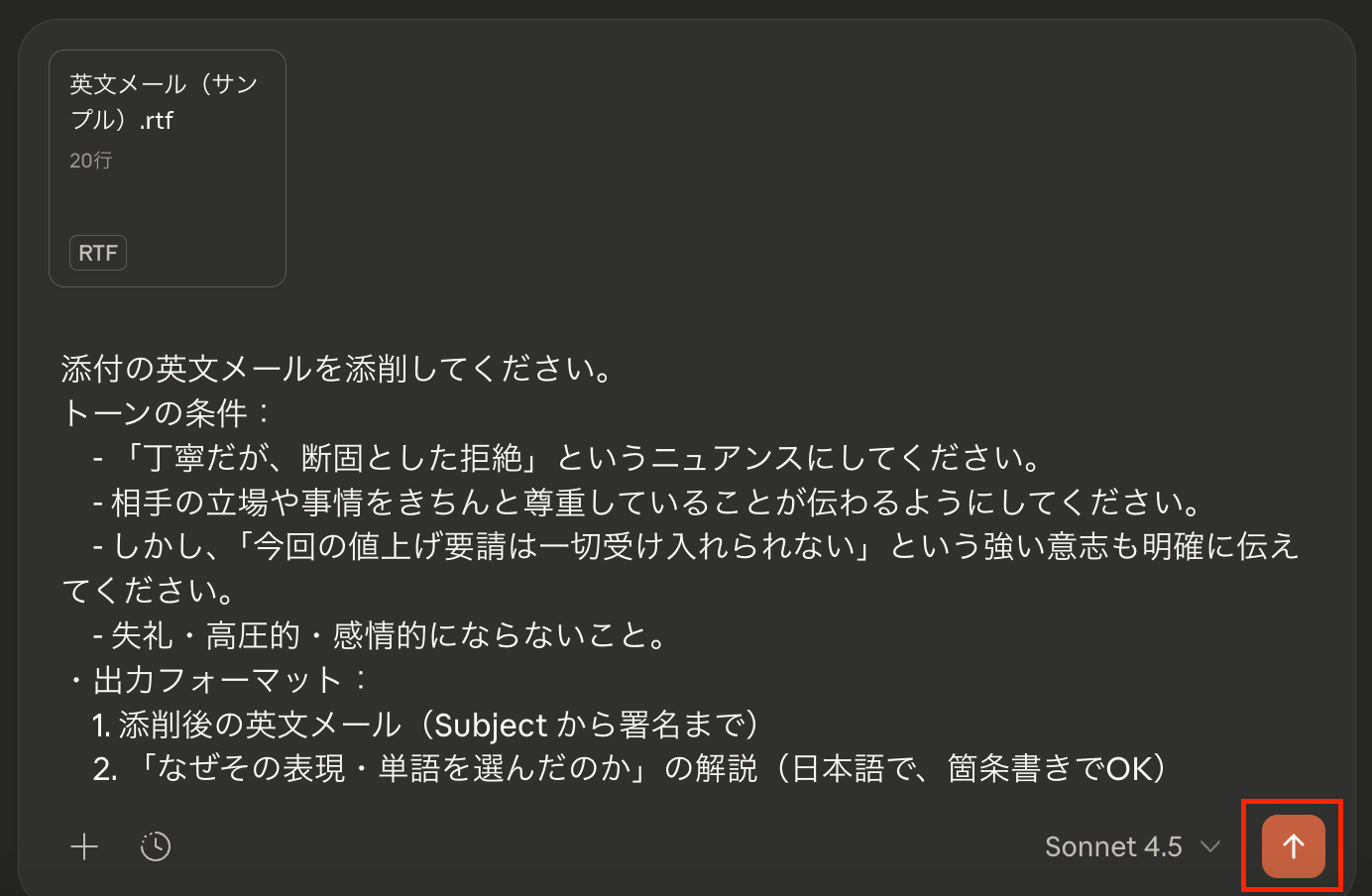
▼添付した英文メールの内容▼

3.出力結果の確認
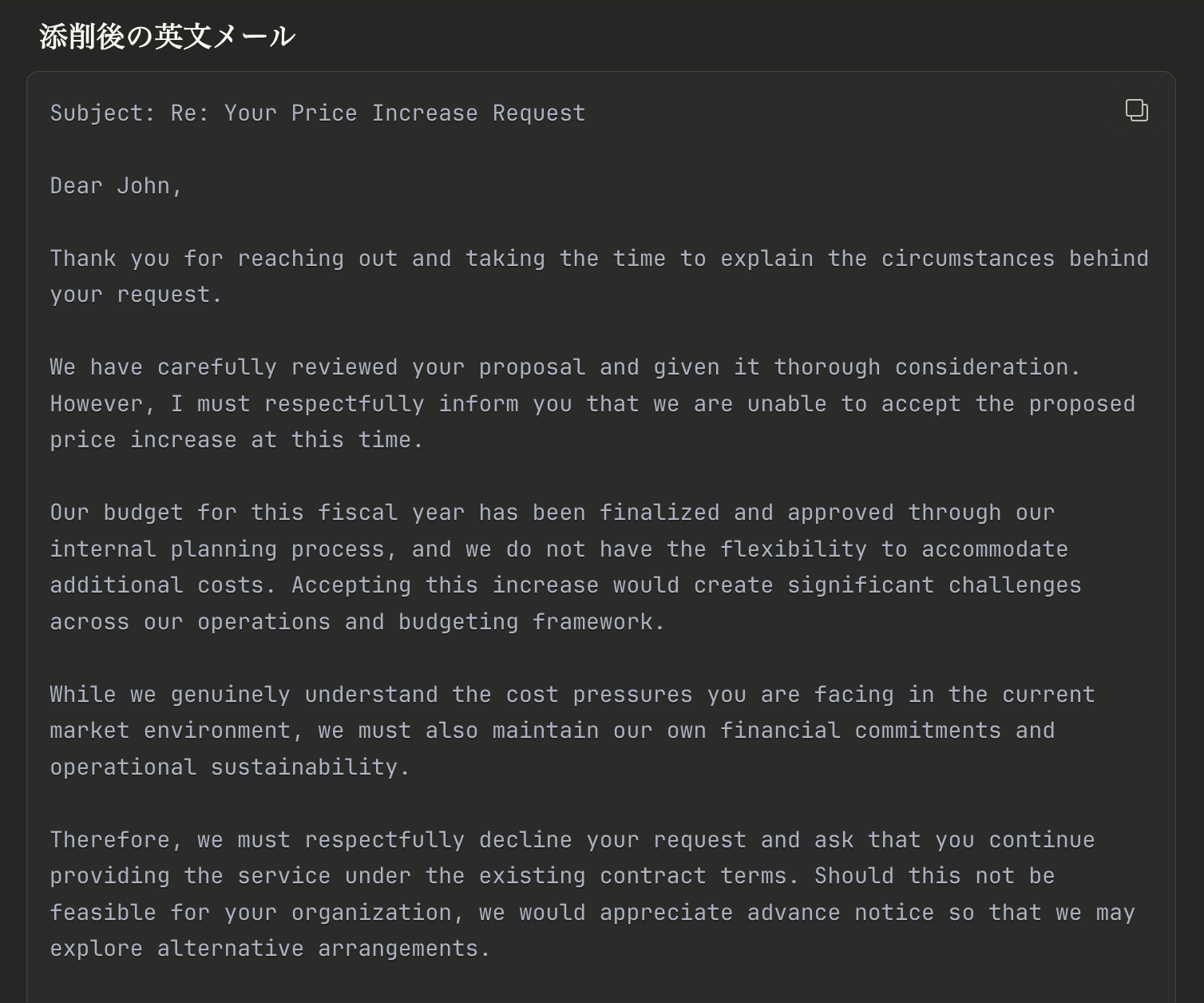
およそ20秒程度で全ての結果が出力されました!
※下図は出力結果の一部になります。
4.検証結果
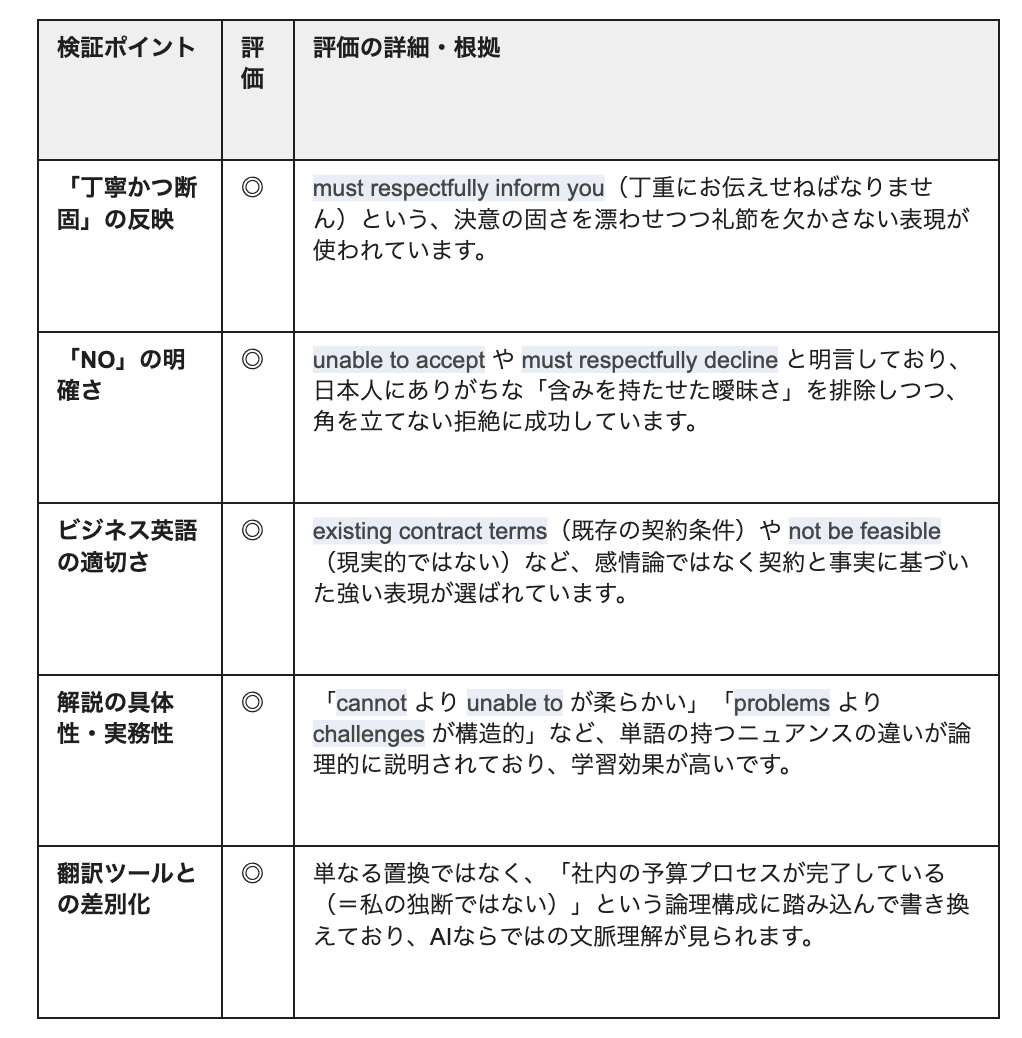
今回の検証ポイントは以下の通りです。
【検証ポイント】
- 「丁寧だが、断固とした拒絶」という抽象的なニュアンスが、英語表現にどこまで正確に反映されているか。
- 元のメール文と比べて、
- 相手への敬意・共感表現が増えているか
- しかし最終的な「NO」が曖昧にならず、明確に伝わっているか。 - “we must respectfully decline” など、ビジネス英語でよく使われる「やわらかくも強い拒絶表現」が適切に選択されているか。
- 「なぜこの単語を選んだのか」の解説が、学習用として十分に具体的・実務的か。
- DeepLや単純な翻訳ツールでは出しにくいレベルのニュアンス調整(共感+論理的なNO)ができているか。
《検証ポイントを踏まえた各評価》
✅総評
今回の2つの検証を通じて驚かされたのは、Claudeが単に英語を整えるだけでなく、相手との距離感やこちらの立場を汲み取った絶妙な言い回しを提案してくれる点です。
単なる翻訳ツールであればスルーしてしまうような、言葉の裏にある細かいニュアンスをまるでこちらの意図を先回りして理解しているかのようにアウトプットへ反映してくれています。
また、Artifacts機能によって構造化されていることで、チャットの流れに埋もれることなく「1クリックでコピペして実務に活用できる」というスピード感も嬉しいポイントです。
単なる文章作成の補助にとどまらず、自分の頭の中にある「日本語での微妙な感覚」を、そのまま英語のプロが翻訳してくれたような、痒いところに手が届く感覚の使い心地でした。
🌼Claudeでビジネス英語の質を上げるポイント
1. 「状況」と「どうしたいのか」を具体的に伝える
単に「英語にして」と頼むのではなく、「相手との今の関係」や「どこまで強く言いたいか」を伝えてみてください。
「初対面で仲良くなりたい」「困るけど、今回はハッキリ断りたい」といった情報を添えることで、Claudeはビジネスの現場で求められる絶妙な駆け引きや、角を立てない釘の刺し方など、まるで空気を読むように言葉を選んでくれます。
2. 「解説」をセットで出力させる
アウトプットと一緒に、「なぜその単語・表現を選んだのか」の解説をセットで出力してもらうのがオススメです。
たとえば「この言い方の方が、相手に優しく聞こえるから」といったように、理由がわかれば自分も納得してメールを送れますし、「次は自分でこう言ってみよう」という勉強にもなります。
また、AIの提案がこちらの意図(さじ加減)とズレていないかを確認しておくことで、思わぬ誤解を防ぐことができます。
3. Artifacts機能を活用して「テンプレート」として蓄積する
ClaudeのArtifacts機能を活用することで、チャットの流れから切り離された状態で「件名・本文・結び」が構造化された状態で出力されます。
コピペミスを防げるだけでなく、1クリックでコピーできて、そのまま実務に引用できるのは評価できる点です。
「これは使える!」と思ったテンプレートを「自分専用の黄金テンプレート」として蓄積していけば、次からもっと楽に仕事を進められるでしょう。
✉️Claudeを活用した失礼のないビジネス英語メール作成術5選
検証を通じて見えてきた、Claudeならではのメール作成術をまとめました。
それぞれの用途に合わせて以下のプロンプトをコピー&ペーストし、ぜひ活用してみてくださいね!
1. 「お世話になっております」の使い分け
▼プロンプト例▼
日本語ビジネスメールの「お世話になっております」に相当する英語表現を、状況別に提案してください。
条件:
- すべてビジネス英語として自然であること
- ネイティブが違和感なく使えるレベルであること
- カジュアルすぎる表現は避けること
状況:
1) すでに何度もやり取りしている取引先に対する冒頭の一文
2) 初めてメールを送る相手への冒頭の一文
3) 最近やり取りをしていなかったが、久しぶりに連絡する場合
4) トラブル対応中など、少しフォーマル度を上げたい場面
出力フォーマット:
- 各状況ごとに「日本語の状況説明」「英語フレーズ例(2〜3パターン)」「ニュアンスの簡単な説明(日本語)」のセットで一覧化してください。
2. 相手を急かさない、スマートな進捗確認
▼プロンプト例▼
納期や返信を「急かしすぎずに」確認したいときの英語メール文を作成してください。
状況:
- すでに一度こちらから依頼済みだが、相手からまだ正式な回答がない
- 相手を責めるニュアンスは一切出したくない
- ただし、こちらの社内調整のために、いつ頃回答をもらえそうかは確認したい
条件:
- 催促の言い方を3パターン提示してください
- いずれもビジネス英語として自然で、失礼にならない表現にしてください
- 本文は2〜3文程度で簡潔に
出力フォーマット:
1) 英文例(3パターン)
2) それぞれの表現が「どのくらいソフトか/どんな場面に適するか」の説明(日本語)
3. 「残念ながら…」と断る際の気配り表現
▼プロンプト例▼
ビジネスメールで「残念ながら〜できません」と丁寧に断る英語表現を提案してください。
条件:
- 相手を否定したり、冷たく突き放す印象にならないこと
- 「丁寧だが、断固とした拒絶」というニュアンスに近づけること
- クッション言葉+本題の断り、という形でフレーズを5パターン提示してください
出力フォーマット:
- 英文フレーズ(5パターン)
- 各フレーズの日本語訳
- ニュアンス(どの程度ソフトか、どんなシーン向きか)を一言で
4. 過去メールを踏まえた、地続きの自然な返信
▼プロンプト例▼
以下に、クライアントとの過去のメールのやり取りを時系列で貼り付けます。
この文脈を踏まえたうえで、最新のメールへの英語での返信案を作成してください。
要件:
- クライアントは直近のメールで「提案内容は良いが、社内説得のために追加資料が欲しい」と述べている
- こちらとしては、追加資料の提供を約束しつつ、「次回ミーティングの日程調整」もしたい
- 丁寧で前向きなトーン(強引な営業にはしない)
出力フォーマット:
1) 英文メール案(件名・本文)
2) メールの構成と意図の説明(日本語、箇条書き)
【過去メールのスレッド】:
---
[ここに過去のメール往復を時系列で貼り付けてください]
---
5. 社内共有用のメール集の作成(Artifactsを活用)
▼プロンプト例▼
社内で使い回せる「ビジネス英語メールの定型フレーズ集」を作りたいです。
条件:
- 想定読者:海外クライアント対応を行う日本人ビジネスパーソン
- フレーズはすべて英語で、自然なビジネス表現としてください
- カテゴリごとに整理してください(例:挨拶・依頼・催促・断り・お礼 など)
- 各フレーズには「日本語の意味」「使用シーンの一言メモ」を付けてください
出力形式:
Artifactsで見やすいように、以下のようなテーブル形式で一覧化してください。
カテゴリ | 英語フレーズ | 日本語の意味 | 使用シーンメモ
-------- | ------------ | ------------ | --------------
挨拶 | I hope this email finds you well. | (初めて or 汎用)いつもお世話になっております | 初回・汎用の丁寧な書き出し
🎓Claudeの能力を最大化するプロンプトのコツ
Claudeをより賢く動かすには、以下の3つのコツを意識してみてくださいね!
- 役割を与える:「あなたは外資系企業のベテラン秘書です。丁寧かつプロフェッショナルなトーンで返信して」といったように、役割を具体的に示してあげましょう。
- 「指示」と「内容」を分ける:<text> などのタグを使って、「ここから下が添削してほしい文章です」と伝えると、より出力の精度が上がります。
- 段階を踏む:「まずは要約して、その後に返信案を3つ作って」と順を追って指示することで、論理的なズレが生じるのを抑えられます。
✏️まとめ
いかがでしたか?
Claudeは単なる翻訳にとどまらず、ビジネスパーソンが頭を悩ます行間のニュアンスや相手との距離感にも配慮し、言語化してくれる実用的なツールです。
特に、Artifacts機能によって生成された英文が構造化されることで、1クリックでコピー&ペーストして実務に引用できるスピード感は、忙しいビジネスパーソンにとって嬉しいポイントであると感じました。
相手の立場を尊重しながらも、こちらの意思を明確に伝える「丁寧かつ断固とした表現」などは、AIがビジネスの現場で空気を読むことができるレベルに達したことが窺えます。
「英語でのコミュニケーションに不安がある…」「海外とのやり取りを効率化したい!」と考えているなら、まずは無料版でその実力を体感してみてください。
💡Yoomでできること
Claudeは単体でも素晴らしいツールですが、Yoomと組み合わせることで「アプリ間の連携」が可能になります。
たとえば、「海外からのフォーム回答を自動でClaudeに分析させてから担当者へ通知する」といった自動化の構築も、ノーコードで直感的に実現できます。
- フォームの回答内容をAnthropic(Claude)で解析し、Gmailで共有している方
- 手作業での情報共有に時間がかかり、本来の業務に集中できていないと感じている方
- ヒューマンエラーによる共有ミスや遅延を防ぎ、業務の品質を向上させたいと考えている方
- フォーム回答の取得からAnthropic(Claude)による解析、Gmailでの共有までを自動化し、これまで手作業に費やしていた時間を短縮することが可能です。
- 手動での転記や宛先設定に伴う入力間違いや情報共有の漏れといった、ヒューマンエラーのリスク軽減に繋がります。
- はじめに、Anthropic(Claude)とGmailをYoomと連携します。
- 次に、トリガーでフォームトリガーを設定し、フォームに回答が送信されたらフローが起動するようにします。
- 続いて、オペレーションでAnthropic(Claude)の「テキストを生成」アクションを設定し、フォームの回答内容を解析・要約させます。
- 最後に、Gmailの「メールを送る」アクションを設定し、Anthropic(Claude)が生成したテキストを指定の宛先に送信します。
- フォームトリガー機能では、問い合わせ内容やアンケート項目など、取得したい情報に合わせて入力項目を任意でカスタマイズできます。
- Anthropic(Claude)のアクションでは、フォームから取得した情報を変数として活用し、テキストを生成するためのプロンプトを自由に設定することが可能です。
- メール機能のアクションでは、送信先のメールアドレスや件名、本文などを任意で設定できます。本文には、前段のオペレーションで取得した情報を変数として含めることもできます。
- Anthropic(Claude)、GmailのそれぞれとYoomを連携してください。

■このテンプレートをおすすめする方
- Notionでナレッジ管理を行い、最新情報の共有を効率化したいと考えている方
- Anthropic(Claude)などの生成AIを活用して、情報収集や要約業務を自動化したい方
- 毎日の定型的な情報共有作業から解放され、より重要な業務に集中したい方
■このテンプレートを使うメリット
- 毎日決まった時間にNotionの最新情報を自動で取得・要約するため、情報収集と共有にかかる時間を短縮できます。
- 手作業による情報確認の漏れや、要約内容のばらつきを防ぎ、チームへの情報共有の質を均一に保ちます。
■フローボットの流れ
- はじめに、Notion、Anthropic(Claude)、SlackをYoomと連携します。
- トリガーで「スケジュールトリガー」を選択し、「指定したスケジュールになったら」アクションでフローを起動する日時を設定します。
- オペレーションでNotionの「最新情報を取得する」アクションを設定し、対象のデータベースから情報を取得します。
- 次にオペレーションでAnthropic(Claude)の「テキストを生成」アクションを設定し、取得したNotionの情報を要約するよう指示します。
- 最後にオペレーションでSlackの「チャンネルにメッセージを送る」アクションを設定し、生成された要約を指定のチャンネルに通知します。
■このワークフローのカスタムポイント
- このワークフローを利用するには、お使いのNotion、Anthropic(Claude)、および通知先となるSlackのアカウントをYoomと連携させる必要があります。
- あらかじめNotionのデータベースに、AIによる要約の対象としたい情報が記載されたページや項目を作成しておく必要があります。
■注意事項
- Notion、Anthropic(Claude)、SlackそれぞれとYoomを連携してください。
- Notionにあらかじめ要約を記載する項目をつくっておく必要があります。
- トリガーは5分、10分、15分、30分、60分の間隔で起動間隔を選択できます。
- プランによって最短の起動間隔が異なりますので、ご注意ください。
Yoomを活用して英語業務を効率化し、チーム全体の海外対応力とスピードアップをぜひ目指してみませんか?
プログラミング知識なしで手軽に構築できます。










