・
Notion MCPサーバーの実力は?タスク情報の読み取り・更新で試した導入の判断基準

Notion MCPサーバーを使えば、Notion内の情報を外部AIが直接読み取り、高度な分析や操作を行うことが可能になります。
この記事では、Notion MCPの基本から非エンジニアでも簡単に行える連携手順、そして実際に使ってみた検証結果まで詳しく解説します。
💡Notion MCPサーバーとは?
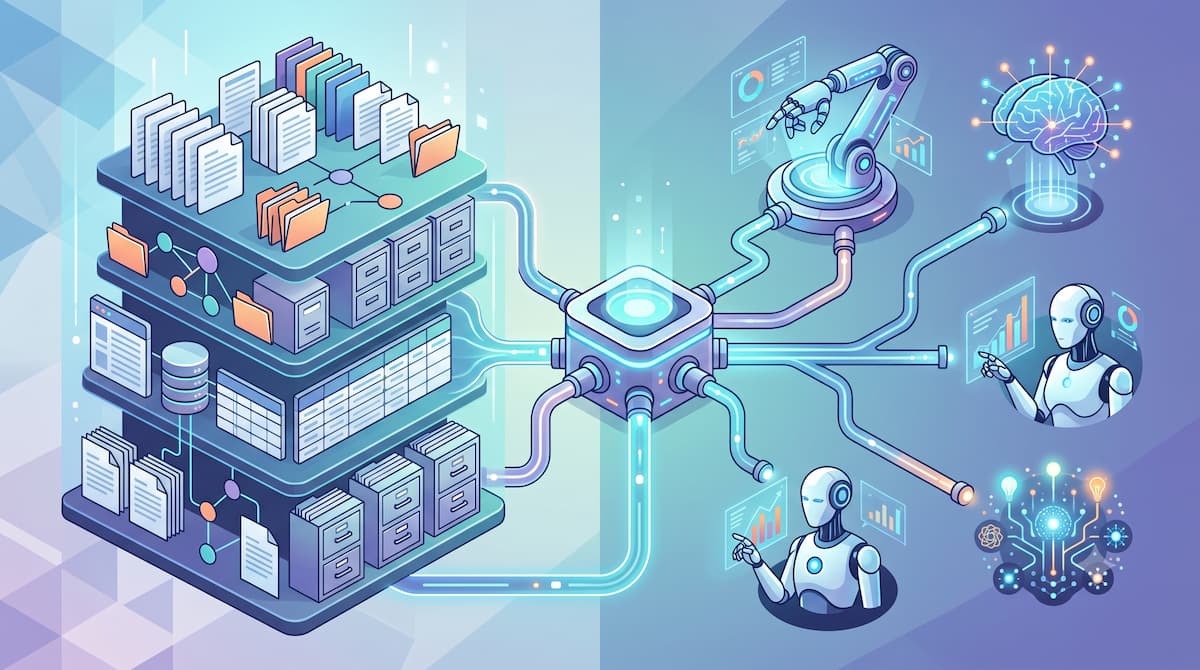
Notion MCPサーバーは、Notionのワークスペースにある膨大なドキュメントやデータを、外部のAIツールが直接「参照・操作」できるようにするための機能です。ここでは、Notion MCPの基本やNotion AIとの使い分けについて解説します。
Notion MCPサーバーの基本
Notion MCPサーバーは、Anthropic社が提唱した「Model Context Protocol(MCP)」という規格に基づき、Notion公式が提供しているホスト型のサーバー機能です。このプロトコルは、AIモデルとデータソースの間に共通の通信規格を設けることで、開発者が個別に連携機能を構築しなくても、安全かつ容易にデータをやり取りできるように設計されています。
ユーザーにとっては、3つの大きなメリットがあります。
- NotionをAIの知識ベースとして活用できる
- NotionのAPI設定が不要で、プライバシーを保護しながら外部AIと高度な連携を実現できる
- 複雑なプログラミングやサーバーの構築を一切行う必要がない
Notion MCPサーバーでできること
Notion MCPサーバーを活用することで、日常のワークフローにおける情報探索やドキュメント作成のあり方が変わります。具体的には、以下のような操作をAIツールから行うことが可能です。
- ワークスペース全体のセマンティック検索
- 特定のページの要約や分析
- ページの作成や更新
これにより、ワークスペース全体の高度な検索を行えば、「昨日の会議で決まった課題は何だった?」と問いかけるだけで、AIが複数のページを跨いで該当箇所を特定し、回答を生成してくれます。また、ページの要約と分析については、数千文字に及ぶ長大な仕様書や数十回分の議事録をAIが読み取り、重要な決定事項やネクストアクションを漏れなく抽出することが可能です。さらに、新規コンテンツの作成と更新では、AIとの対話を通じて新しいプロジェクトのキックオフ資料の下書きをNotionに直接作成したり、既存のタスクリストのステータスを更新したりすることもできます。
Notion MCPに対応している主要AIサービス一覧
Notion MCPはオープンな規格であるため、世界中の主要なAIサービスや開発ツールが続々と対応を進めています。ユーザーは使い慣れたインターフェースからNotionのデータにアクセスできるようになり、用途に合わせて最適なAIエンジンを選択できる自由度が確保されています。
各分野では、以下のようなAIサービスがNotion MCPに対応しています。
【対話型AI】
- Claude
- ChatGPT
- Mistral
【開発・クリエイティブツール】
- Cursor
- VS Code
【自律型エージェント】
- Devin
- Composio
【その他のAI搭載プラットフォーム】
- GitHub
- Figma
- HubSpot
Notion AIとの使い分け
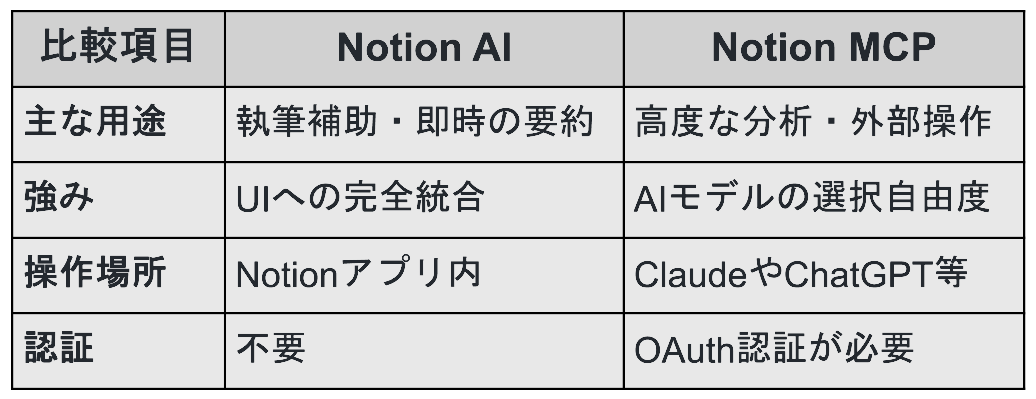
Notion内で完結するNotion AIと、外部AIを接続するNotion MCPは、どちらか一方が優れているわけではなく、利用シーンに応じて使い分けるのが効率的です。Notion AIはアプリを開いている最中に文章を整えたり、簡単な要約を行ったりするのに最適ですが、より高度な推論や複雑な外部ツールとの組み合わせが必要な場合はMCPの出番となります。
それぞれの違いをまとめると、以下になります。
🚀YoomはNotionとAIを連携した複雑な業務フローを自動化できます
Notion MCPは、普段利用しているAIサービスからページの読み取りや更新などを行える便利な機能です。しかし、毎回指示を出す手間がかかるだけでなく、異なるデータを処理するように指示してしまうリスクもあります。こうした課題もYoomなら解決できます!
Yoomは、750種類以上のAIや業務ツールを連携できるプラットフォームのため、メールやフォームの受信などをきっかけに一連の業務プロセス全体を自動で処理することが可能です。
[Yoomとは]
Yoomは直感的な設定だけで柔軟なフローを構築できるため、業務に合わせたカスタマイズもノーコードで行えます。無料プランや以下のようなテンプレートも豊富に用意されており、気軽に試すことができるので、自動化による新しい働き方をぜひ体験してみてください。


- Googleフォームの回答をもとに、手作業でペルソナを作成しているマーケティング担当者の方
- AIワーカーを活用して、効率的なペルソナ作成の仕組みを構築したいと考えている商品企画担当者の方
- Notionでの情報集約を自動化し、チームのナレッジ共有を円滑にしたいと考えている方
- フォーム回答からAIワーカーによるペルソナ作成、Notionへの記録までを自動化し、情報整理にかかる時間を短縮します
- AIが一定の品質でペルソナを生成するため、担当者のスキルに依存せず、ペルソナ作成業務の標準化を進めることができます
- はじめに、GoogleフォームとNotionをYoomと連携します
- 次に、トリガーでGoogleフォームを選択し、「フォームに回答が送信されたら」というアクションを設定します
- 最後に、オペレーションでAIワーカーを選択し、フォームの回答内容をもとにペルソナを作成してNotionに記録するためのマニュアル(指示)を作成します
- Googleフォームのトリガー設定では、起動の対象としたい任意のフォームIDを設定してください
- AIワーカーのオペレーション設定では、利用したい任意のAIモデルを選択し、目的に応じたペルソナ作成のための指示を任意で設定してください
- Googleフォーム、NotionのそれぞれとYoomを連携してください。AIワーカー内で使用するツール(アプリ)についてもマイアプリ連携が必要です。
- トリガーは5分、10分、15分、30分、60分の間隔で起動間隔を選択できます。
- プランによって最短の起動間隔が異なりますので、ご注意ください。
- Googleフォームをトリガーとして使用した際の回答内容を取得する方法は「Googleフォームトリガーで、回答内容を取得する方法」を参照ください。
- AIワーカーの基本設定は「【AIワーカー】基本的な設定方法」をご参照ください。
- AIワーカーの同時実行数・作成可能なAIワーカー数・利用可能なAIモデルはご契約中のプランによって異なります。
- AIワーカー内でご利用いただけるアプリやオペレーション等はワークフローの利用制限と同様です。
- AIワーカーは、テスト実行でも本番実行と同様にタスクを消費しますのでご注意ください。詳細は「【AIワーカー】タスク実行数の計算方法」ご参照ください。
- AIワーカーはマニュアルを詳細に設定することで適切な処理を実行しやすくなります。詳細は「【AIワーカー】マニュアルの作成方法」をご参照ください。
🛠️【手順解説】Notionの設定ページから各AIサービスへ連携する方法
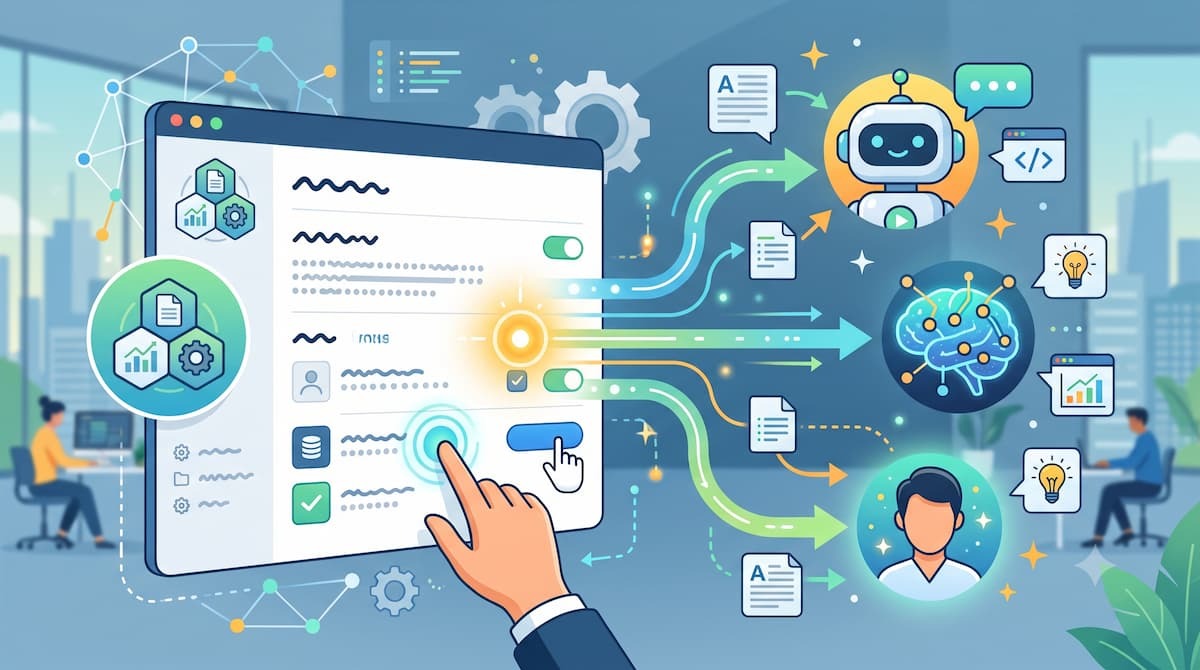
Notion MCPの最大の魅力の一つは、エンジニアでなくても数分で設定が完了することです。Notionの管理画面から直感的に操作を進めるだけで、お好みのAIサービスを接続できる仕組みが整っています。ここでは、特に人気の高いClaudeを例に、実際の設定手順を解説します。ご紹介する流れは他の多くのAIサービスでも共通する基本的なステップのため、他のツールでも迷わずに連携することができるはずです。
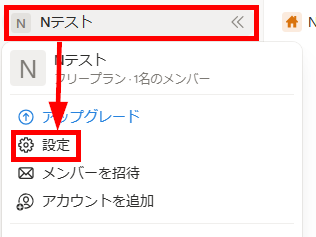
- Notionの設定を開く:ワークスペースの設定を開きます。
- 連携したいツールを選択:Notion MCPのメニューを開き、連携したいツールを選択します。
- 外部ツールでの設定:選択した外部ツールが開くため、連携設定を進めていきます。
- Notion MCPに接続:ワークスペースやアクションを選択し、接続を続けると設定が完了します。
- 権限の設定:外部ツール側で、Notion MCPの権限を必要に応じて設定できる場合があります。
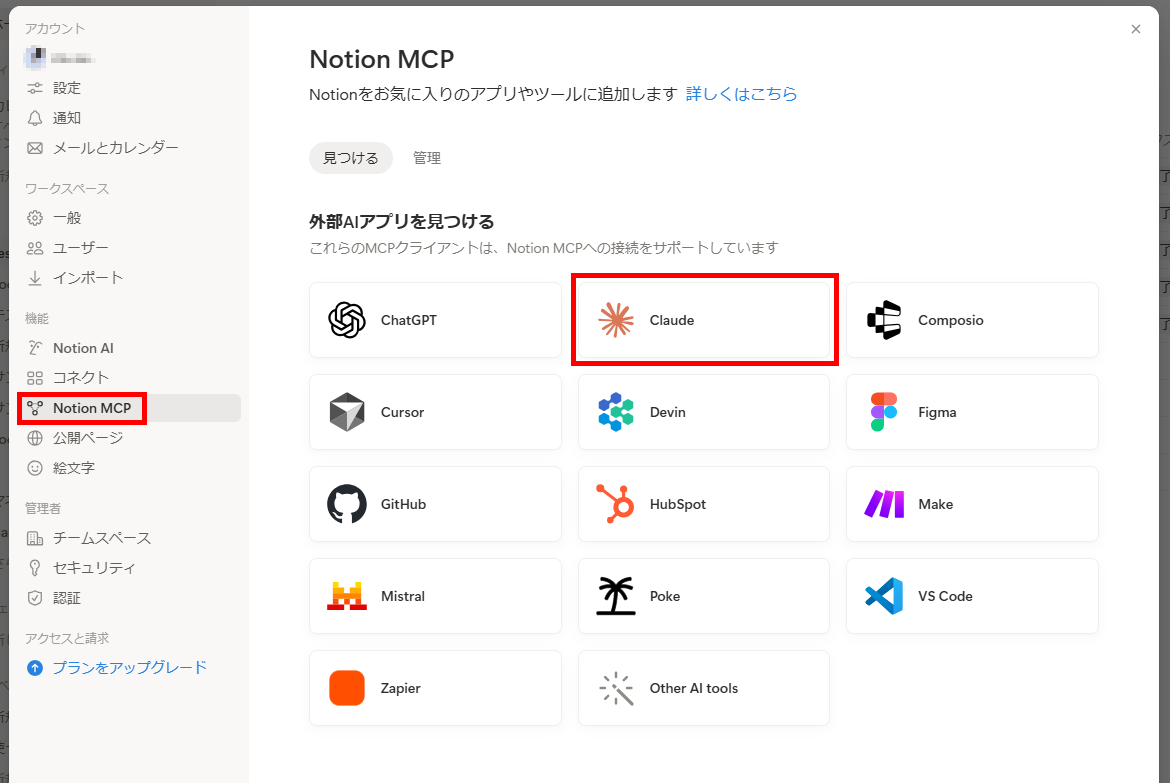
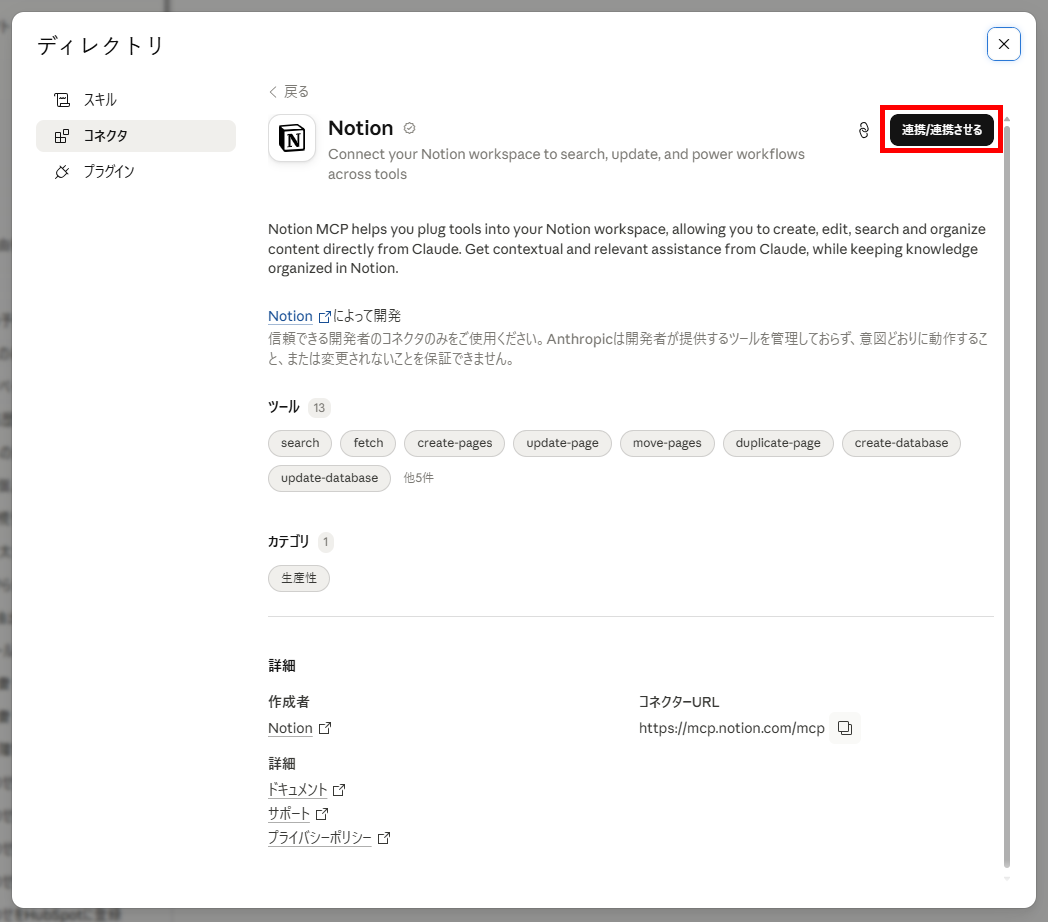
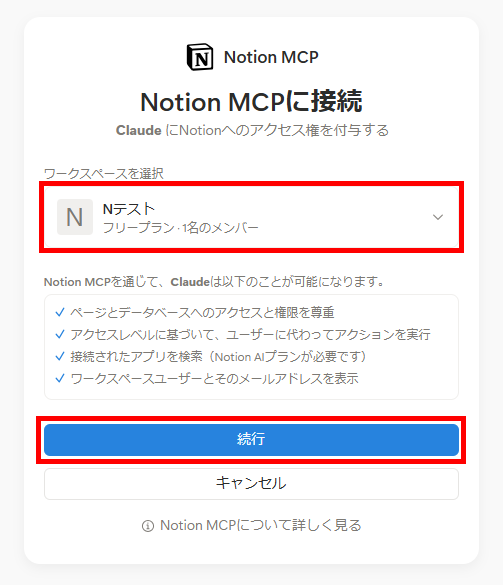
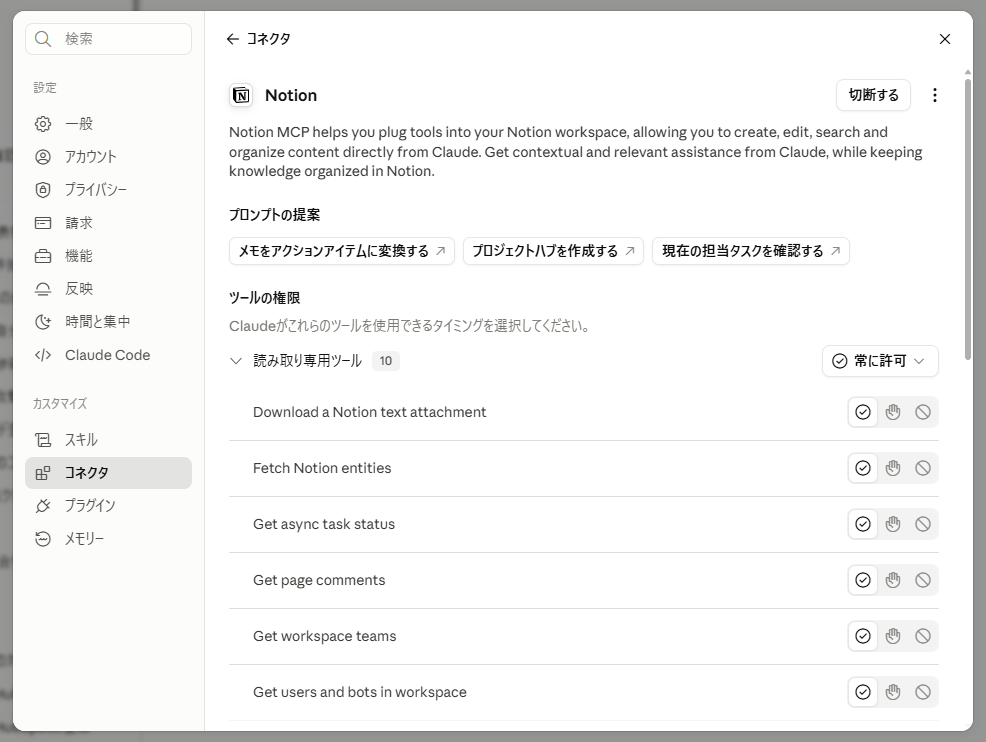
基本的には、この手順で外部のAIサービスとの連携設定が完了します。
🧪【検証】ClaudeでNotion MCPによるページ操作を試してみた!
実際にNotion MCPを使ってみて、正確に作業を行えるのかを検証しました。具体的には、管理しているタスクの読み取りと更新を行いました。
検証条件
検証は、以下の条件で行いました。
- Claudeアカウント:無料プラン
- 環境:ブラウザ版
- 処理モデル(エフォート):Sonnet 5(中)
- Notionアカウント:無料プラン
以下のように架空のタスクを管理するページを作成し、利用しています。
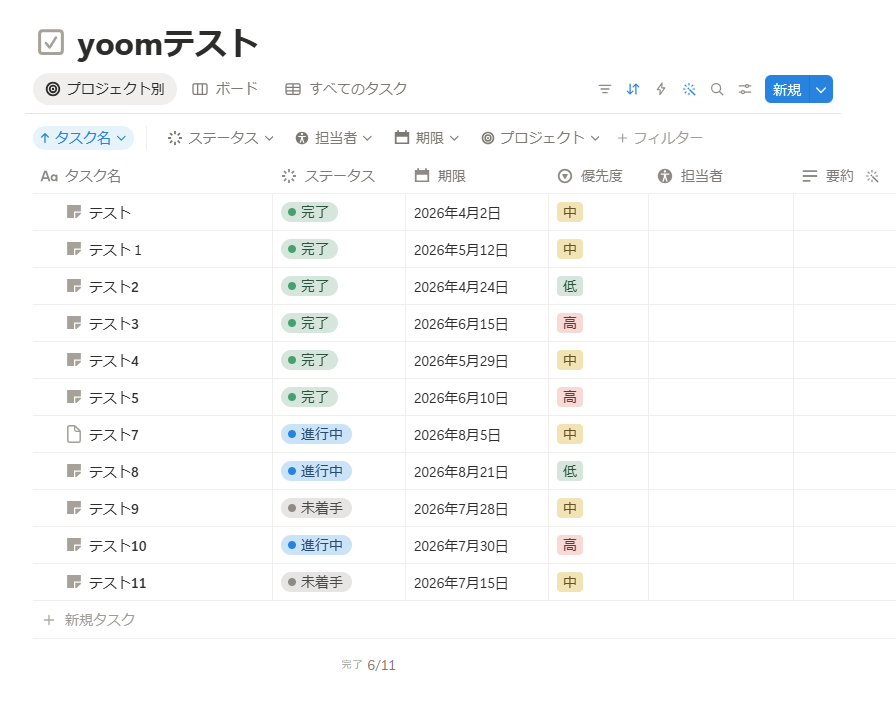
動作確認
タスクの読み取り用と、更新用のプロンプトを用意して、動作を確認しています。
【読み取り用プロンプト】
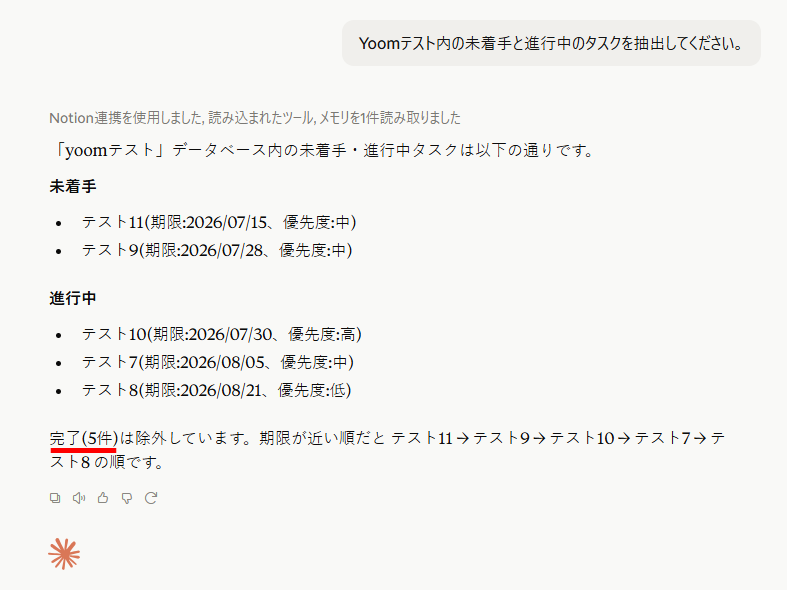
- Yoomテスト内の未着手と進行中のタスクを抽出してください。
【更新用プロンプト】
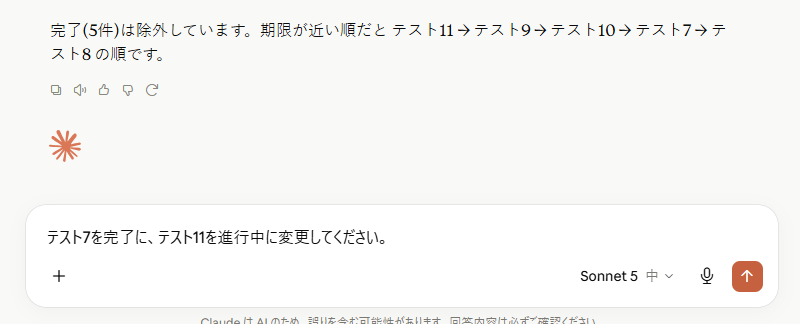
- テスト7を完了に、テスト11を進行中に変更してください。
【動作の確認手順】
- Notion MCPの有効化:「+」マークからNotionのコネクタを有効化します。
- 読み取り用プロンプトの送信:タスクの読み取りを行うためのプロンプトを送信します。
- 読み取り結果の確認:Notionから読み取ったタスク情報を確認します。
- 更新用プロンプトの送信:タスクを更新するためのプロンプトを送信します。
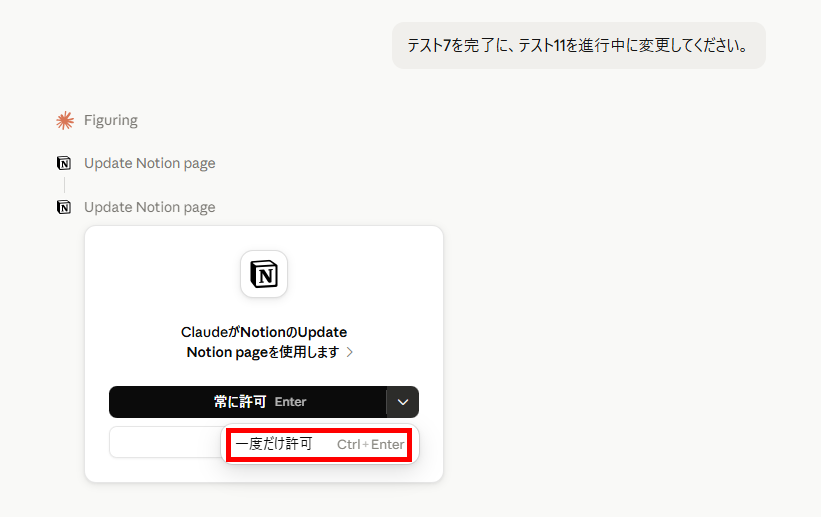
- Notionの操作を許可:ClaudeがNotionを操作することを許可します。
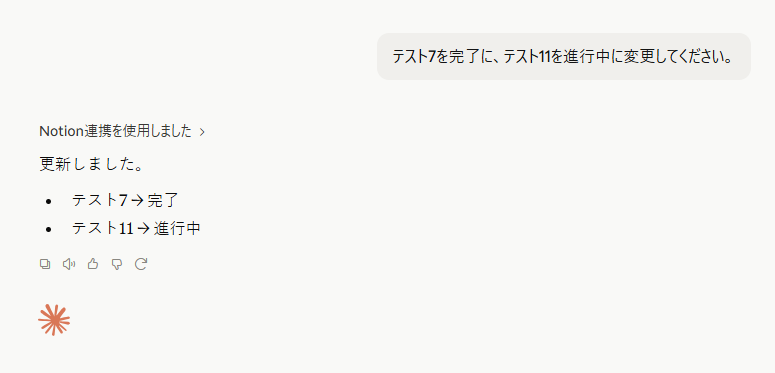
※今回は、2つのタスクの更新を依頼したため、2回「一度だけ許可」をクリックしました。 - 更新の完了:Claudeが処理を完了したことが表示されます。
- Notionの確認:Notionを開き、指定したタスクの情報が更新されていることを確認します。
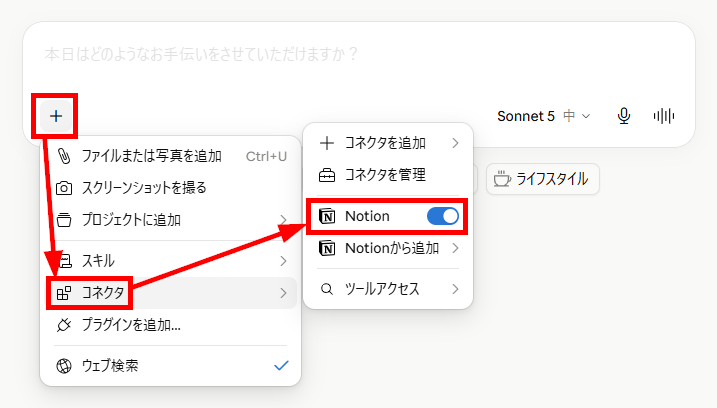
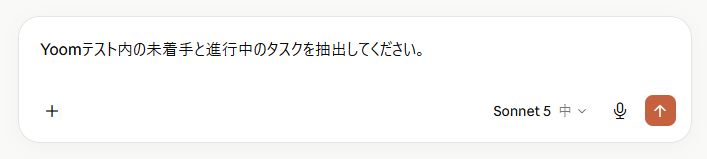
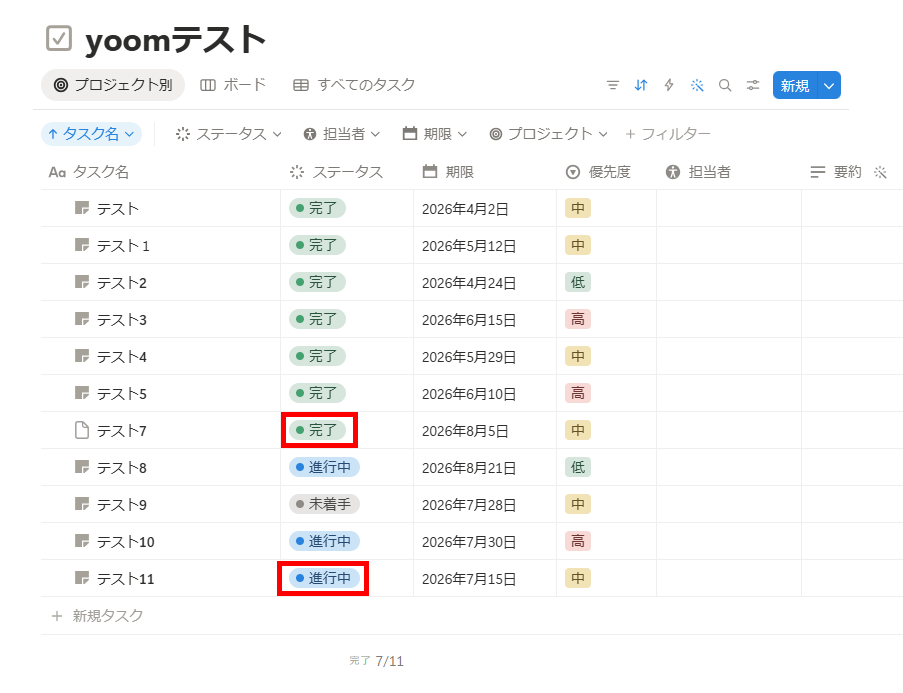
検証結果
ClaudeでNotion MCPを試してみて以下のことがわかりました。
- データの読み取りや更新において、指示した対象データは正確に処理できました。
- 完了したタスクの数を誤って出力するなど、簡単な操作でもハルシネーションが起きました。
- データ更新時に許可が求められるため、意図しない動作を未然に防ぐことができます。
- 大量のデータを更新する場合、更新の度に許可が必要になるため設定によっては手間がかかります。
🔷正確なデータ処理と安全性を担保する許可システム
今回の検証を通して、Notion MCPは指示した内容を高い精度で処理でき、また安全な運用がしやすいことがわかりました。
例えば、「未着手」と「進行中」のタスクを指示通りに読み取り、指定した2つのタスクを指示通りのステータスに更新できました。また、データベースの更新を行う際には、意図しないAIの勝手な動作を防ぐため、実行前にユーザーへ操作の許可を求める設定にしており、その通りに動作することを確認できました。実際の挙動では、更新対象となった2件のタスクそれぞれに対して個別に許可を求められました。
このように高い精度で処理できることに加え、セキュリティ面でも安心して利用しやすいため、実務でも利用しやすいレベルにあると言えます。特に、ワークスペース内の情報を把握したいシーンやタスクを更新するシーンでの活躍が期待できます。
🔷ハルシネーションの発生と大量更新時の手間
今回の簡単な操作であっても、出力結果にハルシネーションが生じることが確認され、また大量にデータを更新する際は、手間が生じる可能性があることもわかりました。
具体的には、実際の完了タスクが6件であるにもかかわらず、AIは補足情報として5件と誤って出力しています。また、安全性を高めるための許可システムですが、更新するデータの件数分だけ手動での許可操作が必要になります。
そのため、AIが抽出したデータに対するファクトチェックは実務において必須の工程となります。さらに、一度に大量のデータを更新する際には、その都度許可を求められるため、権限の設定によっては非常に手間がかかる点に注意が必要です。
⚠️Notion MCP導入時の3つの注意点
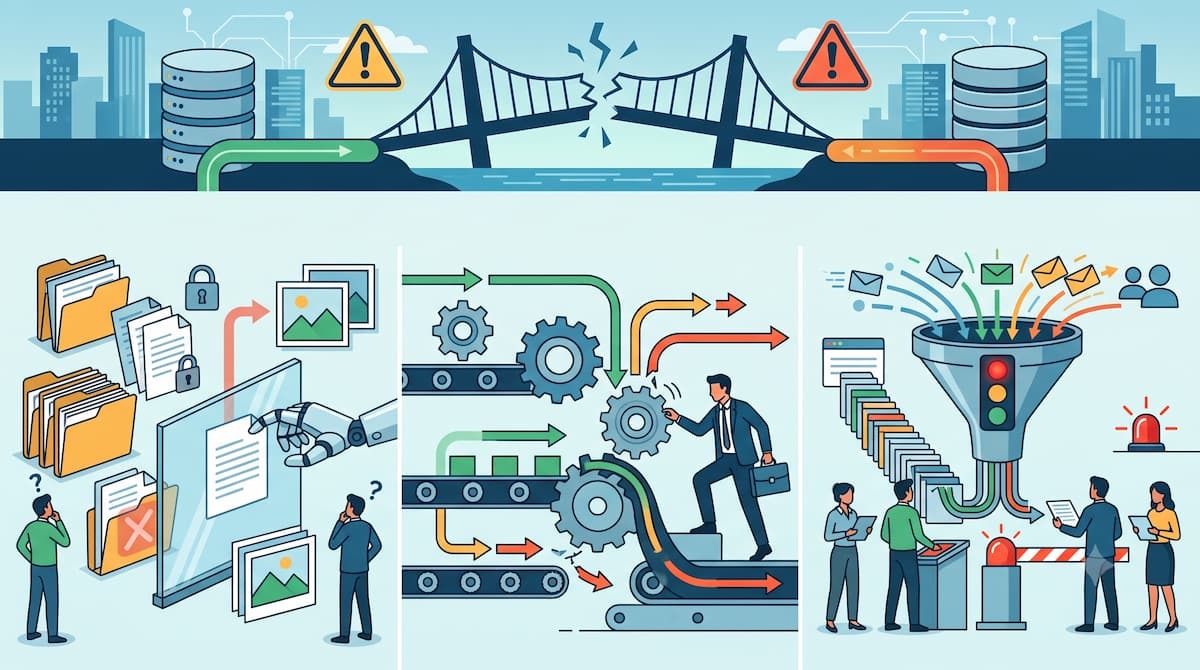
Notion MCPは便利なツールですが、いくつかの制約や注意すべき点も存在します。ここでは、3つの注意点を詳しく解説します。
画像・ファイルへのアクセス制限
Notion MCPサーバーは、主にテキストベースの情報処理に特化しており、画像やPDFファイルの内容を読み取ることはできません。Notionのページ内に画像が貼り付けられていたり、PDFが添付されていたりしても、AIはその中身を解析して回答に含めることができないという制約があります。
例えば、以下のような操作には対応できない点に注意が必要です。
- 紙の資料をスキャンしたPDFの内容についての回答を生成すること
- ページ内のグラフやスクリーンショットに基づいた分析を依頼すること
- ファイルの中身をキーワードで横断検索すること
完全自動化の難しさ
Notion MCPの認証方式にはOAuth 2.0が採用されており、セキュリティ面では安全性が高いですが、その反面、完全な自動化には向きません。APIトークンを直接コードに書き込んで実行するような、完全無人のヘッドレス運用は想定されておらず、定期的な再認証が求められる場合もあります。
具体的には、以下のような注意点があります。
- 検証でも解説したように手動でNotionの操作を許可する必要がある
- プロンプトの送信による実行が必要となり、自動での起動はハードルが高い
- 一定期間が経過すると再度認証を求められることがあり、恒久的な放置はできない
APIレート制限
短時間に大量の検索リクエストを送信したり、ワークスペース内の膨大なページを一度に全て読み込もうとしたりすると、Notion側のAPIレート制限に抵触する可能性があります。制限がかかると、一時的にAIがNotionのデータを参照できなくなり、エラーが返ってくることがあります。
この問題を回避するためには、以下のような対策があります。
- 検索クエリの具体化を心がけ、日付やキーワードで範囲を絞ってAIに指示を出す
- 複雑な分析を何度も繰り返す際は少し時間を置いてから次の指示を出す
- 対象となるページを限定し、参照する必要のないページを検索対象から外す
✅まとめ
Notion MCPサーバーの導入により、Notionを単なる情報の置き場所から、能動的に動くワークスペースへと変化します。これにより、コピペの手間から解放され、さらに膨大なナレッジの中からすぐに答えを導き出すことが可能になり、より快適な業務環境を構築できるはずです。
ただし、検証結果からもわかったように、必ずしも正確な情報処理ができるわけではありません。また、注意点として紹介した内容に気をつける必要もあります。こうしたポイントを押さえながら、まずはClaudeやChatGPTなど、お使いのAIツールと連携させて、Notion MCPを体感してみてください。
⚙️Yoomでできること
Notion MCPは便利な反面、会議が終わるたびに手動でAIを呼び出して議事録を整理させたり、決まった形式のレポートを毎回手作業で依頼したりといった手間がかかりますね。そんな問題もYoomなら解決できます!
Yoomを使えば、Notionに商談メモを入力したらAIが自動で議事録を作成したり、定期的にNotionのタスクをAIが読み取って進捗管理をしたりといった仕組み化が可能です。これにより、あなたは情報の整理といったルーチンワークから解放され、本来注力すべき戦略の立案やクリエイティブな意思決定に集中できるようになります。
Yoomには、自動化フローを構築するためのテンプレートが豊富にあり、直感的な操作で簡単に設定できるので、ぜひ試してみてください。

- 商談後の議事録作成やメール送付などの事務作業を効率化し、コア業務に専念したい営業担当者の方
- 外出先や商談直後にスマートフォンからNotionへ入力したメモを、即座に整った形式でチームへ共有したい方
- 手作業による議事録の転記やメール作成の手間を減らし、商談情報の即時データ化を推進したいマネージャーの方
- Notionへ商談メモを追加するだけでAIが後続の処理を代行するため、これまで事務作業に費やしていた時間を短縮し、商談の質を向上させることができます。
- AIが一定のフォーマットで議事録を整形しメールを起案するため、担当者ごとの記述のばらつきを抑え、チーム全体での情報共有の質を高めることが可能です。
- はじめに、Notion、Gmail、SlackをYoomと連携します。
- 次に、トリガーでNotionを選択し、「ページが作成されたら(Webhook)」アクションを設定します。
- 次に、オペレーションでNotionを選択し、「レコードを取得する(ID検索)」アクションを設定し、追加されたメモの内容を取得します。
- 最後に、AIワーカーで営業担当者がメモを渡すだけで、議事録の整形、Gmailの「メールを作成する」アクション、Slackの「チャンネルにメッセージを送る」アクションを使用して、一連の業務を自律的に完結するためのマニュアル(指示)を設定します。
■このワークフローのカスタムポイント
- Notionのトリガー設定では、商談メモを管理している特定のデータベースやページを指定してください。
- AIワーカーのマニュアル設定では、自社指定の議事録フォーマットや、御礼メールのトンマナ(敬語の度合いなど)を詳細に指示することで、より実務に即したアウトプットが得られます。
- Slackでの通知先チャンネルを、案件ごとやチームごとに振り分けるように設定を調整することも可能です。
- Notion、Gmail、SlackのそれぞれとYoomを連携してください。AIワーカー内で使用するツール(アプリ)についてもマイアプリ連携が必要です。
- AIワーカーの基本設定は「【AIワーカー】基本的な設定方法」をご参照ください。
- AIワーカーの同時実行数・作成可能なAIワーカー数・利用可能なAIモデルはご契約中のプランによって異なります。
- AIワーカー内でご利用いただけるアプリやオペレーション等はワークフローの利用制限と同様です。
- AIワーカーは、テスト実行でも本番実行と同様にタスクを消費しますのでご注意ください。詳細は「【AIワーカー】タスク実行数の計算方法」をご参照ください。
- AIワーカーはマニュアルを詳細に設定することで適切な処理を実行しやすくなります。詳細は「【AIワーカー】マニュアルの作成方法」をご参照ください。

- Notionでタスク管理を行っており、定期的な進捗報告業務を自動化したいプロジェクトマネージャーの方
- GoogleドキュメントやGoogle スプレッドシートへの転記作業を減らし、本来の業務に集中したいチームリーダーの方
- Slackへの報告投稿を自律的に行い、未完了タスクのヒアリングまでを仕組み化したい経営者の方
- 指定した時間にAIワーカーが自動で情報を集約するため、報告書の作成漏れを防ぎ、常に最新の状況をチームへ共有できます。
- Notion、Googleドキュメント、Google スプレッドシート間のデータ連携をAIに一任することで、転記ミスなどのヒューマンエラーを防ぎます。
- はじめに、Notion、Googleドキュメント、Google スプレッドシート、SlackをYoomと連携します
- 次に、トリガーで、スケジュールを選択し、実行したい特定の時間を設定します
- 最後に、AIワーカーで、Notionからタスクを取得・統合し、報告書の作成、スプレッドシートへの追加、Slack通知までを一括で実行するためのスキル(指示)を作成します。使用ツールには、Notionの「データベースからレコードを取得する」アクション、Googleドキュメントの「ドキュメントを作成する」アクション、Google スプレッドシートの「行を追加する」アクション、Slackの「チャンネルにメッセージを送る」アクションを設定します
■このワークフローのカスタムポイント
- スケジュールの設定では、毎日、毎週など、組織の報告サイクルに合わせて起動時間を任意に変更してください。
- AIワーカーの指示内容を調整することで、報告書のフォーマットや、Slackに投稿するメッセージのトーンを自由に変更できます。
- Notionの取得条件をカスタマイズすれば、「今日完了したタスクのみ」や「特定のプロジェクトに関連するもののみ」など、集約する対象を絞り込むことが可能です。
- Slack、Google Drive、Google スプレッドシート、Googleドキュメント、NotionのそれぞれとYoomを連携してください。
- AIワーカー内で使用するツール(アプリ)についてもマイアプリ連携が必要です。
- AIワーカーの基本設定は「【AIワーカー】基本的な設定方法」をご参照ください。
- AIワーカーの同時実行数・作成可能なAIワーカー数・利用可能なAIモデルはご契約中のプランによって異なります。
- AIワーカー内でご利用いただけるアプリやオペレーション等はワークフローの利用制限と同様です。
- AIワーカーは、テスト実行でも本番実行と同様にタスクを消費しますのでご注意ください。詳細は「【AIワーカー】タスク実行数の計算方法」ご参照ください。
- AIワーカーはスキルを詳細に設定することで適切な処理を実行しやすくなります。詳細は「【AIワーカー】スキル(旧マニュアル)の作成方法」をご参照ください。
【出典】
Notion MCPの解説/Introducing the Model Context Protocol \ Anthropic
プログラミング知識なしで手軽に構築できます。