









・
GeminiとGoogleマップの連携で何が変わる?便利な機能と使い方

これまでGoogleマップで目的地を探す際は、「カフェ」「近くのレストラン」といった単語を入力して、表示された一覧の中から条件にあうお店を一つ一つ確認する必要がありました。
しかし、Geminiが搭載された新しいGoogleマップでは、「静かに仕事ができる、Wi-Fi完備でコーヒーが美味しいカフェを教えて」といったように、人に話しかけるような自然な文章でリクエストを投げかけることが可能です。
単語検索から対話型AIアシスタントへの進化は、私たちの移動やお店選びのスタイルを根本から変えるほどのインパクトを持っています。
本記事では、GeminiとGoogleマップの連携によって具体的に何ができるようになったのか、そして実際にどのように活用すればその恩恵を最大限に引き出せるのかを詳しく解説していきます。
🗺️ Gemini搭載のGoogleマップでできること

新しくなったGoogleマップの最大の目玉は、なんといってもGeminiの自然言語処理能力を活かした検索体験や、よりリアルになったナビゲーション機能です。
これまでの地図アプリは、ユーザーが自分で情報を探しに行く「辞書」のような役割を果たしていましたが、Geminiの搭載により、ユーザーの要望を聞いて最適な提案を返してくれる「コンシェルジュ」のような存在へと変化しました。
Ask Maps:会話形式での自然なスポット検索
「Ask Maps」は、Googleマップに搭載されたGemini AIを活用した会話形式の検索機能です。
「今夜、友達4人とゆっくり食事ができる、個室のあるイタリアンを探して」と入力したり音声で伝えたりするだけで、AIが複雑な条件を同時に満たすお店をピックアップしてくれます。
さらに、提案された結果に対して「やっぱりもう少し駅から近い場所がいいな」と追加で条件を絞り込むことも可能で、まさに人間と対話しながらお店選びをしているような体験が実現します。
AIは過去の検索履歴やお気に入りのスポットといった好みも学習するため、一人一人のライフスタイルにあわせたパーソナライズされた提案を行ってくれるのも嬉しいポイントです。
現時点ではAsk Mapsは米国・インドで先行提供中ですが、日本ではGeminiアプリとGoogleマップを連携することで同様の体験が可能です。ぜひ試してみてください。
Immersive Navigation:3D表示と詳細な音声案内
ナビゲーション機能も「Immersive Navigation(没入型ナビゲーション)」として大きく進化を遂げています。
これまでの平面的な地図表示だけでなく、建物の外観や周囲の景色をリアルな3D映像で確認できるため、初めて訪れる場所でも道に迷う不安が軽減されます。
さらに、音声案内もより詳細かつ自然なものになり、「次の信号を右」といった機械的な指示ではなく、「あの赤い看板のコンビニの角を右に曲がって」といった、実際の風景に基づいた指示が可能になるとされています。
これにより、運転中や歩行中でも周囲の景色と照らしあわせながら、より直感的で安全に目的地を目指すことができるようになります。
なお、Immersive Navigationは2026年3月に米国で提供が開始されたばかりの機能です。日本を含む他地域への展開時期は現時点では未定のため、今後のアップデートに注目しましょう!
👀 従来のGoogleマップ検索との比較
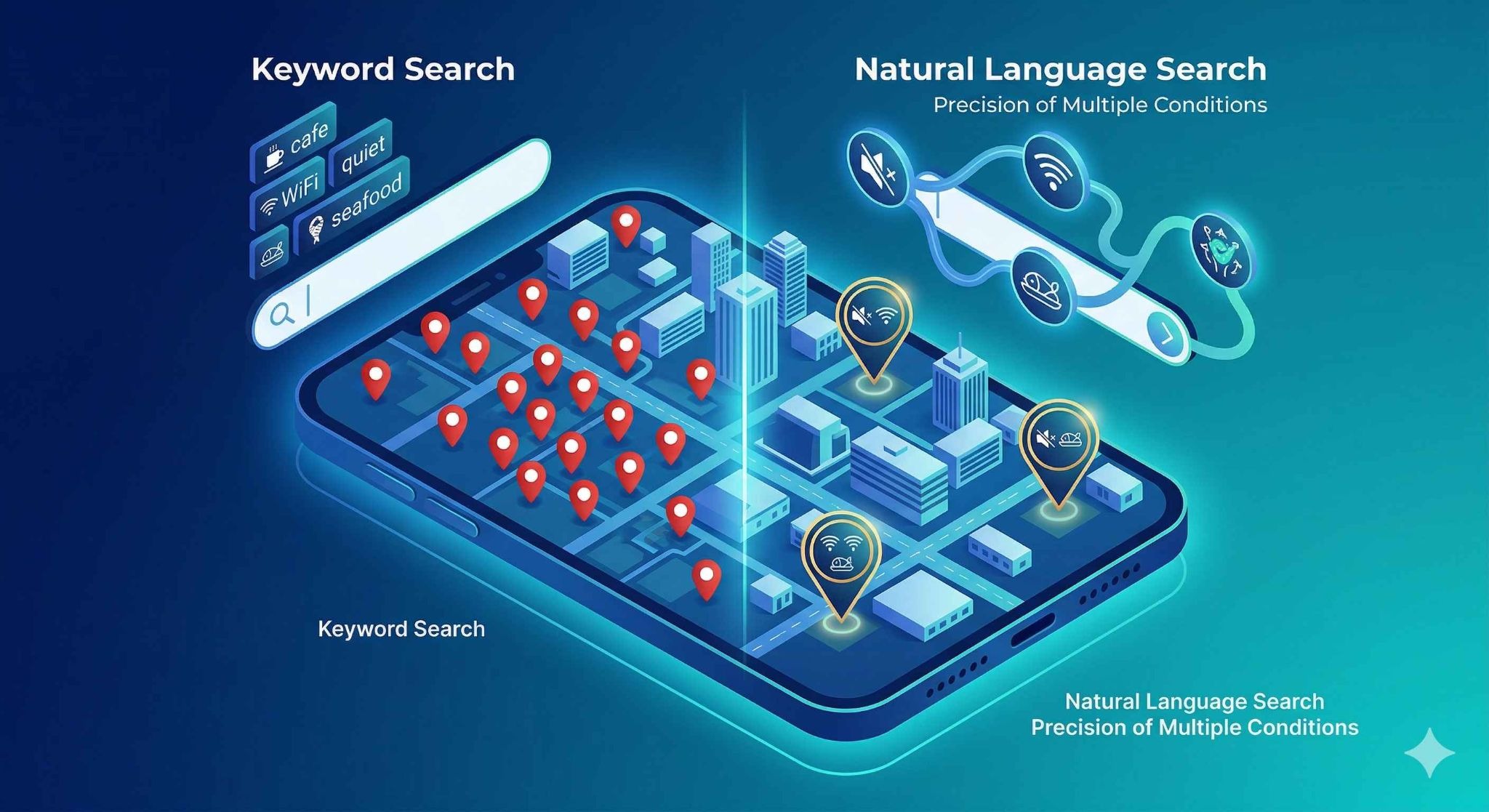
これまでのGoogleマップ検索と、Geminiが組み込まれた新しい検索方式とでは、使い勝手や検索結果の質に明確な違いが現れます。
従来のシステムに慣れ親しんでいる方からすると、「今まで通りでも十分検索できるのでは?」と疑問に思うかもしれません。
しかし、実際に両者を比較してみると、情報収集にかかる時間や、ユーザーが求める条件への適合度に大きな差があることが分かります。
キーワード検索と自然言語指定の違い
従来のキーワード検索では、複数の条件を掛けあわせるのが難しく、「渋谷 居酒屋 個室 安い」といったように単語を羅列するしかありませんでした。
この方法では、結果として表示される件数が多すぎたり、本当に求めている条件とは少しズレたお店が含まれたりするため、最終的にはユーザー自身が口コミや写真を一つずつ確認して取捨選択する手間がかかっていました。
一方、自然言語での状況指定が可能な新しいマップでは、ユーザーが抱えている「背景」や「目的」をAIが理解してくれます。
「明日のランチに、ベビーカーのまま入れて離乳食の持ち込みが許可されているお店を教えて」といった具体的なニーズをそのまま入力できるため、検索の自由度が上がります。
複数条件の指定における精度とメリット
自然言語による検索では、AIが膨大なデータの中から条件に合致する数件を選び出してくれます。
これにより、情報収集にかかる時間が短縮されるだけでなく、自分では見つけられなかったような隠れた名店や、条件にぴったりの最適なスポットに出会える確率が高まります。
複数の条件を一度に指定しても精度が落ちず、むしろ文脈を汲み取って気の利いた提案をしてくれる点こそが、旧来のシステムと比較した際の最大のメリットです。
例えば、時間帯や同行者の属性、店内の雰囲気といった細かなニュアンスまで汲み取ってくれるため、幹事を任された際の店選びなど、プレッシャーのかかる場面でも心強い味方となってくれるでしょう。
💡 Yoomはマップで収集した情報のデータ保存や共有を自動化できます
GoogleマップとGeminiの連携によって、条件にぴったりのレストランや、次回の出張で利用したいホテル、あるいは効率的な移動ルートなどを簡単に見つけられるようになります。
しかし、そうして集めた情報をビジネスの現場で活用しようとしたとき、手作業でのコピペや転記作業が発生して煩わしさを感じることはないでしょうか。
例えば、見つけた顧客の訪問先リストを社内のデータベースに入力したり、調査したスポットの情報をチャットツールへ共有したりする場合、どうしても手間や時間がかかってしまいます。
そんなときに活躍するのが、さまざまなアプリ同士を連携して業務を自動化できる「Yoom」です。
[Yoomとは]
Yoomを活用すれば、Googleの各種サービスと自社で利用しているツールをノーコードで簡単につなぎあわせることができます。
AIを使って効率よく集めた情報を、さらにYoomでシームレスに連携・自動化することで、転記ミスを防ぐとともに、チーム全体での情報共有のスピードを向上させることができるようになります。
■概要Googleドキュメントに蓄積されたナレッジをチームに共有する際、内容を一つひとつ確認し、手作業で投稿するのは手間がかかるのではないでしょうか。 このワークフローを活用することで、Googleドキュメントから1クリックで情報共有を担当するAIエージェント(AIワーカー)が内容を自動で解析し、要点などをMicrosoft Teamsへスムーズに情報共有できます。これにより、重要な情報の伝達漏れを防ぎ、チーム全体の生産性向上に貢献します。■このテンプレートをおすすめする方- GoogleドキュメントとMicrosoft Teamsでの情報共有に手間を感じている方
- AIエージェントを活用して、ドキュメントに基づいた情報共有のプロセスを自動化したい方
- ナレッジの要約や分類作業を効率化し、より重要な業務に集中したいと考えている方
■このテンプレートを使うメリット- ドキュメントの確認から内容の解析、Microsoft Teamsへの投稿までが自動化され、手作業による情報共有の時間を短縮できます
- AIエージェント(AIワーカー)が内容を解析して共有するため、担当者による要約のばらつきや共有漏れを防ぎ、情報共有の品質を標準化できます
■フローボットの流れ- はじめに、GoogleドキュメントとMicrosoft TeamsをYoomと連携します
- 次に、トリガーでGoogleドキュメントを選択し、「Googleドキュメント上から起動」アクションを設定します
- 最後に、オペレーションでAIワーカーを設定し、ドキュメントの内容を解析してナレッジの自動分類や重要度を判定しMicrosoft Teamsへ通知するためのマニュアル(指示)を作成します
※「トリガー」:フロー起動のきっかけとなるアクション、「オペレーション」:トリガー起動後、フロー内で処理を行うアクション
■このワークフローのカスタムポイント- Googleドキュメントのトリガー設定では、フローボットの起動対象としたいドキュメントのURLを設定してください
- AIワーカーの設定では、利用したいAIモデルを選択し、「このドキュメントを300字で要約してください」といったように、実行したい内容に応じた指示を任意で設定してください
- Microsoft Teamsの通知先のチャンネルやメンション相手などは任意で設定することが可能です。
■注意事項- Googleドキュメント、Microsoft TeamsのそれぞれとYoomを連携してください。AIワーカー内で使用するツール(アプリ)についてもマイアプリ連携が必要です。
- Microsoft365(旧Office365)には、家庭向けプランと一般法人向けプラン(Microsoft365 Business)があり、一般法人向けプランに加入していない場合には認証に失敗する可能性があります。
- Chrome拡張機能を使用したトリガーを使用することで、Googleドキュメント上から直接トリガーを起動させることができます。
- Chrome拡張機能を使ったトリガーの設定方法は「Chrome拡張機能を使ったトリガーの設定方法」をご参照ください。
- AIワーカーの基本設定は「【AIワーカー】基本的な設定方法」をご参照ください。
- AIワーカーの同時実行数・作成可能なAIワーカー数・利用可能なAIモデルはご契約中のプランによって異なります。
- AIワーカー内でご利用いただけるアプリやオペレーション等はフローボットの利用制限と同様です。
- AIワーカーは、テスト実行でも本番実行と同様にタスクを消費しますのでご注意ください。詳細は「【AIワーカー】タスク実行数の計算方法」ご参照ください。
- AIワーカーはマニュアルを詳細に設定することで適切な処理を実行しやすくなります。詳細は「【AIワーカー】マニュアルの作成方法」をご参照ください。
■概要Slackでの問い合わせや質問に対し、都度情報を調べて回答を作成する作業に手間を感じていませんか? 手作業での調査は時間がかかるだけでなく、回答の質にばらつきが生じることもあります。 このワークフローを活用すれば、Slackで指定したユーザーがメンションされるとAIが自動でウェブ検索を行い、まるでチャットボットのように回答を生成して返信します。これにより、問い合わせ対応を自動化し、業務効率を改善することが可能です。■このテンプレートをおすすめする方- Slackでの問い合わせ対応に多くの時間を費やしているカスタマーサポートや社内ヘルプデスクの方
- AIによるウェブ検索やチャットボットのような仕組みを活用し、情報収集や回答作成を効率化したい方
- 定型的な調査や質問対応を自動化し、より重要な業務に時間を割きたいと考えている方
■このテンプレートを使うメリット- SlackでメンションされるとAIが自動でウェブ検索を行い回答案を生成し返信するため、手作業での調査や返信作成、連絡にかかっていた時間を短縮できます。
- 担当者による回答の質や速度のばらつきを防ぎ、一定の品質で対応できるため、業務の標準化と属人化の解消に繋がります。
■フローボットの流れ- はじめに、SlackとGoogle 検索をYoomと連携します。
- 次に、トリガーでSlackを選択し、「チャンネルでメンションされたら」というアクションを設定します。
- 最後に、オペレーションでAIワーカーを選択し、メンションの内容に基づいたWebリサーチと回答の生成、返信を行うためのマニュアル(指示)を作成します。
※「トリガー」:フロー起動のきっかけとなるアクション、「オペレーション」:トリガー起動後、フロー内で処理を行うアクション
■このワークフローのカスタムポイント- Slackのトリガー設定では、フローボットを起動させたい特定のチャンネルやユーザーIDを任意で設定してください。
- AIワーカーへの指示内容は、どのような情報をウェブ検索し、どういった形式で回答案を生成させたいかに応じて、自由にカスタマイズすることが可能です。
■注意事項- Slack、Google 検索のそれぞれとYoomを連携してください。AIワーカー内で使用するツール(アプリ)についてもマイアプリ連携が必要です。
- AIワーカーの基本設定は「【AIワーカー】基本的な設定方法」をご参照ください。
- AIワーカーの同時実行数・作成可能なAIワーカー数・利用可能なAIモデルはご契約中のプランによって異なります。
- AIワーカー内でご利用いただけるアプリやオペレーション等はフローボットの利用制限と同様です。
- AIワーカーは、テスト実行でも本番実行と同様にタスクを消費しますのでご注意ください。詳細は「【AIワーカー】タスク実行数の計算方法」ご参照ください。
- AIワーカーはマニュアルを詳細に設定することで適切な処理を実行しやすくなります。詳細は「【AIワーカー】マニュアルの作成方法」をご参照ください。
- トリガーは5分、10分、15分、30分、60分の間隔で起動間隔を選択できます。
- プランによって最短の起動間隔が異なりますので、ご注意ください。


- GoogleドキュメントとMicrosoft Teamsでの情報共有に手間を感じている方
- AIエージェントを活用して、ドキュメントに基づいた情報共有のプロセスを自動化したい方
- ナレッジの要約や分類作業を効率化し、より重要な業務に集中したいと考えている方
- ドキュメントの確認から内容の解析、Microsoft Teamsへの投稿までが自動化され、手作業による情報共有の時間を短縮できます
- AIエージェント(AIワーカー)が内容を解析して共有するため、担当者による要約のばらつきや共有漏れを防ぎ、情報共有の品質を標準化できます
- はじめに、GoogleドキュメントとMicrosoft TeamsをYoomと連携します
- 次に、トリガーでGoogleドキュメントを選択し、「Googleドキュメント上から起動」アクションを設定します
- 最後に、オペレーションでAIワーカーを設定し、ドキュメントの内容を解析してナレッジの自動分類や重要度を判定しMicrosoft Teamsへ通知するためのマニュアル(指示)を作成します
■このワークフローのカスタムポイント
- Googleドキュメントのトリガー設定では、フローボットの起動対象としたいドキュメントのURLを設定してください
- AIワーカーの設定では、利用したいAIモデルを選択し、「このドキュメントを300字で要約してください」といったように、実行したい内容に応じた指示を任意で設定してください
- Microsoft Teamsの通知先のチャンネルやメンション相手などは任意で設定することが可能です。
- Googleドキュメント、Microsoft TeamsのそれぞれとYoomを連携してください。AIワーカー内で使用するツール(アプリ)についてもマイアプリ連携が必要です。
- Microsoft365(旧Office365)には、家庭向けプランと一般法人向けプラン(Microsoft365 Business)があり、一般法人向けプランに加入していない場合には認証に失敗する可能性があります。
- Chrome拡張機能を使用したトリガーを使用することで、Googleドキュメント上から直接トリガーを起動させることができます。
- Chrome拡張機能を使ったトリガーの設定方法は「Chrome拡張機能を使ったトリガーの設定方法」をご参照ください。
- AIワーカーの基本設定は「【AIワーカー】基本的な設定方法」をご参照ください。
- AIワーカーの同時実行数・作成可能なAIワーカー数・利用可能なAIモデルはご契約中のプランによって異なります。
- AIワーカー内でご利用いただけるアプリやオペレーション等はフローボットの利用制限と同様です。
- AIワーカーは、テスト実行でも本番実行と同様にタスクを消費しますのでご注意ください。詳細は「【AIワーカー】タスク実行数の計算方法」ご参照ください。
- AIワーカーはマニュアルを詳細に設定することで適切な処理を実行しやすくなります。詳細は「【AIワーカー】マニュアルの作成方法」をご参照ください。

- Slackでの問い合わせ対応に多くの時間を費やしているカスタマーサポートや社内ヘルプデスクの方
- AIによるウェブ検索やチャットボットのような仕組みを活用し、情報収集や回答作成を効率化したい方
- 定型的な調査や質問対応を自動化し、より重要な業務に時間を割きたいと考えている方
- SlackでメンションされるとAIが自動でウェブ検索を行い回答案を生成し返信するため、手作業での調査や返信作成、連絡にかかっていた時間を短縮できます。
- 担当者による回答の質や速度のばらつきを防ぎ、一定の品質で対応できるため、業務の標準化と属人化の解消に繋がります。
- はじめに、SlackとGoogle 検索をYoomと連携します。
- 次に、トリガーでSlackを選択し、「チャンネルでメンションされたら」というアクションを設定します。
- 最後に、オペレーションでAIワーカーを選択し、メンションの内容に基づいたWebリサーチと回答の生成、返信を行うためのマニュアル(指示)を作成します。
■このワークフローのカスタムポイント
- Slackのトリガー設定では、フローボットを起動させたい特定のチャンネルやユーザーIDを任意で設定してください。
- AIワーカーへの指示内容は、どのような情報をウェブ検索し、どういった形式で回答案を生成させたいかに応じて、自由にカスタマイズすることが可能です。
- Slack、Google 検索のそれぞれとYoomを連携してください。AIワーカー内で使用するツール(アプリ)についてもマイアプリ連携が必要です。
- AIワーカーの基本設定は「【AIワーカー】基本的な設定方法」をご参照ください。
- AIワーカーの同時実行数・作成可能なAIワーカー数・利用可能なAIモデルはご契約中のプランによって異なります。
- AIワーカー内でご利用いただけるアプリやオペレーション等はフローボットの利用制限と同様です。
- AIワーカーは、テスト実行でも本番実行と同様にタスクを消費しますのでご注意ください。詳細は「【AIワーカー】タスク実行数の計算方法」ご参照ください。
- AIワーカーはマニュアルを詳細に設定することで適切な処理を実行しやすくなります。詳細は「【AIワーカー】マニュアルの作成方法」をご参照ください。
- トリガーは5分、10分、15分、30分、60分の間隔で起動間隔を選択できます。
- プランによって最短の起動間隔が異なりますので、ご注意ください。
✅ 【検証】Gemini×Googleマップの便利な活用法
日常的によくあるシチュエーションを想定して検証を行ってみました。
検証①Geminiで条件にあう店を探す
※使用ツール:Geminiアプリ / Web版 + @Google マップ拡張機能
まずは「どこへ行くか」をゼロから決めるシーンです。従来の検索バーでは対応しきれない曖昧なエリア指定と同行者条件を、GeminiアプリとGoogleマップ拡張機能のあわせ技でどこまで解決できるか、リクエストをぶつけてみました。
関連記事:Googleマップとの連携方法については、こちらの記事をご覧ください。
GeminiとGoogleマップ連携活用法|移動計画や店舗探しをスムーズに
【プロンプト】
@Google マップ金曜日の夜19時から、大人4人と子供2人で入れる、座敷か個室がある海鮮居酒屋を、新宿駅と渋谷駅の中間あたりで探して。
子供が飽きないような一品料理があるかもクチコミから確認して、おすすめを3つ提案して。
【出力結果※一部抜粋】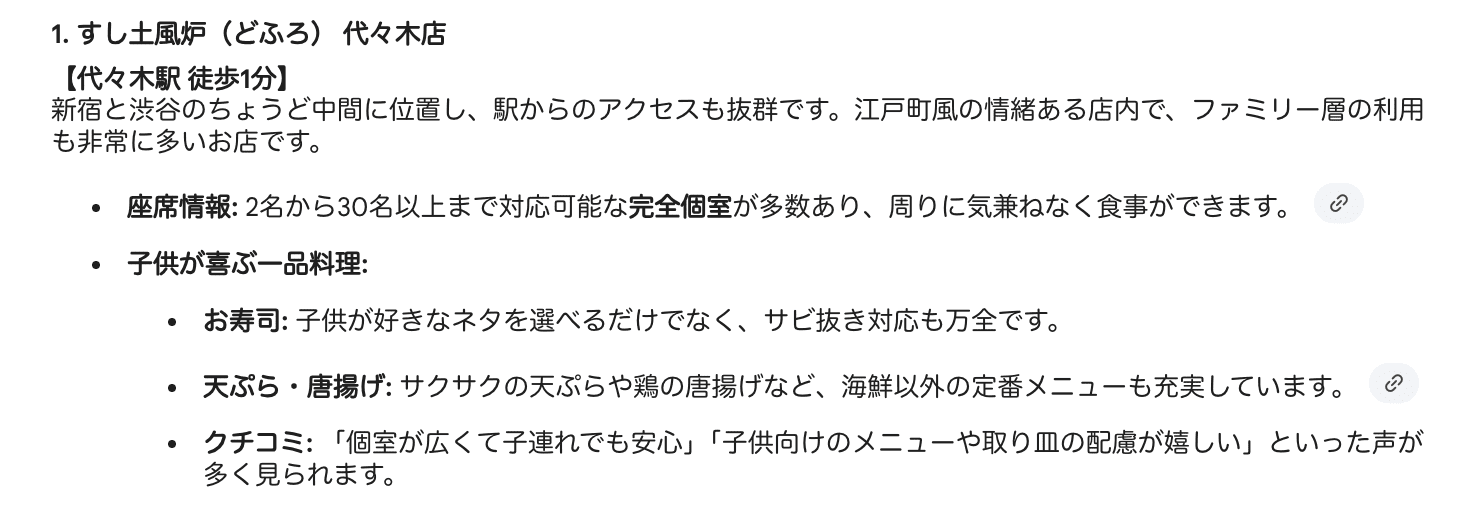
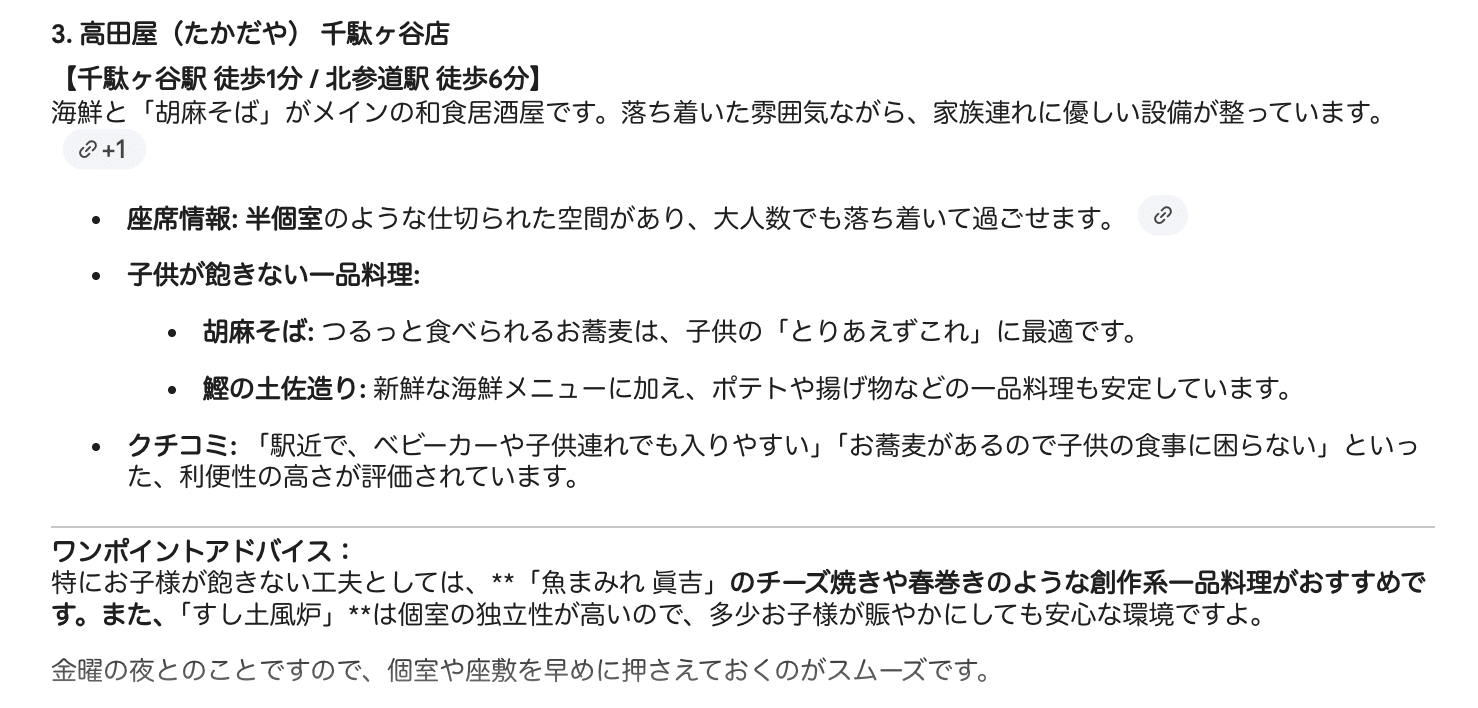
「新宿と渋谷の中間」という曖昧なリクエストを理解し、代々木や千駄ヶ谷エリアから最適な3軒を提案してくれました。
大人4名・子供2名という構成を考慮し、個室の有無や子供が喜ぶ具体的なメニューなどをクチコミから抽出して解説してくれています。
従来なら複数のグルメサイトを往復して確認していた「座敷の空き」や「サビ抜き対応」といった細かなニーズが、一つのプロンプトで完結しました。
検証②質問機能で店の詳細を深掘りする(モバイルアプリ)
※使用ツール:Google マップ モバイルアプリ版「質問」機能
候補が挙がった後の最終確認もGeminiの独壇場です。店舗詳細ページに新しく登場した「質問」ボタンを使い、数百件のクチコミの中に埋もれている疑問をAIに代読させてみました。
【手順】
- Google マップアプリで気になるお店を検索して開く。
- 「質問」をタップ。
- プロンプトを入力する。
- 3.Geminiが、そのお店に寄せられたクチコミや写真をスキャンし、回答を生成する。
【プロンプト】
金曜の夜に子供連れで騒がしくても大丈夫?個室の防音性、過去の子連れ客に対する店員さんの雰囲気を教えて。
【出力結果】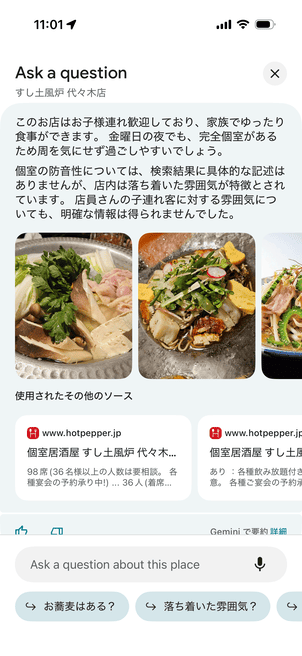
Geminiは、親にとって最も欲しい安心感を裏付ける結論を提示してくれました。
防音性や店員の雰囲気について「明確な情報がない」と正直に答えつつ、今あるデータからいえることを数秒で整理してくれます。
全ての情報が完璧に揃わなくとも、「個室があるから周りを気にせず過ごせる」という判断材料を得られるタイムパフォーマンスの良さは圧倒的です。
検証のまとめ
❗️AIが「検索」を「相談」へと進化させた
検証①では、キーワードの羅列では不可能だった駅間という曖昧な位置指定や子供連れという文脈を処理し、納得感のある理由とともに選択肢を提示してくれるフィルタリング能力を確認できました。
そして検証②では、クチコミの読み込みと分析をわずか数秒で完結させる圧倒的なタイムパフォーマンスの良さが際立ちました。
「わからないことは正直に書く」という情報の誠実さも優秀です。不確かな情報をでっち上げる(ハルシネーション)のではなく、信頼できるソースに基づいた客観的な判断材料を提供してくれるため、ユーザーは安心して意思決定を下せます。
情報を探す時間はAIに任せ、私たちはその先の体験に集中できる。そんな未来が、すでに手のひらの中で始まっているのがわかる結果です。
⚠️ Gemini×Googleマップを利用する際の注意点
便利で賢いGemini搭載のGoogleマップですが、実際に利用する上ではいくつか気をつけておきたいポイントが存在します。
AIの提案内容の正確性を確認する
第一に意識すべきなのは、AIが提案する情報が必ずしも完璧ではないという点です。
お店の営業時間や定休日は急に変更されることがあり、AIが参照しているデータがリアルタイムの状況を完全に反映しきれていないケースも考えられます。
また、臨時休業や貸切営業などの突発的な出来事までは把握できないことも多いため、AIの回答を鵜呑みにするのは少し危険かもしれません。
大事な食事会や遠方への旅行などで利用する際には、AIの提案をベースにしつつも、最終的に店舗の公式サイトを確認したり、直接電話をして予約を取ったりといった確認作業を怠らないようにすることが大切です。
あくまでリサーチを短縮するためのツールとして捉えるのが賢い使い方といえるでしょう。
実際の交通ルールと標識を最優先にする
さらに、ナビゲーション機能についても過信は禁物といえます。
AIが提案する「最短ルート」や「景色の良いルート」が、実際の道路状況や天候、時間帯によっては通行止めになっていたり、細くて走りづらい道であったりする可能性があります。
音声案内がどれほど自然で分かりやすくなっても、運転の主体はあくまでドライバー自身です。
AIの指示をそのまま信じ込むのではなく、実際の交通ルールや標識、道路の状況を最優先に判断し、安全運転を心がけることが何よりも重要となります。
AIはあくまで強力なサポート役として活用し、最終的な安全確認や経路の判断は自分自身の目で行うというスタンスを持つことが求められます。
🚩 まとめ
私たちが日常的に抱える「どこに行こうか」「どうやって行こうか」という悩みを、まるでコンシェルジュに相談するように解決できる体験は、一度味わうと手放せなくなるほどの利便性を持っています。
今後もAIの学習が進み、機能のアップデートが重ねられることで、より個人の好みに最適化された精度の高い提案が期待できるはずです。
これまで手作業で行っていた検索や確認のプロセスをAIに任せることで、私たちは目的地での時間や、大切な人とのコミュニケーションなど、より価値のある体験に集中できるようになります。
この革新的な機能をぜひ日常のあらゆるシーンで活用してみてください。
⚙️ Yoomでできること
AIの力で飛躍的に便利になったGoogleマップでの情報収集ですが、さらにその先の「業務への落とし込み」や「チームでの共有」を効率化するためには、Yoomの活用が効果的です。
ビジネスの現場では、見つけた情報をGoogle Workspaceのスプレッドシートにまとめたり、社内のチャットツールでメンバーに知らせたりといった作業が日常的に発生します。
Yoomを導入すれば、日常で利用するさまざまなSaaSやクラウドツール同士をノーコードでつなぎあわせ、定型作業をまるごと自動化することが可能になります。
日々繰り返し発生する事務作業の手間をなくし、より本質的な業務に集中したいとお考えの方は、ぜひYoomを使った業務自動化の導入を検討してみてはいかがでしょうか。
■概要ターゲットリストの作成は、営業活動において不可欠なプロセスですが、企業情報の収集や整理に多くの時間を要しているのではないでしょうか。手作業でのリサーチは手間がかかるだけでなく、情報の抜け漏れも発生しがちです。このワークフローを活用すれば、Google スプレッドシートに企業名を追加するだけで、AIエージェントが自動でリサーチを行い、ターゲットリストの作成を効率化します。情報収集を自動化し、より戦略的なアプローチに時間を使いませんか。■このテンプレートをおすすめする方- Google スプレッドシートを用いて、手作業でターゲットリストを作成している営業担当者の方
- AIエージェントなどを活用して、効率的なターゲットリストの作成を実現したいマーケティング担当者の方
- 営業チーム全体の情報収集業務を標準化し、生産性を高めたいと考えているマネージャーの方
■このテンプレートを使うメリット- Google スプレッドシートに企業名を追加するだけでAIが情報収集を行うため、これまでリサーチに費やしていた時間を営業活動などのコア業務に充てることができます。
- AIエージェントが設定された指示に基づきリサーチを行うため、担当者による情報の質や量のばらつきがなくなり、業務の属人化を防ぐことに繋がります。
■フローボットの流れ- はじめに、Google スプレッドシート、Google 検索、NotionをYoomと連携します。
- 次に、トリガーでGoogle スプレッドシートを選択し、「行が追加されたら」というアクションを設定します。
- 最後に、オペレーションでAIワーカーを選択し、追加された企業情報を基に営業リサーチを行い、ターゲットリストを作成するためのマニュアル(指示)を作成します。
※「トリガー」:フロー起動のきっかけとなるアクション、「オペレーション」:トリガー起動後、フロー内で処理を行うアクション
■このワークフローのカスタムポイント- Google スプレッドシートのトリガー設定では、リストの作成元としたい任意のスプレッドシートIDとシート名(タブ名)を設定してください。
- AIワーカーの設定では、利用したい任意のAIモデルを選択し、収集したい情報やアウトプットの形式など、目的に合わせた指示を任意で設定してください。
■注意事項- Google スプレッドシート、Google 検索、NotionのそれぞれとYoomを連携してください。
- トリガーは5分、10分、15分、30分、60分の間隔で起動間隔を選択できます。
- プランによって最短の起動間隔が異なりますので、ご注意ください。
- Google スプレッドシートをアプリトリガーとして使用する際の注意事項は「【アプリトリガー】Google スプレッドシートのトリガーにおける注意事項」を参照してください。
- AIワーカー内で使用するツール(アプリ)についてもマイアプリ連携が必要です。
- AIワーカーの基本設定は「【AIワーカー】基本的な設定方法」をご参照ください。
- AIワーカーの同時実行数・作成可能なAIワーカー数・利用可能なAIモデルはご契約中のプランによって異なります。
- AIワーカー内でご利用いただけるアプリやオペレーション等はフローボットの利用制限と同様です。
- AIワーカーは、テスト実行でも本番実行と同様にタスクを消費しますのでご注意ください。詳細は「【AIワーカー】タスク実行数の計算方法」ご参照ください。
- AIワーカーはマニュアルを詳細に設定することで適切な処理を実行しやすくなります。詳細は「【AIワーカー】マニュアルの作成方法」をご参照ください。
■概要プロジェクトの進捗管理において、多くのタスク状況を常に把握し、潜在的なリスクを早期に発見するのは手間がかかる作業ではないでしょうか。このワークフローを活用すれば、Google スプレッドシートのタスクが更新されると、AIエージェント(AIワーカー)が内容を分析し、リスクを判定します。判定結果は自動でMicrosoft Teamsに通知されるため、進捗管理の精度を高め、確認作業の効率化を実現します。■このテンプレートをおすすめする方- AIエージェントを日々の進捗管理に活用し、業務を効率化したいと考えている方
- Google スプレッドシートとMicrosoft Teamsを手作業で連携させているプロジェクトリーダーの方
- タスクの状況報告やリスク分析にかかる時間を減らし、より重要な業務に集中したい方
■このテンプレートを使うメリット- Google スプレッドシートの更新を起点に、AIが自動でリスク判定を行うため、手動での進捗確認や分析にかかる時間を短縮することができます
- AI agentによる客観的な進捗管理とリスク判定は、担当者の見落としや判断のばらつきを防ぎ、より的確な状況把握を可能にします
■フローボットの流れ- はじめに、Google スプレッドシートとMicrosoft TeamsをYoomと連携します
- 次に、トリガーでGoogle スプレッドシートを選択し、「行が更新されたら」というアクションを設定します
- 最後に、オペレーションでAIワーカーを設定し、プロジェクト健全性スコアリング・リスク判定を行ってMicrosoft Teamsへの通知とGoogle スプレッドシートへの記録を行うためのマニュアル(指示)を作成します
※「トリガー」:フロー起動のきっかけとなるアクション、「オペレーション」:トリガー起動後、フロー内で処理を行うアクション■このワークフローのカスタムポイント- Google スプレッドシートのトリガー設定では、監視対象としたいスプレッドシートのIDと、対象のタブ名を任意で設定してください
- AIワーカーの設定では、利用したいAIモデルを選択し、プロジェクトのリスク判定基準など、業務内容に合わせた指示を任意で設定してください
- Microsoft Teamsで通知を送信するアクションでは、通知先のチャンネルやメンション相手などを任意で設定することが可能です
■注意事項- Google スプレッドシート、Microsoft TeamsのそれぞれとYoomを連携してください。AIワーカー内で使用するツール(アプリ)についてもマイアプリ連携が必要です。
- トリガーは5分、10分、15分、30分、60分の間隔で起動間隔を選択できます。
- プランによって最短の起動間隔が異なりますので、ご注意ください。
- Microsoft365(旧Office365)には、家庭向けプランと一般法人向けプラン(Microsoft365 Business)があり、一般法人向けプランに加入していない場合には認証に失敗する可能性があります。
- Google スプレッドシートをアプリトリガーとして使用する際の注意事項は「【アプリトリガー】Google スプレッドシートのトリガーにおける注意事項」を参照してください。
- AIワーカーの基本設定は「【AIワーカー】基本的な設定方法」をご参照ください。
- AIワーカーの同時実行数・作成可能なAIワーカー数・利用可能なAIモデルはご契約中のプランによって異なります。
- AIワーカー内でご利用いただけるアプリやオペレーション等はフローボットの利用制限と同様です。
- AIワーカーは、テスト実行でも本番実行と同様にタスクを消費しますのでご注意ください。詳細は「【AIワーカー】タスク実行数の計算方法」ご参照ください。
- AIワーカーはマニュアルを詳細に設定することで適切な処理を実行しやすくなります。詳細は「【AIワーカー】マニュアルの作成方法」をご参照ください。

- Google スプレッドシートを用いて、手作業でターゲットリストを作成している営業担当者の方
- AIエージェントなどを活用して、効率的なターゲットリストの作成を実現したいマーケティング担当者の方
- 営業チーム全体の情報収集業務を標準化し、生産性を高めたいと考えているマネージャーの方
- Google スプレッドシートに企業名を追加するだけでAIが情報収集を行うため、これまでリサーチに費やしていた時間を営業活動などのコア業務に充てることができます。
- AIエージェントが設定された指示に基づきリサーチを行うため、担当者による情報の質や量のばらつきがなくなり、業務の属人化を防ぐことに繋がります。
- はじめに、Google スプレッドシート、Google 検索、NotionをYoomと連携します。
- 次に、トリガーでGoogle スプレッドシートを選択し、「行が追加されたら」というアクションを設定します。
- 最後に、オペレーションでAIワーカーを選択し、追加された企業情報を基に営業リサーチを行い、ターゲットリストを作成するためのマニュアル(指示)を作成します。
■このワークフローのカスタムポイント
- Google スプレッドシートのトリガー設定では、リストの作成元としたい任意のスプレッドシートIDとシート名(タブ名)を設定してください。
- AIワーカーの設定では、利用したい任意のAIモデルを選択し、収集したい情報やアウトプットの形式など、目的に合わせた指示を任意で設定してください。
- Google スプレッドシート、Google 検索、NotionのそれぞれとYoomを連携してください。
- トリガーは5分、10分、15分、30分、60分の間隔で起動間隔を選択できます。
- プランによって最短の起動間隔が異なりますので、ご注意ください。
- Google スプレッドシートをアプリトリガーとして使用する際の注意事項は「【アプリトリガー】Google スプレッドシートのトリガーにおける注意事項」を参照してください。
- AIワーカー内で使用するツール(アプリ)についてもマイアプリ連携が必要です。
- AIワーカーの基本設定は「【AIワーカー】基本的な設定方法」をご参照ください。
- AIワーカーの同時実行数・作成可能なAIワーカー数・利用可能なAIモデルはご契約中のプランによって異なります。
- AIワーカー内でご利用いただけるアプリやオペレーション等はフローボットの利用制限と同様です。
- AIワーカーは、テスト実行でも本番実行と同様にタスクを消費しますのでご注意ください。詳細は「【AIワーカー】タスク実行数の計算方法」ご参照ください。
- AIワーカーはマニュアルを詳細に設定することで適切な処理を実行しやすくなります。詳細は「【AIワーカー】マニュアルの作成方法」をご参照ください。
- AIエージェントを日々の進捗管理に活用し、業務を効率化したいと考えている方
- Google スプレッドシートとMicrosoft Teamsを手作業で連携させているプロジェクトリーダーの方
- タスクの状況報告やリスク分析にかかる時間を減らし、より重要な業務に集中したい方
- Google スプレッドシートの更新を起点に、AIが自動でリスク判定を行うため、手動での進捗確認や分析にかかる時間を短縮することができます
- AI agentによる客観的な進捗管理とリスク判定は、担当者の見落としや判断のばらつきを防ぎ、より的確な状況把握を可能にします
- はじめに、Google スプレッドシートとMicrosoft TeamsをYoomと連携します
- 次に、トリガーでGoogle スプレッドシートを選択し、「行が更新されたら」というアクションを設定します
- 最後に、オペレーションでAIワーカーを設定し、プロジェクト健全性スコアリング・リスク判定を行ってMicrosoft Teamsへの通知とGoogle スプレッドシートへの記録を行うためのマニュアル(指示)を作成します
- Google スプレッドシートのトリガー設定では、監視対象としたいスプレッドシートのIDと、対象のタブ名を任意で設定してください
- AIワーカーの設定では、利用したいAIモデルを選択し、プロジェクトのリスク判定基準など、業務内容に合わせた指示を任意で設定してください
- Microsoft Teamsで通知を送信するアクションでは、通知先のチャンネルやメンション相手などを任意で設定することが可能です
- Google スプレッドシート、Microsoft TeamsのそれぞれとYoomを連携してください。AIワーカー内で使用するツール(アプリ)についてもマイアプリ連携が必要です。
- トリガーは5分、10分、15分、30分、60分の間隔で起動間隔を選択できます。
- プランによって最短の起動間隔が異なりますので、ご注意ください。
- Microsoft365(旧Office365)には、家庭向けプランと一般法人向けプラン(Microsoft365 Business)があり、一般法人向けプランに加入していない場合には認証に失敗する可能性があります。
- Google スプレッドシートをアプリトリガーとして使用する際の注意事項は「【アプリトリガー】Google スプレッドシートのトリガーにおける注意事項」を参照してください。
- AIワーカーの基本設定は「【AIワーカー】基本的な設定方法」をご参照ください。
- AIワーカーの同時実行数・作成可能なAIワーカー数・利用可能なAIモデルはご契約中のプランによって異なります。
- AIワーカー内でご利用いただけるアプリやオペレーション等はフローボットの利用制限と同様です。
- AIワーカーは、テスト実行でも本番実行と同様にタスクを消費しますのでご注意ください。詳細は「【AIワーカー】タスク実行数の計算方法」ご参照ください。
- AIワーカーはマニュアルを詳細に設定することで適切な処理を実行しやすくなります。詳細は「【AIワーカー】マニュアルの作成方法」をご参照ください。
プログラミング知識なしで手軽に構築できます。











