









・
生成AIの仕組みをわかりやすく解説|議事録要約など業務で役立つ活用法を検証

近年、ビジネスや日常生活のあらゆる場面で「生成AI」という言葉を耳にする機会が増えてきました。
生成AIは私たちの生活を大きく変える技術として注目を集めていますが、裏側でどのような仕組みが働いているのか、具体的にどうやって使えばいいのか疑問に思っている方も多いのではないでしょうか?
本記事では、生成AIの基本的な仕組みや従来のAIとの違い、そして実際に使ってみた具体的な活用例までを初心者の方にもわかりやすく解説します。
これから生成AIを業務や日常に取り入れてみたいとお考えの方は、ぜひ参考にしてみてくださいね!
👤生成AI(ジェネレーティブAI)とは?
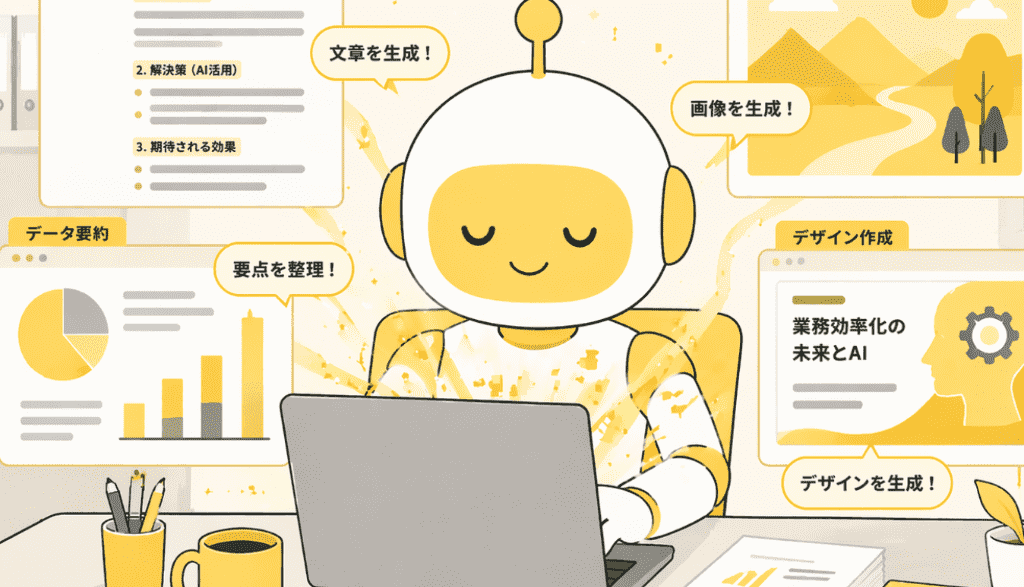
生成AI(ジェネレーティブAI)とは、大量のデータを学習し、そのパターンや法則性を応用して、テキスト、画像、音声、動画などの新しいオリジナルコンテンツを自動的に生成できる人工知能のこと。
従来のAI(識別系AI)は、入力されたデータが「何であるか」を分類・予測することが主な役割でした。
一方で生成AIは、ユーザーからのプロンプト(指示や質問)に対して、学習した膨大なデータのパターンをもとに「新しいもの」を生成する能力を持っています。
- 自然な文章の生成(記事作成、要約、翻訳など)
- 画像・音声・動画の生成・編集(イラスト作成、音楽生成など)
- 質問応答や対話(チャットボット、カスタマーサポート)
- データ分析・洞察の抽出(レポート作成、傾向分析)
- プログラミング支援(コード生成、バグ修正)
- マルチモーダル処理(テキスト・画像・音声などの統合理解)
単なるデータの分析にとどまらず、新しい価値や表現を生み出せる点が生成AIの最大の特徴であり、革新的なポイントとなっています。
🗣️生成AIの仕組み解説
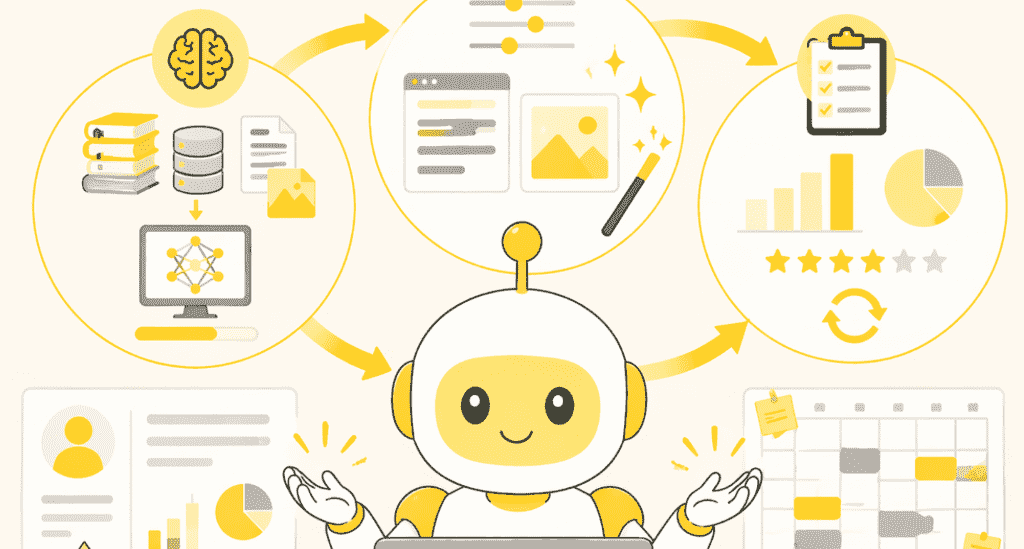
生成AIが自然なコンテンツを生み出せる理由は、ディープラーニングという高度な機械学習技術にあり、「ニューラルネットワーク」という人間の脳の神経回路を模した構造を用い、コンピュータが自律的にデータの特徴を抽出して学習しているのです。
生成AIのプロセス
生成AIの動作は「トレーニング」「チューニング・生成」「評価・再調整」の3つのプロセスで成り立っています。
トレーニング(学習)
インターネットや書籍などの膨大なデータをAIに読み込ませる。
AIは「次に来る単語」や「画像のパターン」など、目に見えないルールを自動的に学習します。
チューニング・生成
ユーザーのプロンプトに基づいて、AIが学習したルールを使ってコンテンツを生成。
文脈に適した出力を確率的に予測しながら、文章や画像を組み立てます。
評価・再調整
生成された結果が人間の意図に沿っているかをフィードバック。
モデルの精度を継続的に向上させるための再調整が行われます。
これらの複雑な計算処理が一瞬のうちに行われることで、私たちは自然で質の高い生成結果を受け取ることができるのです。
🌱Yoomは生成AIを活用した業務を自動化できます
生成AIをビジネスの現場で活用しようとすると、生成結果をコピー&ペーストする手間が発生しがちです。
煩雑なルーチンワークを劇的に効率化できるのが、ノーコードで様々なアプリを連携できるプラットフォーム「Yoom」。
[Yoomとは]
毎日の営業報告の要約や外国語のメールの自動翻訳など、生成AIの強みを活かした様々なタスクを自動化できます。
Yoomはプログラミングの専門知識がなくても、パズルを組み合わせるような直感的な操作で設定できるため、IT部門でなくても現場の担当者が自ら業務を効率化できるのが魅力です。
日常業務をサポートする自動化フローボット
■概要Google スプレッドシートで管理している情報の更新を手作業で確認し、内容をまとめてSlackに通知する作業に手間を感じていませんか? 重要な更新を見落としたり、共有が遅れたりすることもあるかもしれません。 このワークフローを活用すれば、Google スプレッドシートの行が更新されると、その内容をOpenAIが自動で要約し、Slackへ連携して通知することが可能になり、こうした情報共有の課題を解消します。■このテンプレートをおすすめする方- Google スプレッドシートの更新内容をSlackで共有する業務を効率化したい方
- OpenAIを活用して、長文の情報を要約し、チームへの共有をスムーズに行いたい方
- 手作業によるSlackへの更新情報の連携をやめ、自動化によるミス削減を目指す方
■このテンプレートを使うメリット- Google スプレッドシートの更新からSlackへの通知までが自動化され、これまで情報共有に費やしていた時間を他の業務に充てることができます
- 手作業による情報の見落としや要約の抜け漏れ、通知忘れといったヒューマンエラーを防ぎ、確実な情報連携を実現します
■フローボットの流れ- はじめに、Google スプレッドシートとOpenAIをYoomと連携します
- 次に、トリガーでGoogle スプレッドシートを選択し、「行が更新されたら」というアクションを設定します
- 次に、オペレーションでOpenAIの「テキストの生成(Chat completion)」アクションを設定し、更新された行の情報から要約テキストを生成します
- 最後に、オペレーションでSlackの「チャンネルにメッセージを送る」アクションを設定し、OpenAIが生成した要約を任意のチャンネルに通知します
※「トリガー」:フロー起動のきっかけとなるアクション、「オペレーション」:トリガー起動後、フロー内で処理を行うアクション
■このワークフローのカスタムポイント- Google スプレッドシートのトリガー設定では、監視対象としたい任意のスプレッドシートIDとシートのタブ名を設定してください
- OpenAIの「テキストの生成(Chat completion)」アクションでは、要約の指示内容となるメッセージコンテンツを任意で設定してください。また、利用するモデルIDも候補の中から選択できます
- Slackの「チャンネルにメッセージを送る」アクションでは、通知先となる任意のチャンネルIDを設定してください
■注意事項- Google スプレッドシート、OpenAIのそれぞれとYoomを連携してください。
- トリガーは5分、10分、15分、30分、60分の間隔で起動間隔を選択できます。
- プランによって最短の起動間隔が異なりますので、ご注意ください。
- Google スプレッドシートをアプリトリガーとして使用する際の注意事項は「【アプリトリガー】Google スプレッドシートのトリガーにおける注意事項」を参照してください。
- ChatGPT(OpenAI)のアクションを実行するには、OpenAIのAPI有料プランの契約が必要です。(APIが使用されたときに支払いができる状態)
- ChatGPTのAPI利用はOpenAI社が有料で提供しており、API疎通時のトークンにより従量課金される仕組みとなっています。そのため、API使用時にお支払いが行える状況でない場合エラーが発生しますのでご注意ください。
■概要海外からの問い合わせ対応で、言語の壁や回答作成の手間に悩んでいませんか。
このワークフローを活用すれば、フォームで受け取った内容の翻訳からAIによる回答文案の作成、Gmailでの通知までを自動化できます。
手作業による対応時間を削減し、迅速で正確なコミュニケーションを支援します。
■このテンプレートをおすすめする方- 海外からの問い合わせ対応に追われ、コア業務に集中できないご担当者の方
- 多言語でのコミュニケーションを効率化し、顧客満足度を高めたいと考えているチームリーダーの方
- 手作業での翻訳やメール作成によるミスを減らし、業務品質を向上させたい方
■このテンプレートを使うメリット- 問い合わせの受信から翻訳、回答文の作成、通知までの一連の流れが自動化されるため、手作業の時間を短縮することができます。
- 手作業による翻訳の誤りや、コピー&ペーストの際の転記ミスなどを防ぎ、正確なコミュニケーションの実現を支援します。
■フローボットの流れ- はじめに、GmailをYoomと連携します。
- 次に、トリガーでフォームトリガー機能を選択し、「フォームが送信されたら」というアクションを設定します。
- オペレーションでAI機能の「翻訳する」アクションを設定し、フォームなどから受け取った問い合わせ内容を翻訳します。
- オペレーションでAI機能の「テキストを生成する」アクションを設定し、翻訳した内容を元に回答文を作成します。
- 最後に、オペレーションでGmailの「メールを送る」アクションを設定し、作成した回答文を担当者などに通知します。
※「トリガー」:フロー起動のきっかけとなるアクション、「オペレーション」:トリガー起動後、フロー内で処理を行うアクション
■このワークフローのカスタムポイント- Yoomのフォームトリガーでは、名前や会社名、問い合わせ内容など、質問項目を自由にカスタマイズできます。
- AIによる翻訳機能では、翻訳対象のテキスト(問い合わせ内容など)や、翻訳先の言語(日本語、英語など)を任意で設定できます。
- AI機能で回答文を生成する際の指示(プロンプト)は、翻訳した内容などの情報を用いて、自社の状況に合わせて自由に設定できます。
- Gmailで通知を送る際に、宛先(To, Cc, Bcc)や件名、本文を任意で設定でき、本文には生成した回答文などを差し込めます。
■注意事項- GmailとYoomを連携してください。
- フォーム機能、翻訳機能はミニプラン以上でご利用いただけるアプリとなっております。フリープラン・パーソナルプランの場合は設定しているフローボットのオペレーションやデータコネクトはエラーとなりますので、ご注意ください。
- パーソナルプラン・ミニプラン・チームプラン・サクセスプランなどの有料プランは、2週間の無料トライアルを行うことが可能です。無料トライアル中には制限対象のアプリを使用することができます。


- Google スプレッドシートの更新内容をSlackで共有する業務を効率化したい方
- OpenAIを活用して、長文の情報を要約し、チームへの共有をスムーズに行いたい方
- 手作業によるSlackへの更新情報の連携をやめ、自動化によるミス削減を目指す方
- Google スプレッドシートの更新からSlackへの通知までが自動化され、これまで情報共有に費やしていた時間を他の業務に充てることができます
- 手作業による情報の見落としや要約の抜け漏れ、通知忘れといったヒューマンエラーを防ぎ、確実な情報連携を実現します
- はじめに、Google スプレッドシートとOpenAIをYoomと連携します
- 次に、トリガーでGoogle スプレッドシートを選択し、「行が更新されたら」というアクションを設定します
- 次に、オペレーションでOpenAIの「テキストの生成(Chat completion)」アクションを設定し、更新された行の情報から要約テキストを生成します
- 最後に、オペレーションでSlackの「チャンネルにメッセージを送る」アクションを設定し、OpenAIが生成した要約を任意のチャンネルに通知します
■このワークフローのカスタムポイント
- Google スプレッドシートのトリガー設定では、監視対象としたい任意のスプレッドシートIDとシートのタブ名を設定してください
- OpenAIの「テキストの生成(Chat completion)」アクションでは、要約の指示内容となるメッセージコンテンツを任意で設定してください。また、利用するモデルIDも候補の中から選択できます
- Slackの「チャンネルにメッセージを送る」アクションでは、通知先となる任意のチャンネルIDを設定してください
- Google スプレッドシート、OpenAIのそれぞれとYoomを連携してください。
- トリガーは5分、10分、15分、30分、60分の間隔で起動間隔を選択できます。
- プランによって最短の起動間隔が異なりますので、ご注意ください。
- Google スプレッドシートをアプリトリガーとして使用する際の注意事項は「【アプリトリガー】Google スプレッドシートのトリガーにおける注意事項」を参照してください。
- ChatGPT(OpenAI)のアクションを実行するには、OpenAIのAPI有料プランの契約が必要です。(APIが使用されたときに支払いができる状態)
- ChatGPTのAPI利用はOpenAI社が有料で提供しており、API疎通時のトークンにより従量課金される仕組みとなっています。そのため、API使用時にお支払いが行える状況でない場合エラーが発生しますのでご注意ください。

このワークフローを活用すれば、フォームで受け取った内容の翻訳からAIによる回答文案の作成、Gmailでの通知までを自動化できます。
手作業による対応時間を削減し、迅速で正確なコミュニケーションを支援します。
■このテンプレートをおすすめする方
- 海外からの問い合わせ対応に追われ、コア業務に集中できないご担当者の方
- 多言語でのコミュニケーションを効率化し、顧客満足度を高めたいと考えているチームリーダーの方
- 手作業での翻訳やメール作成によるミスを減らし、業務品質を向上させたい方
■このテンプレートを使うメリット
- 問い合わせの受信から翻訳、回答文の作成、通知までの一連の流れが自動化されるため、手作業の時間を短縮することができます。
- 手作業による翻訳の誤りや、コピー&ペーストの際の転記ミスなどを防ぎ、正確なコミュニケーションの実現を支援します。
■フローボットの流れ
- はじめに、GmailをYoomと連携します。
- 次に、トリガーでフォームトリガー機能を選択し、「フォームが送信されたら」というアクションを設定します。
- オペレーションでAI機能の「翻訳する」アクションを設定し、フォームなどから受け取った問い合わせ内容を翻訳します。
- オペレーションでAI機能の「テキストを生成する」アクションを設定し、翻訳した内容を元に回答文を作成します。
- 最後に、オペレーションでGmailの「メールを送る」アクションを設定し、作成した回答文を担当者などに通知します。
■このワークフローのカスタムポイント
- Yoomのフォームトリガーでは、名前や会社名、問い合わせ内容など、質問項目を自由にカスタマイズできます。
- AIによる翻訳機能では、翻訳対象のテキスト(問い合わせ内容など)や、翻訳先の言語(日本語、英語など)を任意で設定できます。
- AI機能で回答文を生成する際の指示(プロンプト)は、翻訳した内容などの情報を用いて、自社の状況に合わせて自由に設定できます。
- Gmailで通知を送る際に、宛先(To, Cc, Bcc)や件名、本文を任意で設定でき、本文には生成した回答文などを差し込めます。
■注意事項
- GmailとYoomを連携してください。
- フォーム機能、翻訳機能はミニプラン以上でご利用いただけるアプリとなっております。フリープラン・パーソナルプランの場合は設定しているフローボットのオペレーションやデータコネクトはエラーとなりますので、ご注意ください。
- パーソナルプラン・ミニプラン・チームプラン・サクセスプランなどの有料プランは、2週間の無料トライアルを行うことが可能です。無料トライアル中には制限対象のアプリを使用することができます。
AIワーカーを活用した自動化フローボット
■概要HubSpotに登録される新規リードへのアプローチは重要ですが、一件ずつ情報を確認し、適切なナーチャリングメールを検討・作成するには多くの手間がかかります。このワークフローを活用すれば、HubSpotに新しいリード(コンタクト)が作成されると、AIエージェント(AIワーカー)が自動で企業情報を分析し、最適なナーチャリングメールを生成してコンタクト情報に反映するため、手作業による対応のばらつきや時間のかかる作業を抑えられます。 ■このテンプレートをおすすめする方- HubSpotを活用し、より効率的なリードナーチャリング施策を模索している方
- AIエージェントを活用して、見込み顧客へのアプローチやメール作成を自動化したいと考えている方
- リードごとにパーソナライズされたナーチャリングメールの作成や対応を効率化したい方
■このテンプレートを使うメリット- HubSpotへの登録から企業分析、メール生成、コンタクト情報への反映までを自動化し、情報収集やメール作成にかかる時間を短縮できます。
- AIが一定の基準でナーチャリングメールを生成するため、担当者による対応のばらつきを防ぎ、業務の属人化を削減します。
■フローボットの流れ- はじめに、HubSpotとGoogle 検索をYoomと連携します。
- 次に、トリガーでHubSpotを選択し、「新しいコンタクトが作成されたら」というアクションを設定します。
- 最後に、オペレーションでAIワーカーを選択し、HubSpotのリード情報を基に最適なナーチャリングメールを生成して記録するためのマニュアル(指示)を作成します。
※「トリガー」:フロー起動のきっかけとなるアクション、「オペレーション」:トリガー起動後、フロー内で処理を行うアクション
■このワークフローのカスタムポイント- AIワーカーに与える指示内容は、自社のリードナーチャリングの基準や実行したい施策に合わせて任意で設定してください。
■注意事項- HubSpot、Google 検索のそれぞれとYoomを連携してください。AIワーカー内で使用するツール(アプリ)についてもマイアプリ連携が必要です。
- トリガーは5分、10分、15分、30分、60分の間隔で起動間隔を選択できます。
- プランによって最短の起動間隔が異なりますので、ご注意ください。
- AIワーカーの基本設定は「【AIワーカー】基本的な設定方法」をご参照ください。
- AIワーカーの同時実行数・作成可能なAIワーカー数・利用可能なAIモデルはご契約中のプランによって異なります。
- AIワーカー内でご利用いただけるアプリやオペレーション等はフローボットの利用制限と同様です。
- AIワーカーは、テスト実行でも本番実行と同様にタスクを消費しますのでご注意ください。詳細は「【AIワーカー】タスク実行数の計算方法」ご参照ください。
- AIワーカーはマニュアルを詳細に設定することで適切な処理を実行しやすくなります。詳細は「【AIワーカー】マニュアルの作成方法」をご参照ください。
- 検索の際は複数のキーワードを組み合わせることで、比較的正確な情報を取得することが可能です。
■概要画像生成AIの活用において、プロンプトの考案や生成画像の商用利用可否の確認といった作業に時間を要していませんか? このワークフローを活用すれば、フォームにテーマを送信するだけで、AIエージェント(AIワーカー)が自律的にプロンプトを生成し、画像を作成、さらに商用利用の可否まで判定して通知します。属人化しがちなクリエイティブ業務を標準化し、手軽に質の高い画像を生成できる体制を構築できます。■このテンプレートをおすすめする方- AIエージェントを活用して、WebサイトやSNS投稿用の画像生成を効率化したいマーケティング担当者の方
- チームからの画像生成依頼をフォームで受け付け、制作プロセスを自動化したいと考えている方
- 画像生成AIのプロンプト考案や商用利用の確認作業を自動化し、属人化を解消したい方
■このテンプレートを使うメリット- フォーム送信を起点に画像生成から商用利用の判定、通知までが自動処理されるため、手作業の時間を短縮できます
- AIエージェント(AIワーカー) がプロンプト作成などを担うため、担当者のスキルに依存しない標準化された画像生成フローが構築できます
■フローボットの流れ- はじめに、OpenAIとDiscordをYoomと連携します
- 次に、トリガーでフォームトリガーを選択し、画像生成のテーマや要望を受け付けるためのフォームを設定します
- 最後に、オペレーションでAIワーカーを設定し、フォームで受け取った内容をもとに画像生成用のプロンプトを作成し、商用利用の可否を判定した上で、生成された画像と判定結果をDiscordに通知するための指示を作成します
※「トリガー」:フロー起動のきっかけとなるアクション、「オペレーション」:トリガー起動後、フロー内で処理を行うアクション
■このワークフローのカスタムポイント- トリガーとして設定するフォームでは、画像生成の依頼で受け付けたい内容に合わせて、質問項目を任意で設定することが可能です
- AIワーカーに与える指示の内容は、生成したい画像のスタイルなどに合わせて変更できます。また、通知先のDiscordアカウントやチャンネルも任意で設定可能です
■注意事項- OpenAI、DiscordのそれぞれとYoomを連携してください。AIワーカー内で使用するツール(アプリ)についてもマイアプリ連携が必要です。
- OpenAIのアクションを実行するには、OpenAIのAPI有料プランの契約が必要です。(APIが使用されたときに支払いができる状態)
- 詳しくはOpenAIの「API料金」ページをご確認ください。
- OpenAIのAPIはAPI疎通時のトークンにより従量課金される仕組みとなっています。そのため、API使用時にお支払いが行える状況でない場合エラーが発生しますのでご注意ください。
- AIワーカーの基本設定は「【AIワーカー】基本的な設定方法」をご参照ください。
- AIワーカーの同時実行数・作成可能なAIワーカー数・利用可能なAIモデルはご契約中のプランによって異なります。
- AIワーカー内でご利用いただけるアプリやオペレーション等はフローボットの利用制限と同様です。
- AIワーカーは、テスト実行でも本番実行と同様にタスクを消費しますのでご注意ください。詳細は「【AIワーカー】タスク実行数の計算方法」ご参照ください。
- AIワーカーはマニュアルを詳細に設定することで適切な処理を実行しやすくなります。詳細は「【AIワーカー】マニュアルの作成方法」をご参照ください。


- HubSpotを活用し、より効率的なリードナーチャリング施策を模索している方
- AIエージェントを活用して、見込み顧客へのアプローチやメール作成を自動化したいと考えている方
- リードごとにパーソナライズされたナーチャリングメールの作成や対応を効率化したい方
- HubSpotへの登録から企業分析、メール生成、コンタクト情報への反映までを自動化し、情報収集やメール作成にかかる時間を短縮できます。
- AIが一定の基準でナーチャリングメールを生成するため、担当者による対応のばらつきを防ぎ、業務の属人化を削減します。
- はじめに、HubSpotとGoogle 検索をYoomと連携します。
- 次に、トリガーでHubSpotを選択し、「新しいコンタクトが作成されたら」というアクションを設定します。
- 最後に、オペレーションでAIワーカーを選択し、HubSpotのリード情報を基に最適なナーチャリングメールを生成して記録するためのマニュアル(指示)を作成します。
■このワークフローのカスタムポイント
- AIワーカーに与える指示内容は、自社のリードナーチャリングの基準や実行したい施策に合わせて任意で設定してください。
- HubSpot、Google 検索のそれぞれとYoomを連携してください。AIワーカー内で使用するツール(アプリ)についてもマイアプリ連携が必要です。
- トリガーは5分、10分、15分、30分、60分の間隔で起動間隔を選択できます。
- プランによって最短の起動間隔が異なりますので、ご注意ください。
- AIワーカーの基本設定は「【AIワーカー】基本的な設定方法」をご参照ください。
- AIワーカーの同時実行数・作成可能なAIワーカー数・利用可能なAIモデルはご契約中のプランによって異なります。
- AIワーカー内でご利用いただけるアプリやオペレーション等はフローボットの利用制限と同様です。
- AIワーカーは、テスト実行でも本番実行と同様にタスクを消費しますのでご注意ください。詳細は「【AIワーカー】タスク実行数の計算方法」ご参照ください。
- AIワーカーはマニュアルを詳細に設定することで適切な処理を実行しやすくなります。詳細は「【AIワーカー】マニュアルの作成方法」をご参照ください。
- 検索の際は複数のキーワードを組み合わせることで、比較的正確な情報を取得することが可能です。

- AIエージェントを活用して、WebサイトやSNS投稿用の画像生成を効率化したいマーケティング担当者の方
- チームからの画像生成依頼をフォームで受け付け、制作プロセスを自動化したいと考えている方
- 画像生成AIのプロンプト考案や商用利用の確認作業を自動化し、属人化を解消したい方
- フォーム送信を起点に画像生成から商用利用の判定、通知までが自動処理されるため、手作業の時間を短縮できます
- AIエージェント(AIワーカー) がプロンプト作成などを担うため、担当者のスキルに依存しない標準化された画像生成フローが構築できます
- はじめに、OpenAIとDiscordをYoomと連携します
- 次に、トリガーでフォームトリガーを選択し、画像生成のテーマや要望を受け付けるためのフォームを設定します
- 最後に、オペレーションでAIワーカーを設定し、フォームで受け取った内容をもとに画像生成用のプロンプトを作成し、商用利用の可否を判定した上で、生成された画像と判定結果をDiscordに通知するための指示を作成します
■このワークフローのカスタムポイント
- トリガーとして設定するフォームでは、画像生成の依頼で受け付けたい内容に合わせて、質問項目を任意で設定することが可能です
- AIワーカーに与える指示の内容は、生成したい画像のスタイルなどに合わせて変更できます。また、通知先のDiscordアカウントやチャンネルも任意で設定可能です
- OpenAI、DiscordのそれぞれとYoomを連携してください。AIワーカー内で使用するツール(アプリ)についてもマイアプリ連携が必要です。
- OpenAIのアクションを実行するには、OpenAIのAPI有料プランの契約が必要です。(APIが使用されたときに支払いができる状態)
- 詳しくはOpenAIの「API料金」ページをご確認ください。
- OpenAIのAPIはAPI疎通時のトークンにより従量課金される仕組みとなっています。そのため、API使用時にお支払いが行える状況でない場合エラーが発生しますのでご注意ください。
- AIワーカーの基本設定は「【AIワーカー】基本的な設定方法」をご参照ください。
- AIワーカーの同時実行数・作成可能なAIワーカー数・利用可能なAIモデルはご契約中のプランによって異なります。
- AIワーカー内でご利用いただけるアプリやオペレーション等はフローボットの利用制限と同様です。
- AIワーカーは、テスト実行でも本番実行と同様にタスクを消費しますのでご注意ください。詳細は「【AIワーカー】タスク実行数の計算方法」ご参照ください。
- AIワーカーはマニュアルを詳細に設定することで適切な処理を実行しやすくなります。詳細は「【AIワーカー】マニュアルの作成方法」をご参照ください。
🗒️生成AIを支える代表的なモデルと最新動向
生成AIの進化を牽引しているのは、テキストや画像などそれぞれの得意分野に特化した基盤モデルの存在です。
LLM(大規模言語モデル)によるテキスト生成
「LLM(大規模言語モデル)」は膨大なデータで訓練され、文脈を深く理解しながら自然な文章を生成できます。
長文でも一貫性を保ち、複雑な質問に対しても流暢で的確な回答が可能なため、カスタマーサポートやコンテンツ作成などで大きな効果を発揮します。
使用例:顧客からの問い合わせに対して、AIが過去のデータをもとに適切な回答を生成
代表的なツール:OpenAI GPTシリーズ
Diffusion Model(拡散モデル)による画像生成
Diffusion Model(拡散モデル)は、画像にノイズを加えてから再構築する過程を学習し、細部まで高精度で高品質な画像を生成する技術です。
リアルで自然なビジュアル表現が可能となり、芸術的な創作にも強みを発揮します。
使用例:ユーザーが指定したキーワードやスタイルに基づいて、オリジナルのアート作品を自動生成
代表的なツール:Stable DiffusionやMidjourney
活用シーンのトレンド
生成AIは日々進化を遂げており、個人からビジネス界隈へと活用の幅を広げています。
マルチモーダル化
一部の最新AIモデル・サービスでは、テキスト、画像、音声、動画を横断的に理解し、生成できるようになっています。
応用例:スマートフォンのカメラで撮影したアイデアメモをAIに見せながら音声で会話。状況に応じたアドバイスをもらうなどの高度な活用が可能に。
RAG(検索拡張生成)によるビジネス活用の進化
企業が自社データをAIに連携させるRAG(検索拡張生成)の導入も進んでおり、適切なアクセス制御やガバナンス設計を行うことで、より実用的な業務活用がしやすくなっています。このように、生成AIはますます多様化し、より実践的な場面で利用されるようになっています。
💪生成AI 実際に使ってみた!

生成AIの仕組みがわかったところで、実際にどのように日々の業務や生活に取り入れればよいのでしょうか?
ここでは、初心者の方でもすぐに試せるおすすめの活用方法をご紹介します。
検証1:ChatGPTでビジネスメールの作成
最も手軽で効果を実感しやすいのが、文章作成のサポートです。
状況と条件を指定して、ChatGPTにプロンプトを入力してみました。
入力プロンプト
以下の条件で、取引先に日程調整を依頼するビジネスメールを作成してください。
【状況】
差出人:株式会社ABC 営業部 山田太郎
宛先:株式会社XYZ 営業部 佐藤様
用件:新サービス提案に関するオンライン打ち合わせの日程調整
候補日:来週の月曜日と水曜日の「午後」
形式:オンライン(Zoom予定)
【メール作成条件】
・日本語で、丁寧かつ自然なビジネスメールにしてください。
・件名、宛名、本文、署名を含めてください。
・候補日時は箇条書きでわかりやすく提示してください。
・相手の負担に配慮した表現(「ご多用のところ恐れ入りますが」など)を入れてください。
・200〜350文字程度の長さに収めてください。
上記を満たすメール本文のみを出力してください。解説やコメントは不要です。
すると、わずか数秒で挨拶文から締めくくりの言葉まで、整ったビジネスメールのドラフトが完成しました!
挨拶文の後の「さて」に関しては入れなくても良さそうですが、その他の文脈や敬語の使い方は問題ないと判断できます。
違和感を感じる部分や日時情報の明記(〜日〇〇時 など)を修正すれば、すぐに相手先に送信できるので、メール文の作成で時間を要する必要がなくなるでしょう。
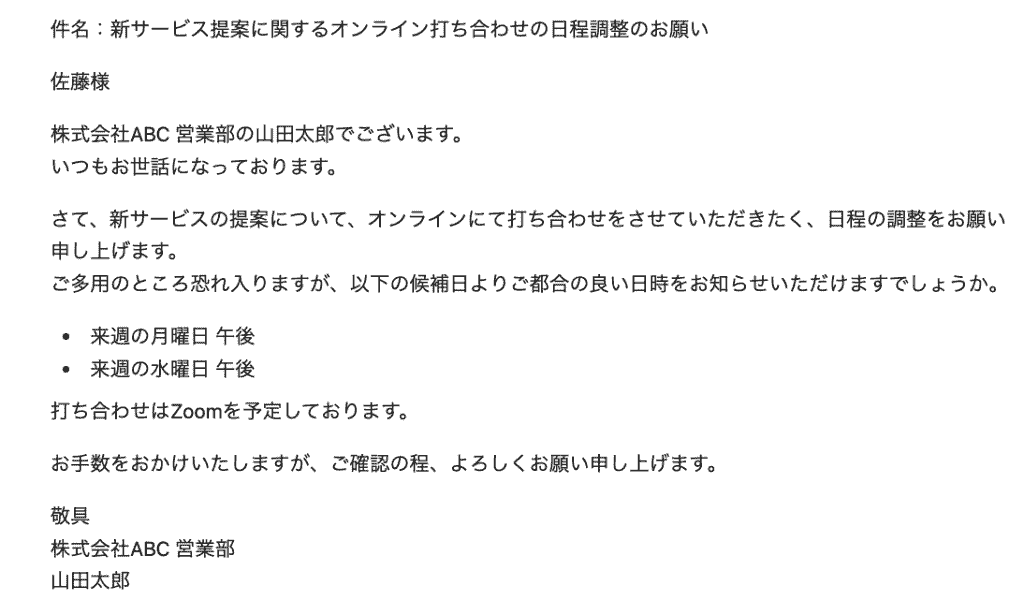
別途、自身が作成した日程調整メールの下書きを用意して、敬語や文章の自然さ、ビジネスメールとしてのわかりやすさを改善してもらう検証も実施。
こちらに関しても、渡したメール内容を参照してビジネスメールとして相応しい内容に整えた文章を生成してくれました!
自社の名乗り文「ABCの山田です。」を『株式会社ABC 営業部の山田太郎でございます。』と変換している他、末尾を「何卒〜」とごく丁寧に締めくくっているものに編集できている点もいいですね。
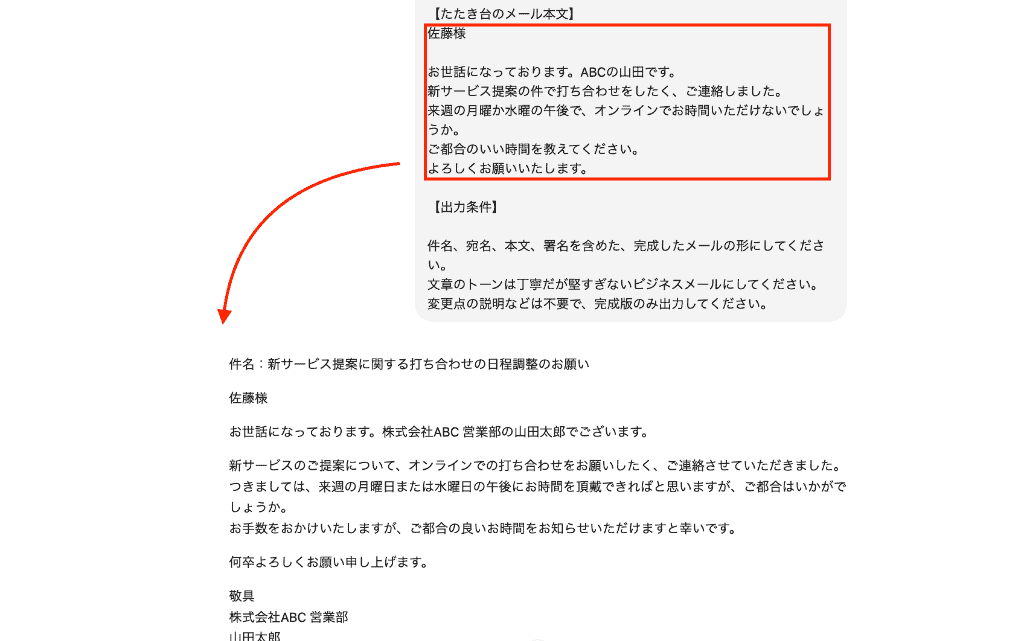
ただテキストを生成するだけでなく、ユーザーが指定した背景に合わせて柔軟に文脈を調整してくれるため、AIによる生成結果はビジネスシーンでも充分に活用できます!
検証2:Claudeで長文の議事録を要約してみる
次に、Claudeを活用し、膨大な情報から要点を絞り込んでもらいます。
数千文字に及ぶ会議の議事録テキストを読み込ませて、以下の指示を出しました。
入力プロンプト
以下は社内会議の議事録テキストです。
この内容について、要点と決定事項をそれぞれ箇条書きで3つずつにまとめてください。
【要件】
日本語で出力してください。
「要点」と「決定事項」を見出しで分けてください。
各項目は1〜2文程度で簡潔にまとめてください。
{議事録貼り付け}
人が読めば数十分かかるような内容でしたが、AIは瞬時に正確に把握し、分かりやすく抽出してくれました!
要点を押さえた上で担当者のタスクも割り出し情報をまとめてくれているので、「この会議でどんな議論がなされて、結果どのようにまとまった」のかが一目でわかるようになっています。
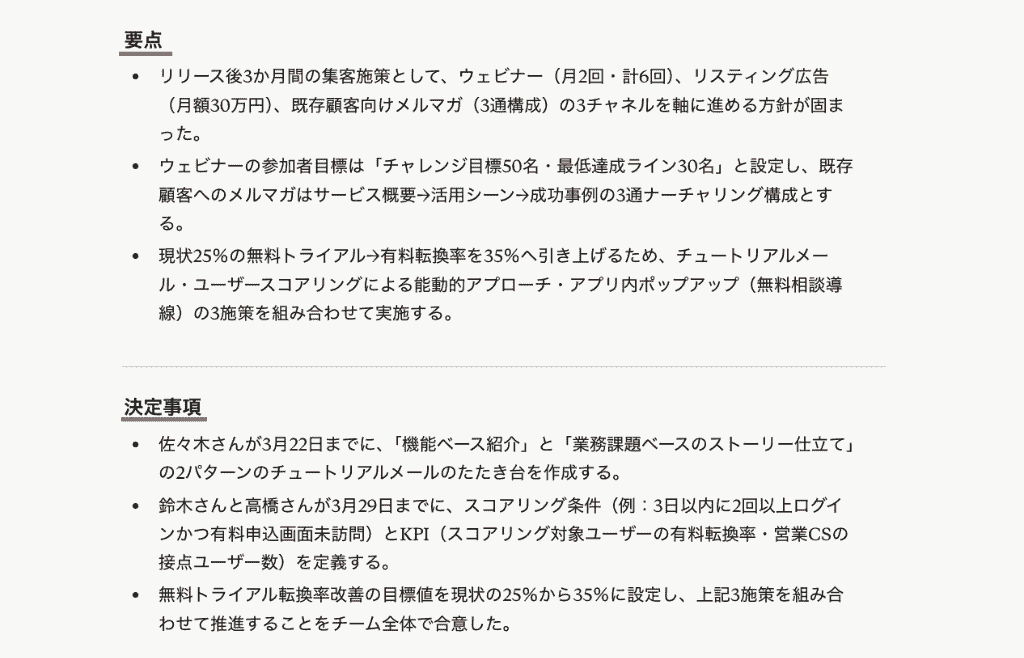
追加で、「忙しいマネージャーが30秒で全体像を把握できるレベル」への要約を依頼してみました。
30秒どころか、10秒ほどで把握できるくらいのボリュームかつ重要な数値データも盛り込んだ内容を出力してくれています!
各担当者のタスクも漏れなく記載してくれているので、情報はあくまでの時間を大きく短縮できました。
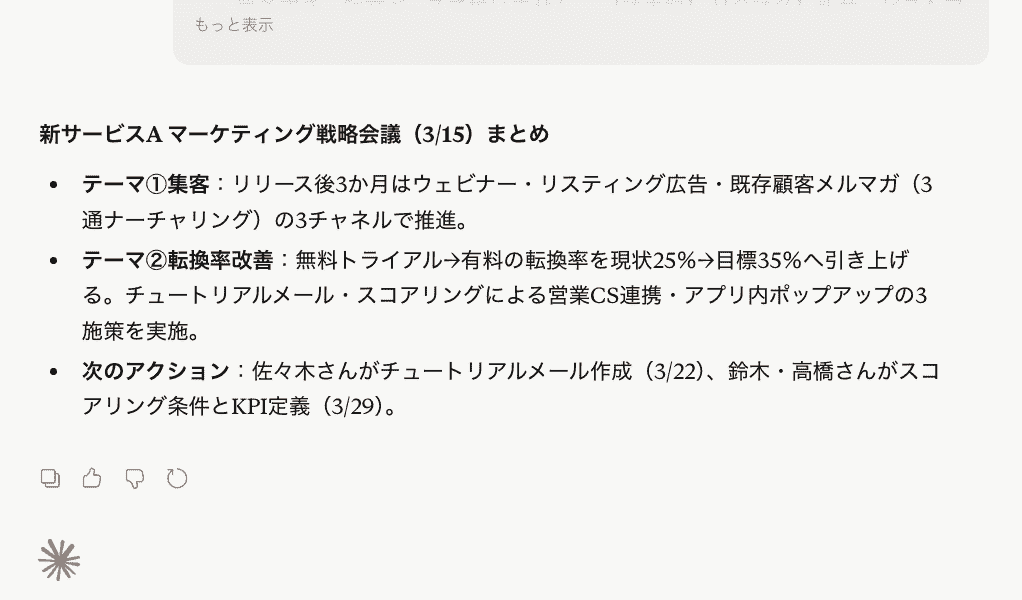
AIへのシンプルな指示だけで情報収集や振り返りの効率が劇的に向上するため、実務での活用度も非常に高いと評価できます。
検証3:Geminiでプレゼン用の素材を作成する
最後に、テキスト以外の生成AIとして画像生成ツールを活用してみました。
具体的なキーワードを指定してプロンプトを投稿します。
入力プロンプト
以下の条件を満たす、プレゼン資料用のアイキャッチ画像を生成してください。
【テーマ】
・カフェでノートパソコンを開き、リラックスしながら仕事をしている日本人女性ビジネスパーソン
・表情は穏やかで前向きな印象(集中しているが、柔らかい笑顔)
【スタイル・雰囲気】
・水彩画風のイラスト
・暖色系(ベージュ、オレンジ、ブラウンなど)を基調とした、温かみのあるトーン
・全体として、落ち着いていて親しみやすい雰囲気
【構図・用途】
・16:9 の横長構図
・左側に女性とカフェのテーブルを、右側にタイトル文字を載せられるような十分な余白スペースを確保
・スライドに文字を載せたときに読みやすいよう、背景はごちゃごちゃさせず、シンプルめに
【その他条件】
・ビジネス利用を想定した、清潔感のある服装(オフィスカジュアル)
・画像内に文字やロゴは入れない
すると、フリー素材サイトで何十分も探しても見つからないような、イメージにぴったりの高品質なオリジナル画像がすぐに作成されました。
指示通りの水彩画風のイメージを反映している他、「女性・穏やかな表情・パソコン作業中」という人物構図もばっちりですね!
文字の挿入を考慮した余白の幅もほどよく、背景は淡い色調で構成されています。

追加で、「カフェの風雨形をホワイトカラーを基調としたものに変換して」と指示。
すると、15秒ほどで明るめの色調に変換された画像が生成されました!
短文のテキストだけで画像の部分調整が行えるので、プレゼン資料やブログのアイキャッチ作りに大いに役立ちます。
非デザイナーでもデザインソフトを使わずに画像編集ができるので、デザインの外部発注や変更依頼といったプロセスを経ることなくクオリティの高いコンテンツを手に入れられるようになるのです!

🤔生成AIを利用する際の注意点

生成AIは非常に便利で革新的なツールですが、業務などで利用する際にはいくつか気をつけておくべき重要な注意点があります。
- ハルシネーション(AIが生成するもっともらしい嘘)
- セキュリティと機密情報の取り扱い
- 著作権への配慮
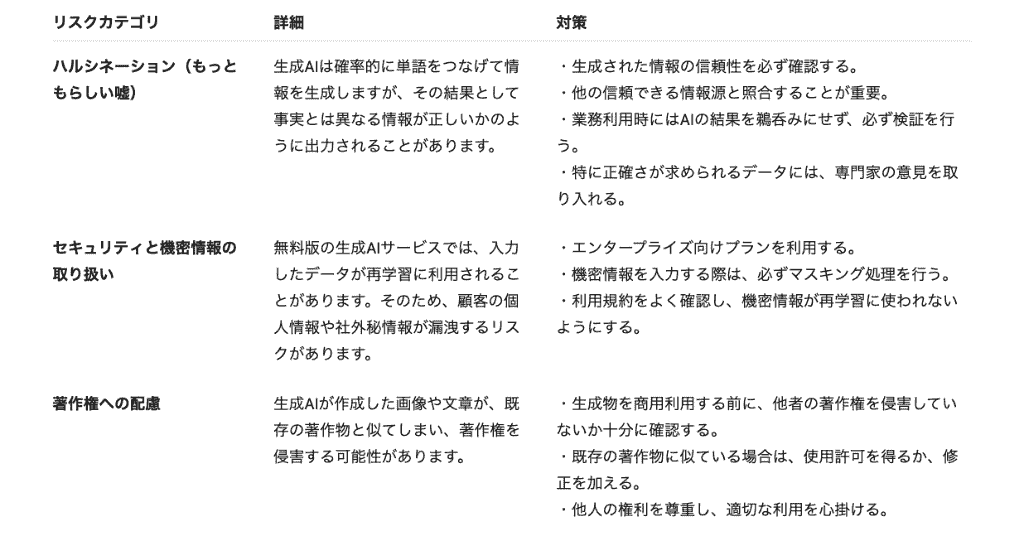
AIが生成した文章をそのまま鵜呑みにせず、特に専門的な内容や重要な意思決定に関わる情報については、必ず人間が事実確認(ファクトチェック)を行うプロセスを挟むことが不可欠です。
☁️まとめ
ここまで、生成AIの仕組みから実際の使い方、気をつけたいポイントまでを見てきました。文章の下書き、長文の要約、画像の生成と、業務で役立つ場面はすでにかなり広がっています。
ポイントは、AIに全部任せきりにしないこと。得意なところは任せて、最後の判断は自分で引き受ける。ハルシネーションや情報の扱いに注意しながら使えば、仕事の進め方そのものが変わってきます。
AIの得意・不得意を押さえ、最後の確認を人間が引き受ける。そんな共創スタイルを業務に組み込めば、生産性は目に見えて変わっていくでしょう。
🚩Yoomでできること
生成AIを始めとする最新テクノロジーを自社のビジネスプロセスに安全かつ効率的に組み込むための強力なプラットフォームが「Yoom」です。
あらかじめ用意された豊富なテンプレートを利用するか、ドラッグ&ドロップの簡単な操作で独自の自動化フローを作成できます。
「データを受信する」→「AIに分析・要約させる」→「結果を別のツールに登録・通知する」という一連の高度な処理をプログラミングの知識は一切不要で実現可能。
アイデア次第で無限の業務改善が実現できます!
人手不足の解消や業務の属人化を防ぐために、ぜひYoomの導入を検討してみてはいかがでしょうか。
■概要Googleフォームで受け付けた問い合わせ内容を、都度確認してLarkへ手動で通知する作業に手間を感じていませんか? 特に問い合わせ内容が長文の場合、要点を把握してチームに共有するだけでも時間がかかり、対応の遅れに繋がることもあります。 このワークフローは、GoogleフォームとLarkの連携を自動化するものであり、フォームに新しい回答が送信されると、AIがその内容を自動で要約しLarkに通知するため、問い合わせ対応の初動を早め、業務を効率化します。■このテンプレートをおすすめする方- Googleフォームで受けた問い合わせを、手作業でLarkに共有している担当者の方
- GoogleフォームとLarkを連携させ、問い合わせ対応をより迅速に行いたいと考えているチームの方
- AIを活用して問い合わせの要点把握を効率化し、チーム全体の生産性を高めたい方
■このテンプレートを使うメリット- Googleフォームの回答をAIが自動で要約しLarkに通知するため、内容確認と共有の手間を省き、迅速な対応が可能になります。
- 手作業による通知漏れや転記ミスを防げるため、重要な問い合わせへの対応が遅れるといったリスクを軽減することに繋がります。
■フローボットの流れ- はじめに、GoogleフォームとLarkをYoomと連携します。
- 次に、トリガーでGoogleフォームを選択し、「フォームに回答が送信されたら」というアクションを設定します。
- 次に、オペレーションでAI機能の「テキストを生成」アクションを設定し、Googleフォームから受け取った回答内容を要約します。
- 最後に、オペレーションでLarkの「メッセージを送信」アクションを設定し、AIが生成した要約文を任意のチャットに通知します。
※「トリガー」:フロー起動のきっかけとなるアクション、「オペレーション」:トリガー起動後、フロー内で処理を行うアクション
■このワークフローのカスタムポイント- Googleフォームのトリガー設定では、連携の対象としたいフォームのIDを任意で設定してください。
- AI機能の「テキストを生成」アクションでは、「以下の問い合わせ内容を箇条書きで要約してください」など、出力したい内容に合わせてプロンプトを任意に設定してください。
■注意事項- Googleフォーム、LarkのそれぞれとYoomを連携してください。
- トリガーは5分、10分、15分、30分、60分の間隔で起動間隔を選択できます。
- プランによって最短の起動間隔が異なりますので、ご注意ください。
- Googleフォームをトリガーとして使用した際の回答内容を取得する方法は「Googleフォームトリガーで、回答内容を取得する方法」を参照ください。
■概要競合分析や営業リストの作成のために、企業情報を一つひとつ手作業で検索し、まとめる作業に時間を要していませんか。このワークフローは、まるで専属のAI ウェブリサーチャーのように、指定した企業の最新情報を自動で収集・分析します。Google スプレッドシートに企業名を追加するだけで、AIが検索・分析した訴求内容を自動で生成し、Slackに通知するため、リサーチ業務の効率化を実現できます。■このテンプレートをおすすめする方- AIを活用したウェブリサーチャーの導入を検討し、情報収集を効率化したい方
- Google スプレッドシートで管理する企業リストの分析に時間を要している営業企画担当の方
- Slackを活用して、チーム内での情報共有を迅速に行いたいマーケティング担当の方
■このテンプレートを使うメリット- 手動で行っていたWeb検索や情報収集が自動化され、リサーチ業務にかかる時間を短縮できます。
- AIが常に一定の品質でリサーチを行うため、担当者による情報の質や量のばらつきを防ぎます。
■フローボットの流れ- はじめに、Google スプレッドシート、Google検索、SlackをYoomと連携します。
- 次に、トリガーでGoogle スプレッドシートを選択し、「行が追加されたら」というアクションを設定します。
- 最後に、オペレーションでAIワーカーを設定し、追加された行の企業情報を基にGoogle 検索で最新情報を抽出し、分析した訴求内容をSlackに通知するためのマニュアル(指示)を作成します。
※「トリガー」:フロー起動のきっかけとなるアクション、「オペレーション」:トリガー起動後、フロー内で処理を行うアクション
■このワークフローのカスタムポイント- AIワーカーへの指示(プロンプト)は自由にカスタマイズが可能です。例えば、リサーチする際の観点や、生成する訴求内容のトーンなどを具体的に指示することで、より自社の業務に合わせたアウトプットを生成できます。
- Google スプレッドシートのトリガーで取得した企業名などの情報を変数としてAIワーカーの指示に組み込むことで、追加された行ごとに動的なリサーチを実行できます。
■注意事項- Google スプレッドシート、Google検索、SlackのそれぞれとYoomを連携してください。
- トリガーは5分、10分、15分、30分、60分の間隔で起動間隔を選択できます。
- プランによって最短の起動間隔が異なりますので、ご注意ください。
- Google スプレッドシートをアプリトリガーとして使用する際の注意事項は「【アプリトリガー】Google スプレッドシートのトリガーにおける注意事項」を参照してください。
- AIワーカーの基本設定は「【AIワーカー】基本的な設定方法」をご参照ください。
- AIワーカーの同時実行数・作成可能なAIワーカー数・利用可能なAIモデルはご契約中のプランによって異なります。
- AIワーカー内でご利用いただけるアプリやオペレーション等はフローボットの利用制限と同様です。
- AIワーカーは、テスト実行でも本番実行と同様にタスクを消費しますのでご注意ください。詳細は「【AIワーカー】タスク実行数の計算方法」ご参照ください。
- AIワーカー内で使用するツール(アプリ)についてもマイアプリ連携が必要です。
- AIワーカーはマニュアルを詳細に設定することで適切な処理を実行しやすくなります。詳細は「【AIワーカー】マニュアルの作成方法」をご参照ください。
- 検索の際は複数のキーワードを組み合わせることで、比較的正確な情報を取得することが可能です。
■概要イベントの案内などを画像で受け取った際、手作業で内容を読み取ってカレンダーに登録する作業に手間を感じていませんか。このワークフローは、Google Driveに保存された画像ファイルからAIがイベントに関連するテキスト情報を抽出し、Googleカレンダーへ自動で予定を登録します。面倒な手入力の作業をなくし、スケジュール管理を効率化することが可能です。■このテンプレートをおすすめする方- 画像で受け取ったイベント情報を手作業でカレンダーに転記している方
- AIを活用して、画像からのテキスト抽出やカレンダーへの予定登録を自動化したい方
- イベント情報のカレンダーへの変換・登録作業における入力ミスや漏れを防ぎたい方
■このテンプレートを使うメリット- AIが画像からイベントのテキストを読み取り、カレンダーへ自動で予定を変換するため、これまで手入力に費やしていた時間を短縮できます。
- 手作業での情報転記が不要になるため、日時や場所の入力間違いといったヒューマンエラーのリスク軽減に繋がります。
■フローボットの流れ- はじめに、Google DriveとGoogleカレンダーをYoomと連携します。
- 次に、トリガーでGoogle Driveを選択し、「特定のフォルダ内に新しくファイル・フォルダが作成されたら」というアクションを設定します。
- 続いて、オペレーションでGoogle Driveの「ファイルをダウンロードする」アクションを設定し、トリガーで検知したファイルを指定します。
- 最後に、オペレーションでAIワーカーでファイルの読み取りからデータ抽出、Googleカレンダーへの予定作成までを行うためのマニュアル(指示)を設定します。
※「トリガー」:フロー起動のきっかけとなるアクション、「オペレーション」:トリガー起動後、フロー内で処理を行うアクション
■このワークフローのカスタムポイント- Google Driveのトリガー設定では、監視対象としたいフォルダのIDを任意で設定してください。
- AIワーカーでは、画像からどのような情報を抽出し、Googleカレンダーにどのように登録するかといった指示内容を任意で設定することが可能です。
■注意事項- Google Drive、GoogleカレンダーのそれぞれとYoomを連携してください。AIワーカー内で使用するツール(アプリ)についてもマイアプリ連携が必要です。
- AIワーカーの基本設定は「【AIワーカー】基本的な設定方法」をご参照ください。
- AIワーカーの同時実行数・作成可能なAIワーカー数・利用可能なAIモデルはご契約中のプランによって異なります。
- AIワーカー内でご利用いただけるアプリやオペレーション等はフローボットの利用制限と同様です。
- AIワーカーは、テスト実行でも本番実行と同様にタスクを消費しますのでご注意ください。詳細は「【AIワーカー】タスク実行数の計算方法」ご参照ください。
- AIワーカーはマニュアルを詳細に設定することで適切な処理を実行しやすくなります。詳細は「【AIワーカー】マニュアルの作成方法」をご参照ください。
- トリガーは5分、10分、15分、30分、60分の間隔で起動間隔を選択できます。
- プランによって最短の起動間隔が異なりますので、ご注意ください。
- ダウンロード可能なファイル容量は最大300MBまでです。アプリの仕様によっては300MB未満になる可能性があるので、ご注意ください。
- トリガー、各オペレーションでの取り扱い可能なファイル容量の詳細は「ファイルの容量制限について」をご参照ください。


- Googleフォームで受けた問い合わせを、手作業でLarkに共有している担当者の方
- GoogleフォームとLarkを連携させ、問い合わせ対応をより迅速に行いたいと考えているチームの方
- AIを活用して問い合わせの要点把握を効率化し、チーム全体の生産性を高めたい方
- Googleフォームの回答をAIが自動で要約しLarkに通知するため、内容確認と共有の手間を省き、迅速な対応が可能になります。
- 手作業による通知漏れや転記ミスを防げるため、重要な問い合わせへの対応が遅れるといったリスクを軽減することに繋がります。
- はじめに、GoogleフォームとLarkをYoomと連携します。
- 次に、トリガーでGoogleフォームを選択し、「フォームに回答が送信されたら」というアクションを設定します。
- 次に、オペレーションでAI機能の「テキストを生成」アクションを設定し、Googleフォームから受け取った回答内容を要約します。
- 最後に、オペレーションでLarkの「メッセージを送信」アクションを設定し、AIが生成した要約文を任意のチャットに通知します。
■このワークフローのカスタムポイント
- Googleフォームのトリガー設定では、連携の対象としたいフォームのIDを任意で設定してください。
- AI機能の「テキストを生成」アクションでは、「以下の問い合わせ内容を箇条書きで要約してください」など、出力したい内容に合わせてプロンプトを任意に設定してください。
- Googleフォーム、LarkのそれぞれとYoomを連携してください。
- トリガーは5分、10分、15分、30分、60分の間隔で起動間隔を選択できます。
- プランによって最短の起動間隔が異なりますので、ご注意ください。
- Googleフォームをトリガーとして使用した際の回答内容を取得する方法は「Googleフォームトリガーで、回答内容を取得する方法」を参照ください。
- AIを活用したウェブリサーチャーの導入を検討し、情報収集を効率化したい方
- Google スプレッドシートで管理する企業リストの分析に時間を要している営業企画担当の方
- Slackを活用して、チーム内での情報共有を迅速に行いたいマーケティング担当の方
- 手動で行っていたWeb検索や情報収集が自動化され、リサーチ業務にかかる時間を短縮できます。
- AIが常に一定の品質でリサーチを行うため、担当者による情報の質や量のばらつきを防ぎます。
- はじめに、Google スプレッドシート、Google検索、SlackをYoomと連携します。
- 次に、トリガーでGoogle スプレッドシートを選択し、「行が追加されたら」というアクションを設定します。
- 最後に、オペレーションでAIワーカーを設定し、追加された行の企業情報を基にGoogle 検索で最新情報を抽出し、分析した訴求内容をSlackに通知するためのマニュアル(指示)を作成します。
■このワークフローのカスタムポイント
- AIワーカーへの指示(プロンプト)は自由にカスタマイズが可能です。例えば、リサーチする際の観点や、生成する訴求内容のトーンなどを具体的に指示することで、より自社の業務に合わせたアウトプットを生成できます。
- Google スプレッドシートのトリガーで取得した企業名などの情報を変数としてAIワーカーの指示に組み込むことで、追加された行ごとに動的なリサーチを実行できます。
- Google スプレッドシート、Google検索、SlackのそれぞれとYoomを連携してください。
- トリガーは5分、10分、15分、30分、60分の間隔で起動間隔を選択できます。
- プランによって最短の起動間隔が異なりますので、ご注意ください。
- Google スプレッドシートをアプリトリガーとして使用する際の注意事項は「【アプリトリガー】Google スプレッドシートのトリガーにおける注意事項」を参照してください。
- AIワーカーの基本設定は「【AIワーカー】基本的な設定方法」をご参照ください。
- AIワーカーの同時実行数・作成可能なAIワーカー数・利用可能なAIモデルはご契約中のプランによって異なります。
- AIワーカー内でご利用いただけるアプリやオペレーション等はフローボットの利用制限と同様です。
- AIワーカーは、テスト実行でも本番実行と同様にタスクを消費しますのでご注意ください。詳細は「【AIワーカー】タスク実行数の計算方法」ご参照ください。
- AIワーカー内で使用するツール(アプリ)についてもマイアプリ連携が必要です。
- AIワーカーはマニュアルを詳細に設定することで適切な処理を実行しやすくなります。詳細は「【AIワーカー】マニュアルの作成方法」をご参照ください。
- 検索の際は複数のキーワードを組み合わせることで、比較的正確な情報を取得することが可能です。

- 画像で受け取ったイベント情報を手作業でカレンダーに転記している方
- AIを活用して、画像からのテキスト抽出やカレンダーへの予定登録を自動化したい方
- イベント情報のカレンダーへの変換・登録作業における入力ミスや漏れを防ぎたい方
- AIが画像からイベントのテキストを読み取り、カレンダーへ自動で予定を変換するため、これまで手入力に費やしていた時間を短縮できます。
- 手作業での情報転記が不要になるため、日時や場所の入力間違いといったヒューマンエラーのリスク軽減に繋がります。
- はじめに、Google DriveとGoogleカレンダーをYoomと連携します。
- 次に、トリガーでGoogle Driveを選択し、「特定のフォルダ内に新しくファイル・フォルダが作成されたら」というアクションを設定します。
- 続いて、オペレーションでGoogle Driveの「ファイルをダウンロードする」アクションを設定し、トリガーで検知したファイルを指定します。
- 最後に、オペレーションでAIワーカーでファイルの読み取りからデータ抽出、Googleカレンダーへの予定作成までを行うためのマニュアル(指示)を設定します。
■このワークフローのカスタムポイント
- Google Driveのトリガー設定では、監視対象としたいフォルダのIDを任意で設定してください。
- AIワーカーでは、画像からどのような情報を抽出し、Googleカレンダーにどのように登録するかといった指示内容を任意で設定することが可能です。
- Google Drive、GoogleカレンダーのそれぞれとYoomを連携してください。AIワーカー内で使用するツール(アプリ)についてもマイアプリ連携が必要です。
- AIワーカーの基本設定は「【AIワーカー】基本的な設定方法」をご参照ください。
- AIワーカーの同時実行数・作成可能なAIワーカー数・利用可能なAIモデルはご契約中のプランによって異なります。
- AIワーカー内でご利用いただけるアプリやオペレーション等はフローボットの利用制限と同様です。
- AIワーカーは、テスト実行でも本番実行と同様にタスクを消費しますのでご注意ください。詳細は「【AIワーカー】タスク実行数の計算方法」ご参照ください。
- AIワーカーはマニュアルを詳細に設定することで適切な処理を実行しやすくなります。詳細は「【AIワーカー】マニュアルの作成方法」をご参照ください。
- トリガーは5分、10分、15分、30分、60分の間隔で起動間隔を選択できます。
- プランによって最短の起動間隔が異なりますので、ご注意ください。
- ダウンロード可能なファイル容量は最大300MBまでです。アプリの仕様によっては300MB未満になる可能性があるので、ご注意ください。
- トリガー、各オペレーションでの取り扱い可能なファイル容量の詳細は「ファイルの容量制限について」をご参照ください。
出典:
プログラミング知識なしで手軽に構築できます。












