









・
NotebookLM連携で何が変わる?実務検証でわかった情報整理と企画の精度

「あの資料、どこに保存したんだっけ? ドライブだったかな、それとも前に見たYouTube動画……」
「複数の資料を見比べたいのに、画面を行き来するだけで時間が過ぎてしまう」
日々増えていく情報を前に、こんなふうに感じたことがある方も多いのではないでしょうか。
情報があちこちに散らばっていると、探すだけで疲れてしまいますよね。
そんな悩みを解消してくれるのが、GoogleのAIノートツール 「NotebookLM」 です。
NotebookLMは資料をまとめて整理したり、内容を理解しやすくしてくれる便利なツールです。
特に魅力的なのは他のサービスと連携できる点です。
たとえば、Google ドライブに保存している最新の資料を取り込んだり、Geminiと組み合わせて考えを深めたりすることで、これまで点在していた情報が少しずつつながっていきます。
本記事では、NotebookLMの連携機能を活用して、インプットからアウトプットまでを効率化する方法を解説します。
後半では、Google ドライブとの同期やYouTube連携について、実際の業務で使ってみた検証結果も交えながら、具体的な活用イメージをお伝えします。
「自分の情報整理にも使えそう」と感じていただけたら、ぜひ参考にしてみてください。
🌟NotebookLMで用いるAI「Gemini」は自動化ツールYoomでも使える!
NotebookLMで整理・蓄積した知識や、そこから得られた気づきを実際の業務アクションにつなげる場面で頼りになるのが、GeminiとYoomの組み合わせです。
ノーコードで業務自動化ができるハイパーオートメーションプラットフォーム「Yoom」は、Geminiと連携することで判断から実行までをスムーズにつなげられます。
Yoomを使えば、Geminiと1,000種類以上のアプリを接続し、情報の整理・加工からタスクの実行までを一連の流れとして自動化できます。たとえば、次のような使い方が考えられます。
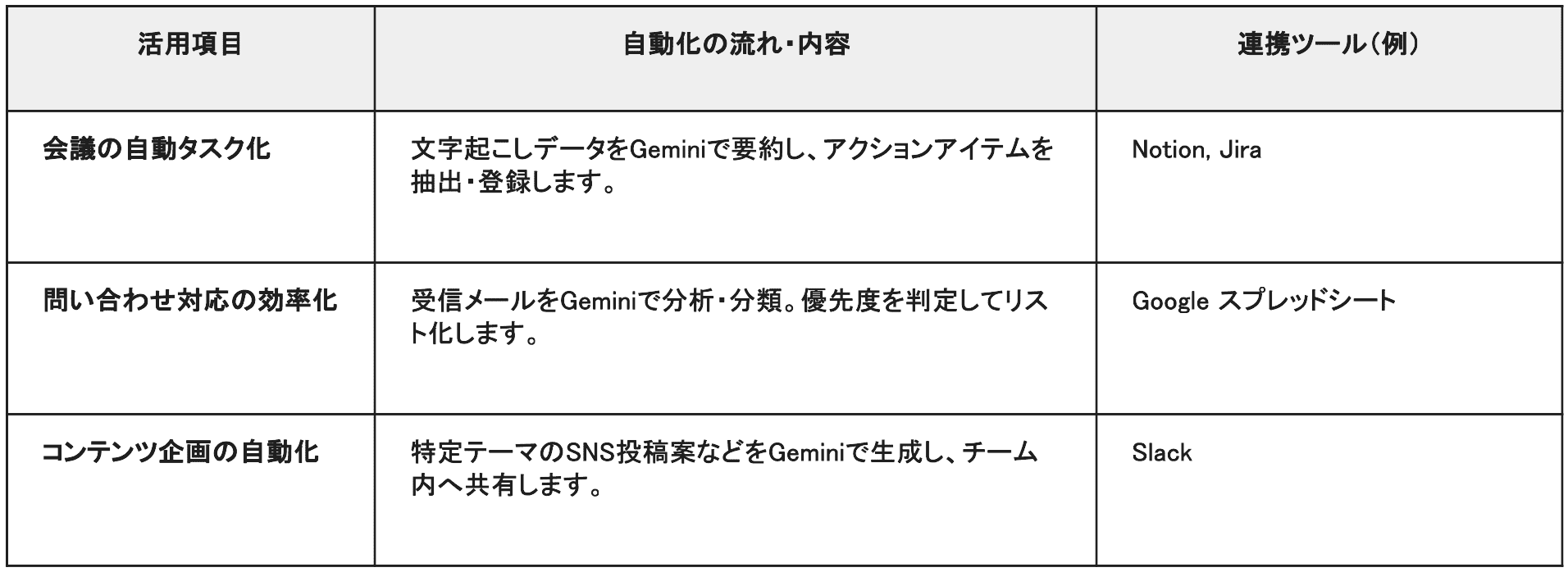
このように、「AIが考える部分」と「ツールが実行する部分」をYoomでつなげることで、作業の流れが整理され、日々の業務をよりスムーズに進めやすくなります。
NotebookLMで得た知識を使える形に落とし込む手段として、Gemini×Yoomの連携は有力な選択肢といえます。


■このテンプレートをおすすめする方
- フォームからの問い合わせやアンケート回答の管理に手間を感じている担当者の方
- Geminiなどの生成AIを活用して、テキストの要約や整理を自動化したい方
- フォームの回答をGoogle スプレッドシートで管理しており、転記作業をなくしたい方
■このテンプレートを使うメリット
- フォームへの回答からGeminiでの要約、Google スプレッドシートへの記録までが自動化され、手作業での確認や転記にかけていた時間を短縮できます。
- 手作業による情報の転記ミスや要約内容のブレを防ぎ、データの正確性と業務の均質化に繋がります。
■フローボットの流れ
- はじめに、GeminiとGoogle スプレッドシートをYoomと連携します。
- 次に、トリガーでフォームを選択し、「回答が送信されたら」というアクションを設定します。
- 次に、オペレーションでGeminiの「コンテンツを生成」アクションを設定し、フォームの回答内容を要約するよう指示します。
- 最後に、オペレーションでGoogle スプレッドシートの「レコードを追加する」アクションを設定し、Geminiが生成した要約結果を指定のシートに追加します。
■このワークフローのカスタムポイント
- トリガーとなるフォームでは、アンケートや問い合わせなど、用途に合わせて質問項目を自由に設定してください。
- Geminiのアクションでは、要約の精度や形式を調整するために、プロンプトや使用するモデルを任意で設定することが可能です。
- Google スプレッドシートのアクションでは、データを記録したい任意のスプレッドシートIDやシート名を指定してください。
■注意事項
- Gemini、Google スプレッドシートのそれぞれとYoomを連携してください。
✍️NotebookLMとは?連携で真価を発揮するAIノートブック
NotebookLMは、ユーザーが指定した資料(ソース)だけを根拠に回答を生成する、RAG(検索拡張生成)に特化したAIノートツールです。
インターネット全体から情報を引っ張ってくるのではなく、自分が用意した情報の中だけで考えてくれるのが大きな特徴です。
そのため、以下のように信頼できる情報をもとに思考を深めたい場面で役立ちます。
- 社内資料
- 調査レポート
- 議事録や参考動画
さらに、NotebookLMでは、次のような多様な形式の情報をまとめて扱えます。
- Google ドキュメント
- Google スプレッドシート
- WebサイトのURL
- YouTube動画
これらをひとつのノートブックに統合することで、資料が分散せず、情報を行き来する手間も減ります。
回答には引用元が表示されるため、その情報はどこから来たのかを確認しながら考えを整理できるのも安心できるポイントです。
※Google スプレッドシートについて
レイアウトが複雑なシートやセル結合が多い場合、またグラフなどの画像を含むシートでは、テキストとして正しく読み取れず、内容が十分に反映されないことがあります。
また、NotebookLMにはインプットした情報を整理・理解するための機能も用意されています。
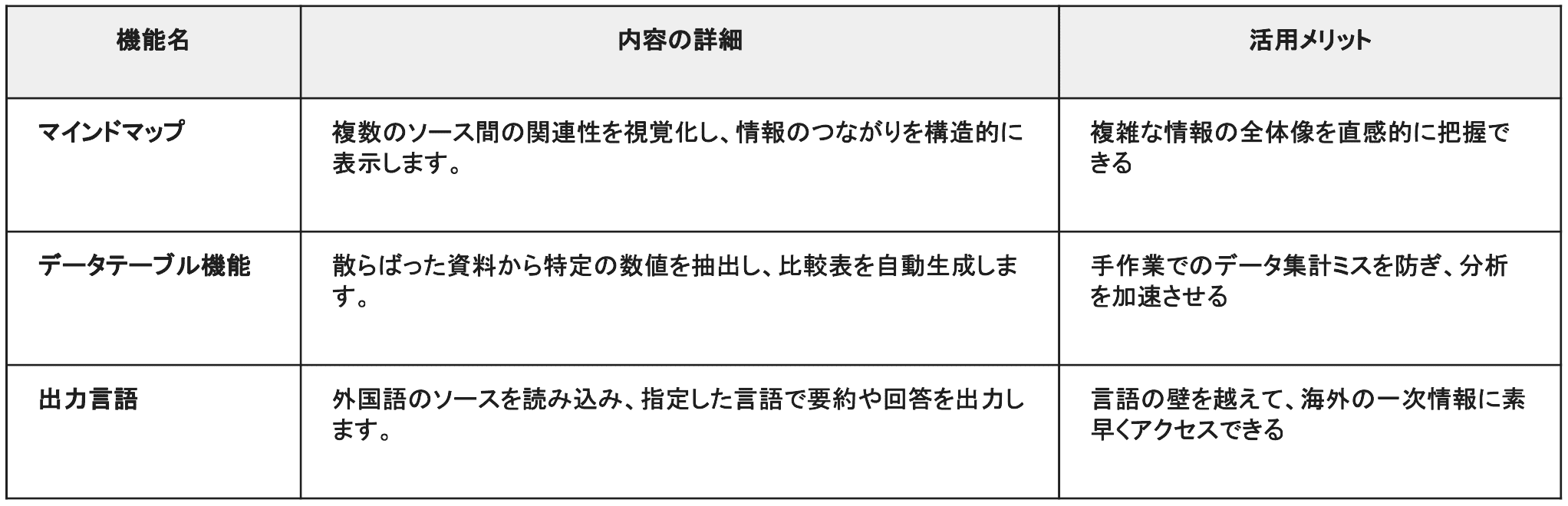
🗒NotebookLMの主要な連携機能とそのメリット
NotebookLMは単体でも便利なツールですが、Googleの各種サービスやWeb上の情報と連携させることで、できることの幅がさらに広がります。普段使っているツールと組み合わせることで、情報収集から整理、活用までをよりスムーズに進められます。
Google ドライブ同期機能
ソースとして登録したGoogle ドキュメントやスプレッドシートが更新された場合、NotebookLM側で同期ボタンを押すだけで、その変更内容をAIに反映できます。資料を何度もアップロードし直す必要がないため、手間をかけずに最新の情報をもとに分析や整理を続けられるのが魅力です。
Geminiとのシームレスな統合
Geminiのチャット画面では、入力欄にある「+」アイコンから、作成済みのNotebookLMをそのまま選んで添付できます。これにより、NotebookLMに蓄積した自分専用の資料と、Geminiが持つ幅広い知識を組み合わせた対話が可能です。専門的な情報を踏まえた質問や深掘りもしやすくなります。
Webサイト・YouTubeとの連携
調査対象となるWeb記事や、参考にしたいYouTube動画のURLを、そのままソースとして追加できます。動画については、音声から生成された文字起こしデータをAIが読み取るため、ほかの資料と並べて内容を比較したり、要点を整理したりすることが可能です(※公開されている文字起こしデータがある動画に限られます)。
🤔【検証】NotebookLMの連携機能を実際に使ってみた
実務での利用を想定し、NotebookLMの連携機能や利便性を2つのシナリオで検証しました。
検証条件
- 環境:NotebookLM
検証内容とポイント一覧
シナリオ1:Google ドライブ同期による「ナレッジの鮮度管理」
【想定されるユースケース】
定例会議の議事録をそのまま最新マニュアルとして活用する。
【検証項目】
- NotebookLMにドキュメントを再アップロードしなくても、変更が反映されるか
- 同期後、同じ質問を投げたとき、回答の中に追記内容が反映されているか
- ソースの情報に書かれている情報だけを参照しているか
シナリオ2:Geminiのアタッチ機能で「内部資料×外部知識」を掛け合わせる
【想定されるユースケース】
社内のマーケティング資料を参照し、営業DX・BtoBマーケ領域における実践的な企画案を作成する。
【検証項目】
- 現状の課題に紐づいた企画になっているか
- 企画案が「ターゲット」「目的」「メインメッセージ」「想定KPI」までブレなく整理されているか
- 外部知識も取り入れているか
🧪【検証方法】各シナリオの具体的な検証手順
各シナリオの検証方法をまとめます。
シナリオ1:Google ドライブ同期による「ナレッジの鮮度管理」
ここでは、NotebookLMでGoogle ドキュメントを同期し、内容を引き出すまでの手順を解説します。
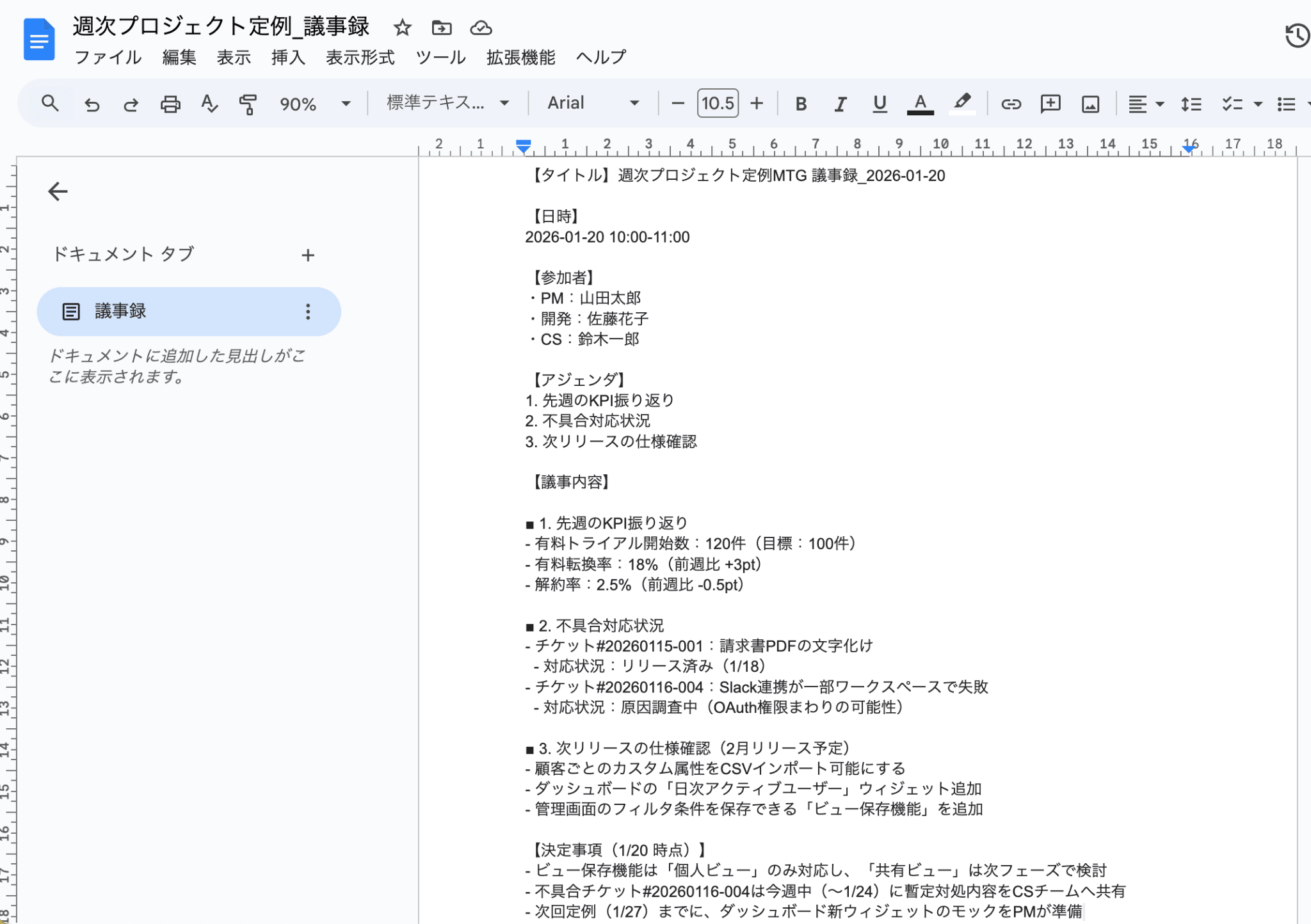
STEP1:Google ドキュメントで議事録を作成する
本検証で使用する議事録をGoogle ドキュメントで作成します。
STEP2:Google ドキュメントで作成した議事録をNotebookLMにソースとして追加する
NotebookLMにログインして、新しいノートブックを作成します。
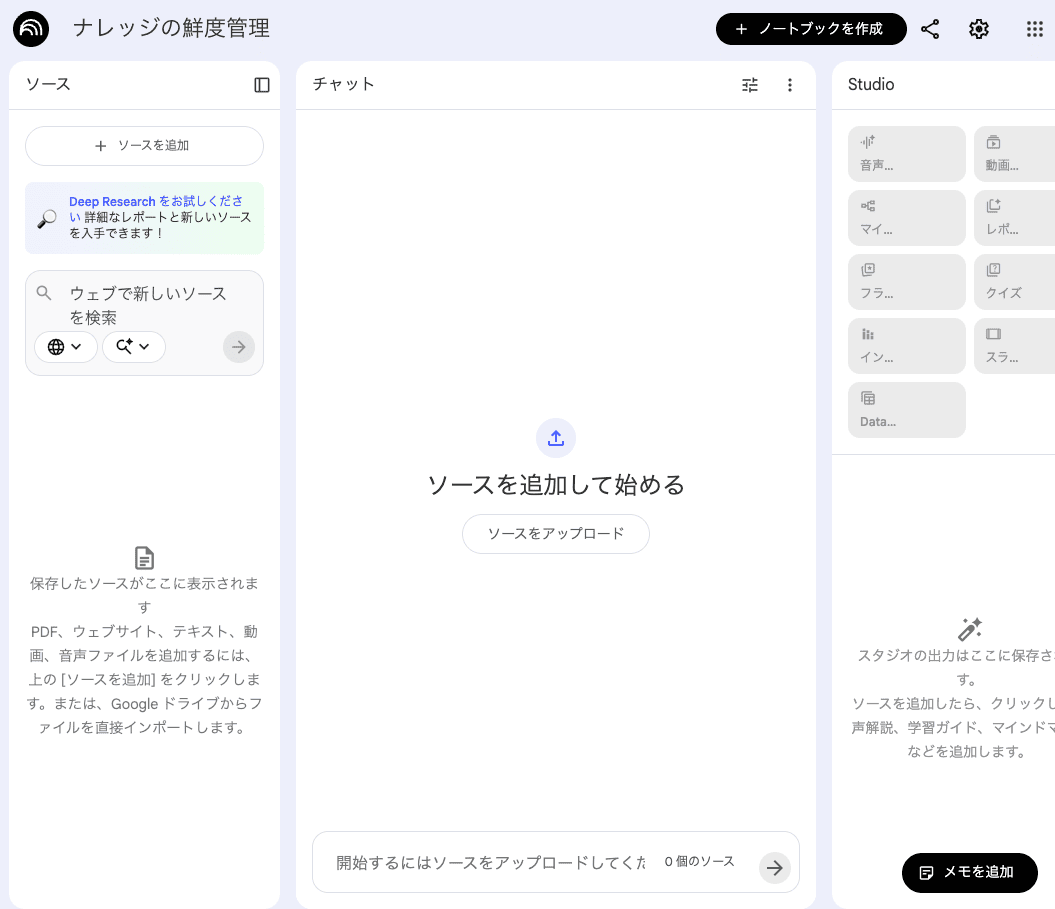
「ソースを追加」から「ドライブ」を選択し、Google ドキュメントの議事録を追加します。
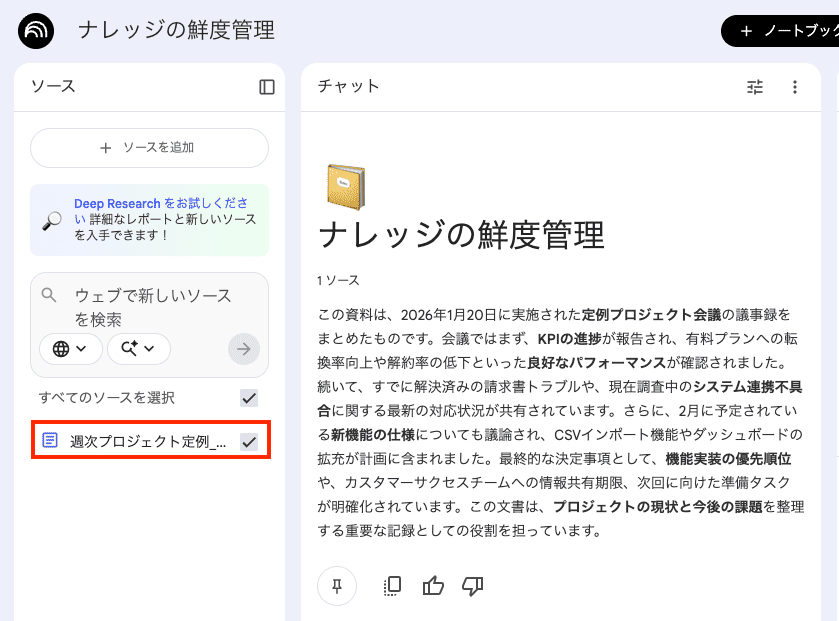
STEP3:議事録に記載されていない内容を質問し、回答を確認する
議事録に記載されていない内容について質問し、勝手にそれらしい回答を作らないことを確認します。
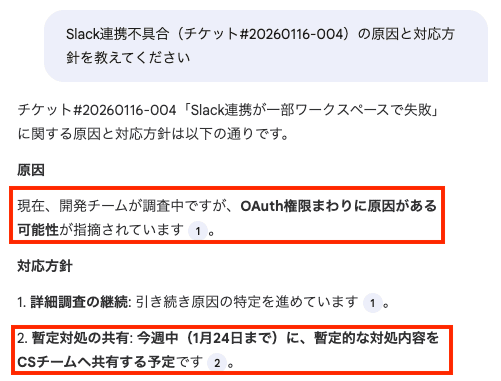
試しに、「Slack連携不具合(チケット#20260116-004)の原因と対応方針を教えてください」と質問してみます。すると、以下の回答が返ってきました。
議事録には具体的な原因は記載されていないので、「調査中」「〜する予定」と回答してくれています。
STEP4:同期後、同じ質問を行い、内容が反映されているか確認する
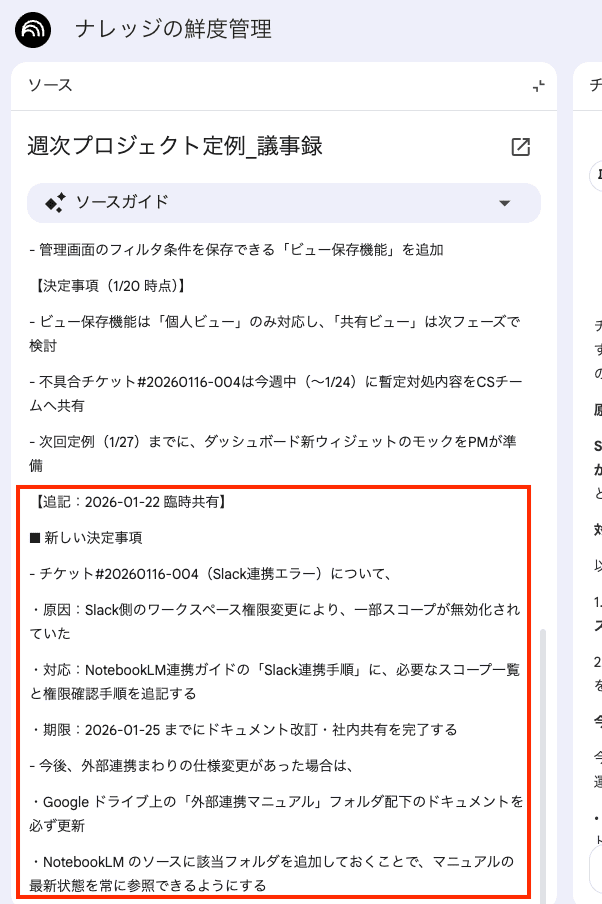
つづいて、議事録に「Slack連携不具合(チケット#20260116-004)の具体的な原因と対処法」を追記しておきます。
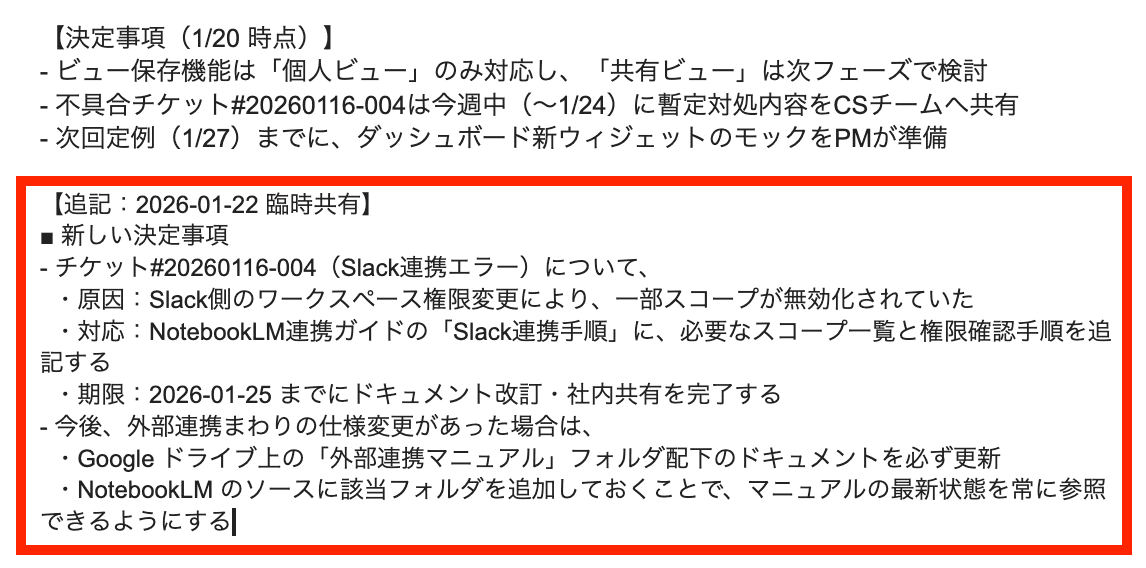
NotebookLMとGoogle ドキュメントを同期します。
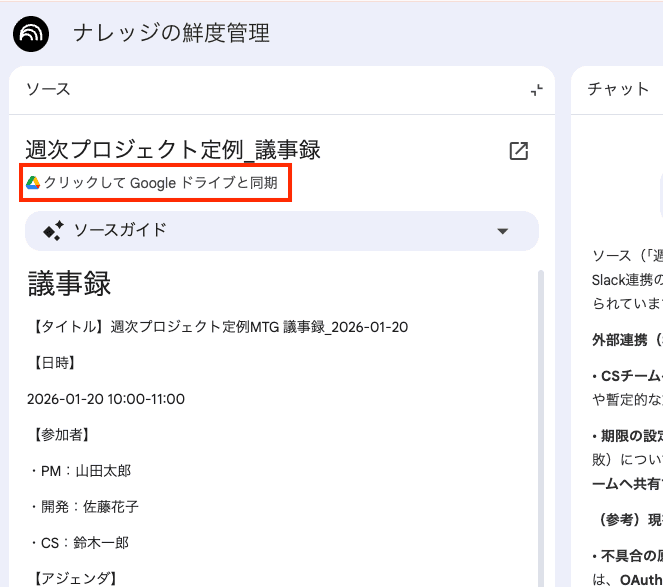
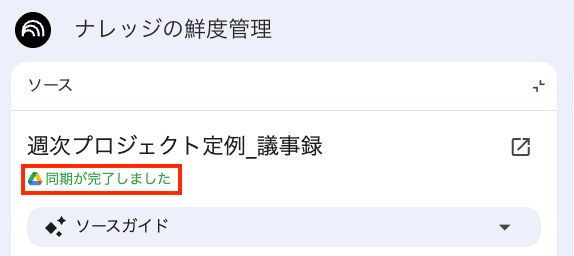
すると、「同期が完了しました」と表示されました。
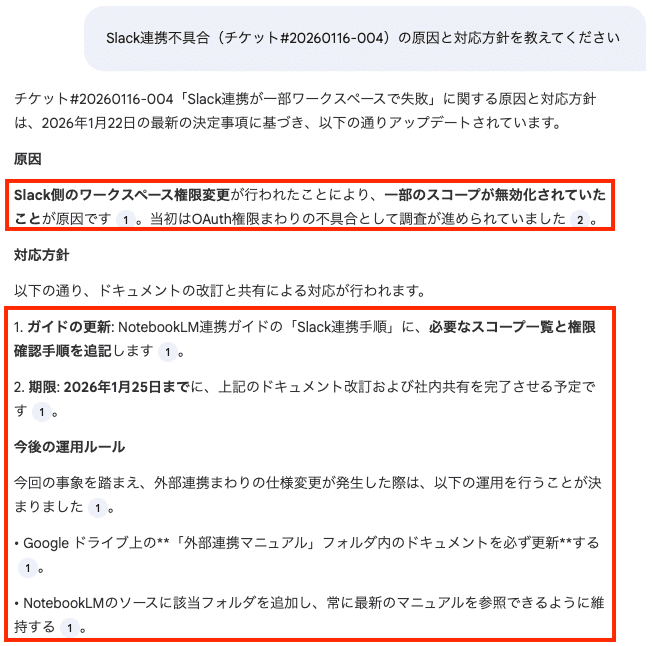
再度STEP2と同じ質問を投げると、追記した内容が反映されていることが確認できました!
シナリオ2:Geminiのアタッチ機能で「内部資料×外部知識」を掛け合わせる
ここでは、Geminiのアタッチ機能を使い、NotebookLMと連携し、内容を引き出すまでの手順を解説します。
プロンプト
添付の資料は、弊社(BtoB向けマーケティングオートメーションツール「優夢LinkFlow」を提供する企業)の内部資料です。
この資料に書かれている「自社の強み」と「現在の課題」を踏まえて、今のBtoBマーケティング/営業DX領域の市場トレンドに合う企画案を考えてください。
条件:
・中堅BtoB企業のマーケティング担当者/責任者が「参加したい」「資料をダウンロードしたい」と感じる内容にしてください。
・ウェビナー、ホワイトペーパー、メールキャンペーン、インサイドセールス施策など、複数のチャネルを組み合わせた企画にしてください。
・当社の強み(中堅BtoB特化、伴走型カスタマーサクセス、日本語でのナーチャリングノウハウ、インサイドセールス連携)を自然に活かした企画にしてください。
・各企画について、「ターゲット」「目的」「メインメッセージ」「想定KPI」を整理してください。
STEP1:Google ドキュメントをNotebookLMのソースに追加する
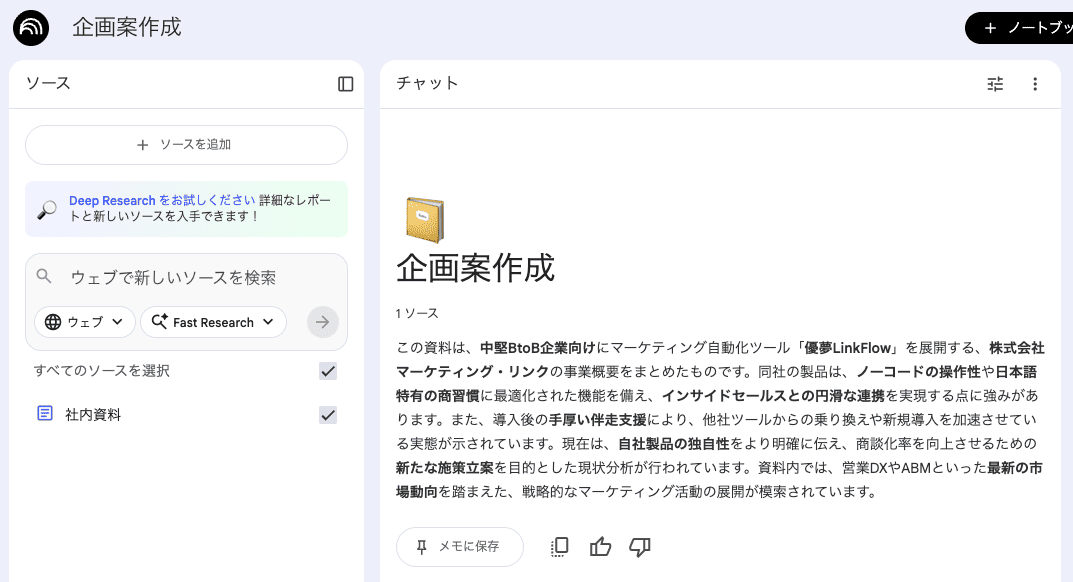
まず、自社の強みや現状の課題をまとめたGoogle ドキュメントを作成します。
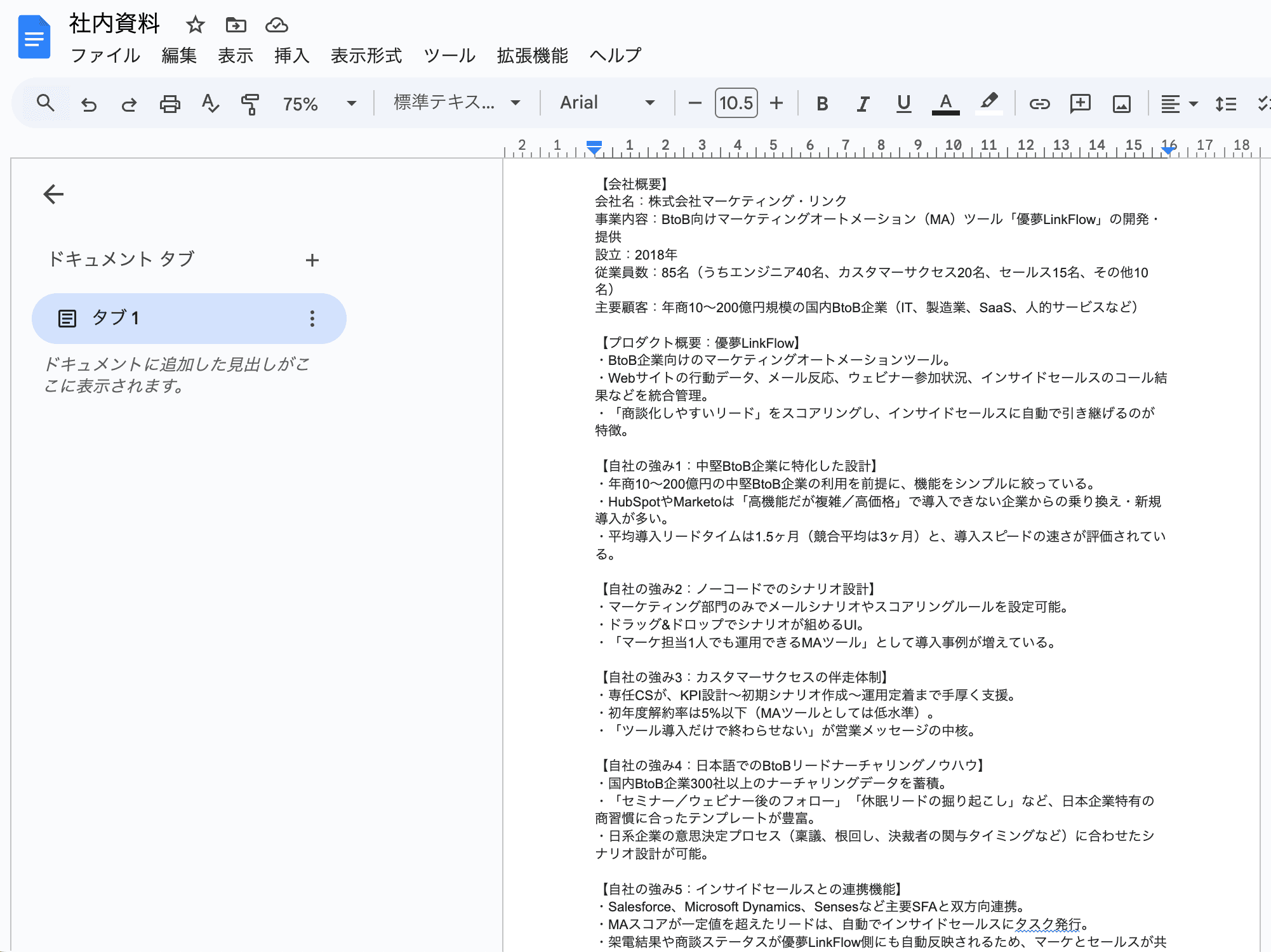
NotebookLMで新しいノートブックを作成し、作成したGoogle ドキュメントを情報ソースとして追加します。
STEP2:GeminiでNotebookLMと連携し、プロンプトを実行する
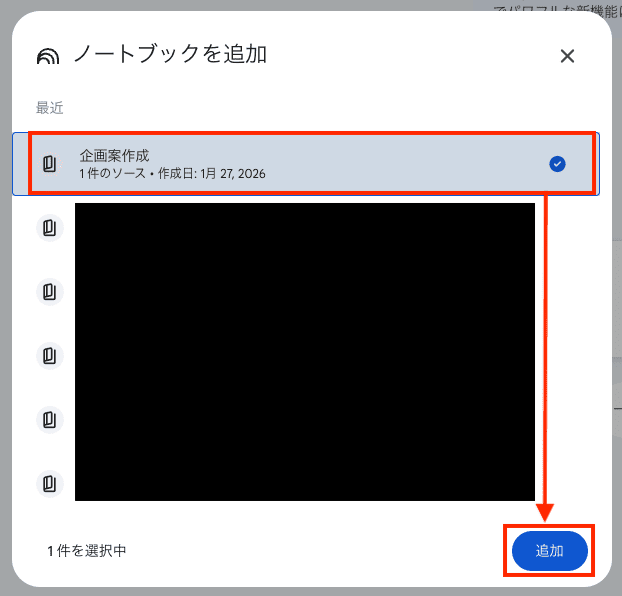
Geminiのチャット画面で「+」アイコンから、先ほどのノートブックをアタッチします。
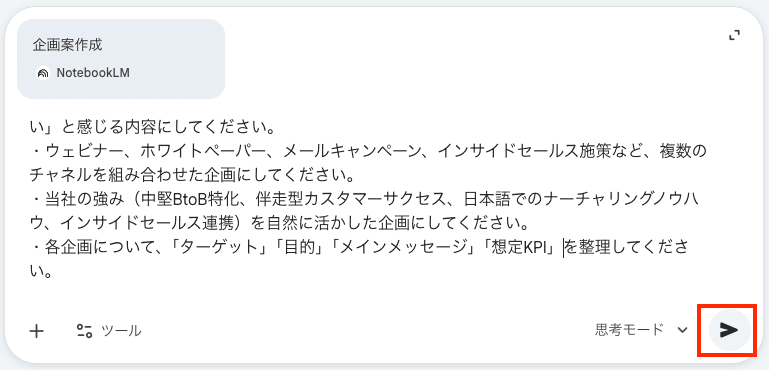
プロンプトを実行します。
STEP3:出力結果を確認する
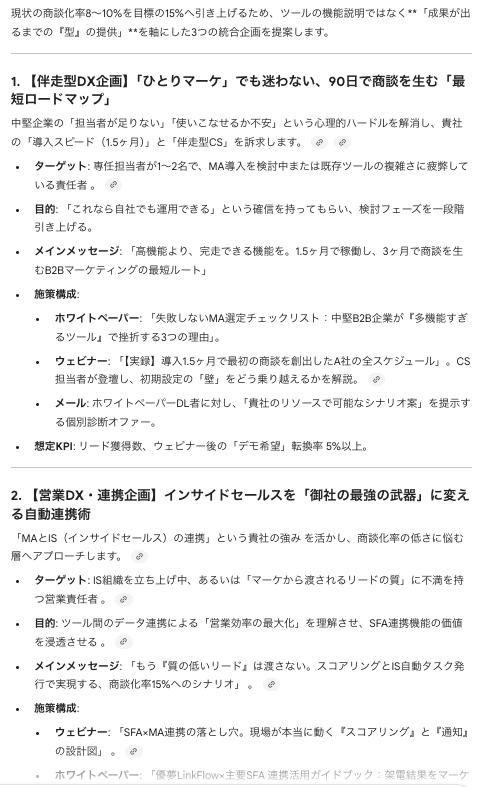
Google ドキュメント由来の内部情報と、Geminiが持つ外部知識が組み合わさった提案が返ってくるか確認します!
✅NotebookLM連携の検証結果
各シナリオの検証結果をまとめます!
シナリオ1:Google ドライブ同期による「ナレッジの鮮度管理」
NotebookLMとGoogle ドキュメントを同期した場合、情報の更新内容がどこまで正確かつ安全に反映されるのかを検証した結果をまとめます。
検証結果
①NotebookLMにドキュメントを再アップロードしなくても、変更が反映されるか
判定:◎
NotebookLMの画面上部にある「クリックしてGoogle ドライブと同期」をクリックするだけで、Google ドキュメントの変更内容が取り込まれていました。
これまでは、資料を更新するたびに古いファイルを削除して、新しいファイルをアップロードし直す必要があり、地味に手間がかかっていました。
その点、NotebookLMならワンクリックで同期が完了するため、更新作業に伴うストレスがほとんどなく、日々の運用が楽になりそうだと感じました。
②同期後、同じ質問を投げたとき、回答の中に追記内容が反映されているか
判定:◎
同期後にあらためて同じ質問をしてみたところ、直前に追記した不具合の原因や対処法が回答に含まれていました。情報の抜け漏れもありません。
注目したいのは、ただ文章を拾っているだけでなく、内容の流れや背景を理解したうえで回答してくれる点です。
会議後に議事録を更新すれば、その直後からAIが最新情報を前提に受け答えしてくれるため、チーム内での情報共有がスムーズになります。
③ソースの情報に書かれている情報だけを参照しているか
判定:◎
AIを使う際に気になりがちな「もっともらしい間違い(ハルシネーション)」ですが、今回の検証では確認されませんでした!
追記前は「現在調査中」と回答し、追記後には具体的な原因を説明するなど、あくまで提供した議事録の内容に沿った回答をしてくれます。自分たちが管理しているドキュメントだけを根拠にしてくれるため、業務でも安心して使えそうだと感じました。
わかったこと
今回の検証から、NotebookLMはドキュメントを更新するだけで、最新の知見を引き出せるナレッジツールであることが見えてきました。
特に印象に残ったポイントは、次の3つです。
- 同期の手軽さ:ワンクリックで最新の状態に更新され、再アップロードの手間がゼロ。
- 反映の正確性:追記内容もしっかり認識し、回答に組み込まれている。
- 情報の誠実さ:ソース外の情報を持ち出さず、事実にもとづいた回答が得られる。
議事録がそのまま生きたマニュアルになるため、更新頻度の高いプロジェクト管理やFAQの整備にも相性が良さそうです。
まずは、会議後の振り返りや情報共有のサポートツールとして使ってみると、効果を実感しやすいでしょう。
シナリオ2:Geminiのアタッチ機能で「内部資料×外部知識」を掛け合わせる
次に、Geminiを使い外部の市場知識とNotebookLMの社内資料を組み合わせたアウトプットがどこまで実用的になるかを検証した結果をまとめます。
検証結果
①現状の課題に紐づいた企画になっているか
判定:◎
結論から言うと、社内資料で示されている課題を踏まえた企画内容になっていました!
資料内にある「商談化率8〜10%を15%へ引き上げる」という目標数値を正確に引用し、その達成に向けた手段として「伴走CS」や「導入1.5ヶ月」といった自社の強みを、具体的な施策(最短ロードマップなど)に落とし込んでいます。
単なる要約ではなく、「この課題に対して、何をどう打つのか」まで整理されている点が印象的でした。
②企画案が「ターゲット」「目的」「メインメッセージ」「想定KPI」までブレなく整理されているか
判定:◎
各企画とも、ターゲット設定からKPIまで一貫して整理されています。
たとえば、企画2ではターゲットをIS組織立ち上げ中の企業に絞り、目的を「営業効率の最大化」、KPIを「商談化率の改善」と定義しています。
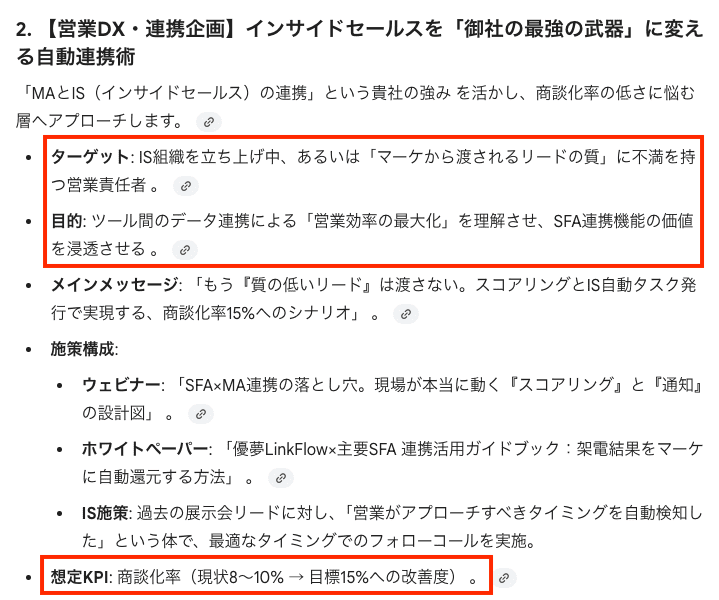
これらは社内資料にあるペルソナ設計や強み(SFA連携)ともつながっており、企画書としてそのまま使えるレベルの構成だと感じました。
③外部知識も取り入れているか
判定:◎
社内資料には含まれていない「営業DX」や「心理的ハードル」といった市場トレンドに加え、企画3では「日本特有の意思決定プロセス(根回し)」といった考え方も取り入れられています!
また、「ひとりマーケ」や「失敗しないMA選定」など、顧客が抱えがちな悩みを具体的なテーマとして企画に反映している点も特徴的です。
内部資料だけでは出にくい視点が加わることで、提案全体に厚みが出ていました。
わかったこと
今回の検証を通して、Geminiは社内資料の強みを的確に整理し、市場トレンドと組み合わせて企画案に落とし込めるツールであることがわかりました。
特に評価できたポイントは、次の3つです。
- 数値と強みの正確な紐付け:導入1.5ヶ月や商談化率8〜10%といった固有名詞を正しく把握。
- 企画全体の一貫性:ターゲットからKPIまで、社内資料の文脈を崩さず整理。
- 外部知識による補完:資料にない心理的ハードルなどの市場視点を自然に融合。
一方で、提示されたKPI(デモ転換率5%など)は、あくまでGeminiによる推定値です。そのまま採用するのではなく、自社の過去実績と照らし合わせて確認するプロセスは欠かせません。
企画のたたき台や施策の方向性を素早く整理するための壁打ち相手として活用すると、効果を感じやすそうだと感じました。
🪢エンタープライズプランにおける高度な外部連携
組織での利用を想定したプランでは、幅広いツールと接続できる連携環境が整っています。
特にGemini Enterpriseの高度なエージェント機能を活用することで、SlackやSalesforce、Boxといった外部プラットフォームとの接続が可能になります。これにより、社内に点在する膨大な業務データをソースとして活用し、組織横断的なナレッジベースを構築することが可能です。
また、詳細なアクセス権限管理や高いセキュリティ基準に対応しているため、機密情報を扱うビジネスシーンでも安心して運用できる体制が整っています。
🖋まとめ:情報を知識に変え、その先のアクションへ
今回の検証を通して、NotebookLMは点在する資料を一箇所に集約し、考えを整理する際の補助となるツールだと感じました。
特に使いやすさを感じたのは、Googleエコシステムとのスムーズな連携です。
- Google ドライブ同期: ワンクリックで資料の修正が反映され、再アップロードの手間が省ける。
- Geminiとの統合: 自社資料という「内側の情報」と、AIが持つ「外側のトレンド」を掛け合わせた視野の広いアウトプットができる。
- ソースの誠実さ: 指定した資料だけをもとに回答してくれるため、ビジネス利用でもハルシネーション(もっともらしい誤り)を抑えやすい。
これまで、複数の資料を行き来して情報を探したり、知らないうちに古いマニュアルを参照してしまったりしていた時間が、NotebookLMを使うことで次に何をするかを考える時間に変わっていきます。
もちろん、使ううえで意識しておきたいポイントもあります。
- AIが提示するKPIなどの数値はあくまで推定値であるため、最終的な精査は人間が行う必要がある。
- YouTube連携など、一部の機能は公開データに依存する。
とはいえ、これらはツール活用時の確認ポイントにすぎません。
情報収集から整理、構造化までのプロセスを効率化できる点は、日々の業務において価値があると感じました。
「資料が多すぎて整理しきれない」「社内情報をベースにもっと精度の高い企画を立てたい」と感じている方は、まずは手元のGoogle ドキュメントをNotebookLMに読み込ませ、AIと対話を始めることから始めてみてはいかがでしょうか。
💡Yoomでできること
Yoomは、1,000種類以上のアプリとGeminiを組み合わせた自動化ワークフローをプログラミング不要で構築できるプラットフォームです。専門的な知識がなくても、日々の業務に合わせた自動化を取り入れやすいのが特徴です。
NotebookLMで情報を整理し、気づきやアイデアを得たあと「それをどう実行に移すか」という場面で、Yoomがサポートします。
- AIによるメール案の自動作成:フォームへの回答内容をGeminiで解析し、内容に応じた返信メールの下書きを自動で作成する。
- 自動レポート配信:複数のドキュメントから必要な情報をGeminiが抽出し、定期的なサマリーレポートとしてチャットツールへ自動で送信する。
これにより、単純作業から解放され、人間にしかできないクリエイティブな仕事に時間を使いやすくなります。
【出典】
プログラミング知識なしで手軽に構築できます。









