









・
ChatGPTで予算管理・予実分析を効率化!CSV差異分析から報告書作成まで検証

予算管理や予実分析の業務において、データの集計や差異の要因分析に膨大な時間を費やしていませんか。ChatGPTを活用すれば、複雑な数値データの背景を読み解き、経営層への報告レポート作成までを大幅に効率化できます。
この記事では、ChatGPTを用いた具体的な分析手順や精度の高いプロンプトの活用法、そして実務における注意点について詳しく解説します!
📊ChatGPTで予算管理を分析するメリット

従来の表計算ソフトによる分析と、ChatGPTを活用した分析では、決定的な違いがどこにあるのかを深掘りします。数値の羅列から「意味」を汲み取り、対話を通じて多角的な示唆を得るという、次世代の予実分析がもたらす価値を整理していきましょう。
▼文脈を踏まえた差異要因の分析
ChatGPTは、入力された数値データだけでなく、業界動向や社内の特筆事項などのテキスト情報と組み合わせた分析が得意です。
従来の表計算ソフトでは「予算比120%」という事実しか分かりませんが、ChatGPTなら「この時期の広告費増大と市場のトレンドが一致しているため、投資対効果は妥当である」といった文脈に沿った推論を提示できます。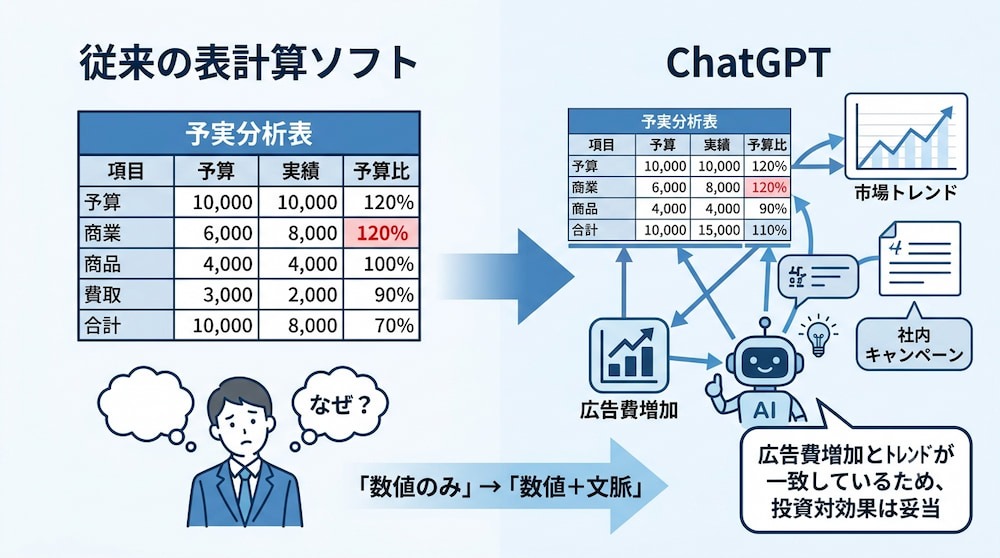
▼対話で予実分析を深掘りできる
ChatGPTとの対話を通じて、さまざまな角度からデータを深掘りできる点も大きな魅力です。
一度の分析で終わるのではなく、
- 「この広告費を除いた場合の利益率はどうなる?」
- 「特定の地域で売上が低迷している要因の仮説を立ててほしい!」
といった追加の質問を繰り返すことで、分析の解像度を段階的に高められます。
専門的なデータサイエンスの知識や複雑な関数を使いこなすスキルがなくても、自然言語で問いかけるだけで必要な集計や推論を実行できるため、分析業務の属人化を防ぐ効果も期待できます。
▼報告相手に合わせたレポート作成
分析結果を誰に伝えるかによって、最適な表現方法は異なります。
ChatGPTは、報告相手に応じてレポートのトーンや内容を柔軟に調整できます。
例えば、以下のような使い分けが可能です。
- 経営層向け:「結論ファースト」で、戦略的な示唆を含む要約を作成
- 現場担当者向け:具体的な改善アクションに焦点を当てた詳細なフィードバックを作成
報告資料の作成では、相手に合わせて言葉を選び直す作業に意外と時間がかかります。ChatGPTに明確な役割を与えることで、この翻訳作業を自動化し、相手に伝わりやすい質の高いレポートを瞬時に生成できます。結果として、報告後のコミュニケーションが円滑になり、施策の実行スピードの向上にもつながります。
⭐Yoomは予算管理のデータ収集と分析を自動化できます
予算管理の現場では、各部署から送られてくるデータの集約や、会計ソフトからの数値抽出など、分析以前の「準備」に多くの工数がかかります。Yoomを活用すれば、これらの定型業務を自動化し、人間はAIによる高度な分析結果の確認や意思決定に専念できる環境を構築できます。
[Yoomとは]
たとえば、Google スプレッドシートでステータスが更新されたら、AIワーカーで全部門の予算案のドラフトを作成するといったことも可能です。気になる方はぜひチェックしてみてくださいね👀
■概要毎年の予算策定において、各部門から提出される過去実績の集計や、それに基づいた算出根拠の作成に膨大な時間を費やしていませんか?このワークフローを活用すれば、Google スプレッドシート上の管理ステータスを更新するだけで、AIワーカーが前年度実績と会社方針を基に全社・各部門の予算案を自動で策定します。手作業による集計やドラフト作成の工数を削減し、経営企画や経理担当者がより付加価値の高い分析業務に専念できる環境を構築できます。
■このテンプレートをおすすめする方- 各部門の予算案作成における過去実績の集計作業に課題を感じている経営企画や経理担当者の方
- Google スプレッドシートを活用して予算管理を行っており、ステータス変更に合わせて後続の作業を自動化したい方
- AIワーカーを活用して、精度の高い予算ドラフトの作成から部門長への確認依頼までをシームレスに完結させたいチームリーダーの方
■このテンプレートを使うメリット- Google スプレッドシートのステータス更新をきっかけにAIワーカーが予算案を自動生成するため、ドラフト作成に費やしていた時間を短縮できます。
- 予算案の作成後、即座にSlackへ通知が飛ぶため、部門長への確認依頼がスムーズになり、予算策定プロセス全体の停滞を防げます。
■フローボットの流れ- はじめに、Google スプレッドシートとSlackをYoomと連携します。
- 次に、トリガーでGoogle スプレッドシートの「レコードが更新されたら」アクションを設定します。
- 最後に、AIワーカーで、全社・各部門の予算ドラフトを自動生成するためのスキルを作成します。
※「トリガー」:フロー起動のきっかけとなるアクション、「オペレーション」:トリガー起動後、フロー内で処理を行うアクション
■このワークフローのカスタムポイント- Google スプレッドシートのトリガー設定では、予算策定の開始を判断するための特定の列やステータス値を任意で指定してください。
- AIワーカーの指示内容(プロンプト)を調整することで、自社独自の算出ルールや会社方針をより詳細に反映させた予算案の生成が可能です。
- Slackの通知先チャンネルやメッセージ内容を調整し、対象の部門長に合わせた最適な依頼文を設定してください。
■注意事項- Google スプレッドシート、SlackのそれぞれとYoomを連携してください。AIワーカー内で使用するツール(アプリ)についてもマイアプリ連携が必要です。
- Google スプレッドシートをアプリトリガーとして使用する際の注意事項は「【アプリトリガー】Google スプレッドシートのトリガーにおける注意事項」を参照してください。
- トリガーは5分、10分、15分、30分、60分の間隔で起動間隔を選択できます。
- プランによって最短の起動間隔が異なりますので、ご注意ください。
- AIワーカーの基本設定は「【AIワーカー】基本的な設定方法」をご参照ください。
- AIワーカーの同時実行数・作成可能なAIワーカー数・利用可能なAIモデルはご契約中のプランによって異なります。
- AIワーカー内でご利用いただけるアプリやオペレーション等はフローボットの利用制限と同様です。
- AIワーカーは、テスト実行でも本番実行と同様にタスクを消費しますのでご注意ください。詳細は「【AIワーカー】タスク実行数の計算方法」ご参照ください。
- AIワーカーはスキルを詳細に設定することで適切な処理を実行しやすくなります。詳細は「【AIワーカー】マニュアルの作成方法」をご参照ください。
■概要受領した大量の請求書や領収書のデータ入力、および仕訳作業の負担に課題を感じていませんか?特に自社独自の経理ルールに沿った勘定科目の判断や、複数のシステムへの転記作業は、経理担当者にとって大きな工数となり、入力ミスのリスクも伴います。このワークフローを活用すれば、Google Driveに請求書を保存するだけで、AIワーカーが内容を読み取り、適切な勘定科目を判断してfreee会計へ自動で仕訳登録を行います。請求書を自動で仕訳することで、手入力の手間を減らし、業務の正確性と効率性を両立することが可能です。
■このテンプレートをおすすめする方- 受領した請求書のデータ入力や仕訳作業を自動化し、経理業務を効率化したい担当者の方
- 独自の経理ルールに基づいた勘定科目判定の精度を高め、入力ミスを防止したいと考えている方
- Google Drive、freee会計、Slackを併用しており、ツール間のデータ連携をスムーズにしたい方
■このテンプレートを使うメリット- Google Driveにファイルをアップロードするだけで、freee会計への登録までが自動で完結するため、データ転記に費やしていた時間を短縮できます。
- AIが自社のルールに従って勘定科目を判断するため、属人化を防ぎながらスムーズな仕訳登録が可能となり、ヒューマンエラーのリスクを軽減します。
■フローボットの流れ- はじめに、Google Drive、freee会計、SlackをYoomと連携します。
- 次に、トリガーでGoogle Driveを選択し、「特定のフォルダ内に新しくファイル・フォルダが作成されたら」というアクションを設定します。
- 次に、AIワーカーで、Google Driveに保存された請求書をダウンロードして読み取り、自社の経理ルールに従ってfreee会計への未決済取引として仕訳登録を行うためのスキルを作成します。Google Driveの「ファイルをダウンロードする」アクション、freee会計の「未決済取引の作成」アクション、Slackの「チャンネルにメッセージを送る」アクションを使用ツールとして設定してください。
- Slackの「チャンネルにメッセージを送る」アクションを設定し、指定のチャンネルにfreee会計で作成された取引を通知します。
※「トリガー」:フロー起動のきっかけとなるアクション、「オペレーション」:トリガー起動後、フロー内で処理を行うアクション
■このワークフローのカスタムポイント- Google Driveのトリガー設定では、請求書をアップロードする対象のフォルダIDを自社環境に合わせて指定してください。
- AIワーカーのスキル(指示文)にて、自社特有の勘定科目のルールや税区分の判定基準を詳細に記載することで、仕訳の精度をより高めることができます。
- Slackの通知設定では、処理結果を報告するチャンネルや、通知するメッセージの内容を運用に合わせて自由にカスタマイズしてください。
■注意事項- Google Drive、freee会計、SlackのそれぞれとYoomを連携してください。AIワーカー内で使用するツール(アプリ)についてもマイアプリ連携が必要です。
- トリガーは5分、10分、15分、30分、60分の間隔で起動間隔を選択できます。
- プランによって最短の起動間隔が異なりますので、ご注意ください。
- AIワーカーの基本設定は「【AIワーカー】基本的な設定方法」をご参照ください。
- AIワーカーの同時実行数・作成可能なAIワーカー数・利用可能なAIモデルはご契約中のプランによって異なります。
- AIワーカー内でご利用いただけるアプリやオペレーション等はフローボットの利用制限と同様です。
- AIワーカーは、テスト実行でも本番実行と同様にタスクを消費しますのでご注意ください。詳細は「【AIワーカー】タスク実行数の計算方法」ご参照ください。
- AIワーカーはスキルを詳細に設定することで適切な処理を実行しやすくなります。詳細は「【AIワーカー】マニュアルの作成方法」をご参照ください。
- ダウンロード可能なファイル容量は最大300MBまでです。アプリの仕様によっては300MB未満になる可能性があるので、ご注意ください。
- トリガー、各オペレーションでの取り扱い可能なファイル容量の詳細は「ファイルの容量制限について」をご参照ください。


■このテンプレートをおすすめする方
- 各部門の予算案作成における過去実績の集計作業に課題を感じている経営企画や経理担当者の方
- Google スプレッドシートを活用して予算管理を行っており、ステータス変更に合わせて後続の作業を自動化したい方
- AIワーカーを活用して、精度の高い予算ドラフトの作成から部門長への確認依頼までをシームレスに完結させたいチームリーダーの方
■このテンプレートを使うメリット
- Google スプレッドシートのステータス更新をきっかけにAIワーカーが予算案を自動生成するため、ドラフト作成に費やしていた時間を短縮できます。
- 予算案の作成後、即座にSlackへ通知が飛ぶため、部門長への確認依頼がスムーズになり、予算策定プロセス全体の停滞を防げます。
■フローボットの流れ
- はじめに、Google スプレッドシートとSlackをYoomと連携します。
- 次に、トリガーでGoogle スプレッドシートの「レコードが更新されたら」アクションを設定します。
- 最後に、AIワーカーで、全社・各部門の予算ドラフトを自動生成するためのスキルを作成します。
■このワークフローのカスタムポイント
- Google スプレッドシートのトリガー設定では、予算策定の開始を判断するための特定の列やステータス値を任意で指定してください。
- AIワーカーの指示内容(プロンプト)を調整することで、自社独自の算出ルールや会社方針をより詳細に反映させた予算案の生成が可能です。
- Slackの通知先チャンネルやメッセージ内容を調整し、対象の部門長に合わせた最適な依頼文を設定してください。
■注意事項
- Google スプレッドシート、SlackのそれぞれとYoomを連携してください。AIワーカー内で使用するツール(アプリ)についてもマイアプリ連携が必要です。
- Google スプレッドシートをアプリトリガーとして使用する際の注意事項は「【アプリトリガー】Google スプレッドシートのトリガーにおける注意事項」を参照してください。
- トリガーは5分、10分、15分、30分、60分の間隔で起動間隔を選択できます。
- プランによって最短の起動間隔が異なりますので、ご注意ください。
- AIワーカーの基本設定は「【AIワーカー】基本的な設定方法」をご参照ください。
- AIワーカーの同時実行数・作成可能なAIワーカー数・利用可能なAIモデルはご契約中のプランによって異なります。
- AIワーカー内でご利用いただけるアプリやオペレーション等はフローボットの利用制限と同様です。
- AIワーカーは、テスト実行でも本番実行と同様にタスクを消費しますのでご注意ください。詳細は「【AIワーカー】タスク実行数の計算方法」ご参照ください。
- AIワーカーはスキルを詳細に設定することで適切な処理を実行しやすくなります。詳細は「【AIワーカー】マニュアルの作成方法」をご参照ください。

- 受領した請求書のデータ入力や仕訳作業を自動化し、経理業務を効率化したい担当者の方
- 独自の経理ルールに基づいた勘定科目判定の精度を高め、入力ミスを防止したいと考えている方
- Google Drive、freee会計、Slackを併用しており、ツール間のデータ連携をスムーズにしたい方
- Google Driveにファイルをアップロードするだけで、freee会計への登録までが自動で完結するため、データ転記に費やしていた時間を短縮できます。
- AIが自社のルールに従って勘定科目を判断するため、属人化を防ぎながらスムーズな仕訳登録が可能となり、ヒューマンエラーのリスクを軽減します。
- はじめに、Google Drive、freee会計、SlackをYoomと連携します。
- 次に、トリガーでGoogle Driveを選択し、「特定のフォルダ内に新しくファイル・フォルダが作成されたら」というアクションを設定します。
- 次に、AIワーカーで、Google Driveに保存された請求書をダウンロードして読み取り、自社の経理ルールに従ってfreee会計への未決済取引として仕訳登録を行うためのスキルを作成します。Google Driveの「ファイルをダウンロードする」アクション、freee会計の「未決済取引の作成」アクション、Slackの「チャンネルにメッセージを送る」アクションを使用ツールとして設定してください。
- Slackの「チャンネルにメッセージを送る」アクションを設定し、指定のチャンネルにfreee会計で作成された取引を通知します。
■このワークフローのカスタムポイント
- Google Driveのトリガー設定では、請求書をアップロードする対象のフォルダIDを自社環境に合わせて指定してください。
- AIワーカーのスキル(指示文)にて、自社特有の勘定科目のルールや税区分の判定基準を詳細に記載することで、仕訳の精度をより高めることができます。
- Slackの通知設定では、処理結果を報告するチャンネルや、通知するメッセージの内容を運用に合わせて自由にカスタマイズしてください。
- Google Drive、freee会計、SlackのそれぞれとYoomを連携してください。AIワーカー内で使用するツール(アプリ)についてもマイアプリ連携が必要です。
- トリガーは5分、10分、15分、30分、60分の間隔で起動間隔を選択できます。
- プランによって最短の起動間隔が異なりますので、ご注意ください。
- AIワーカーの基本設定は「【AIワーカー】基本的な設定方法」をご参照ください。
- AIワーカーの同時実行数・作成可能なAIワーカー数・利用可能なAIモデルはご契約中のプランによって異なります。
- AIワーカー内でご利用いただけるアプリやオペレーション等はフローボットの利用制限と同様です。
- AIワーカーは、テスト実行でも本番実行と同様にタスクを消費しますのでご注意ください。詳細は「【AIワーカー】タスク実行数の計算方法」ご参照ください。
- AIワーカーはスキルを詳細に設定することで適切な処理を実行しやすくなります。詳細は「【AIワーカー】マニュアルの作成方法」をご参照ください。
- ダウンロード可能なファイル容量は最大300MBまでです。アプリの仕様によっては300MB未満になる可能性があるので、ご注意ください。
- トリガー、各オペレーションでの取り扱い可能なファイル容量の詳細は「ファイルの容量制限について」をご参照ください。
🛠️ChatGPTで予算管理を行うための事前準備

AIの分析精度を最大限に引き出し、かつ企業の機密情報を守り抜くためには、データの「見せ方」と「守り方」のルール作りが欠かせません。実務投入前に必ず確認しておくべき、ファイル形式の整え方やセキュリティ設定の要点について具体的に触れていきます。
①データ形式の整理とクレンジング
ChatGPTが正確に数値を認識できるよう、データの構造をシンプルに保つことが重要です。
結合されたセルや複雑なマクロが含まれたExcelファイルをそのまま読み込ませるのではなく、CSV形式などのプレーンなデータに変換してからアップロードすると、解析の精度が向上します。
列見出しを
- 「予算」
- 「実績」
- 「差異」
などと明確に定義し、欠損値や表記揺れを事前に修正しておくことで、AIによる数値の誤認を最小限に抑えられます。また、不要なヘッダーやフッター行を削除し、純粋なデータ行のみの状態に整えることで、AIがデータの範囲を正確に特定しやすくなり、より信頼性の高い分析結果が得られます。
②情報の匿名化とセキュリティ対策
予算管理データには、取引先名や従業員の給与など、機密性の高い情報が含まれることが多々あります。ChatGPTにデータを送信する際は、個人名や固有の取引先名を「顧客A」や「プロジェクトX」といった記号に置き換える匿名化処理を徹底してください。
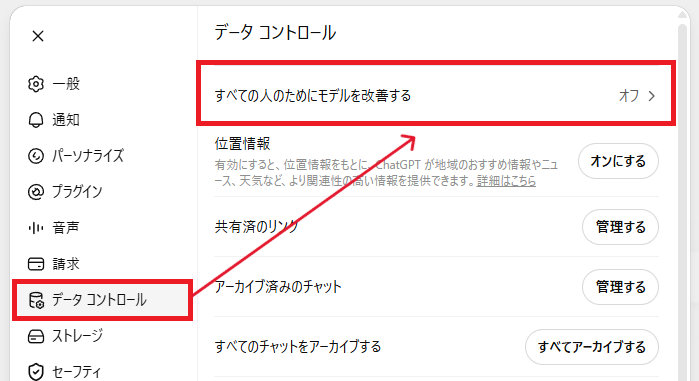
また、入力したデータをモデル改善に利用されたくない場合は、設定画面の「データコントロール」から「すべての人のためにモデルを改善する」をオフにするなどの対策も重要です。情報の安全性を確保しつつ活用するには、企業向けのセキュリティ機能を備えたプランの利用を検討し、組織としての利用ガイドラインを策定することが推奨されます。
③解析用カスタム設定の確認
ChatGPTの「カスタム指示」機能を活用して、どのような視点で予算分析を行ってほしいかを事前に設定しておくと効率的です。
例えば、
「あなたは熟練の管理会計担当者として、保守的な視点で差異を分析し、リスクを早期に発見してください」
といった役割を与えておけば、毎回長文の前提条件を入力する手間を減らせます。
また、自社独自の会計年度の区切りや、特に重視している経営指標(営業利益率やキャッシュフローなど)をあらかじめ共有しておくことで、回答の一貫性が高まりやすくなります。このように自社の前提条件を事前に伝えておくことで、より実務に即したアドバイスを得やすくなります。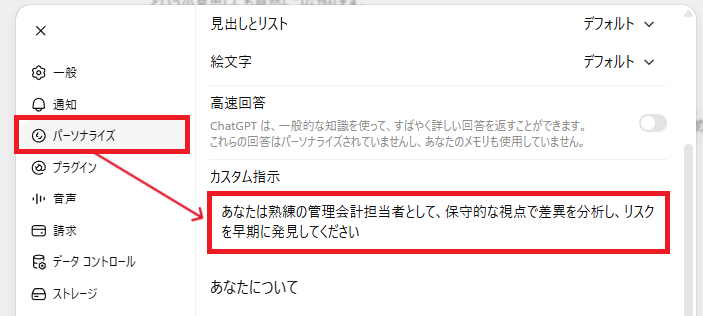
🔍ChatGPTで予実差異を分析する手順
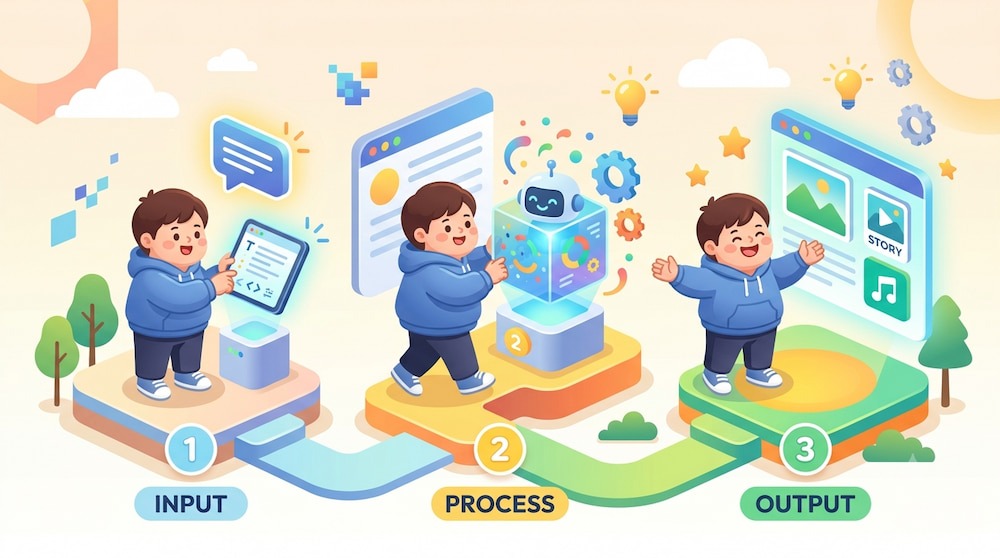
この章では、実際にファイルをChatGPTに読み込ませてから、深い洞察を得るまでの3つのステップを順を追って解説します。精度の高い分析を実現するためのプロンプト例と、各段階での確認ポイントについても具体的に説明します。
ステップ1:データ構造の確認と初期診断
まずは準備したCSVファイルをChatGPTのチャット欄にアップロードし、データの全体像を認識させるところから始めます。(※なお、ファイルアップロードやデータ分析機能の利用可否、上限はプランや利用環境によって異なるため、事前に利用中のプランで対応状況を確認しておくと安心です。)
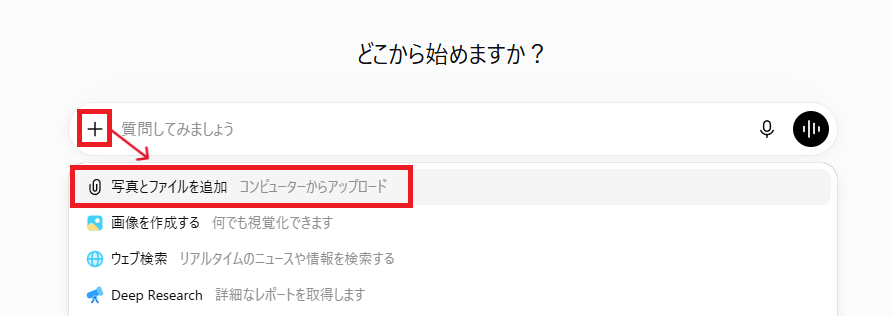
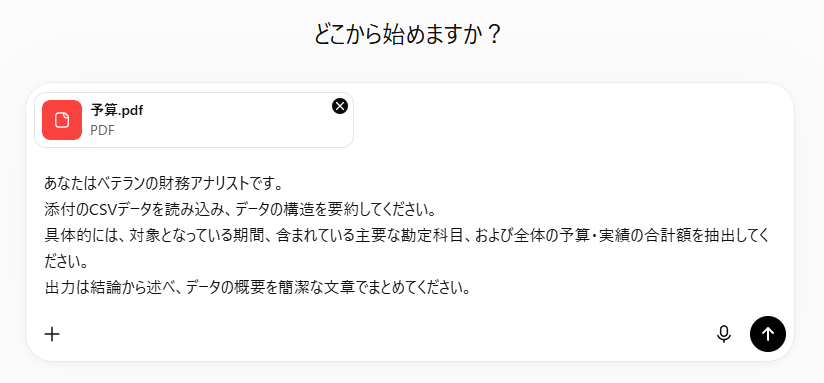
この初期段階で、AIにデータの定義を正しく理解させることで、その後の計算ミスや誤読を防ぐことができます。また、期間の範囲や主要な合計値に間違いがないかを確認させることで、分析の土台を強固なものにします。
【プロンプト例】
あなたはベテランの財務アナリストです。
添付のCSVデータを読み込み、データの構造を要約してください。
具体的には、対象となっている期間、含まれている主要な勘定科目、および全体の予算・実績の合計額を抽出してください。
出力は結論から述べ、データの概要を簡潔な文章でまとめてください。
ステップ2:差異項目の抽出と影響分析
データの構造を把握した後は、予算と実績の乖離が著しい項目、つまり「異常値」を特定するプロセスに移ります。ここでは単に金額の差を出すだけでなく、差異率が特定のしきい値(例:±10%以上)を超えている項目を自動的に抽出させます。
さらに、その差異が全体の営業利益に対してどの程度のインパクトを与えているのかを計算させ、対策を講じるべき優先順位を明確にします。インパクトの大きい順に並び替えて表示させることで、経営資源をどこに集中させるべきかの判断基準が、客観的な数値に基づいて導き出されます。
【プロンプト例】
読み込んだデータに基づき、予算と実績の乖離率が±10%以上、かつ差異額の絶対値が大きい上位5項目を特定してください。
各項目について、予算額、実績額、差異額、差異率を算出し、それらが利益全体に与えた影響度を分析してください。
出力は表形式を使用せず、各項目について3文程度の文章で分かりやすく解説してください。
ステップ3:テキスト情報を活用した要因分析
数値上の乖離を特定した後は、その「理由」を究明します。
ここで、同時期の「業務日報」や「経費精算理由」などのテキストデータを追加で読み込ませ、数値の変動と紐付けさせます。
例えば旅費が予算を超過している場合、日報から「新規プロジェクトの立ち上げによる現地調査の増加」という事実を見つけ出し、論理的な因果関係を構築させます。このように、定量的な数値と定性的なテキスト情報を掛け合わせることで、単なる推測ではない、事実に基づいた深い要因分析レポートを完成させることができます。
【プロンプト例】
特定した差異項目について、提供する「業務日報」の情報を参照して原因を特定してください。
数値の乖離と日報内の記述を論理的に結びつけ、なぜその差異が発生したのかを説明してください。
もし直接的な原因が記載されていない場合は、業界の一般的な傾向や市場環境から考えられる仮説を「推測」として提示してください。
📝ChatGPTで予実分析結果をレポートにまとめる方法

分析で得られた鋭い洞察も、相手に伝わらなければ価値を発揮しません。
経営会議の場などで、迅速な意思決定を引き出すためのレポート構成や、報告相手の知識レベルに合わせた最適なアウトプットの作成テクニックについて詳しくご紹介します。
▼月次サマリーの作成
経営会議や部内共有で最も重要なのは、全体像をひと目で把握できるサマリーです。
ChatGPTにこれまでの分析結果を渡し、
「エグゼクティブサマリーとして、結論、主要な差異項目、今後のアクションプランの構成でまとめて」
と依頼します。単なる数字の羅列ではなく、達成できた点と課題となっている点を対比させ、ストーリー性を持たせた要約を作成させることで、聞き手の理解度が劇的に向上します。また、翌月の着地見通しについても現在の進捗率を加味して記述させることで、迅速な意思決定を促す、実効性の高い資料となります。
▼事実と推測を明確に書き分ける
プロのレポートとして信頼性を高めるためには、データによって裏付けられた「事実」と、AIの推測を含む「考察」を明確に区別して記述することが不可欠です。
プロンプトで
「事実は断定的な表現で、考察は『〜の可能性が高い』といった推測の表現を使って分けて記述してください」
と指定します。これにより、会議の場で「これは確実な数字なのか、それとも推測なのか」という不毛な確認作業を最小限に抑えることができます。情報の透明性を保つことで、報告内容の信頼性が高まり、経営層との建設的な議論に集中できる環境が整います。
▼相手に合わせて専門用語を調整する
報告の相手に合わせて、会計用語の専門度を柔軟に調整します。
例えば、報告相手に応じて次のような調整が可能です。
- 財務担当者向け:ROEや営業利益率などの財務指標を用いた専門的な表現
- 営業部門向け:「利益が伸びた要因」「売上への影響」など、業務との関係が分かりやすい表現
- 非財務系の役員向け:専門用語を避け、直感的な言葉や比喩を用いた説明
ChatGPTに「入社1年目の社員でも理解できる平易な言葉に直して」や「投資家向けの厳密な表現にして」と指示することで、相手に合わせた表現へ簡単に調整できます。ターゲットに適した言語化を行うことで、施策の必要性や現状の課題が正しく伝わり、組織全体の認識を揃えやすくなります。
🧪【検証】ChatGPTで予算管理を分析してみた

「理論上は可能でも、実務のデータでどこまで通用するのか」という疑問にお答えするため、実際のシナリオに基づいた検証結果を公開します。複雑なCSVデータの解析や、トーンの異なる報告文の生成など、ChatGPTのポテンシャルの高さを具体例で実証します。
検証1:CSVデータの予実差異分析
予算と実績が混在するCSVデータをアップロードし、異常値の抽出と要因分析の精度を検証しました。
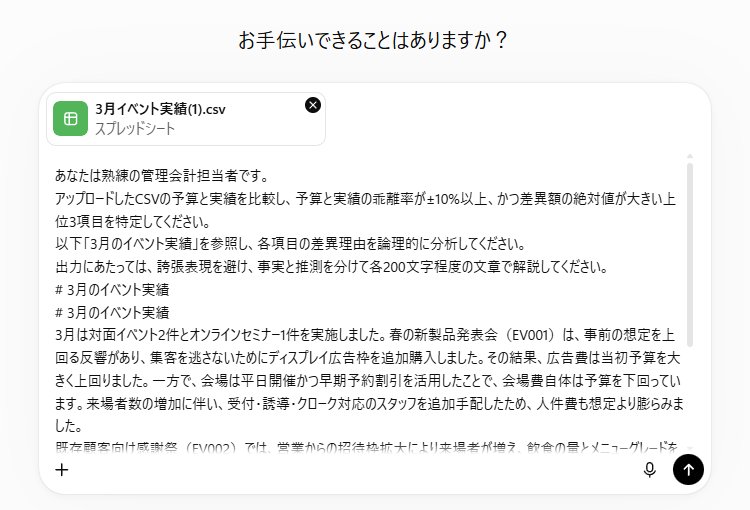
【検証プロンプト】
あなたは熟練の管理会計担当者です。
アップロードしたCSVの予算と実績を比較し、予算と実績の乖離率が±10%以上、かつ差異額の絶対値が大きい上位3項目を特定してください。
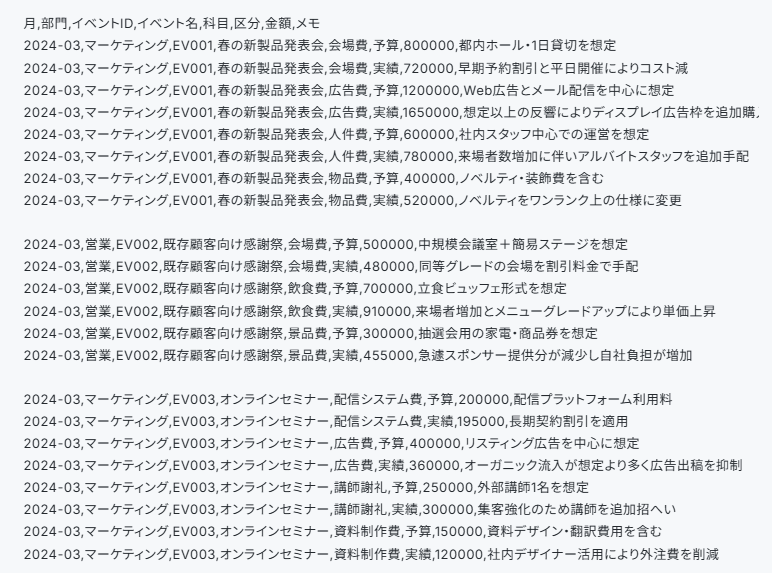
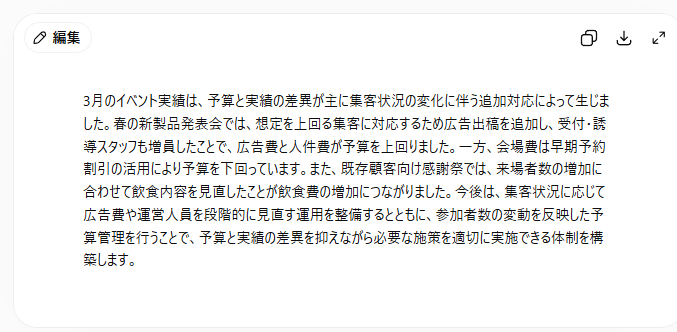
以下「3月のイベント実績」を参照し、各項目の差異理由を論理的に分析してください。
出力にあたっては、誇張表現を避け、事実と推測を分けて各200文字程度の文章で解説してください。
# 3月のイベント実績
検証結果
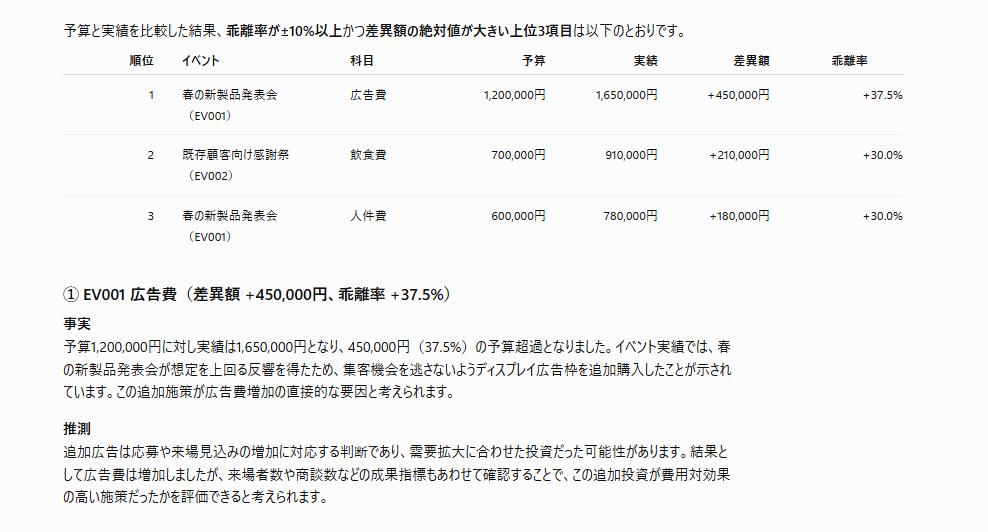
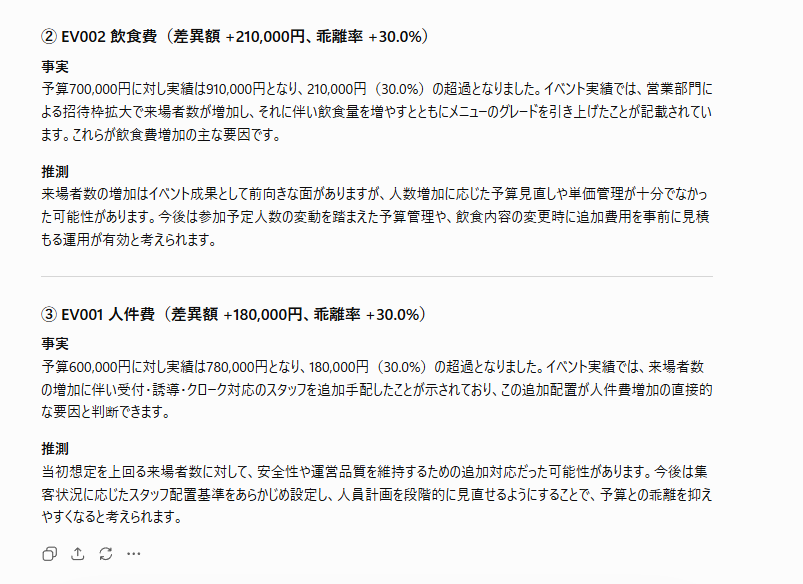
予算・実績の突合や乖離率・差異額の算出は正確で、条件に合致する上位3項目も意図どおり抽出できていました。
差異理由の説明では、「事実」と「推測」を明確に区別し、イベント実績に記載された内容に忠実でありながら、そこから論理的に考えられる要因を無理なく整理できています。
また、感情的な表現を避け、費用対効果の確認や人員配置基準の事前設計といった今後の評価・改善の視点まで示されている点も、管理会計担当者として実務に即した内容です。
改善点を挙げるとすれば、「今後の運用ルール」や「継続的に確認すべきモニタリング指標」について、もう一段具体的な提案があると、経営判断につながる示唆としてさらに説得力が増します。ここはプロンプトで追加指示を出すといいでしょう。
総合的に見ると、全体として完成度は高く、そのまま実務で活用できるレベルの回答でした。
検証2:報告コメントの自動生成
検証1で得られた分析結果を元に、経営層向けの報告コメントを作成させ、その適切さを確認しました。
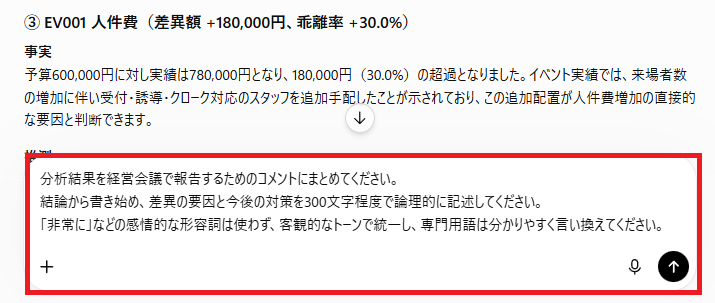
【検証プロンプト】
分析結果を経営会議で報告するためのコメントにまとめてください。
結論から書き始め、差異の要因と今後の対策を300文字程度で論理的に記述してください。
「非常に」などの感情的な形容詞は使わず、客観的なトーンで統一し、専門用語は分かりやすく言い換えてください。
検証結果
結論→差異要因→今後の対策という流れで、簡潔で分かりやすい要約が生成されました。
「です・ます」調のフォーマルなトーンを維持しながら、「非常に」などの感情的な形容詞を省いた文章となっており、そのまま会議資料のドラフトとして活用できるレベルです。
また、ターゲットを「営業現場」に変更すると、現場担当者が行動に移しやすい前向きな表現へと自然に調整されました。報告相手に合わせて言葉を選び直す作業は意外と時間がかかりますが、このような調整を短時間で行えるため、資料作成の効率化にも役立ちます。
この結果から、報告相手に応じてトーンや伝え方を柔軟に切り替えられる実用性の高さが確認できました。 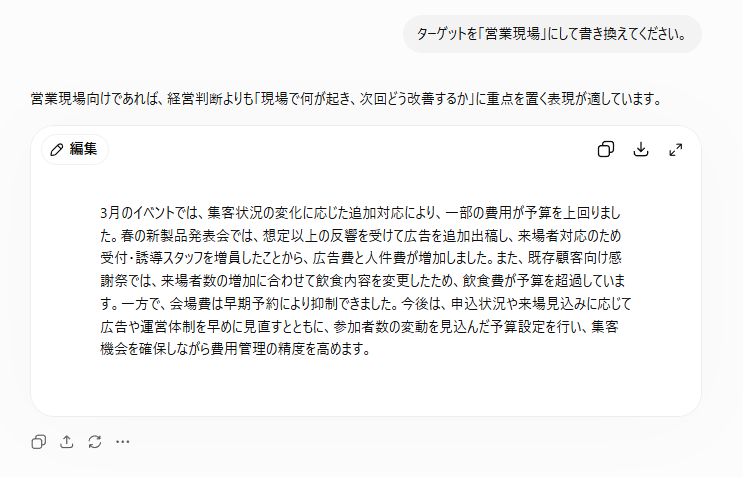
⚠️ChatGPTで予算管理を行う際の注意点

どれほど優れたAIであっても、数値の正確性が絶対とされる予算管理においては、盲信は禁物です。計算ミスのリスクや情報の鮮度、そして「もっともらしい嘘」をつくハルシネーションへの警戒など、人間が責任を持って運用するための心得をまとめました。
1.計算結果は必ず検算する
ChatGPTは言語モデルであり、高度な推論は得意ですが、稀に単純な計算を誤ることがあります。特に多段階の集計や複雑な比率計算では、出力された数値を鵜呑みにせず、Excelなどで必ず検算しましょう。
また、計算ロジック自体は正しくても、データの読み込み過程で数値が欠落する場合があります。そのため、最終的な数値の責任は人間が持つことが重要です。
特に以下の数値は必ず確認してください。
- 合計値
- 利益率・利益額
- 予算比・前年比などの比率
- 経営判断に影響する重要なKPI
これらの数値は、会計システムや基幹システムから出力した確定値と照らし合わせて確認する運用を取り入れることで、より安全に活用できます。
2.最新情報は別途確認する
ChatGPTが標準で保持している知識は、学習データのカットオフ時点までのものです。
- 最新の税制改正
- ここ数ヶ月の急激な為替変動
- 特定の経済指標の最新値
などの情報をリアルタイムで完全に把握しているとは限りません。
自社の予実分析に最新の外部環境を反映させたい場合は、検索機能を併用したり、最新のニュース記事や市場レポートを読み込ませたりして、最新情報を取り入れることが重要です。情報の鮮度が分析の妥当性を左右する場面では、AIの回答をそのまま鵜呑みにせず、一次情報で確認する姿勢が求められます。
3.ハルシネーションに注意する
AIが、事実に基づかないもっともらしい嘘(ハルシネーション)をつく可能性を常に意識してください。例えば、アップロードしたデータには存在しない取引や、架空の外部要因を、あたかも確かな事実であるかのように語ることがあります。提示された分析結果が、本当に提供したデータの中に根拠を持っているのかを、必ず人間が裏取りしてください。
回答の根拠となったデータの行数や具体的な数値を問い直すことで、AIの「思い込み」を修正し、レポートの正確性を担保できます。疑わしい記述がある場合は、複数の視点で再質問を投げ、回答の妥当性を検証してください。
🏁まとめ
ChatGPTを予算管理や予実分析に導入することで、データの集計・分析からレポート作成までの業務負荷を劇的に軽減できます。数値の背後にある要因を言語化し、相手に合わせた最適な報告資料を瞬時に生成できる力は、管理会計の現場において強力な武器となります。
ただし、AIの計算精度やセキュリティへの配慮を忘れず、人間による適切な検算と判断を組み合わせることが、成功への重要な鍵となります。この新しいワークスタイルを取り入れることで、予実管理はより前向きな経営ツールへと進化していくことでしょう!
💡Yoomでできること
Yoomは、業務を自動化するハイパーオートメーションプラットフォームです。
これまで手動で利用していた各ツールをメインとした自動化フローが、直感的な操作で実現可能です。もし自動化に少しでも興味を持っていただけたなら、ぜひ登録フォームから無料登録して、Yoomによる業務効率化を体験してみてください。
■概要利益目標からの逆算による予算策定は、事業計画において重要である一方、関連情報の整理や複雑な計算に時間がかかり、手間を感じる業務ではないでしょうか。このワークフローを活用すれば、Googleフォームに利益目標などの情報を入力するだけで、AIワーカーが自動で予算策定を実行し、プロセスを効率化できるため、こうした課題の解消に繋がります。策定された予算は、後続のオペレーションでGoogle スプレッドシートに自動で整理することも可能です。■このテンプレートをおすすめする方- AIワーカーを活用した効率的な予算策定プロセスを構築したい経営企画や財務担当者の方
- 利益目標に基づいた現実的な予算案を、迅速に作成したい事業部長やマネージャーの方
- Google スプレッドシートなどを用いた予算管理業務を自動化し、手作業を削減したい方
■このテンプレートを使うメリット- 利益目標の入力後、AIワーカーによる予算策定までを自動化できるため、情報収集や計算にかかる時間を短縮することが可能です
- AIが一定のロジックで予算案を作成するため、担当者の経験則に依存しがちな予算策定業務の属人化を防ぎ、プロセスの標準化を進められます
■フローボットの流れ- はじめに、Google スプレッドシートとGoogleフォームをYoomと連携します
- 次に、トリガーでGoogleフォームを選択し、「フォームに回答が送信されたら」というアクションを設定します
- 最後に、オペレーションでAIワーカーを設定し、フォームの回答内容をもとに予算策定を行うためのマニュアル(指示)を作成します
※「トリガー」:フロー起動のきっかけとなるアクション、「オペレーション」:トリガー起動後、フロー内で処理を行うアクション
■このワークフローのカスタムポイント- Googleフォームのトリガー設定では、利益目標などを入力する対象のフォームIDを任意で設定してください
- AIワーカーの設定では、利用したいAIモデルを選択し、事業内容や目標に合わせて予算策定を行うための指示を任意で設定してください
■注意事項- Googleフォーム、Google スプレッドシートのそれぞれとYoomを連携してください。
- トリガーは5分、10分、15分、30分、60分の間隔で起動間隔を選択できます。
- プランによって最短の起動間隔が異なりますので、ご注意ください。
- Googleフォームをトリガーとして使用した際の回答内容を取得する方法は「Googleフォームトリガーで、回答内容を取得する方法」を参照ください。
- AIワーカー内で使用するツール(アプリ)についてもマイアプリ連携が必要です。
- AIワーカーの基本設定は「【AIワーカー】基本的な設定方法」をご参照ください。
- AIワーカーの同時実行数・作成可能なAIワーカー数・利用可能なAIモデルはご契約中のプランによって異なります。
- AIワーカー内でご利用いただけるアプリやオペレーション等はフローボットの利用制限と同様です。
- AIワーカーは、テスト実行でも本番実行と同様にタスクを消費しますのでご注意ください。詳細は「【AIワーカー】タスク実行数の計算方法」ご参照ください。
- AIワーカーはマニュアルを詳細に設定することで適切な処理を実行しやすくなります。詳細は「【AIワーカー】マニュアルの作成方法」をご参照ください。
■概要取引先が増えるほど、営業担当者から届く請求書発行の依頼メールも増加し、その都度、経理担当者が内容を確認して手動で入力するのは大きな負担ではないでしょうか。依頼内容が曖昧な場合、確認作業にさらに時間がかかることも少なくありません。このワークフローを活用すれば、Gmailで特定のメールを受信した際、AIワーカーが内容を解析してfreee会計で請求書の下書きを作成し、Slackへの通知までを自動化できます。これにより、煩雑な請求業務をスムーズに解消し、正確な処理を実現します。
■このテンプレートをおすすめする方- Gmailで届く多種多様な請求依頼の情報を、手作業で会計ソフトへ入力している経理担当者の方
- 営業担当者からの依頼内容を解析し、freee会計への登録作業を効率化したいと考えているチームリーダーの方
- 請求書発行のスピードを向上させ、入力漏れやミスを未然に防ぎたい経営者の方
■このテンプレートを使うメリット- AIワーカーがメール内容を解析してfreee会計へ自動で下書きを作成するため、これまで手作業での転記に費やしていた時間を短縮できます。
- 複雑な依頼内容もAIがルールに基づき整理するため、手作業による入力間違いや漏れといったヒューマンエラーのリスク軽減に繋がります。
■フローボットの流れ- 1.はじめに、Gmail、freee会計、SlackをYoomと連携します。
- 2.次に、トリガーでGmailを選択し、「特定のキーワードに一致するメールを受信したら」というアクションを設定します。
- 3.次に、AIワーカーで、営業担当者からの曖昧な依頼内容を解析し、自社の運用ルールに沿ってfreee会計へ請求書の下書きを作成するためのスキル(指示)を作成します。
※「トリガー」:フロー起動のきっかけとなるアクション、「オペレーション」:トリガー起動後、フロー内で処理を行うアクション
■このワークフローのカスタムポイント- Gmailのトリガー設定では、請求依頼を識別するための特定のキーワードや条件を、自社の運用に合わせて任意に設定してください。
- AIワーカーのスキル(指示内容)にて、自社の請求ルールや項目などを詳細に記載することで、より精度の高い解析が可能になります。
- Slackのメッセージ送信先を、経理担当者や営業担当者が常駐するチャンネルに設定することで、スムーズに作成状況を確認できます。
■注意事項- Gmail、freee会計、SlackのそれぞれとYoomを連携してください。AIワーカー内で使用するツール(アプリ)についてもマイアプリ連携が必要です。
- トリガーは5分、10分、15分、30分、60分の間隔で起動間隔を選択できます。
- プランによって最短の起動間隔が異なりますので、ご注意ください。
- AIワーカーの基本設定は「【AIワーカー】基本的な設定方法」をご参照ください。
- AIワーカーの同時実行数・作成可能なAIワーカー数・利用可能なAIモデルはご契約中のプランによって異なります。
- AIワーカー内でご利用いただけるアプリやオペレーション等はフローボットの利用制限と同様です。
- AIワーカーは、テスト実行でも本番実行と同様にタスクを消費しますのでご注意ください。詳細は「【AIワーカー】タスク実行数の計算方法」ご参照ください。
- AIワーカーはスキルを詳細に設定することで適切な処理を実行しやすくなります。詳細は「【AIワーカー】マニュアルの作成方法」をご参照ください。

- AIワーカーを活用した効率的な予算策定プロセスを構築したい経営企画や財務担当者の方
- 利益目標に基づいた現実的な予算案を、迅速に作成したい事業部長やマネージャーの方
- Google スプレッドシートなどを用いた予算管理業務を自動化し、手作業を削減したい方
- 利益目標の入力後、AIワーカーによる予算策定までを自動化できるため、情報収集や計算にかかる時間を短縮することが可能です
- AIが一定のロジックで予算案を作成するため、担当者の経験則に依存しがちな予算策定業務の属人化を防ぎ、プロセスの標準化を進められます
- はじめに、Google スプレッドシートとGoogleフォームをYoomと連携します
- 次に、トリガーでGoogleフォームを選択し、「フォームに回答が送信されたら」というアクションを設定します
- 最後に、オペレーションでAIワーカーを設定し、フォームの回答内容をもとに予算策定を行うためのマニュアル(指示)を作成します
■このワークフローのカスタムポイント
- Googleフォームのトリガー設定では、利益目標などを入力する対象のフォームIDを任意で設定してください
- AIワーカーの設定では、利用したいAIモデルを選択し、事業内容や目標に合わせて予算策定を行うための指示を任意で設定してください
- Googleフォーム、Google スプレッドシートのそれぞれとYoomを連携してください。
- トリガーは5分、10分、15分、30分、60分の間隔で起動間隔を選択できます。
- プランによって最短の起動間隔が異なりますので、ご注意ください。
- Googleフォームをトリガーとして使用した際の回答内容を取得する方法は「Googleフォームトリガーで、回答内容を取得する方法」を参照ください。
- AIワーカー内で使用するツール(アプリ)についてもマイアプリ連携が必要です。
- AIワーカーの基本設定は「【AIワーカー】基本的な設定方法」をご参照ください。
- AIワーカーの同時実行数・作成可能なAIワーカー数・利用可能なAIモデルはご契約中のプランによって異なります。
- AIワーカー内でご利用いただけるアプリやオペレーション等はフローボットの利用制限と同様です。
- AIワーカーは、テスト実行でも本番実行と同様にタスクを消費しますのでご注意ください。詳細は「【AIワーカー】タスク実行数の計算方法」ご参照ください。
- AIワーカーはマニュアルを詳細に設定することで適切な処理を実行しやすくなります。詳細は「【AIワーカー】マニュアルの作成方法」をご参照ください。
■このテンプレートをおすすめする方
- Gmailで届く多種多様な請求依頼の情報を、手作業で会計ソフトへ入力している経理担当者の方
- 営業担当者からの依頼内容を解析し、freee会計への登録作業を効率化したいと考えているチームリーダーの方
- 請求書発行のスピードを向上させ、入力漏れやミスを未然に防ぎたい経営者の方
■このテンプレートを使うメリット
- AIワーカーがメール内容を解析してfreee会計へ自動で下書きを作成するため、これまで手作業での転記に費やしていた時間を短縮できます。
- 複雑な依頼内容もAIがルールに基づき整理するため、手作業による入力間違いや漏れといったヒューマンエラーのリスク軽減に繋がります。
■フローボットの流れ
- 1.はじめに、Gmail、freee会計、SlackをYoomと連携します。
- 2.次に、トリガーでGmailを選択し、「特定のキーワードに一致するメールを受信したら」というアクションを設定します。
- 3.次に、AIワーカーで、営業担当者からの曖昧な依頼内容を解析し、自社の運用ルールに沿ってfreee会計へ請求書の下書きを作成するためのスキル(指示)を作成します。
■このワークフローのカスタムポイント
- Gmailのトリガー設定では、請求依頼を識別するための特定のキーワードや条件を、自社の運用に合わせて任意に設定してください。
- AIワーカーのスキル(指示内容)にて、自社の請求ルールや項目などを詳細に記載することで、より精度の高い解析が可能になります。
- Slackのメッセージ送信先を、経理担当者や営業担当者が常駐するチャンネルに設定することで、スムーズに作成状況を確認できます。
■注意事項
- Gmail、freee会計、SlackのそれぞれとYoomを連携してください。AIワーカー内で使用するツール(アプリ)についてもマイアプリ連携が必要です。
- トリガーは5分、10分、15分、30分、60分の間隔で起動間隔を選択できます。
- プランによって最短の起動間隔が異なりますので、ご注意ください。
- AIワーカーの基本設定は「【AIワーカー】基本的な設定方法」をご参照ください。
- AIワーカーの同時実行数・作成可能なAIワーカー数・利用可能なAIモデルはご契約中のプランによって異なります。
- AIワーカー内でご利用いただけるアプリやオペレーション等はフローボットの利用制限と同様です。
- AIワーカーは、テスト実行でも本番実行と同様にタスクを消費しますのでご注意ください。詳細は「【AIワーカー】タスク実行数の計算方法」ご参照ください。
- AIワーカーはスキルを詳細に設定することで適切な処理を実行しやすくなります。詳細は「【AIワーカー】マニュアルの作成方法」をご参照ください。
プログラミング知識なしで手軽に構築できます。










