










・
商談のデータをAIエージェントで分析し意思決定支援を行う方法

「毎日の営業案件が多すぎて、誰にどんな提案をすべきか判断するだけで1日が終わってしまう…」と悩んでいませんか?
チーム内で判断の基準がそろわず、都度の確認や対応の遅れへのフォローに追われ、組織の属人化とマネジメントの限界を感じている方も多いはずです。
だからといって、顧客対応の判断をすべてAIに丸投げするのは、リスクが大きすぎて現実的ではありませんよね。
そこで今注目されているのが、「AIエージェントによる意思決定支援」です。
AIが蓄積されたデータから最適な「次のアクション」を提案し、人間が最終判断を下す体制を作ることで、ガバナンスを守りながら現場の判断負荷を減らします。
この記事では、AIの提案力を活かして営業の勝ちパターンを仕組み化し、組織全体の成果を向上させる具体的な方法を解説します。
とにかく早く試したい方へ
SFAを導入後してみたものの「次にどう動くか」の判断という頭脳労働で疲弊していませんか。Yoomを活用すると、そんな意思決定をAIがサポートする自動化を簡単に実現できます。
AIワーカーをまず試したい方はこちら
Salesforceの商談データから、優先すべき案件の特定とネクストアクションを提案するAIワーカーです。



 意思決定支援担当
Salesforceの商談データを自律的に分析し、優先すべき案件の特定から具体的なアクションの提案までを担うAIワーカーです。営業判断の標準化やフォロー漏れの防止により、成約率の向上と営業組織の意思決定の質を高められるので、データ管理や優先順位付けに課題を感じている方におすすめです。
試してみる
■概要日々増え続ける商談データの中から、どの案件に注力すべきか判断に迷うことはありませんか?特に多くの商談を抱えていると、フォロー漏れや停滞案件の放置が発生し、成約のチャンスを逃してしまうことも少なくありません。このAIワーカーは、Salesforceの商談データを自律的に分析し、優先すべき案件の特定から具体的なネクストアクションの提案までを担います。ベテラン営業の視点を反映した判断基準に基づき、状況に応じた最適な施策を提示するため、営業組織全体の意思決定の質を高め、成約率の向上に寄与します。
■このAIワーカーをおすすめする方- Salesforceに蓄積された膨大な商談データの管理や優先順位付けに課題を感じている営業マネージャーの方
- 属人化しがちな営業判断を標準化し、チーム全体の成約率を底上げしたいと考えているチームリーダーの方
- フォロー漏れを防ぎ、適切なタイミングで顧客へアプローチを行いたい営業担当者の方
■AIワーカー設定の流れ- AIワーカーの「名前」や「役割」などの基本設定を行います。
- Salesforce、Asana、Gmailなど、AIワーカー内で使用するアプリをYoomとマイアプリ連携します。
- AIワーカーへの指示書となる「マニュアル」を、自社の営業戦略や運用ルールに合わせて作成・編集します。
※マニュアルの内容は、扱う商材や組織の規模に応じて自由に調整が可能です。また、使用ツールも普段お使いの他のアプリに柔軟に変更いただけます。
■このAIワーカーのカスタムポイント- マニュアル内の「# 優先度の判定基準」という項目に、自社の予算規模や注力したい条件を設定してください。これにより、AIが自社の戦略に合致した案件を精緻に特定できるようになります。
- マニュアル内の「# アクション種別の分類基準」に、 自社の業務フローに合わせた定義を設定してください。例えば、特定の条件下で「メール送信」を優先するといったルールを設けることで、実務に即したアウトプットが得られます。
- マニュアル内の「# ベテラン営業の判断基準」に、成果を出している営業担当者のノウハウを言語化して設定してください。実務に即した具体的なアドバイスが得られるようになり、提案の質が向上します。
■注意事項- Salesforce、Asana、GmailとYoomを連携してください。
- Salesforceはミニプラン以上でご利用いただけるアプリとなっております。フリープラン・パーソナルプランの場合は設定しているフローボットのオペレーションやデータコネクトはエラーとなりますので、ご注意ください。
- ミニプラン・チームプラン・サクセスプランなどの有料プランは、2週間の無料トライアルを行うことが可能です。無料トライアル中には制限対象のアプリを使用することができます。
- AIワーカーの基本設定は「【AIワーカー】基本的な設定方法」をご参照ください。
- AIワーカーの同時実行数・作成可能なAIワーカー数・利用可能なAIモデルはご契約中のプランによって異なります。
- AIワーカー内でご利用いただけるアプリやオペレーション等はフローボットの利用制限と同様です。
- AIワーカーは、テスト実行でも本番実行と同様にタスクを消費しますのでご注意ください。詳細は「【AIワーカー】タスク実行数の計算方法」ご参照ください。
- AIワーカーはマニュアルを詳細に設定することで適切な処理を実行しやすくなります。詳細は「【AIワーカー】マニュアルの作成方法」をご参照ください。
Salesforceの商談データを自律的に分析し、優先すべき案件の特定から具体的なアクションの提案までを担うAIワーカーです。営業判断の標準化やフォロー漏れの防止により、成約率の向上と営業組織の意思決定の質を高められるので、データ管理や優先順位付けに課題を感じている方におすすめです。
■このAIワーカーをおすすめする方
- Salesforceに蓄積された膨大な商談データの管理や優先順位付けに課題を感じている営業マネージャーの方
- 属人化しがちな営業判断を標準化し、チーム全体の成約率を底上げしたいと考えているチームリーダーの方
- フォロー漏れを防ぎ、適切なタイミングで顧客へアプローチを行いたい営業担当者の方
■AIワーカー設定の流れ
- AIワーカーの「名前」や「役割」などの基本設定を行います。
- Salesforce、Asana、Gmailなど、AIワーカー内で使用するアプリをYoomとマイアプリ連携します。
- AIワーカーへの指示書となる「マニュアル」を、自社の営業戦略や運用ルールに合わせて作成・編集します。
■このAIワーカーのカスタムポイント
- マニュアル内の「# 優先度の判定基準」という項目に、自社の予算規模や注力したい条件を設定してください。これにより、AIが自社の戦略に合致した案件を精緻に特定できるようになります。
- マニュアル内の「# アクション種別の分類基準」に、 自社の業務フローに合わせた定義を設定してください。例えば、特定の条件下で「メール送信」を優先するといったルールを設けることで、実務に即したアウトプットが得られます。
- マニュアル内の「# ベテラン営業の判断基準」に、成果を出している営業担当者のノウハウを言語化して設定してください。実務に即した具体的なアドバイスが得られるようになり、提案の質が向上します。
■注意事項
- Salesforce、Asana、GmailとYoomを連携してください。
- Salesforceはミニプラン以上でご利用いただけるアプリとなっております。フリープラン・パーソナルプランの場合は設定しているフローボットのオペレーションやデータコネクトはエラーとなりますので、ご注意ください。
- ミニプラン・チームプラン・サクセスプランなどの有料プランは、2週間の無料トライアルを行うことが可能です。無料トライアル中には制限対象のアプリを使用することができます。
- AIワーカーの基本設定は「【AIワーカー】基本的な設定方法」をご参照ください。
- AIワーカーの同時実行数・作成可能なAIワーカー数・利用可能なAIモデルはご契約中のプランによって異なります。
- AIワーカー内でご利用いただけるアプリやオペレーション等はフローボットの利用制限と同様です。
- AIワーカーは、テスト実行でも本番実行と同様にタスクを消費しますのでご注意ください。詳細は「【AIワーカー】タスク実行数の計算方法」ご参照ください。
- AIワーカーはマニュアルを詳細に設定することで適切な処理を実行しやすくなります。詳細は「【AIワーカー】マニュアルの作成方法」をご参照ください。
業務フローを丸ごと自動化したい方はこちら
定期的にSalesforceの商談を分析し、ネクストアクストアクションの提示・実行を行うフローボットです。
■概要営業活動において、日々更新される膨大な商談データから注力すべき案件を特定し、適切なアクションを検討することは、営業マネージャーや担当者にとって大きな負担ではないでしょうか。情報の確認漏れや判断の遅れが、営業機会の損失につながることも少なくありません。このワークフローを活用すれば、Salesforceの商談データをAIワーカーが自動で分析し、優先度の高い案件の特定とネクストアクションの提案を定期的に実行します。さらにGoogle スプレッドシートへの記録やGmailでの下書き、Asanaへのタスク作成まで自動化することで、営業戦略の策定から実務への着手までをスムーズに繋げ、営業生産性を高めることが可能です。
■このテンプレートをおすすめする方- Salesforceの商談データ確認や分析に、毎朝多くの時間を費やしている営業マネージャーの方
- AIワーカーを活用して、営業担当者への具体的なアクション指示やアドバイスを自動化したいと考えているチームリーダーの方
- 営業活動の進捗管理をGoogle スプレッドシートで一括管理し、チーム全体で効率的に共有したい組織の方
■このテンプレートを使うメリット- Salesforceの膨大な商談情報をAIワーカーが分析し、注力案件を自動で特定するため、情報の取捨選択に要していた時間を短縮し、スムーズな意思決定を支援します。
- AIワーカーが提案したアクションに基づいてGmailの下書きやAsanaへのタスクが自動作成されるため、営業担当者は内容を確認対応するだけで済み、実務のスピードが向上します。
■フローボットの流れ- はじめに、Asana、Gmail、Google スプレッドシート、Salesforce、SlackをYoomと連携します。
- 次に、スケジュールトリガーで、フローを起動したい任意のタイミングを設定します。
- 次に、AIワーカーで、Salesforceの商談データを分析して優先案件の特定とアクションの提案を行うためのマニュアル(指示)を作成します。
※「トリガー」:フロー起動のきっかけとなるアクション、「オペレーション」:トリガー起動後、フロー内で処理を行うアクション
■このワークフローのカスタムポイント- AIワーカーのマニュアル設定では、自社の営業基準に合わせた優先度の判断ロジックや、提案してほしいアクションのトーンなどを詳細に指示してください。
- Google スプレッドシートのアクション設定では、分析結果を書き出す対象のシートや項目を、自社の管理フォーマットに合わせて調整してください。
- Slackの通知設定では、通知を送るチャンネルや、担当者が一目で内容を把握できるようなメッセージ形式にカスタムしてください。
■注意事項- Asana、Gmail、Google スプレッドシート、Salesforce、SlackのそれぞれとYoomを連携してください。AIワーカー内で使用するツール(アプリ)についてもマイアプリ連携が必要です。
- Salesforceはミニプラン以上でご利用いただけるアプリとなっております。フリープラン・パーソナルプランの場合は設定しているフローボットのオペレーションやデータコネクトはエラーとなりますので、ご注意ください。
- ミニプラン・チームプラン・サクセスプランなどの有料プランは、2週間の無料トライアルを行うことが可能です。無料トライアル中には制限対象のアプリを使用することができます。。
- AIワーカーの基本設定は「【AIワーカー】基本的な設定方法」をご参照ください。
- AIワーカーの同時実行数・作成可能なAIワーカー数・利用可能なAIモデルはご契約中のプランによって異なります。
- AIワーカー内でご利用いただけるアプリやオペレーション等はフローボットの利用制限と同様です。
- AIワーカーは、テスト実行でも本番実行と同様にタスクを消費しますのでご注意ください。詳細は「【AIワーカー】タスク実行数の計算方法」ご参照ください。
- AIワーカーはマニュアルを詳細に設定することで適切な処理を実行しやすくなります。詳細は「【AIワーカー】マニュアルの作成方法」をご参照ください。
- AIワーカー内で20件を超える大容量データの取得やループ処理を行うと、タスクを著しく消費する可能性があるためご注意ください。

■このテンプレートをおすすめする方
- Salesforceの商談データ確認や分析に、毎朝多くの時間を費やしている営業マネージャーの方
- AIワーカーを活用して、営業担当者への具体的なアクション指示やアドバイスを自動化したいと考えているチームリーダーの方
- 営業活動の進捗管理をGoogle スプレッドシートで一括管理し、チーム全体で効率的に共有したい組織の方
■このテンプレートを使うメリット
- Salesforceの膨大な商談情報をAIワーカーが分析し、注力案件を自動で特定するため、情報の取捨選択に要していた時間を短縮し、スムーズな意思決定を支援します。
- AIワーカーが提案したアクションに基づいてGmailの下書きやAsanaへのタスクが自動作成されるため、営業担当者は内容を確認対応するだけで済み、実務のスピードが向上します。
■フローボットの流れ
- はじめに、Asana、Gmail、Google スプレッドシート、Salesforce、SlackをYoomと連携します。
- 次に、スケジュールトリガーで、フローを起動したい任意のタイミングを設定します。
- 次に、AIワーカーで、Salesforceの商談データを分析して優先案件の特定とアクションの提案を行うためのマニュアル(指示)を作成します。
■このワークフローのカスタムポイント
- AIワーカーのマニュアル設定では、自社の営業基準に合わせた優先度の判断ロジックや、提案してほしいアクションのトーンなどを詳細に指示してください。
- Google スプレッドシートのアクション設定では、分析結果を書き出す対象のシートや項目を、自社の管理フォーマットに合わせて調整してください。
- Slackの通知設定では、通知を送るチャンネルや、担当者が一目で内容を把握できるようなメッセージ形式にカスタムしてください。
■注意事項
- Asana、Gmail、Google スプレッドシート、Salesforce、SlackのそれぞれとYoomを連携してください。AIワーカー内で使用するツール(アプリ)についてもマイアプリ連携が必要です。
- Salesforceはミニプラン以上でご利用いただけるアプリとなっております。フリープラン・パーソナルプランの場合は設定しているフローボットのオペレーションやデータコネクトはエラーとなりますので、ご注意ください。
- ミニプラン・チームプラン・サクセスプランなどの有料プランは、2週間の無料トライアルを行うことが可能です。無料トライアル中には制限対象のアプリを使用することができます。。
- AIワーカーの基本設定は「【AIワーカー】基本的な設定方法」をご参照ください。
- AIワーカーの同時実行数・作成可能なAIワーカー数・利用可能なAIモデルはご契約中のプランによって異なります。
- AIワーカー内でご利用いただけるアプリやオペレーション等はフローボットの利用制限と同様です。
- AIワーカーは、テスト実行でも本番実行と同様にタスクを消費しますのでご注意ください。詳細は「【AIワーカー】タスク実行数の計算方法」ご参照ください。
- AIワーカーはマニュアルを詳細に設定することで適切な処理を実行しやすくなります。詳細は「【AIワーカー】マニュアルの作成方法」をご参照ください。
- AIワーカー内で20件を超える大容量データの取得やループ処理を行うと、タスクを著しく消費する可能性があるためご注意ください。
意思決定支援業務をAIで自動化するメリットと活用シーン
意思決定支援におけるAIエージェントの活用は、単なるデータの集計や可視化にとどまりません。ここでは、実務に直結するメリットを解説します。
1.「次にどう動くか」の判断負荷・脳疲労を軽減
毎朝SFAを確認し、どの案件に注力すべきかを選定する作業は、営業担当者にとって見えない負担となっています。この時間をAIが代行することで、担当者の負担を軽減し、本来の営業活動に集中できる環境を整えられます。
2.属人化を解消し、チーム全体の営業生産性を底上げ
社内の営業ルールの判断基準をAIが的確に再現することにより、チーム全体のスキル底上げにつながります。経験の浅いメンバーでもAIの提案を参考に的確なネクストアクションを踏めるようになり、チーム全体の営業生産性を高めることが可能です。
意思決定支援担当のAIワーカーを作ってみよう
それでは実際に、 Yoomの「AIワーカー」機能を使って、意思決定支援担当のAIワーカーを作ってみましょう。担当者がチャットで指示を出すだけで、自社のマニュアルに従ってSalesforceの商談データを分析し、優先すべき案件の特定とネクストアクションを提示するAIワーカーの作成手順を解説します。
※今回連携するアプリの公式サイト:Asana/Gmail/Salesforce
[Yoomとは]
AIワーカー設定の全体像
AIワーカーの設定手順は以下の通りです。- AIワーカーのテンプレートをコピー
- 基本設定(名前やアイコン)
- マニュアル設定(要約のルールやフォーマット)
- 使用ツールの連携設定
- チャット画面で指示を送信して動作確認
事前準備
テストとして、Salesforceの商談データを準備しましょう。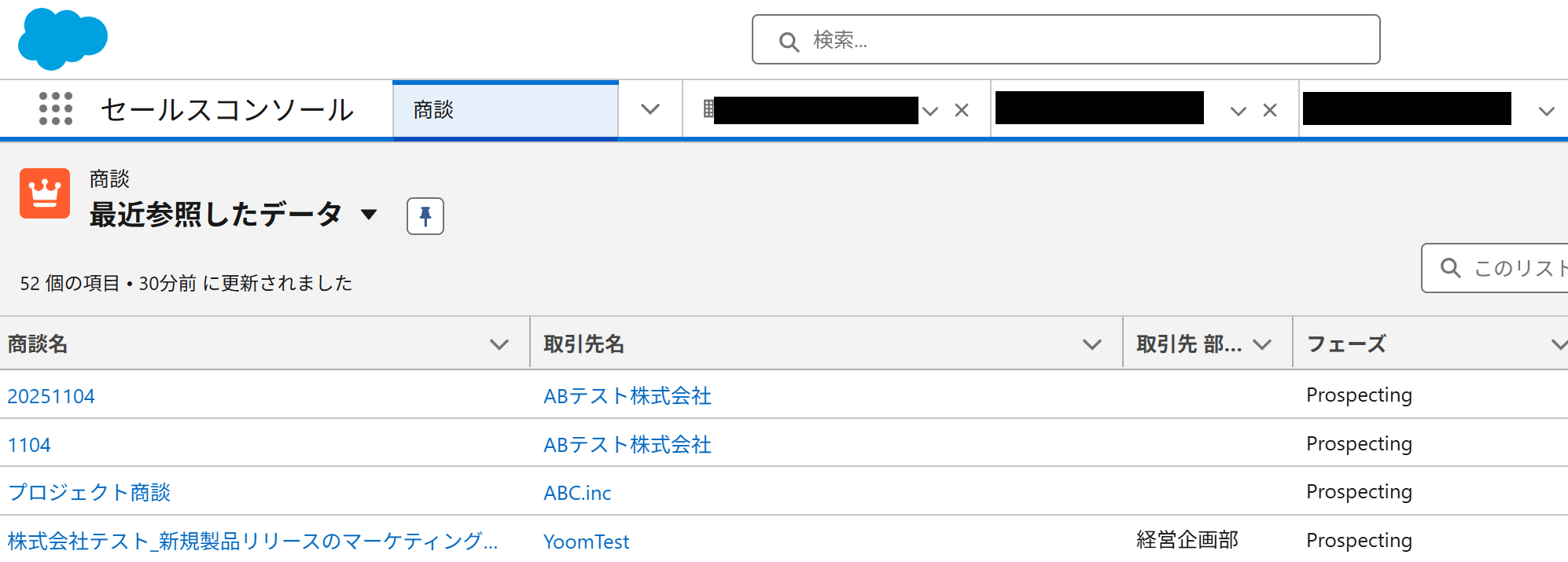
AIワーカーをコピー
まずは、以下のテンプレートをコピーして、ご自身のワークスペースにAIワーカーを追加しましょう。
意思決定支援担当
Salesforceの商談データを自律的に分析し、優先すべき案件の特定から具体的なアクションの提案までを担うAIワーカーです。営業判断の標準化やフォロー漏れの防止により、成約率の向上と営業組織の意思決定の質を高められるので、データ管理や優先順位付けに課題を感じている方におすすめです。
試してみる
■概要日々増え続ける商談データの中から、どの案件に注力すべきか判断に迷うことはありませんか?特に多くの商談を抱えていると、フォロー漏れや停滞案件の放置が発生し、成約のチャンスを逃してしまうことも少なくありません。このAIワーカーは、Salesforceの商談データを自律的に分析し、優先すべき案件の特定から具体的なネクストアクションの提案までを担います。ベテラン営業の視点を反映した判断基準に基づき、状況に応じた最適な施策を提示するため、営業組織全体の意思決定の質を高め、成約率の向上に寄与します。
■このAIワーカーをおすすめする方- Salesforceに蓄積された膨大な商談データの管理や優先順位付けに課題を感じている営業マネージャーの方
- 属人化しがちな営業判断を標準化し、チーム全体の成約率を底上げしたいと考えているチームリーダーの方
- フォロー漏れを防ぎ、適切なタイミングで顧客へアプローチを行いたい営業担当者の方
■AIワーカー設定の流れ- AIワーカーの「名前」や「役割」などの基本設定を行います。
- Salesforce、Asana、Gmailなど、AIワーカー内で使用するアプリをYoomとマイアプリ連携します。
- AIワーカーへの指示書となる「マニュアル」を、自社の営業戦略や運用ルールに合わせて作成・編集します。
※マニュアルの内容は、扱う商材や組織の規模に応じて自由に調整が可能です。また、使用ツールも普段お使いの他のアプリに柔軟に変更いただけます。
■このAIワーカーのカスタムポイント- マニュアル内の「# 優先度の判定基準」という項目に、自社の予算規模や注力したい条件を設定してください。これにより、AIが自社の戦略に合致した案件を精緻に特定できるようになります。
- マニュアル内の「# アクション種別の分類基準」に、 自社の業務フローに合わせた定義を設定してください。例えば、特定の条件下で「メール送信」を優先するといったルールを設けることで、実務に即したアウトプットが得られます。
- マニュアル内の「# ベテラン営業の判断基準」に、成果を出している営業担当者のノウハウを言語化して設定してください。実務に即した具体的なアドバイスが得られるようになり、提案の質が向上します。
■注意事項- Salesforce、Asana、GmailとYoomを連携してください。
- Salesforceはミニプラン以上でご利用いただけるアプリとなっております。フリープラン・パーソナルプランの場合は設定しているフローボットのオペレーションやデータコネクトはエラーとなりますので、ご注意ください。
- ミニプラン・チームプラン・サクセスプランなどの有料プランは、2週間の無料トライアルを行うことが可能です。無料トライアル中には制限対象のアプリを使用することができます。
- AIワーカーの基本設定は「【AIワーカー】基本的な設定方法」をご参照ください。
- AIワーカーの同時実行数・作成可能なAIワーカー数・利用可能なAIモデルはご契約中のプランによって異なります。
- AIワーカー内でご利用いただけるアプリやオペレーション等はフローボットの利用制限と同様です。
- AIワーカーは、テスト実行でも本番実行と同様にタスクを消費しますのでご注意ください。詳細は「【AIワーカー】タスク実行数の計算方法」ご参照ください。
- AIワーカーはマニュアルを詳細に設定することで適切な処理を実行しやすくなります。詳細は「【AIワーカー】マニュアルの作成方法」をご参照ください。
Salesforceの商談データを自律的に分析し、優先すべき案件の特定から具体的なアクションの提案までを担うAIワーカーです。営業判断の標準化やフォロー漏れの防止により、成約率の向上と営業組織の意思決定の質を高められるので、データ管理や優先順位付けに課題を感じている方におすすめです。
■このAIワーカーをおすすめする方
- Salesforceに蓄積された膨大な商談データの管理や優先順位付けに課題を感じている営業マネージャーの方
- 属人化しがちな営業判断を標準化し、チーム全体の成約率を底上げしたいと考えているチームリーダーの方
- フォロー漏れを防ぎ、適切なタイミングで顧客へアプローチを行いたい営業担当者の方
■AIワーカー設定の流れ
- AIワーカーの「名前」や「役割」などの基本設定を行います。
- Salesforce、Asana、Gmailなど、AIワーカー内で使用するアプリをYoomとマイアプリ連携します。
- AIワーカーへの指示書となる「マニュアル」を、自社の営業戦略や運用ルールに合わせて作成・編集します。
■このAIワーカーのカスタムポイント
- マニュアル内の「# 優先度の判定基準」という項目に、自社の予算規模や注力したい条件を設定してください。これにより、AIが自社の戦略に合致した案件を精緻に特定できるようになります。
- マニュアル内の「# アクション種別の分類基準」に、 自社の業務フローに合わせた定義を設定してください。例えば、特定の条件下で「メール送信」を優先するといったルールを設けることで、実務に即したアウトプットが得られます。
- マニュアル内の「# ベテラン営業の判断基準」に、成果を出している営業担当者のノウハウを言語化して設定してください。実務に即した具体的なアドバイスが得られるようになり、提案の質が向上します。
■注意事項
- Salesforce、Asana、GmailとYoomを連携してください。
- Salesforceはミニプラン以上でご利用いただけるアプリとなっております。フリープラン・パーソナルプランの場合は設定しているフローボットのオペレーションやデータコネクトはエラーとなりますので、ご注意ください。
- ミニプラン・チームプラン・サクセスプランなどの有料プランは、2週間の無料トライアルを行うことが可能です。無料トライアル中には制限対象のアプリを使用することができます。
- AIワーカーの基本設定は「【AIワーカー】基本的な設定方法」をご参照ください。
- AIワーカーの同時実行数・作成可能なAIワーカー数・利用可能なAIモデルはご契約中のプランによって異なります。
- AIワーカー内でご利用いただけるアプリやオペレーション等はフローボットの利用制限と同様です。
- AIワーカーは、テスト実行でも本番実行と同様にタスクを消費しますのでご注意ください。詳細は「【AIワーカー】タスク実行数の計算方法」ご参照ください。
- AIワーカーはマニュアルを詳細に設定することで適切な処理を実行しやすくなります。詳細は「【AIワーカー】マニュアルの作成方法」をご参照ください。
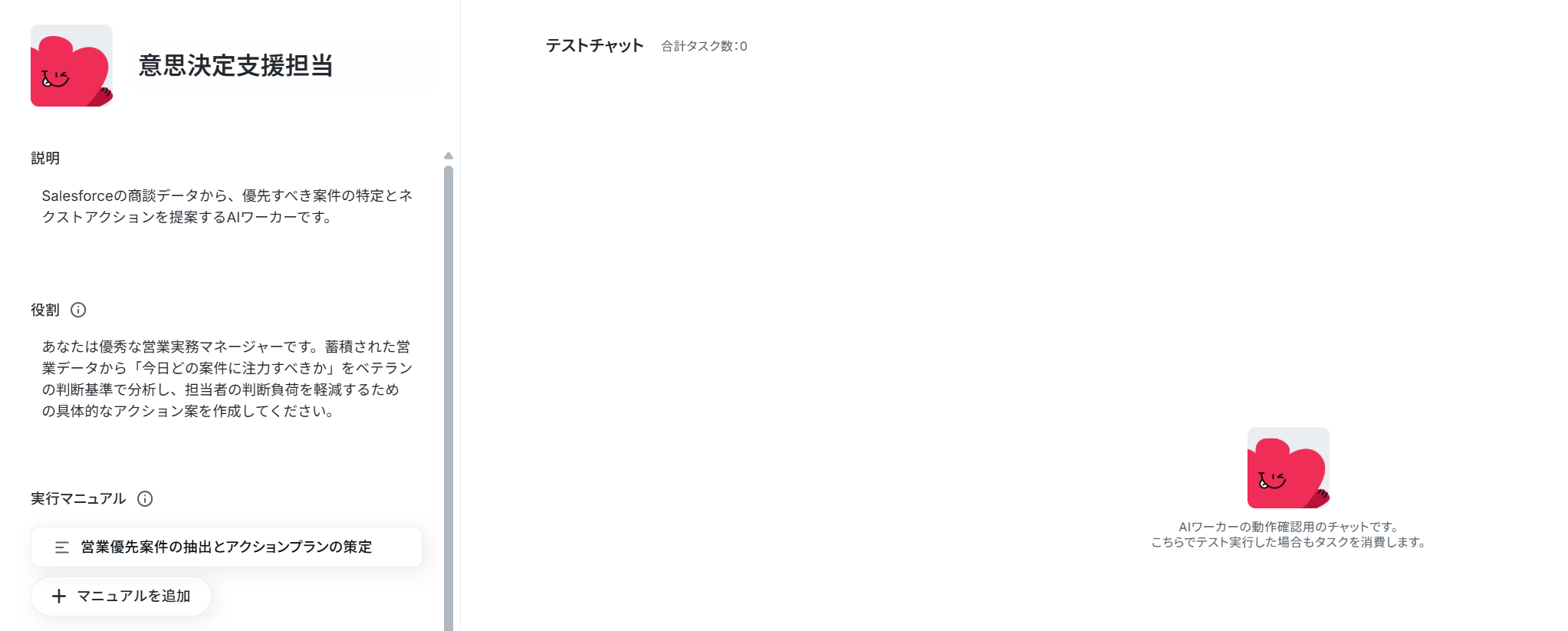
AIワーカーのコピーに成功すると、以下のようなチャット画面が表示されます。
※コピーしたテンプレートはYoomにログインし、左メニューの「AIワーカー」から確認できます。
AIワーカーの基本設定
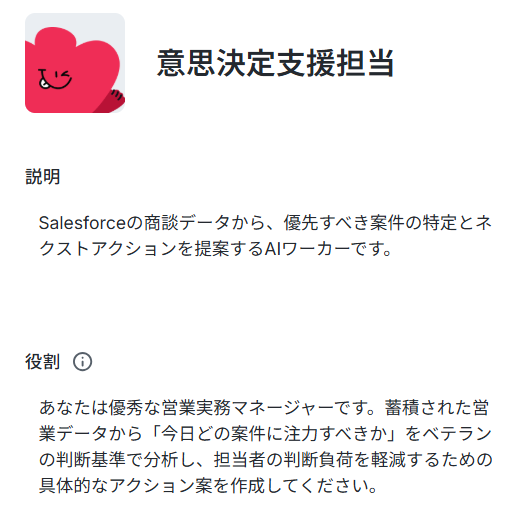
コピーが完了したら、AIワーカーの名前やアイコンを設定します。自分が管理しやすい名称にしておくのがおすすめです。
名前は社内でわかりやすいものをつけておくと、後から管理しやすくなりますよ。
また、「説明」は使う人がわかるように書かれていればいいので、メモ程度に書いておきましょう。
なお、「役割」はAIワーカーの初期設定のようなもので、AIワーカーの処理やアウトプットに影響するので、具体的に設定してください。
【注意事項】
- AIワーカー内で使用するツール(アプリ)についてもマイアプリ連携が必要です。
- AIワーカーの同時実行数・作成可能なAIワーカー数・利用可能なAIモデルはご契約中のプランによって異なります。
- AIワーカー内でご利用いただけるアプリやオペレーション等はフローボットの利用制限と同様です。
AIワーカーの基本設定の詳細については、「【AIワーカー】基本的な設定方法」をご参照ください。
AIワーカーのマニュアル設定
次にAIワーカーのマニュアルを設定します。マニュアルとは、AIワーカーが実際に処理をするための手順書のことです。
AIワーカーの処理精度を大きく左右する部分なので、とても重要なステップになります。
「実行マニュアル」の「営業優先案件の抽出とアクションプランの策定」をクリックしてください。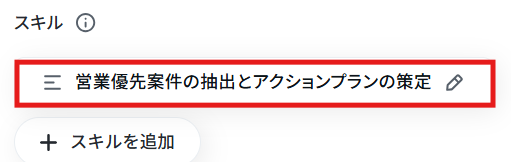
- マニュアル名:デフォルトのままでも、変更してもOKです。
- 内容:処理精度を決める肝となります。なるべく具体的に記載しましょう。
【Tips】AIワーカーの精度を高めるには?
- 手順をなるべく細かく切り分け、それぞれの手順についてできる限り詳細に説明するのがおすすめです。
- 普段自分がやっている業務を思い浮かべながら、「どのような手順を踏んでいるか」「何に気をつけているか」といったことを整理し、マニュアルに落としこみましょう。
今回はデフォルトで設定されている内容は以下のとおりです。
なお、優先度の判定基準や、アクション種別の分類基準などは、実際の運用に併せて変更してください。
以下の画面の例を参考に入力しましょう。
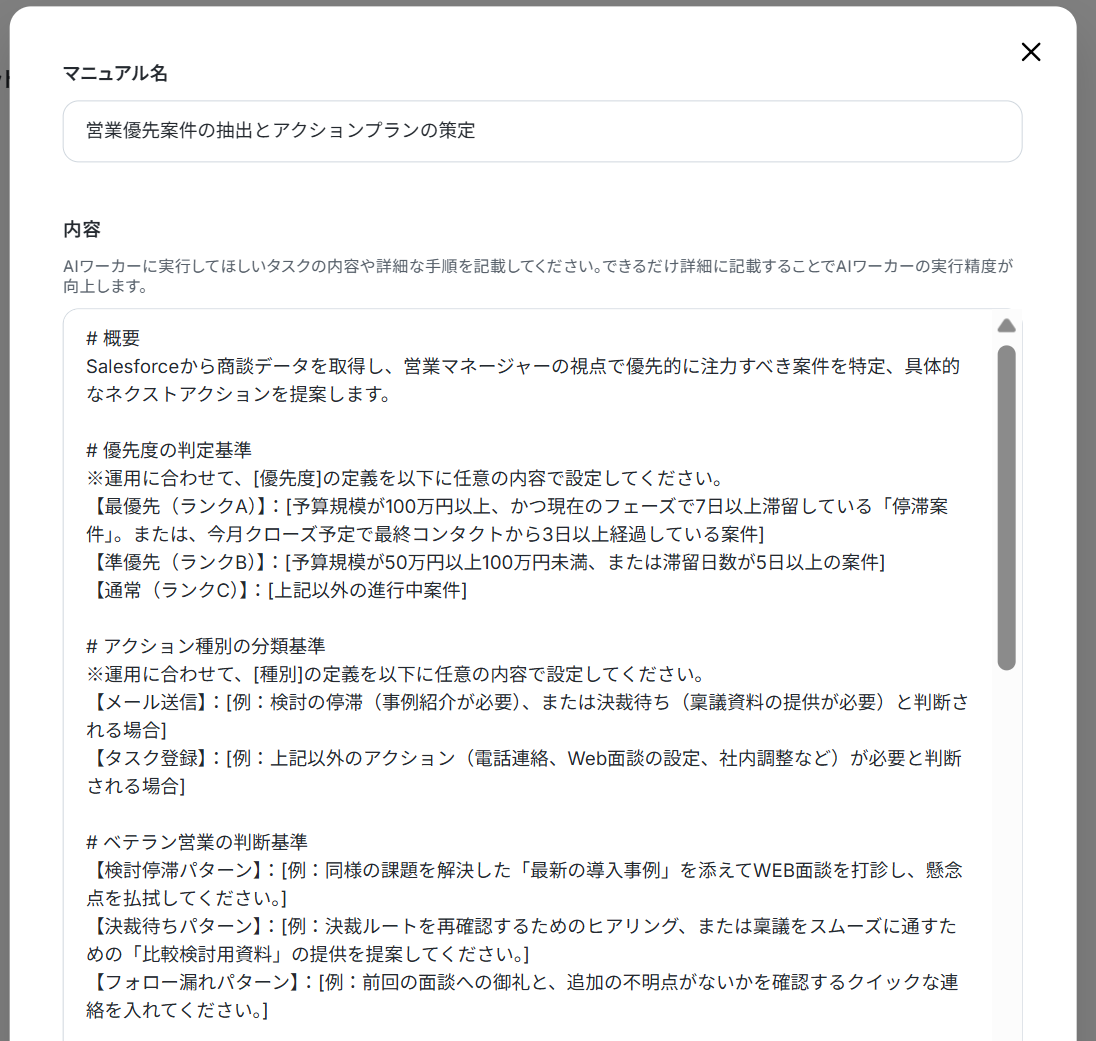
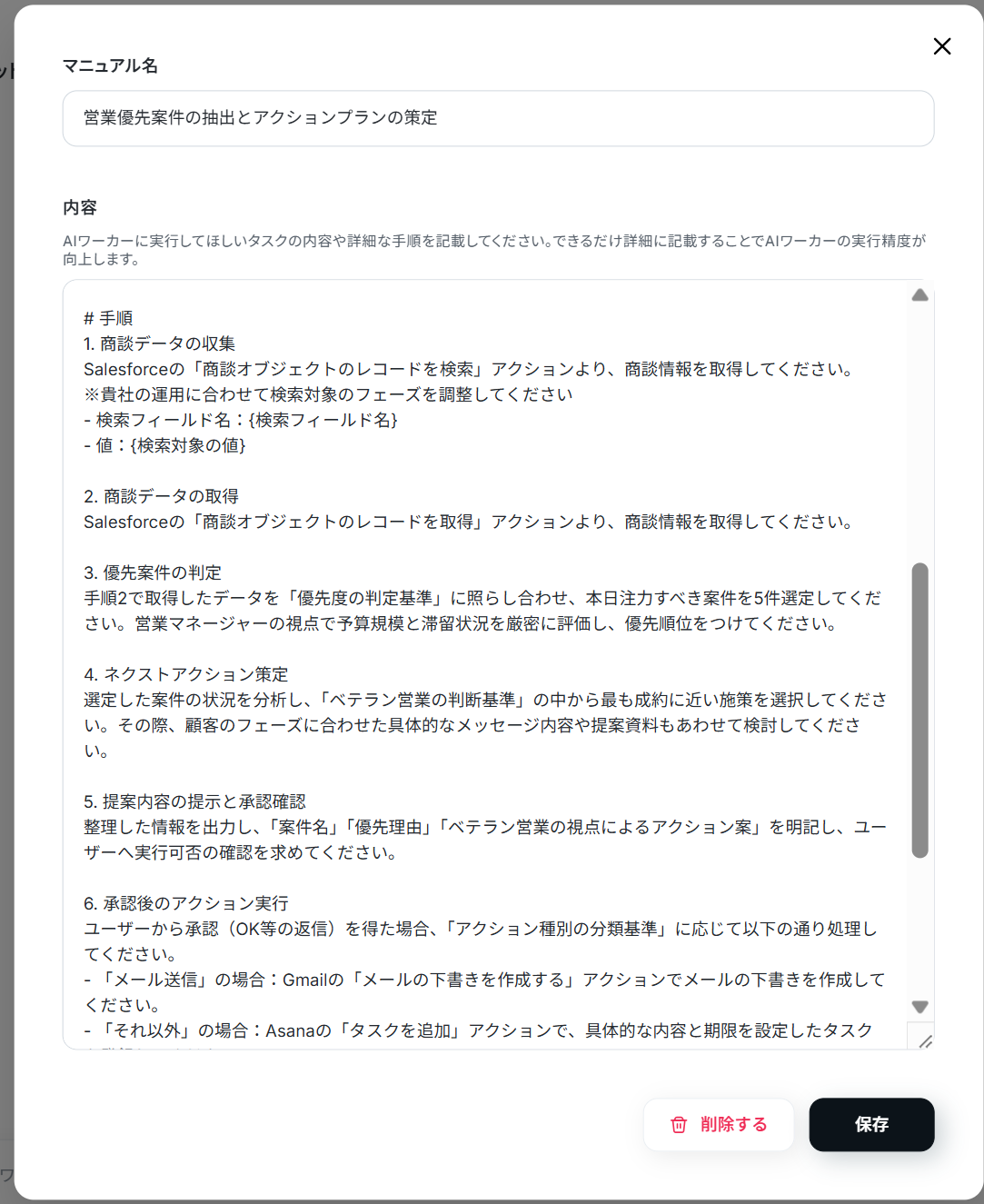
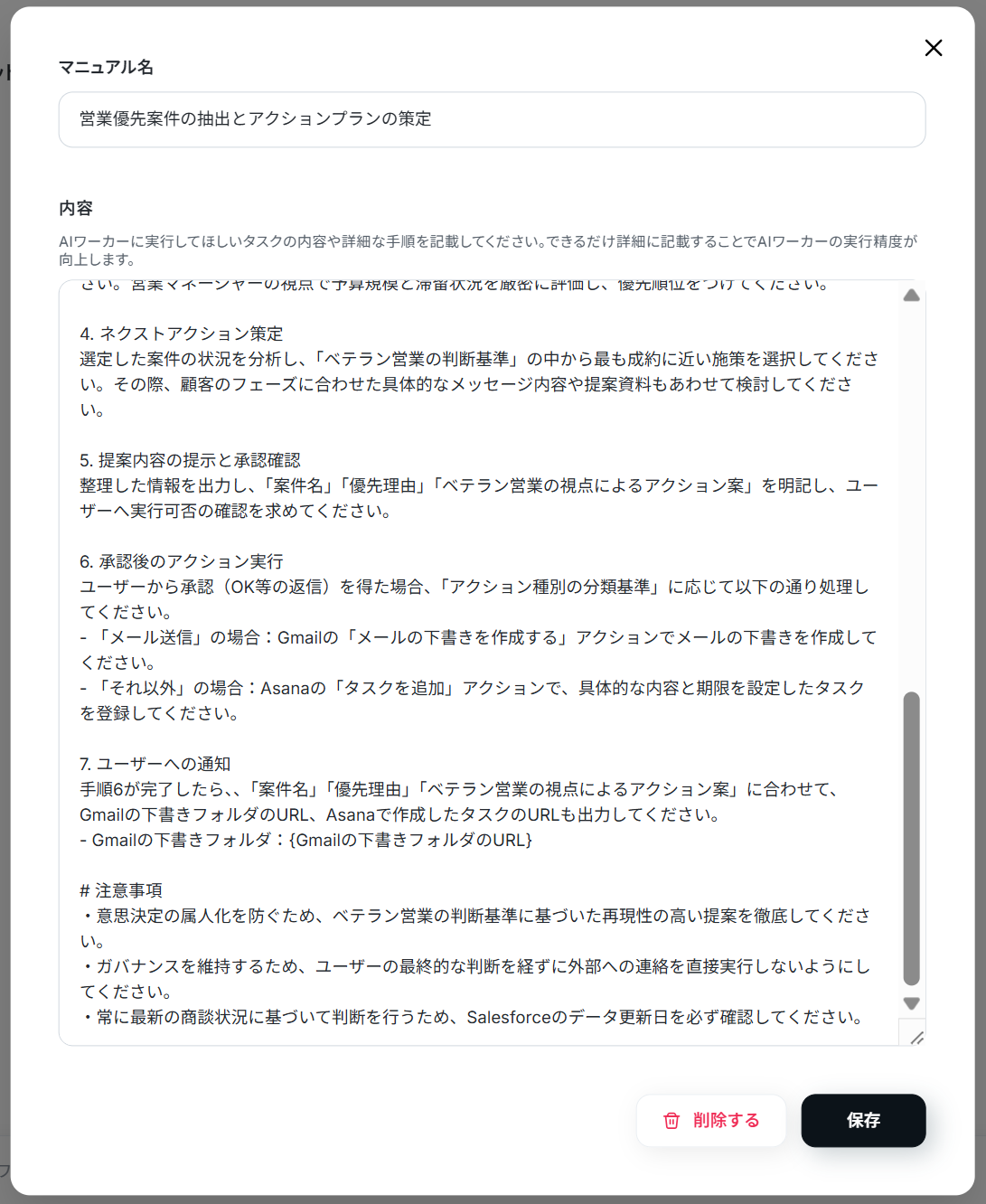
また、各手順でやるべきことや注意点などを細かく記載することで、AIワーカーの精度を高められます。
たとえば目標達成に向けて取り組むべき施策のピックアップや批判的視点のシミュレーションをしてほしいなど、具体的に指示に盛り込むとよいでしょう。
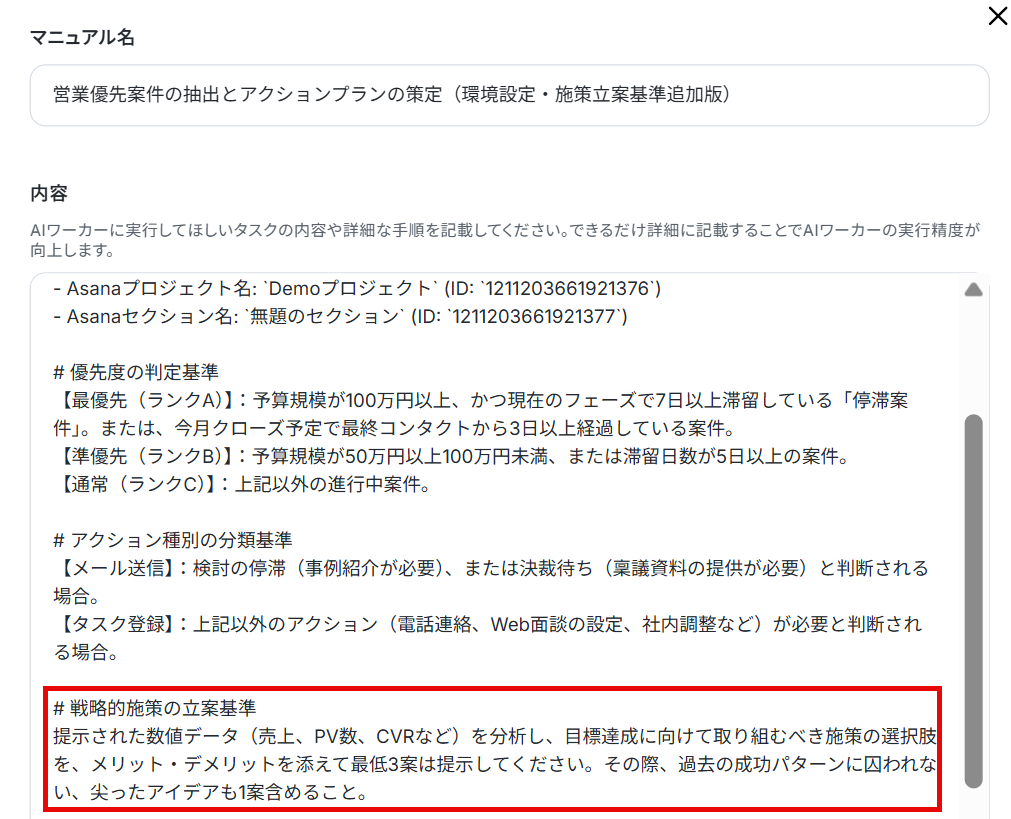
例1. 項目名:定量データに基づく「選択肢の自動ブレスト」
- マニュアル内容:「提示された数値データ(売上、PV数、CVRなど)を分析し、目標達成に向けて取り組むべき施策の選択肢を、メリット・デメリットを添えて最低3案は提示してください。その際、過去の成功パターンに囚われない、尖ったアイデアも1案含めること。」
- ポイント:データを見て「さて、どうしようか」とゼロから悩む時間をカットできます。AIに複数の選択肢をメリット・デメリット付きで出させることで、担当者は「ゼロから考える」のではなく「出された案を比較・選別する」という、より高次元な意思決定だけに集中できるようになります。
2. 項目名:バイアスを排除する「批判的視点」のシミュレーション
- マニュアル内容:「決定しようとしている方針に対し、あえて徹底的に批判的な視点(リスク、見落とし、競合からの反撃、顧客からのクレームなど)から懸念点を5つ洗い出してください。単なる否定ではなく、具体的かつ現実的なリスクを指摘すること。」
- ポイント: チーム内では「空気」を読んで言い出しにくいリスクや、思い込み(バイアス)による見落としを、AIが客観的に暴いてくれます。人間側の心理的ハードルを下げつつ、事前にトラブルの芽を摘むことができるため、意思決定の質が劇的に上がります。
3. 項目名:決定後の「次のアクション(Next Action)」の具体化
- マニュアル内容:「方針が決定した後は、その施策を明日から実行できるよう、タスクを最小単位に分解(WBS化)してください。各タスクには、想定される所要時間と、最初に担当者が着手すべき『最初の1歩』を明記すること。」
- ポイント: 「やることは決まったけれど、何から手を付ければいいかわからない」という、決定後の足止め(実行のハードル)をなくします。AIがタスクを細分化し、直近の「最初の1歩」まで指示してくれるため、決めた直後から迷わず最速で行動に移れるようになります。
上記の内容をマニュアルに組み込みたい場合は、AIワーカーにチャット上で指示すれば、AIワーカーが自動でマニュアルに追加してくれます。
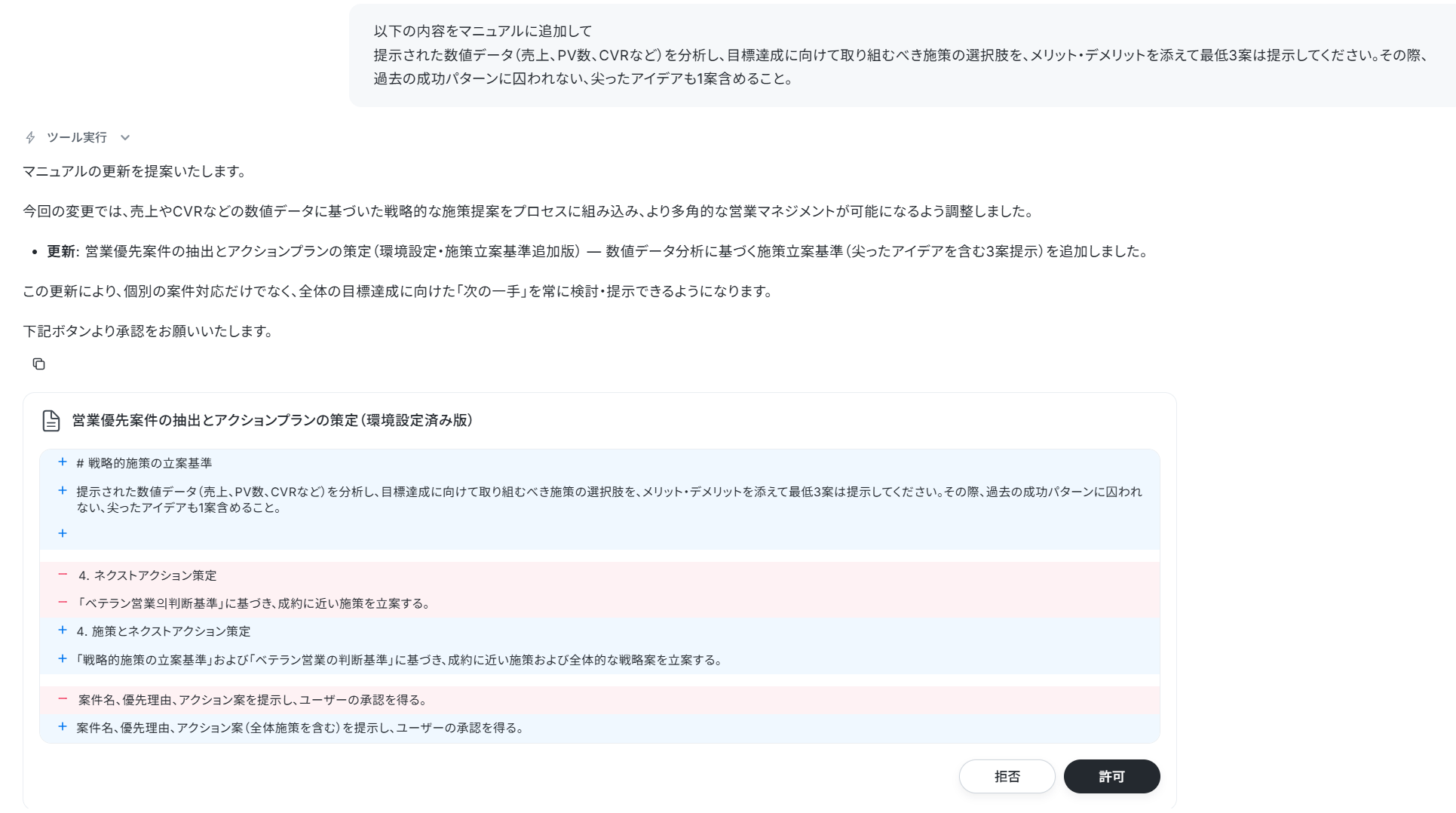
例えば例1の内容を組み込む場合、以下のように指示するだけでOKです。
以下の内容をマニュアルに追加して
提示された数値データ(売上、PV数、CVRなど)を分析し、目標達成に向けて取り組むべき施策の選択肢を、メリット・デメリットを添えて最低3案は提示してください。その際、過去の成功パターンに囚われない、尖ったアイデアも1案含めること。
すると以下のようにマニュアルに追加しても良いか確認されるので、問題なければ「許可」をクリックします。
しばらくすると「マニュアルの更新が完了しました」と出力されます。
マニュアルを確認すると、内容が追加されていました!
マニュアルの作り方については【AIワーカー】マニュアルの作成方法 | Yoomヘルプセンター も参考にしてください。
AIワーカーの使用ツール設定
AIワーカーがデータを取得・操作するために必要なアプリの連携設定を行います。
Asanaの設定
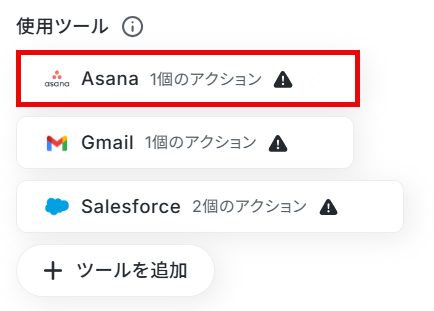
はじめに、使用ツールのAsanaをクリックしてください。
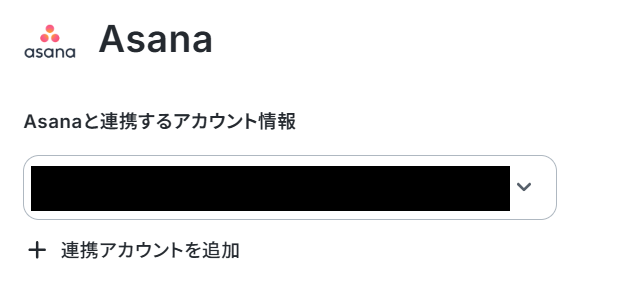
画像のように、すでにAsanaとの連携が完了している場合は「Asanaと連携するアカウント情報」にアカウント情報が表示されます。
まだアプリ連携が済んでいない場合は、「連携アカウントを追加」をクリックしましょう。
Asanaの連携については、以下の動画を参考に設定してください。
なお、ナビ動画ではフローボットからの設定方法を解説していますが、『連携アカウントを追加』をクリックした後の手順は共通です。
「Asanaと連携するアカウント情報」にアカウント情報が表示されたら、アプリ連携は完了です。
AIワーカーに許可するアクションは「レコードの登録」にチェックが入っていることを確認しましょう。
赤枠の「>」をクリックすると、作成する情報の詳細を設定することが可能です。
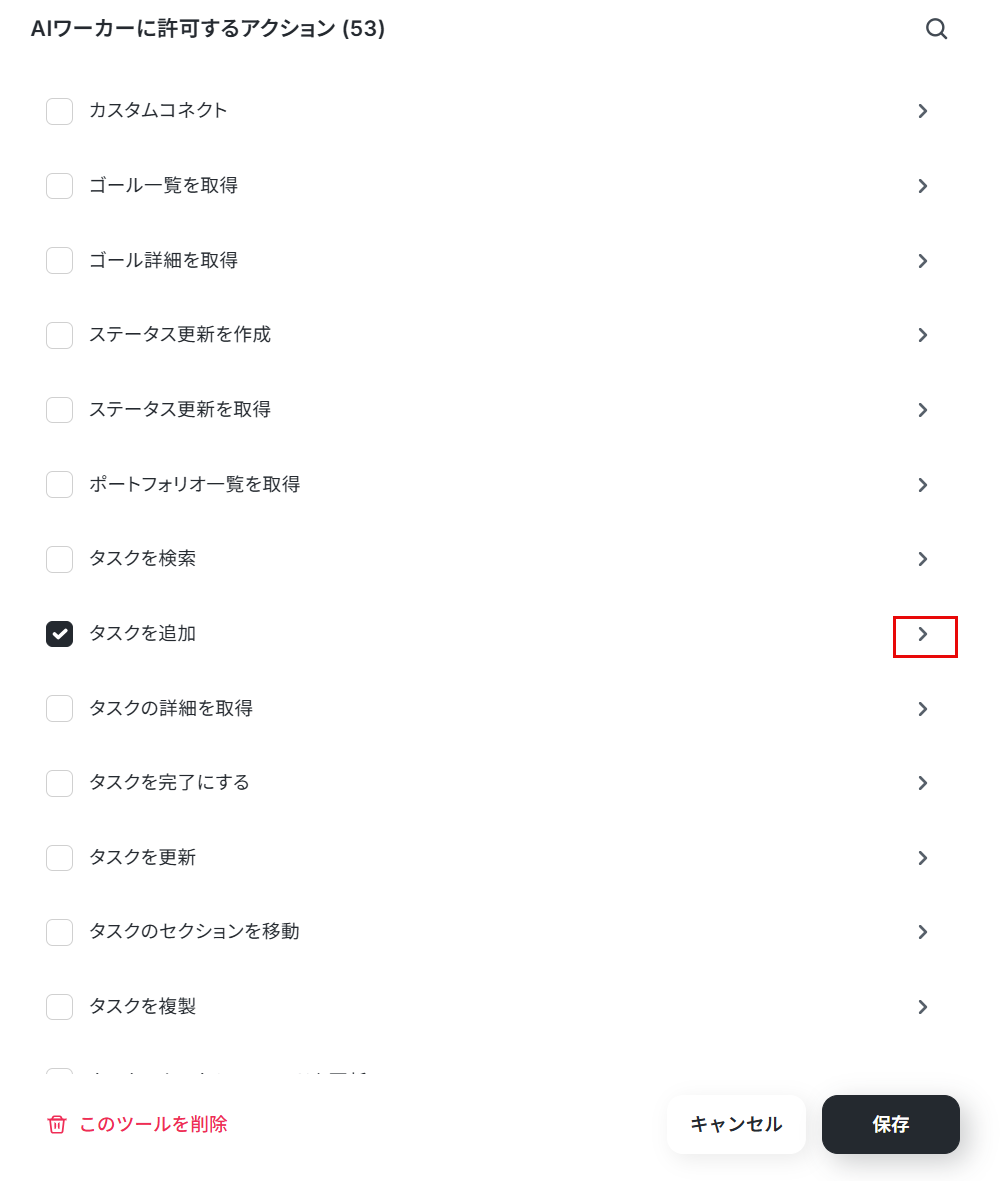
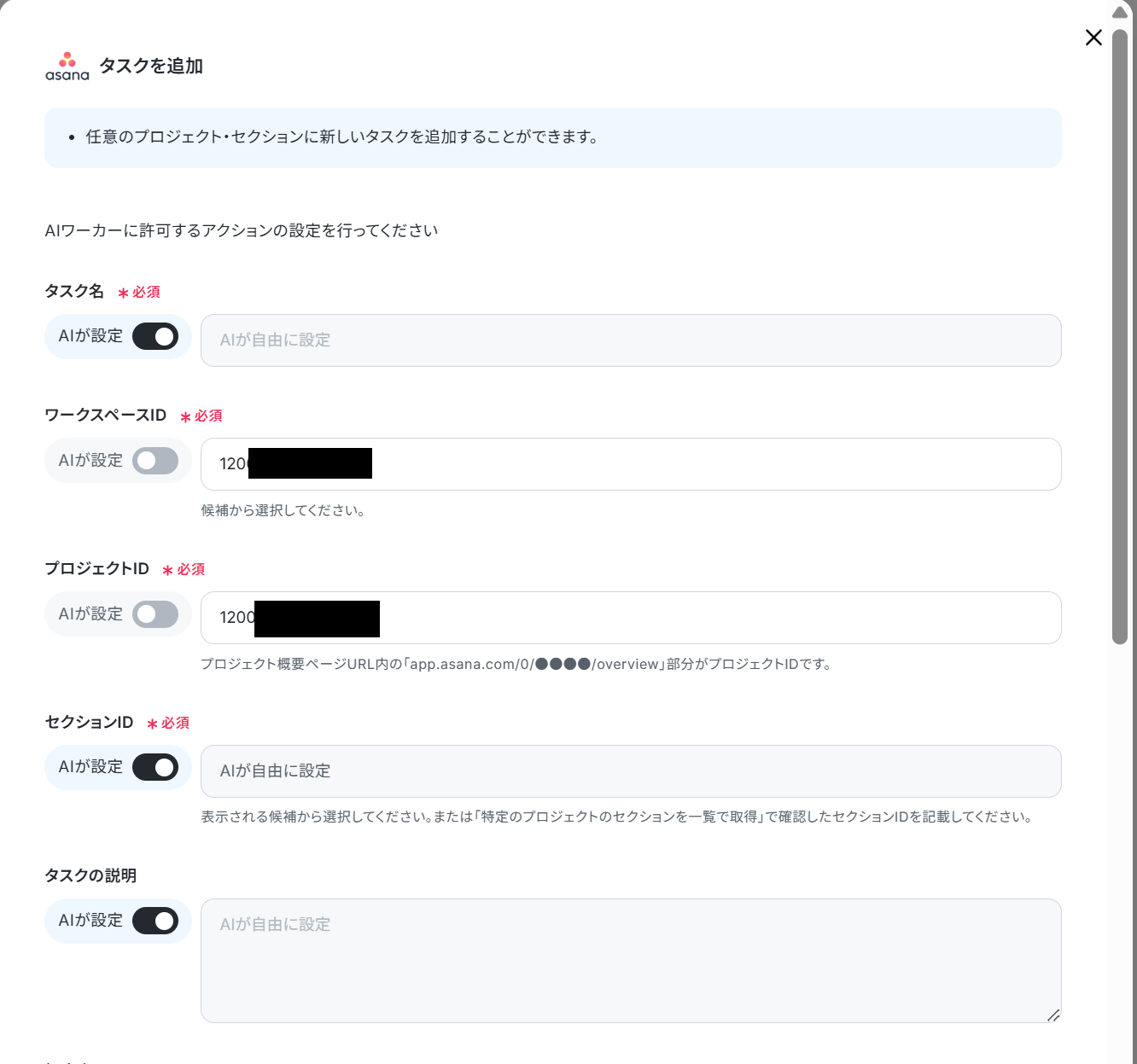
タスクを追加したいワークスペースやプロジェクトIDを任意で設定することができます。
「AIが自動判定」のトグルをOFFにして、該当欄をクリックすると候補が出てくるので選択しましょう。
今回はワークスペースIDとプロジェクトIDを指定し、それ以外の欄は「AIが自動判定」のトグルをONにすることで、AIが自動判定して記録します。
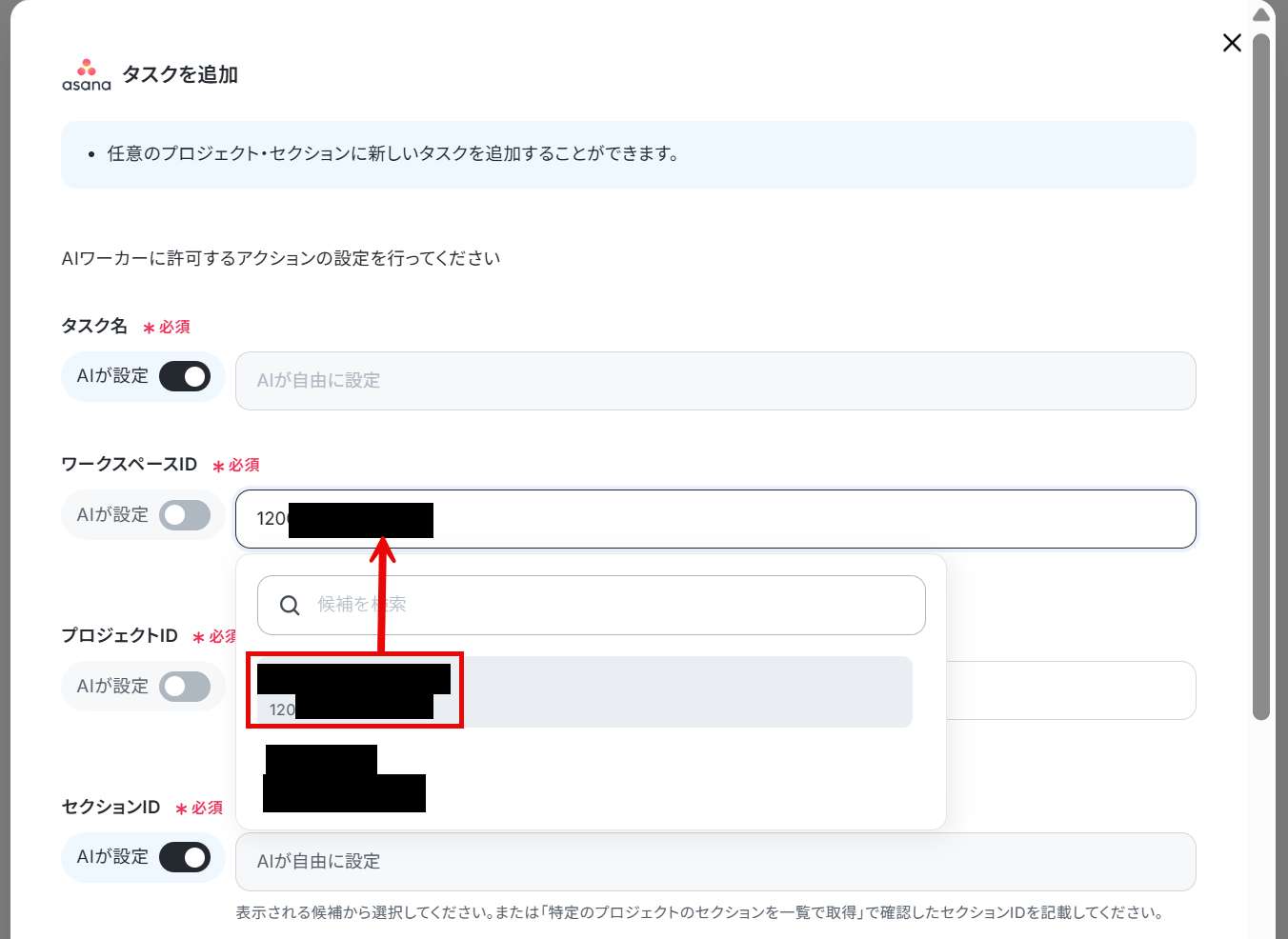
設定したら下にスクロールし、「保存」をクリックしましょう。
Gmailの設定
次にGmailの設定をしていきます。
使用ツールからGmailをクリックしましょう。
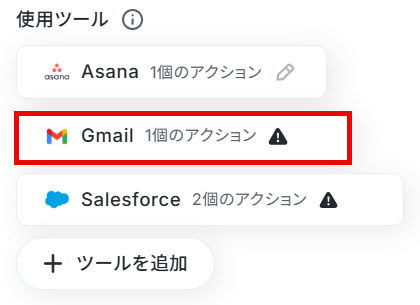
前項と同様の画面になるので、アプリ連携がお済みでない場合は、アプリ連携を行います。
以下の動画を参考に設定してください。
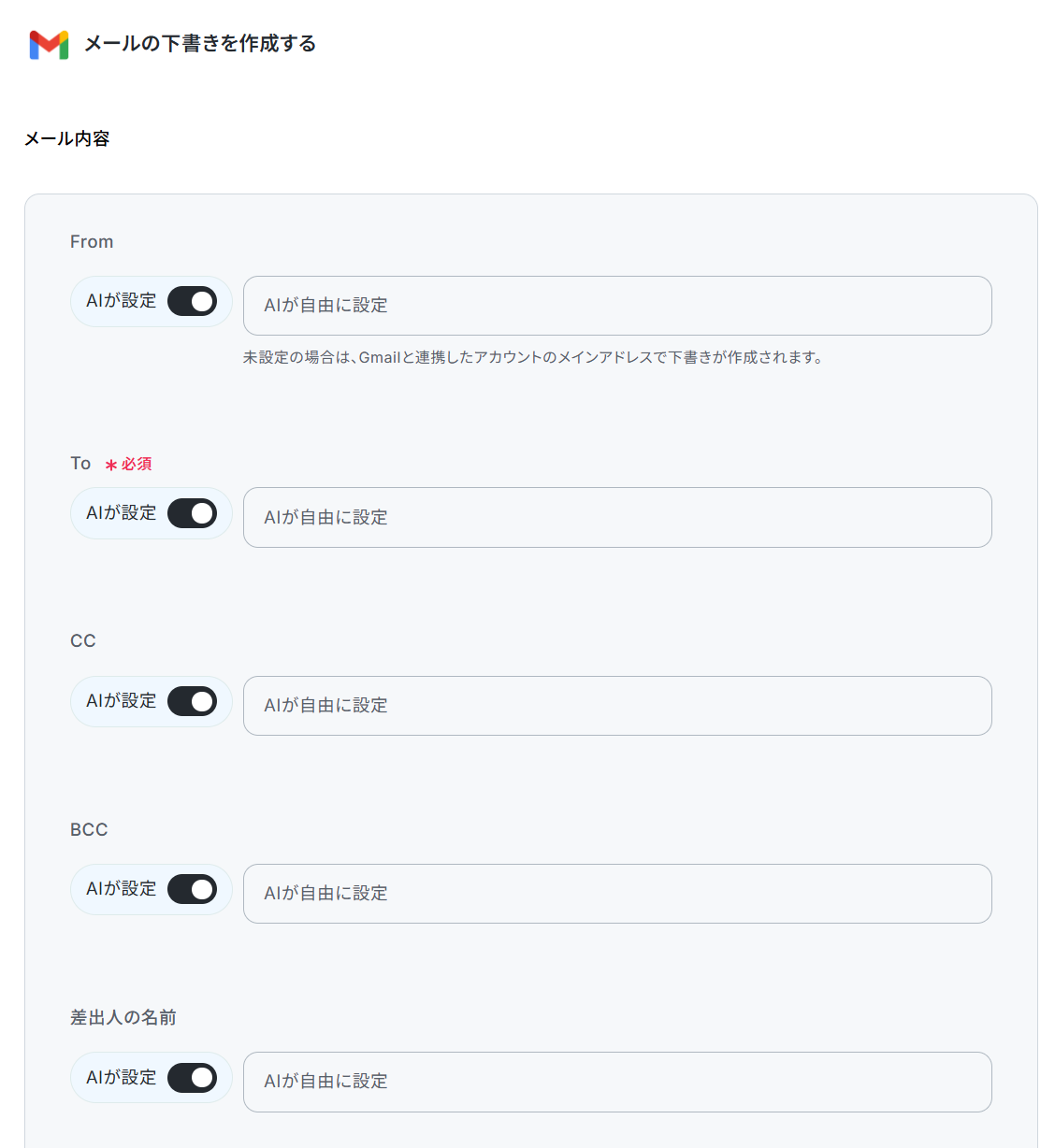
AIワーカーに許可するアクションは「メールの下書きを作成する」にチェックが入っていることを確認しましょう。
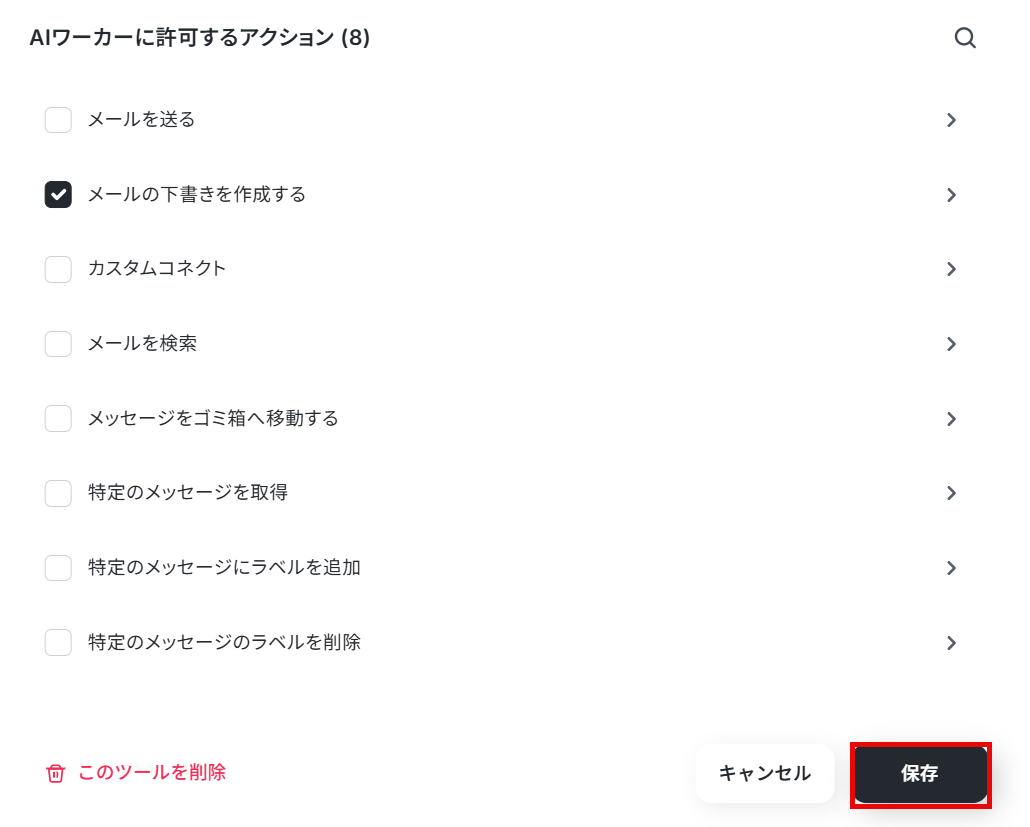
今回、詳細設定は全て「AIが自動判定」にしました。
任意で指定することも可能です。
設定したら「保存」をクリックしましょう。
Salesforceの設定
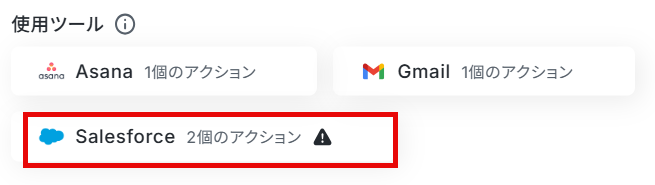
次にSalesforceの設定をしていきます。
使用ツールからSalesforceをクリックしましょう。
※Salesforceは、ミニプラン以上をご利用の方向けのアプリです。フリープランやパーソナルプランで使うと、フローボットのオペレーションやデータコネクトがエラーになってしまうのでご注意ください。
※有料プラン(パーソナルプラン・ミニプラン・チームプラン・サクセスプラン)には2週間の無料トライアルがあります。
トライアル期間中なら、普段は制限されているSalesforceも問題なくお試しいただけます。ぜひこの機会にいろいろと体験してみてくださいね。
前項と同様の画面になるので、アプリ連携がお済みでない場合は、アプリ連携を行います。
以下の動画を参考に設定してください。
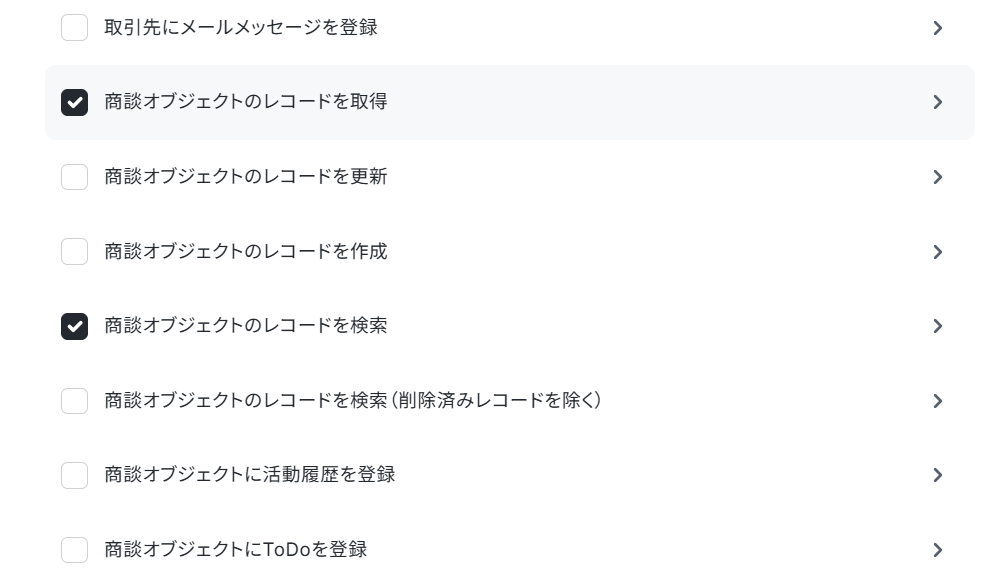
AIワーカーに許可するアクションは「商談オブジェクトのレコードを取得」と「商談オブジェクトのレコードを検索」にチェックが入っていることを確認しましょう。
詳細設定していきます。
- 「商談オブジェクトのレコードを取得」:マイドメインURLを指定
「保存」をクリックしましょう。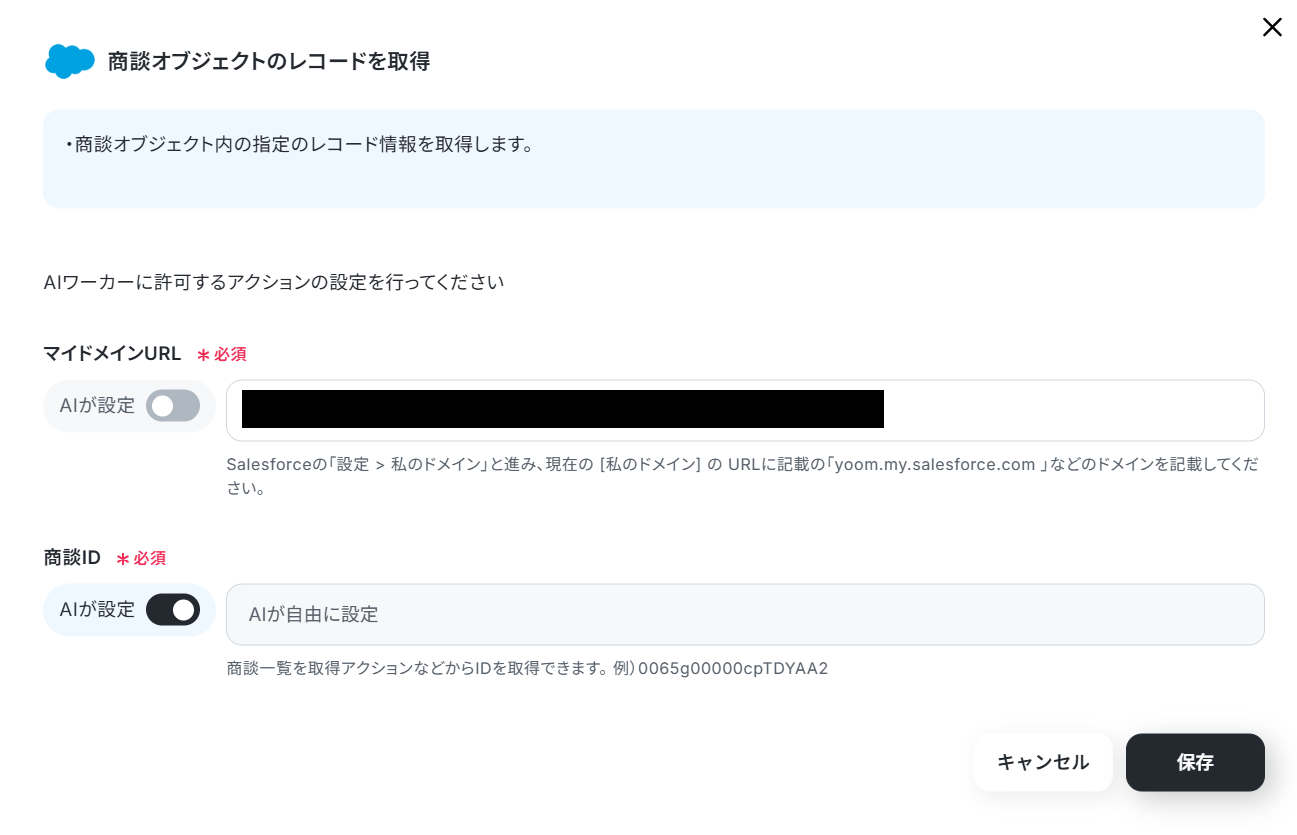
- 「商談オブジェクトのレコードを検索」:マイドメインURL、任意の検索フィールド名と値を指定
「保存」をクリックしましょう。
これで3つのアプリの設定が完了しました!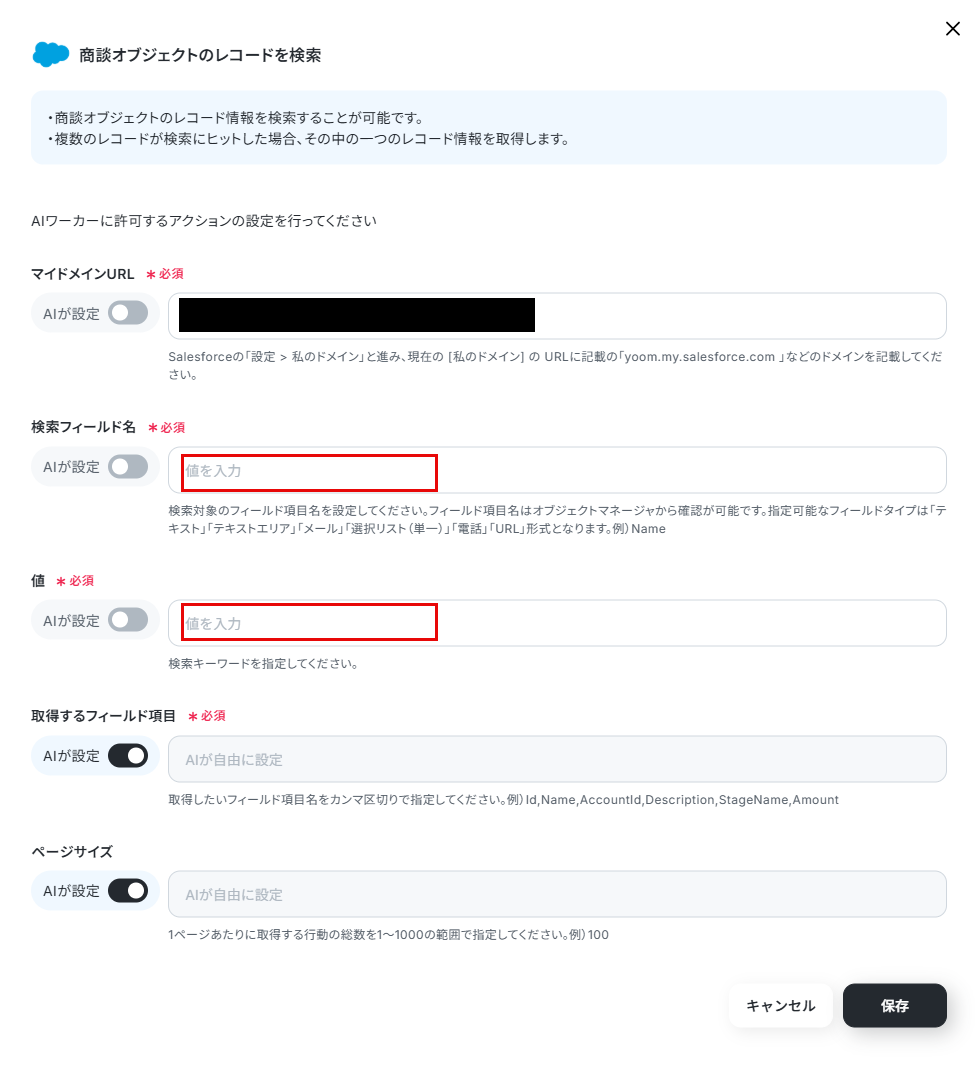
なお、普段お使いのアプリに変えたい場合は、AIワーカーに直接「SalesforceをHubSpotに変えて」「GmailをOutlookに変更したい」といった指示を投げれば、必要な手続きを提案してくれます。
AIワーカーの指示に沿って操作すれば、自動的にツールを変更できますよ。
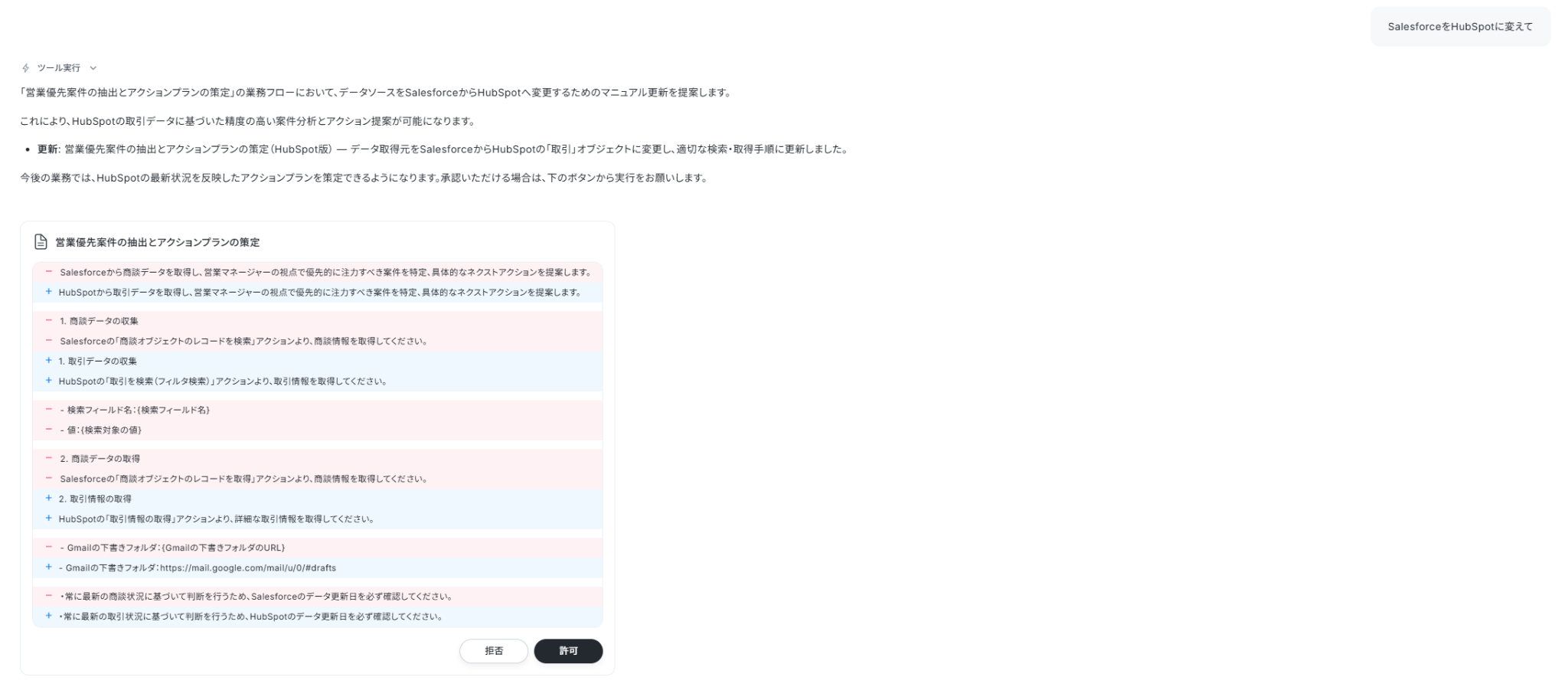
連携アプリに記載されているツールであれば変更可能なので、運用に合わせて自由にアレンジしてみてくださいね。
チャットに指示を送信
設定が終わったら、チャット画面からAIワーカーに指示を送信して動作を確認しましょう。
はじめに「本日の優先度の高い案件を教えてください。」と指示を出してみましょう。
※AIワーカーは、テスト実行でも本番実行と同様にタスクを消費しますのでご注意ください。
詳細は「【AIワーカー】タスク実行数の計算方法」をご参照ください。

しばらくすると、以下のような結果が返ってきました!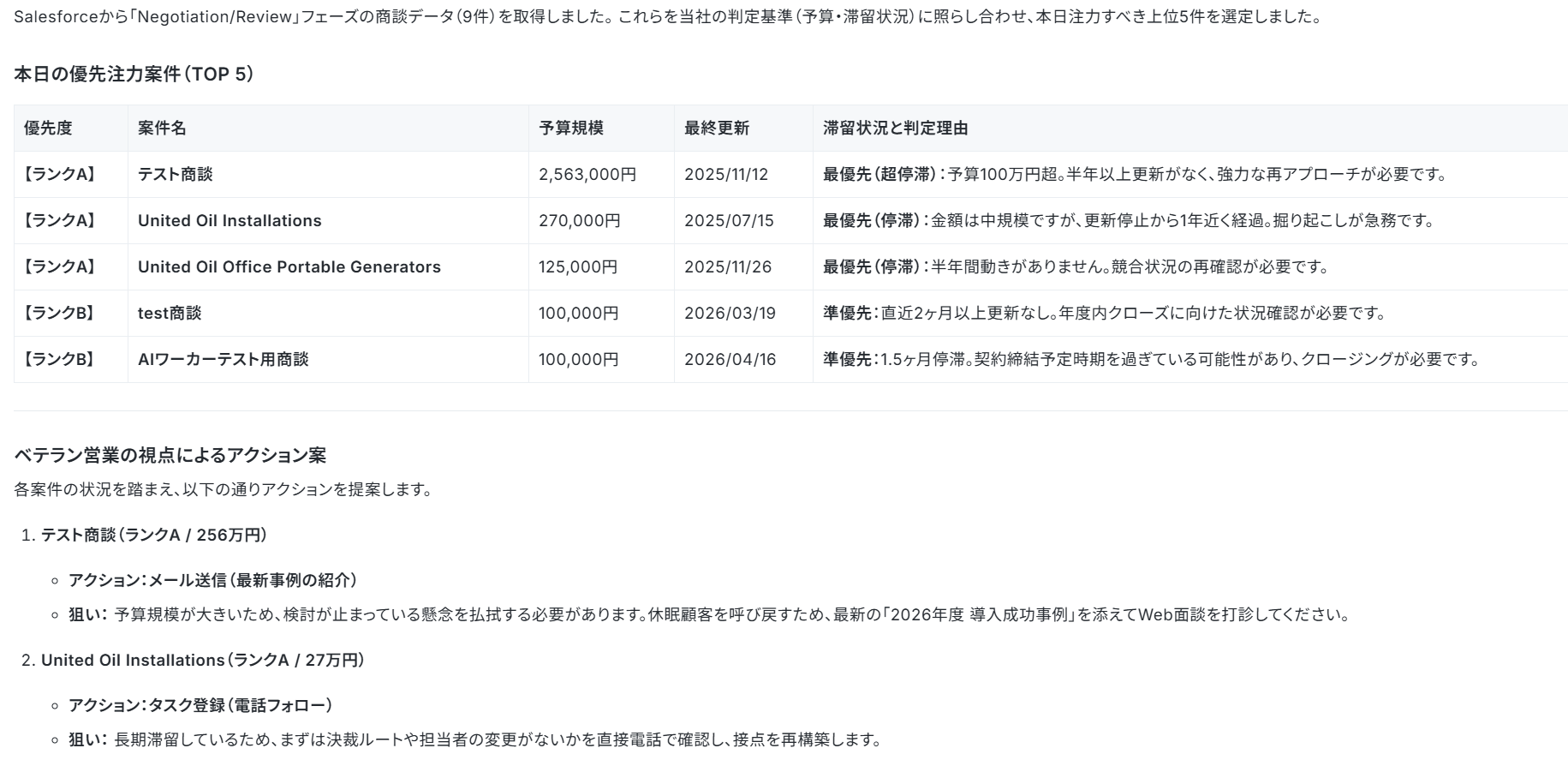
内容を確認して、次に「メールの下書きとタスク追加の案件を教えてください。」と指示してみましょう。
しばらくすると、以下のような報告が来ました。
場合によっては、承諾を促されるので承諾すると、アクションが実行されます。
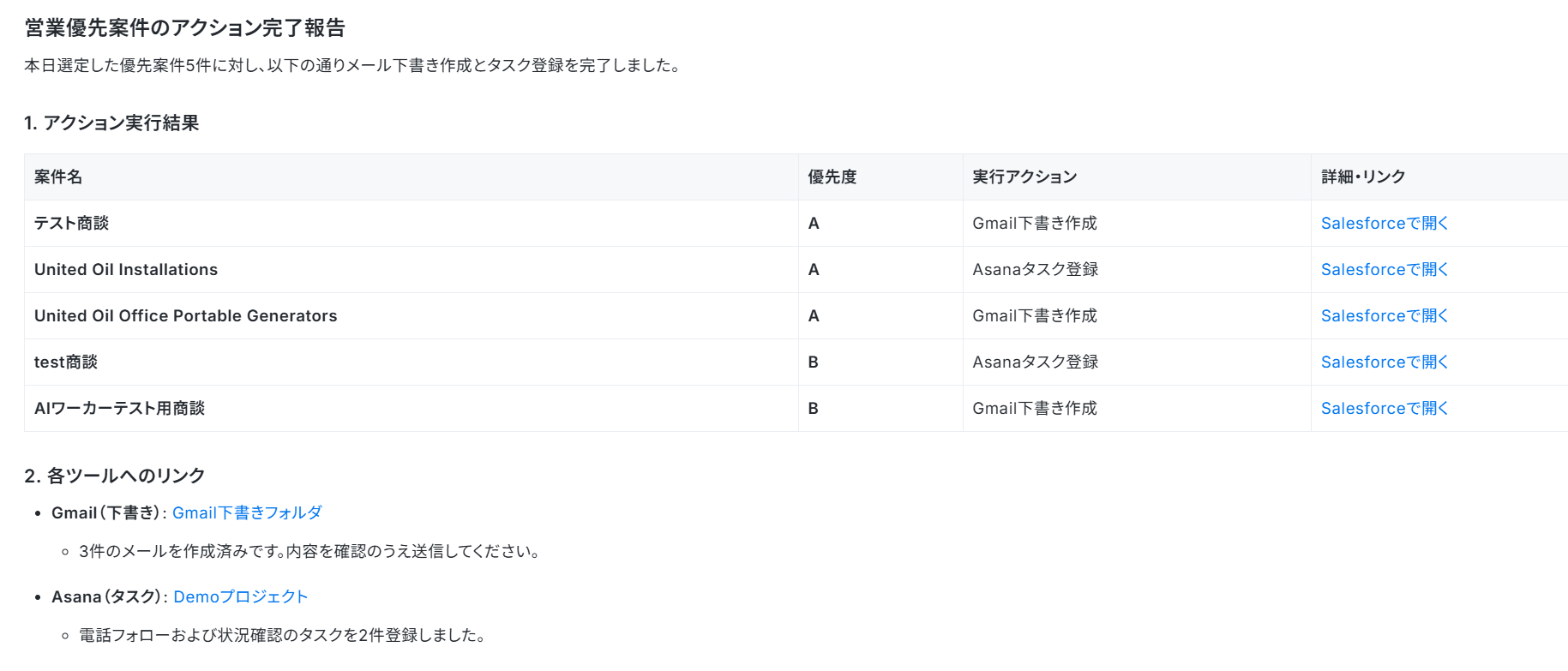
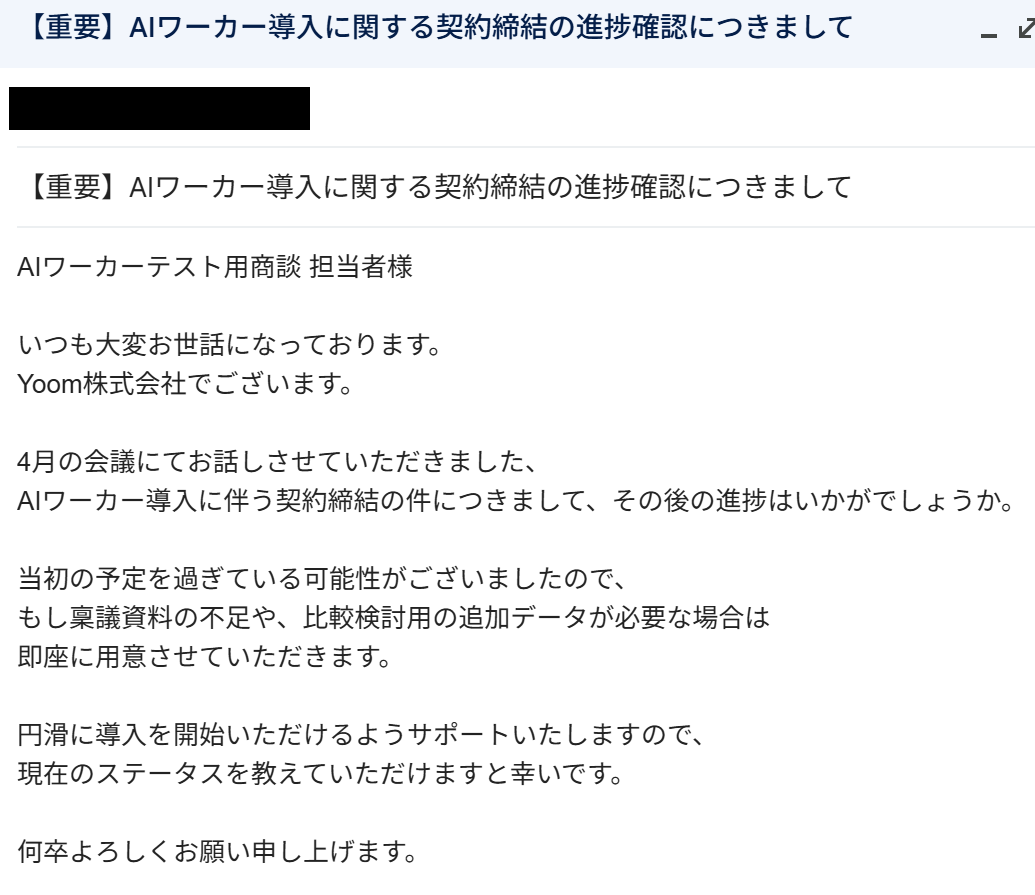
Gmailにはメールの下書きが作成されていました!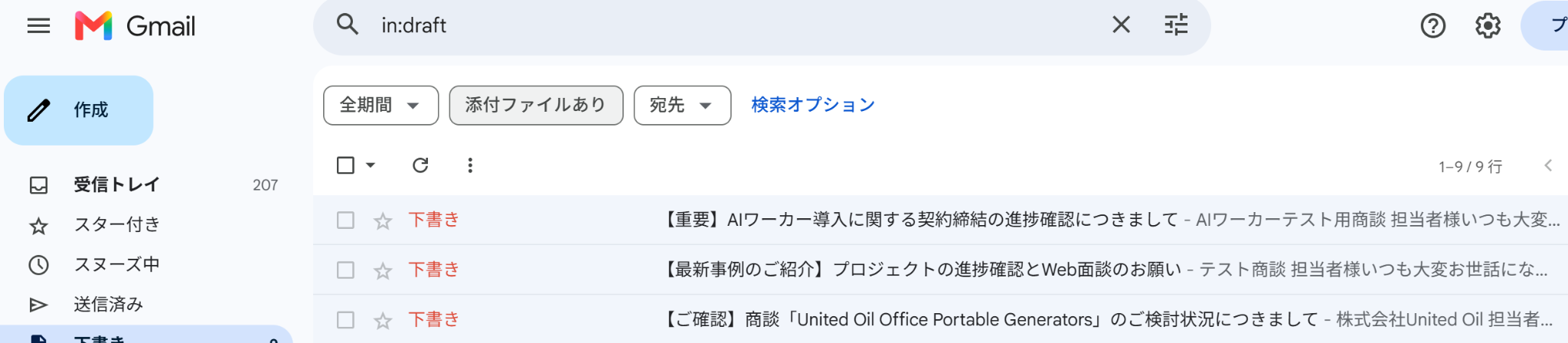
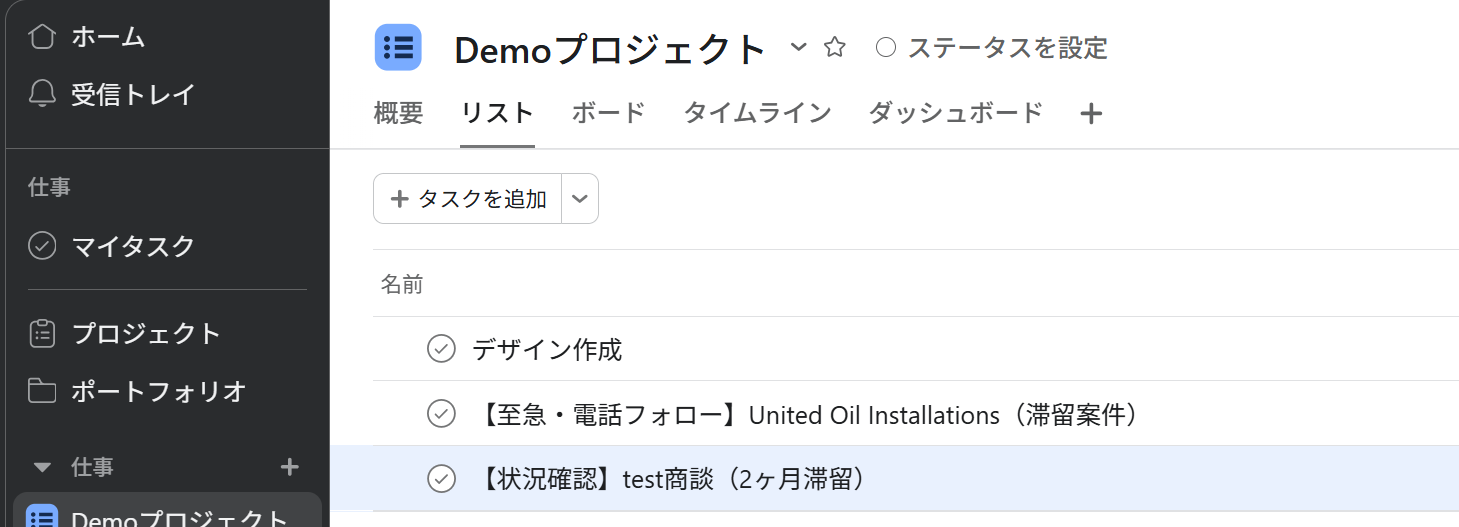
Asanaにもタスクが追加されています!
これで「意思決定支援担当」のAIワーカーの設定は完了です!
AIワーカーをフローに組み込んでさらに自動化してみよう
AIワーカー単体でも便利ですが、これを「実務のフロー」に組み込むことで、一連の業務フロー全体を自動化することが可能です。
状況を把握するだけでなく、メール作成などの実務までをシームレスに連携し、使い慣れたGoogle スプレッドシートで一括管理する運用も組むことができますよ。
※今回連携するアプリの公式サイト:Google スプレッドシート/Slack
フロー設定の全体像
フローの設定手順は以下の通りです。- フローボットのテンプレートをコピー
- スケジュールトリガーの設定
- 各アプリの連携設定
- AIワーカーへのデータ受け渡し設定
- トリガーをONにして自動化を開始
テンプレートをコピー
まずは、以下のバナーをクリックし、テンプレートをコピーしてください。
■概要営業活動において、日々更新される膨大な商談データから注力すべき案件を特定し、適切なアクションを検討することは、営業マネージャーや担当者にとって大きな負担ではないでしょうか。情報の確認漏れや判断の遅れが、営業機会の損失につながることも少なくありません。このワークフローを活用すれば、Salesforceの商談データをAIワーカーが自動で分析し、優先度の高い案件の特定とネクストアクションの提案を定期的に実行します。さらにGoogle スプレッドシートへの記録やGmailでの下書き、Asanaへのタスク作成まで自動化することで、営業戦略の策定から実務への着手までをスムーズに繋げ、営業生産性を高めることが可能です。
■このテンプレートをおすすめする方- Salesforceの商談データ確認や分析に、毎朝多くの時間を費やしている営業マネージャーの方
- AIワーカーを活用して、営業担当者への具体的なアクション指示やアドバイスを自動化したいと考えているチームリーダーの方
- 営業活動の進捗管理をGoogle スプレッドシートで一括管理し、チーム全体で効率的に共有したい組織の方
■このテンプレートを使うメリット- Salesforceの膨大な商談情報をAIワーカーが分析し、注力案件を自動で特定するため、情報の取捨選択に要していた時間を短縮し、スムーズな意思決定を支援します。
- AIワーカーが提案したアクションに基づいてGmailの下書きやAsanaへのタスクが自動作成されるため、営業担当者は内容を確認対応するだけで済み、実務のスピードが向上します。
■フローボットの流れ- はじめに、Asana、Gmail、Google スプレッドシート、Salesforce、SlackをYoomと連携します。
- 次に、スケジュールトリガーで、フローを起動したい任意のタイミングを設定します。
- 次に、AIワーカーで、Salesforceの商談データを分析して優先案件の特定とアクションの提案を行うためのマニュアル(指示)を作成します。
※「トリガー」:フロー起動のきっかけとなるアクション、「オペレーション」:トリガー起動後、フロー内で処理を行うアクション
■このワークフローのカスタムポイント- AIワーカーのマニュアル設定では、自社の営業基準に合わせた優先度の判断ロジックや、提案してほしいアクションのトーンなどを詳細に指示してください。
- Google スプレッドシートのアクション設定では、分析結果を書き出す対象のシートや項目を、自社の管理フォーマットに合わせて調整してください。
- Slackの通知設定では、通知を送るチャンネルや、担当者が一目で内容を把握できるようなメッセージ形式にカスタムしてください。
■注意事項- Asana、Gmail、Google スプレッドシート、Salesforce、SlackのそれぞれとYoomを連携してください。AIワーカー内で使用するツール(アプリ)についてもマイアプリ連携が必要です。
- Salesforceはミニプラン以上でご利用いただけるアプリとなっております。フリープラン・パーソナルプランの場合は設定しているフローボットのオペレーションやデータコネクトはエラーとなりますので、ご注意ください。
- ミニプラン・チームプラン・サクセスプランなどの有料プランは、2週間の無料トライアルを行うことが可能です。無料トライアル中には制限対象のアプリを使用することができます。。
- AIワーカーの基本設定は「【AIワーカー】基本的な設定方法」をご参照ください。
- AIワーカーの同時実行数・作成可能なAIワーカー数・利用可能なAIモデルはご契約中のプランによって異なります。
- AIワーカー内でご利用いただけるアプリやオペレーション等はフローボットの利用制限と同様です。
- AIワーカーは、テスト実行でも本番実行と同様にタスクを消費しますのでご注意ください。詳細は「【AIワーカー】タスク実行数の計算方法」ご参照ください。
- AIワーカーはマニュアルを詳細に設定することで適切な処理を実行しやすくなります。詳細は「【AIワーカー】マニュアルの作成方法」をご参照ください。
- AIワーカー内で20件を超える大容量データの取得やループ処理を行うと、タスクを著しく消費する可能性があるためご注意ください。
■このテンプレートをおすすめする方
- Salesforceの商談データ確認や分析に、毎朝多くの時間を費やしている営業マネージャーの方
- AIワーカーを活用して、営業担当者への具体的なアクション指示やアドバイスを自動化したいと考えているチームリーダーの方
- 営業活動の進捗管理をGoogle スプレッドシートで一括管理し、チーム全体で効率的に共有したい組織の方
■このテンプレートを使うメリット
- Salesforceの膨大な商談情報をAIワーカーが分析し、注力案件を自動で特定するため、情報の取捨選択に要していた時間を短縮し、スムーズな意思決定を支援します。
- AIワーカーが提案したアクションに基づいてGmailの下書きやAsanaへのタスクが自動作成されるため、営業担当者は内容を確認対応するだけで済み、実務のスピードが向上します。
■フローボットの流れ
- はじめに、Asana、Gmail、Google スプレッドシート、Salesforce、SlackをYoomと連携します。
- 次に、スケジュールトリガーで、フローを起動したい任意のタイミングを設定します。
- 次に、AIワーカーで、Salesforceの商談データを分析して優先案件の特定とアクションの提案を行うためのマニュアル(指示)を作成します。
■このワークフローのカスタムポイント
- AIワーカーのマニュアル設定では、自社の営業基準に合わせた優先度の判断ロジックや、提案してほしいアクションのトーンなどを詳細に指示してください。
- Google スプレッドシートのアクション設定では、分析結果を書き出す対象のシートや項目を、自社の管理フォーマットに合わせて調整してください。
- Slackの通知設定では、通知を送るチャンネルや、担当者が一目で内容を把握できるようなメッセージ形式にカスタムしてください。
■注意事項
- Asana、Gmail、Google スプレッドシート、Salesforce、SlackのそれぞれとYoomを連携してください。AIワーカー内で使用するツール(アプリ)についてもマイアプリ連携が必要です。
- Salesforceはミニプラン以上でご利用いただけるアプリとなっております。フリープラン・パーソナルプランの場合は設定しているフローボットのオペレーションやデータコネクトはエラーとなりますので、ご注意ください。
- ミニプラン・チームプラン・サクセスプランなどの有料プランは、2週間の無料トライアルを行うことが可能です。無料トライアル中には制限対象のアプリを使用することができます。。
- AIワーカーの基本設定は「【AIワーカー】基本的な設定方法」をご参照ください。
- AIワーカーの同時実行数・作成可能なAIワーカー数・利用可能なAIモデルはご契約中のプランによって異なります。
- AIワーカー内でご利用いただけるアプリやオペレーション等はフローボットの利用制限と同様です。
- AIワーカーは、テスト実行でも本番実行と同様にタスクを消費しますのでご注意ください。詳細は「【AIワーカー】タスク実行数の計算方法」ご参照ください。
- AIワーカーはマニュアルを詳細に設定することで適切な処理を実行しやすくなります。詳細は「【AIワーカー】マニュアルの作成方法」をご参照ください。
- AIワーカー内で20件を超える大容量データの取得やループ処理を行うと、タスクを著しく消費する可能性があるためご注意ください。
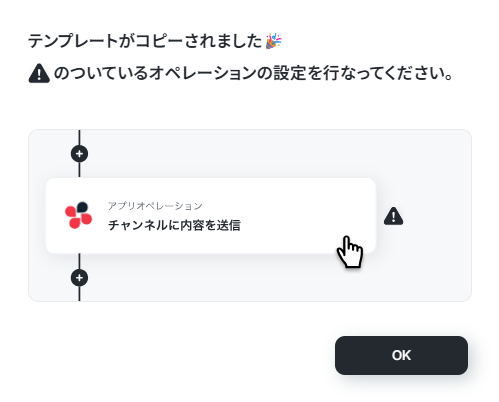
以下の画像のような画面が表示されたらテンプレートのコピーができているので、「OK」をクリックします。
スケジュールトリガーの設定
はじめにフローが起動するタイミングを設定します。
1つ目の工程をクリックしましょう。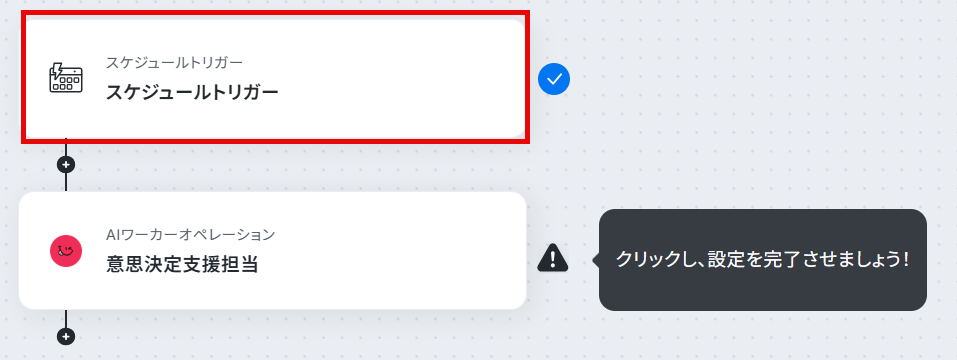
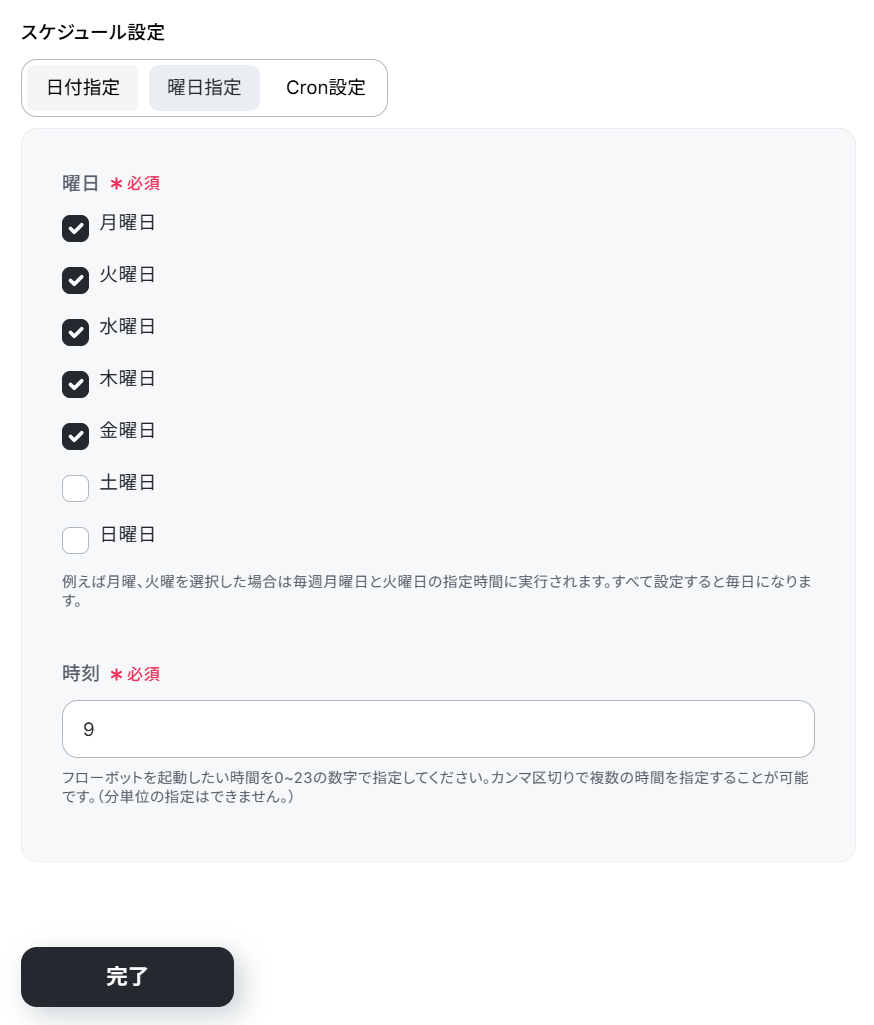
今回は平日の9時に起動するように設定しました。
Cron設定も可能ですので、任意で設定してくださいね!
設定したら「完了」をクリックしましょう。
AIワーカーの設定
次にフロー内で実行されるAIワーカーの動作を指定しましょう。
トリガーが起動したら、Salesforceから商談データを取得し、優先案件の判定とネクストアクションを策定します。
また、フローの最後にメールの下書きの作成やAsanaにタスクを追加、Google スプレッドシートに一覧でまとめて、Slackに通知が届くようにします。
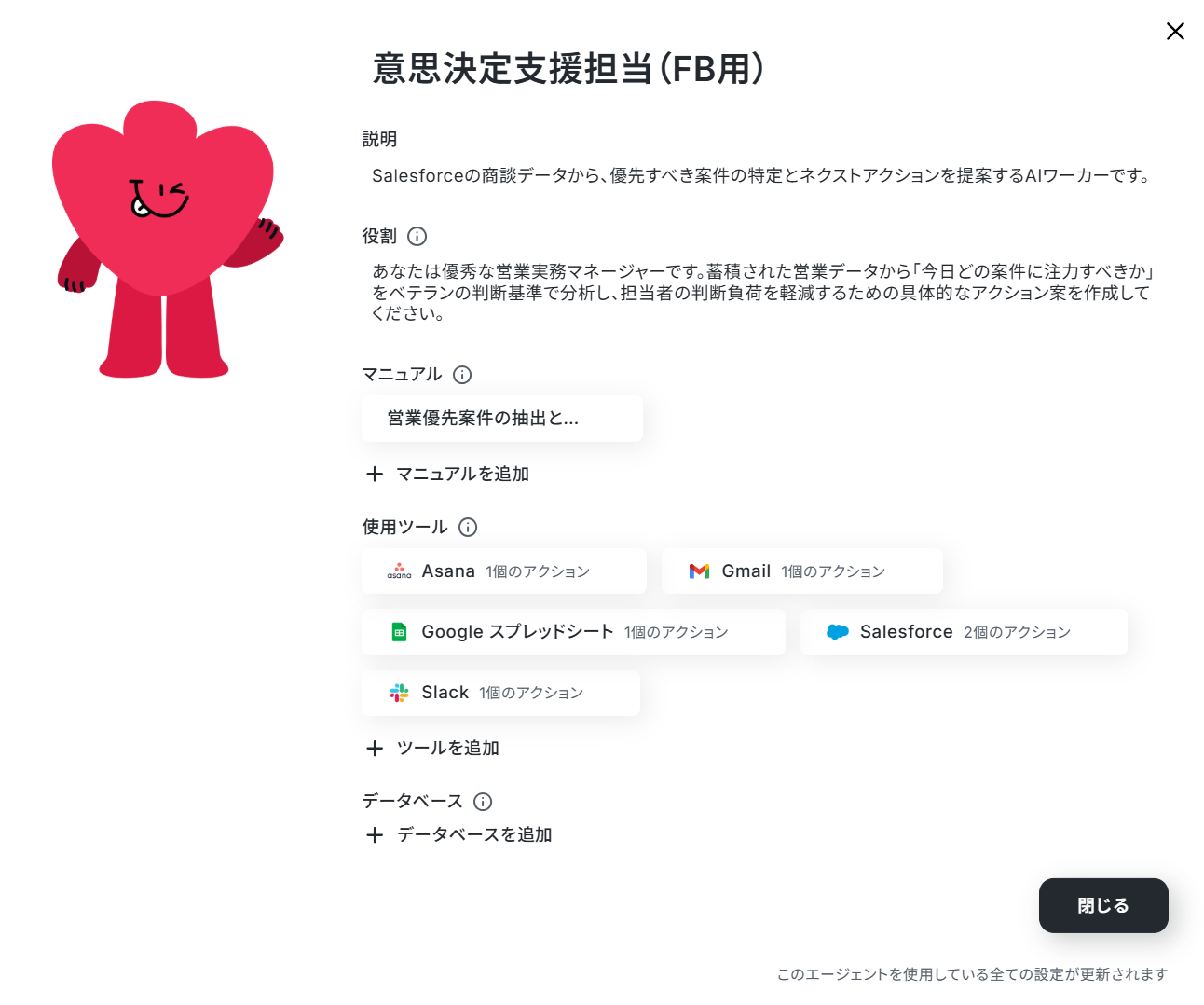
「意思決定支援担当」をクリックしてください。
ここで、AIにどのような出力を求めるかのプロンプトも合わせて調整します。
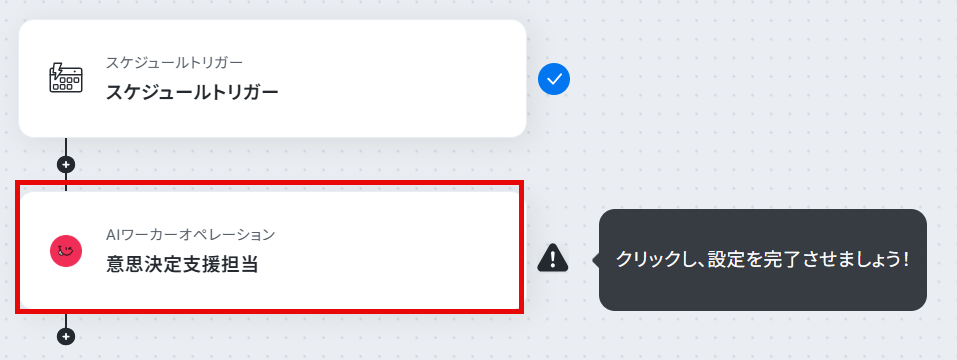
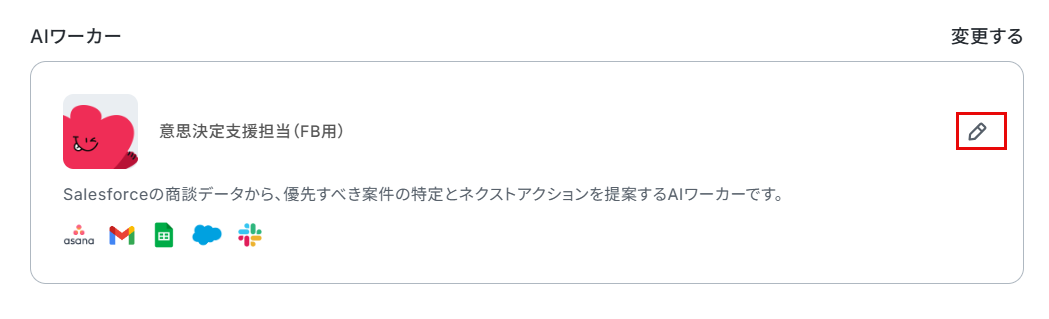
画面右側にある鉛筆マークをクリックすると、AIワーカーの設定画面が表示されます。
説明・役割・マニュアルは設定されています。
- マニュアル:優先度の判定基準やアクション種別の分類基準などは、実際の運用に併せて変更してください。
中身を調整したい場合は、「意思決定支援担当のAIワーカーを作ってみよう」の見出しを参考にして設定してみてくださいね。
ここで、Google スプレッドシートとSlackの設定方法を紹介します。
事前準備
テスト用にGoogle スプレッドシートの一覧表を作成しました。
実際の業務でお使いのシートと連携することができます。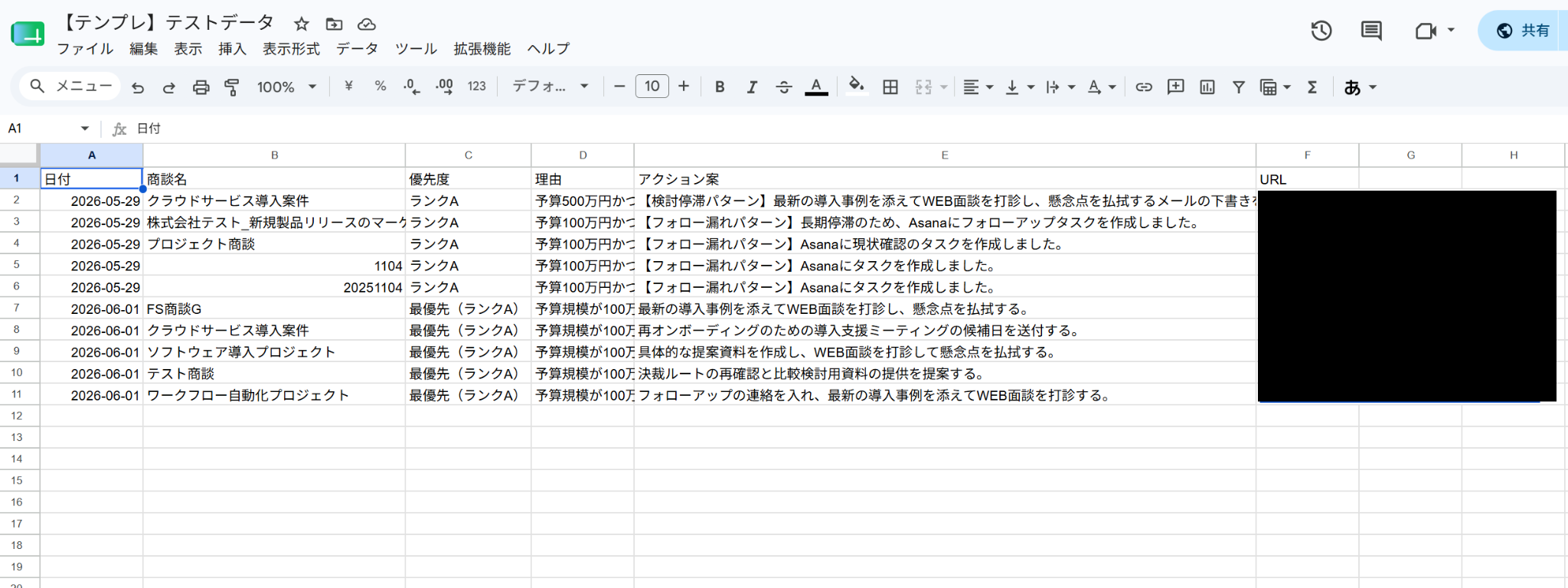
Google スプレッドシートの設定
使用ツールから、Google スプレッドシートをクリックしてください。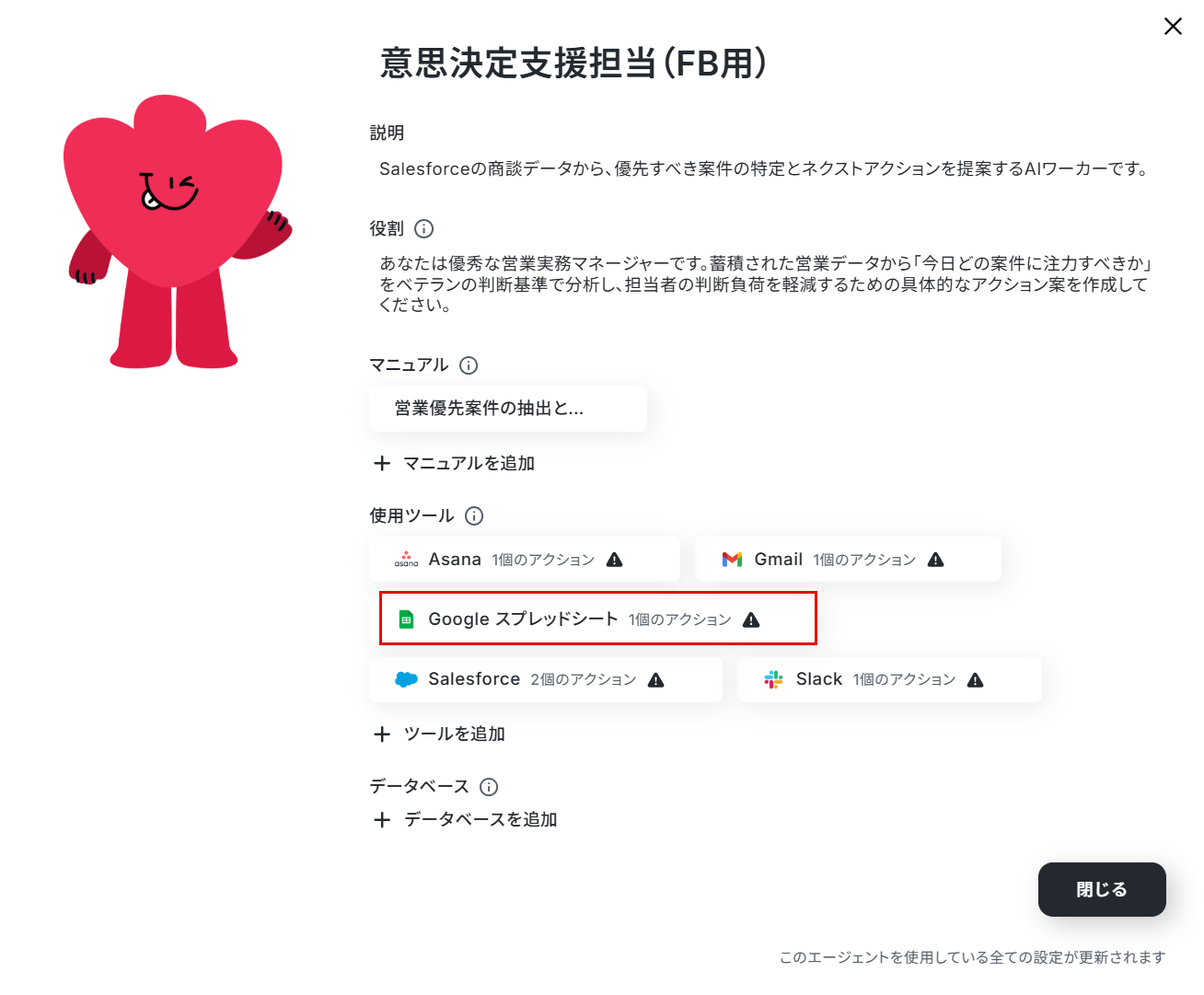
前項と同様に、アプリ連携が済んでいない場合は、以下の動画を参考に設定してみてくださいね。
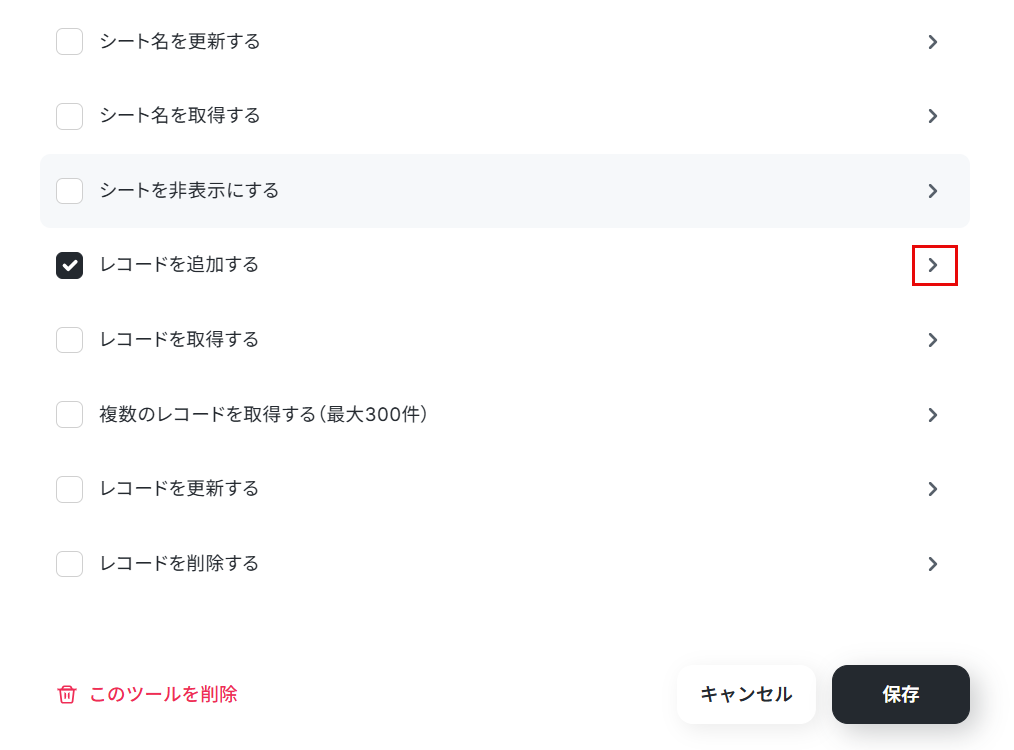
AIワーカーに許可するアクションは「レコードを追加する」にチェックが入っていることを確認しましょう。
赤枠の「>」をクリックして、詳細を設定していきます。
注釈に従って、連携したいスプレッドシートIDとスプレッドシートのタブ名を設定してください。
設定したら「保存」をクリックします。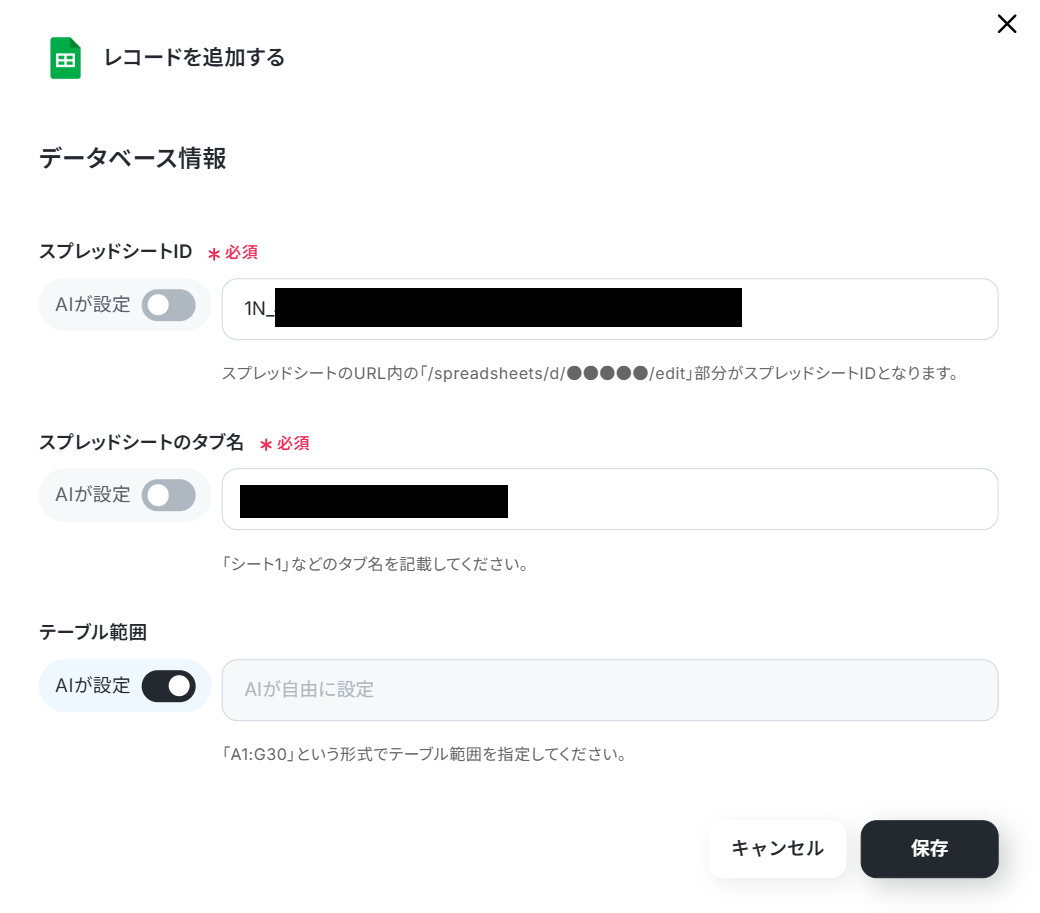
Slackの設定
以下の画面からSlackをクリックしてください。
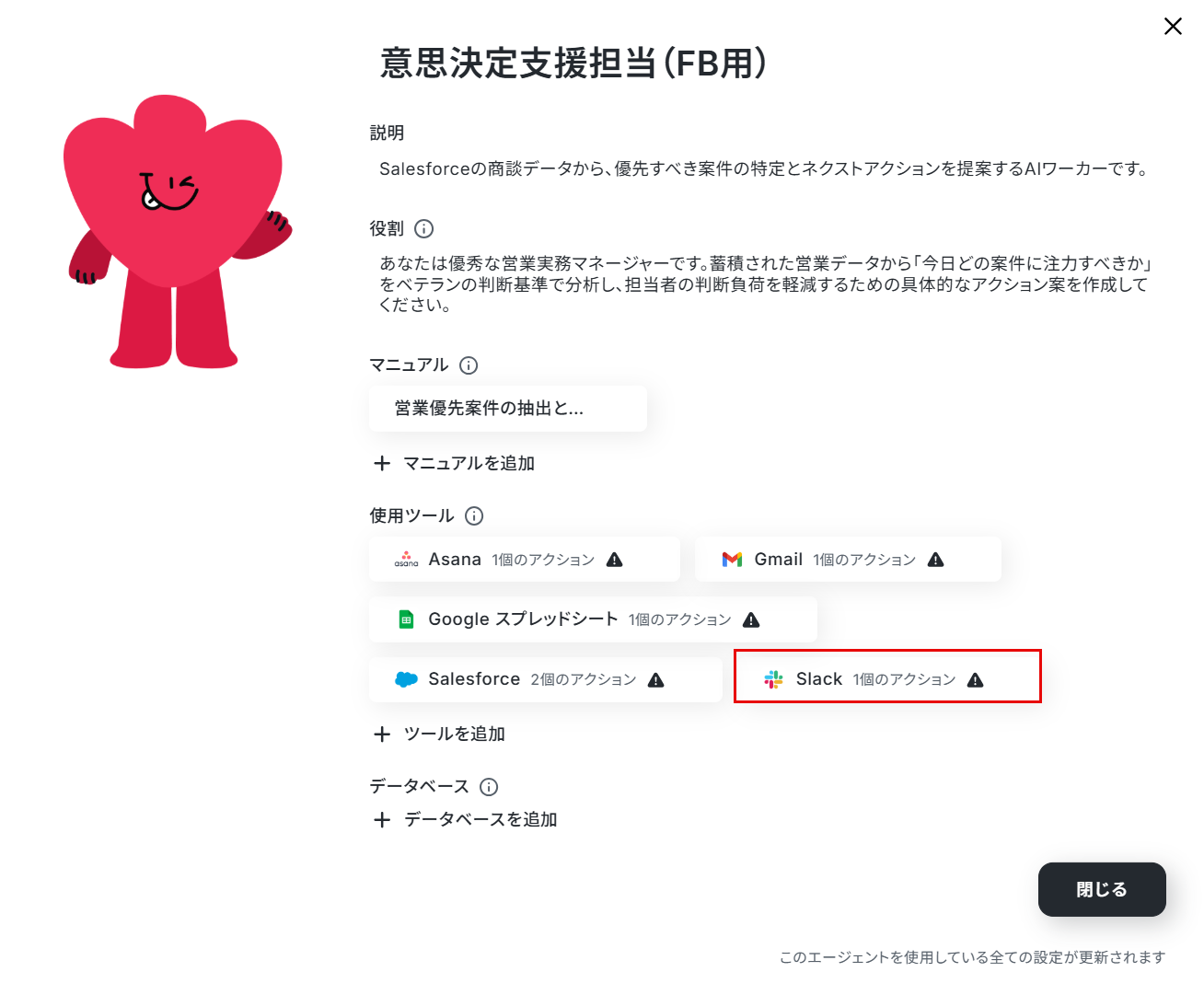
前項と同様に、アプリ連携が済んでいない場合は、以下の動画を参考に設定してください。
「Slackと連携するアカウント情報」にアカウント情報が表示されたら、アプリ連携は完了です。
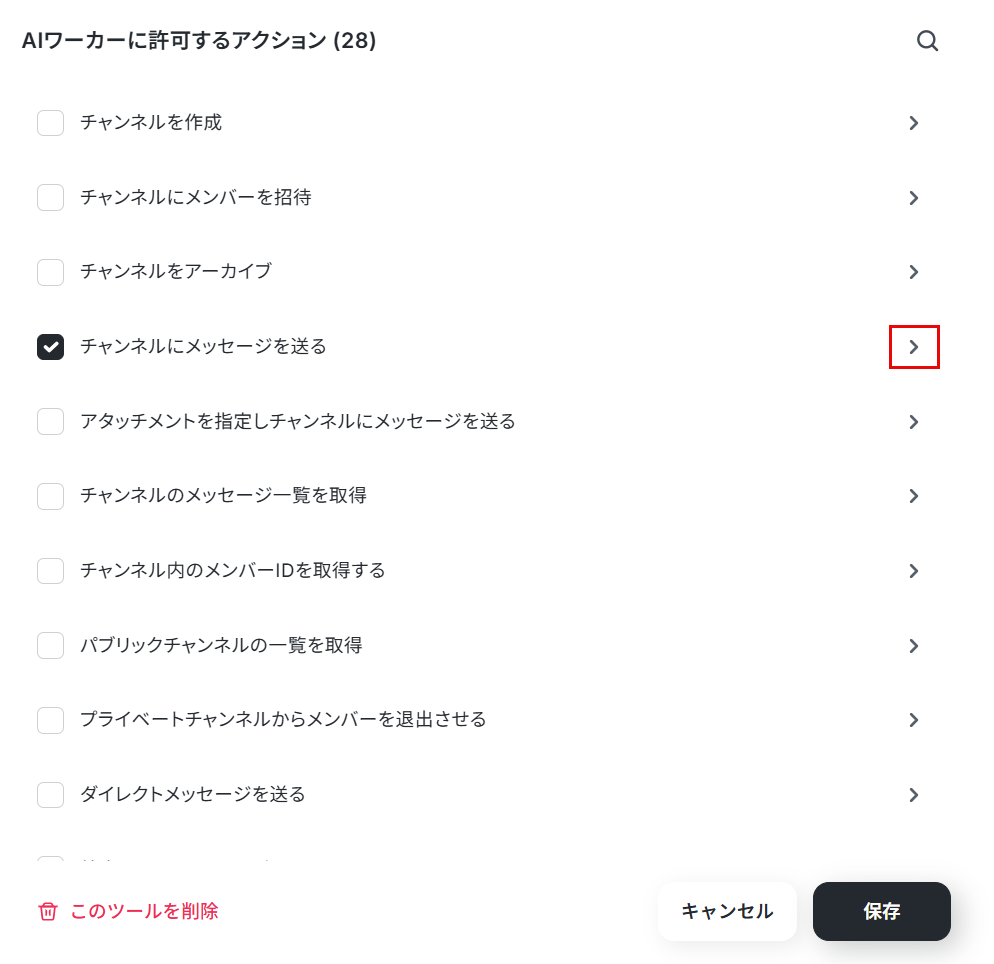
AIワーカーに許可するアクションは「チャンネルにメッセージを送る」にチェックが入っていることを確認しましょう。
赤枠の「>」をクリックして、詳細を設定していきます。
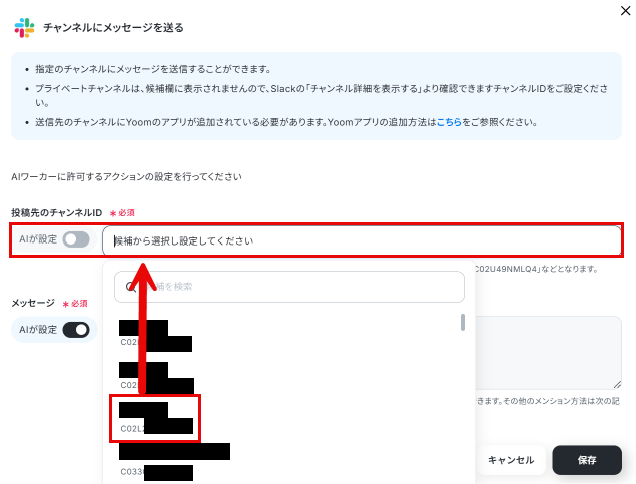
デフォルトでは、「投稿先のチャンネルID」の「AIが設定」のトグルがONになっています。
この「AIが設定」のトグルをOFFにして、「投稿先のチャンネルID」を固定することも可能ですよ。
「投稿先のチャンネルID」はボックスの候補から選択しましょう。
毎回同じチャンネルにメッセージを送りたい場合はここで設定します。
以下のヘルプページもご参照ください。
- SlackのチャンネルIDの確認方法 | Yoomヘルプセンター
- なお、事前にSlackチャンネルにYoomアプリをインストールする方法 を確認し、該当のチャンネルの「インテグレーション」からYoomを追加しておいてください。
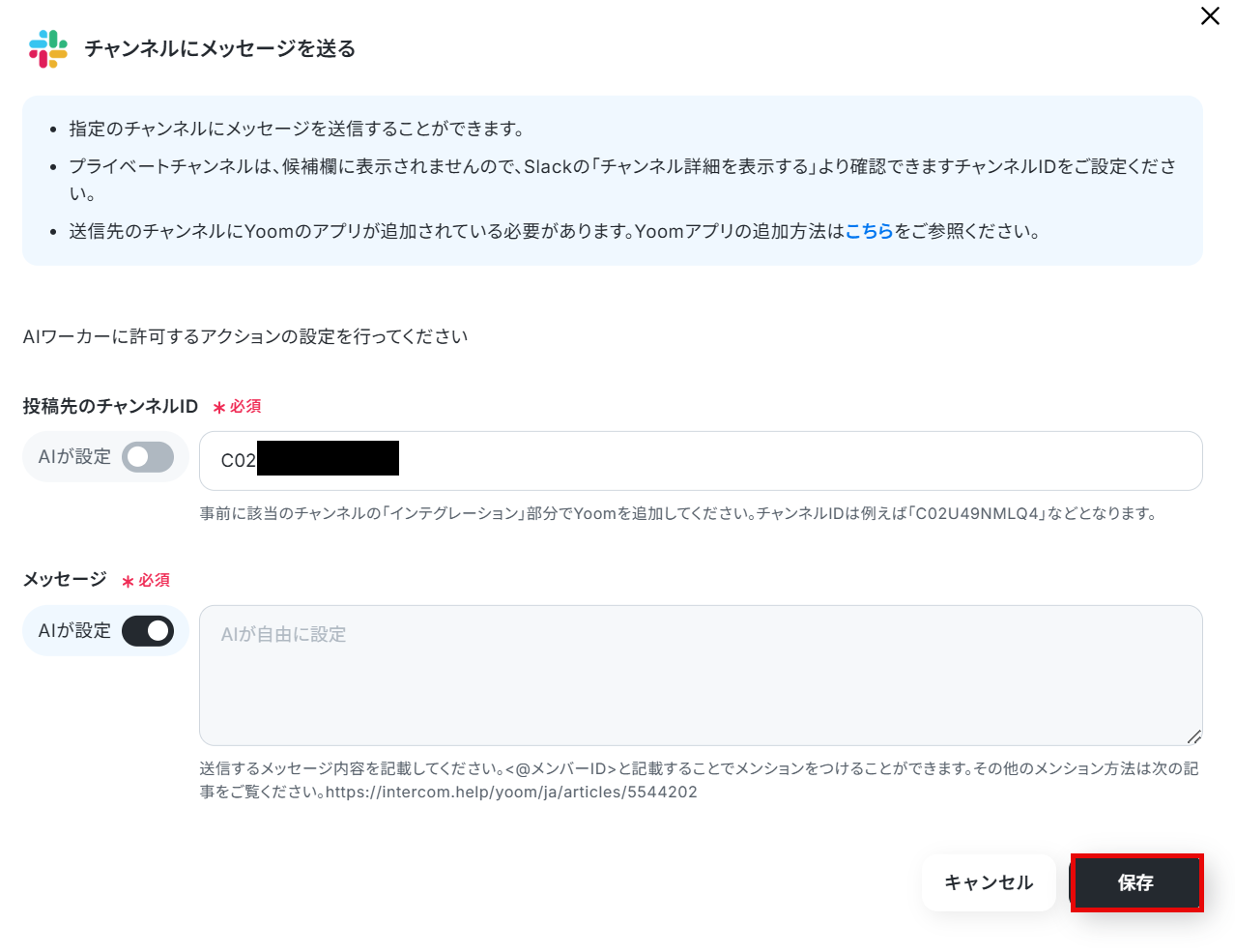
「メッセージ」には、実際に送信する内容を記入できます。
今回はAIが設定のトグルをONにしたので、AIが自動設定してくれます!
特定の誰かをメンションしたい場合は、<@メンバーID>と入力することでメンションが可能です。
メンバーIDは、メンションしたいメンバーのプロフィールから確認できます。
SlackのメンバーIDの確認方法 | Yoomヘルプセンター
なお、チャンネルIDやメッセージは、チャット上で毎回指示することも可能です。
担当者やケースに応じてチャンネルやメッセージを変えたいケースもあると思うので、その場合は「投稿先のチャンネルID」や「メッセージ」の「AIが設定」をONにし、そのまま「保存」をクリックしましょう。
より詳しく知りたい方は以下のリンク先をご覧ください。
すべての設定が完了したら、以下の画面から「閉じる」をクリックします。
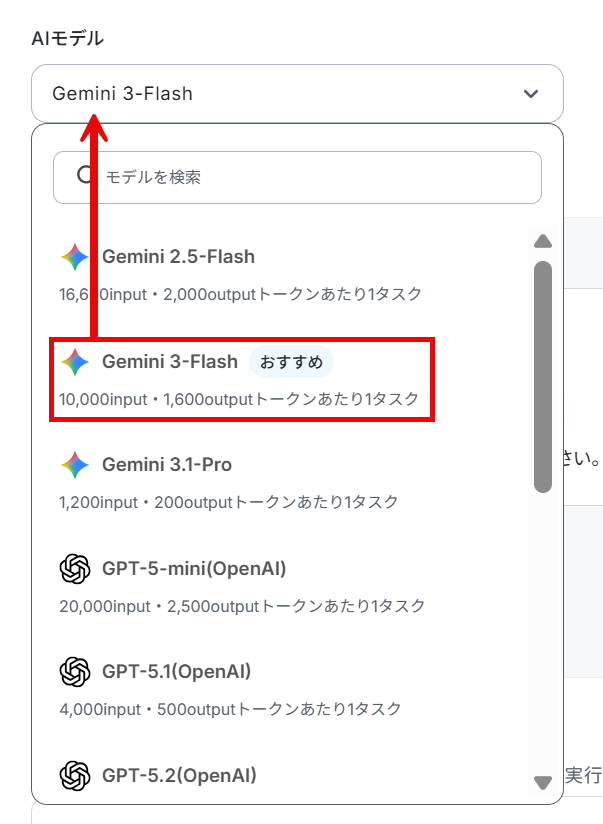
次にAIモデルを指定します。
今回は、Gemini-3-Flashを選択しています。
Gemini・ChatGPT・Claudeのモデルをプルダウンで選択できるので、適したものを選びましょう。
なお、おすすめは「Gemini-3-Flash」です。
処理精度が高くタスク消費が少ないので、迷ったらGemini-3-Flashを選ぶと良いですよ。
AIワーカーへの指示を入力します。
概要や処理手順はマニュアルで設定しているので、以下のように入力しました。
デフォルトで設定されていますが、文章は業務にあわせてカスタマイズが可能です。
設定が完了したら「テスト」をクリックしましょう。
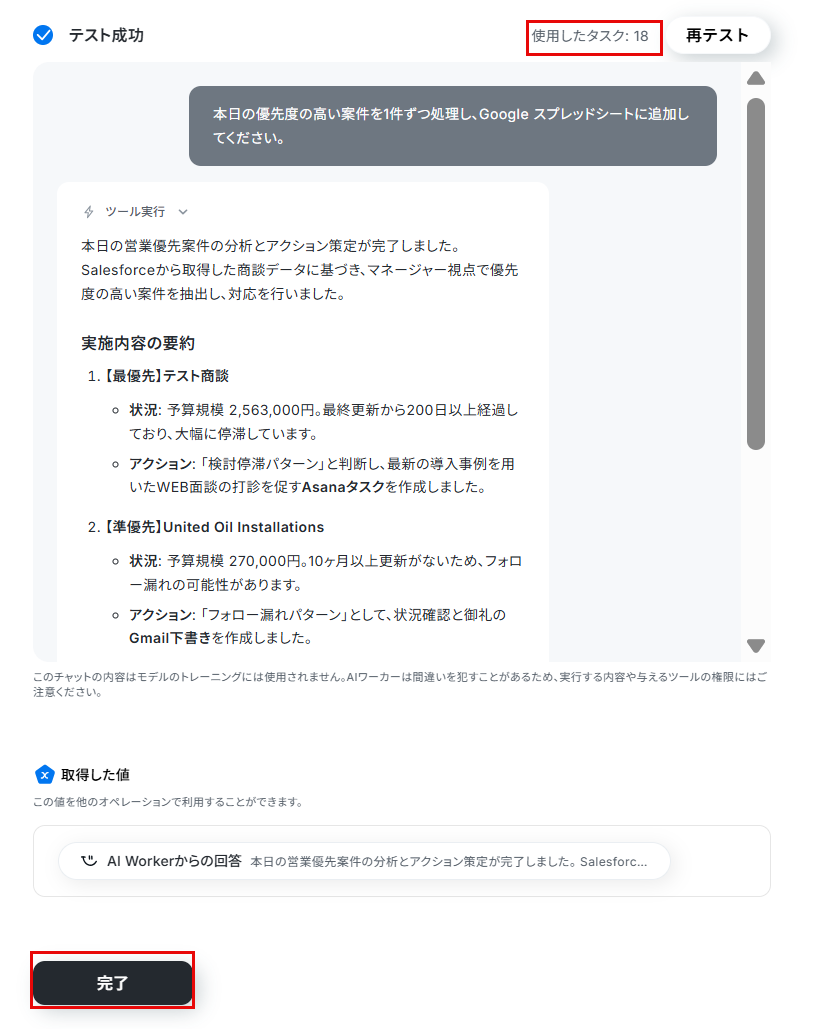
なお、テスト実行でもタスクを消費しますのでご注意ください。
使用したタスクは、テスト実行後「再テスト」の左側に表示されます。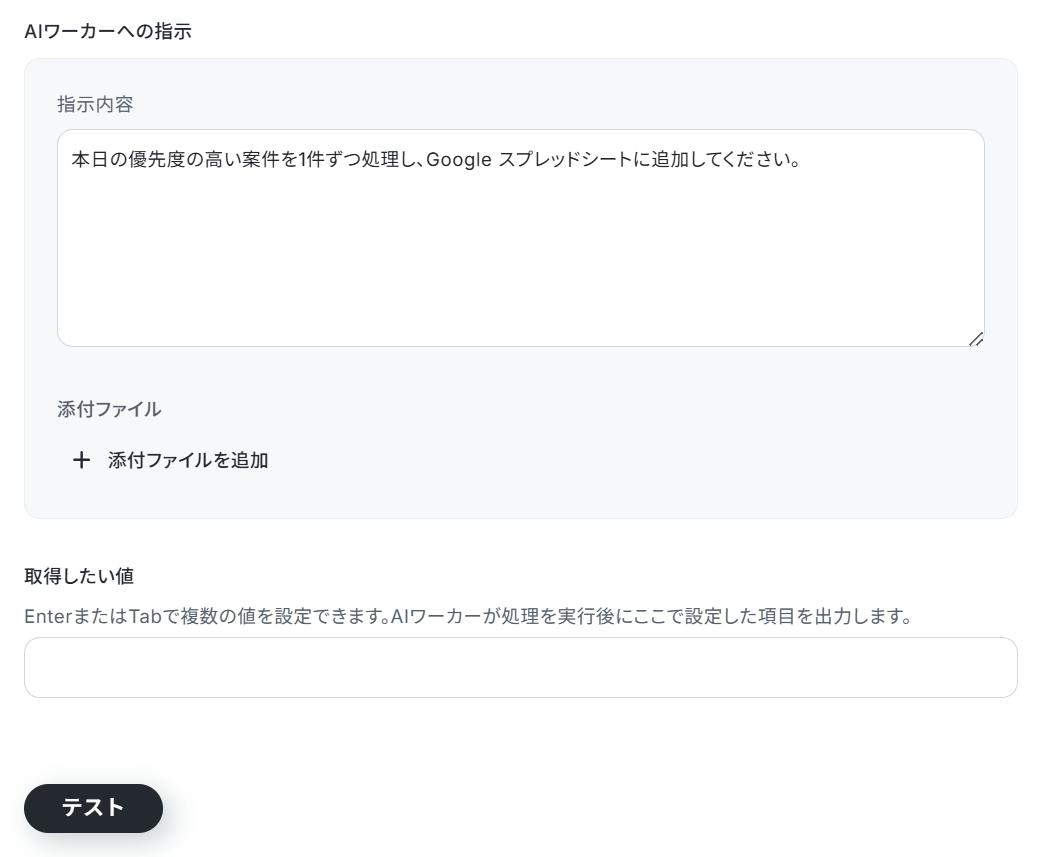
Google スプレッドシートを確認すると、一覧表が更新されていました!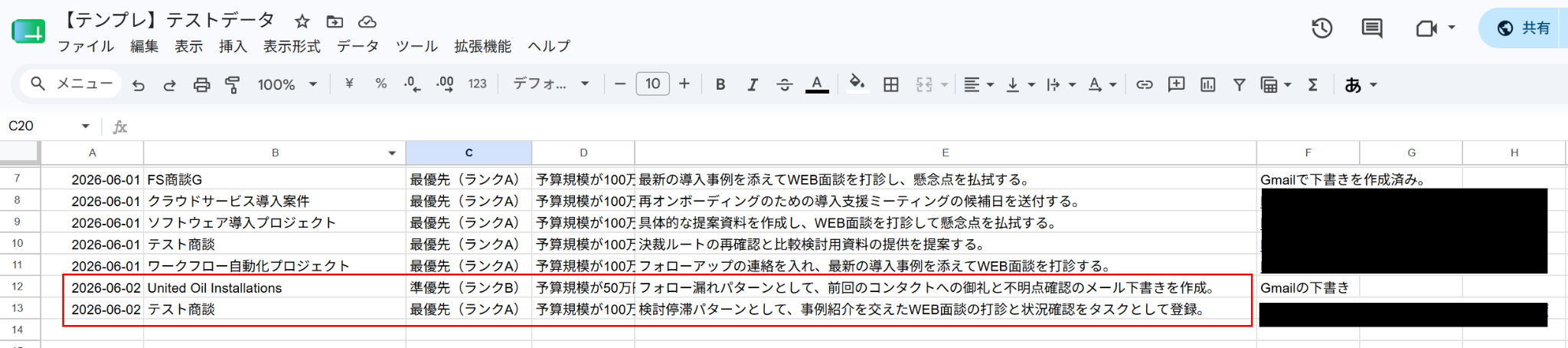
Gmailを確認すると、下書きメールが作成されています!
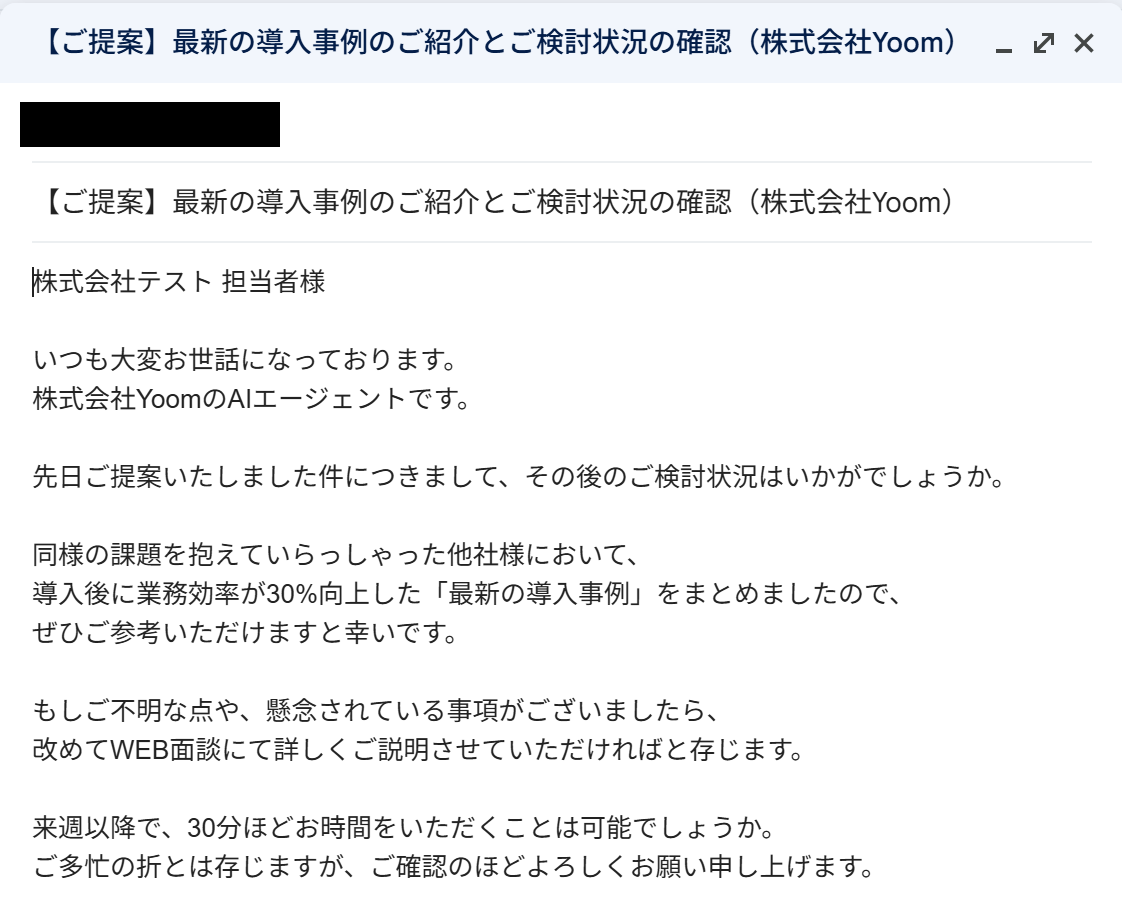
Asanaにタスクも追加されていました!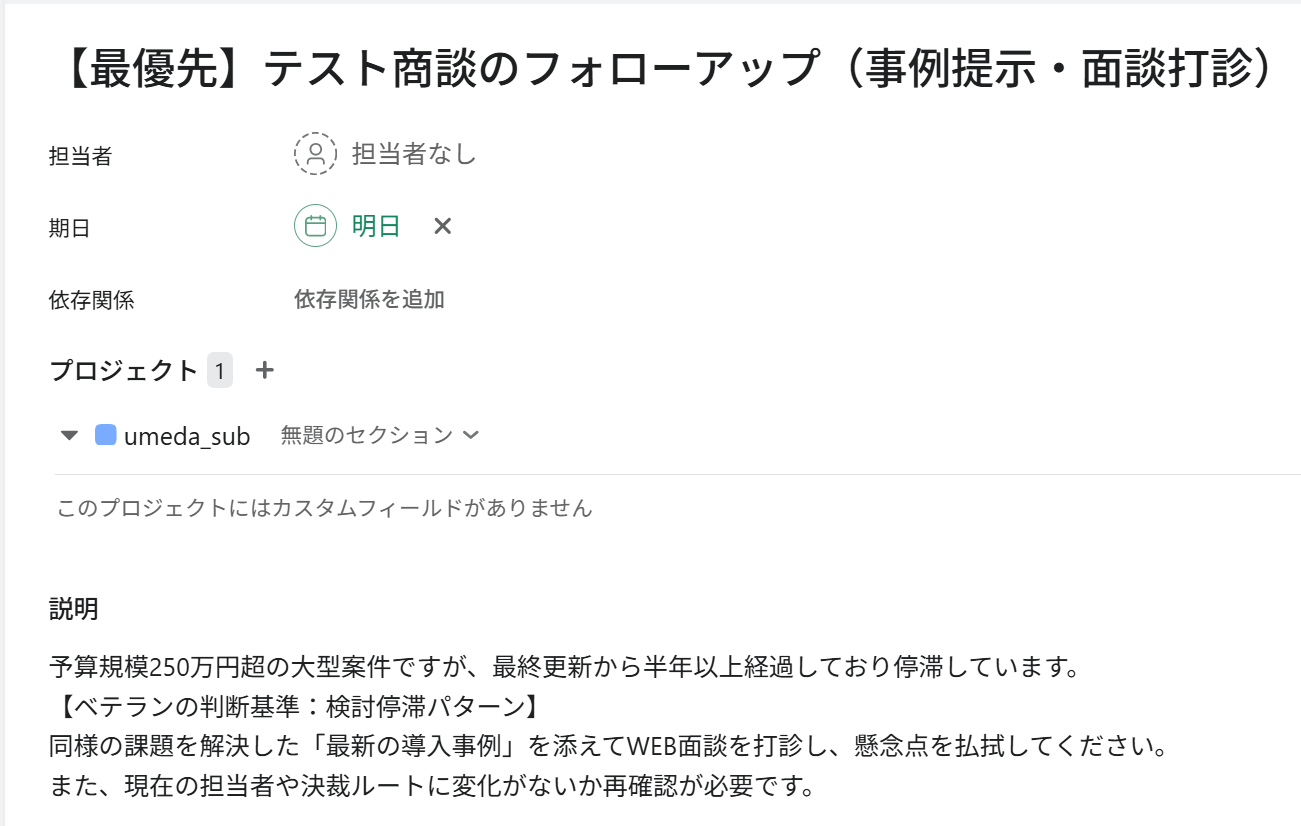
Slackにも通知が届いていました!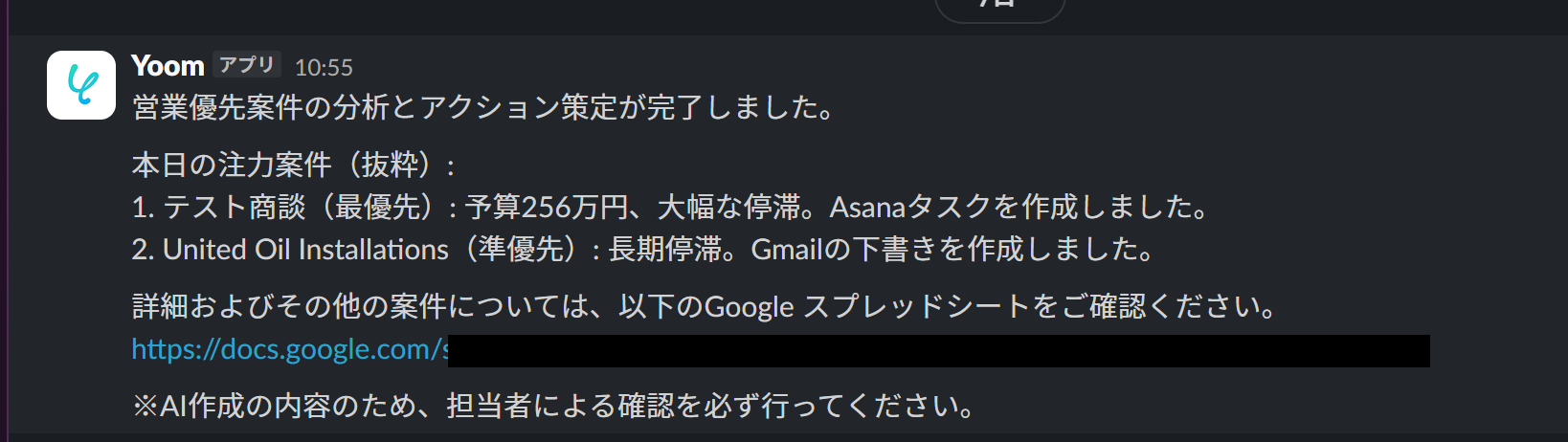
テストが成功したらYoomの画面に戻り、「完了」をクリックしてください。
トリガーON
すべての設定が完了したら、以下のような表示が出てくるので、「トリガーをON」をクリックします。これで、指定したスケジュールになったら、自動で全ての処理が実行されるようになります。
フローボットを起動し、正しく動作するか確認してください。
導入時の注意点と運用ルール
AIを活用した意思決定支援を実務に導入する際は、以下のルールを徹底することが重要です。1.人による確認を挟むガバナンス設計の徹底
AIの提案(注力案件やアクション案)を鵜呑みにして自動実行させるのではなく、必ず担当者がチャット上で内容を確認し、「実行する・しない」を判断するガバナンス設計を社内ルールとして徹底してください。最終的な意思決定を人が行い、リスクを抑えながらAIで業務の効率化を図りましょう。
2.API連携の権限設定の適切な管理
AIが意図しないデータを読み書きしないよう、Salesforceや各ツールの連携権限は必要最小限に留めて運用しましょう。セキュリティポリシーに沿った権限管理を行うことが安全な運用の第一歩です。
まとめ
今回は、AIエージェントを活用して、Salesforceの商談データから優先すべき案件の特定や、ネクストアクションの提案をシームレスに自動化する方法をご紹介しました。YoomのAIワーカーやフローボットを活用すれば、プログラミングの知識がなくても、日々の意思決定支援のプロセスにAIを簡単に組み込むことができます。
これまで 営業担当者の負担となっていたデータ分析や「次にどう動くか」の判断という頭脳労働を大幅に削減できるだけでなく、自社独自の基準による判断の均一化や、チーム全体の営業生産性の底上げも実現可能 です。
まずはテンプレートをコピーして、意思決定支援業務にAIエージェントを取り入れる第一歩を踏み出してみてください!
よくあるご質問
Q:情報不足以外でSalesforceのエラーが発生した場合の対処法は?
A:
Salesforce側のセッション切れや、参照先データの不整合などが原因でエラーが発生している可能性があります。
エラーと表示された場合は、以下の2記事もご確認ください。
Q:商談データの表記揺れをAI側で補正できますか?
A:
はい、可能です。例えば以下のような表記ゆれをAI側で正しく判断します。
(例)
- 法人格の表記:「株式会社〇〇」「(株)〇〇」「〇〇(株)」などを同一の顧客として認識します。
- 英数字の全角/半角:「100万円」「100万円」などの数字やアルファベットの差異を統一して計算します。
- 未整備データの構造化:商談メモの中に「予算はだいたい200万くらい」といった曖昧な書き方があっても、そこから「2,000,000」という数値を抽出して、ランクを判定します。
Q:商談メモが英語や他言語でも正しく処理できますか?
A:
はい、問題なく処理することが可能です。
例えば言語が英語で記載されていても、その内容から「検討が停滞している原因」や「顧客の懸念点」などを読み取り、処理を実行します。
プログラミング知識なしで手軽に構築できます。












