









・
【ノーコードで実現】AIを活用して反社チェックを自動化し、結果を管理する方法

■概要Googleフォームで収集した大切な情報を手作業で反社チェックし、さらにNotionへ転記する作業は、時間と手間がかかるだけでなく、入力ミスなどのヒューマンエラーも発生しやすいのではないでしょうか。 このワークフローを活用すれば、Googleフォームへの回答送信をきっかけにAIによる反社チェックからNotionへの情報追加までの一連のプロセスを自動化し、これらの課題を解消することで、より正確で迅速な業務遂行を支援します。
■このテンプレートをおすすめする方- GoogleフォームとNotionを利用し、手作業での反社チェックや情報入力に課題を感じている方
- コンプライアンス遵守のための確認作業を効率化し、人的ミスを減らしたいと考えている担当者の方
- 新規取引先のスクリーニングプロセスを自動化し、業務の迅速化を図りたいと考えている方
■このテンプレートを使うメリット- Googleフォームへの回答送信後、AIによる反社チェックとNotionへの情報登録が自動で行われるため、これまで手作業に費やしていた時間を他の重要な業務に充てることができます。
- 手作業による情報の確認漏れやNotionへの入力ミスといったヒューマンエラーのリスクを軽減し、より信頼性の高い情報管理を実現します。
■フローボットの流れ- はじめに、GoogleフォームとNotionをYoomと連携します。
- 次に、トリガーとしてGoogleフォームを選択し、「フォームに回答が送信されたら」というアクションを設定することで、新しい回答があった際にフローが自動的に起動するようにします。
- 続いて、オペレーションでAI機能の「テキストを生成する」アクションを設定し、フォームから取得した情報をもとに反社チェックを行うための指示をAIに与えます。
- 最後に、オペレーションでNotionの「レコードを追加する」アクションを設定し、フォームの回答内容とAIによる反社チェックの結果を指定のデータベースへ自動で追加します。
※「トリガー」:フロー起動のきっかけとなるアクション、「オペレーション」:トリガー起動後、フロー内で処理を行うアクション
■このワークフローのカスタムポイント- AI機能の「テキストを生成する」オペレーションでは、どのような情報を基に、どのような観点で反社チェックを行うかなど、具体的な指示内容をプロンプトとして自由に設定することが可能です。これにより、ユーザーのチェック基準に合わせたAIの動作を設計できます。
- Notionの「レコードを追加する」オペレーションでは、Notionのどのデータベースに情報を追加するか、また、フォームの回答項目やAIの生成したテキストをNotionのどのプロパティに割り当てるかを詳細に設定できます。固定値を入力したり、前段のオペレーションで取得した動的なデータを活用したりすることも可能です。
■注意事項- Googleフォーム、Google ChatのそれぞれとYoomを連携してください。
- トリガーは5分、10分、15分、30分、60分の間隔で起動間隔を選択できます。
- プランによって最短の起動間隔が異なりますので、ご注意ください。
- Googleフォームをトリガーとして使用した際の回答内容を取得する方法は「Googleフォームトリガーで、回答内容を取得する方法」を参照ください。
- Google Chatとの連携はGoogle Workspaceの場合のみ可能です。詳細は「Google Chatでスペースにメッセージを送る方法」を参照ください。

■このテンプレートをおすすめする方
- GoogleフォームとNotionを利用し、手作業での反社チェックや情報入力に課題を感じている方
- コンプライアンス遵守のための確認作業を効率化し、人的ミスを減らしたいと考えている担当者の方
- 新規取引先のスクリーニングプロセスを自動化し、業務の迅速化を図りたいと考えている方
■このテンプレートを使うメリット
- Googleフォームへの回答送信後、AIによる反社チェックとNotionへの情報登録が自動で行われるため、これまで手作業に費やしていた時間を他の重要な業務に充てることができます。
- 手作業による情報の確認漏れやNotionへの入力ミスといったヒューマンエラーのリスクを軽減し、より信頼性の高い情報管理を実現します。
■フローボットの流れ
- はじめに、GoogleフォームとNotionをYoomと連携します。
- 次に、トリガーとしてGoogleフォームを選択し、「フォームに回答が送信されたら」というアクションを設定することで、新しい回答があった際にフローが自動的に起動するようにします。
- 続いて、オペレーションでAI機能の「テキストを生成する」アクションを設定し、フォームから取得した情報をもとに反社チェックを行うための指示をAIに与えます。
- 最後に、オペレーションでNotionの「レコードを追加する」アクションを設定し、フォームの回答内容とAIによる反社チェックの結果を指定のデータベースへ自動で追加します。
■このワークフローのカスタムポイント
- AI機能の「テキストを生成する」オペレーションでは、どのような情報を基に、どのような観点で反社チェックを行うかなど、具体的な指示内容をプロンプトとして自由に設定することが可能です。これにより、ユーザーのチェック基準に合わせたAIの動作を設計できます。
- Notionの「レコードを追加する」オペレーションでは、Notionのどのデータベースに情報を追加するか、また、フォームの回答項目やAIの生成したテキストをNotionのどのプロパティに割り当てるかを詳細に設定できます。固定値を入力したり、前段のオペレーションで取得した動的なデータを活用したりすることも可能です。
■注意事項
- Googleフォーム、Google ChatのそれぞれとYoomを連携してください。
- トリガーは5分、10分、15分、30分、60分の間隔で起動間隔を選択できます。
- プランによって最短の起動間隔が異なりますので、ご注意ください。
- Googleフォームをトリガーとして使用した際の回答内容を取得する方法は「Googleフォームトリガーで、回答内容を取得する方法」を参照ください。
- Google Chatとの連携はGoogle Workspaceの場合のみ可能です。詳細は「Google Chatでスペースにメッセージを送る方法」を参照ください。
「取引先の反社チェックって毎回手作業で時間がかかるし、見落としがないか不安…」
「コンプライアンス遵守のために反社チェックは必須だけど、もっと効率的にできないものか…」
反社会的勢力との関わりを未然に防ぐためのチェック業務に、手間や心理的な負担を感じていませんか?
特に新規取引先の増加や事業拡大のタイミングではチェック対象が増えてしまい、その業務負荷はますます大きくなりがちですよね…
もし、AIを活用して企業名や代表者名から関連情報を自動で収集・分析し、反社チェックの結果を効率的に管理できる仕組みがあれば、このような悩みから解放されるだけでなく、コンプライアンス体制を強化でき、より安心して事業運営に集中できる環境を整備できます!
今回ご紹介する自動化の設定は、ノーコードで簡単に設定できて手間や時間もかからないので、ぜひ自動化を導入して反社チェック業務をもっと楽にしましょう!
とにかく早く試したい方へ
YoomにはAIを活用して反社情報をチェックする業務フロー自動化のテンプレートが用意されているので、「まずは試してみたい!」という方は、以下のバナーをクリックしてすぐに自動化を体験してみましょう!
■概要Googleフォームで収集した大切な情報を手作業で反社チェックし、さらにNotionへ転記する作業は、時間と手間がかかるだけでなく、入力ミスなどのヒューマンエラーも発生しやすいのではないでしょうか。 このワークフローを活用すれば、Googleフォームへの回答送信をきっかけにAIによる反社チェックからNotionへの情報追加までの一連のプロセスを自動化し、これらの課題を解消することで、より正確で迅速な業務遂行を支援します。
■このテンプレートをおすすめする方- GoogleフォームとNotionを利用し、手作業での反社チェックや情報入力に課題を感じている方
- コンプライアンス遵守のための確認作業を効率化し、人的ミスを減らしたいと考えている担当者の方
- 新規取引先のスクリーニングプロセスを自動化し、業務の迅速化を図りたいと考えている方
■このテンプレートを使うメリット- Googleフォームへの回答送信後、AIによる反社チェックとNotionへの情報登録が自動で行われるため、これまで手作業に費やしていた時間を他の重要な業務に充てることができます。
- 手作業による情報の確認漏れやNotionへの入力ミスといったヒューマンエラーのリスクを軽減し、より信頼性の高い情報管理を実現します。
■フローボットの流れ- はじめに、GoogleフォームとNotionをYoomと連携します。
- 次に、トリガーとしてGoogleフォームを選択し、「フォームに回答が送信されたら」というアクションを設定することで、新しい回答があった際にフローが自動的に起動するようにします。
- 続いて、オペレーションでAI機能の「テキストを生成する」アクションを設定し、フォームから取得した情報をもとに反社チェックを行うための指示をAIに与えます。
- 最後に、オペレーションでNotionの「レコードを追加する」アクションを設定し、フォームの回答内容とAIによる反社チェックの結果を指定のデータベースへ自動で追加します。
※「トリガー」:フロー起動のきっかけとなるアクション、「オペレーション」:トリガー起動後、フロー内で処理を行うアクション
■このワークフローのカスタムポイント- AI機能の「テキストを生成する」オペレーションでは、どのような情報を基に、どのような観点で反社チェックを行うかなど、具体的な指示内容をプロンプトとして自由に設定することが可能です。これにより、ユーザーのチェック基準に合わせたAIの動作を設計できます。
- Notionの「レコードを追加する」オペレーションでは、Notionのどのデータベースに情報を追加するか、また、フォームの回答項目やAIの生成したテキストをNotionのどのプロパティに割り当てるかを詳細に設定できます。固定値を入力したり、前段のオペレーションで取得した動的なデータを活用したりすることも可能です。
■注意事項- Googleフォーム、Google ChatのそれぞれとYoomを連携してください。
- トリガーは5分、10分、15分、30分、60分の間隔で起動間隔を選択できます。
- プランによって最短の起動間隔が異なりますので、ご注意ください。
- Googleフォームをトリガーとして使用した際の回答内容を取得する方法は「Googleフォームトリガーで、回答内容を取得する方法」を参照ください。
- Google Chatとの連携はGoogle Workspaceの場合のみ可能です。詳細は「Google Chatでスペースにメッセージを送る方法」を参照ください。
■このテンプレートをおすすめする方
- GoogleフォームとNotionを利用し、手作業での反社チェックや情報入力に課題を感じている方
- コンプライアンス遵守のための確認作業を効率化し、人的ミスを減らしたいと考えている担当者の方
- 新規取引先のスクリーニングプロセスを自動化し、業務の迅速化を図りたいと考えている方
■このテンプレートを使うメリット
- Googleフォームへの回答送信後、AIによる反社チェックとNotionへの情報登録が自動で行われるため、これまで手作業に費やしていた時間を他の重要な業務に充てることができます。
- 手作業による情報の確認漏れやNotionへの入力ミスといったヒューマンエラーのリスクを軽減し、より信頼性の高い情報管理を実現します。
■フローボットの流れ
- はじめに、GoogleフォームとNotionをYoomと連携します。
- 次に、トリガーとしてGoogleフォームを選択し、「フォームに回答が送信されたら」というアクションを設定することで、新しい回答があった際にフローが自動的に起動するようにします。
- 続いて、オペレーションでAI機能の「テキストを生成する」アクションを設定し、フォームから取得した情報をもとに反社チェックを行うための指示をAIに与えます。
- 最後に、オペレーションでNotionの「レコードを追加する」アクションを設定し、フォームの回答内容とAIによる反社チェックの結果を指定のデータベースへ自動で追加します。
■このワークフローのカスタムポイント
- AI機能の「テキストを生成する」オペレーションでは、どのような情報を基に、どのような観点で反社チェックを行うかなど、具体的な指示内容をプロンプトとして自由に設定することが可能です。これにより、ユーザーのチェック基準に合わせたAIの動作を設計できます。
- Notionの「レコードを追加する」オペレーションでは、Notionのどのデータベースに情報を追加するか、また、フォームの回答項目やAIの生成したテキストをNotionのどのプロパティに割り当てるかを詳細に設定できます。固定値を入力したり、前段のオペレーションで取得した動的なデータを活用したりすることも可能です。
■注意事項
- Googleフォーム、Google ChatのそれぞれとYoomを連携してください。
- トリガーは5分、10分、15分、30分、60分の間隔で起動間隔を選択できます。
- プランによって最短の起動間隔が異なりますので、ご注意ください。
- Googleフォームをトリガーとして使用した際の回答内容を取得する方法は「Googleフォームトリガーで、回答内容を取得する方法」を参照ください。
- Google Chatとの連携はGoogle Workspaceの場合のみ可能です。詳細は「Google Chatでスペースにメッセージを送る方法」を参照ください。
AIを活用した反社チェックを自動化する方法
普段お使いの様々なツールと連携し、AIを活用した反社チェック業務を自動化する方法を、具体的なテンプレートを使って紹介します!
気になる内容があれば、ぜひクリックしてみてください!
フォームサービスからの情報をもとにAIで反社チェックし、データベースに記録する
Googleフォームなどのフォームサービスで受け付けた情報をトリガーとしてAIが自動で反社チェックを行い、その結果をNotionのようなデータベースサービスに記録する連携フローです。
手作業による確認漏れや記録ミスを防ぎ、迅速かつ正確な反社チェック体制を構築できます!
■概要Googleフォームで収集した大切な情報を手作業で反社チェックし、さらにNotionへ転記する作業は、時間と手間がかかるだけでなく、入力ミスなどのヒューマンエラーも発生しやすいのではないでしょうか。 このワークフローを活用すれば、Googleフォームへの回答送信をきっかけにAIによる反社チェックからNotionへの情報追加までの一連のプロセスを自動化し、これらの課題を解消することで、より正確で迅速な業務遂行を支援します。
■このテンプレートをおすすめする方- GoogleフォームとNotionを利用し、手作業での反社チェックや情報入力に課題を感じている方
- コンプライアンス遵守のための確認作業を効率化し、人的ミスを減らしたいと考えている担当者の方
- 新規取引先のスクリーニングプロセスを自動化し、業務の迅速化を図りたいと考えている方
■このテンプレートを使うメリット- Googleフォームへの回答送信後、AIによる反社チェックとNotionへの情報登録が自動で行われるため、これまで手作業に費やしていた時間を他の重要な業務に充てることができます。
- 手作業による情報の確認漏れやNotionへの入力ミスといったヒューマンエラーのリスクを軽減し、より信頼性の高い情報管理を実現します。
■フローボットの流れ- はじめに、GoogleフォームとNotionをYoomと連携します。
- 次に、トリガーとしてGoogleフォームを選択し、「フォームに回答が送信されたら」というアクションを設定することで、新しい回答があった際にフローが自動的に起動するようにします。
- 続いて、オペレーションでAI機能の「テキストを生成する」アクションを設定し、フォームから取得した情報をもとに反社チェックを行うための指示をAIに与えます。
- 最後に、オペレーションでNotionの「レコードを追加する」アクションを設定し、フォームの回答内容とAIによる反社チェックの結果を指定のデータベースへ自動で追加します。
※「トリガー」:フロー起動のきっかけとなるアクション、「オペレーション」:トリガー起動後、フロー内で処理を行うアクション
■このワークフローのカスタムポイント- AI機能の「テキストを生成する」オペレーションでは、どのような情報を基に、どのような観点で反社チェックを行うかなど、具体的な指示内容をプロンプトとして自由に設定することが可能です。これにより、ユーザーのチェック基準に合わせたAIの動作を設計できます。
- Notionの「レコードを追加する」オペレーションでは、Notionのどのデータベースに情報を追加するか、また、フォームの回答項目やAIの生成したテキストをNotionのどのプロパティに割り当てるかを詳細に設定できます。固定値を入力したり、前段のオペレーションで取得した動的なデータを活用したりすることも可能です。
■注意事項- Googleフォーム、Google ChatのそれぞれとYoomを連携してください。
- トリガーは5分、10分、15分、30分、60分の間隔で起動間隔を選択できます。
- プランによって最短の起動間隔が異なりますので、ご注意ください。
- Googleフォームをトリガーとして使用した際の回答内容を取得する方法は「Googleフォームトリガーで、回答内容を取得する方法」を参照ください。
- Google Chatとの連携はGoogle Workspaceの場合のみ可能です。詳細は「Google Chatでスペースにメッセージを送る方法」を参照ください。
■このテンプレートをおすすめする方
- GoogleフォームとNotionを利用し、手作業での反社チェックや情報入力に課題を感じている方
- コンプライアンス遵守のための確認作業を効率化し、人的ミスを減らしたいと考えている担当者の方
- 新規取引先のスクリーニングプロセスを自動化し、業務の迅速化を図りたいと考えている方
■このテンプレートを使うメリット
- Googleフォームへの回答送信後、AIによる反社チェックとNotionへの情報登録が自動で行われるため、これまで手作業に費やしていた時間を他の重要な業務に充てることができます。
- 手作業による情報の確認漏れやNotionへの入力ミスといったヒューマンエラーのリスクを軽減し、より信頼性の高い情報管理を実現します。
■フローボットの流れ
- はじめに、GoogleフォームとNotionをYoomと連携します。
- 次に、トリガーとしてGoogleフォームを選択し、「フォームに回答が送信されたら」というアクションを設定することで、新しい回答があった際にフローが自動的に起動するようにします。
- 続いて、オペレーションでAI機能の「テキストを生成する」アクションを設定し、フォームから取得した情報をもとに反社チェックを行うための指示をAIに与えます。
- 最後に、オペレーションでNotionの「レコードを追加する」アクションを設定し、フォームの回答内容とAIによる反社チェックの結果を指定のデータベースへ自動で追加します。
■このワークフローのカスタムポイント
- AI機能の「テキストを生成する」オペレーションでは、どのような情報を基に、どのような観点で反社チェックを行うかなど、具体的な指示内容をプロンプトとして自由に設定することが可能です。これにより、ユーザーのチェック基準に合わせたAIの動作を設計できます。
- Notionの「レコードを追加する」オペレーションでは、Notionのどのデータベースに情報を追加するか、また、フォームの回答項目やAIの生成したテキストをNotionのどのプロパティに割り当てるかを詳細に設定できます。固定値を入力したり、前段のオペレーションで取得した動的なデータを活用したりすることも可能です。
■注意事項
- Googleフォーム、Google ChatのそれぞれとYoomを連携してください。
- トリガーは5分、10分、15分、30分、60分の間隔で起動間隔を選択できます。
- プランによって最短の起動間隔が異なりますので、ご注意ください。
- Googleフォームをトリガーとして使用した際の回答内容を取得する方法は「Googleフォームトリガーで、回答内容を取得する方法」を参照ください。
- Google Chatとの連携はGoogle Workspaceの場合のみ可能です。詳細は「Google Chatでスペースにメッセージを送る方法」を参照ください。
フォームサービスからの情報をもとにAIで反社チェックし、チャットツールに通知する
フォームサービスに情報が送信された際に、AIが反社チェックを実行し、その結果をSlackなどのチャットツールに自動通知することもできます。
担当者はチェック結果を把握しやすくなることで、迅速な対応も可能になります!
■概要手作業で反社チェックの結果をSlackに通知するのは手間がかかり、確認漏れのリスクも伴うのではないでしょうか。
このワークフローを活用すれば、Tallyのフォーム送信をトリガーに、AIが自動で反社チェックを実行します。
さらに、その結果をSlackへ自動で通知するため、手動作業の削減と業務の時間短縮が見込めます。
■このテンプレートをおすすめする方- Tallyで受信したフォーム情報を基に、手作業で反社チェックを行っている方
- 反社チェックの作業負荷軽減やチェック漏れのリスクを減らしたいと考えている方
- フォーム受付から関係部署への情報連携までを効率化し、迅速な対応を実現したい方
■このテンプレートを使うメリット- Tallyのフォーム送信後の反社チェックからSlackへの通知までが自動化されるため、これまで手作業に費やしていた時間を他の業務に充てることができます。
- AIによる自動チェックとシステム連携による通知で、手作業に起因する確認漏れや誤った情報共有といったヒューマンエラーのリスクを軽減します。
■フローボットの流れ- はじめに、TallyとSlackをYoomと連携します。
- トリガーでTallyの「Form Submission」アクションを設定し、指定したフォームが送信されたらフローが起動するようにします。
- 次に、AI機能「テキストを生成する」アクションを選択し、Tallyフォームから取得した情報を基に反社チェックを行うようプロンプトを設定します。
- 最後に、Slackの「チャンネルにメッセージを送る」アクションを設定し、AIによる反社チェックの結果を指定したチャンネルや担当者に通知します。
※「トリガー」:フロー起動のきっかけとなるアクション、「オペレーション」:トリガー起動後、フロー内で処理を行うアクション
■このワークフローのカスタムポイント- AI機能で「テキストを生成する」アクションを設定する際、Tallyのフォームから取得情報を変数としてプロンプトに組み込み、動的な反社チェック指示や結果の要約メッセージを作成することが可能です。
- Slackへの通知設定では、Tallyフォームの情報やAIによるチェック結果を変数として埋め込むことで、状況に応じた具体的な通知内容にカスタムできます。
■注意事項- Tally、SlackのそれぞれとYoomを連携してください。


このワークフローを活用すれば、Tallyのフォーム送信をトリガーに、AIが自動で反社チェックを実行します。
さらに、その結果をSlackへ自動で通知するため、手動作業の削減と業務の時間短縮が見込めます。
■このテンプレートをおすすめする方
- Tallyで受信したフォーム情報を基に、手作業で反社チェックを行っている方
- 反社チェックの作業負荷軽減やチェック漏れのリスクを減らしたいと考えている方
- フォーム受付から関係部署への情報連携までを効率化し、迅速な対応を実現したい方
■このテンプレートを使うメリット
- Tallyのフォーム送信後の反社チェックからSlackへの通知までが自動化されるため、これまで手作業に費やしていた時間を他の業務に充てることができます。
- AIによる自動チェックとシステム連携による通知で、手作業に起因する確認漏れや誤った情報共有といったヒューマンエラーのリスクを軽減します。
■フローボットの流れ
- はじめに、TallyとSlackをYoomと連携します。
- トリガーでTallyの「Form Submission」アクションを設定し、指定したフォームが送信されたらフローが起動するようにします。
- 次に、AI機能「テキストを生成する」アクションを選択し、Tallyフォームから取得した情報を基に反社チェックを行うようプロンプトを設定します。
- 最後に、Slackの「チャンネルにメッセージを送る」アクションを設定し、AIによる反社チェックの結果を指定したチャンネルや担当者に通知します。
■このワークフローのカスタムポイント
- AI機能で「テキストを生成する」アクションを設定する際、Tallyのフォームから取得情報を変数としてプロンプトに組み込み、動的な反社チェック指示や結果の要約メッセージを作成することが可能です。
- Slackへの通知設定では、Tallyフォームの情報やAIによるチェック結果を変数として埋め込むことで、状況に応じた具体的な通知内容にカスタムできます。
■注意事項
- Tally、SlackのそれぞれとYoomを連携してください。
フォームサービスからの情報をもとにAIで反社チェックし、メールで通知する
フォームが送信されたタイミングで、AIが自動的に反社チェックを行い、その結果を指定したメールアドレスにGmailなどで通知することも可能です。
関係者間での情報共有もスムーズになり、見落としリスクを軽減できます!
■概要取引先の審査や新規顧客登録の際、反社チェックは重要な業務ですが、フォームからの情報を手作業で確認し、その結果を都度通知するのは手間がかかるのではないでしょうか。
また、確認漏れや通知の遅延といったリスクも伴います。
このワークフローを活用すれば、フォームが送信された際に自動でAIが反社チェックを行います。
さらに、その結果をGmailで即座に通知できるため、コンプライアンス体制の強化と業務効率化を両立できます。
■このテンプレートをおすすめする方- フォームからの情報に基づき、反社チェックを定期的に行っている方
- 反社チェック業務の手作業による負荷や、ヒューマンエラーのリスクを軽減したいと考えている方
- 新規取引先の審査プロセスを迅速化し、スムーズな事業展開を目指す方
■このテンプレートを使うメリット- フォーム送信から反社チェック、結果通知までの一連の流れを自動化し、手作業にかかっていた時間を削減し、より重要な業務に集中できます。
- AIによる自動チェックとシステムからの通知により、確認漏れや誤送信といったヒューマンエラーを防ぎ、コンプライアンス遵守の精度を高めます。
■フローボットの流れ- はじめに、GmailをYoomと連携します。
- トリガーでフォームトリガー機能を設定し、指定のフォームが送信されたらフローが起動するようにします。
- 次に、AI機能「テキストを生成する」アクションを設定し、フォームから取得した情報を基にAIが反社チェックに関連する情報を生成するように構成します。
- 最後に、Gmailの「メールを送る」アクションを設定し、AIが生成したチェック結果を指定した宛先にメールで通知します。
※「トリガー」:フロー起動のきっかけとなるアクション、「オペレーション」:トリガー起動後、フロー内で処理を行うアクション
■このワークフローのカスタムポイント- AI機能でテキストを生成するオペレーションでは、フォームトリガーで取得した会社名や代表者名などの情報を変数として埋め込み、動的なチェック指示や結果概要を生成することが可能です。
- Gmailでの通知オペレーションでは、固定のテキストだけでなく、前段のAI処理ステップで得られた結果などを変数として埋め込むことで、状況に応じた通知内容にカスタムできます。
■注意事項- GmailとYoomを連携してください。
- フォーム機能はミニプラン以上でご利用いただけるアプリとなっております。フリープラン・パーソナルプランの場合は設定しているフローボットのオペレーションやデータコネクトはエラーとなりますので、ご注意ください。
- パーソナルプラン・ミニプラン・チームプラン・サクセスプランなどの有料プランは、2週間の無料トライアルを行うことが可能です。無料トライアル中には制限対象のアプリを使用することができます。

また、確認漏れや通知の遅延といったリスクも伴います。
このワークフローを活用すれば、フォームが送信された際に自動でAIが反社チェックを行います。
さらに、その結果をGmailで即座に通知できるため、コンプライアンス体制の強化と業務効率化を両立できます。
■このテンプレートをおすすめする方
- フォームからの情報に基づき、反社チェックを定期的に行っている方
- 反社チェック業務の手作業による負荷や、ヒューマンエラーのリスクを軽減したいと考えている方
- 新規取引先の審査プロセスを迅速化し、スムーズな事業展開を目指す方
■このテンプレートを使うメリット
- フォーム送信から反社チェック、結果通知までの一連の流れを自動化し、手作業にかかっていた時間を削減し、より重要な業務に集中できます。
- AIによる自動チェックとシステムからの通知により、確認漏れや誤送信といったヒューマンエラーを防ぎ、コンプライアンス遵守の精度を高めます。
■フローボットの流れ
- はじめに、GmailをYoomと連携します。
- トリガーでフォームトリガー機能を設定し、指定のフォームが送信されたらフローが起動するようにします。
- 次に、AI機能「テキストを生成する」アクションを設定し、フォームから取得した情報を基にAIが反社チェックに関連する情報を生成するように構成します。
- 最後に、Gmailの「メールを送る」アクションを設定し、AIが生成したチェック結果を指定した宛先にメールで通知します。
■このワークフローのカスタムポイント
- AI機能でテキストを生成するオペレーションでは、フォームトリガーで取得した会社名や代表者名などの情報を変数として埋め込み、動的なチェック指示や結果概要を生成することが可能です。
- Gmailでの通知オペレーションでは、固定のテキストだけでなく、前段のAI処理ステップで得られた結果などを変数として埋め込むことで、状況に応じた通知内容にカスタムできます。
■注意事項
- GmailとYoomを連携してください。
- フォーム機能はミニプラン以上でご利用いただけるアプリとなっております。フリープラン・パーソナルプランの場合は設定しているフローボットのオペレーションやデータコネクトはエラーとなりますので、ご注意ください。
- パーソナルプラン・ミニプラン・チームプラン・サクセスプランなどの有料プランは、2週間の無料トライアルを行うことが可能です。無料トライアル中には制限対象のアプリを使用することができます。
Googleフォームの回答をAIで反社チェックしNotionに記録するフローを作ってみよう
それではここから代表的な例として「Googleフォームで取引先の情報が送信された際に、AIが自動で反社チェックを行い、その結果をNotionに記録する」フローを解説していきます!
ここではYoomを使用してノーコードで設定をしていくので、もしまだYoomのアカウントをお持ちでない場合は、こちらの登録フォームからアカウントを発行しておきましょう。
[Yoomとは]
フローの作成方法
今回は大きく分けて以下のプロセスで作成します。
- GoogleフォームとNotionのマイアプリ連携
- テンプレートをコピー
- Googleフォームのトリガー設定及びAIでのテキスト生成とNotionのアクション設定
- トリガーをONにし、フローが起動するかを確認
■概要Googleフォームで収集した大切な情報を手作業で反社チェックし、さらにNotionへ転記する作業は、時間と手間がかかるだけでなく、入力ミスなどのヒューマンエラーも発生しやすいのではないでしょうか。 このワークフローを活用すれば、Googleフォームへの回答送信をきっかけにAIによる反社チェックからNotionへの情報追加までの一連のプロセスを自動化し、これらの課題を解消することで、より正確で迅速な業務遂行を支援します。
■このテンプレートをおすすめする方- GoogleフォームとNotionを利用し、手作業での反社チェックや情報入力に課題を感じている方
- コンプライアンス遵守のための確認作業を効率化し、人的ミスを減らしたいと考えている担当者の方
- 新規取引先のスクリーニングプロセスを自動化し、業務の迅速化を図りたいと考えている方
■このテンプレートを使うメリット- Googleフォームへの回答送信後、AIによる反社チェックとNotionへの情報登録が自動で行われるため、これまで手作業に費やしていた時間を他の重要な業務に充てることができます。
- 手作業による情報の確認漏れやNotionへの入力ミスといったヒューマンエラーのリスクを軽減し、より信頼性の高い情報管理を実現します。
■フローボットの流れ- はじめに、GoogleフォームとNotionをYoomと連携します。
- 次に、トリガーとしてGoogleフォームを選択し、「フォームに回答が送信されたら」というアクションを設定することで、新しい回答があった際にフローが自動的に起動するようにします。
- 続いて、オペレーションでAI機能の「テキストを生成する」アクションを設定し、フォームから取得した情報をもとに反社チェックを行うための指示をAIに与えます。
- 最後に、オペレーションでNotionの「レコードを追加する」アクションを設定し、フォームの回答内容とAIによる反社チェックの結果を指定のデータベースへ自動で追加します。
※「トリガー」:フロー起動のきっかけとなるアクション、「オペレーション」:トリガー起動後、フロー内で処理を行うアクション
■このワークフローのカスタムポイント- AI機能の「テキストを生成する」オペレーションでは、どのような情報を基に、どのような観点で反社チェックを行うかなど、具体的な指示内容をプロンプトとして自由に設定することが可能です。これにより、ユーザーのチェック基準に合わせたAIの動作を設計できます。
- Notionの「レコードを追加する」オペレーションでは、Notionのどのデータベースに情報を追加するか、また、フォームの回答項目やAIの生成したテキストをNotionのどのプロパティに割り当てるかを詳細に設定できます。固定値を入力したり、前段のオペレーションで取得した動的なデータを活用したりすることも可能です。
■注意事項- Googleフォーム、Google ChatのそれぞれとYoomを連携してください。
- トリガーは5分、10分、15分、30分、60分の間隔で起動間隔を選択できます。
- プランによって最短の起動間隔が異なりますので、ご注意ください。
- Googleフォームをトリガーとして使用した際の回答内容を取得する方法は「Googleフォームトリガーで、回答内容を取得する方法」を参照ください。
- Google Chatとの連携はGoogle Workspaceの場合のみ可能です。詳細は「Google Chatでスペースにメッセージを送る方法」を参照ください。
■このテンプレートをおすすめする方
- GoogleフォームとNotionを利用し、手作業での反社チェックや情報入力に課題を感じている方
- コンプライアンス遵守のための確認作業を効率化し、人的ミスを減らしたいと考えている担当者の方
- 新規取引先のスクリーニングプロセスを自動化し、業務の迅速化を図りたいと考えている方
■このテンプレートを使うメリット
- Googleフォームへの回答送信後、AIによる反社チェックとNotionへの情報登録が自動で行われるため、これまで手作業に費やしていた時間を他の重要な業務に充てることができます。
- 手作業による情報の確認漏れやNotionへの入力ミスといったヒューマンエラーのリスクを軽減し、より信頼性の高い情報管理を実現します。
■フローボットの流れ
- はじめに、GoogleフォームとNotionをYoomと連携します。
- 次に、トリガーとしてGoogleフォームを選択し、「フォームに回答が送信されたら」というアクションを設定することで、新しい回答があった際にフローが自動的に起動するようにします。
- 続いて、オペレーションでAI機能の「テキストを生成する」アクションを設定し、フォームから取得した情報をもとに反社チェックを行うための指示をAIに与えます。
- 最後に、オペレーションでNotionの「レコードを追加する」アクションを設定し、フォームの回答内容とAIによる反社チェックの結果を指定のデータベースへ自動で追加します。
■このワークフローのカスタムポイント
- AI機能の「テキストを生成する」オペレーションでは、どのような情報を基に、どのような観点で反社チェックを行うかなど、具体的な指示内容をプロンプトとして自由に設定することが可能です。これにより、ユーザーのチェック基準に合わせたAIの動作を設計できます。
- Notionの「レコードを追加する」オペレーションでは、Notionのどのデータベースに情報を追加するか、また、フォームの回答項目やAIの生成したテキストをNotionのどのプロパティに割り当てるかを詳細に設定できます。固定値を入力したり、前段のオペレーションで取得した動的なデータを活用したりすることも可能です。
■注意事項
- Googleフォーム、Google ChatのそれぞれとYoomを連携してください。
- トリガーは5分、10分、15分、30分、60分の間隔で起動間隔を選択できます。
- プランによって最短の起動間隔が異なりますので、ご注意ください。
- Googleフォームをトリガーとして使用した際の回答内容を取得する方法は「Googleフォームトリガーで、回答内容を取得する方法」を参照ください。
- Google Chatとの連携はGoogle Workspaceの場合のみ可能です。詳細は「Google Chatでスペースにメッセージを送る方法」を参照ください。
ステップ1:GoogleフォームとNotionをマイアプリ連携
Yoom画面の左側メニューにある「マイアプリ」から「新規接続」をクリックします。

検索ボックスに連携するアプリ名を入力しましょう。

GoogleフォームとYoomの連携方法
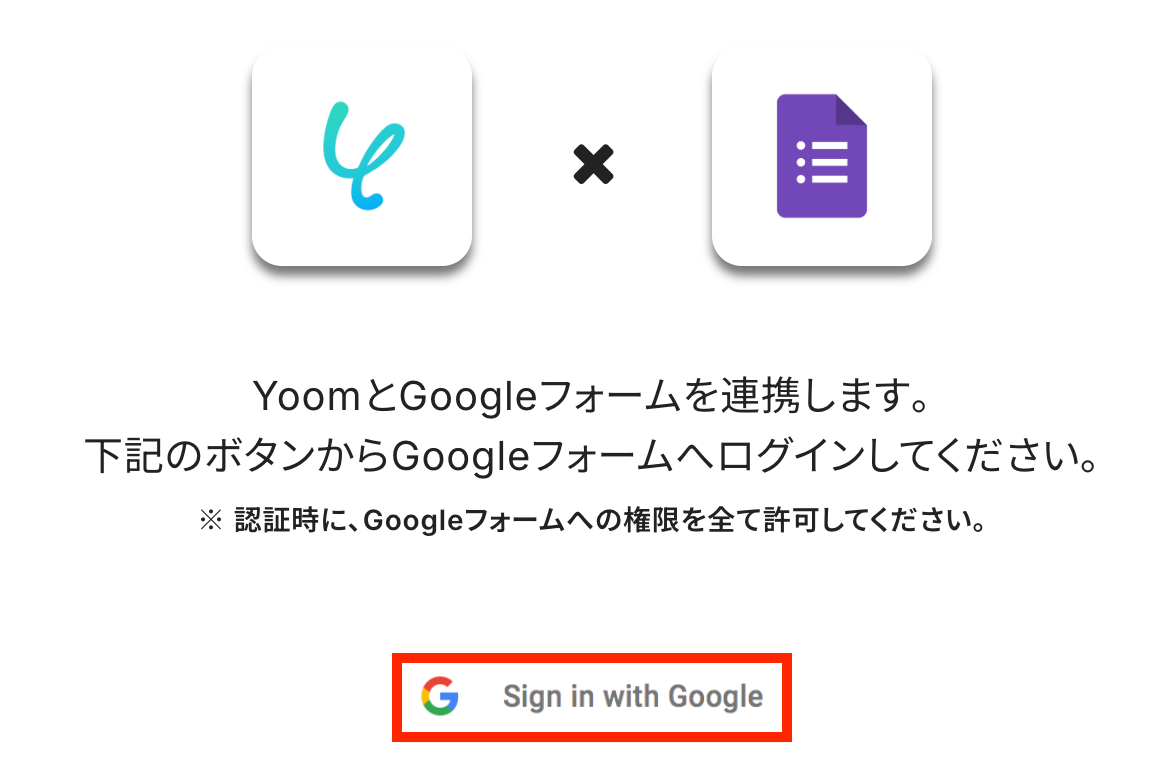
Googleフォームのアプリを検索するとログインページが表示されます。
「Sign in with Google」をクリックします。
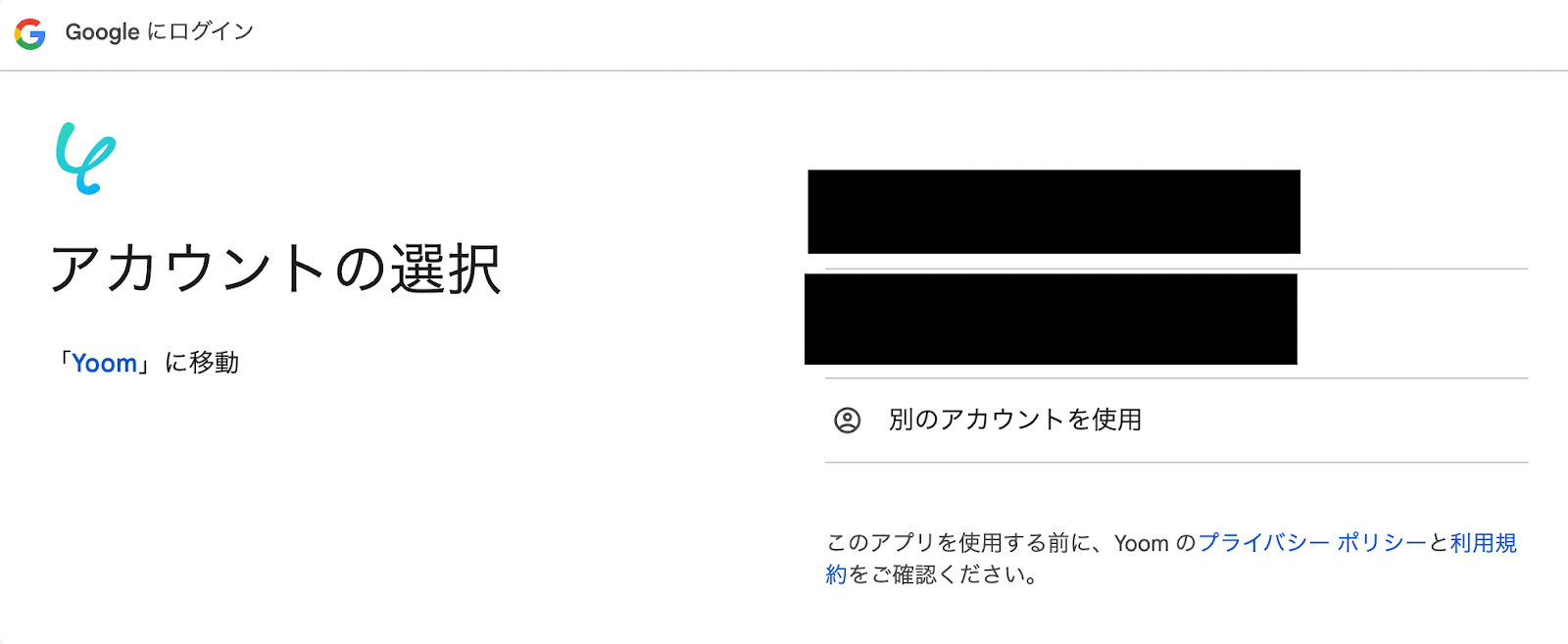
連携したいアカウントを選択します。
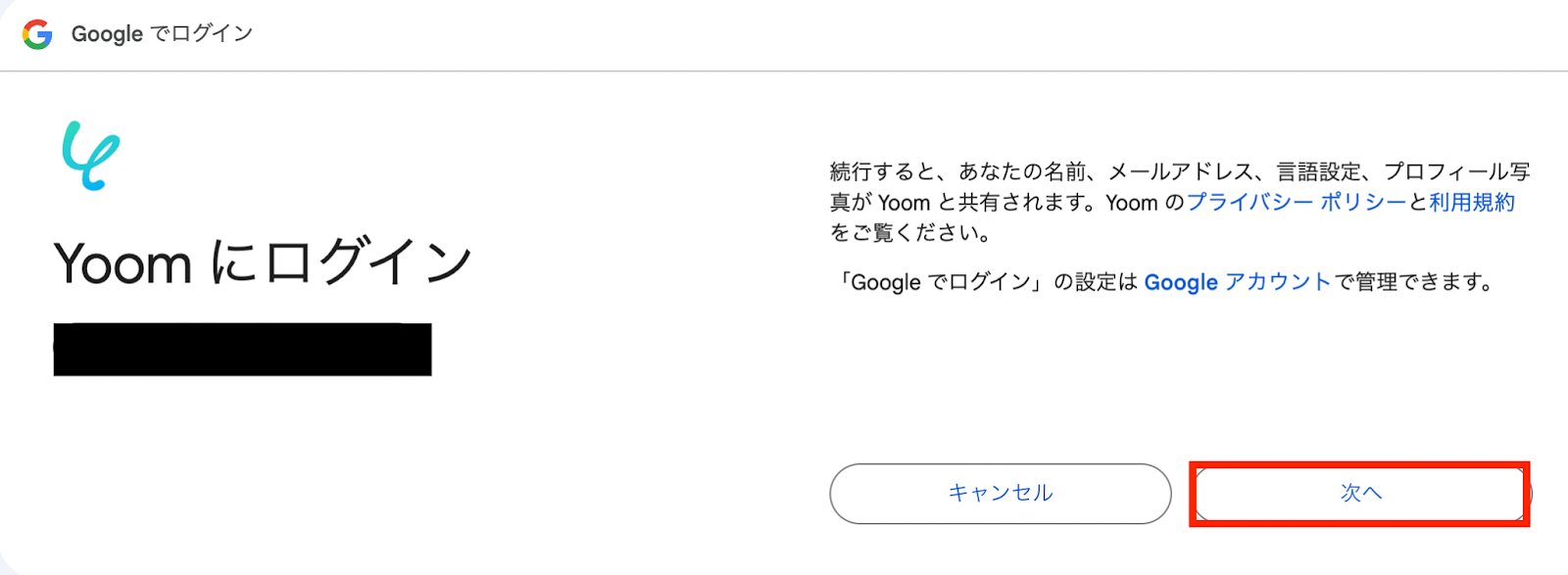
Yoomとの共有に関する画面が表示されたら内容を確認の上「次へ」を押します。
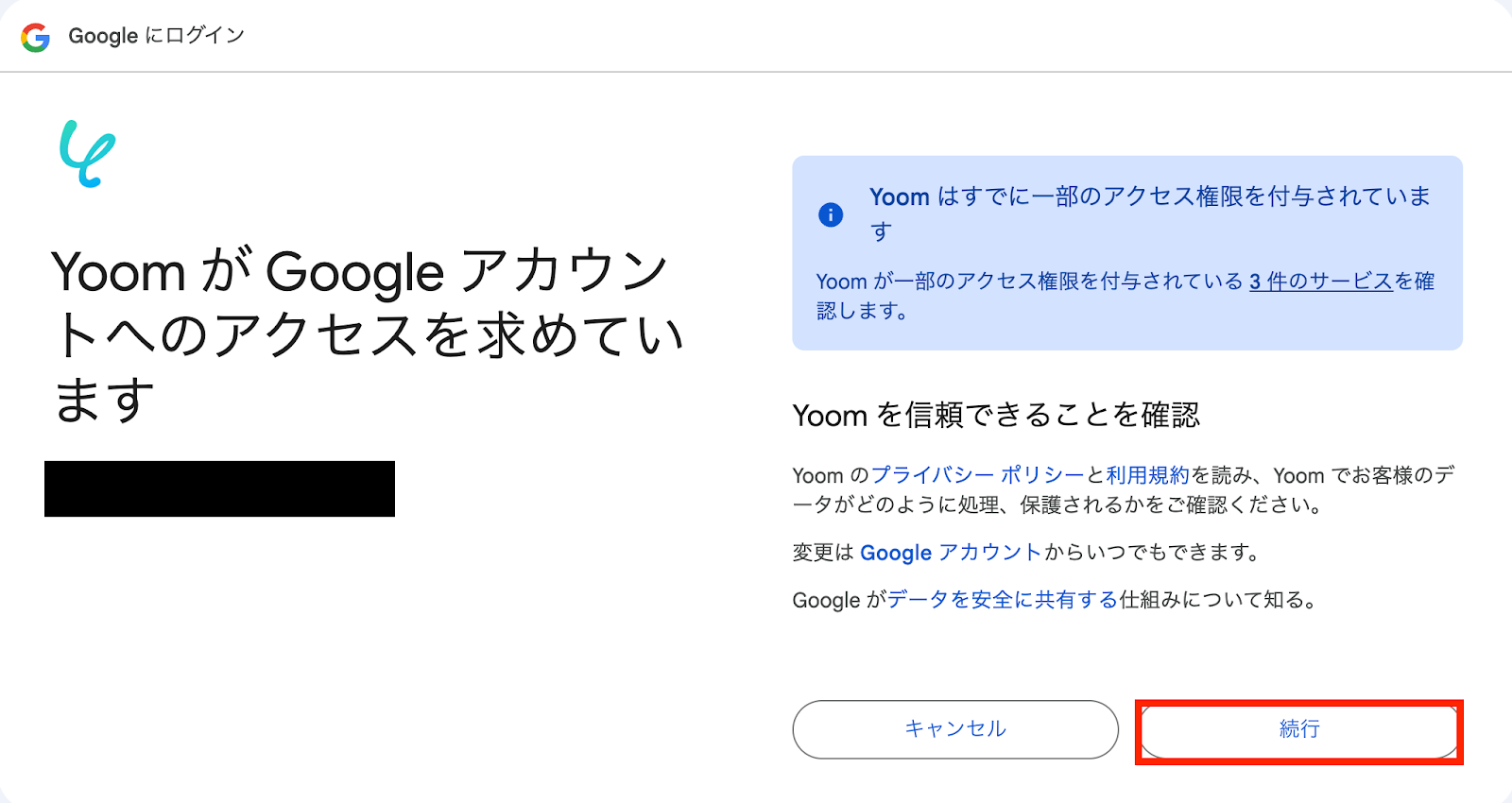
アクセス権限付与の画面が表示されたら、内容を確認し「続行」をクリックします。
これで、Googleフォームのマイアプリ連携は完了です!
NotionとYoomの連携方法
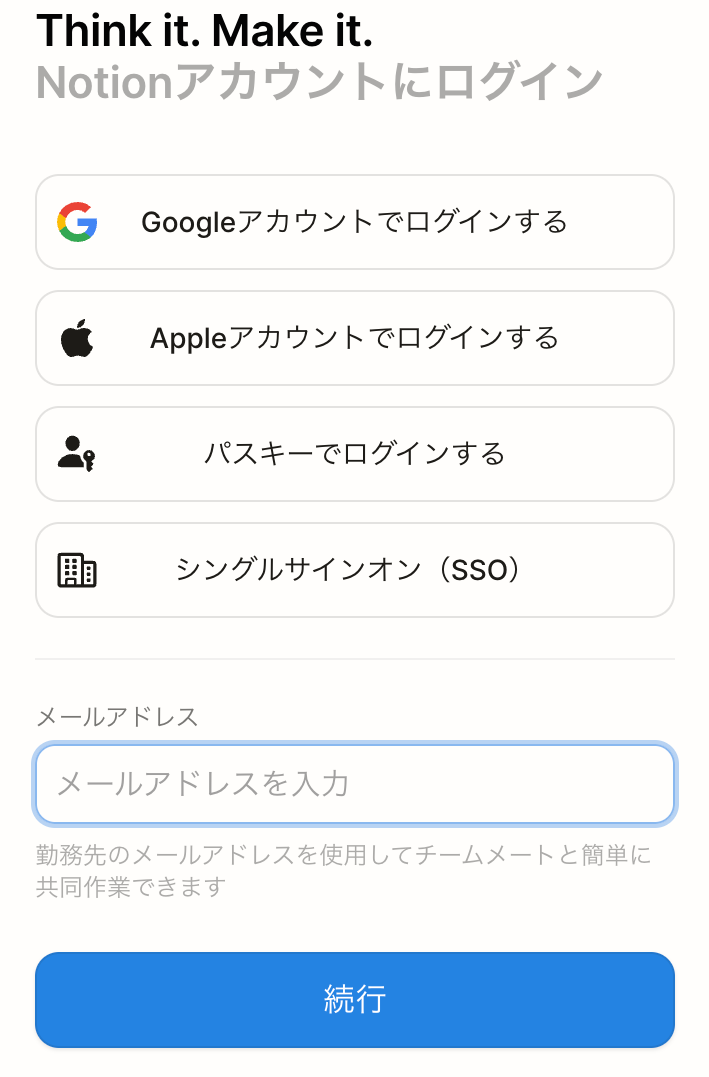
Notionのアプリを検索するとログイン画面が表示されます。
ログイン情報を入力しましょう。
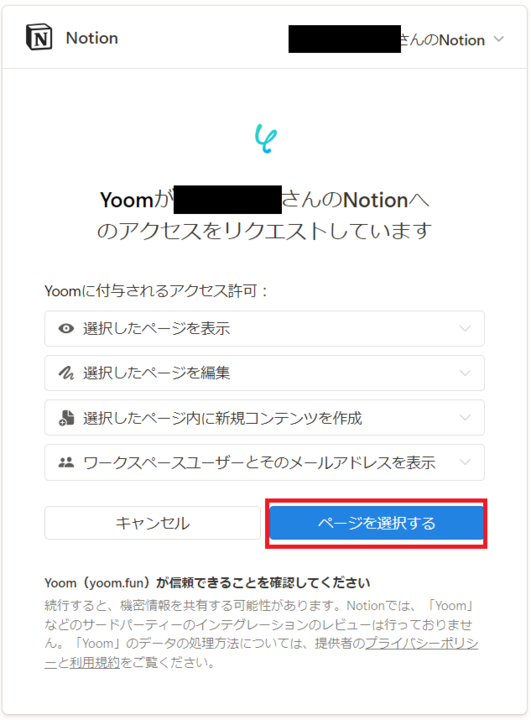
ログインすると、Yoomへのアクセス許可の画面が表示されます。
内容を確認の上「ページを選択する」をクリックします。
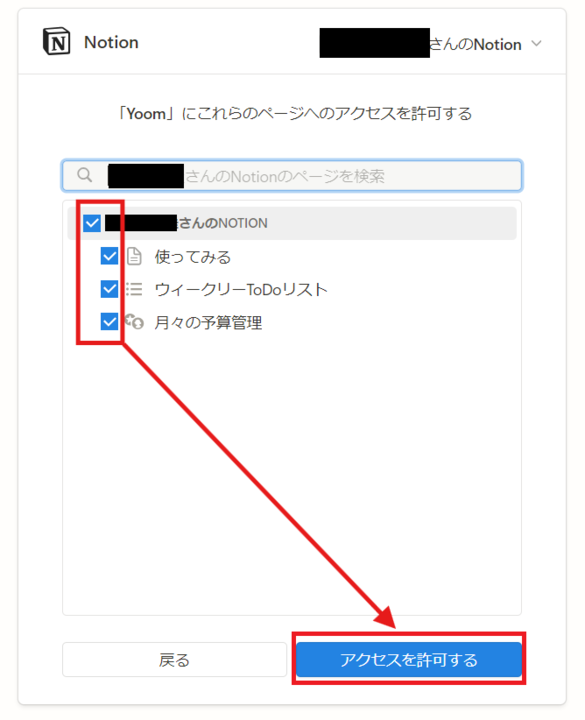
どのページへのアクセスを許可するのかチェックを入れましょう。
選び終わったら「アクセスを許可する」をクリックして、連携完了です!
ステップ2:テンプレートをコピー
次に、今回使用するテンプレートをコピーします。
- 下のバナーの「試してみる」を押す。
- 移行したページの「このテンプレートを試す」を押す。
- Yoomの登録がまだの場合は、登録を行う。
※すでに登録が完了している場合は、ログインしてください。
■概要Googleフォームで収集した大切な情報を手作業で反社チェックし、さらにNotionへ転記する作業は、時間と手間がかかるだけでなく、入力ミスなどのヒューマンエラーも発生しやすいのではないでしょうか。 このワークフローを活用すれば、Googleフォームへの回答送信をきっかけにAIによる反社チェックからNotionへの情報追加までの一連のプロセスを自動化し、これらの課題を解消することで、より正確で迅速な業務遂行を支援します。
■このテンプレートをおすすめする方- GoogleフォームとNotionを利用し、手作業での反社チェックや情報入力に課題を感じている方
- コンプライアンス遵守のための確認作業を効率化し、人的ミスを減らしたいと考えている担当者の方
- 新規取引先のスクリーニングプロセスを自動化し、業務の迅速化を図りたいと考えている方
■このテンプレートを使うメリット- Googleフォームへの回答送信後、AIによる反社チェックとNotionへの情報登録が自動で行われるため、これまで手作業に費やしていた時間を他の重要な業務に充てることができます。
- 手作業による情報の確認漏れやNotionへの入力ミスといったヒューマンエラーのリスクを軽減し、より信頼性の高い情報管理を実現します。
■フローボットの流れ- はじめに、GoogleフォームとNotionをYoomと連携します。
- 次に、トリガーとしてGoogleフォームを選択し、「フォームに回答が送信されたら」というアクションを設定することで、新しい回答があった際にフローが自動的に起動するようにします。
- 続いて、オペレーションでAI機能の「テキストを生成する」アクションを設定し、フォームから取得した情報をもとに反社チェックを行うための指示をAIに与えます。
- 最後に、オペレーションでNotionの「レコードを追加する」アクションを設定し、フォームの回答内容とAIによる反社チェックの結果を指定のデータベースへ自動で追加します。
※「トリガー」:フロー起動のきっかけとなるアクション、「オペレーション」:トリガー起動後、フロー内で処理を行うアクション
■このワークフローのカスタムポイント- AI機能の「テキストを生成する」オペレーションでは、どのような情報を基に、どのような観点で反社チェックを行うかなど、具体的な指示内容をプロンプトとして自由に設定することが可能です。これにより、ユーザーのチェック基準に合わせたAIの動作を設計できます。
- Notionの「レコードを追加する」オペレーションでは、Notionのどのデータベースに情報を追加するか、また、フォームの回答項目やAIの生成したテキストをNotionのどのプロパティに割り当てるかを詳細に設定できます。固定値を入力したり、前段のオペレーションで取得した動的なデータを活用したりすることも可能です。
■注意事項- Googleフォーム、Google ChatのそれぞれとYoomを連携してください。
- トリガーは5分、10分、15分、30分、60分の間隔で起動間隔を選択できます。
- プランによって最短の起動間隔が異なりますので、ご注意ください。
- Googleフォームをトリガーとして使用した際の回答内容を取得する方法は「Googleフォームトリガーで、回答内容を取得する方法」を参照ください。
- Google Chatとの連携はGoogle Workspaceの場合のみ可能です。詳細は「Google Chatでスペースにメッセージを送る方法」を参照ください。
■このテンプレートをおすすめする方
- GoogleフォームとNotionを利用し、手作業での反社チェックや情報入力に課題を感じている方
- コンプライアンス遵守のための確認作業を効率化し、人的ミスを減らしたいと考えている担当者の方
- 新規取引先のスクリーニングプロセスを自動化し、業務の迅速化を図りたいと考えている方
■このテンプレートを使うメリット
- Googleフォームへの回答送信後、AIによる反社チェックとNotionへの情報登録が自動で行われるため、これまで手作業に費やしていた時間を他の重要な業務に充てることができます。
- 手作業による情報の確認漏れやNotionへの入力ミスといったヒューマンエラーのリスクを軽減し、より信頼性の高い情報管理を実現します。
■フローボットの流れ
- はじめに、GoogleフォームとNotionをYoomと連携します。
- 次に、トリガーとしてGoogleフォームを選択し、「フォームに回答が送信されたら」というアクションを設定することで、新しい回答があった際にフローが自動的に起動するようにします。
- 続いて、オペレーションでAI機能の「テキストを生成する」アクションを設定し、フォームから取得した情報をもとに反社チェックを行うための指示をAIに与えます。
- 最後に、オペレーションでNotionの「レコードを追加する」アクションを設定し、フォームの回答内容とAIによる反社チェックの結果を指定のデータベースへ自動で追加します。
■このワークフローのカスタムポイント
- AI機能の「テキストを生成する」オペレーションでは、どのような情報を基に、どのような観点で反社チェックを行うかなど、具体的な指示内容をプロンプトとして自由に設定することが可能です。これにより、ユーザーのチェック基準に合わせたAIの動作を設計できます。
- Notionの「レコードを追加する」オペレーションでは、Notionのどのデータベースに情報を追加するか、また、フォームの回答項目やAIの生成したテキストをNotionのどのプロパティに割り当てるかを詳細に設定できます。固定値を入力したり、前段のオペレーションで取得した動的なデータを活用したりすることも可能です。
■注意事項
- Googleフォーム、Google ChatのそれぞれとYoomを連携してください。
- トリガーは5分、10分、15分、30分、60分の間隔で起動間隔を選択できます。
- プランによって最短の起動間隔が異なりますので、ご注意ください。
- Googleフォームをトリガーとして使用した際の回答内容を取得する方法は「Googleフォームトリガーで、回答内容を取得する方法」を参照ください。
- Google Chatとの連携はGoogle Workspaceの場合のみ可能です。詳細は「Google Chatでスペースにメッセージを送る方法」を参照ください。
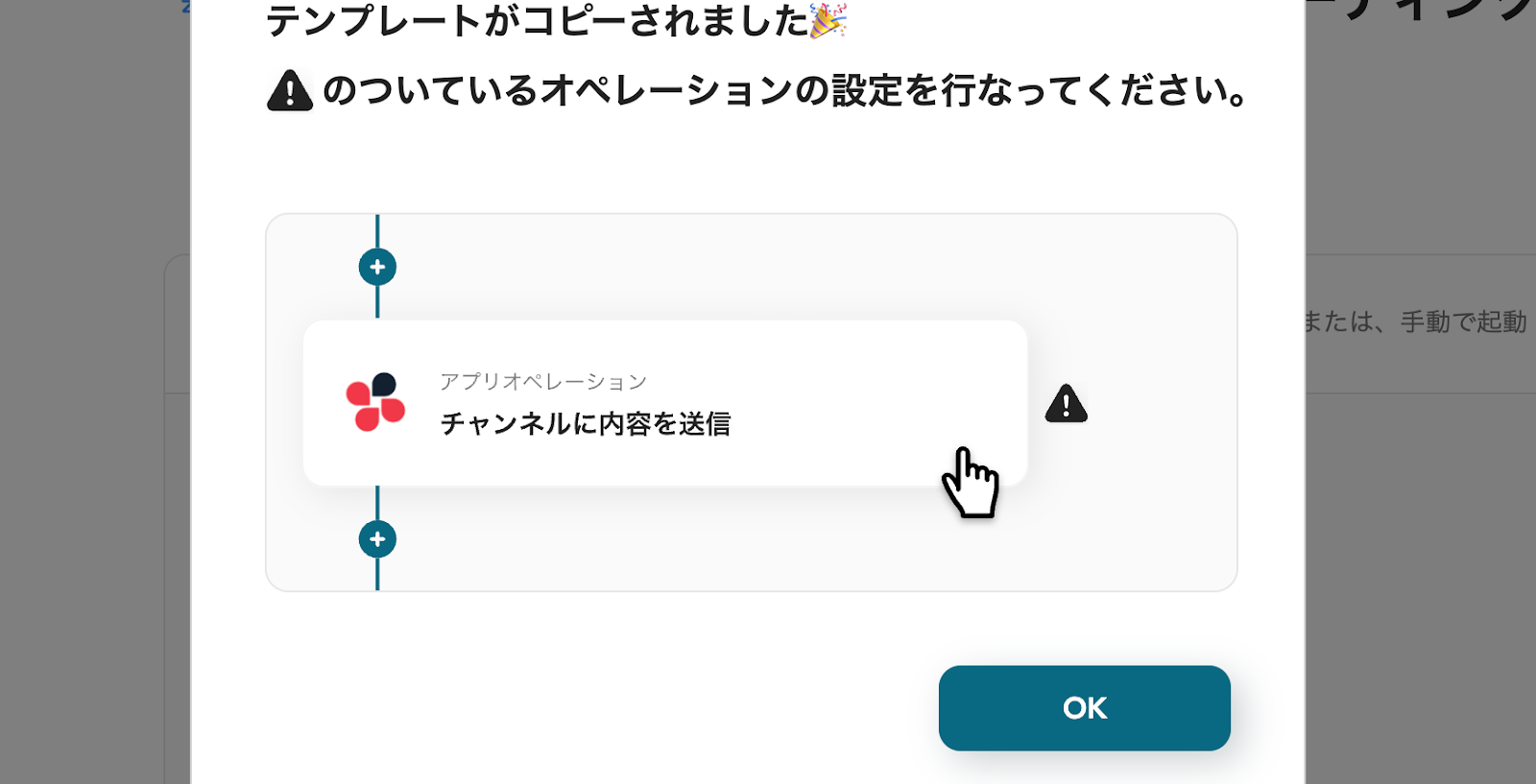
テンプレートが「マイプロジェクト」にコピーされると、このような画面が表示されます。
ステップ3:Googleフォームのトリガー設定
- コピーしたテンプレートを開く
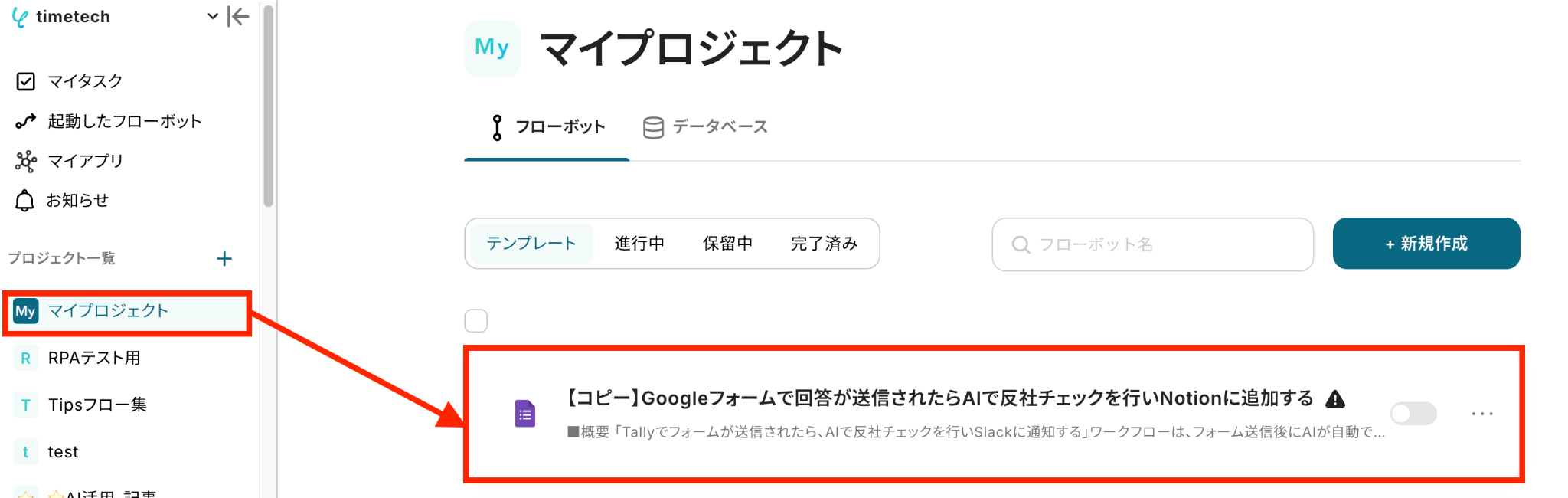
左側にあるメニューの「マイプロジェクト」から、コピーしたテンプレートを開きます。
(※テンプレートをコピー後、すぐに設定する場合はテンプレートを開く操作は不要です。設定を中断した場合のみ「マイプロジェクト」からテンプレートを開いて設定を再開しましょう!)
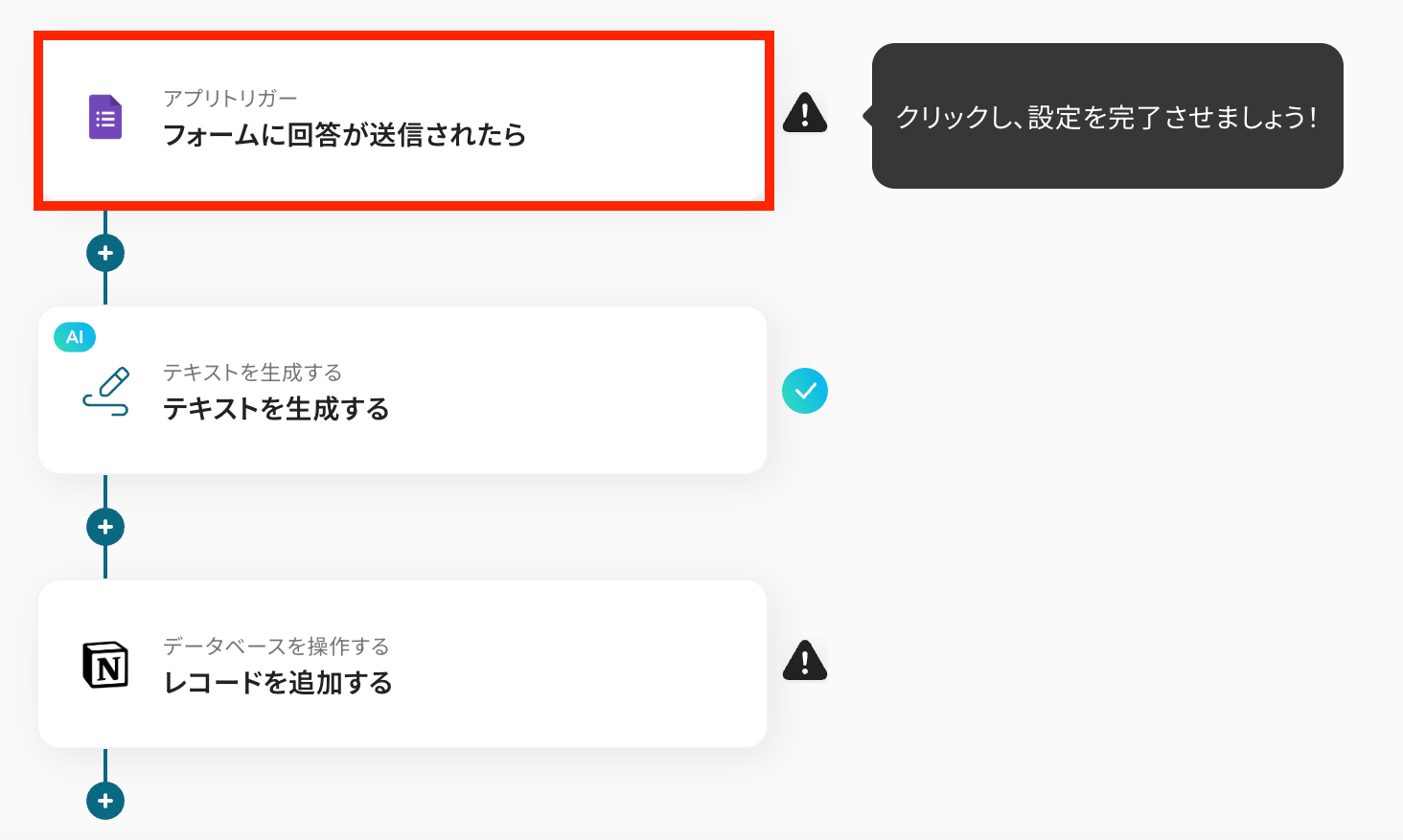
- アプリトリガー( Googleフォーム)を開く
「フォームに回答が送信されたら」をクリックします。
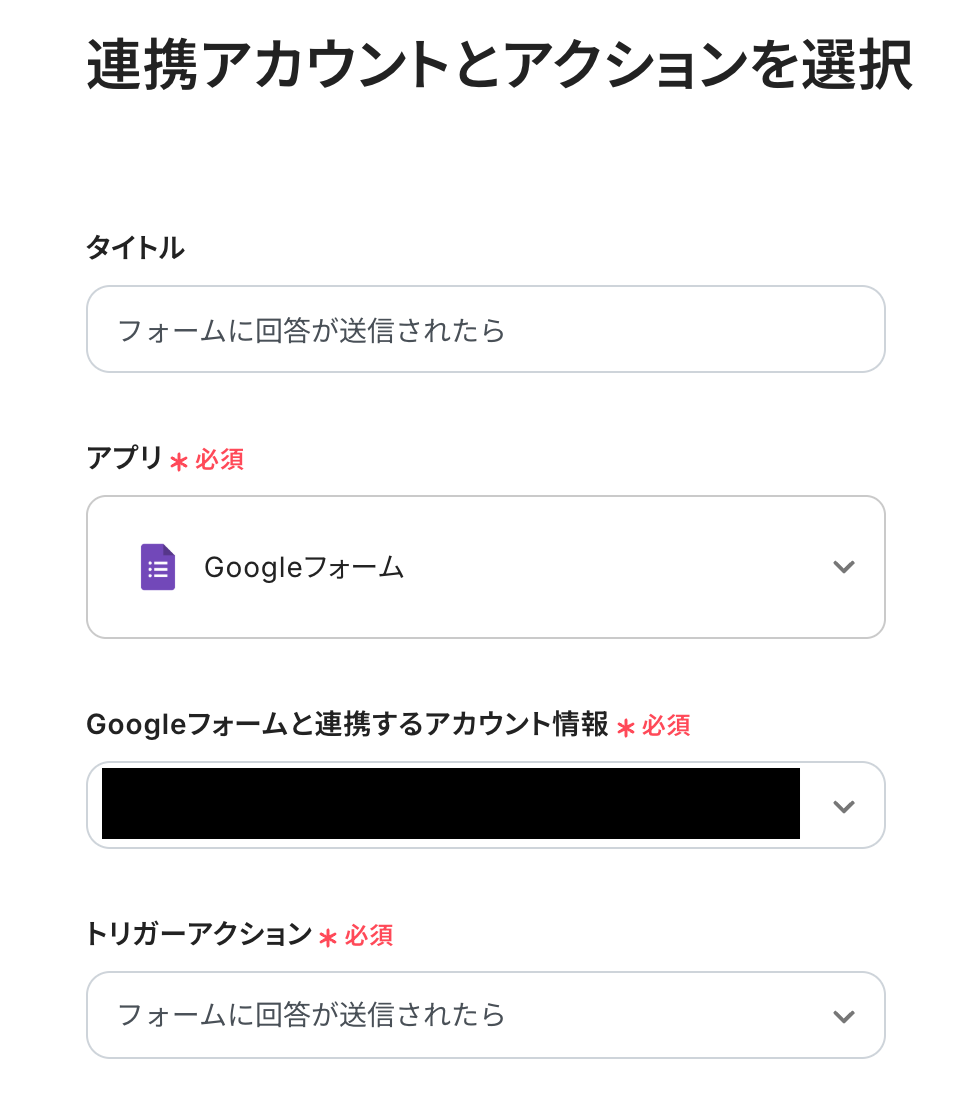
- 連携アカウントとアクションを選択する
必要箇所を入力していきます。
「タイトル」:必要に応じて変更可能
「Googleフォームと連携するアカウント情報」:合っているか確認
「トリガーアクション」:「フォームに回答が送信されたら」を選択
- アプリトリガーのAPI接続設定をする
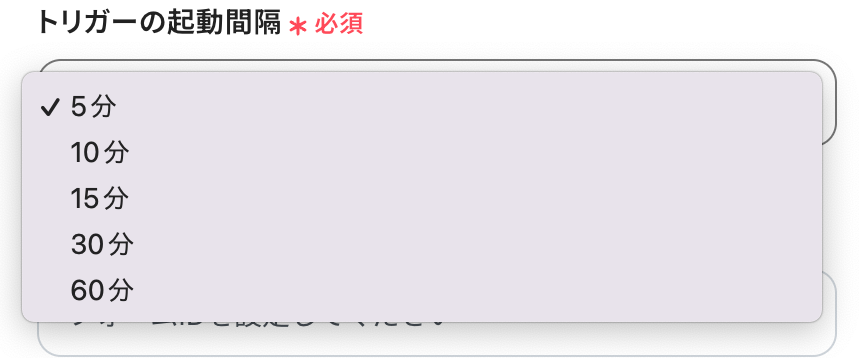
「トリガーの起動間隔」を5分・10分・15分・30分・60分から選択します。
早めに反社チェックを行いたい場合は、短い間隔で設定しましょう!
※プランによって起動間隔の選択内容が異なるため、ご注意ください。
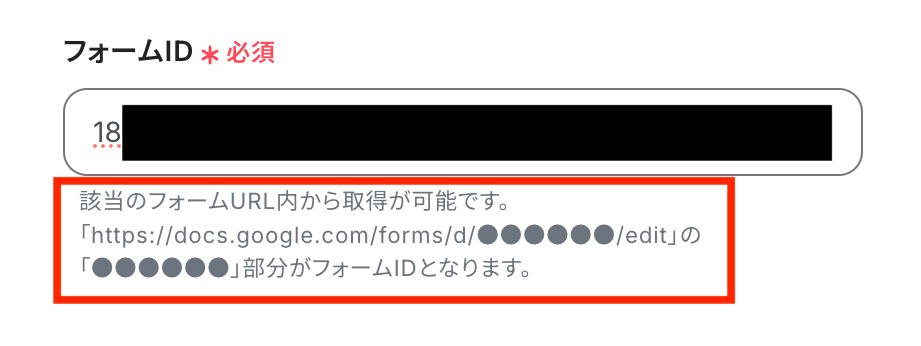
「フォームID」を赤枠の説明文に従って入力します
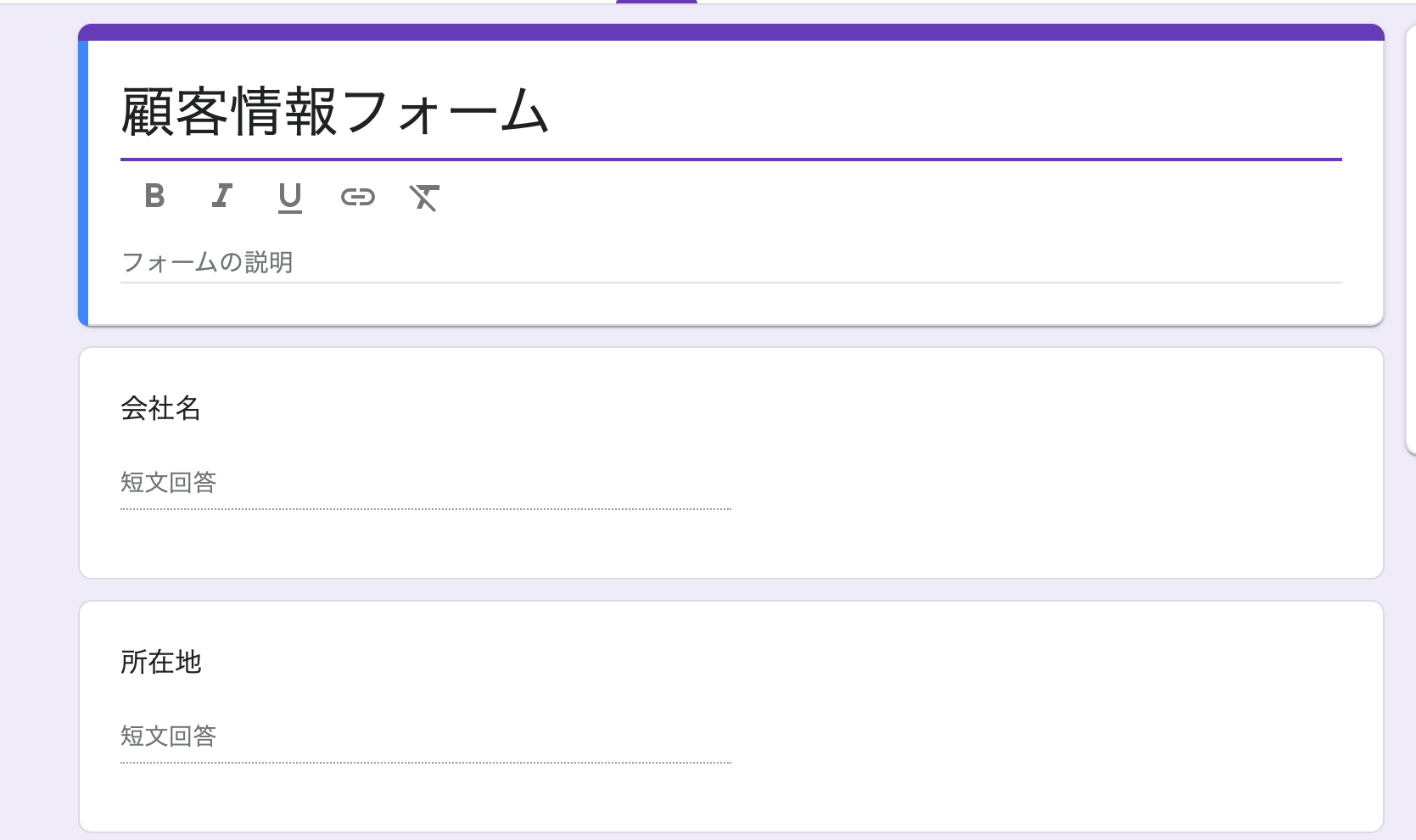
ちなみに、今回はテスト用として画像のような Googleフォームを作成しています!
ここまで入力が完了したら、テスト用に1件回答を送信しください。
その上で「テスト」を押します。
テストに成功したら、下までスクロールして「取得した値」が表示されていることを確認しましょう!
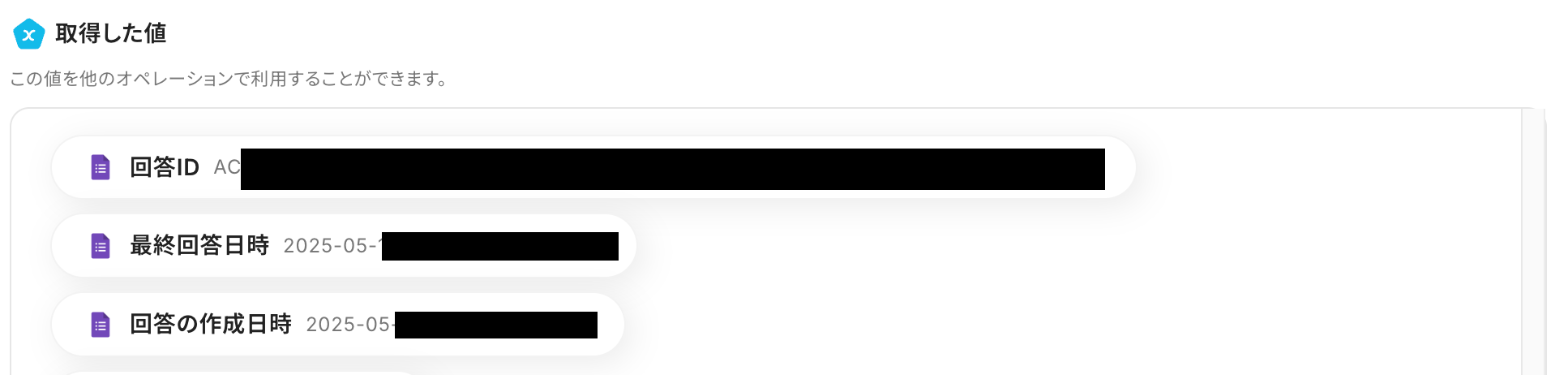
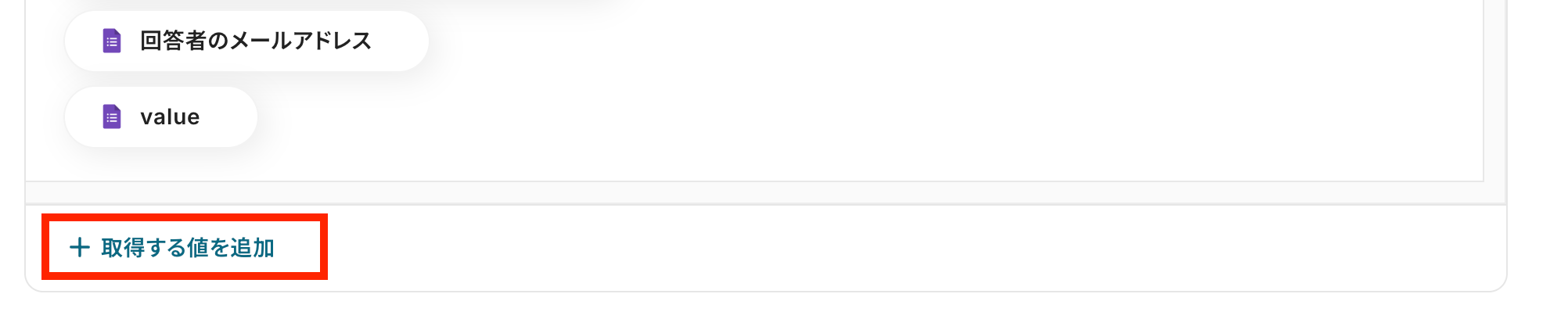
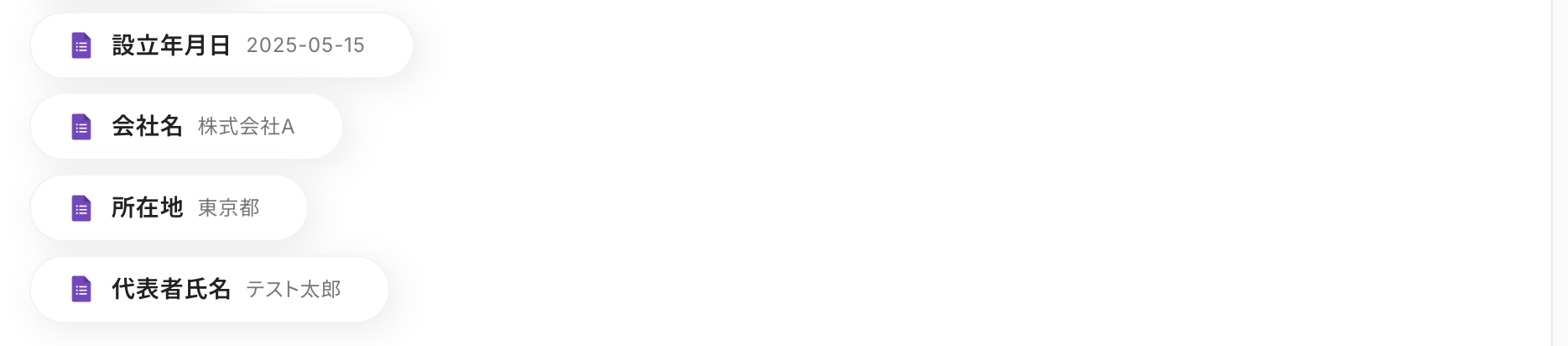
取得した値の中を見てみると、フォームに回答した内容(会社名や所在地など)が取得した値として表示されていません。
フォームへの回答項目について「取得する値」としてデータを追加する作業を行います。
※詳しい追加方法はこちらをご確認ください。
フォームへの回答項目を取得できたら「保存する」をクリックします。
ステップ4:AIでテキスト生成
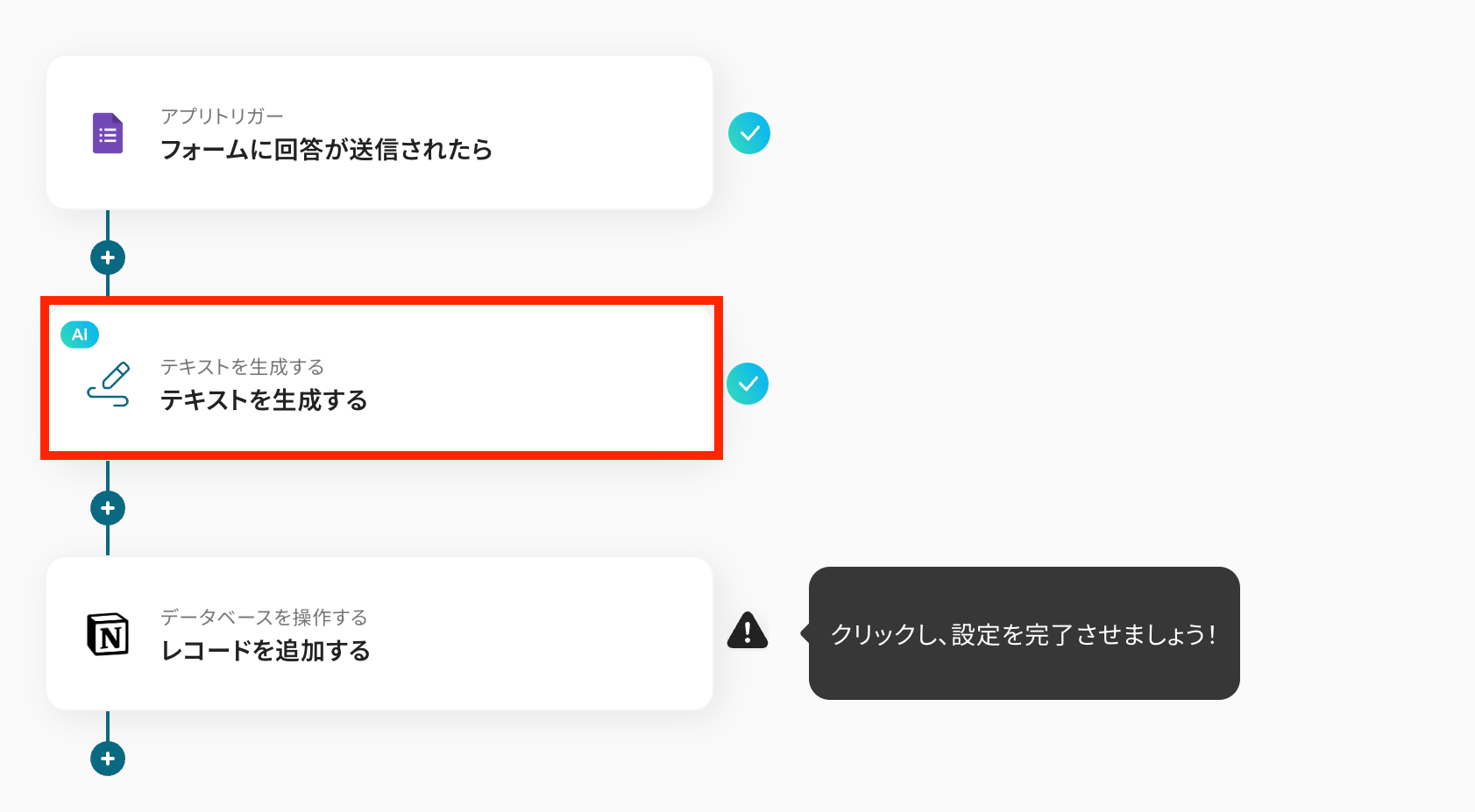
- テキスト生成を開く
「テキストを生成する」をクリックします。
- アクションを選択する
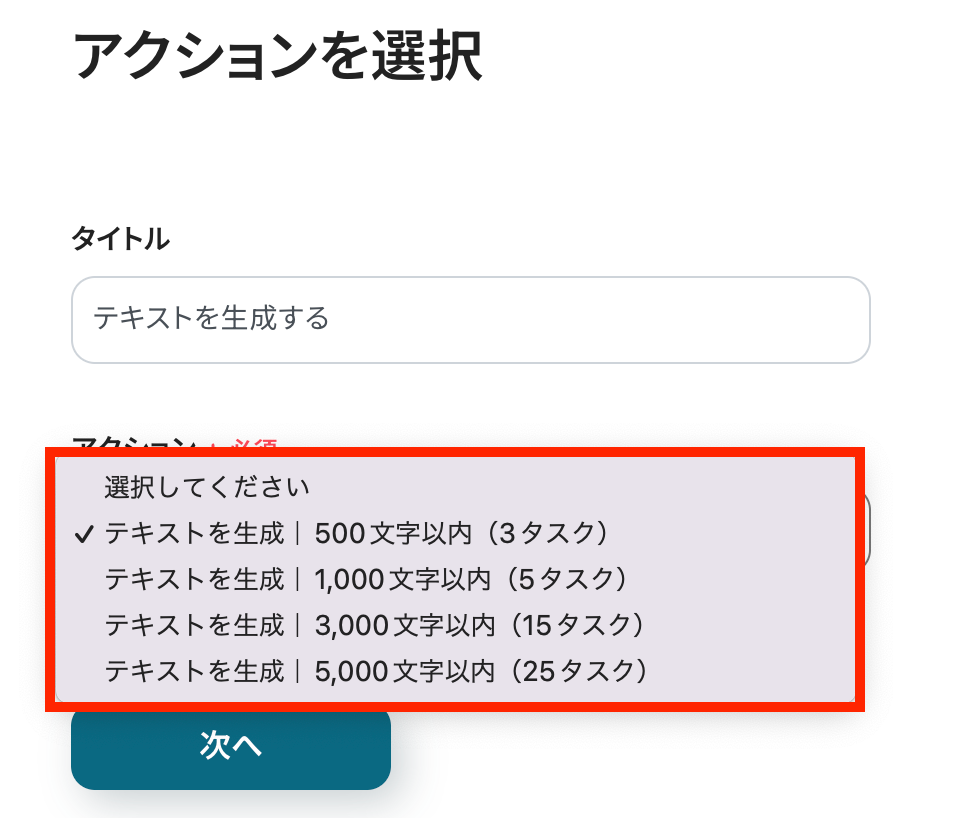
「タイトル」は必要に応じて変更可能です。
「アクション」のボタンをクリックすると、赤枠の選択肢が表示されるので選びましょう。
文字数によって、消費するタスクが異なるので注意してください。
※プランごとのタスク数は料金プランからご確認いただけます!
- 詳細を設定する
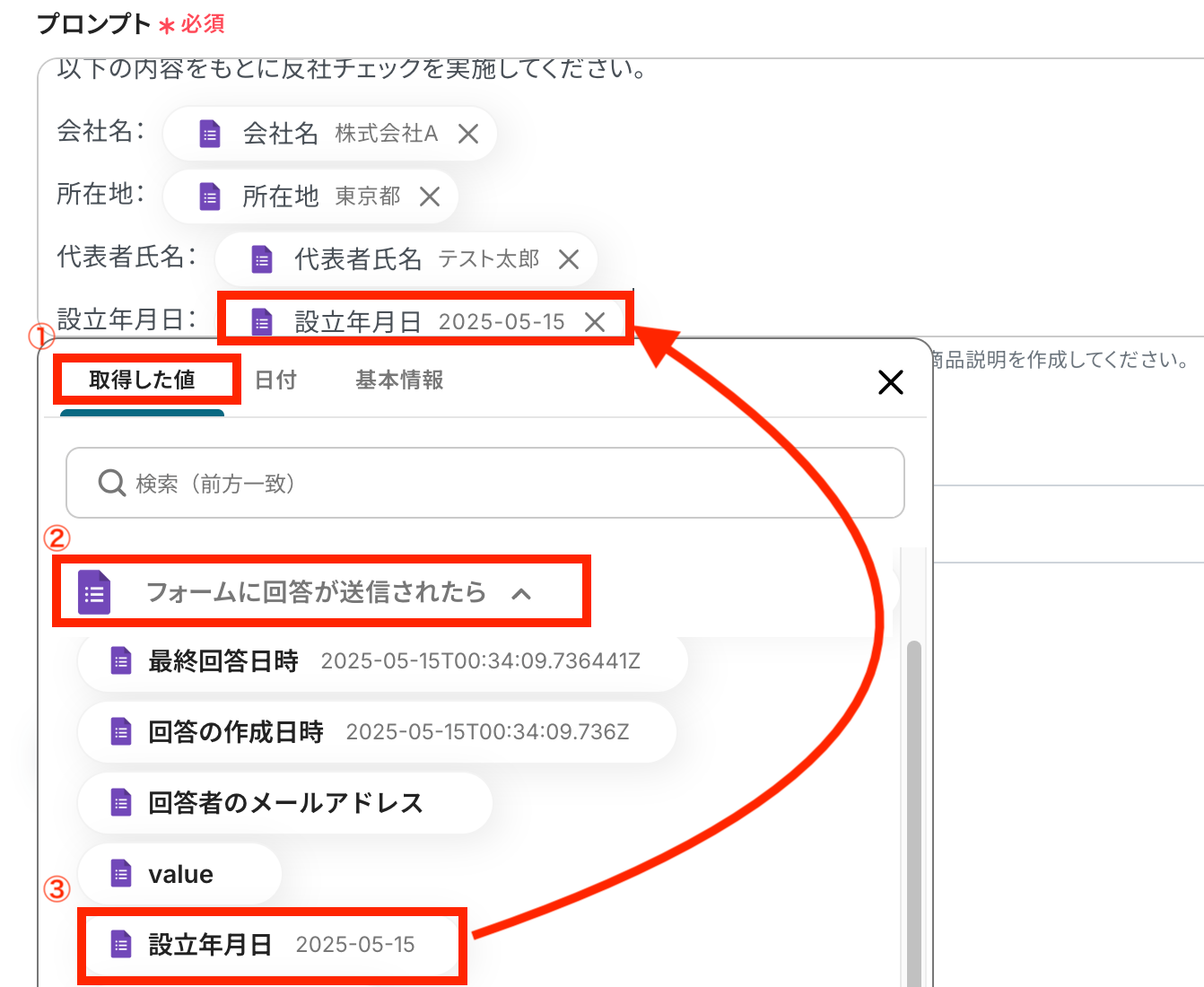
「プロンプト」を入力していきます。
ステップ3で「取得した値( Googleフォームの回答)」を活用して入力しましょう。
【取得した値の活用方法】
①入力欄をクリックして「取得した値」を表示
②「フォームに回答が送信されたら」をクリック
③「会社名」「所在地」などを選択
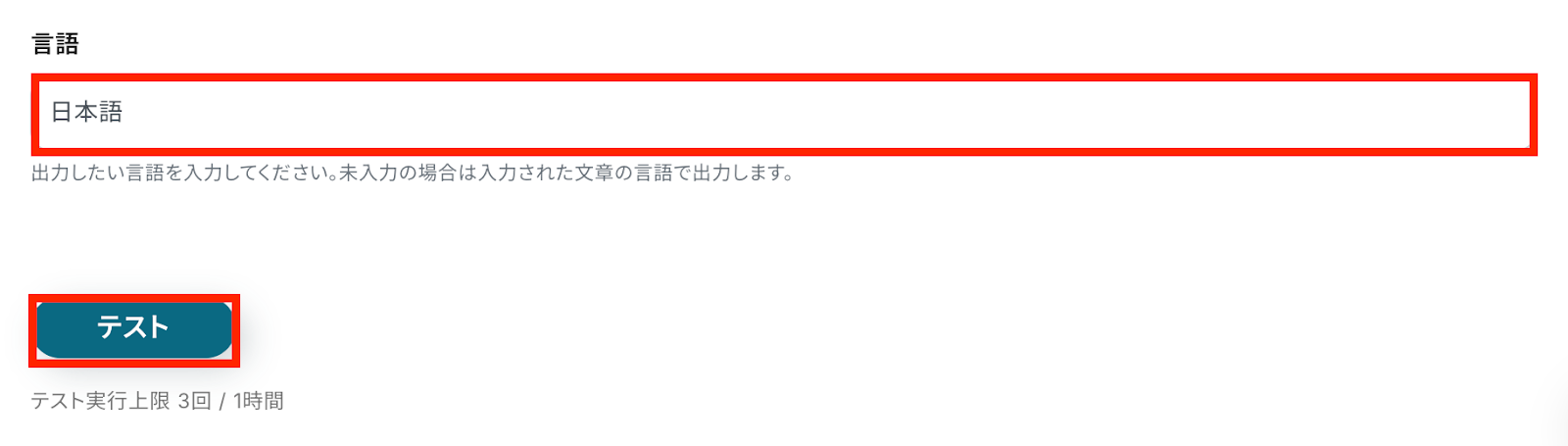
出力する言語を選択したら「テスト」を押します。
テストに成功すると、生成結果が「取得した値」として表示されます。
確認できたら「保存する」をクリックしましょう。

ステップ5:Notionのアクション設定
- Notionアプリを開く
「レコードを追加する」をクリックします。
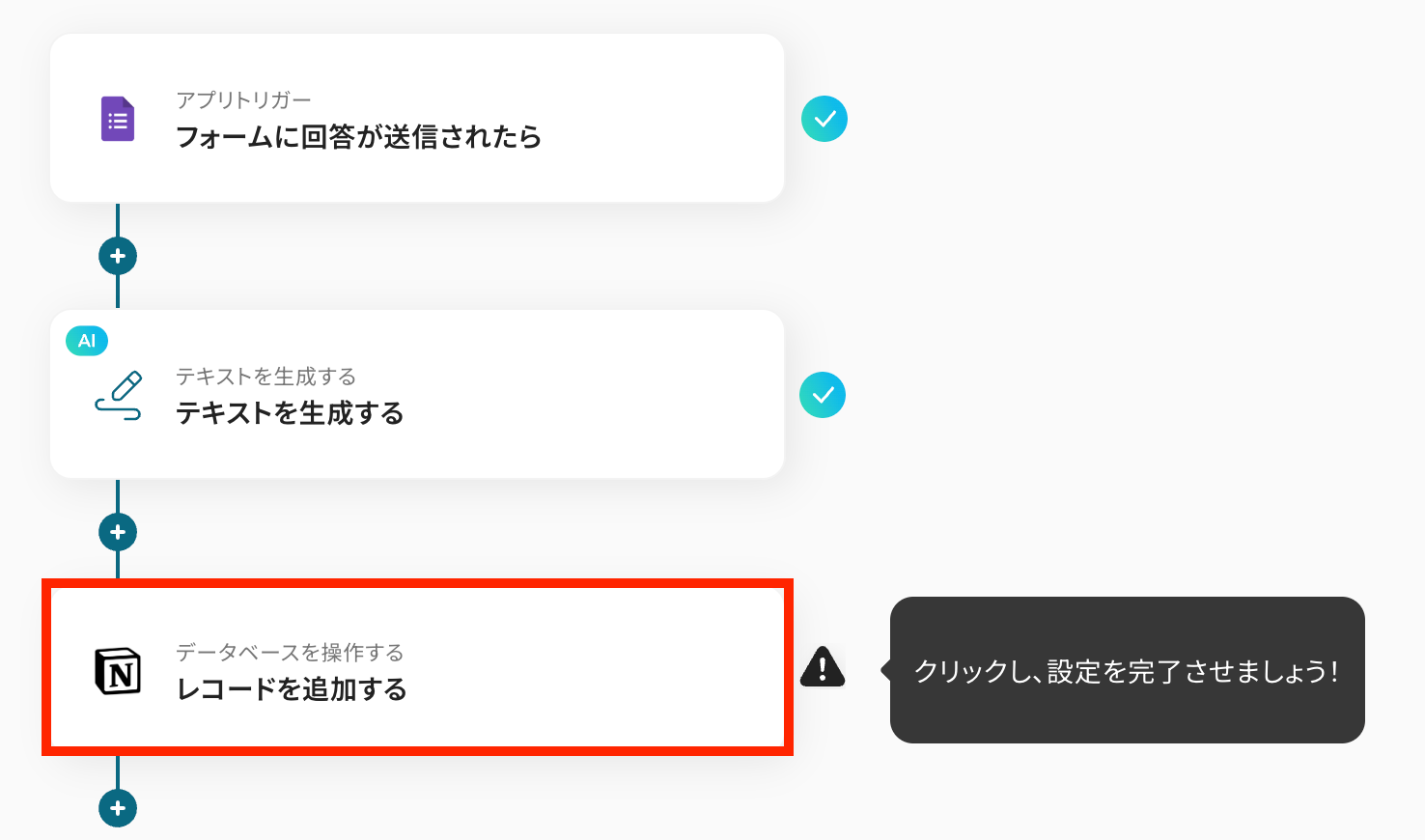
- データベース連携をする
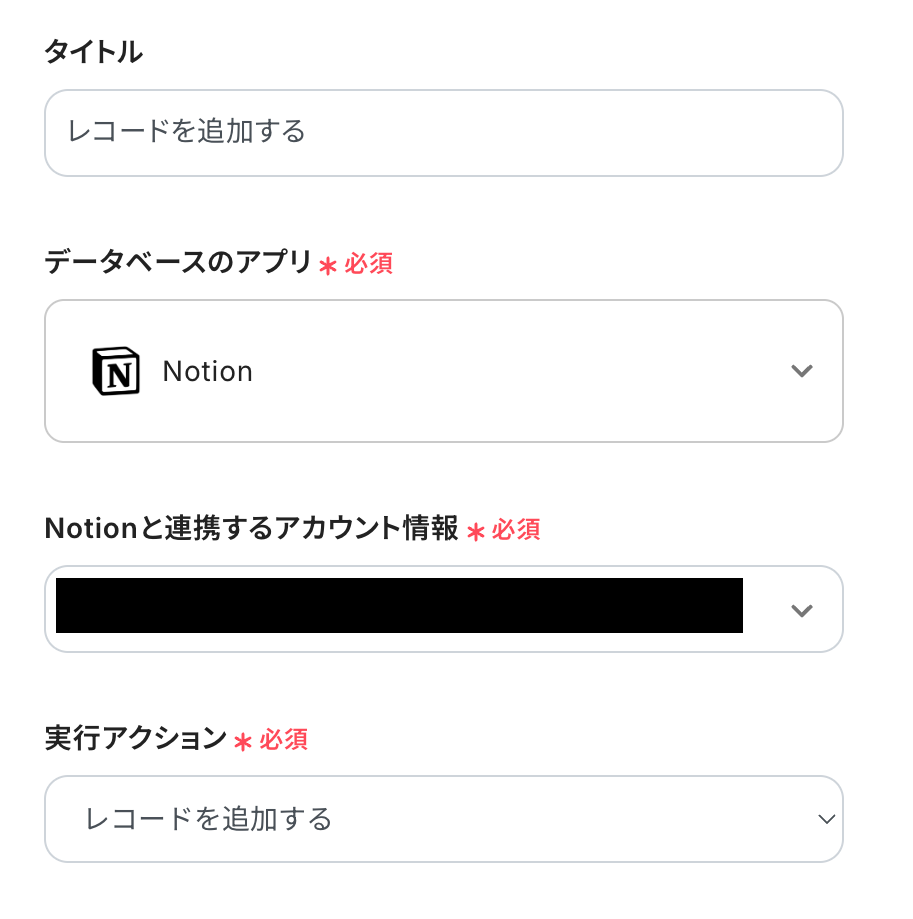
必要箇所を入力していきます。
「タイトル」:必要に応じて変更可能
「Notionフォームと連携するアカウント情報」:合っているか確認
「実行アクション」:「レコードを追加する」を選択
次に「データベース」との連携を行います。
入力欄をクリックすると、候補一覧が表示されるため選んでください。
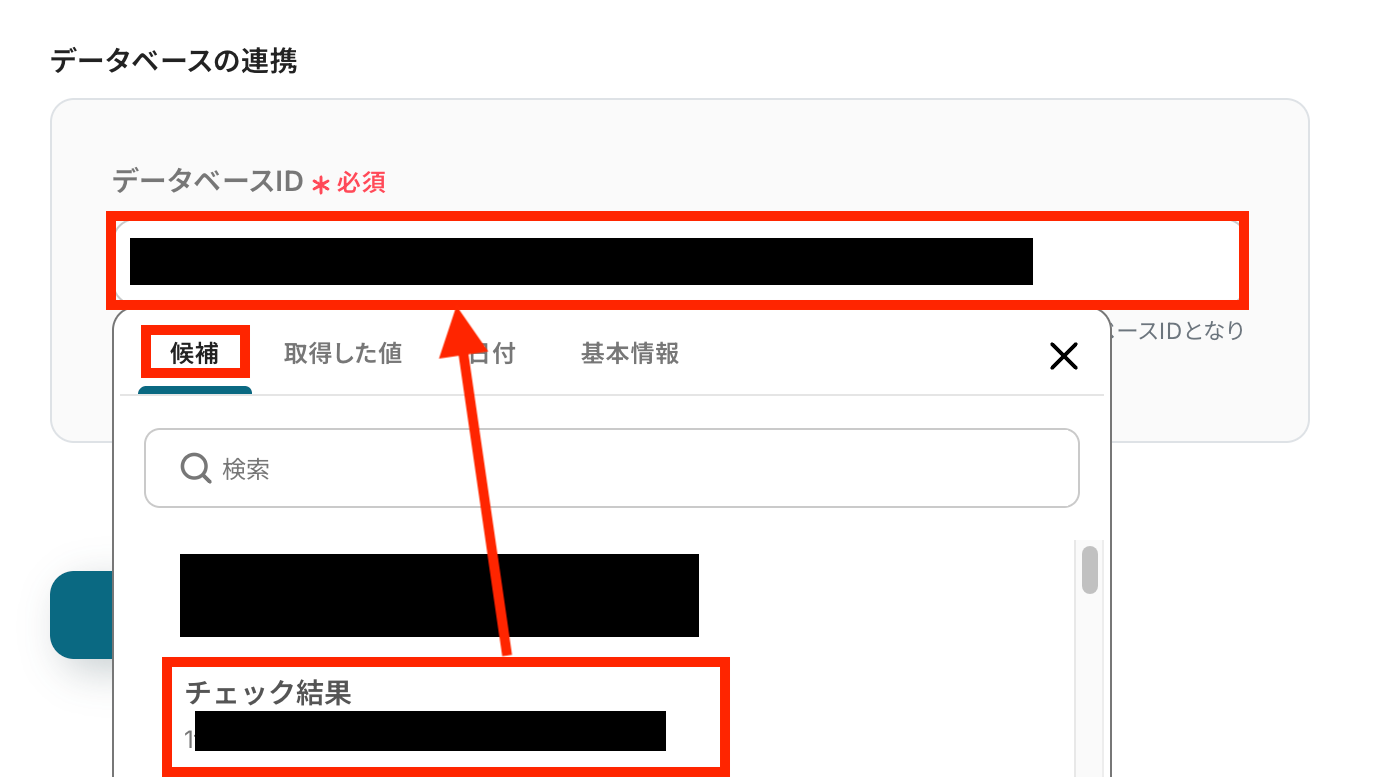
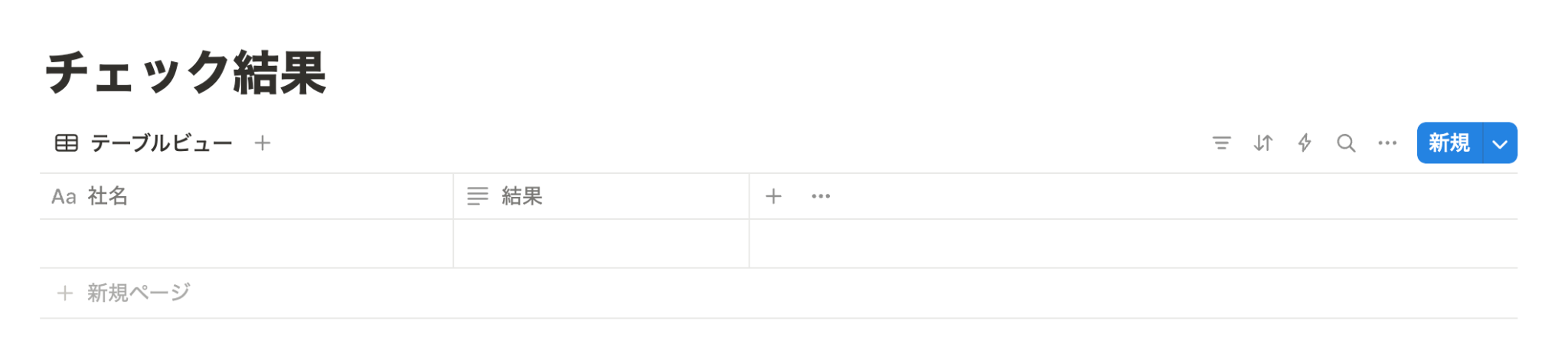
テスト用に反社チェックの結果をまとめるテーブルを作成したのでこちらと連携しています。
- データベース操作の詳細設定をする
Notionのテーブルに合わせて項目が表示されるので「取得した値」を入力していきます。
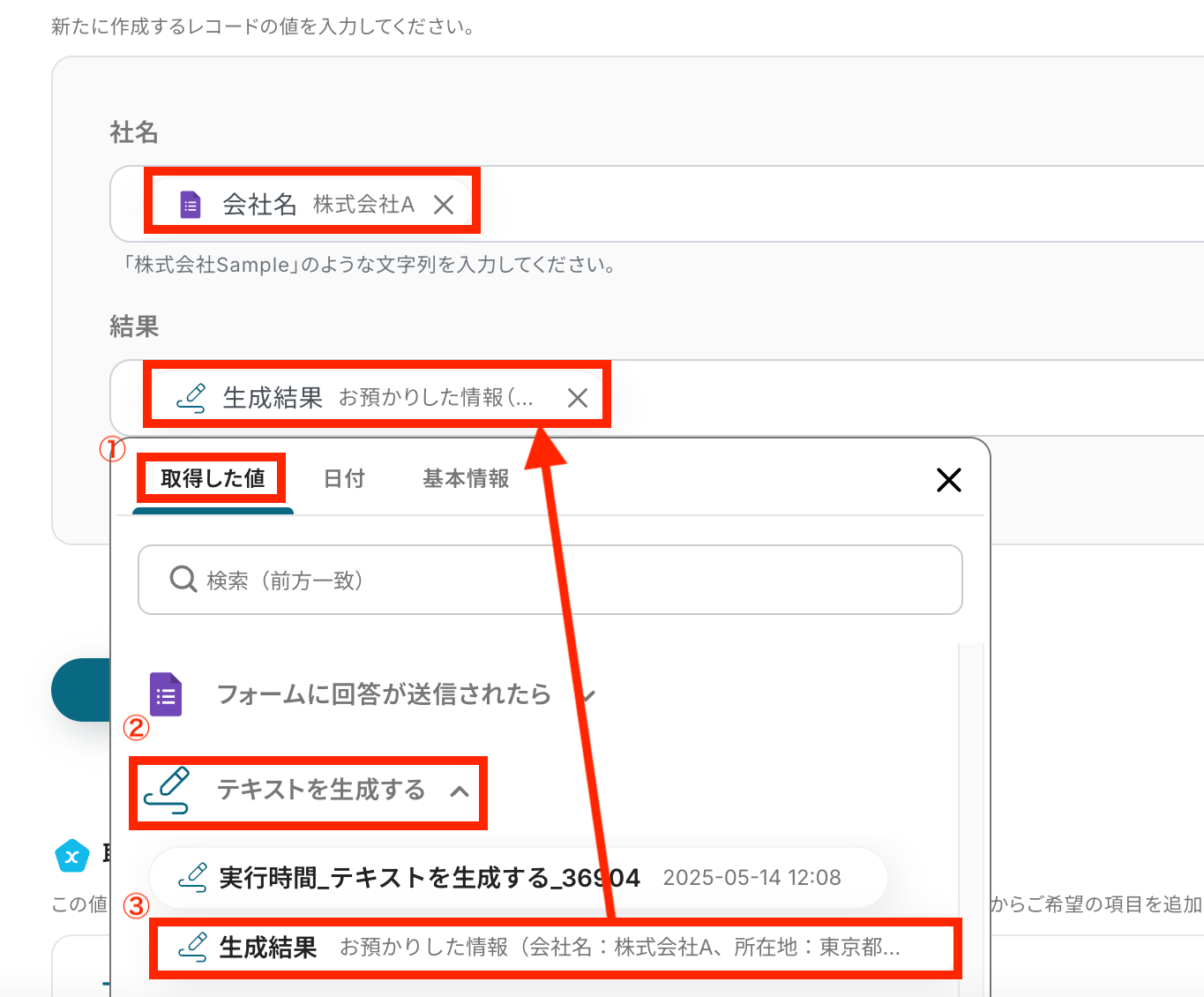
入力が完了したら「テスト」を押して実際にNotionにレコードが追加されていればテスト成功です!
「保存する」をクリックしましょう。

ステップ6:トリガーをONにして動作を確認
最後に「トリガーをON」をクリックして、自動化の設定は終了です。
正しく、フローボットが起動するか動作確認をしましょう。
設定、お疲れ様でした!
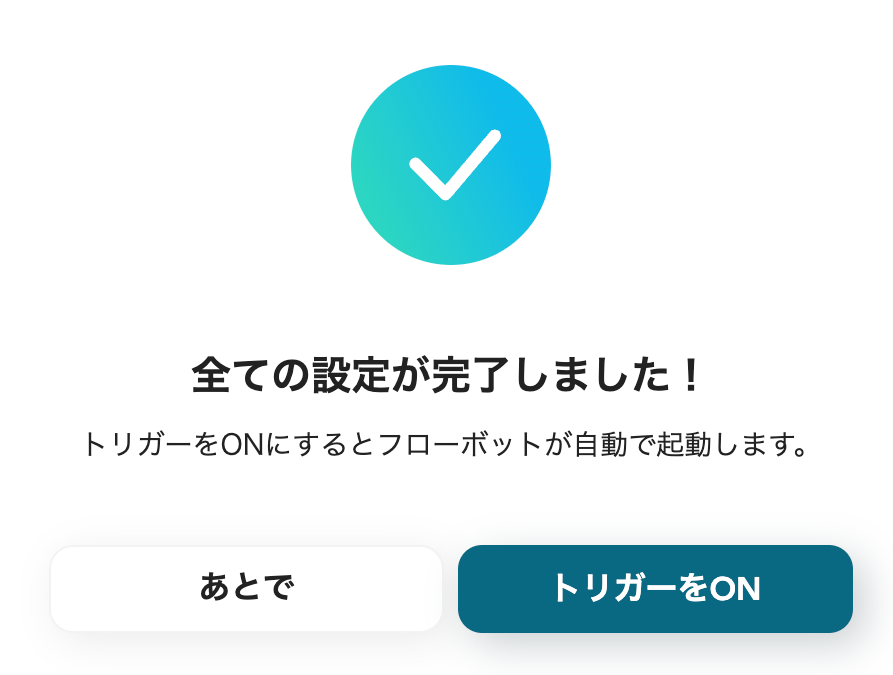
以上が、Googleフォームで回答が送信されたらAIで反社チェックを行いNotionに追加するための連携手順になります。
Googleフォームを使った自動化例
Googleフォームに回答された内容を他システムに登録したり、ファイルをクラウドシステムに格納可能です。
また、Googleフォームに面接の予約が回答されると、自動的にGoogleカレンダーに予定を作成することもできます。
■概要
Googleフォームで回答を受け付けた後、Asanaへ同じ内容を手作業で入力していると、転記の負担が積み重なりがちで、情報が散在し管理しづらくなる場面もあるはずです。特に入力業務の自動化を求める環境では、この作業がボトルネックになりやすい状況があります。このワークフローを利用すると、Googleフォームで送信された情報をもとにAsanaへタスク登録が自動で行われ、手作業での転記を省きながら、回答内容をスムーズにタスク管理へ反映できます。 ■このテンプレートをおすすめする方- Googleフォームで受け付けた情報をAsanaへ都度入力しており、処理効率を高めたい担当者の方
- フォーム回答とタスク管理の連動性を高めたいチームの方
- 回答内容をタスク化する運用を定着させたいプロジェクト管理担当者の方
■このテンプレートを使うメリット- Googleフォームからの回答を自動でAsanaへ登録でき、転記作業の時間削減につながり、自動化の取り組みを前進させられます。
- 入力漏れや記入ミスといった人的エラーを抑え、回答内容をそのままAsanaへ反映できるため、情報管理の質を維持しやすくなります。
■フローボットの流れ - はじめに、GoogleフォームとAsanaをYoomと連携する
- 次に、トリガーでGoogleフォームを選び「フォームに回答が送信されたら」を設定する
- 続いて、オペレーションでAsanaの「タスクを追加」アクションを設定し、Googleフォームの回答内容をタスクの各項目に紐付ける
※「トリガー」:フロー起動のきっかけとなるアクション、「オペレーション」:トリガー起動後、フロー内で処理を行うアクション
■このワークフローのカスタムポイント- Googleフォームは、使用したいフォームIDを任意で設定可能です。
- Asanaは、登録先のプロジェクトIDやセクションIDを任意で設定可能です。
■注意事項- Googleフォーム、AsanaのそれぞれとYoomを連携してください。
- トリガーは5分、10分、15分、30分、60分の間隔で起動間隔を選択できます。
- プランによって最短の起動間隔が異なりますので、ご注意ください。
- Googleフォームをトリガーとして使用した際の回答内容を取得する方法は「Googleフォームトリガーで、回答内容を取得する方法」を参照ください。
■概要Googleフォームで集めたアンケートや問い合わせの回答を、一件ずつMicrosoft Excelに手作業で転記するのは手間がかかる作業ではないでしょうか。また、手作業によるコピー&ペーストは、入力ミスや転記漏れの原因にもなりかねません。このワークフローを活用すれば、Googleフォームに回答が送信されると同時に、Microsoft Excelへ内容が自動で入力されるため、こうした課題を解消し、よりスムーズなデータ管理を実現します。
■このテンプレートをおすすめする方- Googleフォームで収集した回答を手作業でMicrosoft Excelに転記している方
- フォームからの問い合わせや申し込み情報をリアルタイムで関係者に共有したいと考えている方
- 手作業によるデータ入力のミスをなくし、データの正確性を高めたい業務担当者の方
■このテンプレートを使うメリット- Googleフォームに回答が送信されると自動でMicrosoft Excelに行が追加されるため、これまで手作業に費やしていた転記時間を削減できます。
- 手作業でのデータ転記がなくなることで、入力間違いや項目漏れといったヒューマンエラーの発生を防ぎ、データ管理の正確性が向上します。
■フローボットの流れ- はじめに、GoogleフォームとMicrosoft ExcelをYoomと連携します。
- 次に、トリガーでGoogleフォームを選択し、「フォームの回答が送信されたら」というアクションを設定します。
- 最後に、オペレーションでMicrosoft Excelの「レコードに追加する」アクションを設定し、フォームで受け取った回答内容を、指定したExcelファイルに追加するよう設定します。
※「トリガー」:フロー起動のきっかけとなるアクション、「オペレーション」:トリガー起動後、フロー内で処理を行うアクション
■このワークフローのカスタムポイント- Microsoft Excelのレコード追加アクションでは、フォームのどの回答をExcelのどの列に追加するかを任意に設定することが可能です。例えば、フォームの「氏名」の回答をMicrosoft Excelの「名前」列に、「メールアドレス」の回答を「連絡先」列に紐付けるといった柔軟な設定ができます。
■注意事項- Googleフォーム、Microsoft ExcelのそれぞれとYoomを連携してください。
- トリガーは5分、10分、15分、30分、60分の間隔で起動間隔を選択できます。プランによって最短の起動間隔が異なりますので、ご注意ください。
- Googleフォームをトリガーとして使用した際の回答内容を取得する方法は「Googleフォームトリガーで、回答内容を取得する方法」を参照ください。
- Microsoft365(旧Office365)には、家庭向けプランと一般法人向けプラン(Microsoft365 Business)があり、一般法人向けプランに加入していない場合には認証に失敗する可能性があります。
- Microsoft Excelのデータベースを操作するオペレーションの設定に関しては「【Excel】データベースを操作するオペレーションの設定に関して」をご参照ください。
■概要Googleフォームで獲得したお問い合わせやイベント申込などの情報を、一件ずつSalesforceへ手作業で登録していませんか?この作業は時間がかかるだけでなく、コピー&ペーストのミスや登録漏れといったヒューマンエラーの原因にもなりがちです。このワークフローを活用すれば、Googleフォームに回答が送信されると、Salesforceへリード情報が自動で登録されるため、こうした定型業務の負担を解消し、迅速な顧客対応を実現します。■このテンプレートをおすすめする方- Googleフォームで集めた情報をSalesforceで管理しているマーケティング担当者の方
- 手作業でのデータ入力によるミスや対応の遅れをなくしたいと考えている営業担当者の方
- 反復的なデータ転記作業を自動化し、よりコアな業務に集中したいと考えている方
■このテンプレートを使うメリット- Googleフォームへの回答を起点にSalesforceへ自動でデータが連携されるため、これまで手作業での入力に費やしていた時間を短縮できます。
- 人の手によるデータ転記作業がなくなることで、入力間違いや登録漏れなどのヒューマンエラーを防ぎ、データの正確性を向上させます。
■フローボットの流れ- はじめに、GoogleフォームとSalesforceをYoomと連携します。
- 次に、トリガーでGoogleフォームを選択し、「フォームに回答が送信されたら」というアクションを設定します。
- 最後に、オペレーションでSalesforceを選択し、「レコードを追加する」アクションを設定して、フォームの回答内容をリード情報として登録するように設定します。
※「トリガー」:フロー起動のきっかけとなるアクション、「オペレーション」:トリガー起動後、フロー内で処理を行うアクション■このワークフローのカスタムポイント- Googleフォームのトリガー設定では、自動化の対象としたい任意のフォームIDを指定し、Salesforceに連携したい回答情報を選択することが可能です。
- Salesforceのオペレーション設定では、リード以外のオブジェクトにレコードを追加することもでき、各項目には固定値を設定したり、Googleフォームで取得した回答を変数として埋め込んだりするなどのカスタムができます。
■注意事項- Googleフォーム、SalesforceのそれぞれとYoomを連携してください。
- Salesforceはチームプラン・サクセスプランでのみご利用いただけるアプリとなっております。フリープラン・ミニプランの場合は設定しているフローボットのオペレーションやデータコネクトはエラーとなりますので、ご注意ください。
- チームプランやサクセスプランなどの有料プランは、2週間の無料トライアルを行うことが可能です。無料トライアル中には制限対象のアプリを使用することができます。
- トリガーは5分、10分、15分、30分、60分の間隔で起動間隔を選択できます。
- プランによって最短の起動間隔が異なりますので、ご注意ください。
- Googleフォームをトリガーとして使用した際の回答内容を取得する方法は「Googleフォームトリガーで、回答内容を取得する方法」を参照ください。
■概要
Googleフォームで受け付けた申込書やレポートなどのファイルを、都度手作業でBoxにアップロードしていませんか。この定型的な作業は手間がかかるだけでなく、ファイルの保存漏れや格納場所の間違いといったミスにつながる可能性もあります。このワークフローを活用すれば、Googleフォームに回答が送信されると、添付されたファイルが自動でBoxの指定フォルダにアップロードされるため、ファイル管理業務の効率化と正確性の向上を実現します。
■このテンプレートをおすすめする方
- Googleフォームでファイル付きの回答を定期的に受け付けている業務担当者の方
- 収集したファイルをBoxで管理しており、手作業でのアップロードを自動化したい方
- ファイルの保存漏れや誤ったフォルダへの格納といったヒューマンエラーをなくしたい方
■このテンプレートを使うメリット
- フォーム回答からファイル保存までが自動化されるため、手作業に費やしていた時間を削減し、より重要な業務に集中できます。
- 人の手による操作が介在しないため、ファイルの保存漏れや格納ミスといったヒューマンエラーの発生を防ぎます。
■フローボットの流れ
- はじめに、GoogleフォームとBoxをYoomと連携します。
- 次に、トリガーでGoogleフォームを選択し、「フォームに回答が送信されたら」というアクションを設定し、対象のフォームを指定します。
- 次に、オペレーションでGoogle Driveの「ファイルをダウンロードする」アクションを設定し、フォームの回答に含まれるファイルを取得します。
- 最後に、オペレーションでBoxの「ファイルをアップロード」アクションを設定し、前のステップで取得したファイルを指定のフォルダに格納します。
※「トリガー」:フロー起動のきっかけとなるアクション、「オペレーション」:トリガー起動後、フロー内で処理を行うアクション
■このワークフローのカスタムポイント
- Googleフォームのトリガー設定では、対象としたいフォームIDや、フローが起動する実行間隔を任意で設定してください。
- Google Driveでファイルをダウンロードするオペレーションでは、トリガーで取得した情報(アウトプット)からファイルIDを動的に指定します。
- Boxにファイルをアップロードするオペレーションでは、保存するファイル名や格納先のフォルダIDを任意で設定してください。
■注意事項
- Googleフォーム、Google Drive、BoxのそれぞれとYoomを連携してください。
- トリガーは5分、10分、15分、30分、60分の間隔で起動間隔を選択できます。
- プランによって最短の起動間隔が異なりますので、ご注意ください。
- Googleフォームをトリガーとして使用した際の回答内容を取得する方法はこちらを参照ください。
■概要Googleフォームで受け付けた面接予約を、一件ずつ手作業でGoogleカレンダーに登録していませんか?この作業は単純ですが、件数が増えると時間がかかり、入力ミスや登録漏れのリスクも伴います。このワークフローを活用すれば、Googleフォームに回答が送信されると同時に、Googleカレンダーへ自動で面接予約を作成できるため、こうした手作業をなくし、採用業務の効率化を実現します。
■このテンプレートをおすすめする方- GoogleフォームとGoogleカレンダーで面接予約を管理している採用担当者の方
- フォームの回答内容をカレンダーへ手動で転記する作業に手間を感じている方
- 面接日程の調整や管理業務を効率化したいと考えている人事・総務部門の方
■このテンプレートを使うメリット- Googleフォームへの回答をトリガーに、自動でGoogleカレンダーに予定が作成されるため、これまで手作業で対応していた時間を短縮できます。
- 手作業による転記作業がなくなることで、面接日時の入力ミスやカレンダーへの登録漏れといったヒューマンエラーを防ぐことに繋がります。
■フローボットの流れ- はじめに、GoogleフォームとGoogleカレンダーをYoomと連携します。
- 次に、トリガーでGoogleフォームを選択し、「フォームに回答が送信されたら」というアクションを設定します。
- 最後に、オペレーションでGoogleカレンダーを選択し、「予定を作成(終日)」のアクションを設定し、フォームの回答内容をもとに予定が作成されるように設定します。
※「トリガー」:フロー起動のきっかけとなるアクション、「オペレーション」:トリガー起動後、フロー内で処理を行うアクション
■このワークフローのカスタムポイント- Googleフォームのトリガー設定では、対象としたいフォームのIDを任意で設定してください。
- Googleカレンダーのオペレーション設定では、予定を作成するカレンダーのIDや、予定のタイトル・説明といった内容を任意で設定してください。
■注意事項- Googleフォーム、Microsoft Excel、Google スプレッドシートのそれぞれとYoomを連携してください。
- トリガーは5分、10分、15分、30分、60分の間隔で起動間隔を選択できます。
- プランによって最短の起動間隔が異なりますので、ご注意ください。
- Googleフォームをトリガーとして使用した際の回答内容を取得する方法は「Googleフォームトリガーで、回答内容を取得する方法」をご参照ください。

Googleフォームで回答を受け付けた後、Asanaへ同じ内容を手作業で入力していると、転記の負担が積み重なりがちで、情報が散在し管理しづらくなる場面もあるはずです。特に入力業務の自動化を求める環境では、この作業がボトルネックになりやすい状況があります。このワークフローを利用すると、Googleフォームで送信された情報をもとにAsanaへタスク登録が自動で行われ、手作業での転記を省きながら、回答内容をスムーズにタスク管理へ反映できます。
- Googleフォームで受け付けた情報をAsanaへ都度入力しており、処理効率を高めたい担当者の方
- フォーム回答とタスク管理の連動性を高めたいチームの方
- 回答内容をタスク化する運用を定着させたいプロジェクト管理担当者の方
- Googleフォームからの回答を自動でAsanaへ登録でき、転記作業の時間削減につながり、自動化の取り組みを前進させられます。
- 入力漏れや記入ミスといった人的エラーを抑え、回答内容をそのままAsanaへ反映できるため、情報管理の質を維持しやすくなります。
- はじめに、GoogleフォームとAsanaをYoomと連携する
- 次に、トリガーでGoogleフォームを選び「フォームに回答が送信されたら」を設定する
- 続いて、オペレーションでAsanaの「タスクを追加」アクションを設定し、Googleフォームの回答内容をタスクの各項目に紐付ける
■このワークフローのカスタムポイント
- Googleフォームは、使用したいフォームIDを任意で設定可能です。
- Asanaは、登録先のプロジェクトIDやセクションIDを任意で設定可能です。
- Googleフォーム、AsanaのそれぞれとYoomを連携してください。
- トリガーは5分、10分、15分、30分、60分の間隔で起動間隔を選択できます。
- プランによって最短の起動間隔が異なりますので、ご注意ください。
- Googleフォームをトリガーとして使用した際の回答内容を取得する方法は「Googleフォームトリガーで、回答内容を取得する方法」を参照ください。

■このテンプレートをおすすめする方
- Googleフォームで収集した回答を手作業でMicrosoft Excelに転記している方
- フォームからの問い合わせや申し込み情報をリアルタイムで関係者に共有したいと考えている方
- 手作業によるデータ入力のミスをなくし、データの正確性を高めたい業務担当者の方
■このテンプレートを使うメリット
- Googleフォームに回答が送信されると自動でMicrosoft Excelに行が追加されるため、これまで手作業に費やしていた転記時間を削減できます。
- 手作業でのデータ転記がなくなることで、入力間違いや項目漏れといったヒューマンエラーの発生を防ぎ、データ管理の正確性が向上します。
■フローボットの流れ
- はじめに、GoogleフォームとMicrosoft ExcelをYoomと連携します。
- 次に、トリガーでGoogleフォームを選択し、「フォームの回答が送信されたら」というアクションを設定します。
- 最後に、オペレーションでMicrosoft Excelの「レコードに追加する」アクションを設定し、フォームで受け取った回答内容を、指定したExcelファイルに追加するよう設定します。
■このワークフローのカスタムポイント
- Microsoft Excelのレコード追加アクションでは、フォームのどの回答をExcelのどの列に追加するかを任意に設定することが可能です。例えば、フォームの「氏名」の回答をMicrosoft Excelの「名前」列に、「メールアドレス」の回答を「連絡先」列に紐付けるといった柔軟な設定ができます。
■注意事項
- Googleフォーム、Microsoft ExcelのそれぞれとYoomを連携してください。
- トリガーは5分、10分、15分、30分、60分の間隔で起動間隔を選択できます。プランによって最短の起動間隔が異なりますので、ご注意ください。
- Googleフォームをトリガーとして使用した際の回答内容を取得する方法は「Googleフォームトリガーで、回答内容を取得する方法」を参照ください。
- Microsoft365(旧Office365)には、家庭向けプランと一般法人向けプラン(Microsoft365 Business)があり、一般法人向けプランに加入していない場合には認証に失敗する可能性があります。
- Microsoft Excelのデータベースを操作するオペレーションの設定に関しては「【Excel】データベースを操作するオペレーションの設定に関して」をご参照ください。

- Googleフォームで集めた情報をSalesforceで管理しているマーケティング担当者の方
- 手作業でのデータ入力によるミスや対応の遅れをなくしたいと考えている営業担当者の方
- 反復的なデータ転記作業を自動化し、よりコアな業務に集中したいと考えている方
- Googleフォームへの回答を起点にSalesforceへ自動でデータが連携されるため、これまで手作業での入力に費やしていた時間を短縮できます。
- 人の手によるデータ転記作業がなくなることで、入力間違いや登録漏れなどのヒューマンエラーを防ぎ、データの正確性を向上させます。
- はじめに、GoogleフォームとSalesforceをYoomと連携します。
- 次に、トリガーでGoogleフォームを選択し、「フォームに回答が送信されたら」というアクションを設定します。
- 最後に、オペレーションでSalesforceを選択し、「レコードを追加する」アクションを設定して、フォームの回答内容をリード情報として登録するように設定します。
- Googleフォームのトリガー設定では、自動化の対象としたい任意のフォームIDを指定し、Salesforceに連携したい回答情報を選択することが可能です。
- Salesforceのオペレーション設定では、リード以外のオブジェクトにレコードを追加することもでき、各項目には固定値を設定したり、Googleフォームで取得した回答を変数として埋め込んだりするなどのカスタムができます。
- Googleフォーム、SalesforceのそれぞれとYoomを連携してください。
- Salesforceはチームプラン・サクセスプランでのみご利用いただけるアプリとなっております。フリープラン・ミニプランの場合は設定しているフローボットのオペレーションやデータコネクトはエラーとなりますので、ご注意ください。
- チームプランやサクセスプランなどの有料プランは、2週間の無料トライアルを行うことが可能です。無料トライアル中には制限対象のアプリを使用することができます。
- トリガーは5分、10分、15分、30分、60分の間隔で起動間隔を選択できます。
- プランによって最短の起動間隔が異なりますので、ご注意ください。
- Googleフォームをトリガーとして使用した際の回答内容を取得する方法は「Googleフォームトリガーで、回答内容を取得する方法」を参照ください。

■概要
Googleフォームで受け付けた申込書やレポートなどのファイルを、都度手作業でBoxにアップロードしていませんか。この定型的な作業は手間がかかるだけでなく、ファイルの保存漏れや格納場所の間違いといったミスにつながる可能性もあります。このワークフローを活用すれば、Googleフォームに回答が送信されると、添付されたファイルが自動でBoxの指定フォルダにアップロードされるため、ファイル管理業務の効率化と正確性の向上を実現します。
■このテンプレートをおすすめする方
- Googleフォームでファイル付きの回答を定期的に受け付けている業務担当者の方
- 収集したファイルをBoxで管理しており、手作業でのアップロードを自動化したい方
- ファイルの保存漏れや誤ったフォルダへの格納といったヒューマンエラーをなくしたい方
■このテンプレートを使うメリット
- フォーム回答からファイル保存までが自動化されるため、手作業に費やしていた時間を削減し、より重要な業務に集中できます。
- 人の手による操作が介在しないため、ファイルの保存漏れや格納ミスといったヒューマンエラーの発生を防ぎます。
■フローボットの流れ
- はじめに、GoogleフォームとBoxをYoomと連携します。
- 次に、トリガーでGoogleフォームを選択し、「フォームに回答が送信されたら」というアクションを設定し、対象のフォームを指定します。
- 次に、オペレーションでGoogle Driveの「ファイルをダウンロードする」アクションを設定し、フォームの回答に含まれるファイルを取得します。
- 最後に、オペレーションでBoxの「ファイルをアップロード」アクションを設定し、前のステップで取得したファイルを指定のフォルダに格納します。
※「トリガー」:フロー起動のきっかけとなるアクション、「オペレーション」:トリガー起動後、フロー内で処理を行うアクション
■このワークフローのカスタムポイント
- Googleフォームのトリガー設定では、対象としたいフォームIDや、フローが起動する実行間隔を任意で設定してください。
- Google Driveでファイルをダウンロードするオペレーションでは、トリガーで取得した情報(アウトプット)からファイルIDを動的に指定します。
- Boxにファイルをアップロードするオペレーションでは、保存するファイル名や格納先のフォルダIDを任意で設定してください。
■注意事項
- Googleフォーム、Google Drive、BoxのそれぞれとYoomを連携してください。
- トリガーは5分、10分、15分、30分、60分の間隔で起動間隔を選択できます。
- プランによって最短の起動間隔が異なりますので、ご注意ください。
- Googleフォームをトリガーとして使用した際の回答内容を取得する方法はこちらを参照ください。

■このテンプレートをおすすめする方
- GoogleフォームとGoogleカレンダーで面接予約を管理している採用担当者の方
- フォームの回答内容をカレンダーへ手動で転記する作業に手間を感じている方
- 面接日程の調整や管理業務を効率化したいと考えている人事・総務部門の方
■このテンプレートを使うメリット
- Googleフォームへの回答をトリガーに、自動でGoogleカレンダーに予定が作成されるため、これまで手作業で対応していた時間を短縮できます。
- 手作業による転記作業がなくなることで、面接日時の入力ミスやカレンダーへの登録漏れといったヒューマンエラーを防ぐことに繋がります。
■フローボットの流れ
- はじめに、GoogleフォームとGoogleカレンダーをYoomと連携します。
- 次に、トリガーでGoogleフォームを選択し、「フォームに回答が送信されたら」というアクションを設定します。
- 最後に、オペレーションでGoogleカレンダーを選択し、「予定を作成(終日)」のアクションを設定し、フォームの回答内容をもとに予定が作成されるように設定します。
■このワークフローのカスタムポイント
- Googleフォームのトリガー設定では、対象としたいフォームのIDを任意で設定してください。
- Googleカレンダーのオペレーション設定では、予定を作成するカレンダーのIDや、予定のタイトル・説明といった内容を任意で設定してください。
■注意事項
- Googleフォーム、Microsoft Excel、Google スプレッドシートのそれぞれとYoomを連携してください。
- トリガーは5分、10分、15分、30分、60分の間隔で起動間隔を選択できます。
- プランによって最短の起動間隔が異なりますので、ご注意ください。
- Googleフォームをトリガーとして使用した際の回答内容を取得する方法は「Googleフォームトリガーで、回答内容を取得する方法」をご参照ください。
まとめ
AIを活用して反社チェック業務を自動化することで、これまで手作業で行っていた情報収集や確認作業の手間を大幅に削減できます。ヒューマンエラーによる見落としリスク低減にもつながります。
自動化によって迅速かつ網羅的なチェック体制を構築し、企業全体のリスク管理強化を促進させましょう!
今回ご紹介したノーコードツール「Yoom」を使えば、プログラミングの知識がない方でも、直感的な操作で簡単に業務フローを構築できます。
もし反社チェック業務の効率化やコンプライアンス体制の強化に興味のある方は、ぜひこちらから無料登録して、Yoomによる業務効率化を体験してみてください!
プログラミング知識なしで手軽に構築できます。









