










・
【ノーコードで実現】Stripeの請求アイテムや請求書作成を自動化する方法

毎月の請求業務において、Stripe上でサブスクリプションの変更があるたびに手動で請求アイテムを作成し、請求書を発行するという作業に手間を感じていませんか?
特に顧客ごとに異なるプラン変更や追加オプションが発生すると作業が煩雑になり、入力ミスや請求漏れといったヒューマンエラーのリスクも高まります。
こうした定型的ながらも重要な業務に時間を取られ、本来集中すべき顧客対応やサービス改善などのコア業務がおろそかになってしまうことも少なくありません。
そこでもしStripeでサブスクリプションが変更された際、関連する請求アイテムの作成から請求書の発行までを自動化できる仕組みがあればこれらの悩みから解放されますね。
これにより経理業務の正確性とスピードを向上させ、より付加価値の高い業務にリソースを集中させることができるでしょう。
今回ご紹介する自動化フローはノーコードで簡単に設定できます。
手間や時間もかからないので、ぜひ導入して作業をもっと楽にしましょう!
とにかく早く試したい方へ
YoomにはStripeの請求アイテムや請求書を作成する業務フロー自動化のテンプレートが用意されています。「まずは試してみたい!」という方は、以下のバナーをクリックしてすぐに自動化を体験してみましょう!
■概要Stripeでのサブスクリプション変更に伴う請求処理は、プラン変更のたびに手作業で請求アイテムや請求書を作成する必要があり、手間がかかる業務ではないでしょうか。 このワークフローを活用すれば、Stripe上でサブスクリプション内容が変更されると、関連する請求アイテムと請求書の作成を自動化できます。これにより、手作業によるミスを防ぎ、Stripeでの請求業務を効率化します。■このテンプレートをおすすめする方- Stripeを利用したサブスクリプションの請求管理に手間を感じている経理担当者の方
- 手作業による請求アイテムの作成を自動化し、ヒューマンエラーを減らしたい方
- Stripeでの請求書発行プロセス全体を効率化したいと考えている事業責任者の方
■このテンプレートを使うメリット- サブスクリプション変更時にStripeの請求アイテムと請求書が自動で作成されるため、これまで手作業で行っていた時間を削減できます
- 手作業による金額の入力間違いや顧客情報の転記ミスを防ぎ、正確な請求処理を実現し、Stripeでの請求業務の信頼性を高めます
■フローボットの流れ- はじめに、StripeをYoomと連携します
- 次に、トリガーでStripeを選択し、「サブスクリプションの内容が変更されたら」というアクションを設定します
- 次に、オペレーションでStripeの「請求アイテムを作成」アクションを設定し、変更内容に応じたアイテムを作成します
- 最後に、オペレーションでStripeの「請求書を作成」アクションを設定し、作成した請求アイテムを含む請求書を発行します
※「トリガー」:フロー起動のきっかけとなるアクション、「オペレーション」:トリガー起動後、フロー内で処理を行うアクション
■このワークフローのカスタムポイント- 請求アイテムや請求書を作成するオペレーションでは、前段で取得した情報をもとに動的に設定してください。また、説明やメモなどは、固定のテキストを使用して自由にカスタマイズ可能です。
■注意事項- StripeとYoomを連携してください。
- Stripeはチームプラン・サクセスプランでのみご利用いただけるアプリとなっております。フリープラン・ミニプランの場合は設定しているフローボットのオペレーションやデータコネクトはエラーとなりますので、ご注意ください。
- チームプランやサクセスプランなどの有料プランは、2週間の無料トライアルを行うことが可能です。無料トライアル中には制限対象のアプリを使用することができます。

- Stripeを利用したサブスクリプションの請求管理に手間を感じている経理担当者の方
- 手作業による請求アイテムの作成を自動化し、ヒューマンエラーを減らしたい方
- Stripeでの請求書発行プロセス全体を効率化したいと考えている事業責任者の方
- サブスクリプション変更時にStripeの請求アイテムと請求書が自動で作成されるため、これまで手作業で行っていた時間を削減できます
- 手作業による金額の入力間違いや顧客情報の転記ミスを防ぎ、正確な請求処理を実現し、Stripeでの請求業務の信頼性を高めます
- はじめに、StripeをYoomと連携します
- 次に、トリガーでStripeを選択し、「サブスクリプションの内容が変更されたら」というアクションを設定します
- 次に、オペレーションでStripeの「請求アイテムを作成」アクションを設定し、変更内容に応じたアイテムを作成します
- 最後に、オペレーションでStripeの「請求書を作成」アクションを設定し、作成した請求アイテムを含む請求書を発行します
■このワークフローのカスタムポイント
- 請求アイテムや請求書を作成するオペレーションでは、前段で取得した情報をもとに動的に設定してください。また、説明やメモなどは、固定のテキストを使用して自由にカスタマイズ可能です。
- StripeとYoomを連携してください。
- Stripeはチームプラン・サクセスプランでのみご利用いただけるアプリとなっております。フリープラン・ミニプランの場合は設定しているフローボットのオペレーションやデータコネクトはエラーとなりますので、ご注意ください。
- チームプランやサクセスプランなどの有料プランは、2週間の無料トライアルを行うことが可能です。無料トライアル中には制限対象のアプリを使用することができます。
Stripeで請求アイテムの作成を自動化するフローを作ってみよう
それではここから代表的な例として、Stripeでサブスクリプションが変更されたら、請求アイテムと請求書の作成を自動で行うフローを解説していきます!
ここではYoomを使用してノーコードで設定していくので、もしまだYoomのアカウントをお持ちでない場合はこちらの登録フォームからアカウントを発行しておきましょう。
※今回連携するアプリの公式サイト:Stripe
[Yoomとは]
フローの作成方法
今回は大きく分けて以下のプロセスで作成します。- Stripeのマイアプリ連携
- テンプレートをコピー
- Stripeのトリガー設定とアクション設定
- トリガーをONにし、フローが起動するかを確認
■概要Stripeでのサブスクリプション変更に伴う請求処理は、プラン変更のたびに手作業で請求アイテムや請求書を作成する必要があり、手間がかかる業務ではないでしょうか。 このワークフローを活用すれば、Stripe上でサブスクリプション内容が変更されると、関連する請求アイテムと請求書の作成を自動化できます。これにより、手作業によるミスを防ぎ、Stripeでの請求業務を効率化します。■このテンプレートをおすすめする方- Stripeを利用したサブスクリプションの請求管理に手間を感じている経理担当者の方
- 手作業による請求アイテムの作成を自動化し、ヒューマンエラーを減らしたい方
- Stripeでの請求書発行プロセス全体を効率化したいと考えている事業責任者の方
■このテンプレートを使うメリット- サブスクリプション変更時にStripeの請求アイテムと請求書が自動で作成されるため、これまで手作業で行っていた時間を削減できます
- 手作業による金額の入力間違いや顧客情報の転記ミスを防ぎ、正確な請求処理を実現し、Stripeでの請求業務の信頼性を高めます
■フローボットの流れ- はじめに、StripeをYoomと連携します
- 次に、トリガーでStripeを選択し、「サブスクリプションの内容が変更されたら」というアクションを設定します
- 次に、オペレーションでStripeの「請求アイテムを作成」アクションを設定し、変更内容に応じたアイテムを作成します
- 最後に、オペレーションでStripeの「請求書を作成」アクションを設定し、作成した請求アイテムを含む請求書を発行します
※「トリガー」:フロー起動のきっかけとなるアクション、「オペレーション」:トリガー起動後、フロー内で処理を行うアクション
■このワークフローのカスタムポイント- 請求アイテムや請求書を作成するオペレーションでは、前段で取得した情報をもとに動的に設定してください。また、説明やメモなどは、固定のテキストを使用して自由にカスタマイズ可能です。
■注意事項- StripeとYoomを連携してください。
- Stripeはチームプラン・サクセスプランでのみご利用いただけるアプリとなっております。フリープラン・ミニプランの場合は設定しているフローボットのオペレーションやデータコネクトはエラーとなりますので、ご注意ください。
- チームプランやサクセスプランなどの有料プランは、2週間の無料トライアルを行うことが可能です。無料トライアル中には制限対象のアプリを使用することができます。
- Stripeを利用したサブスクリプションの請求管理に手間を感じている経理担当者の方
- 手作業による請求アイテムの作成を自動化し、ヒューマンエラーを減らしたい方
- Stripeでの請求書発行プロセス全体を効率化したいと考えている事業責任者の方
- サブスクリプション変更時にStripeの請求アイテムと請求書が自動で作成されるため、これまで手作業で行っていた時間を削減できます
- 手作業による金額の入力間違いや顧客情報の転記ミスを防ぎ、正確な請求処理を実現し、Stripeでの請求業務の信頼性を高めます
- はじめに、StripeをYoomと連携します
- 次に、トリガーでStripeを選択し、「サブスクリプションの内容が変更されたら」というアクションを設定します
- 次に、オペレーションでStripeの「請求アイテムを作成」アクションを設定し、変更内容に応じたアイテムを作成します
- 最後に、オペレーションでStripeの「請求書を作成」アクションを設定し、作成した請求アイテムを含む請求書を発行します
■このワークフローのカスタムポイント
- 請求アイテムや請求書を作成するオペレーションでは、前段で取得した情報をもとに動的に設定してください。また、説明やメモなどは、固定のテキストを使用して自由にカスタマイズ可能です。
- StripeとYoomを連携してください。
- Stripeはチームプラン・サクセスプランでのみご利用いただけるアプリとなっております。フリープラン・ミニプランの場合は設定しているフローボットのオペレーションやデータコネクトはエラーとなりますので、ご注意ください。
- チームプランやサクセスプランなどの有料プランは、2週間の無料トライアルを行うことが可能です。無料トライアル中には制限対象のアプリを使用することができます。
ステップ1:Stripeのマイアプリ連携
以下の手順をご参照ください。Stripeのマイアプリ登録方法も併せて確認しておきましょう。
※Stripeは、チームプラン・サクセスプランをご利用の方向けのアプリです。フリープランやミニプランで使うと、フローボットのオペレーションやデータコネクトがエラーになってしまうのでご注意ください。
※有料プラン(チームプラン・サクセスプラン)には2週間の無料トライアルがあります。トライアル期間中なら、普段は制限されているStripeも問題なくお試しいただけます。ぜひこの機会にいろいろと体験してみましょう!
ステップ2:テンプレートをコピー
Yoomにログインし、以下バナーの「試してみる」をクリックしてください。
■概要Stripeでのサブスクリプション変更に伴う請求処理は、プラン変更のたびに手作業で請求アイテムや請求書を作成する必要があり、手間がかかる業務ではないでしょうか。 このワークフローを活用すれば、Stripe上でサブスクリプション内容が変更されると、関連する請求アイテムと請求書の作成を自動化できます。これにより、手作業によるミスを防ぎ、Stripeでの請求業務を効率化します。■このテンプレートをおすすめする方- Stripeを利用したサブスクリプションの請求管理に手間を感じている経理担当者の方
- 手作業による請求アイテムの作成を自動化し、ヒューマンエラーを減らしたい方
- Stripeでの請求書発行プロセス全体を効率化したいと考えている事業責任者の方
■このテンプレートを使うメリット- サブスクリプション変更時にStripeの請求アイテムと請求書が自動で作成されるため、これまで手作業で行っていた時間を削減できます
- 手作業による金額の入力間違いや顧客情報の転記ミスを防ぎ、正確な請求処理を実現し、Stripeでの請求業務の信頼性を高めます
■フローボットの流れ- はじめに、StripeをYoomと連携します
- 次に、トリガーでStripeを選択し、「サブスクリプションの内容が変更されたら」というアクションを設定します
- 次に、オペレーションでStripeの「請求アイテムを作成」アクションを設定し、変更内容に応じたアイテムを作成します
- 最後に、オペレーションでStripeの「請求書を作成」アクションを設定し、作成した請求アイテムを含む請求書を発行します
※「トリガー」:フロー起動のきっかけとなるアクション、「オペレーション」:トリガー起動後、フロー内で処理を行うアクション
■このワークフローのカスタムポイント- 請求アイテムや請求書を作成するオペレーションでは、前段で取得した情報をもとに動的に設定してください。また、説明やメモなどは、固定のテキストを使用して自由にカスタマイズ可能です。
■注意事項- StripeとYoomを連携してください。
- Stripeはチームプラン・サクセスプランでのみご利用いただけるアプリとなっております。フリープラン・ミニプランの場合は設定しているフローボットのオペレーションやデータコネクトはエラーとなりますので、ご注意ください。
- チームプランやサクセスプランなどの有料プランは、2週間の無料トライアルを行うことが可能です。無料トライアル中には制限対象のアプリを使用することができます。
- Stripeを利用したサブスクリプションの請求管理に手間を感じている経理担当者の方
- 手作業による請求アイテムの作成を自動化し、ヒューマンエラーを減らしたい方
- Stripeでの請求書発行プロセス全体を効率化したいと考えている事業責任者の方
- サブスクリプション変更時にStripeの請求アイテムと請求書が自動で作成されるため、これまで手作業で行っていた時間を削減できます
- 手作業による金額の入力間違いや顧客情報の転記ミスを防ぎ、正確な請求処理を実現し、Stripeでの請求業務の信頼性を高めます
- はじめに、StripeをYoomと連携します
- 次に、トリガーでStripeを選択し、「サブスクリプションの内容が変更されたら」というアクションを設定します
- 次に、オペレーションでStripeの「請求アイテムを作成」アクションを設定し、変更内容に応じたアイテムを作成します
- 最後に、オペレーションでStripeの「請求書を作成」アクションを設定し、作成した請求アイテムを含む請求書を発行します
■このワークフローのカスタムポイント
- 請求アイテムや請求書を作成するオペレーションでは、前段で取得した情報をもとに動的に設定してください。また、説明やメモなどは、固定のテキストを使用して自由にカスタマイズ可能です。
- StripeとYoomを連携してください。
- Stripeはチームプラン・サクセスプランでのみご利用いただけるアプリとなっております。フリープラン・ミニプランの場合は設定しているフローボットのオペレーションやデータコネクトはエラーとなりますので、ご注意ください。
- チームプランやサクセスプランなどの有料プランは、2週間の無料トライアルを行うことが可能です。無料トライアル中には制限対象のアプリを使用することができます。
「テンプレートがコピーされました」と表示されるので「OK」をクリックします。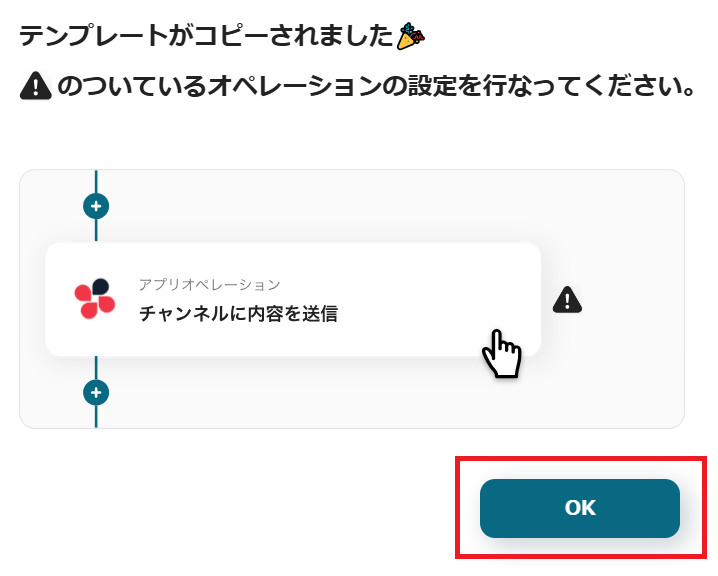
ステップ3:Stripeのトリガー設定
「サブスクリプションの内容が変更されたら」をクリック。※Stripeと連携して出来ることもご参照ください。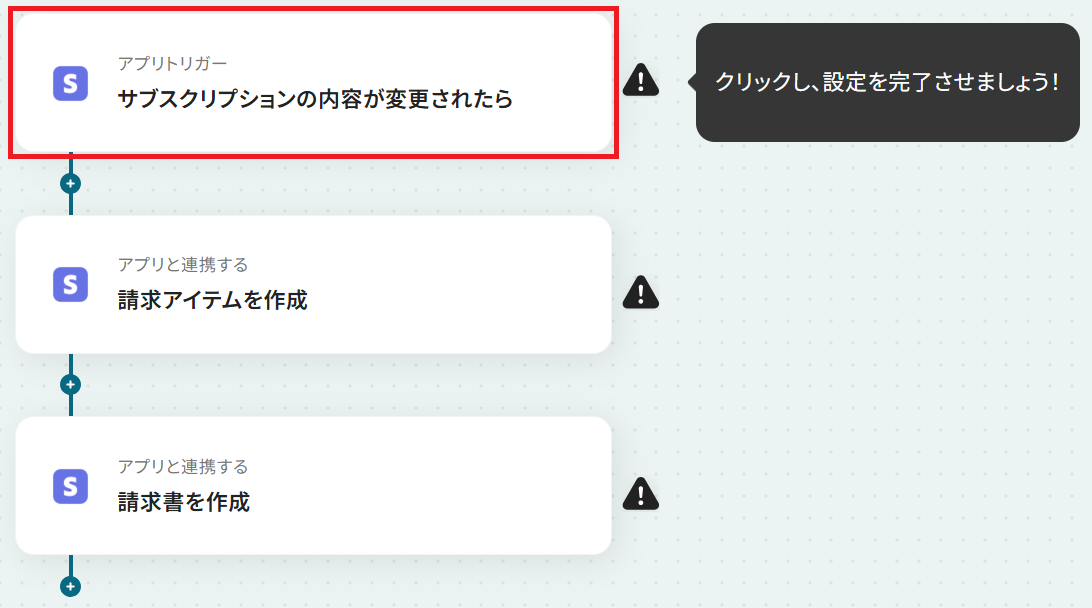
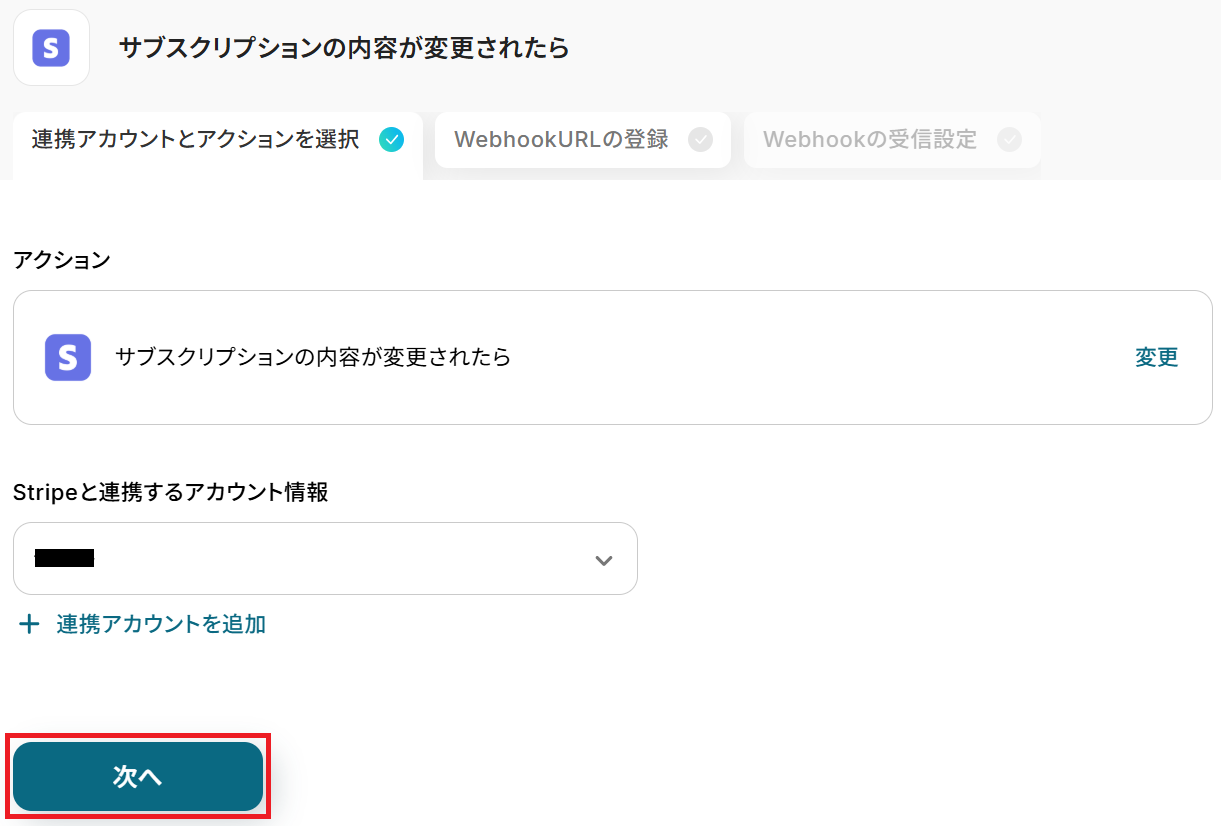
既に登録が完了している場合は、そのまま「次へ」をクリックしてください。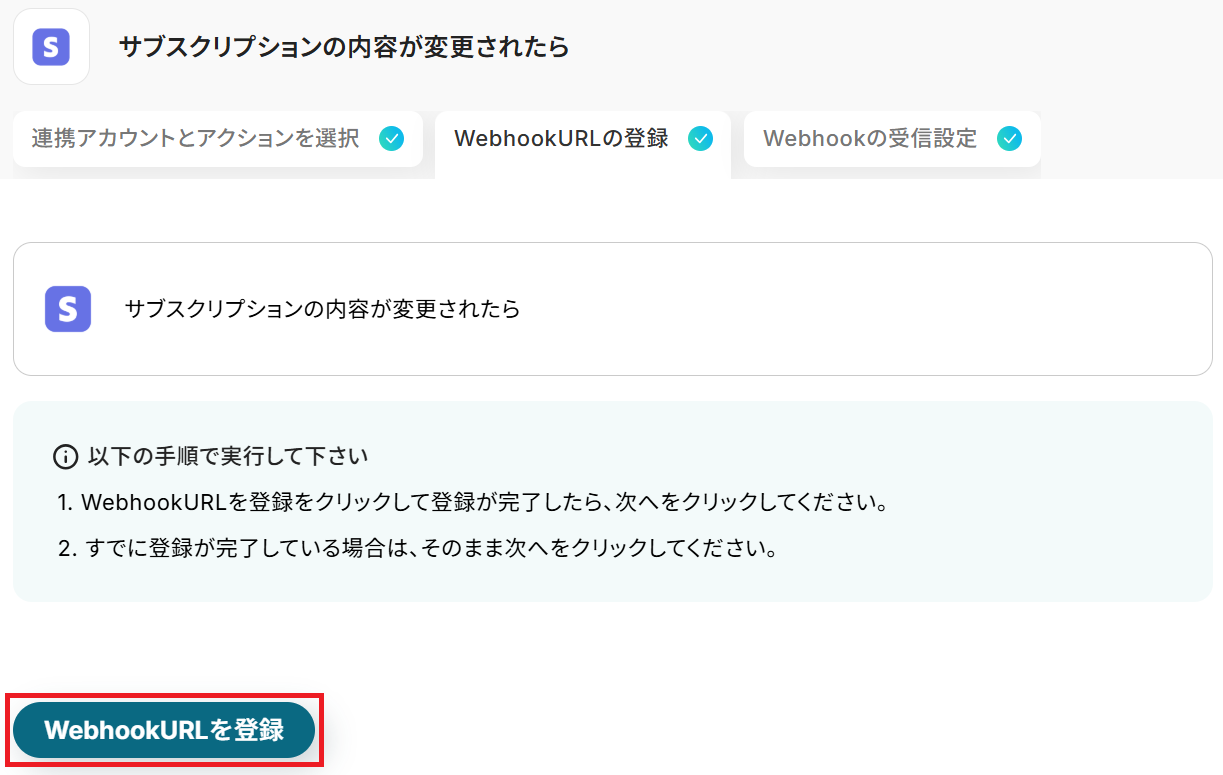
※登録数が上限に達している場合はエラーとなりますので注意しましょう。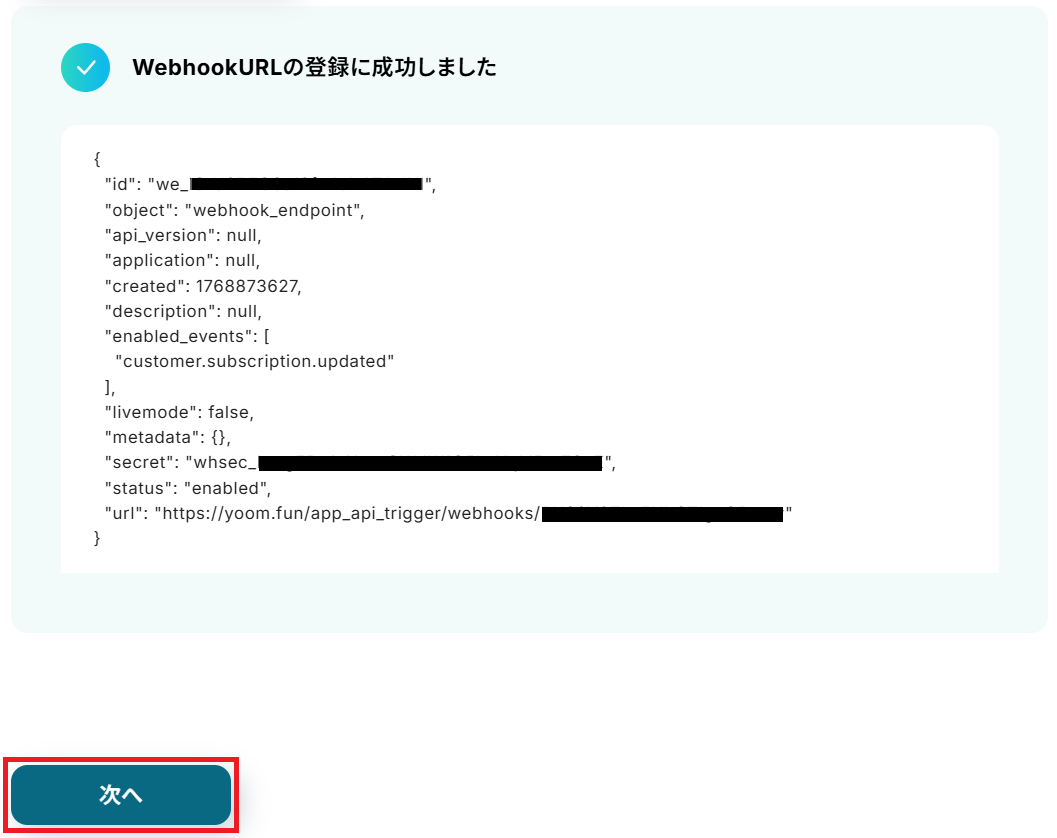
今回は例として価格を変更しました。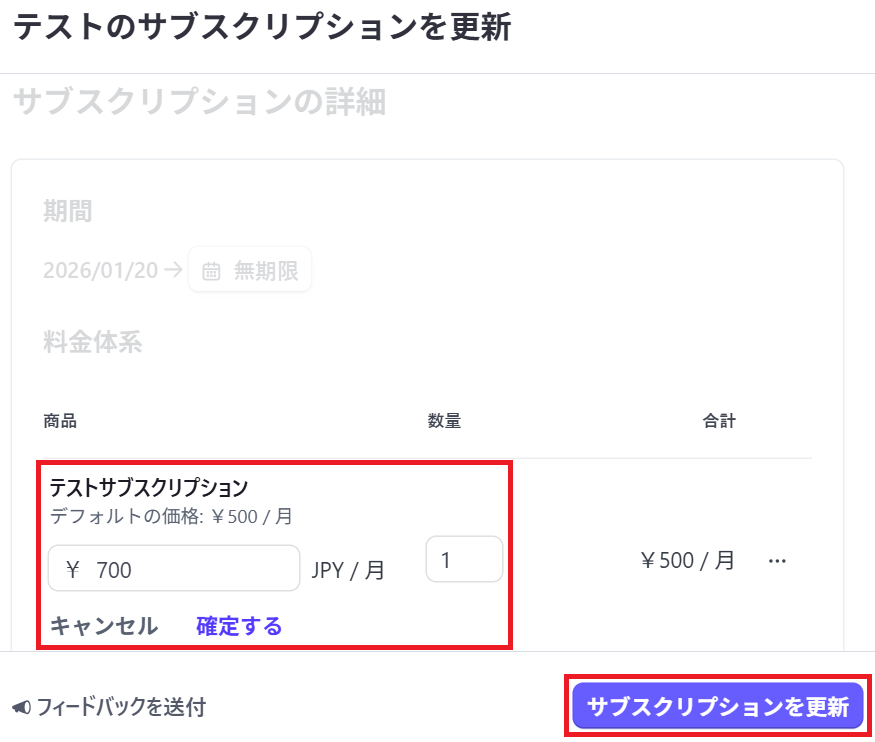
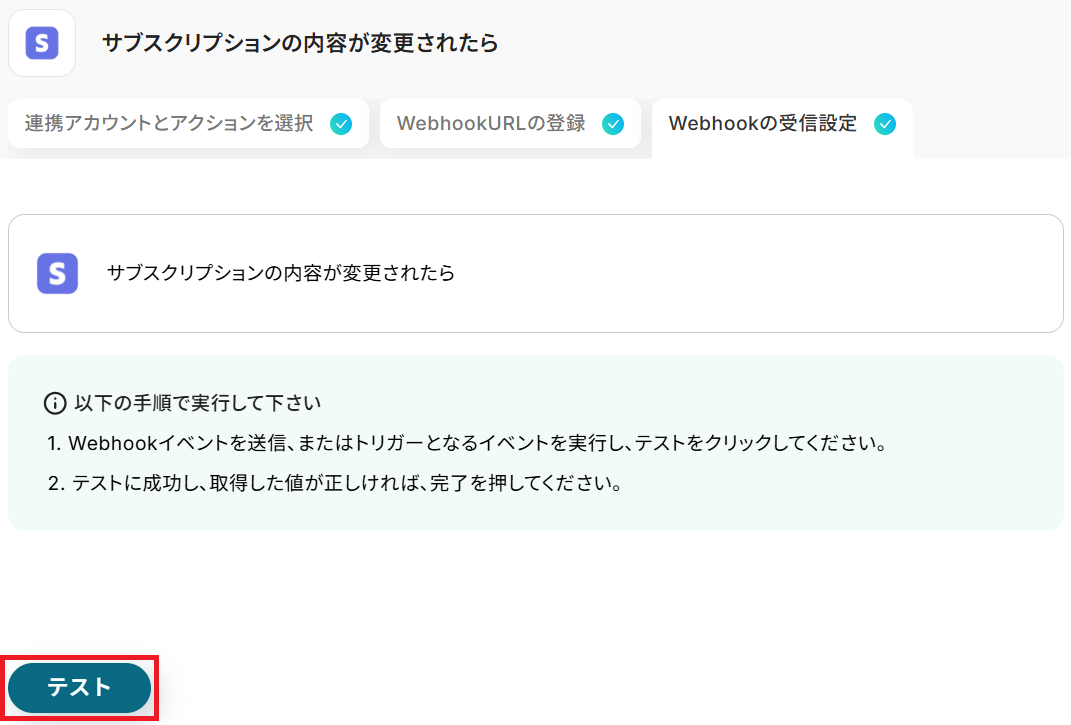
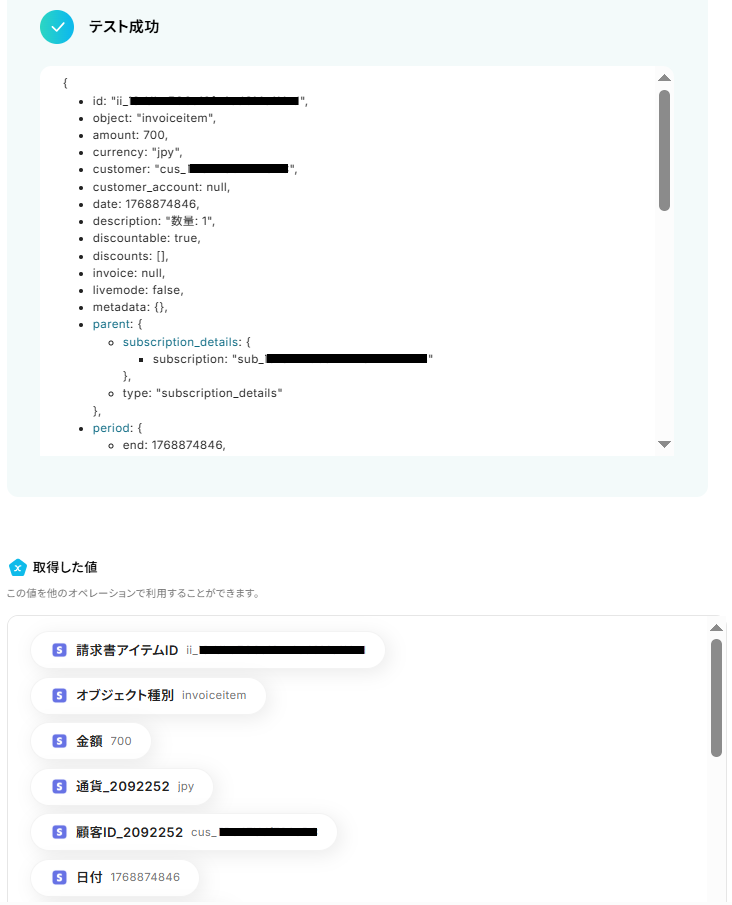
※取得した値とは?
トリガーやオペレーション設定時に、「テスト」を実行して取得した値のことです。
後続のオペレーション設定時の値として利用でき、フローボットを起動する度に変動した値となります。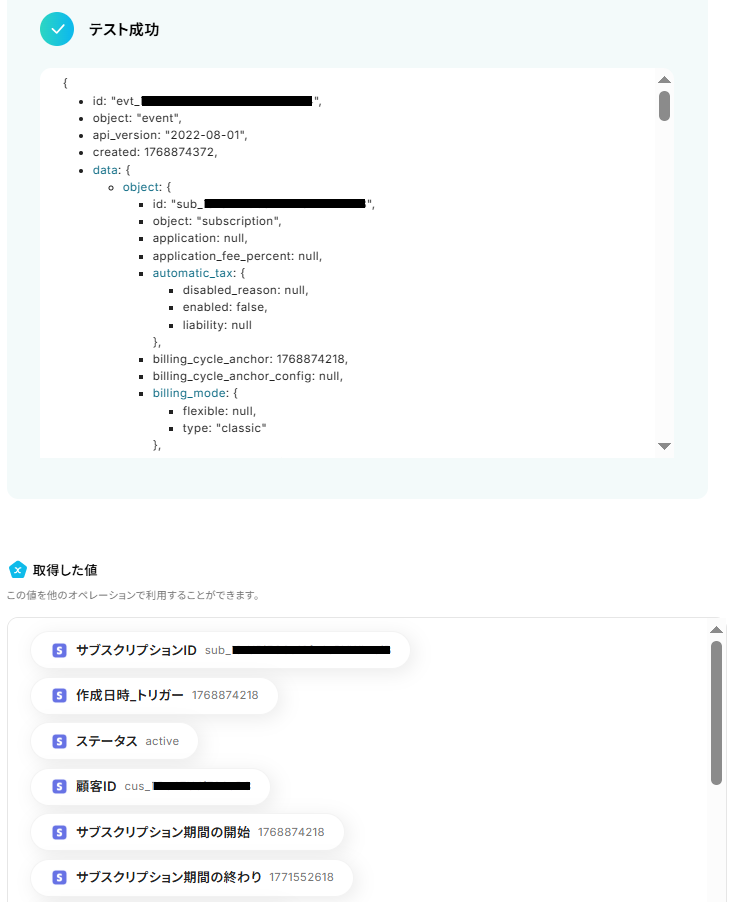
ステップ4:Stripeの請求アイテムを作成する設定
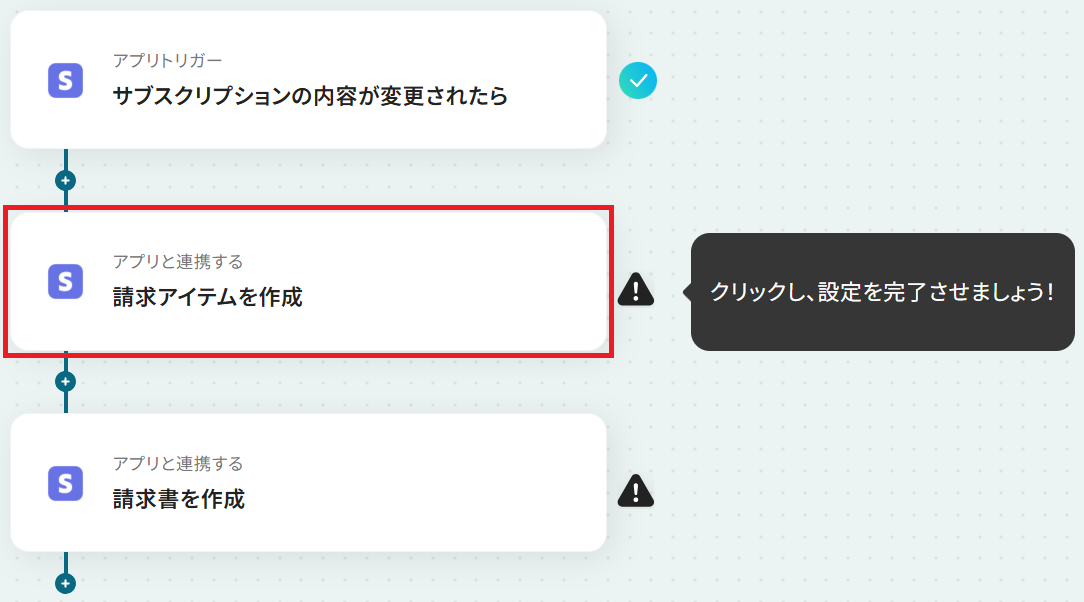
先ほど検知した更新後のサブスクリプション情報をもとに、請求アイテムを作成します。「請求アイテムを作成」をクリック。
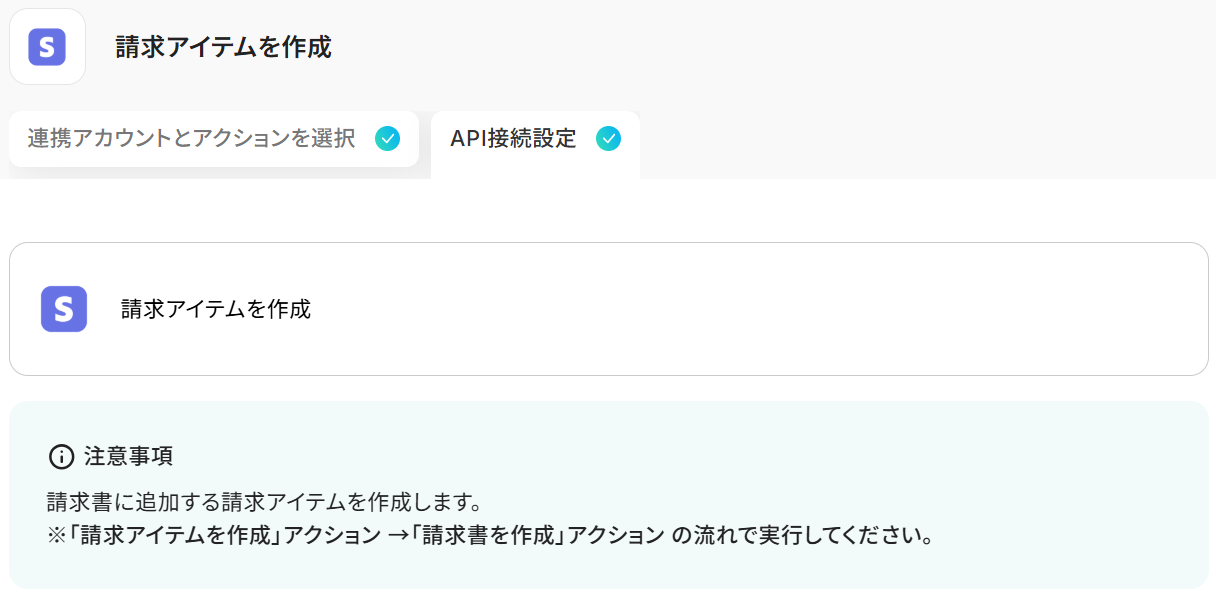
※請求書を作成するには、必ず先に「請求アイテムを作成」アクションを挟む必要があります。
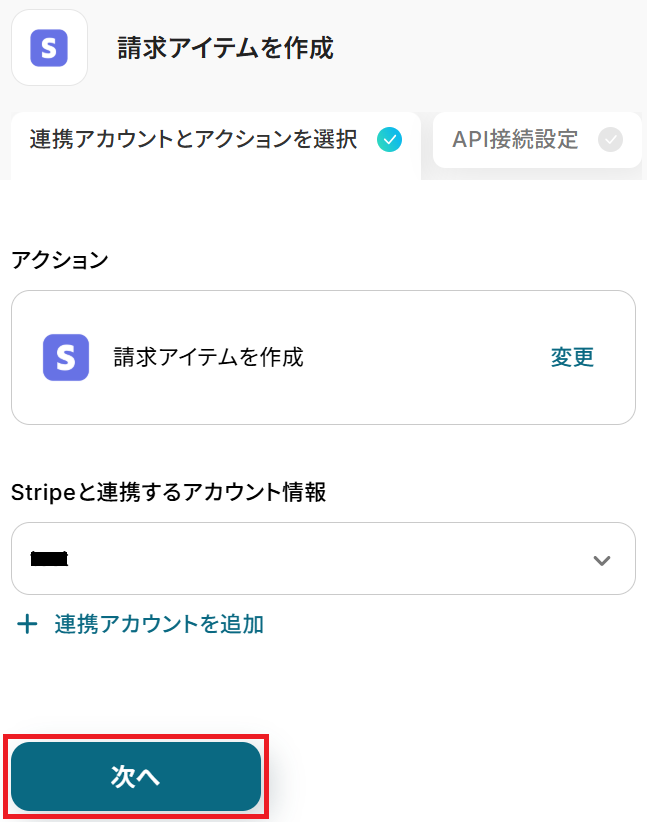
※以下のように取得した値を設定することで、トリガーが実行されるたびに最新のサブスクリプション情報が反映されます。
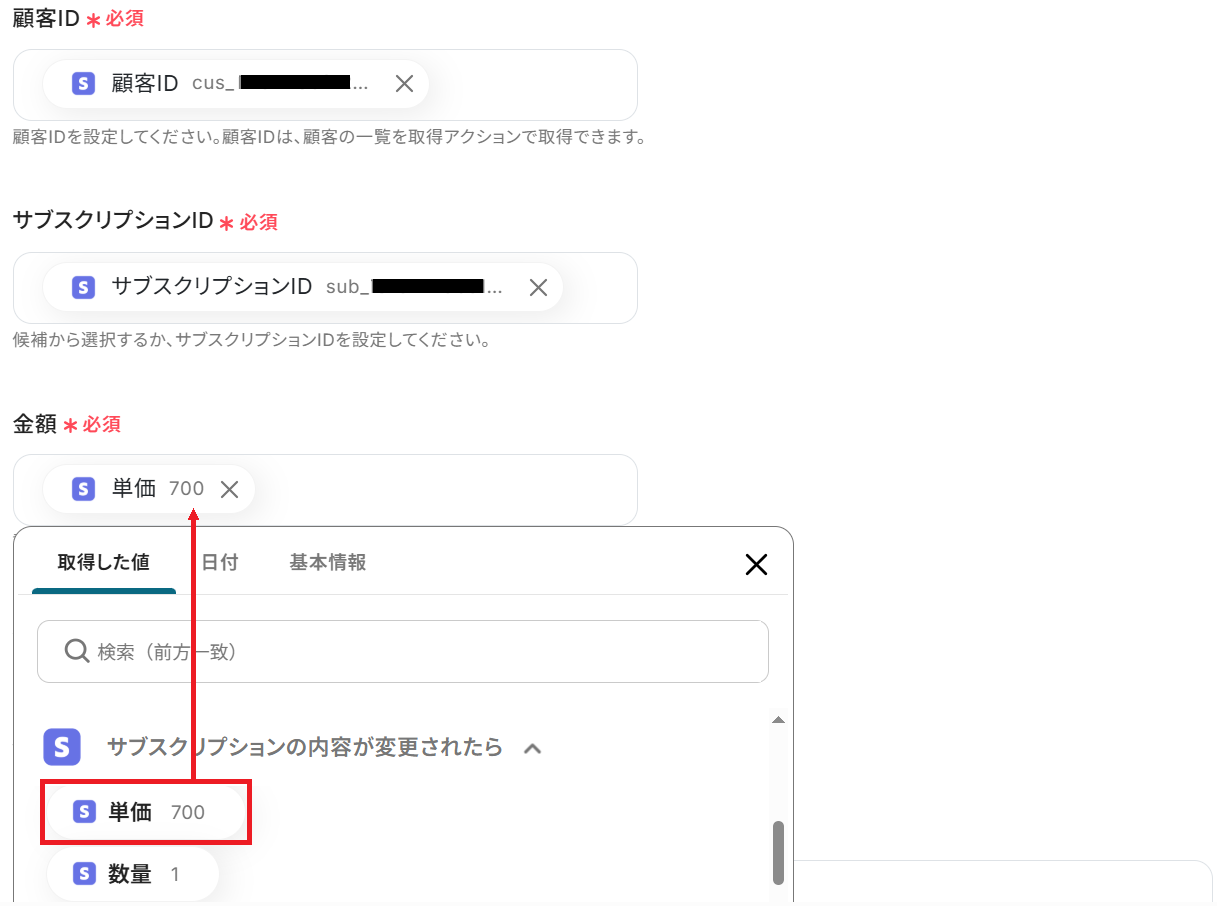
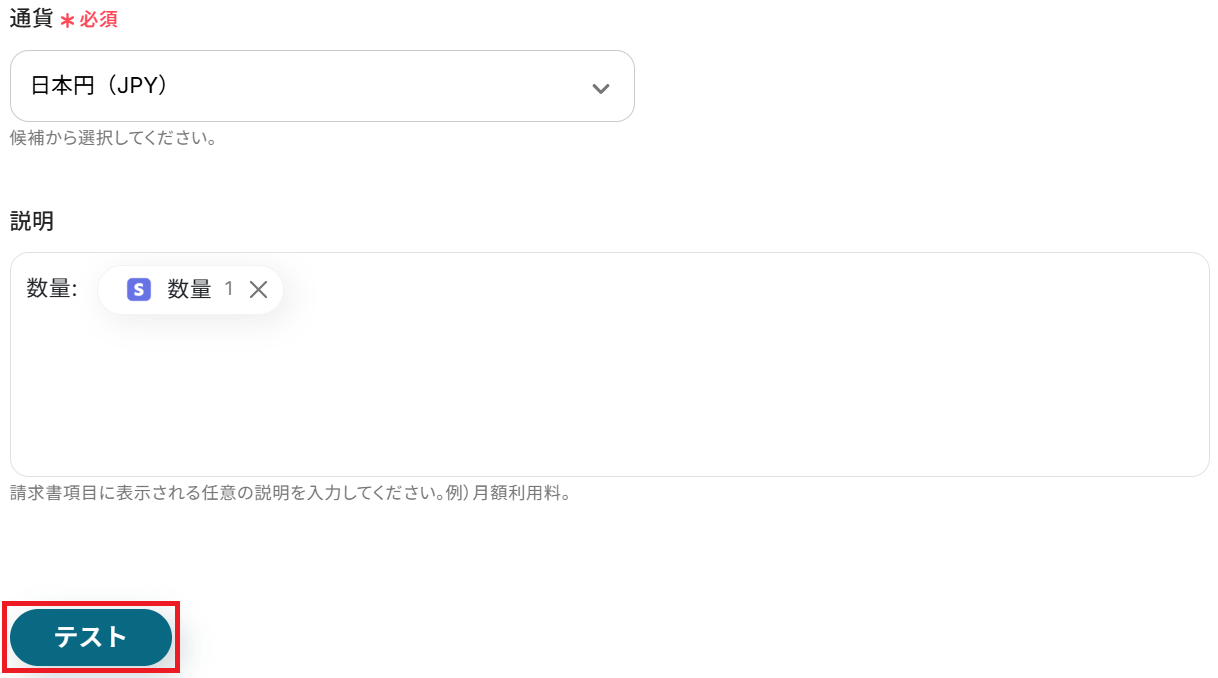
最後に、必要に応じて説明を入力してテストしましょう。
今回は例として、固定のテキストと取得した値を組み合わせて「数量」を記載しました。
ステップ5:Stripeの請求書を作成する設定
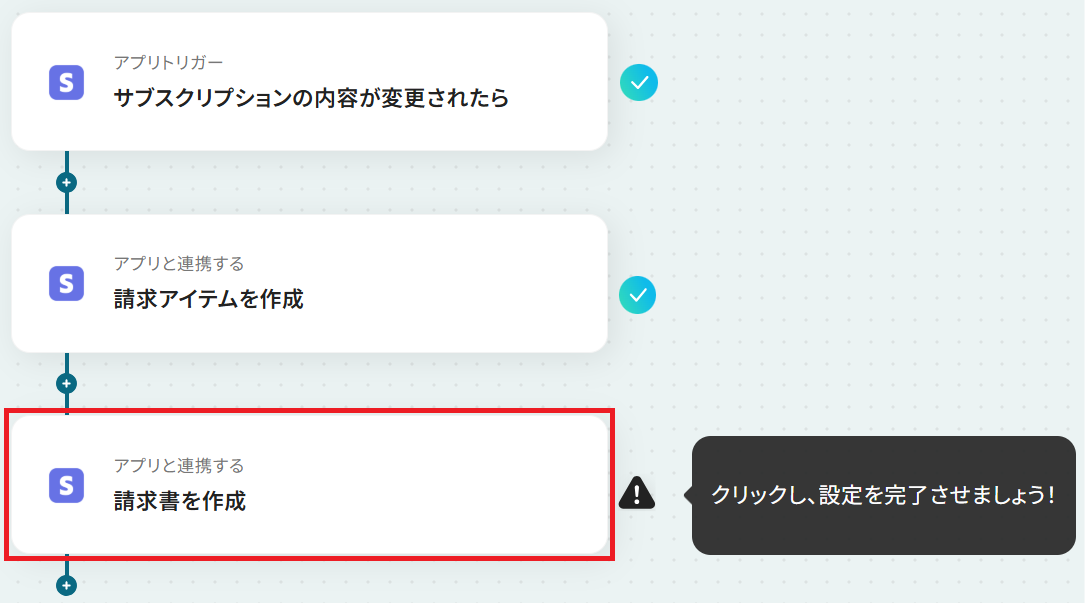
先ほど作成した請求アイテムをもとに、今度は請求書を作成します。「請求書を作成」をクリック。
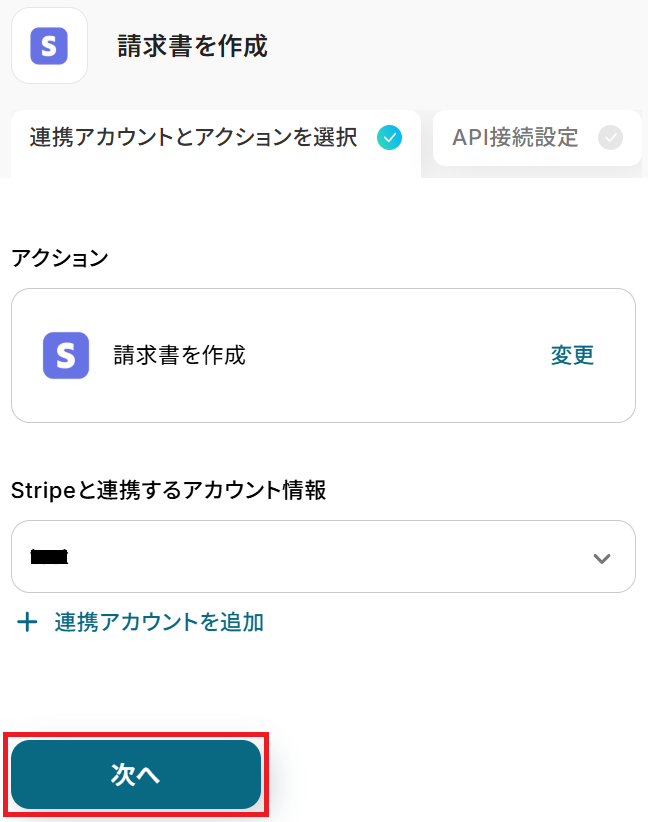
※最終化されるまでドラフト状態で、支払いまたは送信が可能になります。
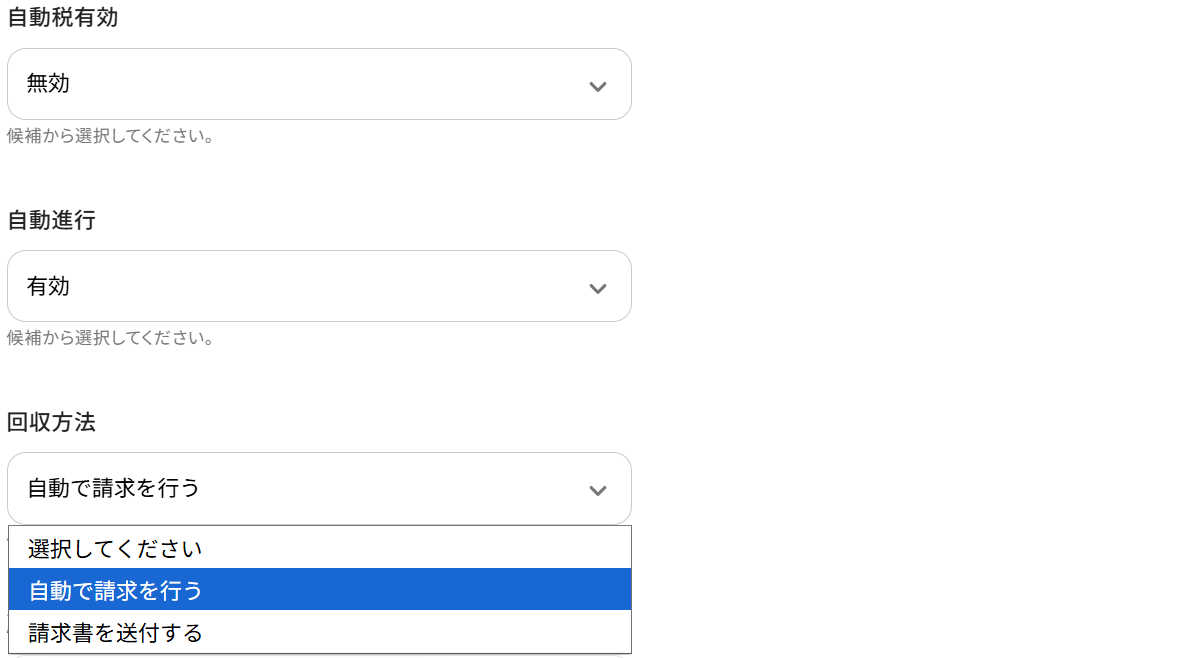
まず自動税有効・自動進行・回収方法をそれぞれ選択してください。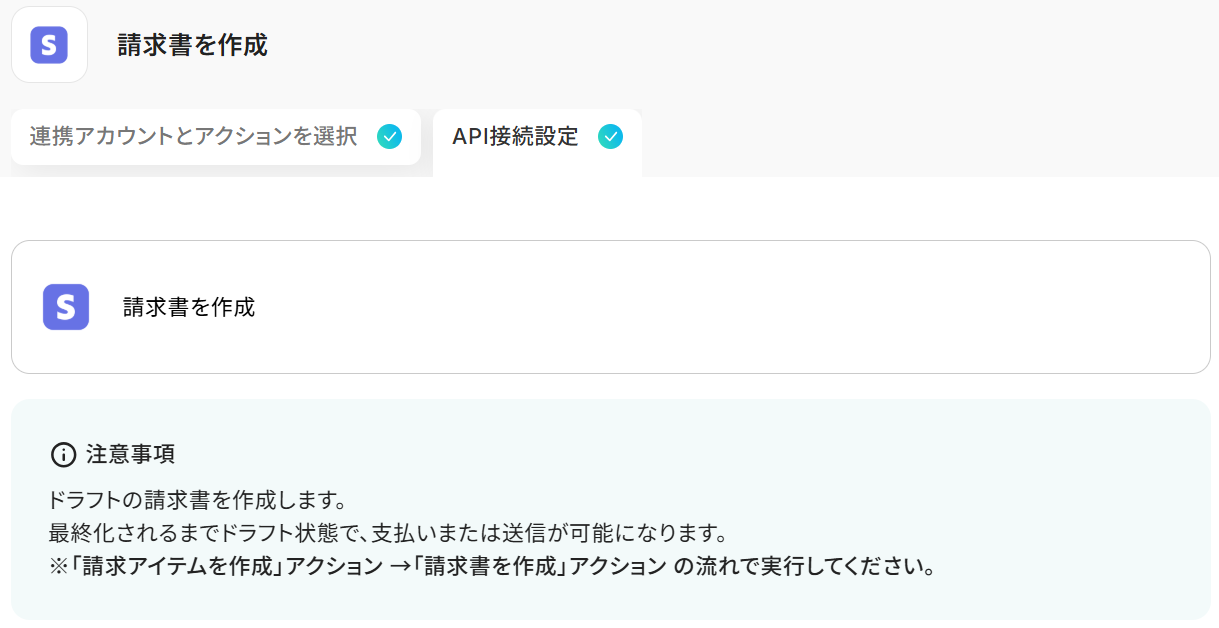
最後にメモなど、任意の項目を必要に応じて入力しテストしましょう。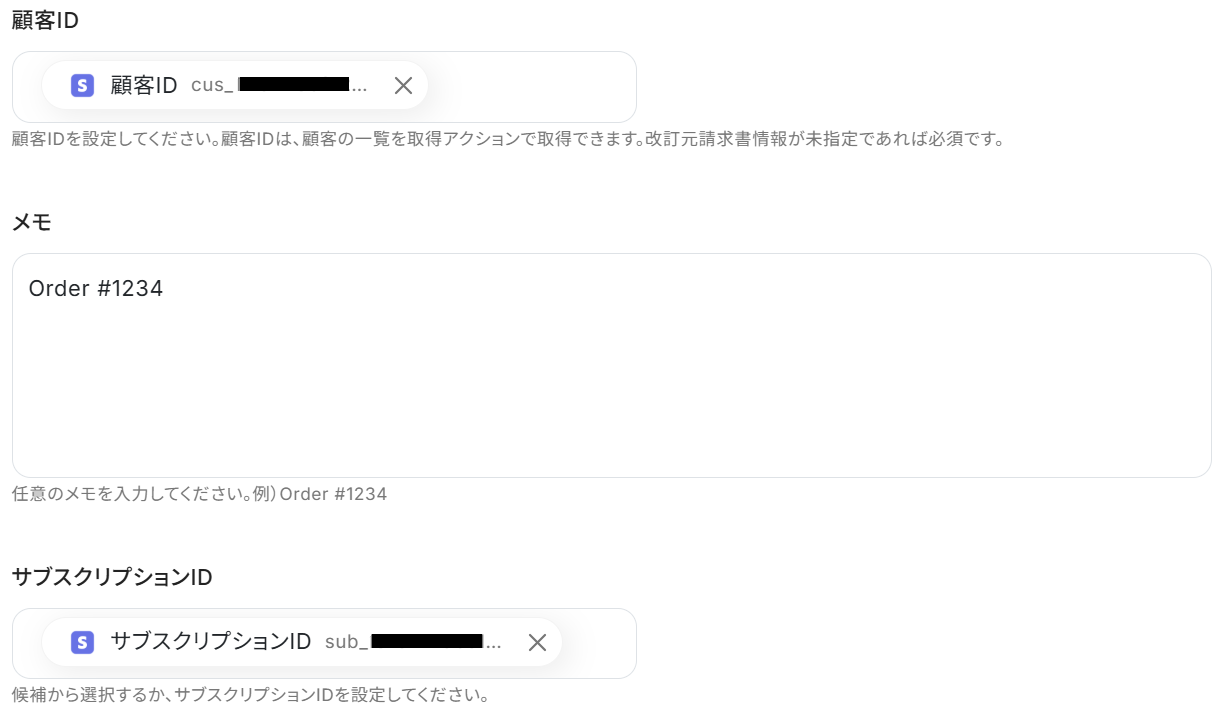
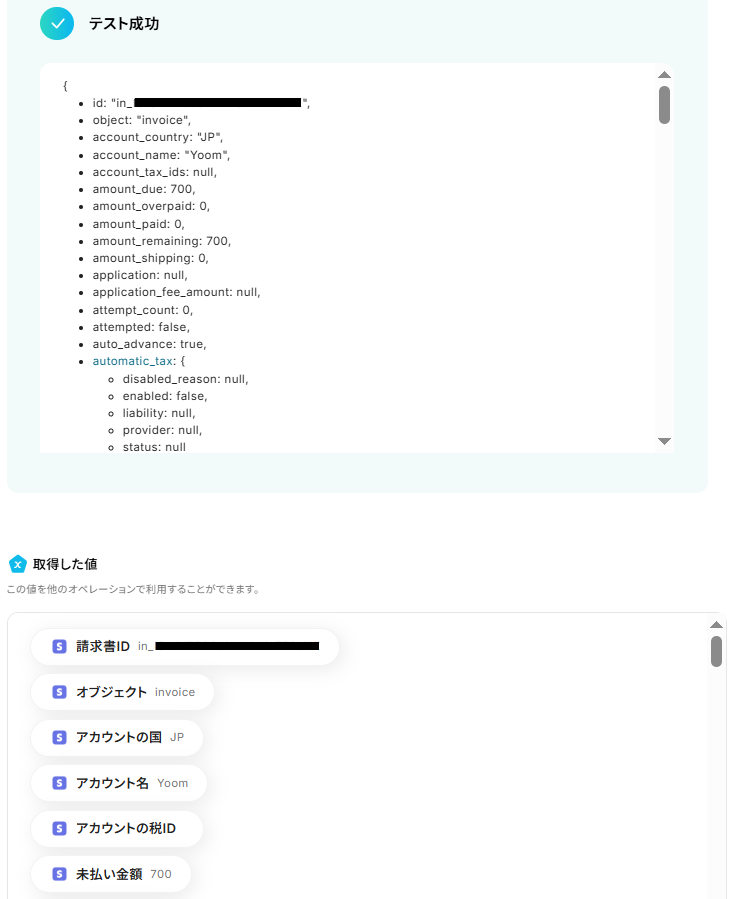
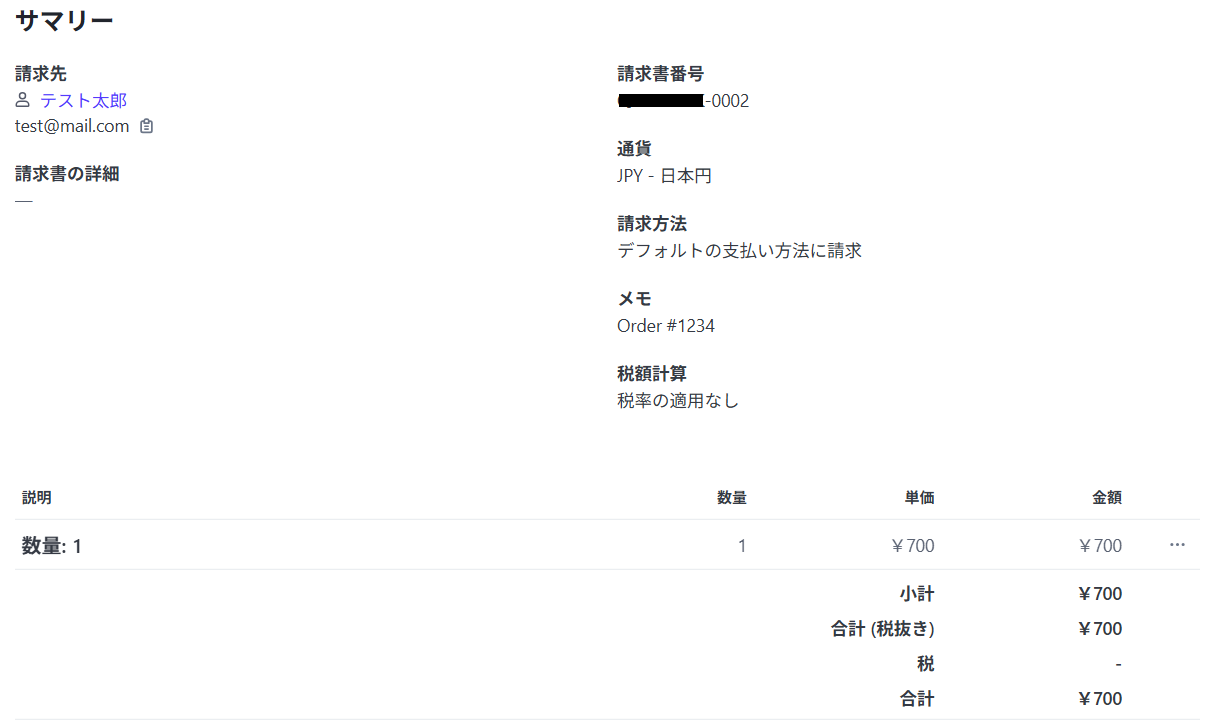
ステップ6:トリガーをONにして起動準備完了
最後に「トリガーをON」をクリックしたら、自動化の設定は完了です。正しくフローボットが起動するか確認しましょう。
Stripeを活用したその他の自動化例
Yoomでは、Stripeを活用した様々な自動化を実現できます。 ここでは、Stripeに関連する他のテンプレートをいくつかご紹介します。HubSpotやBASEからStripeへの顧客・商品登録を自動化できます。
支払いリンクの自動送付や、決済完了時のGoogle スプレッドシート記録、Salesforceの契約更新まで、販売管理と決済業務をスマートに統合します。
■概要
CRMとしてHubSpotを、決済システムとしてStripeを利用しているものの、それぞれの情報が分断されている状態ではないでしょうか。HubSpotで管理する会社情報をStripeへ手作業で登録する業務は、手間がかかる上に転記ミスの原因にもなります。このワークフローを活用すれば、HubSpotとStripeをスムーズに連携させ、HubSpotに新しい会社が作成されると、自動でStripeに顧客情報が作成されるため、二重入力の手間をなくし、顧客管理を効率化します。
■このテンプレートをおすすめする方
- HubSpotとStripeを利用しており、顧客情報の登録を手作業で行っている方
- StripeとHubSpot間のデータ連携を自動化し、ヒューマンエラーを防止したい方
- 顧客管理から決済までのプロセスを効率化し、よりコアな業務に集中したい方
■このテンプレートを使うメリット
- HubSpotへの会社登録をトリガーに、Stripeへ顧客情報が自動作成されるため、これまで手作業で行っていたデータ移行の時間を短縮することができます。
- 手作業による転記が不要になることで、会社名や連絡先などの入力間違いや登録漏れといったヒューマンエラーを防ぎ、データの正確性を保ちます。
■フローボットの流れ
- はじめに、StripeとHubSpotをYoomと連携します。
- 次に、トリガーでHubSpotを選択し、「新しい会社が作成されたら」というアクションを設定します。
- 最後に、オペレーションでStripeを選択し、「顧客を作成」アクションを設定し、トリガーで取得したHubSpotの会社情報を紐付けます。
※「トリガー」:フロー起動のきっかけとなるアクション、「オペレーション」:トリガー起動後、フロー内で処理を行うアクション
■このワークフローのカスタムポイント
- Stripeで顧客を作成するオペレーションにおいて、説明の項目にHubSpotから取得した情報や任意のテキストを組み合わせて設定することが可能です。
■注意事項
- HubSpot、StripeのそれぞれとYoomを連携してください。
- トリガーは5分、10分、15分、30分、60分の間隔で起動間隔を選択できます。
- プランによって最短の起動間隔が異なりますので、ご注意ください。
- 【Stripe】はチームプラン・サクセスプランでのみご利用いただけるアプリとなっております。フリープラン・ミニプランの場合は設定しているフローボットのオペレーションやデータコネクトはエラーとなりますので、ご注意ください。
- チームプランやサクセスプランなどの有料プランは、2週間の無料トライアルを行うことが可能です。無料トライアル中には制限対象のアプリを使用することができます。
■概要
Mailchimpの購読者リストが更新されるたびに、決済システムのStripeへ手動で顧客情報を登録する作業に手間を感じていませんか。この繰り返し作業は時間がかかるだけでなく、入力ミスといったヒューマンエラーの原因にもなりがちです。
このワークフローを活用すれば、MailchimpとStripeを連携させ、購読者の追加から顧客情報の作成までを自動化します。これにより、手作業による負担やミスをなくし、顧客管理業務を円滑に進めることが可能です。
■このテンプレートをおすすめする方
- Mailchimpで獲得したリードをStripeに手作業で登録しているマーケティング担当者の方
- MailchimpとStripeのデータ連携を自動化し、顧客管理を効率化したいと考えている方
- 手作業によるデータ入力のミスを防止し、業務の正確性を高めたいチームリーダーの方
■このテンプレートを使うメリット
- Mailchimpに購読者が追加されると自動でStripeに顧客情報が作成されるため、これまで手作業に費やしていた時間を短縮できます
- 手作業でのデータ転記が不要になることで、入力間違いや登録漏れなどのヒューマンエラーを防ぎ、データの正確性を維持します
■フローボットの流れ
- はじめに、MailchimpとStripeをYoomと連携します
- 次に、トリガーでMailchimpを選択し、「購読者が追加されたら」というアクションを設定します
- 最後に、オペレーションでStripeの「顧客を作成」アクションを設定し、トリガーで取得した購読者の情報を紐付けます
※「トリガー」:フロー起動のきっかけとなるアクション、「オペレーション」:トリガー起動後、フロー内で処理を行うアクション
■このワークフローのカスタムポイント
- Mailchimpのトリガー設定では、連携の対象としたい購読者リスト(オーディエンス)をIDで任意に指定してください
■注意事項
- Mailchimp、StripeのそれぞれとYoomを連携してください。
- トリガーは5分、10分、15分、30分、60分の間隔で起動間隔を選択できます。
- プランによって最短の起動間隔が異なりますので、ご注意ください。
- 【Stripe】はチームプラン・サクセスプランでのみご利用いただけるアプリとなっております。フリープラン・ミニプランの場合は設定しているフローボットのオペレーションやデータコネクトはエラーとなりますので、ご注意ください。
- チームプランやサクセスプランなどの有料プランは、2週間の無料トライアルを行うことが可能です。無料トライアル中には制限対象のアプリを使用することができます。
■概要
Brevoで管理しているコンタクト情報を、都度Stripeに手動で登録していませんか?
この作業は単純ですが、件数が増えると担当者の負担になり、入力ミスといったヒューマンエラーの原因にもなりかねません。
このワークフローを活用すれば、Brevoにコンタクトが作成されると同時にStripeに顧客情報が自動で追加されるため、こうした手間やミスを解消し、スムーズな顧客管理を実現します。
■このテンプレートをおすすめする方
- BrevoとStripeを併用し、顧客情報の手入力による連携に手間を感じている方
- マーケティング施策から決済までのデータ連携を自動化し、業務を効率化したい方
- 手作業による顧客情報の転記ミスを防ぎ、データの一貫性を保ちたいと考えている方
■このテンプレートを使うメリット
- Brevoにコンタクトが作成されると自動でStripeに顧客が追加され、これまで手作業で行っていた登録業務に費やす時間を短縮できます。
- 手作業でのデータ転記が不要になるため、メールアドレスの入力間違いや登録漏れといったヒューマンエラーのリスクを軽減することに繋がります。
■フローボットの流れ
- はじめに、BrevoとStripeをYoomと連携します。
- 次に、トリガーでBrevoを選択し、「コンタクトが新たに作成されたら」というアクションを設定します。
- 最後に、オペレーションでStripeの「顧客を作成」アクションを設定し、トリガーで取得したコンタクト情報を紐付けます。
※「トリガー」:フロー起動のきっかけとなるアクション、「オペレーション」:トリガー起動後、フロー内で処理を行うアクション
■このワークフローのカスタムポイント
- Stripeで顧客を作成するアクションにおいて、登録する情報を任意に設定してください。Brevoから取得した情報の中から、顧客名やメールアドレス、電話番号などをStripeの対応する項目にそれぞれ設定することが可能です。
■注意事項
- BrevoとStripeをそれぞれYoomと連携してください。
- トリガーは5分、10分、15分、30分、60分の間隔で起動間隔を選択できます。
- プランによって最短の起動間隔が異なりますので、ご注意ください。
- Stripeはチームプラン・サクセスプランでのみご利用いただけるアプリとなっております。フリープラン・ミニプランの場合は設定しているフローボットのオペレーションやデータコネクトはエラーとなりますので、ご注意ください。
- チームプランやサクセスプランなどの有料プランは、2週間の無料トライアルを行うことが可能です。無料トライアル中には制限対象のアプリを使用することができます。
■概要
BASEで新しい商品を追加したり情報を更新する際、Stripeにも同様の情報を手作業で入力していませんか?商品説明の作成や要約にも手間がかかり、ECサイト運営の大きな負担となることがあります。 このワークフローを活用すればBASEの商品情報をトリガーに、AIが商品説明を自動で要約し、Stripeに商品情報を連携できるため、これらの課題を効率的に解決します。
■このテンプレートをおすすめする方
- BASEとStripeを利用し、ECサイトの商品登録を手作業で行っている運営担当者の方
- 商品説明の作成や要約に多くの時間を費やしているECチームの方
- 商品情報連携時の入力ミスを減らし、業務の正確性を高めたいと考えている方
■このテンプレートを使うメリット
- BASEの商品作成・更新を検知し、AIによる商品説明の要約からStripeへの商品登録までを自動化するため、手作業にかかる時間を削減できます。
- 手作業による転記ミスや、商品説明の品質のばらつきを防ぎ、ヒューマンエラーのリスクを低減し、商品情報の一貫性を保つことに繋がります。
■フローボットの流れ
- はじめに、BASEとStripeをYoomと連携します。
- 次に、トリガーでBASEを選択し、「商品が作成・更新されたら」というアクションを設定し、フローボットが起動するきっかけを作ります。
- 次に、オペレーションでAI機能の「要約する」アクションを設定し、BASEから取得した商品説明を指定した条件で要約します。
- 最後に、オペレーションでStripeの「商品を作成」アクションを設定し、要約された商品説明やその他の商品情報をStripeに登録します。
※「トリガー」:フロー起動のきっかけとなるアクション、「オペレーション」:トリガー起動後、フロー内で処理を行うアクション
■このワークフローのカスタムポイント
- AI機能の「要約する」アクションでは、要約の対象とする商品説明のどの部分を使い、どの程度の文字数で、どのようなスタイル(例:箇条書き、説明文など)に要約するのかを細かく設定することが可能です。
- Stripeの「商品を作成」アクションでは、商品名、価格、通貨、説明などの各項目に対して、固定の値を設定したり、BASEの商品情報やAI機能で要約した内容を動的な値として埋め込んだりするなど、柔軟なカスタマイズが可能です。
■注意事項
- BASE、StripeのそれぞれとYoomを連携してください。
- Stripeはチームプラン・サクセスプランでのみご利用いただけるアプリとなっております。フリープラン・ミニプランの場合は設定しているフローボットのオペレーションやデータコネクトはエラーとなりますので、ご注意ください。
- チームプランやサクセスプランなどの有料プランは、2週間の無料トライアルを行うことが可能です。無料トライアル中には制限対象のアプリを使用することができます。
- トリガーは5分、10分、15分、30分、60分の間隔で起動間隔を選択できます。
- プランによって最短の起動間隔が異なりますので、ご注意ください。
■概要
AirtableからStripeの支払い用リンクを作成してOutlookで送付するフローです。
Chrome拡張機能を使用したトリガーを使用することで、Airtable上から直接トリガーを起動させることができます。
Yoomを利用すると、プログラミング不要で簡単にアプリ間の連携が可能です。
■このテンプレートをおすすめする方
1. 取引情報をAirtableで管理している方
・登録した情報を他のツールに同期し、業務を効率化したい方
2. Stripeを業務に利用している方
・支払い用リンクの自動作成により、作業時間を短縮したい方
■このテンプレートを使うメリット
このフローにより、Airtableのレコード詳細ページからStripeの支払い用リンクを作成し、顧客にOutlookで自動送付できます。
手動でのデータ転記やリンク作成、メール送信が不要となるため、作業負担の軽減や人的ミス防止につながります。
■注意事項
・Airtable、Stripe、OutlookのそれぞれとYoomを連携してください。
・Stripeはチームプラン・サクセスプランでのみご利用いただけるアプリとなっております。フリープラン・ミニプランの場合は設定しているオペレーションやデータコネクトはエラーとなりますので、ご注意ください。
・チームプランやサクセスプランなどの有料プランは、2週間の無料トライアルを行うことが可能です。無料トライアル中は制限対象のアプリを使用できます。
・Microsoft365(旧Office365)には、家庭向けプランと一般法人向けプラン(Microsoft365 Business)があり、一般法人向けプランに加入していない場合には認証に失敗する可能性があります。
・Chrome拡張機能を使ったトリガーの設定方法はこちらをご参照ください。
■概要
Stripeでの顧客管理において、新しい顧客が作成されるたびに手動でSlackへ通知するのは手間がかかり、情報共有の遅延や漏れが発生しがちではないでしょうか。
このワークフローを活用すれば、Stripeで顧客が作成されたタイミングで、Slackの指定チャンネルへ自動的に通知を送信するため、チーム内の迅速な情報共有を支援します。
■このテンプレートをおすすめする方
- StripeとSlackを利用し、顧客情報を手動で共有している方
- 顧客獲得後の社内通知プロセスの効率化を目指す方
- SaaS間の手作業による連携に課題を感じ、自動化を進めたい方
■このテンプレートを使うメリット
- Stripeでの顧客作成情報をSlackへ自動通知するため、手作業での情報伝達にかかる時間を削減できます。
- 手動での通知作業が不要になることで、通知漏れや誤送信といったヒューマンエラーを防ぎ、確実な情報共有を実現します。
■フローボットの流れ
- はじめに、StripeとSlackをYoomと連携します。
- 次に、トリガーでStripeを選択し、「新規顧客が作成されたら」というアクションを設定します。
- 最後に、オペレーションでSlackを選択し、「チャンネルにメッセージを送る」アクションを設定し、顧客作成情報を通知します。
※「トリガー」:フロー起動のきっかけとなるアクション、「オペレーション」:トリガー起動後、フロー内で処理を行うアクション
■このワークフローのカスタムポイント
- Slackの「チャンネルにメッセージを送る」オペレーションにおいて、通知先のチャンネルは任意で設定することが可能です。また、本文は固定のテキストを設定するだけでなく、Stripeのトリガーから取得した顧客名などの情報を変数として埋め込むことができます。
■注意事項
- Stripe、SlackのそれぞれとYoomを連携してください。
- Stripeはチームプラン・サクセスプランでのみご利用いただけるアプリとなっております。フリープラン・ミニプランの場合は設定しているフローボットのオペレーションやデータコネクトはエラーとなりますので、ご注意ください。
- チームプランやサクセスプランなどの有料プランは、2週間の無料トライアルを行うことが可能です。無料トライアル中には制限対象のアプリを使用することができます。
- トリガーは5分、10分、15分、30分、60分の間隔で起動間隔を選択できます。
- プランによって最短の起動間隔が異なりますので、ご注意ください。
■概要
Stripeで支払いが行われたらGoogle スプレッドシートに追加するフローです。
Yoomではプログラミング不要でアプリ間の連携ができるため、簡単にこのフローを実現することができます。
■このテンプレートをおすすめする方
1. 決済処理にStripeを利用している企業
・Stripeで支払い完了した決済データを他のアプリでも活用したい方
・手作業でデータを転記する手間を省きたい方
2. Google スプレッドシートを業務に利用している方
・決済データをGoogle スプレッドシートで管理している方
・決済後の事務処理や決済データを活用した分析業務を迅速化したい方
■このテンプレートを使うメリット
Stripeは多様な決済処理に対応する便利なツールです。しかし、決済データを他のシステムやアプリで活用する場合、支払い完了のたびに手動で転記すると作業効率が低下する可能性があります。
このフローを導入すれば、決済データをGoogle スプレッドシートに自動反映でき、情報共有や後続処理をスムーズに進められます。また、金額や顧客情報などの転記ミスを防ぐこともできます。
■注意事項
・Stripe、Google スプレッドシートのそれぞれとYoomを連携してください。
・Stripeはチームプラン・サクセスプランでのみご利用いただけるアプリとなっております。フリープラン・ミニプランの場合は設定しているフローボットのオペレーションやデータコネクトはエラーとなりますので、ご注意ください。
・チームプランやサクセスプランなどの有料プランは、2週間の無料トライアルを行うことが可能です。無料トライアル中には制限対象のアプリを使用することができます。
■概要決済サービスのStripeとCRMのHubSpotを連携させたいものの、顧客情報の登録を手作業で行っていることに手間を感じていませんか。手入力による作業は時間がかかるだけでなく、入力ミスといったヒューマンエラーの原因にもなりがちです。このワークフローを活用すれば、Stripeで新規顧客が作成されたタイミングで、自動でHubSpotにコンタクトを作成し、顧客管理のプロセスを円滑に進めることができます。■このテンプレートをおすすめする方- StripeとHubSpotの両方を利用し、顧客データの連携を手作業で行っている方
- Stripeでの新規顧客発生後、HubSpotへのコンタクト登録を迅速に行いたい方
- StripeとHubSpotの連携の自動化により、ヒューマンエラーを減らし業務を標準化したい方
■このテンプレートを使うメリット- Stripeで新規顧客が作成されると、自動でHubSpotにコンタクトが作成されるため、データ転記の手間と時間を削減できます。
- StripeからHubSpotへの連携を自動化し、手作業による顧客情報の入力ミスや登録漏れといったヒューマンエラーの防止に繋がります。
■フローボットの流れ- はじめに、StripeとHubSpotをYoomと連携します
- 次に、トリガーでStripeを選択し、「新規顧客が作成されたら」というアクションを設定します
- 最後に、オペレーションでHubSpotの「コンタクトの作成」アクションを設定し、トリガーで取得した顧客情報を各項目に設定します
※「トリガー」:フロー起動のきっかけとなるアクション、「オペレーション」:トリガー起動後、フロー内で処理を行うアクション■このワークフローのカスタムポイント- HubSpotにコンタクトを作成する際、Stripeから取得した顧客情報(氏名やメールアドレスなど)を、HubSpotのどのプロパティに登録するかを任意で設定できます。独自に作成したカスタムプロパティへのマッピングも可能です。
■注意事項- Stripe、HubSpotのそれぞれとYoomを連携してください。
- トリガーは5分、10分、15分、30分、60分の間隔で起動間隔を選択できます。
- プランによって最短の起動間隔が異なりますので、ご注意ください。
■概要
Stripeで管理しているサブスクリプション情報が変更されるたびに、手動でNotionのデータベースを更新する作業は、手間がかかるだけでなく、転記ミスや更新漏れの原因にもなりがちです。このワークフローを活用すれば、Stripeでサブスクリプションの内容が変更された際に、関連情報を自動でNotionに追加できるため、こうした手作業による課題を解消し、顧客情報管理の正確性を高めます。
■このテンプレートをおすすめする方
- Stripeのサブスクリプション情報をNotionで管理しており、手動更新に手間を感じている方
- 顧客情報の更新漏れや転記ミスを防ぎ、管理業務の正確性を高めたいと考えている方
- SaaS間の連携を自動化し、定型業務から解放されコア業務に集中したいと考えている方
■このテンプレートを使うメリット
- Stripeでサブスクリプションが変更されると自動でNotionに情報が追加され、手作業での転記に費やしていた時間を短縮できます。
- 手動での情報入力に伴う転記ミスや更新漏れといったヒューマンエラーを防ぎ、データ管理の信頼性が向上します。
■フローボットの流れ
- はじめに、StripeとNotionをYoomと連携します。
- 次に、トリガーでStripeを選択し、「サブスクリプションの内容が変更されたら」というアクションを設定します。
- 最後に、オペレーションでNotionを選択し、「レコードを追加する」アクションを設定して、Stripeから取得した情報をNotionのデータベースに追加するように設定します。
※「トリガー」:フロー起動のきっかけとなるアクション、「オペレーション」:トリガー起動後、フロー内で処理を行うアクション
■このワークフローのカスタムポイント
- Notionにレコードを追加する際、Stripeから取得した顧客名やプラン情報などを、Notionの各プロパティに動的にマッピングすることが可能です。
- 特定のタグやステータスなど、決まった情報を固定値としてNotionのレコードに自動で入力するよう設定することもできます。
■注意事項
- Stripe、NotionとYoomを連携してください。
- Stripeは、チームプラン・サクセスプランでのみご利用いただけるアプリとなっております。フリープラン・ミニプランの場合は設定しているフローボットのオペレーションやデータコネクトはエラーとなりますので、ご注意ください。
- チームプランやサクセスプランなどの有料プランは、2週間の無料トライアルを行うことが可能です。無料トライアル中には制限対象のアプリを使用することができます。
■概要Stripeでの支払い完了後、Salesforceの契約ステータスを手作業で更新する業務に手間を感じていませんか?この作業は件数が増えるにつれて大きな負担となり、更新漏れや入力ミスといったヒューマンエラーの原因にもなり得ます。このワークフローを活用すれば、Stripeでの支払いが正常に完了したタイミングで、関連するSalesforceのレコード情報が自動で更新されるため、手作業による更新業務を効率化し、常に正確な顧客情報を維持することが可能になります。■このテンプレートをおすすめする方- Stripeの決済情報をSalesforceに手動で反映させている経理や営業担当者の方
- 顧客の契約状況をSalesforceで管理しており、情報の即時性を高めたいと考えている方
- StripeとSalesforce間のデータ連携を自動化し、業務全体の効率を改善したい方
■このテンプレートを使うメリット- Stripeでの支払いが完了すると、Salesforceの契約ステータスが自動で更新されるため、手作業でのデータ入力時間を削減できます
- 手動でのステータス更新に伴う入力漏れや間違いといったヒューマンエラーを防ぎ、常に正確な顧客情報を維持することに繋がります
■フローボットの流れ- はじめに、StripeとSalesforceをYoomと連携します
- 次に、トリガーでStripeを選択し、「支払いが正常に完了したら」というアクションを設定します
- 最後に、オペレーションでSalesforceの「レコードを更新する」アクションを設定し、Stripeから取得した情報をもとに契約ステータスなどを更新するように設定します
※「トリガー」:フロー起動のきっかけとなるアクション、「オペレーション」:トリガー起動後、フロー内で処理を行うアクション
■このワークフローのカスタムポイント- Salesforceのオペレーション設定では、ご自身の環境のマイドメインURLや、更新対象としたいオブジェクトのAPI参照名(取引先、契約など)を正しく設定してください
- Stripeのトリガーで取得した顧客IDなどをもとに、更新したいSalesforceのレコードを特定し、任意の項目に値をマッピングする設定を行ってください
■注意事項- Stripe、SalesforceのそれぞれとYoomを連携してください
- StripeおよびSalesforceはチームプラン・サクセスプランでのみご利用いただけるアプリとなっております。フリープラン・ミニプランの場合は設定しているフローボットのオペレーションやデータコネクトはエラーとなりますので、ご注意ください
- チームプランやサクセスプランなどの有料プランは、2週間の無料トライアルを行うことが可能です。無料トライアル中には制限対象のアプリを使用することができます
- データベースを操作するオペレーションで、レコード追加や更新を行う際は、Salesforceの入力形式に沿って設定を行ってください。例えば、Salesforceの入力形式が選択式かつ英語入力の場合、選択肢に存在しない値や異なる言語で入力した値はエラーとなりますのでご注意ください

■概要
CRMとしてHubSpotを、決済システムとしてStripeを利用しているものの、それぞれの情報が分断されている状態ではないでしょうか。HubSpotで管理する会社情報をStripeへ手作業で登録する業務は、手間がかかる上に転記ミスの原因にもなります。このワークフローを活用すれば、HubSpotとStripeをスムーズに連携させ、HubSpotに新しい会社が作成されると、自動でStripeに顧客情報が作成されるため、二重入力の手間をなくし、顧客管理を効率化します。
■このテンプレートをおすすめする方
- HubSpotとStripeを利用しており、顧客情報の登録を手作業で行っている方
- StripeとHubSpot間のデータ連携を自動化し、ヒューマンエラーを防止したい方
- 顧客管理から決済までのプロセスを効率化し、よりコアな業務に集中したい方
■このテンプレートを使うメリット
- HubSpotへの会社登録をトリガーに、Stripeへ顧客情報が自動作成されるため、これまで手作業で行っていたデータ移行の時間を短縮することができます。
- 手作業による転記が不要になることで、会社名や連絡先などの入力間違いや登録漏れといったヒューマンエラーを防ぎ、データの正確性を保ちます。
■フローボットの流れ
- はじめに、StripeとHubSpotをYoomと連携します。
- 次に、トリガーでHubSpotを選択し、「新しい会社が作成されたら」というアクションを設定します。
- 最後に、オペレーションでStripeを選択し、「顧客を作成」アクションを設定し、トリガーで取得したHubSpotの会社情報を紐付けます。
※「トリガー」:フロー起動のきっかけとなるアクション、「オペレーション」:トリガー起動後、フロー内で処理を行うアクション
■このワークフローのカスタムポイント
- Stripeで顧客を作成するオペレーションにおいて、説明の項目にHubSpotから取得した情報や任意のテキストを組み合わせて設定することが可能です。
■注意事項
- HubSpot、StripeのそれぞれとYoomを連携してください。
- トリガーは5分、10分、15分、30分、60分の間隔で起動間隔を選択できます。
- プランによって最短の起動間隔が異なりますので、ご注意ください。
- 【Stripe】はチームプラン・サクセスプランでのみご利用いただけるアプリとなっております。フリープラン・ミニプランの場合は設定しているフローボットのオペレーションやデータコネクトはエラーとなりますので、ご注意ください。
- チームプランやサクセスプランなどの有料プランは、2週間の無料トライアルを行うことが可能です。無料トライアル中には制限対象のアプリを使用することができます。

■概要
Mailchimpの購読者リストが更新されるたびに、決済システムのStripeへ手動で顧客情報を登録する作業に手間を感じていませんか。この繰り返し作業は時間がかかるだけでなく、入力ミスといったヒューマンエラーの原因にもなりがちです。
このワークフローを活用すれば、MailchimpとStripeを連携させ、購読者の追加から顧客情報の作成までを自動化します。これにより、手作業による負担やミスをなくし、顧客管理業務を円滑に進めることが可能です。
■このテンプレートをおすすめする方
- Mailchimpで獲得したリードをStripeに手作業で登録しているマーケティング担当者の方
- MailchimpとStripeのデータ連携を自動化し、顧客管理を効率化したいと考えている方
- 手作業によるデータ入力のミスを防止し、業務の正確性を高めたいチームリーダーの方
■このテンプレートを使うメリット
- Mailchimpに購読者が追加されると自動でStripeに顧客情報が作成されるため、これまで手作業に費やしていた時間を短縮できます
- 手作業でのデータ転記が不要になることで、入力間違いや登録漏れなどのヒューマンエラーを防ぎ、データの正確性を維持します
■フローボットの流れ
- はじめに、MailchimpとStripeをYoomと連携します
- 次に、トリガーでMailchimpを選択し、「購読者が追加されたら」というアクションを設定します
- 最後に、オペレーションでStripeの「顧客を作成」アクションを設定し、トリガーで取得した購読者の情報を紐付けます
※「トリガー」:フロー起動のきっかけとなるアクション、「オペレーション」:トリガー起動後、フロー内で処理を行うアクション
■このワークフローのカスタムポイント
- Mailchimpのトリガー設定では、連携の対象としたい購読者リスト(オーディエンス)をIDで任意に指定してください
■注意事項
- Mailchimp、StripeのそれぞれとYoomを連携してください。
- トリガーは5分、10分、15分、30分、60分の間隔で起動間隔を選択できます。
- プランによって最短の起動間隔が異なりますので、ご注意ください。
- 【Stripe】はチームプラン・サクセスプランでのみご利用いただけるアプリとなっております。フリープラン・ミニプランの場合は設定しているフローボットのオペレーションやデータコネクトはエラーとなりますので、ご注意ください。
- チームプランやサクセスプランなどの有料プランは、2週間の無料トライアルを行うことが可能です。無料トライアル中には制限対象のアプリを使用することができます。

■概要
Brevoで管理しているコンタクト情報を、都度Stripeに手動で登録していませんか?
この作業は単純ですが、件数が増えると担当者の負担になり、入力ミスといったヒューマンエラーの原因にもなりかねません。
このワークフローを活用すれば、Brevoにコンタクトが作成されると同時にStripeに顧客情報が自動で追加されるため、こうした手間やミスを解消し、スムーズな顧客管理を実現します。
■このテンプレートをおすすめする方
- BrevoとStripeを併用し、顧客情報の手入力による連携に手間を感じている方
- マーケティング施策から決済までのデータ連携を自動化し、業務を効率化したい方
- 手作業による顧客情報の転記ミスを防ぎ、データの一貫性を保ちたいと考えている方
■このテンプレートを使うメリット
- Brevoにコンタクトが作成されると自動でStripeに顧客が追加され、これまで手作業で行っていた登録業務に費やす時間を短縮できます。
- 手作業でのデータ転記が不要になるため、メールアドレスの入力間違いや登録漏れといったヒューマンエラーのリスクを軽減することに繋がります。
■フローボットの流れ
- はじめに、BrevoとStripeをYoomと連携します。
- 次に、トリガーでBrevoを選択し、「コンタクトが新たに作成されたら」というアクションを設定します。
- 最後に、オペレーションでStripeの「顧客を作成」アクションを設定し、トリガーで取得したコンタクト情報を紐付けます。
※「トリガー」:フロー起動のきっかけとなるアクション、「オペレーション」:トリガー起動後、フロー内で処理を行うアクション
■このワークフローのカスタムポイント
- Stripeで顧客を作成するアクションにおいて、登録する情報を任意に設定してください。Brevoから取得した情報の中から、顧客名やメールアドレス、電話番号などをStripeの対応する項目にそれぞれ設定することが可能です。
■注意事項
- BrevoとStripeをそれぞれYoomと連携してください。
- トリガーは5分、10分、15分、30分、60分の間隔で起動間隔を選択できます。
- プランによって最短の起動間隔が異なりますので、ご注意ください。
- Stripeはチームプラン・サクセスプランでのみご利用いただけるアプリとなっております。フリープラン・ミニプランの場合は設定しているフローボットのオペレーションやデータコネクトはエラーとなりますので、ご注意ください。
- チームプランやサクセスプランなどの有料プランは、2週間の無料トライアルを行うことが可能です。無料トライアル中には制限対象のアプリを使用することができます。

■概要
BASEで新しい商品を追加したり情報を更新する際、Stripeにも同様の情報を手作業で入力していませんか?商品説明の作成や要約にも手間がかかり、ECサイト運営の大きな負担となることがあります。 このワークフローを活用すればBASEの商品情報をトリガーに、AIが商品説明を自動で要約し、Stripeに商品情報を連携できるため、これらの課題を効率的に解決します。
■このテンプレートをおすすめする方
- BASEとStripeを利用し、ECサイトの商品登録を手作業で行っている運営担当者の方
- 商品説明の作成や要約に多くの時間を費やしているECチームの方
- 商品情報連携時の入力ミスを減らし、業務の正確性を高めたいと考えている方
■このテンプレートを使うメリット
- BASEの商品作成・更新を検知し、AIによる商品説明の要約からStripeへの商品登録までを自動化するため、手作業にかかる時間を削減できます。
- 手作業による転記ミスや、商品説明の品質のばらつきを防ぎ、ヒューマンエラーのリスクを低減し、商品情報の一貫性を保つことに繋がります。
■フローボットの流れ
- はじめに、BASEとStripeをYoomと連携します。
- 次に、トリガーでBASEを選択し、「商品が作成・更新されたら」というアクションを設定し、フローボットが起動するきっかけを作ります。
- 次に、オペレーションでAI機能の「要約する」アクションを設定し、BASEから取得した商品説明を指定した条件で要約します。
- 最後に、オペレーションでStripeの「商品を作成」アクションを設定し、要約された商品説明やその他の商品情報をStripeに登録します。
※「トリガー」:フロー起動のきっかけとなるアクション、「オペレーション」:トリガー起動後、フロー内で処理を行うアクション
■このワークフローのカスタムポイント
- AI機能の「要約する」アクションでは、要約の対象とする商品説明のどの部分を使い、どの程度の文字数で、どのようなスタイル(例:箇条書き、説明文など)に要約するのかを細かく設定することが可能です。
- Stripeの「商品を作成」アクションでは、商品名、価格、通貨、説明などの各項目に対して、固定の値を設定したり、BASEの商品情報やAI機能で要約した内容を動的な値として埋め込んだりするなど、柔軟なカスタマイズが可能です。
■注意事項
- BASE、StripeのそれぞれとYoomを連携してください。
- Stripeはチームプラン・サクセスプランでのみご利用いただけるアプリとなっております。フリープラン・ミニプランの場合は設定しているフローボットのオペレーションやデータコネクトはエラーとなりますので、ご注意ください。
- チームプランやサクセスプランなどの有料プランは、2週間の無料トライアルを行うことが可能です。無料トライアル中には制限対象のアプリを使用することができます。
- トリガーは5分、10分、15分、30分、60分の間隔で起動間隔を選択できます。
- プランによって最短の起動間隔が異なりますので、ご注意ください。

■概要
AirtableからStripeの支払い用リンクを作成してOutlookで送付するフローです。
Chrome拡張機能を使用したトリガーを使用することで、Airtable上から直接トリガーを起動させることができます。
Yoomを利用すると、プログラミング不要で簡単にアプリ間の連携が可能です。
■このテンプレートをおすすめする方
1. 取引情報をAirtableで管理している方
・登録した情報を他のツールに同期し、業務を効率化したい方
2. Stripeを業務に利用している方
・支払い用リンクの自動作成により、作業時間を短縮したい方
■このテンプレートを使うメリット
このフローにより、Airtableのレコード詳細ページからStripeの支払い用リンクを作成し、顧客にOutlookで自動送付できます。
手動でのデータ転記やリンク作成、メール送信が不要となるため、作業負担の軽減や人的ミス防止につながります。
■注意事項
・Airtable、Stripe、OutlookのそれぞれとYoomを連携してください。
・Stripeはチームプラン・サクセスプランでのみご利用いただけるアプリとなっております。フリープラン・ミニプランの場合は設定しているオペレーションやデータコネクトはエラーとなりますので、ご注意ください。
・チームプランやサクセスプランなどの有料プランは、2週間の無料トライアルを行うことが可能です。無料トライアル中は制限対象のアプリを使用できます。
・Microsoft365(旧Office365)には、家庭向けプランと一般法人向けプラン(Microsoft365 Business)があり、一般法人向けプランに加入していない場合には認証に失敗する可能性があります。
・Chrome拡張機能を使ったトリガーの設定方法はこちらをご参照ください。

■概要
Stripeでの顧客管理において、新しい顧客が作成されるたびに手動でSlackへ通知するのは手間がかかり、情報共有の遅延や漏れが発生しがちではないでしょうか。
このワークフローを活用すれば、Stripeで顧客が作成されたタイミングで、Slackの指定チャンネルへ自動的に通知を送信するため、チーム内の迅速な情報共有を支援します。
■このテンプレートをおすすめする方
- StripeとSlackを利用し、顧客情報を手動で共有している方
- 顧客獲得後の社内通知プロセスの効率化を目指す方
- SaaS間の手作業による連携に課題を感じ、自動化を進めたい方
■このテンプレートを使うメリット
- Stripeでの顧客作成情報をSlackへ自動通知するため、手作業での情報伝達にかかる時間を削減できます。
- 手動での通知作業が不要になることで、通知漏れや誤送信といったヒューマンエラーを防ぎ、確実な情報共有を実現します。
■フローボットの流れ
- はじめに、StripeとSlackをYoomと連携します。
- 次に、トリガーでStripeを選択し、「新規顧客が作成されたら」というアクションを設定します。
- 最後に、オペレーションでSlackを選択し、「チャンネルにメッセージを送る」アクションを設定し、顧客作成情報を通知します。
※「トリガー」:フロー起動のきっかけとなるアクション、「オペレーション」:トリガー起動後、フロー内で処理を行うアクション
■このワークフローのカスタムポイント
- Slackの「チャンネルにメッセージを送る」オペレーションにおいて、通知先のチャンネルは任意で設定することが可能です。また、本文は固定のテキストを設定するだけでなく、Stripeのトリガーから取得した顧客名などの情報を変数として埋め込むことができます。
■注意事項
- Stripe、SlackのそれぞれとYoomを連携してください。
- Stripeはチームプラン・サクセスプランでのみご利用いただけるアプリとなっております。フリープラン・ミニプランの場合は設定しているフローボットのオペレーションやデータコネクトはエラーとなりますので、ご注意ください。
- チームプランやサクセスプランなどの有料プランは、2週間の無料トライアルを行うことが可能です。無料トライアル中には制限対象のアプリを使用することができます。
- トリガーは5分、10分、15分、30分、60分の間隔で起動間隔を選択できます。
- プランによって最短の起動間隔が異なりますので、ご注意ください。

■概要
Stripeで支払いが行われたらGoogle スプレッドシートに追加するフローです。
Yoomではプログラミング不要でアプリ間の連携ができるため、簡単にこのフローを実現することができます。
■このテンプレートをおすすめする方
1. 決済処理にStripeを利用している企業
・Stripeで支払い完了した決済データを他のアプリでも活用したい方
・手作業でデータを転記する手間を省きたい方
2. Google スプレッドシートを業務に利用している方
・決済データをGoogle スプレッドシートで管理している方
・決済後の事務処理や決済データを活用した分析業務を迅速化したい方
■このテンプレートを使うメリット
Stripeは多様な決済処理に対応する便利なツールです。しかし、決済データを他のシステムやアプリで活用する場合、支払い完了のたびに手動で転記すると作業効率が低下する可能性があります。
このフローを導入すれば、決済データをGoogle スプレッドシートに自動反映でき、情報共有や後続処理をスムーズに進められます。また、金額や顧客情報などの転記ミスを防ぐこともできます。
■注意事項
・Stripe、Google スプレッドシートのそれぞれとYoomを連携してください。
・Stripeはチームプラン・サクセスプランでのみご利用いただけるアプリとなっております。フリープラン・ミニプランの場合は設定しているフローボットのオペレーションやデータコネクトはエラーとなりますので、ご注意ください。
・チームプランやサクセスプランなどの有料プランは、2週間の無料トライアルを行うことが可能です。無料トライアル中には制限対象のアプリを使用することができます。
- StripeとHubSpotの両方を利用し、顧客データの連携を手作業で行っている方
- Stripeでの新規顧客発生後、HubSpotへのコンタクト登録を迅速に行いたい方
- StripeとHubSpotの連携の自動化により、ヒューマンエラーを減らし業務を標準化したい方
- Stripeで新規顧客が作成されると、自動でHubSpotにコンタクトが作成されるため、データ転記の手間と時間を削減できます。
- StripeからHubSpotへの連携を自動化し、手作業による顧客情報の入力ミスや登録漏れといったヒューマンエラーの防止に繋がります。
- はじめに、StripeとHubSpotをYoomと連携します
- 次に、トリガーでStripeを選択し、「新規顧客が作成されたら」というアクションを設定します
- 最後に、オペレーションでHubSpotの「コンタクトの作成」アクションを設定し、トリガーで取得した顧客情報を各項目に設定します
- HubSpotにコンタクトを作成する際、Stripeから取得した顧客情報(氏名やメールアドレスなど)を、HubSpotのどのプロパティに登録するかを任意で設定できます。独自に作成したカスタムプロパティへのマッピングも可能です。
- Stripe、HubSpotのそれぞれとYoomを連携してください。
- トリガーは5分、10分、15分、30分、60分の間隔で起動間隔を選択できます。
- プランによって最短の起動間隔が異なりますので、ご注意ください。

■概要
Stripeで管理しているサブスクリプション情報が変更されるたびに、手動でNotionのデータベースを更新する作業は、手間がかかるだけでなく、転記ミスや更新漏れの原因にもなりがちです。このワークフローを活用すれば、Stripeでサブスクリプションの内容が変更された際に、関連情報を自動でNotionに追加できるため、こうした手作業による課題を解消し、顧客情報管理の正確性を高めます。
■このテンプレートをおすすめする方
- Stripeのサブスクリプション情報をNotionで管理しており、手動更新に手間を感じている方
- 顧客情報の更新漏れや転記ミスを防ぎ、管理業務の正確性を高めたいと考えている方
- SaaS間の連携を自動化し、定型業務から解放されコア業務に集中したいと考えている方
■このテンプレートを使うメリット
- Stripeでサブスクリプションが変更されると自動でNotionに情報が追加され、手作業での転記に費やしていた時間を短縮できます。
- 手動での情報入力に伴う転記ミスや更新漏れといったヒューマンエラーを防ぎ、データ管理の信頼性が向上します。
■フローボットの流れ
- はじめに、StripeとNotionをYoomと連携します。
- 次に、トリガーでStripeを選択し、「サブスクリプションの内容が変更されたら」というアクションを設定します。
- 最後に、オペレーションでNotionを選択し、「レコードを追加する」アクションを設定して、Stripeから取得した情報をNotionのデータベースに追加するように設定します。
※「トリガー」:フロー起動のきっかけとなるアクション、「オペレーション」:トリガー起動後、フロー内で処理を行うアクション
■このワークフローのカスタムポイント
- Notionにレコードを追加する際、Stripeから取得した顧客名やプラン情報などを、Notionの各プロパティに動的にマッピングすることが可能です。
- 特定のタグやステータスなど、決まった情報を固定値としてNotionのレコードに自動で入力するよう設定することもできます。
■注意事項
- Stripe、NotionとYoomを連携してください。
- Stripeは、チームプラン・サクセスプランでのみご利用いただけるアプリとなっております。フリープラン・ミニプランの場合は設定しているフローボットのオペレーションやデータコネクトはエラーとなりますので、ご注意ください。
- チームプランやサクセスプランなどの有料プランは、2週間の無料トライアルを行うことが可能です。無料トライアル中には制限対象のアプリを使用することができます。

- Stripeの決済情報をSalesforceに手動で反映させている経理や営業担当者の方
- 顧客の契約状況をSalesforceで管理しており、情報の即時性を高めたいと考えている方
- StripeとSalesforce間のデータ連携を自動化し、業務全体の効率を改善したい方
- Stripeでの支払いが完了すると、Salesforceの契約ステータスが自動で更新されるため、手作業でのデータ入力時間を削減できます
- 手動でのステータス更新に伴う入力漏れや間違いといったヒューマンエラーを防ぎ、常に正確な顧客情報を維持することに繋がります
- はじめに、StripeとSalesforceをYoomと連携します
- 次に、トリガーでStripeを選択し、「支払いが正常に完了したら」というアクションを設定します
- 最後に、オペレーションでSalesforceの「レコードを更新する」アクションを設定し、Stripeから取得した情報をもとに契約ステータスなどを更新するように設定します
■このワークフローのカスタムポイント
- Salesforceのオペレーション設定では、ご自身の環境のマイドメインURLや、更新対象としたいオブジェクトのAPI参照名(取引先、契約など)を正しく設定してください
- Stripeのトリガーで取得した顧客IDなどをもとに、更新したいSalesforceのレコードを特定し、任意の項目に値をマッピングする設定を行ってください
- Stripe、SalesforceのそれぞれとYoomを連携してください
- StripeおよびSalesforceはチームプラン・サクセスプランでのみご利用いただけるアプリとなっております。フリープラン・ミニプランの場合は設定しているフローボットのオペレーションやデータコネクトはエラーとなりますので、ご注意ください
- チームプランやサクセスプランなどの有料プランは、2週間の無料トライアルを行うことが可能です。無料トライアル中には制限対象のアプリを使用することができます
- データベースを操作するオペレーションで、レコード追加や更新を行う際は、Salesforceの入力形式に沿って設定を行ってください。例えば、Salesforceの入力形式が選択式かつ英語入力の場合、選択肢に存在しない値や異なる言語で入力した値はエラーとなりますのでご注意ください
まとめ
Stripeの請求アイテム作成や請求書発行を自動化することで、これまでサブスクリプションが変更されるたびに行っていた手作業での請求処理業務を効率化し、入力ミスや請求漏れといったヒューマンエラーを防ぐことができます。これにより経理担当者の負担を軽減し、より迅速で正確な請求管理体制を構築できますね。
また、空いた時間を分析業務や資金繰り計画といったより戦略的な業務に充てることも可能になるでしょう。
今回ご紹介したような業務自動化を実現できるノーコードツールYoomを使えば、プログラミングの知識がない方でも、画面上の指示に従って操作するだけで直感的に業務フローを構築できます。
もし自動化に少しでも興味を持っていただけたら、ぜひ登録フォームから無料登録してYoomによる業務効率化を体験してみてください!
よくあるご質問
Q:サブスクリプションの更新時だけでなく、新規契約時にも請求書を作成できますか?
A:
Stripeのトリガーを「顧客が新しいサブスクリプションプランに申し込んだら」や「新しいサブスクリプション期間が開始したら」などに変更することで可能です。
Q:特定のサブスクリプションの更新時だけ請求書を作成できますか?
Q:請求書発行後にSlack等へ通知できますか?
A:
可能です。「チャンネルにメッセージを送る」などのアクションを追加しましょう。以下のテンプレートもご参照ください。
- Stripeのサブスクリプション管理を担当しており、更新通知の作業を効率化したい方
- Slackを活用し、チームへのサブスク更新通知の共有を迅速かつ確実に行いたい方
- 手作業によるStripeからの情報共有に、手間やヒューマンエラーを感じている方
- Stripeでサブスクリプションが更新されると自動でSlackに通知が送信されるため、これまで手作業で行っていた連絡業務の時間を短縮できます。
- 重要なサブスクの更新通知を自動化することで、連絡漏れや宛先間違いといったヒューマンエラーのリスクを軽減し、確実な情報共有を実現します。
- はじめに、StripeとSlackをYoomと連携します。
- 次に、トリガーでStripeを選択し、「サブスクリプションの内容が変更されたら」というアクションを設定します。
- 最後に、オペレーションでSlackの「チャンネルにメッセージを送る」アクションを設定し、サブスクリプションの更新情報を任意のチャンネルに通知します。
■このワークフローのカスタムポイント
- Slackにメッセージを送信するアクションでは、通知先のチャンネルを任意で設定可能です。
- Stripe、SlackのそれぞれとYoomを連携してください。
- 【Stripe】はチームプラン・サクセスプランでのみご利用いただけるアプリとなっております。フリープラン・ミニプランの場合は設定しているフローボットのオペレーションやデータコネクトはエラーとなりますので、ご注意ください。
- チームプランやサクセスプランなどの有料プランは、2週間の無料トライアルを行うことが可能です。無料トライアル中には制限対象のアプリを使用することができます。
プログラミング知識なしで手軽に構築できます。









