










・
【ノーコードで実現】Stripeの支払い情報を様々なツールと自動で連携する方法
「Stripeで支払いがあるたびに、手入力でタスク作成をしている…」
「支払い完了の連絡を経理担当者に毎回手動で通知するのが面倒…」
Stripeでの支払い処理に関連する手作業での情報連携に手間を感じていませんか?
もし、Stripeで支払いが発生した際に、その情報を他のアプリに自動で登録したり、経理担当者へ通知したりできる仕組みがあればどうでしょう。
これらの悩みから解放され、より重要な業務に集中できる時間を生み出すことにつながるかもしれません!
今回ご紹介する自動化は、ノーコードで簡単に設定できて手間や時間もかからない方法です。
ぜひ自動化を導入して作業をもっとラクにしましょう!
とにかく早く試したい方へ
YoomにはStripeの支払い情報を活用する業務フロー自動化のテンプレートが用意されています。「まずは試してみたい!」という方は、以下のバナーをクリックして、すぐに自動化を体験してみましょう!
■概要Stripeで請求書が作成されるたびに、手作業でAsanaに支払い管理のタスクを作成していませんか?重要な支払いに関するタスクは抜け漏れが許されない一方で、手作業ではヒューマンエラーのリスクが伴い、担当者の負担になることもあります。 このワークフローを活用すれば、StripeとAsanaを連携させることで、請求書の作成をトリガーにAsanaへのタスク追加が自動で実行されるため、支払い管理業務の効率化と確実性の向上を実現します。■このテンプレートをおすすめする方- Stripeの支払い情報を手作業でAsanaに転記している経理担当者の方
- StripeとAsanaを連携させて、請求書発行後のタスク管理を自動化したい方
- 支払いに関するフォローアップ業務を効率化し、対応漏れを防ぎたいと考えている方
■このテンプレートを使うメリット- Stripeで請求書が作成されると自動でAsanaにタスクが作成されるため、これまで手作業に費やしていた時間を短縮することができます。
- 支払いに関する重要なタスク作成を自動化することで、転記ミスや対応漏れといったヒューマンエラーの防止に繋がります。
■フローボットの流れ- はじめに、AsanaとStripeをYoomと連携します
- 次に、トリガーでStripeを選択し、「請求書が作成されたら」というアクションを設定します
- 続けて、オペレーションでStripeの「請求書情報を取得」アクションを設定し、トリガーとなった請求書の詳細情報を取得します
- 最後に、オペレーションでAsanaの「タスクを追加」アクションを設定し、前のステップで取得した情報を基にタスクを作成します
※「トリガー」:フロー起動のきっかけとなるアクション、「オペレーション」:トリガー起動後、フロー内で処理を行うアクション
■このワークフローのカスタムポイント- Asanaの「タスクを追加」アクションでは、タスクのタイトルや説明欄に、前のステップでStripeから取得した顧客名や金額などの情報を動的に埋め込む設定が可能です。
- タスクを追加するAsanaのプロジェクトIDおよびセクションIDは、管理したいプロジェクトに合わせて任意で設定してください。
■注意事項- Stripe、AsanaのそれぞれとYoomを連携してください。
- Stripeはチームプラン・サクセスプランでのみご利用いただけるアプリとなっております。フリープラン・ミニプランの場合は設定しているフローボットのオペレーションやデータコネクトはエラーとなりますので、ご注意ください。
- チームプランやサクセスプランなどの有料プランは、2週間の無料トライアルを行うことが可能です。無料トライアル中には制限対象のアプリを使用することができます。


- Stripeの支払い情報を手作業でAsanaに転記している経理担当者の方
- StripeとAsanaを連携させて、請求書発行後のタスク管理を自動化したい方
- 支払いに関するフォローアップ業務を効率化し、対応漏れを防ぎたいと考えている方
- Stripeで請求書が作成されると自動でAsanaにタスクが作成されるため、これまで手作業に費やしていた時間を短縮することができます。
- 支払いに関する重要なタスク作成を自動化することで、転記ミスや対応漏れといったヒューマンエラーの防止に繋がります。
- はじめに、AsanaとStripeをYoomと連携します
- 次に、トリガーでStripeを選択し、「請求書が作成されたら」というアクションを設定します
- 続けて、オペレーションでStripeの「請求書情報を取得」アクションを設定し、トリガーとなった請求書の詳細情報を取得します
- 最後に、オペレーションでAsanaの「タスクを追加」アクションを設定し、前のステップで取得した情報を基にタスクを作成します
■このワークフローのカスタムポイント
- Asanaの「タスクを追加」アクションでは、タスクのタイトルや説明欄に、前のステップでStripeから取得した顧客名や金額などの情報を動的に埋め込む設定が可能です。
- タスクを追加するAsanaのプロジェクトIDおよびセクションIDは、管理したいプロジェクトに合わせて任意で設定してください。
- Stripe、AsanaのそれぞれとYoomを連携してください。
- Stripeはチームプラン・サクセスプランでのみご利用いただけるアプリとなっております。フリープラン・ミニプランの場合は設定しているフローボットのオペレーションやデータコネクトはエラーとなりますので、ご注意ください。
- チームプランやサクセスプランなどの有料プランは、2週間の無料トライアルを行うことが可能です。無料トライアル中には制限対象のアプリを使用することができます。
Stripeの支払い情報をもとにAsanaにタスクを自動作成するフローを作ってみよう
それではここから代表的な例として、Stripeで請求書が作成された際に、Asanaにタスクを自動で作成するフローを解説していきます!
ここではYoomを使用してノーコードで設定をしていくので、もしまだYoomのアカウントをお持ちでない場合は、こちらの登録フォームからアカウントを発行しておきましょう。
[Yoomとは]
フローの作成方法
今回は大きく分けて以下のプロセスで作成します。
- StripeとAsanaのマイアプリ連携
- テンプレートをコピー
- Stripeのトリガー設定とStripe・Asanaのアクション設定
- トリガーをONにし、フローが起動するかを確認
ステップ1:StripeとAsanaをマイアプリ連携
ここでは、Yoomとそれぞれのアプリを連携して、操作が行えるようにしていきます。
アプリ毎の連携方法については以下の通りです。
StripeとYoomの連携方法
※Stripeは「チームプラン・サクセスプラン」でのみ利用可能なアプリです。契約しているプランが「フリープラン・ミニプラン」の場合は設定しているフローボットのオペレーションやデータコネクトはエラーとなりますので、ご注意ください。
※「チームプランやサクセスプラン」などの有料プランは、2週間の無料トライアルを行うことが可能です。無料トライアル中には制限対象のアプリを使用することができるのでぜひお試しください!
Stripeの連携方法は、以下の手順をご参照ください。
AsanaとYoomの連携方法
Asanaの連携方法は、以下の手順をご参照ください。
ステップ2:テンプレートをコピー
次に、今回使用するテンプレートをコピーします。
- 下のバナーの「試してみる」を押す。
- Yoomの登録がまだの場合は、登録を行う。
※すでに登録が完了している場合は、ログインしてください。
■概要Stripeで請求書が作成されるたびに、手作業でAsanaに支払い管理のタスクを作成していませんか?重要な支払いに関するタスクは抜け漏れが許されない一方で、手作業ではヒューマンエラーのリスクが伴い、担当者の負担になることもあります。 このワークフローを活用すれば、StripeとAsanaを連携させることで、請求書の作成をトリガーにAsanaへのタスク追加が自動で実行されるため、支払い管理業務の効率化と確実性の向上を実現します。■このテンプレートをおすすめする方- Stripeの支払い情報を手作業でAsanaに転記している経理担当者の方
- StripeとAsanaを連携させて、請求書発行後のタスク管理を自動化したい方
- 支払いに関するフォローアップ業務を効率化し、対応漏れを防ぎたいと考えている方
■このテンプレートを使うメリット- Stripeで請求書が作成されると自動でAsanaにタスクが作成されるため、これまで手作業に費やしていた時間を短縮することができます。
- 支払いに関する重要なタスク作成を自動化することで、転記ミスや対応漏れといったヒューマンエラーの防止に繋がります。
■フローボットの流れ- はじめに、AsanaとStripeをYoomと連携します
- 次に、トリガーでStripeを選択し、「請求書が作成されたら」というアクションを設定します
- 続けて、オペレーションでStripeの「請求書情報を取得」アクションを設定し、トリガーとなった請求書の詳細情報を取得します
- 最後に、オペレーションでAsanaの「タスクを追加」アクションを設定し、前のステップで取得した情報を基にタスクを作成します
※「トリガー」:フロー起動のきっかけとなるアクション、「オペレーション」:トリガー起動後、フロー内で処理を行うアクション
■このワークフローのカスタムポイント- Asanaの「タスクを追加」アクションでは、タスクのタイトルや説明欄に、前のステップでStripeから取得した顧客名や金額などの情報を動的に埋め込む設定が可能です。
- タスクを追加するAsanaのプロジェクトIDおよびセクションIDは、管理したいプロジェクトに合わせて任意で設定してください。
■注意事項- Stripe、AsanaのそれぞれとYoomを連携してください。
- Stripeはチームプラン・サクセスプランでのみご利用いただけるアプリとなっております。フリープラン・ミニプランの場合は設定しているフローボットのオペレーションやデータコネクトはエラーとなりますので、ご注意ください。
- チームプランやサクセスプランなどの有料プランは、2週間の無料トライアルを行うことが可能です。無料トライアル中には制限対象のアプリを使用することができます。
- Stripeの支払い情報を手作業でAsanaに転記している経理担当者の方
- StripeとAsanaを連携させて、請求書発行後のタスク管理を自動化したい方
- 支払いに関するフォローアップ業務を効率化し、対応漏れを防ぎたいと考えている方
- Stripeで請求書が作成されると自動でAsanaにタスクが作成されるため、これまで手作業に費やしていた時間を短縮することができます。
- 支払いに関する重要なタスク作成を自動化することで、転記ミスや対応漏れといったヒューマンエラーの防止に繋がります。
- はじめに、AsanaとStripeをYoomと連携します
- 次に、トリガーでStripeを選択し、「請求書が作成されたら」というアクションを設定します
- 続けて、オペレーションでStripeの「請求書情報を取得」アクションを設定し、トリガーとなった請求書の詳細情報を取得します
- 最後に、オペレーションでAsanaの「タスクを追加」アクションを設定し、前のステップで取得した情報を基にタスクを作成します
■このワークフローのカスタムポイント
- Asanaの「タスクを追加」アクションでは、タスクのタイトルや説明欄に、前のステップでStripeから取得した顧客名や金額などの情報を動的に埋め込む設定が可能です。
- タスクを追加するAsanaのプロジェクトIDおよびセクションIDは、管理したいプロジェクトに合わせて任意で設定してください。
- Stripe、AsanaのそれぞれとYoomを連携してください。
- Stripeはチームプラン・サクセスプランでのみご利用いただけるアプリとなっております。フリープラン・ミニプランの場合は設定しているフローボットのオペレーションやデータコネクトはエラーとなりますので、ご注意ください。
- チームプランやサクセスプランなどの有料プランは、2週間の無料トライアルを行うことが可能です。無料トライアル中には制限対象のアプリを使用することができます。
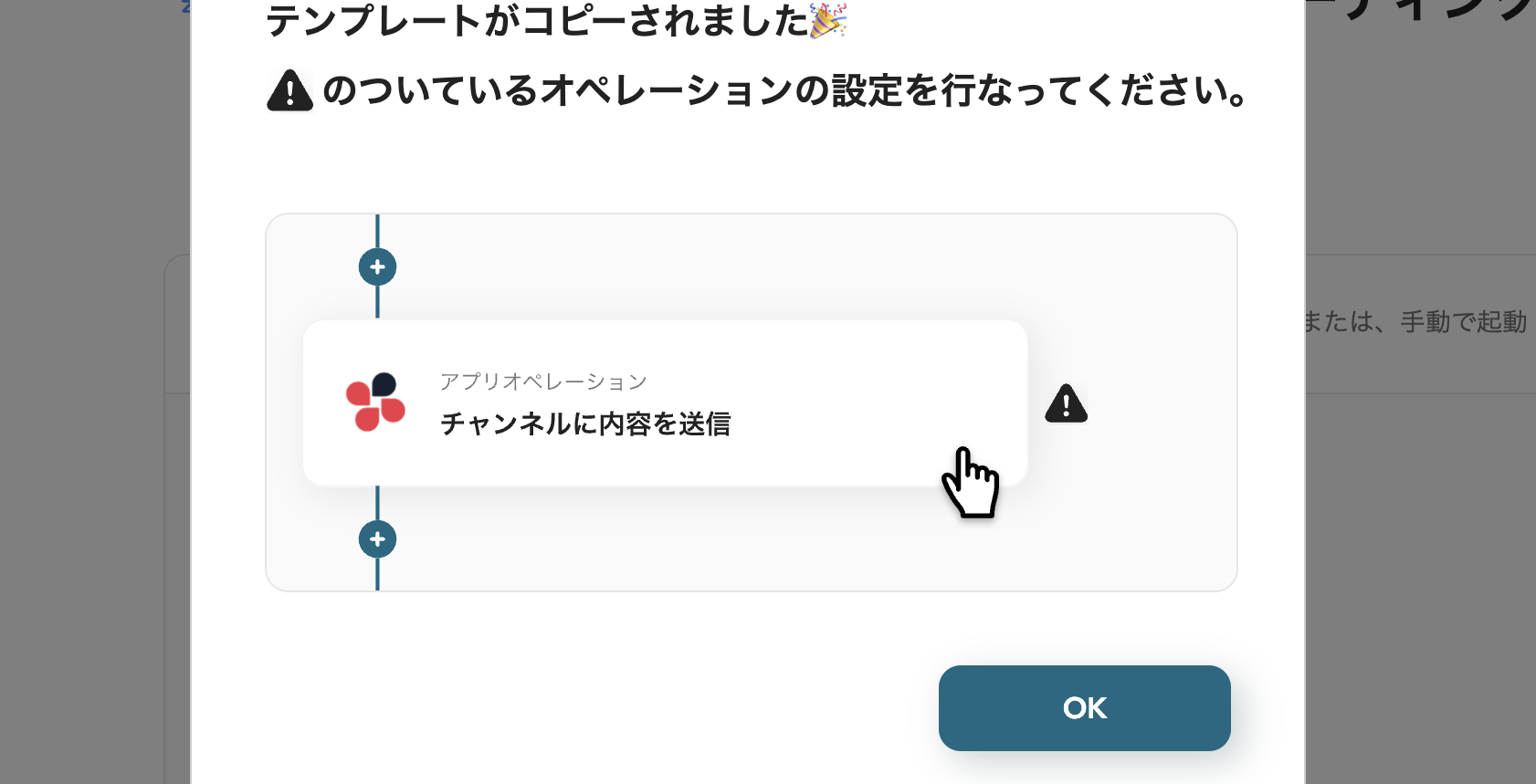
テンプレートが「マイプロジェクト」にコピーされると、このような画面が表示されます。
ステップ3:アプリトリガー設定
- コピーしたテンプレートを開く
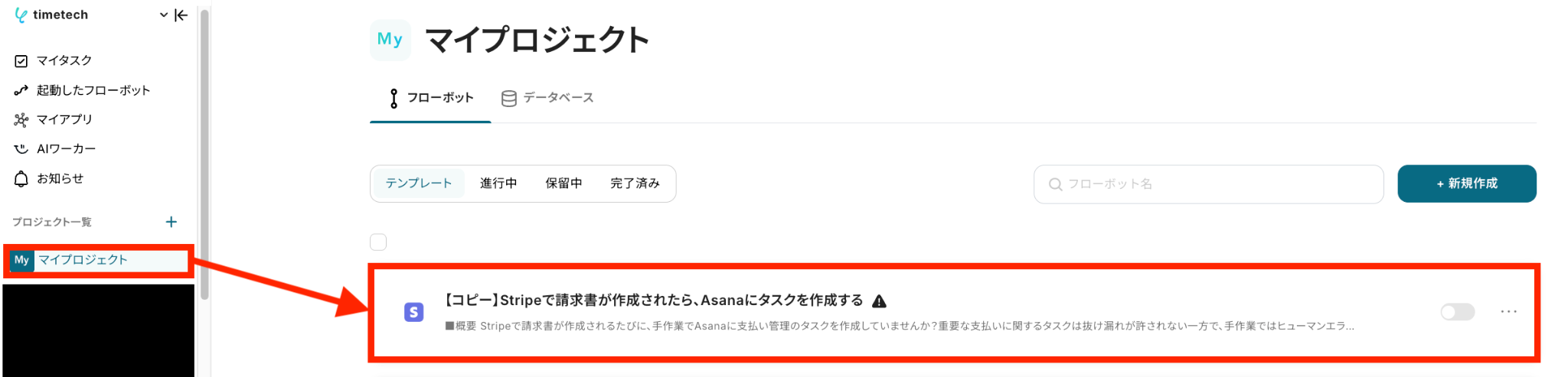
左側にあるメニューの「マイプロジェクト」から、コピーしたテンプレートを開きます。
(※テンプレートをコピー後、すぐに設定する場合はテンプレートを開く操作は不要です。設定を中断した場合のみ「マイプロジェクト」から設定作業を再開します。)
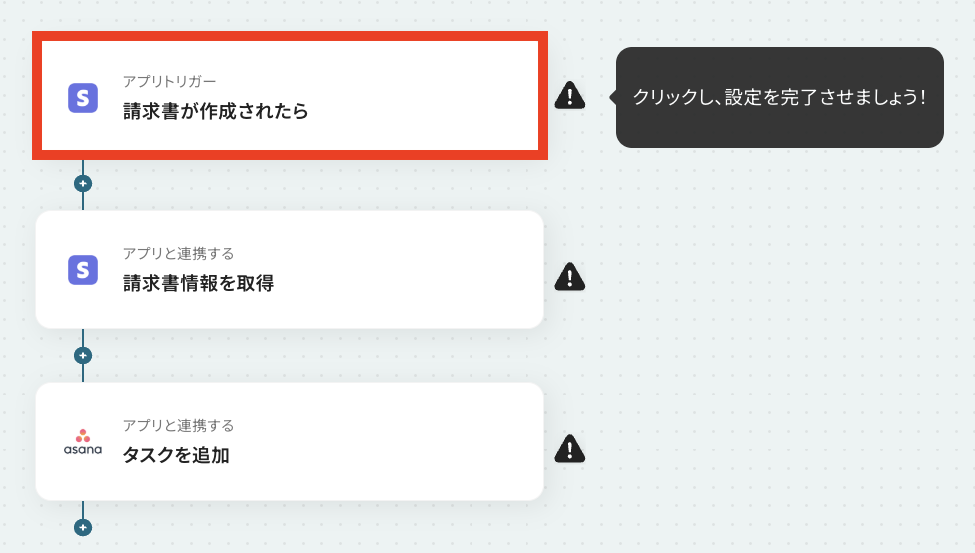
- アプリトリガー(Stripe)を開く
「請求書が作成されたら」をクリックします。
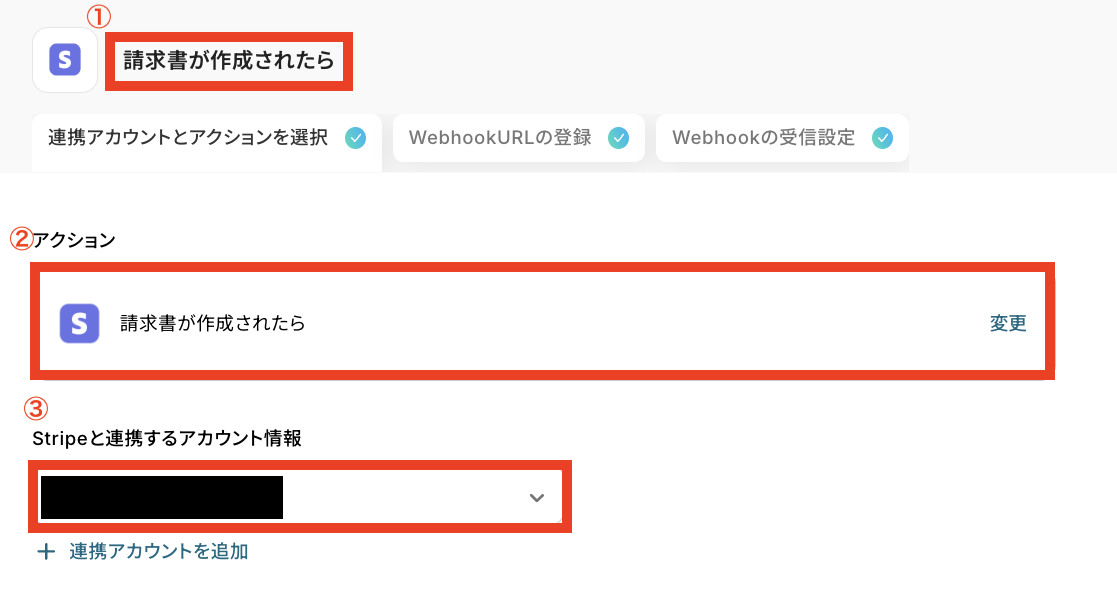
- 連携アカウントとアクションを選択する
必要箇所を入力していきます。
①タイトル:必要に応じて変更可能です。分かりやすい名前に修正してもOKです!
②アクション:デフォルトで「請求書が作成されたら」が選択されているのでそのままで問題ありません!
③Stripeと連携するアカウント情報:ステップ1で連携したアカウントが表示されていることを確認しましょう。
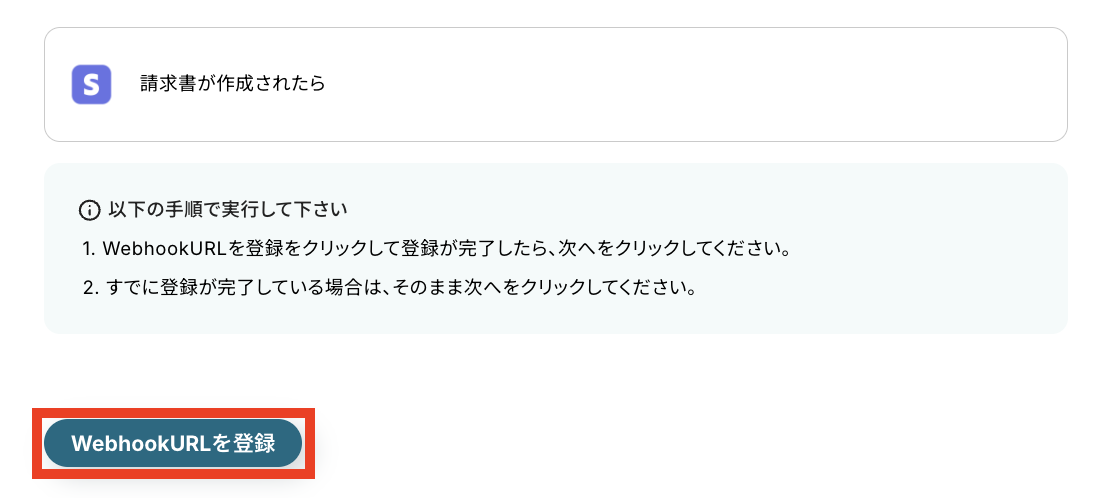
- WebhookURLの登録をする
WebhookURLの登録を行うので「WebhookURLを登録」をクリックします。
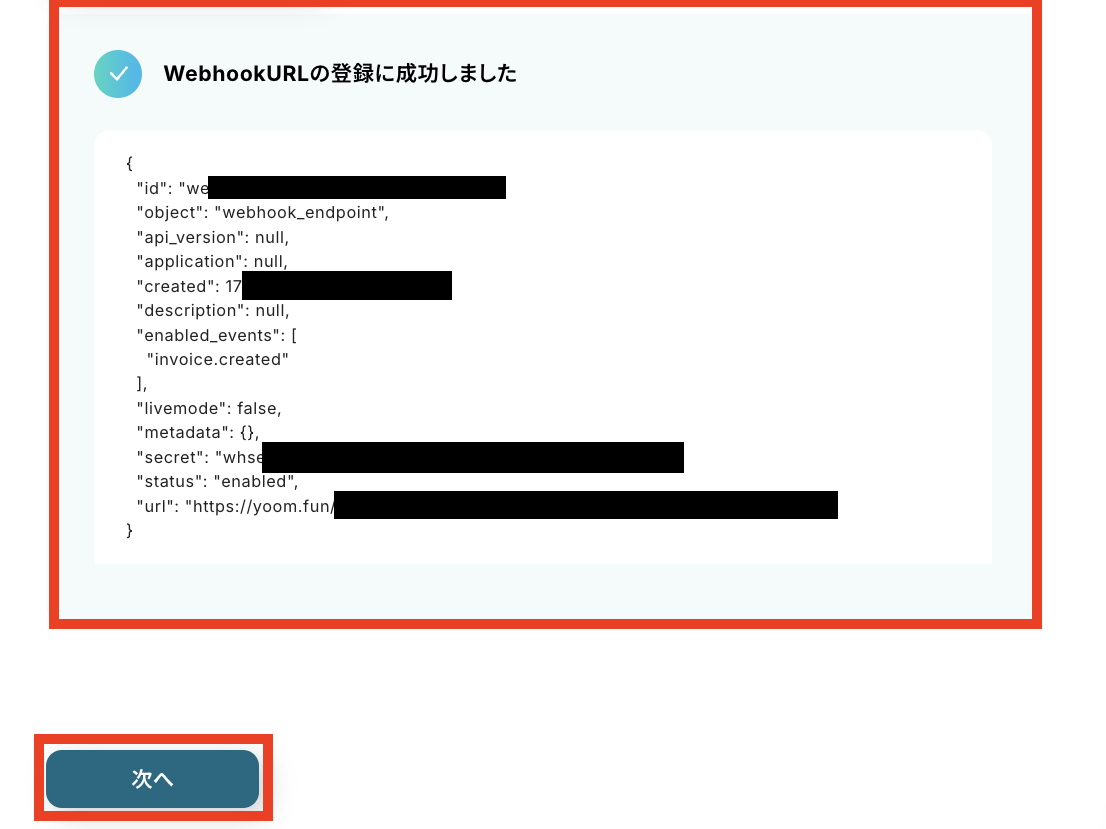
「登録の成功」の文字が表示されたらOKです!
「次へ」をクリックしてください。
- Webhookの受信設定をする
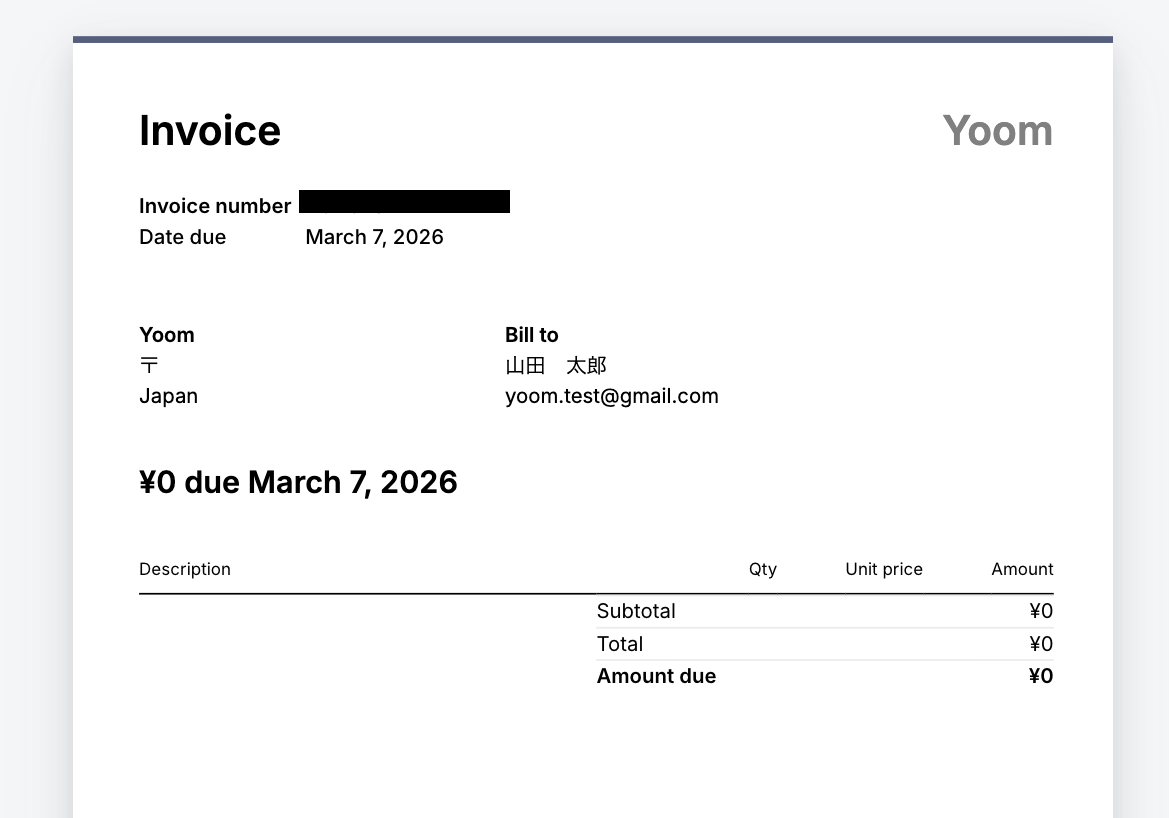
Stripeの画面にて、テスト用に請求書を作成します。
今回は下の画像のようなテスト用の請求書を作成しました!
そして、請求書の作成が完了したら「テスト」をクリックしてください。
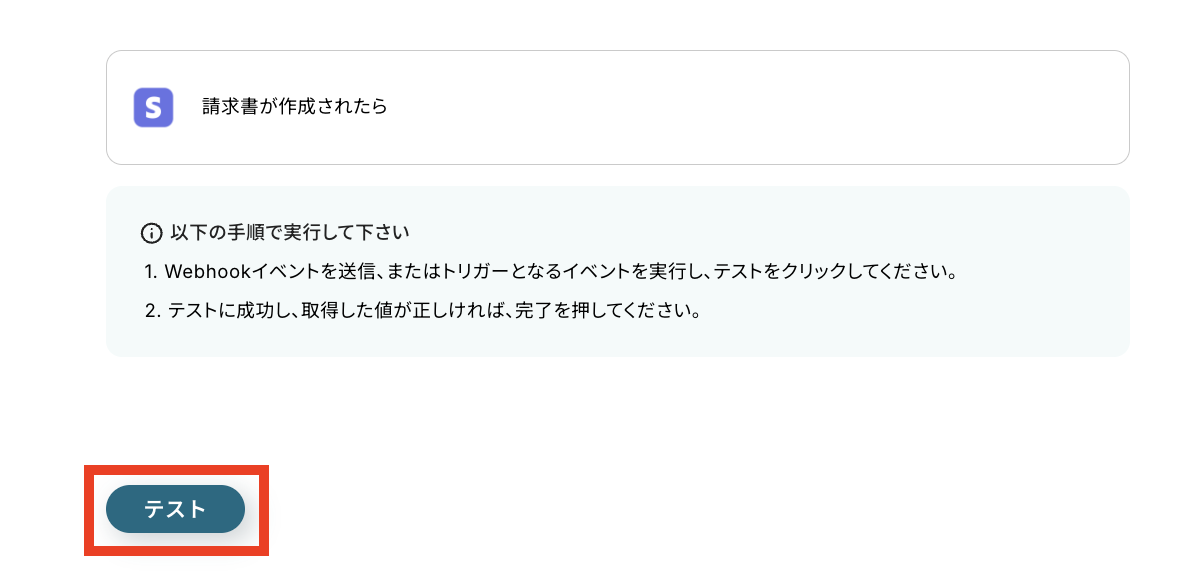
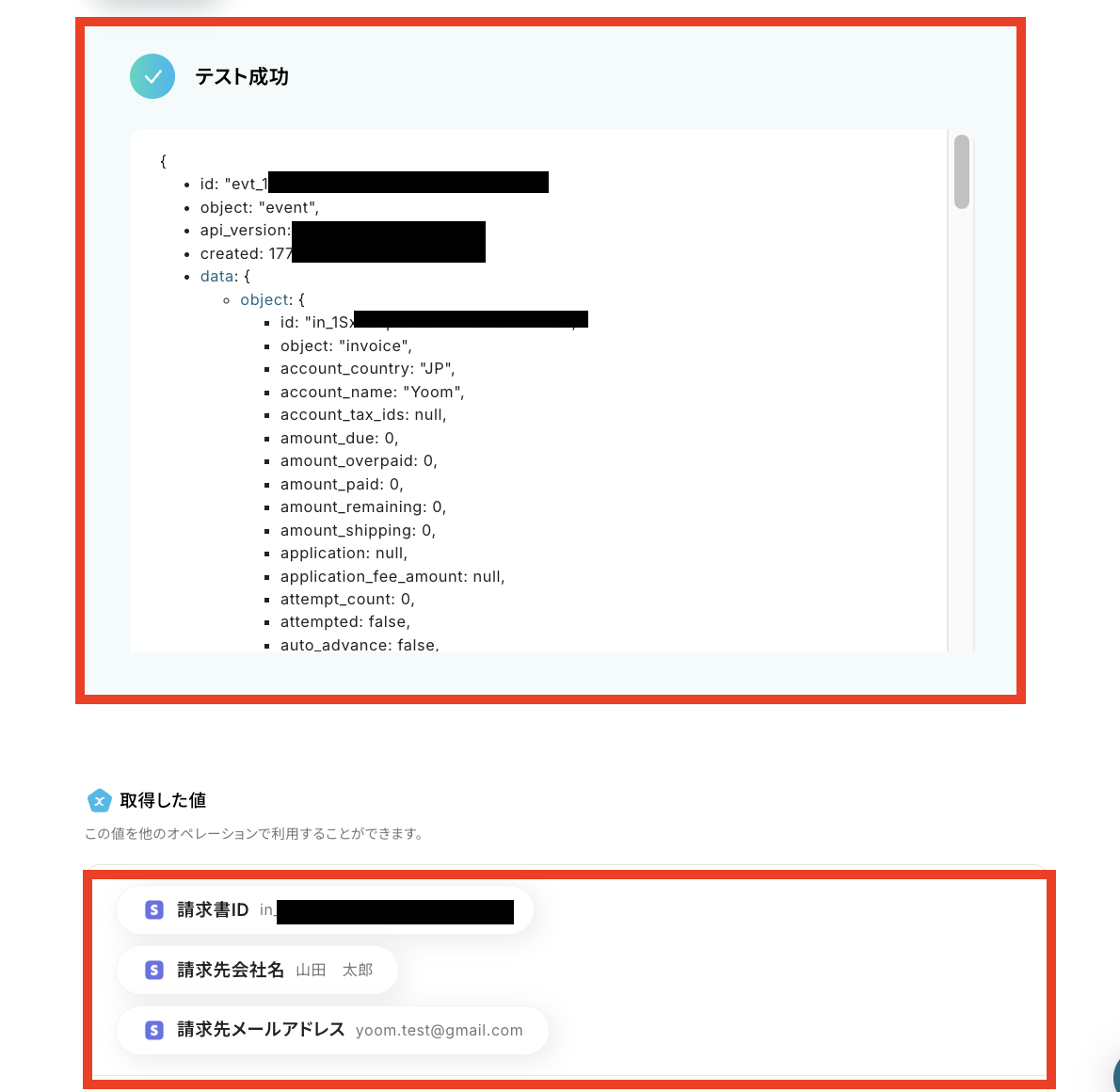
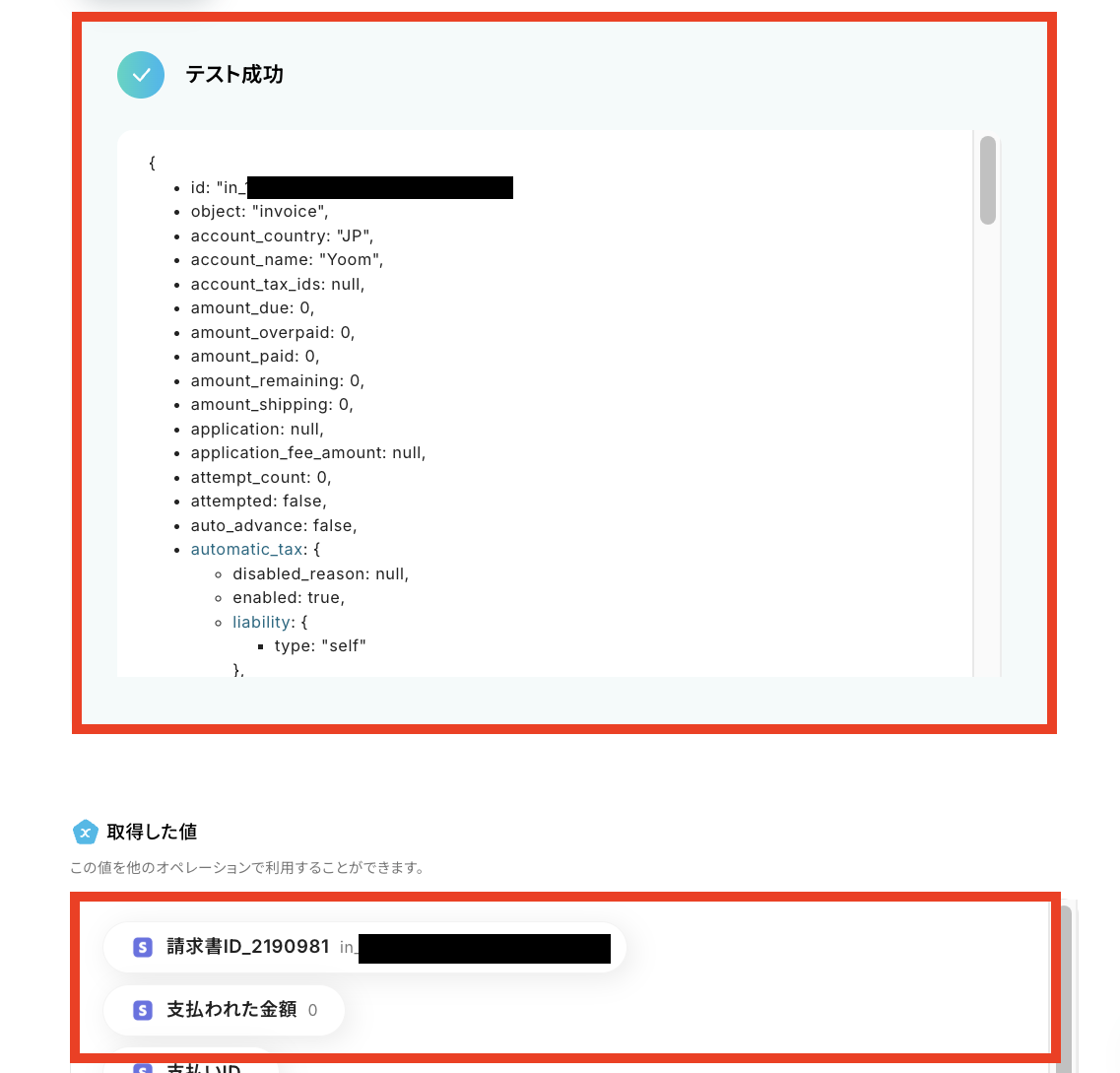
テストに成功すると、請求書IDや請求先などが「取得した値」の欄に反映されるので、確認できたら「完了」をクリックします。
「取得した値」の表示された項目は今後の設定時に使用していきます!
詳しくは、テストの重要性:「取得した値」のテスト値についてをご参照ください。
ステップ4:Stripeの請求書情報の取得設定
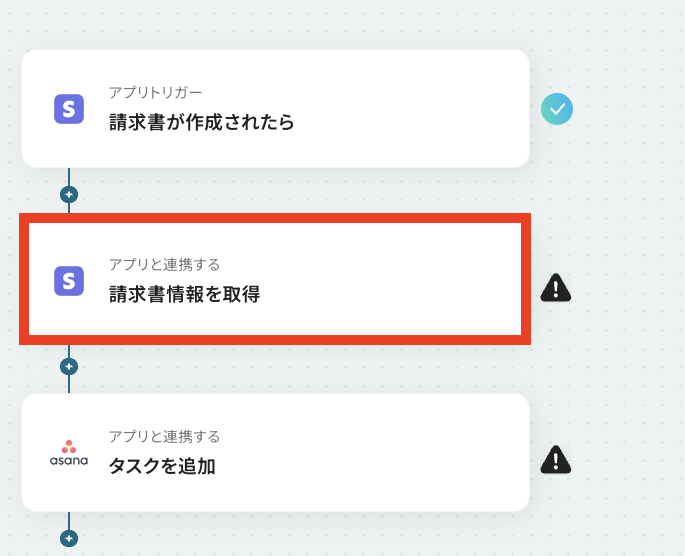
- 該当するアクションを開く
「請求書情報を取得」をクリックします。
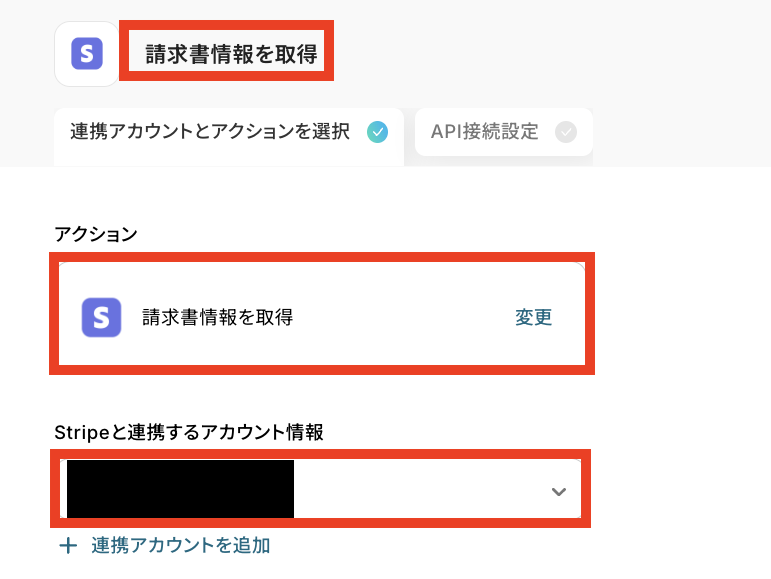
- 連携アカウントとアクションを選択する
ステップ3同様に、連携するアカウント情報が正しく反映されているかなどを確認します。
- APIの接続設定をする
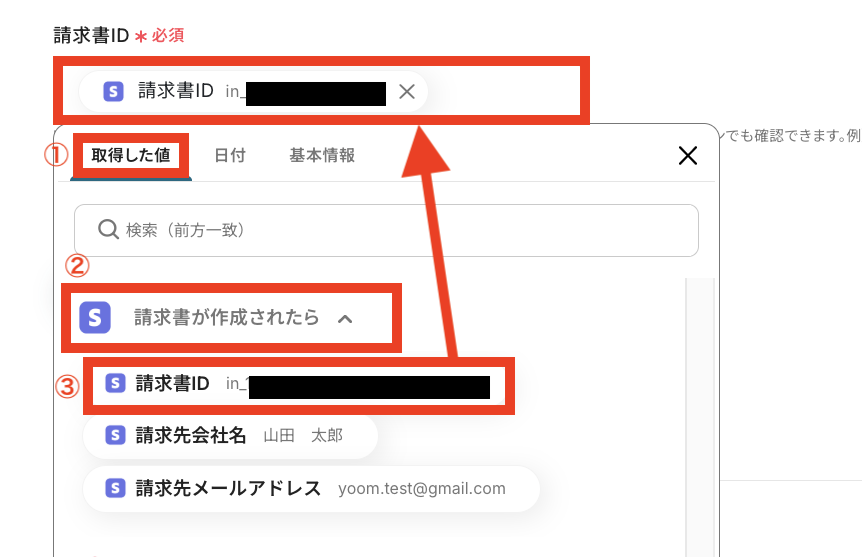
「請求書ID」を設定します。
ステップ3で取得した「請求書ID」を埋め込んでください。
手入力でIDを設定してしまうと、フローボットが起動する度に同じIDばかりが反映されてしまうので、必ず取得した値を埋め込むようにしましょう。
【取得した値を埋め込む方法】
①入力欄をクリックして「取得した値」を表示
②「請求書が作成されたら」をクリック
③「請求書ID」を選択
設定が完了したら「テスト」を押して、取得した値を確認できたら「完了」をクリックします。
ステップ5:Asanaのタスク追加設定
- 該当するアクションを開く
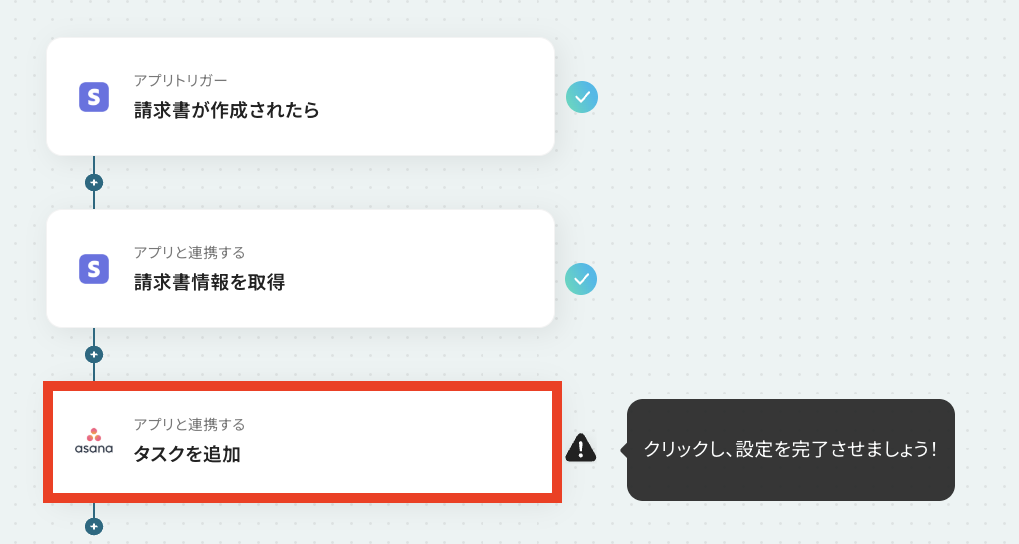
「タスクを追加」をクリックします。
- 連携アカウントとアクションを選択する
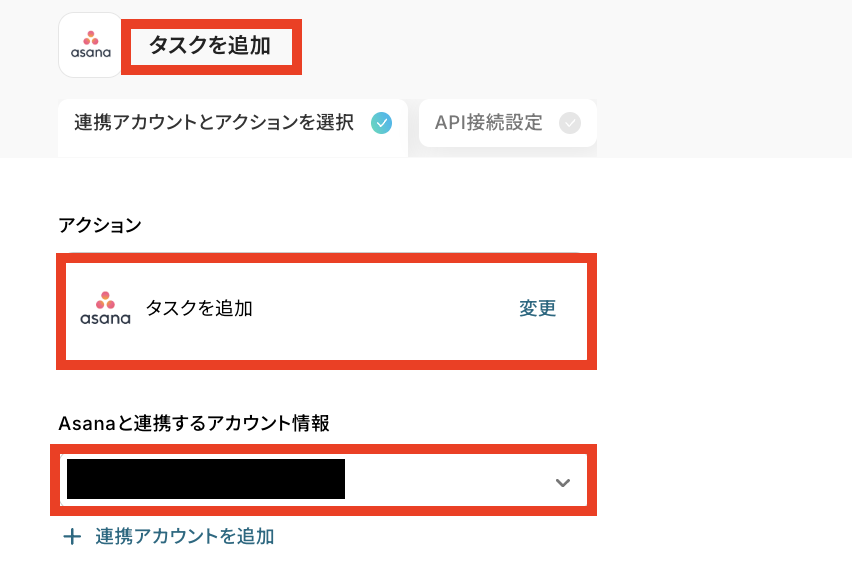
まずは、他のステップ同様に連携するアカウント情報などを確認します。
- APIの接続設定をする
Asanaに作成したいタスクの設定を行います。
まずは「タスク名」から設定していきましょう。
自由に設定することができますが、他のタスクとタスク名が重複しないように取得した値を埋め込むのがオススメです!
手入力(固定値)と組み合わせることもできるので、分かりやすい名前に設定してください。

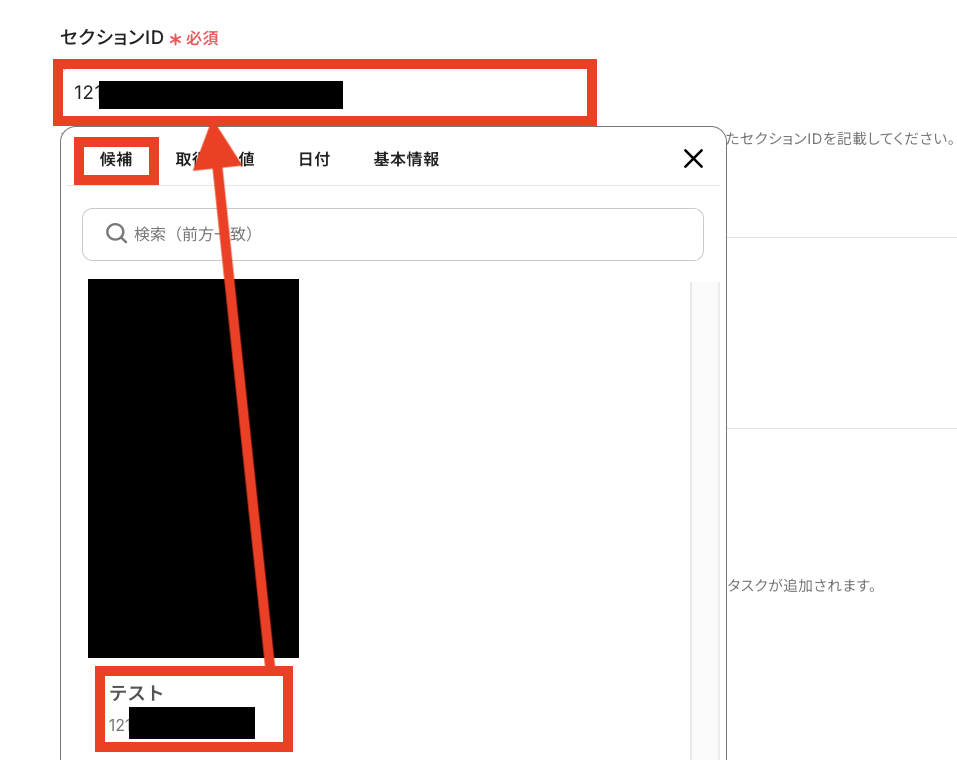
「プロジェクトID」は候補から選択します。
入力欄をクリックすると候補一覧が表示されるので、その中から選んでください。
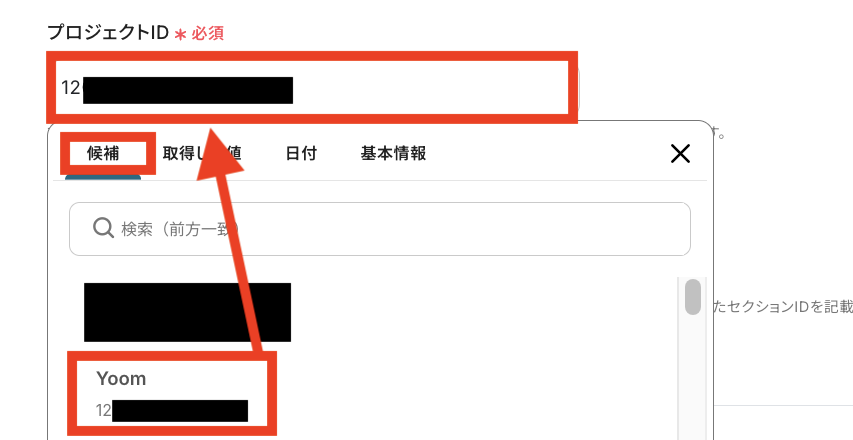
「セッションID」もプロジェクトID同様に候補から選びます。
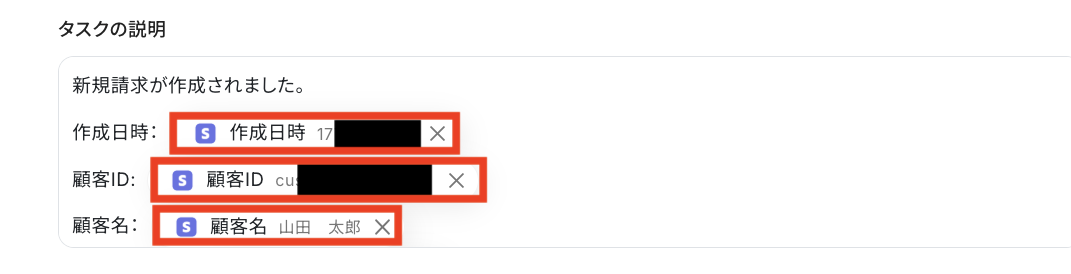
「タスクの説明」も取得した値を活用しながら、設定するのがオススメです。
デフォルトで例が設定されているので、そのまま使用することもできます。
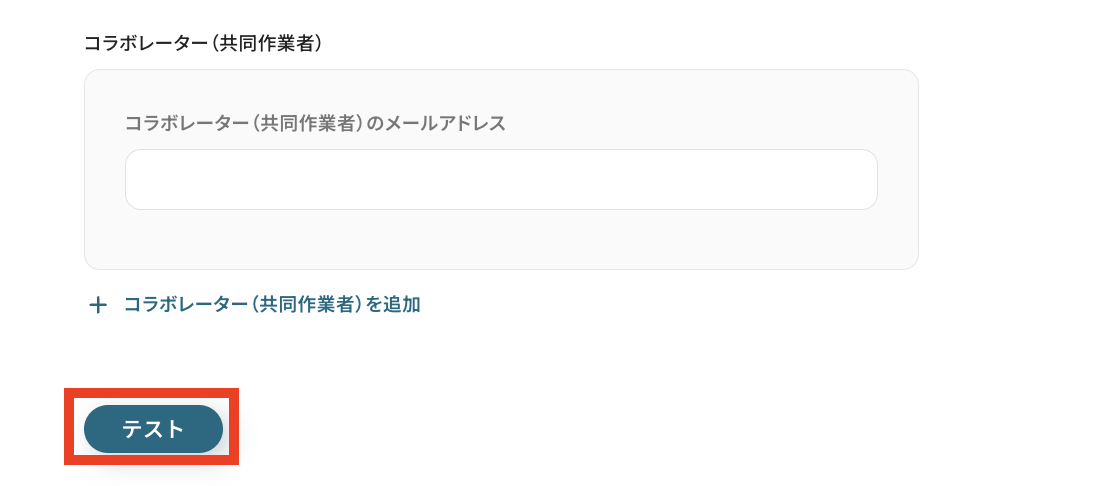
「タスク名」と「プロジェクトID」と「セッションID」以外は任意項目です。
任意項目は必要な項目のみ設定で問題ありません!
設定が完了したら「テスト」をクリックしてください。
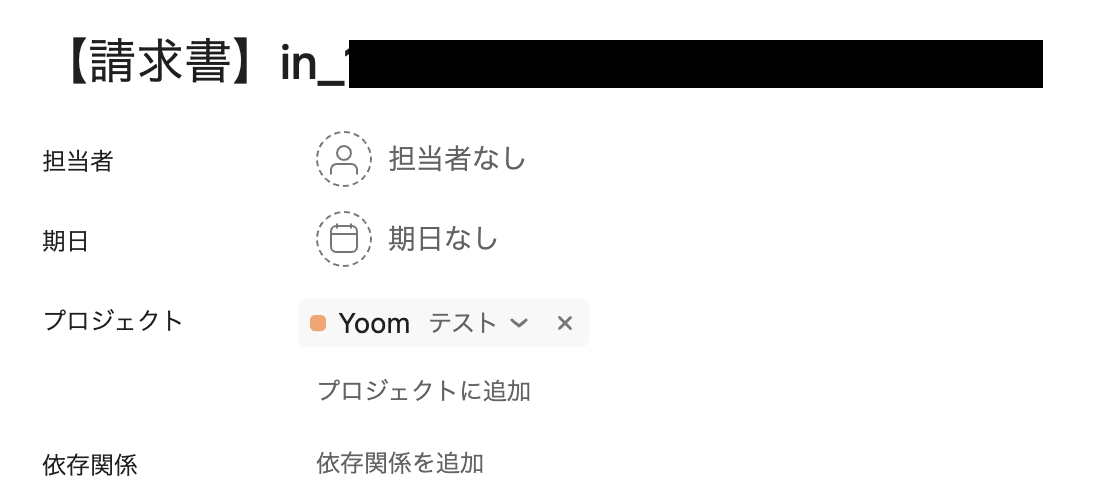
テストに成功したらAsanaの画面を確認して、タスクが作成されているか確認を行います。
確認ができたらYoom画面に戻って「完了」をクリックしてください。
ステップ6:トリガーをONにして動作を確認
最後に「トリガーをON」をクリックして、自動化の設定は終了です。
正しく、フローボットが起動するか確認しましょう。
設定、お疲れ様でした!
以上が、Stripeで請求書が作成されたら、Asanaにタスクを作成する連携手順になります!
StripeのAPIを使ったその他の自動化例
StripeのAPIを活用することで、様々な自動化の実現が可能になります。
Stripeを使った自動化例
Stripeで入金時にkintoneへ記録したり、支払失敗時にMicrosoft Teamsへ通知したりできます。また、Google スプレッドシートやSalesforceと連携した顧客情報の登録や管理も自動化可能です。
■概要
Airtableで管理している顧客情報をもとに、Stripeで支払い用リンクを手動で作成し、Gmailで送付する作業に手間を感じていませんか。この一連の作業は、コピー&ペーストによる入力ミスなども起こりがちです。このワークフローを活用すれば、Airtable上の情報からワンクリックでStripeの支払い用リンクを自動で作成し、Gmailで送付までを完結させることができ、請求業務を効率化します。
■このテンプレートをおすすめする方
- AirtableとStripeを利用した請求業務に、手間や時間を要している方
- 手作業による支払いリンクの発行とメール送信で、ミスや漏れを防ぎたい方
- 顧客への請求から支払いまでのプロセスを、より迅速に進めたいと考えている方
■このテンプレートを使うメリット
- Airtableの情報をもとにStripeの支払いリンク作成からGmailでの送付までが自動化され、手作業に費やしていた時間を短縮できます。
- 手動での情報入力やコピー&ペーストが不要になるため、金額や宛先の間違いといったヒューマンエラーの防止に繋がります。
■フローボットの流れ
- はじめに、Airtable、Stripe、GmailをYoomと連携します。
- 次に、トリガーでAirtableのクローム拡張機能トリガー機能を選択し、「レコードの詳細ページから起動」するように設定します。
- 次に、オペレーションでAirtableの「レコードを取得」アクションを設定し、トリガーとなったレコードの情報を取得します。
- 続けて、オペレーションでYoomの「レコードを取得する」アクションを設定します。
- 次に、オペレーションでStripeの「支払いリンクを作成」アクションを設定し、取得した情報をもとにリンクを作成します。
- 最後に、Gmailの「メールを送る」アクションを設定し、作成した支払いリンクを記載したメールを自動で送信します。
※「トリガー」:フロー起動のきっかけとなるアクション、「オペレーション」:トリガー起動後、フロー内で処理を行うアクション■このワークフローのカスタムポイント
- Gmailでメールを送信するアクションでは、宛先(To, CC, BCC)や件名、メッセージの本文を任意に設定できます。
- 本文や件名には、Airtableから取得した顧客名や金額といった情報を変数として埋め込んだり、定型文などの固定値を設定したりすることが可能です。
■概要
Amazon Seller Centralでの注文情報とStripeの顧客情報を別々に管理し、手作業でのデータ転記に手間を感じていませんか。特に注文数が増えるほど、入力ミスや確認作業の負担は大きくなりがちです。このワークフローを活用すれば、Amazon Seller Centralで特定の注文が発生した際にStripeへ顧客情報を自動で作成できるため、こうしたAmazon Seller CentralとStripe間のデータ連携に関する課題をスムーズに解消します。
■このテンプレートをおすすめする方
- Amazon Seller Centralでの注文情報をStripeに手作業で登録しているEC担当者の方
- Amazon Seller CentralとStripeを併用しており、顧客情報管理の二度手間をなくしたいと考えている方
- 手作業によるデータ入力ミスを減らし、業務の正確性を向上させたい経理担当者の方
■このテンプレートを使うメリット
- Amazon Seller Centralでの注文発生を起点に顧客情報が自動でStripeに作成されるため、これまで手作業に費やしていた時間を短縮できます。
- 手作業でのデータ転記が不要になるため、入力間違いや登録漏れといったヒューマンエラーのリスクを軽減し、データ精度を高めます。
■フローボットの流れ
- はじめに、Amazon Seller CentralとStripeをYoomと連携します。
- 次に、トリガーでAmazon Seller Centralを選択し、「注文情報が作成されたら」アクションを設定します。
- 次に、オペレーションで分岐機能を設定し、特定の商品の注文のみなど、任意の条件で後続の処理を分岐させます。
- 次に、オペレーションでAmazon Seller Centralの「注文の購入者情報を取得」アクションを設定します。
- 最後に、オペレーションでStripeの「顧客を作成」アクションを設定し、取得した購入者情報をもとに顧客データを作成します。
※「トリガー」:フロー起動のきっかけとなるアクション、「オペレーション」:トリガー起動後、フロー内で処理を行うアクション
■このワークフローのカスタムポイント
- Amazon Seller Centralの各アクションでは、対象とするマーケットプレイスIDや販売地域などを任意で設定できます。
- 分岐機能では、前段で取得した注文情報(注文ステータスや金額など)を利用し、後続のオペレーションを実行する条件を自由にカスタマイズ可能です。
- Stripeの顧客作成アクションでは、顧客名やメールアドレスなどの項目に、Amazon Seller Centralから取得した情報を変数として設定できます。
■注意事項
- Amazon Seller Central、StripeのそれぞれとYoomを連携してください。
- トリガーは5分、10分、15分、30分、60分の間隔で起動間隔を選択できます。
- プランによって最短の起動間隔が異なりますので、ご注意ください。
- 分岐はミニプラン以上のプランでご利用いただける機能(オペレーション)となっております。フリープランの場合は設定しているフローボットのオペレーションはエラーとなりますので、ご注意ください。
- ミニプランなどの有料プランは、2週間の無料トライアルを行うことが可能です。無料トライアル中には制限対象のアプリや機能(オペレーション)を使用することができます。
- Stripeはチームプラン・サクセスプランでのみご利用いただけるアプリとなっております。フリープラン・ミニプランの場合は設定しているフローボットのオペレーションやデータコネクトはエラーとなりますので、ご注意ください。
- チームプランやサクセスプランなどの有料プランは、2週間の無料トライアルを行うことが可能です。無料トライアル中には制限対象のアプリを使用することができます。
■概要Google スプレッドシートで管理している顧客リストを、決済サービスであるStripeへ手作業で登録していませんか。この単純作業は時間がかかるだけでなく、コピー&ペーストのミスといったヒューマンエラーの原因にもなり得ます。このワークフローを活用すれば、Google スプレッドシートに新しい行が追加されるだけで、Stripeへの顧客登録を自動で実行できるため、手作業による手間やミスを解消し、業務の正確性と効率を高めます。
■このテンプレートをおすすめする方- Google スプレッドシートとStripeを連携させ、顧客登録を手作業で行っている経理や営業担当の方
- Stripeへの顧客登録を自動化し、入力ミスをなくして業務の正確性を高めたいと考えている方
- 顧客管理から決済までのプロセスを効率化し、より重要な業務に集中したいと考えている方
■このテンプレートを使うメリット- Google スプレッドシートへの行追加をトリガーにStripeへ顧客情報が自動登録されるため、これまで手作業に費やしていた時間を削減できます。
- システムが自動でデータ連携を行うため、手作業による転記ミスや登録漏れといったヒューマンエラーの発生を防ぎます。
■フローボットの流れ- はじめに、Google スプレッドシートとStripeをYoomと連携します。
- 次に、トリガーでGoogle スプレッドシートを選択し、「行が追加されたら」というアクションを設定します。
- 最後に、オペレーションでStripeの「顧客を作成」アクションを設定し、スプレッドシートから取得した顧客情報を紐付けます。
※「トリガー」:フロー起動のきっかけとなるアクション、「オペレーション」:トリガー起動後、フロー内で処理を行うアクション
■このワークフローのカスタムポイント- Google スプレッドシートのトリガー設定では、連携の対象としたいスプレッドシートやシート名を任意で指定してください。
- Stripeで顧客を作成するオペレーションでは、Google スプレッドシートから取得した氏名やメールアドレスなどの値を、任意のフィールドに設定してください。
■注意事項- Google スプレッドシート、StripeのそれぞれとYoomを連携してください。
- トリガーは5分、10分、15分、30分、60分の間隔で起動間隔を選択できます。
- プランによって最短の起動間隔が異なりますので、ご注意ください。
- Google スプレッドシートをアプリトリガーとして使用する際の注意事項は「【アプリトリガー】Google スプレッドシートのトリガーにおける注意事項」を参照してください。
■概要
BASEで新しい商品を追加したり情報を更新したりする際、Stripeにも同様の情報を手作業で登録するのは手間がかかりませんか。特に商品数が多い場合、この繰り返し作業は大きな負担となり、入力ミスも発生しがちです。このワークフローを利用すれば、BASEでの商品作成・更新をトリガーに、Stripeへ自動で商品情報が作成されるため、これらの課題を解消し、業務を効率化できます。
■このテンプレートをおすすめする方
- BASEとStripeで商品情報を管理し、手作業での二重入力に課題を感じているECサイト運営者の方
- 商品登録の効率化とヒューマンエラー削減により、顧客対応の時間を確保したい担当者の方
- 複数のSaaS間のデータ連携を自動化し、より戦略的な業務に集中したいと考えている方
■このテンプレートを使うメリット
- BASEでの商品登録・更新後、Stripeへの商品作成が自動化されるため、これまで手作業に費やしていた時間を短縮することが可能です。
- 手作業によるStripeへの商品情報転記が不要になることで、入力間違いや漏れといったヒューマンエラーのリスク軽減に繋がります。
■フローボットの流れ
- はじめに、BASEとStripeをYoomと連携します。
- 次に、トリガーでBASEを選択し、「商品が作成・更新されたら」というアクションを設定することで、BASE側での商品の新規作成や情報更新を検知できるようにします。
- 最後に、オペレーションでStripeを選択し、「商品を作成する」アクションを設定します。この際、BASEから取得した商品名や価格などの情報を、Stripeの商品作成に必要な項目に紐付けます。
※「トリガー」:フロー起動のきっかけとなるアクション、「オペレーション」:トリガー起動後、フロー内で処理を行うアクション
■このワークフローのカスタムポイント
- Stripeの「商品を作成する」アクションにおいて、BASEから取得したどの情報をStripeの「商品名」として設定するかを任意でカスタマイズしてください。
- 同様に、Stripeの「商品説明」についても、BASEのどの情報を利用するか、または固定のテキスト情報をどのように含めるかを設定できます。
■注意事項
- BASE、StripeのそれぞれとYoomを連携してください。
- Stripeはチームプラン・サクセスプランでのみご利用いただけるアプリとなっております。フリープラン・ミニプランの場合は設定しているフローボットのオペレーションやデータコネクトはエラーとなりますので、ご注意ください。
- チームプランやサクセスプランなどの有料プランは、2週間の無料トライアルを行うことが可能です。無料トライアル中には制限対象のアプリを使用することができます。
- トリガーは5分、10分、15分、30分、60分の間隔で起動間隔を選択できます。
- プランによって最短の起動間隔が異なりますので、ご注意ください。
■概要Stripeでの支払い完了後、Salesforceの契約ステータスを手作業で更新する業務に手間を感じていませんか?この作業は件数が増えるにつれて大きな負担となり、更新漏れや入力ミスといったヒューマンエラーの原因にもなり得ます。このワークフローを活用すれば、Stripeでの支払いが正常に完了したタイミングで、関連するSalesforceのレコード情報が自動で更新されるため、手作業による更新業務を効率化し、常に正確な顧客情報を維持することが可能になります。■このテンプレートをおすすめする方- Stripeの決済情報をSalesforceに手動で反映させている経理や営業担当者の方
- 顧客の契約状況をSalesforceで管理しており、情報の即時性を高めたいと考えている方
- StripeとSalesforce間のデータ連携を自動化し、業務全体の効率を改善したい方
■このテンプレートを使うメリット- Stripeでの支払いが完了すると、Salesforceの契約ステータスが自動で更新されるため、手作業でのデータ入力時間を削減できます
- 手動でのステータス更新に伴う入力漏れや間違いといったヒューマンエラーを防ぎ、常に正確な顧客情報を維持することに繋がります
■フローボットの流れ- はじめに、StripeとSalesforceをYoomと連携します
- 次に、トリガーでStripeを選択し、「支払いが正常に完了したら」というアクションを設定します
- 最後に、オペレーションでSalesforceの「レコードを更新する」アクションを設定し、Stripeから取得した情報をもとに契約ステータスなどを更新するように設定します
※「トリガー」:フロー起動のきっかけとなるアクション、「オペレーション」:トリガー起動後、フロー内で処理を行うアクション
■このワークフローのカスタムポイント- Salesforceのオペレーション設定では、ご自身の環境のマイドメインURLや、更新対象としたいオブジェクトのAPI参照名(取引先、契約など)を正しく設定してください
- Stripeのトリガーで取得した顧客IDなどをもとに、更新したいSalesforceのレコードを特定し、任意の項目に値をマッピングする設定を行ってください
■注意事項- Stripe、SalesforceのそれぞれとYoomを連携してください
- StripeおよびSalesforceはチームプラン・サクセスプランでのみご利用いただけるアプリとなっております。フリープラン・ミニプランの場合は設定しているフローボットのオペレーションやデータコネクトはエラーとなりますので、ご注意ください
- チームプランやサクセスプランなどの有料プランは、2週間の無料トライアルを行うことが可能です。無料トライアル中には制限対象のアプリを使用することができます
- データベースを操作するオペレーションで、レコード追加や更新を行う際は、Salesforceの入力形式に沿って設定を行ってください。例えば、Salesforceの入力形式が選択式かつ英語入力の場合、選択肢に存在しない値や異なる言語で入力した値はエラーとなりますのでご注意ください
■概要Stripeで発生する不審請求(チャージバック)は、迅速な対応が求められるものの、常に管理画面を監視するのは手間がかかり、見落としのリスクも伴います。このワークフローは、StripeのWebhookを活用した使い方の一例であり、不審請求が申請された際に、その情報を即座にGoogle Chatへ自動で通知します。これにより、重要なアラートの見落としを防ぎ、迅速な初動対応を可能にします。■このテンプレートをおすすめする方- Stripeで発生する不審請求への対応を迅速化したいと考えている経理やCS担当者の方
- Stripeの情報をチームに共有する際、手作業での連絡に手間を感じている方
- StripeのWebhookの具体的な使い方を学び、決済関連業務を自動化したい方
■このテンプレートを使うメリット- Stripeで不審請求が申請されたタイミングで即時通知されるため、手動での確認作業が不要になり、より迅速な対応が可能になります。
- システムが自動で検知し通知を行うことで、重要なアラートの見落としといったヒューマンエラーを防ぎ、安定した運用を実現します。
■フローボットの流れ- はじめに、StripeとGoogle ChatをYoomと連携します。
- 次に、トリガーでStripeを選択し、「不審請求が申請されたら」というアクションを設定します。
- 最後に、オペレーションでGoogle Chatの「メッセージを送信」アクションを設定し、Stripeから受け取った不審請求に関する情報を指定したスペースに通知します。
※「トリガー」:フロー起動のきっかけとなるアクション、「オペレーション」:トリガー起動後、フロー内で処理を行うアクション
■このワークフローのカスタムポイント- Google Chatでメッセージを送信するアクションでは、通知したいスペースや宛先を任意で設定してください。
- 通知するメッセージの本文は自由に編集できます。Stripeから取得した不審請求の金額や顧客情報といった動的なデータを組み込むことも可能です。
■注意事項- Stripe、Google ChatのそれぞれとYoomを連携してください。
- Stripeはチームプラン・サクセスプランでのみご利用いただけるアプリとなっております。フリープラン・ミニプランの場合は設定しているフローボットのオペレーションやデータコネクトはエラーとなりますので、ご注意ください。
- チームプランやサクセスプランなどの有料プランは、2週間の無料トライアルを行うことが可能です。無料トライアル中には制限対象のアプリを使用することができます。
- Google Chatとの連携はGoogle Workspaceの場合のみ可能です。Google Chatでスペースにメッセージを送る方法をご参照ください。
■概要Stripeでの入金が発生するたびに、その情報を手作業でkintoneに転記していませんか?この作業は、手間がかかるだけでなく、入力ミスなどのヒューマンエラーを引き起こす原因にもなり得ます。このワークフローを活用すれば、Stripeで入金が行われると、自動でkintoneに入金データが記録されるため、手作業による手間やミスをなくし、効率的な入金管理を実現できます。■このテンプレートをおすすめする方- Stripeでの入金情報を手作業でkintoneに転記している経理担当者の方
- Stripeとkintone間のデータ連携を自動化し、ヒューマンエラーを防ぎたい方
- 顧客からの入金状況をリアルタイムでkintoneに反映させたいと考えている方
■このテンプレートを使うメリット- Stripeで入金があるたびに自動でkintoneにデータが記録されるため、これまで手作業に費やしていた時間を短縮することができます。
- 手作業でのデータ転記がなくなることで、金額の入力間違いや顧客情報の漏れといったヒューマンエラーの防止に繋がります。
■フローボットの流れ- はじめに、StripeとkintoneをYoomと連携します。
- 次に、トリガーでStripeを選択し、「入金が行われたら」というアクションを設定します。
- 最後に、オペレーションでkintoneの「レコードを追加する」アクションを設定し、Stripeから取得した入金情報をkintoneに追加します。
※「トリガー」:フロー起動のきっかけとなるアクション、「オペレーション」:トリガー起動後、フロー内で処理を行うアクション
■このワークフローのカスタムポイント- kintoneの「レコードを追加する」アクションでは、入金情報を記録したいアプリのIDを任意で設定してください。これにより、例えば「入金管理アプリ」など、指定したアプリにデータを蓄積できます。
■注意事項- Stripe、kintoneのそれぞれとYoomを連携してください。
- Stripeはチームプラン・サクセスプランでのみご利用いただけるアプリとなっております。フリープラン・ミニプランの場合は設定しているフローボットのオペレーションやデータコネクトはエラーとなりますので、ご注意ください。
- チームプランやサクセスプランなどの有料プランは、2週間の無料トライアルを行うことが可能です。無料トライアル中には制限対象のアプリを使用することができます。
■概要
オンラインストアなどでStripeに新しい商品を登録するたびに、販促物などを管理するためにCanvaで手動でフォルダを作成する作業は、手間がかかり作成漏れの原因にもなりがちです。
このワークフローを活用すれば、StripeとCanvaを連携させ、Stripeに商品が作成されると自動でCanvaに任意のフォルダが作成されるため、こうした手作業をなくし、効率的にデザインアセットを管理できます。
■このテンプレートをおすすめする方
- CanvaとStripeを活用して、ECサイトやデジタルコンテンツ販売を行っている方
- 手作業によるフォルダ作成に時間がかかり、本来の業務を圧迫している方
- Stripeでの商品登録とCanvaでのデザイン管理の連携を自動化したいと考えている方
■このテンプレートを使うメリット
- Stripeでの商品登録をトリガーにCanvaのフォルダが自動で作成されるため、これまで手作業に費やしていた時間を短縮することができます。
- 手作業によるフォルダの作成漏れや、命名規則の間違いといったヒューマンエラーのリスク軽減に繋がります。
■フローボットの流れ
- はじめに、StripeとCanvaをYoomと連携する
- 次に、トリガーでStripeを選択し、「商品が作成されたら」というアクションを設定する
- 最後に、オペレーションでCanvaの「フォルダを作成」アクションを設定し、Stripeから取得した商品情報をもとにフォルダを作成する
※「トリガー」:フロー起動のきっかけとなるアクション、「オペレーション」:トリガー起動後、フロー内で処理を行うアクション
■このワークフローのカスタムポイント
- Canvaでフォルダを作成する際、フォルダの名称などを任意に設定できます。Stripeで作成された商品名といった動的な情報や、任意の固定のテキストを組み合わせて設定することが可能です。
■注意事項
- Stripe、CanvaのそれぞれとYoomを連携してください。
- Stripeはチームプラン・サクセスプランでのみご利用いただけるアプリとなっております。フリープラン・ミニプランの場合は設定しているフローボットのオペレーションやデータコネクトはエラーとなりますので、ご注意ください。
- チームプランやサクセスプランなどの有料プランは、2週間の無料トライアルを行うことが可能です。無料トライアル中には制限対象のアプリを使用することができます。
■概要
Stripeで管理しているサブスクリプションのプラン変更や解約などの情報は事業にとって重要な指標であり、迅速な把握が求められます。しかし、都度Stripeを確認してチーム内に手動で共有するのは手間がかかり、共有漏れが発生する可能性もあります。このワークフローを活用すれば、Stripeでサブスクリプションの内容が変更された際に指定したDiscordチャンネルへ自動で通知することができ、こうした情報共有の課題を解消します。
■このテンプレートをおすすめする方
- Stripeを利用してサブスクリプションサービスを運営しているカスタマーサクセス担当者の方
- 顧客のプラン変更や解約といった情報を、Discordでチームにリアルタイムで共有したい方
- 手動での情報共有によるタイムラグや、連絡漏れなどのミスを防ぎたいと考えている方
■このテンプレートを使うメリット
- Stripeでサブスクリプションの変更が発生するたびに自動でDiscordに通知が送信されるため、確認や共有の手間を省き作業時間を短縮できます。
- システムが自動で通知を行うため、重要な変更情報の見落としや共有漏れといったヒューマンエラーを防ぎ、確実な情報伝達を実現します。
■フローボットの流れ
- はじめに、StripeとDiscordをYoomと連携します。
- 次に、トリガーでStripeを選択し、「サブスクリプションの内容が変更されたら」というアクションを設定します。
- 最後に、オペレーションでDiscordの「メッセージを送信」アクションを設定し、Stripeから取得した情報をもとに通知内容を作成します。
※「トリガー」:フロー起動のきっかけとなるアクション、「オペレーション」:トリガー起動後、フロー内で処理を行うアクション
■このワークフローのカスタムポイント
- Discordの「メッセージを送信」アクションでは、通知を送信したいチャンネルを任意で指定することが可能です。
- 通知するメッセージの内容は自由に編集でき、固定のテキストだけでなくトリガーで取得した顧客情報やプラン内容などの値を組み込んで送信できます。
■注意事項
- Stripe、DiscordのそれぞれとYoomを連携してください。
- Stripeはチームプラン・サクセスプランでのみご利用いただけるアプリとなっております。フリープラン・ミニプランの場合は設定しているフローボットのオペレーションやデータコネクトはエラーとなりますので、ご注意ください。
- チームプランやサクセスプランなどの有料プランは、2週間の無料トライアルを行うことが可能です。無料トライアル中には制限対象のアプリを使用することができます。
■概要
Stripeで発生した支払い失敗の確認や関係者への連絡を手作業で行っていませんか。こうした手作業は確認漏れや対応の遅れに繋がりやすく、顧客体験の低下を招く可能性があります。このワークフローを活用すれば、Stripeで支払い失敗が発生した際に、その内容を自動でMicrosoft Teamsに通知するため、迅速な状況把握と対応が可能になります。
■このテンプレートをおすすめする方
- Stripeでの決済状況を常に確認し、支払い失敗時の対応を迅速化したい経理担当者の方
- StripeとMicrosoft Teamsを日常的に利用し、情報連携の自動化を検討している方
- 支払い失敗に関する連絡漏れを防ぎ、チームでの対応を円滑にしたいと考えている方
■このテンプレートを使うメリット
- 支払い失敗をトリガーに自動で通知が届くため、これまで手動での確認や連絡に費やしていた時間を短縮できます。
- 担当者による確認漏れや連絡ミスといったヒューマンエラーを防ぎ、支払い失敗への確実な初動対応を実現します。
■フローボットの流れ
- はじめに、StripeとMicrosoft TeamsをYoomと連携します。
- 次に、トリガーでStripeを選択し、「支払いが失敗したら」というアクションを設定します。
- 最後に、オペレーションでMicrosoft Teamsを選択し、「チャネルにメッセージを送る」アクションを設定することで、支払い失敗に関する情報が自動で通知されます。
※「トリガー」:フロー起動のきっかけとなるアクション、「オペレーション」:トリガー起動後、フロー内で処理を行うアクション
■このワークフローのカスタムポイント
- Microsoft Teamsの「チャネルにメッセージを送る」アクションでは、通知を送信したいチャンネルを任意で指定することが可能です。
- 通知メッセージの本文には、Stripeのトリガーから取得した顧客名や金額、失敗理由などの情報を変数として自由に埋め込み、状況に応じた具体的な通知内容を作成できます。
■このワークフローのカスタムポイント
- Stripe、Microsoft TeamsのそれぞれとYoomを連携してください。
- Stripeはチームプラン・サクセスプランでのみご利用いただけるアプリとなっております。フリープラン・ミニプランの場合は設定しているフローボットのオペレーションやデータコネクトはエラーとなりますので、ご注意ください。
- チームプランやサクセスプランなどの有料プランは、2週間の無料トライアルを行うことが可能です。無料トライアル中には制限対象のアプリを使用することができます。
- Microsoft365(旧Office365)には、家庭向けプランと一般法人向けプラン(Microsoft365 Business)があり、一般法人向けプランに加入していない場合には認証に失敗する可能性があります。

■概要
Airtableで管理している顧客情報をもとに、Stripeで支払い用リンクを手動で作成し、Gmailで送付する作業に手間を感じていませんか。この一連の作業は、コピー&ペーストによる入力ミスなども起こりがちです。このワークフローを活用すれば、Airtable上の情報からワンクリックでStripeの支払い用リンクを自動で作成し、Gmailで送付までを完結させることができ、請求業務を効率化します。
■このテンプレートをおすすめする方
- AirtableとStripeを利用した請求業務に、手間や時間を要している方
- 手作業による支払いリンクの発行とメール送信で、ミスや漏れを防ぎたい方
- 顧客への請求から支払いまでのプロセスを、より迅速に進めたいと考えている方
■このテンプレートを使うメリット
- Airtableの情報をもとにStripeの支払いリンク作成からGmailでの送付までが自動化され、手作業に費やしていた時間を短縮できます。
- 手動での情報入力やコピー&ペーストが不要になるため、金額や宛先の間違いといったヒューマンエラーの防止に繋がります。
■フローボットの流れ
- はじめに、Airtable、Stripe、GmailをYoomと連携します。
- 次に、トリガーでAirtableのクローム拡張機能トリガー機能を選択し、「レコードの詳細ページから起動」するように設定します。
- 次に、オペレーションでAirtableの「レコードを取得」アクションを設定し、トリガーとなったレコードの情報を取得します。
- 続けて、オペレーションでYoomの「レコードを取得する」アクションを設定します。
- 次に、オペレーションでStripeの「支払いリンクを作成」アクションを設定し、取得した情報をもとにリンクを作成します。
- 最後に、Gmailの「メールを送る」アクションを設定し、作成した支払いリンクを記載したメールを自動で送信します。
■このワークフローのカスタムポイント
- Gmailでメールを送信するアクションでは、宛先(To, CC, BCC)や件名、メッセージの本文を任意に設定できます。
- 本文や件名には、Airtableから取得した顧客名や金額といった情報を変数として埋め込んだり、定型文などの固定値を設定したりすることが可能です。

■概要
Amazon Seller Centralでの注文情報とStripeの顧客情報を別々に管理し、手作業でのデータ転記に手間を感じていませんか。特に注文数が増えるほど、入力ミスや確認作業の負担は大きくなりがちです。このワークフローを活用すれば、Amazon Seller Centralで特定の注文が発生した際にStripeへ顧客情報を自動で作成できるため、こうしたAmazon Seller CentralとStripe間のデータ連携に関する課題をスムーズに解消します。
■このテンプレートをおすすめする方
- Amazon Seller Centralでの注文情報をStripeに手作業で登録しているEC担当者の方
- Amazon Seller CentralとStripeを併用しており、顧客情報管理の二度手間をなくしたいと考えている方
- 手作業によるデータ入力ミスを減らし、業務の正確性を向上させたい経理担当者の方
■このテンプレートを使うメリット
- Amazon Seller Centralでの注文発生を起点に顧客情報が自動でStripeに作成されるため、これまで手作業に費やしていた時間を短縮できます。
- 手作業でのデータ転記が不要になるため、入力間違いや登録漏れといったヒューマンエラーのリスクを軽減し、データ精度を高めます。
■フローボットの流れ
- はじめに、Amazon Seller CentralとStripeをYoomと連携します。
- 次に、トリガーでAmazon Seller Centralを選択し、「注文情報が作成されたら」アクションを設定します。
- 次に、オペレーションで分岐機能を設定し、特定の商品の注文のみなど、任意の条件で後続の処理を分岐させます。
- 次に、オペレーションでAmazon Seller Centralの「注文の購入者情報を取得」アクションを設定します。
- 最後に、オペレーションでStripeの「顧客を作成」アクションを設定し、取得した購入者情報をもとに顧客データを作成します。
※「トリガー」:フロー起動のきっかけとなるアクション、「オペレーション」:トリガー起動後、フロー内で処理を行うアクション
■このワークフローのカスタムポイント
- Amazon Seller Centralの各アクションでは、対象とするマーケットプレイスIDや販売地域などを任意で設定できます。
- 分岐機能では、前段で取得した注文情報(注文ステータスや金額など)を利用し、後続のオペレーションを実行する条件を自由にカスタマイズ可能です。
- Stripeの顧客作成アクションでは、顧客名やメールアドレスなどの項目に、Amazon Seller Centralから取得した情報を変数として設定できます。
■注意事項
- Amazon Seller Central、StripeのそれぞれとYoomを連携してください。
- トリガーは5分、10分、15分、30分、60分の間隔で起動間隔を選択できます。
- プランによって最短の起動間隔が異なりますので、ご注意ください。
- 分岐はミニプラン以上のプランでご利用いただける機能(オペレーション)となっております。フリープランの場合は設定しているフローボットのオペレーションはエラーとなりますので、ご注意ください。
- ミニプランなどの有料プランは、2週間の無料トライアルを行うことが可能です。無料トライアル中には制限対象のアプリや機能(オペレーション)を使用することができます。
- Stripeはチームプラン・サクセスプランでのみご利用いただけるアプリとなっております。フリープラン・ミニプランの場合は設定しているフローボットのオペレーションやデータコネクトはエラーとなりますので、ご注意ください。
- チームプランやサクセスプランなどの有料プランは、2週間の無料トライアルを行うことが可能です。無料トライアル中には制限対象のアプリを使用することができます。

- Google スプレッドシートとStripeを連携させ、顧客登録を手作業で行っている経理や営業担当の方
- Stripeへの顧客登録を自動化し、入力ミスをなくして業務の正確性を高めたいと考えている方
- 顧客管理から決済までのプロセスを効率化し、より重要な業務に集中したいと考えている方
■このテンプレートを使うメリット
- Google スプレッドシートへの行追加をトリガーにStripeへ顧客情報が自動登録されるため、これまで手作業に費やしていた時間を削減できます。
- システムが自動でデータ連携を行うため、手作業による転記ミスや登録漏れといったヒューマンエラーの発生を防ぎます。
■フローボットの流れ
- はじめに、Google スプレッドシートとStripeをYoomと連携します。
- 次に、トリガーでGoogle スプレッドシートを選択し、「行が追加されたら」というアクションを設定します。
- 最後に、オペレーションでStripeの「顧客を作成」アクションを設定し、スプレッドシートから取得した顧客情報を紐付けます。
■このワークフローのカスタムポイント
- Google スプレッドシートのトリガー設定では、連携の対象としたいスプレッドシートやシート名を任意で指定してください。
- Stripeで顧客を作成するオペレーションでは、Google スプレッドシートから取得した氏名やメールアドレスなどの値を、任意のフィールドに設定してください。
■注意事項
- Google スプレッドシート、StripeのそれぞれとYoomを連携してください。
- トリガーは5分、10分、15分、30分、60分の間隔で起動間隔を選択できます。
- プランによって最短の起動間隔が異なりますので、ご注意ください。
- Google スプレッドシートをアプリトリガーとして使用する際の注意事項は「【アプリトリガー】Google スプレッドシートのトリガーにおける注意事項」を参照してください。

■概要
BASEで新しい商品を追加したり情報を更新したりする際、Stripeにも同様の情報を手作業で登録するのは手間がかかりませんか。特に商品数が多い場合、この繰り返し作業は大きな負担となり、入力ミスも発生しがちです。このワークフローを利用すれば、BASEでの商品作成・更新をトリガーに、Stripeへ自動で商品情報が作成されるため、これらの課題を解消し、業務を効率化できます。
■このテンプレートをおすすめする方
- BASEとStripeで商品情報を管理し、手作業での二重入力に課題を感じているECサイト運営者の方
- 商品登録の効率化とヒューマンエラー削減により、顧客対応の時間を確保したい担当者の方
- 複数のSaaS間のデータ連携を自動化し、より戦略的な業務に集中したいと考えている方
■このテンプレートを使うメリット
- BASEでの商品登録・更新後、Stripeへの商品作成が自動化されるため、これまで手作業に費やしていた時間を短縮することが可能です。
- 手作業によるStripeへの商品情報転記が不要になることで、入力間違いや漏れといったヒューマンエラーのリスク軽減に繋がります。
■フローボットの流れ
- はじめに、BASEとStripeをYoomと連携します。
- 次に、トリガーでBASEを選択し、「商品が作成・更新されたら」というアクションを設定することで、BASE側での商品の新規作成や情報更新を検知できるようにします。
- 最後に、オペレーションでStripeを選択し、「商品を作成する」アクションを設定します。この際、BASEから取得した商品名や価格などの情報を、Stripeの商品作成に必要な項目に紐付けます。
※「トリガー」:フロー起動のきっかけとなるアクション、「オペレーション」:トリガー起動後、フロー内で処理を行うアクション
■このワークフローのカスタムポイント
- Stripeの「商品を作成する」アクションにおいて、BASEから取得したどの情報をStripeの「商品名」として設定するかを任意でカスタマイズしてください。
- 同様に、Stripeの「商品説明」についても、BASEのどの情報を利用するか、または固定のテキスト情報をどのように含めるかを設定できます。
■注意事項
- BASE、StripeのそれぞれとYoomを連携してください。
- Stripeはチームプラン・サクセスプランでのみご利用いただけるアプリとなっております。フリープラン・ミニプランの場合は設定しているフローボットのオペレーションやデータコネクトはエラーとなりますので、ご注意ください。
- チームプランやサクセスプランなどの有料プランは、2週間の無料トライアルを行うことが可能です。無料トライアル中には制限対象のアプリを使用することができます。
- トリガーは5分、10分、15分、30分、60分の間隔で起動間隔を選択できます。
- プランによって最短の起動間隔が異なりますので、ご注意ください。

- Stripeの決済情報をSalesforceに手動で反映させている経理や営業担当者の方
- 顧客の契約状況をSalesforceで管理しており、情報の即時性を高めたいと考えている方
- StripeとSalesforce間のデータ連携を自動化し、業務全体の効率を改善したい方
- Stripeでの支払いが完了すると、Salesforceの契約ステータスが自動で更新されるため、手作業でのデータ入力時間を削減できます
- 手動でのステータス更新に伴う入力漏れや間違いといったヒューマンエラーを防ぎ、常に正確な顧客情報を維持することに繋がります
- はじめに、StripeとSalesforceをYoomと連携します
- 次に、トリガーでStripeを選択し、「支払いが正常に完了したら」というアクションを設定します
- 最後に、オペレーションでSalesforceの「レコードを更新する」アクションを設定し、Stripeから取得した情報をもとに契約ステータスなどを更新するように設定します
■このワークフローのカスタムポイント
- Salesforceのオペレーション設定では、ご自身の環境のマイドメインURLや、更新対象としたいオブジェクトのAPI参照名(取引先、契約など)を正しく設定してください
- Stripeのトリガーで取得した顧客IDなどをもとに、更新したいSalesforceのレコードを特定し、任意の項目に値をマッピングする設定を行ってください
- Stripe、SalesforceのそれぞれとYoomを連携してください
- StripeおよびSalesforceはチームプラン・サクセスプランでのみご利用いただけるアプリとなっております。フリープラン・ミニプランの場合は設定しているフローボットのオペレーションやデータコネクトはエラーとなりますので、ご注意ください
- チームプランやサクセスプランなどの有料プランは、2週間の無料トライアルを行うことが可能です。無料トライアル中には制限対象のアプリを使用することができます
- データベースを操作するオペレーションで、レコード追加や更新を行う際は、Salesforceの入力形式に沿って設定を行ってください。例えば、Salesforceの入力形式が選択式かつ英語入力の場合、選択肢に存在しない値や異なる言語で入力した値はエラーとなりますのでご注意ください

- Stripeで発生する不審請求への対応を迅速化したいと考えている経理やCS担当者の方
- Stripeの情報をチームに共有する際、手作業での連絡に手間を感じている方
- StripeのWebhookの具体的な使い方を学び、決済関連業務を自動化したい方
- Stripeで不審請求が申請されたタイミングで即時通知されるため、手動での確認作業が不要になり、より迅速な対応が可能になります。
- システムが自動で検知し通知を行うことで、重要なアラートの見落としといったヒューマンエラーを防ぎ、安定した運用を実現します。
- はじめに、StripeとGoogle ChatをYoomと連携します。
- 次に、トリガーでStripeを選択し、「不審請求が申請されたら」というアクションを設定します。
- 最後に、オペレーションでGoogle Chatの「メッセージを送信」アクションを設定し、Stripeから受け取った不審請求に関する情報を指定したスペースに通知します。
■このワークフローのカスタムポイント
- Google Chatでメッセージを送信するアクションでは、通知したいスペースや宛先を任意で設定してください。
- 通知するメッセージの本文は自由に編集できます。Stripeから取得した不審請求の金額や顧客情報といった動的なデータを組み込むことも可能です。
- Stripe、Google ChatのそれぞれとYoomを連携してください。
- Stripeはチームプラン・サクセスプランでのみご利用いただけるアプリとなっております。フリープラン・ミニプランの場合は設定しているフローボットのオペレーションやデータコネクトはエラーとなりますので、ご注意ください。
- チームプランやサクセスプランなどの有料プランは、2週間の無料トライアルを行うことが可能です。無料トライアル中には制限対象のアプリを使用することができます。
- Google Chatとの連携はGoogle Workspaceの場合のみ可能です。Google Chatでスペースにメッセージを送る方法をご参照ください。

- Stripeでの入金情報を手作業でkintoneに転記している経理担当者の方
- Stripeとkintone間のデータ連携を自動化し、ヒューマンエラーを防ぎたい方
- 顧客からの入金状況をリアルタイムでkintoneに反映させたいと考えている方
- Stripeで入金があるたびに自動でkintoneにデータが記録されるため、これまで手作業に費やしていた時間を短縮することができます。
- 手作業でのデータ転記がなくなることで、金額の入力間違いや顧客情報の漏れといったヒューマンエラーの防止に繋がります。
- はじめに、StripeとkintoneをYoomと連携します。
- 次に、トリガーでStripeを選択し、「入金が行われたら」というアクションを設定します。
- 最後に、オペレーションでkintoneの「レコードを追加する」アクションを設定し、Stripeから取得した入金情報をkintoneに追加します。
■このワークフローのカスタムポイント
- kintoneの「レコードを追加する」アクションでは、入金情報を記録したいアプリのIDを任意で設定してください。これにより、例えば「入金管理アプリ」など、指定したアプリにデータを蓄積できます。
- Stripe、kintoneのそれぞれとYoomを連携してください。
- Stripeはチームプラン・サクセスプランでのみご利用いただけるアプリとなっております。フリープラン・ミニプランの場合は設定しているフローボットのオペレーションやデータコネクトはエラーとなりますので、ご注意ください。
- チームプランやサクセスプランなどの有料プランは、2週間の無料トライアルを行うことが可能です。無料トライアル中には制限対象のアプリを使用することができます。

■概要
オンラインストアなどでStripeに新しい商品を登録するたびに、販促物などを管理するためにCanvaで手動でフォルダを作成する作業は、手間がかかり作成漏れの原因にもなりがちです。
このワークフローを活用すれば、StripeとCanvaを連携させ、Stripeに商品が作成されると自動でCanvaに任意のフォルダが作成されるため、こうした手作業をなくし、効率的にデザインアセットを管理できます。
■このテンプレートをおすすめする方
- CanvaとStripeを活用して、ECサイトやデジタルコンテンツ販売を行っている方
- 手作業によるフォルダ作成に時間がかかり、本来の業務を圧迫している方
- Stripeでの商品登録とCanvaでのデザイン管理の連携を自動化したいと考えている方
■このテンプレートを使うメリット
- Stripeでの商品登録をトリガーにCanvaのフォルダが自動で作成されるため、これまで手作業に費やしていた時間を短縮することができます。
- 手作業によるフォルダの作成漏れや、命名規則の間違いといったヒューマンエラーのリスク軽減に繋がります。
■フローボットの流れ
- はじめに、StripeとCanvaをYoomと連携する
- 次に、トリガーでStripeを選択し、「商品が作成されたら」というアクションを設定する
- 最後に、オペレーションでCanvaの「フォルダを作成」アクションを設定し、Stripeから取得した商品情報をもとにフォルダを作成する
※「トリガー」:フロー起動のきっかけとなるアクション、「オペレーション」:トリガー起動後、フロー内で処理を行うアクション
■このワークフローのカスタムポイント
- Canvaでフォルダを作成する際、フォルダの名称などを任意に設定できます。Stripeで作成された商品名といった動的な情報や、任意の固定のテキストを組み合わせて設定することが可能です。
■注意事項
- Stripe、CanvaのそれぞれとYoomを連携してください。
- Stripeはチームプラン・サクセスプランでのみご利用いただけるアプリとなっております。フリープラン・ミニプランの場合は設定しているフローボットのオペレーションやデータコネクトはエラーとなりますので、ご注意ください。
- チームプランやサクセスプランなどの有料プランは、2週間の無料トライアルを行うことが可能です。無料トライアル中には制限対象のアプリを使用することができます。

■概要
Stripeで管理しているサブスクリプションのプラン変更や解約などの情報は事業にとって重要な指標であり、迅速な把握が求められます。しかし、都度Stripeを確認してチーム内に手動で共有するのは手間がかかり、共有漏れが発生する可能性もあります。このワークフローを活用すれば、Stripeでサブスクリプションの内容が変更された際に指定したDiscordチャンネルへ自動で通知することができ、こうした情報共有の課題を解消します。
■このテンプレートをおすすめする方
- Stripeを利用してサブスクリプションサービスを運営しているカスタマーサクセス担当者の方
- 顧客のプラン変更や解約といった情報を、Discordでチームにリアルタイムで共有したい方
- 手動での情報共有によるタイムラグや、連絡漏れなどのミスを防ぎたいと考えている方
■このテンプレートを使うメリット
- Stripeでサブスクリプションの変更が発生するたびに自動でDiscordに通知が送信されるため、確認や共有の手間を省き作業時間を短縮できます。
- システムが自動で通知を行うため、重要な変更情報の見落としや共有漏れといったヒューマンエラーを防ぎ、確実な情報伝達を実現します。
■フローボットの流れ
- はじめに、StripeとDiscordをYoomと連携します。
- 次に、トリガーでStripeを選択し、「サブスクリプションの内容が変更されたら」というアクションを設定します。
- 最後に、オペレーションでDiscordの「メッセージを送信」アクションを設定し、Stripeから取得した情報をもとに通知内容を作成します。
※「トリガー」:フロー起動のきっかけとなるアクション、「オペレーション」:トリガー起動後、フロー内で処理を行うアクション
■このワークフローのカスタムポイント
- Discordの「メッセージを送信」アクションでは、通知を送信したいチャンネルを任意で指定することが可能です。
- 通知するメッセージの内容は自由に編集でき、固定のテキストだけでなくトリガーで取得した顧客情報やプラン内容などの値を組み込んで送信できます。
■注意事項
- Stripe、DiscordのそれぞれとYoomを連携してください。
- Stripeはチームプラン・サクセスプランでのみご利用いただけるアプリとなっております。フリープラン・ミニプランの場合は設定しているフローボットのオペレーションやデータコネクトはエラーとなりますので、ご注意ください。
- チームプランやサクセスプランなどの有料プランは、2週間の無料トライアルを行うことが可能です。無料トライアル中には制限対象のアプリを使用することができます。
■概要
Stripeで発生した支払い失敗の確認や関係者への連絡を手作業で行っていませんか。こうした手作業は確認漏れや対応の遅れに繋がりやすく、顧客体験の低下を招く可能性があります。このワークフローを活用すれば、Stripeで支払い失敗が発生した際に、その内容を自動でMicrosoft Teamsに通知するため、迅速な状況把握と対応が可能になります。
■このテンプレートをおすすめする方
- Stripeでの決済状況を常に確認し、支払い失敗時の対応を迅速化したい経理担当者の方
- StripeとMicrosoft Teamsを日常的に利用し、情報連携の自動化を検討している方
- 支払い失敗に関する連絡漏れを防ぎ、チームでの対応を円滑にしたいと考えている方
■このテンプレートを使うメリット
- 支払い失敗をトリガーに自動で通知が届くため、これまで手動での確認や連絡に費やしていた時間を短縮できます。
- 担当者による確認漏れや連絡ミスといったヒューマンエラーを防ぎ、支払い失敗への確実な初動対応を実現します。
■フローボットの流れ
- はじめに、StripeとMicrosoft TeamsをYoomと連携します。
- 次に、トリガーでStripeを選択し、「支払いが失敗したら」というアクションを設定します。
- 最後に、オペレーションでMicrosoft Teamsを選択し、「チャネルにメッセージを送る」アクションを設定することで、支払い失敗に関する情報が自動で通知されます。
※「トリガー」:フロー起動のきっかけとなるアクション、「オペレーション」:トリガー起動後、フロー内で処理を行うアクション
■このワークフローのカスタムポイント
- Microsoft Teamsの「チャネルにメッセージを送る」アクションでは、通知を送信したいチャンネルを任意で指定することが可能です。
- 通知メッセージの本文には、Stripeのトリガーから取得した顧客名や金額、失敗理由などの情報を変数として自由に埋め込み、状況に応じた具体的な通知内容を作成できます。
■このワークフローのカスタムポイント
- Stripe、Microsoft TeamsのそれぞれとYoomを連携してください。
- Stripeはチームプラン・サクセスプランでのみご利用いただけるアプリとなっております。フリープラン・ミニプランの場合は設定しているフローボットのオペレーションやデータコネクトはエラーとなりますので、ご注意ください。
- チームプランやサクセスプランなどの有料プランは、2週間の無料トライアルを行うことが可能です。無料トライアル中には制限対象のアプリを使用することができます。
- Microsoft365(旧Office365)には、家庭向けプランと一般法人向けプラン(Microsoft365 Business)があり、一般法人向けプランに加入していない場合には認証に失敗する可能性があります。
まとめ
いかがでしたか?
StripeとAsanaの連携によって、これまで手作業で行っていた請求書作成後のタスク起票作業の手間を削減できるだけでなく、ヒューマンエラーや対応漏れを防ぐことにもつながります。
支払いに関する後続タスクを自動化することで、よりスムーズな業務プロセスを実現できること間違いなしです!
今回ご紹介したような業務自動化を実現できるノーコードツール「Yoom」を使えば、プログラミングの知識がない方でも、直感的な操作で簡単に業務フローを構築できるようになります。
もし自動化に少しでも興味を持っていただけたなら、ぜひ登録フォームから無料登録して業務効率化を体験してみてください!
よくあるご質問
Q:Asana以外のツールとも連携できますか?
A:
はい、連携できます!
例えば、Salesforce等のCRMやSlack等のチャットツールなどとの連携も可能です。
連携可能なアプリについては、連携アプリ一覧からご確認ください。
Q:「支払い完了時」など他のトリガーも使えますか?
A:
はい、他のトリガーも使用できます!
支払い完了時以外にも、Yoomには新規顧客が作成されたらなど、様々なトリガーが準備されているので業務に合わせて自由にフローボットを作成することが可能です。
テンプレート以外のフローボットを作成したい場合は、基本的なフローボットの作成方法からご確認ください。
Q:連携がエラーになった場合はどうなりますか?
A:
フローボットでエラーが発生した場合はYoomのアカウント作成時に登録したメールアドレスに通知が届きます。
通知内容に掲載されているリンクからエラーの原因を確認し、対処を行ってください。
詳しくはエラー時の対応方法についてから確認可能です。
それでも解決しない場合は、サポート窓口を利用することもできるのでぜひご活用ください。
プログラミング知識なしで手軽に構築できます。









