









・
AIエージェントを活用した顧客分析の自動化!実務で使えるフローの作成手順

顧客から突然の解約申し出に焦った経験はありませんか?
後から履歴を見返すと、実は1ヶ月前から不満のサインが出ていた…というのは、多くのCS担当者が直面する苦い経験です。
日々の対応に追われ、メールやチャットの全履歴を読み込む時間がない中、些細なSOSを見落として後手に回ってしまうのは本当に辛いですよね。
いざフォローしようにも、過去の文脈を踏まえたメール作成には膨大な時間と心理的負担がかかります。
手動の顧客管理や従来のツールでは、この埋もれた本音を素早く察知することに限界があります。
この課題を解決するのが、「AIエージェントを活用した顧客分析」です。
AIが顧客の些細な変化をキャッチして解約リスクを可視化し、次の最適なアクションやメールの文案まで先回りで提示してくれます。
本記事では、AIの力を借りて「後手」の対応から脱却し、顧客と良好な関係を築き続けるための具体的なアプローチを解説します。
顧客分析をAIエージェントで自動化するメリットと活用シーン
これまでの顧客分析や自動化ツールは、あらかじめ設定した「解約」や「退会」といった特定のキーワードを検知することは得意でしたが、遠回しな不満の表現や、文脈に隠れた微妙なニュアンスまでは汲み取れないという弱点がありました。しかし、AIエージェントを活用すれば、文章全体の文脈から感情や意図を読み取る柔軟な対応が可能になり、CS担当者の負担を軽減することができます。
1. 解約リスクの早期検知と対応の優先順位付け
CS担当者ごとのスキルや経験に依存せず、 AIが感情分析や過去の離反パターンに基づき、解約リスクの高い顧客を素早く特定します。担当者が「今、誰に対応すべきか」の判断を支援し、解約の兆候を逃さずキャッチできます。2. 文面作成の心理的ハードルを下げ、対応スピードを上げる
高リスクな顧客への返信は慎重さが求められ、文面作成に時間がかかりがちです。AIが適切なトーンで下書きを自動生成することで、担当者の心理的負担を軽減し、迅速なフォローアップを可能にします。
YoomのAIエージェントで顧客分析を自動化すると?
Yoomでは、まるで人のように考え働く「AIワーカー」を作ることができます。今回紹介する「解約リスク判定担当」というAIワーカーを活用すれば、チャット画面から「この顧客の解約リスクを判定して、フォローアップメールの案をGmailで下書きを保存して」と指示を投げるだけで、Gmailなどにメールの下書きをすぐに作成してくれます!


顧客との対話内容から解約リスクを3段階で分析し、高リスクな場合にGmailでフォローアップメールの文案を作成するAIワーカーです。離脱の兆候を早期に察知し、適切な対応をスムーズに行えるようになるため、解約防止の精度向上や顧客対応の効率化を目指すカスタマーサクセス担当者におすすめです。
■このAIワーカーをおすすめする方
- カスタマーサクセスにおいて、顧客の離脱兆候を早期に察知し、解約防止の精度を高めたい担当者の方
- 膨大な顧客対応ログの確認作業を効率化し、重要度の高い案件に集中できる環境を整えたい方
- 解約リスクに応じたフォローアップメールの作成を効率化し、対応の質を一定に保ちたいチームリーダーの方
■AIワーカー設定の流れ
- AIワーカーの「名前」や「役割」などの基本設定を行います。
- AIワーカー内で使用するGmailをYoomとマイアプリ連携し、下書き作成などのアクションを設定します。
- AIワーカーへの指示書である「スキル」を、自社の判定基準や運用ルールに合わせて作成・編集します。スキルの内容は、自社の業務フローに合わせて柔軟に調整することが可能です。
■このAIワーカーのカスタムポイント
- スキル内の「#判定基準」という項目に、自社における「高リスク」「中リスク」などの定義を具体的に設定してください。これにより、AIが自社の運用ルールに基づいた正確なリスク判定を行えるようになります。
- スキル内の「#手順」における「メール文案の作成」の項目を調整することで、自社のトーン&マナーに合わせたフォローアップメールの構成にカスタマイズできます。
- 市場の最新情報を反映させたい場合は、検索ツールをスキルに組み込むことで、競合他社の状況を考慮したより高度な分析や提案が可能になります。
■注意事項
- GmailとYoomを連携してください。
- AIワーカーの基本設定は「【AIワーカー】基本的な設定方法」をご参照ください。
- AIワーカーの同時実行数・作成可能なAIワーカー数・利用可能なAIモデルはご契約中のプランによって異なります。
- AIワーカー内でご利用いただけるアプリやオペレーション等はフローボットの利用制限と同様です。
- AIワーカーは、テスト実行でも本番実行と同様にタスクを消費しますのでご注意ください。詳細は「【AIワーカー】タスク実行数の計算方法」をご参照ください。
- AIワーカーはマニュアルを詳細に設定することで適切な処理を実行しやすくなります。詳細は「【AIワーカー】マニュアルの作成方法」をご参照ください。
▼チャット画面上での入力例

▼「解約リスク判定担当」の出力結果
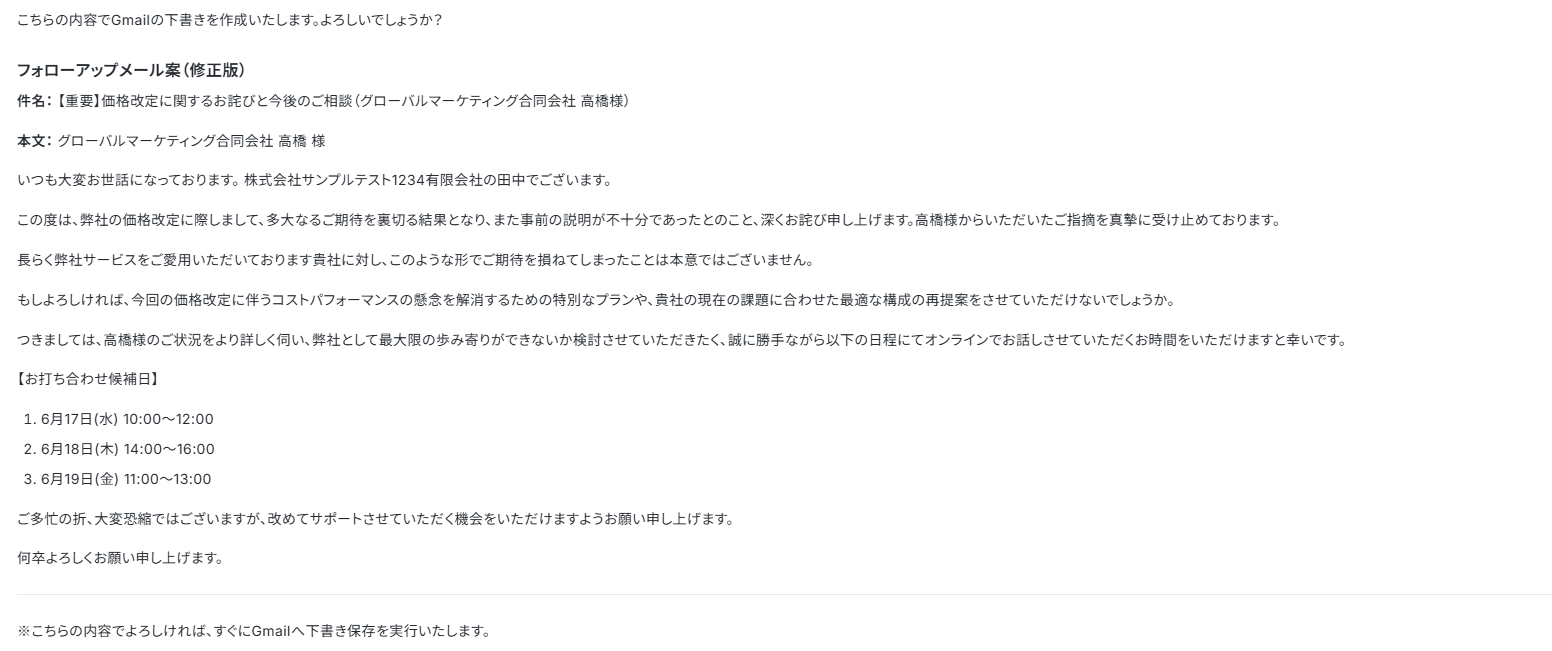

▼Gmailにフォローアップメールが自動で下書き保存されます!
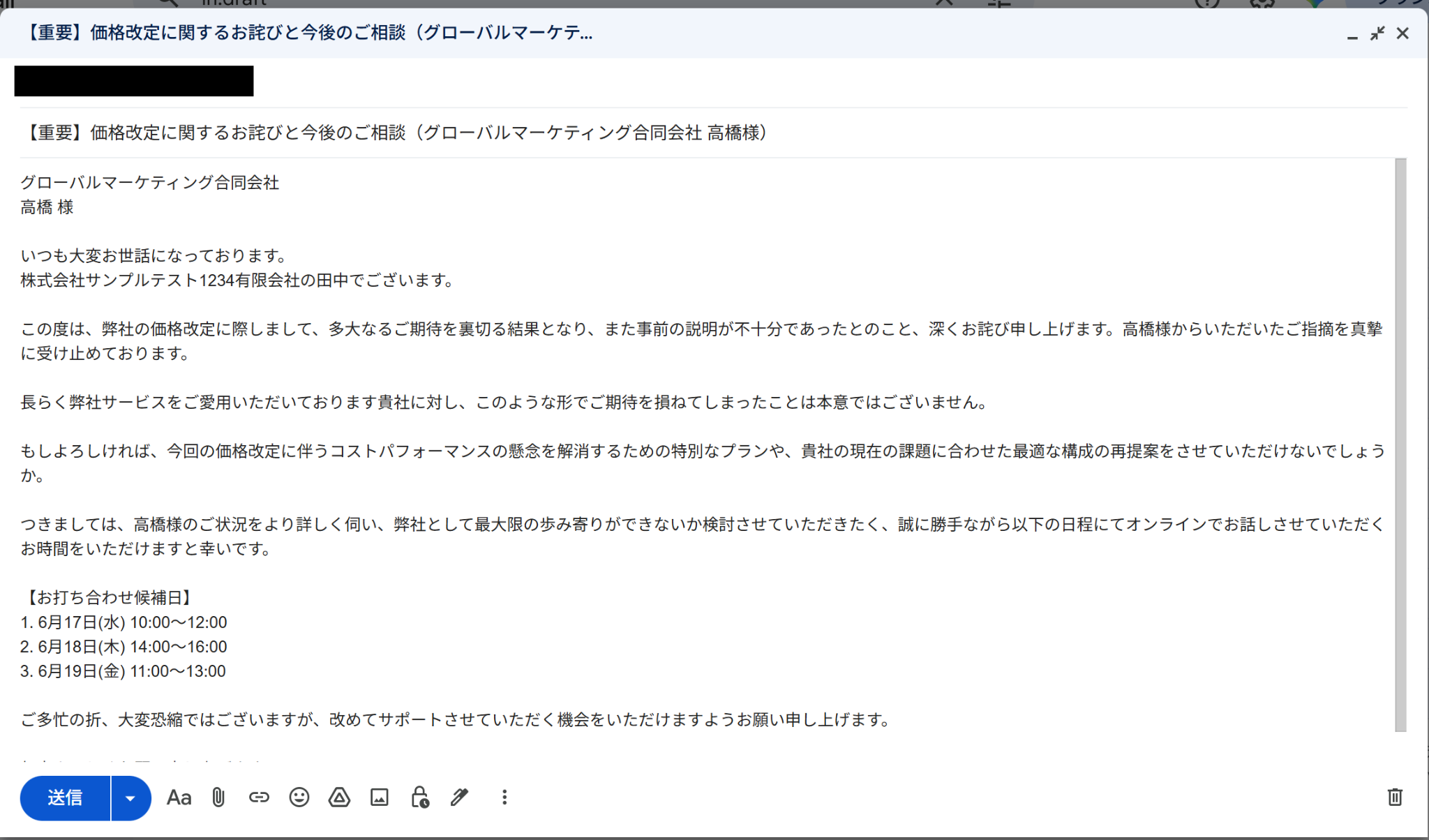
これまで手が回らなかった顧客のリスク判定やフォローアップメールの作成も、AIワーカーに任せれば業務の効率化をスピーディーに行えますよ!
とても簡単に設定できるので、「解約リスク判定担当のAIワーカーを作ってみよう」の見出しを参考にしてあなただけのAIワーカーを作ってみてくださいね。
[Yoomとは]
解約リスク判定担当のAIワーカーを作ってみよう
「Yoom」の「AIワーカー」機能を活用して、顧客分析を自動化する方法をご紹介します。※今回連携するアプリの公式サイト:Gmail
AIワーカー設定の全体像
AIワーカーの設定手順は以下の通りです。- AIワーカーのテンプレートをコピー
- 基本設定とスキルの設定
- 使用するツール(Gmail)の連携設定
- チャット画面で指示を送信して動作確認
AIワーカーをコピー
まずは、以下のテンプレートをコピーして、ご自身のワークスペースにAIワーカーを追加しましょう。
顧客との対話内容から解約リスクを3段階で分析し、高リスクな場合にGmailでフォローアップメールの文案を作成するAIワーカーです。離脱の兆候を早期に察知し、適切な対応をスムーズに行えるようになるため、解約防止の精度向上や顧客対応の効率化を目指すカスタマーサクセス担当者におすすめです。
■このAIワーカーをおすすめする方
- カスタマーサクセスにおいて、顧客の離脱兆候を早期に察知し、解約防止の精度を高めたい担当者の方
- 膨大な顧客対応ログの確認作業を効率化し、重要度の高い案件に集中できる環境を整えたい方
- 解約リスクに応じたフォローアップメールの作成を効率化し、対応の質を一定に保ちたいチームリーダーの方
■AIワーカー設定の流れ
- AIワーカーの「名前」や「役割」などの基本設定を行います。
- AIワーカー内で使用するGmailをYoomとマイアプリ連携し、下書き作成などのアクションを設定します。
- AIワーカーへの指示書である「スキル」を、自社の判定基準や運用ルールに合わせて作成・編集します。スキルの内容は、自社の業務フローに合わせて柔軟に調整することが可能です。
■このAIワーカーのカスタムポイント
- スキル内の「#判定基準」という項目に、自社における「高リスク」「中リスク」などの定義を具体的に設定してください。これにより、AIが自社の運用ルールに基づいた正確なリスク判定を行えるようになります。
- スキル内の「#手順」における「メール文案の作成」の項目を調整することで、自社のトーン&マナーに合わせたフォローアップメールの構成にカスタマイズできます。
- 市場の最新情報を反映させたい場合は、検索ツールをスキルに組み込むことで、競合他社の状況を考慮したより高度な分析や提案が可能になります。
■注意事項
- GmailとYoomを連携してください。
- AIワーカーの基本設定は「【AIワーカー】基本的な設定方法」をご参照ください。
- AIワーカーの同時実行数・作成可能なAIワーカー数・利用可能なAIモデルはご契約中のプランによって異なります。
- AIワーカー内でご利用いただけるアプリやオペレーション等はフローボットの利用制限と同様です。
- AIワーカーは、テスト実行でも本番実行と同様にタスクを消費しますのでご注意ください。詳細は「【AIワーカー】タスク実行数の計算方法」をご参照ください。
- AIワーカーはマニュアルを詳細に設定することで適切な処理を実行しやすくなります。詳細は「【AIワーカー】マニュアルの作成方法」をご参照ください。
AIワーカーのコピーに成功すると、以下のようなチャット画面が表示されます。
※コピーしたテンプレートはYoomのマイプロジェクトから確認できます。
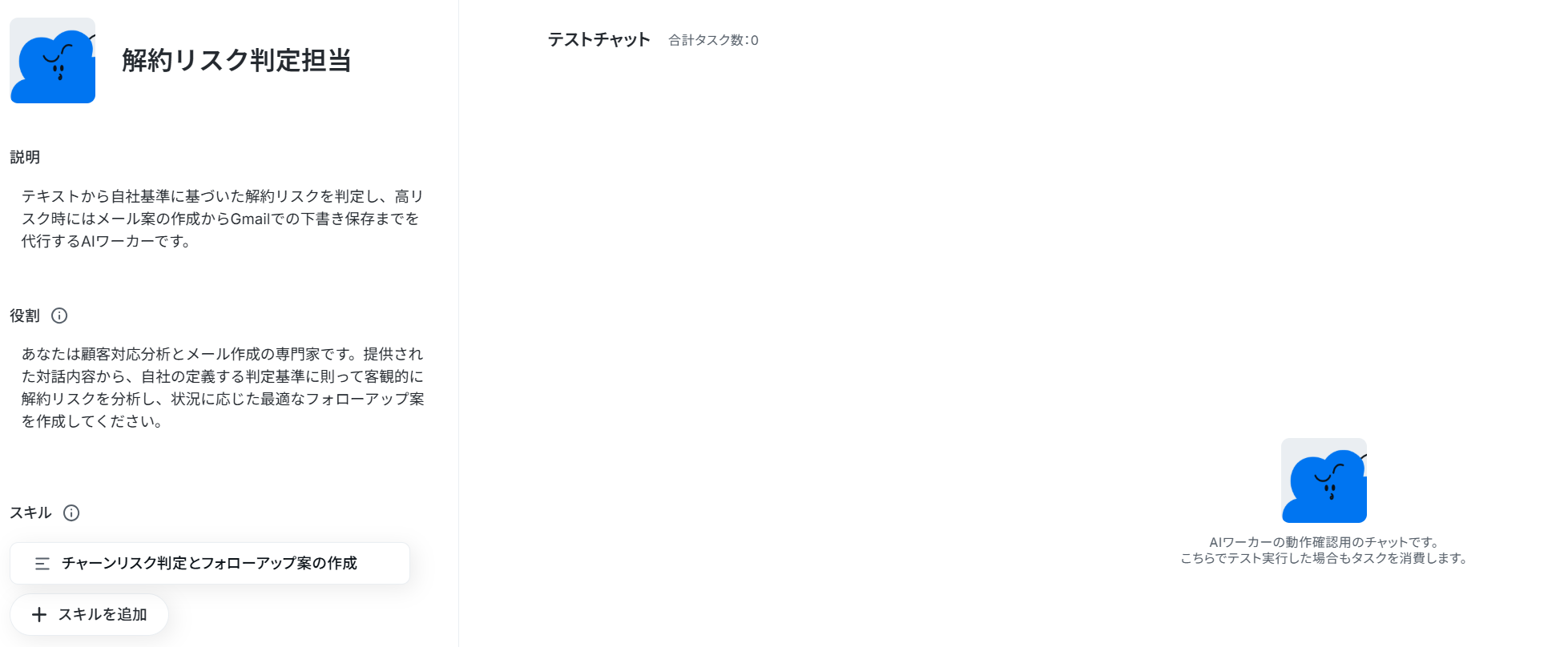
AIワーカーの基本設定
AIワーカーの名前やアイコンを設定します。名前は社内でわかりやすいものをつけておくと、後から管理しやすくなりますよ。
また、「説明」は使う人がわかるように書かれていればいいので、メモ程度に書いておきましょう。
なお、「役割」はAIワーカーの初期設定のようなもので、AIワーカーの処理やアウトプットに影響するので、具体的に設定してください。
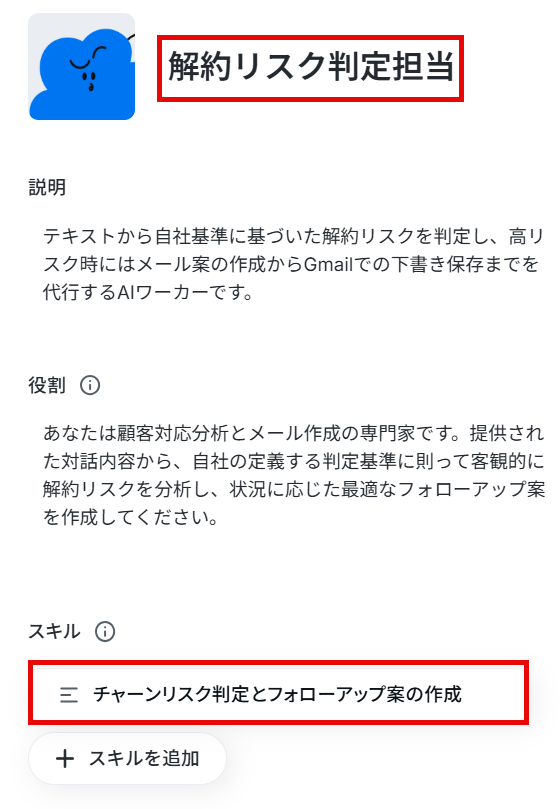
AIワーカーのスキル設定
自社のルール(リスクの判定基準やサポートの内容)に沿って正確な抽出を行うためのスキルを設定します。AIが迷わずに処理できるよう、条件を箇条書きなどで構造化して詳しく記載するのがポイントですよ。
【Tips】AIワーカーの精度を高めるには?
- 手順をなるべく細かく切り分け、それぞれの手順についてできる限り詳細に説明するのがおすすめ
- 普段自分がやっている業務を思い浮かべながら、「どのような手順を踏んでいるか」「何に気をつけているか」といったことを整理し、スキルに落とし込みましょう。
スキルを編集するには、「チャーンリスク判定とフォローアップ案の作成」をクリックします。
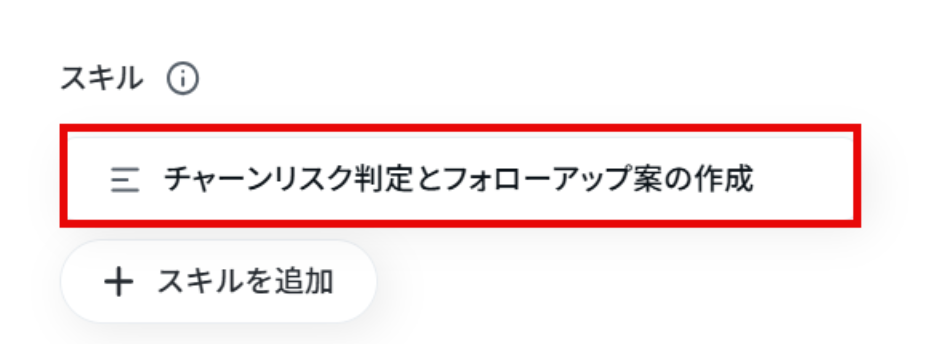
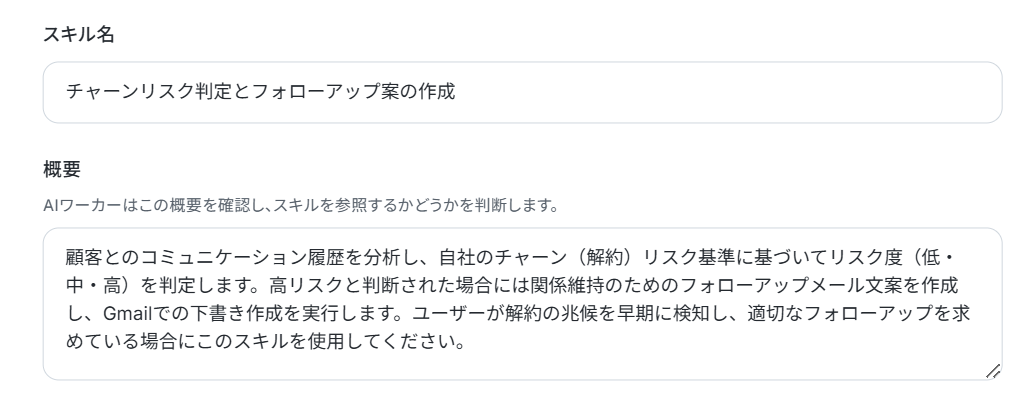
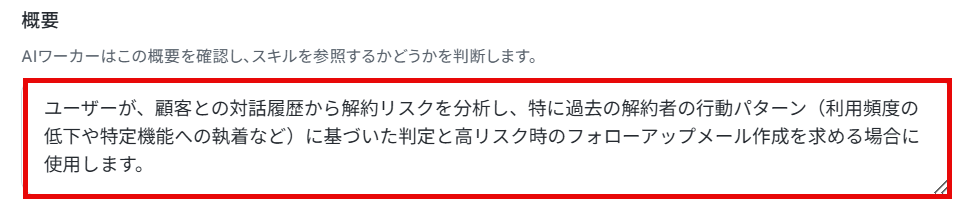
「概要」にはスキルの概要を入力します。
概要欄はAIワーカーの精度を安定させるための必須項目です。
空欄のままでは保存や更新ができないため、デフォルトの内容を参考に、自社のルールを踏まえて編集しましょう。
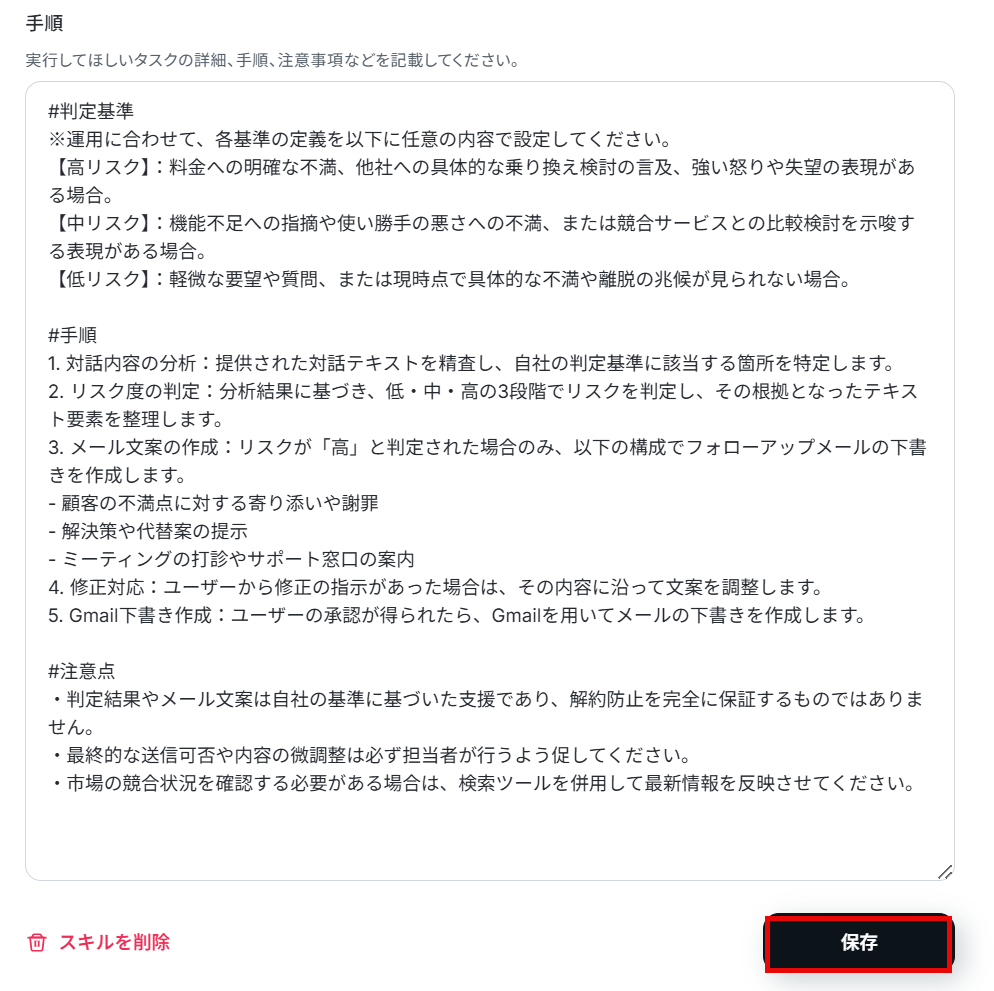
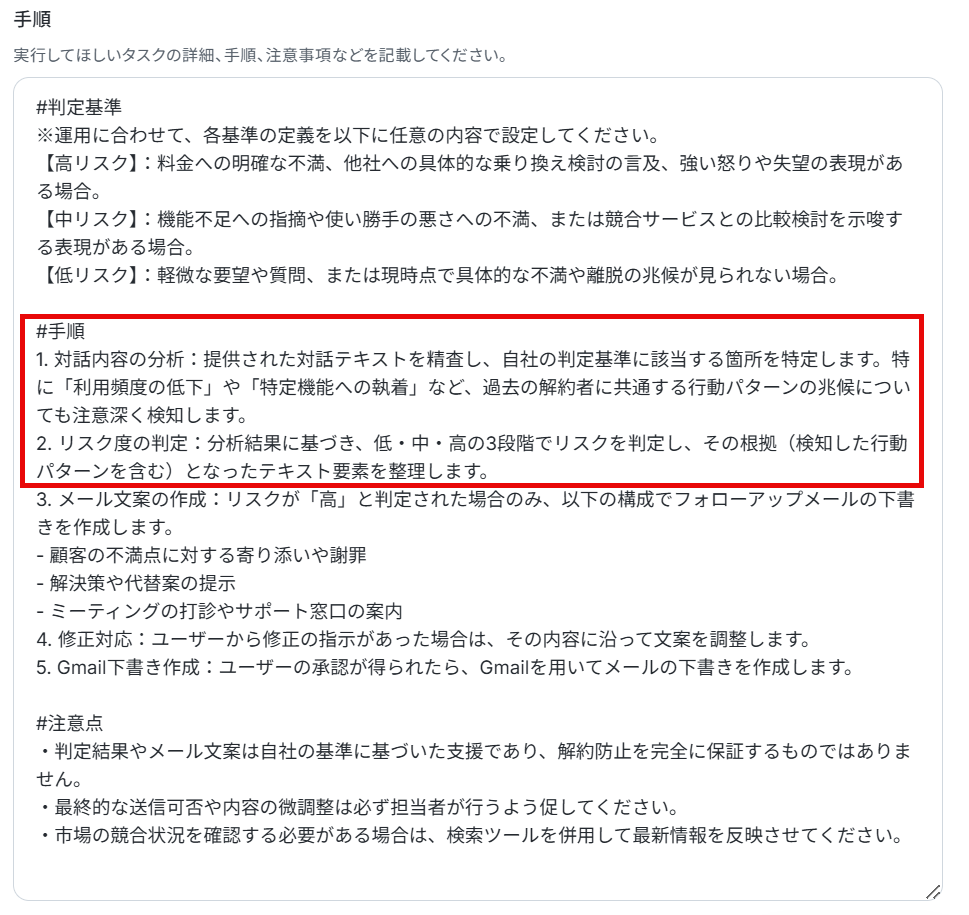
「手順」にはデフォルトで以下の内容が記載されています。
実際の運用に合わせて、判定基準など自社のルールを記載しましょう。
入力したら「保存」をクリックしましょう。
また、各手順でやるべきことや注意点などを細かく記載することで、AIワーカーの精度を高められます。
たとえば解約予兆パターンの分析や内容に応じてトーン調整をすることなど、具体的に指示に盛り込むとよいでしょう。
例1. 解約予兆パターンの言語化
- スキル内容:「対話内容を分析する際、単に不満の有無を見るだけでなく、『利用頻度の低下』や『特定機能への執着』など、過去の解約者に共通する行動パターンの兆候が含まれていないかを検知し、報告の根拠として記載してください。」
- ポイント: 既存スキルでは「料金への不満」など直接的な表現しか定義されていません。この指示を足すことで、言語化されにくい「隠れた解約のサイン」をAIが先回りして見つけてくれるようになり、担当者の見落としを防ぎます。
例2.ネガティブ感情のレベルに応じたトーン調整
- スキル内容:「高リスク顧客へのメール文案を作成する際は、顧客の怒りや失望の度合いをテキストから5段階で評価し、その感情レベルに完全に同期させた最適な謝罪のトーン(誠実、厳粛、迅速さ重視など)を選択して文面を書き分けてください。」
- ポイント: 既存スキルでは「寄り添いや謝罪」としか書かれておらず、メールの「トーン(雰囲気)」のさじ加減は担当者が考えて書き直す必要がありました。
AIにここまで指定させることで、一発で最適な下書きができます。
例3.競合他社の最新情報の自動補完
- スキル内容「顧客との対話内で競合サービスの名前が挙がった場合は、自動的にWeb検索を実行し、その競合の最新の料金プランや新機能を調査した上で、自社との差異をまとめた比較表を分析結果に添付してください。」
- ポイント: 既存スキルでは「必要に応じて検索ツールを併用する」と担当者の判断に委ねられています。ここを自動化(仕組み化)することで、担当者がわざわざ自分でググる手間と時間を丸ごとカットできます。
上記の内容をスキルに組み込みたい場合は、AIワーカーにチャット上で指示すれば、AIワーカーが自動でスキルに追加してくれます。
例えば例1の内容を組み込む場合、以下のように指示するだけでOKです。
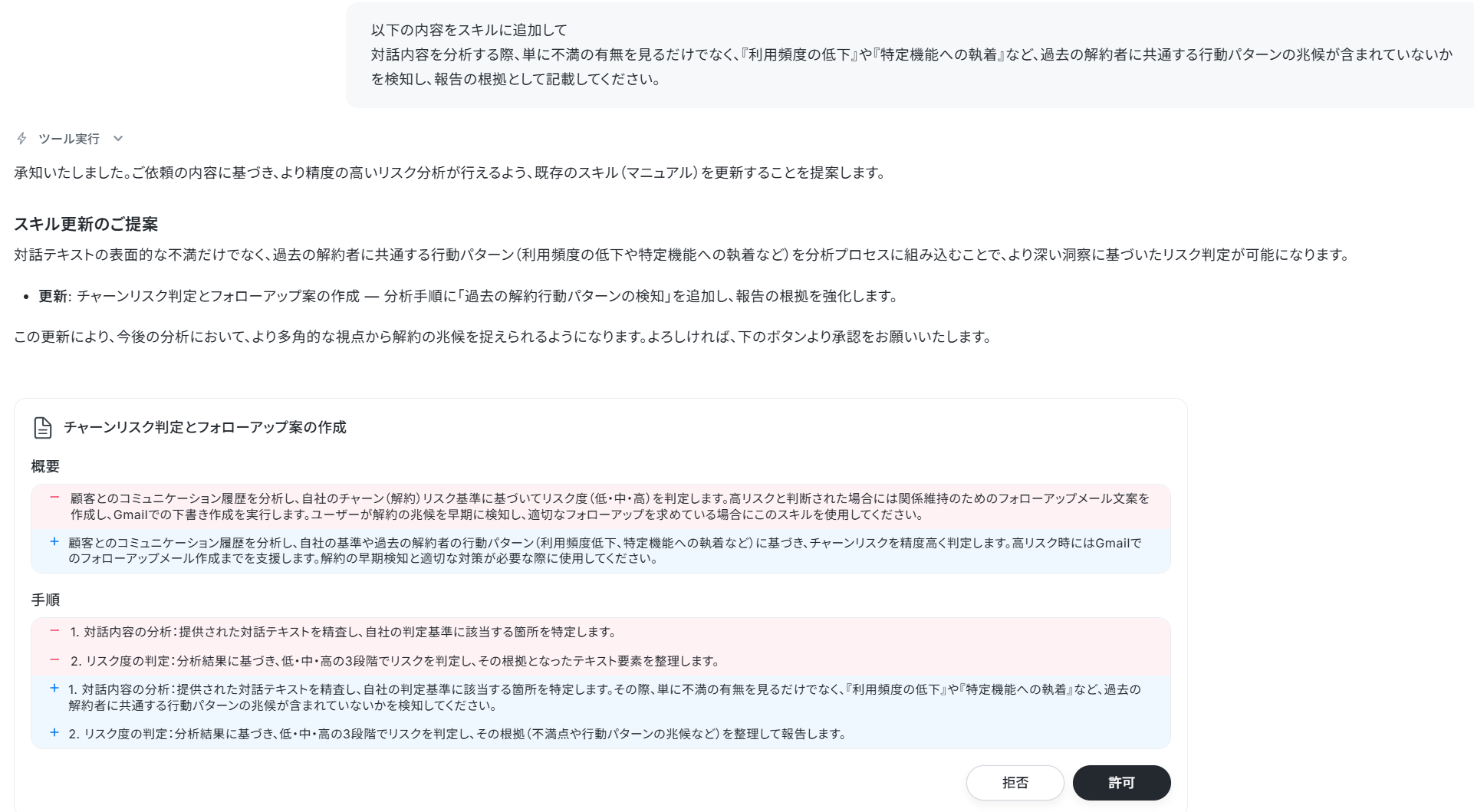
以下の内容をスキルに追加して
対話内容を分析する際、単に不満の有無を見るだけでなく、『利用頻度の低下』や『特定機能への執着』など、過去の解約者に共通する行動パターンの兆候が含まれていないかを検知し、報告の根拠として記載してください。
すると以下のようにスキルに追加しても良いか確認されるので、問題なければ「許可」をクリックします。
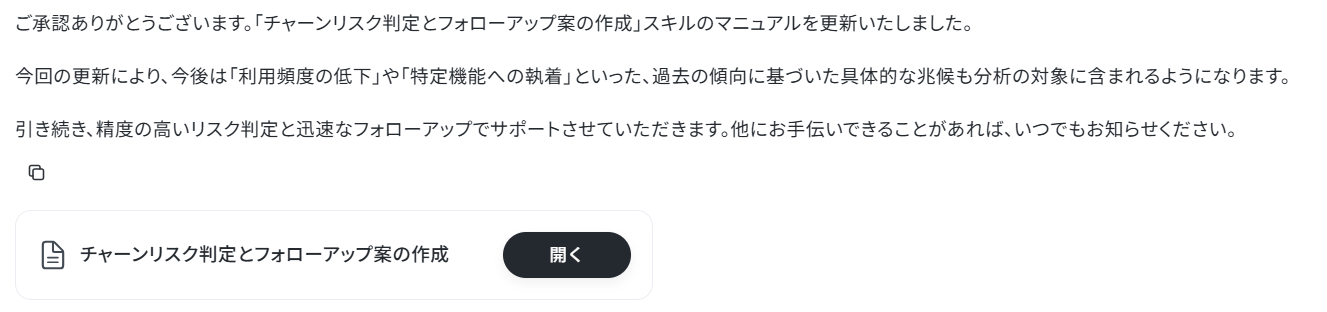
しばらくすると「スキルの更新が完了しました」と出力されます。
スキルを確認すると、無事内容が更新されていました!
スキルの作り方については【AIワーカー】スキルの作成方法 | Yoomヘルプセンター も参考にしてください。
AIワーカーの使用ツール設定
ここでは、AIワーカーが働く際に使うツールを設定します。下書きメールの保存先となるGmailの連携設定を行いましょう。
Gmailの設定
はじめに、使用ツールのGmailをクリックしてください。
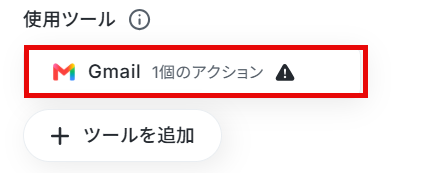
画像のように、すでにGmailとの連携が完了している場合は「Gmailと連携するアカウント情報」にアカウント情報が表示されます。
まだアプリ連携が済んでいない場合は、「連携アカウントを追加」をクリックしましょう。
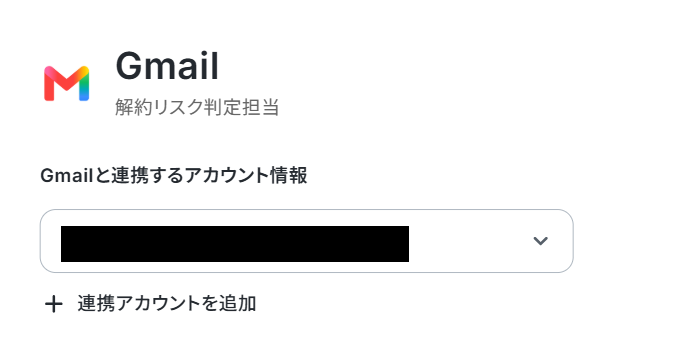
Gmailの連携については、以下の動画を参考に設定してください。
なお、ナビ動画ではフローボットからの設定方法を解説していますが、『連携アカウントを追加』をクリックした後の手順は共通です。
「Gmailと連携するアカウント情報」にアカウント情報が表示されたら、アプリ連携は完了です。
AIワーカーに許可するアクションは「メールの下書きを作成する」にチェックが入っていることを確認しましょう。
赤枠の「>」をクリックすると、作成する情報の詳細を設定することが可能です。
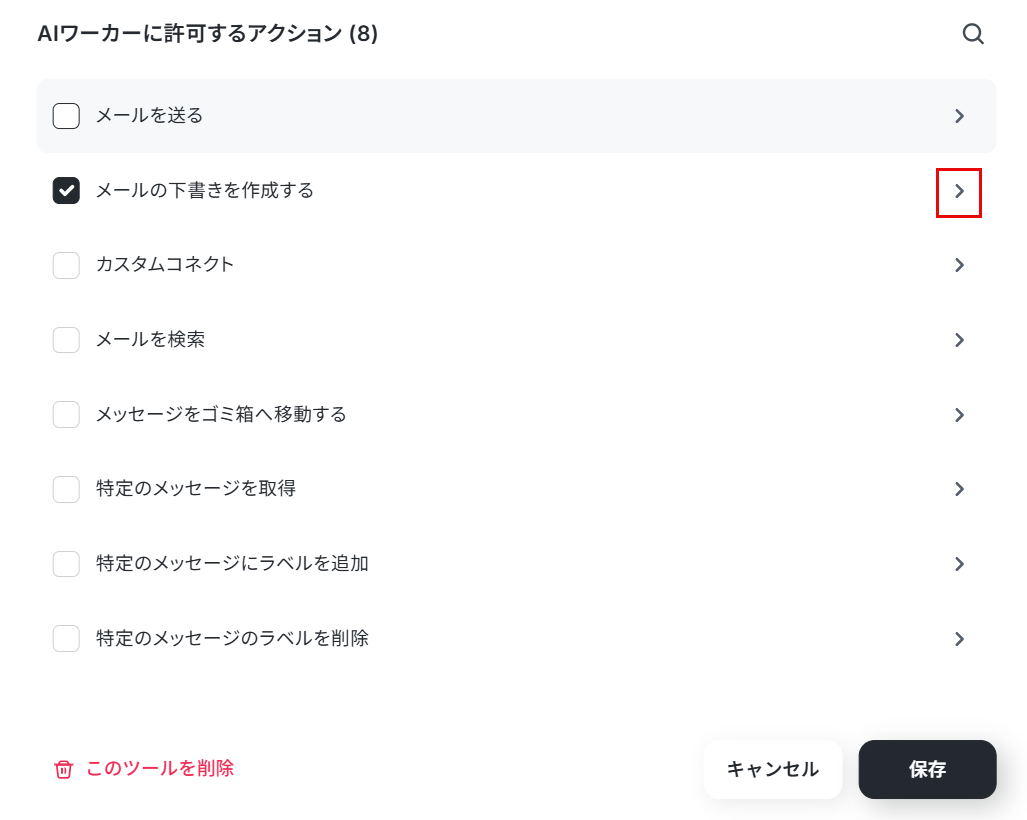
今回はデフォルトのまま「保存」をクリックします。
「AIが設定 自動判定」のトグルをONにすることで、AIが自動判定して下書きメールを作成します。
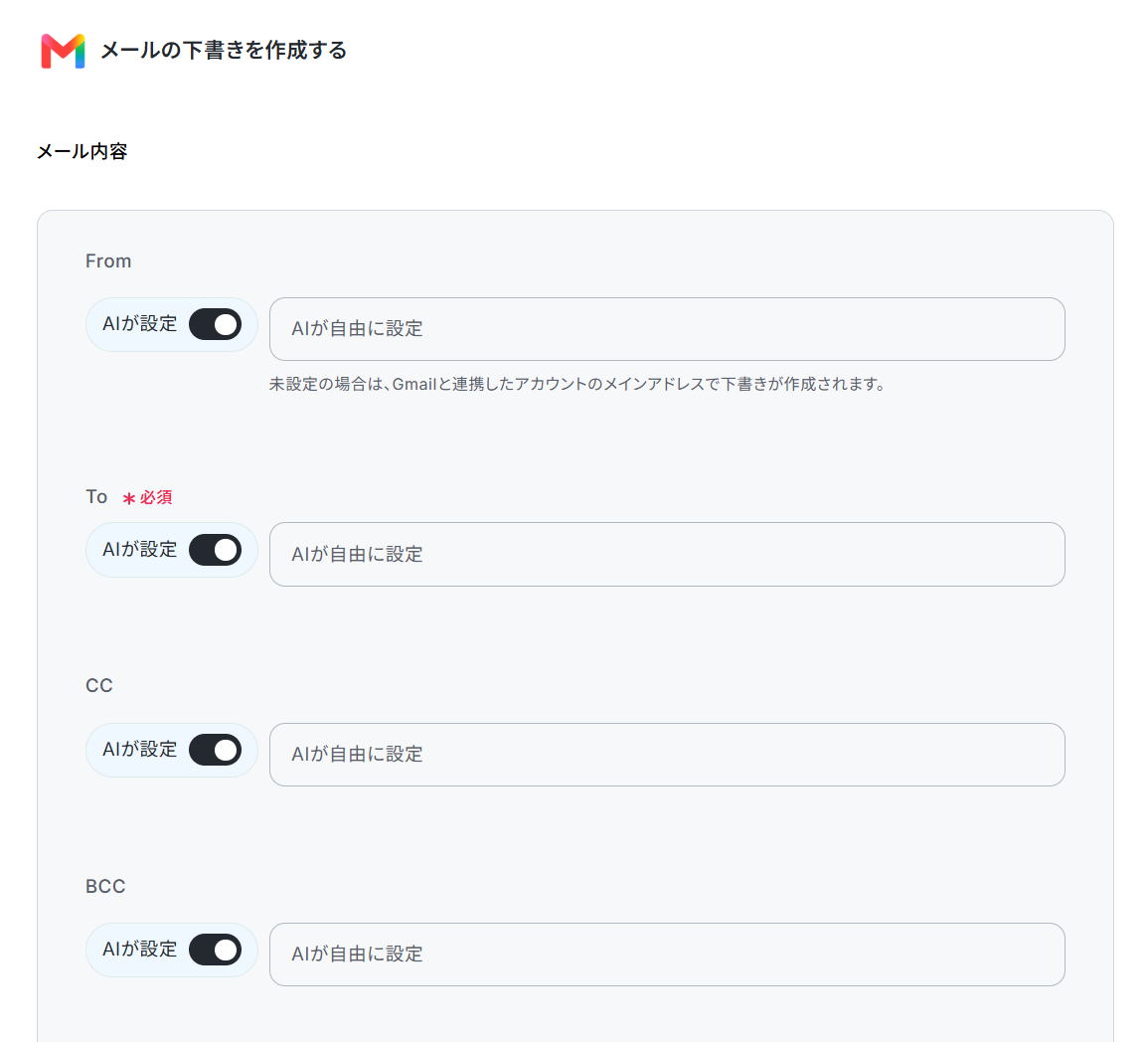
なお、普段お使いのアプリに変えたい場合は、AIワーカーに直接「GmailをOutlookに変えて」といった指示を投げれば、必要な手続きを提案してくれます。
AIワーカーの指示に沿って操作すれば、自動的にツールを変更できますよ。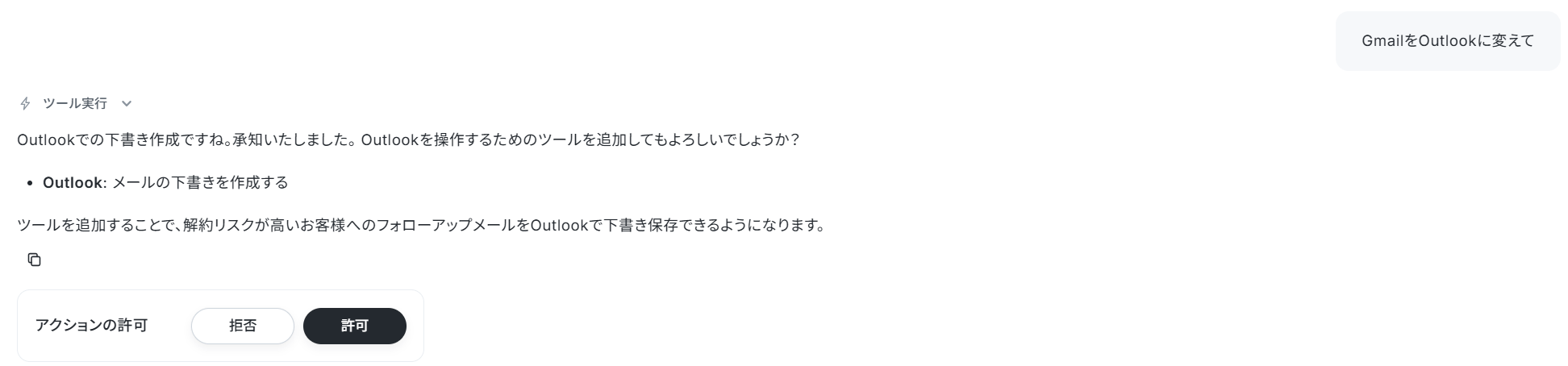
連携アプリに記載されているツールであれば変更可能なので、運用に合わせて自由にアレンジしてみてくださいね。
【注意事項】
- AIワーカー内で使用するツール(アプリ)についてもマイアプリ連携が必要です。
- AIワーカーの同時実行数・作成可能なAIワーカー数・利用可能なAIモデルはご契約中のプランによって異なります。
- AIワーカー内でご利用いただけるアプリやオペレーション等はフローボットの利用制限と同様です。
- AIワーカーは、テスト実行でも本番実行と同様にタスクを消費しますのでご注意ください。
詳細は「【AIワーカー】タスク実行数の計算方法」をご参照ください。
チャットに指示を送信
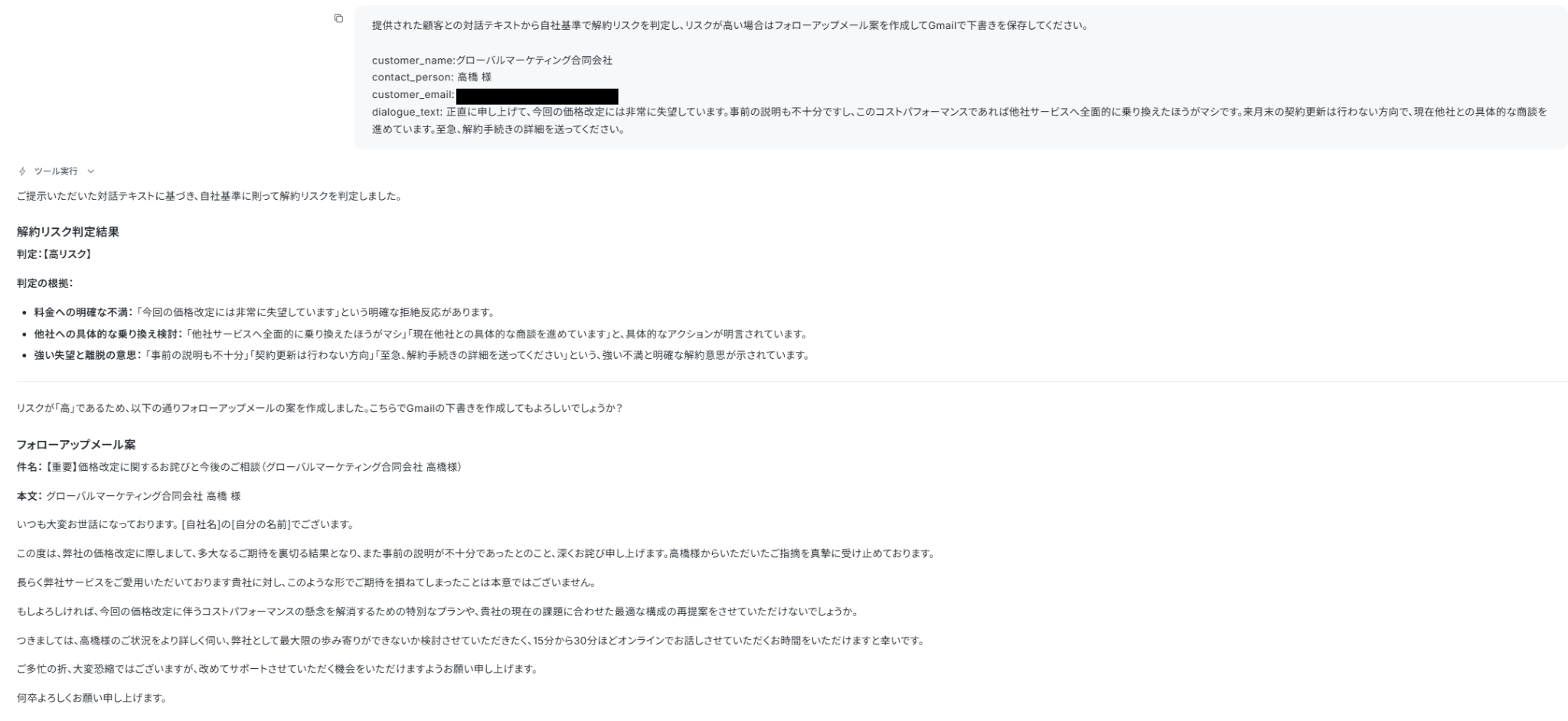
設定が完了したら、実際にAIワーカーのチャット画面から、問い合わせ内容のテキストと、「解約リスクを判定し、リスクが高い場合はフォローアップメール案を作成して」 と指示をしてみましょう。
今回はテスト用のテキストを使って入力しました。

以下のように確認のメッセージが表示されるので、追加で記載したいことなどを指示しましょう。
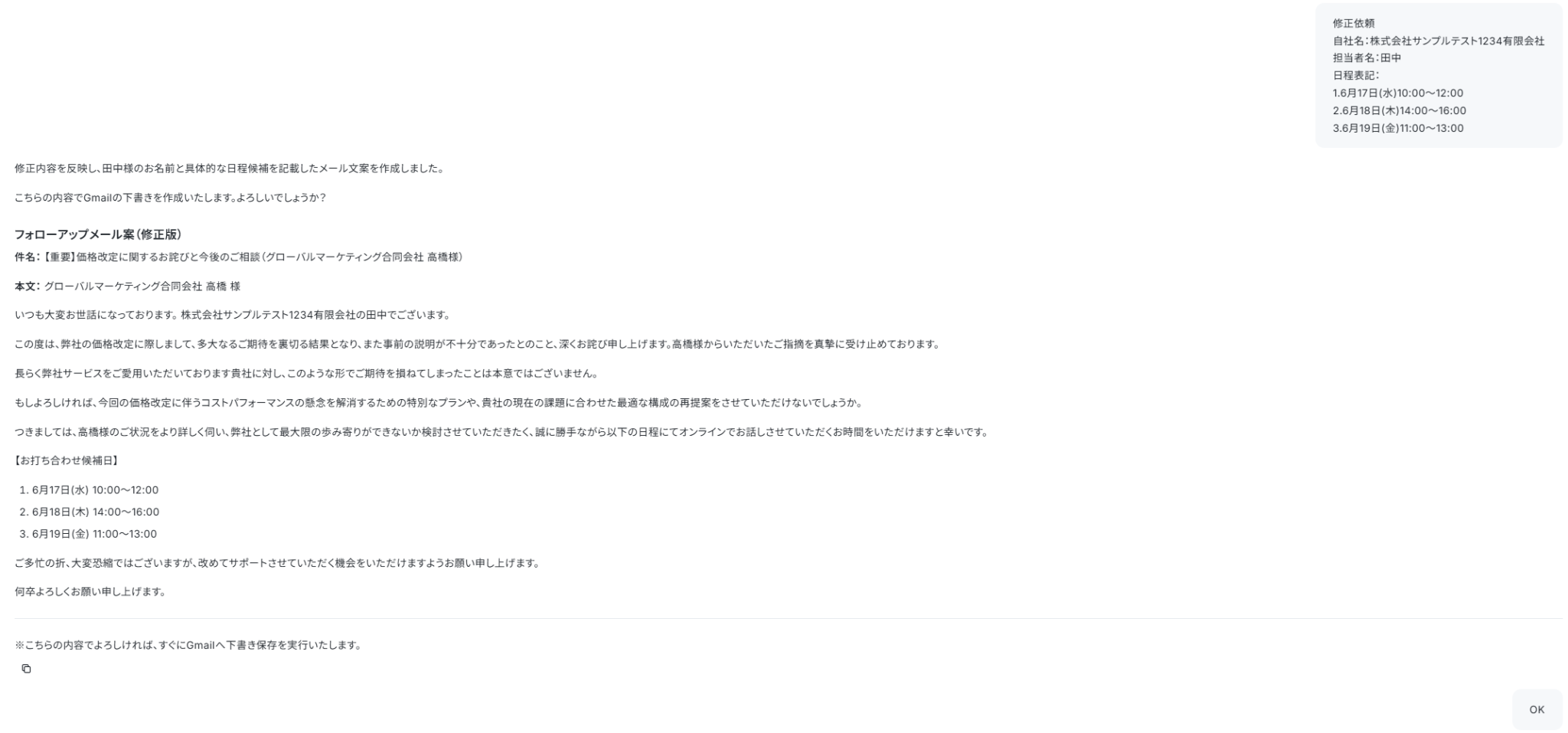
担当者名や打ち合わせの候補日時を追加することができました。
内容を確認し「OK」と指示をします。
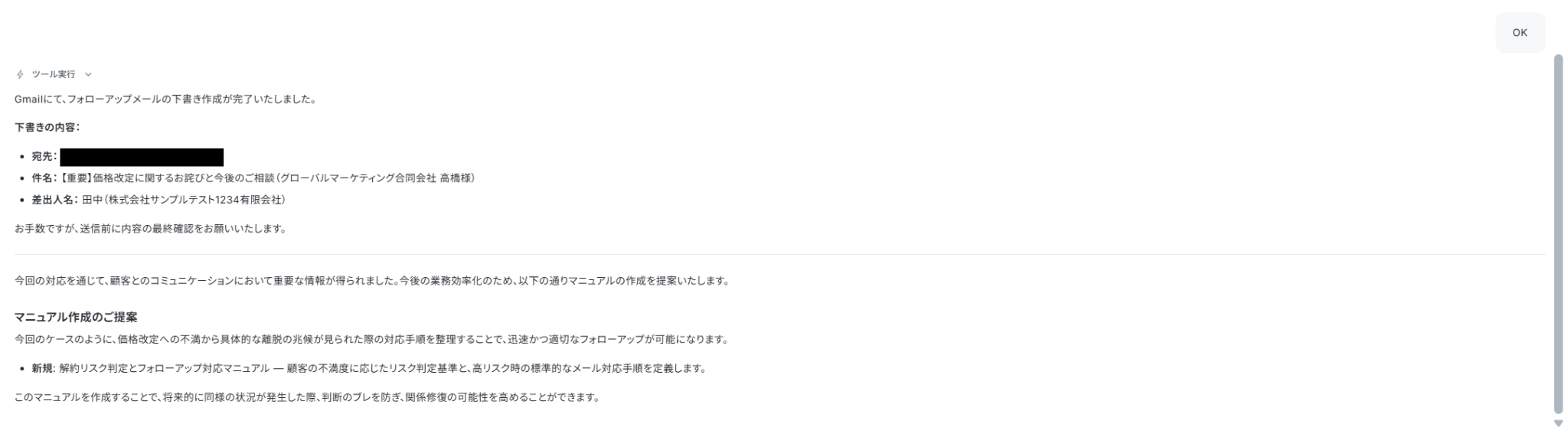
以下のように表示され、Gmailにメールが下書き保存されていました!
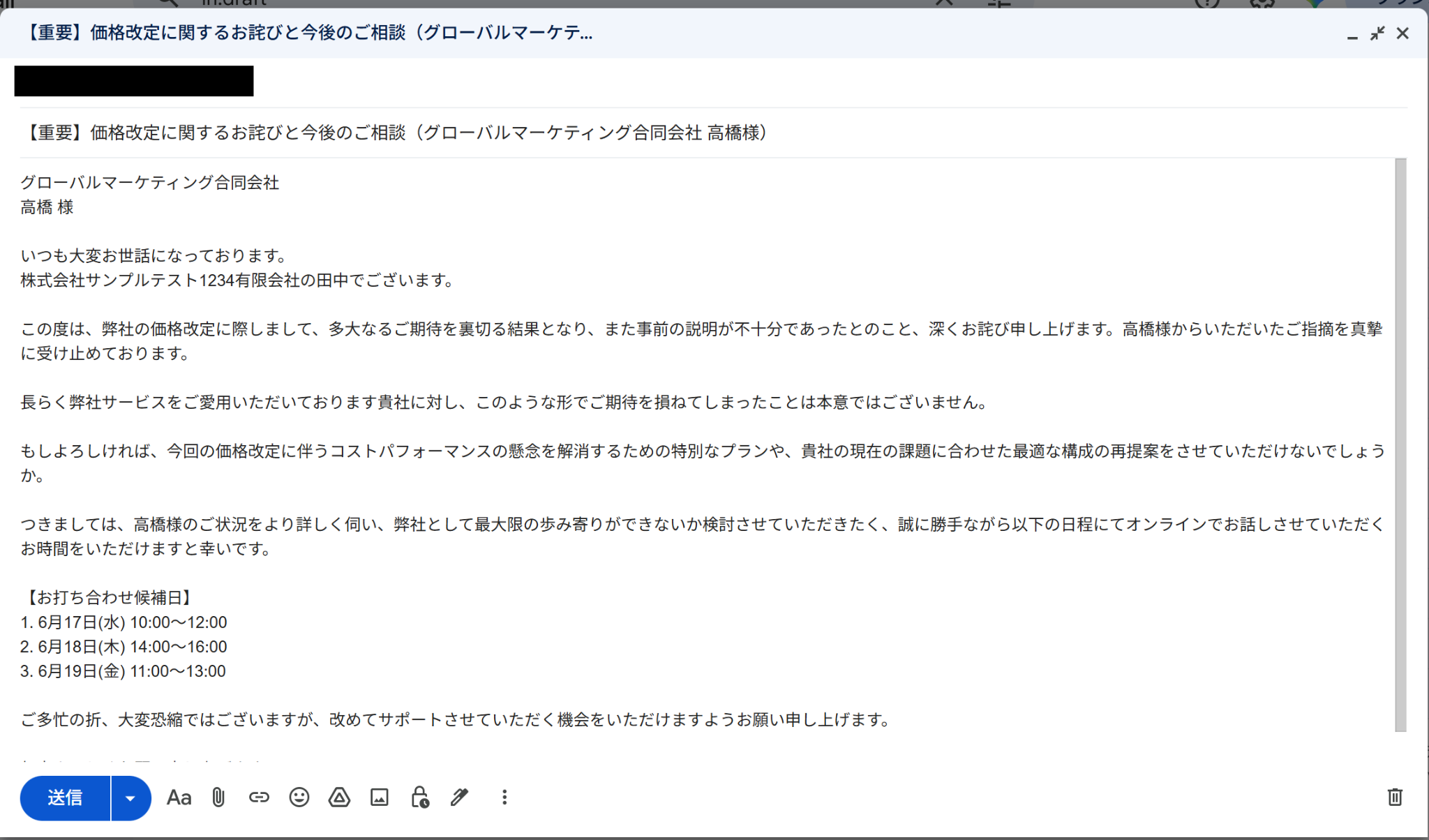
これで「解約リスク判定担当」のAIワーカーの設定は完了です!
AIワーカーをフローに組み込んでさらに自動化してみよう
AIワーカー単体でも便利ですが、これを「実務のフロー」に組み込むことで、一連の業務フロー全体を自動化することが可能です。問い合わせ管理ツールからAIエージェントと連携して解約リスク判定とフォローアップの案を作成し、Slackへの通知までの一連の自動化フローの作り方を紹介します。
※今回連携するアプリの公式サイト:Zendesk/Slack
フロー設定の全体像
フローの設定手順は以下の通りです。- フローボットのテンプレートをコピー
- Zendeskのトリガー設定
- AIワーカーの処理内容を設定する
- トリガーをONにして自動化を開始
テンプレートをコピー
まずは、以下のバナーをクリックし、テンプレートをコピーしてください。

■このテンプレートをおすすめする方
- Zendeskに届く膨大な問い合わせの中から、離反リスクの高い顧客を優先的にフォローしたいカスタマーサポート担当者の方
- 顧客の解約リスク分析とフォローメッセージの作成を効率化し、解約防止の成功率を上げたいと考えているチームリーダーの方
- 解約の兆候がある顧客への対応漏れを防ぎ、解約を未然に防ぐ体制を構築したいと考えている経営者の方
■このテンプレートを使うメリット
- Zendeskでのチケット作成を起点にAIがリスク判定とメッセージ案作成を自動化するため、分析にかかる工数を削減しつつスピーディーな初動対応が可能になります。
- AIによる客観的な基準で高リスク顧客を抽出し、Slackへの通知とZendeskへの下書き保存を連携することで、対応漏れや遅延のリスクを軽減できます。
■フローボットの流れ
- はじめに、ZendeskとSlackをYoomと連携します。
- 次に、トリガーで、Zendeskを選択し、「新しいチケットが作成されたら」というアクションを設定します。
- 次に、AIワーカーで、テキストから自社基準に基づいた解約リスクを判定し、高リスク時にはメッセージ案の作成からZendeskでの下書き保存までを代行するためのスキルを作成し、使用ツールとしてZendeskの「既存チケットへコメントを追加」アクションを設定します。
■このワークフローのカスタムポイント
- AIワーカーの指示(スキル)において、どのような文言が含まれる場合に「高リスク」と判定するか、自社の解約基準に合わせて具体的に記述してください。
- Slack通知の際は、担当者が素早く状況を把握できるよう、通知先のチャンネル設定やメッセージ内容を調整してください。
■注意事項
- Zendesk、SlackのそれぞれとYoomを連携してください。
- トリガーは5分、10分、15分、30分、60分の間隔で起動間隔を選択できます。
- プランによって最短の起動間隔が異なりますので、ご注意ください。
- Zendeskはミニプラン以上でご利用いただけるアプリとなっております。フリープラン・パーソナルプランの場合は設定しているフローボットのオペレーションやデータコネクトはエラーとなりますので、ご注意ください。
- ミニプラン・チームプラン・サクセスプランなどの有料プランは、2週間の無料トライアルを行うことが可能です。無料トライアル中には制限対象のアプリを使用することができます。
- AIワーカー内で使用するツール(アプリ)についてもマイアプリ連携が必要です。
- AIワーカーの基本設定は「【AIワーカー】基本的な設定方法」をご参照ください。
- AIワーカーの同時実行数・作成可能なAIワーカー数・利用可能なAIモデルはご契約中のプランによって異なります。
- AIワーカー内でご利用いただけるアプリやオペレーション等はフローボットの利用制限と同様です。
- AIワーカーは、テスト実行でも本番実行と同様にタスクを消費しますのでご注意ください。詳細は「【AIワーカー】タスク実行数の計算方法」ご参照ください。
- AIワーカーはスキルを詳細に設定することで適切な処理を実行しやすくなります。詳細は「【AIワーカー】マニュアルの作成方法」をご参照ください。
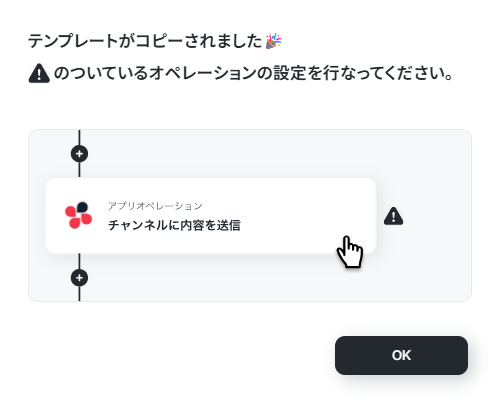
以下の画像のような画面が表示されたらテンプレートのコピーができているので、「OK」をクリックします。
Zendeskのトリガー設定
Zendeskのトリガーアクションを設定していきます。Zendeskで新しいチケットが作成されたら、フローが起動する仕組みです。
事前準備
テストとして、Zendeskに以下のような内容の新しいチケットを送信しました。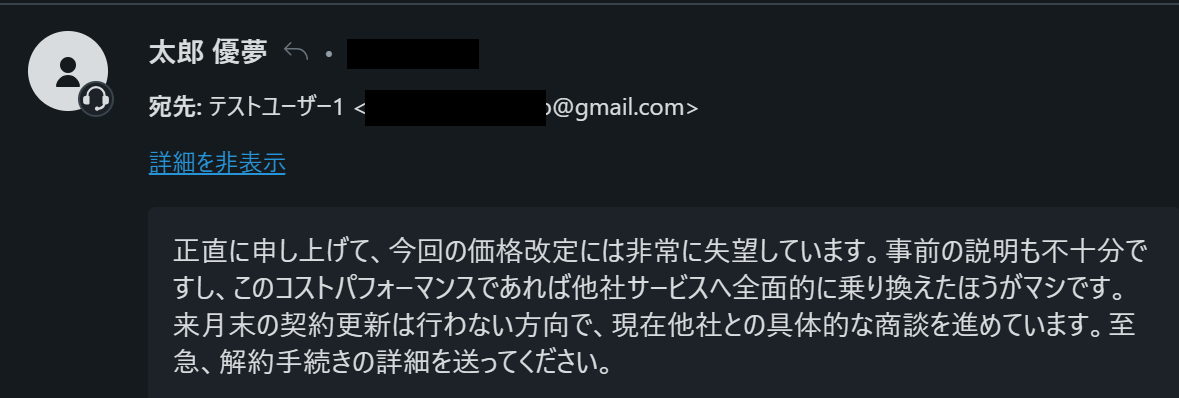
「新しいチケットが作成されたら」をクリックしましょう。
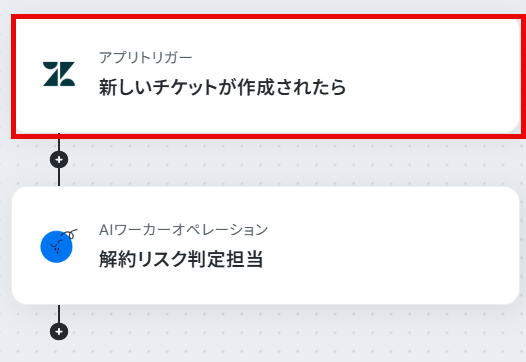
アクションは変更せず、アカウント情報がマイアプリ連携をしたアカウントと一致することを確認したら、「次へ」をクリックしてください。
まだアカウントが連携されていない場合は、「連携アカウントの追加」をクリックするか、「マイアプリ」から連携できます。
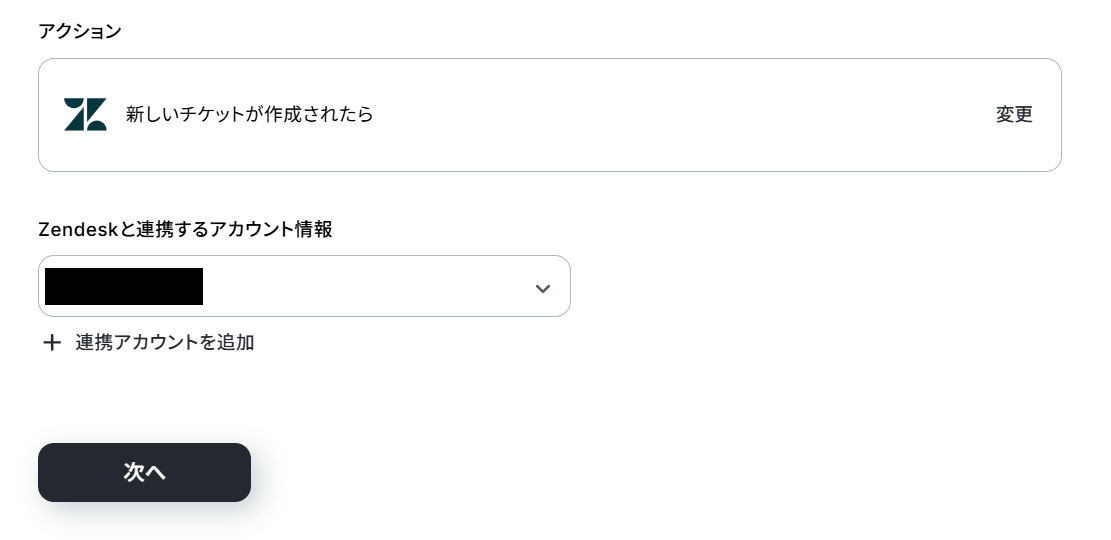
Zendeskの連携については、以下の動画を参考に設定してください。
Yoomのフローボットの解説に戻ります。
トリガーの起動間隔を選択します。
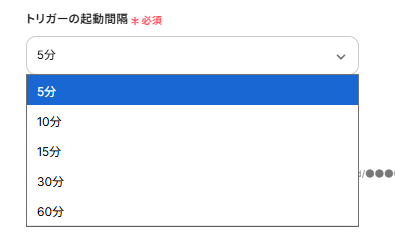
※トリガーの起動間隔は契約プランに応じて異なります。
各プランの機能制限や使用上限の一覧からご自身のプランの内容を確認してください。
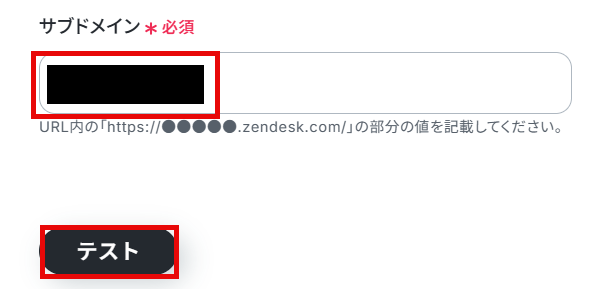
こだわりがない場合は、使用しているプランの最短時間の選択がおすすめですよ!注釈に従ってサブドメインを入力したら、「テスト」をクリックしてください。
テストに成功すると、以下のように表示され、「取得した値」に情報が追加されます。
取得した値についてはヘルプページのテストの重要性:「取得した値」のテスト値についてもご参照ください。
確認し「完了」をクリックしましょう。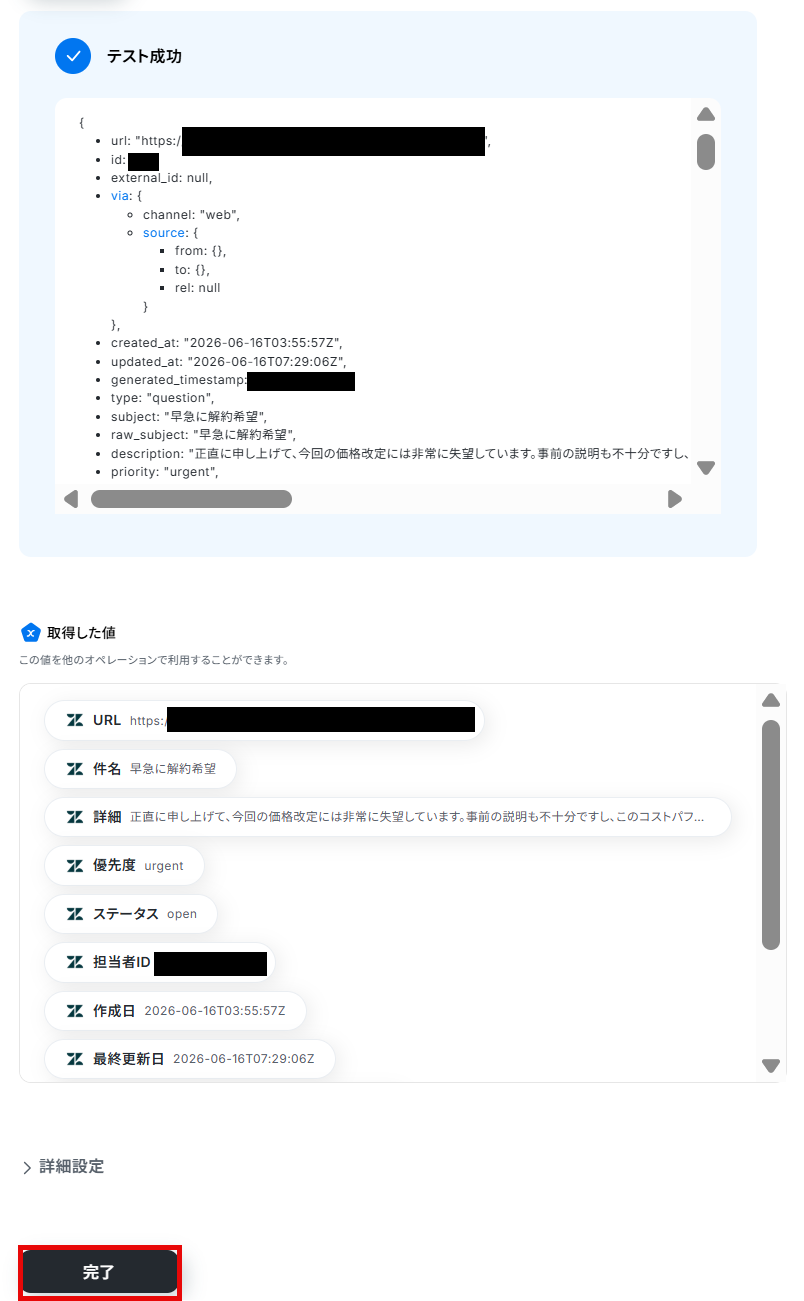
AIワーカーの設定
次にフロー内で実行されるAIワーカーの動作を指定しましょう。チケットのテキスト情報をもとに解約リスクを判定し、高リスクの場合にZendeskの社内メモ追加やSlackに通知が届くようにします。
「解約リスク判定担当」をクリックしてください。
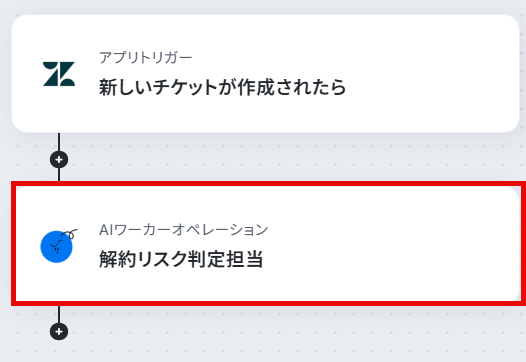
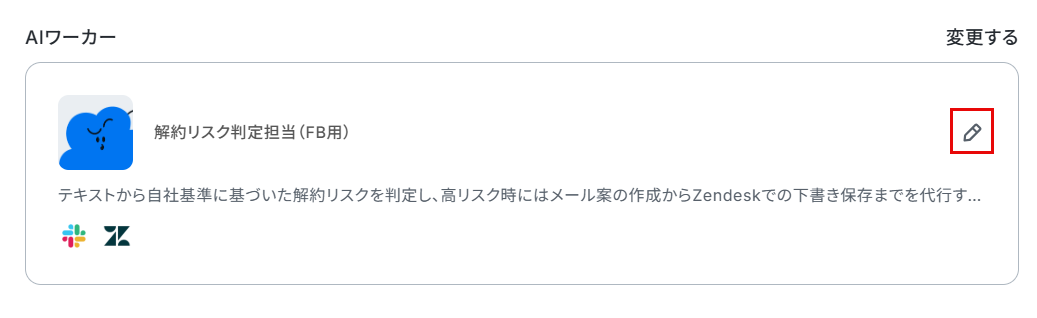
以下の画面の右側にある鉛筆マークをクリックすると、AIワーカーの設定画面が表示されます。
スキルの内容は、「解約リスク判定担当のAIワーカーを作ってみよう」の見出しを参考にして設定してみてくださいね。
スキルの「手順」には、実際に連携するZendeskのサブドメインやSlackの投稿先のチャンネルIDを入力しましょう。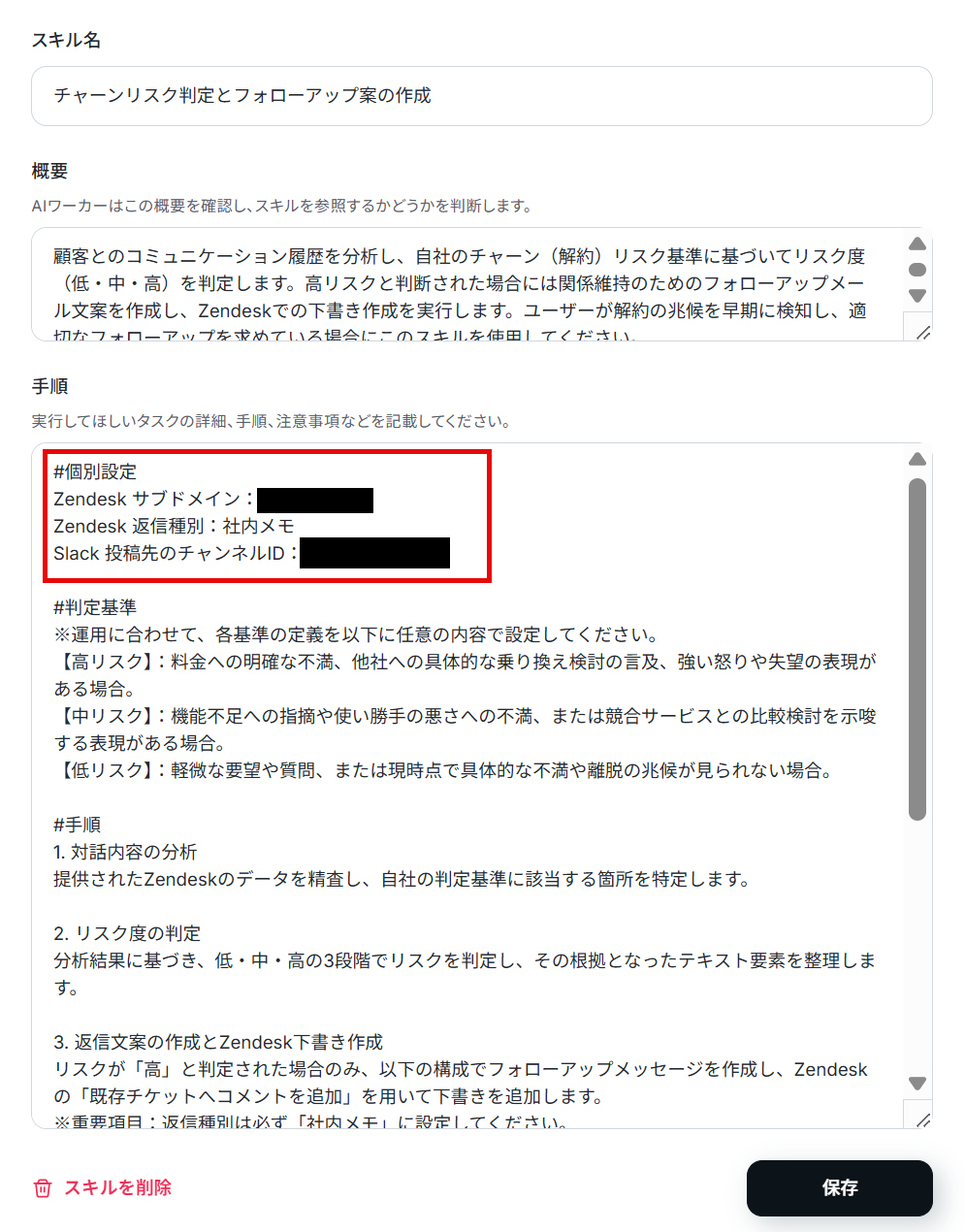
Slackの設定
ここで、Slackのアプリ連携について紹介します。
以下の画面からSlackをクリックしてください。

まだアプリ連携が済んでいない場合は、「連携アカウントを追加」をクリックします。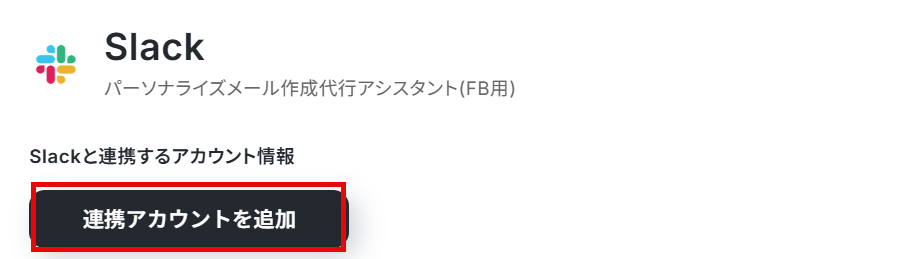
前項と同様に、以下の動画を参考に設定してください。
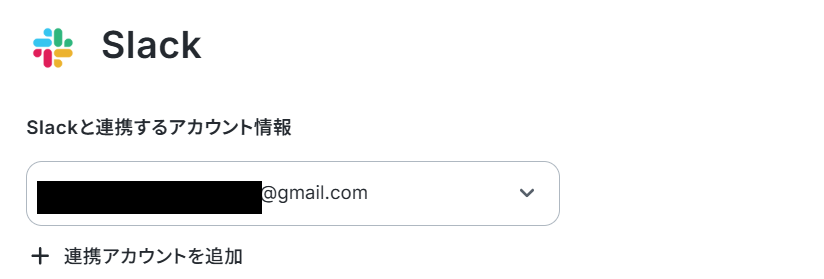
「Slackと連携するアカウント情報」にアカウント情報が表示されたら、アプリ連携は完了です。
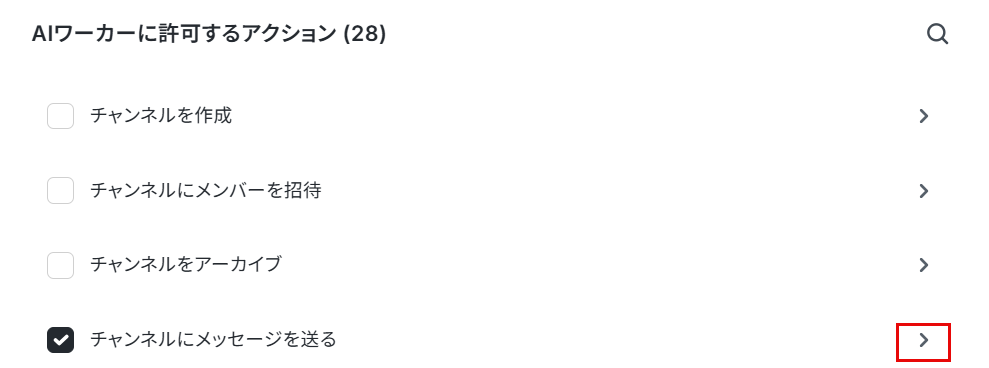
AIワーカーに許可するアクションは「チャンネルにメッセージを送る」にチェックが入っていることを確認しましょう。
赤枠の「>」をクリックして、詳細を設定していきます。
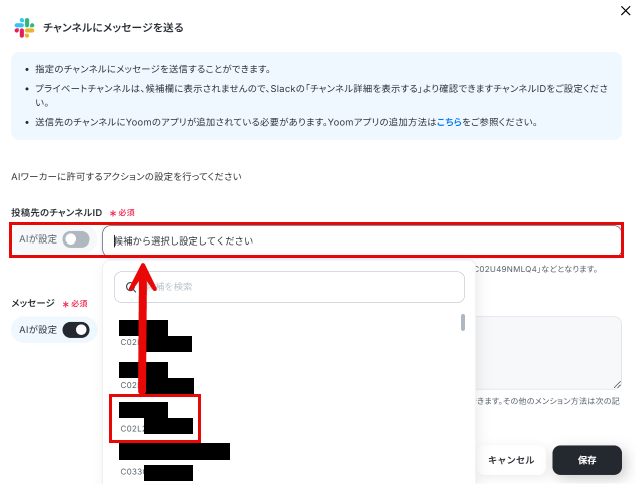
デフォルトでは、「投稿先のチャンネルID」の「AIが設定」のトグルがONになっています。
AIワーカーの手順で指定しましたが、このトグルをOFFにして、「投稿先のチャンネルID」を固定することも可能です。
通知先をここで設定する場合は、「投稿先のチャンネルID」はボックスの候補から選択しましょう。
以下のヘルプページもご参照ください。
- SlackのチャンネルIDの確認方法 | Yoomヘルプセンター
- なお、事前にSlackチャンネルにYoomアプリをインストールする方法 を確認し、該当のチャンネルの「インテグレーション」からYoomを追加しておいてください。
「メッセージ」には、実際に送信する内容を記入できます。
今回はAIが設定のトグルをONにしたので、AIが自動設定してくれます!
特定の誰かをメンションしたい場合は、<@メンバーID>と入力することでメンションが可能です。
メンバーIDは、メンションしたいメンバーのプロフィールから確認できます。
SlackのメンバーIDの確認方法 | Yoomヘルプセンター 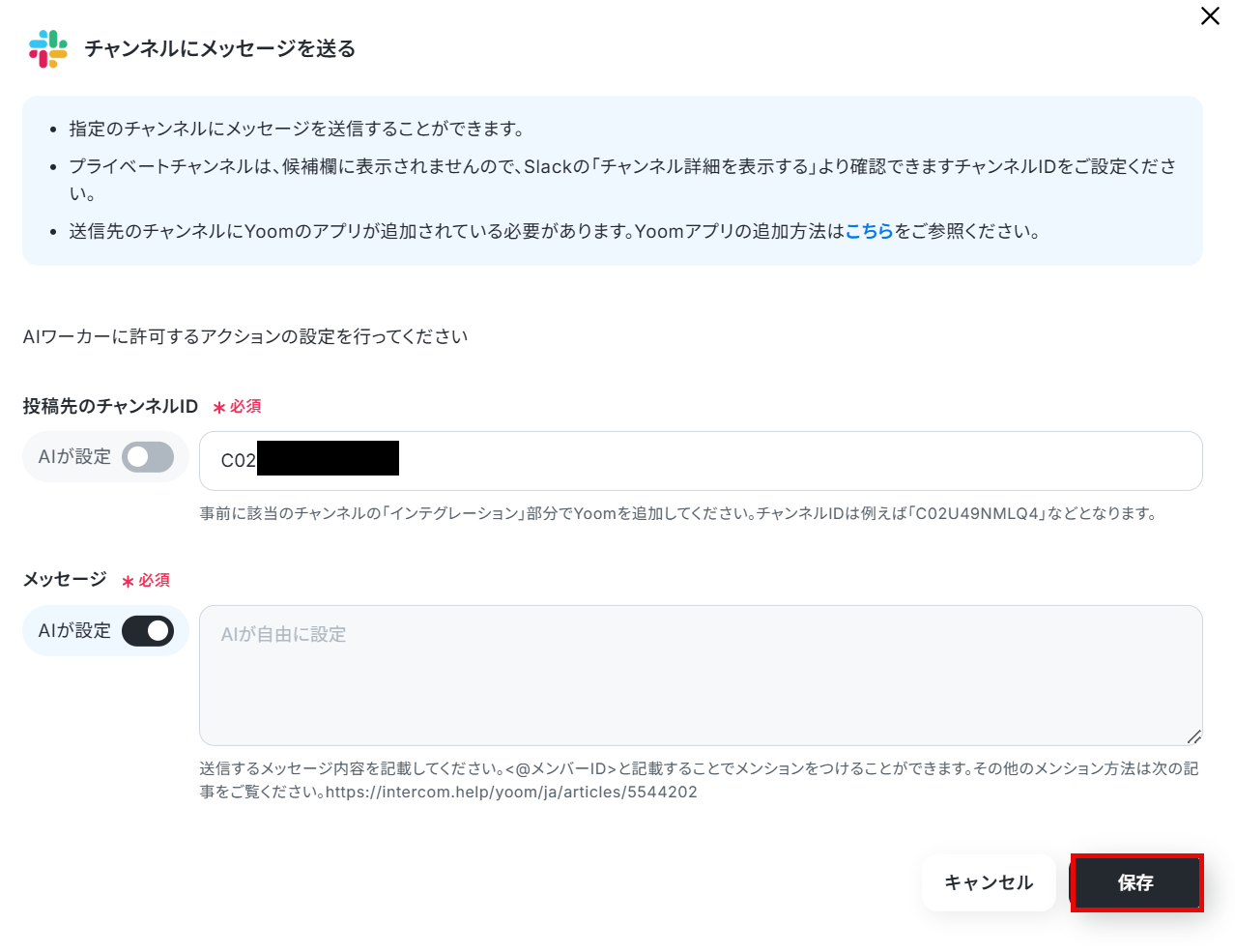
より詳しく知りたい方は以下のリンク先をご覧ください。
Zendeskの設定
次に、以下の画面からZendeskをクリックしてください。
以下の画面には、トリガーで連携したアカウント情報が記載されているか確認しましょう。
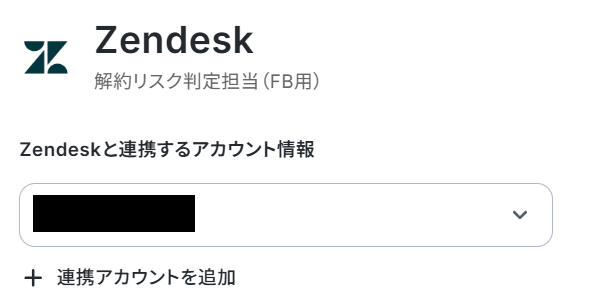
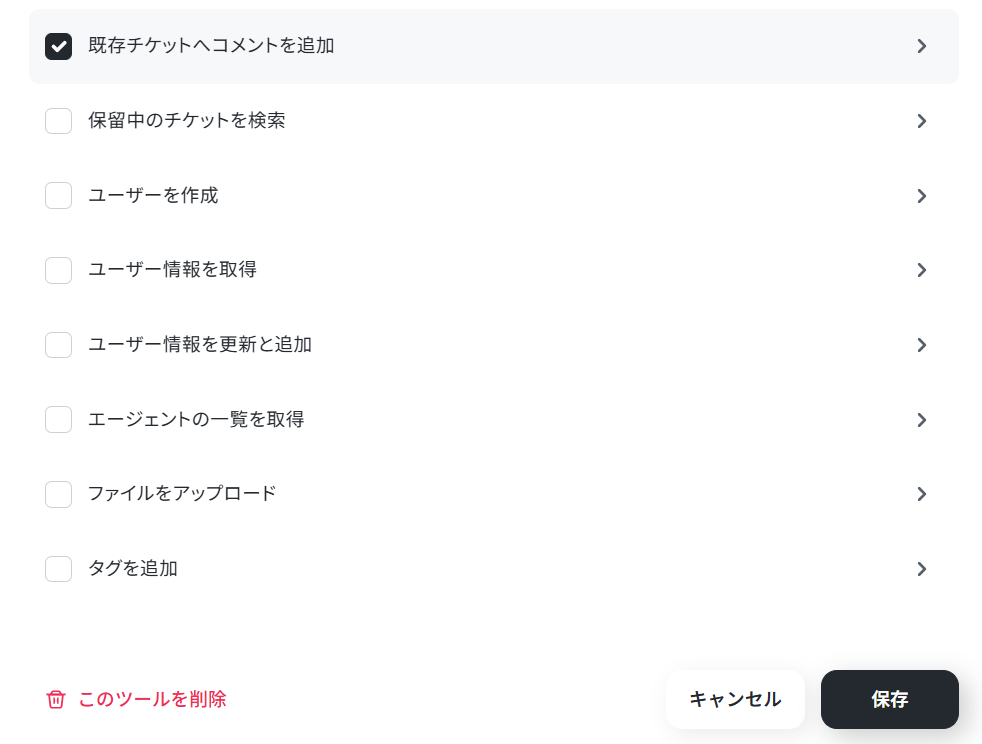
AIワーカーに許可するアクションは「既存チャンネルへコメントを追加」にチェックが入っていることを確認してください。
こちらも詳細を設定していきます。
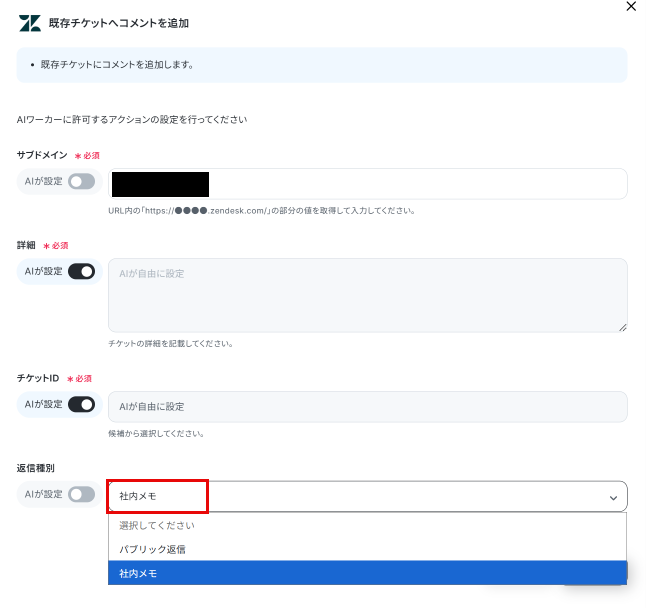
サブドメインを指定し、返信種別を「社内メモ」に設定して「保存」をクリックしてください。
AIモデルの設定
次に情報の抽出や文書作成に適したAIモデルを選択します。今回は、Gemini-3-Flashを選択しています。
Gemini・ChatGPT・Claudeのモデルをプルダウンで選択できるので、適したものを選びましょう。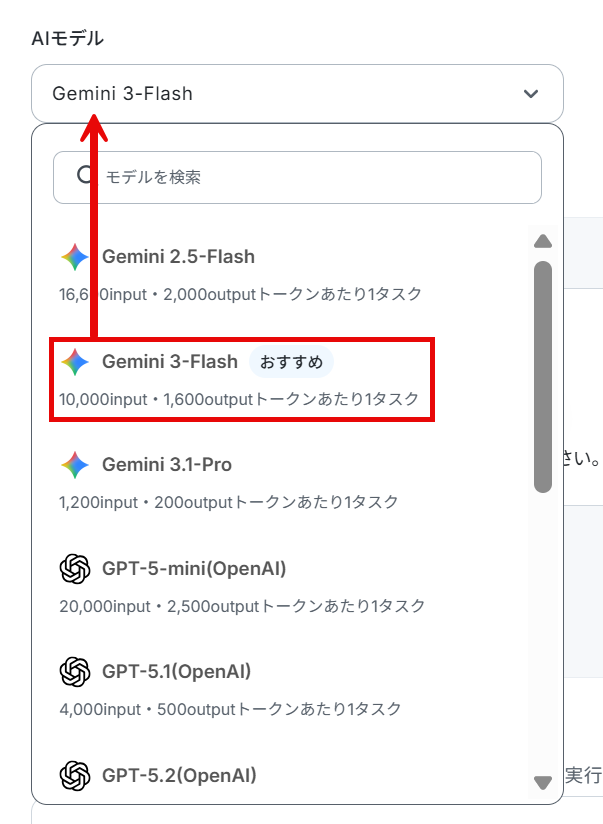
AIワーカーへの指示の設定
AIワーカーへの指示を入力します。概要や手順はスキルで設定しているので、ここにはトリガーから受け取った「取得した値」などを入力しましょう。
今回は以下のように取得した値を使用して指示しました。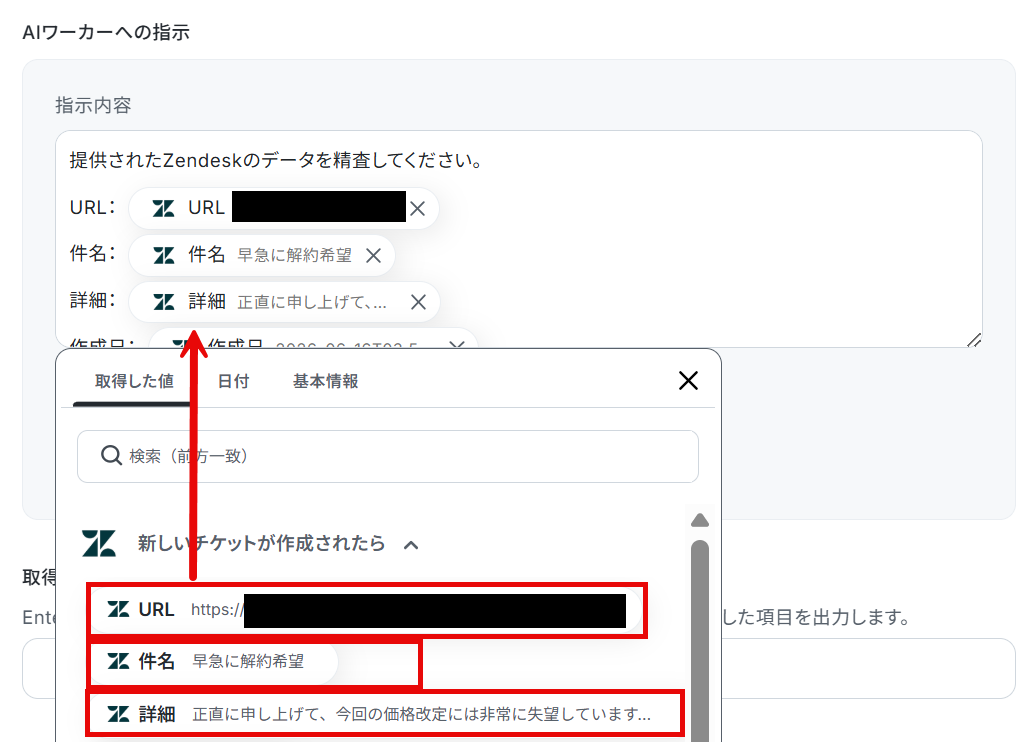
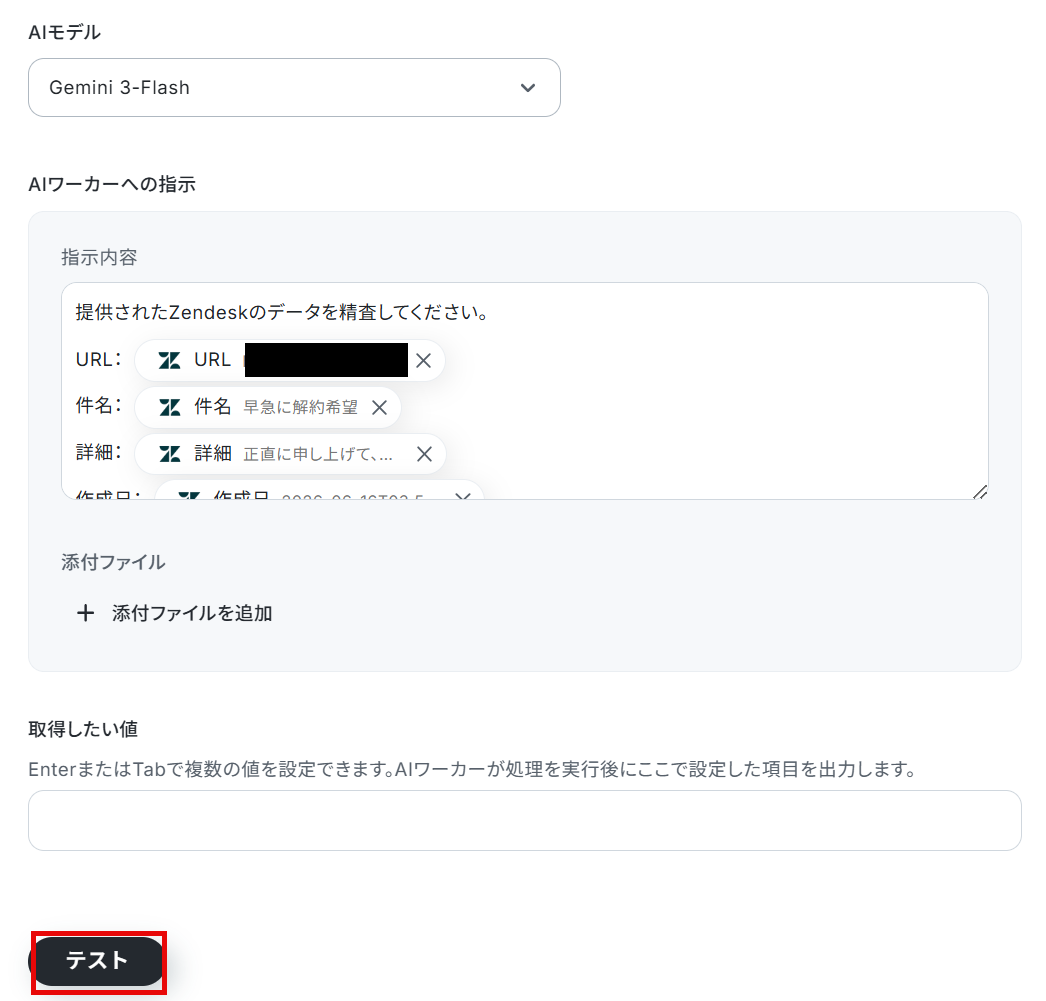
入力したら「テスト」をクリックしましょう。
なお、テスト実行でもタスクを消費しますのでご注意ください。
使用したタスクは、テスト実行後「再テスト」の左側に表示されます。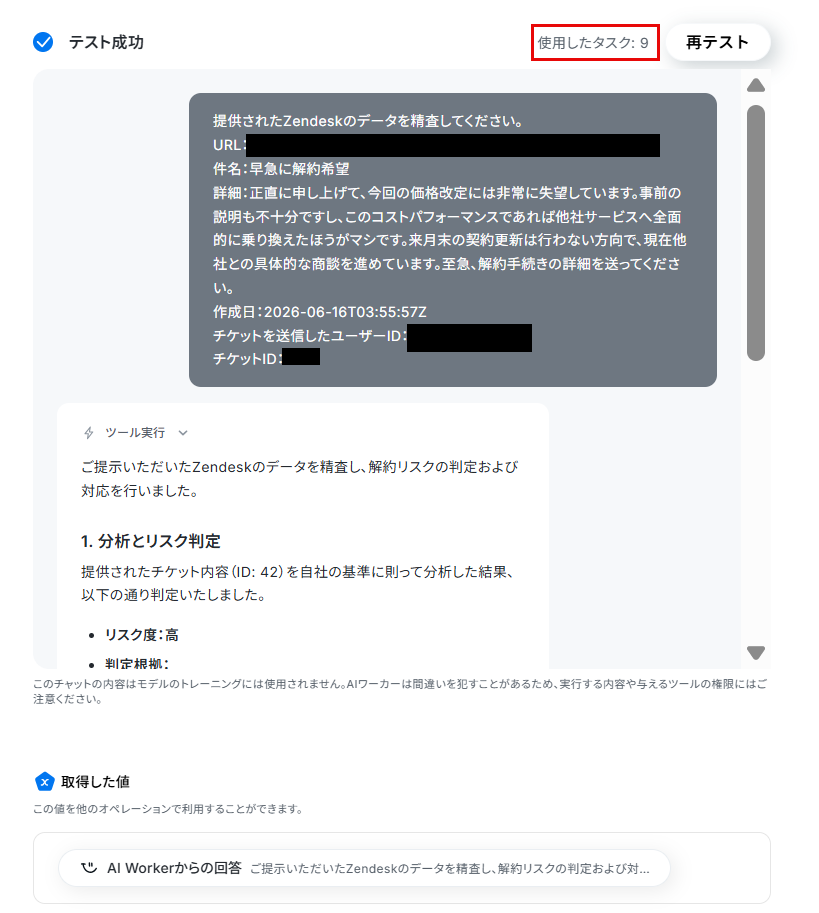
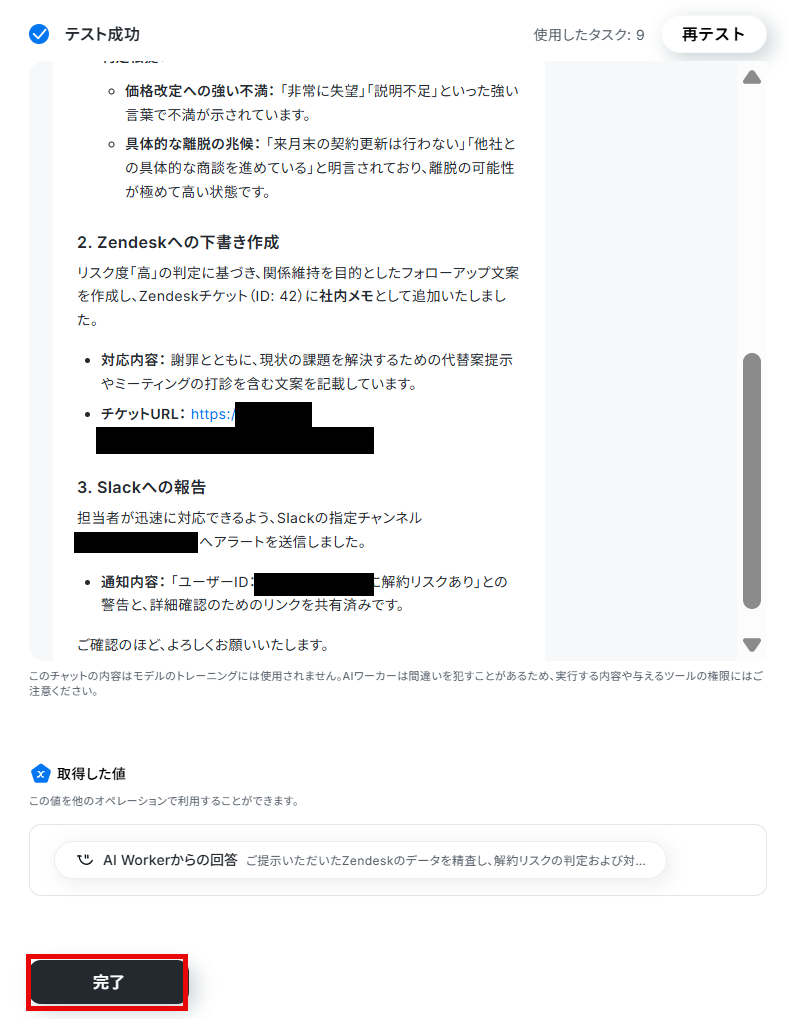
Zendeskを確認すると、判定結果が社内メモとして追加されていました!
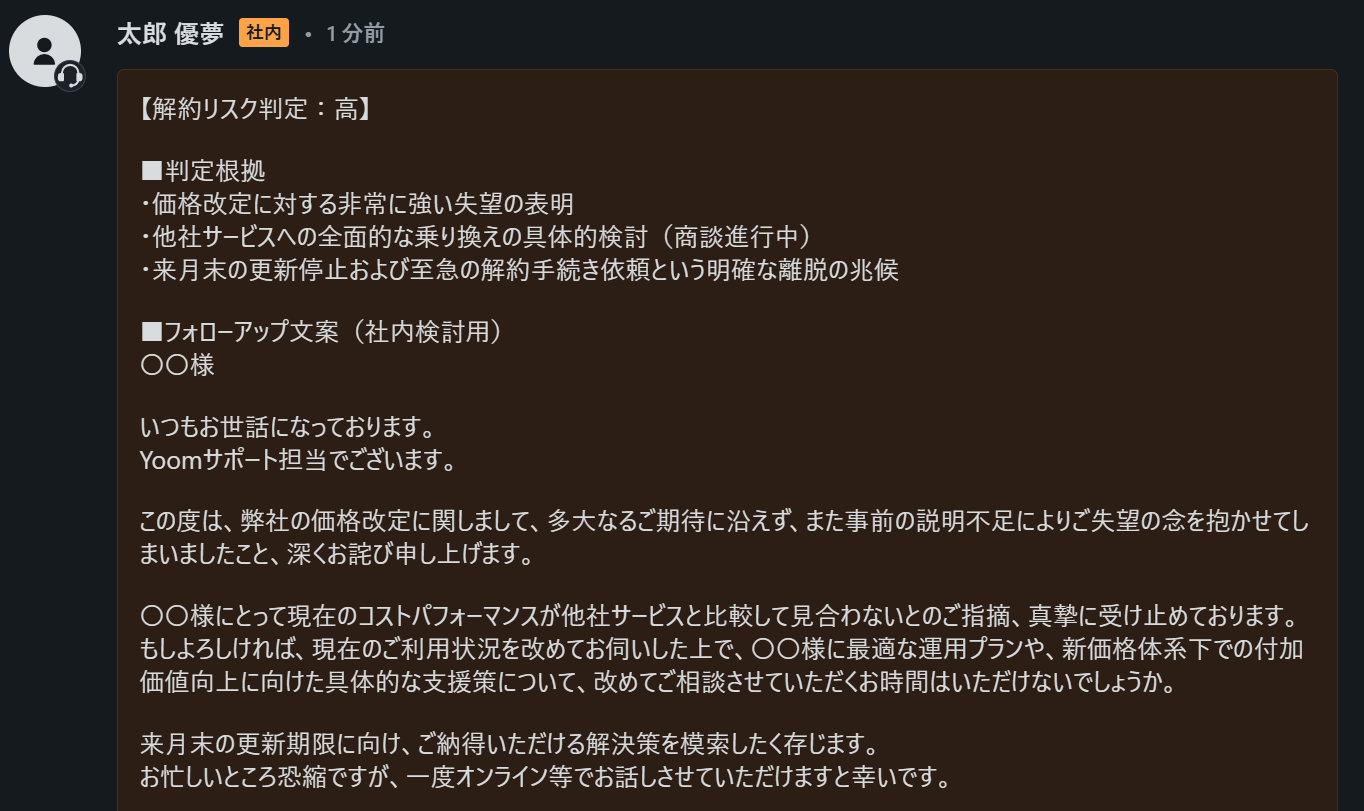
Slackにも通知が届いていました!

テストが成功したらYoomの画面に戻り、「完了」をクリックしてください。
トリガーON
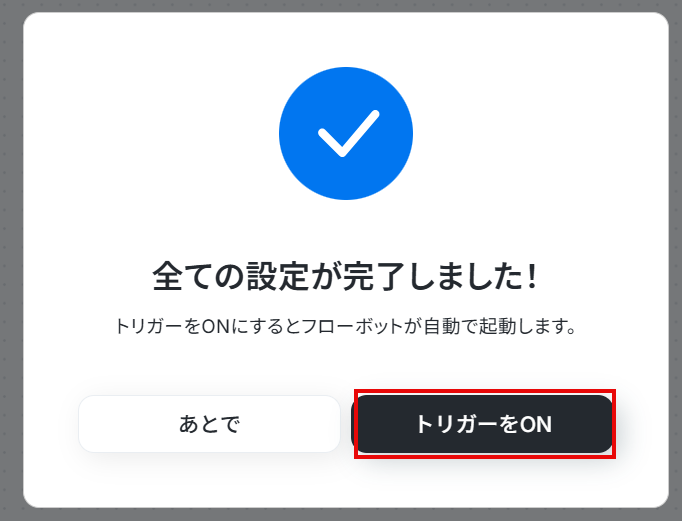
すべての設定が完了したら、以下のような表示が出てくるので、「トリガーをON」をクリックします。これで、Zendeskに新しいチケットが追加されたら、内容を読み取り、解約リスク判定とフォローアップの案を作成、通知までが自動で行われるようになります。
フローボットを起動し、正しく動作するか確認してください。
導入時の注意点と運用ルール
便利なAIエージェントですが、実際の業務に組み込む際にはいくつか気をつけるべきポイントがあります。1. AI作成の文面はあくまで「下書き」とし、目視確認を必須とする
AIが作成した文面は自動送信せず、必ず担当者が目視で確認・微調整してから送信するという、実務上の安全な運用ルールを徹底しましょう。これにより、AIの利便性を活かしつつ、担当者の細やかな配慮を添えることで、安心感のある質の高い顧客体験を提供できます。2. API連携の権限設定を適切に管理する
ZendeskやGmail等との連携において「最小権限の原則」を適用します。特に、AIエージェントには「下書き保存権限」のみを付与し、「送信権限」は人間のみが保持するように権限を分離する ことで、機密性の高い顧客データを保護しつつ、システム的な誤送信のリスクをなくす運用を推奨します。
まとめ
今回は、AIエージェントを活用して、Zendeskに届いた問い合わせ内容から解約リスクを自動判定し、フォロー内容の社内メモ作成と担当者への通知を自動化する方法をご紹介しました。YoomのAIワーカーやフローボットを活用すれば、プログラミングの知識がなくても、日々のカスタマーサクセス業務にAIを簡単に組み込むことができます。
これまでCS担当者の負担となっていたリスク判定や文面作成の心理的ハードルを削減できるだけでなく、属人的な「勘」に頼らない全件監視や、解約の兆候に対する迅速なフォローアップが可能になります。
まずはテンプレートをコピーして、プロアクティブな カスタマーサクセス活動に向けて、既存ツールでのリスク検知にAIエージェントを取り入れる第一歩を踏み出してみてください
よくあるご質問
Q:リスク判定の基準は後から変更できますか?
A:
可能です。後からスキルの判定基準を編集してお試しください。
Q:特定の「NGワード」を事前登録できますか?
A:
可能です。その際もスキルにあらかじめ「NGワード」を記載しておきましょう。
具体的にどのような言葉をNGワードとしたいか(例:競合他社名、特定の表現、不適切な用語など)を明確に記載することがポイントです。
Q:処理や連携に失敗した場合はどうなりますか?
A:
自動化フローでエラーが発生した場合、フローボット内でエラーとして記録され、通知設定をしておけばメールなどで自動通知されます。
なお、自動での再実行(リトライ)は行われないため、エラー発生時は手動で再実行が必要です。認証切れなどが原因の場合は、マイアプリから「削除→再接続」で復旧可能です。詳しくは、以下のヘルプページをご参照ください。
エラー時の対応方法について
プログラミング知識なしで手軽に構築できます。











