・
Zendeskとホットプロファイルを連携して、Zendeskでチケットが作成されたらホットプロファイルにリードを自動登録する方法

毎日多くの問い合わせがカスタマーサポートに寄せられ、手動でのリード登録では追いつかないとお悩みではありませんか?
今回は、Zendeskとホットプロファイルを連携し、Zendeskでチケットが作成された際に、ホットプロファイルにリードを登録する自動化をご紹介します。
この自動化により、手動でのリード登録から解放され、スピーディーにリードにアプローチできるでしょう。
また、営業チームとカスタマーチームの連携が強化され、フォローアップがしやすい環境が整うかもしれません。
こんな方におすすめ
- Zendeskのチケット情報を基に、ホットプロファイルに手動でリードを登録している方
- カスタマーサポートと営業チーム間の情報共有を簡素化したい方
- 問い合わせ登録からスピーディーな営業活動に活かしたい営業担当者
それではここからノーコードツールYoomを使って、「Zendeskでチケットが作成されたらホットプロファイルにリードを登録する」方法をご説明します。
[Yoomとは]
Zendeskとホットプロファイルの連携フローの作り方
Zendeskのチケット作成をAPIで受け取り、ホットプロファイルのAPIを介してリードを登録することで、自動化の実現が可能です。
一般的に実現にはプログラミングの知識が必要ですが、ノーコードツールのYoomを用いることでプログラミング知識がなくても簡単に実現できます。
連携フローは大きく分けて以下のプロセスで作成していきます。
- Zendeskとホットプロファイルをマイアプリ登録
- テンプレートをコピー
- フローの起点となるZendeskのトリガー設定とその後に続くホットプロファイルのオペレーション設定
- トリガーボタンをONにして、Zendeskとホットプロファイルの連携動作を確認
Yoomを利用していない方は、こちらから無料登録をしてください。
すでにYoomを利用している方はログインしましょう。
■概要
Zendeskで新規チケットが作成されるたびに、問い合わせ情報をホットプロファイルへ手入力していませんか?こうした定型的な作業は時間がかかるだけでなく、入力ミスなどのヒューマンエラーの原因にもなり得ます。このワークフローを活用すれば、Zendeskで新しいチケットが作成されると、自動でホットプロファイルにリード情報が登録されるため、こうした課題を解消し、スムーズな顧客情報管理を実現します。
■このテンプレートをおすすめする方
- Zendeskのチケット情報を基にホットプロファイルへ手作業でリード登録している方
- Zendeskとホットプロファイルを活用し、顧客対応と営業活動の連携を強化したい方
- 手作業によるリード情報の入力ミスや登録漏れを防ぎ、データ精度を高めたい責任者の方
■このテンプレートを使うメリット
- Zendeskでチケットが作成されると自動でホットプロファイルにリード情報が登録されるため、手作業での転記作業にかかる時間を短縮できます。
- 手作業によるデータ転記が不要になるため、入力ミスや登録漏れといったヒューマンエラーを防ぎ、データの正確性を維持することに繋がります。
■フローボットの流れ
- はじめに、ZendeskとホットプロファイルをYoomと連携します。
- 次に、トリガーでZendeskを選択し、「新しいチケットが作成されたら」を設定します。
- 続いて、オペレーションでZendeskの「ユーザー情報を取得」を選択し、チケット作成者の情報を取得します。
- 次に、ホットプロファイルの「リードを検索」アクションで、取得した情報をもとに既存リードの有無を確認します。
- 続いて、分岐機能を使い、ホットプロファイルにリードが存在しない場合のみ次の処理に進むよう設定します。
- 最後に、ホットプロファイルの「リードを登録」アクションで、Zendeskから取得した情報をもとに新しいリードを登録します。
※「トリガー」:フロー起動のきっかけとなるアクション、「オペレーション」:トリガー起動後、フロー内で処理を行うアクション
■このワークフローのカスタムポイント
- Zendeskの「ユーザー情報を取得」アクションでは、対象となるユーザーのIDを指定してください。
- ホットプロファイルの「リードを検索」アクションでは、検索キーとなる項目(例:メールアドレス)と、その値をZendeskから取得した情報に設定してください。
- 分岐条件では、ホットプロファイルの検索結果がなかった場合に次の登録処理に進む、といった条件を任意に設定してください。
- ホットプロファイルへの「リードを登録」アクションでは、登録したい各項目(会社ID、氏名、メールアドレスなど)に対応するZendeskの情報を設定してください。
■注意事項
- Zendesk、ホットプロファイルのそれぞれとYoomを連携してください。
- Zendeskはチームプラン・サクセスプランでのみご利用いただけるアプリとなっております。フリープラン・ミニプランの場合は設定しているフローボットのオペレーションやデータコネクトはエラーとなりますので、ご注意ください。
- チームプランやサクセスプランなどの有料プランは、2週間の無料トライアルを行うことが可能です。無料トライアル中には制限対象のアプリを使用することができます。
- 分岐はミニプラン以上のプランでご利用いただける機能(オペレーション)となっております。フリープランの場合は設定しているフローボットのオペレーションはエラーとなりますので、ご注意ください。
- ミニプランなどの有料プランは、2週間の無料トライアルを行うことが可能です。無料トライアル中には制限対象のアプリや機能(オペレーション)を使用することができます。


■概要
Zendeskで新規チケットが作成されるたびに、問い合わせ情報をホットプロファイルへ手入力していませんか?こうした定型的な作業は時間がかかるだけでなく、入力ミスなどのヒューマンエラーの原因にもなり得ます。このワークフローを活用すれば、Zendeskで新しいチケットが作成されると、自動でホットプロファイルにリード情報が登録されるため、こうした課題を解消し、スムーズな顧客情報管理を実現します。
■このテンプレートをおすすめする方
- Zendeskのチケット情報を基にホットプロファイルへ手作業でリード登録している方
- Zendeskとホットプロファイルを活用し、顧客対応と営業活動の連携を強化したい方
- 手作業によるリード情報の入力ミスや登録漏れを防ぎ、データ精度を高めたい責任者の方
■このテンプレートを使うメリット
- Zendeskでチケットが作成されると自動でホットプロファイルにリード情報が登録されるため、手作業での転記作業にかかる時間を短縮できます。
- 手作業によるデータ転記が不要になるため、入力ミスや登録漏れといったヒューマンエラーを防ぎ、データの正確性を維持することに繋がります。
■フローボットの流れ
- はじめに、ZendeskとホットプロファイルをYoomと連携します。
- 次に、トリガーでZendeskを選択し、「新しいチケットが作成されたら」を設定します。
- 続いて、オペレーションでZendeskの「ユーザー情報を取得」を選択し、チケット作成者の情報を取得します。
- 次に、ホットプロファイルの「リードを検索」アクションで、取得した情報をもとに既存リードの有無を確認します。
- 続いて、分岐機能を使い、ホットプロファイルにリードが存在しない場合のみ次の処理に進むよう設定します。
- 最後に、ホットプロファイルの「リードを登録」アクションで、Zendeskから取得した情報をもとに新しいリードを登録します。
※「トリガー」:フロー起動のきっかけとなるアクション、「オペレーション」:トリガー起動後、フロー内で処理を行うアクション
■このワークフローのカスタムポイント
- Zendeskの「ユーザー情報を取得」アクションでは、対象となるユーザーのIDを指定してください。
- ホットプロファイルの「リードを検索」アクションでは、検索キーとなる項目(例:メールアドレス)と、その値をZendeskから取得した情報に設定してください。
- 分岐条件では、ホットプロファイルの検索結果がなかった場合に次の登録処理に進む、といった条件を任意に設定してください。
- ホットプロファイルへの「リードを登録」アクションでは、登録したい各項目(会社ID、氏名、メールアドレスなど)に対応するZendeskの情報を設定してください。
■注意事項
- Zendesk、ホットプロファイルのそれぞれとYoomを連携してください。
- Zendeskはチームプラン・サクセスプランでのみご利用いただけるアプリとなっております。フリープラン・ミニプランの場合は設定しているフローボットのオペレーションやデータコネクトはエラーとなりますので、ご注意ください。
- チームプランやサクセスプランなどの有料プランは、2週間の無料トライアルを行うことが可能です。無料トライアル中には制限対象のアプリを使用することができます。
- 分岐はミニプラン以上のプランでご利用いただける機能(オペレーション)となっております。フリープランの場合は設定しているフローボットのオペレーションはエラーとなりますので、ご注意ください。
- ミニプランなどの有料プランは、2週間の無料トライアルを行うことが可能です。無料トライアル中には制限対象のアプリや機能(オペレーション)を使用することができます。
ステップ1:Zendeskとホットプロファイルをマイアプリ登録
ZendeskとホットプロファイルをYoomに接続するマイアプリ登録を行いましょう。
あらかじめ、マイアプリ登録を済ませておくと、自動化設定が容易になります。
まず、Zendeskのマイアプリ登録を行ってください。
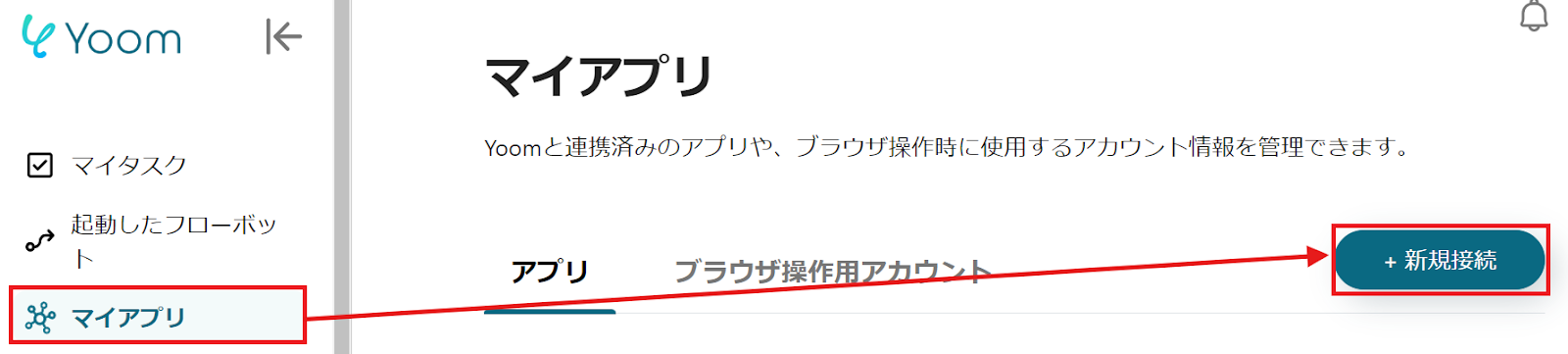
Yoom画面左側にある「マイアプリ」→「新規接続」をクリックしましょう。
「アプリ名で検索」でZendeskを検索するか、一覧から探してください。
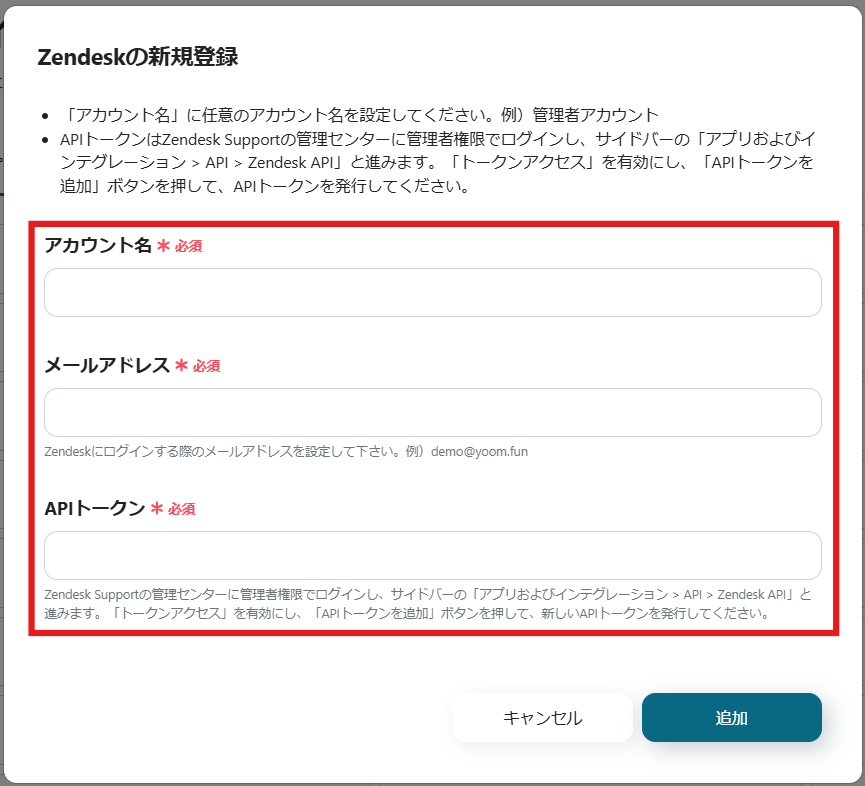
以下の画面が表示されるので、設定を行いましょう。
設定方法は、こちらを確認してください。

次に、ホットプロファイルのマイアプリ登録を行います。
先ほどと同じように、一覧からホットプロファイルを探すか、検索欄で検索してください。
以下の画面が表示されたら、設定しましょう。

Zendeskとホットプロファイルがマイアプリに表示されていれば、登録は完了しています。
ステップ2:テンプレートをコピー
自動化の設定をするため、以下のバナーにある「試してみる」をクリックしてください。
■概要
Zendeskで新規チケットが作成されるたびに、問い合わせ情報をホットプロファイルへ手入力していませんか?こうした定型的な作業は時間がかかるだけでなく、入力ミスなどのヒューマンエラーの原因にもなり得ます。このワークフローを活用すれば、Zendeskで新しいチケットが作成されると、自動でホットプロファイルにリード情報が登録されるため、こうした課題を解消し、スムーズな顧客情報管理を実現します。
■このテンプレートをおすすめする方
- Zendeskのチケット情報を基にホットプロファイルへ手作業でリード登録している方
- Zendeskとホットプロファイルを活用し、顧客対応と営業活動の連携を強化したい方
- 手作業によるリード情報の入力ミスや登録漏れを防ぎ、データ精度を高めたい責任者の方
■このテンプレートを使うメリット
- Zendeskでチケットが作成されると自動でホットプロファイルにリード情報が登録されるため、手作業での転記作業にかかる時間を短縮できます。
- 手作業によるデータ転記が不要になるため、入力ミスや登録漏れといったヒューマンエラーを防ぎ、データの正確性を維持することに繋がります。
■フローボットの流れ
- はじめに、ZendeskとホットプロファイルをYoomと連携します。
- 次に、トリガーでZendeskを選択し、「新しいチケットが作成されたら」を設定します。
- 続いて、オペレーションでZendeskの「ユーザー情報を取得」を選択し、チケット作成者の情報を取得します。
- 次に、ホットプロファイルの「リードを検索」アクションで、取得した情報をもとに既存リードの有無を確認します。
- 続いて、分岐機能を使い、ホットプロファイルにリードが存在しない場合のみ次の処理に進むよう設定します。
- 最後に、ホットプロファイルの「リードを登録」アクションで、Zendeskから取得した情報をもとに新しいリードを登録します。
※「トリガー」:フロー起動のきっかけとなるアクション、「オペレーション」:トリガー起動後、フロー内で処理を行うアクション
■このワークフローのカスタムポイント
- Zendeskの「ユーザー情報を取得」アクションでは、対象となるユーザーのIDを指定してください。
- ホットプロファイルの「リードを検索」アクションでは、検索キーとなる項目(例:メールアドレス)と、その値をZendeskから取得した情報に設定してください。
- 分岐条件では、ホットプロファイルの検索結果がなかった場合に次の登録処理に進む、といった条件を任意に設定してください。
- ホットプロファイルへの「リードを登録」アクションでは、登録したい各項目(会社ID、氏名、メールアドレスなど)に対応するZendeskの情報を設定してください。
■注意事項
- Zendesk、ホットプロファイルのそれぞれとYoomを連携してください。
- Zendeskはチームプラン・サクセスプランでのみご利用いただけるアプリとなっております。フリープラン・ミニプランの場合は設定しているフローボットのオペレーションやデータコネクトはエラーとなりますので、ご注意ください。
- チームプランやサクセスプランなどの有料プランは、2週間の無料トライアルを行うことが可能です。無料トライアル中には制限対象のアプリを使用することができます。
- 分岐はミニプラン以上のプランでご利用いただける機能(オペレーション)となっております。フリープランの場合は設定しているフローボットのオペレーションはエラーとなりますので、ご注意ください。
- ミニプランなどの有料プランは、2週間の無料トライアルを行うことが可能です。無料トライアル中には制限対象のアプリや機能(オペレーション)を使用することができます。
■概要
Zendeskで新規チケットが作成されるたびに、問い合わせ情報をホットプロファイルへ手入力していませんか?こうした定型的な作業は時間がかかるだけでなく、入力ミスなどのヒューマンエラーの原因にもなり得ます。このワークフローを活用すれば、Zendeskで新しいチケットが作成されると、自動でホットプロファイルにリード情報が登録されるため、こうした課題を解消し、スムーズな顧客情報管理を実現します。
■このテンプレートをおすすめする方
- Zendeskのチケット情報を基にホットプロファイルへ手作業でリード登録している方
- Zendeskとホットプロファイルを活用し、顧客対応と営業活動の連携を強化したい方
- 手作業によるリード情報の入力ミスや登録漏れを防ぎ、データ精度を高めたい責任者の方
■このテンプレートを使うメリット
- Zendeskでチケットが作成されると自動でホットプロファイルにリード情報が登録されるため、手作業での転記作業にかかる時間を短縮できます。
- 手作業によるデータ転記が不要になるため、入力ミスや登録漏れといったヒューマンエラーを防ぎ、データの正確性を維持することに繋がります。
■フローボットの流れ
- はじめに、ZendeskとホットプロファイルをYoomと連携します。
- 次に、トリガーでZendeskを選択し、「新しいチケットが作成されたら」を設定します。
- 続いて、オペレーションでZendeskの「ユーザー情報を取得」を選択し、チケット作成者の情報を取得します。
- 次に、ホットプロファイルの「リードを検索」アクションで、取得した情報をもとに既存リードの有無を確認します。
- 続いて、分岐機能を使い、ホットプロファイルにリードが存在しない場合のみ次の処理に進むよう設定します。
- 最後に、ホットプロファイルの「リードを登録」アクションで、Zendeskから取得した情報をもとに新しいリードを登録します。
※「トリガー」:フロー起動のきっかけとなるアクション、「オペレーション」:トリガー起動後、フロー内で処理を行うアクション
■このワークフローのカスタムポイント
- Zendeskの「ユーザー情報を取得」アクションでは、対象となるユーザーのIDを指定してください。
- ホットプロファイルの「リードを検索」アクションでは、検索キーとなる項目(例:メールアドレス)と、その値をZendeskから取得した情報に設定してください。
- 分岐条件では、ホットプロファイルの検索結果がなかった場合に次の登録処理に進む、といった条件を任意に設定してください。
- ホットプロファイルへの「リードを登録」アクションでは、登録したい各項目(会社ID、氏名、メールアドレスなど)に対応するZendeskの情報を設定してください。
■注意事項
- Zendesk、ホットプロファイルのそれぞれとYoomを連携してください。
- Zendeskはチームプラン・サクセスプランでのみご利用いただけるアプリとなっております。フリープラン・ミニプランの場合は設定しているフローボットのオペレーションやデータコネクトはエラーとなりますので、ご注意ください。
- チームプランやサクセスプランなどの有料プランは、2週間の無料トライアルを行うことが可能です。無料トライアル中には制限対象のアプリを使用することができます。
- 分岐はミニプラン以上のプランでご利用いただける機能(オペレーション)となっております。フリープランの場合は設定しているフローボットのオペレーションはエラーとなりますので、ご注意ください。
- ミニプランなどの有料プランは、2週間の無料トライアルを行うことが可能です。無料トライアル中には制限対象のアプリや機能(オペレーション)を使用することができます。
以下の画面表示を読んで、「OK」をクリックしましょう。
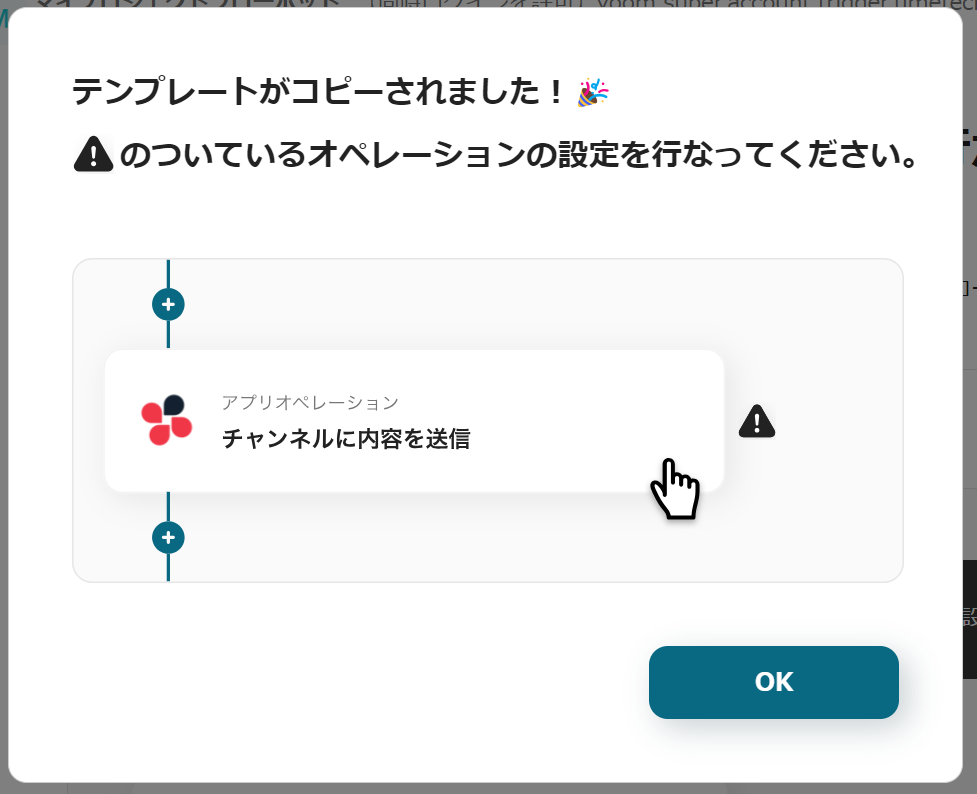
以下の画面が表示されるので、「タイトル」を確認しましょう。
変更が必要な場合は、該当箇所をクリックして変更してください。
まず、Zendeskの設定から行うので、「新しいチケットが作成されたら」をクリックしましょう。
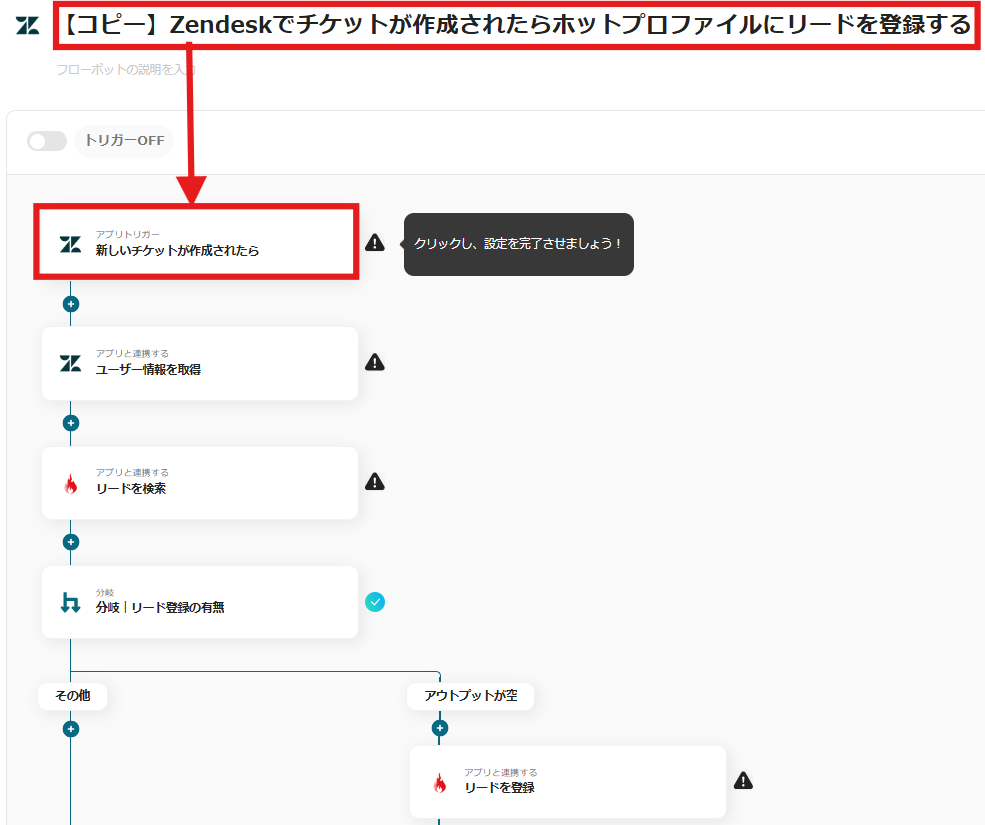
ステップ3:フローの起点となるZendeskのトリガー設定とその後に続くホットプロファイルのオペレーション設定
以下の画面が表示されたら、設定を確認します。
- 「タイトル」→お好みで変更可
- 「Zendeskと連携するアカウント情報」→アカウントに相違がないか確認
- 「トリガーアクション」→新しいチケットが作成されたら
※Zendeskはチームプラン・サクセスプランでのみご利用いただけるアプリとなっております。フリープラン・ミニプランの場合は設定しているフローボットのオペレーションやデータコネクトはエラーとなりますので、ご注意ください。
※チームプランやサクセスプランなどの有料プランは、2週間の無料トライアルを行うことが可能です。無料トライアル中には制限対象のアプリを使用することができます。

以下の画面が表示されるので、必須項目の設定を行いましょう。
- 「トリガーの起動間隔」→5分、10分、15分、30分、60分から選択
※プランによってトリガーの起動間隔は異なるため、注意しましょう。 - 「サブドメイン」→説明に従って設定
設定できたら、「テスト」→「テスト成功」→「保存」をクリックしてください。

次に、Zendeskでユーザー情報を取得する設定を行うので、「ユーザー情報を取得」をクリックします。
以下の画面が表示されたら、設定を確認しましょう。
- 「タイトル」→お好みで変更可
- 「Zendeskと連携するアカウント情報」→アカウントに相違がないか確認
- 「アクション」→ユーザー情報を取得

以下の画面が表示されるので、「サブドメイン」を説明に従って設定してください。
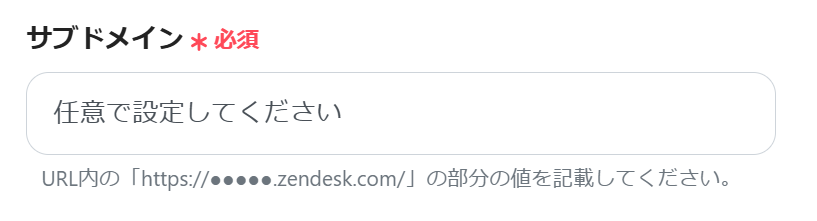
スクロールし、「ユーザーID」の設定を行いましょう。
「新しいチケットが作成されたら」のアウトプットを活用して設定を行います。
アウトプットは赤枠内の矢印をクリックすると表示されます。
設定できたら、「テスト」→「テスト成功」→「保存」をクリックしてください。

次に、ホットプロファイルでリードを検索する設定を行うので、「リードを検索」をクリックします。
以下の画面が表示されたら、設定を確認しましょう。
- 「タイトル」→お好みで変更可
- 「ホットプロファイルと連携するアカウント情報」→アカウントに相違がないか確認
- 「アクション」→リードを検索

以下の画面が表示されるので、「検索条件」を設定します。
候補から検索項目を選択してください。
今回は以下のように設定しました。
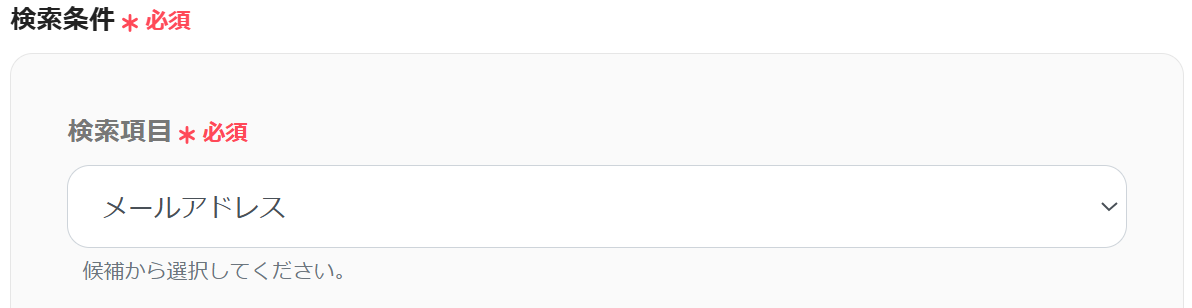
次に、「値」を設定しましょう。
「ユーザー情報を取得」のアウトプットから「メールアドレス」を選択します。
設定できたら、「テスト」→「テスト成功」→「保存」をクリックしてください。
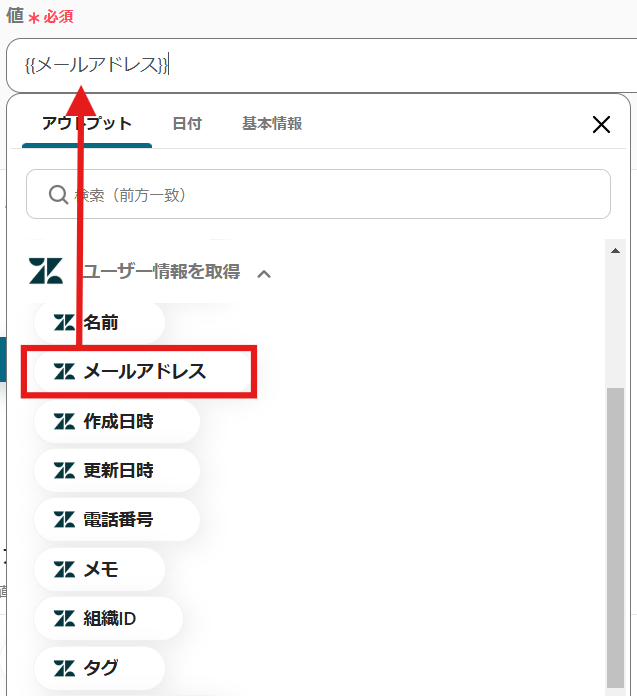
次に、リード登録の有無により分岐する設定を行うので、「分岐|リード登録の有無」をクリックします。
※分岐は一部有料プランで利用できる機能(オペレーション)です。
フリープランの場合は設定しているフローボットのオペレーションはエラーとなるため、注意してください。
一部有料プランは、2週間の無料トライアルを行うことが可能です。
無料トライアル中には制限対象のアプリや機能(オペレーション)を使用することができます。
以下の画面が表示されたら、設定を確認してください。
- 「タイトル」→お好みで変更可
分岐対象のアウトプット
- 「オペレーション」→リードを検索
- 「アウトプット」→リードIDの一覧
分岐対象
「リードIDの一覧」、「アウトプットが空」
設定を確認できたら、「保存」をクリックしましょう。

次に、ホットプロファイルでリードを登録する設定を行うので、「リードを登録」をクリックしてください。
以下の画面が表示されるので、設定を確認しましょう。
- 「タイトル」→お好みで変更可
- 「ホットプロファイルと連携するアカウント情報」→アカウントに相違がないか確認
- 「アクション」→リードを登録

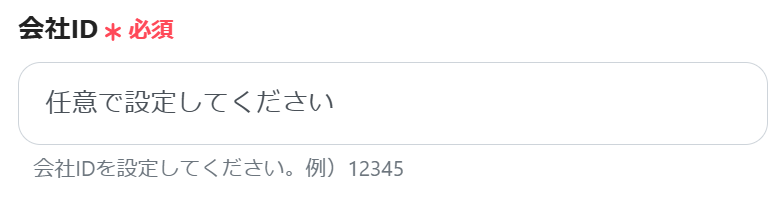
以下の画面が表示されたら、「会社ID」を設定しましょう。
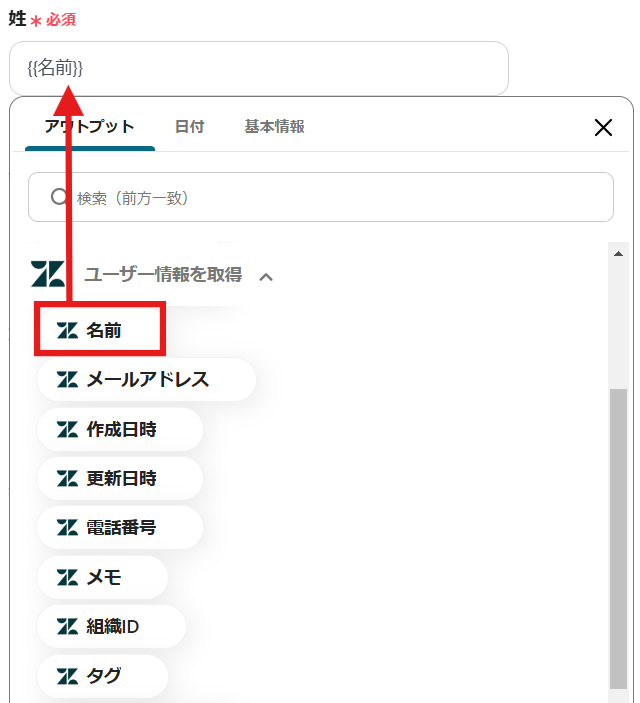
次に、「姓」を設定してください。
「ユーザー情報を取得」のアウトプットから「名前」を選択しましょう。
※Zendeskから取得した名前データは、姓と名に分かれていないため、ホットプロファイルの姓の欄に一括して反映する形になります。
ただし、AIオペレーションの抽出機能を利用することで、名前を姓と名に分割できる場合があります。
他の項目も必要に応じて設定し、「テスト」→「テスト成功」→「保存」をクリックしましょう。
ステップ4:トリガーボタンをONにして、Zendeskとホットプロファイルの連携動作を確認
最後に「トリガーをON」をクリックしたら、自動化の設定は完了です。
正常にフローボットが起動するかチェックしましょう。

今回使用したテンプレートはこちらです。
■概要
Zendeskで新規チケットが作成されるたびに、問い合わせ情報をホットプロファイルへ手入力していませんか?こうした定型的な作業は時間がかかるだけでなく、入力ミスなどのヒューマンエラーの原因にもなり得ます。このワークフローを活用すれば、Zendeskで新しいチケットが作成されると、自動でホットプロファイルにリード情報が登録されるため、こうした課題を解消し、スムーズな顧客情報管理を実現します。
■このテンプレートをおすすめする方
- Zendeskのチケット情報を基にホットプロファイルへ手作業でリード登録している方
- Zendeskとホットプロファイルを活用し、顧客対応と営業活動の連携を強化したい方
- 手作業によるリード情報の入力ミスや登録漏れを防ぎ、データ精度を高めたい責任者の方
■このテンプレートを使うメリット
- Zendeskでチケットが作成されると自動でホットプロファイルにリード情報が登録されるため、手作業での転記作業にかかる時間を短縮できます。
- 手作業によるデータ転記が不要になるため、入力ミスや登録漏れといったヒューマンエラーを防ぎ、データの正確性を維持することに繋がります。
■フローボットの流れ
- はじめに、ZendeskとホットプロファイルをYoomと連携します。
- 次に、トリガーでZendeskを選択し、「新しいチケットが作成されたら」を設定します。
- 続いて、オペレーションでZendeskの「ユーザー情報を取得」を選択し、チケット作成者の情報を取得します。
- 次に、ホットプロファイルの「リードを検索」アクションで、取得した情報をもとに既存リードの有無を確認します。
- 続いて、分岐機能を使い、ホットプロファイルにリードが存在しない場合のみ次の処理に進むよう設定します。
- 最後に、ホットプロファイルの「リードを登録」アクションで、Zendeskから取得した情報をもとに新しいリードを登録します。
※「トリガー」:フロー起動のきっかけとなるアクション、「オペレーション」:トリガー起動後、フロー内で処理を行うアクション
■このワークフローのカスタムポイント
- Zendeskの「ユーザー情報を取得」アクションでは、対象となるユーザーのIDを指定してください。
- ホットプロファイルの「リードを検索」アクションでは、検索キーとなる項目(例:メールアドレス)と、その値をZendeskから取得した情報に設定してください。
- 分岐条件では、ホットプロファイルの検索結果がなかった場合に次の登録処理に進む、といった条件を任意に設定してください。
- ホットプロファイルへの「リードを登録」アクションでは、登録したい各項目(会社ID、氏名、メールアドレスなど)に対応するZendeskの情報を設定してください。
■注意事項
- Zendesk、ホットプロファイルのそれぞれとYoomを連携してください。
- Zendeskはチームプラン・サクセスプランでのみご利用いただけるアプリとなっております。フリープラン・ミニプランの場合は設定しているフローボットのオペレーションやデータコネクトはエラーとなりますので、ご注意ください。
- チームプランやサクセスプランなどの有料プランは、2週間の無料トライアルを行うことが可能です。無料トライアル中には制限対象のアプリを使用することができます。
- 分岐はミニプラン以上のプランでご利用いただける機能(オペレーション)となっております。フリープランの場合は設定しているフローボットのオペレーションはエラーとなりますので、ご注意ください。
- ミニプランなどの有料プランは、2週間の無料トライアルを行うことが可能です。無料トライアル中には制限対象のアプリや機能(オペレーション)を使用することができます。
■概要
Zendeskで新規チケットが作成されるたびに、問い合わせ情報をホットプロファイルへ手入力していませんか?こうした定型的な作業は時間がかかるだけでなく、入力ミスなどのヒューマンエラーの原因にもなり得ます。このワークフローを活用すれば、Zendeskで新しいチケットが作成されると、自動でホットプロファイルにリード情報が登録されるため、こうした課題を解消し、スムーズな顧客情報管理を実現します。
■このテンプレートをおすすめする方
- Zendeskのチケット情報を基にホットプロファイルへ手作業でリード登録している方
- Zendeskとホットプロファイルを活用し、顧客対応と営業活動の連携を強化したい方
- 手作業によるリード情報の入力ミスや登録漏れを防ぎ、データ精度を高めたい責任者の方
■このテンプレートを使うメリット
- Zendeskでチケットが作成されると自動でホットプロファイルにリード情報が登録されるため、手作業での転記作業にかかる時間を短縮できます。
- 手作業によるデータ転記が不要になるため、入力ミスや登録漏れといったヒューマンエラーを防ぎ、データの正確性を維持することに繋がります。
■フローボットの流れ
- はじめに、ZendeskとホットプロファイルをYoomと連携します。
- 次に、トリガーでZendeskを選択し、「新しいチケットが作成されたら」を設定します。
- 続いて、オペレーションでZendeskの「ユーザー情報を取得」を選択し、チケット作成者の情報を取得します。
- 次に、ホットプロファイルの「リードを検索」アクションで、取得した情報をもとに既存リードの有無を確認します。
- 続いて、分岐機能を使い、ホットプロファイルにリードが存在しない場合のみ次の処理に進むよう設定します。
- 最後に、ホットプロファイルの「リードを登録」アクションで、Zendeskから取得した情報をもとに新しいリードを登録します。
※「トリガー」:フロー起動のきっかけとなるアクション、「オペレーション」:トリガー起動後、フロー内で処理を行うアクション
■このワークフローのカスタムポイント
- Zendeskの「ユーザー情報を取得」アクションでは、対象となるユーザーのIDを指定してください。
- ホットプロファイルの「リードを検索」アクションでは、検索キーとなる項目(例:メールアドレス)と、その値をZendeskから取得した情報に設定してください。
- 分岐条件では、ホットプロファイルの検索結果がなかった場合に次の登録処理に進む、といった条件を任意に設定してください。
- ホットプロファイルへの「リードを登録」アクションでは、登録したい各項目(会社ID、氏名、メールアドレスなど)に対応するZendeskの情報を設定してください。
■注意事項
- Zendesk、ホットプロファイルのそれぞれとYoomを連携してください。
- Zendeskはチームプラン・サクセスプランでのみご利用いただけるアプリとなっております。フリープラン・ミニプランの場合は設定しているフローボットのオペレーションやデータコネクトはエラーとなりますので、ご注意ください。
- チームプランやサクセスプランなどの有料プランは、2週間の無料トライアルを行うことが可能です。無料トライアル中には制限対象のアプリを使用することができます。
- 分岐はミニプラン以上のプランでご利用いただける機能(オペレーション)となっております。フリープランの場合は設定しているフローボットのオペレーションはエラーとなりますので、ご注意ください。
- ミニプランなどの有料プランは、2週間の無料トライアルを行うことが可能です。無料トライアル中には制限対象のアプリや機能(オペレーション)を使用することができます。
その他のZendeskを使った自動化の例
他にもZendeskを使った自動化の例がYoomにはたくさんあるので、いくつか紹介します。
1.Zendeskに新しいチケットが作成されたら、自動的にGmailにメールを送付するフローです。
問い合わせ情報をスピーディーに確認したい方におすすめです。
Gmailへの通知内容は自由に設定できるため、柔軟に設定できます。
■概要
Zendeskに新しいチケットが作成されたら、Gmailにメールを送付するフローです。
■このテンプレートをおすすめする方
Zendeskを業務に活用している方
・プロジェクト全体の計画や進捗を管理しているプロジェクトマネージャー
・ソフトウェア開発のタスク管理をしているエンジニアの開発チーム
・社内プロジェクトや日常の業務タスク管理をしている管理部門
■このテンプレートを使うメリット
・Zendeskに新しいチケットが作成されたら、自動的にGmailに通知されるので、情報をタイムリーに共有できます。
・Gmailで通知する内容などは自由にカスタマイズできます。
■注意事項
・Gmail、ZendeskのそれぞれとYoomを連携させてください。
・Zendeskはチームプラン・サクセスプランでのみご利用いただけるアプリとなっております。フリープラン・ミニプランの場合は設定しているフローボットのオペレーションやデータコネクトはエラーとなりますので、ご注意ください。
・チームプランやサクセスプランなどの有料プランは、2週間の無料トライアルを行うことが可能です。無料トライアル中には制限対象のアプリを使用することができます。

■概要
Zendeskに新しいチケットが作成されたら、Gmailにメールを送付するフローです。
■このテンプレートをおすすめする方
Zendeskを業務に活用している方
・プロジェクト全体の計画や進捗を管理しているプロジェクトマネージャー
・ソフトウェア開発のタスク管理をしているエンジニアの開発チーム
・社内プロジェクトや日常の業務タスク管理をしている管理部門
■このテンプレートを使うメリット
・Zendeskに新しいチケットが作成されたら、自動的にGmailに通知されるので、情報をタイムリーに共有できます。
・Gmailで通知する内容などは自由にカスタマイズできます。
■注意事項
・Gmail、ZendeskのそれぞれとYoomを連携させてください。
・Zendeskはチームプラン・サクセスプランでのみご利用いただけるアプリとなっております。フリープラン・ミニプランの場合は設定しているフローボットのオペレーションやデータコネクトはエラーとなりますので、ご注意ください。
・チームプランやサクセスプランなどの有料プランは、2週間の無料トライアルを行うことが可能です。無料トライアル中には制限対象のアプリを使用することができます。
2.Notionにページが作成されたら、Zendeskにチケットを自動作成するフローです。
Notionの情報を基にZendeskでチケットを作成できるため、スムーズな対応が可能になるでしょう。
手動によるチケット作成の手間が省け、作業効率の向上が期待できます。
■概要Notionに顧客からの問い合わせやタスク情報を記録し、それを元にZendeskでチケットを手作業で作成していませんか?この作業は情報転記の手間がかかるだけでなく、対応漏れや入力ミスといったヒューマンエラーの原因にもなり得ます。このワークフローを活用すれば、Notionのデータソースにページが追加されるだけでZendeskにチケットが自動で作成されるため、こうした課題を解消し、スムーズな顧客対応を実現できます。■このテンプレートをおすすめする方- NotionとZendeskを併用し、情報連携に手間を感じているカスタマーサポート担当者の方
- 手作業でのチケット作成による対応漏れや遅延を防ぎたいと考えているチームリーダーの方
- Notionを起点とした問い合わせ管理フローの自動化と効率化を目指している方
■このテンプレートを使うメリット- Notionへのページ追加をトリガーにZendeskのチケットが自動作成されるため、これまで手作業に費やしていた時間を短縮できます
- 手作業でのデータ転記が不要になることで、入力間違いや対応漏れといったヒューマンエラーのリスク軽減に繋がります
■フローボットの流れ- はじめに、NotionとZendeskをYoomと連携します
- 次に、トリガーでNotionを選択し、「特定のデータソースのページが作成または更新されたら」というアクションを設定します
- 次に、オペレーションで「分岐機能」を設定し、特定の条件に応じて後続の処理を分岐させます
- 次に、オペレーションでNotionの「レコードを取得する(ID検索)」アクションを設定し、トリガーで取得したページの情報を取得します
- 最後に、オペレーションでZendeskの「チケットを作成」アクションを設定し、取得した情報をもとにチケットを作成します
※「トリガー」:フロー起動のきっかけとなるアクション、「オペレーション」:トリガー起動後、フロー内で処理を行うアクション■このワークフローのカスタムポイント- Notionのトリガー設定では、自動化の対象としたいデータソースのIDを任意で設定してください
- 分岐機能では、Notionから取得したページのプロパティ情報などを元に、チケットを作成する条件を自由にカスタマイズできます
- Zendeskでチケットを作成する際、Notionから取得したページのタイトルや内容などを引用し、チケットの件名や本文などの各フィールドに任意で設定できます
■注意事項- Zendesk、NotionのそれぞれとYoomを連携してください。
- トリガーは5分、10分、15分、30分、60分の間隔で起動間隔を選択できます。
- プランによって最短の起動間隔が異なりますので、ご注意ください。
- 分岐はミニプラン以上のプランでご利用いただける機能(オペレーション)となっております。フリープランの場合は設定しているフローボットのオペレーションはエラーとなりますので、ご注意ください。
- ミニプランなどの有料プランは、2週間の無料トライアルを行うことが可能です。無料トライアル中には制限対象のアプリや機能(オペレーション)を使用することができます。

- NotionとZendeskを併用し、情報連携に手間を感じているカスタマーサポート担当者の方
- 手作業でのチケット作成による対応漏れや遅延を防ぎたいと考えているチームリーダーの方
- Notionを起点とした問い合わせ管理フローの自動化と効率化を目指している方
- Notionへのページ追加をトリガーにZendeskのチケットが自動作成されるため、これまで手作業に費やしていた時間を短縮できます
- 手作業でのデータ転記が不要になることで、入力間違いや対応漏れといったヒューマンエラーのリスク軽減に繋がります
- はじめに、NotionとZendeskをYoomと連携します
- 次に、トリガーでNotionを選択し、「特定のデータソースのページが作成または更新されたら」というアクションを設定します
- 次に、オペレーションで「分岐機能」を設定し、特定の条件に応じて後続の処理を分岐させます
- 次に、オペレーションでNotionの「レコードを取得する(ID検索)」アクションを設定し、トリガーで取得したページの情報を取得します
- 最後に、オペレーションでZendeskの「チケットを作成」アクションを設定し、取得した情報をもとにチケットを作成します
- Notionのトリガー設定では、自動化の対象としたいデータソースのIDを任意で設定してください
- 分岐機能では、Notionから取得したページのプロパティ情報などを元に、チケットを作成する条件を自由にカスタマイズできます
- Zendeskでチケットを作成する際、Notionから取得したページのタイトルや内容などを引用し、チケットの件名や本文などの各フィールドに任意で設定できます
- Zendesk、NotionのそれぞれとYoomを連携してください。
- トリガーは5分、10分、15分、30分、60分の間隔で起動間隔を選択できます。
- プランによって最短の起動間隔が異なりますので、ご注意ください。
- 分岐はミニプラン以上のプランでご利用いただける機能(オペレーション)となっております。フリープランの場合は設定しているフローボットのオペレーションはエラーとなりますので、ご注意ください。
- ミニプランなどの有料プランは、2週間の無料トライアルを行うことが可能です。無料トライアル中には制限対象のアプリや機能(オペレーション)を使用することができます。
3.Zendeskでチケットが作成されたら、自動的にMicrosoft Excelに追加するフローです。
問い合わせ情報をMicrosoft Excelに追加できるため、データ管理に役立つでしょう。
Microsoft Excelを活用して分析を行いたい方におすすめです。
■概要
Zendeskで新しくチケットが作成されたらMicrosoft Excelのデータベースに追加するフローです。
■このテンプレートをおすすめする方
1.Zendeskを利用するカスタマーサポートチーム
・チケット情報をZendeskとMicrosoft Excel間で手動で同期する手間を削減したい方
・常に最新のチケット情報をMicrosoft Excelで確認したい方
2.Zendeskのチケット情報に基づいて業務を行う方
・チケット情報をMicrosoft Excelに取り込み、詳細な分析を行いたい方
■このテンプレートを使うメリット
Zendeskは顧客サポート業務を効率化するツールですが、発生するチケットを手作業でMicrosoft Excelのデータベースに転記する作業は、サポート担当者にとって負担が大きくミスや情報漏洩のリスクも懸念されます。
このフローを導入することで、Zendeskで新しいチケットが作成されたらMicrosoft Excelのデータベースにチケット情報が自動的に追加されます。これにより、サポート担当者は手作業でのデータ入力から解放され、顧客対応など、より重要な業務に集中できます。
■注意事項
・Zendesk、Microsoft ExcelのそれぞれとYoomを連携させてください。
・Zendeskはチームプラン・サクセスプランでのみご利用いただけるアプリとなっております。フリープラン・ミニプランの場合は設定しているフローボットのオペレーションやデータコネクトはエラーとなりますので、ご注意ください。
・チームプランやサクセスプランなどの有料プランは、2週間の無料トライアルを行うことが可能です。無料トライアル中には制限対象のアプリを使用することができます。
・Microsoft365(旧Office365)には、家庭向けプランと一般法人向けプラン(Microsoft365 Business)があり、一般法人向けプランに加入していない場合には認証に失敗する可能性があります。

■概要
Zendeskで新しくチケットが作成されたらMicrosoft Excelのデータベースに追加するフローです。
■このテンプレートをおすすめする方
1.Zendeskを利用するカスタマーサポートチーム
・チケット情報をZendeskとMicrosoft Excel間で手動で同期する手間を削減したい方
・常に最新のチケット情報をMicrosoft Excelで確認したい方
2.Zendeskのチケット情報に基づいて業務を行う方
・チケット情報をMicrosoft Excelに取り込み、詳細な分析を行いたい方
■このテンプレートを使うメリット
Zendeskは顧客サポート業務を効率化するツールですが、発生するチケットを手作業でMicrosoft Excelのデータベースに転記する作業は、サポート担当者にとって負担が大きくミスや情報漏洩のリスクも懸念されます。
このフローを導入することで、Zendeskで新しいチケットが作成されたらMicrosoft Excelのデータベースにチケット情報が自動的に追加されます。これにより、サポート担当者は手作業でのデータ入力から解放され、顧客対応など、より重要な業務に集中できます。
■注意事項
・Zendesk、Microsoft ExcelのそれぞれとYoomを連携させてください。
・Zendeskはチームプラン・サクセスプランでのみご利用いただけるアプリとなっております。フリープラン・ミニプランの場合は設定しているフローボットのオペレーションやデータコネクトはエラーとなりますので、ご注意ください。
・チームプランやサクセスプランなどの有料プランは、2週間の無料トライアルを行うことが可能です。無料トライアル中には制限対象のアプリを使用することができます。
・Microsoft365(旧Office365)には、家庭向けプランと一般法人向けプラン(Microsoft365 Business)があり、一般法人向けプランに加入していない場合には認証に失敗する可能性があります。
Zendeskとホットプロファイルの連携メリットと具体例
メリット1:営業機会を逃さず正確にリードを登録できる
毎日カスタマーサポートへ膨大な件数の問い合わせが届く場合、手作業でのリード登録では追いつかない可能性があります。
たとえば、新製品リリース後に多くの問い合わせが届いた際に、営業担当者が手動で管理するのは、対応の遅延や間違った情報を登録するリスクにつながるでしょう。
そこで、Zendeskとホットプロファイルを連携し、Zendeskのチケット作成をトリガーにホットプロファイルにリードを自動登録する方法が有効です。
これにより、担当者はリード登録から解放され、フォローが必要な顧客にスピーディーにアプローチが可能です。
メリット2:カスタマーサポートと営業チームの情報共有が容易になる
カスタマーサポートと営業チームが別々のシステムを活用していると、対応のズレが生じる可能性があります。
たとえば、商品の購入を検討している顧客からの問い合わせがサポートチームに届いても、営業チームには届かないといった課題があるでしょう。
しかし、Zendeskのチケット作成後にホットプロファイルにリードを登録する自動化を導入すれば、顧客の関心度に応じた対応が可能になるかもしれません。
これにより、顧客の状況を理解しやすくなり、課題や関心に合わせて対応できるようになるでしょう。
メリット3:営業活動のスピードアップが見込める
顧客が問い合わせを行うタイミングの一つとして、サービスや製品に興味が高まっていることが挙げられるでしょう。
しかし、リードの管理を手動で行っている場合、登録や共有に時間がかかり、営業活動が上手くできないといった事態になりかねません。
たとえば、「製品について詳しく教えてほしい」という問い合わせに対して、数日後に連絡しても関心がなくなっていたり、他社製品を購入していたりする場合もあります。
その問題を解決するためには、リードの自動登録を活用し、問い合わせ発生後にスピーディーに対応することが重要です。
まとめ
リードの関心が高いうちにアプローチを行うことは、営業の場を活かすために重要です。
しかし、リード登録を手作業で行っていると、登録に時間と手間がかかり、スムーズに対応できない可能性があります。
Zendeskとホットプロファイルを連携し、Zendeskのチケットが作成された際に、ホットプロファイルにリードを自動登録することで、スピーディーに対応できそうです。
その結果、リードの興味が高いタイミングでアプローチでき、商品購入や成約につながる可能性があります。
今まで以上に効率的に営業活動を行うために、自動化の導入を検討してみてください。
プログラミング知識なしで手軽に構築できます。