・
【OCRで解決】FAXのデータ入力からシステム登録まで自動化する方法

FAXで届く発注書や請求書の内容を、毎回手入力していませんか?
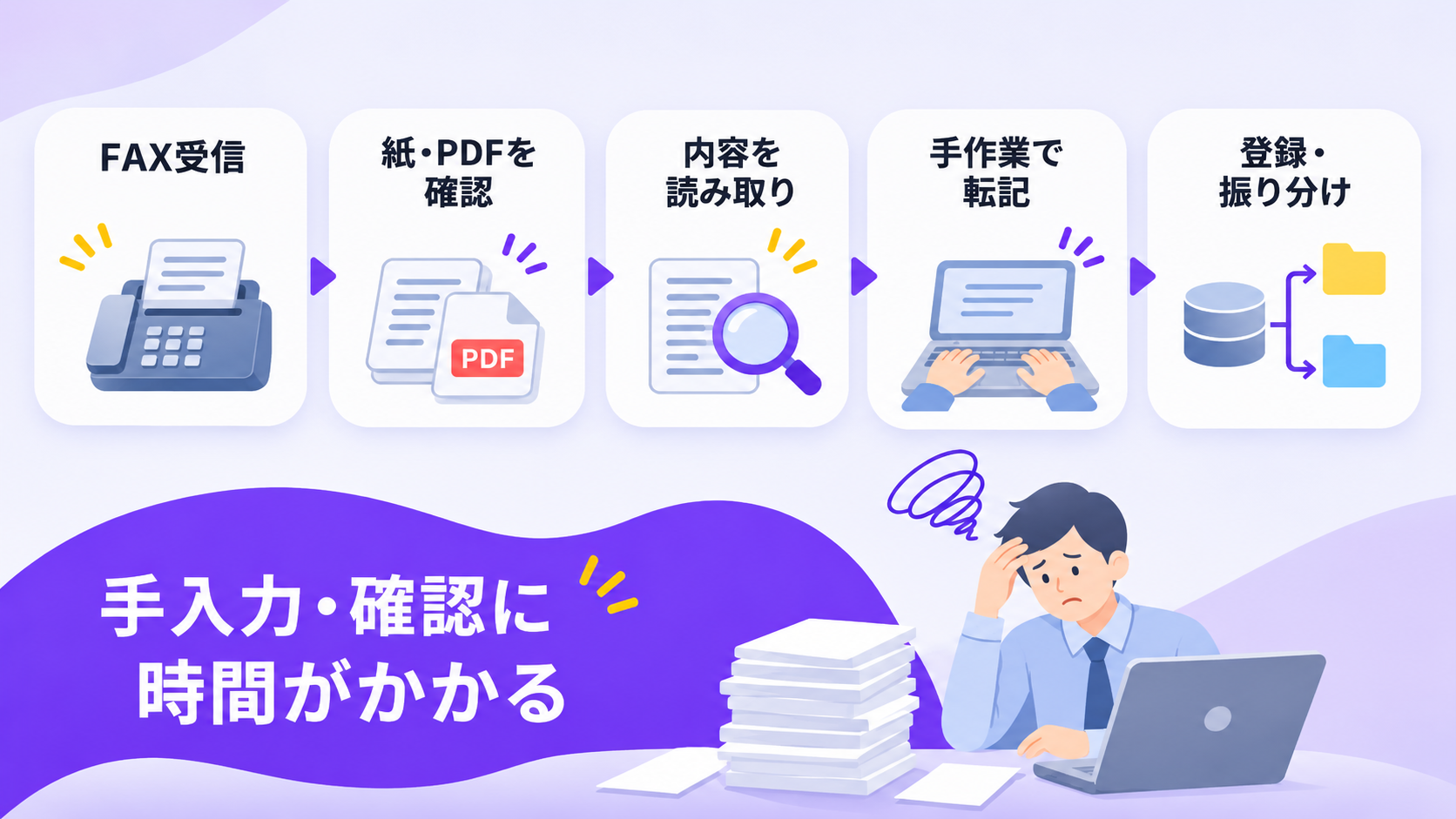
FAXで届いた書類の取引先名や品名、数量、金額などを確認し、一つずつシステムに入力する…。
この作業、めちゃくちゃ大変ですよね。
しかも手書きだったり取引先によって書式が違ったりすると、確認や入力にも手間がかかることも。
こうした作業は、AI-OCRでFAXから必要な情報を抽出することで、手入力の手間を減らせます。
さらに、業務自動化ツールと組み合わせれば、担当者による確認・承認からシステムへの登録まで効率化できます。
この記事では、AI-OCRを使って手書きのFAX書類を読み取り、その後の登録作業まで効率化する方法を紹介します。
AI-OCRでFAXから必要な情報を抽出しよう
FAXに書かれた内容を自動で読み取り、システムへの登録まで効率化できたら便利だと思いませんか?
こうしたFAX書類の読み取りを自動化できるのが、AI-OCRです。
AI-OCRとは、画像やPDFから文字を読み取る技術のこと。
手書きのFAX書類にも対応できるものがあり、取引先名・品名・数量・金額などの情報を抽出できます。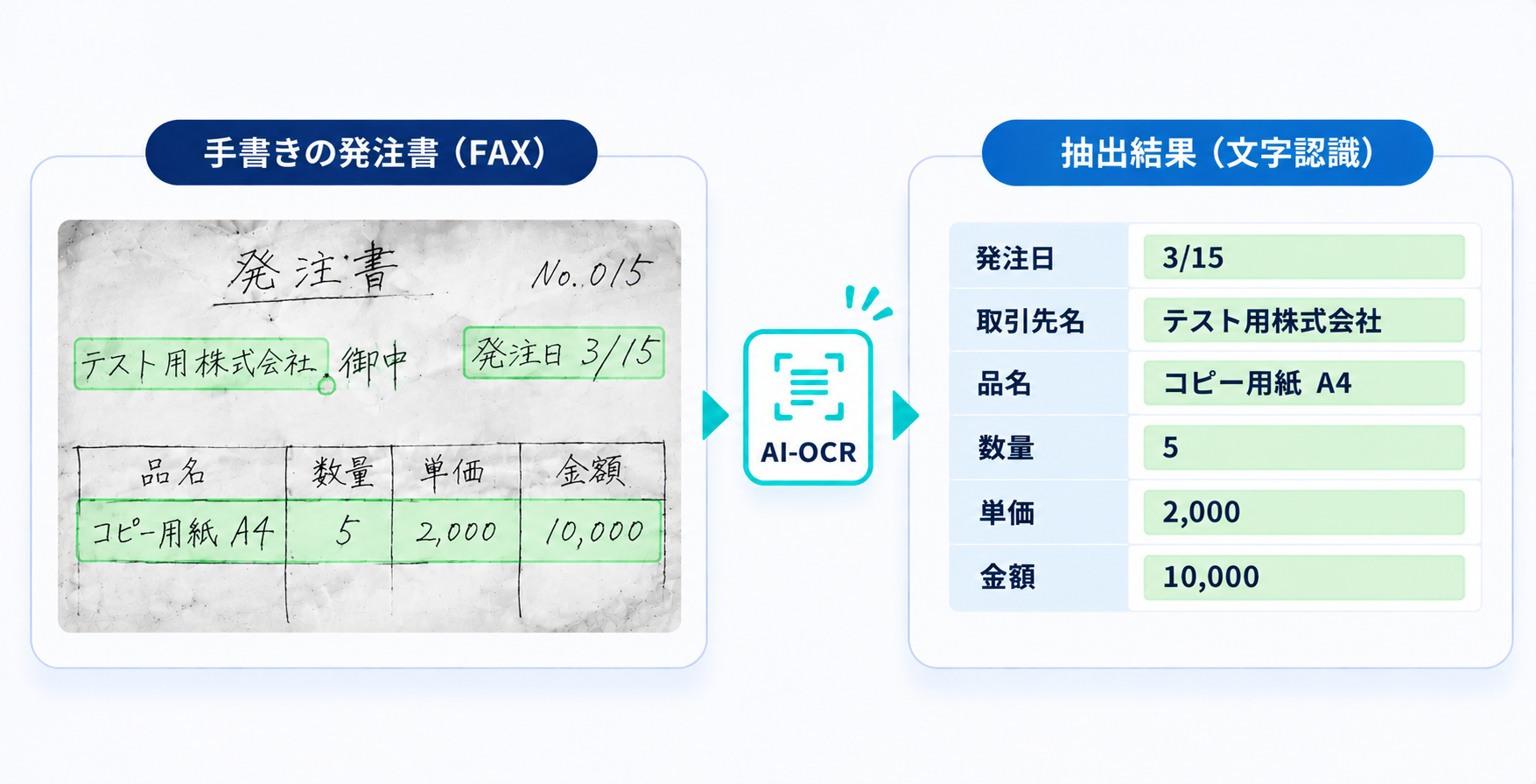
また、FAXは文字がかすれていたり、手書きの文字を正しく読み取れなかったりすることもあるため、読み取った内容は担当者が確認する必要もあります。
このように、AI-OCRでFAXの内容を読み取れても、その後の確認やシステムへの登録を人が行うとなると、結局手間がかかってしまうんですよね…。
FAX業務の負担をさらに減らすためにも、こうした作業も全部まとめて自動化したいところです。
FAXの内容を自動抽出してシステムに登録するには?
FAXの読み取りからシステムへの登録までをまるっと自動化できたらな…。
そんなお悩みを解消する方法の一つに「Yoom」があります。
Yoomを使えば、AI-OCRでFAXから必要な情報を読み取り、担当者が確認したうえで基幹システムやスプレッドシートへ登録する流れを作れますよ!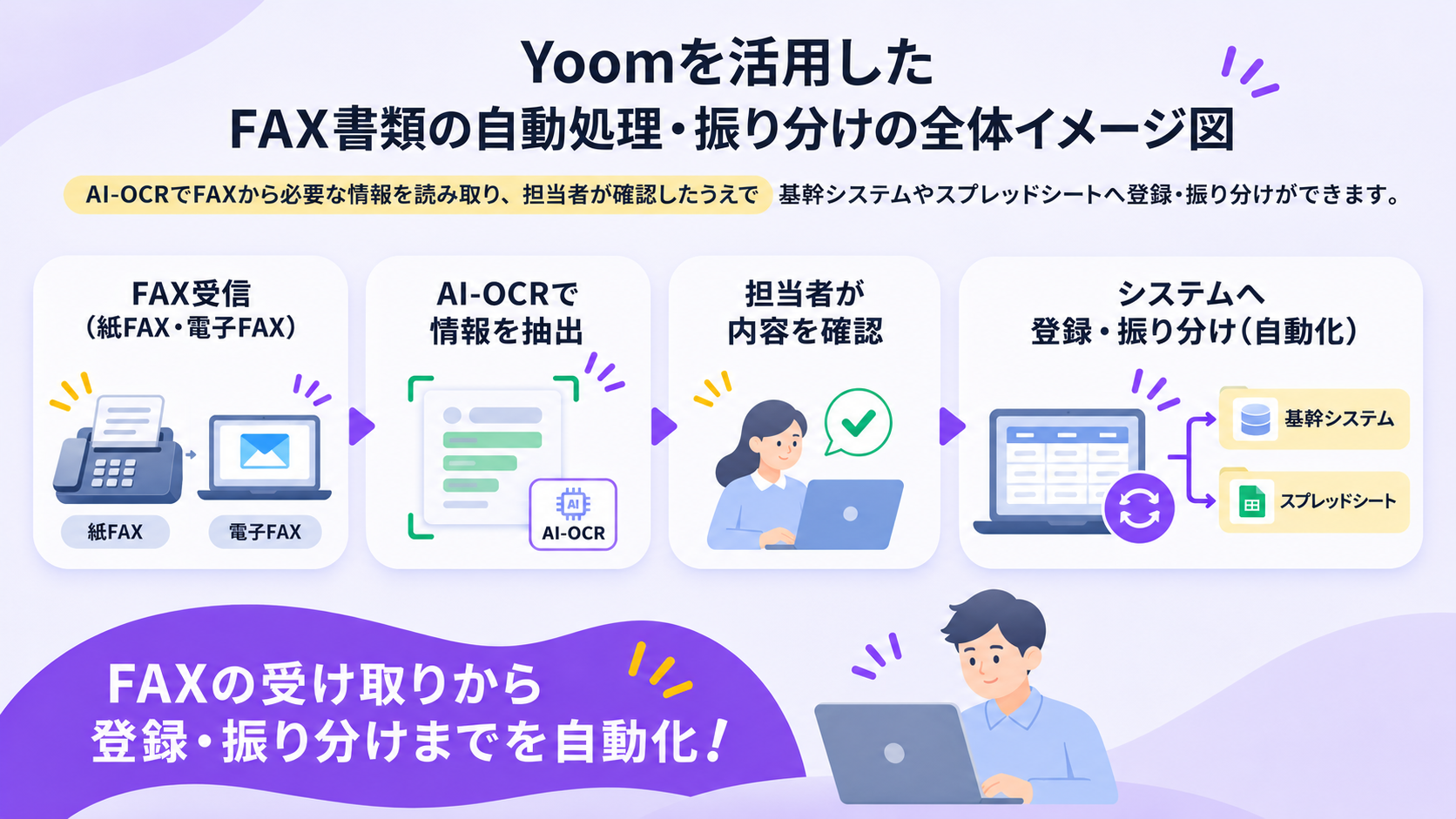
Yoomでできること①:紙・電子データのFAXをAI-OCRで読み取り、データ化する
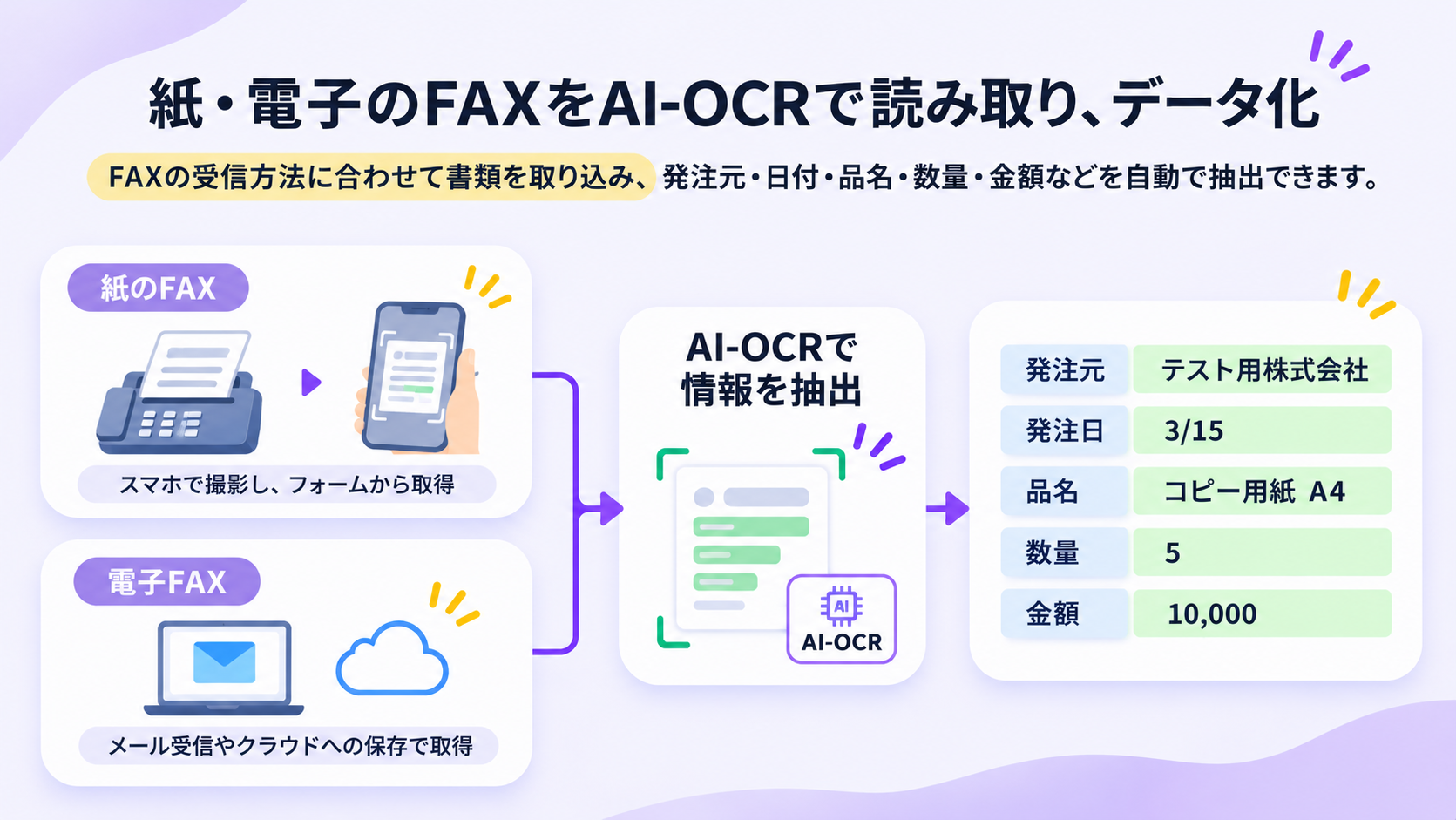
電子FAXなら、メールを受信したり、Google Driveに保存したりするだけで読み込みが可能ですよ。
Yoomでできること②:担当者による確認・承認を組み込み、登録ミスを減らす
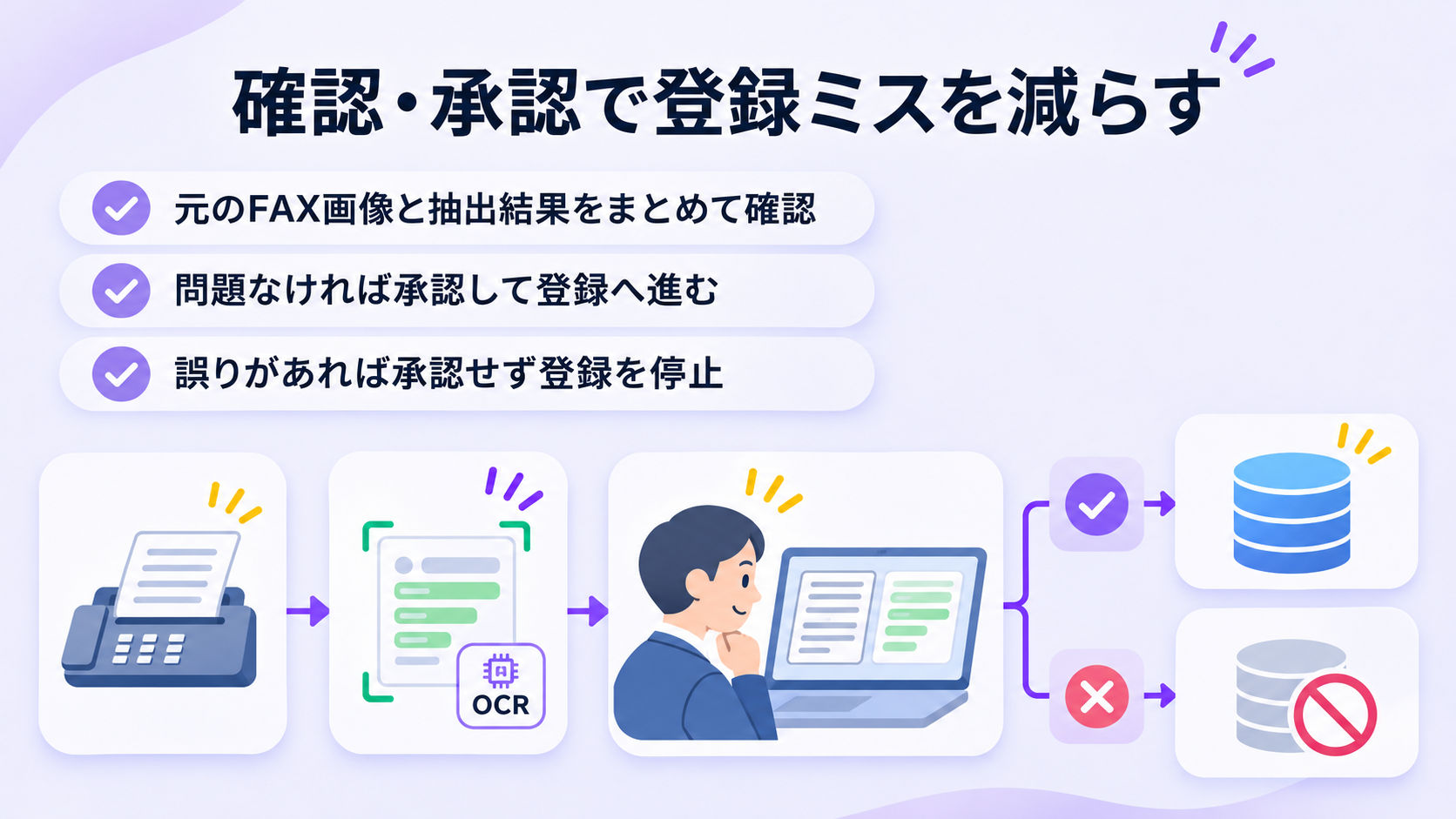
担当者が内容を確認し、問題がなければシステム登録へ進み、誤りがあれば登録を停止できます。
Yoomでできること③:書類に合わせて登録先を自動で切り替える
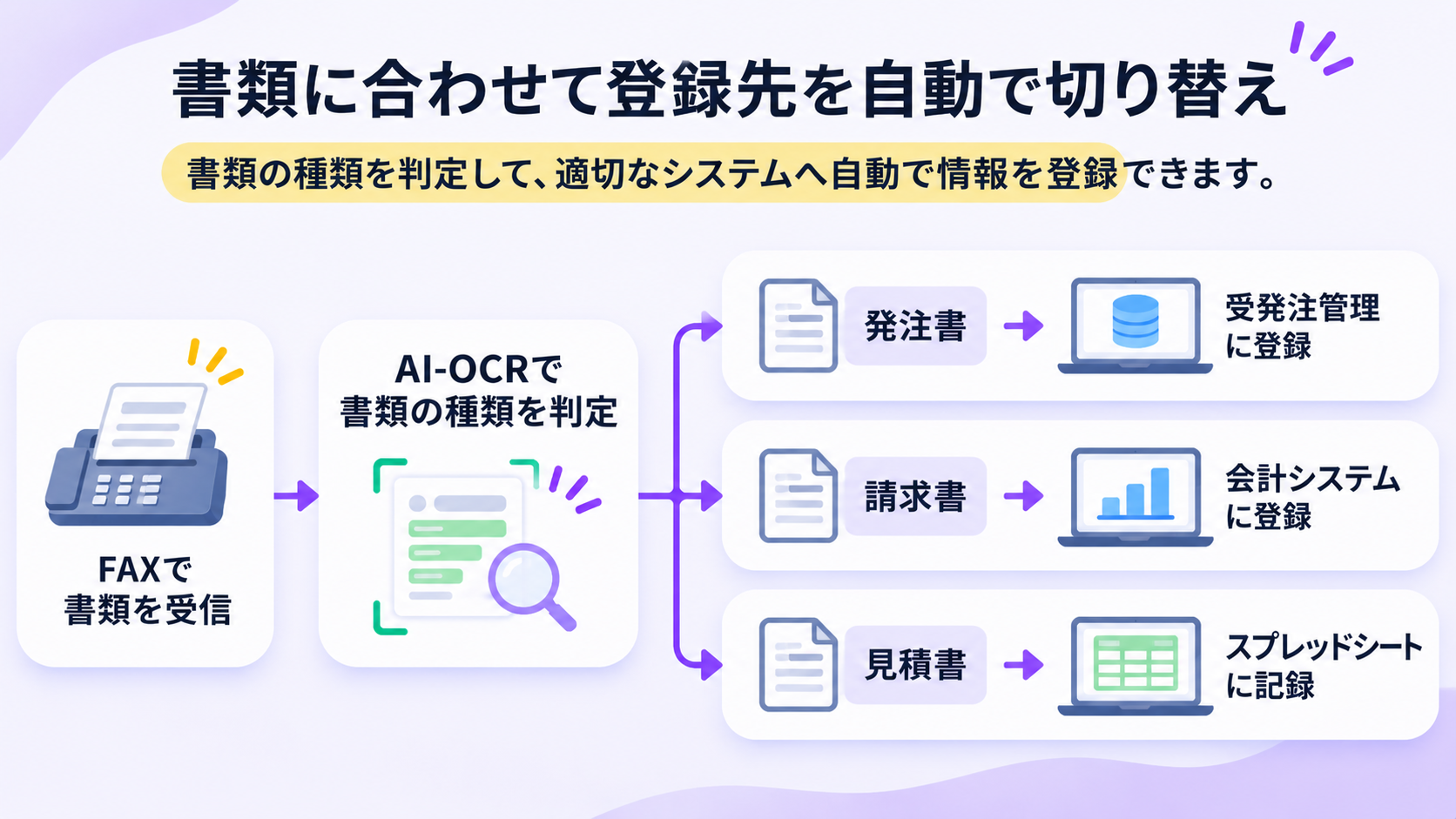
Yoomなら、書類に応じて登録先を自動で切り替えることも可能です。
例えば、発注書はkintone、請求書はfreee会計、見積書はGoogle スプレッドシートへ登録するといった使い分けができます。
実際にYoomでFAXの入力業務を自動化してみよう
ここからは、FAXで送られてきた発注書をスマートフォンで撮影し、Yoomのフォームからアップロードする方法を紹介します。
AI-OCRで必要な情報を読み取り、担当者が確認した後、Google スプレッドシートへ自動で登録します。
具体的な処理の流れは、次の4ステップです。
- FAXの発注書をフォームから送信する
- AI-OCRで必要な項目を読み取る
- 担当者が内容を確認・承認する
- Google スプレッドシートへ自動登録する
事前準備
まずは、テスト用の手書き発注書の画像と、読み取り結果を保存するGoogle スプレッドシートを用意します。
発注書は、実際の業務で使用する帳票と同じ形式のものが適しています。今回は、架空の取引情報を記載したサンプル書類で動作を確認します。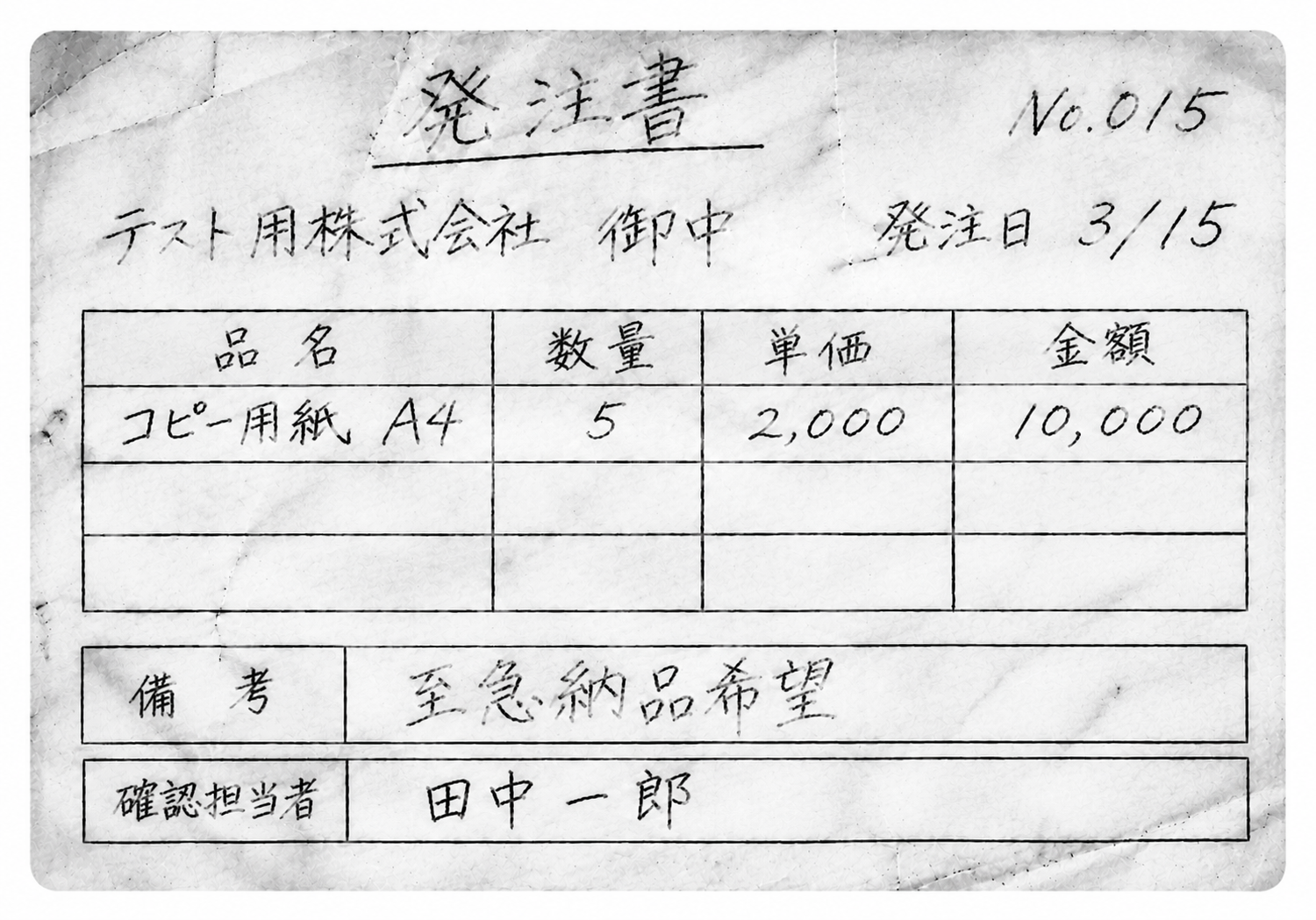
Google スプレッドシートには、AI-OCRで抽出した情報を記録するための見出し行を作成します。今回は受付日・発注元・発注日・品名・数量・単価・金額・備考・確認担当者の9項目を用意しました。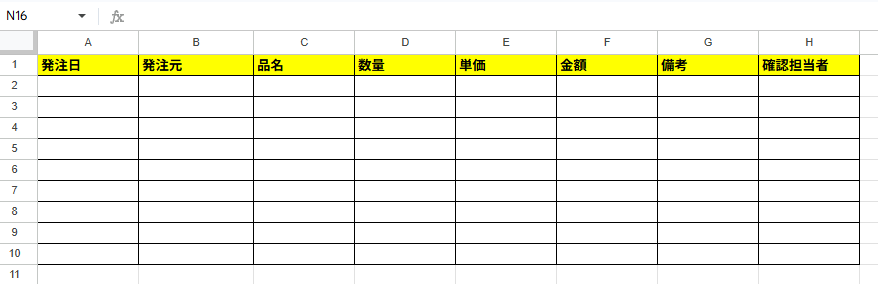
ステップ0|テンプレートをコピーして準備する
まずは、Yoomのテンプレートを使って、FAXの入力業務を自動化するワークフローを準備します。
以下のバナーをクリックすると、今回使用するテンプレートをコピーできます。

- FAXで受け取った書類や撮影した書類をOCRで読み取り、効率的にデータ化したいと考えている方
- 紙媒体からのデータ手入力に多くの時間を費やしており、業務を圧迫している方
- 手作業による転記ミスや確認漏れなどのヒューマンエラーを防止したいと考えている方
- FAX画像や撮影した書類のOCR処理からデータ登録までが自動化されるため、これまで手入力に費やしていた時間を別のコア業務に充てることができます。
- 担当者の確認ステップを挟みつつ、承認後のデータ登録は自動で行われるため、転記ミスなどのヒューマンエラーのリスク軽減に繋がります。
- はじめに、Google スプレッドシートをYoomと連携します
- 次に、トリガーでフォームトリガー機能を選択し、ファイルなどを受け付けるフォームを設定します
- 次に、オペレーションでOCR機能を選択し、フォームから送信されたファイルから文字を抽出します
- 次に、オペレーションで担当者依頼機能を選択し、OCRで抽出した内容の確認を依頼します
- 最後に、オペレーションでGoogle スプレッドシートの「レコードを追加する」アクションを設定し、担当者が承認したデータを指定のシートに登録します
※「トリガー」:フロー起動のきっかけとなるアクション、「オペレーション」:トリガー起動後、フロー内で処理を行うアクション
■このワークフローのカスタムポイント
- Google スプレッドシートとYoomを連携してください。
- ダウンロード可能なファイル容量は最大300MBまでです。アプリの仕様によっては300MB未満になる可能性があるので、ご注意ください。
- トリガー、各オペレーションでファイルを使用する際は、「ファイルの容量制限について」をご参照ください。
- OCRデータは6,500文字以上のデータや文字が小さい場合などは読み取れない場合があるので、ご注意ください。
- Google スプレッドシートの「レコードを追加する」「セルに値を入力」「範囲に値を入力」「数式を繰り返す」などのアクション内で使用する関数についてはYoomのサポート対象外ですのでご注意ください。
ワークフローを一から作成する必要はありませんよ。
ステップ1|FAX画像を受け付けるフォームを確認する
まずは、テンプレートに用意されているフォームを確認します。
フォームトリガーを開くと、FAXで受信した発注書の画像を添付するための「ファイル」という項目が設定されています。
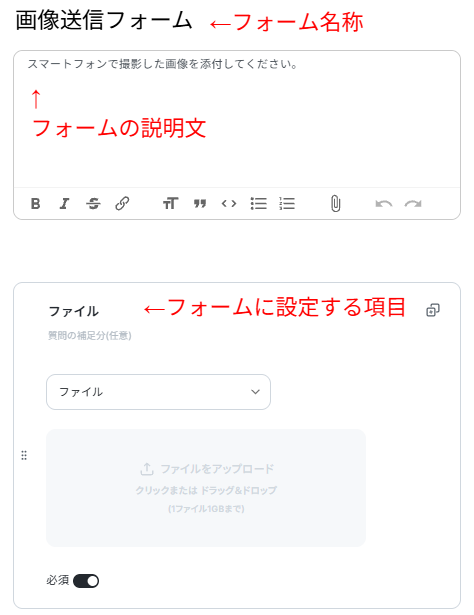
必要に応じてフォームのタイトルや説明文を変更しましょう。今回は、あらかじめ用意されている設定をそのまま使用します。
ステップ2|AI-OCRで発注書を読み取る設定を確認する
続いて、フォームから送信された発注書の画像を読み取るAI-OCRの設定を確認します。
テンプレート内の「OCRで文字を抽出」アクションを開き、読み取り対象にフォームの「ファイル」が指定されていることを確認しましょう。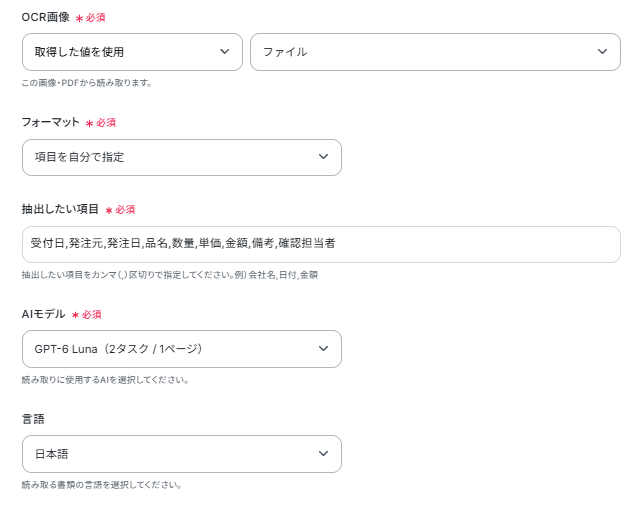
今回は、フォーマットに「項目を自分で指定」を選び、受付日・発注元・発注日・品名・数量・単価・金額・備考・確認担当者の9項目を抽出する設定にしています。
あわせて、AIモデルや言語などの設定も確認しましょう。
ステップ3|担当者による確認・承認の流れを確認する
続いて、「担当者へ対応を依頼する」アクションを開き、確認依頼の内容を確認しましょう。
今回の設定では、元のFAX画像とAI-OCRの抽出結果をまとめて確認できるようにしています。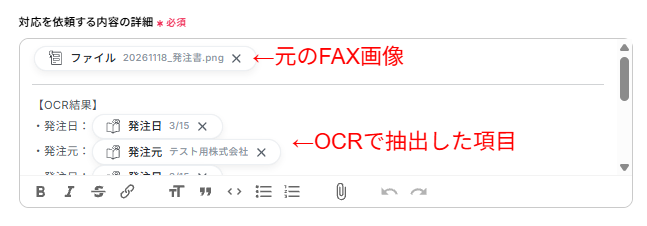
担当者は、元のFAX画像と抽出結果を照合し、問題がなければ承認するだけです。
承認後はGoogle スプレッドシートへの登録に進み、誤りがある場合は承認せずに処理を停止します。
このように、確認・承認だけで登録に進めるため、手入力の負担や誤った情報を登録するリスクを減らせます。
ステップ4|Google スプレッドシートへの登録内容を確認する
担当者による確認が完了すると、発注書の情報がGoogle スプレッドシートへ登録されます。
テンプレートには、Google スプレッドシートの「レコードを追加する」アクションが用意されています。
まずは、YoomとGoogle スプレッドシートのアカウントを連携し、登録先となるGoogle スプレッドシートを指定しましょう。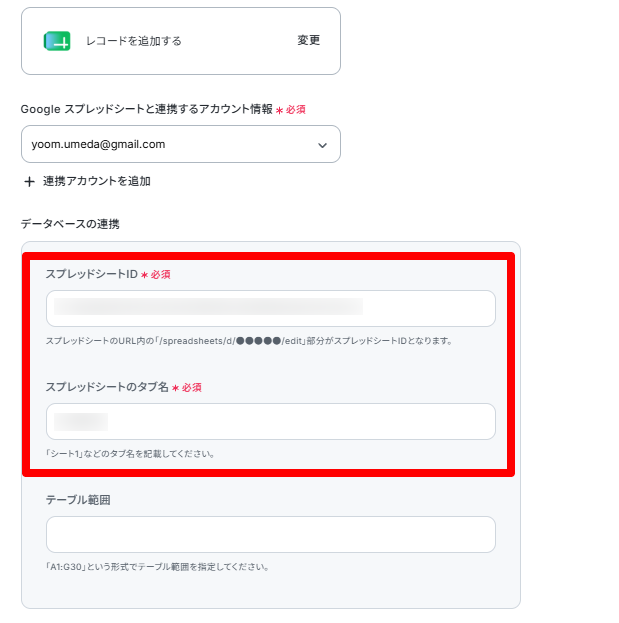
次に、AI-OCRで抽出した情報がGoogle スプレッドシートの各列に正しく対応しているか確認しましょう。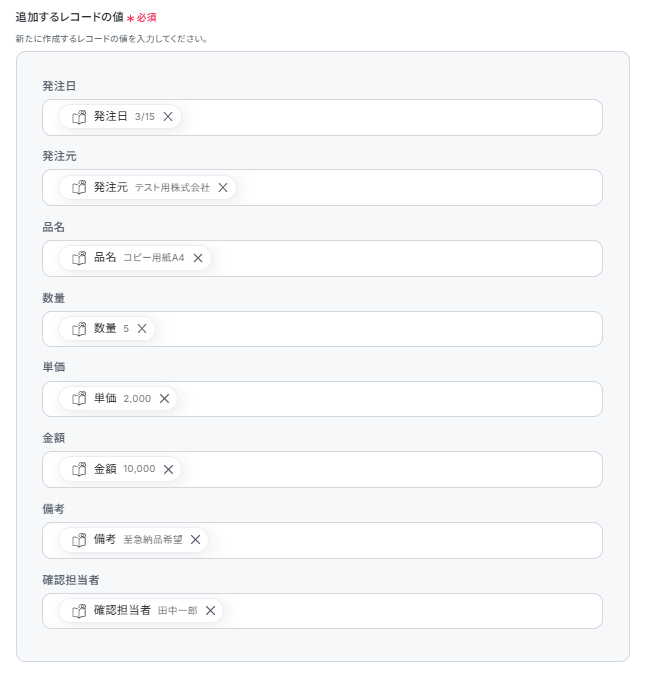
これらの情報はAI-OCRで発注書から抽出し、担当者が内容を確認した後にGoogle スプレッドシートへ登録します。
担当者が承認した場合のみ登録処理に進むため、読み取り結果に誤りがある場合は登録されません。
設定内容を確認したらテストを実行し、指定したGoogle スプレッドシートの正しい列に情報が追加されるか確認しましょう。
ステップ5|ワークフロー全体の動作を確認する
最後に、ワークフロー全体の動作を確認します。
まず、Yoomのワークフロー画面でトリガーをONにしましょう。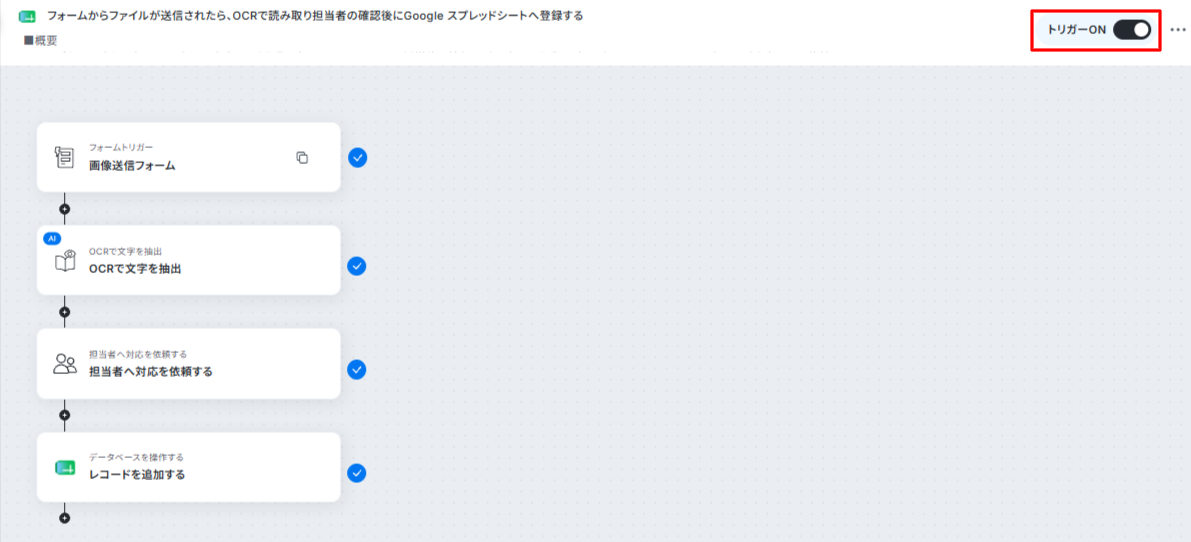
次に、フォームトリガーから共有用URLを取得します。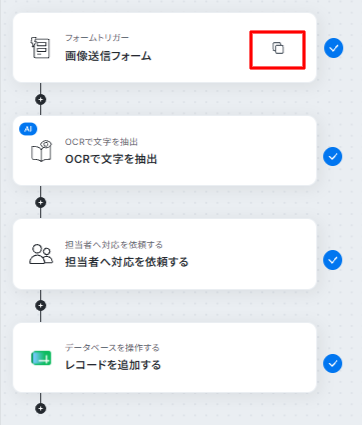
取得したURLを開き、テスト用の発注書画像を添付してフォームを送信します。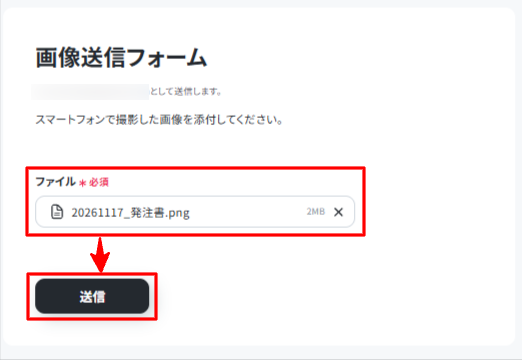
フォームの送信をきっかけにAI-OCRが画像を読み取り、担当者へ確認依頼が届きます。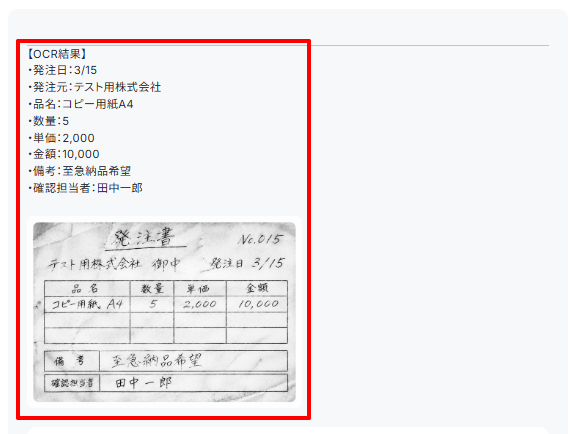
担当者は、確認依頼に添付された元のFAX画像と抽出結果を照らし合わせ、内容に問題がなければ承認します。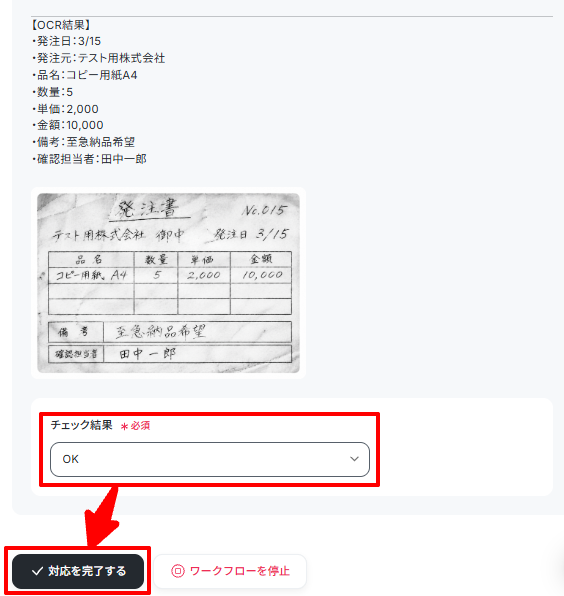
承認後、Google スプレッドシートに発注書の情報が追加されているか確認しましょう。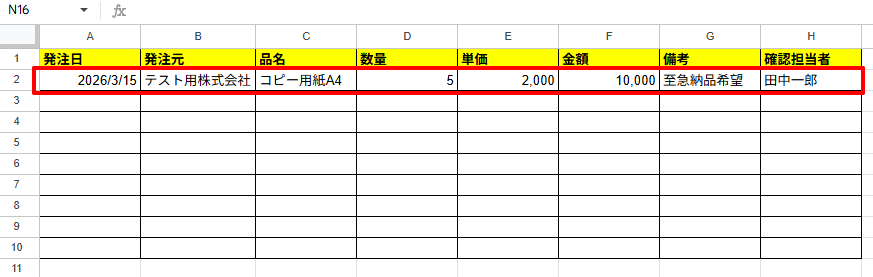
特に、発注元・品名・数量・金額などが、正しい列に登録されているか確認してください。
問題なく動作することを確認できたら、フォームの共有用URLを実際の担当者に案内し、運用を開始できます。
まずは少しずつ試していき、AI-OCRの読み取り精度や確認作業にかかる時間を見ながら、利用範囲を広げていくとよいでしょう。
発注書以外のFAXも自動化できる?
今回の実践では発注書を対象にしましたが、YoomのAI-OCRは請求書や見積書など、ほかの書類の読み取りにも対応しています。
複数種類のFAXを扱う場合は、書類の種類に合わせて読み取り方法や登録先を自動で切り替えることも可能です。
例えば、フォームで「発注書」「請求書」「見積書」などの書類種別を選んでもらい、その回答に応じてOCRの処理を切り替える方法があります。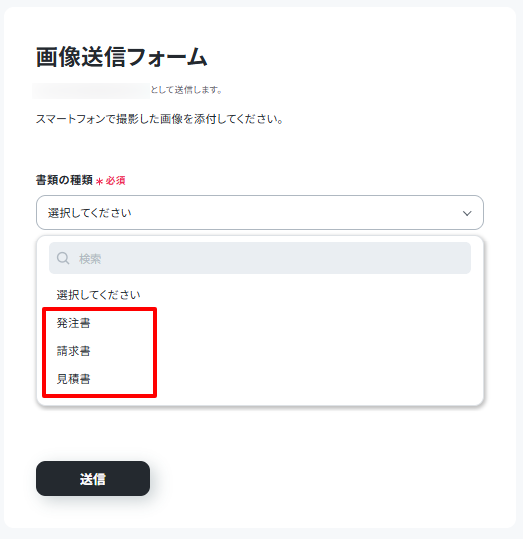
さらに、発注書なら受発注管理システム、請求書なら会計管理システム、見積書ならGoogle スプレッドシートへ登録するなど、書類の種類に応じた振り分けもできます。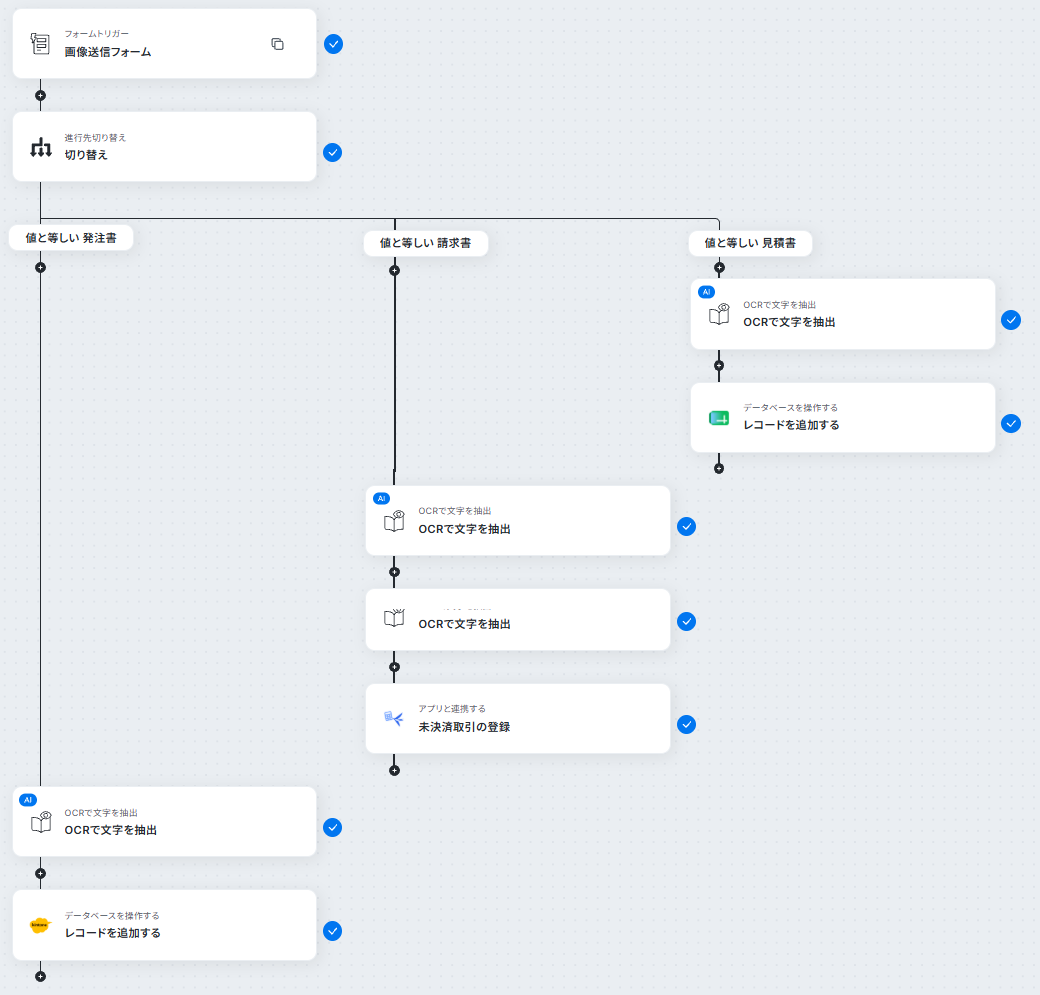
Yoomの機能を活用すれば、こうした処理の切り替えも自動化できるため、担当者が毎回登録先を選ぶ手間を減らせます。
まずは処理件数の多い書類から始め、必要に応じて対象を広げていくのがおすすめですよ!
FAXの手入力を減らし、システム登録まで自動化しよう
FAXで届く書類は、AI-OCRと業務自動化ツールを組み合わせることで、読み取りからシステムへの登録まで効率化できます。
今回はYoomを使い、手書きの発注書を読み取って、担当者が確認した後にGoogle スプレッドシートへ登録する方法を紹介しました。書類の種類に応じて登録先を変えるなど、業務に合わせた使い方もできます。
まずは処理する機会の多い書類から、自動化を試してみてはいかがでしょうか。


「こんな自動化もしたい!」というご要望もお寄せください!
Yoomでは様々なテンプレートを用意していますが、「自分の業務に合うテンプレートが見つからない」「こんな作業も自動化できたらいいな」というご要望があれば、ぜひ下記のバナーからリクエストをお寄せください!


現場の業務はどう変わった?Yoomで成果を出した他社事例
YoomのAIワーカーでOCR業務を効率化する解説動画はこちら
よくある質問
Q:Google スプレッドシートを連携させる際の注意点はありますか?
A:Googleスプレッドシートをアプリトリガーとして使用する際の注意事項は「【アプリトリガー】Googleスプレッドシートのトリガーにおける注意事項」を参照してください。
Q:OCRで読み取れないことはありますか?
A:OCRデータは6,500文字以上のデータや、文字が極端に小さい場合などは読み取れないことがありますので、ご注意ください。事前にテストを行い、読み取りたい範囲が適切にカバーされているか確認することをおすすめします。
Q:AI-OCRで会社の機密情報を渡しても大丈夫ですか?
A:AI学習への利用有無やデータの取り扱い条件は、利用するAI機能の最新の公式案内を確認してください。
プログラミング知識なしで手軽に構築できます。