・
【簡単設定】LINE WORKSの掲示板作成を自動化する方法

「Slackで共有された重要なアナウンス、LINE WORKSの掲示板にも転記しなきゃ…」
「定期的に更新される情報を、都度LINE WORKSの掲示板に手作業で投稿するのが面倒…」
このように、社内への情報共有のためにLINE WORKSの掲示板を活用しているものの、手作業での作成や他ツールからの情報転記に手間や時間を取られていませんか?
もし、Slackの特定チャンネルへの投稿などをきっかけに、LINE WORKSの掲示板を自動で作成できる仕組みがあれば、こうした情報共有の手間や転記ミスから解放されます。
さらに、より迅速で正確な情報伝達を実現しつつ、本来注力すべきコア業務に集中できる時間を生み出すことができるでしょう!
今回ご紹介する自動化は、ノーコードで簡単に設定できて、手間や時間もかかりません。
ぜひ自動化を導入して作業をもっと楽にしましょう!
とにかく早く試したい方へ
YoomにはLINE WORKSの掲示板を自動で作成する業務フロー自動化のテンプレートが用意されています。
「まずは試してみたい!」という方は、以下のバナーをクリックして、すぐに自動化を体験してみましょう!
■概要 Slackで共有された重要な情報をもとに、LINE WORKSの掲示板を手作業で新規作成する作業は手間がかかり、共有漏れのリスクも伴います。 また、複数のツールを往復することで、本来の業務が中断されてしまうことも少なくありません。 このワークフローを活用すれば、Slackの特定チャンネルへの投稿をきっかけに、LINE WORKSの掲示板作成を自動化できるため、こうした情報共有の課題をスムーズに解消できます。■このテンプレートをおすすめする方- SlackとLINE WORKSを併用しており、掲示板を手作業で作成する手間をなくしたいと考えている方
- LINE WORKSでの掲示板作成を自動化し、リアルタイムでの情報共有を実現したい方
- 手作業による情報伝達の漏れを防ぎ、業務の正確性を高めたいと考えている管理者の方
■このテンプレートを使うメリット- Slackにメッセージを投稿するだけで、自動でLINE WORKSの掲示板が作成されるため、これまで作成作業に費やしていた時間を削減できます。
- 手作業によるコピー&ペーストのミスや、掲示板の作成漏れといったヒューマンエラーを防ぎ、確実な情報共有を実現します。
■フローボットの流れ- はじめに、SlackとLINE WORKSをYoomと連携します
- 次に、トリガーでSlackを選択し、「メッセージがチャンネルに投稿されたら(Webhook)」というアクションを設定します
- 次に、オペレーションでAI機能の「テキスト抽出」を設定し、Slackの投稿内容から必要な情報を抽出します
- 最後に、オペレーションでLINE WORKSの「掲示板を作成」を設定し、抽出した情報をもとに掲示板を作成します
※「トリガー」:フロー起動のきっかけとなるアクション、「オペレーション」:トリガー起動後、フロー内で処理を行うアクション■このワークフローのカスタムポイント- LINE WORKSで掲示板を作成する際に、投稿する掲示板の名前や説明を任意の内容で設定できます。Slackから取得・抽出した内容を変数として埋め込んだり、定型文を固定値として設定したりするなど、運用に合わせたカスタマイズが可能です。
■注意事項- Slack、LINE WORKSのそれぞれとYoomを連携してください。


- SlackとLINE WORKSを併用しており、掲示板を手作業で作成する手間をなくしたいと考えている方
- LINE WORKSでの掲示板作成を自動化し、リアルタイムでの情報共有を実現したい方
- 手作業による情報伝達の漏れを防ぎ、業務の正確性を高めたいと考えている管理者の方
- Slackにメッセージを投稿するだけで、自動でLINE WORKSの掲示板が作成されるため、これまで作成作業に費やしていた時間を削減できます。
- 手作業によるコピー&ペーストのミスや、掲示板の作成漏れといったヒューマンエラーを防ぎ、確実な情報共有を実現します。
- はじめに、SlackとLINE WORKSをYoomと連携します
- 次に、トリガーでSlackを選択し、「メッセージがチャンネルに投稿されたら(Webhook)」というアクションを設定します
- 次に、オペレーションでAI機能の「テキスト抽出」を設定し、Slackの投稿内容から必要な情報を抽出します
- 最後に、オペレーションでLINE WORKSの「掲示板を作成」を設定し、抽出した情報をもとに掲示板を作成します
- LINE WORKSで掲示板を作成する際に、投稿する掲示板の名前や説明を任意の内容で設定できます。Slackから取得・抽出した内容を変数として埋め込んだり、定型文を固定値として設定したりするなど、運用に合わせたカスタマイズが可能です。
- Slack、LINE WORKSのそれぞれとYoomを連携してください。
Slackの投稿からLINE WORKSの掲示板を作成するフローを作ってみよう
それではここから代表的な例として、Slackの特定チャンネルにメッセージが投稿されたら、その内容をLINE WORKSの掲示板に自動で作成するフローを解説していきます!
ここではYoomを使用してノーコードで設定をしていきます。
もしまだYoomのアカウントをお持ちでない場合は、登録フォームからアカウントを発行しておきましょう。
※今回連携するアプリの公式サイト:LINE WORKS/Slack
[Yoomとは]
フローの作成方法
今回は大きく分けて以下のプロセスで作成します。
- SlackとLINE WORKSのマイアプリ連携
- テンプレートをコピー
- Slackのトリガーとテキスト抽出およびLINE WORKSのアクション設定
- フローをONにし、正しく起動するかを確認
■概要 Slackで共有された重要な情報をもとに、LINE WORKSの掲示板を手作業で新規作成する作業は手間がかかり、共有漏れのリスクも伴います。 また、複数のツールを往復することで、本来の業務が中断されてしまうことも少なくありません。 このワークフローを活用すれば、Slackの特定チャンネルへの投稿をきっかけに、LINE WORKSの掲示板作成を自動化できるため、こうした情報共有の課題をスムーズに解消できます。■このテンプレートをおすすめする方- SlackとLINE WORKSを併用しており、掲示板を手作業で作成する手間をなくしたいと考えている方
- LINE WORKSでの掲示板作成を自動化し、リアルタイムでの情報共有を実現したい方
- 手作業による情報伝達の漏れを防ぎ、業務の正確性を高めたいと考えている管理者の方
■このテンプレートを使うメリット- Slackにメッセージを投稿するだけで、自動でLINE WORKSの掲示板が作成されるため、これまで作成作業に費やしていた時間を削減できます。
- 手作業によるコピー&ペーストのミスや、掲示板の作成漏れといったヒューマンエラーを防ぎ、確実な情報共有を実現します。
■フローボットの流れ- はじめに、SlackとLINE WORKSをYoomと連携します
- 次に、トリガーでSlackを選択し、「メッセージがチャンネルに投稿されたら(Webhook)」というアクションを設定します
- 次に、オペレーションでAI機能の「テキスト抽出」を設定し、Slackの投稿内容から必要な情報を抽出します
- 最後に、オペレーションでLINE WORKSの「掲示板を作成」を設定し、抽出した情報をもとに掲示板を作成します
※「トリガー」:フロー起動のきっかけとなるアクション、「オペレーション」:トリガー起動後、フロー内で処理を行うアクション■このワークフローのカスタムポイント- LINE WORKSで掲示板を作成する際に、投稿する掲示板の名前や説明を任意の内容で設定できます。Slackから取得・抽出した内容を変数として埋め込んだり、定型文を固定値として設定したりするなど、運用に合わせたカスタマイズが可能です。
■注意事項- Slack、LINE WORKSのそれぞれとYoomを連携してください。
- SlackとLINE WORKSを併用しており、掲示板を手作業で作成する手間をなくしたいと考えている方
- LINE WORKSでの掲示板作成を自動化し、リアルタイムでの情報共有を実現したい方
- 手作業による情報伝達の漏れを防ぎ、業務の正確性を高めたいと考えている管理者の方
- Slackにメッセージを投稿するだけで、自動でLINE WORKSの掲示板が作成されるため、これまで作成作業に費やしていた時間を削減できます。
- 手作業によるコピー&ペーストのミスや、掲示板の作成漏れといったヒューマンエラーを防ぎ、確実な情報共有を実現します。
- はじめに、SlackとLINE WORKSをYoomと連携します
- 次に、トリガーでSlackを選択し、「メッセージがチャンネルに投稿されたら(Webhook)」というアクションを設定します
- 次に、オペレーションでAI機能の「テキスト抽出」を設定し、Slackの投稿内容から必要な情報を抽出します
- 最後に、オペレーションでLINE WORKSの「掲示板を作成」を設定し、抽出した情報をもとに掲示板を作成します
- LINE WORKSで掲示板を作成する際に、投稿する掲示板の名前や説明を任意の内容で設定できます。Slackから取得・抽出した内容を変数として埋め込んだり、定型文を固定値として設定したりするなど、運用に合わせたカスタマイズが可能です。
- Slack、LINE WORKSのそれぞれとYoomを連携してください。
ステップ1:SlackとLINE WORKSをマイアプリ連携
ここでは、Yoomとそれぞれのアプリを連携して、操作が行えるようにしていきます。
基本的な設定方法を解説しているナビがありますので、まずはこちらをご覧ください。
今回のフローで使用するSlackのマイアプリ登録方法についてもナビ内で解説しているので、こちらを参考にYoomとの連携を進めてみてくださいね!
《参考》Slackのマイアプリ登録方法
LINE WORKSとYoomのマイアプリ連携
以上でマイアプリ登録は完了です!
ステップ2:テンプレートをコピーする
続いてYoomのテンプレートをコピーします。
以下バナーの「試してみる」をクリックしましょう。
■概要 Slackで共有された重要な情報をもとに、LINE WORKSの掲示板を手作業で新規作成する作業は手間がかかり、共有漏れのリスクも伴います。 また、複数のツールを往復することで、本来の業務が中断されてしまうことも少なくありません。 このワークフローを活用すれば、Slackの特定チャンネルへの投稿をきっかけに、LINE WORKSの掲示板作成を自動化できるため、こうした情報共有の課題をスムーズに解消できます。■このテンプレートをおすすめする方- SlackとLINE WORKSを併用しており、掲示板を手作業で作成する手間をなくしたいと考えている方
- LINE WORKSでの掲示板作成を自動化し、リアルタイムでの情報共有を実現したい方
- 手作業による情報伝達の漏れを防ぎ、業務の正確性を高めたいと考えている管理者の方
■このテンプレートを使うメリット- Slackにメッセージを投稿するだけで、自動でLINE WORKSの掲示板が作成されるため、これまで作成作業に費やしていた時間を削減できます。
- 手作業によるコピー&ペーストのミスや、掲示板の作成漏れといったヒューマンエラーを防ぎ、確実な情報共有を実現します。
■フローボットの流れ- はじめに、SlackとLINE WORKSをYoomと連携します
- 次に、トリガーでSlackを選択し、「メッセージがチャンネルに投稿されたら(Webhook)」というアクションを設定します
- 次に、オペレーションでAI機能の「テキスト抽出」を設定し、Slackの投稿内容から必要な情報を抽出します
- 最後に、オペレーションでLINE WORKSの「掲示板を作成」を設定し、抽出した情報をもとに掲示板を作成します
※「トリガー」:フロー起動のきっかけとなるアクション、「オペレーション」:トリガー起動後、フロー内で処理を行うアクション■このワークフローのカスタムポイント- LINE WORKSで掲示板を作成する際に、投稿する掲示板の名前や説明を任意の内容で設定できます。Slackから取得・抽出した内容を変数として埋め込んだり、定型文を固定値として設定したりするなど、運用に合わせたカスタマイズが可能です。
■注意事項- Slack、LINE WORKSのそれぞれとYoomを連携してください。
- SlackとLINE WORKSを併用しており、掲示板を手作業で作成する手間をなくしたいと考えている方
- LINE WORKSでの掲示板作成を自動化し、リアルタイムでの情報共有を実現したい方
- 手作業による情報伝達の漏れを防ぎ、業務の正確性を高めたいと考えている管理者の方
- Slackにメッセージを投稿するだけで、自動でLINE WORKSの掲示板が作成されるため、これまで作成作業に費やしていた時間を削減できます。
- 手作業によるコピー&ペーストのミスや、掲示板の作成漏れといったヒューマンエラーを防ぎ、確実な情報共有を実現します。
- はじめに、SlackとLINE WORKSをYoomと連携します
- 次に、トリガーでSlackを選択し、「メッセージがチャンネルに投稿されたら(Webhook)」というアクションを設定します
- 次に、オペレーションでAI機能の「テキスト抽出」を設定し、Slackの投稿内容から必要な情報を抽出します
- 最後に、オペレーションでLINE WORKSの「掲示板を作成」を設定し、抽出した情報をもとに掲示板を作成します
- LINE WORKSで掲示板を作成する際に、投稿する掲示板の名前や説明を任意の内容で設定できます。Slackから取得・抽出した内容を変数として埋め込んだり、定型文を固定値として設定したりするなど、運用に合わせたカスタマイズが可能です。
- Slack、LINE WORKSのそれぞれとYoomを連携してください。
以下の画像のような画面が表示されたらテンプレートのコピーは完了です。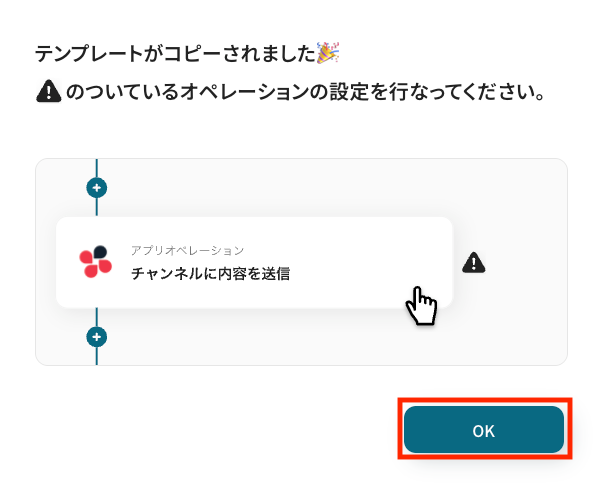
ステップ3:Slackのトリガー設定
それでは、ここから設定を進めていきましょう。
「メッセージがチャンネルに投稿されたら」をクリックします。
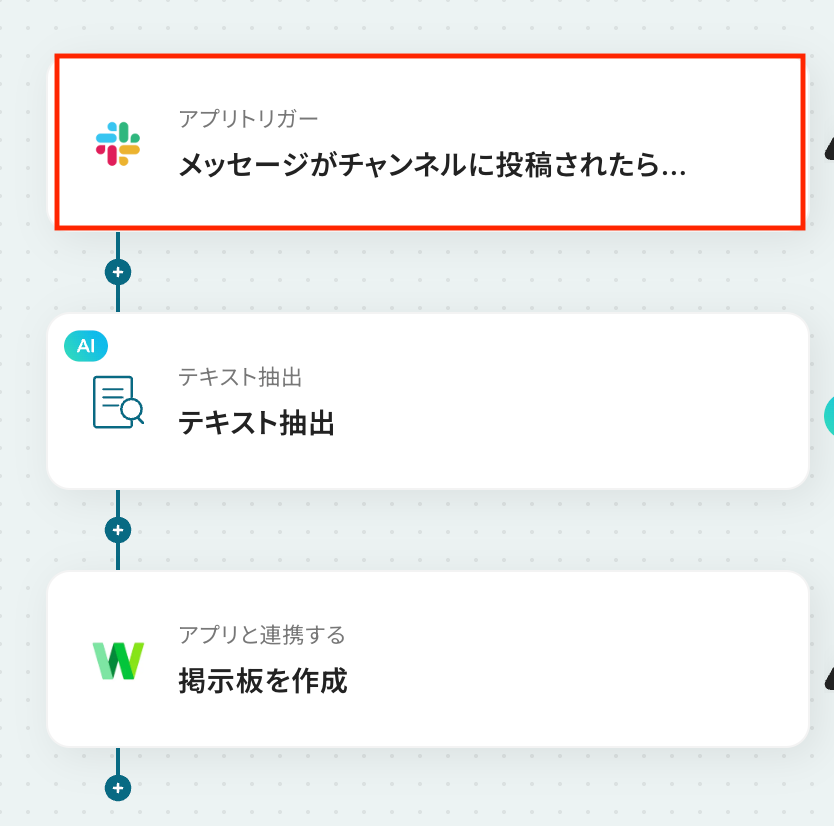
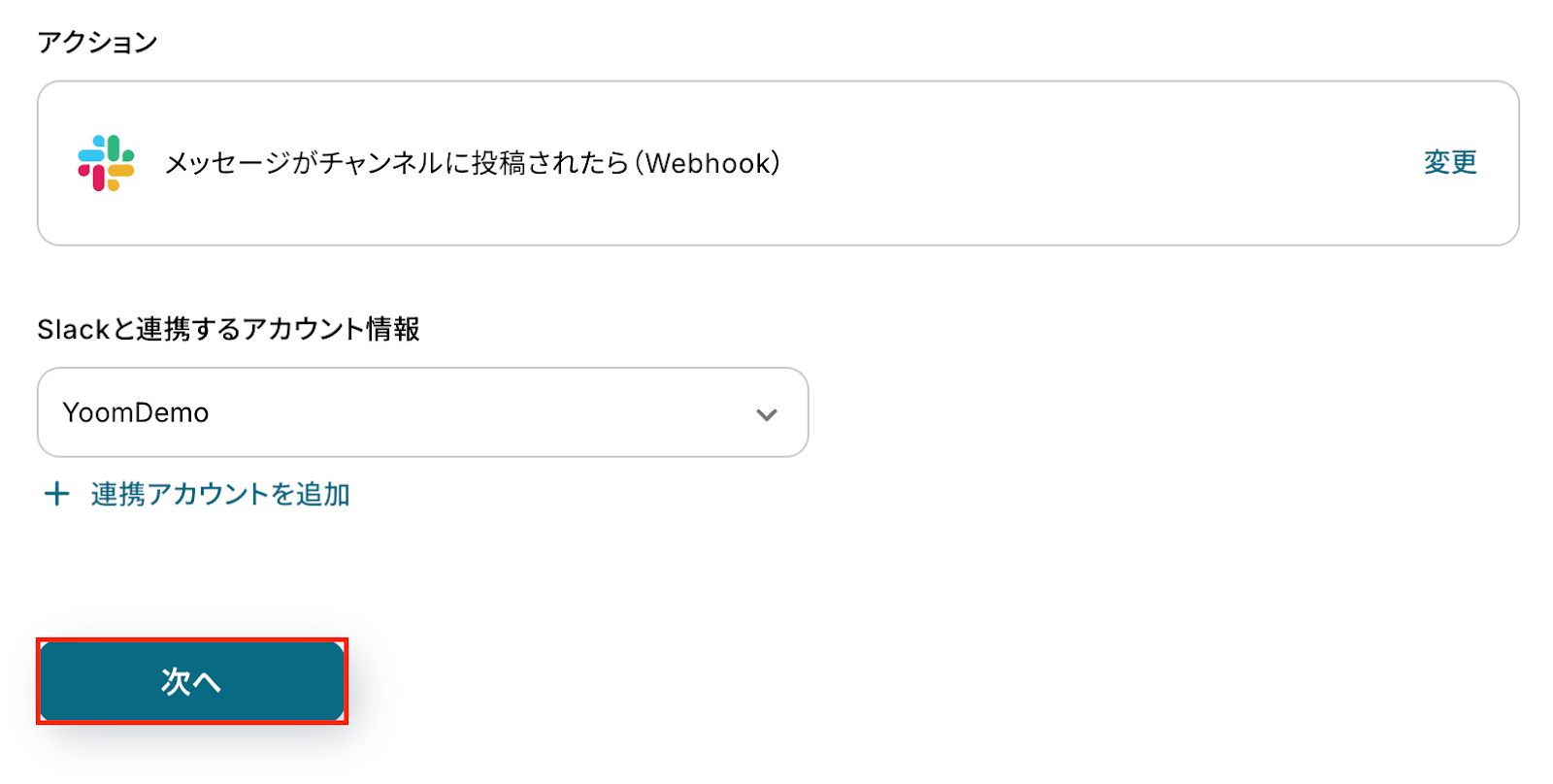
アクションはあらかじめ設定されているため、そのまま内容を確認してください。
Slackと連携するアカウント情報に問題がなければ、「次へ」をクリックします。
SlackにYoomの情報を登録してください。
なお、この作業はワークスペースごとに一度のみ必要です。
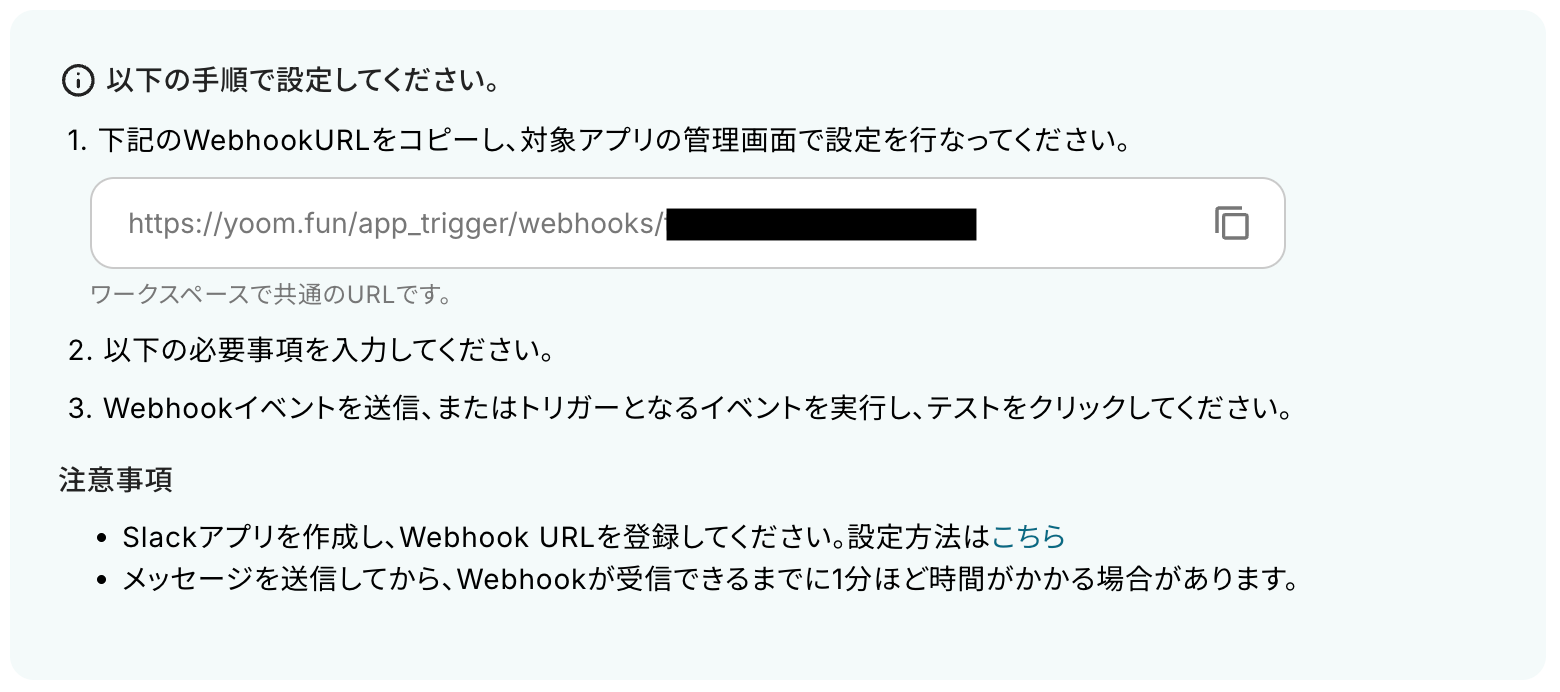
Webhook URLの設定が完了したら、事前準備としてSlackでメッセージをチャンネルに投稿しておきましょう。
今回はテストとして、以下のメッセージを投稿しました。

Yoomの操作画面に戻ります。
トリガーの起動間隔
メッセージがチャンネルに投稿されたタイミングで、自動処理を開始するための設定を行います。
5分、10分、15分、30分、60分のいずれかで設定できます。
ご利用プランによって、設定できるトリガーの最短間隔が異なるため、その点は要チェックです。
なお、基本的にはそのプランの最短の起動間隔にしてお使いいただくことをおすすめします。
チャンネルID
入力欄をクリックすると、マイアプリ連携済みのSlackワークスペースから取得したチャンネル一覧が表示されます。
対象のチャンネルを選択しましょう。
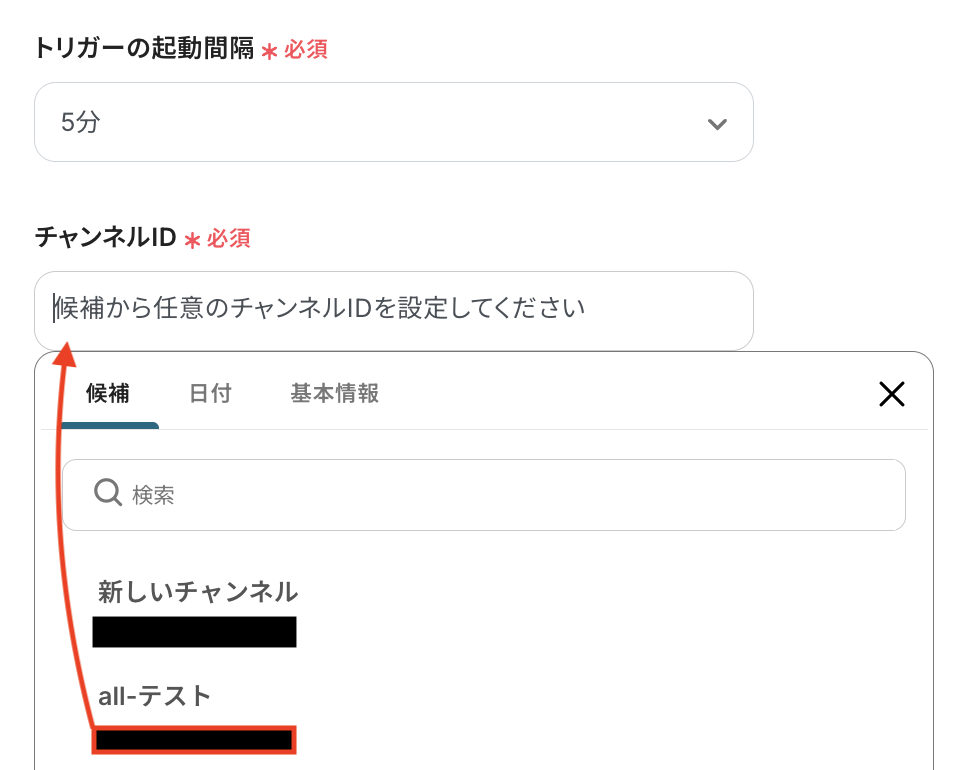
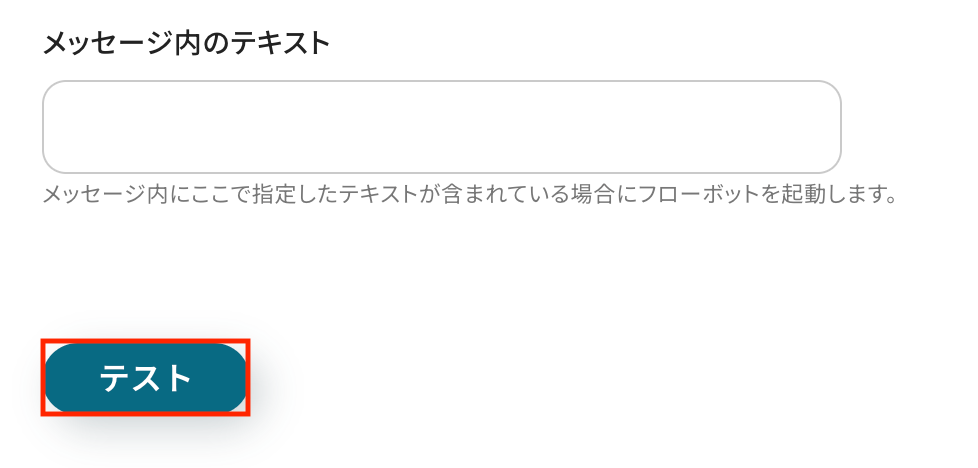
その他の項目も任意で設定可能です。
入力が完了したら、設定内容とトリガーの動作を確認するため「テスト」をクリックします。
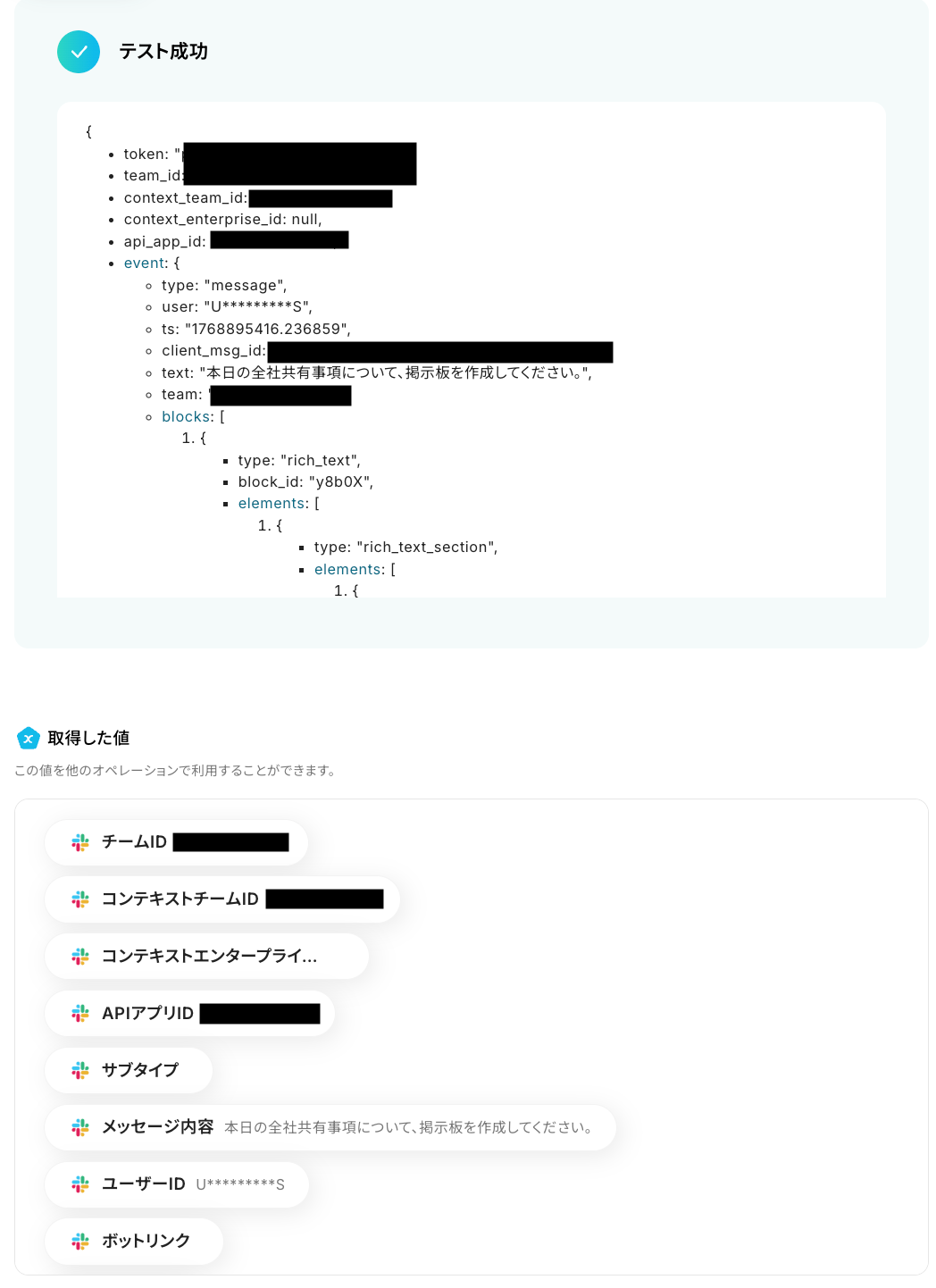
テストに成功すると、Slackに投稿されたメッセージに関する情報が一覧で表示されます。以下の画像の取得した値は、この後のステップで利用できます。
※取得した値とは?
トリガーやオペレーション設定時に、「テスト」を実行して取得した値のことを指します。後続のオペレーション設定時の値として利用でき、フローボットを起動するたびに変動した値となります。
内容を確認し「完了」をクリックしましょう。
ステップ4:AI機能でテキスト抽出
続いて、トリガーのステップでSlackから取得した値を利用して、後続のステップで必要なテキストを抽出する設定を行いましょう。
「テキスト抽出」をクリックします。
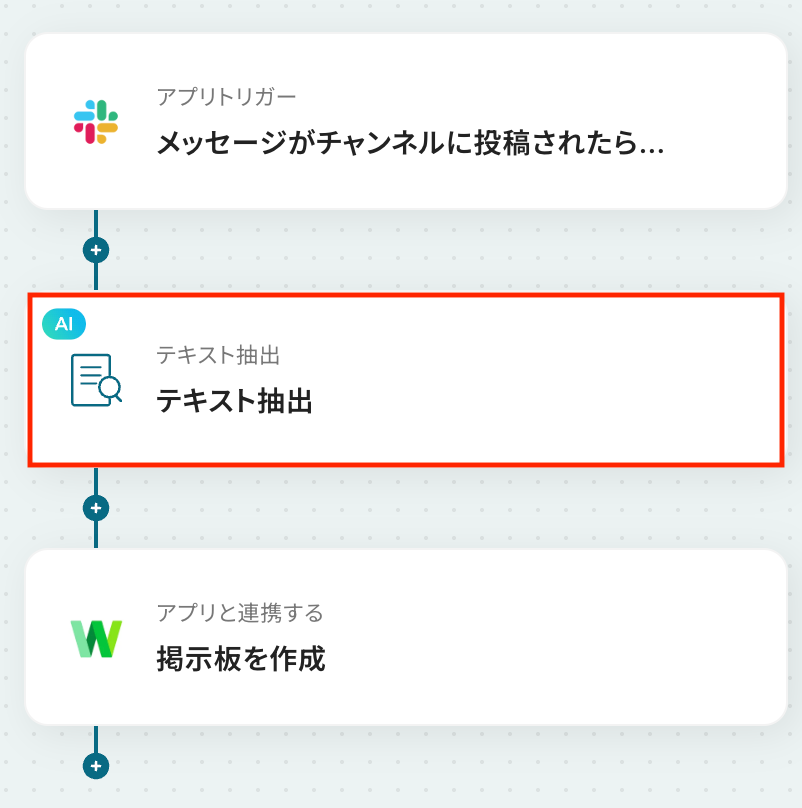
AIによるデータ抽出の設定を行います。
変換タイプは「GPT-4o mini|3,500文字以内のデータからテキストを抽出(2タスク)」 がデフォルトで設定されているため、そのまま内容を確認してください。
長文テキストからデータを抽出する場合は「変更する」をクリックし、任意の変換タイプを選択しましょう。
なお、抽出対象となるテキストの文字数によって消費タスク数が変動しますのでご注意ください。
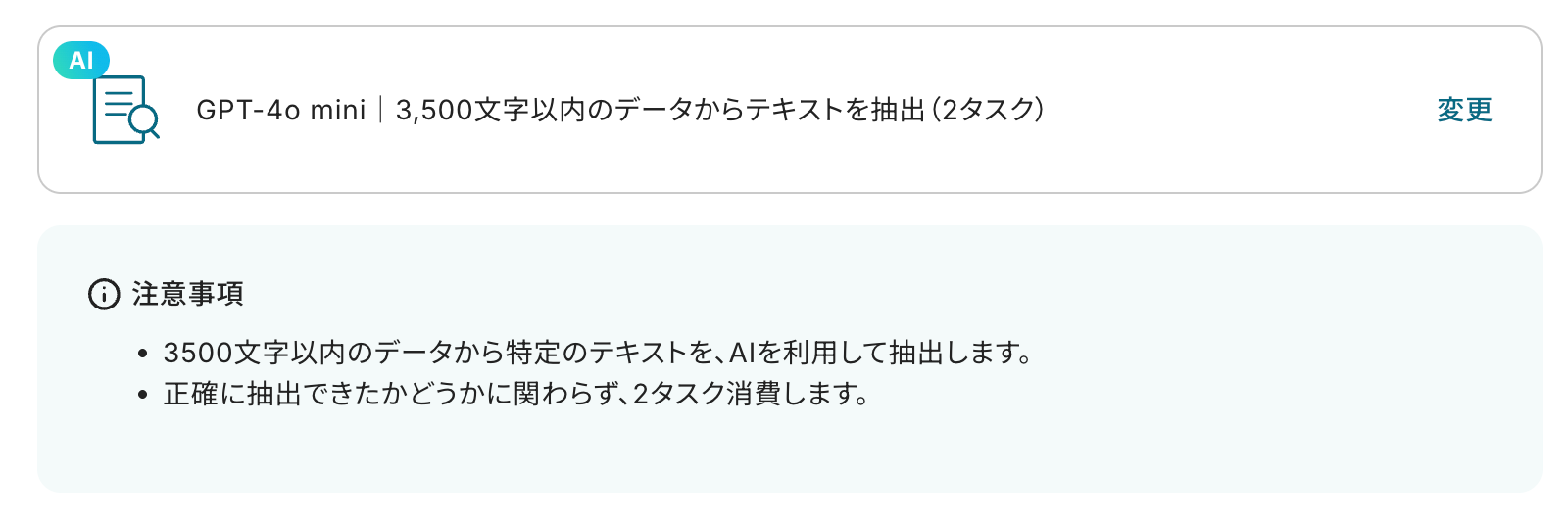
対象のテキスト
Slackのトリガーイベントで取得したメッセージ内容を対象に、AIで特定のテキストを抽出します。
入力欄をクリックすると、前のステップでSlackから取得した値が表示されるので、選択して入力しましょう。
取得した値を活用することで値が固定化されず、フローボットを起動するたびに最新の情報を自動で反映できます。
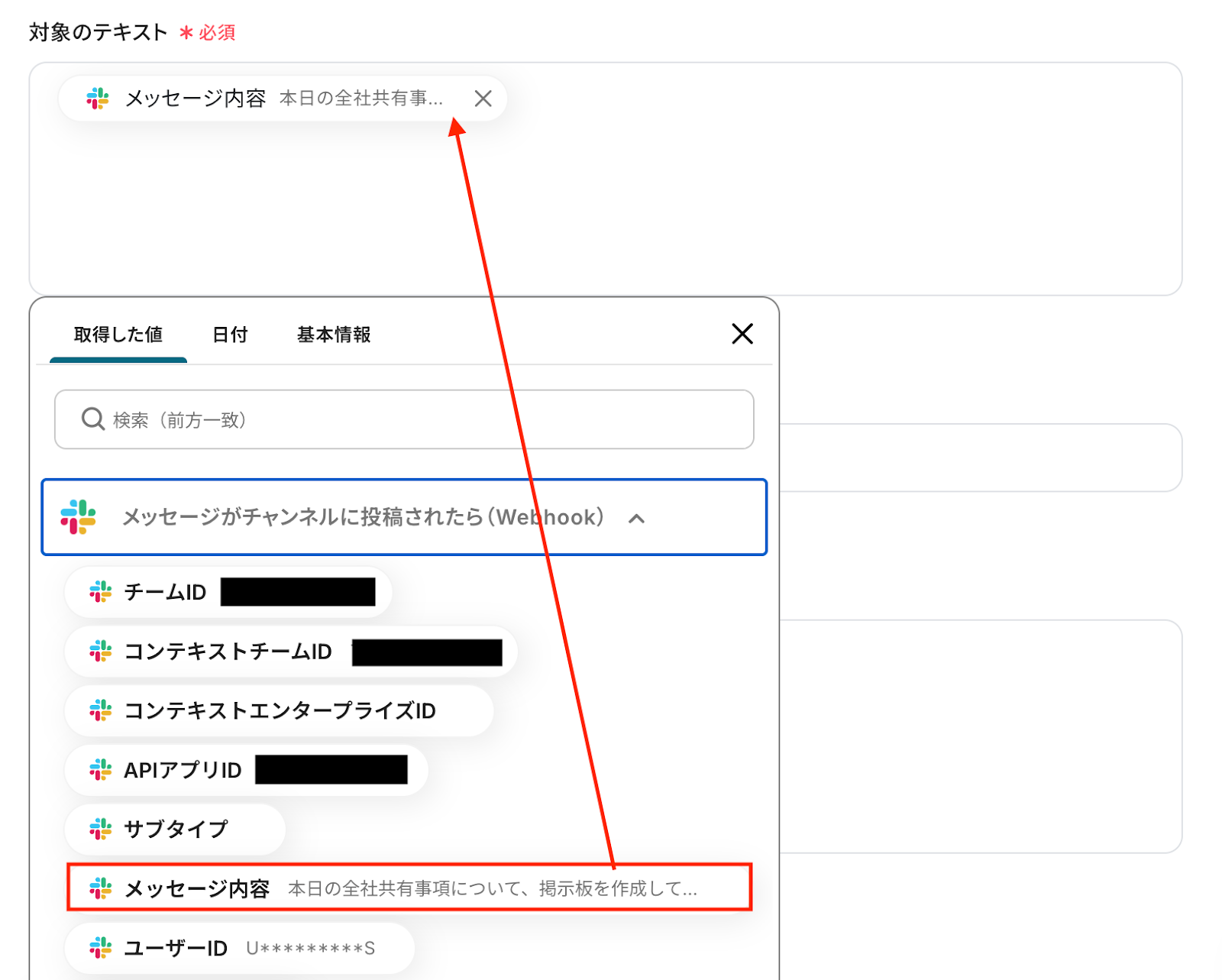
抽出したい項目
対象のテキストから抽出したい項目をカンマ区切りで入力してください。
今回はこの後のステップで、LINE WORKSで掲示板を作成するため、デフォルトで入力されている項目をそのまま使用しています。
指示内容
AIへの指示内容は任意で設定可能です。
必要に応じて抽出方法や条件を具体的に記載することで、より精度の高い抽出結果が得られます。
入力が完了したら、設定した項目が実際に正しく抽出されるかどうかを確認するため「テスト」をクリックしましょう。
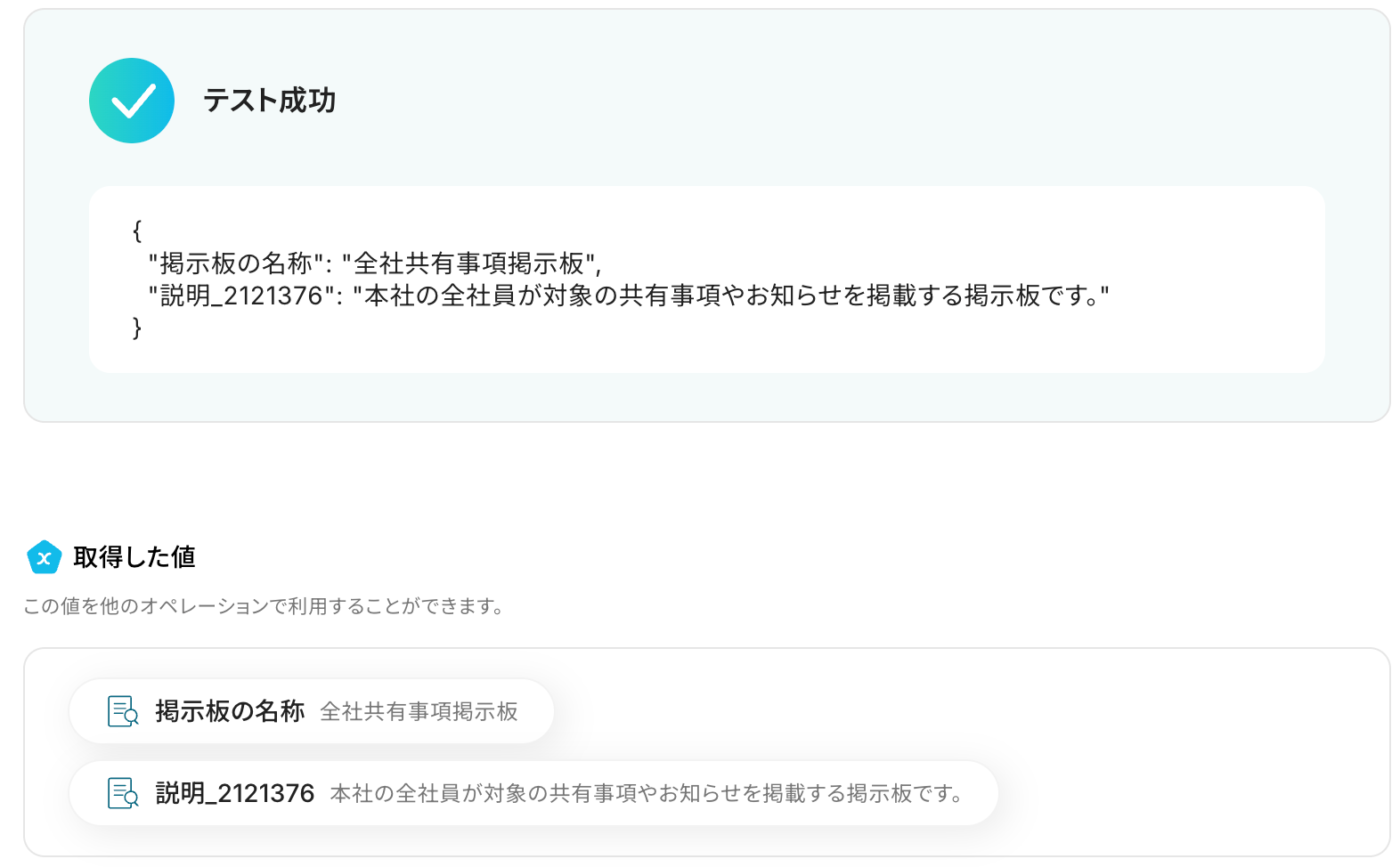
テストに成功すると、AIによってテキストから抽出された情報が一覧で表示されます。
以下の取得した値を利用し、この後のステップでLINE WORKSで掲示板の作成ができます。
内容を確認し、「完了」をクリックします。
ステップ5:LINE WORKSで掲示板を作成
いよいよ最後の設定です!
前のステップでテキスト抽出した値を利用して、LINE WORKSに掲示板を作成しましょう。
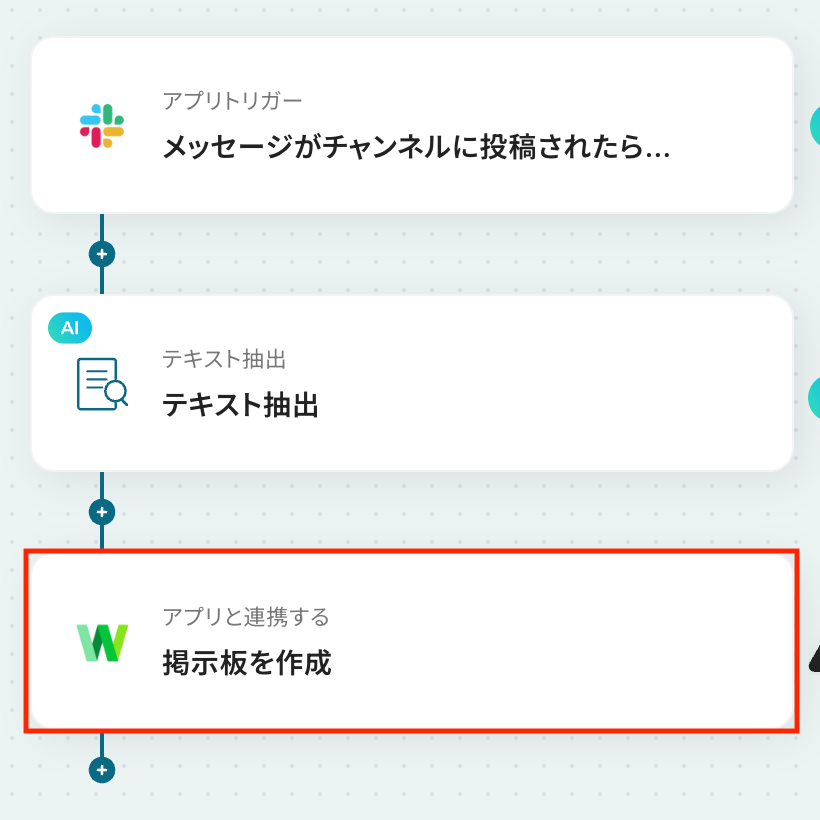
「掲示板を作成」をクリックします。
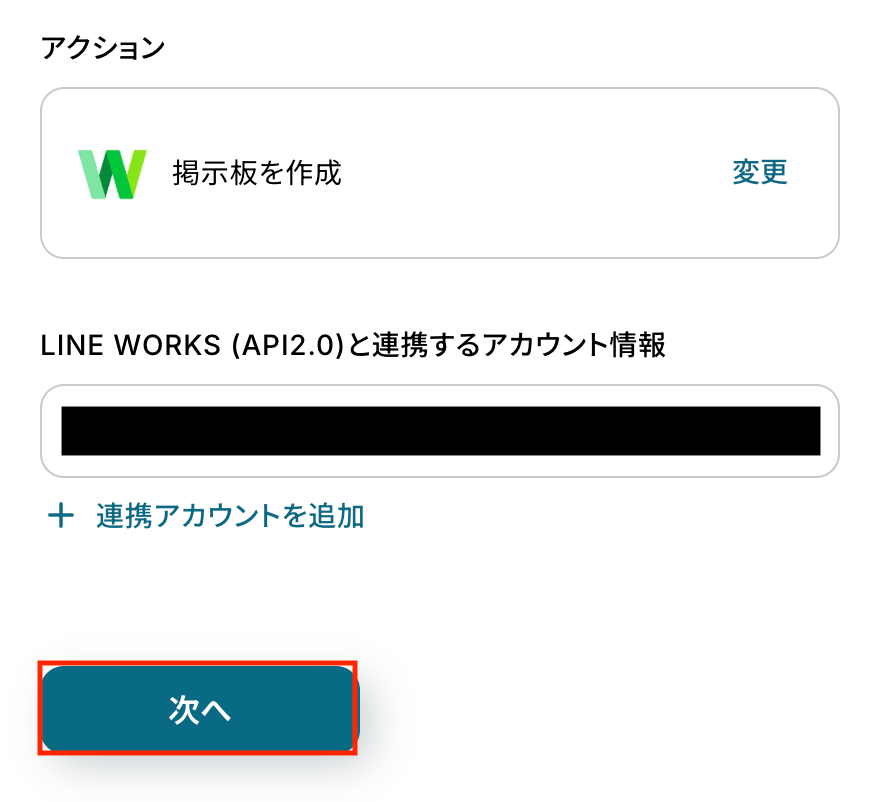
アクションはあらかじめ設定されているため、そのまま内容を確認してください。
LINE WORKSと連携するアカウント情報に問題がなければ、「次へ」をクリックします。
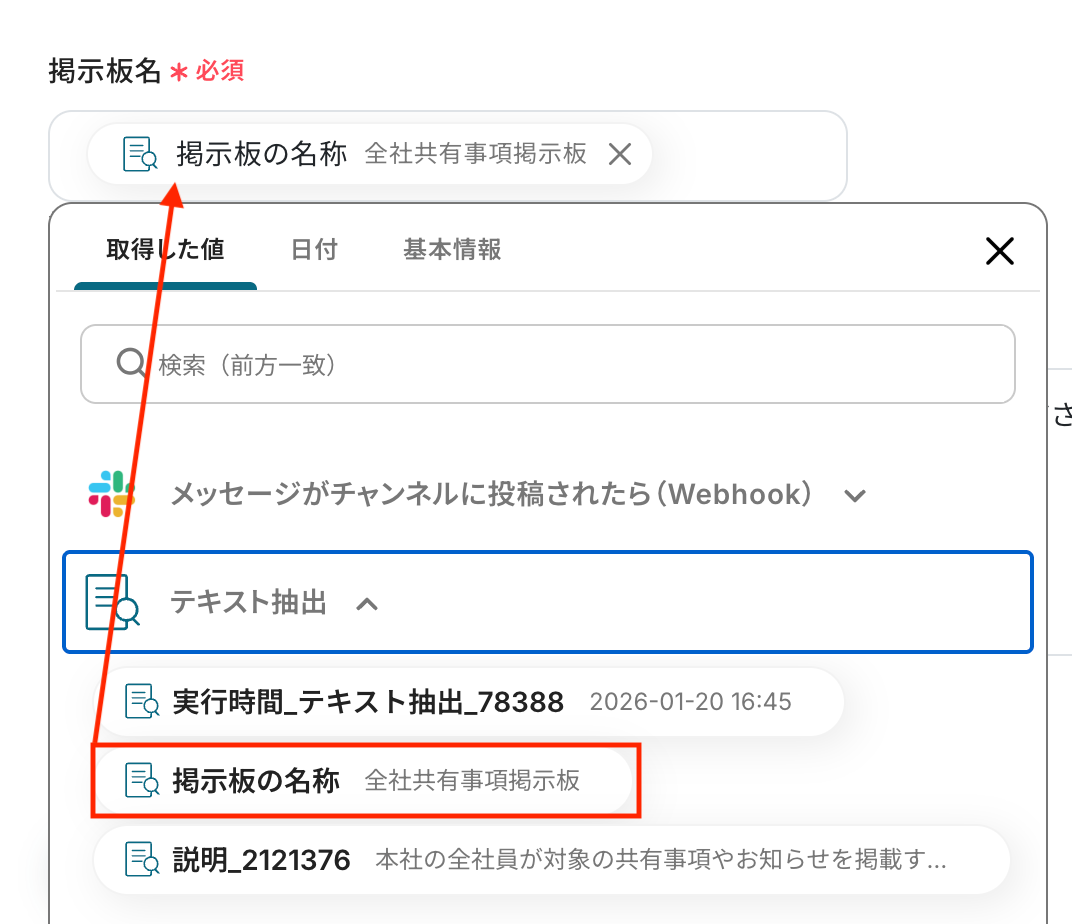
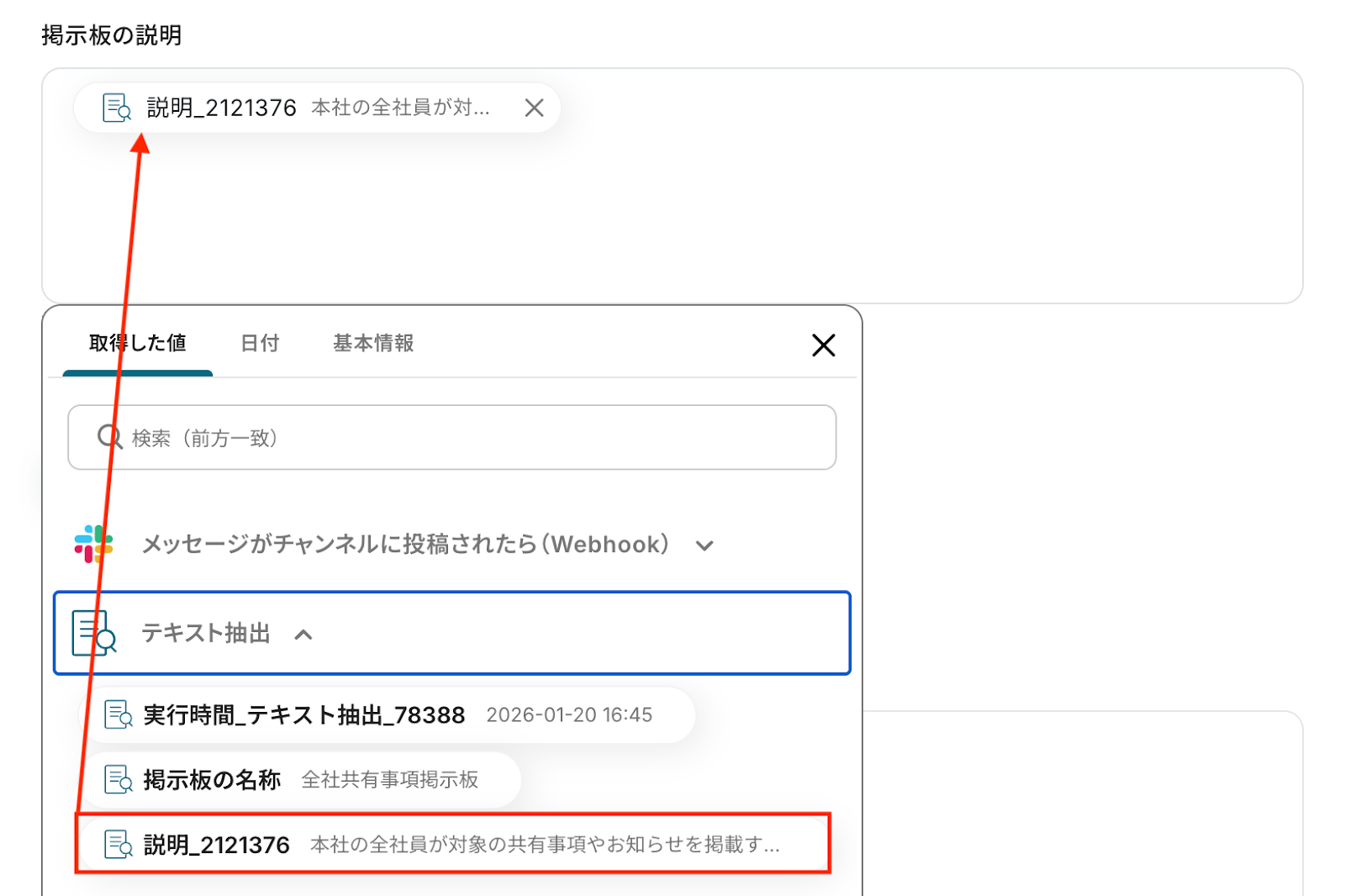
掲示板名、掲示板の説明
入力欄をクリックすると、前のステップでテキスト抽出した値が表示されるので、選択して入力しましょう。
取得した値を活用することで値が固定化されず、フローボットを起動するたびに最新の情報を自動で反映できます。
なお、テキストを直接入力した部分は固定値とされるため、取得した値を活用せず設定を行うと毎回同じデータがLINE WORKSに登録されてしまうので注意が必要です。
入力が完了したら「テスト」をクリックして、設定した内容でLINE WORKSに掲示板が作成されるか確認しましょう。
テストが成功したらLINE WORKSの画面を開き、実際に掲示板が作成されているかを確認してみましょう。
今回は下記のとおり作成されていました!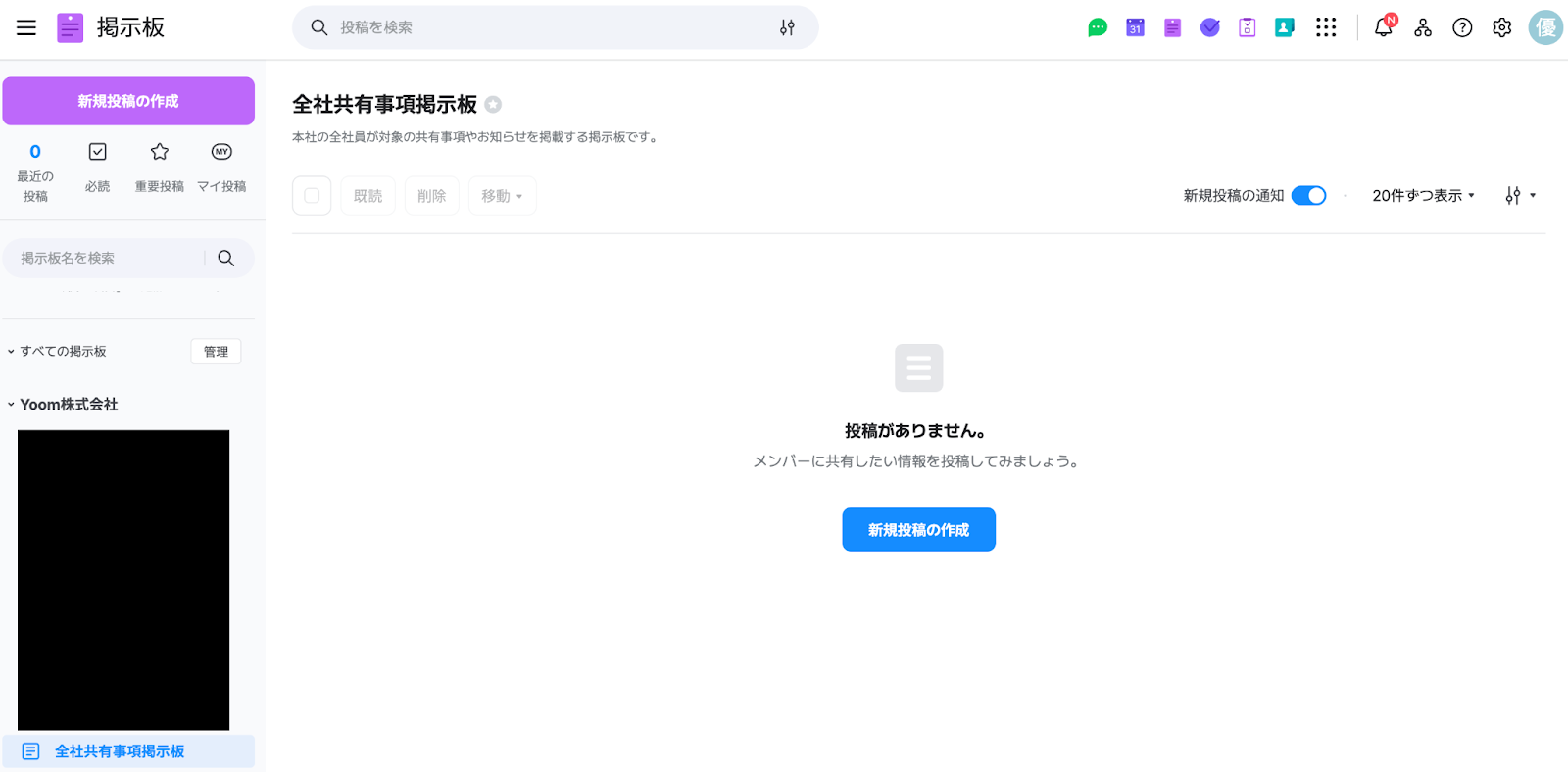
問題がなければYoomの操作画面に戻り、「完了」をクリックします。
以上ですべての設定が完了しました!
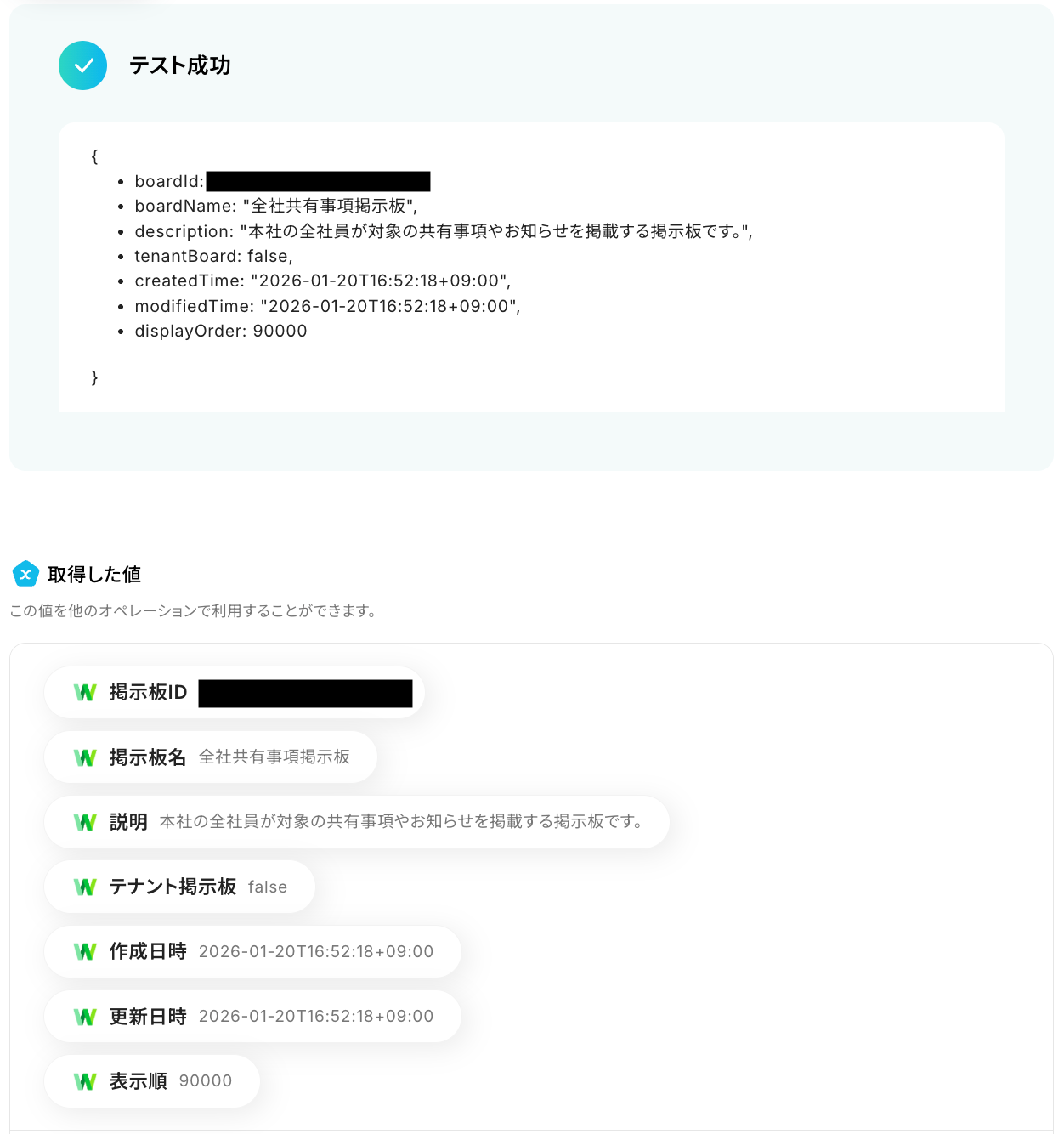
ステップ6:トリガーをONにし、フローが起動するかを確認
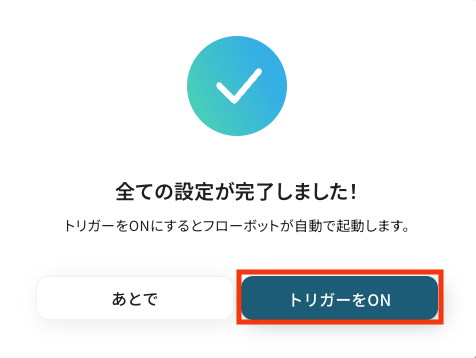
設定が完了すると、画面上に以下のようなメニューが表示されます。
トリガーをONにすることで、Slackへの投稿をきっかけにAIがテキスト抽出を行い、その内容をもとにLINE WORKSの掲示板が自動で作成されるようになります。
実際にSlackへメッセージを投稿し、LINE WORKSに掲示板が作成されているかを確認してみましょう。
LINE WORKSを使った自動化例
チャットへのメッセージ投稿をトリガーに、データベースへの内容記録、タスク・課題の自動作成、フォルダの自動作成とURL返信を行います。
また、外部システムでのコンタクト登録や記事公開をチャットツールに自動通知。
さらに、AIによるメッセージ要約とメール通知も可能です。
情報共有の効率化とタスクの抜け漏れ防止に貢献します。
■概要LINE WORKSの特定のルームに投稿される日報や議事録、タスク依頼などの重要な情報を、手作業でNotionに転記していませんか?この作業は手間がかかるだけでなく、転記漏れや入力ミスが発生する原因にもなり得ます。このワークフローを活用すれば、LINE WORKSの特定ルームへの投稿をトリガーに、投稿内容をAIが解析し、Notionのデータベースへ自動で追加することが可能です。手作業による情報集約の手間を省き、スムーズな情報管理を実現します。
■このテンプレートをおすすめする方- LINE WORKSでの情報共有とNotionでのタスク管理を連携させ、業務を効率化したい方
- チャットで受けた依頼などを手作業でNotionに転記しており、手間や漏れを感じている方
- チーム内の情報共有フローを自動化し、生産性を向上させたいプロジェクトマネージャーの方
■このテンプレートを使うメリット- LINE WORKSへの投稿が自動でNotionに集約されるため、情報転記にかかる作業時間を削減できます。
- 手作業によるコピー&ペーストが不要になるため、転記ミスや共有漏れといったヒューマンエラーを防ぎます。
■フローボットの流れ- はじめに、LINE WORKSとNotionをYoomと連携します。
- 次に、トリガーでLINE WORKSを選択し、「トークルームにメッセージが送信されたら」というアクションを設定し、対象のトークルームを指定します。
- 次に、オペレーションでAI機能を設定し、LINE WORKSの投稿内容からタスク名や担当者、期限といった必要な情報を抽出します。
- 最後に、オペレーションでNotionの「レコードを追加する」アクションを設定し、AI機能で抽出した情報を指定のデータベースに追加します。
※「トリガー」:フロー起動のきっかけとなるアクション、「オペレーション」:トリガー起動後、フロー内で処理を行うアクション
■このワークフローのカスタムポイント- AI機能によるテキスト抽出では、LINE WORKSの投稿本文からどのような情報を抽出するかをプロンプトで自由にカスタマイズできます。
- Notionのデータベースに追加する際、どのデータベースのどのプロパティ(項目)に、前段階で取得した情報を割り当てるかを任意で設定可能です。
■注意事項- LINE WORKS、NotionのそれぞれとYoomを連携してください。
■概要LINE WORKSの特定のルームに投稿される日報や報告などを、都度Google スプレッドシートに手作業で転記していませんか?この作業は手間がかかるだけでなく、転記ミスや漏れが発生する原因にもなりかねません。 このワークフローを活用することで、LINE WORKSへの投稿をきっかけに、投稿内容を自動でGoogle スプレッドシートに記録できます。AIによるテキスト抽出も可能なため、報告内容の管理を効率化し、より重要な業務に集中できる環境を構築します。
■このテンプレートをおすすめする方- LINE WORKSでの報告内容を手作業でGoogle スプレッドシートに転記している方
- チームの活動記録や案件進捗などをLINE WORKSで集約し、管理を効率化したい方
- 定型的なデータ入力作業を自動化し、ヒューマンエラーをなくしたいと考えている方
■このテンプレートを使うメリット- LINE WORKSの特定ルームへの投稿を検知し、自動でGoogle スプレッドシートへ転記するため、手作業での入力時間を短縮できます
- 手作業による転記ミスや報告の抜け漏れを防ぎ、常に正確な情報をGoogle スプレッドシートで一元的に管理することが可能になります
■フローボットの流れ- はじめに、LINE WORKSとGoogle スプレッドシートをYoomと連携します
- 次に、トリガーでLINE WORKSを選択し、「トークルームにメッセージが送信されたら」を設定し、対象のルームを指定します
- 次に、オペレーションでAI機能の「テキスト抽出」を設定し、LINE WORKSから取得した投稿内容から必要な情報を抽出します
- 最後に、オペレーションでGoogle スプレッドシートの「レコードを追加する」を設定し、抽出した情報を指定のシートに行として追加します
※「トリガー」:フロー起動のきっかけとなるアクション、「オペレーション」:トリガー起動後、フロー内で処理を行うアクション
■このワークフローのカスタムポイント- AI機能のテキスト抽出では、LINE WORKSの投稿本文から抽出したい項目を任意で設定できます
- Google スプレッドシートへの追加アクションでは、データを記録したい任意のスプレッドシートIDやシート名を設定してください
■注意事項- Google スプレッドシート、LINE WORKSのそれぞれとYoomを連携してください。
◼️概要
LINE WORKSに投稿されたテキストからデータを抽出しDropboxでフォルダを作成して、作成されたフォルダURLをLINE WORKSに返すフローです。
■このテンプレートをおすすめする方
1.LINE WORKSとDropboxを併用している部署
・LINE WORKSでの会話や投稿から抽出した情報を元に、Dropboxに自動でフォルダを作成したい方
・フォルダ作成の手間を省き、ファイル管理の効率化を図りたい方
・作成したフォルダURLをLINE WORKSで共有して、チームメンバーとの情報共有をスムーズにしたい方
2.LINE WORKSを主なコミュニケーションツールとして使用している方
・複数の部門を管理している統括部門の方
・タスクごとにプロジェクトを組む企業の管理者
■このテンプレートを利用するメリット
・LINE WORKSの投稿から手動で情報を抽出して、Dropboxにフォルダを作成する手間を省くことができ業務効率が大幅に向上します。
・手作業によるフォルダ作成やURLの共有に伴うミスを防ぐことにより、データの正確性を保つことができます。
・LINE WORKSに投稿された内容からDropboxのフォルダを作成することで、情報の一元管理が容易となり必要な情報を素早く確認することができます。
・Dropboxに作成されたフォルダのURLをLINE WORKSで共有することで、チームメンバー間での情報共有がスムーズになり業務の効率化を図ることができます。
◼️注意事項
・LINE WORKS、DropboxのそれぞれとYoomを連携してください。
■概要LINE WORKSの特定のトークルームに投稿される長文のメッセージを確認し、その内容をGmailに転記する作業に手間を感じていませんか?重要な情報を見逃したり、手作業での共有に時間がかかったりすることもあるかもしれません。
このワークフローを活用すれば、LINE WORKSで特定のキーワードを含むメッセージが投稿された際に、AIが自動で内容を要約しGmailで通知する一連の流れを自動化し、これらの課題をスムーズに削減します。■このテンプレートをおすすめする方- LINE WORKSの重要なメッセージを、見逃しを防いでGmailから確認したいと考えている方
- LINE WORKSに届く長文メッセージを読む時間を短縮し、要点だけを効率的に把握したい方
- 手作業での情報共有による連絡漏れや遅延を防ぎ、チームの連携を強化したい担当者の方
■このテンプレートを使うメリット- LINE WORKSの特定メッセージをAIが自動で要約しGmailに通知するため、情報確認や転記にかかる時間を短縮できます。
- 重要な情報の見逃しや伝達漏れを防ぎ、手作業によるヒューマンエラーのリスクを軽減することに繋がります。
■フローボットの流れ- はじめに、LINE WORKSとGmailをYoomに連携します。
- 次に、トリガーでLINE WORKSを選択し、「トークルームにメッセージが送信されたら」というアクションを設定します。
- 続いて、オペレーションの分岐機能で、特定のキーワードを含むメッセージのみ後続の処理に進むよう条件を設定します。
- 次に、オペレーションでAI機能の「要約する」を選択し、LINE WORKSのメッセージ本文を要約するよう設定します。
- 最後に、オペレーションでGmailの「メールを送る」を選択し、要約した内容を記載したメールを任意の宛先に送信するよう設定します。
※「トリガー」:フロー起動のきっかけとなるアクション、「オペレーション」:トリガー起動後、フロー内で処理を行うアクション■このワークフローのカスタムポイント- 分岐機能では、LINE WORKSから取得したメッセージ本文の情報をもとに、後続のオペレーションを起動させるキーワードなどの条件を任意で設定してください。
- AIによる要約機能では、要約対象の文章として前段のLINE WORKSで取得したメッセージ本文などを変数として設定し、要約の条件をカスタマイズすることが可能です。
- Gmailでメールを送信する設定では、任意の宛先や件名、本文を設定できます。本文にはAIが要約した内容を変数として利用するなど、柔軟な設定が可能です。
■注意事項- LINE WORKS、GmailのそれぞれとYoomを連携してください。
- 分岐はパーソナルプラン以上のプランでご利用いただける機能(オペレーション)となっております。フリープランの場合は設定しているフローボットのオペレーションはエラーとなりますので、ご注意ください。
- パーソナルプランなどの有料プランは、2週間の無料トライアルを行うことが可能です。無料トライアル中には制限対象のアプリや機能(オペレーション)を使用することができます。詳しくは、料金プランのページをご参照ください。
■概要
LINE WORKSでメッセージが投稿されたらJira Softwareに課題を作成するフローです。
Yoomを利用すると、プログラミング不要で簡単にアプリ同士の連携が行えます。
■このテンプレートをおすすめする方
1.LINE WORKSを利用している企業
・メッセージを見逃さず、効率的にタスク管理を行いたいと考える方
2.プロジェクト管理ツールとしてJira Softwareを利用している企業
・メッセージの内容を即座に課題化し、スムーズにプロジェクトを進めたい方
■このテンプレートを使うメリット
LINE WORKSとJira Softwareを連携させることで、メッセージが投稿されるたびに自動的に課題が作成されるという利点があります。
これにより、重要な情報が見逃されることなく、迅速に対応することができます。
タスク管理が一元化されるため、メンバー間の情報共有やコラボレーションが円滑に進みます。
また、手動で課題を作成する手間が省けるため、業務効率が向上し、余分な時間を他の重要な業務に充てることができます。
自動化されたフローにより、作業の抜け漏れやミスが減り、より正確なプロジェクト管理が実現するでしょう。
■注意事項
・LINE WORKSとJira SoftwareのそれぞれとYoomを連携してください。
・LINE WORKSのマイアプリ登録方法の詳細はこちらをご覧ください。
・AIオペレーションはチームプラン・サクセスプランでのみご利用いただける機能となっております。フリープラン・ミニプランの場合は設定しているフローボットのオペレーションはエラーとなりますので、ご注意ください。
・チームプランやサクセスプランなどの有料プランは、2週間の無料トライアルを行うことが可能です。無料トライアル中には制限対象のアプリやAI機能(オペレーション)を使用することができます。
■概要LINE WORKSでのコミュニケーションをもとに、Trelloでタスクを管理していませんか?メッセージを確認して手作業でカードを作成するのは手間がかかり、対応漏れの原因にもなり得ます。このワークフローを活用すれば、LINE WORKSで特定のメッセージが投稿されると、その内容からAIがタスク情報を抽出し、Trelloへ自動でカードを登録できるため、タスク管理の効率化と抜け漏れ防止を実現します。
■このテンプレートをおすすめする方- LINE WORKSとTrelloでタスク管理を行っており、手作業での転記に手間を感じている方
- LINE WORKSで受けた依頼内容をTrelloに反映させる際の、抜け漏れを防ぎたいプロジェクト管理者の方
- チームのコミュニケーションツールとタスク管理ツールを連携させ、業務を円滑に進めたい方
■このテンプレートを使うメリット- LINE WORKSのメッセージをトリガーにTrelloへカードが自動で作成されるため、手動で転記していた時間を削減できます。
- メッセージの確認漏れや、Trelloへの入力ミスといったヒューマンエラーを防ぎ、タスク管理の精度を高めます。
■フローボットの流れ- はじめに、LINE WORKSとTrelloをYoomと連携します。
- 次に、トリガーでLINE WORKSを選択し、「トークルームにメッセージが送信されたら」というアクションを設定します。
- 次に、オペレーションでAI機能を選択し、「テキストからデータを抽出する」アクションでメッセージ内容からタスク名や期限などの情報を抽出します。
- 最後に、オペレーションでTrelloを選択し、「新しいカードを作成」アクションで抽出したデータをもとにカードを作成します。
※「トリガー」:フロー起動のきっかけとなるアクション、「オペレーション」:トリガー起動後、フロー内で処理を行うアクション
■このワークフローのカスタムポイント- AI機能に、LINE WORKSのメッセージからどのような情報(例:タスク名、期限、担当者など)を抽出させたいか、指示内容を任意で設定してください。
- Trelloでカードを作成する際に、AIが抽出したどの情報をカードのタイトルや説明に反映させるか、またどのリストに追加するかなどを任意で設定できます。
■注意事項- LINE WORKS、TrelloのそれぞれとYoomを連携してください。
■概要HubSpotで新規コンタクトを獲得した際、営業担当への情報共有に手間がかかっていたり、対応が遅れてしまったりするケースはありませんか。手動での通知は、タイムラグや連絡漏れの原因にもなり得ます。このワークフローを活用すれば、HubSpotに新しいコンタクトが登録されたことをトリガーに、LINE WORKSへ自動で通知が送信されるため、情報共有とスピーディーな顧客対応を実現できます。■このテンプレートをおすすめする方- HubSpotで獲得した新規コンタクトへの初動を早めたい営業担当者の方
- LINE WORKSを主要な連絡ツールとしており、手動での通知作業を減らしたい方
- 新規リードの発生をチームで共有し、機会損失を防ぎたいマネージャーの方
■このテンプレートを使うメリット- HubSpotへのコンタクト登録を検知してLINE WORKSへ自動通知するため、手動での連絡作業や確認の手間を減らすことができます。
- システムが自動で通知を行うため、連絡漏れや対応の遅れといったヒューマンエラーを防ぎ、機会損失のリスクを低減します。
■フローボットの流れ- はじめに、HubSpotとLINE WORKSをYoomと連携します。
- 次に、トリガーでHubSpotを選択し、「HubSpotに新規コンタクトが登録されたら」というアクションを設定します。
- 最後に、オペレーションでLINE WORKSを選択し、「トークルームにメッセージを送信」アクションを設定し、HubSpotで取得した情報を任意のトークルームに通知します。
※「トリガー」:フロー起動のきっかけとなるアクション、「オペレーション」:トリガー起動後、フロー内で処理を行うアクション■このワークフローのカスタムポイント- LINE WORKSへの通知メッセージは、HubSpotから取得したコンタクト情報(会社名、担当者名、メールアドレスなど)を組み合わせて、自由にカスタマイズすることが可能です。
- LINE WORKSのオペレーション設定で、メッセージを送信するトークルームを任意で設定してください。
■注意事項- HubSpot、LINE WORKSのそれぞれとYoomを連携してください。
- トリガーは5分、10分、15分、30分、60分の間隔で起動間隔を選択できます。
- プランによって最短の起動間隔が異なりますので、ご注意ください。
- LINE WORKS(API2.0)のCallback設定方法は「LINE WORKS(API2.0)のCallback設定方法について」をご参照ください。
■概要WordPress.orgで新しい記事を公開した後、関係者への共有連絡を手作業で行っていませんか?迅速な情報共有が求められる中で、通知漏れや連絡の遅れは避けたい課題です。このワークフローを活用することで、WordPress.orgでの記事公開を検知し、LINE WORKSへ自動で通知を送ることが可能になり、情報共有のスピードと確実性を高めます。
■このテンプレートをおすすめする方- WordPress.orgでメディアを運営し、記事公開の共有を効率化したいWeb担当者の方
- LINE WORKSを社内ツールとしており、迅速な情報伝達を重視するチームリーダーの方
- 複数人でのコンテンツ制作やレビューを行い、公開後の共有プロセスを自動化したい方
■このテンプレートを使うメリット- WordPress.orgで記事が公開されると自動でLINE WORKSに通知が飛ぶため、これまで手作業で行っていた共有連絡の時間を短縮できます。
- 手作業による通知で発生しがちな、共有漏れやタイムラグといったヒューマンエラーを防ぎ、確実な情報伝達を実現します。
■フローボットの流れ- はじめに、Wordpress.orgとLINE WORKSをYoomに連携します。
- 次に、トリガーでWordpress.orgを選択し、「投稿が公開されたら」を設定します。
- 最後に、オペレーションでLINE WORKSを選択し、「LINE WORKSに通知する」を設定します。
※「トリガー」:フロー起動のきっかけとなるアクション、「オペレーション」:トリガー起動後、フロー内で処理を行うアクション
■このワークフローのカスタムポイント- LINE WORKSへの通知オペレーションでは、通知を送信したいトークルームを任意で指定することが可能です。
- 通知メッセージの本文も自由にカスタマイズでき、記事のタイトルやURLといった動的な情報を本文に含めて送信することもできます。
■注意事項- Wordpress.org、LINE WORKSのそれぞれとYoomを連携してください。
- トリガーは5分、10分、15分、30分、60分の間隔で起動間隔を選択できます。
- プランによって最短の起動間隔が異なりますので、ご注意ください。
■概要Zoho CRMで見込み客が作成・更新されるたびに、手作業でLINE WORKSに通知していませんか?こうした手作業での情報共有は、対応の遅れや通知漏れに繋がり、ビジネスチャンスを逃す原因にもなりかねません。このワークフローを活用すれば、Zoho CRMでのアクションをトリガーとして、LINE WORKSへ必要な情報を自動で通知できるため、スムーズな情報共有が実現します。
■このテンプレートをおすすめする方- Zoho CRMに入力された情報を、チームに迅速に共有したいと考えている営業担当者の方
- LINE WORKSを活用して、営業活動に関する報告や連携を効率化したいと考えている方
- 手作業による情報共有でのミスや漏れを防ぎ、業務の確実性を高めたいマネージャーの方
■このテンプレートを使うメリット- Zoho CRMの更新と同時にLINE WORKSへ自動で通知されるため、これまで情報共有に費やしていた時間を短縮できます。
- 担当者による通知忘れや情報の転記ミスといったヒューマンエラーを防ぎ、確実な情報共有を実現します。
■フローボットの流れ- はじめに、Zoho CRMとLINE WORKSをYoomと連携します。
- 次に、トリガーでZoho CRMを選択し、「見込み客が作成または更新されたら」というアクションを設定します。
- 最後に、オペレーションでLINE WORKSを選択し、「トークルームにメッセージを送信」アクションを設定し、任意のトークルームにメッセージを送信します。
※「トリガー」:フロー起動のきっかけとなるアクション、「オペレーション」:トリガー起動後、フロー内で処理を行うアクション
■このワークフローのカスタムポイント- LINE WORKSに通知するメッセージの内容は、任意で設定可能です。Zoho CRMから取得した見込み客の会社名や担当者名、ステータスといった情報を自由に組み合わせて、チームに必要な情報を通知するようにカスタマイズしてください。
■注意事項- Zoho CRM、LINE WORKSのそれぞれとYoomを連携してください。
- トリガーは5分、10分、15分、30分、60分の間隔で起動間隔を選択できます。
- プランによって最短の起動間隔が異なりますので、ご注意ください。
■概要社内でGoogle ChatとLINE WORKSを併用していると、重要なメッセージを見逃してしまったり、両方のツールを確認する手間が発生したりしていませんか?このようなコミュニケーションの分断は、業務の遅延や連携ミスに繋がる可能性があります。このワークフローを活用することで、Google Chatの特定スペースへの投稿を検知して、LINE WORKSへ自動で通知できます。ツールの垣根を越えたスムーズな情報共有を実現し、確認漏れを防ぎます。
■このテンプレートをおすすめする方- Google ChatとLINE WORKSを併用し、情報連携に手間を感じている方
- Google Chatの重要な投稿を、LINE WORKSを利用するメンバーにもれなく共有したい方
- 複数のチャットツールを確認する手間を減らし、コミュニケーションを効率化したい方
■このテンプレートを使うメリット- Google Chatへの投稿が自動でLINE WORKSに通知されるため、手動で転記したり、ツールを往復したりする時間を短縮できます。
- 重要な情報の伝達漏れや、手動での通知忘れといったヒューマンエラーを防ぎ、情報共有を実現します。
■フローボットの流れ- はじめに、Google ChatとLINE WORKSをYoomと連携します。
- 次に、トリガーでGoogle Chatを選択し、「スペースにメッセージが送信されたら」というアクションを設定します。
- 最後に、オペレーションでLINE WORKSの「LINE WORKSに通知する」アクションを設定し、Google Chatから受け取った情報を通知するように設定します。
※「トリガー」:フロー起動のきっかけとなるアクション、「オペレーション」:トリガー起動後、フロー内で処理を行うアクション
■このワークフローのカスタムポイント- Google Chatのトリガー設定で、通知のきっかけとしたいスペースを任意で指定できます。特定のプロジェクトやチームのスペースのみを対象とすることが可能です。
- LINE WORKSへの通知内容は自由にカスタマイズできます。Google Chatの投稿本文だけでなく、投稿者名や投稿日時などを組み合わせて通知メッセージを作成できます。
■注意事項- Google Chat、LINE WORKSのそれぞれとYoomを連携してください。
- Google Chatとの連携はGoogle Workspaceの場合のみ可能です。詳細は「Google Chatでスペースにメッセージを送る方法」を参照ください。
- トリガーは5分、10分、15分、30分、60分の間隔で起動間隔を選択できます。
- プランによって最短の起動間隔が異なりますので、ご注意ください。

■このテンプレートをおすすめする方
- LINE WORKSでの情報共有とNotionでのタスク管理を連携させ、業務を効率化したい方
- チャットで受けた依頼などを手作業でNotionに転記しており、手間や漏れを感じている方
- チーム内の情報共有フローを自動化し、生産性を向上させたいプロジェクトマネージャーの方
■このテンプレートを使うメリット
- LINE WORKSへの投稿が自動でNotionに集約されるため、情報転記にかかる作業時間を削減できます。
- 手作業によるコピー&ペーストが不要になるため、転記ミスや共有漏れといったヒューマンエラーを防ぎます。
■フローボットの流れ
- はじめに、LINE WORKSとNotionをYoomと連携します。
- 次に、トリガーでLINE WORKSを選択し、「トークルームにメッセージが送信されたら」というアクションを設定し、対象のトークルームを指定します。
- 次に、オペレーションでAI機能を設定し、LINE WORKSの投稿内容からタスク名や担当者、期限といった必要な情報を抽出します。
- 最後に、オペレーションでNotionの「レコードを追加する」アクションを設定し、AI機能で抽出した情報を指定のデータベースに追加します。
■このワークフローのカスタムポイント
- AI機能によるテキスト抽出では、LINE WORKSの投稿本文からどのような情報を抽出するかをプロンプトで自由にカスタマイズできます。
- Notionのデータベースに追加する際、どのデータベースのどのプロパティ(項目)に、前段階で取得した情報を割り当てるかを任意で設定可能です。
■注意事項
- LINE WORKS、NotionのそれぞれとYoomを連携してください。

■このテンプレートをおすすめする方
- LINE WORKSでの報告内容を手作業でGoogle スプレッドシートに転記している方
- チームの活動記録や案件進捗などをLINE WORKSで集約し、管理を効率化したい方
- 定型的なデータ入力作業を自動化し、ヒューマンエラーをなくしたいと考えている方
■このテンプレートを使うメリット
- LINE WORKSの特定ルームへの投稿を検知し、自動でGoogle スプレッドシートへ転記するため、手作業での入力時間を短縮できます
- 手作業による転記ミスや報告の抜け漏れを防ぎ、常に正確な情報をGoogle スプレッドシートで一元的に管理することが可能になります
■フローボットの流れ
- はじめに、LINE WORKSとGoogle スプレッドシートをYoomと連携します
- 次に、トリガーでLINE WORKSを選択し、「トークルームにメッセージが送信されたら」を設定し、対象のルームを指定します
- 次に、オペレーションでAI機能の「テキスト抽出」を設定し、LINE WORKSから取得した投稿内容から必要な情報を抽出します
- 最後に、オペレーションでGoogle スプレッドシートの「レコードを追加する」を設定し、抽出した情報を指定のシートに行として追加します
■このワークフローのカスタムポイント
- AI機能のテキスト抽出では、LINE WORKSの投稿本文から抽出したい項目を任意で設定できます
- Google スプレッドシートへの追加アクションでは、データを記録したい任意のスプレッドシートIDやシート名を設定してください
■注意事項
- Google スプレッドシート、LINE WORKSのそれぞれとYoomを連携してください。

◼️概要
LINE WORKSに投稿されたテキストからデータを抽出しDropboxでフォルダを作成して、作成されたフォルダURLをLINE WORKSに返すフローです。
■このテンプレートをおすすめする方
1.LINE WORKSとDropboxを併用している部署
・LINE WORKSでの会話や投稿から抽出した情報を元に、Dropboxに自動でフォルダを作成したい方
・フォルダ作成の手間を省き、ファイル管理の効率化を図りたい方
・作成したフォルダURLをLINE WORKSで共有して、チームメンバーとの情報共有をスムーズにしたい方
2.LINE WORKSを主なコミュニケーションツールとして使用している方
・複数の部門を管理している統括部門の方
・タスクごとにプロジェクトを組む企業の管理者
■このテンプレートを利用するメリット
・LINE WORKSの投稿から手動で情報を抽出して、Dropboxにフォルダを作成する手間を省くことができ業務効率が大幅に向上します。
・手作業によるフォルダ作成やURLの共有に伴うミスを防ぐことにより、データの正確性を保つことができます。
・LINE WORKSに投稿された内容からDropboxのフォルダを作成することで、情報の一元管理が容易となり必要な情報を素早く確認することができます。
・Dropboxに作成されたフォルダのURLをLINE WORKSで共有することで、チームメンバー間での情報共有がスムーズになり業務の効率化を図ることができます。
◼️注意事項
・LINE WORKS、DropboxのそれぞれとYoomを連携してください。

このワークフローを活用すれば、LINE WORKSで特定のキーワードを含むメッセージが投稿された際に、AIが自動で内容を要約しGmailで通知する一連の流れを自動化し、これらの課題をスムーズに削減します。
- LINE WORKSの重要なメッセージを、見逃しを防いでGmailから確認したいと考えている方
- LINE WORKSに届く長文メッセージを読む時間を短縮し、要点だけを効率的に把握したい方
- 手作業での情報共有による連絡漏れや遅延を防ぎ、チームの連携を強化したい担当者の方
- LINE WORKSの特定メッセージをAIが自動で要約しGmailに通知するため、情報確認や転記にかかる時間を短縮できます。
- 重要な情報の見逃しや伝達漏れを防ぎ、手作業によるヒューマンエラーのリスクを軽減することに繋がります。
- はじめに、LINE WORKSとGmailをYoomに連携します。
- 次に、トリガーでLINE WORKSを選択し、「トークルームにメッセージが送信されたら」というアクションを設定します。
- 続いて、オペレーションの分岐機能で、特定のキーワードを含むメッセージのみ後続の処理に進むよう条件を設定します。
- 次に、オペレーションでAI機能の「要約する」を選択し、LINE WORKSのメッセージ本文を要約するよう設定します。
- 最後に、オペレーションでGmailの「メールを送る」を選択し、要約した内容を記載したメールを任意の宛先に送信するよう設定します。
- 分岐機能では、LINE WORKSから取得したメッセージ本文の情報をもとに、後続のオペレーションを起動させるキーワードなどの条件を任意で設定してください。
- AIによる要約機能では、要約対象の文章として前段のLINE WORKSで取得したメッセージ本文などを変数として設定し、要約の条件をカスタマイズすることが可能です。
- Gmailでメールを送信する設定では、任意の宛先や件名、本文を設定できます。本文にはAIが要約した内容を変数として利用するなど、柔軟な設定が可能です。
- LINE WORKS、GmailのそれぞれとYoomを連携してください。
- 分岐はパーソナルプラン以上のプランでご利用いただける機能(オペレーション)となっております。フリープランの場合は設定しているフローボットのオペレーションはエラーとなりますので、ご注意ください。
- パーソナルプランなどの有料プランは、2週間の無料トライアルを行うことが可能です。無料トライアル中には制限対象のアプリや機能(オペレーション)を使用することができます。詳しくは、料金プランのページをご参照ください。

■概要
LINE WORKSでメッセージが投稿されたらJira Softwareに課題を作成するフローです。
Yoomを利用すると、プログラミング不要で簡単にアプリ同士の連携が行えます。
■このテンプレートをおすすめする方
1.LINE WORKSを利用している企業
・メッセージを見逃さず、効率的にタスク管理を行いたいと考える方
2.プロジェクト管理ツールとしてJira Softwareを利用している企業
・メッセージの内容を即座に課題化し、スムーズにプロジェクトを進めたい方
■このテンプレートを使うメリット
LINE WORKSとJira Softwareを連携させることで、メッセージが投稿されるたびに自動的に課題が作成されるという利点があります。
これにより、重要な情報が見逃されることなく、迅速に対応することができます。
タスク管理が一元化されるため、メンバー間の情報共有やコラボレーションが円滑に進みます。
また、手動で課題を作成する手間が省けるため、業務効率が向上し、余分な時間を他の重要な業務に充てることができます。
自動化されたフローにより、作業の抜け漏れやミスが減り、より正確なプロジェクト管理が実現するでしょう。
■注意事項
・LINE WORKSとJira SoftwareのそれぞれとYoomを連携してください。
・LINE WORKSのマイアプリ登録方法の詳細はこちらをご覧ください。
・AIオペレーションはチームプラン・サクセスプランでのみご利用いただける機能となっております。フリープラン・ミニプランの場合は設定しているフローボットのオペレーションはエラーとなりますので、ご注意ください。
・チームプランやサクセスプランなどの有料プランは、2週間の無料トライアルを行うことが可能です。無料トライアル中には制限対象のアプリやAI機能(オペレーション)を使用することができます。

- LINE WORKSとTrelloでタスク管理を行っており、手作業での転記に手間を感じている方
- LINE WORKSで受けた依頼内容をTrelloに反映させる際の、抜け漏れを防ぎたいプロジェクト管理者の方
- チームのコミュニケーションツールとタスク管理ツールを連携させ、業務を円滑に進めたい方
- LINE WORKSのメッセージをトリガーにTrelloへカードが自動で作成されるため、手動で転記していた時間を削減できます。
- メッセージの確認漏れや、Trelloへの入力ミスといったヒューマンエラーを防ぎ、タスク管理の精度を高めます。
- はじめに、LINE WORKSとTrelloをYoomと連携します。
- 次に、トリガーでLINE WORKSを選択し、「トークルームにメッセージが送信されたら」というアクションを設定します。
- 次に、オペレーションでAI機能を選択し、「テキストからデータを抽出する」アクションでメッセージ内容からタスク名や期限などの情報を抽出します。
- 最後に、オペレーションでTrelloを選択し、「新しいカードを作成」アクションで抽出したデータをもとにカードを作成します。
■このワークフローのカスタムポイント
- AI機能に、LINE WORKSのメッセージからどのような情報(例:タスク名、期限、担当者など)を抽出させたいか、指示内容を任意で設定してください。
- Trelloでカードを作成する際に、AIが抽出したどの情報をカードのタイトルや説明に反映させるか、またどのリストに追加するかなどを任意で設定できます。
- LINE WORKS、TrelloのそれぞれとYoomを連携してください。

- HubSpotで獲得した新規コンタクトへの初動を早めたい営業担当者の方
- LINE WORKSを主要な連絡ツールとしており、手動での通知作業を減らしたい方
- 新規リードの発生をチームで共有し、機会損失を防ぎたいマネージャーの方
- HubSpotへのコンタクト登録を検知してLINE WORKSへ自動通知するため、手動での連絡作業や確認の手間を減らすことができます。
- システムが自動で通知を行うため、連絡漏れや対応の遅れといったヒューマンエラーを防ぎ、機会損失のリスクを低減します。
- はじめに、HubSpotとLINE WORKSをYoomと連携します。
- 次に、トリガーでHubSpotを選択し、「HubSpotに新規コンタクトが登録されたら」というアクションを設定します。
- 最後に、オペレーションでLINE WORKSを選択し、「トークルームにメッセージを送信」アクションを設定し、HubSpotで取得した情報を任意のトークルームに通知します。
- LINE WORKSへの通知メッセージは、HubSpotから取得したコンタクト情報(会社名、担当者名、メールアドレスなど)を組み合わせて、自由にカスタマイズすることが可能です。
- LINE WORKSのオペレーション設定で、メッセージを送信するトークルームを任意で設定してください。
- HubSpot、LINE WORKSのそれぞれとYoomを連携してください。
- トリガーは5分、10分、15分、30分、60分の間隔で起動間隔を選択できます。
- プランによって最短の起動間隔が異なりますので、ご注意ください。
- LINE WORKS(API2.0)のCallback設定方法は「LINE WORKS(API2.0)のCallback設定方法について」をご参照ください。

- WordPress.orgでメディアを運営し、記事公開の共有を効率化したいWeb担当者の方
- LINE WORKSを社内ツールとしており、迅速な情報伝達を重視するチームリーダーの方
- 複数人でのコンテンツ制作やレビューを行い、公開後の共有プロセスを自動化したい方
- WordPress.orgで記事が公開されると自動でLINE WORKSに通知が飛ぶため、これまで手作業で行っていた共有連絡の時間を短縮できます。
- 手作業による通知で発生しがちな、共有漏れやタイムラグといったヒューマンエラーを防ぎ、確実な情報伝達を実現します。
- はじめに、Wordpress.orgとLINE WORKSをYoomに連携します。
- 次に、トリガーでWordpress.orgを選択し、「投稿が公開されたら」を設定します。
- 最後に、オペレーションでLINE WORKSを選択し、「LINE WORKSに通知する」を設定します。
■このワークフローのカスタムポイント
- LINE WORKSへの通知オペレーションでは、通知を送信したいトークルームを任意で指定することが可能です。
- 通知メッセージの本文も自由にカスタマイズでき、記事のタイトルやURLといった動的な情報を本文に含めて送信することもできます。
- Wordpress.org、LINE WORKSのそれぞれとYoomを連携してください。
- トリガーは5分、10分、15分、30分、60分の間隔で起動間隔を選択できます。
- プランによって最短の起動間隔が異なりますので、ご注意ください。

- Zoho CRMに入力された情報を、チームに迅速に共有したいと考えている営業担当者の方
- LINE WORKSを活用して、営業活動に関する報告や連携を効率化したいと考えている方
- 手作業による情報共有でのミスや漏れを防ぎ、業務の確実性を高めたいマネージャーの方
- Zoho CRMの更新と同時にLINE WORKSへ自動で通知されるため、これまで情報共有に費やしていた時間を短縮できます。
- 担当者による通知忘れや情報の転記ミスといったヒューマンエラーを防ぎ、確実な情報共有を実現します。
- はじめに、Zoho CRMとLINE WORKSをYoomと連携します。
- 次に、トリガーでZoho CRMを選択し、「見込み客が作成または更新されたら」というアクションを設定します。
- 最後に、オペレーションでLINE WORKSを選択し、「トークルームにメッセージを送信」アクションを設定し、任意のトークルームにメッセージを送信します。
■このワークフローのカスタムポイント
- LINE WORKSに通知するメッセージの内容は、任意で設定可能です。Zoho CRMから取得した見込み客の会社名や担当者名、ステータスといった情報を自由に組み合わせて、チームに必要な情報を通知するようにカスタマイズしてください。
- Zoho CRM、LINE WORKSのそれぞれとYoomを連携してください。
- トリガーは5分、10分、15分、30分、60分の間隔で起動間隔を選択できます。
- プランによって最短の起動間隔が異なりますので、ご注意ください。

- Google ChatとLINE WORKSを併用し、情報連携に手間を感じている方
- Google Chatの重要な投稿を、LINE WORKSを利用するメンバーにもれなく共有したい方
- 複数のチャットツールを確認する手間を減らし、コミュニケーションを効率化したい方
- Google Chatへの投稿が自動でLINE WORKSに通知されるため、手動で転記したり、ツールを往復したりする時間を短縮できます。
- 重要な情報の伝達漏れや、手動での通知忘れといったヒューマンエラーを防ぎ、情報共有を実現します。
- はじめに、Google ChatとLINE WORKSをYoomと連携します。
- 次に、トリガーでGoogle Chatを選択し、「スペースにメッセージが送信されたら」というアクションを設定します。
- 最後に、オペレーションでLINE WORKSの「LINE WORKSに通知する」アクションを設定し、Google Chatから受け取った情報を通知するように設定します。
- Google Chatのトリガー設定で、通知のきっかけとしたいスペースを任意で指定できます。特定のプロジェクトやチームのスペースのみを対象とすることが可能です。
- LINE WORKSへの通知内容は自由にカスタマイズできます。Google Chatの投稿本文だけでなく、投稿者名や投稿日時などを組み合わせて通知メッセージを作成できます。
- Google Chat、LINE WORKSのそれぞれとYoomを連携してください。
- Google Chatとの連携はGoogle Workspaceの場合のみ可能です。詳細は「Google Chatでスペースにメッセージを送る方法」を参照ください。
- トリガーは5分、10分、15分、30分、60分の間隔で起動間隔を選択できます。
- プランによって最短の起動間隔が異なりますので、ご注意ください。
まとめ
LINE WORKSの掲示板作成を自動化することで、これまでSlackなどの他ツールから手作業で行っていた情報転記の手間をなくし、投稿忘れなどのヒューマンエラーを防ぐことができます。
これにより、重要な情報を迅速に全社へ共有でき、従業員は情報共有作業に時間を取られることなく、本来の業務に集中できる環境が整うでしょう!
今回ご紹介したような業務自動化を実現できるノーコードツール「Yoom」を使えば、プログラミングの知識がない方でも、直感的な操作で簡単に業務フローを構築できます。
もし自動化に少しでも興味を持っていただけたなら、ぜひ登録フォームから無料登録して、Yoomによる業務効率化を体験してみてください!
よくあるご質問
Q:特定のキーワードを含む投稿だけを自動化の対象にできますか?
A:
はい、フローボットで分岐設定を行うことで可能です。
※分岐はミニプラン以上のプランでご利用いただける機能(オペレーション)となっております。
フリープランの場合は設定しているフローボットのオペレーションはエラーとなりますので、ご注意ください。
ミニプランなどの有料プランは、2週間の無料トライアルを行うことが可能です。
無料トライアル中には制限対象のアプリや機能(オペレーション)を使用することができます。
トリガーで取得できるSlackのメッセージ内容を条件として分岐設定を行うことで、特定のキーワードを含む投稿のみを自動化の対象にできます。
分岐条件には、Slackから取得できる「メッセージ内容」を指定し、特定のキーワード(例:「重要」など)が含まれている場合のみ、後続アクションを実行するよう設定してください。
これにより、雑談などを除外し、必要なメッセージだけを選別して自動化する運用が可能になります。
Q:自動投稿に失敗した場合、通知などで気づくことはできますか?
A:
Yoomに登録する際に設定したメールアドレスに通知が送られます。
通知先は、メールの他にSlackやChatworkも設定できます。
通知メールには、エラーが起きている該当のオペレーションや詳細のリンクが記載されているので、まずは通知内容を確認しましょう。
再実行は自動で行われないため、エラー修正後手動で再実行してください。
ヘルプページで解決しない場合は、サポート窓口を利用することもできます。
Q:AIでのテキスト抽出がうまくいかない時の調整方法はありますか?
A:
AIでのテキスト抽出がうまくいかない場合は、「抽出したい項目」と「指示内容」をより具体的に設定することが重要です。
たとえば、「タイトル、説明、期日」と抽出項目を明確に指定したうえで、「期日は◯月◯日の形式で抜き出してください」といった具体的な条件を指示内容に記載してください。
このように抽出対象や条件を明確にすることで、意図に近い抽出結果が得られやすくなります。
プログラミング知識なしで手軽に構築できます。