・
IntercomとLINE WORKSを連携して、Intercomでユーザーが返信したらLINE WORKSに通知する方法

ビジネスの現場では、ユーザーからの問い合わせやフィードバックにスピーディーかつ的確に対応することが求められます。ただし、複数のツールを並行して使用していると重要な返信を見逃してしまうリスクもあります。しかし、複数のツールを並行して使用していると、重要な返信を見逃してしまうリスクもあります。
そこで今回は、IntercomとLINE WORKSを連携し、ユーザーからの返信があった際にLINE WORKSへ自動通知する方法をご紹介します。
これにより、チーム全体で情報を共有しつつ、対応漏れを防ぐことが可能になるでしょう。
こんな方におすすめ
- IntercomとLINE WORKSを活用している方
- IntercomとLINE WORKSを活用しており、Intercomの返信確認とLINE WORKSでのチーム連携に課題を感じている方
- IntercomとLINE WORKSを活用しており、ユーザー返信の対応漏れや重複対応を防ぎたいと考えている方
ここからは、ノーコードツールYoomを使って、Intercomでユーザーが返信したらLINE WORKSに通知する方法をご説明します。
[Yoomとは]
Intercomでユーザーが返信したらLINE WORKSに通知する方法
Intercomでユーザーが返信したことをIntercomのAPIを利用して受け取り、LINE WORKSが提供するAPIを用いて、LINE WORKSの通知に用いることで実現が可能です。
一般的に実現にはプログラミングの知識が必要ですが、ノーコードツールのYoomを用いることでプログラミング知識がなくても簡単に実現できます。
今回は、以下のプロセスで作成していきます。
- IntercomとLINE WORKSをマイアプリ連携
- テンプレートをコピーする
- フローの起点となるIntercomのトリガー設定と、その後のLINE WORKSのオペレーション設定を行う
- トリガーボタンをONにして、IntercomとLINE WORKSの連携フローの動作確認をする
Yoomを利用していない方は、こちらから無料登録してください。
すでにYoomを利用している方は、ログインしましょう。
■概要Intercomを活用した顧客対応において、ユーザーからの返信に気づくのが遅れたり、担当者への共有が漏れてしまうといった課題はありませんか?迅速な対応が求められる中で、手動での確認作業は大きな負担になることもあります。このワークフローを活用すれば、Intercomでユーザーから返信があった際に、その内容を自動でLINE WORKSに通知することができ、対応漏れを防ぎ、スムーズな顧客対応を実現します。
■このテンプレートをおすすめする方- Intercomでのユーザーからの返信に即時対応したいカスタマーサポート担当者の方
- Intercomでのやり取りをLINE WORKSでチームに共有し、対応を効率化したい方
- 手動での通知確認や共有作業による、対応漏れや遅延をなくしたいと考えている方
■このテンプレートを使うメリット- Intercomでの返信をトリガーに、LINE WORKSへ自動でメッセージが送信されるため、確認作業に費やしていた時間を短縮できます。
- 手動での確認による見落としや、担当者への共有漏れといったヒューマンエラーを防ぎ、確実な情報連携を実現します。
■フローボットの流れ- はじめに、IntercomとLINE WORKSをYoomと連携します。
- 次に、トリガーでIntercomを選択し、「ユーザーが会話で返信したら(Webhook起動)」というアクションを設定します。
- 最後に、オペレーションでLINE WORKSの「トークルームにメッセージを送信」アクションを設定し、Intercomから受け取った情報を通知します。
※「トリガー」:フロー起動のきっかけとなるアクション、「オペレーション」:トリガー起動後、フロー内で処理を行うアクション
■このワークフローのカスタムポイント- LINE WORKSのオペレーション設定では、通知を送信したいトークルームや担当者を任意で設定してください。
- 送信するメッセージ内容も自由にカスタマイズできるため、Intercomから取得したユーザー情報やメッセージ本文などを組み込んで、状況が分かりやすい通知を作成することが可能です。
■注意事項- Intercom、LINE WORKSのそれぞれとYoomを連携してください。
- Intercomはミニプラン以上でご利用いただけるアプリとなっております。フリープラン・パーソナルプランの場合は設定しているフローボットのオペレーションやデータコネクトはエラーとなりますので、ご注意ください。
- ミニプラン・チームプラン・サクセスプランなどの有料プランは、2週間の無料トライアルを行うことが可能です。無料トライアル中には制限対象のアプリを使用することができます。
- Intercomのマイアプリ連携方法は「Intercomのマイアプリ登録方法」をご参照ください。


■このテンプレートをおすすめする方
- Intercomでのユーザーからの返信に即時対応したいカスタマーサポート担当者の方
- Intercomでのやり取りをLINE WORKSでチームに共有し、対応を効率化したい方
- 手動での通知確認や共有作業による、対応漏れや遅延をなくしたいと考えている方
■このテンプレートを使うメリット
- Intercomでの返信をトリガーに、LINE WORKSへ自動でメッセージが送信されるため、確認作業に費やしていた時間を短縮できます。
- 手動での確認による見落としや、担当者への共有漏れといったヒューマンエラーを防ぎ、確実な情報連携を実現します。
■フローボットの流れ
- はじめに、IntercomとLINE WORKSをYoomと連携します。
- 次に、トリガーでIntercomを選択し、「ユーザーが会話で返信したら(Webhook起動)」というアクションを設定します。
- 最後に、オペレーションでLINE WORKSの「トークルームにメッセージを送信」アクションを設定し、Intercomから受け取った情報を通知します。
■このワークフローのカスタムポイント
- LINE WORKSのオペレーション設定では、通知を送信したいトークルームや担当者を任意で設定してください。
- 送信するメッセージ内容も自由にカスタマイズできるため、Intercomから取得したユーザー情報やメッセージ本文などを組み込んで、状況が分かりやすい通知を作成することが可能です。
■注意事項
- Intercom、LINE WORKSのそれぞれとYoomを連携してください。
- Intercomはミニプラン以上でご利用いただけるアプリとなっております。フリープラン・パーソナルプランの場合は設定しているフローボットのオペレーションやデータコネクトはエラーとなりますので、ご注意ください。
- ミニプラン・チームプラン・サクセスプランなどの有料プランは、2週間の無料トライアルを行うことが可能です。無料トライアル中には制限対象のアプリを使用することができます。
- Intercomのマイアプリ連携方法は「Intercomのマイアプリ登録方法」をご参照ください。
ステップ1:IntercomとLINE WORKSをマイアプリ連携
IntercomとLINE WORKSをYoomに接続するためのマイアプリ登録を行いましょう。
最初にマイアプリ登録を済ませておくと、自動化設定がスムーズに進められます。
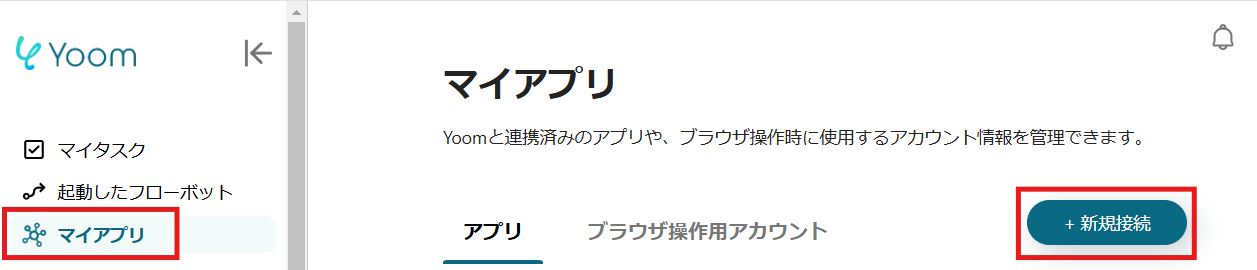
1.Yoomページ画面左側のマイアプリをクリックし、「新規接続」を選択します。
右上の検索窓に「Intercom」と入力し、検索結果からIntercomを選択します。
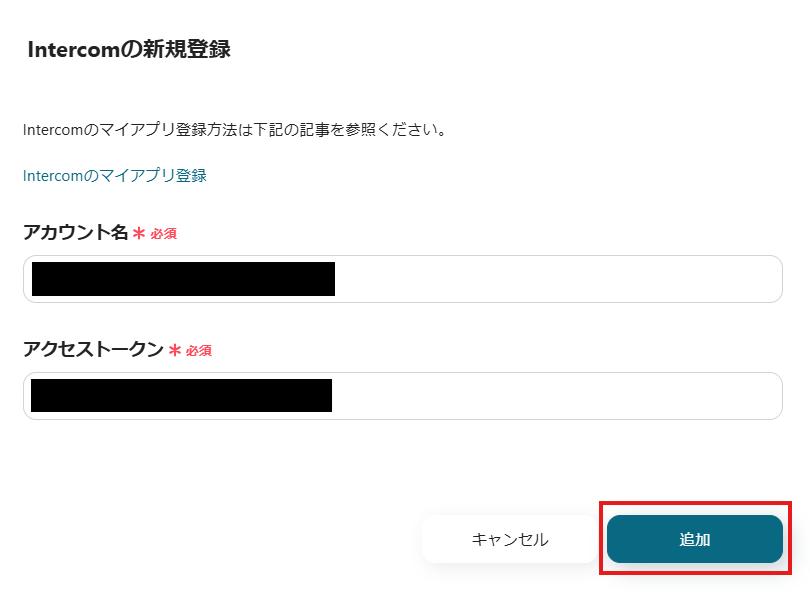
2.表示された画面で、アカウント名とアクセストークンを入力し、「追加」をクリックしてください。
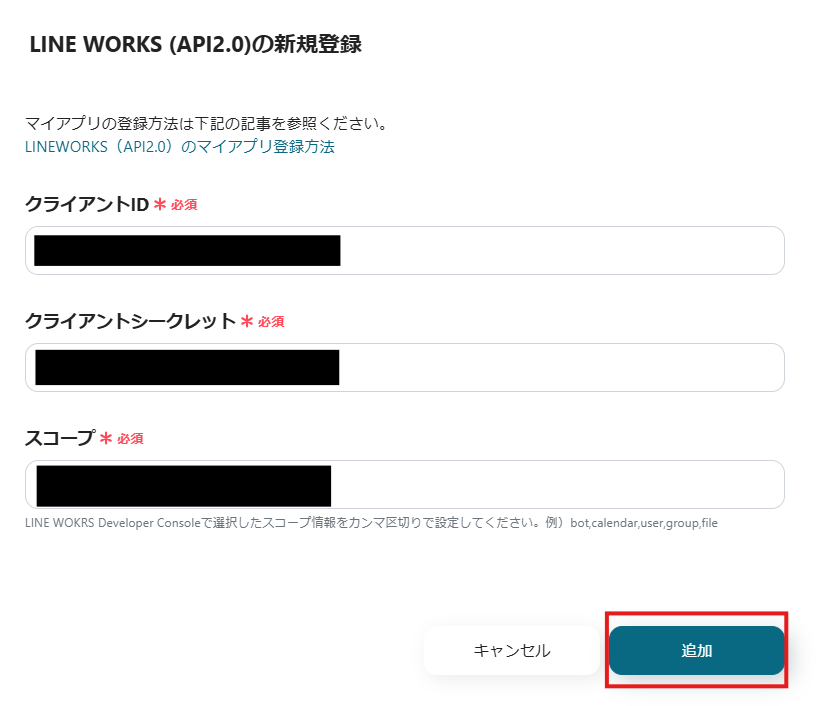
3.続いてLINE WORKSをマイアプリ登録します。
Intercomの登録と同様、Yoomページ画面左側のマイアプリをクリックし、「新規接続」を選択します。
検索窓に「LINE WORKS」と入力し、検索結果からLINE WORKSを選択します。
次の画面で、必須項目を入力し、「追加」をクリックします。
マイアプリにIntercomとLINE WORKSが表示されていれば、登録完了です。
ステップ2:テンプレートをコピーする
以下のテンプレートページを開き、『このテンプレートを試してみる』をクリックします。
■概要Intercomを活用した顧客対応において、ユーザーからの返信に気づくのが遅れたり、担当者への共有が漏れてしまうといった課題はありませんか?迅速な対応が求められる中で、手動での確認作業は大きな負担になることもあります。このワークフローを活用すれば、Intercomでユーザーから返信があった際に、その内容を自動でLINE WORKSに通知することができ、対応漏れを防ぎ、スムーズな顧客対応を実現します。
■このテンプレートをおすすめする方- Intercomでのユーザーからの返信に即時対応したいカスタマーサポート担当者の方
- Intercomでのやり取りをLINE WORKSでチームに共有し、対応を効率化したい方
- 手動での通知確認や共有作業による、対応漏れや遅延をなくしたいと考えている方
■このテンプレートを使うメリット- Intercomでの返信をトリガーに、LINE WORKSへ自動でメッセージが送信されるため、確認作業に費やしていた時間を短縮できます。
- 手動での確認による見落としや、担当者への共有漏れといったヒューマンエラーを防ぎ、確実な情報連携を実現します。
■フローボットの流れ- はじめに、IntercomとLINE WORKSをYoomと連携します。
- 次に、トリガーでIntercomを選択し、「ユーザーが会話で返信したら(Webhook起動)」というアクションを設定します。
- 最後に、オペレーションでLINE WORKSの「トークルームにメッセージを送信」アクションを設定し、Intercomから受け取った情報を通知します。
※「トリガー」:フロー起動のきっかけとなるアクション、「オペレーション」:トリガー起動後、フロー内で処理を行うアクション
■このワークフローのカスタムポイント- LINE WORKSのオペレーション設定では、通知を送信したいトークルームや担当者を任意で設定してください。
- 送信するメッセージ内容も自由にカスタマイズできるため、Intercomから取得したユーザー情報やメッセージ本文などを組み込んで、状況が分かりやすい通知を作成することが可能です。
■注意事項- Intercom、LINE WORKSのそれぞれとYoomを連携してください。
- Intercomはミニプラン以上でご利用いただけるアプリとなっております。フリープラン・パーソナルプランの場合は設定しているフローボットのオペレーションやデータコネクトはエラーとなりますので、ご注意ください。
- ミニプラン・チームプラン・サクセスプランなどの有料プランは、2週間の無料トライアルを行うことが可能です。無料トライアル中には制限対象のアプリを使用することができます。
- Intercomのマイアプリ連携方法は「Intercomのマイアプリ登録方法」をご参照ください。
■このテンプレートをおすすめする方
- Intercomでのユーザーからの返信に即時対応したいカスタマーサポート担当者の方
- Intercomでのやり取りをLINE WORKSでチームに共有し、対応を効率化したい方
- 手動での通知確認や共有作業による、対応漏れや遅延をなくしたいと考えている方
■このテンプレートを使うメリット
- Intercomでの返信をトリガーに、LINE WORKSへ自動でメッセージが送信されるため、確認作業に費やしていた時間を短縮できます。
- 手動での確認による見落としや、担当者への共有漏れといったヒューマンエラーを防ぎ、確実な情報連携を実現します。
■フローボットの流れ
- はじめに、IntercomとLINE WORKSをYoomと連携します。
- 次に、トリガーでIntercomを選択し、「ユーザーが会話で返信したら(Webhook起動)」というアクションを設定します。
- 最後に、オペレーションでLINE WORKSの「トークルームにメッセージを送信」アクションを設定し、Intercomから受け取った情報を通知します。
■このワークフローのカスタムポイント
- LINE WORKSのオペレーション設定では、通知を送信したいトークルームや担当者を任意で設定してください。
- 送信するメッセージ内容も自由にカスタマイズできるため、Intercomから取得したユーザー情報やメッセージ本文などを組み込んで、状況が分かりやすい通知を作成することが可能です。
■注意事項
- Intercom、LINE WORKSのそれぞれとYoomを連携してください。
- Intercomはミニプラン以上でご利用いただけるアプリとなっております。フリープラン・パーソナルプランの場合は設定しているフローボットのオペレーションやデータコネクトはエラーとなりますので、ご注意ください。
- ミニプラン・チームプラン・サクセスプランなどの有料プランは、2週間の無料トライアルを行うことが可能です。無料トライアル中には制限対象のアプリを使用することができます。
- Intercomのマイアプリ連携方法は「Intercomのマイアプリ登録方法」をご参照ください。
ワークスペースに自動的にテンプレートがコピーされます。次に表示された画面で「OK」をクリックしてください。

ステップ3:フローの起点となるIntercomのトリガー設定と、その後のLINE WORKSのオペレーション設定を行う
1.先ほどの画面で「OK」をクリックして、表示された画面のアプリトリガー「ユーザーが会話で返信したら」をクリックしてください。
※こちらの画面は、Yoomページ画面左側「マイプロジェクト」のフローボットで表示される、「【コピー】Intercomでユーザーが返信したらLINE WORKSに通知する」をクリックすると表示されます。
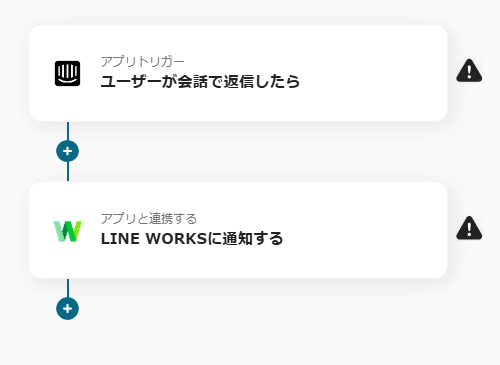
2.表示された画面で必須項目を入力し、「次へ」をクリックします。

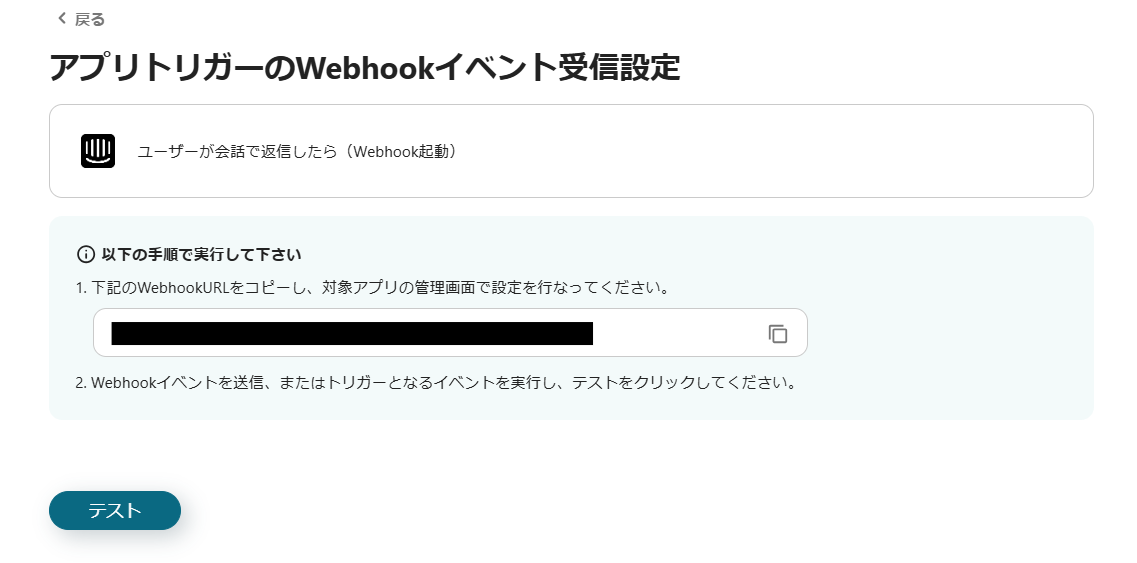
3.説明に従って設定を行い、「テスト」を実行し、成功したら「保存する」をクリックします。
※表示されているアウトプットは「この値を他のオペレーションで利用することができます。」と表記があるように、次の設定でも活用できます。
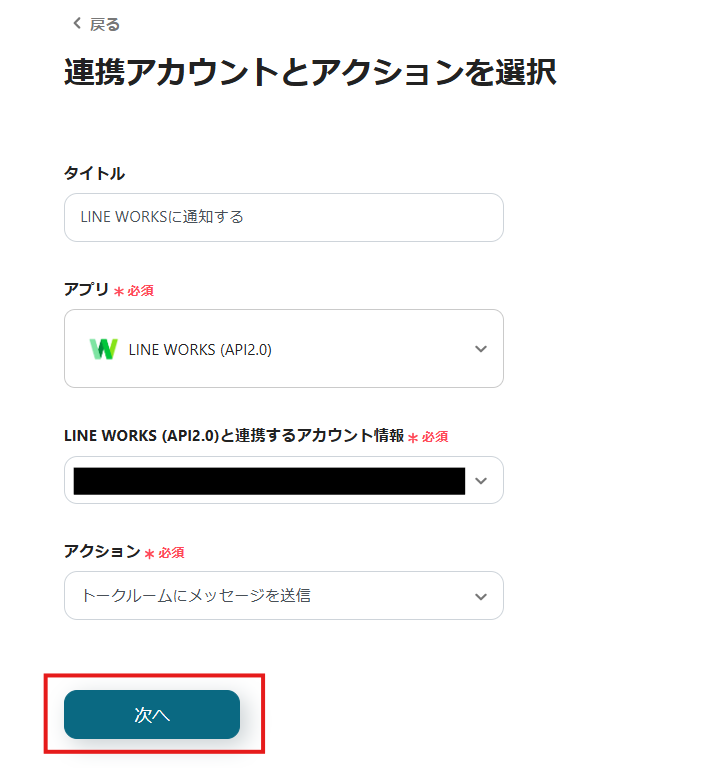
4.アプリと連携する「LINE WORKSに通知する」をクリックしてください。
表示された画面で必須項目を入力し、「次へ」をクリックします。
5.API接続設定を行います。
「ボットID」は、入力欄下の説明に従って、入力してください。
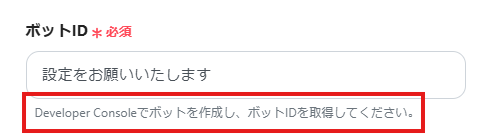
「トークルームID」は、入力欄下の説明に従って、入力してください。

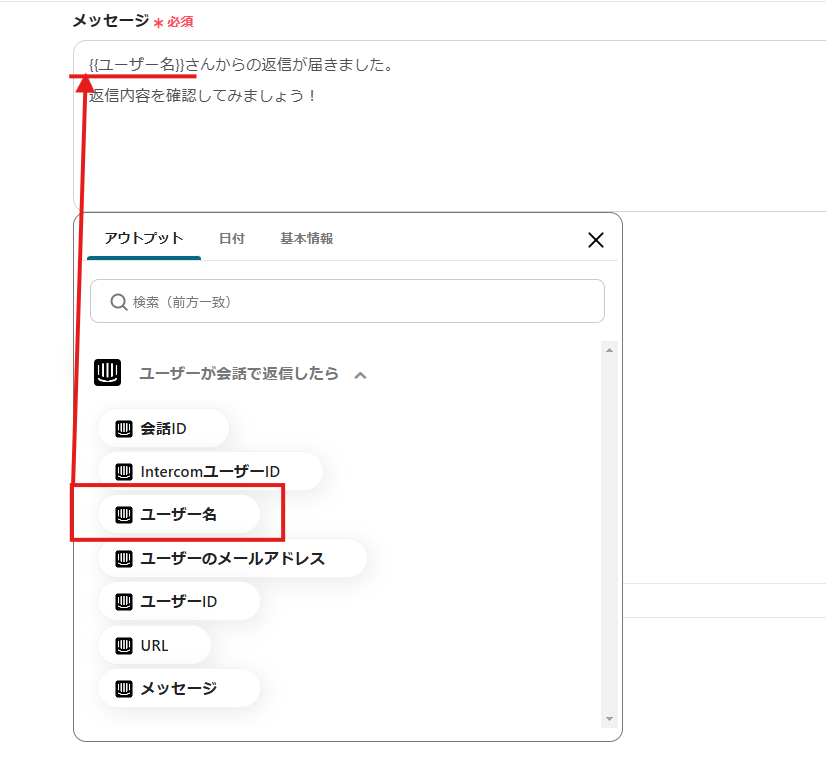
「メッセージ」は、入力欄をクリックして表示されるアウトプットから選択できます。
※今回は、以下画像のように設定しました。
入力を終えたら「テスト」を実行し、成功したら「保存する」をクリックします
ステップ4:トリガーボタンをONにして、IntercomとLINE WORKSの連携フローの動作確認をする
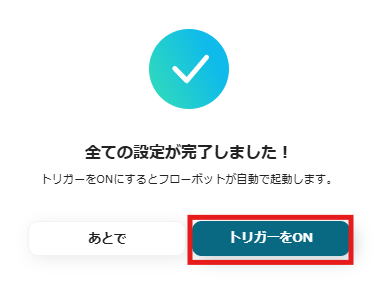
以下の画面の赤枠部分「トリガーをON」ボタンをクリックすると、フローボットが自動的に起動します。
今回使用したテンプレートは以下の通りです。
■概要Intercomを活用した顧客対応において、ユーザーからの返信に気づくのが遅れたり、担当者への共有が漏れてしまうといった課題はありませんか?迅速な対応が求められる中で、手動での確認作業は大きな負担になることもあります。このワークフローを活用すれば、Intercomでユーザーから返信があった際に、その内容を自動でLINE WORKSに通知することができ、対応漏れを防ぎ、スムーズな顧客対応を実現します。
■このテンプレートをおすすめする方- Intercomでのユーザーからの返信に即時対応したいカスタマーサポート担当者の方
- Intercomでのやり取りをLINE WORKSでチームに共有し、対応を効率化したい方
- 手動での通知確認や共有作業による、対応漏れや遅延をなくしたいと考えている方
■このテンプレートを使うメリット- Intercomでの返信をトリガーに、LINE WORKSへ自動でメッセージが送信されるため、確認作業に費やしていた時間を短縮できます。
- 手動での確認による見落としや、担当者への共有漏れといったヒューマンエラーを防ぎ、確実な情報連携を実現します。
■フローボットの流れ- はじめに、IntercomとLINE WORKSをYoomと連携します。
- 次に、トリガーでIntercomを選択し、「ユーザーが会話で返信したら(Webhook起動)」というアクションを設定します。
- 最後に、オペレーションでLINE WORKSの「トークルームにメッセージを送信」アクションを設定し、Intercomから受け取った情報を通知します。
※「トリガー」:フロー起動のきっかけとなるアクション、「オペレーション」:トリガー起動後、フロー内で処理を行うアクション
■このワークフローのカスタムポイント- LINE WORKSのオペレーション設定では、通知を送信したいトークルームや担当者を任意で設定してください。
- 送信するメッセージ内容も自由にカスタマイズできるため、Intercomから取得したユーザー情報やメッセージ本文などを組み込んで、状況が分かりやすい通知を作成することが可能です。
■注意事項- Intercom、LINE WORKSのそれぞれとYoomを連携してください。
- Intercomはミニプラン以上でご利用いただけるアプリとなっております。フリープラン・パーソナルプランの場合は設定しているフローボットのオペレーションやデータコネクトはエラーとなりますので、ご注意ください。
- ミニプラン・チームプラン・サクセスプランなどの有料プランは、2週間の無料トライアルを行うことが可能です。無料トライアル中には制限対象のアプリを使用することができます。
- Intercomのマイアプリ連携方法は「Intercomのマイアプリ登録方法」をご参照ください。
■このテンプレートをおすすめする方
- Intercomでのユーザーからの返信に即時対応したいカスタマーサポート担当者の方
- Intercomでのやり取りをLINE WORKSでチームに共有し、対応を効率化したい方
- 手動での通知確認や共有作業による、対応漏れや遅延をなくしたいと考えている方
■このテンプレートを使うメリット
- Intercomでの返信をトリガーに、LINE WORKSへ自動でメッセージが送信されるため、確認作業に費やしていた時間を短縮できます。
- 手動での確認による見落としや、担当者への共有漏れといったヒューマンエラーを防ぎ、確実な情報連携を実現します。
■フローボットの流れ
- はじめに、IntercomとLINE WORKSをYoomと連携します。
- 次に、トリガーでIntercomを選択し、「ユーザーが会話で返信したら(Webhook起動)」というアクションを設定します。
- 最後に、オペレーションでLINE WORKSの「トークルームにメッセージを送信」アクションを設定し、Intercomから受け取った情報を通知します。
■このワークフローのカスタムポイント
- LINE WORKSのオペレーション設定では、通知を送信したいトークルームや担当者を任意で設定してください。
- 送信するメッセージ内容も自由にカスタマイズできるため、Intercomから取得したユーザー情報やメッセージ本文などを組み込んで、状況が分かりやすい通知を作成することが可能です。
■注意事項
- Intercom、LINE WORKSのそれぞれとYoomを連携してください。
- Intercomはミニプラン以上でご利用いただけるアプリとなっております。フリープラン・パーソナルプランの場合は設定しているフローボットのオペレーションやデータコネクトはエラーとなりますので、ご注意ください。
- ミニプラン・チームプラン・サクセスプランなどの有料プランは、2週間の無料トライアルを行うことが可能です。無料トライアル中には制限対象のアプリを使用することができます。
- Intercomのマイアプリ連携方法は「Intercomのマイアプリ登録方法」をご参照ください。
その他のIntercomとLINE WORKSを使った自動化例
その他にもYoomにはIntercomとLINE WORKSを使ったテンプレートがあるため、いくつかご紹介します。
1.Intercomで新しい会話が作成されたらGoogleスプレッドシートに会話情報をタスクとして追加する
Intercomで新しい会話が作成されたらGoogleスプレッドシートに会話情報をタスクとして追加するフローです。このフローを導入することで、Intercomで会話が作成されると自動でタスクとして追加されるため、手動によるタスク追加作業軽減が期待できます。また、GoogleスプレッドシートにIntercomの会話情報が蓄積されていくため、タスクの進捗をスピーディーに確認でき、管理業務の効率化に繋がります。
■概要Intercomで受けた顧客からの問い合わせを、手作業でGoogle スプレッドシートに転記して管理しているものの、手間がかかり入力漏れやミスに繋がっていませんか?このような定型的なタスクに時間を取られ、本来の顧客対応に集中しきれないことも少なくありません。このワークフローを活用すれば、Intercomで新しい会話が作成された際に、その情報をGoogle スプレッドシートへ自動でタスクとして追加できるため、問い合わせ管理の効率化を実現します。
■このテンプレートをおすすめする方- IntercomとGoogle スプレッドシートを用いて顧客からの問い合わせを管理している方
- 手作業でのデータ転記に時間を要しており、業務の自動化を検討しているチームリーダーの方
- 問い合わせ対応の品質向上と、チームの生産性を高めたいと考えているマネージャーの方
■このテンプレートを使うメリット- Intercomで新しい会話が発生すると、自動でGoogle スプレッドシートへ情報が追加されるため、手作業での転記業務にかかる時間を短縮できます。
- システムが自動で処理を行うため、手作業による入力間違いや記載漏れといったヒューマンエラーの防止に繋がり、データの正確性を保てます。
■フローボットの流れ- はじめに、IntercomとGoogle スプレッドシートをYoomと連携します。
- 次に、トリガーでIntercomを選択し、「新しく会話が作成されたら」というアクションを設定します。
- 最後に、オペレーションでGoogle スプレッドシートの「レコードを追加する」アクションを設定し、Intercomから取得した情報を任意のセルに出力するように設定します。
※「トリガー」:フロー起動のきっかけとなるアクション、「オペレーション」:トリガー起動後、フロー内で処理を行うアクション
■このワークフローのカスタムポイント- Intercomのトリガー設定では、新しい会話をチェックするフローの起動間隔を任意で設定してください。
- Google スプレッドシートのオペレーション設定では、情報を追加したい任意のスプレッドシートIDやタブ名を指定してください。
■注意事項- Intercom、Google スプレッドシートのそれぞれとYoomを連携してください。
- トリガーは5分、10分、15分、30分、60分の間隔で起動間隔を選択できます。
- プランによって最短の起動間隔が異なりますので、ご注意ください。
- Intercomはミニプラン以上でご利用いただけるアプリとなっております。フリープラン・パーソナルプランの場合は設定しているフローボットのオペレーションやデータコネクトはエラーとなりますので、ご注意ください。
- ミニプラン・チームプラン・サクセスプランなどの有料プランは、2週間の無料トライアルを行うことが可能です。無料トライアル中には制限対象のアプリを使用することができます。
- Intercomのマイアプリ連携方法は「Intercomのマイアプリ登録方法」をご参照ください。

■このテンプレートをおすすめする方
- IntercomとGoogle スプレッドシートを用いて顧客からの問い合わせを管理している方
- 手作業でのデータ転記に時間を要しており、業務の自動化を検討しているチームリーダーの方
- 問い合わせ対応の品質向上と、チームの生産性を高めたいと考えているマネージャーの方
■このテンプレートを使うメリット
- Intercomで新しい会話が発生すると、自動でGoogle スプレッドシートへ情報が追加されるため、手作業での転記業務にかかる時間を短縮できます。
- システムが自動で処理を行うため、手作業による入力間違いや記載漏れといったヒューマンエラーの防止に繋がり、データの正確性を保てます。
■フローボットの流れ
- はじめに、IntercomとGoogle スプレッドシートをYoomと連携します。
- 次に、トリガーでIntercomを選択し、「新しく会話が作成されたら」というアクションを設定します。
- 最後に、オペレーションでGoogle スプレッドシートの「レコードを追加する」アクションを設定し、Intercomから取得した情報を任意のセルに出力するように設定します。
■このワークフローのカスタムポイント
- Intercomのトリガー設定では、新しい会話をチェックするフローの起動間隔を任意で設定してください。
- Google スプレッドシートのオペレーション設定では、情報を追加したい任意のスプレッドシートIDやタブ名を指定してください。
■注意事項
- Intercom、Google スプレッドシートのそれぞれとYoomを連携してください。
- トリガーは5分、10分、15分、30分、60分の間隔で起動間隔を選択できます。
- プランによって最短の起動間隔が異なりますので、ご注意ください。
- Intercomはミニプラン以上でご利用いただけるアプリとなっております。フリープラン・パーソナルプランの場合は設定しているフローボットのオペレーションやデータコネクトはエラーとなりますので、ご注意ください。
- ミニプラン・チームプラン・サクセスプランなどの有料プランは、2週間の無料トライアルを行うことが可能です。無料トライアル中には制限対象のアプリを使用することができます。
- Intercomのマイアプリ連携方法は「Intercomのマイアプリ登録方法」をご参照ください。
2.本文やタイトルが特定の条件にマッチしたGmailのメール内容をLINE WORKSに通知する
本文やタイトルが特定の条件にマッチしたGmailのメール内容をLINE WORKSに通知するフローです。このフローを導入することで、重要なメールを見逃すことなく、スピーディーに対応できるでしょう。特に、業務において即時対応が求められるメールは、LINE WORKSでの通知により対応スピードが向上し、顧客満足度の向上に繋がります。また、メールチェックの手間が省けるため、業務効率の向上が期待できます。
■概要
重要なメールを常時チェックし、その内容をチームに共有する作業は、見落としのリスクがあり手間もかかるのではないでしょうか。このワークフローを活用すれば、Gmailで特定のキーワードを含むメールを受信した際に、LINE WORKSへ自動で通知を送ることができます。これにより、重要な連絡を迅速にチームへ共有し、対応漏れなどのミスを防ぎながら業務の効率化を実現します。
■このテンプレートをおすすめする方
- Gmailで受信する重要なメールの見落としを防ぎ、迅速な対応を実現したい方
- 受信メールの内容をLINE WORKSへ都度手作業で転記・共有している方
- チームや部署内での情報共有のスピードと正確性を高めたいマネージャーの方
■このテンプレートを使うメリット
- Gmailで特定メールを受信すると自動でLINE WORKSに通知が送信されるため、手動での確認や転記作業にかかる時間を短縮できます。
- 手作業による情報共有で発生しがちな通知の遅延や連絡漏れといったヒューマンエラーを防ぎ、迅速で正確な対応を後押しします。
■フローボットの流れ
- はじめに、GmailとLINE WORKSをYoomと連携する
- 次に、トリガーでGmailを選択し、「特定のキーワードに一致するメールを受信したら」というアクションを設定する
- 最後に、オペレーションでLINE WORKSの「トークルームにメッセージを送信」アクションを設定し、任意のトークルームにメッセージを送信する
※「トリガー」:フロー起動のきっかけとなるアクション、「オペレーション」:トリガー起動後、フロー内で処理を行うアクション
■このワークフローのカスタムポイント
- Gmailのトリガー設定では、「請求書」や「お問い合わせ」など、通知のきっかけとしたいメールに含まれるキーワードを任意で設定できます。
- LINE WORKSでの通知設定では、メッセージを送るトークルームを自由に指定できるほか、通知するメッセージ本文もカスタマイズが可能です。Gmailで受信したメールの件名や本文などを変数として埋め込むことで、より具体的な内容を通知できます。
■注意事項
- GmailとLINE WORKSのそれぞれとYoomを連携してください。
- トリガーは5分、10分、15分、30分、60分の間隔で起動間隔を選択できます。
- プランによって最短の起動間隔が異なりますので、ご注意ください。

■概要
重要なメールを常時チェックし、その内容をチームに共有する作業は、見落としのリスクがあり手間もかかるのではないでしょうか。このワークフローを活用すれば、Gmailで特定のキーワードを含むメールを受信した際に、LINE WORKSへ自動で通知を送ることができます。これにより、重要な連絡を迅速にチームへ共有し、対応漏れなどのミスを防ぎながら業務の効率化を実現します。
■このテンプレートをおすすめする方
- Gmailで受信する重要なメールの見落としを防ぎ、迅速な対応を実現したい方
- 受信メールの内容をLINE WORKSへ都度手作業で転記・共有している方
- チームや部署内での情報共有のスピードと正確性を高めたいマネージャーの方
■このテンプレートを使うメリット
- Gmailで特定メールを受信すると自動でLINE WORKSに通知が送信されるため、手動での確認や転記作業にかかる時間を短縮できます。
- 手作業による情報共有で発生しがちな通知の遅延や連絡漏れといったヒューマンエラーを防ぎ、迅速で正確な対応を後押しします。
■フローボットの流れ
- はじめに、GmailとLINE WORKSをYoomと連携する
- 次に、トリガーでGmailを選択し、「特定のキーワードに一致するメールを受信したら」というアクションを設定する
- 最後に、オペレーションでLINE WORKSの「トークルームにメッセージを送信」アクションを設定し、任意のトークルームにメッセージを送信する
※「トリガー」:フロー起動のきっかけとなるアクション、「オペレーション」:トリガー起動後、フロー内で処理を行うアクション
■このワークフローのカスタムポイント
- Gmailのトリガー設定では、「請求書」や「お問い合わせ」など、通知のきっかけとしたいメールに含まれるキーワードを任意で設定できます。
- LINE WORKSでの通知設定では、メッセージを送るトークルームを自由に指定できるほか、通知するメッセージ本文もカスタマイズが可能です。Gmailで受信したメールの件名や本文などを変数として埋め込むことで、より具体的な内容を通知できます。
■注意事項
- GmailとLINE WORKSのそれぞれとYoomを連携してください。
- トリガーは5分、10分、15分、30分、60分の間隔で起動間隔を選択できます。
- プランによって最短の起動間隔が異なりますので、ご注意ください。
3.毎日、今日の自分の予定をLINE WORKSから取得しGoogle Chatに通知する
毎日、今日の自分の予定をLINE WORKSから取得しGoogle Chatに通知するフローです。このフローを導入することで、日々のスケジュール管理が効率的に行えるようになるでしょう。また、Google Chatへ自動通知することで、チームメンバーとの情報共有がシームレスに行え、コミュニケーションの円滑化にも繋がります。これにより、チーム全体の作業効率が向上し、業務が一層スムーズに進行するでしょう。
■概要毎日のスケジュール管理は重要な業務ですが、複数のツールを横断して確認するのは手間がかかる作業ではないでしょうか。特に、LINE WORKSで予定を確認し、チームで利用しているGoogle Chatに共有する、といった繰り返し作業は、日々の小さな負担になりがちです。このワークフローを活用すれば、毎日決まった時間にLINE WORKSからその日の予定を自動で取得し、指定したGoogle Chatのスペースに通知できるため、スケジュール確認の手間を省き、業務をスムーズに開始できます。
■このテンプレートをおすすめする方- LINE WORKSとGoogle Chatを併用しており、予定の確認や共有に手間を感じている方
- 毎朝のスケジュール確認を自動化し、スムーズに一日の業務を開始したいと考えている方
- 自身の予定をチームにも共有し、タスクの抜け漏れやダブルブッキングを防ぎたい方
■このテンプレートを使うメリット- 毎朝決まった時間にLINE WORKSから予定が自動でGoogle Chatに通知されるため、スケジュールを確認する手間を省き、時間を有効活用できます。
- 手作業での確認や共有による、予定の見落としや伝達漏れといったヒューマンエラーを防ぎ、確実なスケジュール管理を実現します。
■フローボットの流れ- はじめに、LINE WORKSとGoogle ChatをYoomと連携します。
- トリガーでスケジュール機能を選択し、「指定したスケジュールになったら」というアクションを設定します。
- 次に、オペレーションでLINE WORKSの「指定のカレンダーの予定の一覧を取得」アクションを設定し、当日の予定を取得します。
- 続いて、オペレーションでAI機能の「テキスト抽出」を活用し、取得した予定情報の中から通知したい内容を整形します。
- 最後に、オペレーションでGoogle Chatの「メッセージを送信」アクションを設定し、整形したテキストを指定のスペースに送信します。
※「トリガー」:フロー起動のきっかけとなるアクション、「オペレーション」:トリガー起動後、フロー内で処理を行うアクション
■このワークフローのカスタムポイント- スケジュール機能のトリガーでは、毎日何時にフローボットを起動させるか、通知のタイミングを任意で設定してください。
- LINE WORKSから取得した予定情報のうち、件名や時間など、Google Chatに通知したい項目をAI機能で任意に抽出・設定できます。
- LINE WORKSのアクション設定で、予定を取得したい対象のユーザーIDやカレンダーID、取得する期間などを任意に指定してください。
- Google Chatでメッセージを送信するアクションでは、通知先のスペースや、「今日の予定はこちらです」といったメッセージ本文を任意で設定可能です。
■注意事項- LINE WORKSとGoogle WorkspaceのそれぞれとYoomを連携してください。
- Google Chatとの連携はGoogle Workspaceの場合のみ可能です。詳細は「Google Chatでスペースにメッセージを送る方法」を参照ください。

■このテンプレートをおすすめする方
- LINE WORKSとGoogle Chatを併用しており、予定の確認や共有に手間を感じている方
- 毎朝のスケジュール確認を自動化し、スムーズに一日の業務を開始したいと考えている方
- 自身の予定をチームにも共有し、タスクの抜け漏れやダブルブッキングを防ぎたい方
■このテンプレートを使うメリット
- 毎朝決まった時間にLINE WORKSから予定が自動でGoogle Chatに通知されるため、スケジュールを確認する手間を省き、時間を有効活用できます。
- 手作業での確認や共有による、予定の見落としや伝達漏れといったヒューマンエラーを防ぎ、確実なスケジュール管理を実現します。
■フローボットの流れ
- はじめに、LINE WORKSとGoogle ChatをYoomと連携します。
- トリガーでスケジュール機能を選択し、「指定したスケジュールになったら」というアクションを設定します。
- 次に、オペレーションでLINE WORKSの「指定のカレンダーの予定の一覧を取得」アクションを設定し、当日の予定を取得します。
- 続いて、オペレーションでAI機能の「テキスト抽出」を活用し、取得した予定情報の中から通知したい内容を整形します。
- 最後に、オペレーションでGoogle Chatの「メッセージを送信」アクションを設定し、整形したテキストを指定のスペースに送信します。
■このワークフローのカスタムポイント
- スケジュール機能のトリガーでは、毎日何時にフローボットを起動させるか、通知のタイミングを任意で設定してください。
- LINE WORKSから取得した予定情報のうち、件名や時間など、Google Chatに通知したい項目をAI機能で任意に抽出・設定できます。
- LINE WORKSのアクション設定で、予定を取得したい対象のユーザーIDやカレンダーID、取得する期間などを任意に指定してください。
- Google Chatでメッセージを送信するアクションでは、通知先のスペースや、「今日の予定はこちらです」といったメッセージ本文を任意で設定可能です。
■注意事項
- LINE WORKSとGoogle WorkspaceのそれぞれとYoomを連携してください。
- Google Chatとの連携はGoogle Workspaceの場合のみ可能です。詳細は「Google Chatでスペースにメッセージを送る方法」を参照ください。
IntercomとLINE WORKSを連携するメリットと具体例
メリット1:業務プロセスの効率化
LINE WORKSへの通知により、Intercomのダッシュボードを常時監視する必要がなくなります。担当者は通常業務に集中しつつ、ユーザーからの返信があった場合にのみ行動を起こせるため、作業効率の向上が期待できます。例えば、営業担当者が新規案件のフォローアップを進めている間でも、重要なユーザーの返信を見逃さず対応できるでしょう。この仕組みは、業務負担を減らし、重要な業務に集中できる環境に繋がるでしょう。
メリット2:ヒューマンエラーの防止
ユーザーからの返信通知を自動化することで、対応漏れや連絡ミスが防げるでしょう。例えば、複数の担当者がユーザー対応に関わる場合、通知によってチーム全体が同じ情報を共有し、スムーズな連携に繋がります。これにより、ユーザーへの重複対応や誤った対応が減少し、業務の正確性向上が期待できます。また、通知履歴をLINE WORKSで管理することで、後から状況を簡単に振り返ることも可能になるでしょう。
メリット3:作業状況の可視化
LINE WORKSへの通知機能は、対応状況を他のメンバーや上司と共有しやすくする役割を果たすでしょう。例えば、チーム内で誰がどの返信に対応したのかをLINE WORKSのトーク履歴で把握することができます。これにより、進捗状況の確認が容易になり、チーム全体の業務負荷を均等に分配するための判断材料の提供が期待できます。結果として、チーム全体の効率性が高まり、業務が円滑に進む環境に繋がることが見込めます。
まとめ
今回は、IntercomとLINE WORKSを連携させ、Intercomでユーザーが返信したらLINE WORKSに通知する方法をご紹介しました。IntercomとLINE WORKSの連携により、ユーザーからの重要な返信をタイムリーにチーム全体に共有することができるでしょう。これにより、対応漏れやミスを防ぎ、業務効率を大幅に向上させることが期待できます。
今回ご紹介した手順に沿って設定を行えば、ノーコードで簡単に自動化を実現できます。
Yoomで自動化を導入するには、特別なスキルや知識は必要ありません。説明に沿って入力をするだけなので、操作も簡単です。
ぜひ、この機会にIntercomとLINE WORKSの連携を試してみて、業務改善にお役立てください。
プログラミング知識なしで手軽に構築できます。