









・
【簡単設定】AIを活用した文章校正を自動化する方法

ブログ記事やメール、企画書など、日々の業務で文章を作成する機会は多いのではないでしょうか?
しかし、完成した文章を一つひとつ丁寧に校正するのは、時間も手間もかかる作業です…
特に、急いでいる時や大量の文章を扱う場合、誤字脱字や表現の誤りを見逃してしまうリスクもありますよね。
こうした小さなミスが、会社の信頼性やブランドイメージに影響を与えてしまうことも少なくありません。
手作業での校正は、集中力も必要ですし、担当者によってチェックの精度にばらつきが出てしまう可能性もあります。
「この文章校正のプロセスを自動化できたら」と思いませんか?
本記事では、近年注目されているAI(人工知能)の力を借りて、文章校正プロセスを自動化する具体的な方法について解説します。
フォームで受け付けた文章をAIが自動でチェックし、その結果をチャットツールやメールで通知したり、データベースに保存したりする具体的な流れをご紹介します。
とにかく早く試したい方へ
「細かい説明を読む前に、まずは実際に試してみたい!」という方もいらっしゃるでしょう。
Yoomには、Googleフォームで受け取った文章をAIで校正する業務フロー自動化のテンプレートが用意されています。
今すぐ試したい方は、以下のバナーをクリックしてスタートしましょう!
■概要Googleフォームで集めた問い合わせやアンケートの回答文を目視で確認し、手作業で修正・共有するのは時間がかかる作業ではないでしょうか。このワークフローを活用すれば、Googleフォームへの回答送信をきっかけに、AIが文章を自動で校正し、その結果をSlackへ通知する一連の流れを自動化できるため、こうした課題を円滑に解消します。
■このテンプレートをおすすめする方- Googleフォームで受け付けた文章の校正や修正を手作業で行っている方
- AIを活用して、文章の品質チェックや整形作業を効率化したいと考えている方
- フォームからの通知内容をSlackで迅速かつ正確に共有したいチームの方
■このテンプレートを使うメリット- フォーム送信から校正、通知までが自動化されるため、これまで手作業で行っていた文章チェックや共有にかかる時間を短縮することができます。
- AIが客観的な基準で校正を行うため、目視による確認漏れや修正ミスといったヒューマンエラーの発生を防ぐことに繋がります。
■フローボットの流れ- はじめに、GoogleフォームとSlackをYoomと連携します。
- 次に、トリガーでGoogleフォームを選択し、「フォームに回答が送信されたら」というアクションを設定して、対象のフォームを指定します。
- 続いて、オペレーションでAI機能の「テキストを生成する」を選択し、フォームから取得した文章を校正するよう指示を設定します。
- 最後に、オペレーションでSlackの「チャンネルにメッセージを送る」を選択し、AIが校正したテキストを指定したチャンネルに送信するよう設定します。
※「トリガー」:フロー起動のきっかけとなるアクション、「オペレーション」:トリガー起動後、フロー内で処理を行うアクション
■このワークフローのカスタムポイント- Googleフォームで作成するフォームの質問項目や内容は、用途に応じて自由に設定することが可能です。
- AI機能のオペレーションでは、校正のルールや文章のトーンなど、AIへの指示(プロンプト)を自由にカスタマイズできます。
- Slackへの通知メッセージは、送信先のチャンネルを任意で指定できます。また、本文には固定テキストだけでなく、フォームの回答内容やAIの校正結果などを自由に組み込んで送信できます。
■注意事項- Googleフォーム、SlackのそれぞれとYoomを連携してください。
- Googleフォームをトリガーとして使用した際の回答内容を取得する方法は「Googleフォームトリガーで、回答内容を取得する方法」を参照ください。
- トリガーは5分、10分、15分、30分、60分の間隔で起動間隔を選択できます。
- プランによって最短の起動間隔が異なりますので、ご注意ください。


■このテンプレートをおすすめする方
- Googleフォームで受け付けた文章の校正や修正を手作業で行っている方
- AIを活用して、文章の品質チェックや整形作業を効率化したいと考えている方
- フォームからの通知内容をSlackで迅速かつ正確に共有したいチームの方
■このテンプレートを使うメリット
- フォーム送信から校正、通知までが自動化されるため、これまで手作業で行っていた文章チェックや共有にかかる時間を短縮することができます。
- AIが客観的な基準で校正を行うため、目視による確認漏れや修正ミスといったヒューマンエラーの発生を防ぐことに繋がります。
■フローボットの流れ
- はじめに、GoogleフォームとSlackをYoomと連携します。
- 次に、トリガーでGoogleフォームを選択し、「フォームに回答が送信されたら」というアクションを設定して、対象のフォームを指定します。
- 続いて、オペレーションでAI機能の「テキストを生成する」を選択し、フォームから取得した文章を校正するよう指示を設定します。
- 最後に、オペレーションでSlackの「チャンネルにメッセージを送る」を選択し、AIが校正したテキストを指定したチャンネルに送信するよう設定します。
■このワークフローのカスタムポイント
- Googleフォームで作成するフォームの質問項目や内容は、用途に応じて自由に設定することが可能です。
- AI機能のオペレーションでは、校正のルールや文章のトーンなど、AIへの指示(プロンプト)を自由にカスタマイズできます。
- Slackへの通知メッセージは、送信先のチャンネルを任意で指定できます。また、本文には固定テキストだけでなく、フォームの回答内容やAIの校正結果などを自由に組み込んで送信できます。
■注意事項
- Googleフォーム、SlackのそれぞれとYoomを連携してください。
- Googleフォームをトリガーとして使用した際の回答内容を取得する方法は「Googleフォームトリガーで、回答内容を取得する方法」を参照ください。
- トリガーは5分、10分、15分、30分、60分の間隔で起動間隔を選択できます。
- プランによって最短の起動間隔が異なりますので、ご注意ください。
Googleフォームに送信された文章をAIで校正して各種ツールを連携する方法
AIによる文章校正を、普段お使いの様々なツールと連携させることで、業務はさらにスムーズになります。
例えば、フォームから送信された文章をAIが自動で校正し、その結果をチャットツールに通知したり、メールで関係者に共有したり、データベースに記録として残したりすることが可能です。
実際の例をいくつか紹介していきますので、ご自身の業務に合ったテンプレートを見つけて、ぜひ自動化を試してみてください!
チャットツールへ校正結果を自動通知する
このテンプレートでは、Googleフォームなどで受け付けた文章をAIが校正し、その結果をSlackやChatworkといったチャットツールへ自動で通知するフローを構築します。
チームメンバーが校正結果をリアルタイムで確認でき、迅速なフィードバックや修正対応が可能になるので、コミュニケーションがより円滑になりますよ!
■概要Googleフォームで集めた問い合わせやアンケートの回答文を目視で確認し、手作業で修正・共有するのは時間がかかる作業ではないでしょうか。このワークフローを活用すれば、Googleフォームへの回答送信をきっかけに、AIが文章を自動で校正し、その結果をSlackへ通知する一連の流れを自動化できるため、こうした課題を円滑に解消します。
■このテンプレートをおすすめする方- Googleフォームで受け付けた文章の校正や修正を手作業で行っている方
- AIを活用して、文章の品質チェックや整形作業を効率化したいと考えている方
- フォームからの通知内容をSlackで迅速かつ正確に共有したいチームの方
■このテンプレートを使うメリット- フォーム送信から校正、通知までが自動化されるため、これまで手作業で行っていた文章チェックや共有にかかる時間を短縮することができます。
- AIが客観的な基準で校正を行うため、目視による確認漏れや修正ミスといったヒューマンエラーの発生を防ぐことに繋がります。
■フローボットの流れ- はじめに、GoogleフォームとSlackをYoomと連携します。
- 次に、トリガーでGoogleフォームを選択し、「フォームに回答が送信されたら」というアクションを設定して、対象のフォームを指定します。
- 続いて、オペレーションでAI機能の「テキストを生成する」を選択し、フォームから取得した文章を校正するよう指示を設定します。
- 最後に、オペレーションでSlackの「チャンネルにメッセージを送る」を選択し、AIが校正したテキストを指定したチャンネルに送信するよう設定します。
※「トリガー」:フロー起動のきっかけとなるアクション、「オペレーション」:トリガー起動後、フロー内で処理を行うアクション
■このワークフローのカスタムポイント- Googleフォームで作成するフォームの質問項目や内容は、用途に応じて自由に設定することが可能です。
- AI機能のオペレーションでは、校正のルールや文章のトーンなど、AIへの指示(プロンプト)を自由にカスタマイズできます。
- Slackへの通知メッセージは、送信先のチャンネルを任意で指定できます。また、本文には固定テキストだけでなく、フォームの回答内容やAIの校正結果などを自由に組み込んで送信できます。
■注意事項- Googleフォーム、SlackのそれぞれとYoomを連携してください。
- Googleフォームをトリガーとして使用した際の回答内容を取得する方法は「Googleフォームトリガーで、回答内容を取得する方法」を参照ください。
- トリガーは5分、10分、15分、30分、60分の間隔で起動間隔を選択できます。
- プランによって最短の起動間隔が異なりますので、ご注意ください。
■概要Googleフォームで受け付けたお問い合わせやアンケートの回答文を、手作業で確認・修正し、社内へ共有していませんか。目視でのチェックは時間がかかる上、見落としなどのヒューマンエラーが発生する可能性もあります。このワークフローは、Googleフォームに回答が送信されると、AIが自動で文章を校正し、その結果をChatworkに通知するため、一連の作業を自動化し、業務の効率化を実現します。
■このテンプレートをおすすめする方- Googleフォームで受け付けた文章の確認や修正に手間を感じている担当者の方
- AIを活用して、文章校正やテキストの要約といった業務を効率化したいと考えている方
- 手作業による文章の転記ミスや、修正漏れなどのヒューマンエラーをなくしたい方
■このテンプレートを使うメリット- フォームへの回答からAIによる校正、Chatworkへの通知までが自動化されるため、手作業での確認や転記に費やしていた時間を短縮できます。
- AIが設定した指示通りに文章を校正するため、手作業による修正漏れや表記ゆれを防ぎ、業務品質の均一化に繋がります。
■フローボットの流れ- はじめに、GoogleフォームとChatworkをYoomと連携します。
- 次に、トリガーでGoogleフォームを選択し、「フォームに回答が送信されたら」というアクションを設定します。
- 次に、オペレーションでAI機能の「テキストを生成する」を選択し、フォームから取得した文章を校正するよう指示を設定します。
- 最後に、オペレーションでChatworkの「メッセージを送る」アクションを設定し、AIが校正したテキストを指定のチャットルームに送信します。
※「トリガー」:フロー起動のきっかけとなるアクション、「オペレーション」:トリガー起動後、フロー内で処理を行うアクション
■このワークフローのカスタムポイント- Googleフォームのトリガー設定では、質問項目などを自由に設定できるため、校正したい文章に合わせてフォームの内容を編集してください。
- AI機能のオペレーションでは、「誤字脱字を修正する」「丁寧な表現にする」など、目的に合わせてAIへの指示内容(プロンプト)を自由にカスタマイズできます。
- Chatworkへの通知設定では、メッセージを送信するチャットルームを任意で指定できるほか、本文に固定のテキストやフォームの回答日時といった情報を組み込めます。
■注意事項- Googleフォーム、ChatworkのそれぞれとYoomを連携してください。
- Googleフォームをトリガーとして使用した際の回答内容を取得する方法は「Googleフォームトリガーで、回答内容を取得する方法」を参照ください。
- トリガーは5分、10分、15分、30分、60分の間隔で起動間隔を選択できます。
- プランによって最短の起動間隔が異なりますので、ご注意ください。
■このテンプレートをおすすめする方
- Googleフォームで受け付けた文章の校正や修正を手作業で行っている方
- AIを活用して、文章の品質チェックや整形作業を効率化したいと考えている方
- フォームからの通知内容をSlackで迅速かつ正確に共有したいチームの方
■このテンプレートを使うメリット
- フォーム送信から校正、通知までが自動化されるため、これまで手作業で行っていた文章チェックや共有にかかる時間を短縮することができます。
- AIが客観的な基準で校正を行うため、目視による確認漏れや修正ミスといったヒューマンエラーの発生を防ぐことに繋がります。
■フローボットの流れ
- はじめに、GoogleフォームとSlackをYoomと連携します。
- 次に、トリガーでGoogleフォームを選択し、「フォームに回答が送信されたら」というアクションを設定して、対象のフォームを指定します。
- 続いて、オペレーションでAI機能の「テキストを生成する」を選択し、フォームから取得した文章を校正するよう指示を設定します。
- 最後に、オペレーションでSlackの「チャンネルにメッセージを送る」を選択し、AIが校正したテキストを指定したチャンネルに送信するよう設定します。
■このワークフローのカスタムポイント
- Googleフォームで作成するフォームの質問項目や内容は、用途に応じて自由に設定することが可能です。
- AI機能のオペレーションでは、校正のルールや文章のトーンなど、AIへの指示(プロンプト)を自由にカスタマイズできます。
- Slackへの通知メッセージは、送信先のチャンネルを任意で指定できます。また、本文には固定テキストだけでなく、フォームの回答内容やAIの校正結果などを自由に組み込んで送信できます。
■注意事項
- Googleフォーム、SlackのそれぞれとYoomを連携してください。
- Googleフォームをトリガーとして使用した際の回答内容を取得する方法は「Googleフォームトリガーで、回答内容を取得する方法」を参照ください。
- トリガーは5分、10分、15分、30分、60分の間隔で起動間隔を選択できます。
- プランによって最短の起動間隔が異なりますので、ご注意ください。

■このテンプレートをおすすめする方
- Googleフォームで受け付けた文章の確認や修正に手間を感じている担当者の方
- AIを活用して、文章校正やテキストの要約といった業務を効率化したいと考えている方
- 手作業による文章の転記ミスや、修正漏れなどのヒューマンエラーをなくしたい方
■このテンプレートを使うメリット
- フォームへの回答からAIによる校正、Chatworkへの通知までが自動化されるため、手作業での確認や転記に費やしていた時間を短縮できます。
- AIが設定した指示通りに文章を校正するため、手作業による修正漏れや表記ゆれを防ぎ、業務品質の均一化に繋がります。
■フローボットの流れ
- はじめに、GoogleフォームとChatworkをYoomと連携します。
- 次に、トリガーでGoogleフォームを選択し、「フォームに回答が送信されたら」というアクションを設定します。
- 次に、オペレーションでAI機能の「テキストを生成する」を選択し、フォームから取得した文章を校正するよう指示を設定します。
- 最後に、オペレーションでChatworkの「メッセージを送る」アクションを設定し、AIが校正したテキストを指定のチャットルームに送信します。
■このワークフローのカスタムポイント
- Googleフォームのトリガー設定では、質問項目などを自由に設定できるため、校正したい文章に合わせてフォームの内容を編集してください。
- AI機能のオペレーションでは、「誤字脱字を修正する」「丁寧な表現にする」など、目的に合わせてAIへの指示内容(プロンプト)を自由にカスタマイズできます。
- Chatworkへの通知設定では、メッセージを送信するチャットルームを任意で指定できるほか、本文に固定のテキストやフォームの回答日時といった情報を組み込めます。
■注意事項
- Googleフォーム、ChatworkのそれぞれとYoomを連携してください。
- Googleフォームをトリガーとして使用した際の回答内容を取得する方法は「Googleフォームトリガーで、回答内容を取得する方法」を参照ください。
- トリガーは5分、10分、15分、30分、60分の間隔で起動間隔を選択できます。
- プランによって最短の起動間隔が異なりますので、ご注意ください。
メールツールへ校正結果を自動送信する
Googleフォームなどから送信された文章の校正結果を、AIがGmailやOutlookを使って関係者へ自動でメール送信します。
校正結果を正式な記録として残したい場合や、社外の関係者ともスムーズに情報を共有したい場合に便利です。メール作成や送信の手間が省けます。
■概要Googleフォームでアンケート回答や問い合わせ内容を収集する際、文章の誤字脱字や表現のチェックに手間がかかっていませんか?手作業での校正は時間がかかるうえ、見落としのリスクもあります。このワークフローを活用すれば、Googleフォームに回答が送信されるとAIが自動で文章を校正し、結果をGmailに通知できます。これにより、文章の品質を保ちながら、確認作業の効率化を実現します。
■このテンプレートをおすすめする方- Googleフォームで収集した文章の校正作業に手間を感じている方
- AIを活用して、文章のチェックやリライト業務を効率化したいと考えている方
- 校正後のテキストをGmailで関係者にスムーズに共有したい担当者の方
■このテンプレートを使うメリット- フォーム送信をきっかけに文章校正と通知が自動で行われるため、これまで手作業で行っていた確認・修正にかかる時間を短縮できます。
- 手作業による誤字脱字の見落としや修正ミスといったヒューマンエラーを防ぎ、文章の品質を一定に保つことに繋がります。
■フローボットの流れ- はじめに、GoogleフォームとGmailをYoomと連携します。
- 次に、トリガーでGoogleフォームを選択し、「フォームに回答が送信されたら」というアクションを設定して、対象のフォームを指定します。
- 続いて、オペレーションでAI機能の「テキストを生成する」アクションを設定し、フォームから取得した文章を校正するように指示します。
- 最後に、オペレーションでGmailの「メールを送る」アクションを設定し、AIによって校正されたテキストを本文に含めて指定の宛先に送信します。
※「トリガー」:フロー起動のきっかけとなるアクション、「オペレーション」:トリガー起動後、フロー内で処理を行うアクション
■このワークフローのカスタムポイント- Googleフォームで作成するフォームの質問項目や内容は、収集したい情報に応じて自由に設定してください。
- AI機能でテキストを生成する際に、「誤字脱字を修正してください」「より丁寧な表現にしてください」など、AIへの指示内容を自由にカスタマイズできます。
- Gmailでメールを送信するアクションでは、メッセージの送信先や本文を任意に設定でき、本文に固定のテキストやAIが校正した情報などを組み込めます。
■注意事項- Googleフォーム、GmailのそれぞれとYoomを連携してください。
- Googleフォームをトリガーとして使用した際の回答内容を取得する方法は「Googleフォームトリガーで、回答内容を取得する方法」を参照ください。
- トリガーは5分、10分、15分、30分、60分の間隔で起動間隔を選択できます。
- プランによって最短の起動間隔が異なりますので、ご注意ください。
■概要Googleフォームで集めた文章の確認や校正、そして関係者への共有に手間を感じていませんか?手作業でのコピー&ペーストやメール作成は、時間がかかるだけでなく、誤字脱字の見落としや共有漏れといったミスも起こりがちです。このワークフローを活用すれば、Googleフォームへの回答送信をトリガーに、AIが自動で文章を校正し、その結果をOutlookで指定のアドレスに送信するため、一連の作業を効率化できます。
■このテンプレートをおすすめする方- Googleフォームで受け付けた文章の校正や共有作業に手間を感じている方
- AIを活用して、報告書やアンケートなどの文章チェックを効率化したい方
- Outlookを使った定型的な通知メールの作成と送信を自動化したい方
■このテンプレートを使うメリット- Googleフォームへの回答送信からAIによる校正、Outlookでの通知までが自動化され、これまで手作業に費やしていた時間を短縮できます。
- 手作業による文章のコピー&ペーストやメール作成が不要になるため、転記ミスや共有漏れといったヒューマンエラーの防止に繋がります。
■フローボットの流れ- はじめに、GoogleフォームとOutlookをYoomと連携します。
- 次に、トリガーでGoogleフォームを選択し、「フォームに回答が送信されたら」というアクションを設定し、対象のフォームを指定します。
- 次に、オペレーションでAI機能の「テキストを生成する」を選択し、フォームで受け取った文章を校正するよう指示を設定します。
- 最後に、オペレーションでOutlookの「メールを送る」アクションを設定し、AIが校正した文章を指定の宛先に送信します。
※「トリガー」:フロー起動のきっかけとなるアクション、「オペレーション」:トリガー起動後、フロー内で処理を行うアクション
■このワークフローのカスタムポイント- Googleフォームで設定する質問項目は、文章校正の目的に合わせて自由に作成できます。
- AI機能の「テキストを生成する」では、校正のルールや文章のトーンなど、AIへの指示(プロンプト)を具体的にカスタマイズすることが可能です。
- Outlookの「メールを送る」アクションでは、送信先のメールアドレスや件名、本文を任意で設定でき、フォームの回答やAIの生成結果を本文に差し込めます。
■注意事項- Googleフォーム、OutlookのそれぞれとYoomを連携してください。
- Googleフォームをトリガーとして使用した際の回答内容を取得する方法は「Googleフォームトリガーで、回答内容を取得する方法」を参照ください。
- トリガーは5分、10分、15分、30分、60分の間隔で起動間隔を選択できます。
- プランによって最短の起動間隔が異なりますので、ご注意ください。

■このテンプレートをおすすめする方
- Googleフォームで収集した文章の校正作業に手間を感じている方
- AIを活用して、文章のチェックやリライト業務を効率化したいと考えている方
- 校正後のテキストをGmailで関係者にスムーズに共有したい担当者の方
■このテンプレートを使うメリット
- フォーム送信をきっかけに文章校正と通知が自動で行われるため、これまで手作業で行っていた確認・修正にかかる時間を短縮できます。
- 手作業による誤字脱字の見落としや修正ミスといったヒューマンエラーを防ぎ、文章の品質を一定に保つことに繋がります。
■フローボットの流れ
- はじめに、GoogleフォームとGmailをYoomと連携します。
- 次に、トリガーでGoogleフォームを選択し、「フォームに回答が送信されたら」というアクションを設定して、対象のフォームを指定します。
- 続いて、オペレーションでAI機能の「テキストを生成する」アクションを設定し、フォームから取得した文章を校正するように指示します。
- 最後に、オペレーションでGmailの「メールを送る」アクションを設定し、AIによって校正されたテキストを本文に含めて指定の宛先に送信します。
■このワークフローのカスタムポイント
- Googleフォームで作成するフォームの質問項目や内容は、収集したい情報に応じて自由に設定してください。
- AI機能でテキストを生成する際に、「誤字脱字を修正してください」「より丁寧な表現にしてください」など、AIへの指示内容を自由にカスタマイズできます。
- Gmailでメールを送信するアクションでは、メッセージの送信先や本文を任意に設定でき、本文に固定のテキストやAIが校正した情報などを組み込めます。
■注意事項
- Googleフォーム、GmailのそれぞれとYoomを連携してください。
- Googleフォームをトリガーとして使用した際の回答内容を取得する方法は「Googleフォームトリガーで、回答内容を取得する方法」を参照ください。
- トリガーは5分、10分、15分、30分、60分の間隔で起動間隔を選択できます。
- プランによって最短の起動間隔が異なりますので、ご注意ください。

■このテンプレートをおすすめする方
- Googleフォームで受け付けた文章の校正や共有作業に手間を感じている方
- AIを活用して、報告書やアンケートなどの文章チェックを効率化したい方
- Outlookを使った定型的な通知メールの作成と送信を自動化したい方
■このテンプレートを使うメリット
- Googleフォームへの回答送信からAIによる校正、Outlookでの通知までが自動化され、これまで手作業に費やしていた時間を短縮できます。
- 手作業による文章のコピー&ペーストやメール作成が不要になるため、転記ミスや共有漏れといったヒューマンエラーの防止に繋がります。
■フローボットの流れ
- はじめに、GoogleフォームとOutlookをYoomと連携します。
- 次に、トリガーでGoogleフォームを選択し、「フォームに回答が送信されたら」というアクションを設定し、対象のフォームを指定します。
- 次に、オペレーションでAI機能の「テキストを生成する」を選択し、フォームで受け取った文章を校正するよう指示を設定します。
- 最後に、オペレーションでOutlookの「メールを送る」アクションを設定し、AIが校正した文章を指定の宛先に送信します。
■このワークフローのカスタムポイント
- Googleフォームで設定する質問項目は、文章校正の目的に合わせて自由に作成できます。
- AI機能の「テキストを生成する」では、校正のルールや文章のトーンなど、AIへの指示(プロンプト)を具体的にカスタマイズすることが可能です。
- Outlookの「メールを送る」アクションでは、送信先のメールアドレスや件名、本文を任意で設定でき、フォームの回答やAIの生成結果を本文に差し込めます。
■注意事項
- Googleフォーム、OutlookのそれぞれとYoomを連携してください。
- Googleフォームをトリガーとして使用した際の回答内容を取得する方法は「Googleフォームトリガーで、回答内容を取得する方法」を参照ください。
- トリガーは5分、10分、15分、30分、60分の間隔で起動間隔を選択できます。
- プランによって最短の起動間隔が異なりますので、ご注意ください。
データベース/CRMサービスへ校正結果を自動格納する
Googleフォームなどで受け取った文章とそのAIによる校正結果を、Google スプレッドシートやNotionなどのデータベースに自動で保存・蓄積します。
これにより、過去の校正履歴やコンテンツの一元管理が容易になります。後からの情報検索や分析にも役立ちます。
■概要Googleフォームで集めたアンケートやお問い合わせの文章を、一件ずつ手作業で確認し、Google スプレッドシートに転記する作業に手間を感じていませんか。こうした手作業は時間がかかるだけでなく、確認漏れや転記ミスといったヒューマンエラーの原因にもなり得ます。このワークフローを活用すれば、Googleフォームへの回答送信をきっかけに、AIが文章を自動で校正し、その結果をGoogle スプレッドシートに格納するため、一連の作業を自動化し、業務の正確性と効率を高めることができます。
■このテンプレートをおすすめする方- Googleフォームで収集した文章の校正や転記作業に時間を費やしている方
- AIを活用して、収集したテキストデータの品質を向上させたいと考えている方
- GoogleフォームとGoogle スプレッドシートを連携させ、業務を効率化したい方
■このテンプレートを使うメリット- フォーム送信から校正、スプレッドシートへの記録までを自動化し、手作業での確認や転記にかかる時間を短縮できます。
- AIによる自動校正とデータ転記により、人為的な確認漏れや入力ミスを防ぎ、データの品質と正確性を高めることに繋がります。
■フローボットの流れ- はじめに、GoogleフォームとGoogle スプレッドシートをYoomと連携します。
- 次に、トリガーでGoogleフォームを選択し、「フォームに回答が送信されたら」というアクションを設定します。
- 次に、オペレーションでAI機能を選択し、「テキストを生成する」アクションで、フォームから受け取った文章を校正するように指示します。
- 最後に、オペレーションでGoogle スプレッドシートの「レコードを追加する」アクションを設定し、AIが校正したテキストなどを指定のシートに追加します。
※「トリガー」:フロー起動のきっかけとなるアクション、「オペレーション」:トリガー起動後、フロー内で処理を行うアクション
■このワークフローのカスタムポイント- Googleフォームのトリガー設定では、連携するご自身のフォームを任意で設定してください。
- AI機能のアクションでは、校正対象とするフォームの回答項目や、AIへの指示内容(プロンプト)を目的に応じて自由にカスタマイズできます。
- Google スプレッドシートへの追加アクションでは、格納先のシートIDを任意で設定し、どの列にどのデータを格納するかを自由に設定できます。
■注意事項- Googleフォーム、Google スプレッドシートのそれぞれとYoomを連携してください。
- Googleフォームをトリガーとして使用した際の回答内容を取得する方法は「Googleフォームトリガーで、回答内容を取得する方法」を参照ください。
- トリガーは5分、10分、15分、30分、60分の間隔で起動間隔を選択できます。
- プランによって最短の起動間隔が異なりますので、ご注意ください。
■概要Googleフォームで集めたアンケート回答や日報などの文章を、手作業でコピーして整形し、別のツールに転記する作業に手間を感じていませんか。この一連の作業は時間がかかるだけでなく、転記ミスや修正漏れといったヒューマンエラーの原因にもなり得ます。このワークフローを活用すれば、Googleフォームへの回答送信をきっかけに、AIが自動で文章を校正し、その結果をNotionへ格納するため、こうした課題を円滑に解消します。
■このテンプレートをおすすめする方- Googleフォームで収集した文章の校正や転記作業に時間を費やしている方
- AIを活用して文章の品質を向上させ、Notionでの情報管理を効率化したい方
- 手作業による転記ミスをなくし、常に正確なデータを蓄積したいと考えている方
■このテンプレートを使うメリット- フォームへの回答送信からAIによる校正、Notionへの格納までが自動化されるため、これまで手作業に費やしていた時間を削減できます。
- 手作業での転記ミスや校正漏れを防ぎ、常に一定の品質で整形されたデータをNotionに蓄積することが可能です。
■フローボットの流れ- はじめに、GoogleフォームとNotionをYoomと連携します。
- 次に、トリガーでGoogleフォームを選択し、「フォームに回答が送信されたら」というアクションを設定します。
- 続いて、オペレーションでAI機能を選択し、「テキストを生成する」アクションで、フォームから受け取った文章を校正するよう指示します。
- 最後に、オペレーションでNotionの「レコードを追加する」アクションを設定し、AIが校正したテキストを指定のデータベースに格納します。
※「トリガー」:フロー起動のきっかけとなるアクション、「オペレーション」:トリガー起動後、フロー内で処理を行うアクション
■このワークフローのカスタムポイント- Googleフォームの質問項目は自由に設定できるため、目的に応じて校正したいテキスト情報を取得することが可能です。
- AI機能のオペレーションでは、「誤字脱字を修正してください」や「要点を3つにまとめてください」など、目的に合わせてAIへの指示内容を自由にカスタマイズできます。
■注意事項- Googleフォーム、NotionのそれぞれとYoomを連携してください。
- Googleフォームをトリガーとして使用した際の回答内容を取得する方法は「Googleフォームトリガーで、回答内容を取得する方法」を参照ください。
- トリガーは5分、10分、15分、30分、60分の間隔で起動間隔を選択できます。
- プランによって最短の起動間隔が異なりますので、ご注意ください。

■このテンプレートをおすすめする方
- Googleフォームで収集した文章の校正や転記作業に時間を費やしている方
- AIを活用して、収集したテキストデータの品質を向上させたいと考えている方
- GoogleフォームとGoogle スプレッドシートを連携させ、業務を効率化したい方
■このテンプレートを使うメリット
- フォーム送信から校正、スプレッドシートへの記録までを自動化し、手作業での確認や転記にかかる時間を短縮できます。
- AIによる自動校正とデータ転記により、人為的な確認漏れや入力ミスを防ぎ、データの品質と正確性を高めることに繋がります。
■フローボットの流れ
- はじめに、GoogleフォームとGoogle スプレッドシートをYoomと連携します。
- 次に、トリガーでGoogleフォームを選択し、「フォームに回答が送信されたら」というアクションを設定します。
- 次に、オペレーションでAI機能を選択し、「テキストを生成する」アクションで、フォームから受け取った文章を校正するように指示します。
- 最後に、オペレーションでGoogle スプレッドシートの「レコードを追加する」アクションを設定し、AIが校正したテキストなどを指定のシートに追加します。
■このワークフローのカスタムポイント
- Googleフォームのトリガー設定では、連携するご自身のフォームを任意で設定してください。
- AI機能のアクションでは、校正対象とするフォームの回答項目や、AIへの指示内容(プロンプト)を目的に応じて自由にカスタマイズできます。
- Google スプレッドシートへの追加アクションでは、格納先のシートIDを任意で設定し、どの列にどのデータを格納するかを自由に設定できます。
■注意事項
- Googleフォーム、Google スプレッドシートのそれぞれとYoomを連携してください。
- Googleフォームをトリガーとして使用した際の回答内容を取得する方法は「Googleフォームトリガーで、回答内容を取得する方法」を参照ください。
- トリガーは5分、10分、15分、30分、60分の間隔で起動間隔を選択できます。
- プランによって最短の起動間隔が異なりますので、ご注意ください。

■このテンプレートをおすすめする方
- Googleフォームで収集した文章の校正や転記作業に時間を費やしている方
- AIを活用して文章の品質を向上させ、Notionでの情報管理を効率化したい方
- 手作業による転記ミスをなくし、常に正確なデータを蓄積したいと考えている方
■このテンプレートを使うメリット
- フォームへの回答送信からAIによる校正、Notionへの格納までが自動化されるため、これまで手作業に費やしていた時間を削減できます。
- 手作業での転記ミスや校正漏れを防ぎ、常に一定の品質で整形されたデータをNotionに蓄積することが可能です。
■フローボットの流れ
- はじめに、GoogleフォームとNotionをYoomと連携します。
- 次に、トリガーでGoogleフォームを選択し、「フォームに回答が送信されたら」というアクションを設定します。
- 続いて、オペレーションでAI機能を選択し、「テキストを生成する」アクションで、フォームから受け取った文章を校正するよう指示します。
- 最後に、オペレーションでNotionの「レコードを追加する」アクションを設定し、AIが校正したテキストを指定のデータベースに格納します。
■このワークフローのカスタムポイント
- Googleフォームの質問項目は自由に設定できるため、目的に応じて校正したいテキスト情報を取得することが可能です。
- AI機能のオペレーションでは、「誤字脱字を修正してください」や「要点を3つにまとめてください」など、目的に合わせてAIへの指示内容を自由にカスタマイズできます。
■注意事項
- Googleフォーム、NotionのそれぞれとYoomを連携してください。
- Googleフォームをトリガーとして使用した際の回答内容を取得する方法は「Googleフォームトリガーで、回答内容を取得する方法」を参照ください。
- トリガーは5分、10分、15分、30分、60分の間隔で起動間隔を選択できます。
- プランによって最短の起動間隔が異なりますので、ご注意ください。
Googleフォームの文章をAIで校正し通知するフローを作ってみよう
ここでは、例として「Googleフォームに送信された文章をAIで校正して、結果をSlackに送信する」自動化フローの作成プロセスを簡単にご紹介します。
このフローを使えば、フォームに入力された文章が自動でチェックされ、修正候補などがSlackに通知されるため、校正作業の手間を削減できます。
まだYoomのアカウントをお持ちでない場合は、こちらの登録フォームからアカウントを発行しておきましょう。
[Yoomとは]
フローの作成方法
今回は大きく分けて以下のプロセスで作成します。
- GoogleフォームとSlackのマイアプリ登録
- テンプレートをコピーする
- Googleフォームのトリガー設定およびSlackのアクション設定
- トリガーをONに設定しフロー稼働の準備完了
■概要Googleフォームで集めた問い合わせやアンケートの回答文を目視で確認し、手作業で修正・共有するのは時間がかかる作業ではないでしょうか。このワークフローを活用すれば、Googleフォームへの回答送信をきっかけに、AIが文章を自動で校正し、その結果をSlackへ通知する一連の流れを自動化できるため、こうした課題を円滑に解消します。
■このテンプレートをおすすめする方- Googleフォームで受け付けた文章の校正や修正を手作業で行っている方
- AIを活用して、文章の品質チェックや整形作業を効率化したいと考えている方
- フォームからの通知内容をSlackで迅速かつ正確に共有したいチームの方
■このテンプレートを使うメリット- フォーム送信から校正、通知までが自動化されるため、これまで手作業で行っていた文章チェックや共有にかかる時間を短縮することができます。
- AIが客観的な基準で校正を行うため、目視による確認漏れや修正ミスといったヒューマンエラーの発生を防ぐことに繋がります。
■フローボットの流れ- はじめに、GoogleフォームとSlackをYoomと連携します。
- 次に、トリガーでGoogleフォームを選択し、「フォームに回答が送信されたら」というアクションを設定して、対象のフォームを指定します。
- 続いて、オペレーションでAI機能の「テキストを生成する」を選択し、フォームから取得した文章を校正するよう指示を設定します。
- 最後に、オペレーションでSlackの「チャンネルにメッセージを送る」を選択し、AIが校正したテキストを指定したチャンネルに送信するよう設定します。
※「トリガー」:フロー起動のきっかけとなるアクション、「オペレーション」:トリガー起動後、フロー内で処理を行うアクション
■このワークフローのカスタムポイント- Googleフォームで作成するフォームの質問項目や内容は、用途に応じて自由に設定することが可能です。
- AI機能のオペレーションでは、校正のルールや文章のトーンなど、AIへの指示(プロンプト)を自由にカスタマイズできます。
- Slackへの通知メッセージは、送信先のチャンネルを任意で指定できます。また、本文には固定テキストだけでなく、フォームの回答内容やAIの校正結果などを自由に組み込んで送信できます。
■注意事項- Googleフォーム、SlackのそれぞれとYoomを連携してください。
- Googleフォームをトリガーとして使用した際の回答内容を取得する方法は「Googleフォームトリガーで、回答内容を取得する方法」を参照ください。
- トリガーは5分、10分、15分、30分、60分の間隔で起動間隔を選択できます。
- プランによって最短の起動間隔が異なりますので、ご注意ください。
■このテンプレートをおすすめする方
- Googleフォームで受け付けた文章の校正や修正を手作業で行っている方
- AIを活用して、文章の品質チェックや整形作業を効率化したいと考えている方
- フォームからの通知内容をSlackで迅速かつ正確に共有したいチームの方
■このテンプレートを使うメリット
- フォーム送信から校正、通知までが自動化されるため、これまで手作業で行っていた文章チェックや共有にかかる時間を短縮することができます。
- AIが客観的な基準で校正を行うため、目視による確認漏れや修正ミスといったヒューマンエラーの発生を防ぐことに繋がります。
■フローボットの流れ
- はじめに、GoogleフォームとSlackをYoomと連携します。
- 次に、トリガーでGoogleフォームを選択し、「フォームに回答が送信されたら」というアクションを設定して、対象のフォームを指定します。
- 続いて、オペレーションでAI機能の「テキストを生成する」を選択し、フォームから取得した文章を校正するよう指示を設定します。
- 最後に、オペレーションでSlackの「チャンネルにメッセージを送る」を選択し、AIが校正したテキストを指定したチャンネルに送信するよう設定します。
■このワークフローのカスタムポイント
- Googleフォームで作成するフォームの質問項目や内容は、用途に応じて自由に設定することが可能です。
- AI機能のオペレーションでは、校正のルールや文章のトーンなど、AIへの指示(プロンプト)を自由にカスタマイズできます。
- Slackへの通知メッセージは、送信先のチャンネルを任意で指定できます。また、本文には固定テキストだけでなく、フォームの回答内容やAIの校正結果などを自由に組み込んで送信できます。
■注意事項
- Googleフォーム、SlackのそれぞれとYoomを連携してください。
- Googleフォームをトリガーとして使用した際の回答内容を取得する方法は「Googleフォームトリガーで、回答内容を取得する方法」を参照ください。
- トリガーは5分、10分、15分、30分、60分の間隔で起動間隔を選択できます。
- プランによって最短の起動間隔が異なりますので、ご注意ください。
ステップ1:GoogleフォームとSlackのマイアプリ登録
まずはじめにマイアプリ登録を行います。
左側の「マイアプリ」から、右の「新規接続」をクリックしましょう。

Google フォームのマイアプリ登録
まずはGoogle フォームのマイアプリ登録を行います。
「新規接続」クリック後、検索窓で「Google フォーム」を検索してください。
一番下の「 Sign in with Google」をクリックして、Googleアカウントにログインしましょう。
以下を確認して、次に進みましょう。
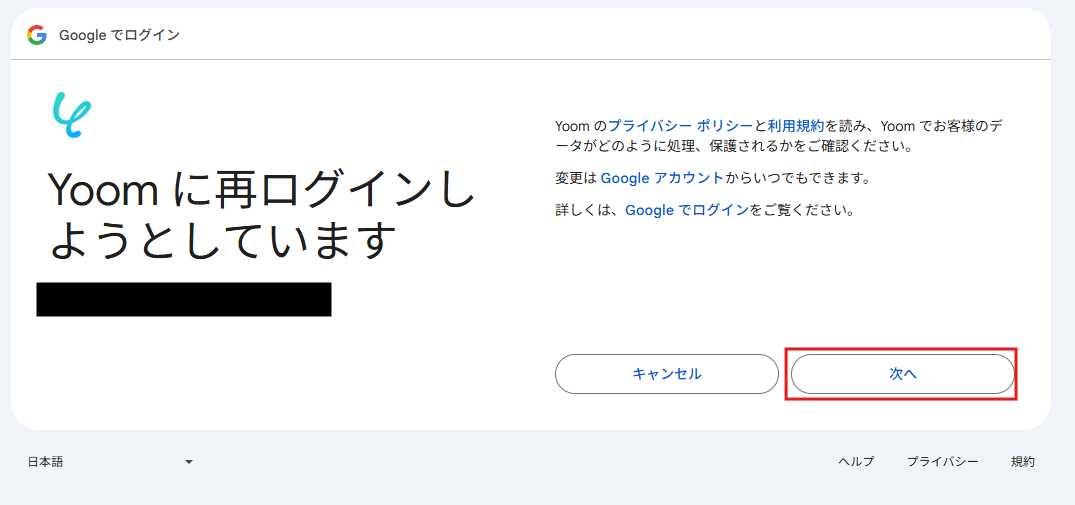
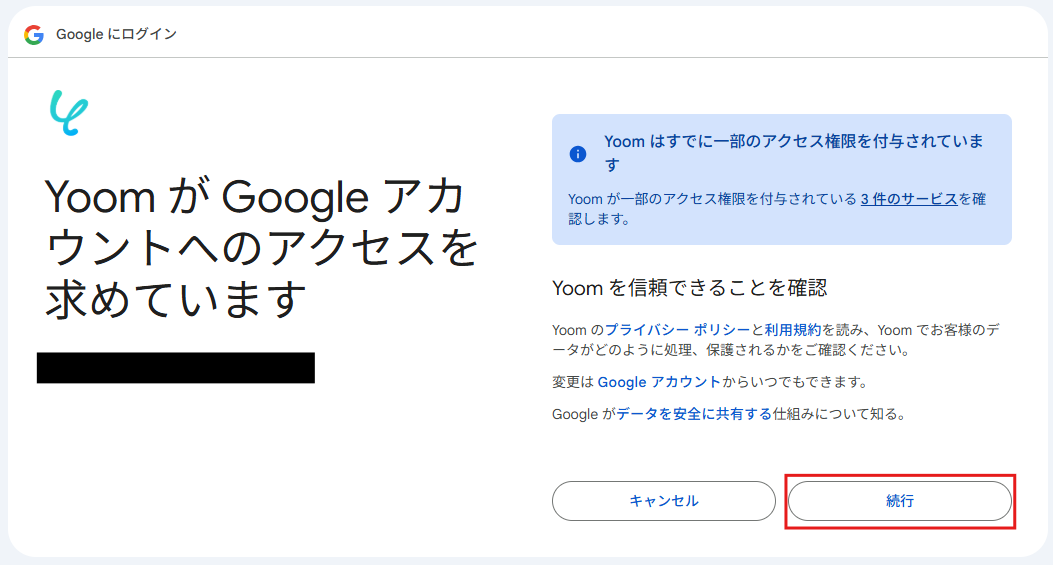
以下画面が出てきたら、「続行」をクリックして、マイアプリ登録を完了させてください。
マイアプリに「Google フォーム」が出現していたら、完了です!
Slackのマイアプリ登録
続いて、Slackのマイアプリ登録を行います。
こちらの記事を参考にマイアプリ登録を行っていきます。
まずはGoogle フォーム同様、「新規接続」をクリックした後、アプリの一覧から「Slack」を検索してください。

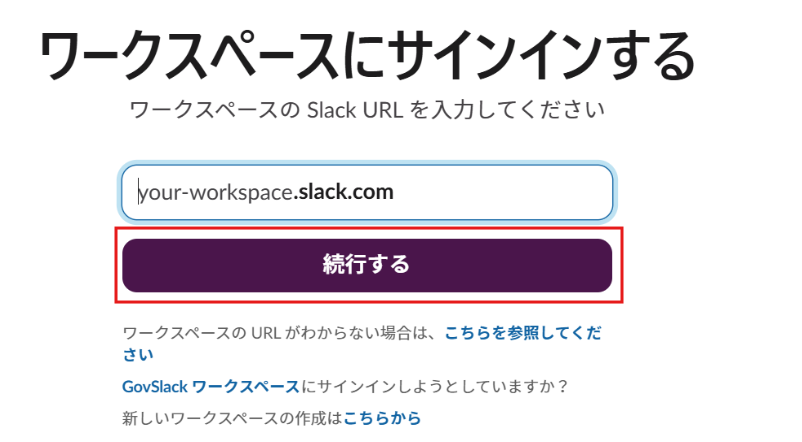
以下の画面が出てきたら、使用したいワークスペースのアドレスを入力後、下部の「続行する」で次に進んで下さい。
以下の画面が出てきたら、連携するワークスペースを確認してください。
一番下までスクロールして「許可」ボタンをクリックしましょう。
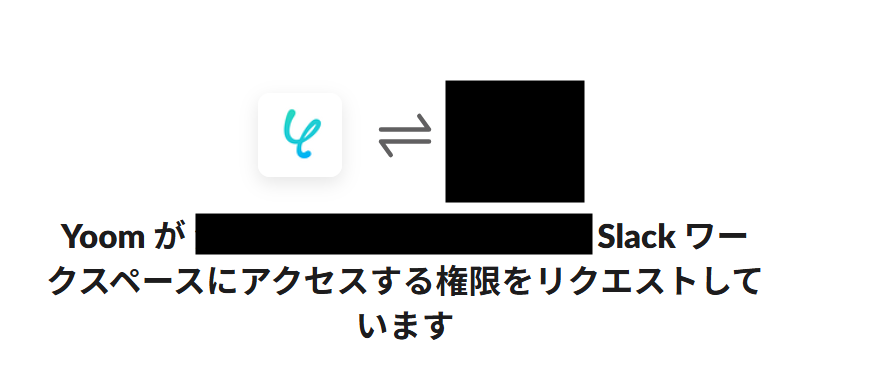
マイアプリに「Slack」が出現していたら、完了です!
ステップ2:テンプレートをコピーする
ここからフローボットを作成していきます!
下記のバナーの「試してみる」をクリックして、テンプレートをコピーしましょう。
■概要Googleフォームで集めた問い合わせやアンケートの回答文を目視で確認し、手作業で修正・共有するのは時間がかかる作業ではないでしょうか。このワークフローを活用すれば、Googleフォームへの回答送信をきっかけに、AIが文章を自動で校正し、その結果をSlackへ通知する一連の流れを自動化できるため、こうした課題を円滑に解消します。
■このテンプレートをおすすめする方- Googleフォームで受け付けた文章の校正や修正を手作業で行っている方
- AIを活用して、文章の品質チェックや整形作業を効率化したいと考えている方
- フォームからの通知内容をSlackで迅速かつ正確に共有したいチームの方
■このテンプレートを使うメリット- フォーム送信から校正、通知までが自動化されるため、これまで手作業で行っていた文章チェックや共有にかかる時間を短縮することができます。
- AIが客観的な基準で校正を行うため、目視による確認漏れや修正ミスといったヒューマンエラーの発生を防ぐことに繋がります。
■フローボットの流れ- はじめに、GoogleフォームとSlackをYoomと連携します。
- 次に、トリガーでGoogleフォームを選択し、「フォームに回答が送信されたら」というアクションを設定して、対象のフォームを指定します。
- 続いて、オペレーションでAI機能の「テキストを生成する」を選択し、フォームから取得した文章を校正するよう指示を設定します。
- 最後に、オペレーションでSlackの「チャンネルにメッセージを送る」を選択し、AIが校正したテキストを指定したチャンネルに送信するよう設定します。
※「トリガー」:フロー起動のきっかけとなるアクション、「オペレーション」:トリガー起動後、フロー内で処理を行うアクション
■このワークフローのカスタムポイント- Googleフォームで作成するフォームの質問項目や内容は、用途に応じて自由に設定することが可能です。
- AI機能のオペレーションでは、校正のルールや文章のトーンなど、AIへの指示(プロンプト)を自由にカスタマイズできます。
- Slackへの通知メッセージは、送信先のチャンネルを任意で指定できます。また、本文には固定テキストだけでなく、フォームの回答内容やAIの校正結果などを自由に組み込んで送信できます。
■注意事項- Googleフォーム、SlackのそれぞれとYoomを連携してください。
- Googleフォームをトリガーとして使用した際の回答内容を取得する方法は「Googleフォームトリガーで、回答内容を取得する方法」を参照ください。
- トリガーは5分、10分、15分、30分、60分の間隔で起動間隔を選択できます。
- プランによって最短の起動間隔が異なりますので、ご注意ください。
■このテンプレートをおすすめする方
- Googleフォームで受け付けた文章の校正や修正を手作業で行っている方
- AIを活用して、文章の品質チェックや整形作業を効率化したいと考えている方
- フォームからの通知内容をSlackで迅速かつ正確に共有したいチームの方
■このテンプレートを使うメリット
- フォーム送信から校正、通知までが自動化されるため、これまで手作業で行っていた文章チェックや共有にかかる時間を短縮することができます。
- AIが客観的な基準で校正を行うため、目視による確認漏れや修正ミスといったヒューマンエラーの発生を防ぐことに繋がります。
■フローボットの流れ
- はじめに、GoogleフォームとSlackをYoomと連携します。
- 次に、トリガーでGoogleフォームを選択し、「フォームに回答が送信されたら」というアクションを設定して、対象のフォームを指定します。
- 続いて、オペレーションでAI機能の「テキストを生成する」を選択し、フォームから取得した文章を校正するよう指示を設定します。
- 最後に、オペレーションでSlackの「チャンネルにメッセージを送る」を選択し、AIが校正したテキストを指定したチャンネルに送信するよう設定します。
■このワークフローのカスタムポイント
- Googleフォームで作成するフォームの質問項目や内容は、用途に応じて自由に設定することが可能です。
- AI機能のオペレーションでは、校正のルールや文章のトーンなど、AIへの指示(プロンプト)を自由にカスタマイズできます。
- Slackへの通知メッセージは、送信先のチャンネルを任意で指定できます。また、本文には固定テキストだけでなく、フォームの回答内容やAIの校正結果などを自由に組み込んで送信できます。
■注意事項
- Googleフォーム、SlackのそれぞれとYoomを連携してください。
- Googleフォームをトリガーとして使用した際の回答内容を取得する方法は「Googleフォームトリガーで、回答内容を取得する方法」を参照ください。
- トリガーは5分、10分、15分、30分、60分の間隔で起動間隔を選択できます。
- プランによって最短の起動間隔が異なりますので、ご注意ください。
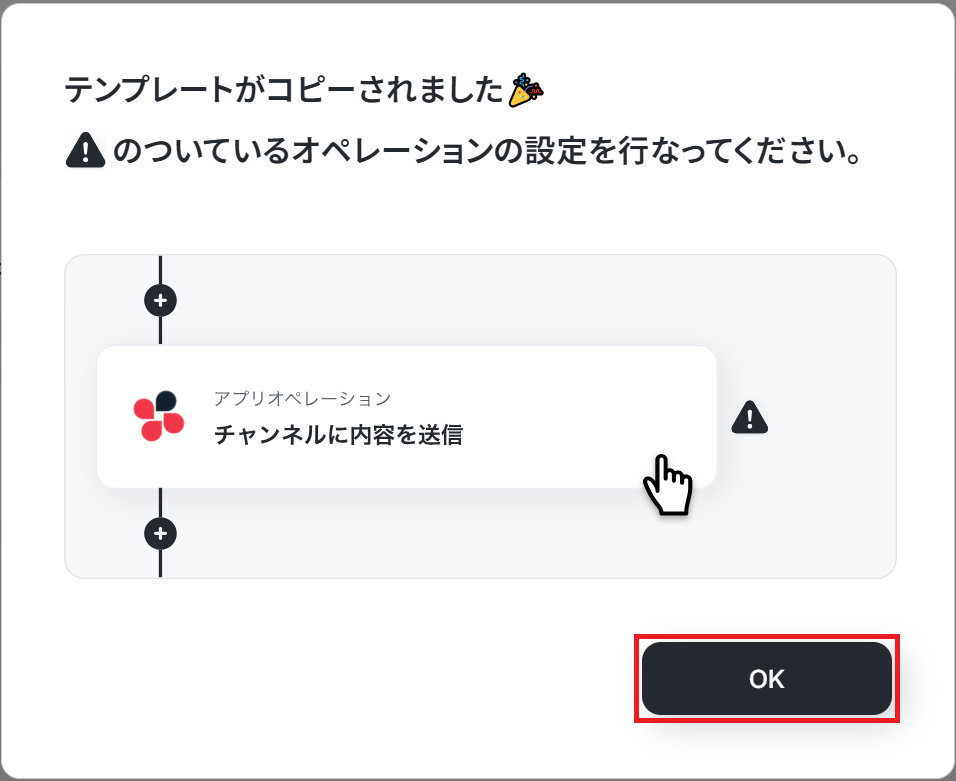
テンプレートがコピーできたら、以下の画面が出てきます。
「OK」をクリックして、次に進んで下さい。
ステップ3:アプリトリガーの設定
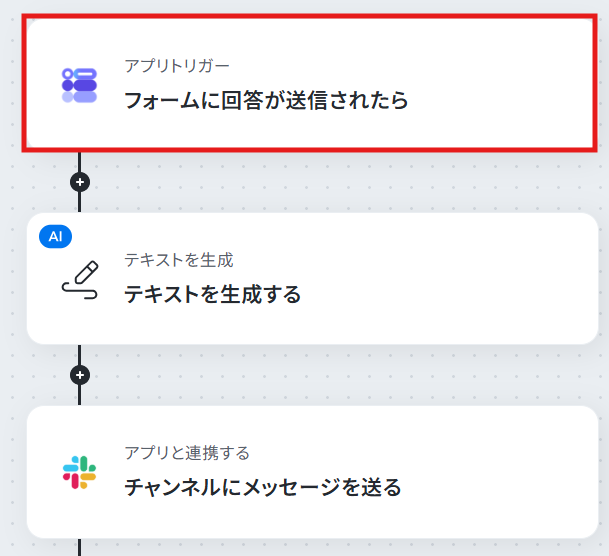
「フォームに回答が送信されたら」をクリックしてください。
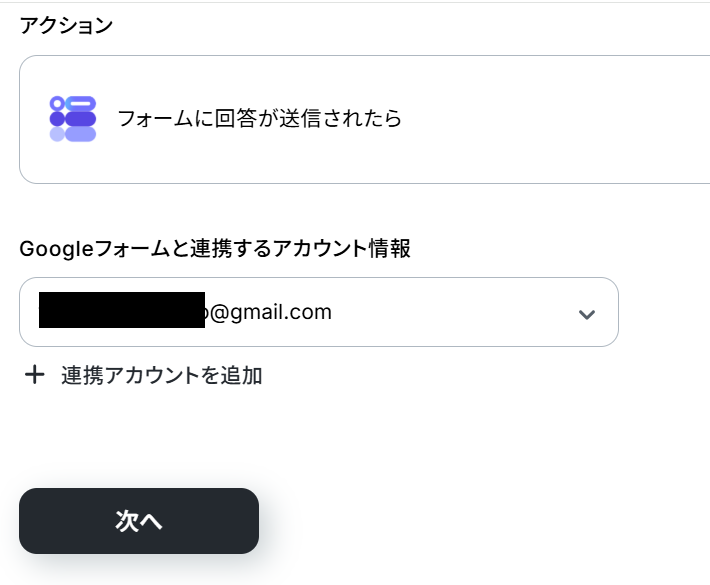
以下画面が出てきたら、連携するアカウント情報を確認して、次に進みましょう。
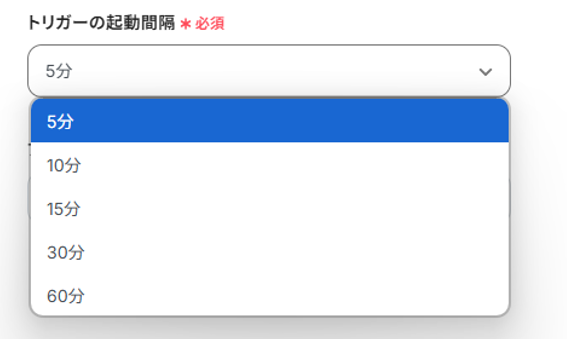
プルダウンからトリガーの起動間隔を選択してください。
トリガーの起動タイミングは、5分、10分、15分、30分、60分のいずれかで設定できます。 基本的にはそのプランの最短の起動間隔にしてお使いいただくことをおすすめします。
ご利用プランによって、設定できるトリガーの最短間隔が違うので、その点は要チェックです!
今回は「5分」に設定しました。
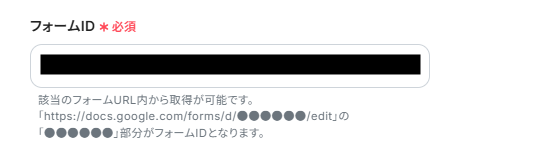
フォームIDを入力してください。
GoogleフォームのURLから取得しましょう。
Googleフォームをトリガーに設定した場合の回答データの取得方法については、こちらの記事を参考にしてみてください。
テストを行いましょう。
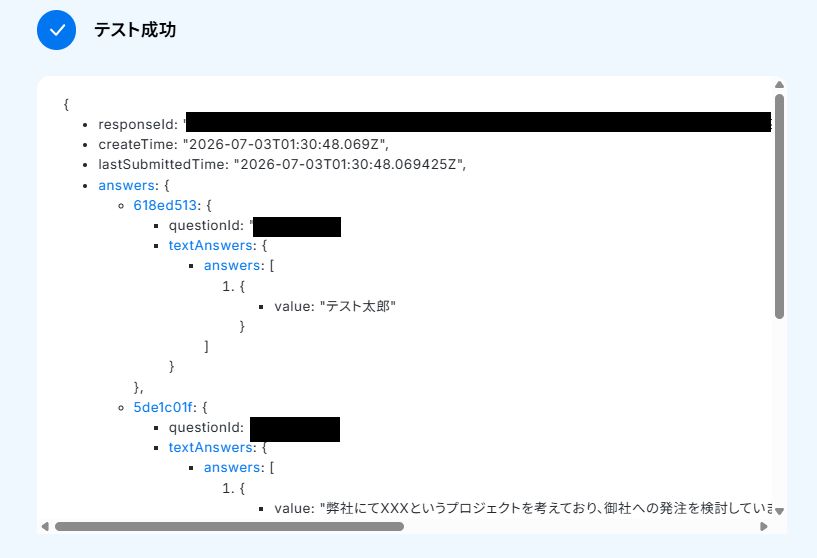
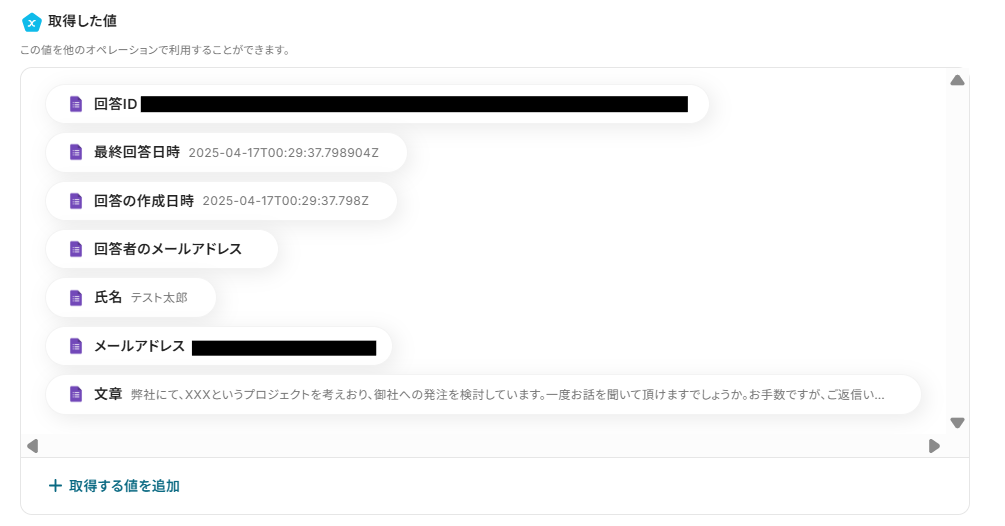
Googleフォームトリガーで、回答内容を取得する方法を確認し、回答内容を取得しましょう。
ここで取得した値は、次のステップで活用することが可能です。
確認できたら「完了」ボタンをクリックしましょう。
※テストの重要性:「取得した値」のテスト値についてもあわせてご確認ください。
ステップ4:テキストを生成する
次は「テキストを生成する」をクリックしてください。
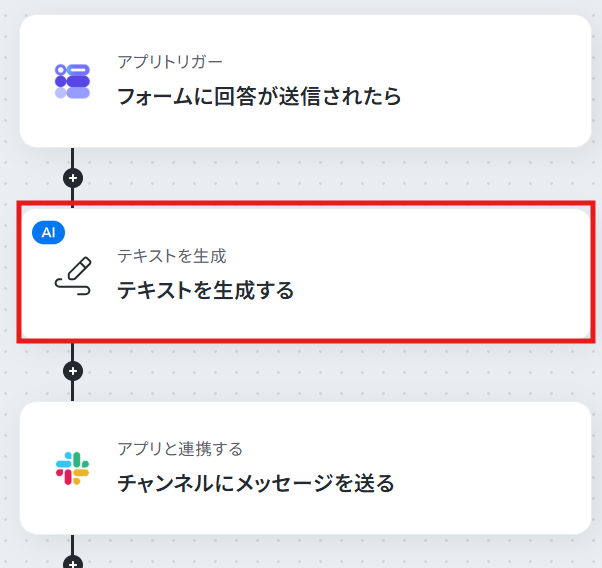
設定例を参考に入力してください。
プロンプトは、取得した値から選択してください。
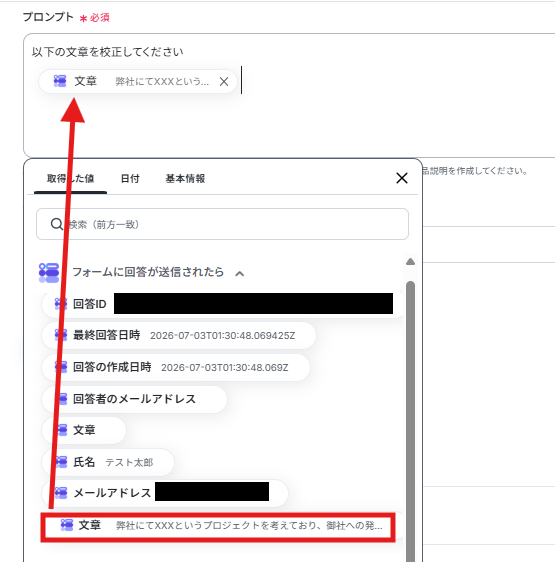
出力したい言語がある場合は、言語欄に入力しましょう。
テストを行ってください。
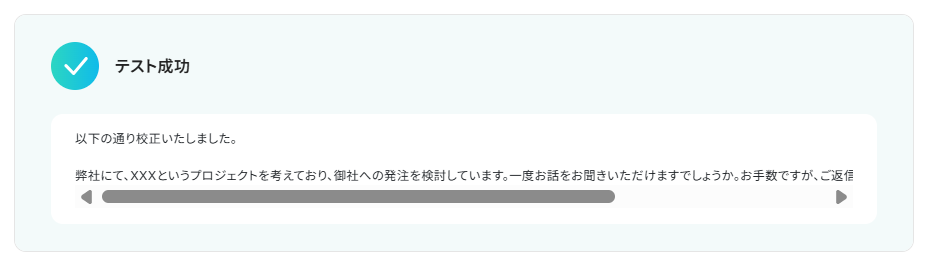
取得した値を確認して、「完了」をクリックして次に進みましょう。

ステップ5:チャンネルにメッセージを送る
次に「チャンネルにメッセージを送る」をクリックしてください。
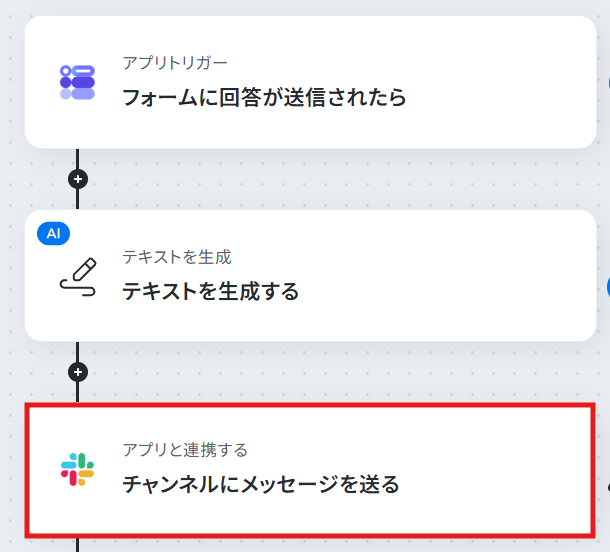
以下画面が出てきたら、連携するアカウント情報を確認して、次に進んで下さい。
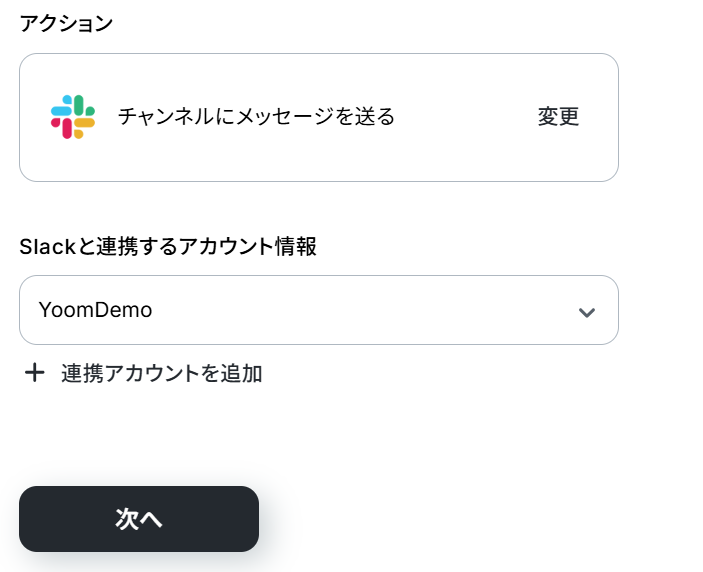
投稿先のチャンネルIDは候補から選択してください。

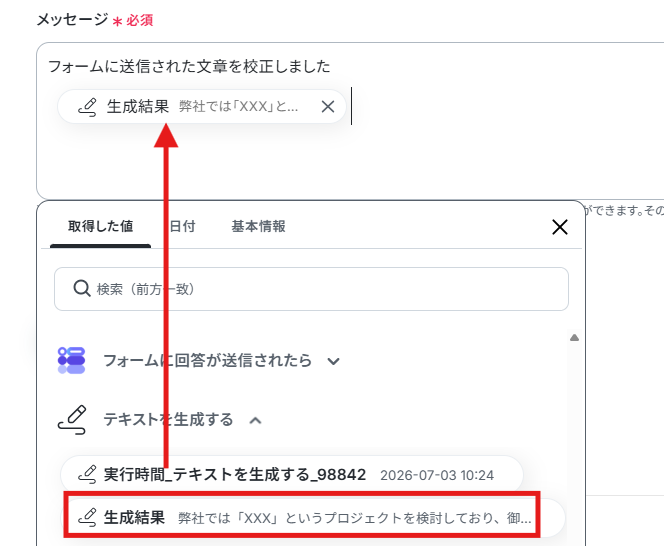
メッセージは設定例を参考に入力してください。
「生成結果」は取得した値から選択しましょう。
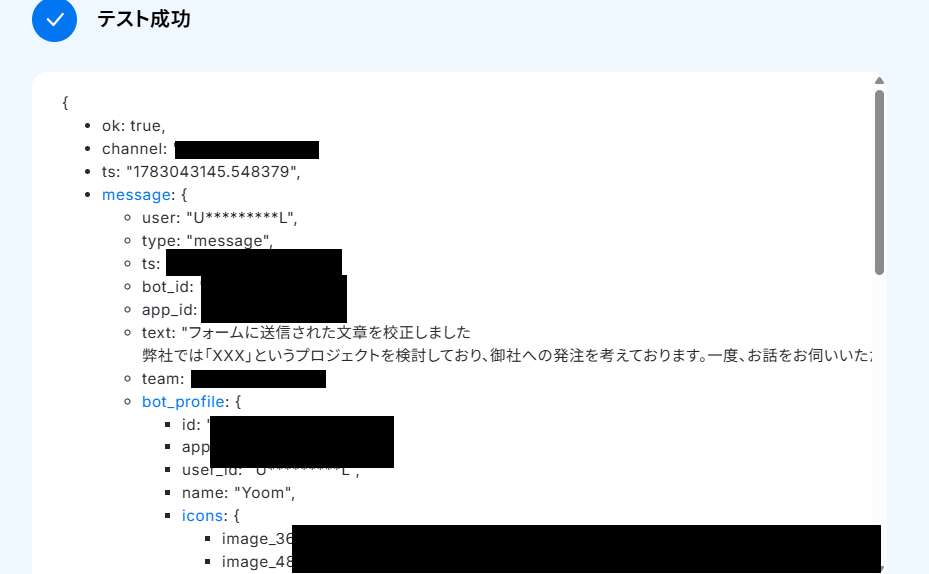
テストを行ってください。
テスト成功画面が出てきたら、「完了」をクリックしてください。
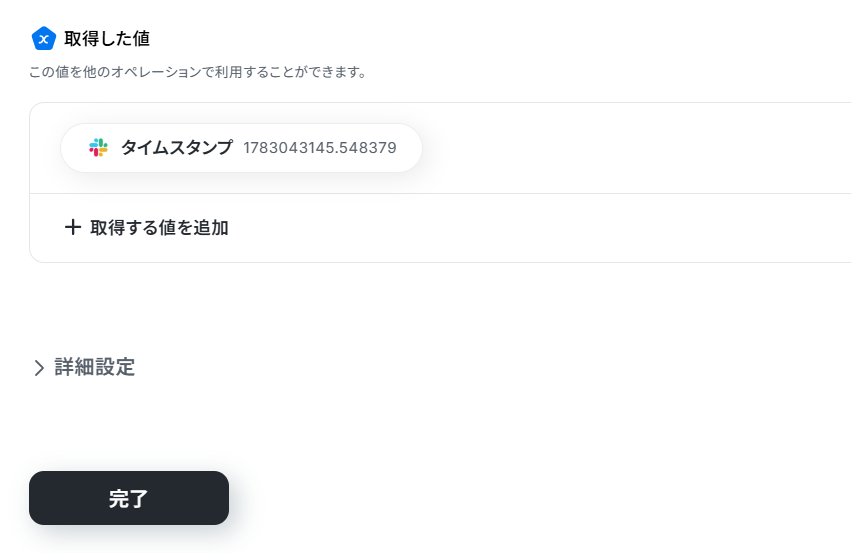
実際にSlackにメッセージが届いているか確認も行いましょう。

ステップ6:フローボットを自動化確認
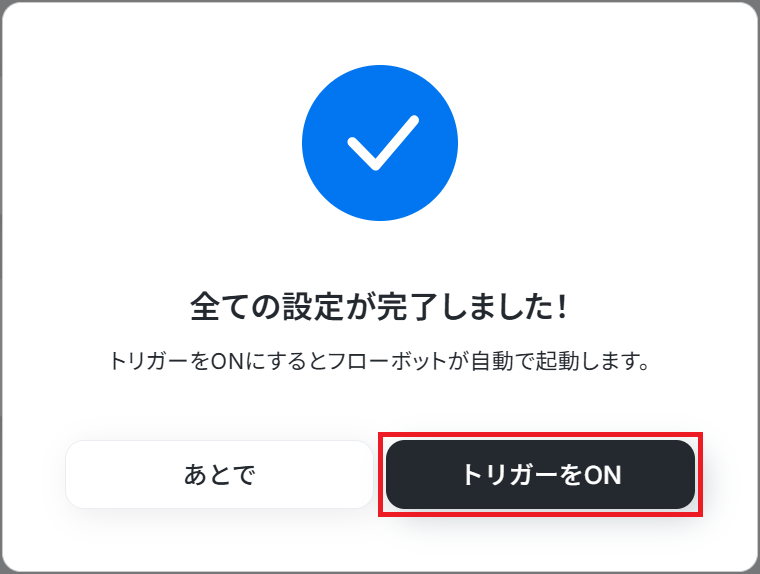
以下の画面が出てきたら、「トリガーをON」をクリックしてください。
これで全ての設定が完了です!
Googleフォームを活用したその他の自動化例
その他にもGoogleフォームの機能を活用した自動化例があります。
ここでは、関連する自動化テンプレートの例をいくつかご紹介します。日々の業務を効率化するヒントが見つかるかもしれません。
■概要Googleフォームで獲得したお問い合わせやイベント申込などの情報を、一件ずつSalesforceへ手作業で登録していませんか?この作業は時間がかかるだけでなく、コピー&ペーストのミスや登録漏れといったヒューマンエラーの原因にもなりがちです。このワークフローを活用すれば、Googleフォームに回答が送信されると、Salesforceへリード情報が自動で登録されるため、こうした定型業務の負担を解消し、迅速な顧客対応を実現します。■このテンプレートをおすすめする方- Googleフォームで集めた情報をSalesforceで管理しているマーケティング担当者の方
- 手作業でのデータ入力によるミスや対応の遅れをなくしたいと考えている営業担当者の方
- 反復的なデータ転記作業を自動化し、よりコアな業務に集中したいと考えている方
■このテンプレートを使うメリット- Googleフォームへの回答を起点にSalesforceへ自動でデータが連携されるため、これまで手作業での入力に費やしていた時間を短縮できます。
- 人の手によるデータ転記作業がなくなることで、入力間違いや登録漏れなどのヒューマンエラーを防ぎ、データの正確性を向上させます。
■フローボットの流れ- はじめに、GoogleフォームとSalesforceをYoomと連携します。
- 次に、トリガーでGoogleフォームを選択し、「フォームに回答が送信されたら」というアクションを設定します。
- 最後に、オペレーションでSalesforceを選択し、「レコードを追加する」アクションを設定して、フォームの回答内容をリード情報として登録するように設定します。
※「トリガー」:フロー起動のきっかけとなるアクション、「オペレーション」:トリガー起動後、フロー内で処理を行うアクション■このワークフローのカスタムポイント- Googleフォームのトリガー設定では、自動化の対象としたい任意のフォームIDを指定し、Salesforceに連携したい回答情報を選択することが可能です。
- Salesforceのオペレーション設定では、リード以外のオブジェクトにレコードを追加することもでき、各項目には固定値を設定したり、Googleフォームで取得した回答を変数として埋め込んだりするなどのカスタムができます。
■注意事項- Googleフォーム、SalesforceのそれぞれとYoomを連携してください。
- Salesforceはチームプラン・サクセスプランでのみご利用いただけるアプリとなっております。フリープラン・ミニプランの場合は設定しているフローボットのオペレーションやデータコネクトはエラーとなりますので、ご注意ください。
- チームプランやサクセスプランなどの有料プランは、2週間の無料トライアルを行うことが可能です。無料トライアル中には制限対象のアプリを使用することができます。
- トリガーは5分、10分、15分、30分、60分の間隔で起動間隔を選択できます。
- プランによって最短の起動間隔が異なりますので、ご注意ください。
- Googleフォームをトリガーとして使用した際の回答内容を取得する方法は「Googleフォームトリガーで、回答内容を取得する方法」を参照ください。
■概要
Googleフォームで受け付けた申込書やレポートなどのファイルを、都度手作業でBoxにアップロードしていませんか。この定型的な作業は手間がかかるだけでなく、ファイルの保存漏れや格納場所の間違いといったミスにつながる可能性もあります。このワークフローを活用すれば、Googleフォームに回答が送信されると、添付されたファイルが自動でBoxの指定フォルダにアップロードされるため、ファイル管理業務の効率化と正確性の向上を実現します。
■このテンプレートをおすすめする方
- Googleフォームでファイル付きの回答を定期的に受け付けている業務担当者の方
- 収集したファイルをBoxで管理しており、手作業でのアップロードを自動化したい方
- ファイルの保存漏れや誤ったフォルダへの格納といったヒューマンエラーをなくしたい方
■このテンプレートを使うメリット
- フォーム回答からファイル保存までが自動化されるため、手作業に費やしていた時間を削減し、より重要な業務に集中できます。
- 人の手による操作が介在しないため、ファイルの保存漏れや格納ミスといったヒューマンエラーの発生を防ぎます。
■フローボットの流れ
- はじめに、GoogleフォームとBoxをYoomと連携します。
- 次に、トリガーでGoogleフォームを選択し、「フォームに回答が送信されたら」というアクションを設定し、対象のフォームを指定します。
- 次に、オペレーションでGoogle Driveの「ファイルをダウンロードする」アクションを設定し、フォームの回答に含まれるファイルを取得します。
- 最後に、オペレーションでBoxの「ファイルをアップロード」アクションを設定し、前のステップで取得したファイルを指定のフォルダに格納します。
※「トリガー」:フロー起動のきっかけとなるアクション、「オペレーション」:トリガー起動後、フロー内で処理を行うアクション
■このワークフローのカスタムポイント
- Googleフォームのトリガー設定では、対象としたいフォームIDや、フローが起動する実行間隔を任意で設定してください。
- Google Driveでファイルをダウンロードするオペレーションでは、トリガーで取得した情報(アウトプット)からファイルIDを動的に指定します。
- Boxにファイルをアップロードするオペレーションでは、保存するファイル名や格納先のフォルダIDを任意で設定してください。
■注意事項
- Googleフォーム、Google Drive、BoxのそれぞれとYoomを連携してください。
- トリガーは5分、10分、15分、30分、60分の間隔で起動間隔を選択できます。
- プランによって最短の起動間隔が異なりますので、ご注意ください。
- Googleフォームをトリガーとして使用した際の回答内容を取得する方法はこちらを参照ください。
■概要Googleフォームで受け付けた面接予約を、一件ずつ手作業でGoogleカレンダーに登録していませんか?この作業は単純ですが、件数が増えると時間がかかり、入力ミスや登録漏れのリスクも伴います。このワークフローを活用すれば、Googleフォームに回答が送信されると同時に、Googleカレンダーへ自動で面接予約を作成できるため、こうした手作業をなくし、採用業務の効率化を実現します。
■このテンプレートをおすすめする方- GoogleフォームとGoogleカレンダーで面接予約を管理している採用担当者の方
- フォームの回答内容をカレンダーへ手動で転記する作業に手間を感じている方
- 面接日程の調整や管理業務を効率化したいと考えている人事・総務部門の方
■このテンプレートを使うメリット- Googleフォームへの回答をトリガーに、自動でGoogleカレンダーに予定が作成されるため、これまで手作業で対応していた時間を短縮できます。
- 手作業による転記作業がなくなることで、面接日時の入力ミスやカレンダーへの登録漏れといったヒューマンエラーを防ぐことに繋がります。
■フローボットの流れ- はじめに、GoogleフォームとGoogleカレンダーをYoomと連携します。
- 次に、トリガーでGoogleフォームを選択し、「フォームに回答が送信されたら」というアクションを設定します。
- 最後に、オペレーションでGoogleカレンダーを選択し、「予定を作成(終日)」のアクションを設定し、フォームの回答内容をもとに予定が作成されるように設定します。
※「トリガー」:フロー起動のきっかけとなるアクション、「オペレーション」:トリガー起動後、フロー内で処理を行うアクション
■このワークフローのカスタムポイント- Googleフォームのトリガー設定では、対象としたいフォームのIDを任意で設定してください。
- Googleカレンダーのオペレーション設定では、予定を作成するカレンダーのIDや、予定のタイトル・説明といった内容を任意で設定してください。
■注意事項- Googleフォーム、Microsoft Excel、Google スプレッドシートのそれぞれとYoomを連携してください。
- トリガーは5分、10分、15分、30分、60分の間隔で起動間隔を選択できます。
- プランによって最短の起動間隔が異なりますので、ご注意ください。
- Googleフォームをトリガーとして使用した際の回答内容を取得する方法は「Googleフォームトリガーで、回答内容を取得する方法」をご参照ください。
■概要Googleフォームで受け付けた依頼や注文内容をもとに、手作業で請求書を作成・管理する業務に手間を感じていませんか?転記作業には時間がかかるうえ、入力ミスなどのヒューマンエラーが発生するリスクも伴います。このワークフローを活用すれば、Googleフォームへの回答送信をきっかけに、内容を反映した請求書を自動で発行し、指定のGoogle Driveフォルダへ保存までを完結させることができ、請求書発行業務の効率化を実現します。
■このテンプレートをおすすめする方・Googleフォームで受けた注文を元に、手動で請求書を発行している担当者の方・請求書作成時の転記ミスや確認作業に多くの時間を費やしている経理担当の方・Google Drive上での請求書管理をよりスムーズに行いたいと考えている方
■このテンプレートを使うメリット- Googleフォームが送信されると請求書の発行から保存までが自動で実行されるため、手作業の時間を削減できます。
- フォームの回答内容が直接反映されるので、金額や宛名などの転記ミスといったヒューマンエラーの防止に繋がります。
■フローボットの流れ- はじめに、Googleフォーム、Google Drive、GoogleドキュメントをYoomと連携します。
- 次に、トリガーでGoogleフォームを選択し、「フォームに回答が送信されたら」というアクションを設定します。
- 次に、オペレーションでGoogle Driveを選択し、「特定フォルダ内のファイル・フォルダを検索」アクションで請求書の雛形となるファイルを指定します。
- 最後に、オペレーションでGoogleドキュメントの「書類を発行する」アクションを設定し、フォームの回答内容と雛形を元に請求書を発行し、Google Driveに保存します。
※「トリガー」:フロー起動のきっかけとなるアクション、「オペレーション」:トリガー起動後、フロー内で処理を行うアクション
■このワークフローのカスタムポイント- Googleフォームのトリガー設定では、自動化の対象としたいフォームのIDを任意で設定してください。
- Google Driveのアクション設定では、請求書の雛形が格納されているフォルダのIDや、発行した請求書を保存するフォルダのID、ファイル名を任意で設定可能です。
- 書類を発行するオペレーションでは、使用する雛形書類や、発行後の書類のタイトルなどを任意で設定できます。
■注意事項- Google スプレッドシート、Google Drive、GoogleドキュメントのそれぞれとYoomを連携してください。
- トリガーは5分、10分、15分、30分、60分の間隔で起動間隔を選択できます。
- プランによって最短の起動間隔が異なりますので、ご注意ください。
- 分岐はパーソナルプラン以上のプランでご利用いただける機能(オペレーション)となっております。フリープランの場合は設定しているフローボットのオペレーションはエラーとなりますので、ご注意ください。
- パーソナルプランなどの有料プランは、2週間の無料トライアルを行うことが可能です。無料トライアル中には制限対象のアプリや機能(オペレーション)を使用することができます。
- Google スプレッドシートをアプリトリガーとして使用する際の注意事項は「【アプリトリガー】Google スプレッドシートのトリガーにおける注意事項」を参照してください。
■概要Googleフォームで集めた申込情報などを基に、一件ずつDocuSignで署名依頼を作成する作業は手間がかかるのではないでしょうか。この手作業は時間がかかるだけでなく、コピー&ペーストのミスで誤った情報を送ってしまうリスクも伴います。このワークフローを活用すれば、Googleフォームへの回答送信をきっかけに、DocuSignでの署名依頼作成から送信までを自動化でき、こうした課題をスムーズに解消できます。
■このテンプレートをおすすめする方- GoogleフォームとDocuSignを用いた契約手続きを手作業で行っている方
- フォーム回答内容の転記ミスを防ぎ、契約プロセスを迅速化したいと考えている方
- 繰り返し発生する署名依頼業務から解放され、コア業務に集中したい方
■このテンプレートを使うメリット- Googleフォームへの回答を基にDocuSignの署名依頼が自動で送信されるため、これまで手作業に費やしていた時間を短縮することができます。
- 手作業による情報の転記がなくなることで、宛先や内容の間違いといったヒューマンエラーの発生を防ぐことに繋がります。
■フローボットの流れ- はじめに、Googleフォーム、Google Drive、DocuSignをYoomと連携します。
- トリガーで、Googleフォームの「フォームに回答が送信されたら」アクションを設定します。
- オペレーションで、トリガーで受け取った情報から、氏名やメールアドレスといった「特定の回答情報を取得」するアクションを設定します。
- 次に、署名依頼に使用する契約書のテンプレートなどを、Google Driveからダウンロードするアクションを設定します。
- 続いて、DocuSignの「エンベロープを作成」アクションで署名依頼のドラフトを作成し、「エンベロープに書類を追加・更新」するアクションで先ほどの書類を追加します。
- 最後に、完成したエンベロープをフォームの回答者宛に送信するアクションを設定します。
※「トリガー」:フロー起動のきっかけとなるアクション、「オペレーション」:トリガー起動後、フロー内で処理を行うアクション
■このワークフローのカスタムポイント- Googleフォームのトリガーを設定する際、Yoomが回答を即時に検知するために、Yoom側で発行されるWebhook URLをGoogleフォームに設定する必要があります。
■注意事項- Googleフォーム、DocusignとYoomを連携してください。
- トリガーは5分、10分、15分、30分、60分の間隔で起動間隔を選択できます。
- プランによって最短の起動間隔が異なりますので、ご注意ください。
- Googleフォームをトリガーとして使用した際の回答内容を取得する方法は「Googleフォームトリガーで、回答内容を取得する方法」を参照ください。

- Googleフォームで集めた情報をSalesforceで管理しているマーケティング担当者の方
- 手作業でのデータ入力によるミスや対応の遅れをなくしたいと考えている営業担当者の方
- 反復的なデータ転記作業を自動化し、よりコアな業務に集中したいと考えている方
- Googleフォームへの回答を起点にSalesforceへ自動でデータが連携されるため、これまで手作業での入力に費やしていた時間を短縮できます。
- 人の手によるデータ転記作業がなくなることで、入力間違いや登録漏れなどのヒューマンエラーを防ぎ、データの正確性を向上させます。
- はじめに、GoogleフォームとSalesforceをYoomと連携します。
- 次に、トリガーでGoogleフォームを選択し、「フォームに回答が送信されたら」というアクションを設定します。
- 最後に、オペレーションでSalesforceを選択し、「レコードを追加する」アクションを設定して、フォームの回答内容をリード情報として登録するように設定します。
- Googleフォームのトリガー設定では、自動化の対象としたい任意のフォームIDを指定し、Salesforceに連携したい回答情報を選択することが可能です。
- Salesforceのオペレーション設定では、リード以外のオブジェクトにレコードを追加することもでき、各項目には固定値を設定したり、Googleフォームで取得した回答を変数として埋め込んだりするなどのカスタムができます。
- Googleフォーム、SalesforceのそれぞれとYoomを連携してください。
- Salesforceはチームプラン・サクセスプランでのみご利用いただけるアプリとなっております。フリープラン・ミニプランの場合は設定しているフローボットのオペレーションやデータコネクトはエラーとなりますので、ご注意ください。
- チームプランやサクセスプランなどの有料プランは、2週間の無料トライアルを行うことが可能です。無料トライアル中には制限対象のアプリを使用することができます。
- トリガーは5分、10分、15分、30分、60分の間隔で起動間隔を選択できます。
- プランによって最短の起動間隔が異なりますので、ご注意ください。
- Googleフォームをトリガーとして使用した際の回答内容を取得する方法は「Googleフォームトリガーで、回答内容を取得する方法」を参照ください。

■概要
Googleフォームで受け付けた申込書やレポートなどのファイルを、都度手作業でBoxにアップロードしていませんか。この定型的な作業は手間がかかるだけでなく、ファイルの保存漏れや格納場所の間違いといったミスにつながる可能性もあります。このワークフローを活用すれば、Googleフォームに回答が送信されると、添付されたファイルが自動でBoxの指定フォルダにアップロードされるため、ファイル管理業務の効率化と正確性の向上を実現します。
■このテンプレートをおすすめする方
- Googleフォームでファイル付きの回答を定期的に受け付けている業務担当者の方
- 収集したファイルをBoxで管理しており、手作業でのアップロードを自動化したい方
- ファイルの保存漏れや誤ったフォルダへの格納といったヒューマンエラーをなくしたい方
■このテンプレートを使うメリット
- フォーム回答からファイル保存までが自動化されるため、手作業に費やしていた時間を削減し、より重要な業務に集中できます。
- 人の手による操作が介在しないため、ファイルの保存漏れや格納ミスといったヒューマンエラーの発生を防ぎます。
■フローボットの流れ
- はじめに、GoogleフォームとBoxをYoomと連携します。
- 次に、トリガーでGoogleフォームを選択し、「フォームに回答が送信されたら」というアクションを設定し、対象のフォームを指定します。
- 次に、オペレーションでGoogle Driveの「ファイルをダウンロードする」アクションを設定し、フォームの回答に含まれるファイルを取得します。
- 最後に、オペレーションでBoxの「ファイルをアップロード」アクションを設定し、前のステップで取得したファイルを指定のフォルダに格納します。
※「トリガー」:フロー起動のきっかけとなるアクション、「オペレーション」:トリガー起動後、フロー内で処理を行うアクション
■このワークフローのカスタムポイント
- Googleフォームのトリガー設定では、対象としたいフォームIDや、フローが起動する実行間隔を任意で設定してください。
- Google Driveでファイルをダウンロードするオペレーションでは、トリガーで取得した情報(アウトプット)からファイルIDを動的に指定します。
- Boxにファイルをアップロードするオペレーションでは、保存するファイル名や格納先のフォルダIDを任意で設定してください。
■注意事項
- Googleフォーム、Google Drive、BoxのそれぞれとYoomを連携してください。
- トリガーは5分、10分、15分、30分、60分の間隔で起動間隔を選択できます。
- プランによって最短の起動間隔が異なりますので、ご注意ください。
- Googleフォームをトリガーとして使用した際の回答内容を取得する方法はこちらを参照ください。

■このテンプレートをおすすめする方
- GoogleフォームとGoogleカレンダーで面接予約を管理している採用担当者の方
- フォームの回答内容をカレンダーへ手動で転記する作業に手間を感じている方
- 面接日程の調整や管理業務を効率化したいと考えている人事・総務部門の方
■このテンプレートを使うメリット
- Googleフォームへの回答をトリガーに、自動でGoogleカレンダーに予定が作成されるため、これまで手作業で対応していた時間を短縮できます。
- 手作業による転記作業がなくなることで、面接日時の入力ミスやカレンダーへの登録漏れといったヒューマンエラーを防ぐことに繋がります。
■フローボットの流れ
- はじめに、GoogleフォームとGoogleカレンダーをYoomと連携します。
- 次に、トリガーでGoogleフォームを選択し、「フォームに回答が送信されたら」というアクションを設定します。
- 最後に、オペレーションでGoogleカレンダーを選択し、「予定を作成(終日)」のアクションを設定し、フォームの回答内容をもとに予定が作成されるように設定します。
■このワークフローのカスタムポイント
- Googleフォームのトリガー設定では、対象としたいフォームのIDを任意で設定してください。
- Googleカレンダーのオペレーション設定では、予定を作成するカレンダーのIDや、予定のタイトル・説明といった内容を任意で設定してください。
■注意事項
- Googleフォーム、Microsoft Excel、Google スプレッドシートのそれぞれとYoomを連携してください。
- トリガーは5分、10分、15分、30分、60分の間隔で起動間隔を選択できます。
- プランによって最短の起動間隔が異なりますので、ご注意ください。
- Googleフォームをトリガーとして使用した際の回答内容を取得する方法は「Googleフォームトリガーで、回答内容を取得する方法」をご参照ください。

■このテンプレートをおすすめする方
■このテンプレートを使うメリット
- Googleフォームが送信されると請求書の発行から保存までが自動で実行されるため、手作業の時間を削減できます。
- フォームの回答内容が直接反映されるので、金額や宛名などの転記ミスといったヒューマンエラーの防止に繋がります。
■フローボットの流れ
- はじめに、Googleフォーム、Google Drive、GoogleドキュメントをYoomと連携します。
- 次に、トリガーでGoogleフォームを選択し、「フォームに回答が送信されたら」というアクションを設定します。
- 次に、オペレーションでGoogle Driveを選択し、「特定フォルダ内のファイル・フォルダを検索」アクションで請求書の雛形となるファイルを指定します。
- 最後に、オペレーションでGoogleドキュメントの「書類を発行する」アクションを設定し、フォームの回答内容と雛形を元に請求書を発行し、Google Driveに保存します。
■このワークフローのカスタムポイント
- Googleフォームのトリガー設定では、自動化の対象としたいフォームのIDを任意で設定してください。
- Google Driveのアクション設定では、請求書の雛形が格納されているフォルダのIDや、発行した請求書を保存するフォルダのID、ファイル名を任意で設定可能です。
- 書類を発行するオペレーションでは、使用する雛形書類や、発行後の書類のタイトルなどを任意で設定できます。
■注意事項
- Google スプレッドシート、Google Drive、GoogleドキュメントのそれぞれとYoomを連携してください。
- トリガーは5分、10分、15分、30分、60分の間隔で起動間隔を選択できます。
- プランによって最短の起動間隔が異なりますので、ご注意ください。
- 分岐はパーソナルプラン以上のプランでご利用いただける機能(オペレーション)となっております。フリープランの場合は設定しているフローボットのオペレーションはエラーとなりますので、ご注意ください。
- パーソナルプランなどの有料プランは、2週間の無料トライアルを行うことが可能です。無料トライアル中には制限対象のアプリや機能(オペレーション)を使用することができます。
- Google スプレッドシートをアプリトリガーとして使用する際の注意事項は「【アプリトリガー】Google スプレッドシートのトリガーにおける注意事項」を参照してください。

■このテンプレートをおすすめする方
- GoogleフォームとDocuSignを用いた契約手続きを手作業で行っている方
- フォーム回答内容の転記ミスを防ぎ、契約プロセスを迅速化したいと考えている方
- 繰り返し発生する署名依頼業務から解放され、コア業務に集中したい方
■このテンプレートを使うメリット
- Googleフォームへの回答を基にDocuSignの署名依頼が自動で送信されるため、これまで手作業に費やしていた時間を短縮することができます。
- 手作業による情報の転記がなくなることで、宛先や内容の間違いといったヒューマンエラーの発生を防ぐことに繋がります。
■フローボットの流れ
- はじめに、Googleフォーム、Google Drive、DocuSignをYoomと連携します。
- トリガーで、Googleフォームの「フォームに回答が送信されたら」アクションを設定します。
- オペレーションで、トリガーで受け取った情報から、氏名やメールアドレスといった「特定の回答情報を取得」するアクションを設定します。
- 次に、署名依頼に使用する契約書のテンプレートなどを、Google Driveからダウンロードするアクションを設定します。
- 続いて、DocuSignの「エンベロープを作成」アクションで署名依頼のドラフトを作成し、「エンベロープに書類を追加・更新」するアクションで先ほどの書類を追加します。
- 最後に、完成したエンベロープをフォームの回答者宛に送信するアクションを設定します。
■このワークフローのカスタムポイント
- Googleフォームのトリガーを設定する際、Yoomが回答を即時に検知するために、Yoom側で発行されるWebhook URLをGoogleフォームに設定する必要があります。
■注意事項
- Googleフォーム、DocusignとYoomを連携してください。
- トリガーは5分、10分、15分、30分、60分の間隔で起動間隔を選択できます。
- プランによって最短の起動間隔が異なりますので、ご注意ください。
- Googleフォームをトリガーとして使用した際の回答内容を取得する方法は「Googleフォームトリガーで、回答内容を取得する方法」を参照ください。
まとめ
今回は、AIを活用して文章校正作業を自動化する方法について、具体的なテンプレートを交えながらご紹介しました。
手作業で行っていた校正チェックを自動化することで、作業時間を削減できるだけでなく、チェック漏れのリスクを減らし、文章の品質安定が見込めます。
文章校正の結果をメールで通知したり、データベースに格納することで、確認作業やデータ管理が楽になりますよ!
今回ご紹介したテンプレートを活用すれば、ノーコードで簡単に設定可能です!
気になる方は下記のリンクからアカウントを発行して試してみてください!
プログラミング知識なしで手軽に構築できます。










