










・
【簡単設定】Googleフォームの内容をもとにWordPress.orgでユーザーを作成する方法

「Googleフォームで受け付けた申し込み情報を、WordPress.orgのユーザーとして一件ずつ手作業で登録している…」
「お問い合わせフォームの内容を、わざわざコピーしてWordPress.orgの記事に貼り付けて下書きを作成している…」
このように、GoogleフォームとWordPress.org間でのデータの手入力や転記作業に手間や時間を取られていませんか?
もし、Googleフォームに回答が送信されたタイミングで、その内容を自動的にWordPress.orgに連携する仕組みがあればどうでしょうか。
こうした定型業務から解放されて、サイトのコンテンツ作成やマーケティング施策の立案といった、より重要な業務に集中できる時間を生み出すことができるかもしれません。
今回ご紹介する自動化の設定は、プログラミングの知識がなくても簡単に設定可能です。
日々の業務を大きく効率化できるので、ぜひこの記事を参考にして面倒な作業をなくしていきましょう!
とにかく早く試したい方へ
YoomにはGoogleフォームの内容をもとにWordPress.orgでユーザーを作成するためのテンプレートが用意されています。
今すぐ試したい方は以下よりバナーをクリックしてスタートしましょう!
■概要Webサイト運営において、Googleフォームからの会員登録や問い合わせ情報を、手作業でWordPress.orgに登録している方も多いのではないでしょうか。この作業は単純ですが時間がかかり、入力ミスも発生しがちです。このワークフローは、そうしたWordPress.orgとGoogleフォーム間の連携に関する課題を解決します。Googleフォームに新しい回答が送信されると、その内容をもとにWordPress.orgのユーザーを自動で作成し、一連の業務を効率化します。
■このテンプレートをおすすめする方- Googleフォームで受け付けた情報を基にWordPress.orgのユーザーを手動で作成している方
- 手作業による情報入力のミスや対応漏れをなくし、業務の正確性を高めたいと考えている方
- WordPress.orgサイトの会員管理や、Googleフォームを活用したリード獲得を効率化したい方
■このテンプレートを使うメリット- Googleフォームに回答が送信されると自動でWordPress.orgにユーザーが作成されるため、これまで手作業に費やしていた時間を短縮できます
- 手動での転記作業が不要になるため、名前やメールアドレスの入力間違いといったヒューマンエラーの発生を防ぎます
■フローボットの流れ- はじめに、GoogleフォームとWordPress.orgをYoomと連携します
- 次に、トリガーでGoogleフォームを選択し、「フォームに回答が送信されたら」というアクションを設定します
- 最後に、オペレーションでWordPress.orgを選択し、「ユーザーを作成」というアクションを設定します。この際、Googleフォームから取得した情報を各項目にマッピングします
※「トリガー」:フロー起動のきっかけとなるアクション、「オペレーション」:トリガー起動後、フロー内で処理を行うアクション
■このワークフローのカスタムポイント- WordPress.orgの「ユーザーを作成」アクションでは、ユーザー名やメールアドレス、姓名などの各項目に、トリガーで取得したGoogleフォームの回答内容を変数として設定してください
- また、作成するユーザーの役割(購読者、寄稿者など)を固定値として指定することも可能です
■注意事項- GoogleフォームとWordPress.orgのそれぞれとYoomを連携してください。
- トリガーは5分、10分、15分、30分、60分の間隔で起動間隔を選択できます。プランによって最短の起動間隔が異なりますので、ご注意ください。
- Googleフォームをトリガーとして使用した際の回答内容を取得する方法は「Googleフォームトリガーで、回答内容を取得する方法」をご参照ください。


■このテンプレートをおすすめする方
- Googleフォームで受け付けた情報を基にWordPress.orgのユーザーを手動で作成している方
- 手作業による情報入力のミスや対応漏れをなくし、業務の正確性を高めたいと考えている方
- WordPress.orgサイトの会員管理や、Googleフォームを活用したリード獲得を効率化したい方
■このテンプレートを使うメリット
- Googleフォームに回答が送信されると自動でWordPress.orgにユーザーが作成されるため、これまで手作業に費やしていた時間を短縮できます
- 手動での転記作業が不要になるため、名前やメールアドレスの入力間違いといったヒューマンエラーの発生を防ぎます
■フローボットの流れ
- はじめに、GoogleフォームとWordPress.orgをYoomと連携します
- 次に、トリガーでGoogleフォームを選択し、「フォームに回答が送信されたら」というアクションを設定します
- 最後に、オペレーションでWordPress.orgを選択し、「ユーザーを作成」というアクションを設定します。この際、Googleフォームから取得した情報を各項目にマッピングします
■このワークフローのカスタムポイント
- WordPress.orgの「ユーザーを作成」アクションでは、ユーザー名やメールアドレス、姓名などの各項目に、トリガーで取得したGoogleフォームの回答内容を変数として設定してください
- また、作成するユーザーの役割(購読者、寄稿者など)を固定値として指定することも可能です
■注意事項
- GoogleフォームとWordPress.orgのそれぞれとYoomを連携してください。
- トリガーは5分、10分、15分、30分、60分の間隔で起動間隔を選択できます。プランによって最短の起動間隔が異なりますので、ご注意ください。
- Googleフォームをトリガーとして使用した際の回答内容を取得する方法は「Googleフォームトリガーで、回答内容を取得する方法」をご参照ください。
GoogleフォームとWordPress.orgを連携してできること
GoogleフォームとWordPress.orgのAPIを連携すれば、これまで手作業で行っていたGoogleフォームからWordPress.orgへのデータ登録や更新を自動化できます。
これにより、手入力による手間やミスを削減し、サイト運営の効率を大幅に向上させることが可能になります。
ここでは具体的な自動化の例を複数ご紹介するので、気になる内容があればクリックしてみてください!
Googleフォームの内容をもとにWordPress.orgでユーザーを作成する
これまで手作業で行っていたユーザー登録作業をなくし、登録ミスを防ぐことにも繋がります。
作業負担を軽減しながら、ユーザーへ迅速な対応が可能になりますよ!
■概要Webサイト運営において、Googleフォームからの会員登録や問い合わせ情報を、手作業でWordPress.orgに登録している方も多いのではないでしょうか。この作業は単純ですが時間がかかり、入力ミスも発生しがちです。このワークフローは、そうしたWordPress.orgとGoogleフォーム間の連携に関する課題を解決します。Googleフォームに新しい回答が送信されると、その内容をもとにWordPress.orgのユーザーを自動で作成し、一連の業務を効率化します。
■このテンプレートをおすすめする方- Googleフォームで受け付けた情報を基にWordPress.orgのユーザーを手動で作成している方
- 手作業による情報入力のミスや対応漏れをなくし、業務の正確性を高めたいと考えている方
- WordPress.orgサイトの会員管理や、Googleフォームを活用したリード獲得を効率化したい方
■このテンプレートを使うメリット- Googleフォームに回答が送信されると自動でWordPress.orgにユーザーが作成されるため、これまで手作業に費やしていた時間を短縮できます
- 手動での転記作業が不要になるため、名前やメールアドレスの入力間違いといったヒューマンエラーの発生を防ぎます
■フローボットの流れ- はじめに、GoogleフォームとWordPress.orgをYoomと連携します
- 次に、トリガーでGoogleフォームを選択し、「フォームに回答が送信されたら」というアクションを設定します
- 最後に、オペレーションでWordPress.orgを選択し、「ユーザーを作成」というアクションを設定します。この際、Googleフォームから取得した情報を各項目にマッピングします
※「トリガー」:フロー起動のきっかけとなるアクション、「オペレーション」:トリガー起動後、フロー内で処理を行うアクション
■このワークフローのカスタムポイント- WordPress.orgの「ユーザーを作成」アクションでは、ユーザー名やメールアドレス、姓名などの各項目に、トリガーで取得したGoogleフォームの回答内容を変数として設定してください
- また、作成するユーザーの役割(購読者、寄稿者など)を固定値として指定することも可能です
■注意事項- GoogleフォームとWordPress.orgのそれぞれとYoomを連携してください。
- トリガーは5分、10分、15分、30分、60分の間隔で起動間隔を選択できます。プランによって最短の起動間隔が異なりますので、ご注意ください。
- Googleフォームをトリガーとして使用した際の回答内容を取得する方法は「Googleフォームトリガーで、回答内容を取得する方法」をご参照ください。
■このテンプレートをおすすめする方
- Googleフォームで受け付けた情報を基にWordPress.orgのユーザーを手動で作成している方
- 手作業による情報入力のミスや対応漏れをなくし、業務の正確性を高めたいと考えている方
- WordPress.orgサイトの会員管理や、Googleフォームを活用したリード獲得を効率化したい方
■このテンプレートを使うメリット
- Googleフォームに回答が送信されると自動でWordPress.orgにユーザーが作成されるため、これまで手作業に費やしていた時間を短縮できます
- 手動での転記作業が不要になるため、名前やメールアドレスの入力間違いといったヒューマンエラーの発生を防ぎます
■フローボットの流れ
- はじめに、GoogleフォームとWordPress.orgをYoomと連携します
- 次に、トリガーでGoogleフォームを選択し、「フォームに回答が送信されたら」というアクションを設定します
- 最後に、オペレーションでWordPress.orgを選択し、「ユーザーを作成」というアクションを設定します。この際、Googleフォームから取得した情報を各項目にマッピングします
■このワークフローのカスタムポイント
- WordPress.orgの「ユーザーを作成」アクションでは、ユーザー名やメールアドレス、姓名などの各項目に、トリガーで取得したGoogleフォームの回答内容を変数として設定してください
- また、作成するユーザーの役割(購読者、寄稿者など)を固定値として指定することも可能です
■注意事項
- GoogleフォームとWordPress.orgのそれぞれとYoomを連携してください。
- トリガーは5分、10分、15分、30分、60分の間隔で起動間隔を選択できます。プランによって最短の起動間隔が異なりますので、ご注意ください。
- Googleフォームをトリガーとして使用した際の回答内容を取得する方法は「Googleフォームトリガーで、回答内容を取得する方法」をご参照ください。
Googleフォームで回答したら、WordPress.orgで投稿を更新する
Googleフォームで収集したアンケートの回答やフィードバックを、特定のWordPress.org投稿に自動で追記・更新する連携です。
例えば、ユーザーの声として集めた情報を既存の記事に反映させる際に、手動でコピー&ペーストする手間を省き、タイムリーにコンテンツを更新できるようになります。
サイト情報の鮮度を保ち、読者にとって価値の高い情報を提供し続けることができます。
■概要Googleフォームで収集したアンケート結果やお問い合わせ内容を、手作業でWordPress.orgの記事に反映していませんか?この作業は単純ですが時間がかかり、コピー&ペーストのミスも起こりがちです。このワークフローを活用すれば、Googleフォームに新しい回答が送信されると、自動でWordPress.orgの投稿が更新されるため、Webサイト運営における更新作業を効率化できます。
■このテンプレートをおすすめする方- GoogleフォームとWordPress.orgを連携させ、Webサイトの更新作業を自動化したい方
- 手作業でのコンテンツ投稿や更新に時間がかかり、業務効率に課題を感じている方
- フォームの回答をWebサイトへスピーディに反映させたいコンテンツ担当者の方
■このテンプレートを使うメリット- Googleフォームへの回答を起点に自動で投稿が更新されるため、これまで手作業で行っていた転記作業の時間を短縮できます。
- 手作業によるコピー&ペーストが不要になることで、入力ミスや更新漏れといったヒューマンエラーの防止に繋がります。
■フローボットの流れ- はじめに、GoogleフォームとWordPress.orgをYoomと連携します。
- 次に、トリガーでGoogleフォームを選択し、「新しい回答があったら」というアクションを設定し、フローを起動させます。
- 最後に、オペレーションでWordPress.orgを選択し、「投稿を更新する」アクションを設定し、フォームで取得した回答内容を投稿に反映させます。
※「トリガー」:フロー起動のきっかけとなるアクション、「オペレーション」:トリガー起動後、フロー内で処理を行うアクション
■このワークフローのカスタムポイント- Googleフォームのトリガー設定では、自動化の対象としたいフォームのIDを指定してください。
- WordPress.orgのオペレーション設定では、Googleフォームで取得したどの情報を、投稿のどの項目(タイトル、本文など)に反映させるかを指定してください。
■注意事項- GoogleフォームとWordPress.orgをそれぞれYoomと連携させてください。
- トリガーは5分、10分、15分、30分、60分の間隔で起動間隔を選択できます。
- プランによって最短の起動間隔が異なりますので、ご注意ください。
- Googleフォームをトリガーとして使用した際の回答内容を取得する方法は「Googleフォームトリガーで、回答内容を取得する方法」を参照ください。
■このテンプレートをおすすめする方
- GoogleフォームとWordPress.orgを連携させ、Webサイトの更新作業を自動化したい方
- 手作業でのコンテンツ投稿や更新に時間がかかり、業務効率に課題を感じている方
- フォームの回答をWebサイトへスピーディに反映させたいコンテンツ担当者の方
■このテンプレートを使うメリット
- Googleフォームへの回答を起点に自動で投稿が更新されるため、これまで手作業で行っていた転記作業の時間を短縮できます。
- 手作業によるコピー&ペーストが不要になることで、入力ミスや更新漏れといったヒューマンエラーの防止に繋がります。
■フローボットの流れ
- はじめに、GoogleフォームとWordPress.orgをYoomと連携します。
- 次に、トリガーでGoogleフォームを選択し、「新しい回答があったら」というアクションを設定し、フローを起動させます。
- 最後に、オペレーションでWordPress.orgを選択し、「投稿を更新する」アクションを設定し、フォームで取得した回答内容を投稿に反映させます。
■このワークフローのカスタムポイント
- Googleフォームのトリガー設定では、自動化の対象としたいフォームのIDを指定してください。
- WordPress.orgのオペレーション設定では、Googleフォームで取得したどの情報を、投稿のどの項目(タイトル、本文など)に反映させるかを指定してください。
■注意事項
- GoogleフォームとWordPress.orgをそれぞれYoomと連携させてください。
- トリガーは5分、10分、15分、30分、60分の間隔で起動間隔を選択できます。
- プランによって最短の起動間隔が異なりますので、ご注意ください。
- Googleフォームをトリガーとして使用した際の回答内容を取得する方法は「Googleフォームトリガーで、回答内容を取得する方法」を参照ください。
GoogleフォームとWordPress.orgの連携フローを作ってみよう
それでは、さっそく実際にGoogleフォームとWordPress.orgを連携したフローを作成してみましょう!
今回はYoomを使用して、ノーコードでGoogleフォームとWordPress.orgの連携を進めていきますので、もしまだYoomのアカウントをお持ちでない場合は、こちらの登録フォームからアカウントを発行しておきましょう。
[Yoomとは]
フローの作成方法
今回は「Googleフォームの内容をもとにWordPress.orgでユーザーを作成する」フローを作成していきます!
作成の流れは大きく分けて以下です。
- GoogleフォームとWordPress.orgのマイアプリ連携
- 該当のテンプレートをコピー
- Googleフォームのトリガー設定およびWordPress.orgのアクション設定
- トリガーをONにし、フローが起動するかを確認
■概要Webサイト運営において、Googleフォームからの会員登録や問い合わせ情報を、手作業でWordPress.orgに登録している方も多いのではないでしょうか。この作業は単純ですが時間がかかり、入力ミスも発生しがちです。このワークフローは、そうしたWordPress.orgとGoogleフォーム間の連携に関する課題を解決します。Googleフォームに新しい回答が送信されると、その内容をもとにWordPress.orgのユーザーを自動で作成し、一連の業務を効率化します。
■このテンプレートをおすすめする方- Googleフォームで受け付けた情報を基にWordPress.orgのユーザーを手動で作成している方
- 手作業による情報入力のミスや対応漏れをなくし、業務の正確性を高めたいと考えている方
- WordPress.orgサイトの会員管理や、Googleフォームを活用したリード獲得を効率化したい方
■このテンプレートを使うメリット- Googleフォームに回答が送信されると自動でWordPress.orgにユーザーが作成されるため、これまで手作業に費やしていた時間を短縮できます
- 手動での転記作業が不要になるため、名前やメールアドレスの入力間違いといったヒューマンエラーの発生を防ぎます
■フローボットの流れ- はじめに、GoogleフォームとWordPress.orgをYoomと連携します
- 次に、トリガーでGoogleフォームを選択し、「フォームに回答が送信されたら」というアクションを設定します
- 最後に、オペレーションでWordPress.orgを選択し、「ユーザーを作成」というアクションを設定します。この際、Googleフォームから取得した情報を各項目にマッピングします
※「トリガー」:フロー起動のきっかけとなるアクション、「オペレーション」:トリガー起動後、フロー内で処理を行うアクション
■このワークフローのカスタムポイント- WordPress.orgの「ユーザーを作成」アクションでは、ユーザー名やメールアドレス、姓名などの各項目に、トリガーで取得したGoogleフォームの回答内容を変数として設定してください
- また、作成するユーザーの役割(購読者、寄稿者など)を固定値として指定することも可能です
■注意事項- GoogleフォームとWordPress.orgのそれぞれとYoomを連携してください。
- トリガーは5分、10分、15分、30分、60分の間隔で起動間隔を選択できます。プランによって最短の起動間隔が異なりますので、ご注意ください。
- Googleフォームをトリガーとして使用した際の回答内容を取得する方法は「Googleフォームトリガーで、回答内容を取得する方法」をご参照ください。
■このテンプレートをおすすめする方
- Googleフォームで受け付けた情報を基にWordPress.orgのユーザーを手動で作成している方
- 手作業による情報入力のミスや対応漏れをなくし、業務の正確性を高めたいと考えている方
- WordPress.orgサイトの会員管理や、Googleフォームを活用したリード獲得を効率化したい方
■このテンプレートを使うメリット
- Googleフォームに回答が送信されると自動でWordPress.orgにユーザーが作成されるため、これまで手作業に費やしていた時間を短縮できます
- 手動での転記作業が不要になるため、名前やメールアドレスの入力間違いといったヒューマンエラーの発生を防ぎます
■フローボットの流れ
- はじめに、GoogleフォームとWordPress.orgをYoomと連携します
- 次に、トリガーでGoogleフォームを選択し、「フォームに回答が送信されたら」というアクションを設定します
- 最後に、オペレーションでWordPress.orgを選択し、「ユーザーを作成」というアクションを設定します。この際、Googleフォームから取得した情報を各項目にマッピングします
■このワークフローのカスタムポイント
- WordPress.orgの「ユーザーを作成」アクションでは、ユーザー名やメールアドレス、姓名などの各項目に、トリガーで取得したGoogleフォームの回答内容を変数として設定してください
- また、作成するユーザーの役割(購読者、寄稿者など)を固定値として指定することも可能です
■注意事項
- GoogleフォームとWordPress.orgのそれぞれとYoomを連携してください。
- トリガーは5分、10分、15分、30分、60分の間隔で起動間隔を選択できます。プランによって最短の起動間隔が異なりますので、ご注意ください。
- Googleフォームをトリガーとして使用した際の回答内容を取得する方法は「Googleフォームトリガーで、回答内容を取得する方法」をご参照ください。
ステップ1: GoogleフォームとWordPress.orgのマイアプリ連携
ここでは、Yoomとそれぞれのアプリを連携して、操作が行えるようにしていきます。
まずは基本的なナビをご覧ください。
GoogleフォームはGoogle スプレッドシートと同様の手順で連携できます。
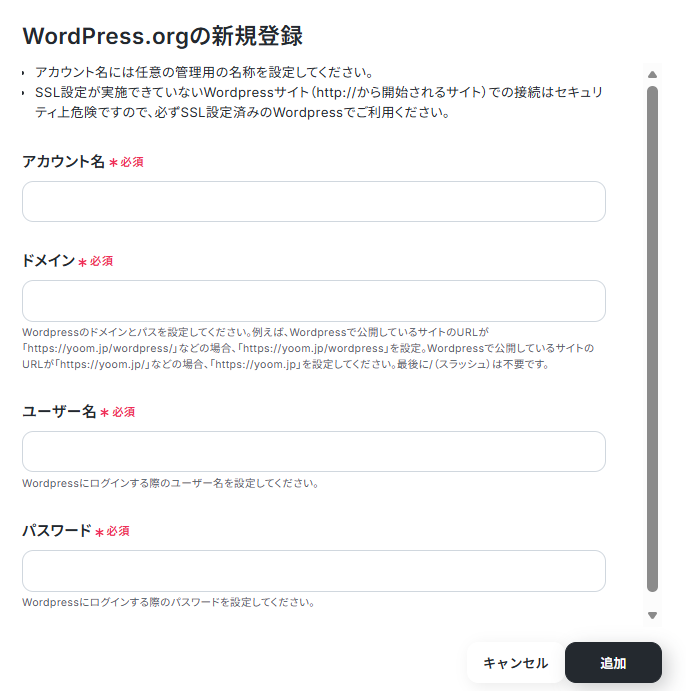
WordPress.orgとYoomのマイアプリ登録
WordPress.orgを検索すると、新規登録画面が表示されます。
「アカウント名」「ドメイン」「ユーザー名」「パスワード」を注意書きをよく読んだ上で、入力していきましょう。
入力が完了したら「追加」をクリックして、連携完了です。
※「ユーザー名」は、WordPress.org画面の上部の黒い管理バー右側に表示されている名前です!
ステップ2:テンプレートをコピー
次に、今回使用するテンプレートをコピーします。
移行したページの「このテンプレートを試す」を押してください。
■概要Webサイト運営において、Googleフォームからの会員登録や問い合わせ情報を、手作業でWordPress.orgに登録している方も多いのではないでしょうか。この作業は単純ですが時間がかかり、入力ミスも発生しがちです。このワークフローは、そうしたWordPress.orgとGoogleフォーム間の連携に関する課題を解決します。Googleフォームに新しい回答が送信されると、その内容をもとにWordPress.orgのユーザーを自動で作成し、一連の業務を効率化します。
■このテンプレートをおすすめする方- Googleフォームで受け付けた情報を基にWordPress.orgのユーザーを手動で作成している方
- 手作業による情報入力のミスや対応漏れをなくし、業務の正確性を高めたいと考えている方
- WordPress.orgサイトの会員管理や、Googleフォームを活用したリード獲得を効率化したい方
■このテンプレートを使うメリット- Googleフォームに回答が送信されると自動でWordPress.orgにユーザーが作成されるため、これまで手作業に費やしていた時間を短縮できます
- 手動での転記作業が不要になるため、名前やメールアドレスの入力間違いといったヒューマンエラーの発生を防ぎます
■フローボットの流れ- はじめに、GoogleフォームとWordPress.orgをYoomと連携します
- 次に、トリガーでGoogleフォームを選択し、「フォームに回答が送信されたら」というアクションを設定します
- 最後に、オペレーションでWordPress.orgを選択し、「ユーザーを作成」というアクションを設定します。この際、Googleフォームから取得した情報を各項目にマッピングします
※「トリガー」:フロー起動のきっかけとなるアクション、「オペレーション」:トリガー起動後、フロー内で処理を行うアクション
■このワークフローのカスタムポイント- WordPress.orgの「ユーザーを作成」アクションでは、ユーザー名やメールアドレス、姓名などの各項目に、トリガーで取得したGoogleフォームの回答内容を変数として設定してください
- また、作成するユーザーの役割(購読者、寄稿者など)を固定値として指定することも可能です
■注意事項- GoogleフォームとWordPress.orgのそれぞれとYoomを連携してください。
- トリガーは5分、10分、15分、30分、60分の間隔で起動間隔を選択できます。プランによって最短の起動間隔が異なりますので、ご注意ください。
- Googleフォームをトリガーとして使用した際の回答内容を取得する方法は「Googleフォームトリガーで、回答内容を取得する方法」をご参照ください。
■このテンプレートをおすすめする方
- Googleフォームで受け付けた情報を基にWordPress.orgのユーザーを手動で作成している方
- 手作業による情報入力のミスや対応漏れをなくし、業務の正確性を高めたいと考えている方
- WordPress.orgサイトの会員管理や、Googleフォームを活用したリード獲得を効率化したい方
■このテンプレートを使うメリット
- Googleフォームに回答が送信されると自動でWordPress.orgにユーザーが作成されるため、これまで手作業に費やしていた時間を短縮できます
- 手動での転記作業が不要になるため、名前やメールアドレスの入力間違いといったヒューマンエラーの発生を防ぎます
■フローボットの流れ
- はじめに、GoogleフォームとWordPress.orgをYoomと連携します
- 次に、トリガーでGoogleフォームを選択し、「フォームに回答が送信されたら」というアクションを設定します
- 最後に、オペレーションでWordPress.orgを選択し、「ユーザーを作成」というアクションを設定します。この際、Googleフォームから取得した情報を各項目にマッピングします
■このワークフローのカスタムポイント
- WordPress.orgの「ユーザーを作成」アクションでは、ユーザー名やメールアドレス、姓名などの各項目に、トリガーで取得したGoogleフォームの回答内容を変数として設定してください
- また、作成するユーザーの役割(購読者、寄稿者など)を固定値として指定することも可能です
■注意事項
- GoogleフォームとWordPress.orgのそれぞれとYoomを連携してください。
- トリガーは5分、10分、15分、30分、60分の間隔で起動間隔を選択できます。プランによって最短の起動間隔が異なりますので、ご注意ください。
- Googleフォームをトリガーとして使用した際の回答内容を取得する方法は「Googleフォームトリガーで、回答内容を取得する方法」をご参照ください。
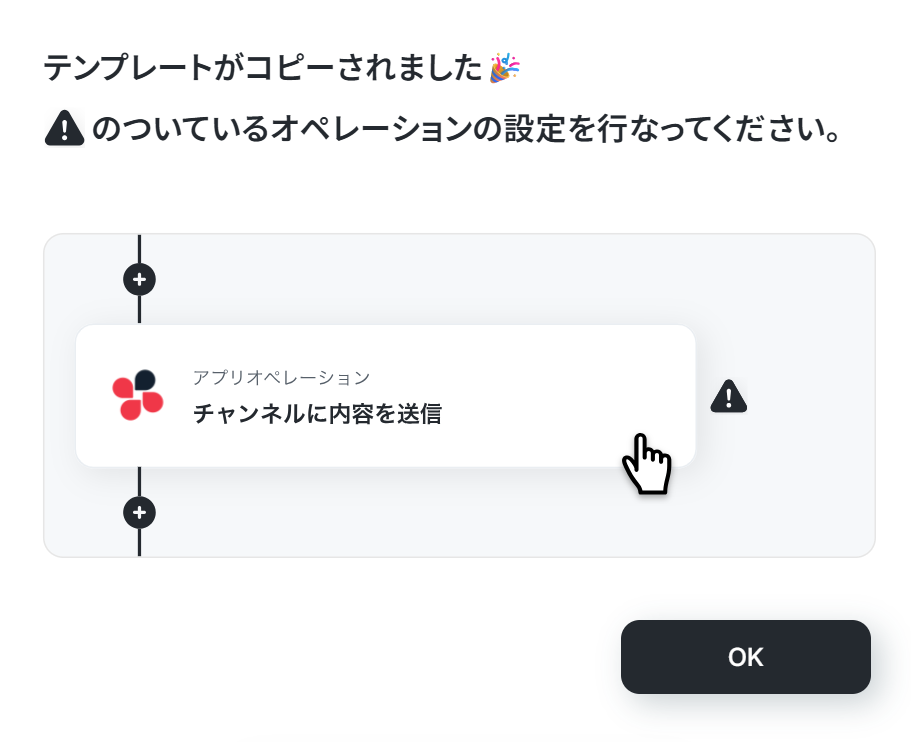
テンプレートが「マイプロジェクト」にコピーされると、このような画面が表示されます。
ステップ3:Googleフォームのトリガー設定
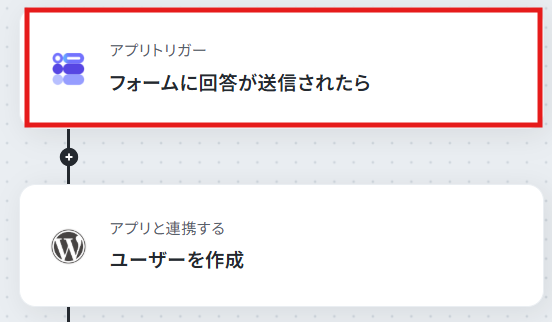
アプリトリガー(Googleフォーム)を開く
「フォームに回答が送信されたら」をクリックします。
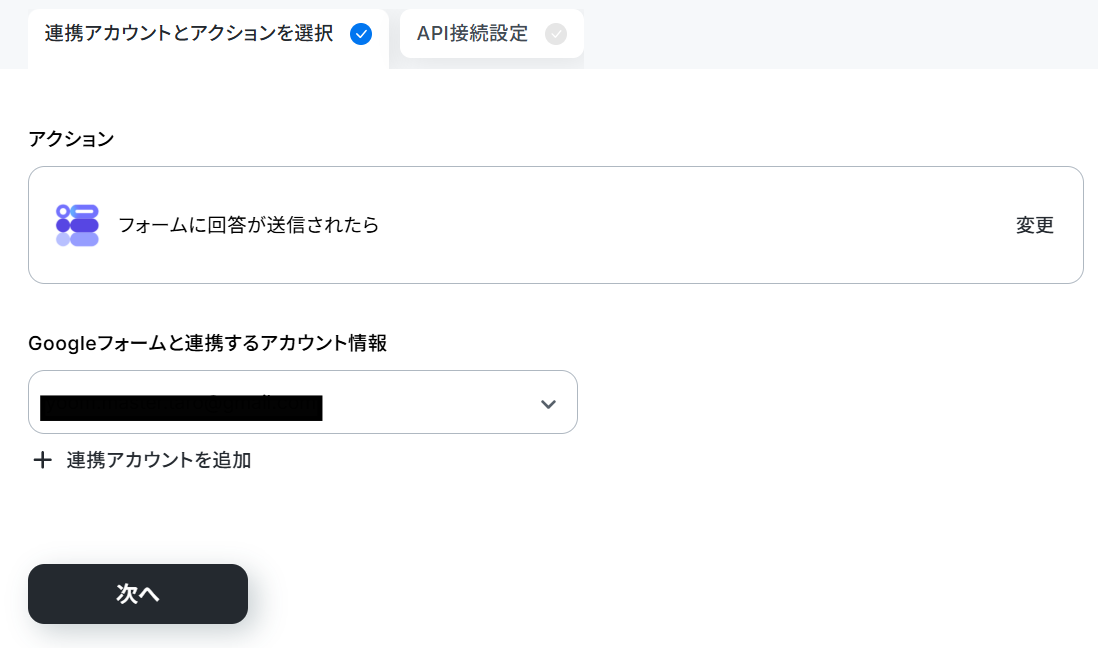
連携アカウントとアクションを選択する
必要箇所を入力していきます。
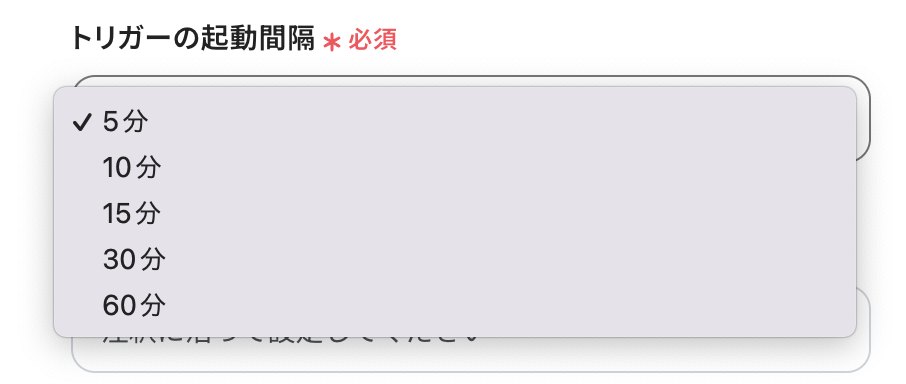
「トリガーの起動間隔」を5分・10分・15分・30分・60分から選択します。
早めにGoogleフォームの情報を取得したい場合は、短い間隔で設定しましょう!
※プランによって起動間隔の選択内容が異なるため、ご注意ください。
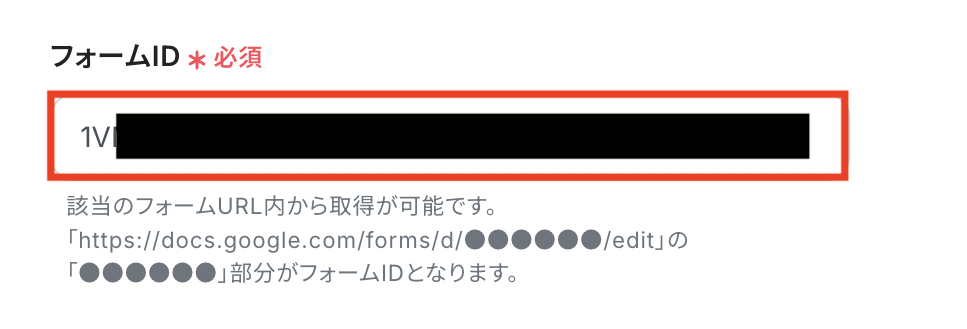
次に、連携したいGoogleフォームの「フォームID」を入力します。
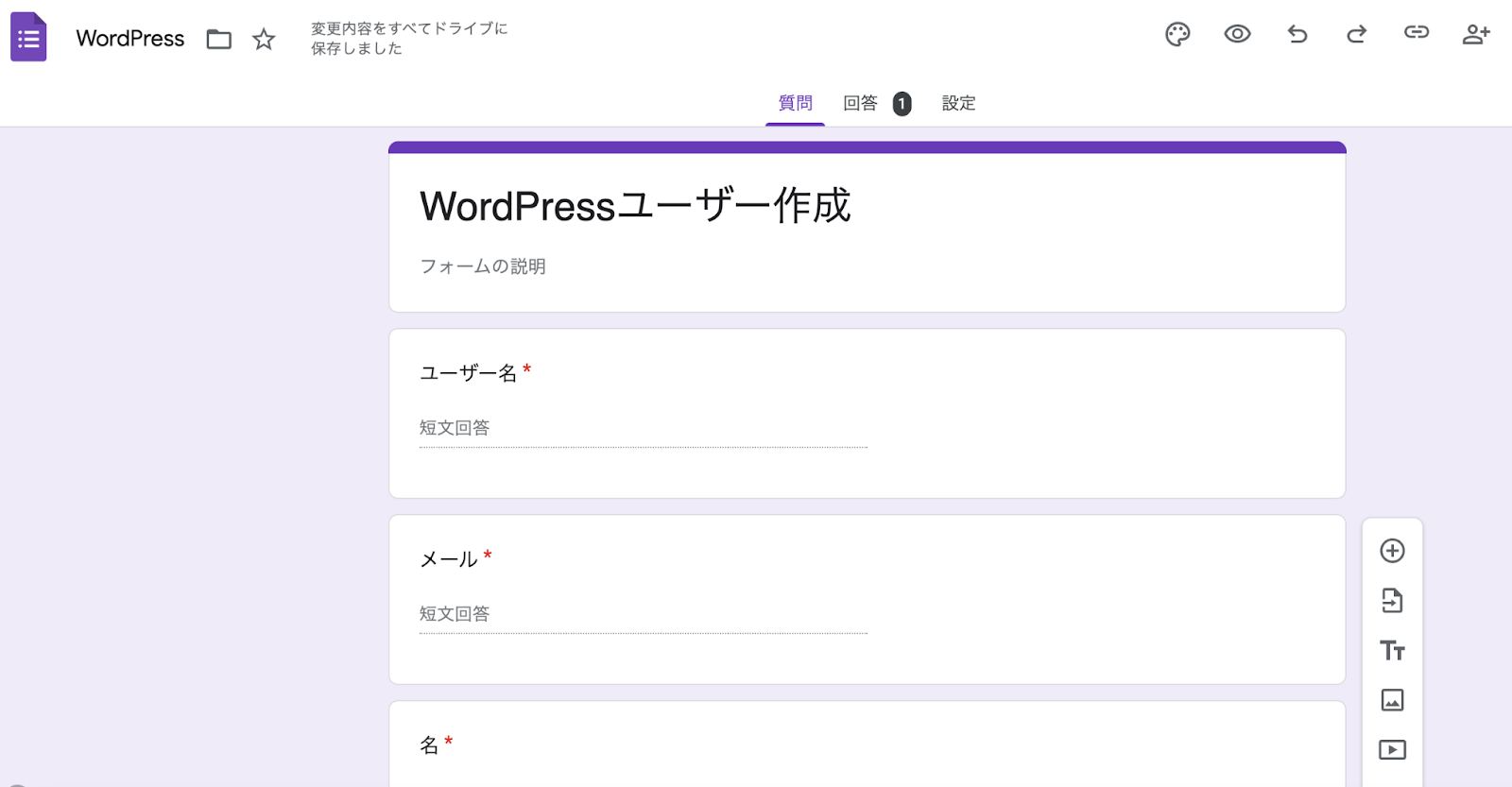
事前に、WordPress.orgのユーザー登録に必要な項目を入れたGoogleフォームを作成しています!
フォームIDの入力ができたら、実際に回答を送信した上で「テスト」ボタンを押します。
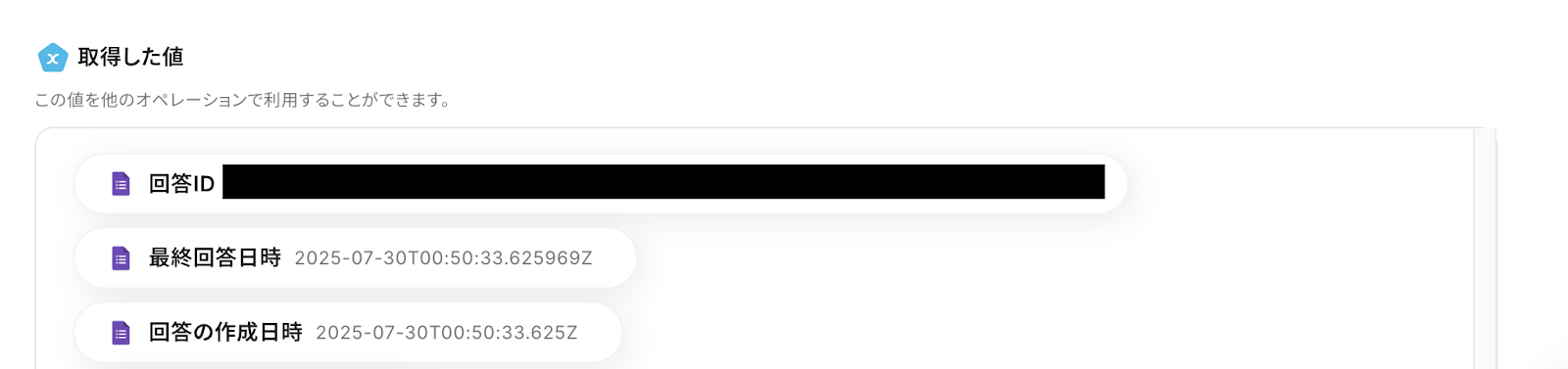
テストに成功したら、下までスクロールして「取得した値」としてGoogleフォームのデータがアウトプットされていることを確認しましょう!
もし、回答項目が「取得した値」の欄に反映されていない場合は、回答項目の値を追加する必要があります。
追加できたら完了をクリックしましょう。
※取得した値とは?
トリガーやオペレーション設定時に、「テスト」を実行して取得した値のことを指します。
後続のオペレーション設定時の値として利用でき、フローボットを起動する度に変動した値となります。
ステップ4:WordPress.orgにユーザーを作成する設定
「ユーザーを作成」をクリックします。
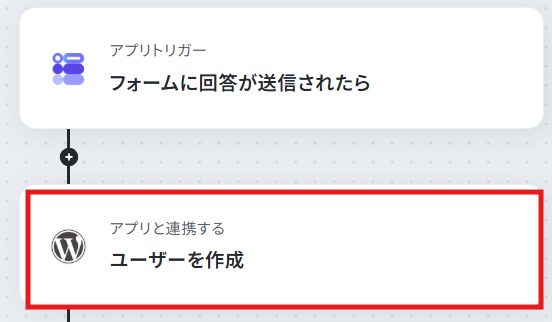
必要箇所を入力していきます。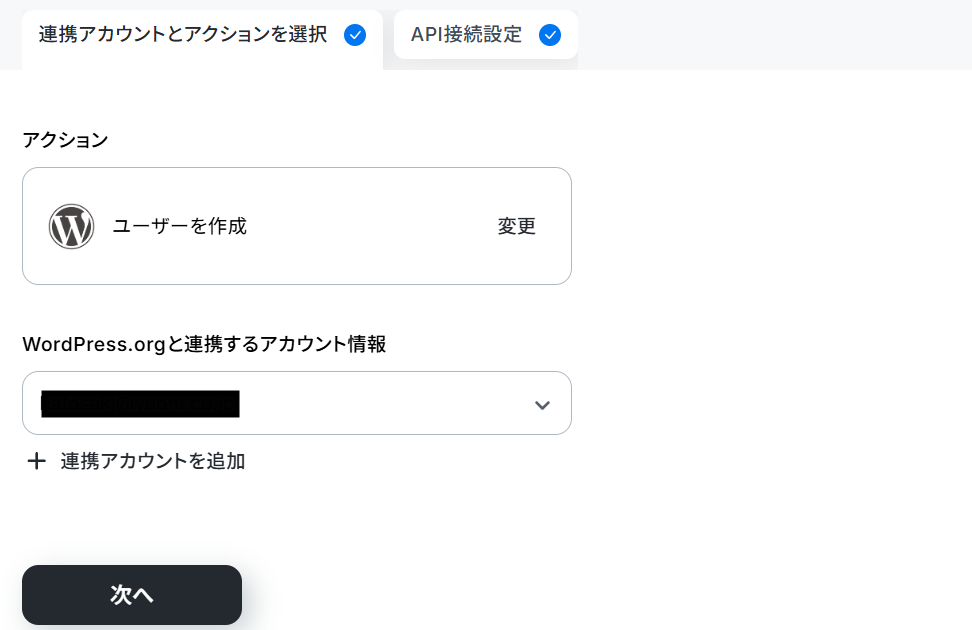
まずは事前準備として、こちらのプラグインをWordPress.orgにインストールします。
インストール方法は下記を参考にしてください。
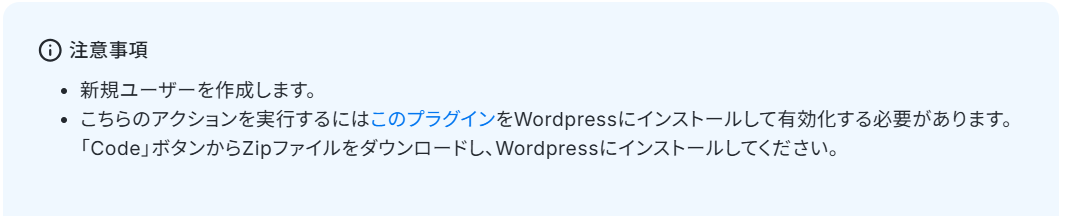
有効化が完了したら、上から順番にステップ3で取得した値(Googleフォームの回答内容)を活用して入力していきます。
【取得した値の活用方法について】
①入力欄をクリックして「取得した値」を表示
②「フォームに回答が送信されたら」をクリック
③「ユーザー名」など項目に合わせて選択
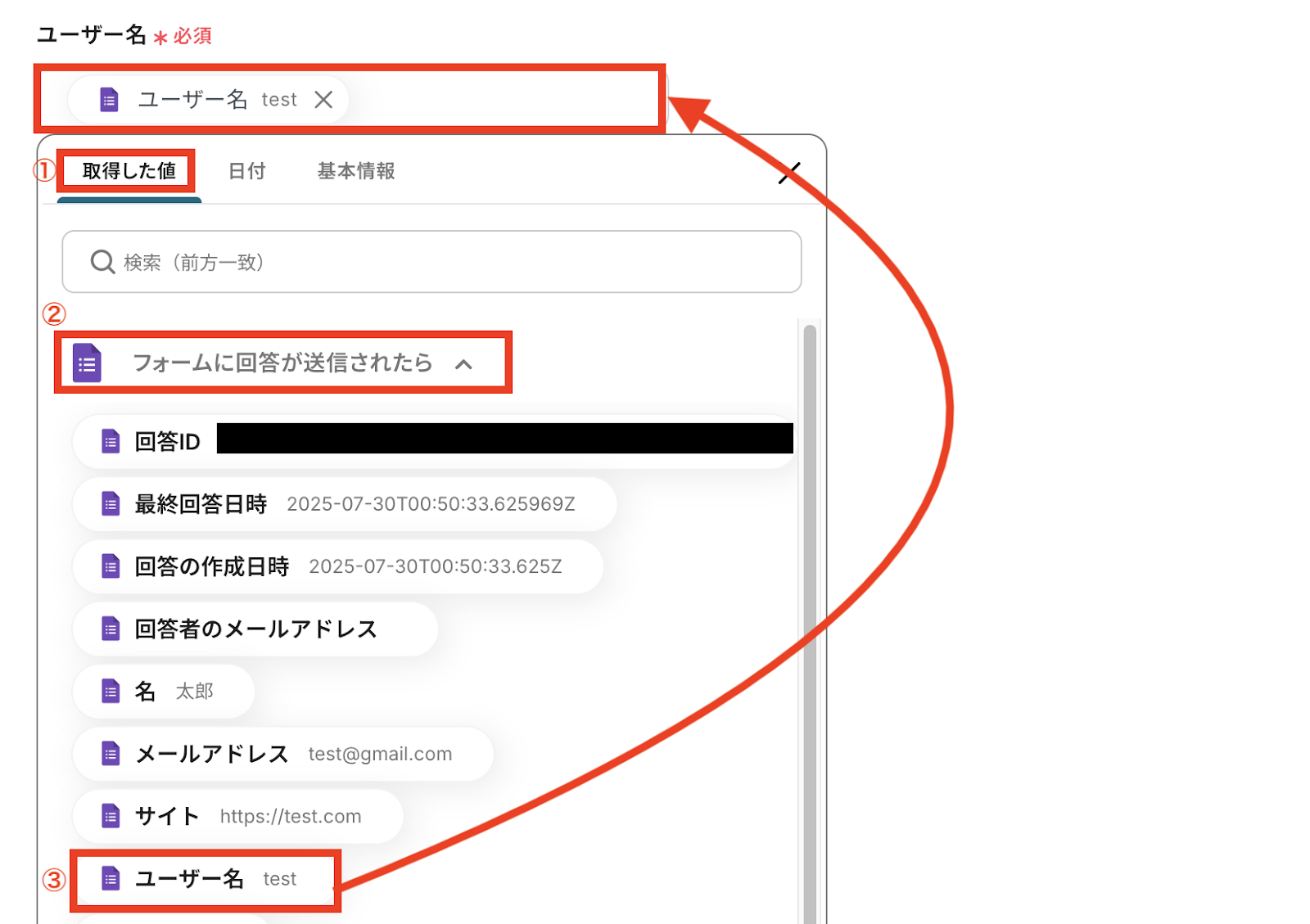
必要項目の入力が完了したら「テスト」をクリックします。
テストに成功して「取得した値」にユーザーIDが取得されていればOKです!
WordPress.orgの画面でも、ユーザーが追加されていることを確認できたら「保存する」をクリックしましょう。
(※画像ではユーザーIDが表示されていませんが、実際のフロー稼働時は表示されます。)

ステップ5:トリガーをONにして動作を確認
最後に「トリガーをON」をクリックして、自動化の設定は終了です。
正しく、フローボットが起動するか動作確認をしましょう。
設定、お疲れ様でした!
GoogleフォームやWordPress.orgを使ったその他の自動化例
今回ご紹介した連携以外でも、GoogleフォームやWordPress.orgのAPIを活用してさまざまな業務を自動化することが可能です。
もし気になるものがあればぜひこちらもお試しになってみてください!"
Googleフォームを使った自動化例
フォームに送信された回答をトリガーに、顧客管理システムへの自動登録、チャットツールへの通知、さらには書類の自動生成やファイル内の情報抽出までをシームレスに連携。
これにより、手動でのデータ入力や情報共有の手間をなくし、業務の正確性とスピードを向上させます。
情報が入力された瞬間に、次のアクションが自動で始まるため、チーム全体の生産性も高まるはずです
■概要Googleフォームで集めたアンケートや問い合わせの回答を、kintoneへ手作業で転記するのは手間がかかるうえ、入力ミスや対応漏れの原因にもなりがちです。特に、迅速な対応が求められる場面では、このタイムラグが大きな課題となることもあります。このワークフローを活用すれば、Googleフォームに新しい回答が送信されたタイミングで、自動的にkintoneへ情報が登録されるため、こうしたデータ入力に関する課題を削減し、業務の効率化を実現します。■このテンプレートをおすすめする方- Googleフォームとkintoneを連携させ、データ入力を自動化したいと考えている方
- 問い合わせやアンケートの回答をkintoneで一元管理し、対応の迅速化を図りたい方
- 手作業によるデータ転記の手間や、入力ミスなどのヒューマンエラーを削減したい方
■このテンプレートを使うメリット- Googleフォームに回答が送信されると自動でkintoneにデータが登録されるため、これまで手作業に費やしていた時間を削減できます。
- 手作業によるデータの転記作業がなくなるため、入力間違いや項目漏れといったヒューマンエラーの発生を防ぎ、データの正確性を保ちます。
■フローボットの流れ- はじめに、GoogleフォームとkintoneをYoomと連携します。
- 次に、トリガーでGoogleフォームを選択し、「フォームに回答が送信されたら」というアクションを設定します。
- 最後に、オペレーションでkintoneを選択し、「フォームの回答を格納する」アクションを設定し、Googleフォームの回答内容をkintoneの各フィールドに紐付けます。
※「トリガー」:フロー起動のきっかけとなるアクション、「オペレーション」:トリガー起動後、フロー内で処理を行うアクション
■このワークフローのカスタムポイント- トリガー設定において、回答を検知する対象のGoogleフォームは任意で設定可能です。
- kintoneに連携する際、登録先のアプリや、フォームのどの回答をkintoneのどのフィールドに登録するかといった情報は任意で設定できます。
■注意事項- Googleフォーム、kintoneのそれぞれとYoomを連携してください。
- トリガーは5分、10分、15分、30分、60分の間隔で起動間隔を選択できます。
- プランによって最短の起動間隔が異なりますので、ご注意ください。
- Googleフォームをトリガーとして使用した際の回答内容を取得する方法は「Googleフォームトリガーで、回答内容を取得する方法」を参照ください。
- kintoneはミニプラン以上でご利用いただけるアプリとなっております。フリープラン・パーソナルプランの場合は設定しているフローボットのオペレーションやデータコネクトはエラーとなりますので、ご注意ください。
- ミニプラン・チームプラン・サクセスプランなどの有料プランは、2週間の無料トライアルを行うことが可能です。無料トライアル中には制限対象のアプリを使用することができます。 詳しくは、料金プランのページをご参照ください。
■概要Googleフォームで受け付けた問い合わせやアンケートの回答を、関係者に都度共有するのは手間ではありませんか?手作業での共有は、対応の遅れや情報共有の漏れにつながることもあります。このワークフローを活用すれば、Googleフォームに回答が送信されると同時に、指定したSlackチャンネルへ自動で通知できるため、情報の共有を迅速かつ確実に行い、対応の質を向上させることが可能です。■このテンプレートをおすすめする方- Googleフォームで受け付けた回答を、Slackで迅速にチームへ共有したい方
- 手作業での情報共有に手間を感じており、通知の漏れや遅延を防ぎたいと考えている方
- フォームの回答内容をもとにした、次のアクションへの移行を迅速化したいチームリーダーの方
■このテンプレートを使うメリット- フォームに回答があると自動でSlackに通知が飛ぶため、手動で確認・共有する手間と時間を削減できます。
- 手作業による共有漏れや、内容の転記ミスといったヒューマンエラーを防ぎ、確実な情報伝達を実現します。
■フローボットの流れ- はじめに、GoogleフォームとSlackをYoomに連携します。
- 次に、トリガーでGoogleフォームを選択し、「フォームの回答が送信されたら」というアクションを設定します。
- 最後に、オペレーションでSlackの「チャンネルにメッセージを送る」アクションを設定し、フォームの回答内容を任意のチャンネルに通知するようにします。
※「トリガー」:フロー起動のきっかけとなるアクション、「オペレーション」:トリガー起動後、フロー内で処理を行うアクション■このワークフローのカスタムポイント- Slackへの通知先は、任意のチャンネルやダイレクトメッセージに設定することが可能です。
- 通知するメッセージの本文は、固定のテキストだけでなく、トリガーで取得したGoogleフォームの回答内容を変数として埋め込むなど、自由にカスタマイズできます。
■注意事項- Googleフォーム、SlackのそれぞれとYoomを連携してください。
- トリガーは5分、10分、15分、30分、60分の間隔で起動間隔を選択できます。
- プランによって最短の起動間隔が異なりますので、ご注意ください。
- Googleフォームをトリガーとして使用した際の回答内容を取得する方法は「Googleフォームトリガーで、回答内容を取得する方法」を参照ください。
■概要Googleフォームで受け付けたお問い合わせやイベントの申込情報を、手作業でHubSpotに転記する作業に手間を感じていませんか?この作業は時間がかかるだけでなく、コピー&ペーストのミスで大切な顧客情報を誤って登録してしまうリスクも伴います。このワークフローを活用すれば、Googleフォームに新しい回答が送信されたタイミングで、その情報を基にHubSpotへコンタ-クトを自動で作成するため、こうした課題をスムーズに削減できます。
■このテンプレートをおすすめする方- Googleフォームで獲得したリード情報をHubSpotへ手作業で転記しているマーケティング担当者の方
- フォームからの問い合わせ対応を効率化し、顧客へのアプローチを迅速化したい営業担当者の方
- HubSpotへのデータ入力作業を自動化し、ヒューマンエラーを防止したいと考えている方
■このテンプレートを使うメリット- Googleフォームへの回答を基に、HubSpotへコンタクトが自動で作成されるため、これまで手作業で行っていたデータ入力の時間を短縮できます。
- 手作業でのデータ転記が減るため、入力間違いや登録漏れといったヒューマンエラーのリスク軽減に繋がります。
■フローボットの流れ- はじめに、GoogleフォームとHubSpotをYoomと連携します。
- 次に、トリガーでGoogleフォームを選択し、「フォームに回答が送信されたら」というアクションを設定します。
- 最後に、オペレーションでHubSpotを選択し、「コンタクトの作成」アクションを設定し、フォームの回答内容をHubSpotの各項目に紐付けます。
※「トリガー」:フロー起動のきっかけとなるアクション、「オペレーション」:トリガー起動後、フロー内で処理を行うアクション
■このワークフローのカスタムポイント- Googleフォームのトリガー設定では、自動化の対象としたいフォームを任意で設定してください。
- HubSpotのオペレーション設定では、フォームのどの回答をHubSpotのどの項目(氏名、メールアドレス、会社名など)に連携するかを任意で設定できます。
■注意事項- Googleフォーム、HubSpotのそれぞれとYoomを連携してください。
- トリガーは5分、10分、15分、30分、60分の間隔で起動間隔を選択できます。
- プランによって最短の起動間隔が異なりますので、ご注意ください。
- Googleフォームをトリガーとして使用した際の回答内容を取得する方法は「Googleフォームトリガーで、回答内容を取得する方法」を参照ください。
■概要Googleフォームで受け付けた依頼内容をもとに手作業でMicrosoft Excelの請求書を作成し、Google Driveへ格納する業務に手間を感じていませんか?この一連の作業は、入力ミスやファイルの保存漏れといったヒューマンエラーを引き起こす可能性もあります。このワークフローを活用すれば、Googleフォームに回答が送信されるだけで請求書の発行からGoogle Driveへの格納までが自動で完結するため、こうした課題を解消して業務を効率化します。
■このテンプレートをおすすめする方- Googleフォームをもとに、手作業で請求書を発行している経理や営業担当者の方
- Microsoft Excelでの書類作成やGoogle Driveへの格納作業に時間を費やしている方
- 請求書発行業務におけるヒューマンエラーを防止し、業務を標準化したいと考えている方
■このテンプレートを使うメリット- Googleフォームへの回答から請求書発行、Google Driveへの格納までが自動化されるため、これまで手作業に費やしていた時間を短縮できます。
- 手作業でのデータ転記が不要になることで、金額の入力間違いや宛名の誤記といったヒューマンエラーのリスクを軽減することに繋がります。
■フローボットの流れ- はじめに、Googleフォーム、Microsoft Excel、Google DriveをYoomと連携します。
- 次に、トリガーでGoogleフォームを選択し「フォームに回答が送信されたら」というトリガーアクションを設定します。
- 続いて、オペレーションでMicrosoft Excelの「書類を発行する」アクションを設定し、トリガーで取得したフォームの回答内容を反映させます。
- 最後に、オペレーションでGoogle Driveの「ファイルをアップロードする」アクションを設定し、発行された請求書ファイルを指定のフォルダに格納します。
※「トリガー」:フロー起動のきっかけとなるアクション、「オペレーション」:トリガー起動後、フロー内で処理を行うアクション
■このワークフローのカスタムポイント- Googleフォームでは、請求書作成に必要な情報(宛名・金額・品目など)を取得するよう、質問項目や回答形式を自由に設定できます。
- Microsoft Excelのオペレーションでは、自社のフォーマットに合わせた請求書のひな形を用意してください。
- Google Driveのオペレーションでは、格納先フォルダやファイル名などを任意で設定可能です。
■注意事項- Googleフォーム、Microsoft Excel、Google DriveのそれぞれとYoomを連携してください。
- トリガーは5分、10分、15分、30分、60分の間隔で起動間隔を選択できます。
- プランによって最短の起動間隔が異なりますので、ご注意ください。
- Googleフォームをトリガーとして使用した際の回答内容を取得する方法は「Googleフォームトリガーで、回答内容を取得する方法」を参照ください。
- Microsoft365(旧Office365)には、家庭向けプランと一般法人向けプラン(Microsoft365 Business)があり、一般法人向けプランに加入していない場合には認証に失敗する可能性があります。
■概要
Googleフォームで受け取った請求書や申請書などのファイル、その内容を目で確認して手入力で転記し、関係者に共有する作業は手間がかかるのではないでしょうか。このワークフローを活用すれば、Googleフォームへの回答送信をトリガーに、添付されたファイルをOCRで自動的に読み取り、その内容をMicrosoft Teamsに通知できるため、こうした手作業のプロセスを円滑に進めることが可能です。
■このテンプレートをおすすめする方
- Googleフォームで受け取ったファイルの内容確認や転記に手間を感じている方
- ファイルの内容を手作業でMicrosoft Teamsに共有しており非効率だと感じている方
- 請求書や申請書の処理フローを自動化し、ヒューマンエラーを削減したい方
■このテンプレートを使うメリット
- フォームへのファイル提出からOCRでの内容読み取り、通知までを自動化し、手作業による確認や転記の時間を短縮できます。
- 手作業で起こりがちな読み間違いや入力ミス、関係者への共有漏れといったヒューマンエラーの防止に繋がります。
■フローボットの流れ
- はじめに、Googleフォーム、Google Drive、Microsoft TeamsをYoomと連携します。
- 次に、トリガーでGoogleフォームを選択し、「フォームに回答が送信されたら」というアクションを設定します。
- 続いて、オペレーションでファイル操作の「ファイルをダウンロードする」アクションを設定し、フォームの回答から取得したファイルを指定します。
- 次に、オペレーションでOCR機能を選択し、「画像・PDFから文字を読み取る」アクションで、ダウンロードしたファイルからテキストを抽出します。
- 最後に、オペレーションでMicrosoft Teamsの「チャネルにメッセージを送る」を設定し、OCRで読み取った内容を本文に含めて通知します。
※「トリガー」:フロー起動のきっかけとなるアクション、「オペレーション」:トリガー起動後、フロー内で処理を行うアクション■このワークフローのカスタムポイント
- Googleフォームでは、氏名や日付、ファイルのアップロード項目など、収集したい情報に応じて質問内容を自由に設定できます。
- OCR機能では、読み取ったテキスト全体から、特定の項目のみを抽出するよう任意で設定することも可能です。
- Microsoft Teamsへの通知では、メッセージを送信するチャネルを任意で指定できるほか、本文に固定のテキストや前段のオペレーションで取得した情報を組み込めます。

- Googleフォームとkintoneを連携させ、データ入力を自動化したいと考えている方
- 問い合わせやアンケートの回答をkintoneで一元管理し、対応の迅速化を図りたい方
- 手作業によるデータ転記の手間や、入力ミスなどのヒューマンエラーを削減したい方
- Googleフォームに回答が送信されると自動でkintoneにデータが登録されるため、これまで手作業に費やしていた時間を削減できます。
- 手作業によるデータの転記作業がなくなるため、入力間違いや項目漏れといったヒューマンエラーの発生を防ぎ、データの正確性を保ちます。
- はじめに、GoogleフォームとkintoneをYoomと連携します。
- 次に、トリガーでGoogleフォームを選択し、「フォームに回答が送信されたら」というアクションを設定します。
- 最後に、オペレーションでkintoneを選択し、「フォームの回答を格納する」アクションを設定し、Googleフォームの回答内容をkintoneの各フィールドに紐付けます。
■このワークフローのカスタムポイント
- トリガー設定において、回答を検知する対象のGoogleフォームは任意で設定可能です。
- kintoneに連携する際、登録先のアプリや、フォームのどの回答をkintoneのどのフィールドに登録するかといった情報は任意で設定できます。
- Googleフォーム、kintoneのそれぞれとYoomを連携してください。
- トリガーは5分、10分、15分、30分、60分の間隔で起動間隔を選択できます。
- プランによって最短の起動間隔が異なりますので、ご注意ください。
- Googleフォームをトリガーとして使用した際の回答内容を取得する方法は「Googleフォームトリガーで、回答内容を取得する方法」を参照ください。
- kintoneはミニプラン以上でご利用いただけるアプリとなっております。フリープラン・パーソナルプランの場合は設定しているフローボットのオペレーションやデータコネクトはエラーとなりますので、ご注意ください。
- ミニプラン・チームプラン・サクセスプランなどの有料プランは、2週間の無料トライアルを行うことが可能です。無料トライアル中には制限対象のアプリを使用することができます。 詳しくは、料金プランのページをご参照ください。

- Googleフォームで受け付けた回答を、Slackで迅速にチームへ共有したい方
- 手作業での情報共有に手間を感じており、通知の漏れや遅延を防ぎたいと考えている方
- フォームの回答内容をもとにした、次のアクションへの移行を迅速化したいチームリーダーの方
- フォームに回答があると自動でSlackに通知が飛ぶため、手動で確認・共有する手間と時間を削減できます。
- 手作業による共有漏れや、内容の転記ミスといったヒューマンエラーを防ぎ、確実な情報伝達を実現します。
- はじめに、GoogleフォームとSlackをYoomに連携します。
- 次に、トリガーでGoogleフォームを選択し、「フォームの回答が送信されたら」というアクションを設定します。
- 最後に、オペレーションでSlackの「チャンネルにメッセージを送る」アクションを設定し、フォームの回答内容を任意のチャンネルに通知するようにします。
- Slackへの通知先は、任意のチャンネルやダイレクトメッセージに設定することが可能です。
- 通知するメッセージの本文は、固定のテキストだけでなく、トリガーで取得したGoogleフォームの回答内容を変数として埋め込むなど、自由にカスタマイズできます。
- Googleフォーム、SlackのそれぞれとYoomを連携してください。
- トリガーは5分、10分、15分、30分、60分の間隔で起動間隔を選択できます。
- プランによって最短の起動間隔が異なりますので、ご注意ください。
- Googleフォームをトリガーとして使用した際の回答内容を取得する方法は「Googleフォームトリガーで、回答内容を取得する方法」を参照ください。

- Googleフォームで獲得したリード情報をHubSpotへ手作業で転記しているマーケティング担当者の方
- フォームからの問い合わせ対応を効率化し、顧客へのアプローチを迅速化したい営業担当者の方
- HubSpotへのデータ入力作業を自動化し、ヒューマンエラーを防止したいと考えている方
- Googleフォームへの回答を基に、HubSpotへコンタクトが自動で作成されるため、これまで手作業で行っていたデータ入力の時間を短縮できます。
- 手作業でのデータ転記が減るため、入力間違いや登録漏れといったヒューマンエラーのリスク軽減に繋がります。
- はじめに、GoogleフォームとHubSpotをYoomと連携します。
- 次に、トリガーでGoogleフォームを選択し、「フォームに回答が送信されたら」というアクションを設定します。
- 最後に、オペレーションでHubSpotを選択し、「コンタクトの作成」アクションを設定し、フォームの回答内容をHubSpotの各項目に紐付けます。
■このワークフローのカスタムポイント
- Googleフォームのトリガー設定では、自動化の対象としたいフォームを任意で設定してください。
- HubSpotのオペレーション設定では、フォームのどの回答をHubSpotのどの項目(氏名、メールアドレス、会社名など)に連携するかを任意で設定できます。
- Googleフォーム、HubSpotのそれぞれとYoomを連携してください。
- トリガーは5分、10分、15分、30分、60分の間隔で起動間隔を選択できます。
- プランによって最短の起動間隔が異なりますので、ご注意ください。
- Googleフォームをトリガーとして使用した際の回答内容を取得する方法は「Googleフォームトリガーで、回答内容を取得する方法」を参照ください。

■このテンプレートをおすすめする方
- Googleフォームをもとに、手作業で請求書を発行している経理や営業担当者の方
- Microsoft Excelでの書類作成やGoogle Driveへの格納作業に時間を費やしている方
- 請求書発行業務におけるヒューマンエラーを防止し、業務を標準化したいと考えている方
■このテンプレートを使うメリット
- Googleフォームへの回答から請求書発行、Google Driveへの格納までが自動化されるため、これまで手作業に費やしていた時間を短縮できます。
- 手作業でのデータ転記が不要になることで、金額の入力間違いや宛名の誤記といったヒューマンエラーのリスクを軽減することに繋がります。
■フローボットの流れ
- はじめに、Googleフォーム、Microsoft Excel、Google DriveをYoomと連携します。
- 次に、トリガーでGoogleフォームを選択し「フォームに回答が送信されたら」というトリガーアクションを設定します。
- 続いて、オペレーションでMicrosoft Excelの「書類を発行する」アクションを設定し、トリガーで取得したフォームの回答内容を反映させます。
- 最後に、オペレーションでGoogle Driveの「ファイルをアップロードする」アクションを設定し、発行された請求書ファイルを指定のフォルダに格納します。
■このワークフローのカスタムポイント
- Googleフォームでは、請求書作成に必要な情報(宛名・金額・品目など)を取得するよう、質問項目や回答形式を自由に設定できます。
- Microsoft Excelのオペレーションでは、自社のフォーマットに合わせた請求書のひな形を用意してください。
- Google Driveのオペレーションでは、格納先フォルダやファイル名などを任意で設定可能です。
■注意事項
- Googleフォーム、Microsoft Excel、Google DriveのそれぞれとYoomを連携してください。
- トリガーは5分、10分、15分、30分、60分の間隔で起動間隔を選択できます。
- プランによって最短の起動間隔が異なりますので、ご注意ください。
- Googleフォームをトリガーとして使用した際の回答内容を取得する方法は「Googleフォームトリガーで、回答内容を取得する方法」を参照ください。
- Microsoft365(旧Office365)には、家庭向けプランと一般法人向けプラン(Microsoft365 Business)があり、一般法人向けプランに加入していない場合には認証に失敗する可能性があります。

■概要
Googleフォームで受け取った請求書や申請書などのファイル、その内容を目で確認して手入力で転記し、関係者に共有する作業は手間がかかるのではないでしょうか。このワークフローを活用すれば、Googleフォームへの回答送信をトリガーに、添付されたファイルをOCRで自動的に読み取り、その内容をMicrosoft Teamsに通知できるため、こうした手作業のプロセスを円滑に進めることが可能です。
■このテンプレートをおすすめする方
- Googleフォームで受け取ったファイルの内容確認や転記に手間を感じている方
- ファイルの内容を手作業でMicrosoft Teamsに共有しており非効率だと感じている方
- 請求書や申請書の処理フローを自動化し、ヒューマンエラーを削減したい方
■このテンプレートを使うメリット
- フォームへのファイル提出からOCRでの内容読み取り、通知までを自動化し、手作業による確認や転記の時間を短縮できます。
- 手作業で起こりがちな読み間違いや入力ミス、関係者への共有漏れといったヒューマンエラーの防止に繋がります。
■フローボットの流れ
- はじめに、Googleフォーム、Google Drive、Microsoft TeamsをYoomと連携します。
- 次に、トリガーでGoogleフォームを選択し、「フォームに回答が送信されたら」というアクションを設定します。
- 続いて、オペレーションでファイル操作の「ファイルをダウンロードする」アクションを設定し、フォームの回答から取得したファイルを指定します。
- 次に、オペレーションでOCR機能を選択し、「画像・PDFから文字を読み取る」アクションで、ダウンロードしたファイルからテキストを抽出します。
- 最後に、オペレーションでMicrosoft Teamsの「チャネルにメッセージを送る」を設定し、OCRで読み取った内容を本文に含めて通知します。
■このワークフローのカスタムポイント
- Googleフォームでは、氏名や日付、ファイルのアップロード項目など、収集したい情報に応じて質問内容を自由に設定できます。
- OCR機能では、読み取ったテキスト全体から、特定の項目のみを抽出するよう任意で設定することも可能です。
- Microsoft Teamsへの通知では、メッセージを送信するチャネルを任意で指定できるほか、本文に固定のテキストや前段のオペレーションで取得した情報を組み込めます。
WordPress.orgを使った自動化例
記事の公開をトリガーに、進捗管理ツールへの情報登録やコミュニケーションツールへの通知を自動で行うことが可能です。
また、社内データベースやタスク管理ツールの情報をもとに、WordPress.org上で記事やユーザーを自動生成することもできます。
手作業による情報転記や更新の手間をなくし、コンテンツ公開のワークフローを効率化しましょう。
■概要WordPress.orgで記事を公開するたびに、その内容をMicrosoft Excelに手作業で転記するのは手間がかかる作業ではないでしょうか。このワークフローを活用することで、WordPress.orgで投稿が公開されると、自動でMicrosoft Excelの指定したシートに情報が追加されるため、こうした記事管理の手間や転記ミスを解消できます。
■このテンプレートをおすすめする方- WordPress.orgでメディアを運営し、記事管理を効率化したいと考えている方
- Microsoft Excelでコンテンツの投稿実績を手作業で管理している担当者の方
- 手動での情報転記による入力ミスや、対応漏れなどの課題を削減したい方
■このテンプレートを使うメリット- WordPress.orgでの投稿公開をトリガーに、自動でMicrosoft Excelへ情報が記録されるため、これまで手作業で行っていた転記業務の時間を短縮します。
- 手動でのコピー&ペースト作業が減るため、記事タイトルやURLの入力間違いや転記漏れといったヒューマンエラーの防止に繋がります。
■フローボットの流れ- はじめに、Wordpress.orgとMicrosoft ExcelをYoomと連携します。
- 次に、トリガーでWordpress.orgを選択し、「投稿が公開されたら」というアクションを設定します。
- 最後に、オペレーションでMicrosoft Excelの「レコードを追加する」アクションを設定し、公開された投稿の情報(タイトル、URLなど)を指定のファイルに追加します。
※「トリガー」:フロー起動のきっかけとなるアクション、「オペレーション」:トリガー起動後、フロー内で処理を行うアクション
■このワークフローのカスタムポイント- Microsoft Excelの「レコードを追加する」アクションでは、レコードを追加するファイルやシートを任意で設定できます。
- また、投稿のタイトルやURL、公開日など、Microsoft Excelのどの列にどの情報を追加するかも自由に設定することが可能です。
■注意事項- Wordpress.org、Microsoft ExcelのそれぞれとYoomを連携してください。
- トリガーは5分、10分、15分、30分、60分の間隔で起動間隔を選択できます。
- プランによって最短の起動間隔が異なりますので、ご注意ください。
- Microsoft365(旧Office365)には、家庭向けプランと一般法人向けプラン(Microsoft365 Business)があり、一般法人向けプランに加入していない場合には認証に失敗する可能性があります。
- Microsoft Excelのデータベースを操作するオペレーションの設定に関しては「【Excel】データベースを操作するオペレーションの設定に関して」をご参照ください。
■概要WordPress.orgで記事を公開した後、内容をPDF化してチームに共有する作業に手間を感じていませんか。特にDiscordなどのチャットツールで共有する場合、毎回手動でファイルをアップロードするのは面倒であり、共有漏れのリスクも伴います。このワークフローを活用すれば、WordPress.orgで記事を公開するだけで、記事内容のPDF化からDiscordへのファイル送信までを自動化し、こうした情報共有に関する課題を解消します。
■このテンプレートをおすすめする方- WordPress.orgでのコンテンツ公開と、その後の共有作業に手間を感じているメディア担当者の方
- Discordをチームのコミュニケーションツールとして活用し、情報共有を効率化したいと考えている方
- 記事公開後のレビューやアーカイブ作成のプロセスを自動化し、作業漏れを防ぎたいマネージャーの方
■このテンプレートを使うメリット- WordPress.orgでの記事公開をトリガーに、PDF化から共有までが自動で完結するため、手作業に費やしていた時間を削減できます。
- 手動でのファイル作成ミスや、特定チャンネルへの共有忘れといったヒューマンエラーを防ぎ、確実な情報共有を実現します。
■フローボットの流れ- はじめに、WordPress.org、Googleドキュメント、DiscordをそれぞれYoomと連携します。
- 次に、トリガーでWordPress.orgを選択し、「投稿が公開されたら」というアクションを設定し、フローが起動するきっかけを作成します。
- 次に、オペレーションでGoogleドキュメントの「書類を発行する」アクションを設定し、WordPress.orgから取得した記事内容をもとにPDFファイルを作成します。
- 最後に、オペレーションでDiscordの「ファイルを送信」アクションを設定し、作成されたPDFファイルを指定のチャンネルに自動で送信します。
※「トリガー」:フロー起動のきっかけとなるアクション、「オペレーション」:トリガー起動後、フロー内で処理を行うアクション
■このワークフローのカスタムポイント- Discordでファイルを送信するアクションを設定する際に、通知を送信したいチャンネルを任意で設定してください。
- 送信メッセージには、WordPress.orgのトリガーで取得した記事タイトルやURLといった情報を変数として埋め込むことで、より分かりやすい通知が作成可能です。
■注意事項- WordPress.org、Googleドキュメント、DiscordのそれぞれとYoomを連携してください。
- トリガーは5分、10分、15分、30分、60分の間隔で起動間隔を選択できます。
- プランによって最短の起動間隔が異なりますので、ご注意ください。
■概要WordPress.orgでのコンテンツ公開後、関連するタスクやイベントを別途Googleカレンダーに手入力する作業に手間を感じていませんか?こうした手作業は、入力漏れや二重管理といった課題につながることもあります。このワークフローを活用すれば、WordPress.orgで特定の投稿が公開された際に、その内容をもとにGoogleカレンダーへ自動で予定を作成できるため、コンテンツ公開後のタスク管理を効率化し、スムーズな連携を実現します。
■このテンプレートをおすすめする方- WordPress.orgでメディアを運営し、投稿後のタスク管理に課題を抱えるコンテンツ担当者の方
- Googleカレンダーを活用して、編集会議やSNS投稿などのスケジュールを管理しているチームの方
- コンテンツマーケティングに関わる定型業務を自動化し、生産性を向上させたいと考えている方
■このテンプレートを使うメリット- WordPress.orgへの投稿が公開されると自動でGoogleカレンダーに予定が作成されるため、手作業での登録時間を短縮できます。
- 手動での転記作業が不要になることで、予定の登録漏れや日時、内容の設定ミスといったヒューマンエラーを防ぐことに繋がります。
■フローボットの流れ- はじめに、GoogleカレンダーとWordPress.orgをYoomと連携します。
- 次に、トリガーでWordPress.orgを選択し、「投稿が公開されたら」というアクションを設定します。
- 続けて、オペレーションで分岐機能を設定し、特定の条件に応じて後続の処理をコントロールします。
- さらに、AI機能の「テキスト抽出」を設定し、投稿内容から予定の作成に必要な情報を抽出します。
- 最後に、Googleカレンダーの「予定を作成」アクションを設定し、抽出した情報をもとにカレンダーへ予定を登録します。
※「トリガー」:フロー起動のきっかけとなるアクション、「オペレーション」:トリガー起動後、フロー内で処理を行うアクション
■このワークフローのカスタムポイント- Googleカレンダーで予定を作成するアクションを設定する際に、予定を登録したい対象のカレンダーを任意で設定してください。個人のカレンダーやチームで共有している特定のカレンダーなど、用途に合わせて指定することが可能です。
■注意事項- WordPress.org、GoogleカレンダーのそれぞれとYoomを連携してください。
- トリガーは5分、10分、15分、30分、60分の間隔で起動間隔を選択できます。
- プランによって最短の起動間隔が異なりますので、ご注意ください。
- 分岐はパーソナルプラン以上のプランでご利用いただける機能(オペレーション)となっております。フリープランの場合は設定しているフローボットのオペレーションはエラーとなりますので、ご注意ください。
- パーソナルプランなどの有料プランは、2週間の無料トライアルを行うことが可能です。無料トライアル中には制限対象のアプリや機能(オペレーション)を使用することができます。詳しくは、料金プランのページをご参照ください。
■概要Notionで従業員情報を管理しているものの、WordPress.orgサイトへのユーザー登録は手作業で行っており、手間や登録ミスに課題を感じていないでしょうか。 特に、入社や部署異動が頻繁に発生する場合、各ツールへの情報反映は大きな負担となります。 このワークフローを活用すれば、Notionに従業員情報が登録・更新されると、自動でWordPress.orgにユーザーが追加されるため、こうした二重入力の手間を解消し、情報管理を効率化します。■このテンプレートをおすすめする方- Notionで従業員データベースを管理しており、手作業での情報登録に手間を感じている方
- WordPress.orgで構築した社内ポータルなどのユーザー管理を効率化したいと考えている担当者の方
- 従業員情報の登録・更新作業における入力ミスや漏れをなくし、正確性を高めたい方
■このテンプレートを使うメリット- Notionに従業員情報が登録されると、自動でWordPress.orgにユーザーが作成されるため、これまで手作業に費やしていた時間を短縮できます
- 手動でのデータ転記が不要になることで、入力間違いや登録漏れといったヒューマンエラーの発生を防ぎ、データの一貫性を保ちます
■フローボットの流れ- はじめに、Notionと WordPress.org をYoomと連携します
- 次に、トリガーでNotionを選択し、「特定のデータソースのページが作成・更新されたら」というアクションを設定します
- 次に、オペレーションで分岐機能を設定し、新規作成か更新かを判別する条件を設定します
- 次に、オペレーションでNotionの「レコードを取得する(ID検索)」アクションを設定し、トリガーで取得したページのIDから詳細情報を取得します
- 最後に、オペレーションで WordPress.orgの「ユーザーを作成」アクションを設定し、Notionから取得した情報をもとにユーザーを作成します
※「トリガー」:フロー起動のきっかけとなるアクション、「オペレーション」:トリガー起動後、フロー内で処理を行うアクション
■このワークフローのカスタムポイント- Notionのトリガー設定では、従業員情報を管理している任意のデータソースIDを設定してください。
- WordPress.orgでユーザーを作成する際に、Notionから取得した情報をどのフィールドに割り当てるか自由に設定できます。また、ロールの選択も目的に応じて変更できます。
■注意事項- Notion、WordPress.orgのそれぞれとYoomを連携してください。
- トリガーは5分、10分、15分、30分、60分の間隔で起動間隔を選択できます。
- プランによって最短の起動間隔が異なりますので、ご注意ください。
- 分岐はパーソナルプラン以上のプランでご利用いただける機能(オペレーション)となっております。フリープランの場合は設定しているフローボットのオペレーションはエラーとなりますので、ご注意ください。
- パーソナルプランなどの有料プランは、2週間の無料トライアルを行うことが可能です。無料トライアル中には制限対象のアプリや機能(オペレーション)を使用することができます。
■概要Google スプレッドシートでコンテンツの進捗管理を行っているものの、公開ステータスになった記事をWordPress.orgへ手作業で投稿することに手間を感じていませんか?この作業はコピー&ペーストのミスや設定漏れなど、ヒューマンエラーが発生しやすい業務の一つです。このワークフローを活用すれば、Google スプレッドシートのステータスが更新されるだけで、WordPress.orgへの投稿作成が自動化され、こうした課題を円滑に解消できます。■このテンプレートをおすすめする方- Google スプレッドシートで記事などのコンテンツ管理を行っているWeb担当者の方
- WordPress.orgへの手動での投稿作業に、手間やミスなどの課題を感じている編集者の方
- コンテンツ制作から公開までの一連のプロセスを効率化したいと考えている方
■このテンプレートを使うメリット- スプレッドシートのステータス更新を起点に投稿が自動作成されるため、手作業での投稿作成にかかる時間を短縮できます。
- 手作業によるコピー&ペーストが不要になることで、タイトルや本文の転記間違いといったヒューマンエラーの発生を防ぎます。
■フローボットの流れ- はじめに、Google スプレッドシートとWordPress.orgをYoomと連携します。
- 次に、トリガーでGoogle スプレッドシートを選択し、「行が更新されたら」というアクションを設定して、監視対象のシートや列を指定します。
- 最後に、オペレーションでWordPress.orgの「新規投稿を作成」アクションを設定し、スプレッドシートから取得した情報を紐付けて投稿を作成するように設定します。
※「トリガー」:フロー起動のきっかけとなるアクション、「オペレーション」:トリガー起動後、フロー内で処理を行うアクション■このワークフローのカスタムポイント- WordPress.orgの「新規投稿を作成」アクションでは、投稿のタイトルや本文、投稿ステータス(下書き、公開など)を設定します。これらの項目には、トリガーで取得したスプレッドシートの特定の列の情報を動的な値として紐付けることが可能です。
- また、投稿のカテゴリやタグなども任意で設定できるため、固定の値を入力したり、スプレッドシートの情報をもとに動的に設定したりと、運用に合わせた柔軟なカスタムができます。
■注意事項- Google スプレッドシートとWordPress.orgをYoomと連携させる必要があります。
- トリガーは5分、10分、15分、30分、60分の間隔で起動間隔を選択できます。
- プランによって最短の起動間隔が異なりますので、ご注意ください。
- Googleスプレッドシートをアプリトリガーとして使用する際の注意事項は「【アプリトリガー】Googleスプレッドシートのトリガーにおける注意事項」を参照してください。
- WordPress.orgでメディアを運営し、記事管理を効率化したいと考えている方
- Microsoft Excelでコンテンツの投稿実績を手作業で管理している担当者の方
- 手動での情報転記による入力ミスや、対応漏れなどの課題を削減したい方
- WordPress.orgでの投稿公開をトリガーに、自動でMicrosoft Excelへ情報が記録されるため、これまで手作業で行っていた転記業務の時間を短縮します。
- 手動でのコピー&ペースト作業が減るため、記事タイトルやURLの入力間違いや転記漏れといったヒューマンエラーの防止に繋がります。
- はじめに、Wordpress.orgとMicrosoft ExcelをYoomと連携します。
- 次に、トリガーでWordpress.orgを選択し、「投稿が公開されたら」というアクションを設定します。
- 最後に、オペレーションでMicrosoft Excelの「レコードを追加する」アクションを設定し、公開された投稿の情報(タイトル、URLなど)を指定のファイルに追加します。
■このワークフローのカスタムポイント
- Microsoft Excelの「レコードを追加する」アクションでは、レコードを追加するファイルやシートを任意で設定できます。
- また、投稿のタイトルやURL、公開日など、Microsoft Excelのどの列にどの情報を追加するかも自由に設定することが可能です。
- Wordpress.org、Microsoft ExcelのそれぞれとYoomを連携してください。
- トリガーは5分、10分、15分、30分、60分の間隔で起動間隔を選択できます。
- プランによって最短の起動間隔が異なりますので、ご注意ください。
- Microsoft365(旧Office365)には、家庭向けプランと一般法人向けプラン(Microsoft365 Business)があり、一般法人向けプランに加入していない場合には認証に失敗する可能性があります。
- Microsoft Excelのデータベースを操作するオペレーションの設定に関しては「【Excel】データベースを操作するオペレーションの設定に関して」をご参照ください。

■このテンプレートをおすすめする方
- WordPress.orgでのコンテンツ公開と、その後の共有作業に手間を感じているメディア担当者の方
- Discordをチームのコミュニケーションツールとして活用し、情報共有を効率化したいと考えている方
- 記事公開後のレビューやアーカイブ作成のプロセスを自動化し、作業漏れを防ぎたいマネージャーの方
■このテンプレートを使うメリット
- WordPress.orgでの記事公開をトリガーに、PDF化から共有までが自動で完結するため、手作業に費やしていた時間を削減できます。
- 手動でのファイル作成ミスや、特定チャンネルへの共有忘れといったヒューマンエラーを防ぎ、確実な情報共有を実現します。
■フローボットの流れ
- はじめに、WordPress.org、Googleドキュメント、DiscordをそれぞれYoomと連携します。
- 次に、トリガーでWordPress.orgを選択し、「投稿が公開されたら」というアクションを設定し、フローが起動するきっかけを作成します。
- 次に、オペレーションでGoogleドキュメントの「書類を発行する」アクションを設定し、WordPress.orgから取得した記事内容をもとにPDFファイルを作成します。
- 最後に、オペレーションでDiscordの「ファイルを送信」アクションを設定し、作成されたPDFファイルを指定のチャンネルに自動で送信します。
■このワークフローのカスタムポイント
- Discordでファイルを送信するアクションを設定する際に、通知を送信したいチャンネルを任意で設定してください。
- 送信メッセージには、WordPress.orgのトリガーで取得した記事タイトルやURLといった情報を変数として埋め込むことで、より分かりやすい通知が作成可能です。
■注意事項
- WordPress.org、Googleドキュメント、DiscordのそれぞれとYoomを連携してください。
- トリガーは5分、10分、15分、30分、60分の間隔で起動間隔を選択できます。
- プランによって最短の起動間隔が異なりますので、ご注意ください。

- WordPress.orgでメディアを運営し、投稿後のタスク管理に課題を抱えるコンテンツ担当者の方
- Googleカレンダーを活用して、編集会議やSNS投稿などのスケジュールを管理しているチームの方
- コンテンツマーケティングに関わる定型業務を自動化し、生産性を向上させたいと考えている方
- WordPress.orgへの投稿が公開されると自動でGoogleカレンダーに予定が作成されるため、手作業での登録時間を短縮できます。
- 手動での転記作業が不要になることで、予定の登録漏れや日時、内容の設定ミスといったヒューマンエラーを防ぐことに繋がります。
- はじめに、GoogleカレンダーとWordPress.orgをYoomと連携します。
- 次に、トリガーでWordPress.orgを選択し、「投稿が公開されたら」というアクションを設定します。
- 続けて、オペレーションで分岐機能を設定し、特定の条件に応じて後続の処理をコントロールします。
- さらに、AI機能の「テキスト抽出」を設定し、投稿内容から予定の作成に必要な情報を抽出します。
- 最後に、Googleカレンダーの「予定を作成」アクションを設定し、抽出した情報をもとにカレンダーへ予定を登録します。
■このワークフローのカスタムポイント
- Googleカレンダーで予定を作成するアクションを設定する際に、予定を登録したい対象のカレンダーを任意で設定してください。個人のカレンダーやチームで共有している特定のカレンダーなど、用途に合わせて指定することが可能です。
- WordPress.org、GoogleカレンダーのそれぞれとYoomを連携してください。
- トリガーは5分、10分、15分、30分、60分の間隔で起動間隔を選択できます。
- プランによって最短の起動間隔が異なりますので、ご注意ください。
- 分岐はパーソナルプラン以上のプランでご利用いただける機能(オペレーション)となっております。フリープランの場合は設定しているフローボットのオペレーションはエラーとなりますので、ご注意ください。
- パーソナルプランなどの有料プランは、2週間の無料トライアルを行うことが可能です。無料トライアル中には制限対象のアプリや機能(オペレーション)を使用することができます。詳しくは、料金プランのページをご参照ください。

- Notionで従業員データベースを管理しており、手作業での情報登録に手間を感じている方
- WordPress.orgで構築した社内ポータルなどのユーザー管理を効率化したいと考えている担当者の方
- 従業員情報の登録・更新作業における入力ミスや漏れをなくし、正確性を高めたい方
- Notionに従業員情報が登録されると、自動でWordPress.orgにユーザーが作成されるため、これまで手作業に費やしていた時間を短縮できます
- 手動でのデータ転記が不要になることで、入力間違いや登録漏れといったヒューマンエラーの発生を防ぎ、データの一貫性を保ちます
- はじめに、Notionと WordPress.org をYoomと連携します
- 次に、トリガーでNotionを選択し、「特定のデータソースのページが作成・更新されたら」というアクションを設定します
- 次に、オペレーションで分岐機能を設定し、新規作成か更新かを判別する条件を設定します
- 次に、オペレーションでNotionの「レコードを取得する(ID検索)」アクションを設定し、トリガーで取得したページのIDから詳細情報を取得します
- 最後に、オペレーションで WordPress.orgの「ユーザーを作成」アクションを設定し、Notionから取得した情報をもとにユーザーを作成します
■このワークフローのカスタムポイント
- Notionのトリガー設定では、従業員情報を管理している任意のデータソースIDを設定してください。
- WordPress.orgでユーザーを作成する際に、Notionから取得した情報をどのフィールドに割り当てるか自由に設定できます。また、ロールの選択も目的に応じて変更できます。
- Notion、WordPress.orgのそれぞれとYoomを連携してください。
- トリガーは5分、10分、15分、30分、60分の間隔で起動間隔を選択できます。
- プランによって最短の起動間隔が異なりますので、ご注意ください。
- 分岐はパーソナルプラン以上のプランでご利用いただける機能(オペレーション)となっております。フリープランの場合は設定しているフローボットのオペレーションはエラーとなりますので、ご注意ください。
- パーソナルプランなどの有料プランは、2週間の無料トライアルを行うことが可能です。無料トライアル中には制限対象のアプリや機能(オペレーション)を使用することができます。

- Google スプレッドシートで記事などのコンテンツ管理を行っているWeb担当者の方
- WordPress.orgへの手動での投稿作業に、手間やミスなどの課題を感じている編集者の方
- コンテンツ制作から公開までの一連のプロセスを効率化したいと考えている方
- スプレッドシートのステータス更新を起点に投稿が自動作成されるため、手作業での投稿作成にかかる時間を短縮できます。
- 手作業によるコピー&ペーストが不要になることで、タイトルや本文の転記間違いといったヒューマンエラーの発生を防ぎます。
- はじめに、Google スプレッドシートとWordPress.orgをYoomと連携します。
- 次に、トリガーでGoogle スプレッドシートを選択し、「行が更新されたら」というアクションを設定して、監視対象のシートや列を指定します。
- 最後に、オペレーションでWordPress.orgの「新規投稿を作成」アクションを設定し、スプレッドシートから取得した情報を紐付けて投稿を作成するように設定します。
- WordPress.orgの「新規投稿を作成」アクションでは、投稿のタイトルや本文、投稿ステータス(下書き、公開など)を設定します。これらの項目には、トリガーで取得したスプレッドシートの特定の列の情報を動的な値として紐付けることが可能です。
- また、投稿のカテゴリやタグなども任意で設定できるため、固定の値を入力したり、スプレッドシートの情報をもとに動的に設定したりと、運用に合わせた柔軟なカスタムができます。
- Google スプレッドシートとWordPress.orgをYoomと連携させる必要があります。
- トリガーは5分、10分、15分、30分、60分の間隔で起動間隔を選択できます。
- プランによって最短の起動間隔が異なりますので、ご注意ください。
- Googleスプレッドシートをアプリトリガーとして使用する際の注意事項は「【アプリトリガー】Googleスプレッドシートのトリガーにおける注意事項」を参照してください。
まとめ
GoogleフォームとWordPress.orgの連携を自動化することで、これまで手作業で行っていたフォーム回答内容の転記やユーザー登録といった作業の手間を完全に削減し、入力ミスなどのヒューマンエラーを防ぐことができます。
これにより、タイムリーで正確な情報に基づいてサイトを運営できるようになり、コンテンツの企画や顧客とのコミュニケーションといった、より創造的な業務に集中できる環境が整うはずです!
今回ご紹介したような業務自動化を実現できるノーコードツール「Yoom」を使えば、プログラミングの知識がない方でも、直感的な操作で簡単に業務フローを構築できます。
もし自動化に少しでも興味を持っていただけたなら、こちらから無料登録して業務効率化を体験してみてください!
関連記事:GoogleフォームとブラウザRPAを連携して、Googleフォームで送信された情報をブラウザに自動登録する方法
よくあるご質問
Q:フォームの回答内容によって処理を分岐させることはできますか?
A:はい、可能です。
フローに「分岐」を設定することで、フォームで特定の条件を満たす内容だけを限定してユーザーの作成することも可能です!
※「分岐する」オペレーションは、ミニプラン以上でご利用いただけます。フリープランで利用するとエラーになってしまうのでご注意ください。
※ミニプランなどの有料プランは2週間の無料トライアルが可能です。無料トライアル中なら、普段制限されているアプリや機能も自由にお試しいただけますので、ぜひ活用してみてください。
Q:既存ユーザーの情報をフォーム回答で更新できますか?
A:はい、できます。
WordPress.orgのアクションで「ユーザーを更新」を選択することで、既存ユーザーの情報を更新することが可能です。
Q:連携が失敗した場合、エラー通知や再実行はされますか?
A:はい、フローボットが停止しYoomに登録されているメールアドレスへ通知が届きます。
通知内にエラー原因などを記載しておりますので、エラー原因をご確認ください。
対処方法が分からないなどでお困りの際はヘルプページまたは、こちらをご確認ください。
プログラミング知識なしで手軽に構築できます。










