









・
AIエージェントで定例報告を自動化!YoomとGoogleドライブの連携法

「1時間の会議録画を何度も見返し、手作業で議事録を作るだけで1日が終わってしまう……」そんな非効率な業務に悩んでいませんか?
議論が白熱するほど決定事項やToDoが曖昧になり、未参加メンバーへの共有も遅れがちです。
さらに、過去の議事録が散在して検索すらままならない現場も少なくありません。
多くの企業がSaaSの文字起こしツールを導入していますが、結局は人間の手による要約や整理が必要で、限界を迎えています。
その深刻なリソース不足を根本から解決するのが、「AIエージェントによる定例報告」の自動化です。
この記事では、AIが自律的に議事録を作成し、タスク管理や進捗報告まで自動で行い、業務を効率化する方法をご紹介します。
とにかく早く試したい方へ
定例会議の議事録作成やタスク整理を今すぐ自動化したい!という方は、以下のバナーからテンプレートをコピーしてご活用ください。この記事で紹介する「会議データからの決定事項・ToDo抽出」と「Notion・Slackへの共有」がセットになっており、面倒な手作業をゼロにしてネクストアクションを素早く可視化する仕組みをすぐに導入できます。
AIワーカーをまず試したい方はこちら
会議の文字起こしデータから決定事項やToDoを自動で抽出し、Notionへの記録とSlackへの報告を行うAIワーカーです。


会議の文字起こしデータから要点を抽出し、Notionへの記録とSlackでの報告を自律的に実行するAIワーカーです。情報の蓄積とスピーディーな共有により、チームの実行力を高め、情報共有の漏れを未然に防げるので、議事録作成やToDo管理の工数を削減したい方におすすめです。
■このAIワーカーをおすすめする方
- 定例会議が多く、議事録の作成やToDoの整理に多大な時間を費やしているプロジェクトマネージャーの方
- Notionで会議の情報を一元管理しており、会議終了後のデータ入力作業を効率化したいチームリーダーの方
- Slackへの速報共有を徹底し、欠席者や関係者への情報伝達スピードを上げたいと考えている事務局担当者の方
■AIワーカー設定の流れ
- AIワーカーの「名前」や「役割」などの基本設定を行います。
- SlackとNotionをYoomと連携し、使用ツールとして設定します。普段お使いの他のアプリに変更することも可能です。
- 会議の運用ルールに合わせて、AIワーカーへの指示書である「マニュアル」を作成・編集します。
■このAIワーカーのカスタムポイント
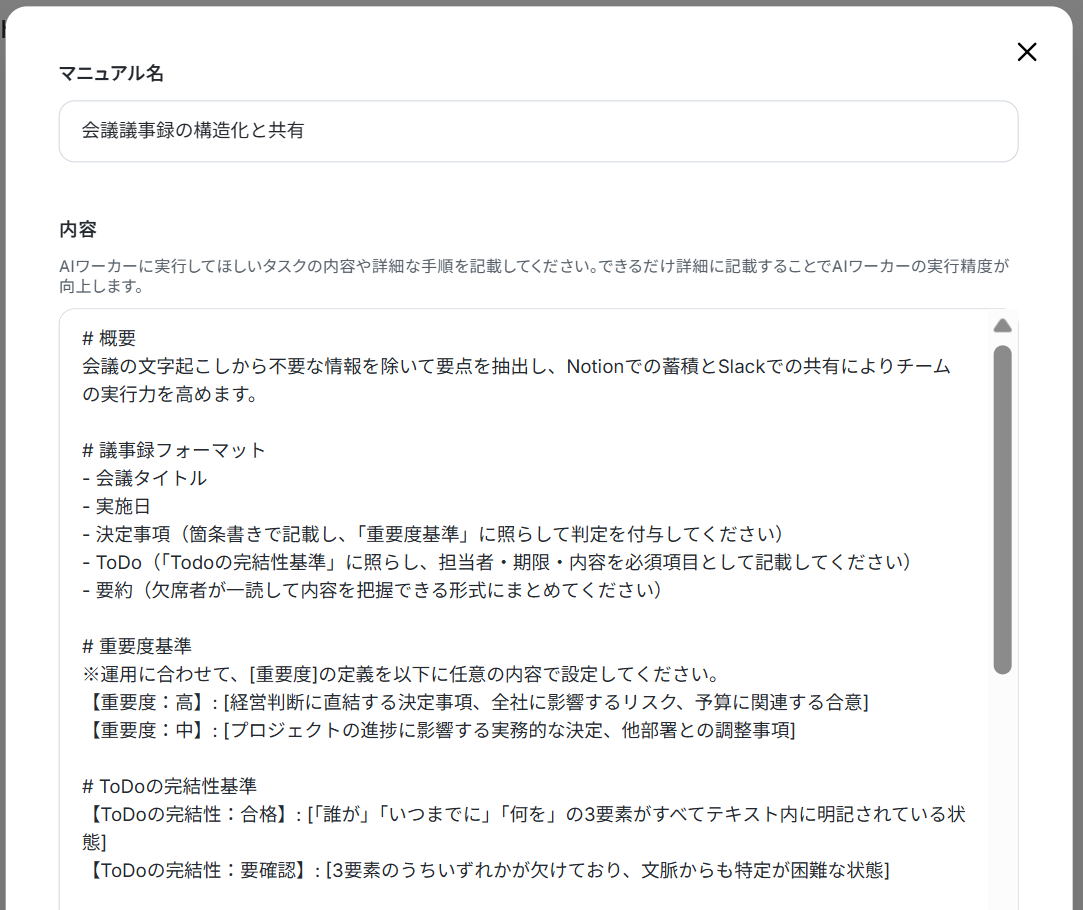
- マニュアル内の「#重要度基準」に、自社の判断基準に合った内容を設定してください。これにより、AIが自社のルールを理解し、精度の高い優先度判定を行えるようになります。
- マニュアル内の「#ToDoの完結性基準」を自社の運用に合わせて調整することで、タスクの割り振りや期限設定の漏れをより厳密にチェックできます。
- マニュアル内の「#議事録フォーマット」内の構成を、部署ごとに使い慣れた項目へ自由に調整してください。自社専用のフォーマットを指定することで、より実務に即したアウトプットが得られるようになります。
- Slack、NotionとYoomを連携してください。
- AIワーカーの基本設定は「【AIワーカー】基本的な設定方法」をご参照ください。
- AIワーカーの同時実行数・作成可能なAIワーカー数・利用可能なAIモデルはご契約中のプランによって異なります。
- AIワーカー内でご利用いただけるアプリやオペレーション等はフローボットの利用制限と同様です。
- AIワーカーは、テスト実行でも本番実行と同様にタスクを消費しますのでご注意ください。詳細は「【AIワーカー】タスク実行数の計算方法」ご参照ください。
- AIワーカーはマニュアルを詳細に設定することで適切な処理を実行しやすくなります。詳細は「【AIワーカー】マニュアルの作成方法」をご参照ください。
業務フローを丸ごと自動化したい方はこちら
Google Driveへの会議動画保存をきっかけに、AIによる要約・タスク抽出からデータベースへの記録、チャット共有までを一気通貫で行うフローボットです。

■このテンプレートをおすすめする方
- Google Driveに保存された会議録画から、決定事項やToDoを抽出する作業を効率化したいプロジェクトマネージャーの方
- Notionを活用して議事録やタスクを管理しており、会議後のデータ入力の手間を減らしたいチームリーダーの方
- 会議の内容を関係者に共有し、決定事項の周知を徹底したい事務局担当者の方
■このテンプレートを使うメリット
- Google Driveへ動画を保存するだけで情報が抽出されるため、会議後の振り返りやデータ転記に費やしていた時間を短縮できます。
- AIワーカーが会議の文字起こしデータから決定事項やToDoを漏れなく抽出することで、手作業による情報の見落としといったリスクを軽減します。
■フローボットの流れ
- はじめに、Google Drive、Notion、SlackをYoomと連携します。
- 次に、Google Driveの「特定のフォルダ内に新しくファイル・フォルダが作成されたら」というトリガーを設定します。
- 次に、AIワーカーで、会議の文字起こしデータから決定事項やToDoを抽出するためのマニュアルを作成します。
■このワークフローのカスタムポイント
- Google Driveのトリガー設定では、会議動画を保存する対象のフォルダIDを任意で指定してください。
- AIワーカーのマニュアル設定を調整することで、抽出する情報の粒度や特定のフォーマットに合わせた要約を行うことが可能です。
- Notionのページ作成アクションでは、保存先となるデータベースやプロパティを、自社の運用に合わせて自由にカスタマイズしてください。
■注意事項
- Google Drive、Notion、SlackのそれぞれとYoomを連携してください。AIワーカー内で使用するツール(アプリ)についてもマイアプリ連携が必要です。
- トリガーは5分、10分、15分、30分、60分の間隔で起動間隔を選択できます。
- プランによって最短の起動間隔が異なりますので、ご注意ください。
- ダウンロード可能なファイル容量は最大300MBまでです。アプリの仕様によっては300MB未満になる可能性があるので、ご注意ください。
- トリガー、各オペレーションでファイルを使用する際は、「ファイルの容量制限について」をご参照ください。
- AIワーカーの基本設定は「【AIワーカー】基本的な設定方法」をご参照ください。
- AIワーカーの同時実行数・作成可能なAIワーカー数・利用可能なAIモデルはご契約中のプランによって異なります。
- AIワーカー内でご利用いただけるアプリやオペレーション等はフローボットの利用制限と同様です。
- AIワーカーは、テスト実行でも本番実行と同様にタスクを消費しますのでご注意ください。詳細は「【AIワーカー】タスク実行数の計算方法」ご参照ください。
- AIワーカーはマニュアルを詳細に設定することで適切な処理を実行しやすくなります。詳細は「【AIワーカー】マニュアルの作成方法」をご参照ください。
定例報告をAIエージェントで自動化するメリットと活用シーン
議事録作成のような手作業をAIエージェントに任せることで、単なる時短にとどまらず、チーム全体の生産性と実行力が高まる2つのメリットを紹介します。1. ネクストアクションが可視化されプロジェクト進行が加速
会議が終了したあと、決定事項やToDoが整理・共有されるまでに時間がかかると、その分業務の初動が遅れてしまいます。AIエージェントを活用すれば、会議直後に誰がいつまでに何をするかが素早く明確になるでしょう。
アクションの初動が早まるため、プロジェクト全体の進行スピードもスムーズになるはずです。
2. 属人的な報告作業からの脱却と業務の標準化
会議の議事録や定例報告は、担当者のスキルや経験によって内容の粒度や分かりやすさにバラつきが生じがちです。
AIエージェントを導入することで、誰が担当しても一定の品質で客観的な事実や重要な決定事項が抽出されるようになります。
これにより、 情報の抜け漏れやメンバー間でのタスク認識のズレを未然に防ぐこと が可能でしょう。
定例報告アシスタントのAIワーカーを作ってみよう
ここからは、実際に会議の文字起こしデータから決定事項やToDoを抽出し、共有まで行う「定例報告アシスタント」のAIワーカー作成手順を解説します。
[Yoomとは]
AIワーカー設定の全体像
AIワーカーの設定手順は以下の通りです。- テンプレートのコピー
- 基本設定(名前やアイコン)
- マニュアル設定(プロンプトや出力形式の指定)
- 使用ツール設定(Notion、Slackとの連携)
- チャットへの指示送信と動作確認
事前準備
テストとして、文字起こししたテキストデータを準備しましょう。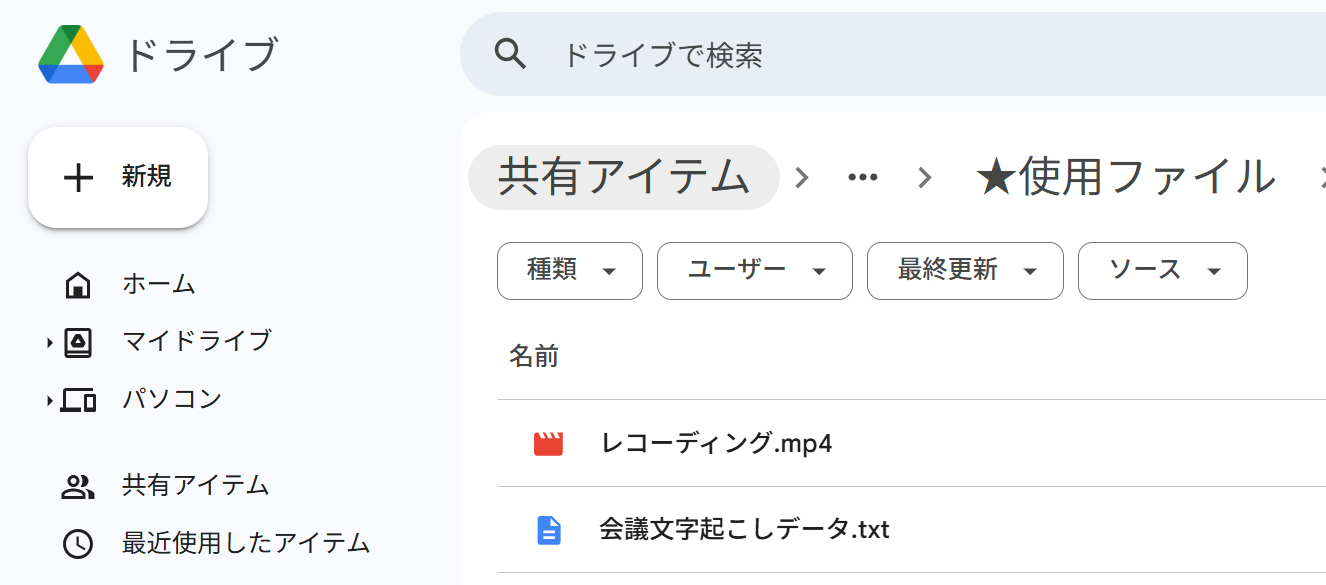
AIワーカーをコピー
まずは、以下のテンプレートをコピーして、ご自身のワークスペースにAIワーカーを追加しましょう。
会議の文字起こしデータから要点を抽出し、Notionへの記録とSlackでの報告を自律的に実行するAIワーカーです。情報の蓄積とスピーディーな共有により、チームの実行力を高め、情報共有の漏れを未然に防げるので、議事録作成やToDo管理の工数を削減したい方におすすめです。
■このAIワーカーをおすすめする方
- 定例会議が多く、議事録の作成やToDoの整理に多大な時間を費やしているプロジェクトマネージャーの方
- Notionで会議の情報を一元管理しており、会議終了後のデータ入力作業を効率化したいチームリーダーの方
- Slackへの速報共有を徹底し、欠席者や関係者への情報伝達スピードを上げたいと考えている事務局担当者の方
■AIワーカー設定の流れ
- AIワーカーの「名前」や「役割」などの基本設定を行います。
- SlackとNotionをYoomと連携し、使用ツールとして設定します。普段お使いの他のアプリに変更することも可能です。
- 会議の運用ルールに合わせて、AIワーカーへの指示書である「マニュアル」を作成・編集します。
■このAIワーカーのカスタムポイント
- マニュアル内の「#重要度基準」に、自社の判断基準に合った内容を設定してください。これにより、AIが自社のルールを理解し、精度の高い優先度判定を行えるようになります。
- マニュアル内の「#ToDoの完結性基準」を自社の運用に合わせて調整することで、タスクの割り振りや期限設定の漏れをより厳密にチェックできます。
- マニュアル内の「#議事録フォーマット」内の構成を、部署ごとに使い慣れた項目へ自由に調整してください。自社専用のフォーマットを指定することで、より実務に即したアウトプットが得られるようになります。
- Slack、NotionとYoomを連携してください。
- AIワーカーの基本設定は「【AIワーカー】基本的な設定方法」をご参照ください。
- AIワーカーの同時実行数・作成可能なAIワーカー数・利用可能なAIモデルはご契約中のプランによって異なります。
- AIワーカー内でご利用いただけるアプリやオペレーション等はフローボットの利用制限と同様です。
- AIワーカーは、テスト実行でも本番実行と同様にタスクを消費しますのでご注意ください。詳細は「【AIワーカー】タスク実行数の計算方法」ご参照ください。
- AIワーカーはマニュアルを詳細に設定することで適切な処理を実行しやすくなります。詳細は「【AIワーカー】マニュアルの作成方法」をご参照ください。
AIワーカーのコピーに成功すると、以下のようなチャット画面が表示されます。
※コピーしたテンプレートはYoomのマイプロジェクトから確認できます。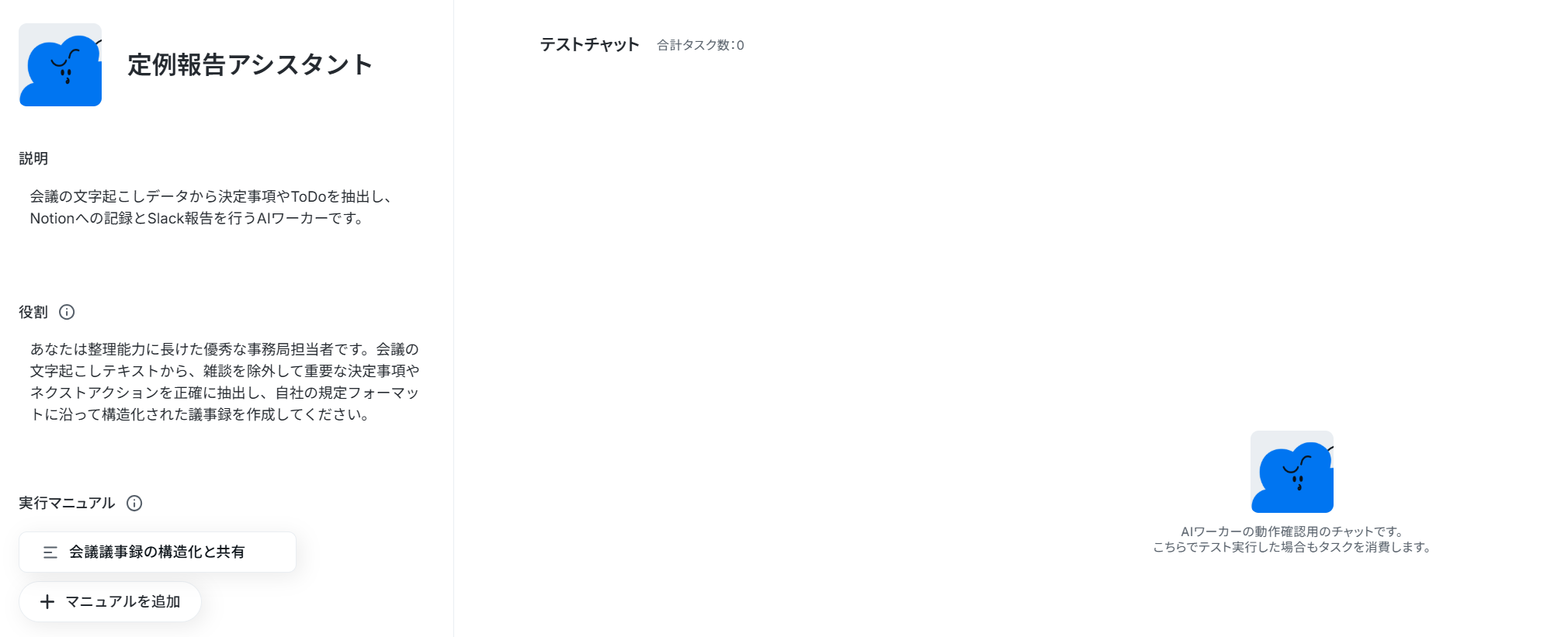
AIワーカーの基本設定
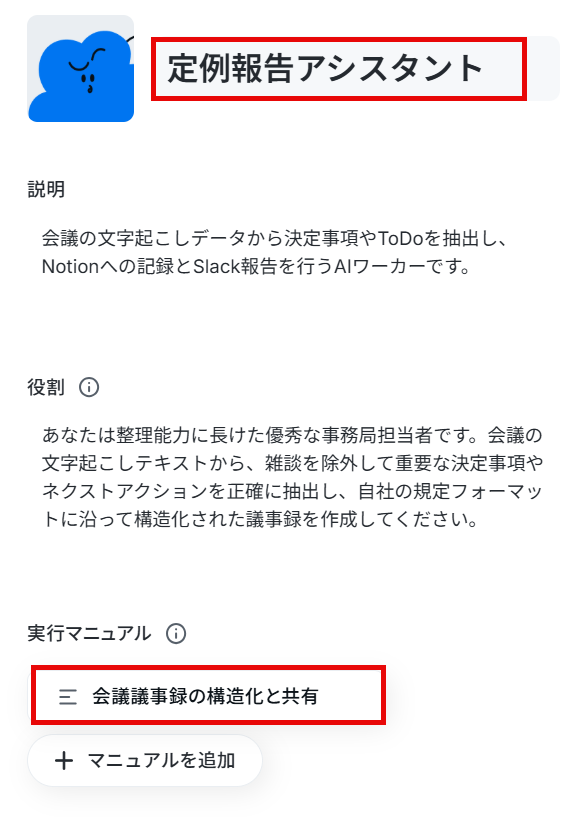
コピーが完了したら、AIワーカーの名前やアイコンを設定します。自分が管理しやすい名称にしておくのがおすすめです。
また、「説明」は使う人がわかるように書かれていればいいので、メモ程度に書いておきましょう。
なお、「役割」はAIワーカーの初期設定のようなもので、AIワーカーの処理やアウトプットに影響するので、具体的に設定してください。
【注意事項】
- AIワーカー内で使用するツール(アプリ)についてもマイアプリ連携が必要です。
- AIワーカーの同時実行数・作成可能なAIワーカー数・利用可能なAIモデルはご契約中のプランによって異なります。
- AIワーカー内でご利用いただけるアプリやオペレーション等はフローボットの利用制限と同様です。
- AIワーカーは、テスト実行でも本番実行と同様にタスクを消費しますのでご注意ください。詳細は「【AIワーカー】タスク実行数の計算方法」ご参照ください。
AIワーカーのマニュアル設定
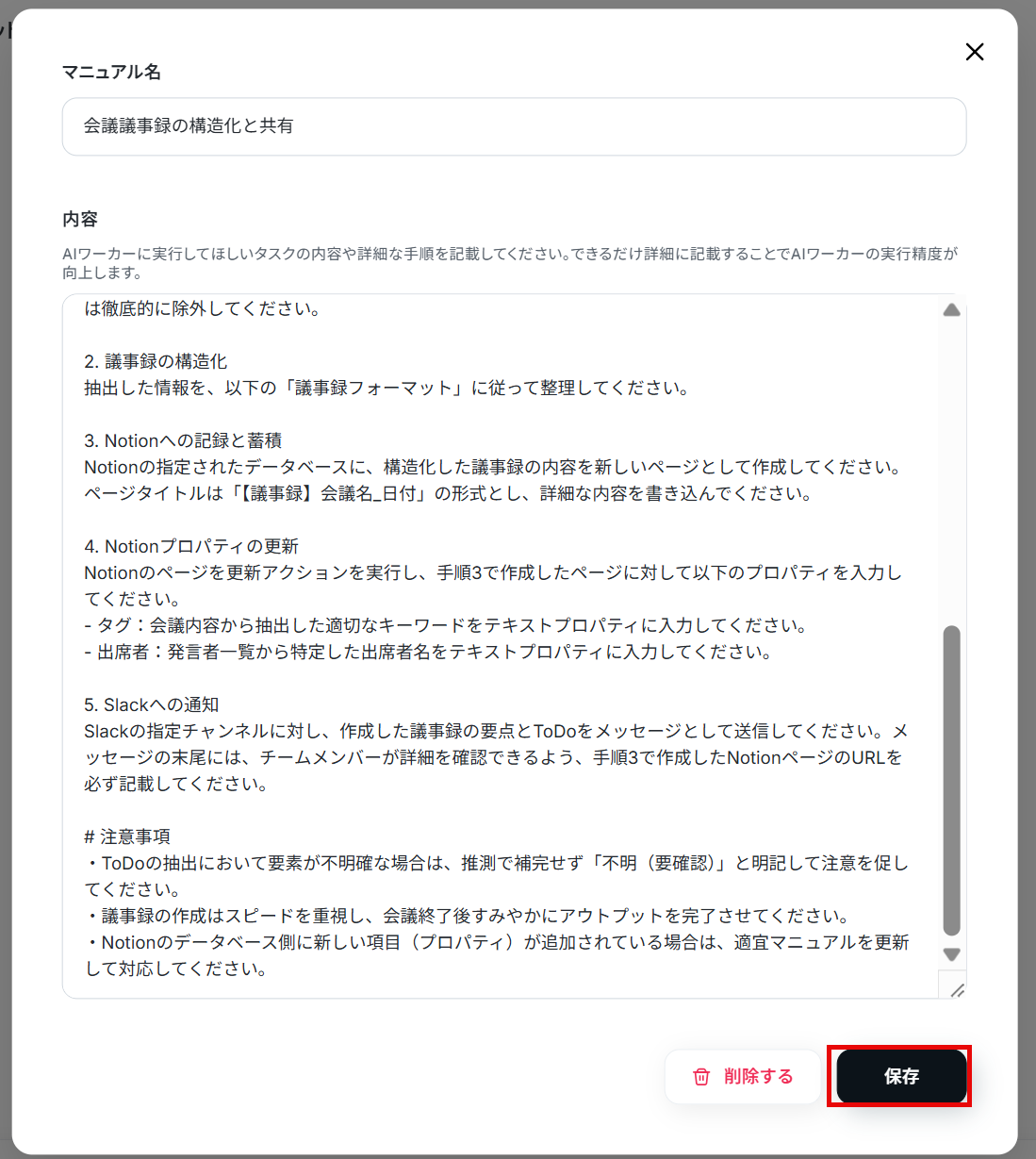
AIがどのような基準でレビューを分析するかを指示するマニュアルを設定します。- 「実行マニュアル」の「会議議事録の構造化と共有」をクリックしてください。
マニュアル名:デフォルトのままでも、変更してもOKです。 - 内容:処理精度を決める肝となります。なるべく具体的に記載しましょう。
【Tips】AIワーカーの精度を高めるには?
- 手順をなるべく細かく切り分け、それぞれの手順についてできる限り詳細に説明するのがおすすめ
- 普段自分がやっている業務を思い浮かべながら、「どのような手順を踏んでいるか」「何に気をつけているか」といったことを整理し、マニュアルに落としこみましょう。
マニュアルの作り方については【AIワーカー】マニュアルの作成方法 | Yoomヘルプセンター も参考にしてください。
今回はデフォルトで設定されている内容をもとに以下のように設定しました。
AIワーカーの使用ツール設定
ここでは、AIワーカーが働く際に使うツールを設定します。今回は議事録の保存先となるNotionと、通知先となるSlackを連携しましょう。Notionの設定
はじめに、使用ツールのNotionをクリックしてください。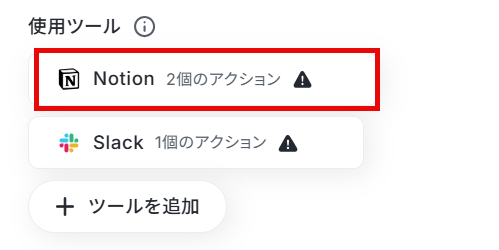
画像のように、すでにNotionとの連携が完了している場合は「Notionと連携するアカウント情報」にアカウント情報が表示されます。
まだアプリ連携が済んでいない場合は、「連携アカウントを追加」をクリックしましょう。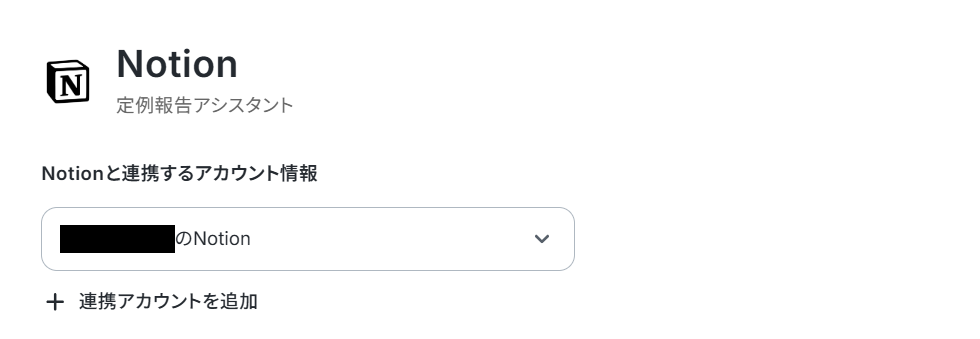
Notionの連携については、以下の動画を参考に設定してください。
なお、ナビ動画ではフローボットからの設定方法を解説していますが、『連携アカウントを追加』をクリックした後の手順は共通です。
「Notionと連携するアカウント情報」にアカウント情報が表示されたら、アプリ連携は完了です。
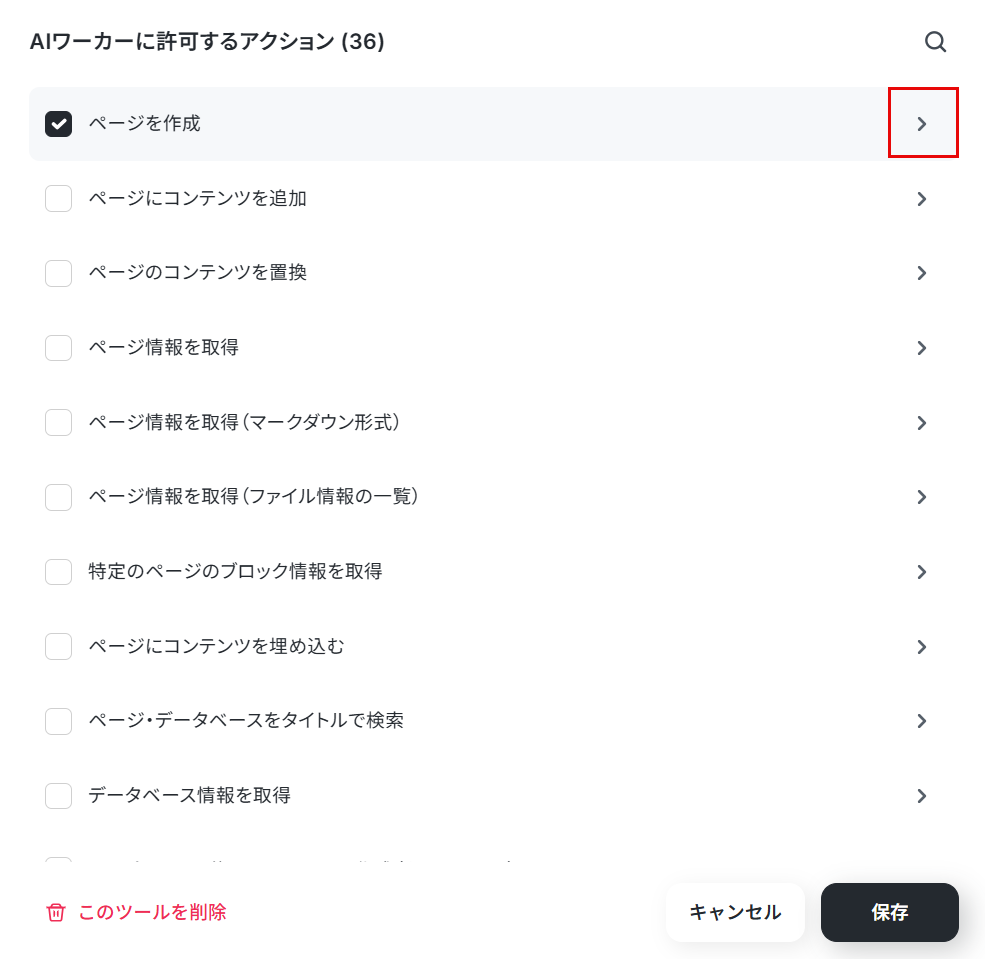
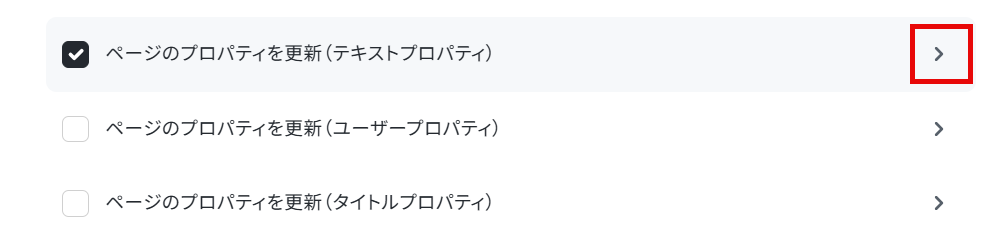
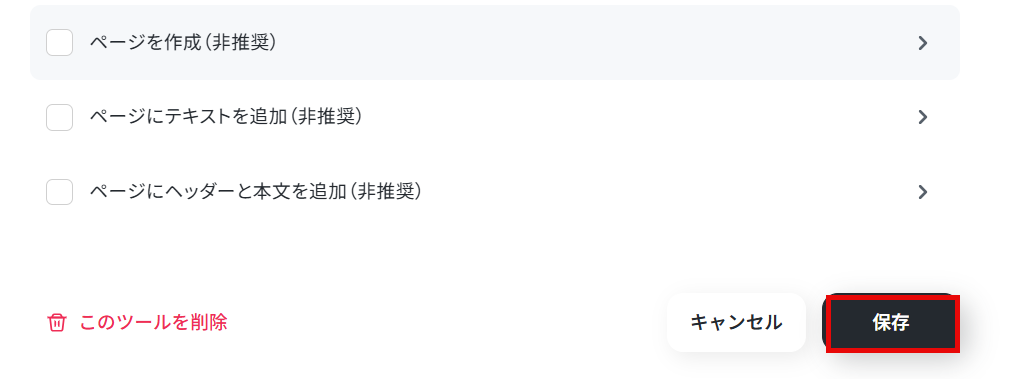
AIワーカーに許可するアクションは「ページを作成」と「ページのプロパティを更新(テキストプロパティ)」にチェックが入っていることを確認しましょう。
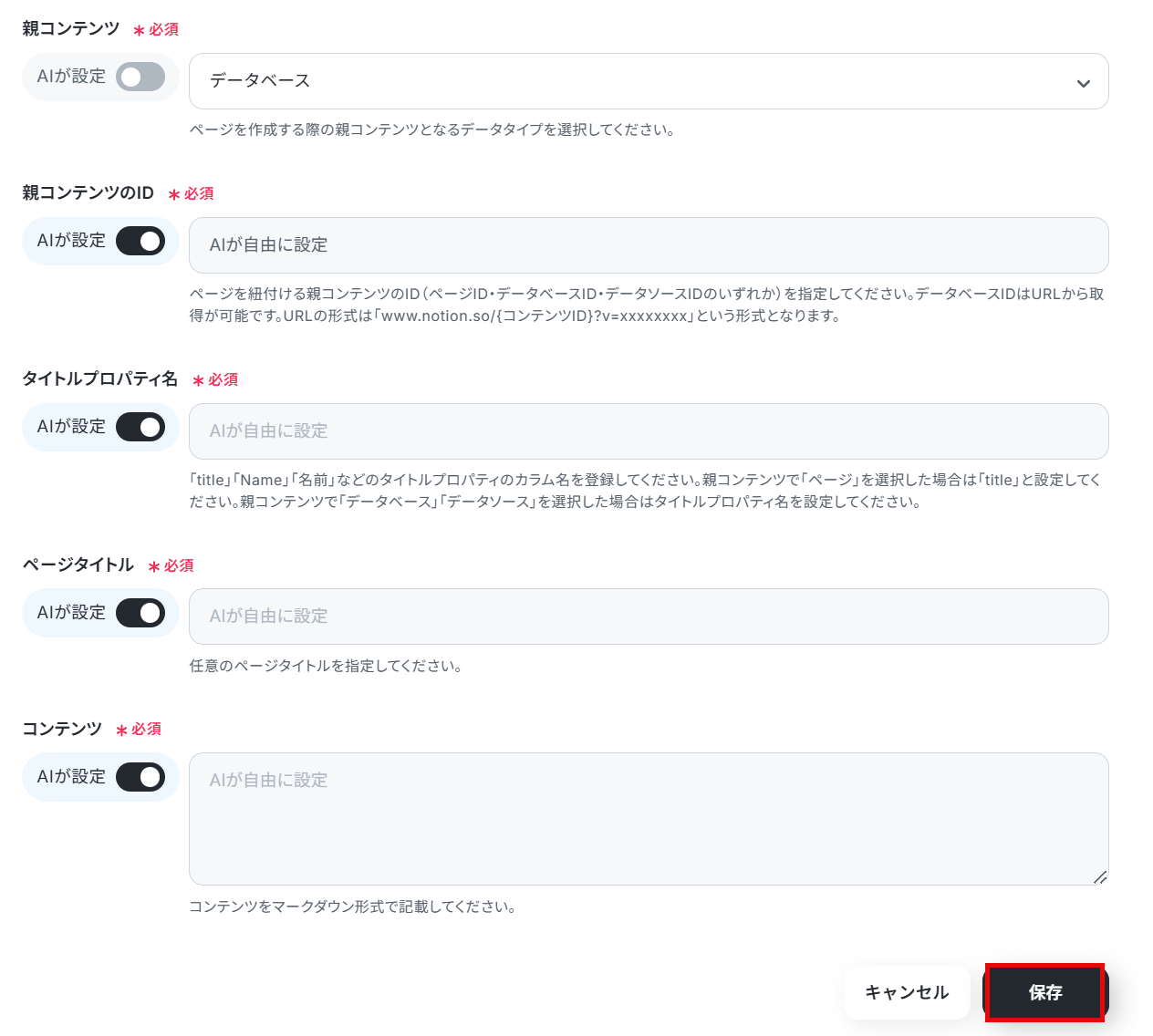
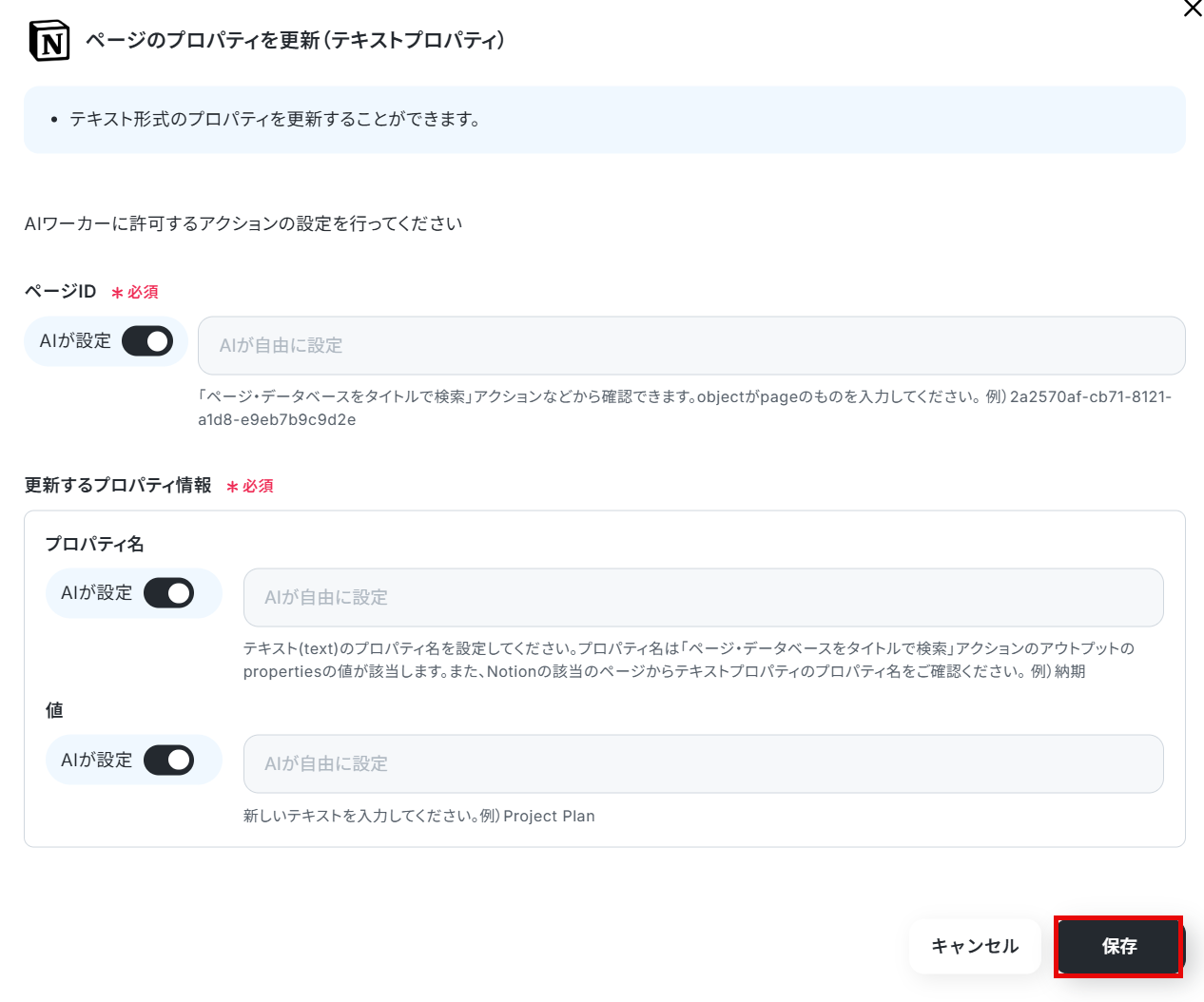
赤枠の「>」をクリックすると、作成する情報の詳細を設定することも可能です。
今回は以下の画像のとおり、全てデフォルトのままで実行しますので、そのまま「保存」をクリックしてください。
前の画面に戻るので、「保存」をクリックしましょう。
Slackの設定
次にSlackの設定を行います。
以下の画面の使用ツールから、Slackをクリックしてください。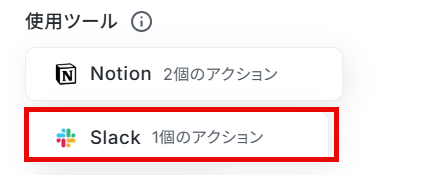
連携が済んでいない場合、「連携アカウントの追加」をクリックしましょう。
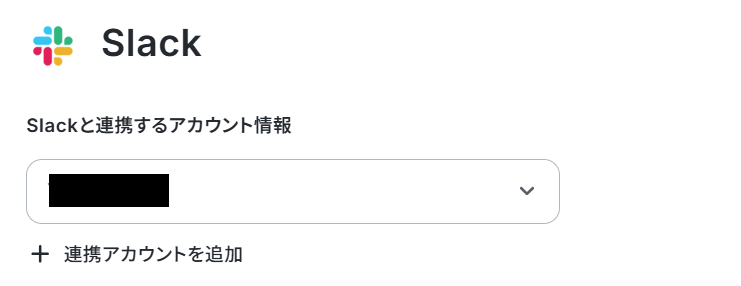
前項と同様に、以下の動画を参考に設定してください。
「Slackと連携するアカウント情報」にアカウント情報が表示されたら、アプリ連携は完了です。
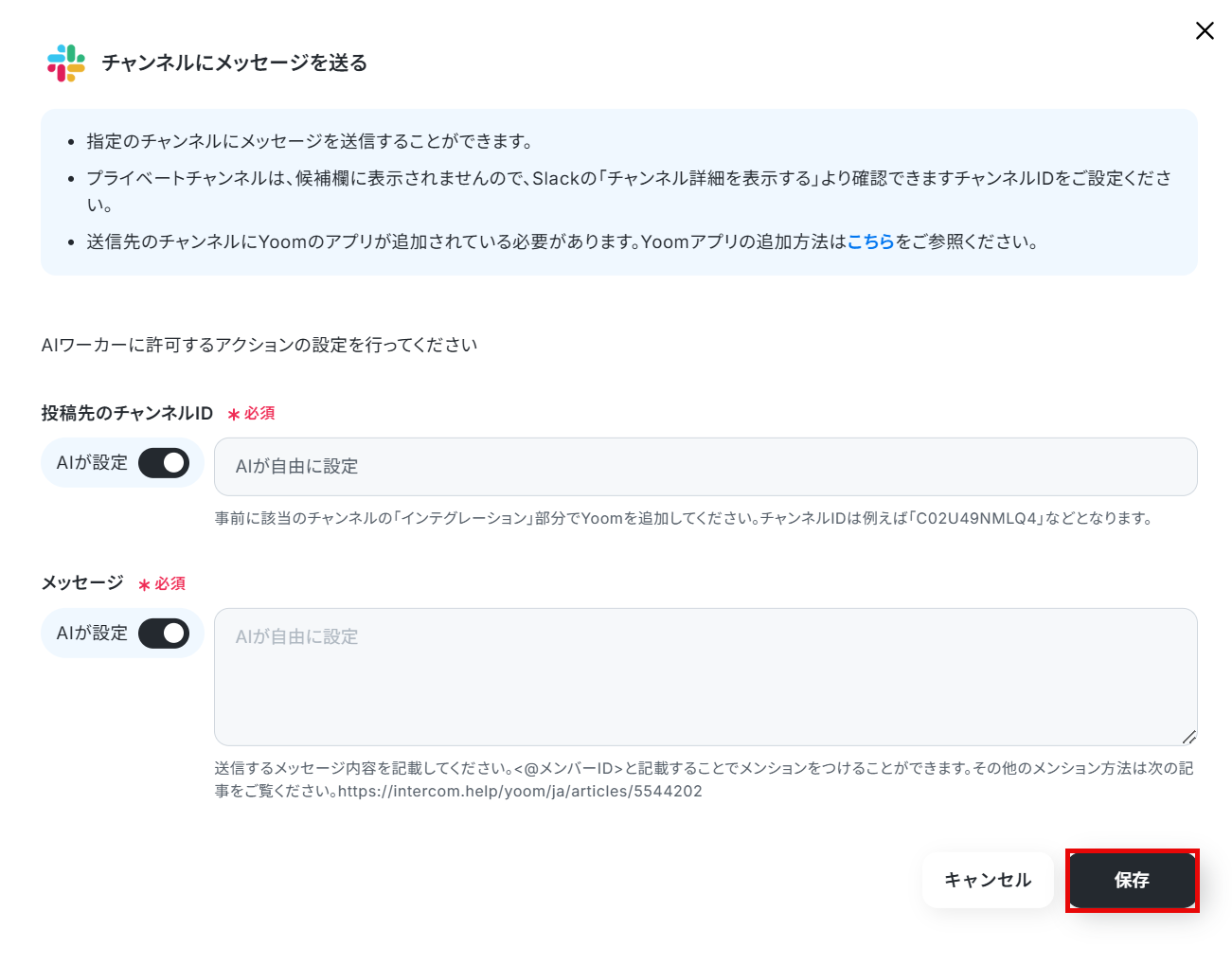
AIワーカーに許可するアクションは「チャンネルにメッセージを送る」にチェックが入っていることを確認しましょう。
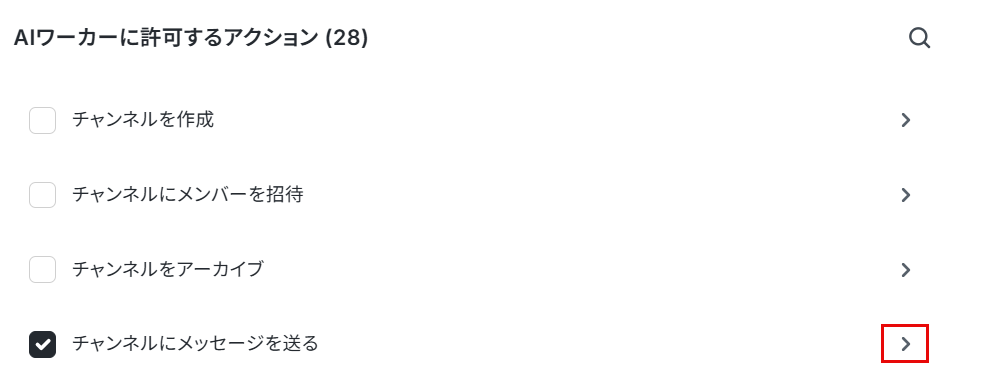
以下の画面から、投稿先のチャンネルIDなどを設定したい時は、「投稿先のチャンネルID」の「AIが設定」のトグルをOFFにして設定しましょう。
「投稿先のチャンネルID」はボックスの候補から選択します。
毎回同じチャンネルにメッセージを送りたい場合はここで設定できますよ。
今回は前項と同様に、詳細設定はデフォルトのまま、「保存」をクリックしてください。
以下のヘルプページもご参照ください。
- SlackのチャンネルIDの確認方法|Yoomヘルプセンター
- なお、事前にSlackチャンネルにYoomアプリをインストールする方法 を確認し、該当のチャンネルの「インテグレーション」からYoomを追加しておいてください。
「メッセージ」には、実際に送信する内容を記入できます。
今回はAIが設定のトグルをONにしたので、AIが自動設定してくれます!
特定の誰かをメンションしたい場合は、<@メンバーID>と入力することでメンションが可能です。
メンバーIDは、メンションしたいメンバーのプロフィールから確認できます。
なお、チャンネルIDやメッセージは、チャット上で毎回指示することも可能です。
より詳しく知りたい方は以下のリンク先をご覧ください。
チャットに指示を送信
設定が完了したら、実際にAIワーカーのチャット画面から「文字起こしデータをもとに、Notionへの記載とSlack通知を行ってください」と指示を出してみましょう。この時、事前に準備したテキストデータも添付してください。
Slackへの通知まで実行されるか、確認できればテスト完了です。
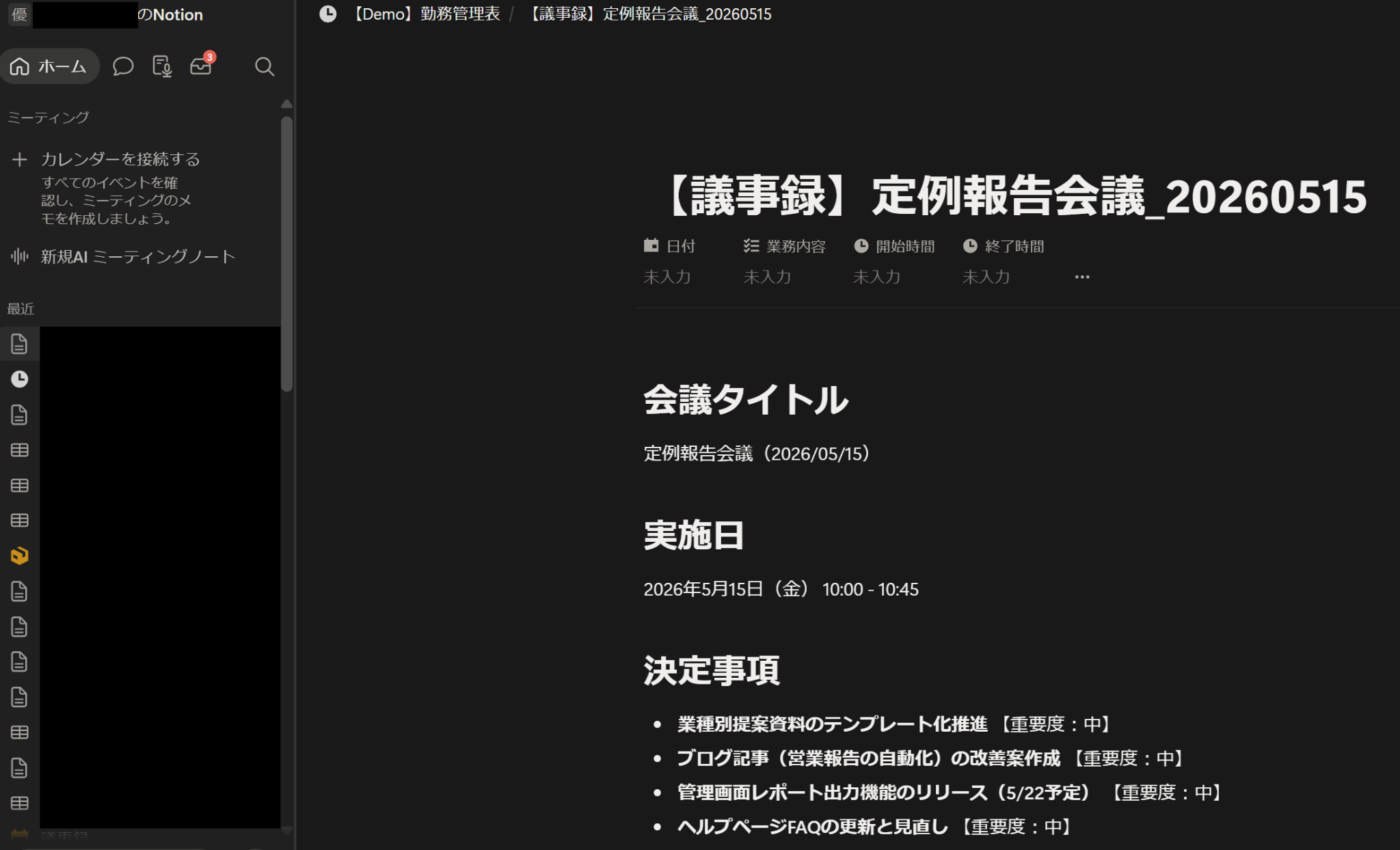
以下のように表示され、Notionに議事録が作成されていました!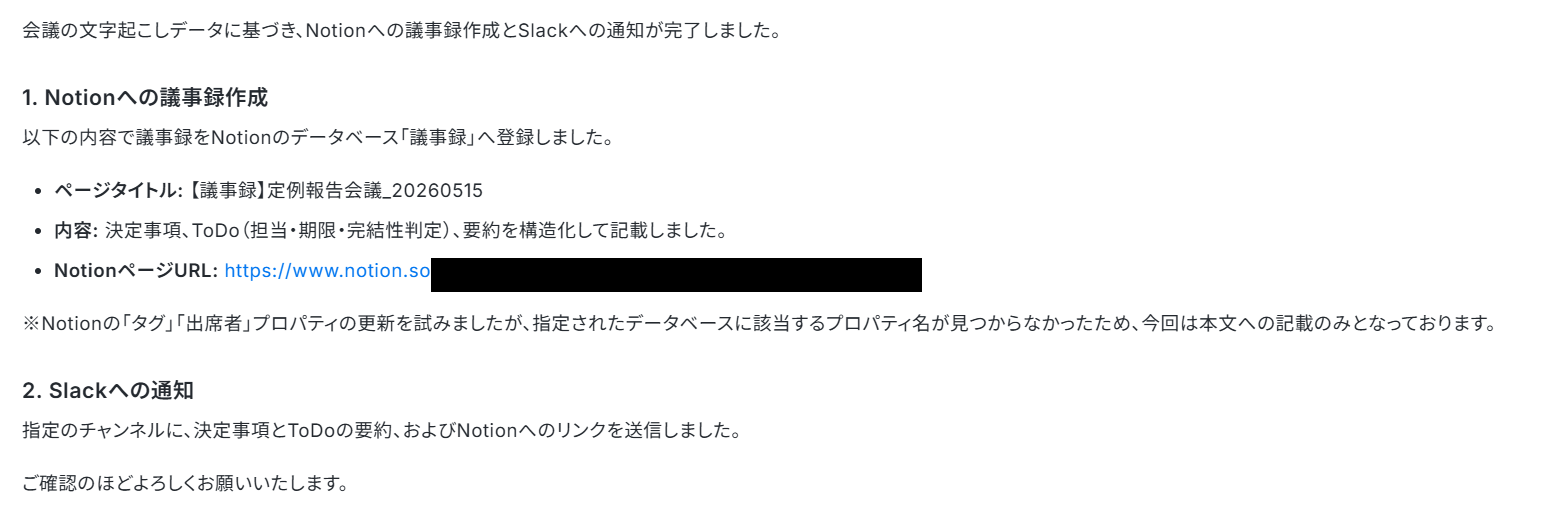
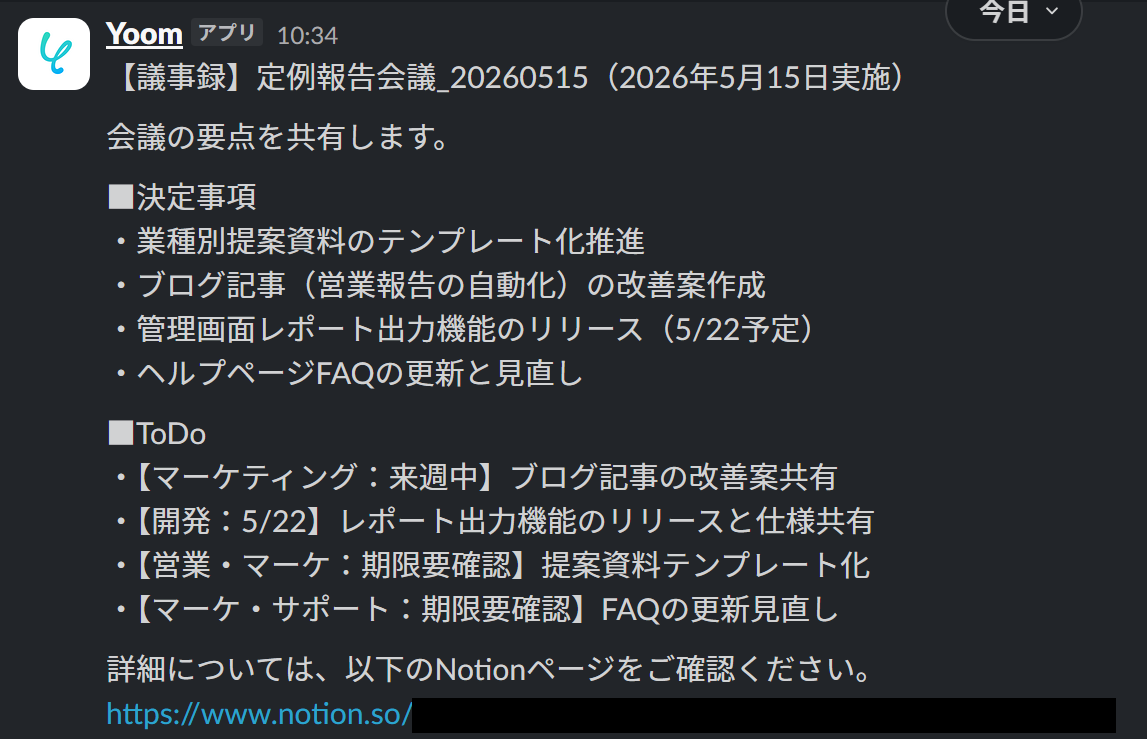
Slackにも通知が届いていますね!
これで「定例報告アシスタント」のAIワーカーの設定は完了です!
AIワーカーをフローに組み込んでさらに自動化してみよう
AIワーカー単体でも便利ですが、これを「実務のフロー」に組み込むことで、一連の業務フロー全体を完全自動化することが可能です。次はGoogle Driveなどに会議データが保存されたことをトリガーにして、「動画が保存されたら自動で処理を開始する」一連のワークフローを丸ごと自動化してみましょう。
※今回連携するアプリの公式サイト:Google Drive
フロー設定の全体像
フローの設定手順は以下の通りです。- テンプレートのコピー
- Google Driveのトリガー設定
- AIワーカーの設定
- トリガーON
テンプレートをコピー
まずは、以下のバナーをクリックし、テンプレートをコピーしてください。■このテンプレートをおすすめする方
- Google Driveに保存された会議録画から、決定事項やToDoを抽出する作業を効率化したいプロジェクトマネージャーの方
- Notionを活用して議事録やタスクを管理しており、会議後のデータ入力の手間を減らしたいチームリーダーの方
- 会議の内容を関係者に共有し、決定事項の周知を徹底したい事務局担当者の方
■このテンプレートを使うメリット
- Google Driveへ動画を保存するだけで情報が抽出されるため、会議後の振り返りやデータ転記に費やしていた時間を短縮できます。
- AIワーカーが会議の文字起こしデータから決定事項やToDoを漏れなく抽出することで、手作業による情報の見落としといったリスクを軽減します。
■フローボットの流れ
- はじめに、Google Drive、Notion、SlackをYoomと連携します。
- 次に、Google Driveの「特定のフォルダ内に新しくファイル・フォルダが作成されたら」というトリガーを設定します。
- 次に、AIワーカーで、会議の文字起こしデータから決定事項やToDoを抽出するためのマニュアルを作成します。
■このワークフローのカスタムポイント
- Google Driveのトリガー設定では、会議動画を保存する対象のフォルダIDを任意で指定してください。
- AIワーカーのマニュアル設定を調整することで、抽出する情報の粒度や特定のフォーマットに合わせた要約を行うことが可能です。
- Notionのページ作成アクションでは、保存先となるデータベースやプロパティを、自社の運用に合わせて自由にカスタマイズしてください。
■注意事項
- Google Drive、Notion、SlackのそれぞれとYoomを連携してください。AIワーカー内で使用するツール(アプリ)についてもマイアプリ連携が必要です。
- トリガーは5分、10分、15分、30分、60分の間隔で起動間隔を選択できます。
- プランによって最短の起動間隔が異なりますので、ご注意ください。
- ダウンロード可能なファイル容量は最大300MBまでです。アプリの仕様によっては300MB未満になる可能性があるので、ご注意ください。
- トリガー、各オペレーションでファイルを使用する際は、「ファイルの容量制限について」をご参照ください。
- AIワーカーの基本設定は「【AIワーカー】基本的な設定方法」をご参照ください。
- AIワーカーの同時実行数・作成可能なAIワーカー数・利用可能なAIモデルはご契約中のプランによって異なります。
- AIワーカー内でご利用いただけるアプリやオペレーション等はフローボットの利用制限と同様です。
- AIワーカーは、テスト実行でも本番実行と同様にタスクを消費しますのでご注意ください。詳細は「【AIワーカー】タスク実行数の計算方法」ご参照ください。
- AIワーカーはマニュアルを詳細に設定することで適切な処理を実行しやすくなります。詳細は「【AIワーカー】マニュアルの作成方法」をご参照ください。
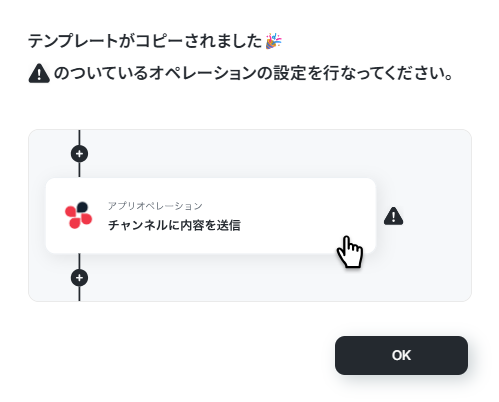
以下の画像のような画面が表示されたらテンプレートのコピーができているので、「OK」をクリックします。
Google Driveのトリガー設定
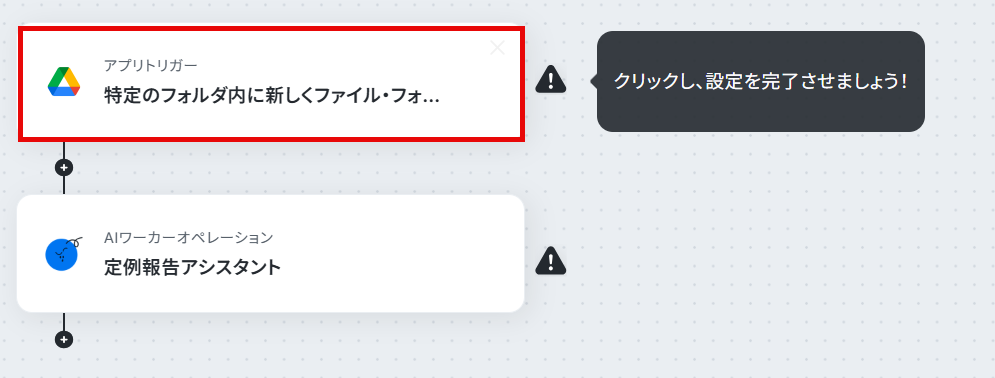
Google Driveのトリガーアクションを設定していきます。
Google Driveに会議の動画データが追加されたら、フローが起動する仕組みです。
「特定のフォルダ内に新しくファイル・フォルダが作成されたら」をクリックしましょう。
※ダウンロード可能なファイル容量は最大300MBまでです。
アプリの仕様によっては300MB未満になる可能性があるので、ご注意ください。
トリガー、各オペレーションでの取り扱い可能なファイル容量の詳細については、「ファイルの容量制限について」をご参照ください。
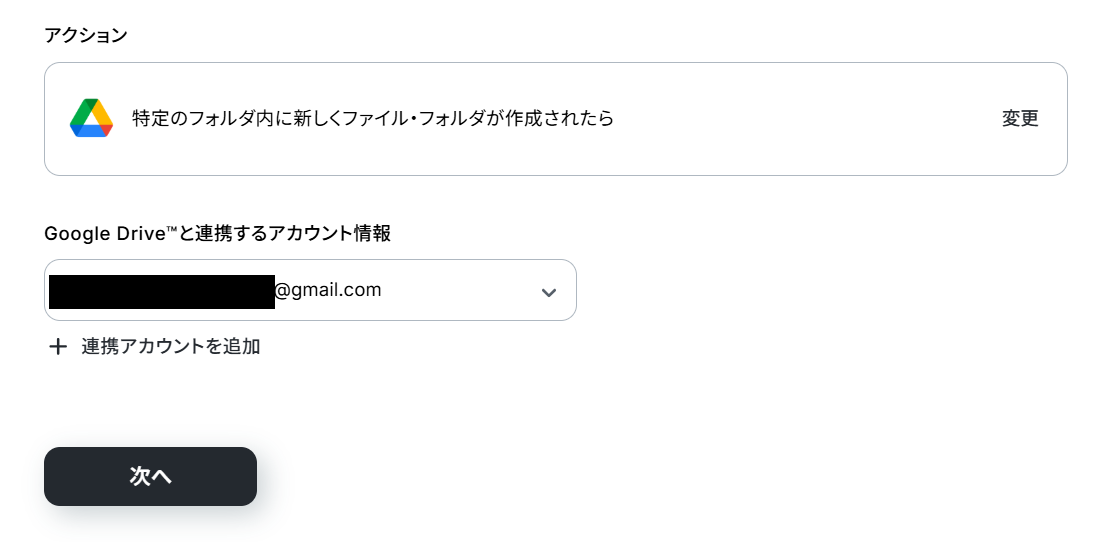
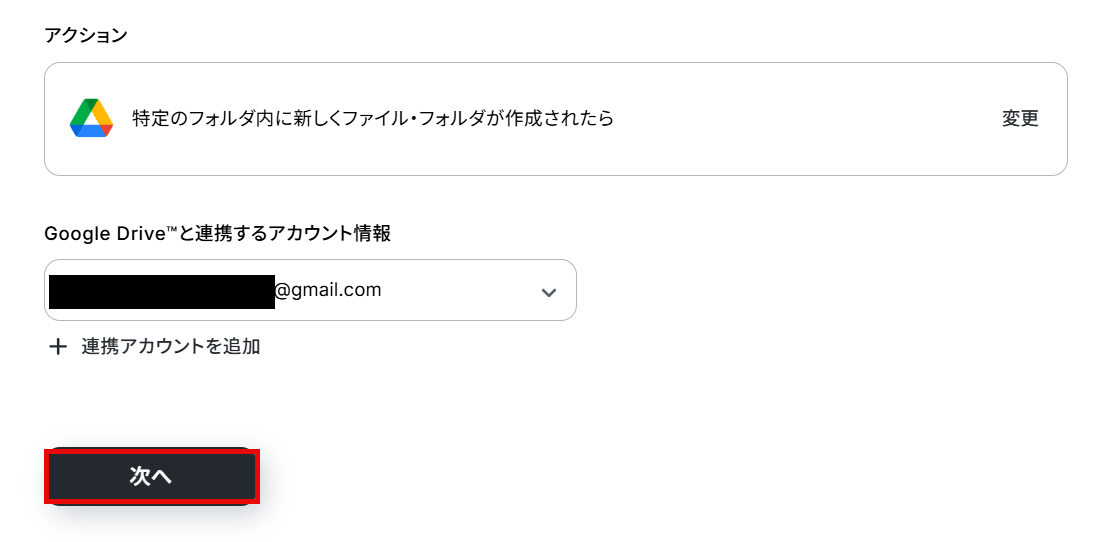
アクションは変更せず、アカウント情報がマイアプリ連携をしたアカウントと一致することを確認したら、「次へ」をクリックしてください。
まだアカウントが連携されていない場合は、「連携アカウントの追加」をクリックするか、「マイアプリ」から連携できるので、このあと解説していきます!
Google Driveの設定
ここで、Google Driveとアプリ連携について紹介します。
「マイアプリ」から「新規接続」をクリックし、アプリ一覧から「Google Drive」を検索し、選択しましょう。
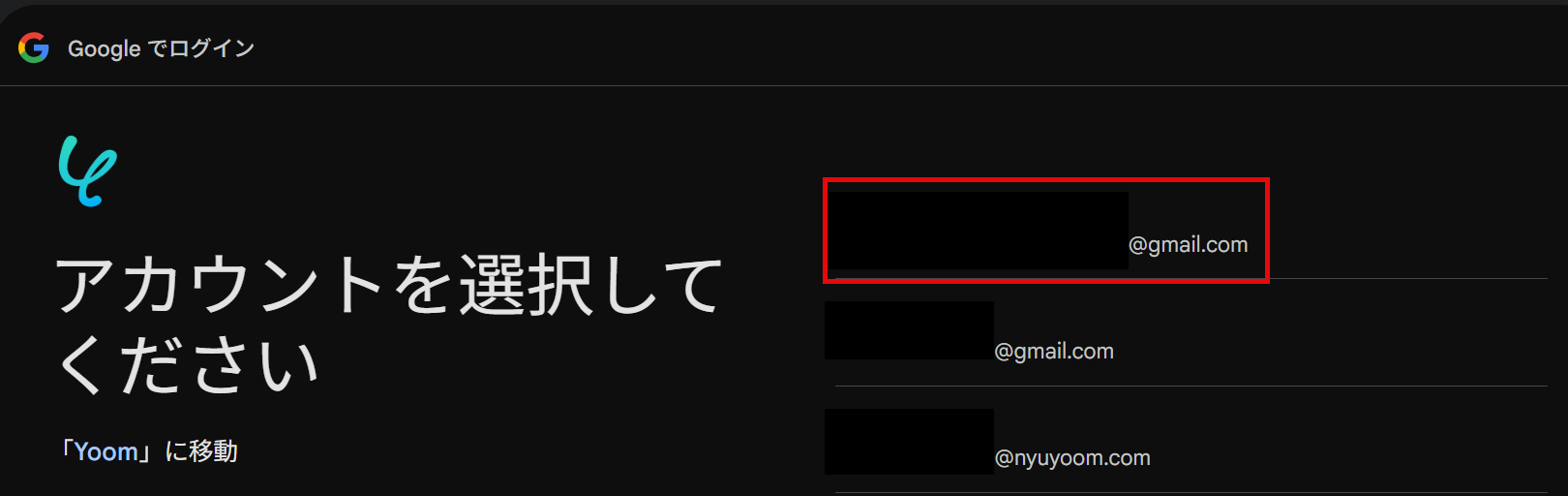
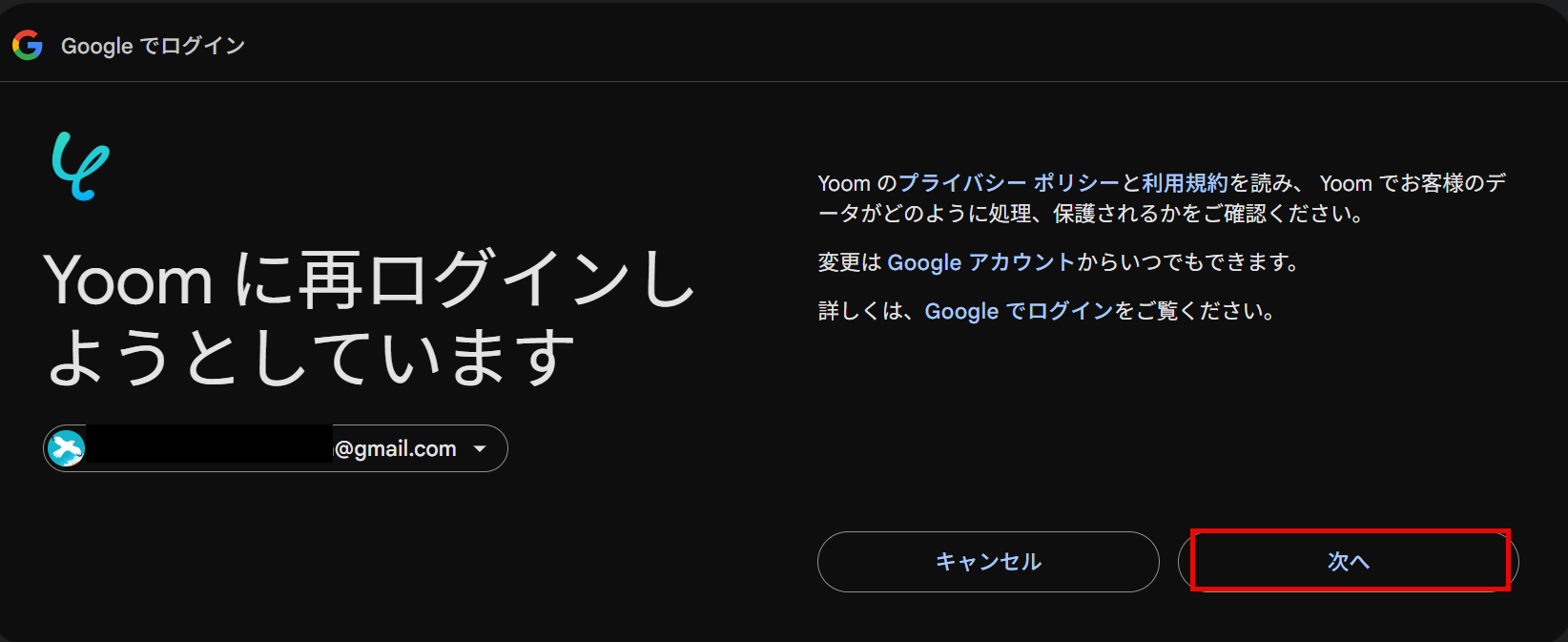
以下の画面になるので、Yoomに連携するアカウントを選択します。
以下の画面では「次へ」をクリックしましょう。
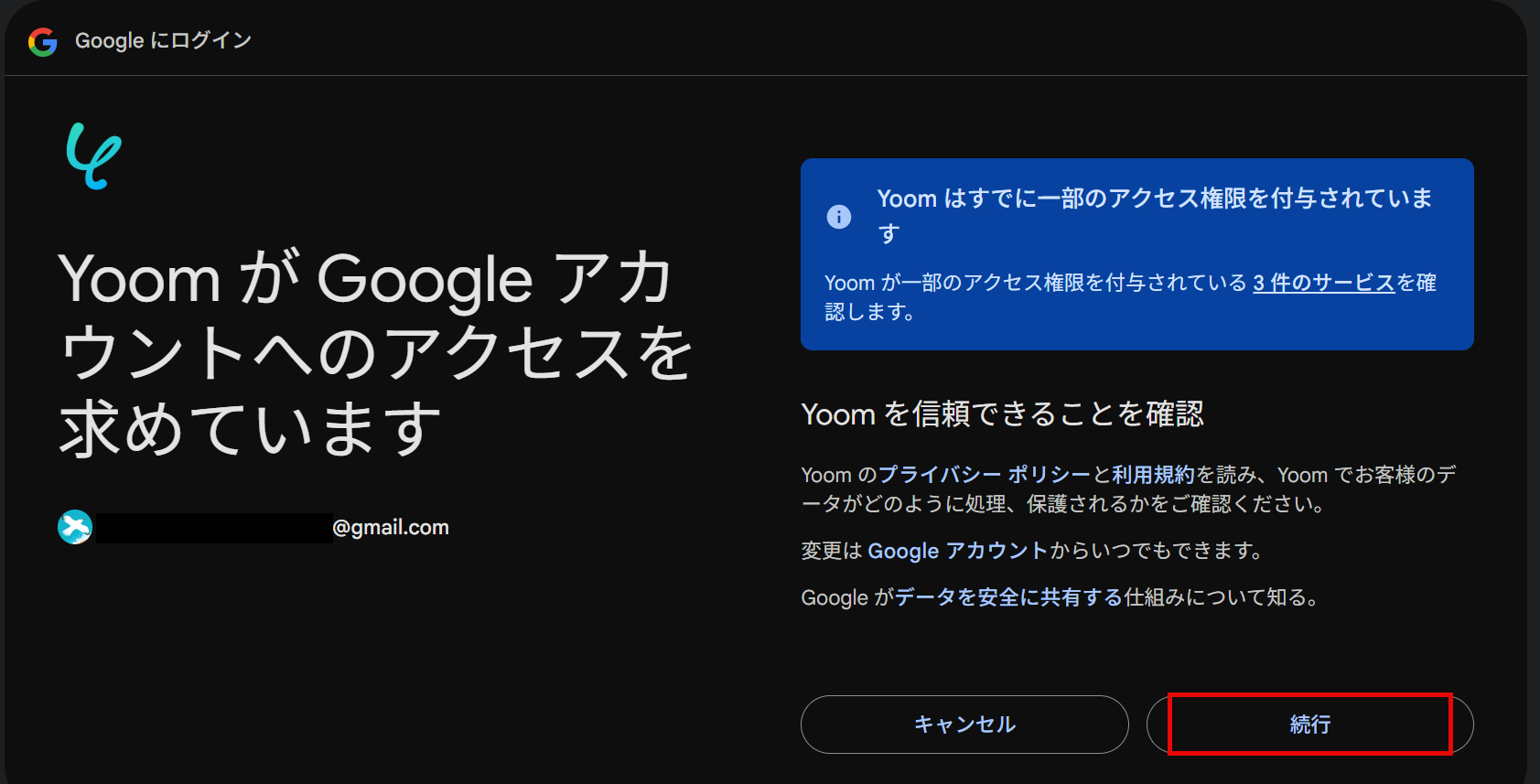
最後に「続行」をクリックすると、Yoomの画面に戻ります。
これでGoogle Driveのアプリ連携は完了です。
Yoomのフローボットの解説に戻ります。
以下の画面で、「次へ」をクリックします。
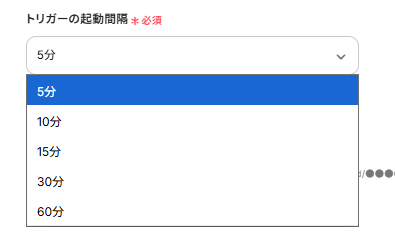
トリガーの起動間隔を選択します。
トリガーの起動間隔は契約プランに応じて異なります。
各プランの機能制限や使用上限の一覧からご自身のプランの内容を確認してください。
こだわりがない場合は、使用しているプランの最短時間の選択がおすすめです!
連携したいフォルダIDを選択しましょう。
フォルダIDは候補から選択することが可能です。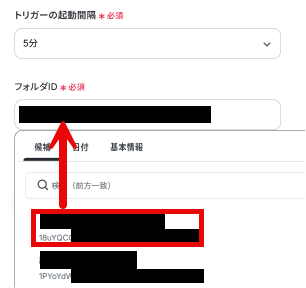
設定したら「テスト」をクリックしましょう。
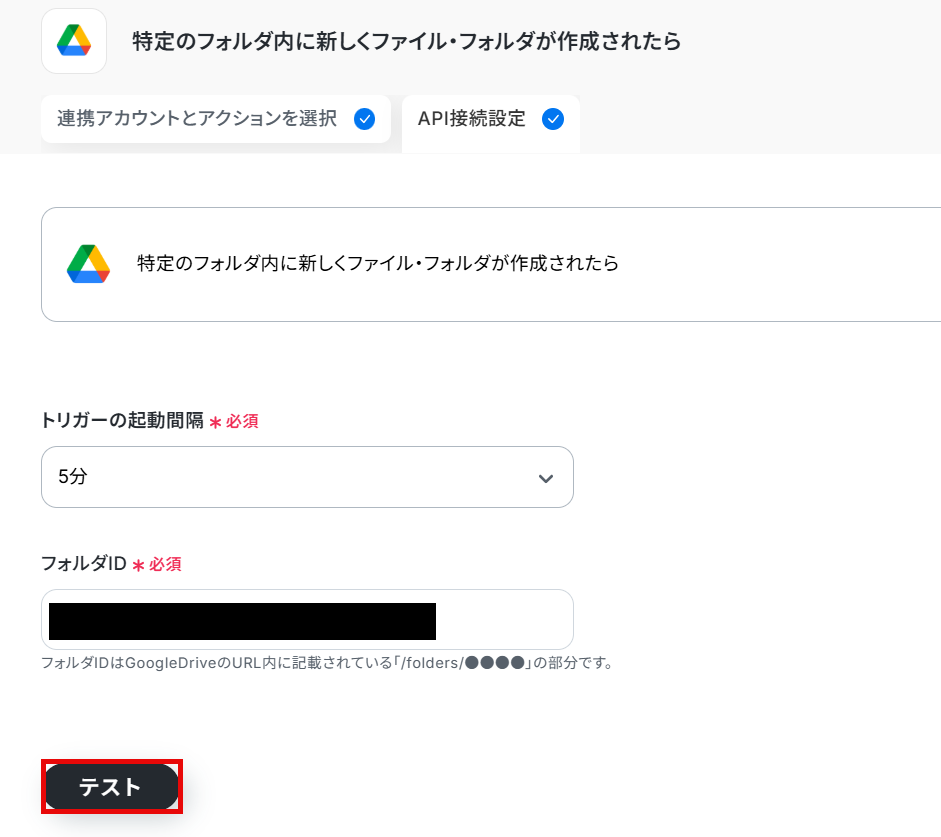
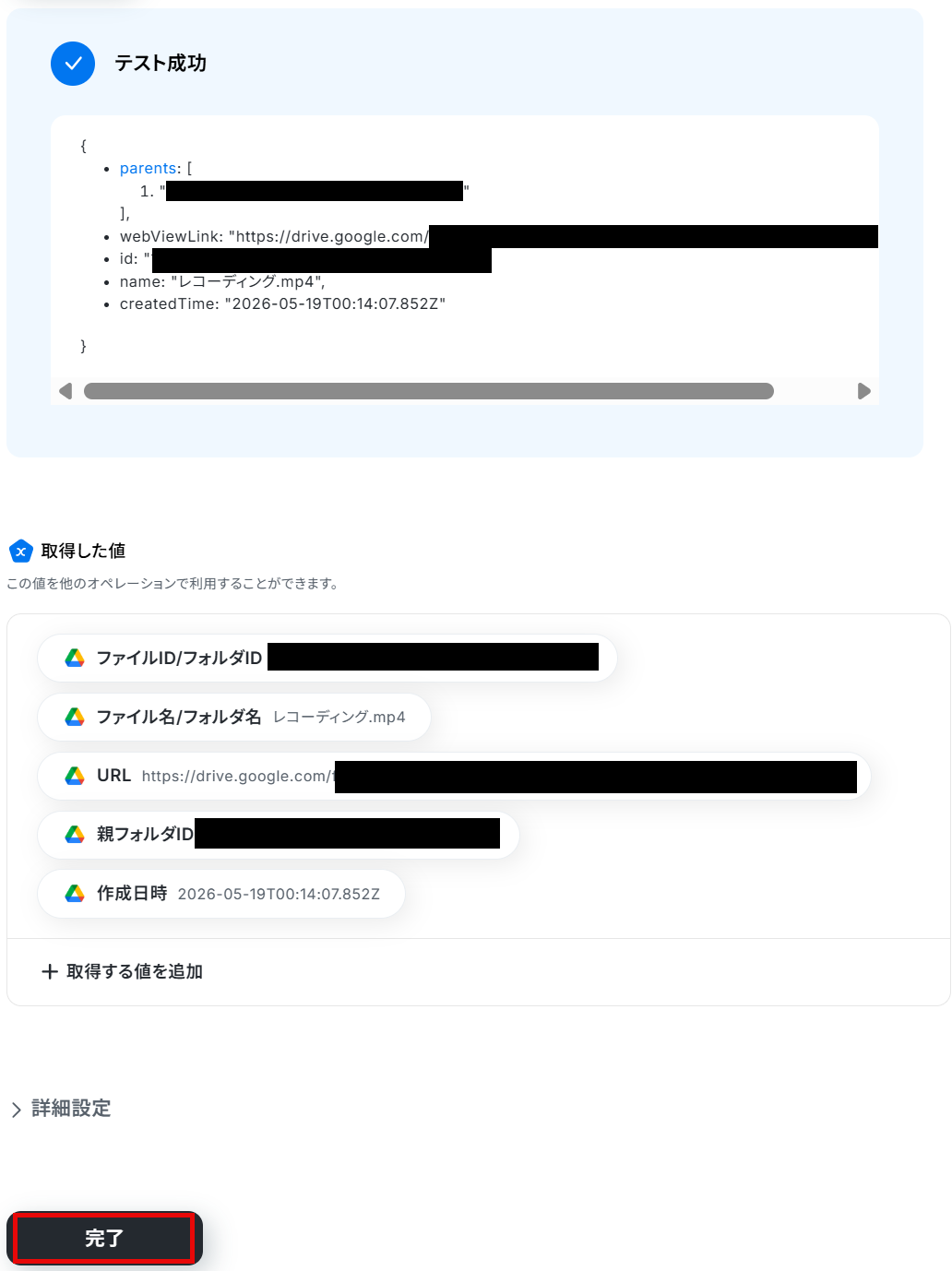
テストに成功すると、以下のように表示され、「取得した値」に情報が追加されます。
取得した値についてはヘルプページのテストの重要性:「取得した値」のテスト値についてもご参照ください。
確認し「完了」をクリックしましょう。
AIワーカーの設定
次にフロー内で実行されるAIワーカーの動作を指定しましょう。
トリガーでGoogle Driveから取得した情報を、AIワーカーに自動で引き渡すように設定します。
また、フローの最後にNotionに議事録を作成し、Slackに通知が届くようにします。
「定例報告アシスタント」をクリックしてください。
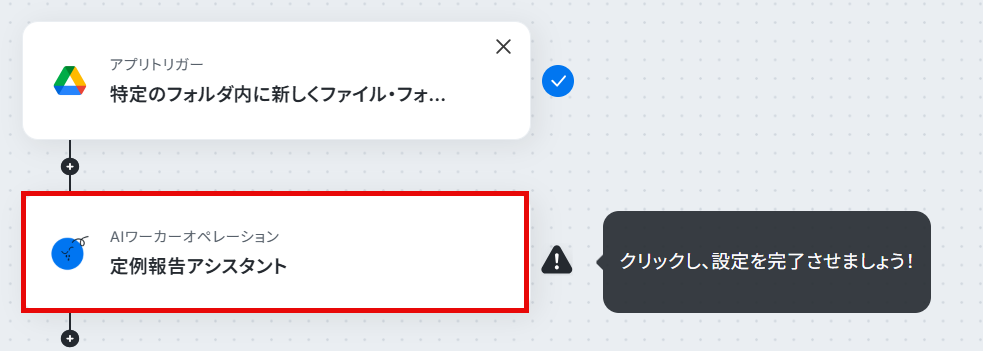
AIワーカーの設定画面が表示されます。
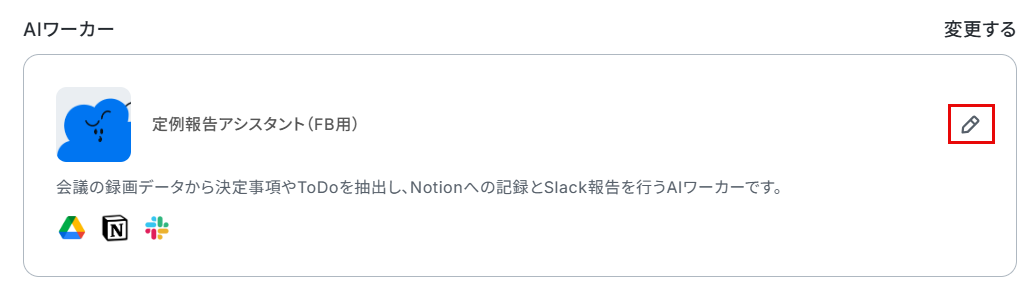
画面右側にある鉛筆マークをクリックすると、AIワーカーの設定画面が表示されます。
説明・役割・マニュアルは設定されているので、このまま使用することが可能です。
中身を調整したい場合は、「定例報告アシスタントのAIワーカーを作ってみよう」の見出しを参考にして設定してみてくださいね。
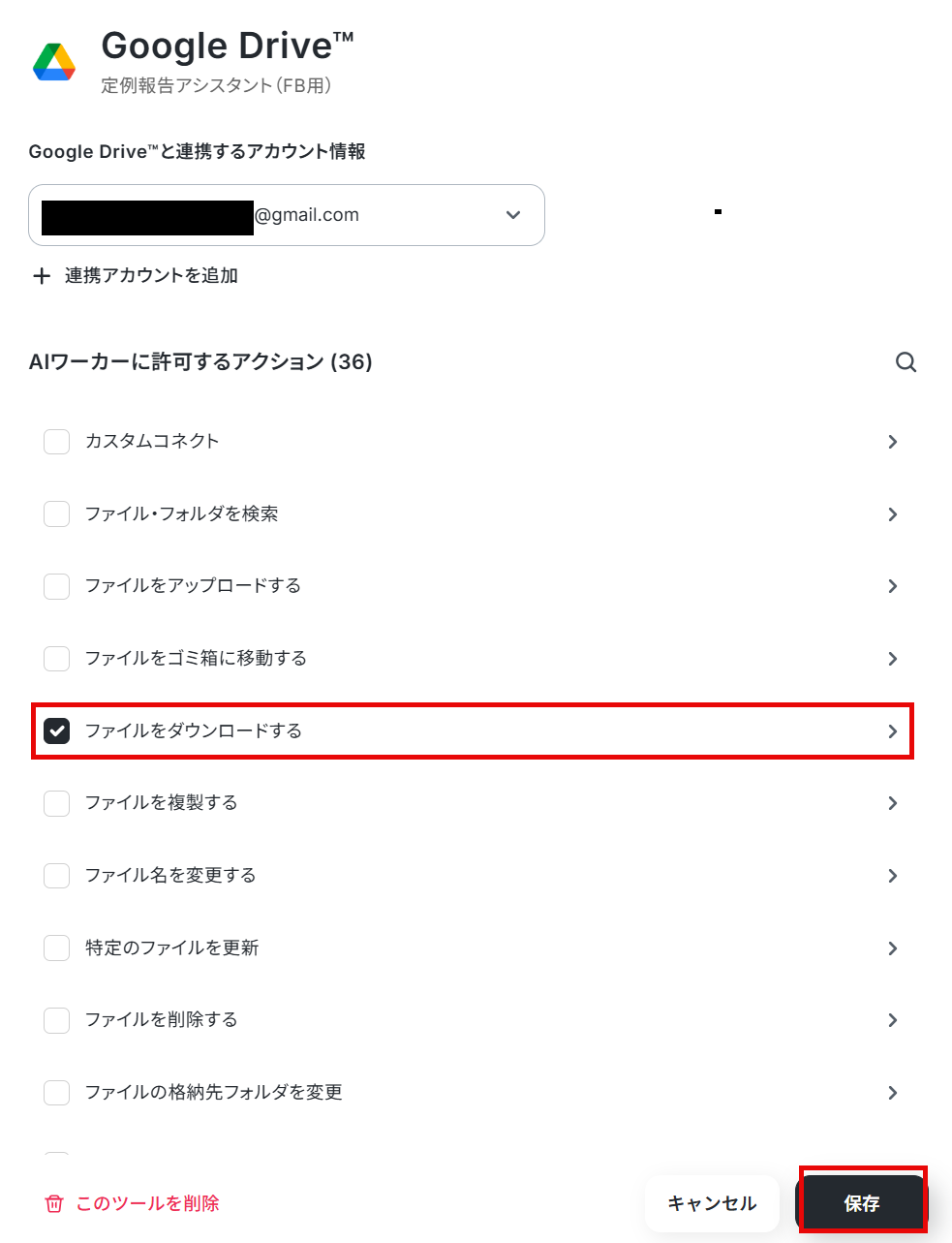
Google Driveの設定
前項を参考に、アプリ連携を済ませましょう。
AIワーカーに許可するアクションは「ファイルをダウンロードする」にチェックが入っていることを確認しましょう。
詳細設定はデフォルトのままでOKです。
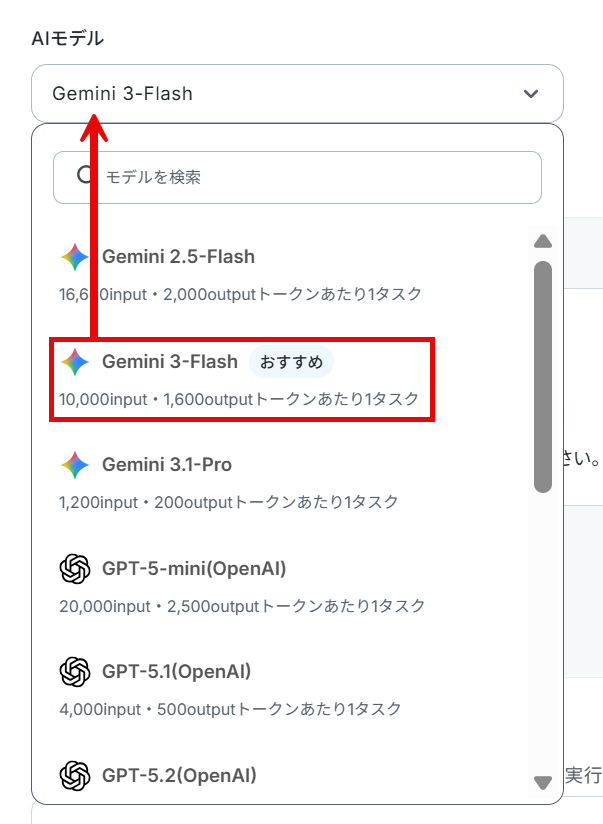
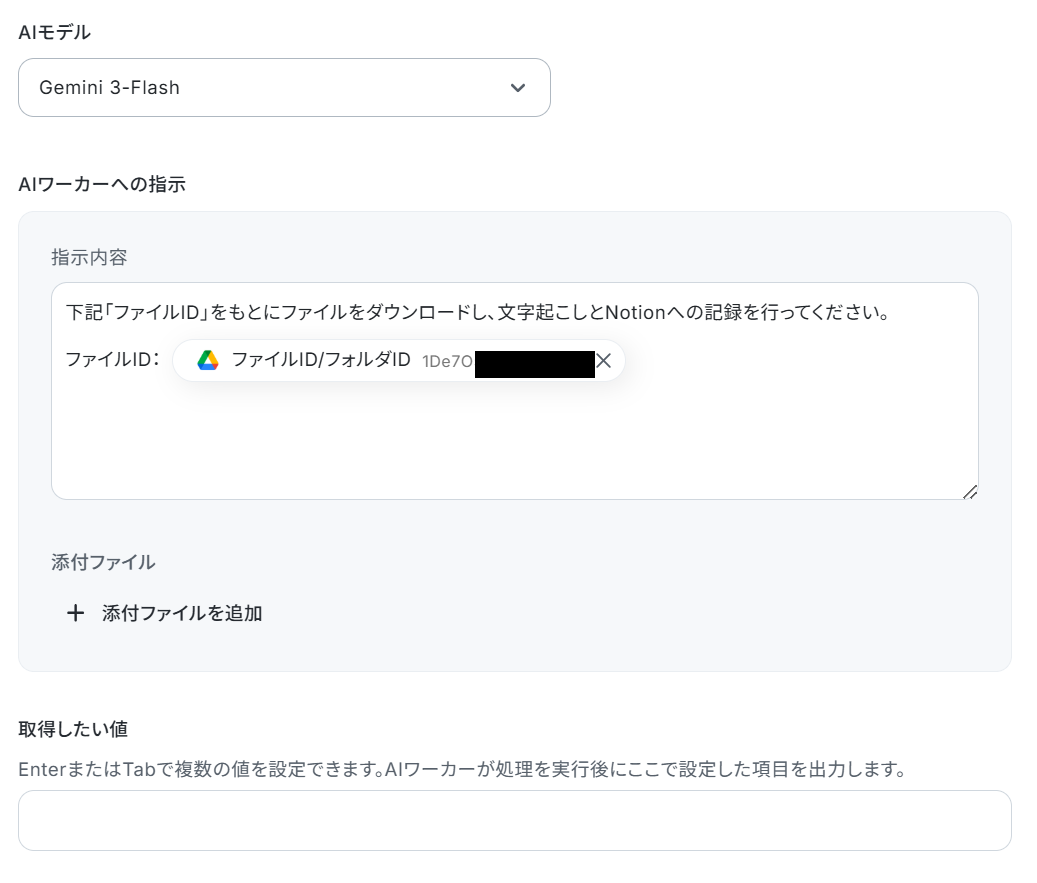
次にAIモデルを指定します。
今回は、Gemini-3-Flashを選択しています。
Gemini・ChatGPT・Claudeのモデルをプルダウンで選択できるので、適したものを選びましょう。
なお、おすすめは「Gemini-3-Flash」です。
処理精度が高くタスク消費が少ないので、迷ったらGemini-3-Flashを選ぶと良いですよ。
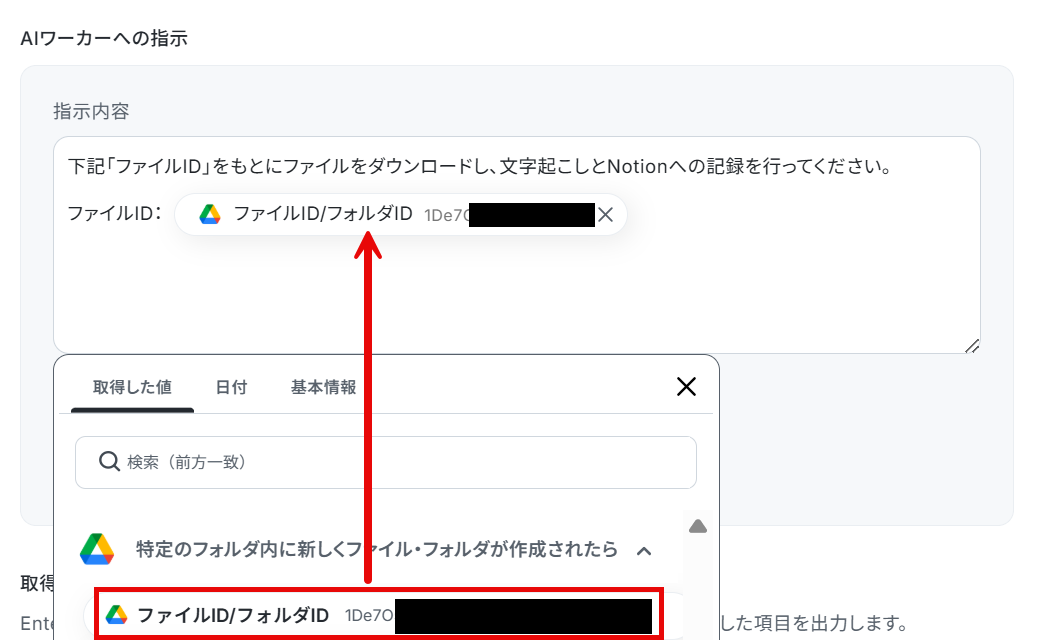
AIワーカーへの指示を入力します。
処理手順や行動指針はマニュアルで設定しているので、以下のように入力しました。
ファイルIDは取得した値を活用して入力します。
取得した値を使用することで、値が固定化されず、フローボットが起動する度に新しい情報が反映されます。
デフォルトで設定されていますが、文章は業務にあわせてカスタマイズが可能です。
設定が完了したら「テスト」をクリックします。
なお、テスト実行でもタスクを消費しますのでご注意ください。
使用したタスクは、テスト実行後「再テスト」の左側に表示されます。
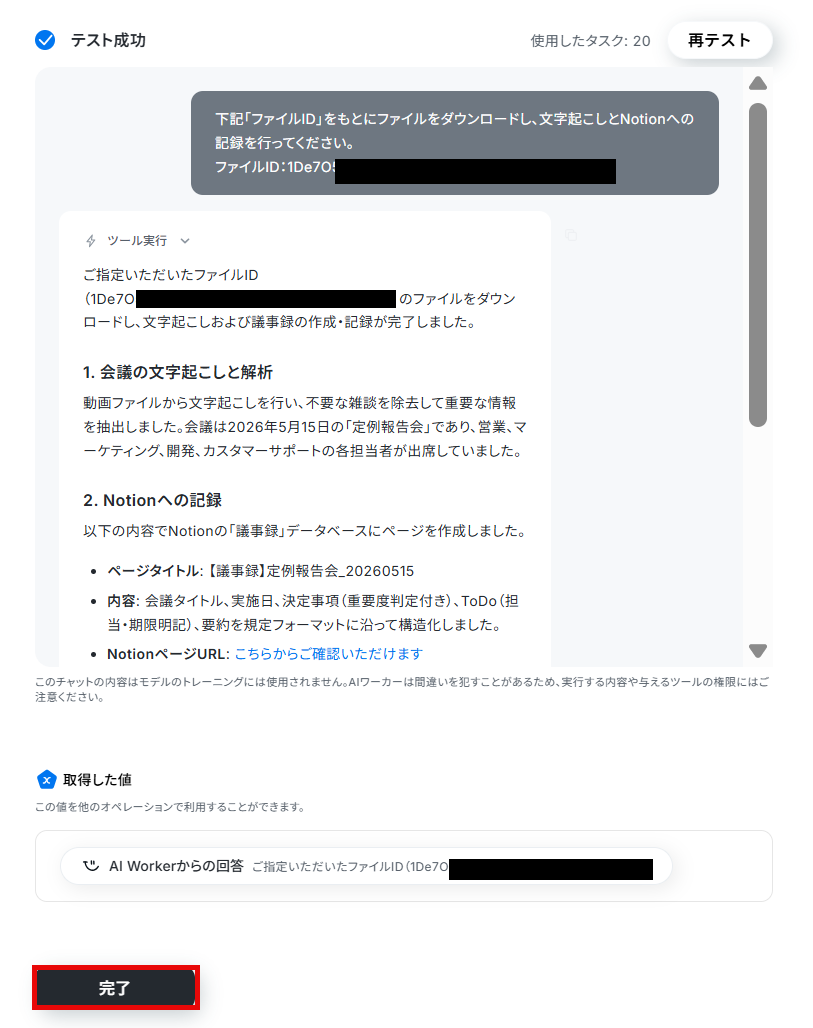
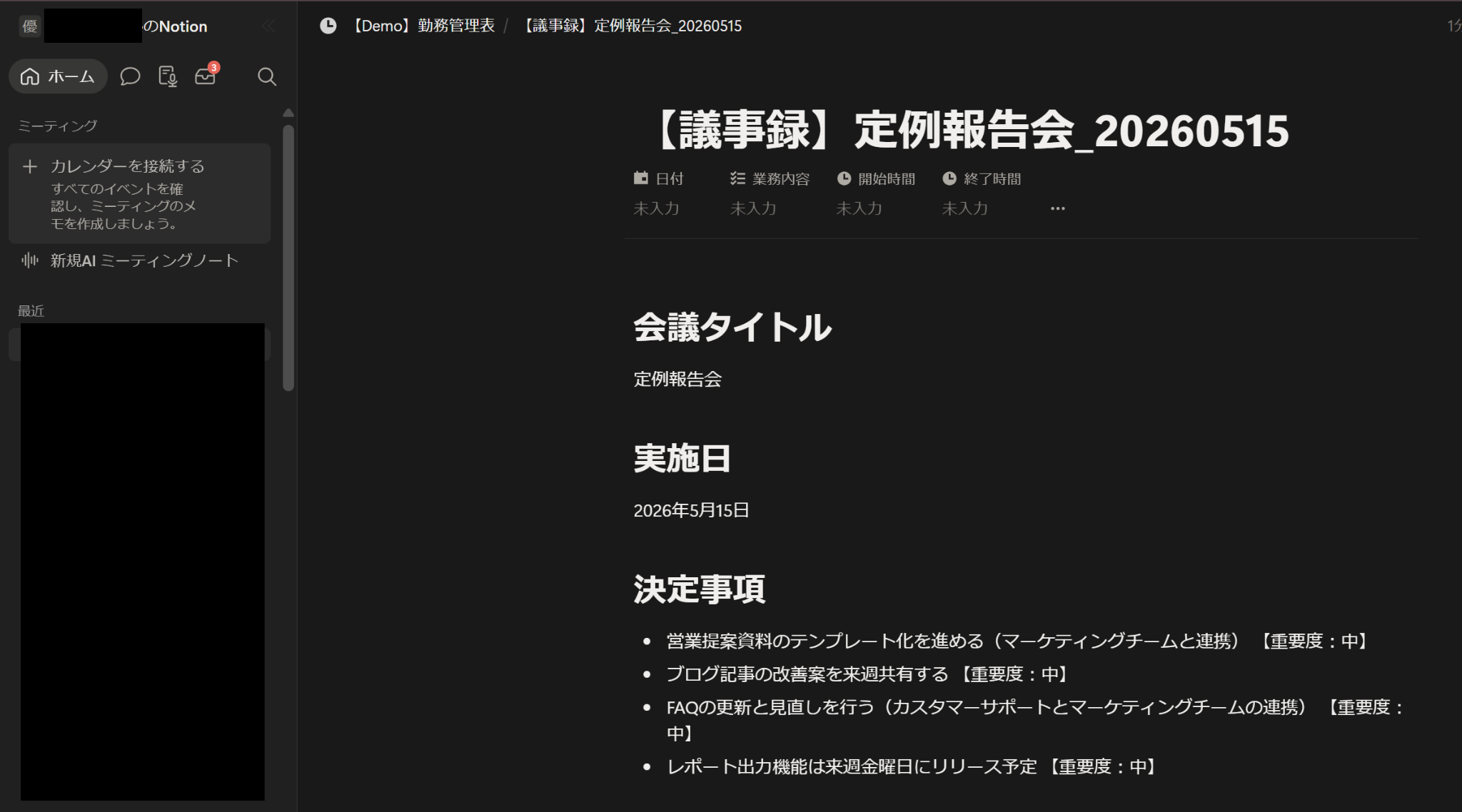
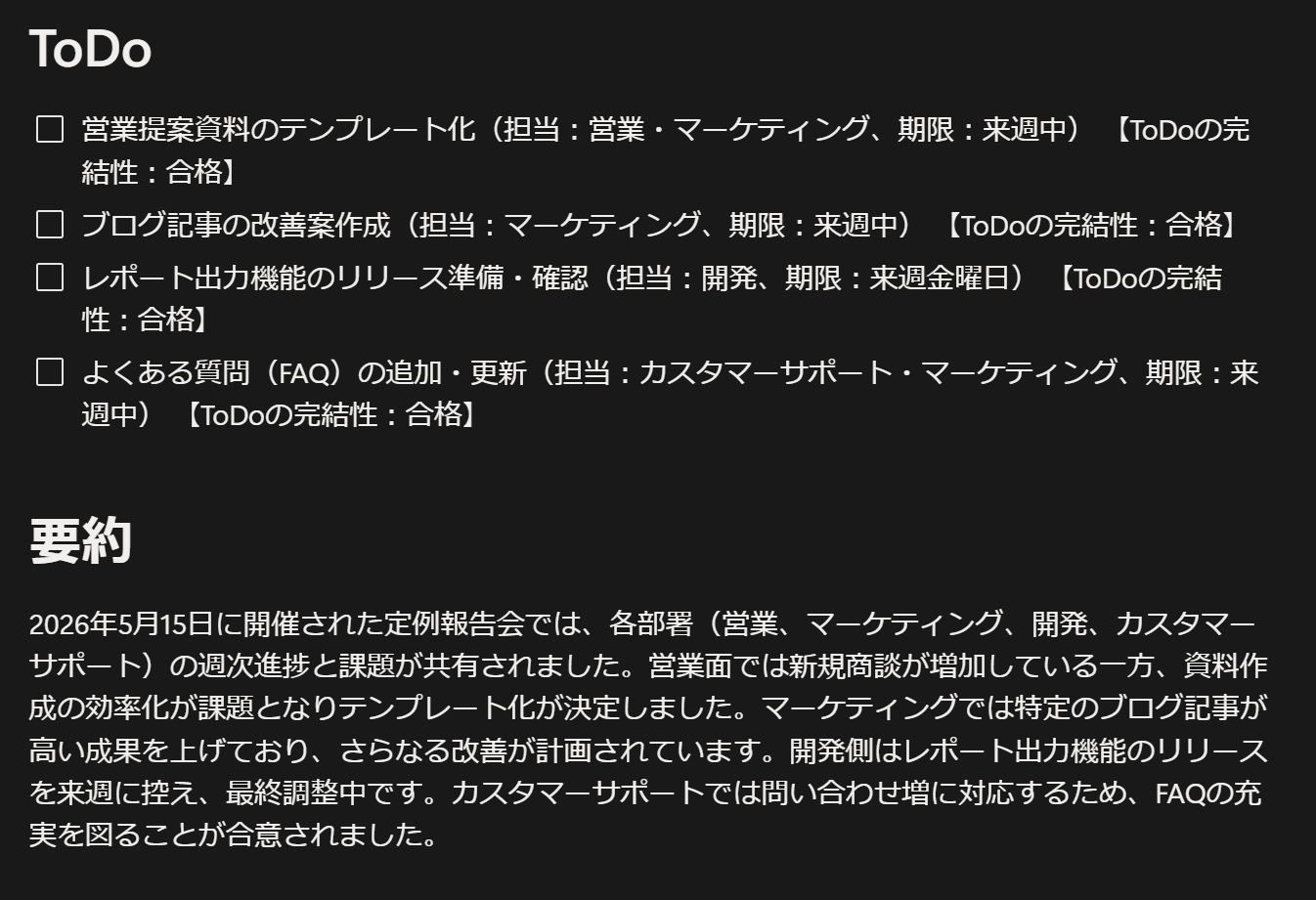
Notionを確認すると、議事録が作成されていました!
Slackにも通知が届いていました!
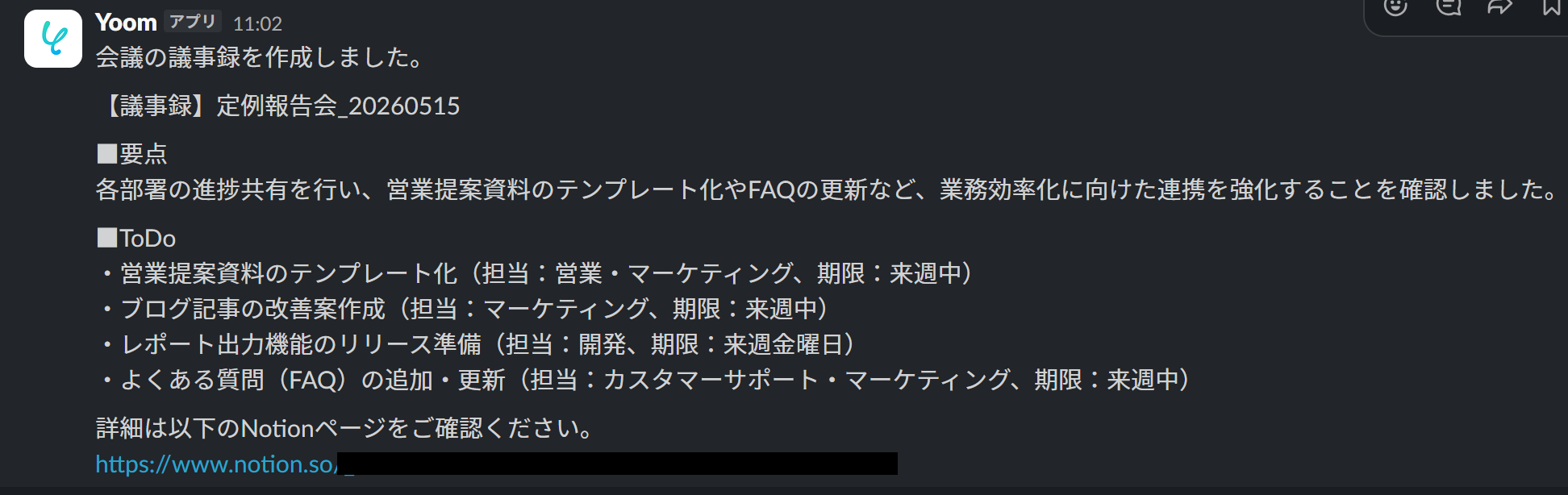
テストが成功したらYoomの画面に戻り、「完了」をクリックしてください。
トリガーON
すべての設定が終わったら、「トリガーをON」にしてフローを有効化します。これで、指定フォルダにファイルを入れるだけで議事録作成から共有までが自動で行われるようになります。フローボットを起動し、正しく動作するか確認してください。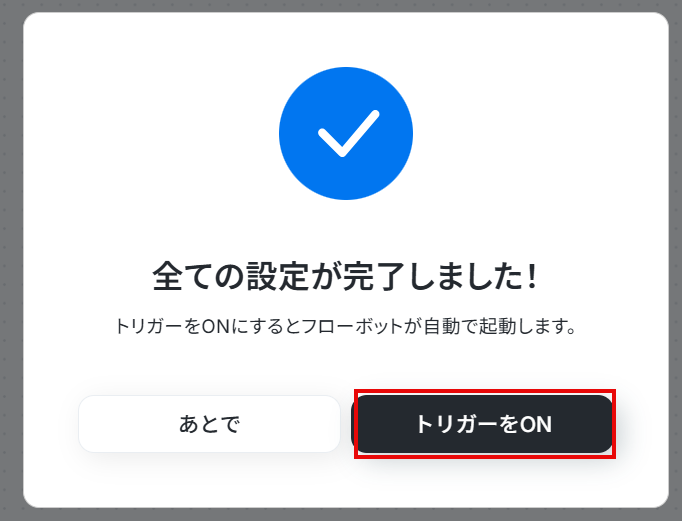
実務で役立つ!さらに便利にするアレンジTips
Yoomのテンプレートは、自社の運用に合わせて自由自在にアレンジ可能です。ここでは、議事録作成から情報共有までのフローをさらに使いこなすためのカスタマイズアイデアをご紹介します!
「社内ではSlackではなくChatworkを使っている」「情報共有はMicrosoft Teamsに統一している」というケースも多いのではないでしょうか。
Yoomのテンプレートは、自社の運用に合わせて連携するアプリを柔軟に変更することが可能です。
手順
フロー設定画面の「定例報告アシスタント」をクリックし、画面右側にある鉛筆マークを押してください。
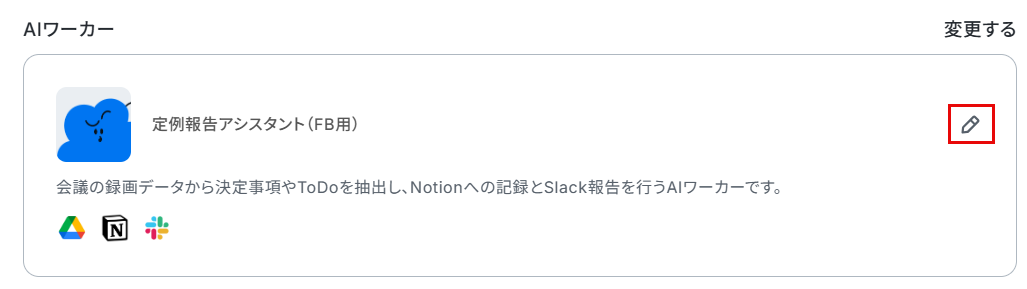
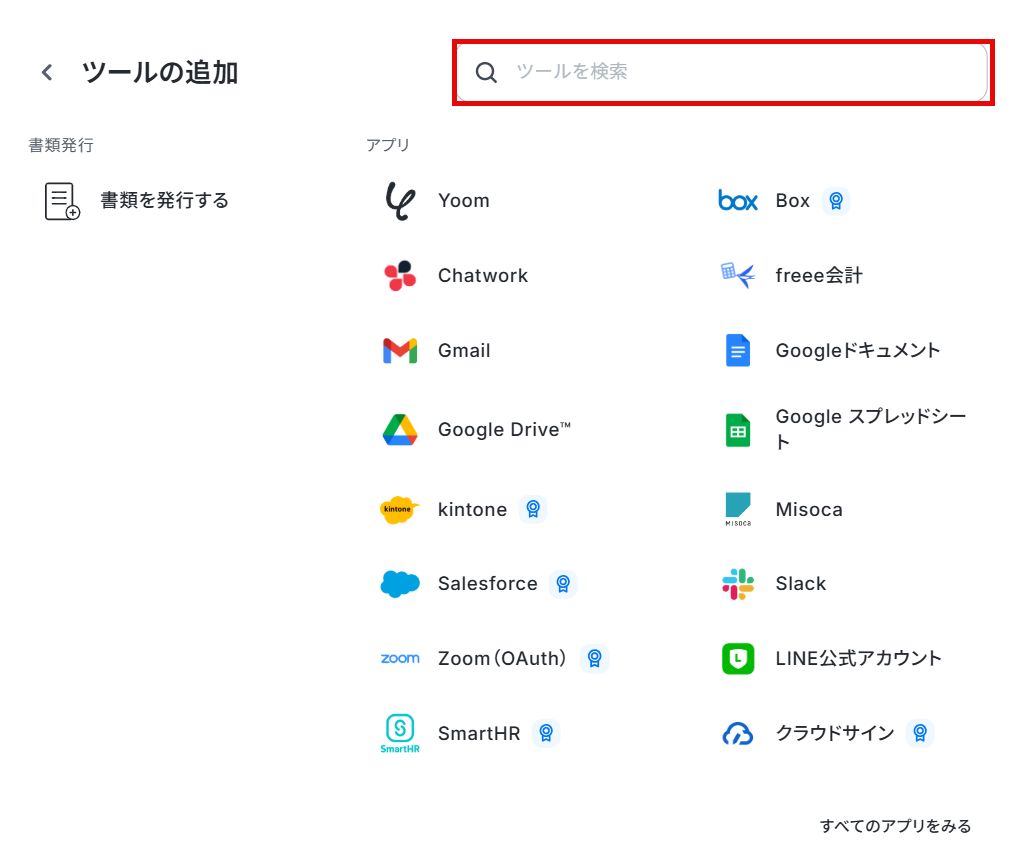
AIワーカーの設定画面が表示されるのでSlackなど、変更したいアプリの歯車マークをクリックし、「このツールを削除」をクリック→「ツールを追加」を押下します。
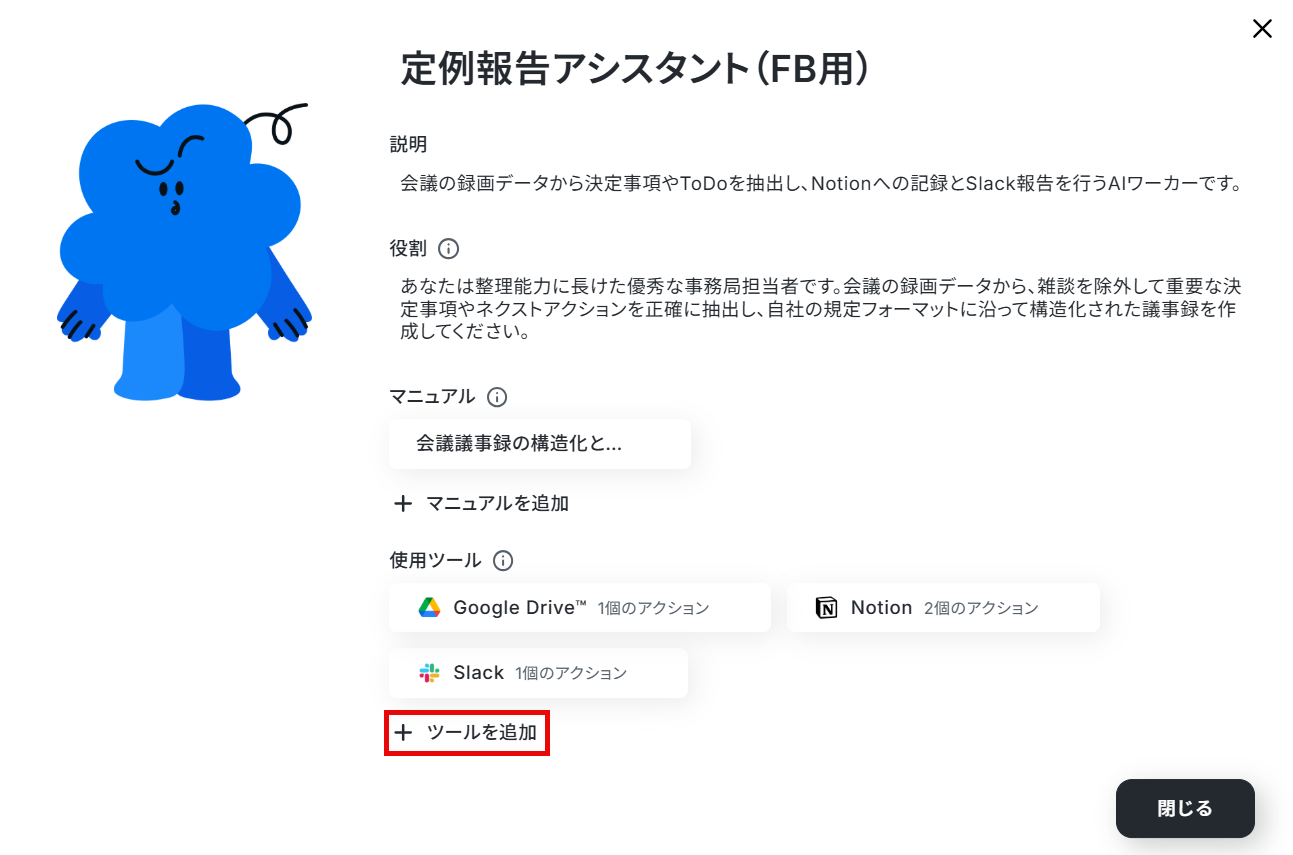
以下のような画面が表示されるので、「ツールを検索」に通知先として設定したいアプリ名を入力すればOKです!
※ご利用には事前にマイアプリ連携が必要です。
詳しい設定方法はマイアプリの登録方法をご確認ください。
導入時の注意点と運用ルール
自動化をスムーズに定着させるために、運用上で気をつけるべきルールをお伝えします。1. AIのハルシネーション(誤情報)対策として人間が最終チェックする
AIは時として事実と異なる内容(ハルシネーション)を出力する可能性があります。特に重要な意思決定が含まれる議事録では、 すべてをAI任せにするのではなく、必ず人間の目で一度内容をチェックする運用ルールを推奨します。
2. 権限設定とアクセス範囲の管理
NotionやGoogle Driveを連携する際、機密性の高い会議データが閲覧権限のないメンバーに共有されてしまうのを防ぐ必要があります。連携するアカウントの権限や、議事録の書き込み先となるページの公開範囲などは、事前に社内で明確にしておくことが大切です。
まとめ
今回は、AIエージェントを活用して、会議の文字起こしや動画データからの決定事項・ToDo抽出、そしてNotionへの記録からSlackへの通知までをシームレスに連携する方法をご紹介しました。YoomのAIワーカーやフローボットを活用すれば、プログラミング知識がなくても、日々の業務フローにAIを簡単に組み込むことができます。
まずはテンプレートをコピーして、日々の業務にAIエージェントを取り入れる第一歩を踏み出してみてください!
よくあるご質問
Q:Notion以外のツールに保存できますか?
A:
Google ドキュメントなど、お使いのツールと連携可能です。
今回紹介したアレンジTipsの内容を参考に、ツールを変更してお試しください。
Q:処理が途中で失敗したら通知されますか?
A:
自動化フローでエラーが発生した場合、フローボット内でエラーとして記録され、通知設定をしておけばメールなどで自動通知されます。
なお、自動での再実行(リトライ)は行われないため、
エラー発生時は手動で再実行が必要です。認証切れなどが原因の場合は、マイアプリから「削除→再接続」で復旧可能です。詳しくは、以下のヘルプページをご参照ください。
エラー時の対応方法について
Q:動画ファイルではなく、録音でも動作しますか?
A:
はい、音声ファイル(録音)でも動作します。
プログラミング知識なしで手軽に構築できます。










