









・
ChatGPTで商談議事録を自動化できる?要約からネクストアクション整理まで実務レビュー

商談が終わった後の「議事録作成」という作業に、毎日30分から1時間ほど時間を取られていませんか。
メモを読み返し、記憶を辿りながらタイピングする時間は、本来もっとクリエイティブな営業活動に充てられるはずです。
ChatGPTを活用すれば、この「苦行」とも言える議事録作成をわずか数分に短縮できます。
本記事では、無料アカウントでも実践可能な、外部ツールとChatGPTを組み合わせた最強の議事録作成ステップを解説します。
✅ChatGPTとは?議事録作成に選ばれる理由

ChatGPTは、OpenAIが開発した高度な生成AIです。
人間が話すような自然な文章を作成したり、膨大な情報を整理・要約したりすることに長けています。
なぜ、数あるツールの中でもChatGPTが議事録作成に選ばれるのでしょうか。
主な理由は以下の3点です。
- 文脈の理解力が高い: 単なる言葉の置き換えではなく、会話の「意図」を汲み取って要約できます。
- フォーマット変換が自由自在: 「箇条書き」「表形式」「メール形式」など、用途に合わせた出力が瞬時に可能です。
- ビジネススキルの補完: 乱雑なメモ書きであっても、丁寧なビジネス敬語を用いた正式な書類へと整えてくれます。
💰ChatGPTの料金プランと無料版ChatGPTについて
議事録作成を効率化するためには、まず土台となるChatGPTのプラン特性を理解することが欠かせません。利用頻度やセキュリティ、さらには扱える情報の量によって、最適なプランが異なります。
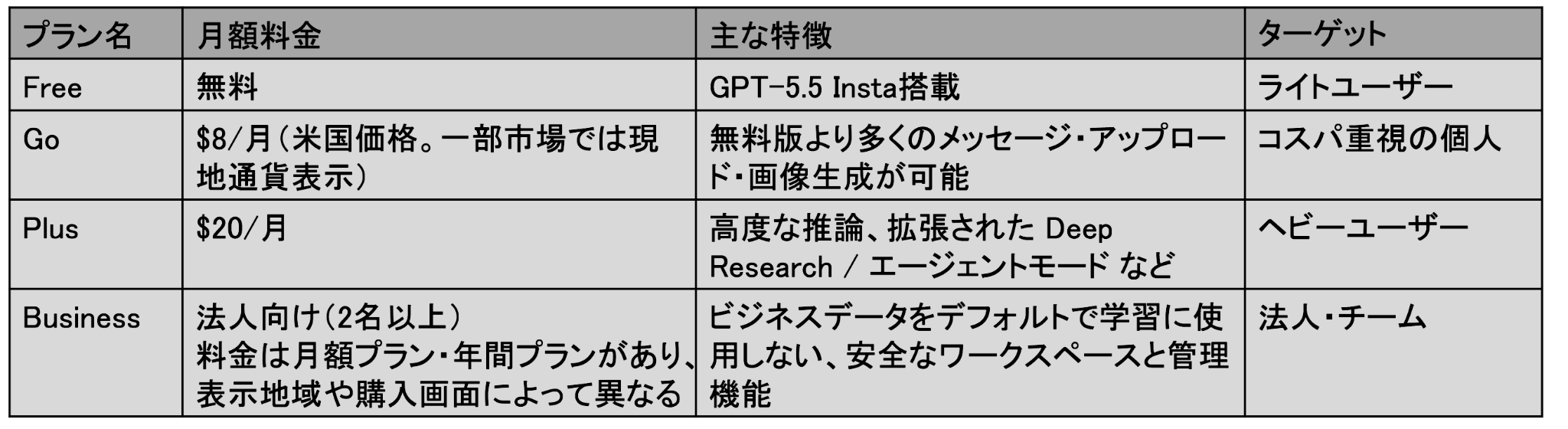
主なプランの特徴
現在のChatGPTは、単なるチャットツールを超え、ビジネスの基盤として多様なプランを展開しています。
※為替レートによって変動する場合があります。
無料版「GPT-5.5」でできること
無料版でも「GPT-5.5 」などが利用できるため、基本的な要約用途であれば実用的です。
ただし、一度に扱える入力量や、メッセージ数・アップロード数には上限があるため、長時間の会議を扱う際は情報を分割して入力するなどの工夫が必要となります。
新設プラン「Go」の魅力と活用シーン
「無料版では制限が厳しいが、Plusはやや高く感じる」という声に応える形で登場したのがGoプランです。
月額日本円に換算すると約1,400円程度で、無料版よりも圧倒的に広いメッセージ枠が確保されており、毎日数件の商談議事録を作成する方にとっては、最もコストパフォーマンスに優れた選択肢と言えるでしょう。
🤖商談の議事録作成:シチュエーション別・最適ルート

ChatGPTを議事録作成に活用する場合、まず最初に「音声をいかにしてテキスト(文字)に変換するか」が最大のポイントになります。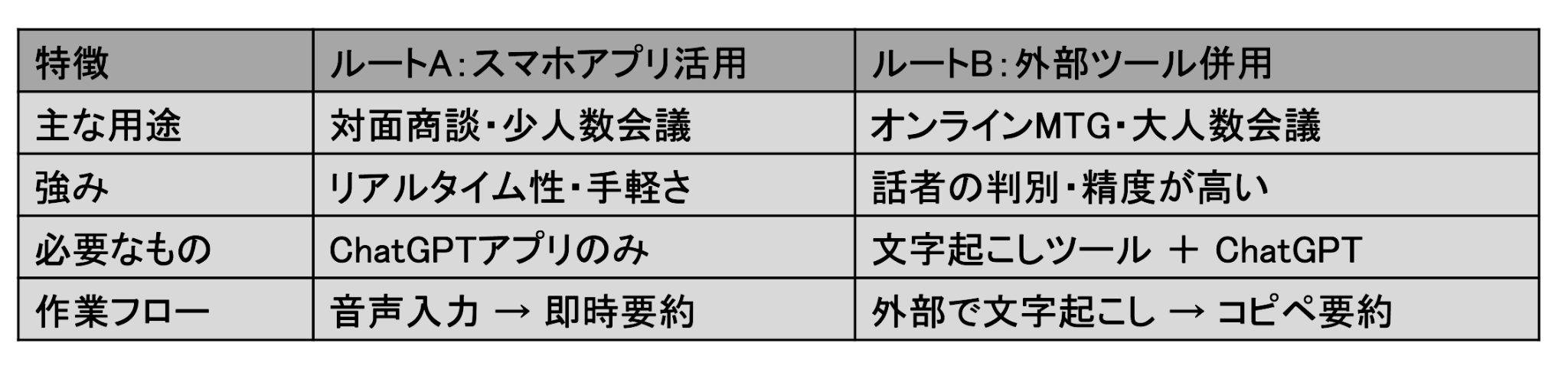
ChatGPTで議事録を作成する際は、いかにして精度の高いテキストデータを用意するかが重要です。
現在はChatGPTの音声会話機能も利用できますが、会議ログの整理や長時間の記録には外部の文字起こし機能を併用した方が扱いやすい場合があります。
ルートA:スマホアプリの「音声入力」を活用する
⭕️(対面商談・少人数向け)
周囲の雑音が少ない環境や、少人数の打ち合わせに最適です。
ChatGPTの音声会話機能を活用すれば、会議の終了直後にその場で要点整理や議事録の下書きを進められます。
- メリット: 手間が少なく、その場で会話の内容を整理・指示できる。
- 活用テクニック: 会議の終盤に「今の内容を議事録としてまとめて」と直接指示を出すとスムーズです。
ルートB:外部ツールで文字起こしして貼り付ける
⭕️(オンラインMTG・大人数向け)
Zoomなどのオンライン会議や、複数人が発言する複雑な商談にはこちらが適しています。ChatGPT単体では難しい「誰が発言したか」の整理を、専用ツールで補完します。
- おすすめツール: Googleドキュメントの「音声入力」機能や、AI文字起こしアプリ「CLOVA Note」(無料枠あり)。
- 活用テクニック: ツールで作成したテキストデータをChatGPTに貼り付け、「以下の議事録から決定事項とネクストアクションを抽出して」と指示してください。
🌟Yoomは商談議事録の作成を自動化できます
商談議事録の作成は便利な反面、録音データの聞き返しや要約作業といった手間がかかりますね。そんな問題もYoomなら解決できます!
Yoomを使えば、商談の文字起こしデータを自動で取得し、ChatGPTで要約した結果をSlackやNotionへ即座に共有するワークフローを構築可能です。
人間の手による「コピペ」や「転記」の作業をゼロに近づけることで、商談直後の新鮮な情報をチーム全体へ瞬時に届けられます。
[Yoomとは]
Yoomには、商談議事録の管理を効率化する便利なテンプレートが多数用意されています。まずは以下の自動化テンプレートから、その便利さを体験してみましょう。


- 商談後の議事録作成やメール送付などの事務作業を効率化し、コア業務に専念したい営業担当者の方
- 外出先や商談直後にスマートフォンからNotionへ入力したメモを、即座に整った形式でチームへ共有したい方
- 手作業による議事録の転記やメール作成の手間を減らし、商談情報の即時データ化を推進したいマネージャーの方
- Notionへ商談メモを追加するだけでAIが後続の処理を代行するため、これまで事務作業に費やしていた時間を短縮し、商談の質を向上させることができます。
- AIが一定のフォーマットで議事録を整形しメールを起案するため、担当者ごとの記述のばらつきを抑え、チーム全体での情報共有の質を高めることが可能です。
- はじめに、Notion、Gmail、SlackをYoomと連携します。
- 次に、トリガーでNotionを選択し、「ページが作成されたら(Webhook)」アクションを設定します。
- 次に、オペレーションでNotionを選択し、「レコードを取得する(ID検索)」アクションを設定し、追加されたメモの内容を取得します。
- 最後に、AIワーカーで営業担当者がメモを渡すだけで、議事録の整形、Gmailの「メールを作成する」アクション、Slackの「チャンネルにメッセージを送る」アクションを使用して、一連の業務を自律的に完結するためのマニュアル(指示)を設定します。
■このワークフローのカスタムポイント
- Notionのトリガー設定では、商談メモを管理している特定のデータベースやページを指定してください。
- AIワーカーのマニュアル設定では、自社指定の議事録フォーマットや、御礼メールのトンマナ(敬語の度合いなど)を詳細に指示することで、より実務に即したアウトプットが得られます。
- Slackでの通知先チャンネルを、案件ごとやチームごとに振り分けるように設定を調整することも可能です。
- Notion、Gmail、SlackのそれぞれとYoomを連携してください。AIワーカー内で使用するツール(アプリ)についてもマイアプリ連携が必要です。
- AIワーカーの基本設定は「【AIワーカー】基本的な設定方法」をご参照ください。
- AIワーカーの同時実行数・作成可能なAIワーカー数・利用可能なAIモデルはご契約中のプランによって異なります。
- AIワーカー内でご利用いただけるアプリやオペレーション等はフローボットの利用制限と同様です。
- AIワーカーは、テスト実行でも本番実行と同様にタスクを消費しますのでご注意ください。詳細は「【AIワーカー】タスク実行数の計算方法」をご参照ください。
- AIワーカーはマニュアルを詳細に設定することで適切な処理を実行しやすくなります。詳細は「【AIワーカー】マニュアルの作成方法」をご参照ください。
💪【コピペOK】商談がスッキリまとまる最強プロンプト

ここでは、無料版ChatGPTでも即座に結果が出る、商談特化型のプロンプトをご紹介します。活用シーンに合わせて使い分けてください。
汎用型:決定事項とToDoを抽出する基本テンプレート
# 指示
あなたは優秀なビジネスアシスタントです。
以下の文字起こしテキストを読み込み、会議に参加できなかったメンバーでも内容が把握できるよう、構造化された議事録を作成してください。
# 項目
1. 会議の目的・議題
2. 決定事項
3. 保留事項・検討が必要なこと
4. ネクストアクション(担当者と期限)
# 出力形式
箇条書きで、簡潔かつ客観的な表現で出力してください。
# 文字起こしテキスト
(ここにテキストを貼り付け)
営業特化型:顧客の課題(Needs)を深掘りするテンプレート
# 指示
あなたはプロの営業コンサルタントです。
以下の商談テキストを分析し、顧客のインサイトを抽出した議事録を作成してください。
# 項目
1. 顧客の現状と背景
2. 顧客が抱える真の課題(ペインポイント)
3. 弊社の提案に対するポジティブ・ネガティブな反応
4. 次回の商談で提案すべき内容
# 文字起こしテキスト
(ここにテキストを貼り付け)
時短型:チャット共有用の3行要約
# 指示
以下の会議内容を、1分で読める超要約版としてまとめてください。
# 出力形式
1. 会議の結論を一言で
2. 重要なトピック3選
3. 直近の期限付きタスク
# 文字起こしテキスト
(ここにテキストを貼り付け)
📝無料ユーザーが知っておくべき「落とし穴」と対策3つ

無料版を使いこなすためには、いくつかの制限を理解しておく必要があります。
①入力上限:長い商談は必要に応じて分割して読み込ませる
無料版には入力・コンテキストの上限があります。
現在は長文を貼り付けた際の扱いもアップデートされており、扱える量はプランや機能によって変わります。
長時間の商談は、必要に応じて複数回に分けて入力し、「これから数回に分けて送るので、最後にまとめて要約してください」と先に伝えておくと安定しやすいです。
②セキュリティ:「学習オフ(オプトアウト)」の設定方法
商談には機密情報が含まれるため、個人向けプランで利用する場合は、設定の「Data Controls」から「Improve the model for everyone」をオフにして、新しい会話がモデル改善に使われないようにしておきましょう。
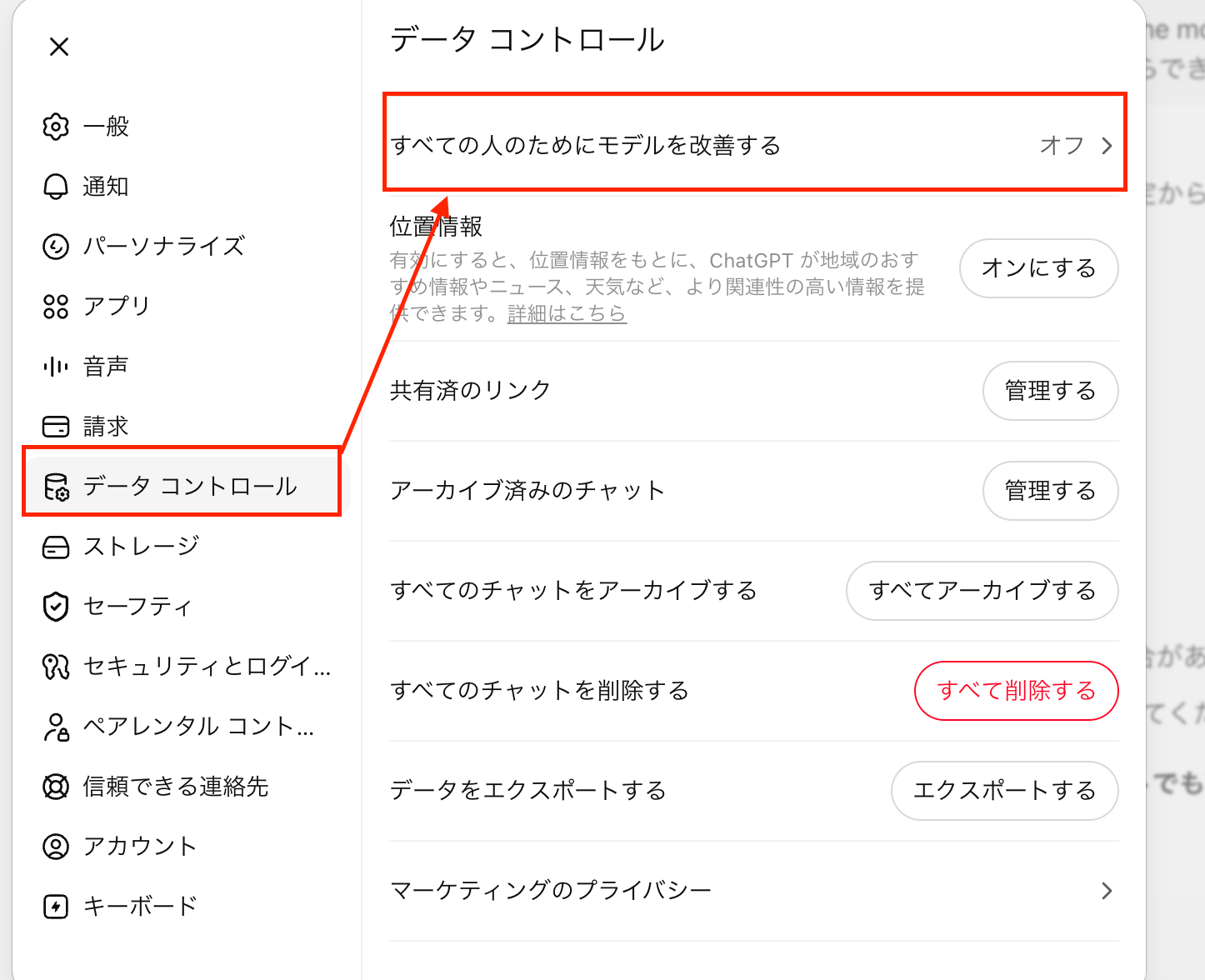
なお、会話履歴を残したくない場合は、通常のチャットとは別に Temporary Chat の利用も検討できます。
一時チャットがオフの場合は、会話履歴は保存され、後から履歴一覧で開き直すことができます。
一時チャットがオンの場合は会話履歴には保存されません。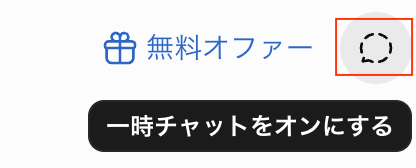
Business などの法人向けプランでは、ビジネスデータはデフォルトで学習に使用されません。
③話者分離:入力データにヒントを置く
ChatGPT単体では「誰の発言か」の判別に限界があります。
外部ツールで「話者分離機能」を有効にするか、テキストに「顧客:」「自社:」といったプレフィックスが付いている状態で読み込ませると精度が向上します。
🤔【実体験】標準機能で文字起こしした「生テキスト」を、ChatGPTでどこまで磨けるか?

現在は、Google MeetやZoom、Microsoft TeamsなどのWeb会議ツールには非常に強力な「標準文字起こし機能」が備わっています。
AIの進化により、録音段階で「えー」「あのー」といった不要なフィラーはすでに自動カットされるようになりました。
しかし、文字起こしされたテキストは依然として「単なる発言の羅列」であり、そのままでは議事録として機能しません。
そこで、「GPT-5.5」を使い、未加工の生テキストをどこまで「ビジネス文書」として昇華させられるか検証しました。
検証目的
- 文脈に沿った「重要発言」の抽出: 膨大な全発言の中から、決定事項や重要な論点を正確に判別できるか。
- 話者が混在したテキストの構造化: 発言の区切りが曖昧な箇所を補完し、整理された対話形式に整えられるか。
- 専門用語・固有名詞の自動修正: 文字起こし時の変換ミス(例:「ゆうむ」→「Yoom」)を、文脈から推正できるか。
検証:ビジネス議事録への変換
営業担当者と顧客の商談データを対象とし、あえて専門的なIT用語や独自の社内用語を織り交ぜた内容で、ChatGPTに議事録への変換を指示しました。
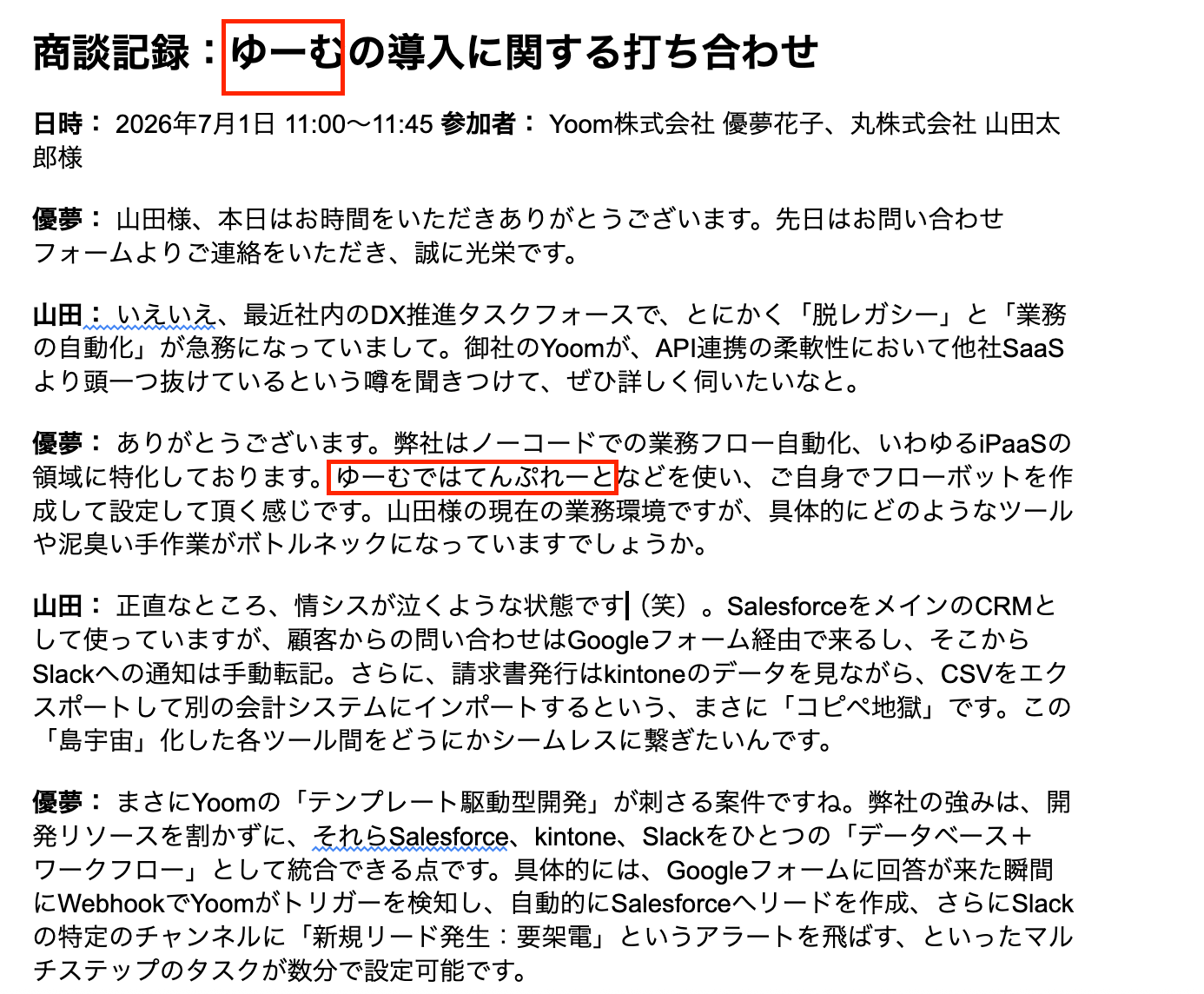
ここでは以下に商談データを文字起こししたドキュメントを用意しました。
赤枠はあえて誤変換した箇所です。
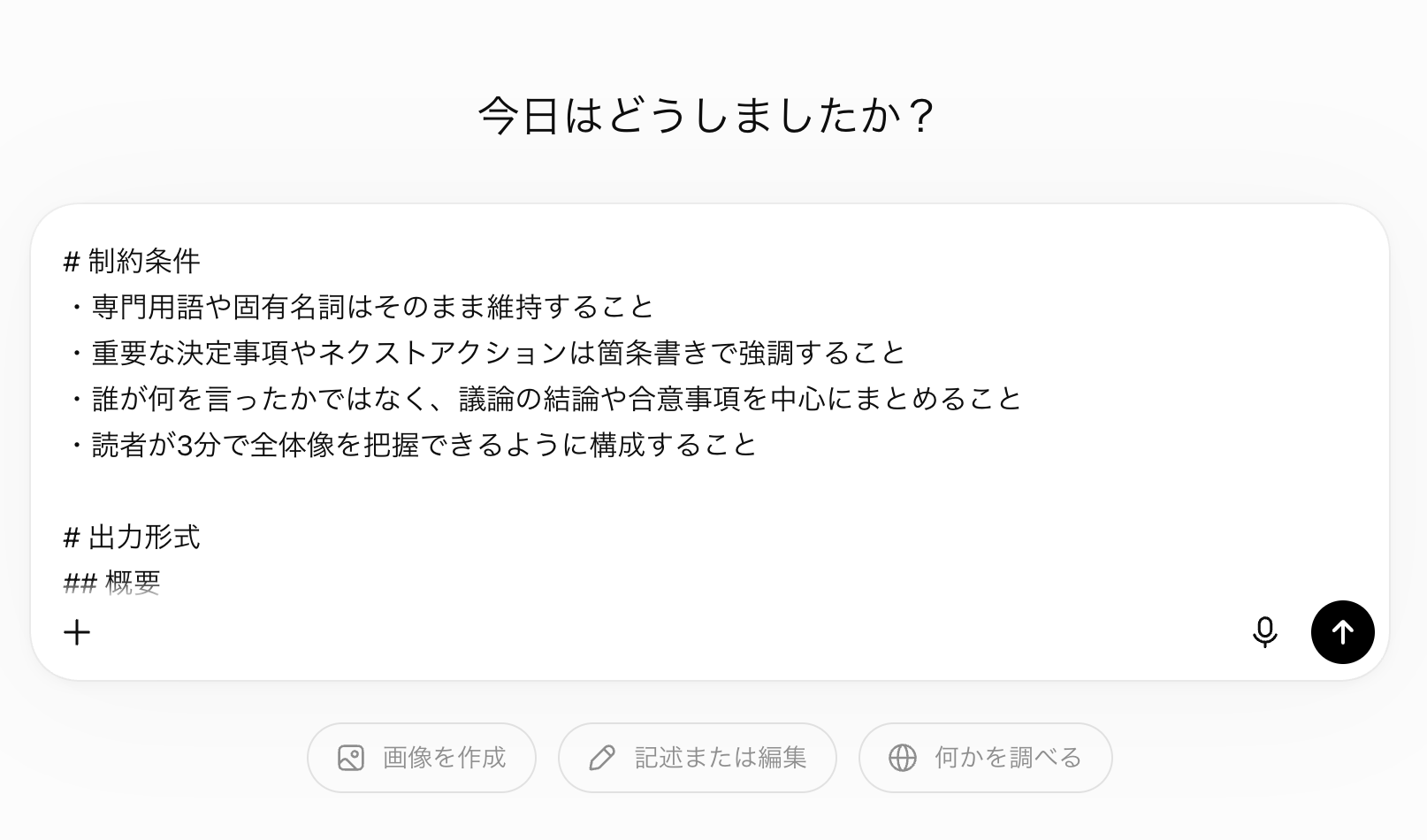
次に以下のプロンプトと文字起こしした文章をChatGPTに貼り付けてみます。
# 指示内容
以下の「文字起こしテキスト」を読み込み、内容を整理して要約してください。
# 制約条件
・専門用語や固有名詞はそのまま維持すること
・重要な決定事項やネクストアクションは箇条書きで強調すること
・誰が何を言ったかではなく、議論の結論や合意事項を中心にまとめること
・読者が3分で全体像を把握できるように構成すること
# 出力形式
## 概要
(全体の要約を3〜5行程度で記述)
## 重要なトピック・議論の内容
・トピック1:〇〇
・トピック2:〇〇
## 決定事項・ネクストアクション
・決定事項:〇〇
・担当者:〇〇
・期限:〇〇
# 文字起こしテキスト
"""
ここにテキストを貼り付けてください
"""
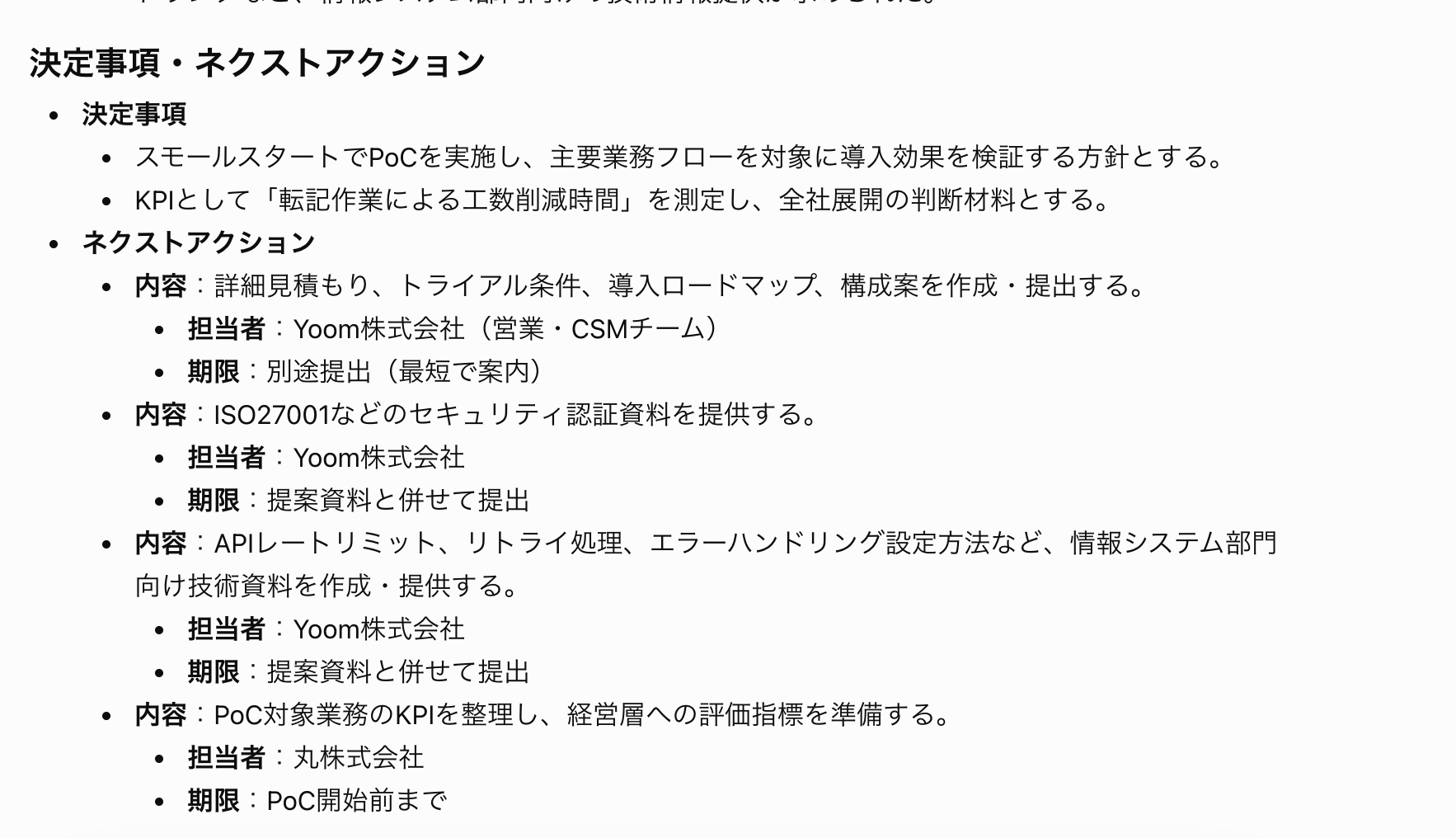
わずか数秒で、以下のような返答がありました。
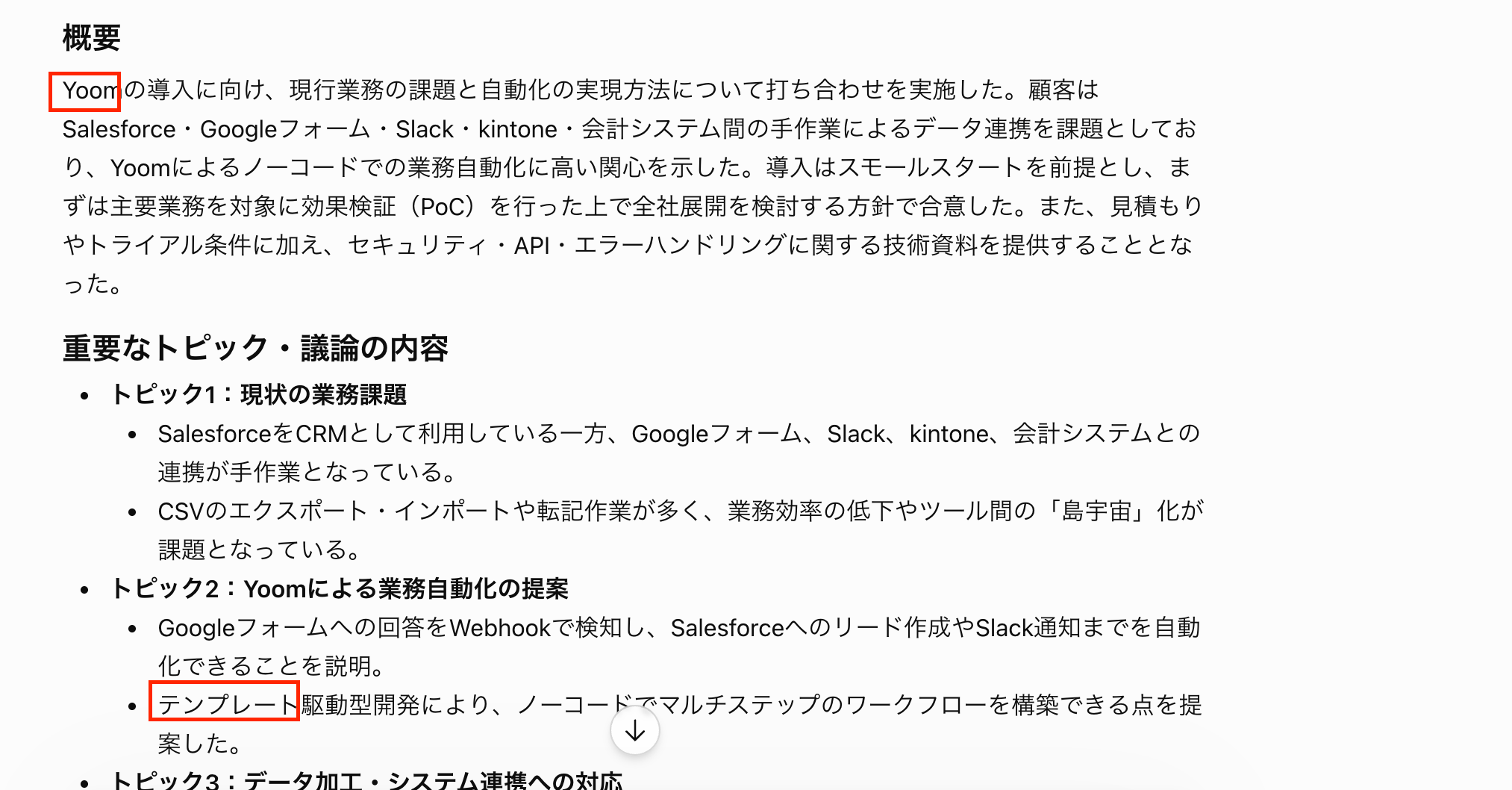
プロンプト通りに、内容をまとめてくれました。
今回の検証では、商談の要点や次のアクションを整理しやすい傾向が見られました。
※なお、精度は文字起こしの品質や話者情報の有無によって変わるため、重要な固有名詞や決定事項は最終確認が必要です。
検証結果
今回の検証した結果は以下の通りです。
- 重要発言の抽出: 雑談と本題を見極めて、商談の核心である「顧客の課題(ペインポイント)」と「次回のネクストアクション」を箇条書きで抽出しました。
- 話者の構造化: 複数人の発言も、文脈から「この意見は顧客側の要望、この回答は自社側の提案」と論理的に整理され、非常に読みやすい構造に変換されました。
- 専門用語の修正:「ゆーむ」「てんぷれーと」と誤変換されていた箇所を、文脈から判断して「Yoom」「テンプレート」と正しく修正してくれました。
手動での校正時間を短縮できることが実証されました。
📉まとめ:議事録作成の負担を減らし、価値ある商談を
ChatGPTを活用すれば、これまで多くの営業パーソンが頭を悩ませてきた「議事録作成」という苦行から解放されます。
音声の文字起こしツールとChatGPTを組み合わせ、今回紹介したプロンプトをテンプレートとして活用するだけで、商談直後に質の高い要約やネクストアクションの抽出が可能になります。
重要なのは、ツールに任せられる部分はAIに委ね、人間は顧客との関係構築や提案の質を高める時間に注力することです。
まずは設定を見直し、日々のルーチンに組み込んでみてください。
慣れればわずか数分の作業で、チーム全体への正確な情報共有と、成約率アップに直結する次の一手が明確になります。
今すぐ「書く時間」を削減し、営業活動を最大化させましょう。
✨Yoomでできること
毎日発生する商談の数が多い場合、毎回ChatGPTを開いてコピペする作業自体がタイムロスになります。
そこで「Yoom」を使えば、自動で議事録が作成できる仕組みを作ることが可能です。
これにより、商談終了と同時に議事録が自動でストックされるため、転記の手間が減ります。
浮いた時間で商談の振り返りや次のアクションプランの練り上げに集中でき、営業生産性が劇的に向上するはずです。
👉Yoomの登録はこちら。30秒で簡単に登録できます!
プログラミング知識なしで手軽に構築できます。











