・
DifyでSEO記事構成を自動生成!実務で役立つテキスト生成機能の使い方

皆さんは「Dify」という生成AIツールをご存知でしょうか?
AIアプリを簡単に作れる便利なプラットフォームなんですが、実はその中にある「テキスト生成」機能が事務作業やライティング業務に大いに役立つんです!
「毎日似たようなメールを何通も書いている」「ブログのネタ出しが大変……」そんな悩みを持っている方にこそ、ぜひ知ってほしい!
検証のなかでは、初心者向けの標準機能しか知らない方でも挑戦しやすい、ワークフロー機能の設定方法にも触れていきます。
実業務に合わせたワークフローを導入することで、あなたの1日の動きが劇的に変化する...
さあ、一緒に業務効率化の鍵を探っていきましょう!
Difyは自動化ツールYoomでも使える!
Difyは単体でも非常に優秀ですが、ハイパーオートメーションツールの「Yoom」と連携させると、その真価を発揮します。
例えば、問い合わせが届いた時、皆さんはわざわざDifyを開いて内容をコピペしていませんか?
Yoomを使えば、回答が届いた瞬間にDifyが自動で返信メールの案を作成し、その結果がSlackやGmailに届くようになります。
AIに指示を出すためのコピペ作業すら不要になるので、皆さんはAIが作った下書きを確認して送るだけでOK!
驚くほど仕事がスムーズに進みますよ。
■概要
Zendeskでチケットが作成されたら、回答内容をDifyで作成してGoogle Chatに通知するフローです。
Yoomではプログラミング不要でアプリ間の連携ができるため、簡単にこのフローを実現することができます。
■このテンプレートをおすすめする方
1. Zendeskで顧客対応を行うカスタマーサポートチーム
・問い合わせ対応を主な業務とする方
・顧客満足度向上と業務効率改善を目指す責任者
2. Difyを業務に利用している方
・AIを活用した業務の最適化に取り組む方
■このテンプレートを使うメリット
Zendeskのチケット作成時にDifyで回答案が自動生成され、Google Chatに通知されることで、問い合わせ対応を効率化できます。
顧客への回答提示前に担当者が内容を確認できるため、必要に応じて修正が可能です。
■注意事項
・Zendesk、Dify、Google ChatのそれぞれとYoomを連携してください。
・Zendeskはチームプラン・サクセスプランでのみご利用いただけるアプリとなっております。フリープラン・ミニプランの場合は設定しているフローボットのオペレーションやデータコネクトはエラーとなりますので、ご注意ください。
・チームプランやサクセスプランなどの有料プランは、2週間の無料トライアルを行うことが可能です。無料トライアル中には制限対象のアプリを使用することができます。
・Difyのマイアプリ連携方法はこちらをご参照ください。
・Google Chatとの連携はGoogle Workspaceの場合のみ可能です。詳細は下記を参照ください。
https://intercom.help/yoom/ja/articles/6647336
・トリガーは5分、10分、15分、30分、60分の間隔で起動間隔を選択できます。
・プランによって最短の起動間隔が異なりますので、ご注意ください。
■概要
Confluenceで作成したドキュメントの内容を要約したり、レビューしたりする際に、手作業でコピー&ペーストを繰り返していませんか。特にDifyのような生成AIを活用する場合、この一手間が業務のボトルネックになることもあります。
このワークフローは、Confluenceで新しいページが作成されると、その内容をDifyが自動で解析し、結果をコメントとして追記する作業を自動化します。DifyとConfluenceの連携を通じて、ナレッジマネジメントやレビューのプロセスを円滑にします。
■このテンプレートをおすすめする方
- Confluenceで作成したページの要約や内容の確認に手間を感じている担当者の方
- DifyとConfluenceを連携させ、ナレッジ管理の自動化を実現したいと考えているチーム
- 手作業による情報転記をなくし、コンテンツの品質管理を向上させたいと考えている方
■このテンプレートを使うメリット
- Confluenceにページが作成されると、自動でDifyが内容を解析しコメントするため、手作業による転記や要約に費やしていた時間を短縮できます
- DifyとConfluence間の連携を自動化することで、手作業に起因するコピー&ペーストのミスや確認漏れといったヒューマンエラーを防ぎます
■フローボットの流れ
- はじめに、ConfluenceとDifyをYoomと連携します
- 次に、トリガーでConfluenceを選択し、「ページが作成されたら」というアクションを設定します
- 次に、オペレーションでConfluenceの「ページを取得」アクションを設定し、作成されたページの詳細情報を取得します
- 次に、オペレーションでDifyの「チャットメッセージを送信」アクションを設定し、取得したページ内容をプロンプトに沿って解析させます
- 最後に、オペレーションでConfluenceの「ページにフッターコメントを追加」を設定し、Difyが生成したテキストをコメントとして追加します
※「トリガー」:フロー起動のきっかけとなるアクション、「オペレーション」:トリガー起動後、フロー内で処理を行うアクション
■このワークフローのカスタムポイント
- Confluenceの各アクションでは、対象のスペースを指定するためにクラウドIDを任意で設定してください
- Difyでテキストを生成するアクションでは、目的に合わせてプロンプトを自由にカスタマイズでき、前段のConfluenceで取得したページ本文などを変数として利用可能です
- Confluenceにコメントを追加するアクションでは、Difyで生成したテキストを変数として設定することで、解析結果を自動でページに反映させることができます
■注意事項
- Confluence、DifyのそれぞれとYoomを連携してください。
- トリガーは5分、10分、15分、30分、60分の間隔で起動間隔を選択できます。
- プランによって最短の起動間隔が異なりますので、ご注意ください。
- Difyのマイアプリ連携方法は下記をご参照ください。
https://intercom.help/yoom/ja/articles/9618925


■概要
Zendeskでチケットが作成されたら、回答内容をDifyで作成してGoogle Chatに通知するフローです。
Yoomではプログラミング不要でアプリ間の連携ができるため、簡単にこのフローを実現することができます。
■このテンプレートをおすすめする方
1. Zendeskで顧客対応を行うカスタマーサポートチーム
・問い合わせ対応を主な業務とする方
・顧客満足度向上と業務効率改善を目指す責任者
2. Difyを業務に利用している方
・AIを活用した業務の最適化に取り組む方
■このテンプレートを使うメリット
Zendeskのチケット作成時にDifyで回答案が自動生成され、Google Chatに通知されることで、問い合わせ対応を効率化できます。
顧客への回答提示前に担当者が内容を確認できるため、必要に応じて修正が可能です。
■注意事項
・Zendesk、Dify、Google ChatのそれぞれとYoomを連携してください。
・Zendeskはチームプラン・サクセスプランでのみご利用いただけるアプリとなっております。フリープラン・ミニプランの場合は設定しているフローボットのオペレーションやデータコネクトはエラーとなりますので、ご注意ください。
・チームプランやサクセスプランなどの有料プランは、2週間の無料トライアルを行うことが可能です。無料トライアル中には制限対象のアプリを使用することができます。
・Difyのマイアプリ連携方法はこちらをご参照ください。
・Google Chatとの連携はGoogle Workspaceの場合のみ可能です。詳細は下記を参照ください。
https://intercom.help/yoom/ja/articles/6647336
・トリガーは5分、10分、15分、30分、60分の間隔で起動間隔を選択できます。
・プランによって最短の起動間隔が異なりますので、ご注意ください。

■概要
Confluenceで作成したドキュメントの内容を要約したり、レビューしたりする際に、手作業でコピー&ペーストを繰り返していませんか。特にDifyのような生成AIを活用する場合、この一手間が業務のボトルネックになることもあります。
このワークフローは、Confluenceで新しいページが作成されると、その内容をDifyが自動で解析し、結果をコメントとして追記する作業を自動化します。DifyとConfluenceの連携を通じて、ナレッジマネジメントやレビューのプロセスを円滑にします。
■このテンプレートをおすすめする方
- Confluenceで作成したページの要約や内容の確認に手間を感じている担当者の方
- DifyとConfluenceを連携させ、ナレッジ管理の自動化を実現したいと考えているチーム
- 手作業による情報転記をなくし、コンテンツの品質管理を向上させたいと考えている方
■このテンプレートを使うメリット
- Confluenceにページが作成されると、自動でDifyが内容を解析しコメントするため、手作業による転記や要約に費やしていた時間を短縮できます
- DifyとConfluence間の連携を自動化することで、手作業に起因するコピー&ペーストのミスや確認漏れといったヒューマンエラーを防ぎます
■フローボットの流れ
- はじめに、ConfluenceとDifyをYoomと連携します
- 次に、トリガーでConfluenceを選択し、「ページが作成されたら」というアクションを設定します
- 次に、オペレーションでConfluenceの「ページを取得」アクションを設定し、作成されたページの詳細情報を取得します
- 次に、オペレーションでDifyの「チャットメッセージを送信」アクションを設定し、取得したページ内容をプロンプトに沿って解析させます
- 最後に、オペレーションでConfluenceの「ページにフッターコメントを追加」を設定し、Difyが生成したテキストをコメントとして追加します
※「トリガー」:フロー起動のきっかけとなるアクション、「オペレーション」:トリガー起動後、フロー内で処理を行うアクション
■このワークフローのカスタムポイント
- Confluenceの各アクションでは、対象のスペースを指定するためにクラウドIDを任意で設定してください
- Difyでテキストを生成するアクションでは、目的に合わせてプロンプトを自由にカスタマイズでき、前段のConfluenceで取得したページ本文などを変数として利用可能です
- Confluenceにコメントを追加するアクションでは、Difyで生成したテキストを変数として設定することで、解析結果を自動でページに反映させることができます
■注意事項
- Confluence、DifyのそれぞれとYoomを連携してください。
- トリガーは5分、10分、15分、30分、60分の間隔で起動間隔を選択できます。
- プランによって最短の起動間隔が異なりますので、ご注意ください。
- Difyのマイアプリ連携方法は下記をご参照ください。
https://intercom.help/yoom/ja/articles/9618925
🧐気になる料金プラン
Difyのクラウド版(SaaS)には、以下のプランが用意されています。
- Sandbox(無料): まずは使い勝手を試してみたい方に。
- Professional(月額 約9,000円): 本格的に実務で使い始めたいチーム向け。
- Team(月額 約24,000円): より大規模なプロジェクトで共有したい場合。
※2026年1月時点でのレート換算となっています。
※実行回数やクレジット数には制限があります。
✒️Difyの「テキスト生成」ってどんなもの?
Difyにはいくつかのアプリタイプがありますが、今回注目するのは「テキスト生成(テキストジェネレーター)」。
これは、チャットボットのようにAIと会話を楽しむものではなく、一つの入力に対して「決まった形のアウトプット」を出すことに特化したツールで、あらかじめ「こんなトーンで、この情報を元に書いてね」というルールを決めておけるので、出力がブレにくいのが大きなメリットです。
他にも、「ワークフロー機能」を活用することで、「質問→検索機能を付与→LLMで要約→ブログに直近3ヶ月以内の情報を反映」といった、チャットボットとは異なる複雑な連携が構築できます。
💭チャットボットとはここが違う!
「ChatGPTと何が違うの?」と思うかもしれません。
大きな違いは、入力欄を自分専用にカスタマイズできる点です。
例えば、Difyへ質問を投げかける際、「商品名」「ターゲット」「アピールしたいポイント」という3つの入力欄を作ることで、誰が操作しても同じクオリティの紹介文が完成します。
「商品名:〇〇(改行)ターゲット:△△〜」と、プロンプトを毎回打ち込む必要がないので、自分以外のスタッフが使用する際も、固定されたフォーマットで情報を入力できるようになるんです!
🚶【実証】実際に使って感動した3つの活用例
では、私が実際に試してみて「これは便利だ!」と確信した活用方法を3つご紹介します。
1. SEO記事の構成案を一貫したトーンで作成
まずは、「ターゲットキーワード」を入れるだけで、記事のタイトル、見出し、メタディスクリプションまでセットで生成する『ブログ構成アプリ』をDifyで作成してみました!
ここで使用したツールはテキストジェネレーターです。
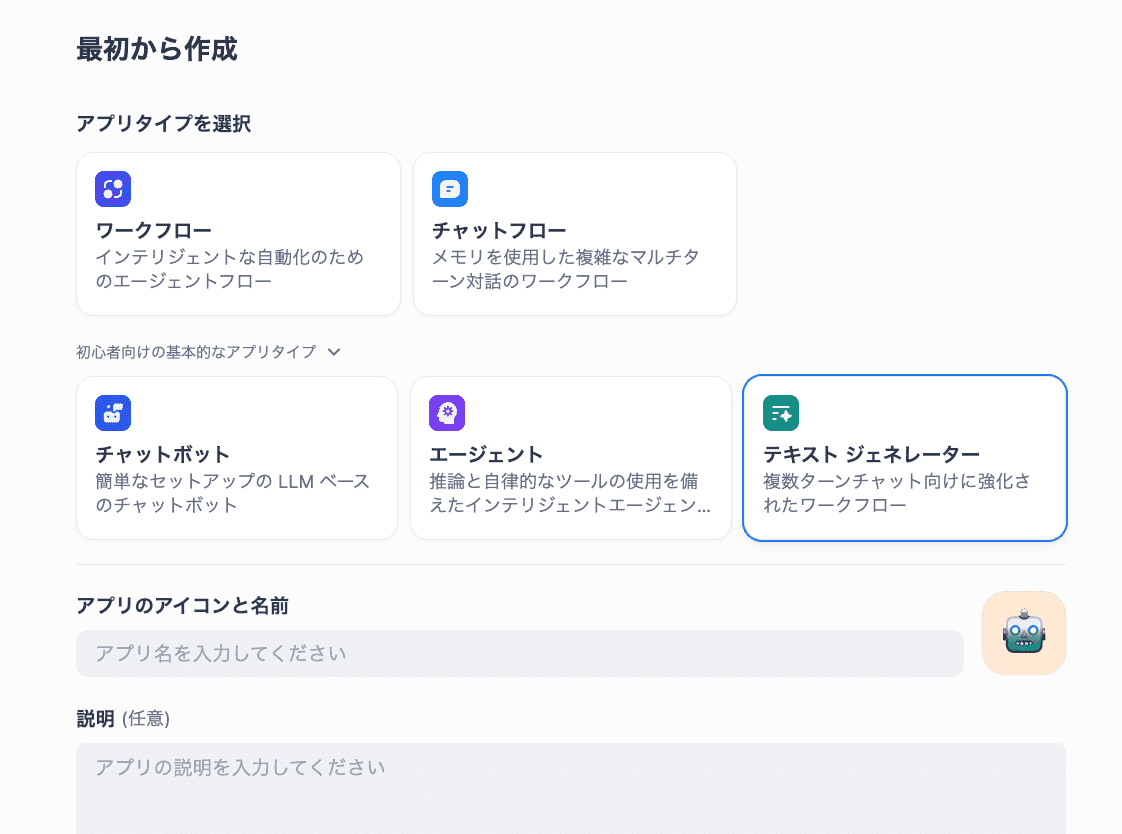
オーケストレーション画面で、以下のように設定を行います。
接頭辞プロンプト
あなたはBtoBマーケティングとコンテンツSEOに詳しいプロのWebライターです。
中小企業のマーケティング担当者や個人ブロガーに向けて、
丁寧で分かりやすく、実務でそのまま使える内容のSEO記事構成を作成します。
〜(省略)〜
その際、変数を追加してフォーマットを固定し、記事構成に欠かせないキーワードやカテゴリを入力できるようにしました。
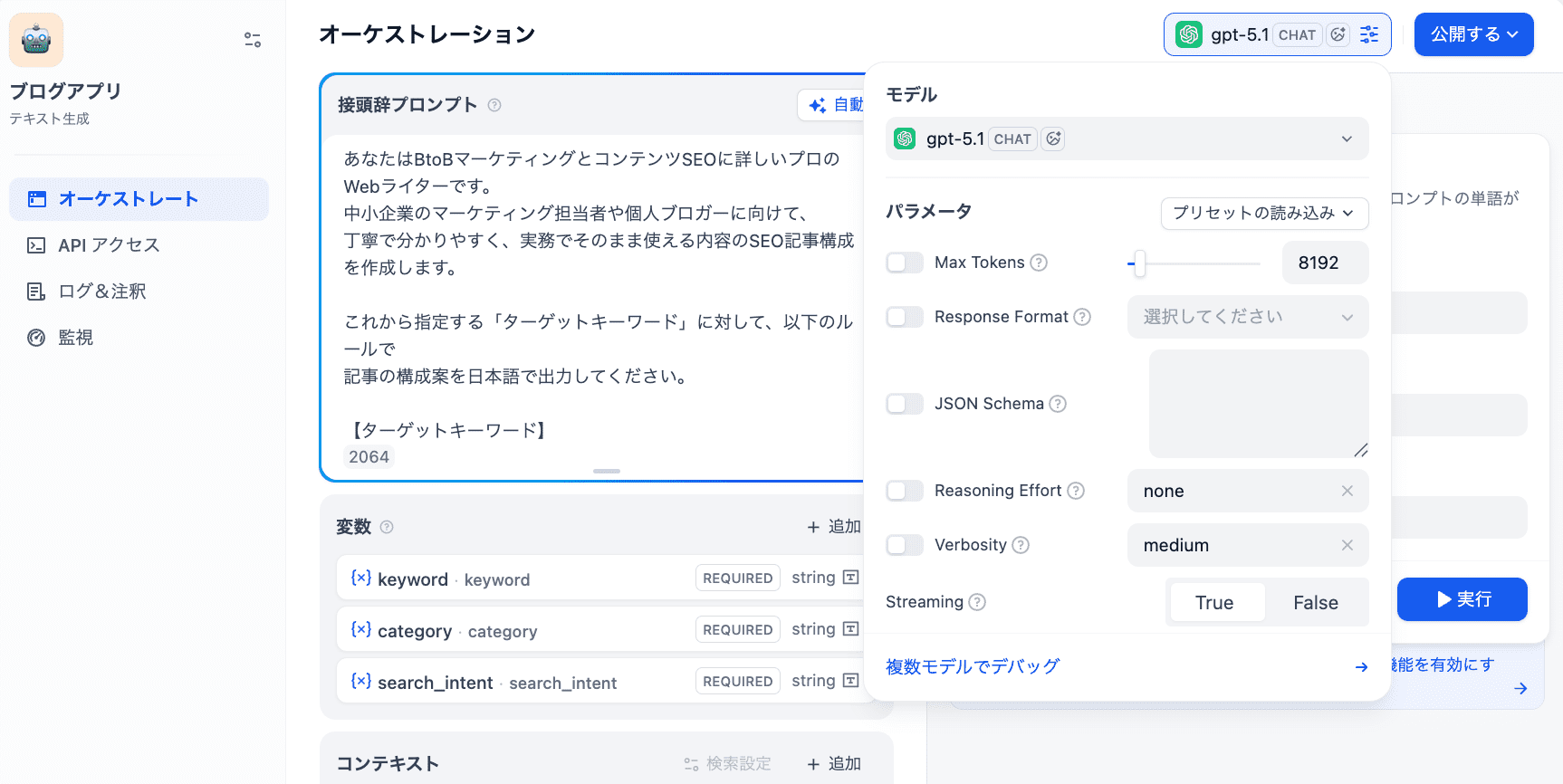
LLMの種類やモデルを指定してアプリを公開します。
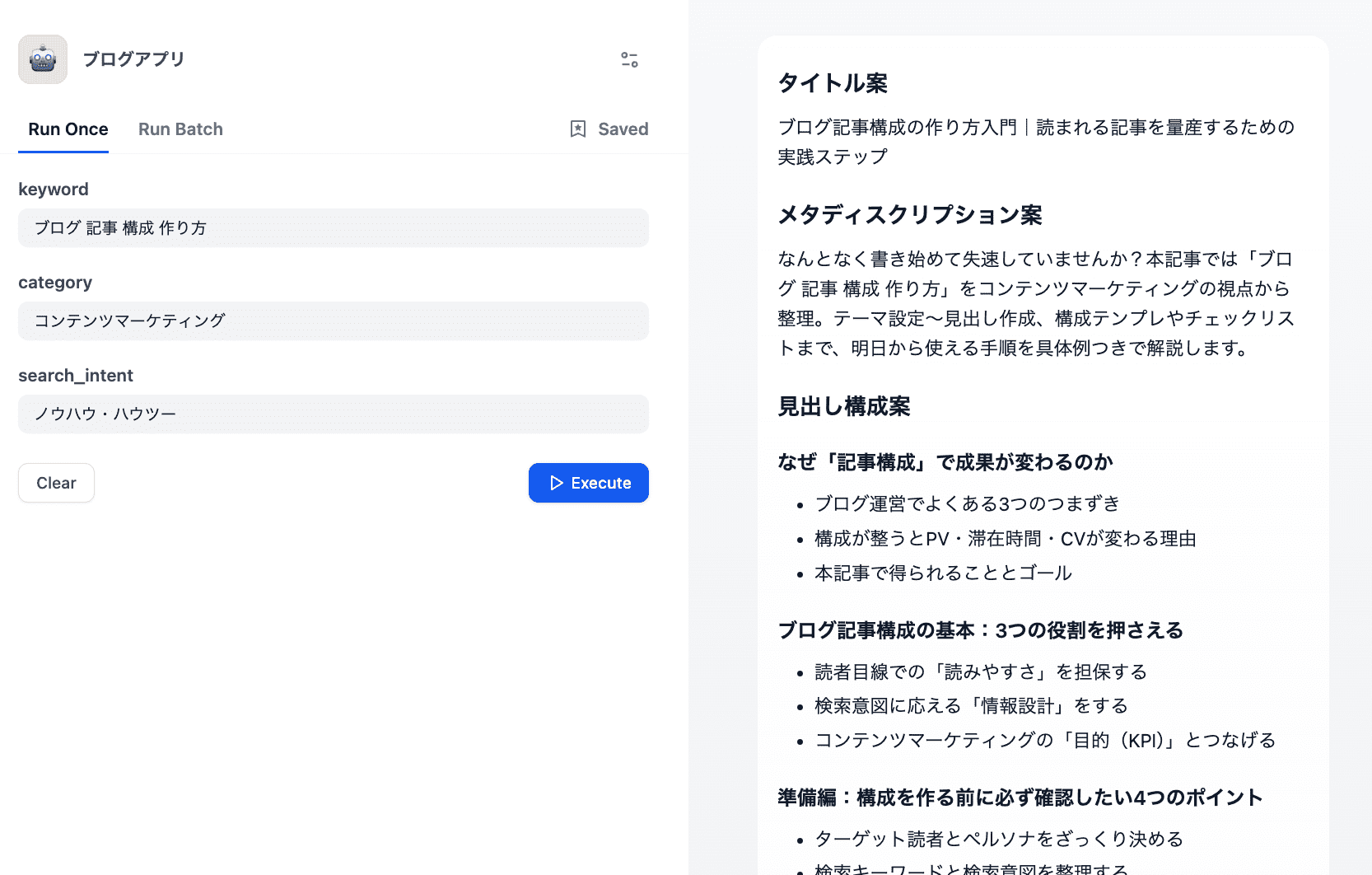
公開後のアプリ画面上で入力項目に情報を入力して【Execute】を押すと、数秒で記事構成の骨子が生成されました!
キーワードがほどよく挿入されていて、カテゴリにも沿った内容となっています。
あらかじめプロンプトで「タイトル案(32文字前後)」「単なる目次ではなく、『この記事のストーリー』が伝わる流れに」「専門用語は使いすぎず、使う場合はかんたんに補足」と設定していたため、その指示がしっかり守られた上での読みやすい記事構成となっていました。
別のキーワードで出力してみます。
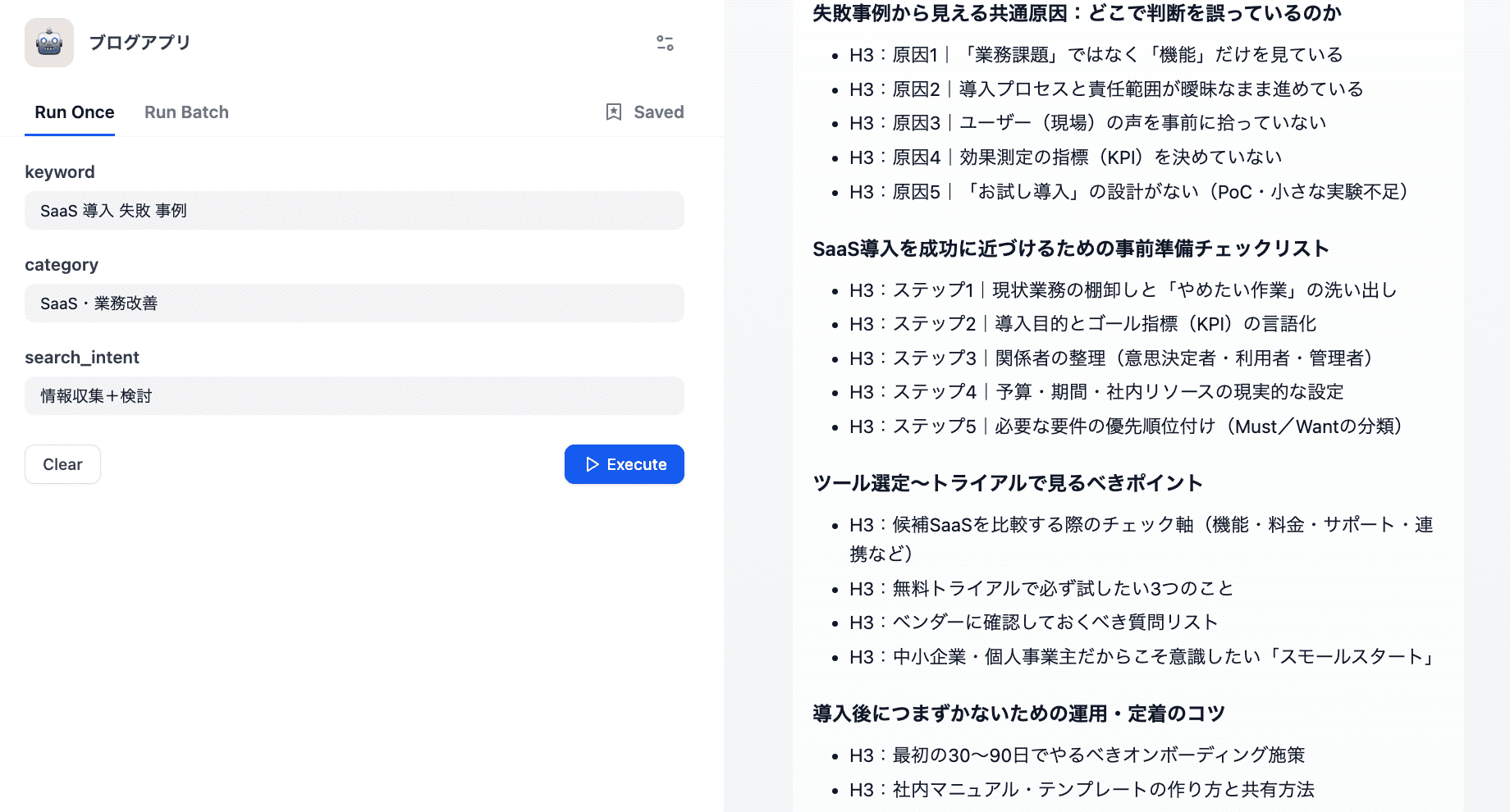
おや?ちょっと出力内容に揺らぎがでましたね。
H3が多用されていて、野暮ったい印象を受けます。
この後も10数回ほど出力してみましたが、約3割が以下の画像のような形式で出力されました。
他にも、「導入事例12選」とあるにもかかわらず7つしか事例を挙げていなかったり、検索意図は情報収集なのに収益化や画像生成に着目していたりと、結果が安定しないものも確認できました。
この検証の満足度は60点といったところでしょうか。
接頭辞プロンプトを設定することでトーンや大まかな構成は保持されますが、出力を安定させるにはもっと細かくプロンプトを設定する必要があります。
そうやって生成された結果をもとに都度調整を行うことで、不自然な表現が減ったり、構成が安定していくのです。
2. ぐちゃぐちゃの「ブレストメモ」を「企画書」に変換
次は、情報の整理も考慮した検証です!
社内向け「社内勉強会イベント」の企画案について、担当者が思いつくまま書きなぐった状態のメモをDifyのテキスト生成アプリに放り込んでみましょう。
かなり情報が散在していますが、「目的」「実施方法」「期待される効果」などが漏れなく抽出・再構成されるでしょうか?
接頭辞プロンプト
あなたは社内向け企画書を分かりやすく整理するプロのプランナーです。
これから、担当者が思いつくままに書き殴った「ブレストメモ」を渡します。
文章のまとまりや順番はバラバラで、重複や矛盾も含まれている可能性があります。
〜(省略)〜
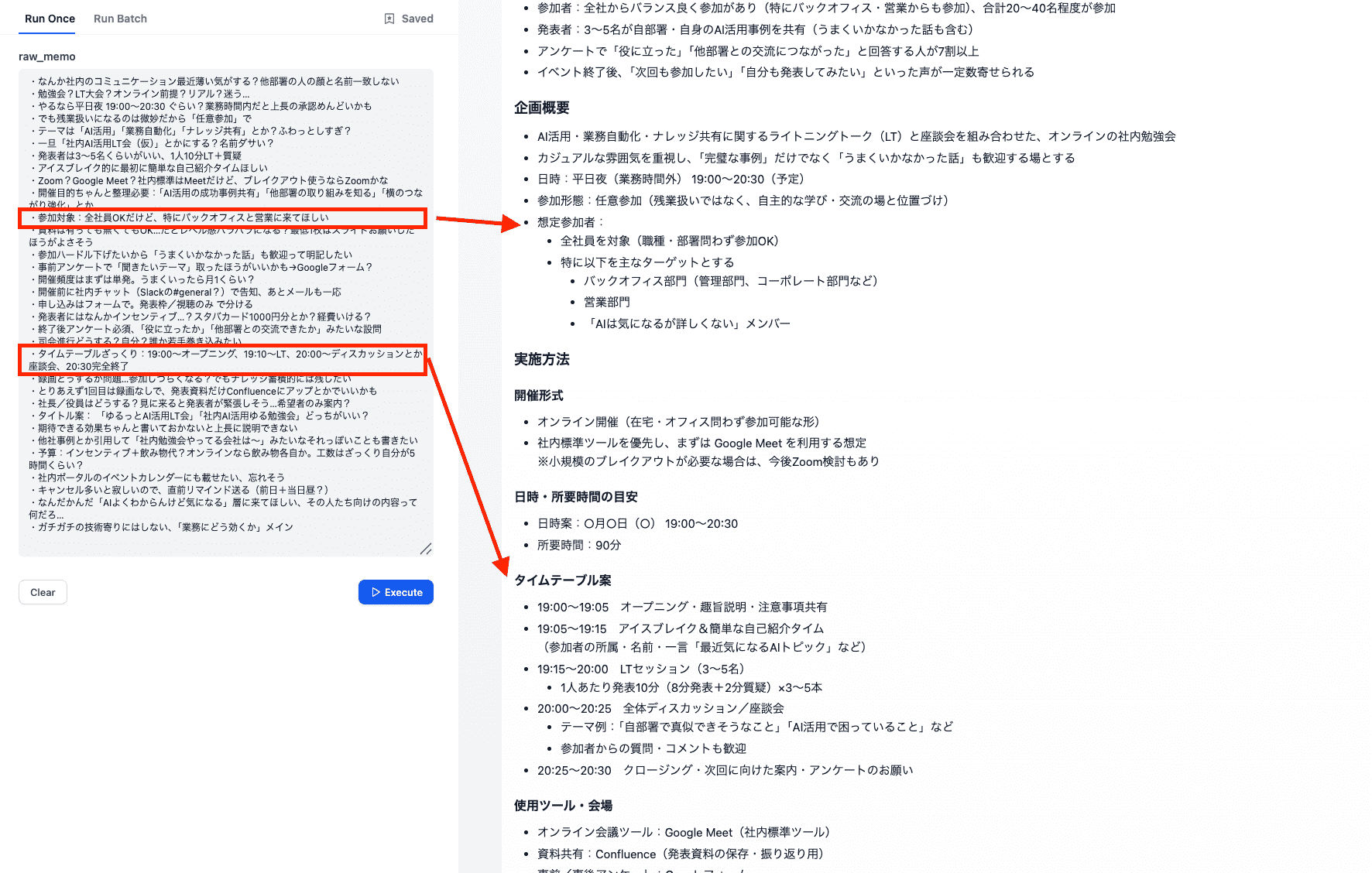
こちらもアプリを公開し、メモをコピペしました。
AIが解析した結果は以下の通りですが、かなり情報が整理されているのがお分かりいただけるかと思います!
ちょっとした自己紹介の時間を考慮して、メモ内の「19:10〜LT」をそのまま反映させず、19:15からの開始に調整されているのが高ポイントでした。
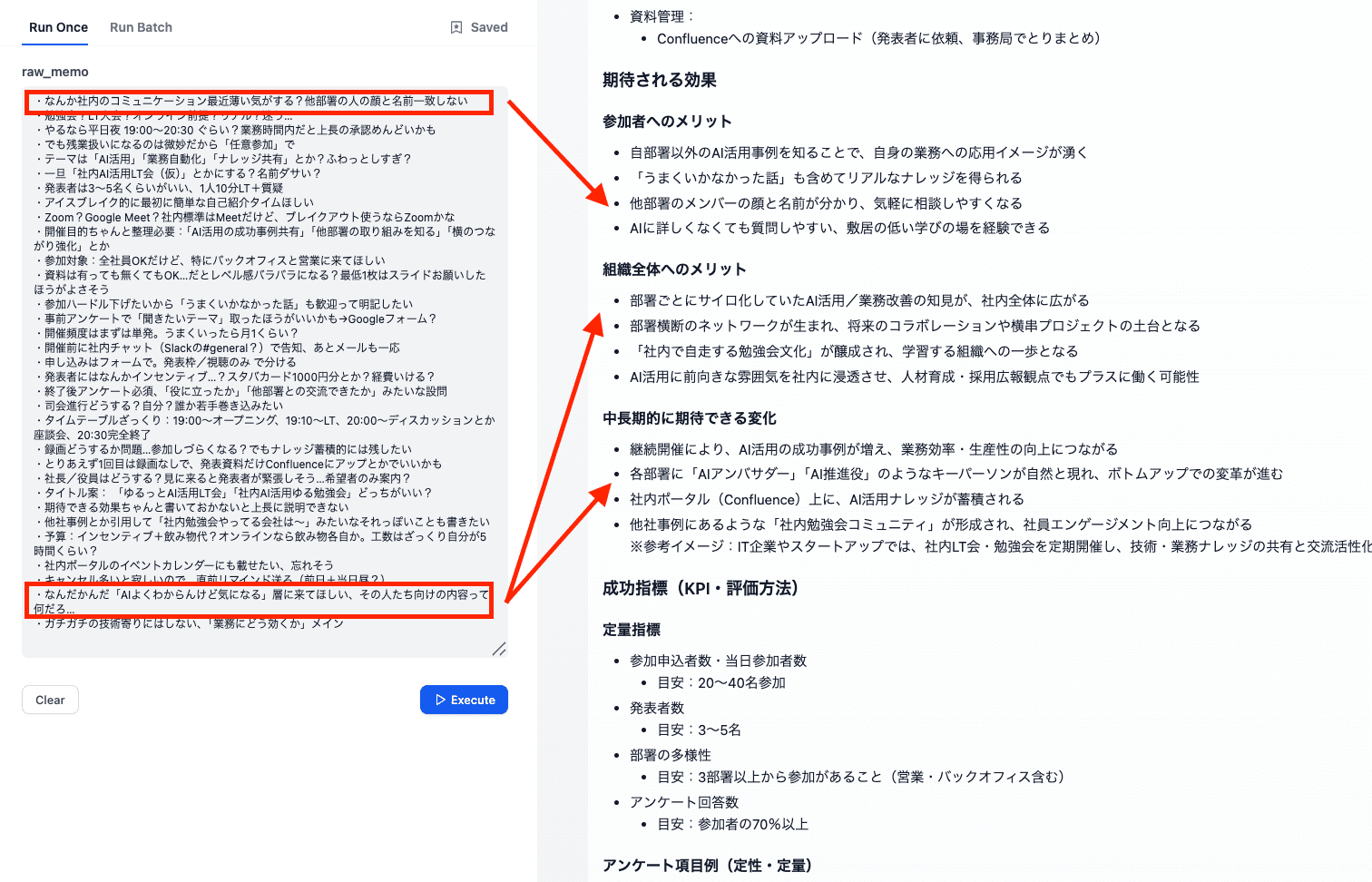
他にも、「コミュニケーションを深めたい」「AI活用を社内に広めたい」という目的から「期待される効果」についてもまとめられています!
この内容を1から考えるとなると、情報の整理から書き出しの時間で1〜2時間は取られそうなので、この時間を省けたのは大きな収穫といえるでしょう。
情報の乖離がほぼなく、曖昧な部分をガッチリと固めてくれる提案も出力されていたので、この検証での満足度は100点とします。
3. URLから「Webリサーチまとめ」を自動生成
最後の検証では『ワークフロー』を構築してみましょう!
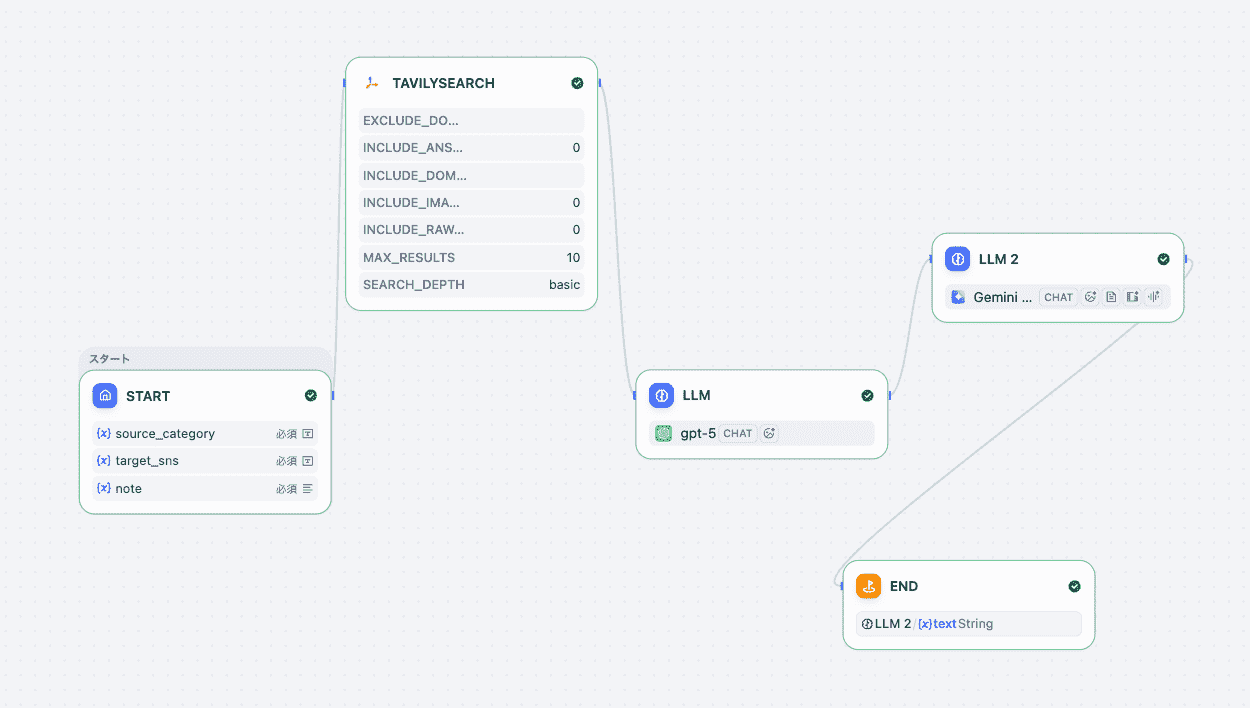
Jina Readerという外部ツールを組み合わせて、特定のキーワードや発信媒体を投げるだけで、その内容を検索・要約し、自分の意見を加えたSNS投稿用テキストを作る仕組みを作り上げます。
以下は私が構成したフローですが、簡単に内容を説明すると
入力ノード→検索ノード→ファクトチェック・要約ノード→SNS投稿文作成ノード→出力
というものになっています!
各LLMには適切な役割と指示を与えている状態です。
では早速アプリ画面に移動してみましょう。
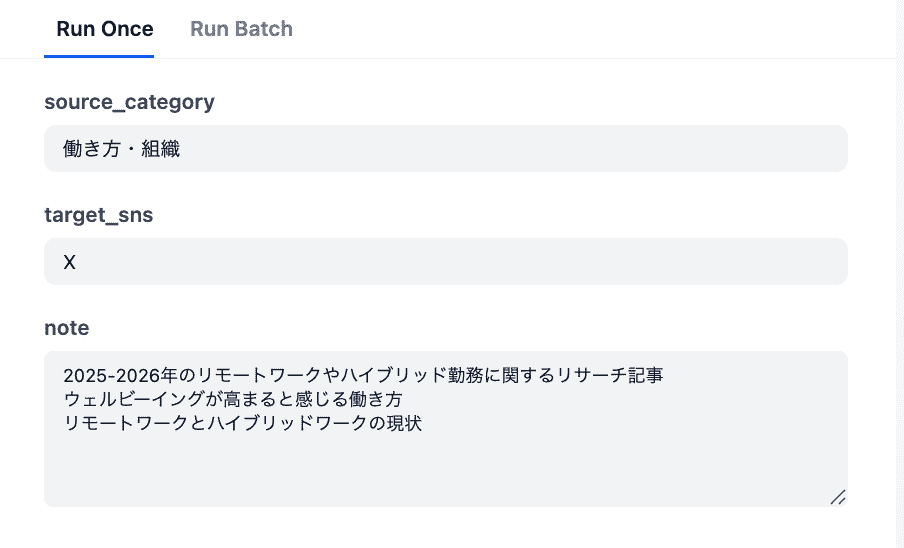
カテゴリやキーワードといった情報を入力して【Execute】を押します。
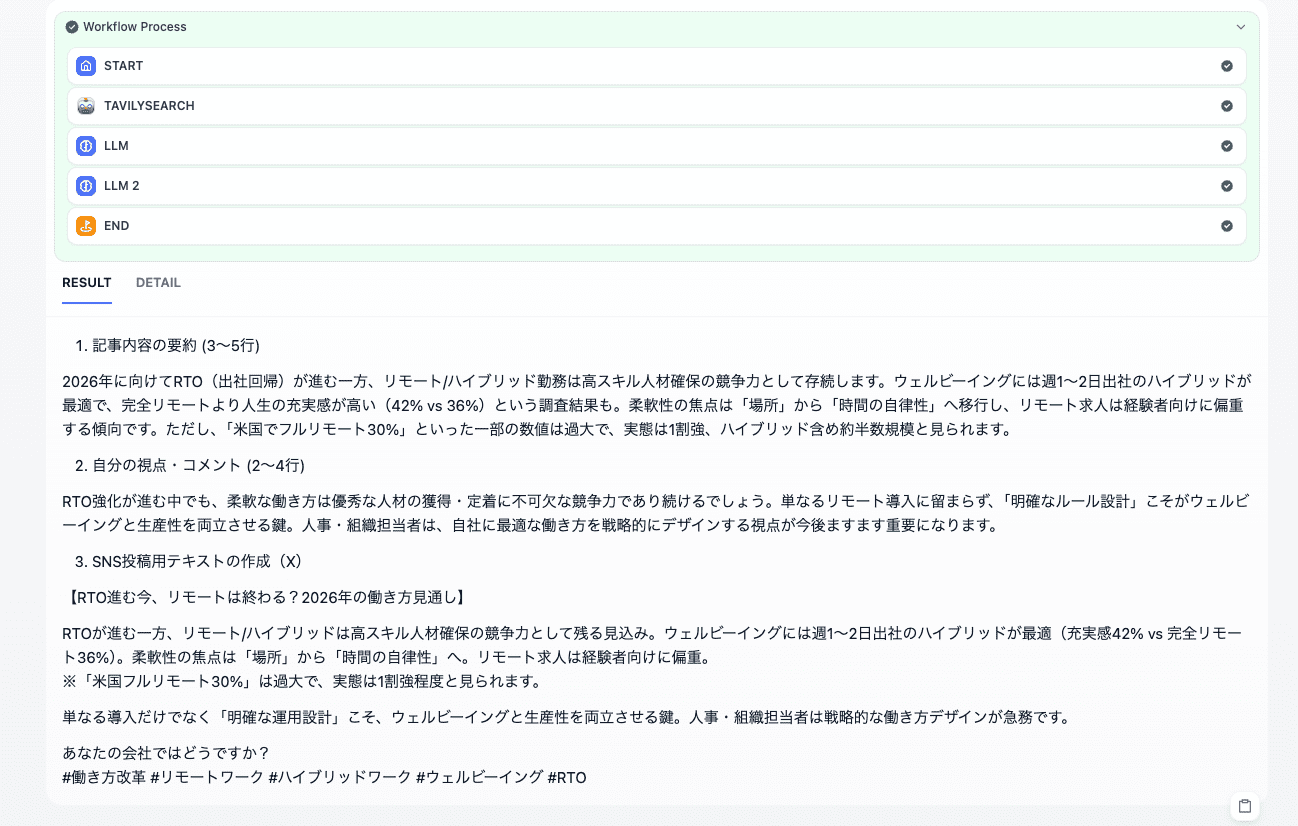
30秒ほどで結果が生成されました。
情報検索の行程をAIが担ってくれているため、どの情報を参考にするべきか悩む時間をなくせるでしょう!
また、記事内容の要約から自分視点のコメントが考案され、それに基づく投稿文が出力されています。
投稿を考慮してタグづけされているので、付与するタグはどうしよう?と考える手間が減りますね!
ただ、投稿文に具体的な数値が入っているし、断定表現で書かれているのが気になります...
LLMでのファクトチェックの工程も含めた上での出力結果ですが、別途ChatGPTでファクトチェックを行ないました。
評価サマリーをみると、やはり具体的な数値の表記や断定表現に注意が必要な内容であるとのこと。
投稿文の構成としては申し分ないのですが、情報の正確性を鑑みるとこのまま使うわけにはいきませんね。
評価としては80点としましょう。
以上の結果から、検索機能を駆使したDifyの生成コンテンツであっても、SNSなどに情報を配信する際は人の目によるチェックと裏付けが必要だということがわかりました。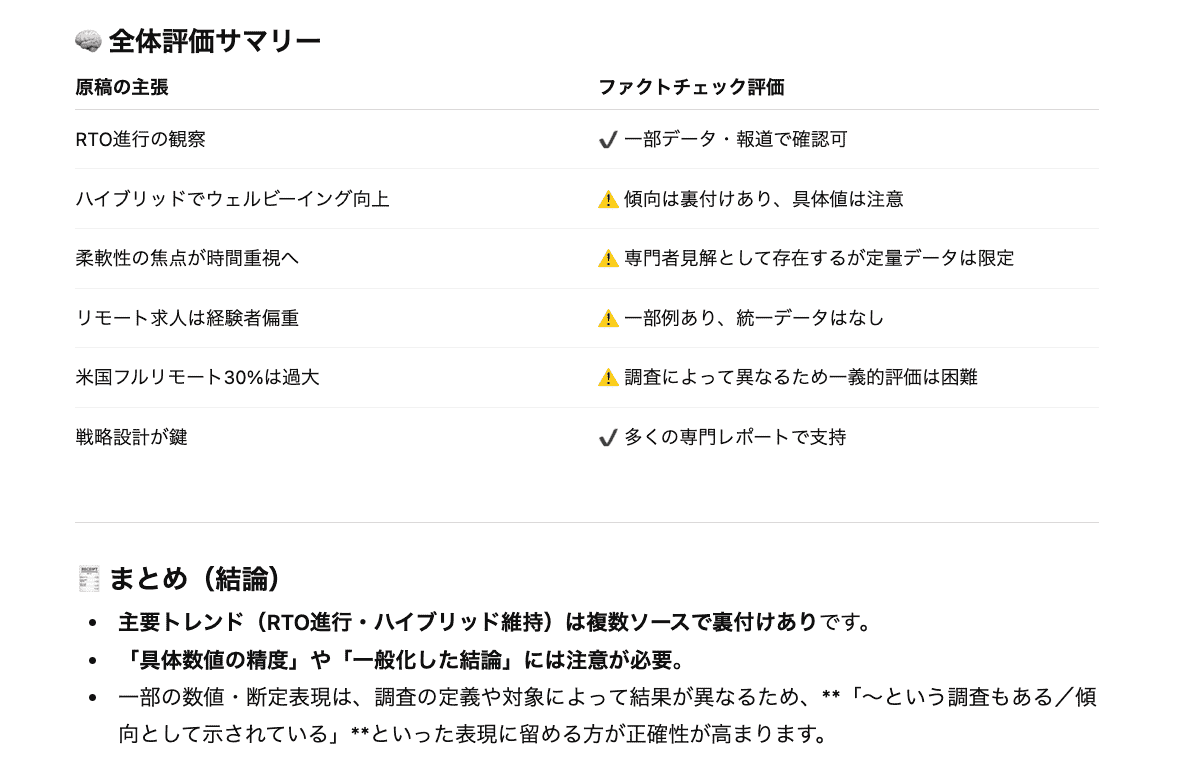
📚まとめ
今回の実証実験を通じて、Difyは単なるAIチャットとしての機能だけでなく、コンテンツ作成の有能なサポーターであり、自由自在なワークフローの構築によってマルチタスクをこなせる強力なパートナーにもなることを実感しました!
特筆すべきは情報の整理能力です。
バラバラに書き殴ったブレストメモから、開始時間の微調整まで含んだ緻密な企画書を数秒で再構成した点は、満足度100点と評価できる異次元の利便性といえます。
ただ一方で、安定性や正確性の低さも垣間見え、ちらほらと精度の限界も確認されました。
課題は少なからずありますが、結論として、Difyは「0から1」を作る叩き台作成において無類の強さを発揮します。
生成された内容に人間の目による最終チェックと肉付けをうまく組み合わせることで、業務効率は劇的に向上するでしょう!
みなさんもぜひこの機会にDifyを使ってみて、実務に応用できそうな部分を大いに活用してみてくださいね!
🐝Yoomでできること
Yoomを活用すれば、Difyと普段皆さんが使っているツールを自由に繋げられます!
- 会議データの要約: 会議の議事録をDifyで要約してGoogle スプレッドシートに保存する。
- 複数のツールとの組み合わせ:受信したメールをDifyで翻訳してAsanaにタスクとして追加する。
単に文章を作るだけでなく、その文章を「どのように処理し、どこで管理するか」をYoomが代行してくれます。
皆さんも、DifyとYoomを組み合わせて、自分専用の「自動執筆アシスタント」を構築してみてはいかがでしょうか。
手間のかかるルーチンワークから解放されて、コア時間にもっと集中できるようになりますよ!
■概要お客様からのメールでの問い合わせ対応に、多くの時間を要していませんか。一件一件内容を確認し、回答を作成する作業は丁寧さが求められる一方で、担当者の負担になりがちです。このワークフローを活用すれば、特定のメール受信をきっかけに、AIプラットフォームであるDifyが自動で回答案を作成しSlackへ通知します。これにより、問い合わせ対応の初動を自動化し、業務効率化に繋がります。
■このテンプレートをおすすめする方- メールでの問い合わせ対応に多くの時間を割いているカスタマーサポート担当者の方
- DifyとSlackを連携させ、問い合わせに対する一次回答の作成を自動化したい方
- 属人化しがちな問い合わせ対応業務を標準化し、チーム全体の効率を上げたい方
■このテンプレートを使うメリット- メールの内容に基づいた回答案の作成が自動化されるため、これまで手作業での対応に費やしていた時間を短縮し、より重要な業務に集中できます。
- Difyで生成する回答の質を一定に保てるため、担当者ごとの回答内容のばらつきを防ぎ、業務品質の標準化に繋がります。
■フローボットの流れ- はじめに、DifyとSlackをYoomと連携します。
- 次に、トリガーでメールトリガー機能を選択し、特定のメールアドレスでメールを受信したらフローが起動するよう設定します。
- 次に、オペレーションでDifyの「チャットメッセージを送信」アクションを設定し、受信したメールの内容を元に回答案を生成するよう指示します。
- 最後に、オペレーションでSlackの「チャンネルにメッセージを送る」アクションを設定し、Difyで生成された回答案を指定のチャンネルに通知します。
※「トリガー」:フロー起動のきっかけとなるアクション、「オペレーション」:トリガー起動後、フロー内で処理を行うアクション
■このワークフローのカスタムポイント- メールトリガー機能では、フローを起動させるためのメールアドレスの一部を任意の内容にカスタマイズできます。また、件名や本文に特定のキーワードを含むメールのみを対象とするような、詳細な条件設定も可能です。
- Difyでテキストを生成する際のプロンプト(指示文)は自由に編集でき、受信したメールの件名や本文を変数として組み込むことで、より文脈に沿った回答案を生成できます。
- Slackへの通知先は任意のチャンネルを設定できるほか、通知メッセージの本文もカスタマイズが可能です。Difyが生成した内容に加えて、固定のテキストや受信メールの情報を変数として自由に埋め込めます。
■注意事項- Dify、SlackのそれぞれとYoomを連携してください。
- Difyのマイアプリ連携方法は「Difyマイアプリ登録方法と連携するとできること」をご参照ください。
■概要海外からのメール対応において、内容の翻訳やタスク管理ツールへの転記に手間を感じていませんか。手作業での対応は時間がかかるだけでなく、翻訳ミスや転記漏れのリスクも伴います。このワークフローを活用すれば、特定のメール受信をきっかけに、Difyが自動で内容を翻訳し、その結果をAsanaへタスクとして自動で追加します。一連の対応を自動化し、多言語コミュニケーションを円滑に進めることが可能です。
■このテンプレートをおすすめする方- 海外の顧客や拠点とのメール対応が多く、翻訳作業を効率化したいと考えている方
- 受信したメールの内容をもとに、Asanaでタスク管理を行っているチームの方
- DifyなどのAIツールを活用して、手作業による定型業務を自動化したい方
■このテンプレートを使うメリット- メール受信から翻訳、Asanaへのタスク追加までが自動化されるため、一連の対応にかかる時間を短縮できます。
- 手作業による翻訳やコピー&ペーストが不要となり、転記ミスやタスクの登録漏れといったヒューマンエラーを防ぎます。
■フローボットの流れ- はじめに、AsanaとDifyをYoomと連携する
- 次に、トリガーでメールトリガーを選択し、「メールが届いたら」というアクションを設定する
- 次に、オペレーションでDifyの「チャットメッセージを送信」アクションを設定し、受信したメール本文を翻訳する
- 最後に、オペレーションでAsanaの「タスクを追加」アクションを設定し、翻訳された内容をタスクとして追加する
※「トリガー」:フロー起動のきっかけとなるアクション、「オペレーション」:トリガー起動後、フロー内で処理を行うアクション
■このワークフローのカスタムポイント- Asanaでタスクを追加する際に、タスクのタイトルや説明欄に、メールの件名やDifyで翻訳した本文など、前のステップで取得した情報を紐付けて設定してください。
- タスクを追加するAsanaのプロジェクトIDおよびセクションIDには、任意の値を設定してください。
■注意事項- Dify、AsanaのそれぞれとYoomを連携してください。
- Difyのマイアプリ連携方法は「Difyマイアプリ登録方法と連携するとできること」をご参照ください。
[Yoomとは]

■このテンプレートをおすすめする方
- メールでの問い合わせ対応に多くの時間を割いているカスタマーサポート担当者の方
- DifyとSlackを連携させ、問い合わせに対する一次回答の作成を自動化したい方
- 属人化しがちな問い合わせ対応業務を標準化し、チーム全体の効率を上げたい方
■このテンプレートを使うメリット
- メールの内容に基づいた回答案の作成が自動化されるため、これまで手作業での対応に費やしていた時間を短縮し、より重要な業務に集中できます。
- Difyで生成する回答の質を一定に保てるため、担当者ごとの回答内容のばらつきを防ぎ、業務品質の標準化に繋がります。
■フローボットの流れ
- はじめに、DifyとSlackをYoomと連携します。
- 次に、トリガーでメールトリガー機能を選択し、特定のメールアドレスでメールを受信したらフローが起動するよう設定します。
- 次に、オペレーションでDifyの「チャットメッセージを送信」アクションを設定し、受信したメールの内容を元に回答案を生成するよう指示します。
- 最後に、オペレーションでSlackの「チャンネルにメッセージを送る」アクションを設定し、Difyで生成された回答案を指定のチャンネルに通知します。
■このワークフローのカスタムポイント
- メールトリガー機能では、フローを起動させるためのメールアドレスの一部を任意の内容にカスタマイズできます。また、件名や本文に特定のキーワードを含むメールのみを対象とするような、詳細な条件設定も可能です。
- Difyでテキストを生成する際のプロンプト(指示文)は自由に編集でき、受信したメールの件名や本文を変数として組み込むことで、より文脈に沿った回答案を生成できます。
- Slackへの通知先は任意のチャンネルを設定できるほか、通知メッセージの本文もカスタマイズが可能です。Difyが生成した内容に加えて、固定のテキストや受信メールの情報を変数として自由に埋め込めます。
■注意事項
- Dify、SlackのそれぞれとYoomを連携してください。
- Difyのマイアプリ連携方法は「Difyマイアプリ登録方法と連携するとできること」をご参照ください。

- 海外の顧客や拠点とのメール対応が多く、翻訳作業を効率化したいと考えている方
- 受信したメールの内容をもとに、Asanaでタスク管理を行っているチームの方
- DifyなどのAIツールを活用して、手作業による定型業務を自動化したい方
- メール受信から翻訳、Asanaへのタスク追加までが自動化されるため、一連の対応にかかる時間を短縮できます。
- 手作業による翻訳やコピー&ペーストが不要となり、転記ミスやタスクの登録漏れといったヒューマンエラーを防ぎます。
- はじめに、AsanaとDifyをYoomと連携する
- 次に、トリガーでメールトリガーを選択し、「メールが届いたら」というアクションを設定する
- 次に、オペレーションでDifyの「チャットメッセージを送信」アクションを設定し、受信したメール本文を翻訳する
- 最後に、オペレーションでAsanaの「タスクを追加」アクションを設定し、翻訳された内容をタスクとして追加する
■このワークフローのカスタムポイント
- Asanaでタスクを追加する際に、タスクのタイトルや説明欄に、メールの件名やDifyで翻訳した本文など、前のステップで取得した情報を紐付けて設定してください。
- タスクを追加するAsanaのプロジェクトIDおよびセクションIDには、任意の値を設定してください。
- Dify、AsanaのそれぞれとYoomを連携してください。
- Difyのマイアプリ連携方法は「Difyマイアプリ登録方法と連携するとできること」をご参照ください。
プログラミング知識なしで手軽に構築できます。