










・
【ノーコードで実現】Slackのグループチャンネル監視を自動化する方法

「特定のSlackチャンネルに投稿される問い合わせ、すべてに目を通すのが大変…」
「重要な情報が他のメッセージに埋もれてしまい、対応が遅れてしまった…」
このように、Slackの特定チャンネルを常に監視し、手作業で情報を整理したり対応したりすることに限界を感じていませんか?
もし、Slackの特定チャンネルに投稿された内容をAIが自動で読み取って分析し、回答を生成してドキュメントにまとめたりする仕組みがあれば、これらの悩みから解放されます。
また、より重要な業務に集中できる時間を生み出すこともできるでしょう!
今回ご紹介する自動化は、ノーコードで簡単に設定できて、手間や時間もかかりません。
ぜひ自動化を導入して作業をもっと楽にしましょう!
とにかく早く試したい方へ
YoomにはSlackのチャンネル投稿をAIで自動処理する業務フロー自動化のテンプレートが用意されています。
「まずは試してみたい!」という方は、以下のバナーをクリックして、すぐに自動化を体験してみましょう!
■概要Slackの特定チャンネルに投稿される問い合わせや情報共有を手動で確認し、対応や記録を行う作業に手間を感じていませんか? このワークフローを活用すれば、Slackの特定チャンネルの監視から、AIによる回答生成、Slackへの通知、そしてGoogleドキュメントへの記録までを完全に自動化できます。これにより、重要な投稿の見逃しを防ぎ、対応の迅速化とナレッジの蓄積を同時に実現します。■このテンプレートをおすすめする方- Slackの特定のチャンネルを監視し、問い合わせ対応を効率化したいカスタマーサポート担当者の方
- Slackへの投稿をトリガーに、ナレッジの自動蓄積を行いたいチームマネージャーの方
- 社内ヘルプデスクへの質問に対して、一次回答の生成と記録を自動化したい情報システム部の方
■このテンプレートを使うメリット- Slackのチャンネル監視から回答生成、記録までが自動化されるため、手作業での対応時間を短縮し、より重要な業務に集中できます。
- 手動での確認作業が不要になることで、重要なメッセージの見逃しや、対応漏れといったヒューマンエラーの防止に繋がります。
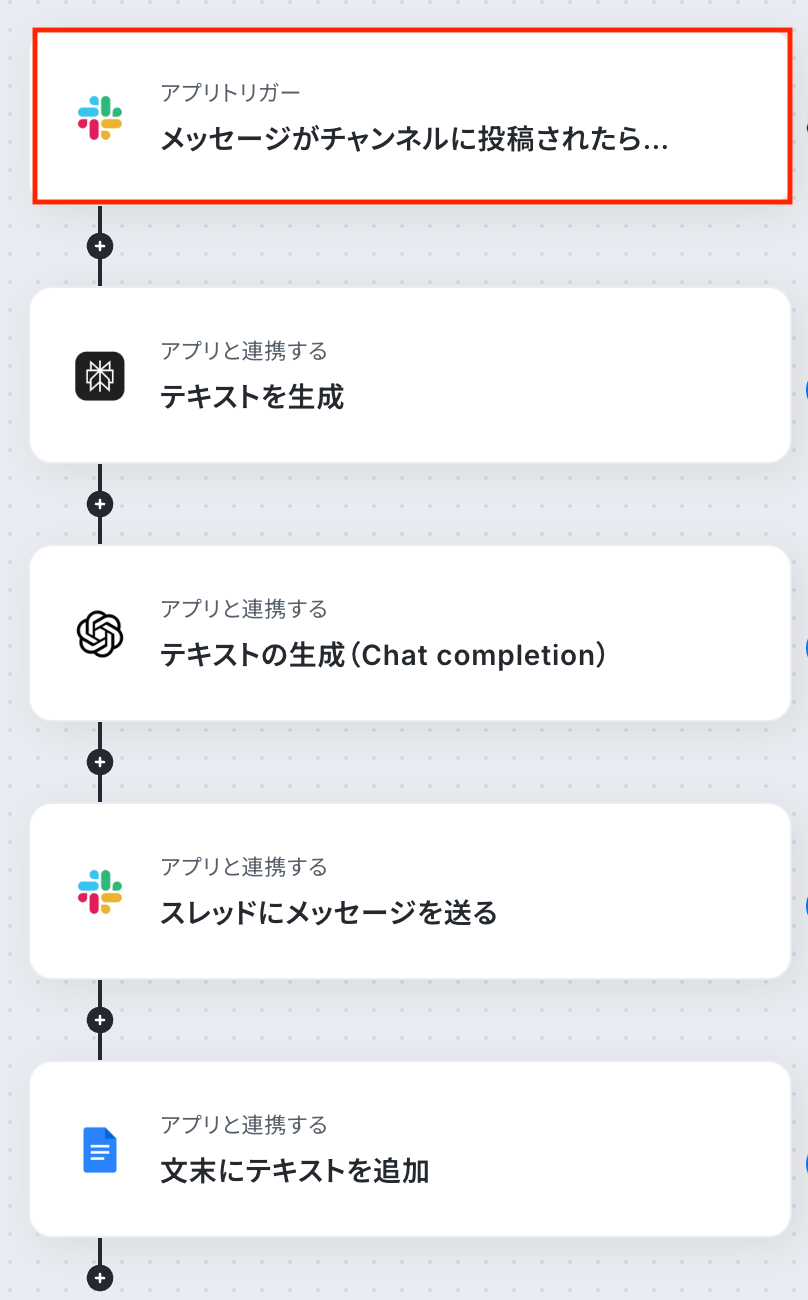
■フローボットの流れ- はじめに、Slack、Perplexity、OpenAI、GoogleドキュメントをYoomと連携する
- 次に、トリガーでSlackを選択し、「メッセージがチャンネルに投稿されたら(Webhook)」というアクションを設定する
- 次に、オペレーションでPerplexityの「テキストを生成」アクションを設定し、Slackの投稿内容をもとに情報収集や整理を行う
- 次に、オペレーションでOpenAIの「テキストの生成(Chat completion)」アクションを設定し、Perplexityの生成内容を使用して回答を生成する
- 次に、オペレーションでSlackの「スレッドにメッセージを送る」アクションを設定し、生成した回答を投稿元のスレッドに通知する
- 最後に、オペレーションでGoogleドキュメントの「文末にテキストを追加」アクションを設定し、投稿内容と生成した回答をドキュメントに記録する
※「トリガー」:フロー起動のきっかけとなるアクション、「オペレーション」:トリガー起動後、フロー内で処理を行うアクション
■このワークフローのカスタムポイント- Slackのトリガー設定では、監視対象としたいチャンネルIDを任意で設定してください。
- Perplexityでのテキスト生成では、使用するモデルやAIへの指示(プロンプト)を任意の内容に設定してください。
- OpenAIでのテキスト生成では、使用するモデルやAIへの指示(プロンプト)を任意の内容に設定してください。
- Slackの返信メッセージは、前段で取得した情報を使用して自由にカスタマイズできます。
- Googleドキュメントへの追加設定では、記録先となるドキュメントのIDや、追加するテキストのフォーマットを任意で設定してください。
■注意事項- Slack、Perplexity、OpenAI、GoogleドキュメントのそれぞれとYoomを連携してください。
- OpenAIのアクションを実行するには、OpenAIのAPI有料プランの契約が必要です。(APIが使用されたときに支払いができる状態)
- OpenAIのAPIはAPI疎通時のトークンにより従量課金される仕組みとなっています。そのため、API使用時にお支払いが行える状況でない場合エラーが発生しますのでご注意ください。


- Slackの特定のチャンネルを監視し、問い合わせ対応を効率化したいカスタマーサポート担当者の方
- Slackへの投稿をトリガーに、ナレッジの自動蓄積を行いたいチームマネージャーの方
- 社内ヘルプデスクへの質問に対して、一次回答の生成と記録を自動化したい情報システム部の方
- Slackのチャンネル監視から回答生成、記録までが自動化されるため、手作業での対応時間を短縮し、より重要な業務に集中できます。
- 手動での確認作業が不要になることで、重要なメッセージの見逃しや、対応漏れといったヒューマンエラーの防止に繋がります。
- はじめに、Slack、Perplexity、OpenAI、GoogleドキュメントをYoomと連携する
- 次に、トリガーでSlackを選択し、「メッセージがチャンネルに投稿されたら(Webhook)」というアクションを設定する
- 次に、オペレーションでPerplexityの「テキストを生成」アクションを設定し、Slackの投稿内容をもとに情報収集や整理を行う
- 次に、オペレーションでOpenAIの「テキストの生成(Chat completion)」アクションを設定し、Perplexityの生成内容を使用して回答を生成する
- 次に、オペレーションでSlackの「スレッドにメッセージを送る」アクションを設定し、生成した回答を投稿元のスレッドに通知する
- 最後に、オペレーションでGoogleドキュメントの「文末にテキストを追加」アクションを設定し、投稿内容と生成した回答をドキュメントに記録する
■このワークフローのカスタムポイント
- Slackのトリガー設定では、監視対象としたいチャンネルIDを任意で設定してください。
- Perplexityでのテキスト生成では、使用するモデルやAIへの指示(プロンプト)を任意の内容に設定してください。
- OpenAIでのテキスト生成では、使用するモデルやAIへの指示(プロンプト)を任意の内容に設定してください。
- Slackの返信メッセージは、前段で取得した情報を使用して自由にカスタマイズできます。
- Googleドキュメントへの追加設定では、記録先となるドキュメントのIDや、追加するテキストのフォーマットを任意で設定してください。
- Slack、Perplexity、OpenAI、GoogleドキュメントのそれぞれとYoomを連携してください。
- OpenAIのアクションを実行するには、OpenAIのAPI有料プランの契約が必要です。(APIが使用されたときに支払いができる状態)
- OpenAIのAPIはAPI疎通時のトークンにより従量課金される仕組みとなっています。そのため、API使用時にお支払いが行える状況でない場合エラーが発生しますのでご注意ください。
Slackのチャンネル監視とAI応答を自動化するフローを作ってみよう
それではここから代表的な例として、Slackの特定チャンネルに投稿された内容をもとに、AIが回答を生成してスレッドに返信し、さらにその内容をGoogleドキュメントへ自動で追記するフローを解説していきます!
ここではYoomを使用してノーコードで設定をしていきます。
もしまだYoomのアカウントをお持ちでない場合は、こちらの登録フォームからアカウントを発行しておきましょう。
※今回連携するアプリの公式サイト:Slack / Perplexity / OpenAI /Googleドキュメント
[Yoomとは]
フローの作成方法
今回は大きく分けて以下のプロセスで作成します。
- Slack、Perplexity、OpenAI、Googleドキュメントのマイアプリ連携
- テンプレートをコピー
- Slackのトリガー設定およびAI(Perplexity、OpenAI)のアクション設定
- SlackおよびGoogleドキュメントの各アクション設定
- フローをONにし、動作を確認
■概要Slackの特定チャンネルに投稿される問い合わせや情報共有を手動で確認し、対応や記録を行う作業に手間を感じていませんか? このワークフローを活用すれば、Slackの特定チャンネルの監視から、AIによる回答生成、Slackへの通知、そしてGoogleドキュメントへの記録までを完全に自動化できます。これにより、重要な投稿の見逃しを防ぎ、対応の迅速化とナレッジの蓄積を同時に実現します。■このテンプレートをおすすめする方- Slackの特定のチャンネルを監視し、問い合わせ対応を効率化したいカスタマーサポート担当者の方
- Slackへの投稿をトリガーに、ナレッジの自動蓄積を行いたいチームマネージャーの方
- 社内ヘルプデスクへの質問に対して、一次回答の生成と記録を自動化したい情報システム部の方
■このテンプレートを使うメリット- Slackのチャンネル監視から回答生成、記録までが自動化されるため、手作業での対応時間を短縮し、より重要な業務に集中できます。
- 手動での確認作業が不要になることで、重要なメッセージの見逃しや、対応漏れといったヒューマンエラーの防止に繋がります。
■フローボットの流れ- はじめに、Slack、Perplexity、OpenAI、GoogleドキュメントをYoomと連携する
- 次に、トリガーでSlackを選択し、「メッセージがチャンネルに投稿されたら(Webhook)」というアクションを設定する
- 次に、オペレーションでPerplexityの「テキストを生成」アクションを設定し、Slackの投稿内容をもとに情報収集や整理を行う
- 次に、オペレーションでOpenAIの「テキストの生成(Chat completion)」アクションを設定し、Perplexityの生成内容を使用して回答を生成する
- 次に、オペレーションでSlackの「スレッドにメッセージを送る」アクションを設定し、生成した回答を投稿元のスレッドに通知する
- 最後に、オペレーションでGoogleドキュメントの「文末にテキストを追加」アクションを設定し、投稿内容と生成した回答をドキュメントに記録する
※「トリガー」:フロー起動のきっかけとなるアクション、「オペレーション」:トリガー起動後、フロー内で処理を行うアクション
■このワークフローのカスタムポイント- Slackのトリガー設定では、監視対象としたいチャンネルIDを任意で設定してください。
- Perplexityでのテキスト生成では、使用するモデルやAIへの指示(プロンプト)を任意の内容に設定してください。
- OpenAIでのテキスト生成では、使用するモデルやAIへの指示(プロンプト)を任意の内容に設定してください。
- Slackの返信メッセージは、前段で取得した情報を使用して自由にカスタマイズできます。
- Googleドキュメントへの追加設定では、記録先となるドキュメントのIDや、追加するテキストのフォーマットを任意で設定してください。
■注意事項- Slack、Perplexity、OpenAI、GoogleドキュメントのそれぞれとYoomを連携してください。
- OpenAIのアクションを実行するには、OpenAIのAPI有料プランの契約が必要です。(APIが使用されたときに支払いができる状態)
- OpenAIのAPIはAPI疎通時のトークンにより従量課金される仕組みとなっています。そのため、API使用時にお支払いが行える状況でない場合エラーが発生しますのでご注意ください。
- Slackの特定のチャンネルを監視し、問い合わせ対応を効率化したいカスタマーサポート担当者の方
- Slackへの投稿をトリガーに、ナレッジの自動蓄積を行いたいチームマネージャーの方
- 社内ヘルプデスクへの質問に対して、一次回答の生成と記録を自動化したい情報システム部の方
- Slackのチャンネル監視から回答生成、記録までが自動化されるため、手作業での対応時間を短縮し、より重要な業務に集中できます。
- 手動での確認作業が不要になることで、重要なメッセージの見逃しや、対応漏れといったヒューマンエラーの防止に繋がります。
- はじめに、Slack、Perplexity、OpenAI、GoogleドキュメントをYoomと連携する
- 次に、トリガーでSlackを選択し、「メッセージがチャンネルに投稿されたら(Webhook)」というアクションを設定する
- 次に、オペレーションでPerplexityの「テキストを生成」アクションを設定し、Slackの投稿内容をもとに情報収集や整理を行う
- 次に、オペレーションでOpenAIの「テキストの生成(Chat completion)」アクションを設定し、Perplexityの生成内容を使用して回答を生成する
- 次に、オペレーションでSlackの「スレッドにメッセージを送る」アクションを設定し、生成した回答を投稿元のスレッドに通知する
- 最後に、オペレーションでGoogleドキュメントの「文末にテキストを追加」アクションを設定し、投稿内容と生成した回答をドキュメントに記録する
■このワークフローのカスタムポイント
- Slackのトリガー設定では、監視対象としたいチャンネルIDを任意で設定してください。
- Perplexityでのテキスト生成では、使用するモデルやAIへの指示(プロンプト)を任意の内容に設定してください。
- OpenAIでのテキスト生成では、使用するモデルやAIへの指示(プロンプト)を任意の内容に設定してください。
- Slackの返信メッセージは、前段で取得した情報を使用して自由にカスタマイズできます。
- Googleドキュメントへの追加設定では、記録先となるドキュメントのIDや、追加するテキストのフォーマットを任意で設定してください。
- Slack、Perplexity、OpenAI、GoogleドキュメントのそれぞれとYoomを連携してください。
- OpenAIのアクションを実行するには、OpenAIのAPI有料プランの契約が必要です。(APIが使用されたときに支払いができる状態)
- OpenAIのAPIはAPI疎通時のトークンにより従量課金される仕組みとなっています。そのため、API使用時にお支払いが行える状況でない場合エラーが発生しますのでご注意ください。
ステップ1:Slack、Perplexity、OpenAI、Googleドキュメントをマイアプリ連携
ここでは、Yoomとそれぞれのアプリを連携して、操作が行えるようにしていきます。
基本的な設定方法を解説しているナビがありますので、まずはこちらをご覧ください。
今回のフローで使用するSlackとOpenAIのマイアプリ登録方法についてもナビ内で解説しているので、こちらを参考にYoomとの連携を進めてみてくださいね!
Googleドキュメントは、Google スプレッドシートと同様の手順で連携可能です。
《参考》Slackのマイアプリ登録方法
※ChatGPT(OpenAI)を使ったアクションを動かすには、OpenAIのAPI有料プランに契約しておく必要があります。
APIの利用料金が発生した時にスムーズに支払いができるよう、契約内容を整えておきましょう。
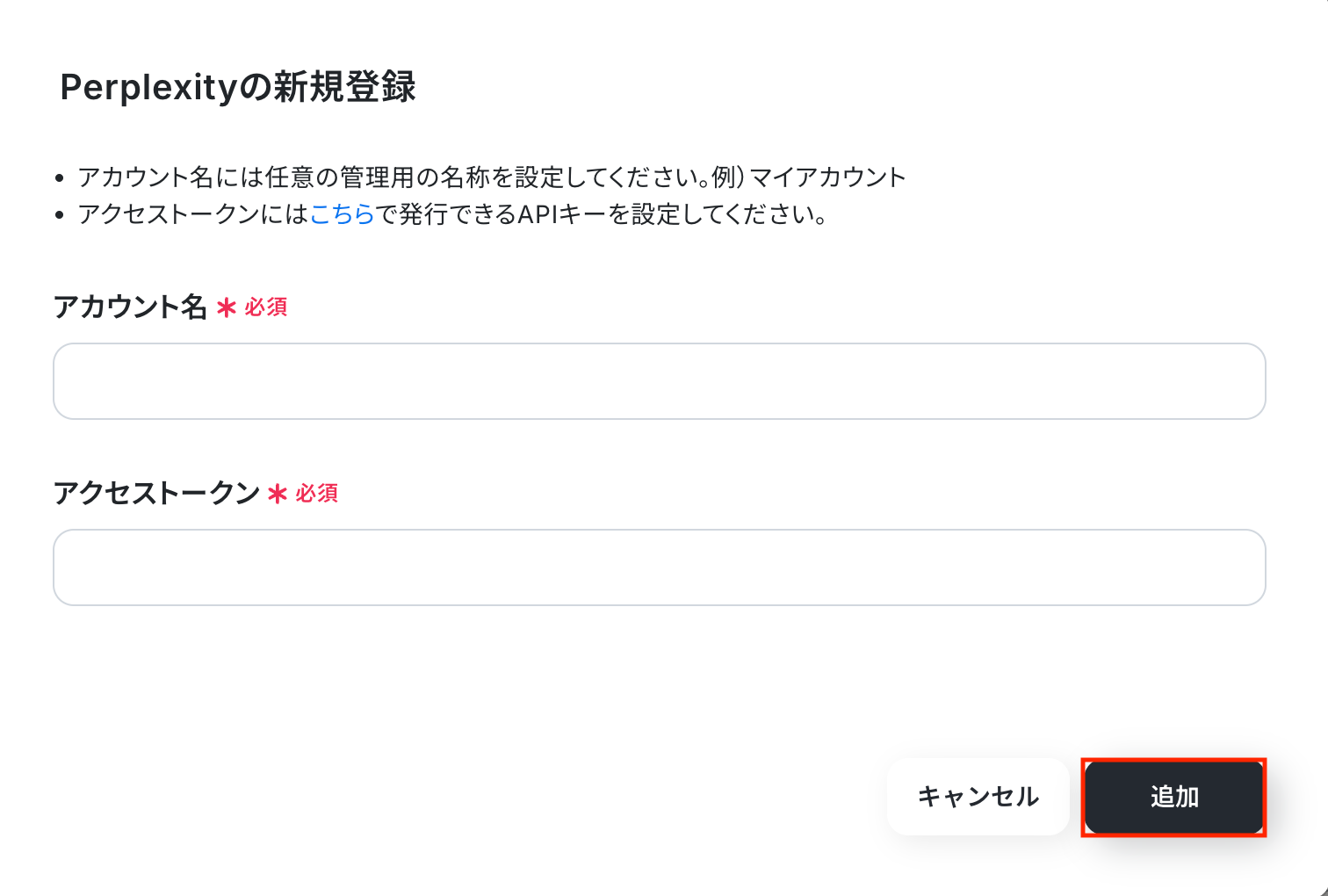
PerplexityとYoomのマイアプリ連携
新規接続をクリックしたあと、アプリのメニュー一覧が表示されるのでPerplexityと検索し、対象アプリをクリックしてください。

以下の画面が表示されるので、アカウント名とAPIキーを注釈に沿って入力し、「追加」をクリックしましょう。
アクセストークンはPerplexityのアカウントページで発行されるAPIキーを設定しましょう。
ステップ2:テンプレートをコピーする
続いてYoomのテンプレートをコピーします。
以下バナーの「試してみる」をクリックしましょう。
■概要Slackの特定チャンネルに投稿される問い合わせや情報共有を手動で確認し、対応や記録を行う作業に手間を感じていませんか? このワークフローを活用すれば、Slackの特定チャンネルの監視から、AIによる回答生成、Slackへの通知、そしてGoogleドキュメントへの記録までを完全に自動化できます。これにより、重要な投稿の見逃しを防ぎ、対応の迅速化とナレッジの蓄積を同時に実現します。■このテンプレートをおすすめする方- Slackの特定のチャンネルを監視し、問い合わせ対応を効率化したいカスタマーサポート担当者の方
- Slackへの投稿をトリガーに、ナレッジの自動蓄積を行いたいチームマネージャーの方
- 社内ヘルプデスクへの質問に対して、一次回答の生成と記録を自動化したい情報システム部の方
■このテンプレートを使うメリット- Slackのチャンネル監視から回答生成、記録までが自動化されるため、手作業での対応時間を短縮し、より重要な業務に集中できます。
- 手動での確認作業が不要になることで、重要なメッセージの見逃しや、対応漏れといったヒューマンエラーの防止に繋がります。
■フローボットの流れ- はじめに、Slack、Perplexity、OpenAI、GoogleドキュメントをYoomと連携する
- 次に、トリガーでSlackを選択し、「メッセージがチャンネルに投稿されたら(Webhook)」というアクションを設定する
- 次に、オペレーションでPerplexityの「テキストを生成」アクションを設定し、Slackの投稿内容をもとに情報収集や整理を行う
- 次に、オペレーションでOpenAIの「テキストの生成(Chat completion)」アクションを設定し、Perplexityの生成内容を使用して回答を生成する
- 次に、オペレーションでSlackの「スレッドにメッセージを送る」アクションを設定し、生成した回答を投稿元のスレッドに通知する
- 最後に、オペレーションでGoogleドキュメントの「文末にテキストを追加」アクションを設定し、投稿内容と生成した回答をドキュメントに記録する
※「トリガー」:フロー起動のきっかけとなるアクション、「オペレーション」:トリガー起動後、フロー内で処理を行うアクション
■このワークフローのカスタムポイント- Slackのトリガー設定では、監視対象としたいチャンネルIDを任意で設定してください。
- Perplexityでのテキスト生成では、使用するモデルやAIへの指示(プロンプト)を任意の内容に設定してください。
- OpenAIでのテキスト生成では、使用するモデルやAIへの指示(プロンプト)を任意の内容に設定してください。
- Slackの返信メッセージは、前段で取得した情報を使用して自由にカスタマイズできます。
- Googleドキュメントへの追加設定では、記録先となるドキュメントのIDや、追加するテキストのフォーマットを任意で設定してください。
■注意事項- Slack、Perplexity、OpenAI、GoogleドキュメントのそれぞれとYoomを連携してください。
- OpenAIのアクションを実行するには、OpenAIのAPI有料プランの契約が必要です。(APIが使用されたときに支払いができる状態)
- OpenAIのAPIはAPI疎通時のトークンにより従量課金される仕組みとなっています。そのため、API使用時にお支払いが行える状況でない場合エラーが発生しますのでご注意ください。
- Slackの特定のチャンネルを監視し、問い合わせ対応を効率化したいカスタマーサポート担当者の方
- Slackへの投稿をトリガーに、ナレッジの自動蓄積を行いたいチームマネージャーの方
- 社内ヘルプデスクへの質問に対して、一次回答の生成と記録を自動化したい情報システム部の方
- Slackのチャンネル監視から回答生成、記録までが自動化されるため、手作業での対応時間を短縮し、より重要な業務に集中できます。
- 手動での確認作業が不要になることで、重要なメッセージの見逃しや、対応漏れといったヒューマンエラーの防止に繋がります。
- はじめに、Slack、Perplexity、OpenAI、GoogleドキュメントをYoomと連携する
- 次に、トリガーでSlackを選択し、「メッセージがチャンネルに投稿されたら(Webhook)」というアクションを設定する
- 次に、オペレーションでPerplexityの「テキストを生成」アクションを設定し、Slackの投稿内容をもとに情報収集や整理を行う
- 次に、オペレーションでOpenAIの「テキストの生成(Chat completion)」アクションを設定し、Perplexityの生成内容を使用して回答を生成する
- 次に、オペレーションでSlackの「スレッドにメッセージを送る」アクションを設定し、生成した回答を投稿元のスレッドに通知する
- 最後に、オペレーションでGoogleドキュメントの「文末にテキストを追加」アクションを設定し、投稿内容と生成した回答をドキュメントに記録する
■このワークフローのカスタムポイント
- Slackのトリガー設定では、監視対象としたいチャンネルIDを任意で設定してください。
- Perplexityでのテキスト生成では、使用するモデルやAIへの指示(プロンプト)を任意の内容に設定してください。
- OpenAIでのテキスト生成では、使用するモデルやAIへの指示(プロンプト)を任意の内容に設定してください。
- Slackの返信メッセージは、前段で取得した情報を使用して自由にカスタマイズできます。
- Googleドキュメントへの追加設定では、記録先となるドキュメントのIDや、追加するテキストのフォーマットを任意で設定してください。
- Slack、Perplexity、OpenAI、GoogleドキュメントのそれぞれとYoomを連携してください。
- OpenAIのアクションを実行するには、OpenAIのAPI有料プランの契約が必要です。(APIが使用されたときに支払いができる状態)
- OpenAIのAPIはAPI疎通時のトークンにより従量課金される仕組みとなっています。そのため、API使用時にお支払いが行える状況でない場合エラーが発生しますのでご注意ください。
以下の画像のような画面が表示されたらテンプレートのコピーは完了です。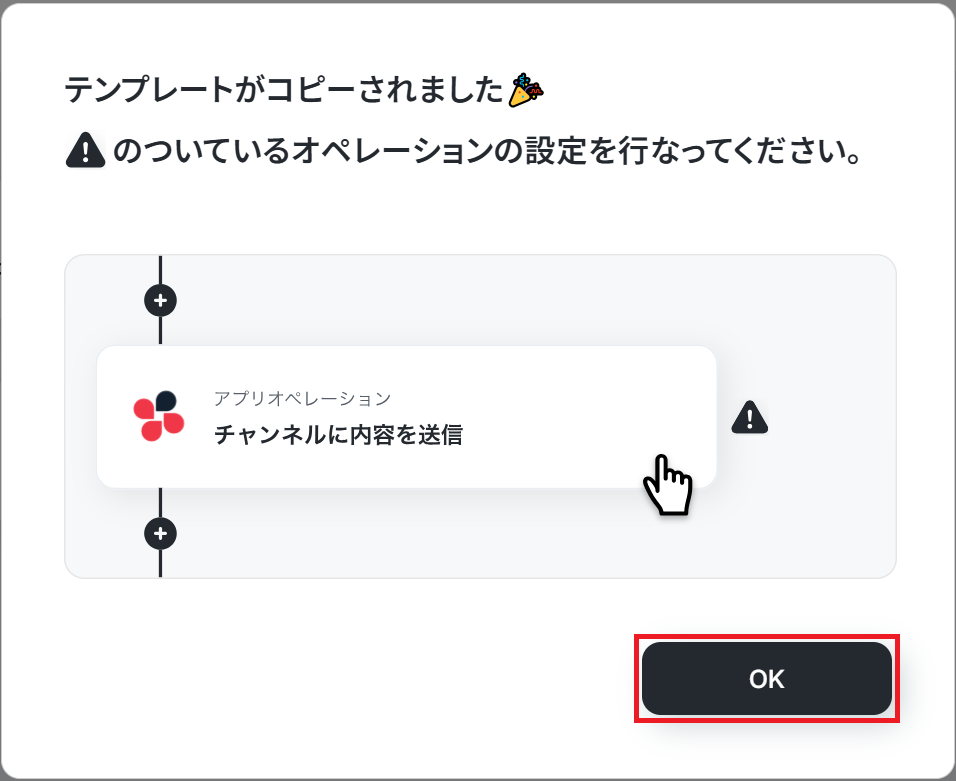
ステップ3:Slackのトリガー設定
それでは、ここから設定を進めていきましょう。
「メッセージがチャンネルに投稿されたら」をクリックします。
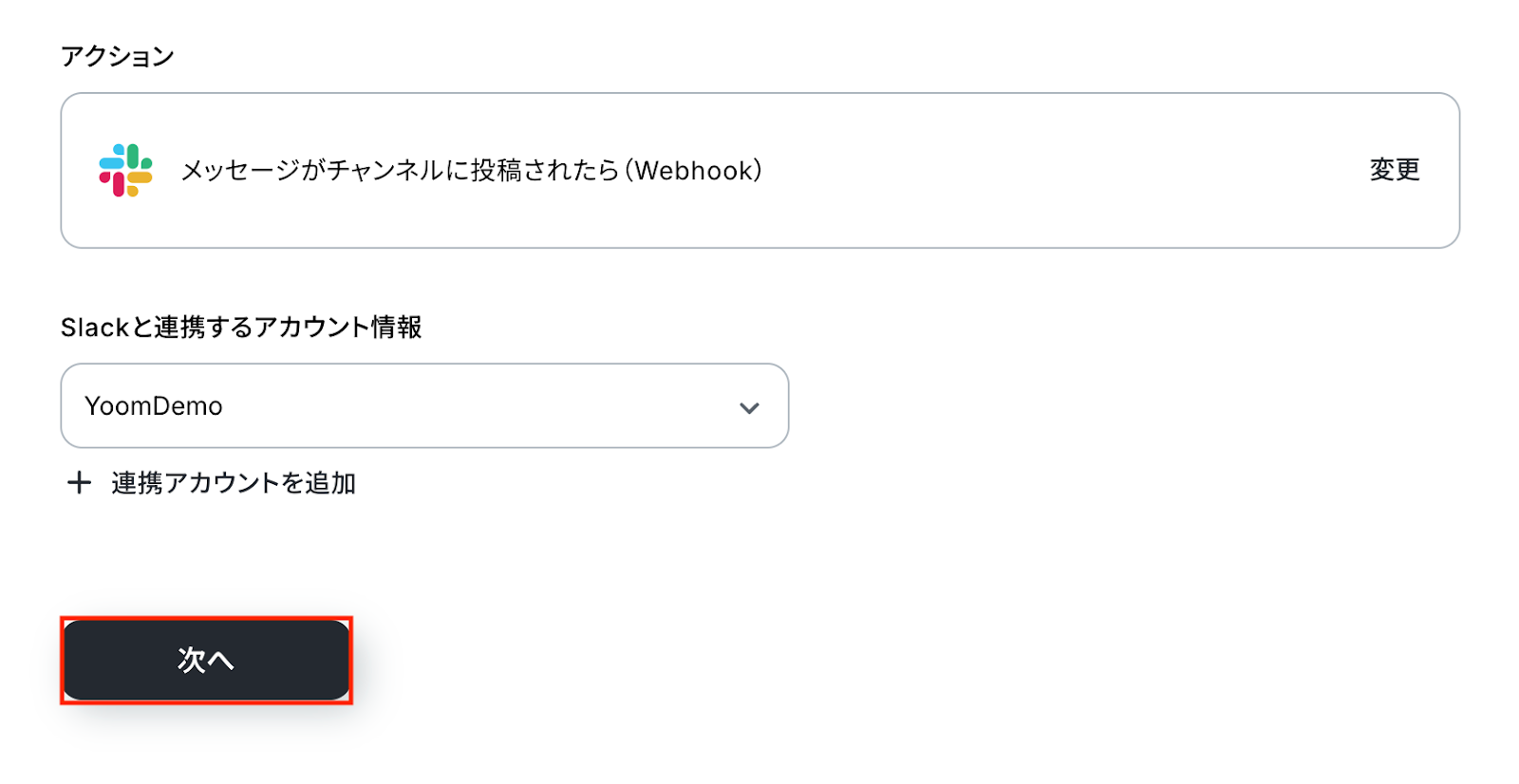
アクションはあらかじめ設定されているため、そのまま内容を確認してください。
Slackと連携するアカウント情報に問題がなければ、「次へ」をクリックします。
表示された手順にて、SlackにYoomの情報を登録してください。
なお、この作業はワークスペースごとに一度のみ必要です。
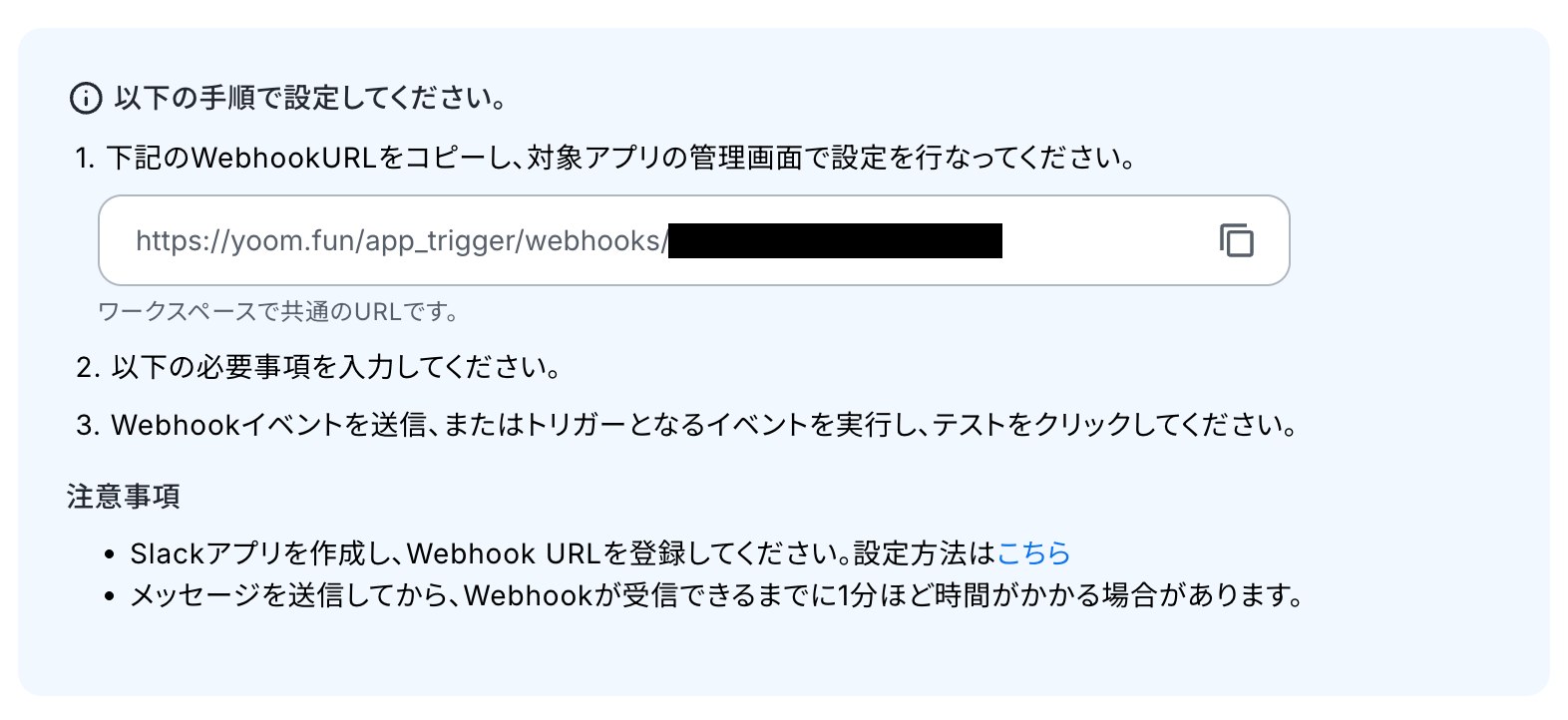
Webhook URLの設定が完了したら、事前準備としてSlackでメッセージをチャンネルに投稿しておきましょう。
このメッセージがトリガーイベントとなり、自動化の起点となります。
今回はテストとして、以下のメッセージを投稿しました。

Yoomの操作画面に戻ります。
トリガーの起動間隔
メッセージがチャンネルに投稿されたタイミングで、自動処理を開始するための設定を行います。
5分、10分、15分、30分、60分のいずれかで設定できます。
※ご利用プランによって、設定できるトリガーの最短間隔が異なるため、その点は要チェックです。
なお、基本的にはそのプランの最短の起動間隔にしてお使いいただくことをおすすめします。
チャンネルID
入力欄をクリックすると、マイアプリ連携済みのSlackワークスペースから取得したチャンネル一覧が表示されます。
対象のチャンネルを選択しましょう。
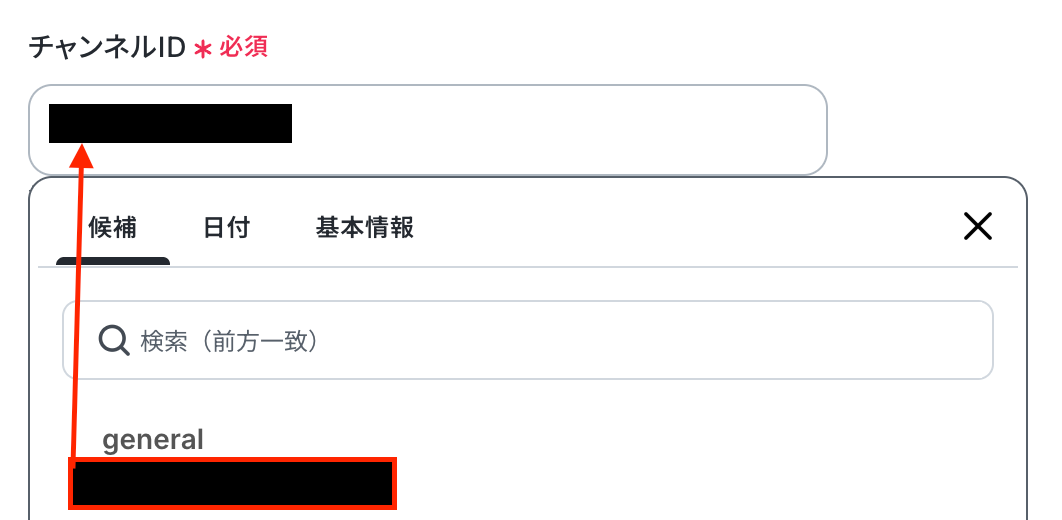
その他の項目も任意で設定可能です。
入力が完了したら、設定内容とトリガーの動作を確認するため「テスト」をクリックします。
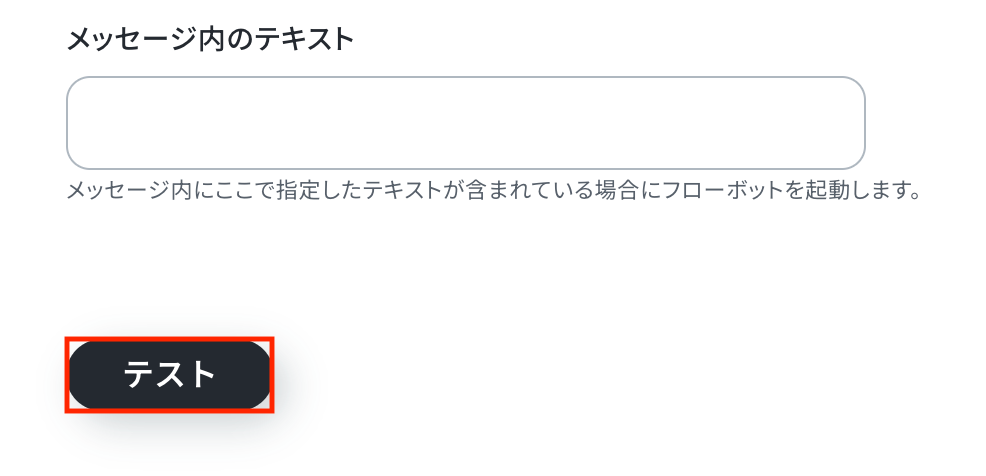
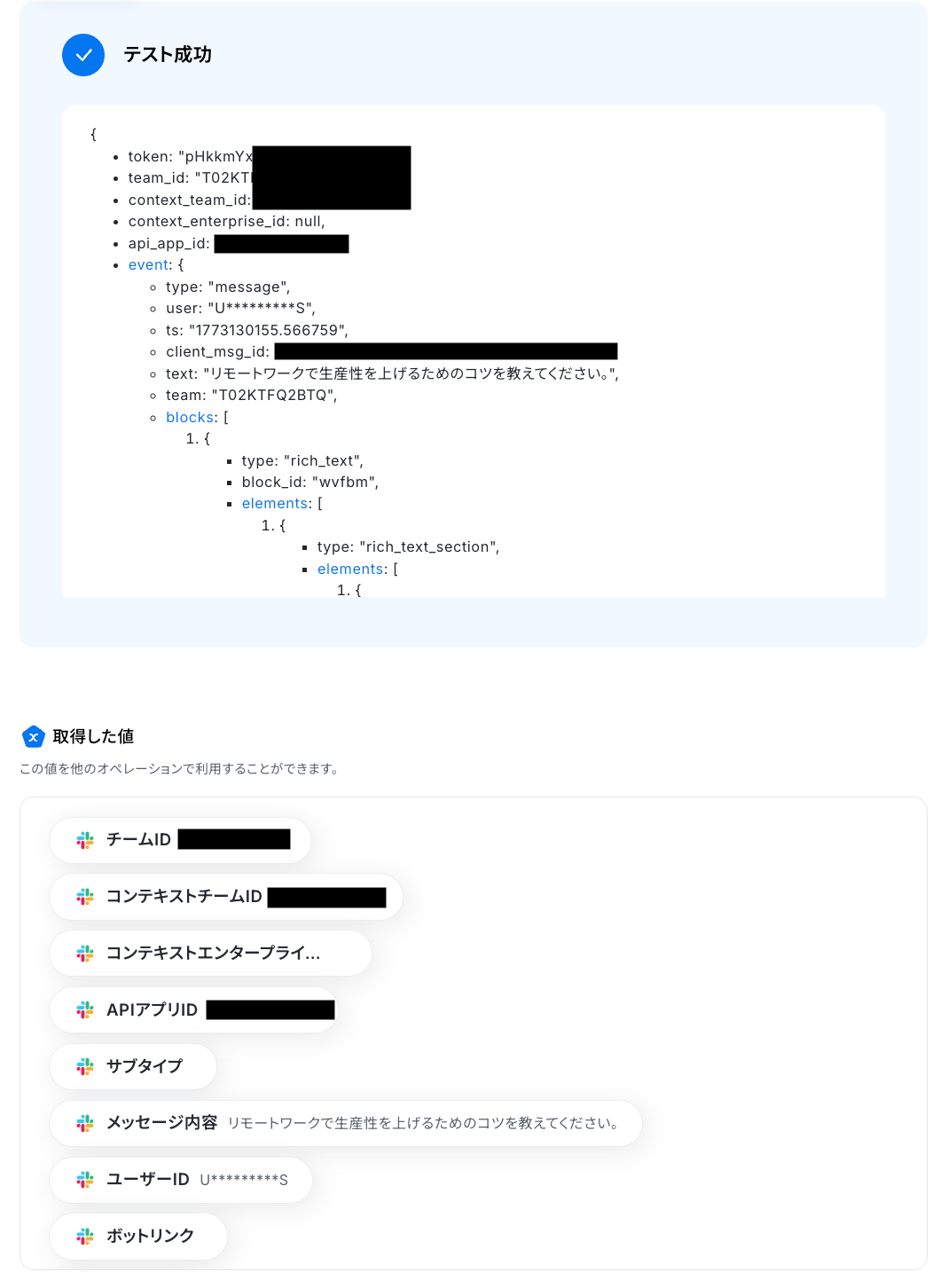
テストに成功すると、Slackに投稿されたメッセージに関する情報が一覧で表示されます。
以下の取得した値は、この後のステップで利用できます。
※取得した値とは?
トリガーやオペレーション設定時に、「テスト」を実行して取得した値のことを指します。後続のオペレーション設定時の値として利用でき、フローボットを起動するたびに変動した値となります。
内容を確認し「完了」をクリックしましょう。
ステップ4:Perplexityでテキストを生成
続いて、トリガーのステップでSlackから取得した値(メッセージ内容)を利用して、Perplexityで回答を生成しましょう。
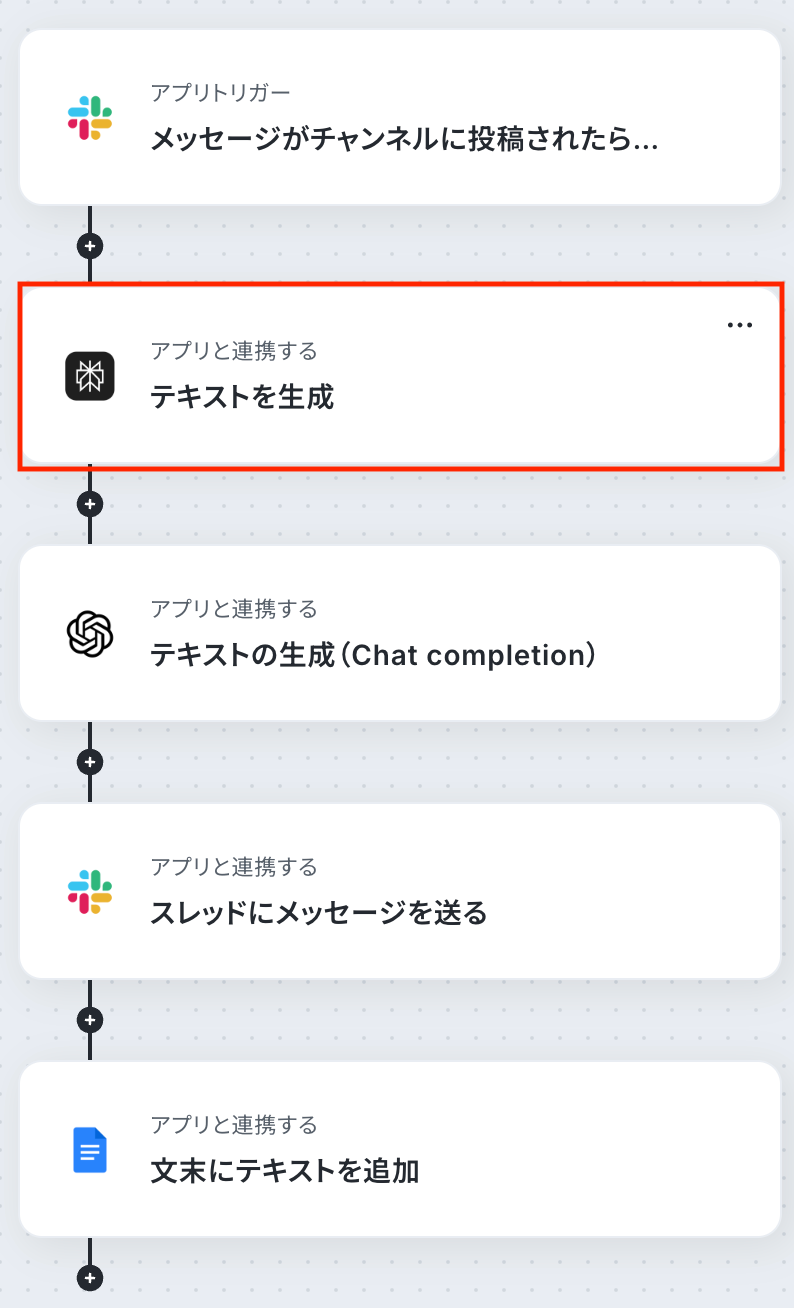
「テキストを生成」をクリックします。
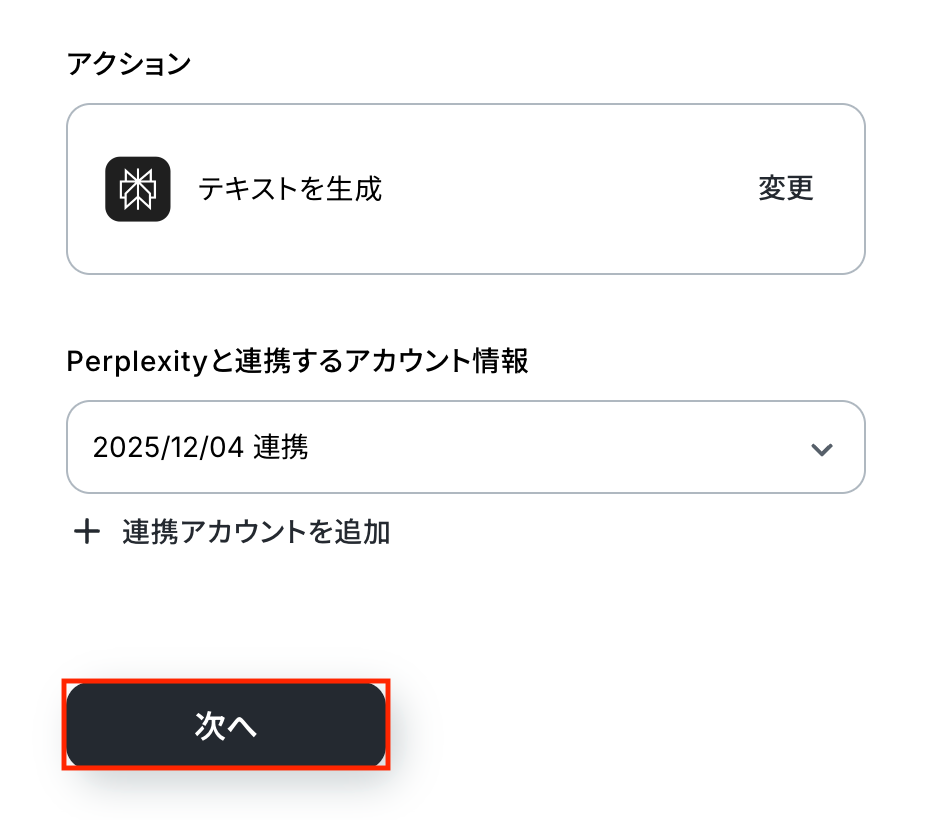
アクションはあらかじめ設定されているため、そのまま内容を確認してください。
Perplexityと連携するアカウント情報に問題がなければ、「次へ」をクリックします。
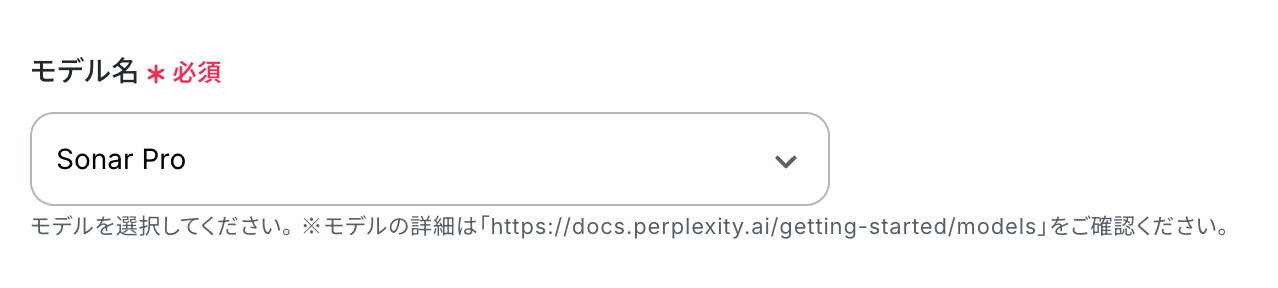
モデル名
プルダウンから任意のモデルを選択しましょう。
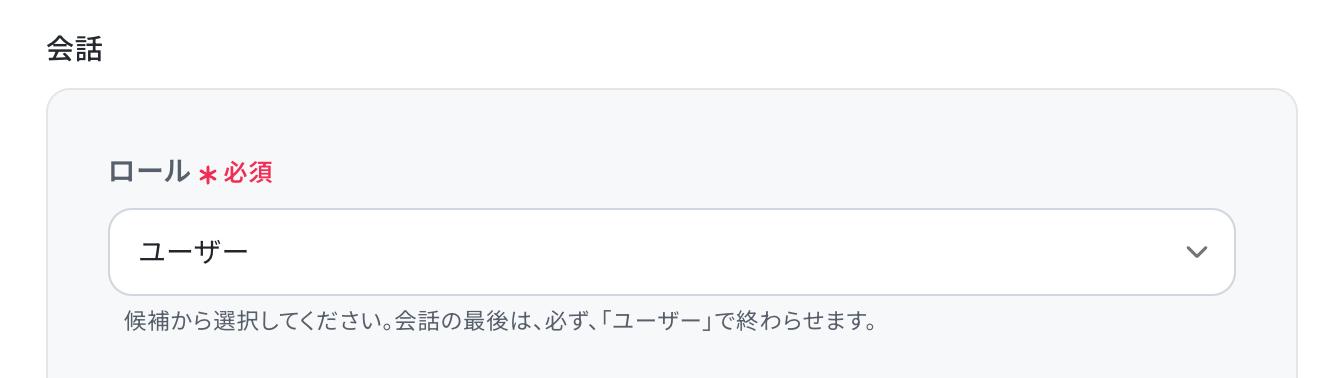
ロール
プルダウンから任意のロールを選択してください。
内容
入力欄をクリックすると前のステップでSlackから取得した値が表示されるので、選択して入力しましょう。
取得した値を活用することで値が固定化されず、フローボットを起動するたびに最新の情報を自動で反映できます。
なお、テキストを直接入力した部分は固定値とされるため、取得した値を活用せず設定を行うと毎回同じデータがPerplexityで生成されてしまうので注意が必要です。
また、今回はSlackで取得した問い合わせのメッセージについて、最新のウェブ情報をもとに回答を生成するため、デフォルトのプロンプトを設定しました。
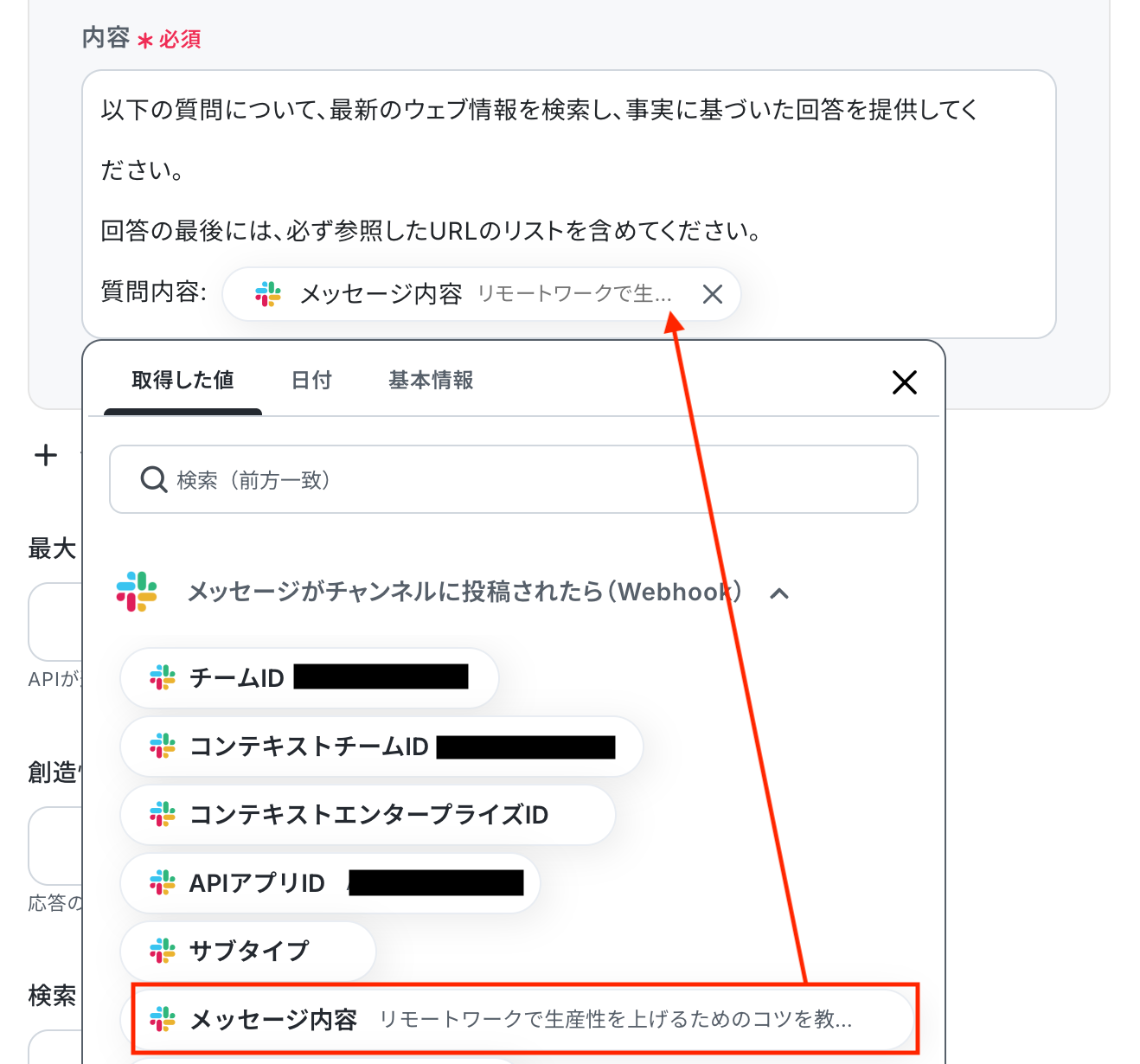
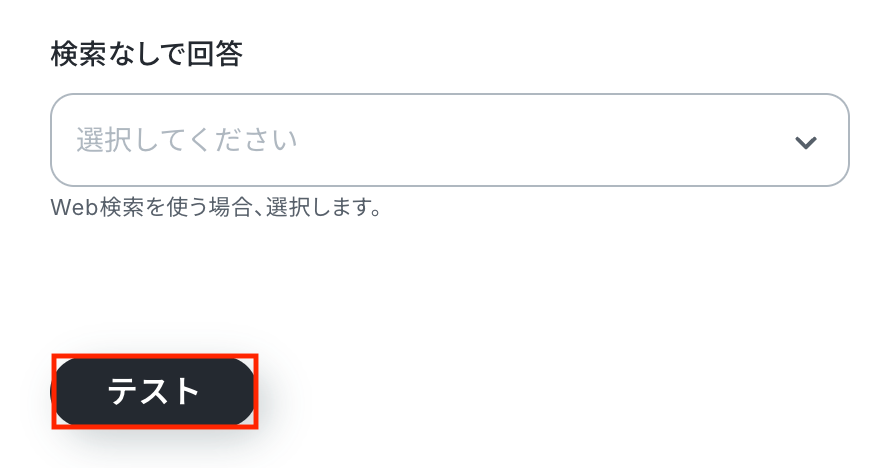
入力が完了したら「テスト」をクリックして、設定した内容で回答が生成されるか確認しましょう。
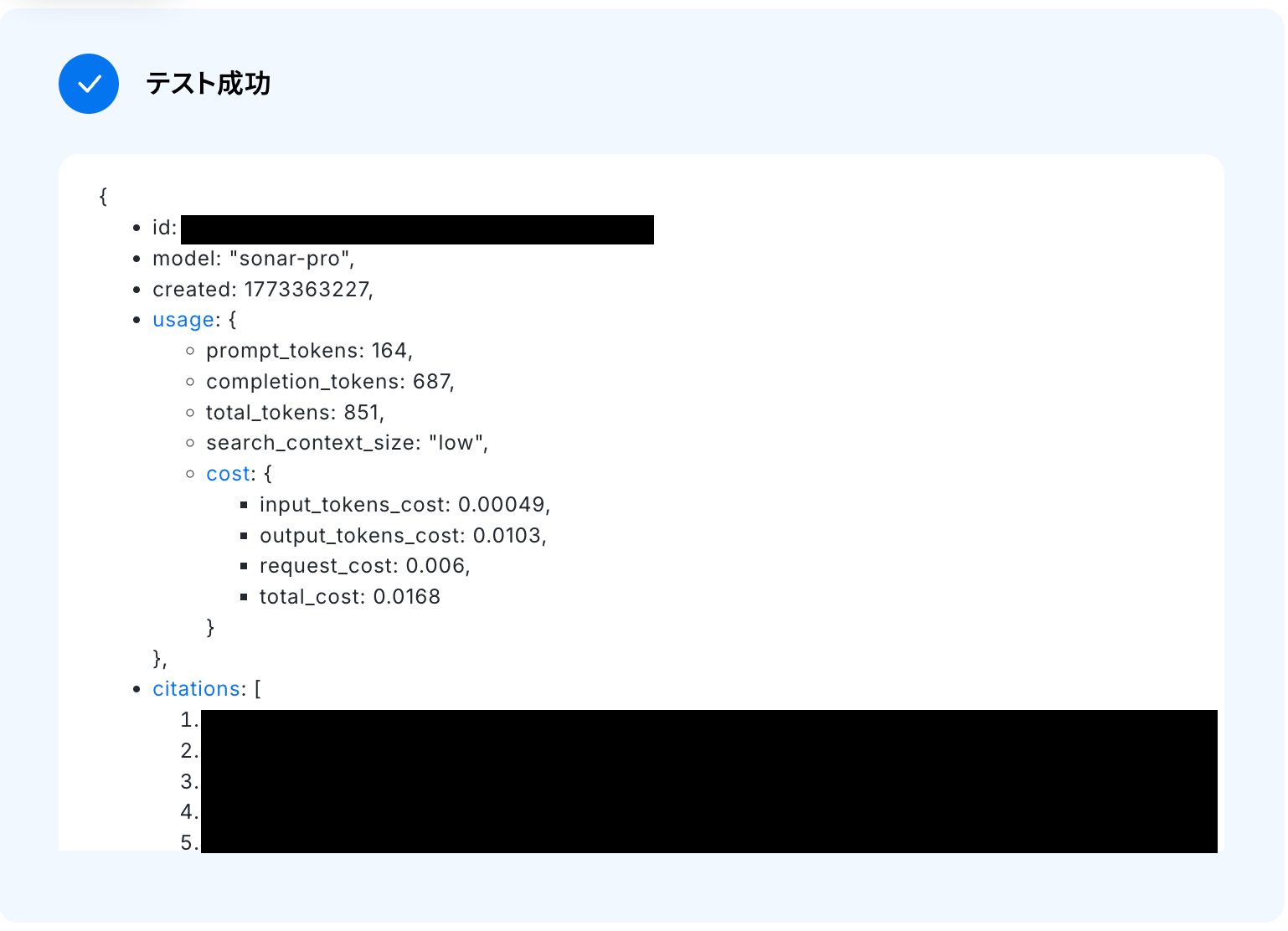
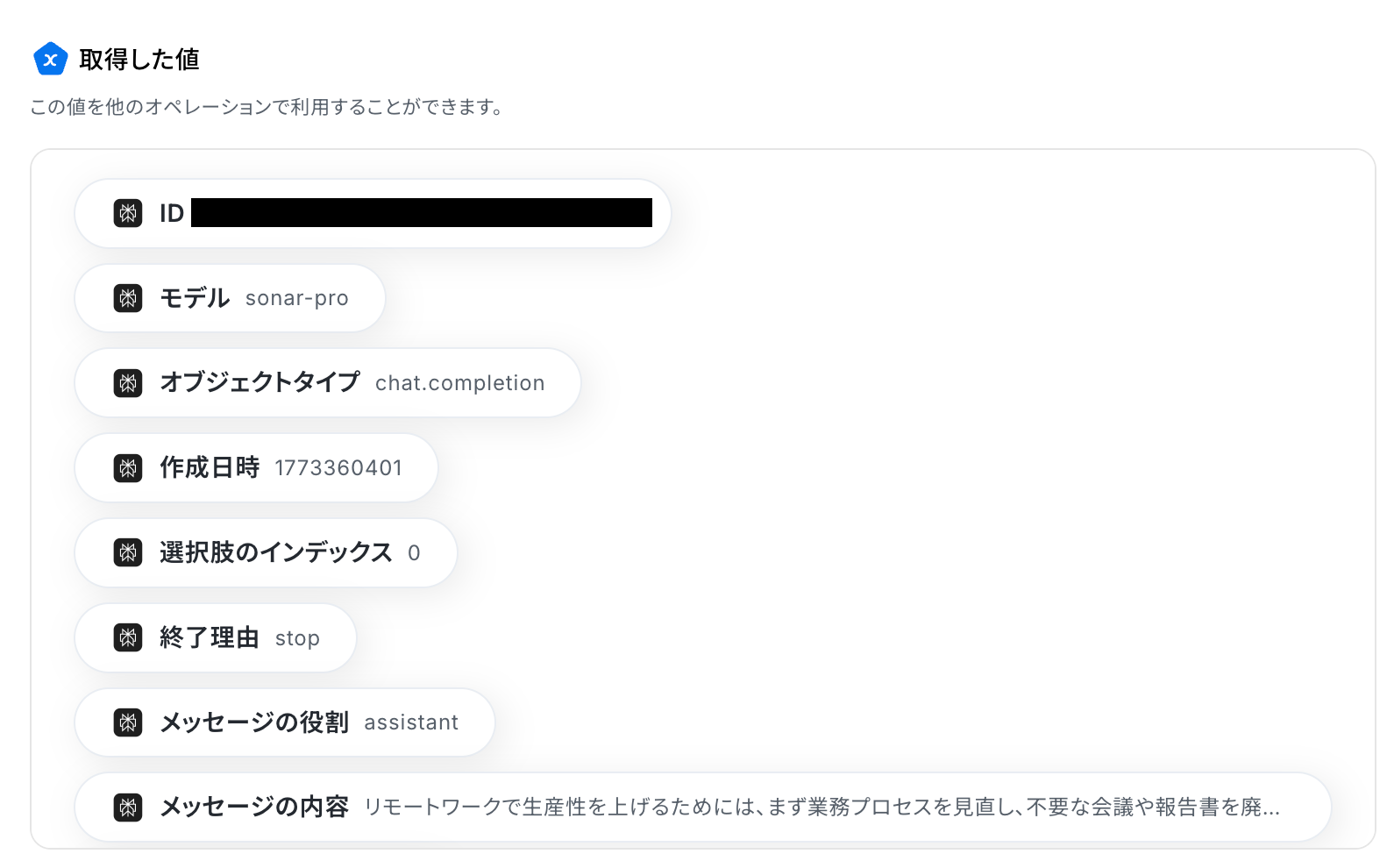
テストに成功すると、Perplexityで生成された回答情報が表示されます。
以下の取得した値はこの後のステップで利用できます。
内容を確認し、「完了」をクリックしましょう。
ステップ5:OpenAIでテキストを生成
続いて、トリガーのステップでSlackから取得した値(メッセージ内容)を利用して、OpenAIで回答を生成しましょう。
「テキストの生成」をクリックします。
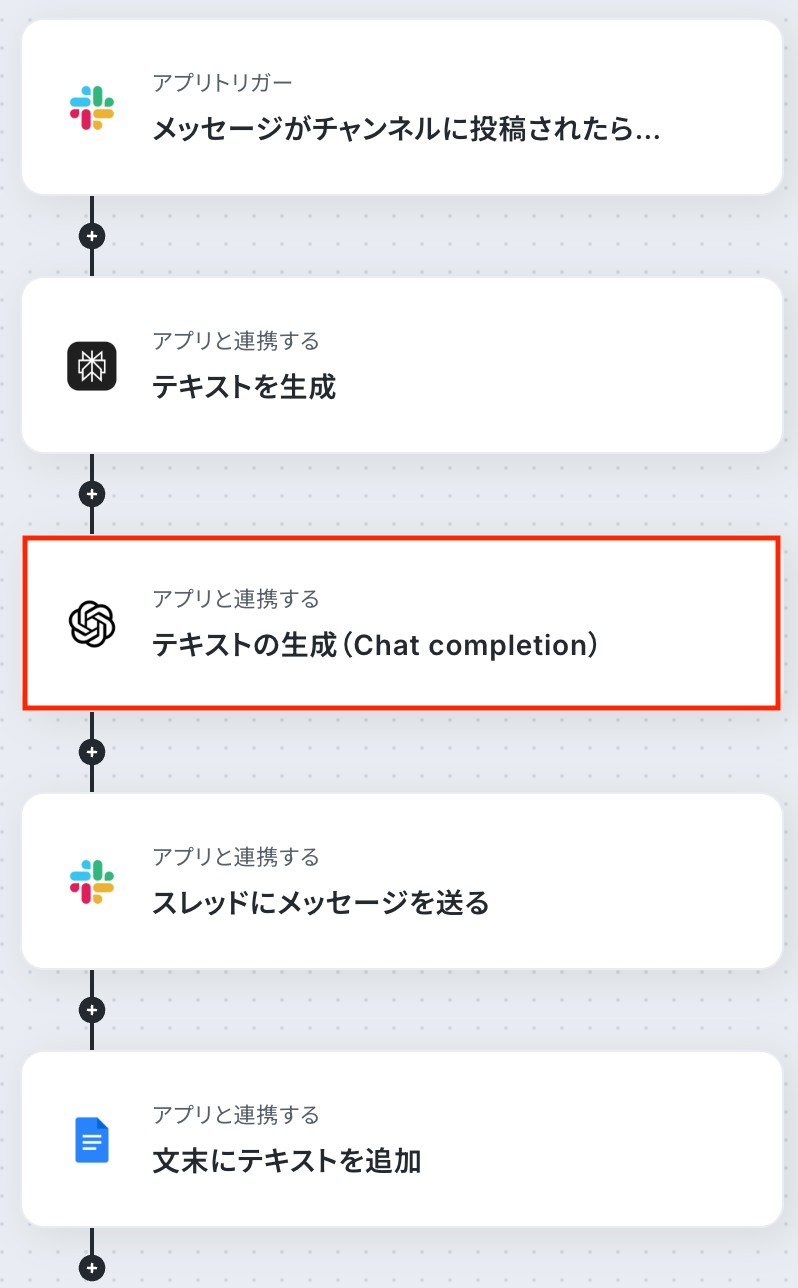
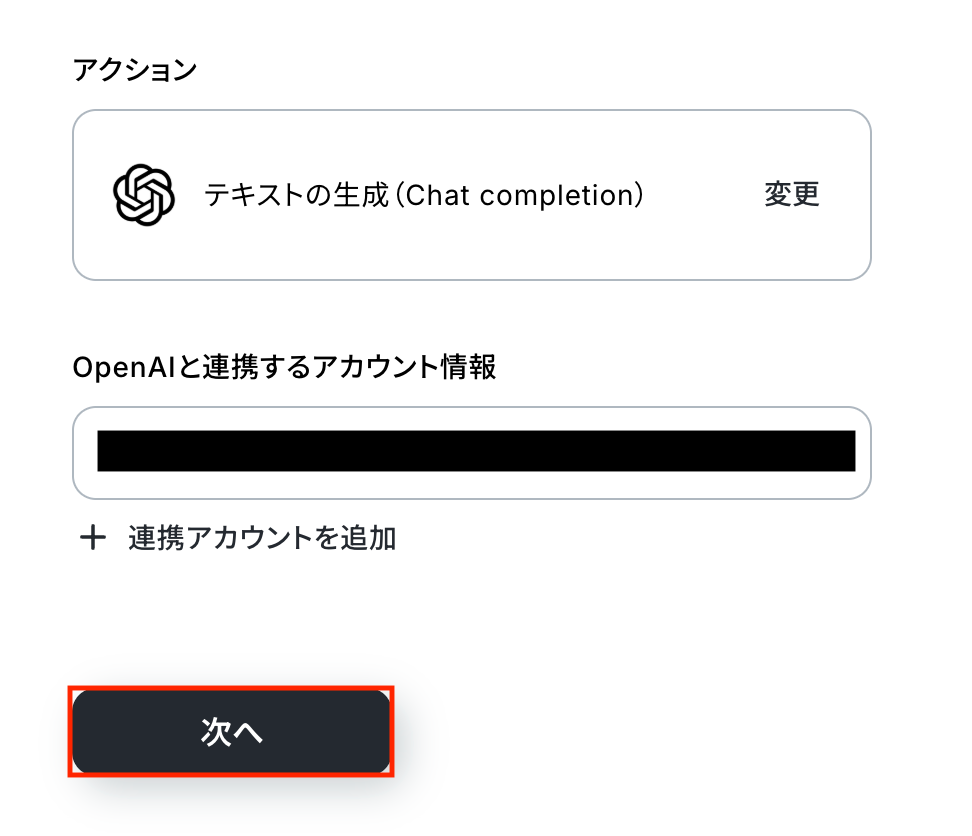
アクションはあらかじめ設定されているため、そのまま内容を確認してください。
OpenAIと連携するアカウント情報に問題がなければ、「次へ」をクリックします。
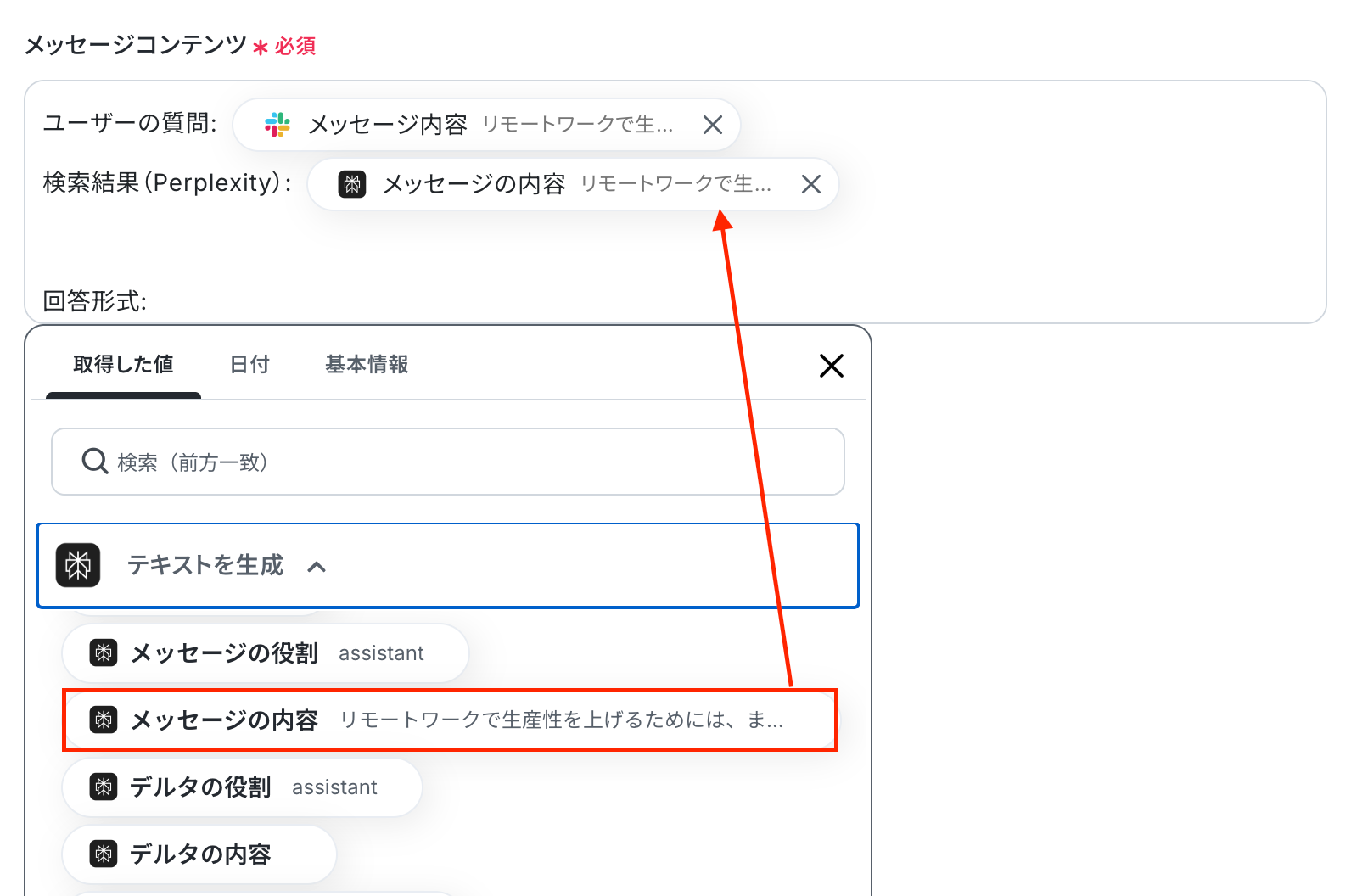
メッセージ内容
生成するテキストの内容を設定します。
入力欄をクリックすると、前のステップで取得した値が表示されるので、選択して入力しましょう。
今回は、ユーザーからの質問に対して専門的なアドバイスを提示するため、デフォルトのプロンプトを設定しています。
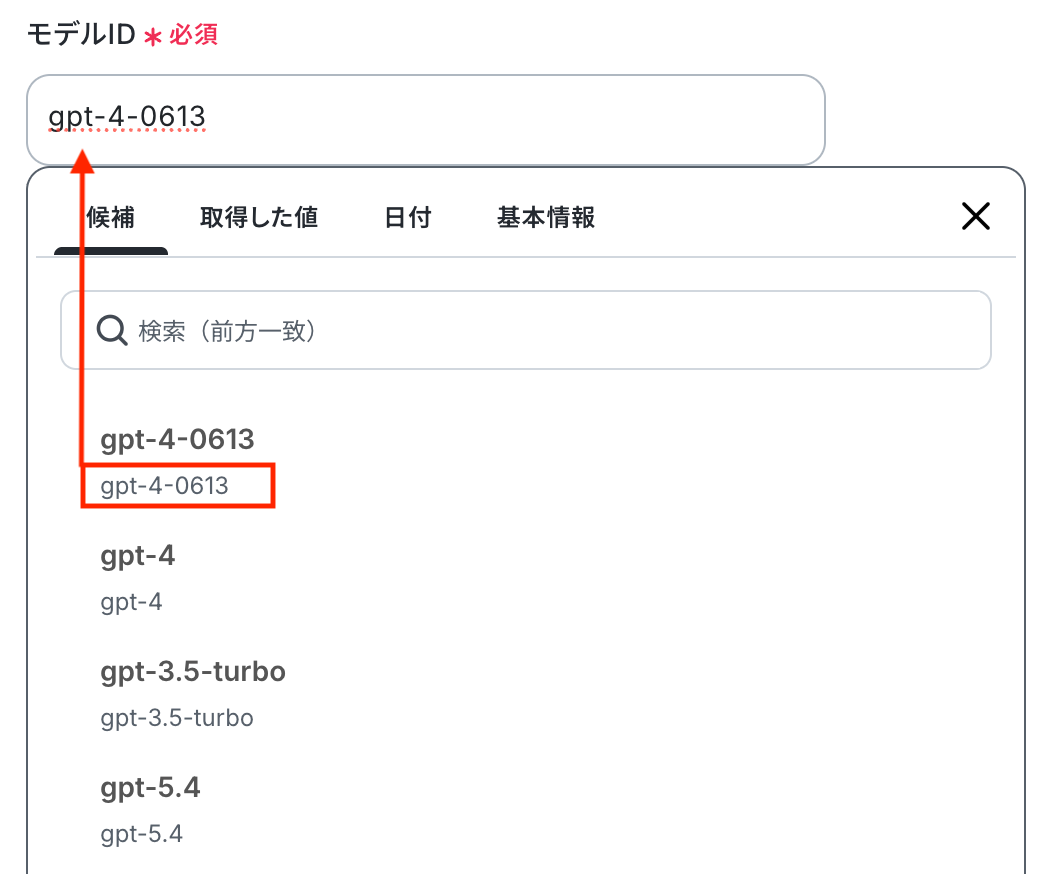
モデルID
入力欄をクリックするとマイアプリ連携をしたアカウントから候補が表示されるので、対象の項目を選択しましょう。
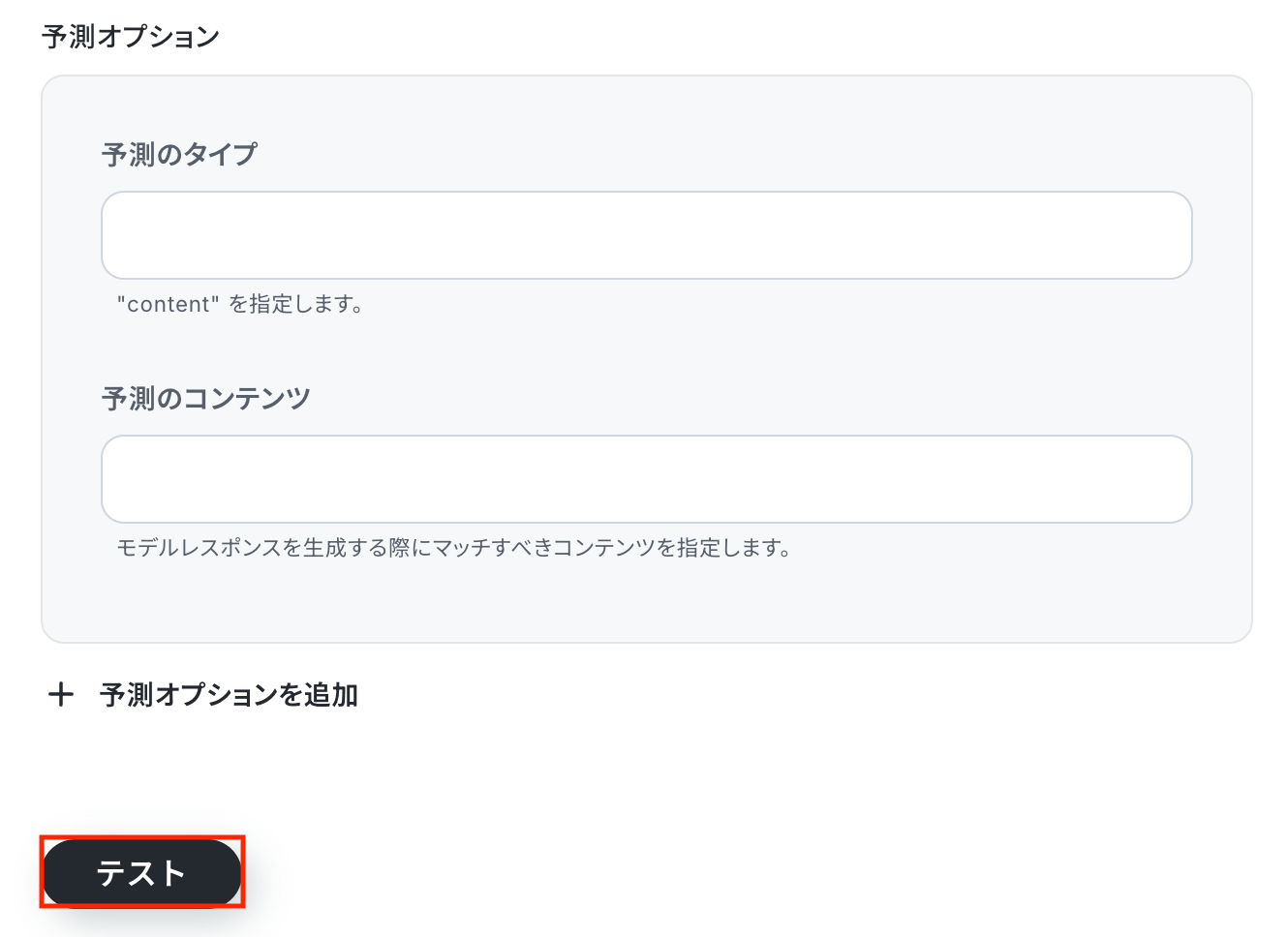
その他の項目もお好みで設定可能です。
注釈を参考に、必要に応じて設定してみてくださいね。
入力が完了したら「テスト」をクリックして、設定した内容でテキストが正しく生成されるか確認しましょう。
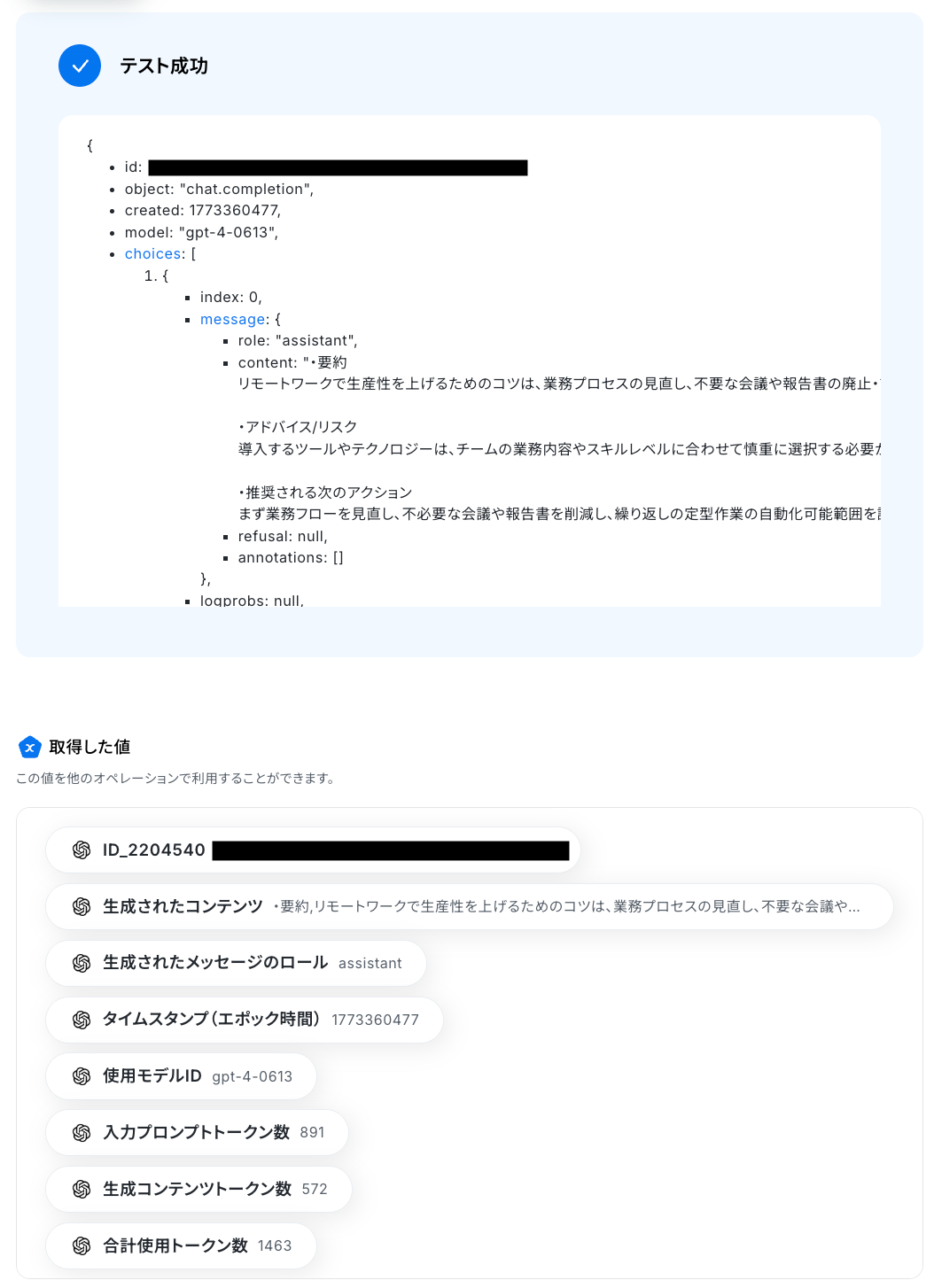
テストに成功すると、生成されたテキストに関する情報が一覧で表示されます。
以下の取得した値(返答内容)を利用して、この後のステップでSlackでメッセージの送信が可能です。
内容を確認し、「完了」をクリックします。
ステップ6:Slackでメッセージを送る
続いて、前のステップでPerplexityやOpenAIから取得した値(回答)を利用して、Slackでメッセージを通知しましょう。
「スレッドにメッセージを送る」をクリックします。
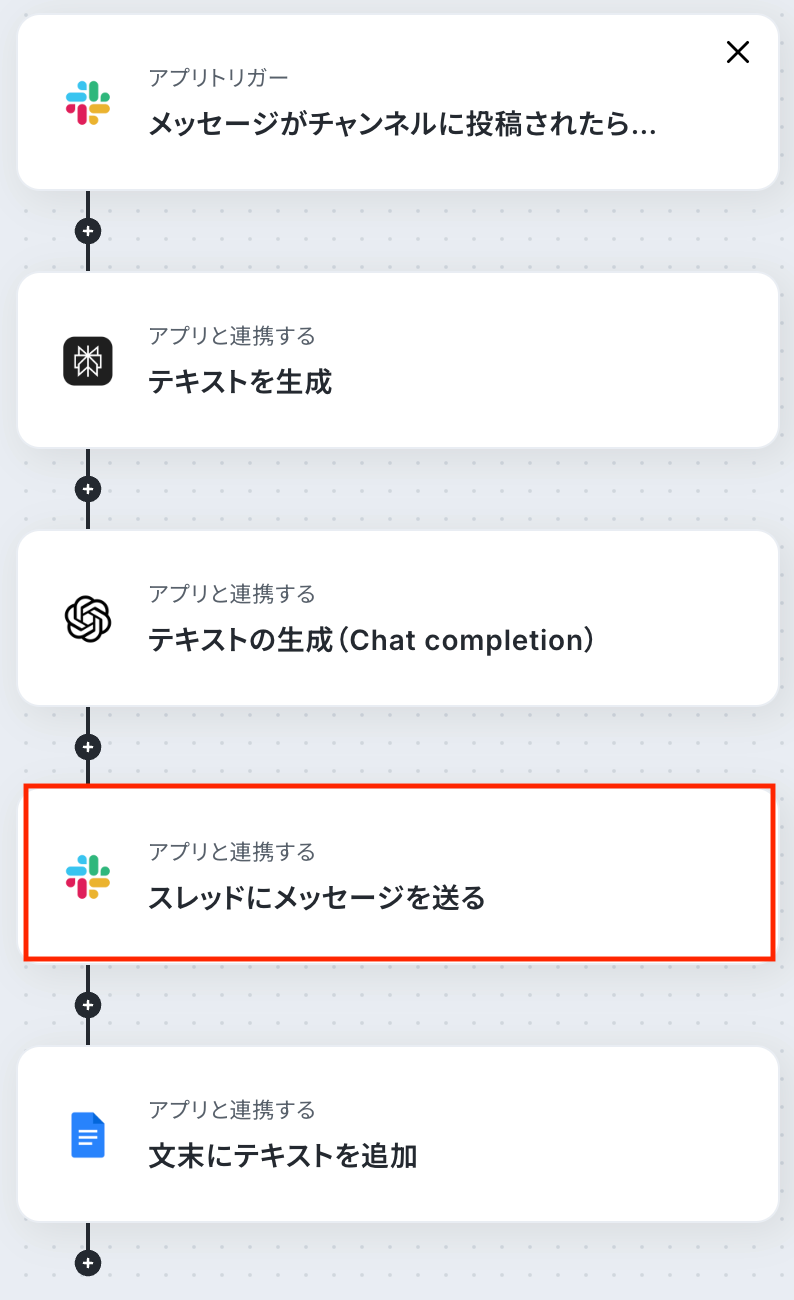
アクションはあらかじめ設定されているため、そのまま内容を確認してください。
Slackと連携するアカウント情報に問題がなければ、「次へ」をクリックします。
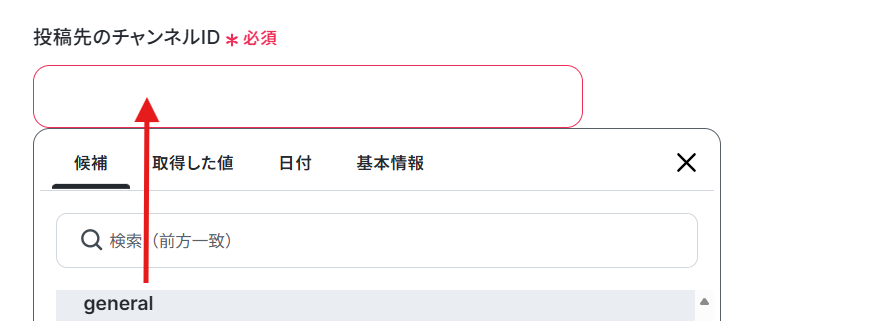
投稿先のチャンネルID
メッセージを送信したい「チャンネルID」を設定します。
入力欄をクリックすると候補が表示されるので、対象のチャンネルを選択しましょう。
※この後のテストでは、指定したチャンネルに実際にメッセージが送信されます。
そのため、事前にチャンネルメンバーへ周知しておくか、テスト専用のチャンネルを用意しておくことをおすすめします。
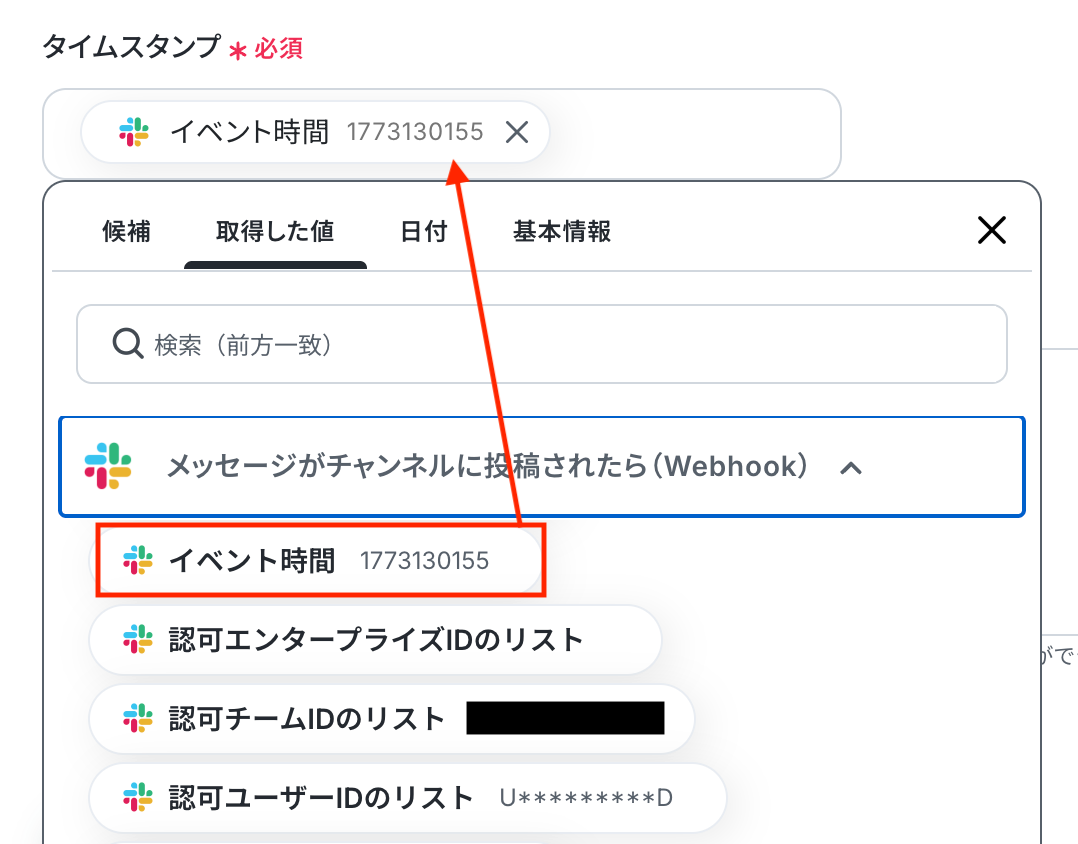
タイムスタンプ
入力欄をクリックすると、トリガーのステップでSlackから取得した値が表示されるので、選択して入力しましょう。
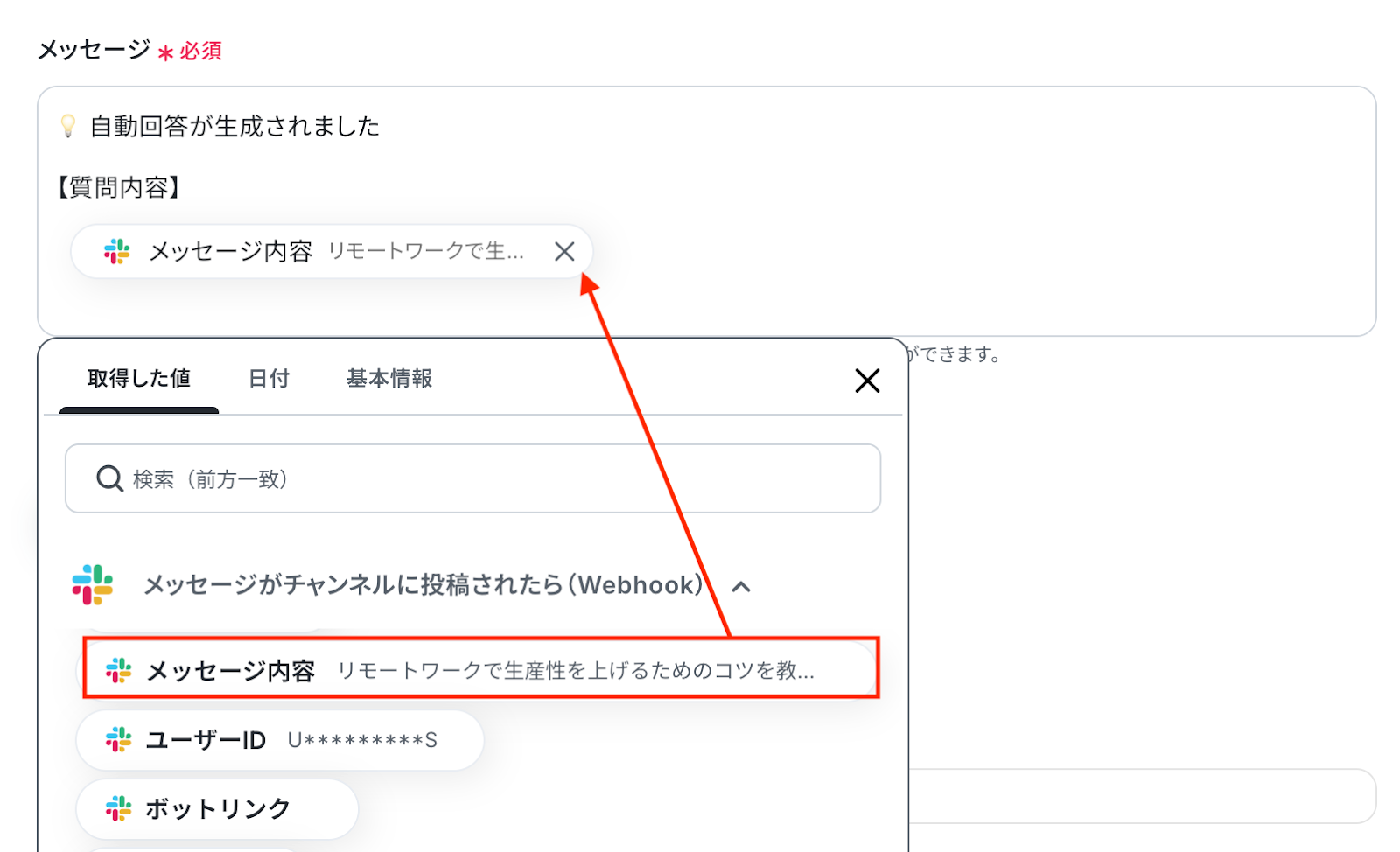
メッセージ
送信するメッセージの内容を設定します。
入力欄をクリックすることで取得した値を挿入でき、任意のテキストと組み合わせて自由にメッセージを作成できます。
なお、Slackではメンション付きのメッセージを送ることも可能です。
入力が完了したら「テスト」をクリックして、設定した送信先にメッセージが正しく届くか確認しましょう。
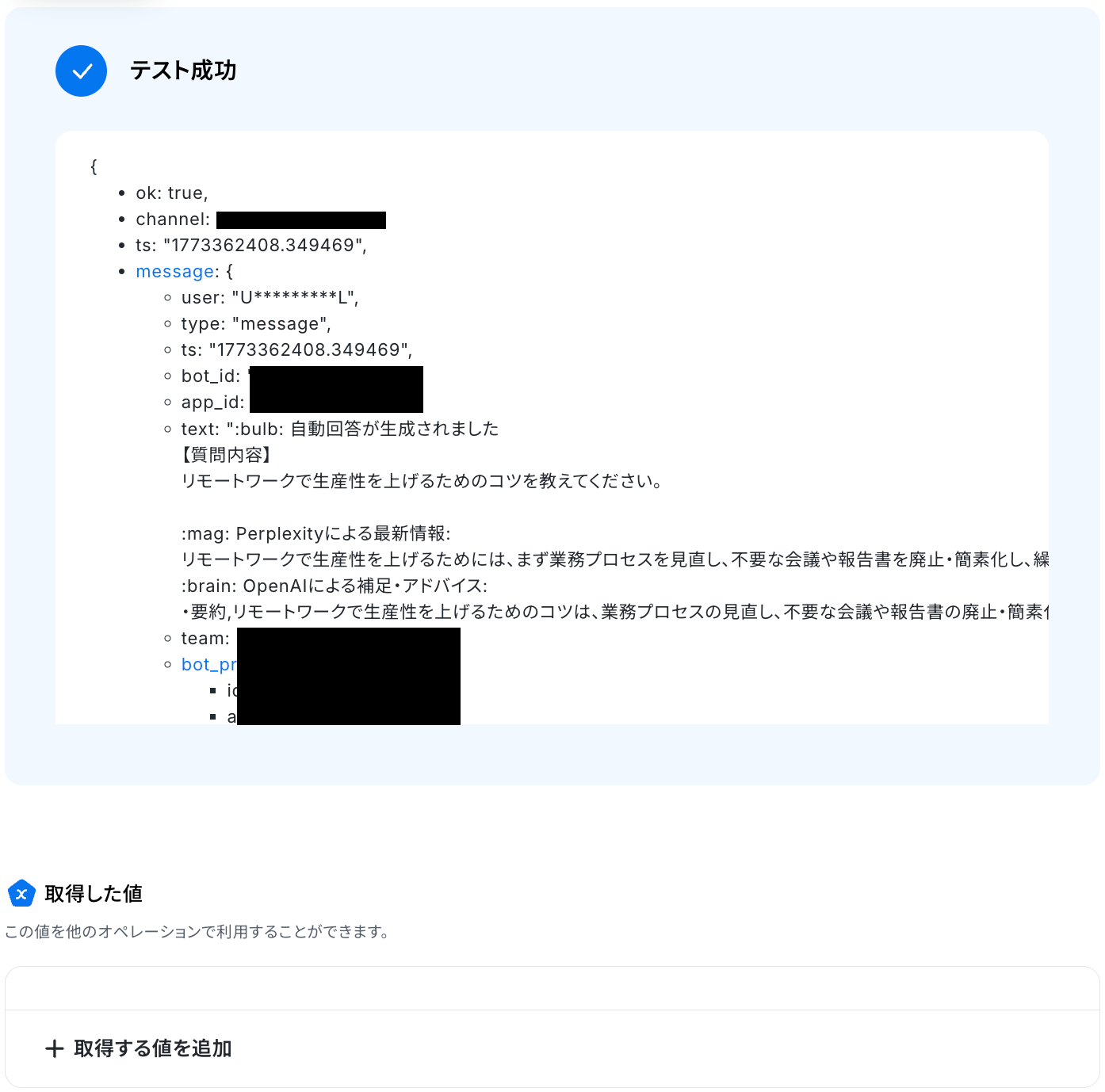
テストが成功すると、スレッドに通知されたメッセージの情報が表示されます。
実際にSlackを開いて、指定した内容でメッセージが届いているか確認してみましょう。
今回は下記のとおり送信されていました!
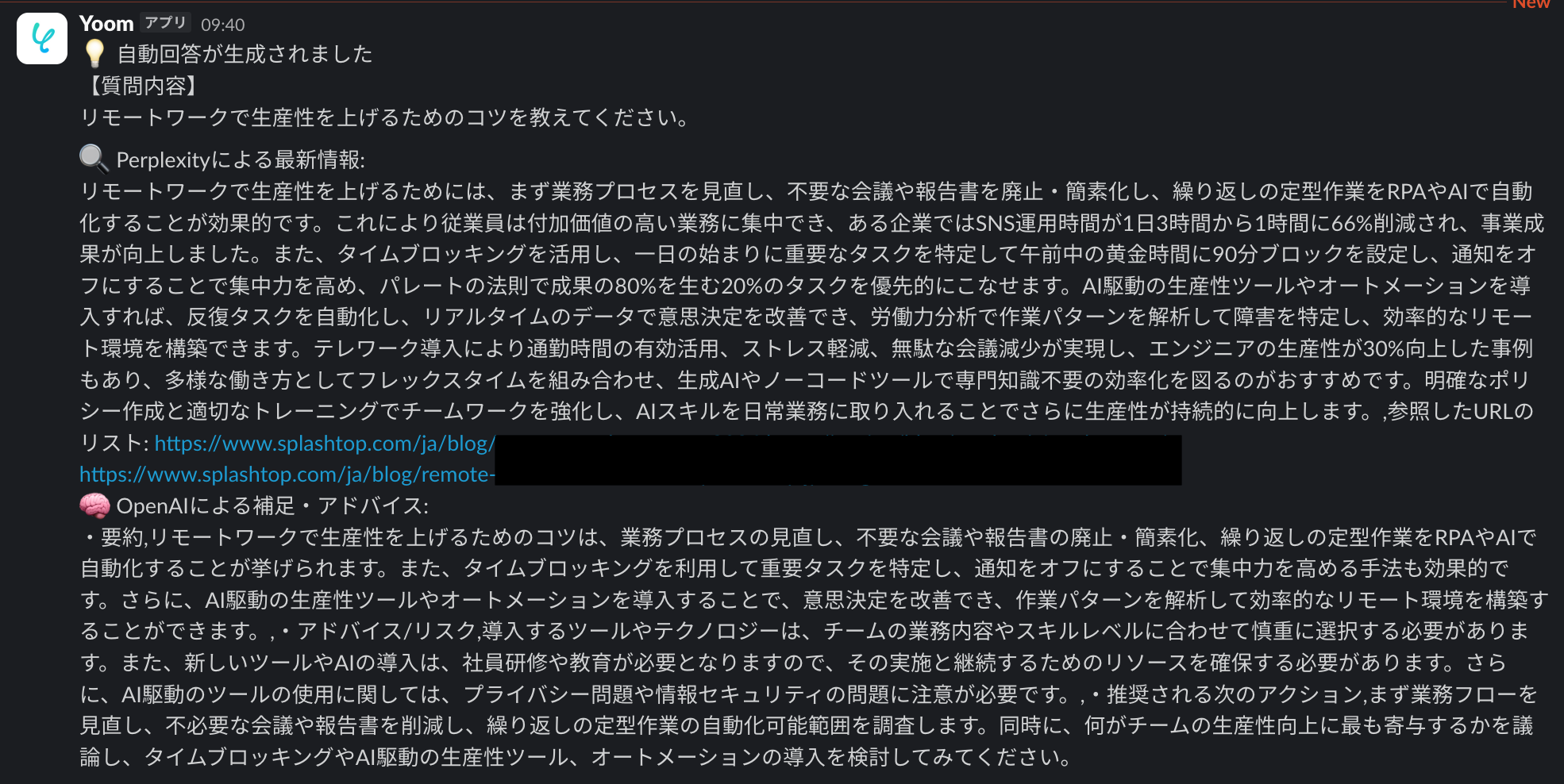
出典1:Splashtop
リンク先:https://www.splashtop.com/ja/blog/remote-work-strategy-2026
出典2:Splashtop
リンク先:https://www.splashtop.com/ja/blog/remote-work-trends-2026
問題がなければYoomの操作画面に戻り、取得した値を確認し、「完了」をクリックします。
ステップ7:Googleドキュメントでテキストを追加
いよいよ最後のステップです!
前のステップで取得した値を利用して、Googleドキュメントに記録用のテキストを追加しましょう。
「文末にテキストを追加」をクリックします。
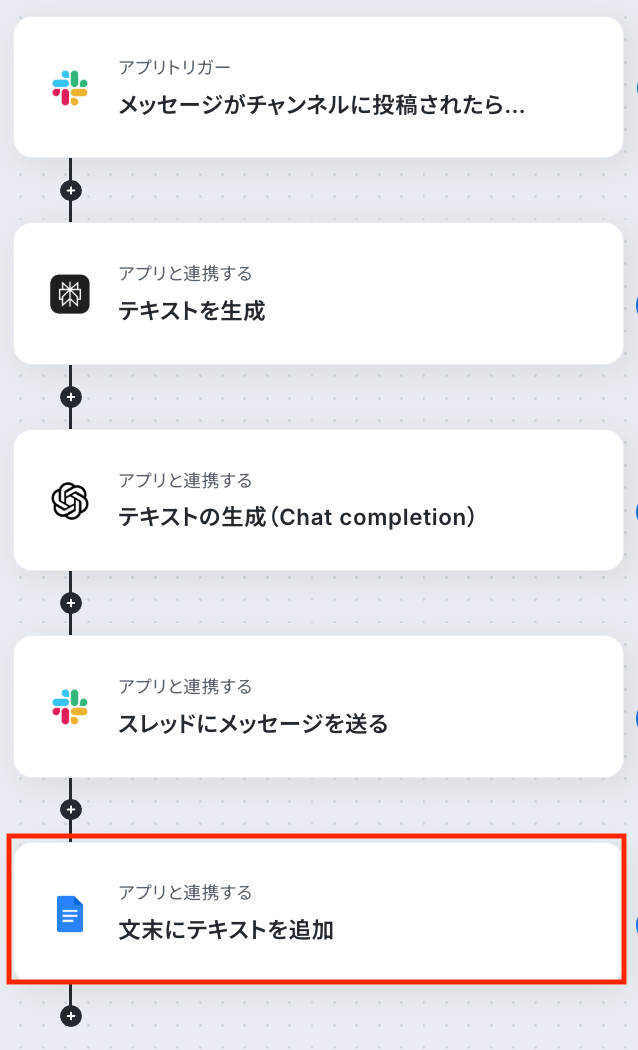
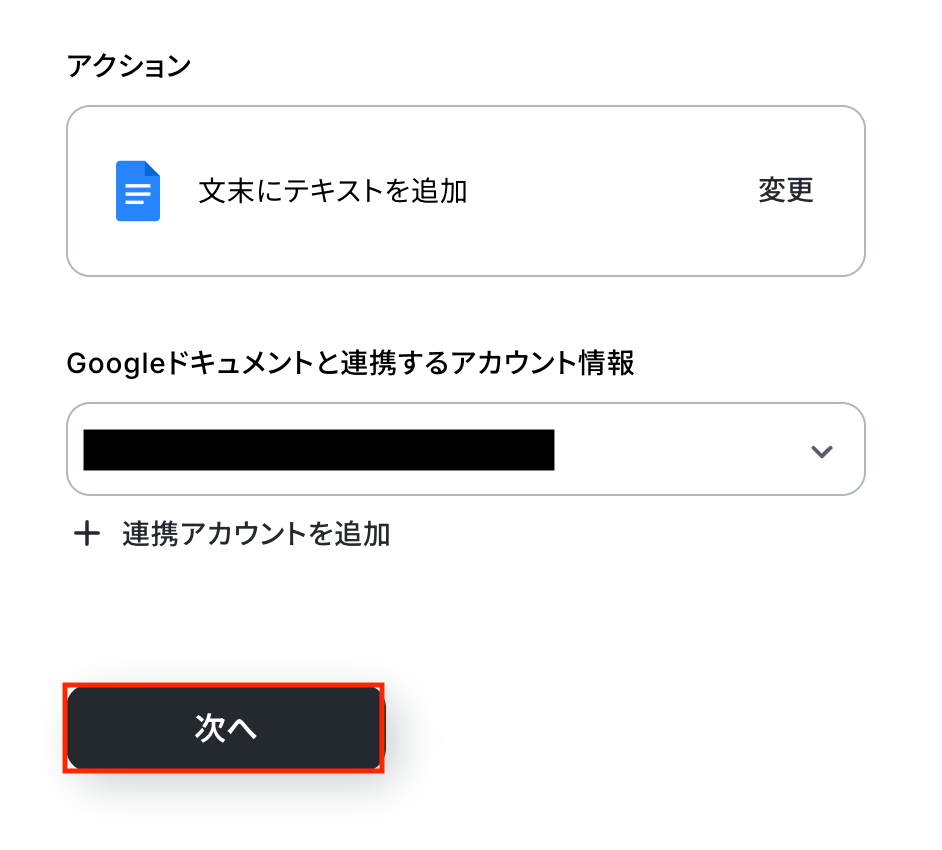
アクションはあらかじめ設定されているため、そのまま内容を確認してください。
Googleドキュメントと連携するアカウント情報に問題がなければ、「次へ」をクリックします。
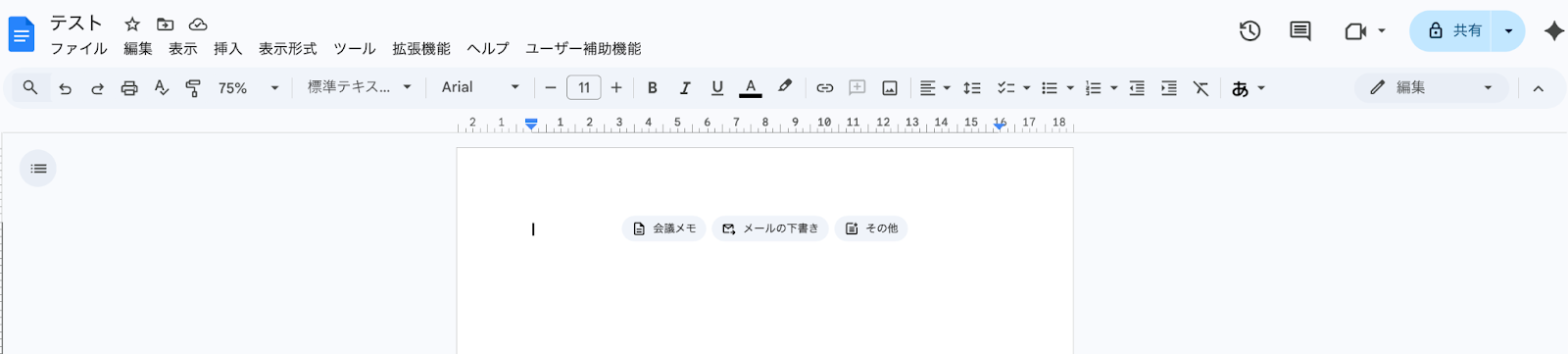
事前準備として、テキストを追加するためのGoogleドキュメントを用意しておきましょう。
今回はテスト用に、以下のドキュメントを用意しました。
Yoomの操作画面に戻ります。
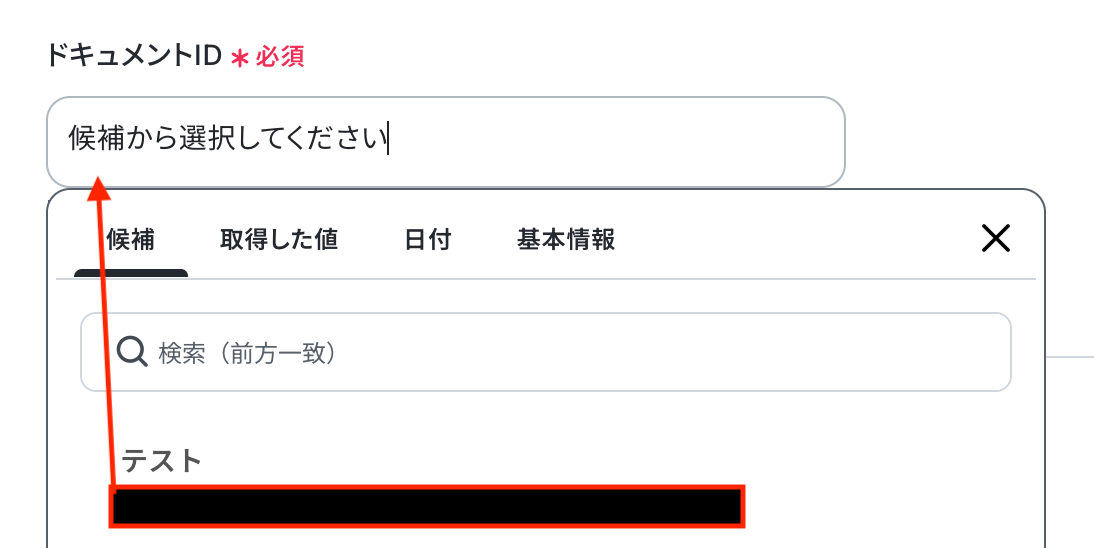
ドキュメントID
入力欄をクリックすると連携が有効になっているアカウントから候補が表示されるので、対象の項目を選択しましょう。
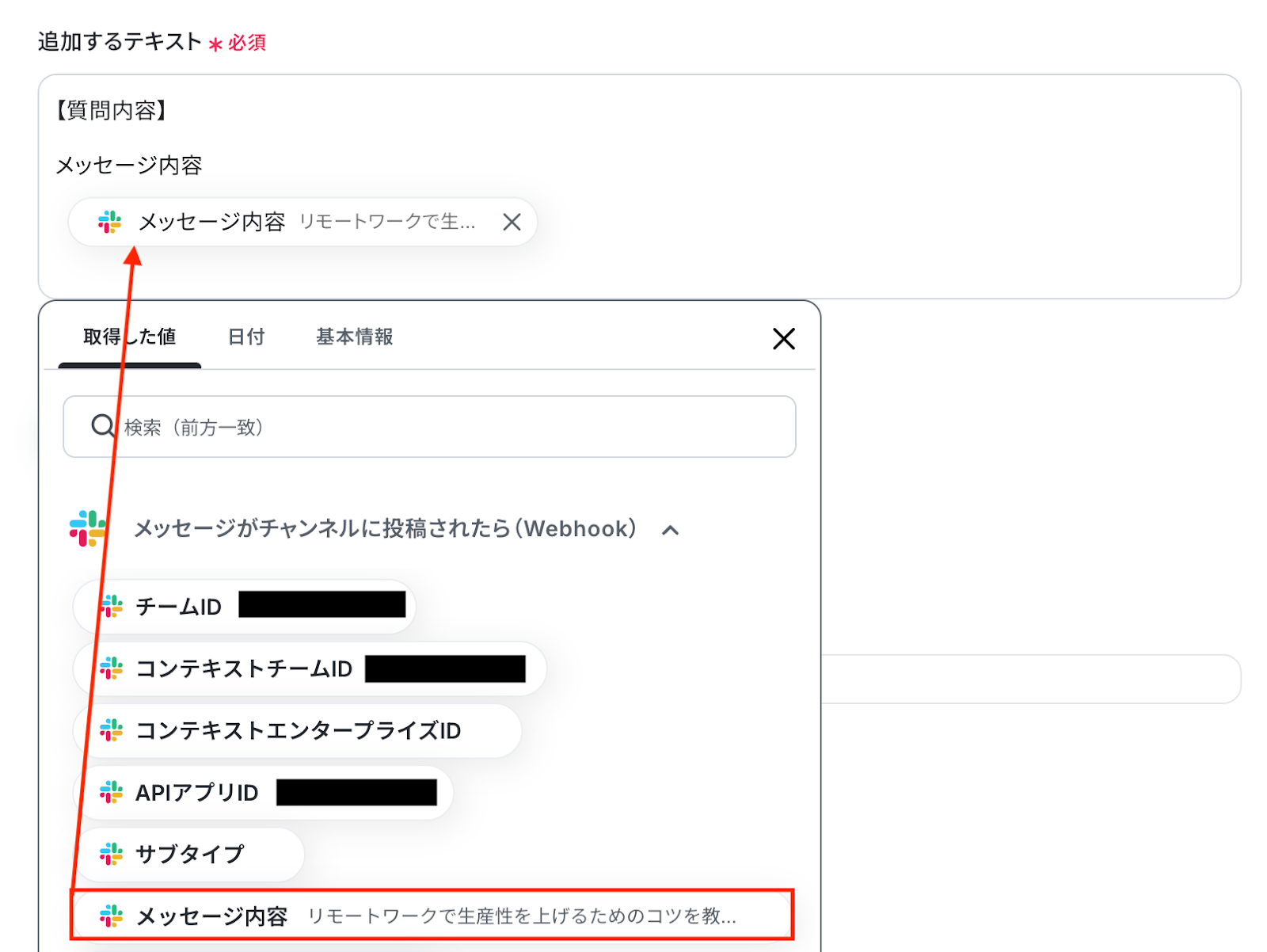
追加するテキスト
Googleドキュメントに追加するテキストを設定しましょう。
入力欄をクリックすると、前のステップで取得した値が表示されるので、選択して入力しましょう。
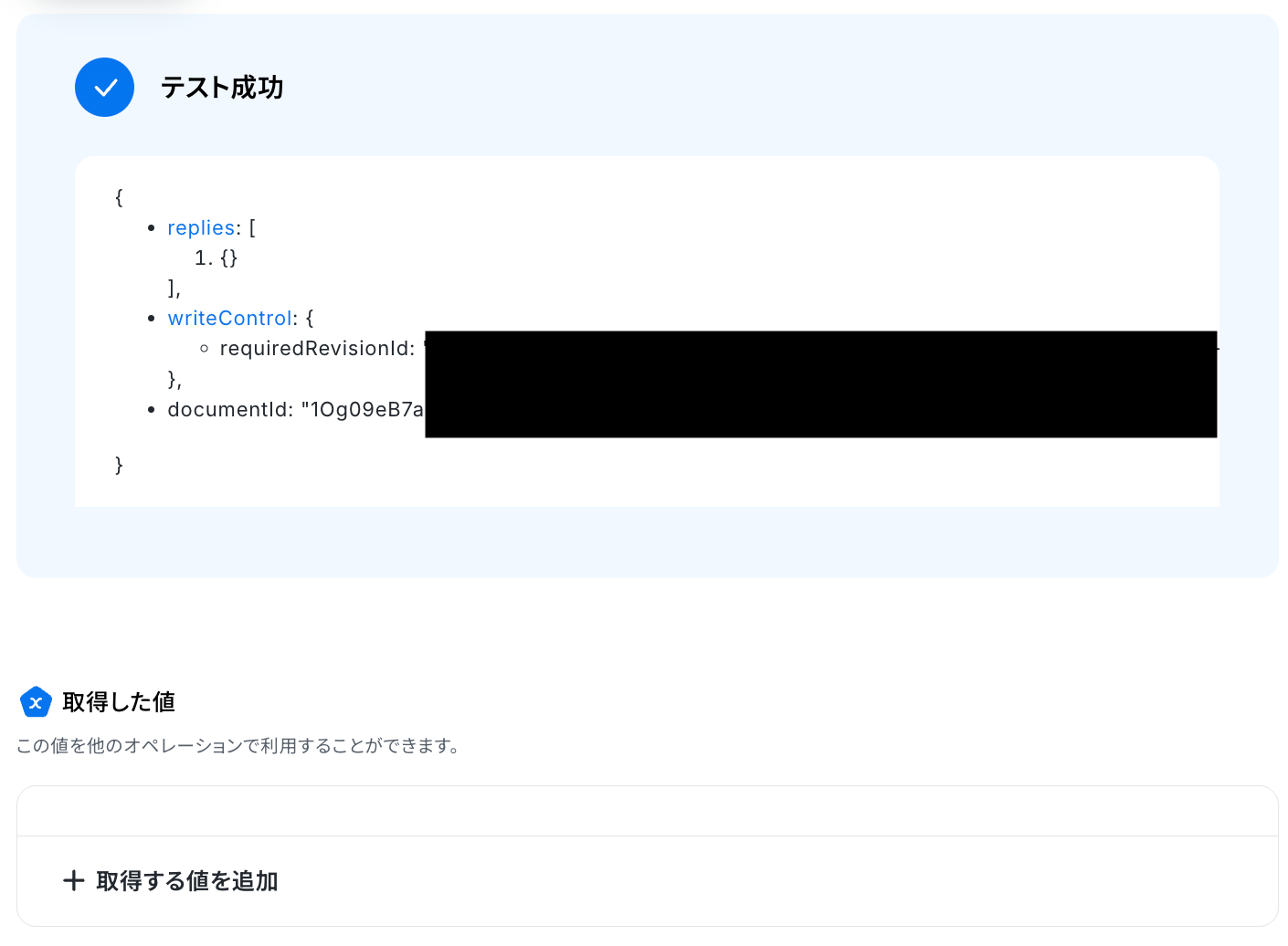
入力が完了したら「テスト」をクリックして、設定した内容でGoogleドキュメントにテキストが追加されるか確認しましょう。
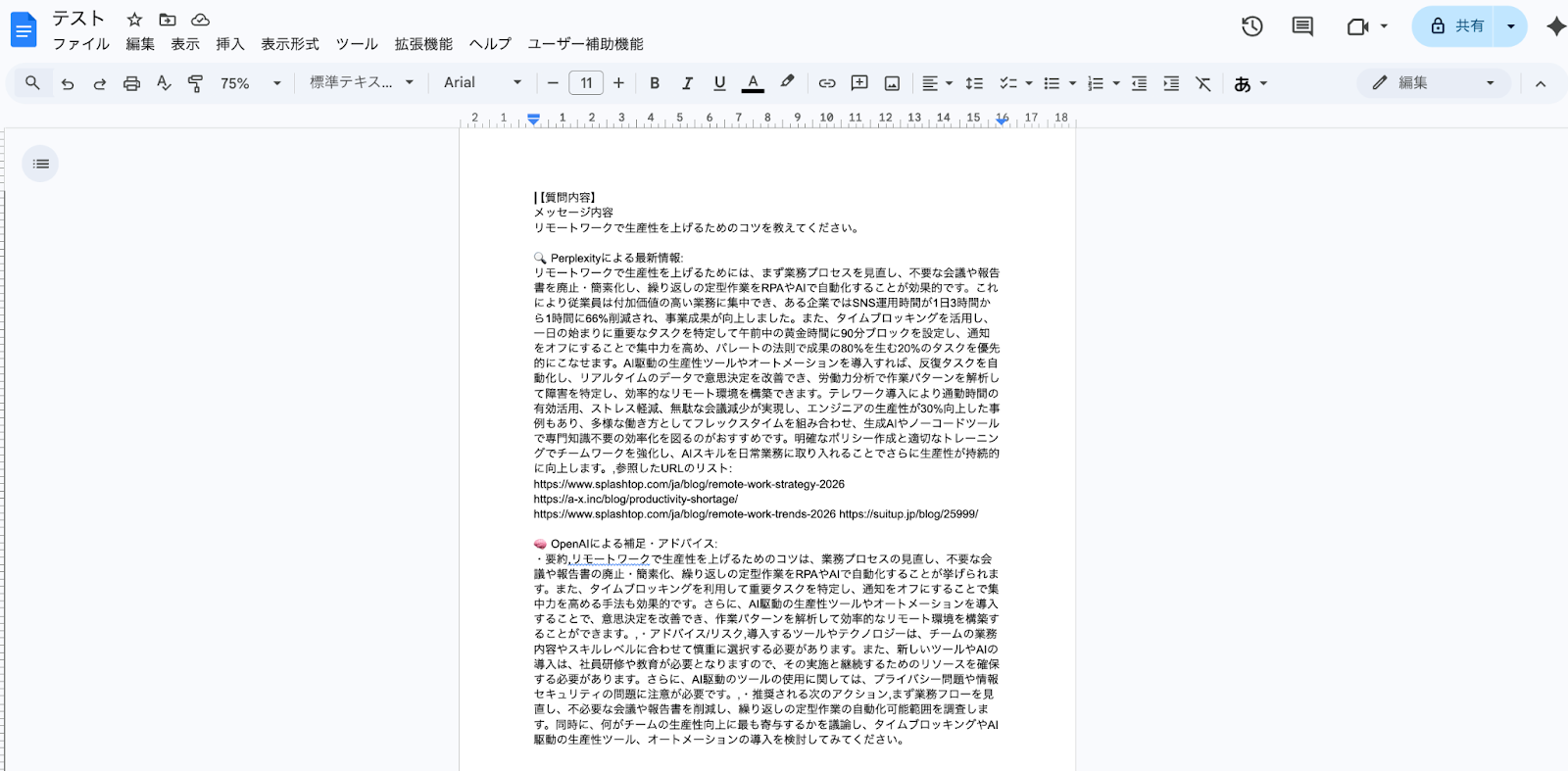
テストが成功したらGoogleドキュメントの画面を開き、テキストが実際に追加されているか確認してみましょう。
今回は下記のとおり追加されていました!
問題がなければYoomの操作画面に戻り、「保存する」をクリックします。
以上ですべての設定が完了しました!
ステップ8:トリガーをONにし、フローが起動するかを確認
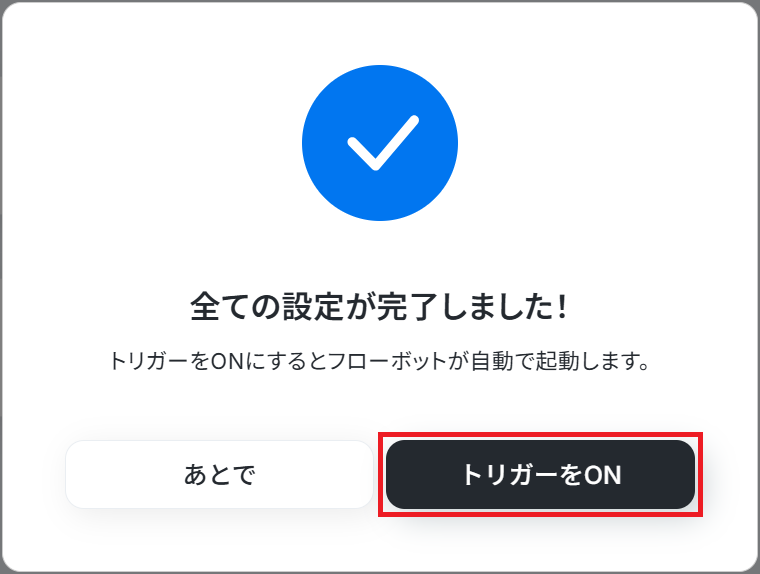
設定が完了すると、画面上に以下のようなメニューが表示されます。
トリガーをONにすることで、Slackの特定チャンネルに投稿が行われたタイミングで、その内容をAI(PerplexityとOpenAI)が自動で分析し、回答を生成したうえでスレッドに返信し、Googleドキュメントへ記録できるようになります。
実際にSlackの対象チャンネルに投稿を行い、AIによる返信やGoogleドキュメントへの記録が正しく行われるかを確認してみましょう。
Slackを使った自動化例
チャットへの投稿やWeb会議の終了をトリガーに、メッセージの転送や文字起こし、タスク登録を自動化します。重要な発言の要約や他ツールへの課題起票、音声データのテキスト化から共有までをシームレスに完結。
チーム内での情報伝達をタイムリーに行うことで、迅速な意思決定と生産性の高いワークフローを実現します。
■概要社内外のコミュニケーションでSlackとDiscordを併用していると、情報の確認や共有が煩雑になりがちではないでしょうか。特に重要なメッセージを見逃さないために、手作業で内容を転記するのは手間がかかり、共有漏れのリスクも伴います。このワークフローを活用すれば、Slackの特定チャンネルへの投稿を自動でDiscordへ通知できるため、こうした二重管理の手間を解消し、スムーズな情報共有を実現します。
■このテンプレートをおすすめする方- SlackとDiscordを併用し、情報共有の効率化を図りたいと考えている方
- 特定のSlackチャンネルの投稿を、Discordメンバーにもれなく通知したい方
- コミュニケーションツールの手作業による情報転記を自動化したいと考えている方
■このテンプレートを使うメリット- Slackの特定チャンネルへの投稿を検知し、自動でDiscordに通知するため、これまで手作業で行っていた情報共有の時間を短縮できます。
- 手作業での転記による通知漏れや内容の誤りといったヒューマンエラーを防ぎ、重要な情報を確実に関係者へ共有することが可能になります。
■フローボットの流れ- はじめに、DiscordとSlackをYoomと連携します。
- 次に、トリガーでSlackを選択し、「メッセージがチャンネルに投稿されたら」というアクションを設定します。
- 最後に、オペレーションでDiscordの「メッセージを送信」アクションを設定し、Slackで取得した情報を基に通知内容を作成します。
※「トリガー」:フロー起動のきっかけとなるアクション、「オペレーション」:トリガー起動後、フロー内で処理を行うアクション
■このワークフローのカスタムポイント- Slackのトリガー設定では、通知のきっかけとしたいチャンネルを任意で設定してください。
- Discordへの通知設定では、通知先のチャンネルを自由に選択できます。また、通知するメッセージの本文は、固定のテキストを設定したり、Slackの投稿内容を変数として埋め込んだりするなど、柔軟なカスタマイズが可能です。
■注意事項- Slack、DiscordのそれぞれとYoomを連携してください。
- トリガーは5分、10分、15分、30分、60分の間隔で起動間隔を選択できます。
- プランによって最短の起動間隔が異なりますので、ご注意ください。
■概要
Slackの特定チャンネルに投稿される議事録やナレッジなどを、手作業でGoogleドキュメントに転記していませんか?こうした定型的な作業は手間がかかるだけでなく、転記漏れなどのミスも起こりがちです。このワークフローを活用すれば、Slackの特定チャンネルへの投稿をトリガーに、指定したGoogleドキュメントへ内容を自動で追記し、情報集約のプロセスを効率化します。
■このテンプレートをおすすめする方
- Slackで共有される情報をGoogleドキュメントに手作業で転記している方
- 議事録や日報などの重要な情報をリアルタイムで一元管理したいと考えている方
- 手作業による情報転記の漏れやミスを防ぎ、業務の正確性を高めたい方
■このテンプレートを使うメリット
- Slackの特定チャンネルへの投稿が自動でGoogleドキュメントに追加されるため、手作業での転記にかかっていた時間を短縮できます。
- 手動でのコピー&ペースト作業が不要になることで、転記漏れや入力ミスといったヒューマンエラーの発生を防ぎ、情報の正確性を担保します。
■フローボットの流れ
- はじめに、SlackとGoogleドキュメントをYoomと連携します。
- 次に、トリガーでSlackを選択し、「新しいメッセージがチャンネルに投稿されたら」というアクションを設定します。
- 最後に、オペレーションでGoogleドキュメントを選択し、「文末にテキストを追加」アクションを設定して、Slackから取得したメッセージを連携します。
※「トリガー」:フロー起動のきっかけとなるアクション、「オペレーション」:トリガー起動後、フロー内で処理を行うアクション
■このワークフローのカスタムポイント
- Slackのトリガー設定では、どのチャンネルに投稿されたメッセージを検知の対象とするかを任意で指定できます。また、特定のキーワードが含まれるメッセージのみを対象とするように設定することも可能です。
■注意事項
- SlackとGoogleドキュメントのそれぞれとYoomを連携してください。
- トリガーは5分、10分、15分、30分、60分の間隔で起動間隔を選択できます。
- プランによって最短の起動間隔が異なりますので、ご注意ください。
■概要
Slackでメッセージが投稿されたらJira Softwareに課題を作成するフローです。
Yoomを利用すると、プログラミング不要で簡単にアプリ同士の連携が行えます。
■このテンプレートをおすすめする方
1. Jira Softwareを活用してプロジェクトやタスク管理を行っている方
・チームでJira Softwareを使用しているが、タスクの登録作業に手間を感じている方
2. チームでのコミュニケーションツールとしてSlackを利用している方
・Slackを日常的に使っていて、重要なメッセージを見逃さずにタスク化したい方
■このテンプレートを使うメリット
SlackとJira Softwareの連携フローを使用することで、コミュニケーションツールとプロジェクト管理ツールをシームレスに連携することができます。
このフローを導入することで、Slack上のメッセージ内容をもとに、Jira Softwareに自動で課題を作成できるため、手動での作成作業が不要になります。
これにより、作業効率が向上し、チームメンバーは他の業務に集中することができます。
さらに、情報の伝達ミスや二重入力のリスクが減少し、プロジェクトの正確性が保たれます。
この自動化により、迅速なタスク管理と円滑なプロジェクト進行が可能となり、最終的にはプロジェクトの成功に寄与するでしょう。
■注意事項
・SlackとJira SoftwareのそれぞれとYoomを連携してください。
・AIオペレーションはチームプラン・サクセスプランでのみご利用いただける機能となっております。フリープラン・ミニプランの場合は設定しているフローボットのオペレーションはエラーとなりますので、ご注意ください。
・チームプランやサクセスプランなどの有料プランは、2週間の無料トライアルを行うことが可能です。無料トライアル中には制限対象のアプリやAI機能(オペレーション)を使用することができます。
■概要
Slackでタスク依頼やバグ報告などを受けた際に、都度Backlogを開いて課題を手動で登録する作業は手間ではないでしょうか。この手作業は時間がかかるだけでなく、登録漏れや内容の転記ミスといったヒューマンエラーの原因にもなりがちです。このワークフローを活用すれば、Slackの特定チャンネルへの投稿をきっかけに、自動でBacklogへ課題を登録することが可能になり、タスク管理の初動を迅速かつ正確に行うことができます。
■このテンプレートをおすすめする方
- Slackでの依頼事項をBacklogへ手作業で転記し、工数に課題を感じている方
- SlackとBacklogを連携させ、タスクの起票漏れや遅延を防ぎたいと考えている方
- 定型的なタスク登録作業を自動化し、より重要な業務に集中したいと考えている方
■このテンプレートを使うメリット
- SlackのメッセージをもとにBacklogへ自動で課題が登録されるため、これまで手作業に費やしていた時間を短縮できます。
- 手作業での情報転記が不要になることで、入力内容の間違いや課題の登録漏れといったヒューマンエラーの発生を防ぎます。
■フローボットの流れ
- はじめに、SlackとBacklogのアカウントをYoomと連携します。
- トリガーでSlackを選択し、「新しいメッセージがチャンネルに投稿されたら」というアクションを設定して、監視対象のチャンネルを指定します。
- 次に、オペレーションで分岐機能を設定し、特定のキーワードが含まれているなど、課題として登録したいメッセージの条件を指定します。
- 最後に、オペレーションでBacklogの「課題の追加」アクションを設定し、Slackのメッセージ内容を変数として引用しながら、課題の件名や詳細を登録します。
※「トリガー」:フロー起動のきっかけとなるアクション、「オペレーション」:トリガー起動後、フロー内で処理を行うアクション
■このワークフローのカスタムポイント
- Slackのトリガー設定では、どのチャンネルに投稿されたメッセージをきっかけにワークフローを起動させるか、任意で設定してください。
- 分岐機能では、Slackで取得したメッセージの内容(例:「#依頼」というテキストが含まれるなど)をもとに、後続のBacklogへの課題登録処理に進むかどうかを判断する条件を自由に設定可能です。
- Backlogに課題を追加するオペレーションでは、件名や詳細内容、種別、担当者などの各項目に、固定のテキストやSlackから取得した情報を変数として設定することができます。
■注意事項
- Slack、BacklogのそれぞれとYoomを連携してください。
- 分岐はミニプラン以上のプランでご利用いただける機能(オペレーション)となっております。フリープランの場合は設定しているフローボットのオペレーションはエラーとなりますので、ご注意ください。
- ミニプランなどの有料プランは、2週間の無料トライアルを行うことが可能です。無料トライアル中には制限対象のアプリや機能(オペレーション)を使用することができます。
- トリガーは5分、10分、15分、30分、60分の間隔で起動間隔を選択できます。プランによって最短の起動間隔が異なりますので、ご注意ください。
■概要
入力フォームにアップロードされた会議データの内容から音声を文字起こしして、Slackに通知するフローです。
Microsoft TeamsやZoomなどのレコーディングデータなどの会議データをアップロードしてご利用ください。
Slackの通知先や通知内容など自由に設定することができます。
■注意事項
・SlackとYoomのアカウント連携が必要です。
・MP4、M4Aなどのファイル形式のファイルをアップロードしてください。
・AIオペレーションはチームプラン・サクセスプランでのみご利用いただける機能(オペレーション)となっております。フリープラン・ミニプランの場合は設定しているフローボットのオペレーションはエラーとなりますので、ご注意ください。
・チームプランやサクセスプランなどの有料プランは、2週間の無料トライアルを行うことが可能です。無料トライアル中には制限対象のアプリやAI機能(オペレーション)を使用することができます。
■概要
Zoomでミーティングが終了したら自動的に会議内容を自動で文字起こしと要約をして、文字起こしの結果をSlackに通知するフローです。
■このテンプレートをおすすめする方
1.Zoomミーティングを頻繁に利用してSlackで情報共有するチーム
・ミーティングの内容を文字起こしして記録に残したい方
・議事録作成の手間を省いて業務効率を向上させたい方
・会議の内容をSlackでチームメンバーに共有したい方
2.会議の内容を分析・活用したい方
・文字起こしデータを分析して発言内容や議論の傾向を把握したい方
・自動要約機能で会議の要点を素早く把握して次のアクションに繋げたい方
■このテンプレートを使うメリット
Zoomはオンライン会議を効率的するツールですが、ミーティング終了後に議事録を作成するのは作成担当者は時間と手間がかかってしまい情報共有の遅れに繋がる可能性があります。
このフローを活用すれば、Zoomミーティングが終了後に内容をAIで文字起こしと要約して議事録化したものをSlackに通知します。これによって作成担当者の手間を省くことができます。また、会議を欠席したメンバーもSlackで共有された情報を確認することで、議論の内容を把握してプロジェクトにスムーズに参加することができます。
■注意事項
・Zoom、SlackのそれぞれとYoomを連携してください。
・AIオペレーションはチームプラン・サクセスプランでのみご利用いただける機能となっております。フリープラン・ミニプランの場合は設定しているフローボットのオペレーションはエラーとなりますので、ご注意ください。
・チームプランやサクセスプランなどの有料プランは、2週間の無料トライアルを行うことが可能です。無料トライアル中には制限対象のアプリやAI機能(オペレーション)を使用することができます。
・Zoomのレコーディング情報を取得するためには、ミーティングデータがクラウドレコーディングされている必要があります。・クラウドレコーディングはZoomの特定プランに限定されるためご注意ください。詳細はこちらをご参照ください。
■概要
Google Meetでの会議後に録画データを確認し、文字起こしや要約を作成して関係者に共有する作業は、時間がかかり手間だと感じていませんか?このワークフローを活用すれば、Google Meetの会議終了をきっかけに録画データの文字起こしからAIによる要約・Slackへの共有までの一連の流れを自動化し、議事録作成に関する課題を解消します。
■このテンプレートをおすすめする方
- Google Meetでの会議が多く、議事録の作成や共有に手間を感じている方
- 会議内容の文字起こしや要約作成を効率化し、チームの情報共有を迅速化したい方
- AIを活用した業務自動化によって、定型的なタスクを削減したいと考えている方
■このテンプレートを使うメリット
- 会議終了後の録画データの確認から要約、共有までを自動化し、議事録作成に費やしていた時間を短縮できます。
- 手作業による文字起こしのミスや要約のばらつきを防ぎ、議事録の品質を均一化することで属人化を解消します。
■フローボットの流れ
- Google Meet、Google Drive、Googleドキュメント、SlackをYoomと連携します。
- トリガーでGoogle Meetを選択し「会議が終了したら」というトリガーアクションを設定します。
- オペレーションで待機機能を設定し、レコーディングファイルがGoogle Driveに保存されるまで待機します。
- Google Meetの「レコーディング情報を取得する」アクションで会議の録画データを取得します。
- Google Driveの「ファイルをダウンロードする」アクションで録画ファイルをダウンロードします。
- AI機能の「音声データを文字起こしする」アクションで、ダウンロードした音声データをテキスト化します。
- AI機能の「要約する」アクションで、文字起こししたテキストを要約します。
- Googleドキュメントの「書類を発行する」アクションで、文字起こしと要約を記載した議事録を作成します。
- Slackの「ファイルを送る」アクションで、作成した議事録を指定のチャンネルに共有します。
※「トリガー」:フロー起動のきっかけとなるアクション、「オペレーション」:トリガー起動後、フロー内で処理を行うアクション
■このワークフローのカスタムポイント
- Google Driveからレコーディングファイルをダウンロードする際に、対象となるフォルダを任意で指定できます。
- 文字起こしや要約を行うAI機能では、プロンプトを編集することで出力形式や内容を調整することが可能です。
- Googleドキュメントで議事録を作成する際に、自社フォーマットに合わせたひな形を任意で設定できます。
- Slackへの通知は、共有先のチャンネルやメッセージの文面などを自由にカスタマイズすることが可能です。
■注意事項
- Google Meet、SlackのそれぞれとYoomを連携してください。
- トリガーは5分、10分、15分、30分、60分の間隔で起動間隔を選択できます。
- プランによって最短の起動間隔が異なりますので、ご注意ください。
- OCRまたは音声を文字起こしするAIオペレーションはチームプラン・サクセスプランでのみご利用いただける機能となっております。フリープラン・ミニプランの場合は設定しているフローボットのオペレーションはエラーとなりますので、ご注意ください。
- チームプランやサクセスプランなどの有料プランは、2週間の無料トライアルを行うことが可能です。無料トライアル中には制限対象のアプリやAI機能(オペレーション)を使用することができます。
■概要kintoneに登録された議事録や商談の音声データ、その後の文字起こしや共有に手間を感じていませんか。手作業での文字起こしは時間がかかるだけでなく、聞き間違いなどのミスも発生しがちです。このワークフローを活用すれば、kintoneに音声ファイルが登録されるだけで、Yoomが自動で文字起こしを行い、その結果をSlackへ通知するため、一連の作業を効率化し、より重要な業務に集中できる環境を構築できます。
■このテンプレートをおすすめする方- kintone上で音声データを管理しており、文字起こしを手作業で行っている方
- 議事録やインタビューなどの音声データをテキスト化する業務を効率化したい方
- 文字起こし後の内容を、迅速に関係者へ共有する仕組みを構築したい方
■このテンプレートを使うメリット- kintoneへの音声データ登録をきっかけに、文字起こしからSlackへの通知までが自動で実行されるため、これまで手作業に費やしていた時間を短縮できます。
- 手作業による文字の聞き間違いや、転記ミスといったヒューマンエラーを防ぎ、情報の正確性を高めることに繋がります。
■フローボットの流れ- はじめに、kintoneとSlackをYoomと連携します。
- 次に、トリガーでkintoneを選択し、「レコードが登録されたら」というアクションを設定します。
- オペレーションで、kintoneの「レコードに紐づくファイルキーの取得」アクションを設定し、トリガーで取得したレコードからファイル情報を取得します。
- 続いて、kintoneの「ファイルをダウンロード」アクションで、取得したファイルキーを元に音声ファイルをダウンロードします。
- 次に、「文字起こし機能」でダウンロードした音声ファイルを指定し、テキスト化します。
- 最後に、Slackのアクションを設定し、文字起こししたテキストデータを指定のチャンネルに通知します。
※「トリガー」:フロー起動のきっかけとなるアクション、「オペレーション」:トリガー起動後、フロー内で処理を行うアクション
■このワークフローのカスタムポイント- kintoneのトリガー設定では、対象としたいアプリのサブドメイン名やアプリIDを任意で設定してください。
- 文字起こし機能のオペレーションでは、kintoneからダウンロードした音声ファイルのデータをアウトプットから選択し、設定してください。
- Slackのオペレーションでは、通知先のチャンネルやメンション、メッセージの本文などを任意の内容に設定できます。
■注意事項- kintone、SlackのそれぞれとYoomを連携してください。
- トリガーは5分、10分、15分、30分、60分の間隔で起動間隔を選択できます。プランによって最短の起動間隔が異なりますので、ご注意ください。
- OCRデータは6,500文字以上のデータや文字が小さい場合などは読み取れない場合があるので、ご注意ください。
- ダウンロード可能なファイル容量は最大300MBまでです。アプリの仕様によっては300MB未満になる可能性があるので、ご注意ください。
- トリガー、各オペレーションでの取り扱い可能なファイル容量の詳細は「ファイルの容量制限について」をご参照ください。
■概要会議後の議事録作成、特にその要約と関係者への共有は、時間がかかり手間のかかる作業ではないでしょうか。手動で要約を作成し、都度コミュニケーションツールで共有する作業は、他の重要な業務を圧迫することもあります。このワークフローを活用すれば、Yoomデータベースに議事録を追加し起動するだけで、ChatGPTが自動で内容を要約し、指定のSlackチャンネルへ通知するため、議事録の作成から共有まで一連の流れを自動化し、業務の効率化を実現します。■このテンプレートをおすすめする方- ChatGPTを活用して、日々の議事録作成や要約業務を効率化したいと考えている方
- Yoomデータベースに蓄積した情報を、手作業でSlackに通知している方
- 会議後の情報共有プロセスを自動化し、チームの生産性を向上させたい方
■このテンプレートを使うメリット- データベースへの議事録追加をきっかけに、ChatGPTによる要約とSlack通知が自動で実行されるため、これまで手作業に費やしていた時間を削減できます。
- 議事録の要約や通知フォーマットが統一されるため、属人化を防ぎ、チーム内での情報共有の質を均一に保つことにも繋がります。
■フローボットの流れ- はじめに、ChatGPTとSlackをYoomと連携します。
- 次に、トリガーでYoomデータベーストリガーを選択し、「レコードを選択して起動」というアクションを設定します。
- 次に、オペレーションでChatGPTを選択し、「テキストを生成」アクションを設定し、トリガーで取得した議事録の内容を要約するように指定します。
- 最後に、オペレーションでSlackを選択し、「チャンネルにメッセージを送る」アクションを設定し、ChatGPTが生成した要約を指定のチャンネルに通知します。
※「トリガー」:フロー起動のきっかけとなるアクション、「オペレーション」:トリガー起動後、フロー内で処理を行うアクション
■このワークフローのカスタムポイント- Yoomデータベーストリガーで、議事録を管理しているデータベースやテーブルを任意で設定してください。
- ChatGPTで要約するアクションを設定する際に、「箇条書きでまとめて」や「結論を先に述べて」など、要約に関する指示内容を任意で設定できます。
- Slackに通知するメッセージは、ChatGPTが生成した要約だけでなく、議事録のタイトルや作成日など、データベースの情報を組み合わせて任意で設定できます。
■注意事項- ChatGPT、SlackのそれぞれとYoomを連携してください。
- ChatGPT(OpenAI)のアクションを実行するには、OpenAIのAPI有料プランの契約が必要です。(APIが使用されたときに支払いができる状態)
- 詳しくはOpenAIの「API料金」ページをご確認ください。
- ChatGPTのAPI利用はOpenAI社が有料で提供しており、API疎通時のトークンにより従量課金される仕組みとなっています。そのため、API使用時にお支払いが行える状況でない場合エラーが発生しますのでご注意ください。

■このテンプレートをおすすめする方
- SlackとDiscordを併用し、情報共有の効率化を図りたいと考えている方
- 特定のSlackチャンネルの投稿を、Discordメンバーにもれなく通知したい方
- コミュニケーションツールの手作業による情報転記を自動化したいと考えている方
■このテンプレートを使うメリット
- Slackの特定チャンネルへの投稿を検知し、自動でDiscordに通知するため、これまで手作業で行っていた情報共有の時間を短縮できます。
- 手作業での転記による通知漏れや内容の誤りといったヒューマンエラーを防ぎ、重要な情報を確実に関係者へ共有することが可能になります。
■フローボットの流れ
- はじめに、DiscordとSlackをYoomと連携します。
- 次に、トリガーでSlackを選択し、「メッセージがチャンネルに投稿されたら」というアクションを設定します。
- 最後に、オペレーションでDiscordの「メッセージを送信」アクションを設定し、Slackで取得した情報を基に通知内容を作成します。
■このワークフローのカスタムポイント
- Slackのトリガー設定では、通知のきっかけとしたいチャンネルを任意で設定してください。
- Discordへの通知設定では、通知先のチャンネルを自由に選択できます。また、通知するメッセージの本文は、固定のテキストを設定したり、Slackの投稿内容を変数として埋め込んだりするなど、柔軟なカスタマイズが可能です。
■注意事項
- Slack、DiscordのそれぞれとYoomを連携してください。
- トリガーは5分、10分、15分、30分、60分の間隔で起動間隔を選択できます。
- プランによって最短の起動間隔が異なりますので、ご注意ください。
■概要
Slackの特定チャンネルに投稿される議事録やナレッジなどを、手作業でGoogleドキュメントに転記していませんか?こうした定型的な作業は手間がかかるだけでなく、転記漏れなどのミスも起こりがちです。このワークフローを活用すれば、Slackの特定チャンネルへの投稿をトリガーに、指定したGoogleドキュメントへ内容を自動で追記し、情報集約のプロセスを効率化します。
■このテンプレートをおすすめする方
- Slackで共有される情報をGoogleドキュメントに手作業で転記している方
- 議事録や日報などの重要な情報をリアルタイムで一元管理したいと考えている方
- 手作業による情報転記の漏れやミスを防ぎ、業務の正確性を高めたい方
■このテンプレートを使うメリット
- Slackの特定チャンネルへの投稿が自動でGoogleドキュメントに追加されるため、手作業での転記にかかっていた時間を短縮できます。
- 手動でのコピー&ペースト作業が不要になることで、転記漏れや入力ミスといったヒューマンエラーの発生を防ぎ、情報の正確性を担保します。
■フローボットの流れ
- はじめに、SlackとGoogleドキュメントをYoomと連携します。
- 次に、トリガーでSlackを選択し、「新しいメッセージがチャンネルに投稿されたら」というアクションを設定します。
- 最後に、オペレーションでGoogleドキュメントを選択し、「文末にテキストを追加」アクションを設定して、Slackから取得したメッセージを連携します。
※「トリガー」:フロー起動のきっかけとなるアクション、「オペレーション」:トリガー起動後、フロー内で処理を行うアクション
■このワークフローのカスタムポイント
- Slackのトリガー設定では、どのチャンネルに投稿されたメッセージを検知の対象とするかを任意で指定できます。また、特定のキーワードが含まれるメッセージのみを対象とするように設定することも可能です。
■注意事項
- SlackとGoogleドキュメントのそれぞれとYoomを連携してください。
- トリガーは5分、10分、15分、30分、60分の間隔で起動間隔を選択できます。
- プランによって最短の起動間隔が異なりますので、ご注意ください。

■概要
Slackでメッセージが投稿されたらJira Softwareに課題を作成するフローです。
Yoomを利用すると、プログラミング不要で簡単にアプリ同士の連携が行えます。
■このテンプレートをおすすめする方
1. Jira Softwareを活用してプロジェクトやタスク管理を行っている方
・チームでJira Softwareを使用しているが、タスクの登録作業に手間を感じている方
2. チームでのコミュニケーションツールとしてSlackを利用している方
・Slackを日常的に使っていて、重要なメッセージを見逃さずにタスク化したい方
■このテンプレートを使うメリット
SlackとJira Softwareの連携フローを使用することで、コミュニケーションツールとプロジェクト管理ツールをシームレスに連携することができます。
このフローを導入することで、Slack上のメッセージ内容をもとに、Jira Softwareに自動で課題を作成できるため、手動での作成作業が不要になります。
これにより、作業効率が向上し、チームメンバーは他の業務に集中することができます。
さらに、情報の伝達ミスや二重入力のリスクが減少し、プロジェクトの正確性が保たれます。
この自動化により、迅速なタスク管理と円滑なプロジェクト進行が可能となり、最終的にはプロジェクトの成功に寄与するでしょう。
■注意事項
・SlackとJira SoftwareのそれぞれとYoomを連携してください。
・AIオペレーションはチームプラン・サクセスプランでのみご利用いただける機能となっております。フリープラン・ミニプランの場合は設定しているフローボットのオペレーションはエラーとなりますので、ご注意ください。
・チームプランやサクセスプランなどの有料プランは、2週間の無料トライアルを行うことが可能です。無料トライアル中には制限対象のアプリやAI機能(オペレーション)を使用することができます。

■概要
Slackでタスク依頼やバグ報告などを受けた際に、都度Backlogを開いて課題を手動で登録する作業は手間ではないでしょうか。この手作業は時間がかかるだけでなく、登録漏れや内容の転記ミスといったヒューマンエラーの原因にもなりがちです。このワークフローを活用すれば、Slackの特定チャンネルへの投稿をきっかけに、自動でBacklogへ課題を登録することが可能になり、タスク管理の初動を迅速かつ正確に行うことができます。
■このテンプレートをおすすめする方
- Slackでの依頼事項をBacklogへ手作業で転記し、工数に課題を感じている方
- SlackとBacklogを連携させ、タスクの起票漏れや遅延を防ぎたいと考えている方
- 定型的なタスク登録作業を自動化し、より重要な業務に集中したいと考えている方
■このテンプレートを使うメリット
- SlackのメッセージをもとにBacklogへ自動で課題が登録されるため、これまで手作業に費やしていた時間を短縮できます。
- 手作業での情報転記が不要になることで、入力内容の間違いや課題の登録漏れといったヒューマンエラーの発生を防ぎます。
■フローボットの流れ
- はじめに、SlackとBacklogのアカウントをYoomと連携します。
- トリガーでSlackを選択し、「新しいメッセージがチャンネルに投稿されたら」というアクションを設定して、監視対象のチャンネルを指定します。
- 次に、オペレーションで分岐機能を設定し、特定のキーワードが含まれているなど、課題として登録したいメッセージの条件を指定します。
- 最後に、オペレーションでBacklogの「課題の追加」アクションを設定し、Slackのメッセージ内容を変数として引用しながら、課題の件名や詳細を登録します。
※「トリガー」:フロー起動のきっかけとなるアクション、「オペレーション」:トリガー起動後、フロー内で処理を行うアクション
■このワークフローのカスタムポイント
- Slackのトリガー設定では、どのチャンネルに投稿されたメッセージをきっかけにワークフローを起動させるか、任意で設定してください。
- 分岐機能では、Slackで取得したメッセージの内容(例:「#依頼」というテキストが含まれるなど)をもとに、後続のBacklogへの課題登録処理に進むかどうかを判断する条件を自由に設定可能です。
- Backlogに課題を追加するオペレーションでは、件名や詳細内容、種別、担当者などの各項目に、固定のテキストやSlackから取得した情報を変数として設定することができます。
■注意事項
- Slack、BacklogのそれぞれとYoomを連携してください。
- 分岐はミニプラン以上のプランでご利用いただける機能(オペレーション)となっております。フリープランの場合は設定しているフローボットのオペレーションはエラーとなりますので、ご注意ください。
- ミニプランなどの有料プランは、2週間の無料トライアルを行うことが可能です。無料トライアル中には制限対象のアプリや機能(オペレーション)を使用することができます。
- トリガーは5分、10分、15分、30分、60分の間隔で起動間隔を選択できます。プランによって最短の起動間隔が異なりますので、ご注意ください。
■概要
入力フォームにアップロードされた会議データの内容から音声を文字起こしして、Slackに通知するフローです。
Microsoft TeamsやZoomなどのレコーディングデータなどの会議データをアップロードしてご利用ください。
Slackの通知先や通知内容など自由に設定することができます。
■注意事項
・SlackとYoomのアカウント連携が必要です。
・MP4、M4Aなどのファイル形式のファイルをアップロードしてください。
・AIオペレーションはチームプラン・サクセスプランでのみご利用いただける機能(オペレーション)となっております。フリープラン・ミニプランの場合は設定しているフローボットのオペレーションはエラーとなりますので、ご注意ください。
・チームプランやサクセスプランなどの有料プランは、2週間の無料トライアルを行うことが可能です。無料トライアル中には制限対象のアプリやAI機能(オペレーション)を使用することができます。

■概要
Zoomでミーティングが終了したら自動的に会議内容を自動で文字起こしと要約をして、文字起こしの結果をSlackに通知するフローです。
■このテンプレートをおすすめする方
1.Zoomミーティングを頻繁に利用してSlackで情報共有するチーム
・ミーティングの内容を文字起こしして記録に残したい方
・議事録作成の手間を省いて業務効率を向上させたい方
・会議の内容をSlackでチームメンバーに共有したい方
2.会議の内容を分析・活用したい方
・文字起こしデータを分析して発言内容や議論の傾向を把握したい方
・自動要約機能で会議の要点を素早く把握して次のアクションに繋げたい方
■このテンプレートを使うメリット
Zoomはオンライン会議を効率的するツールですが、ミーティング終了後に議事録を作成するのは作成担当者は時間と手間がかかってしまい情報共有の遅れに繋がる可能性があります。
このフローを活用すれば、Zoomミーティングが終了後に内容をAIで文字起こしと要約して議事録化したものをSlackに通知します。これによって作成担当者の手間を省くことができます。また、会議を欠席したメンバーもSlackで共有された情報を確認することで、議論の内容を把握してプロジェクトにスムーズに参加することができます。
■注意事項
・Zoom、SlackのそれぞれとYoomを連携してください。
・AIオペレーションはチームプラン・サクセスプランでのみご利用いただける機能となっております。フリープラン・ミニプランの場合は設定しているフローボットのオペレーションはエラーとなりますので、ご注意ください。
・チームプランやサクセスプランなどの有料プランは、2週間の無料トライアルを行うことが可能です。無料トライアル中には制限対象のアプリやAI機能(オペレーション)を使用することができます。
・Zoomのレコーディング情報を取得するためには、ミーティングデータがクラウドレコーディングされている必要があります。・クラウドレコーディングはZoomの特定プランに限定されるためご注意ください。詳細はこちらをご参照ください。


■概要
Google Meetでの会議後に録画データを確認し、文字起こしや要約を作成して関係者に共有する作業は、時間がかかり手間だと感じていませんか?このワークフローを活用すれば、Google Meetの会議終了をきっかけに録画データの文字起こしからAIによる要約・Slackへの共有までの一連の流れを自動化し、議事録作成に関する課題を解消します。
■このテンプレートをおすすめする方
- Google Meetでの会議が多く、議事録の作成や共有に手間を感じている方
- 会議内容の文字起こしや要約作成を効率化し、チームの情報共有を迅速化したい方
- AIを活用した業務自動化によって、定型的なタスクを削減したいと考えている方
■このテンプレートを使うメリット
- 会議終了後の録画データの確認から要約、共有までを自動化し、議事録作成に費やしていた時間を短縮できます。
- 手作業による文字起こしのミスや要約のばらつきを防ぎ、議事録の品質を均一化することで属人化を解消します。
■フローボットの流れ
- Google Meet、Google Drive、Googleドキュメント、SlackをYoomと連携します。
- トリガーでGoogle Meetを選択し「会議が終了したら」というトリガーアクションを設定します。
- オペレーションで待機機能を設定し、レコーディングファイルがGoogle Driveに保存されるまで待機します。
- Google Meetの「レコーディング情報を取得する」アクションで会議の録画データを取得します。
- Google Driveの「ファイルをダウンロードする」アクションで録画ファイルをダウンロードします。
- AI機能の「音声データを文字起こしする」アクションで、ダウンロードした音声データをテキスト化します。
- AI機能の「要約する」アクションで、文字起こししたテキストを要約します。
- Googleドキュメントの「書類を発行する」アクションで、文字起こしと要約を記載した議事録を作成します。
- Slackの「ファイルを送る」アクションで、作成した議事録を指定のチャンネルに共有します。
※「トリガー」:フロー起動のきっかけとなるアクション、「オペレーション」:トリガー起動後、フロー内で処理を行うアクション
■このワークフローのカスタムポイント
- Google Driveからレコーディングファイルをダウンロードする際に、対象となるフォルダを任意で指定できます。
- 文字起こしや要約を行うAI機能では、プロンプトを編集することで出力形式や内容を調整することが可能です。
- Googleドキュメントで議事録を作成する際に、自社フォーマットに合わせたひな形を任意で設定できます。
- Slackへの通知は、共有先のチャンネルやメッセージの文面などを自由にカスタマイズすることが可能です。
■注意事項
- Google Meet、SlackのそれぞれとYoomを連携してください。
- トリガーは5分、10分、15分、30分、60分の間隔で起動間隔を選択できます。
- プランによって最短の起動間隔が異なりますので、ご注意ください。
- OCRまたは音声を文字起こしするAIオペレーションはチームプラン・サクセスプランでのみご利用いただける機能となっております。フリープラン・ミニプランの場合は設定しているフローボットのオペレーションはエラーとなりますので、ご注意ください。
- チームプランやサクセスプランなどの有料プランは、2週間の無料トライアルを行うことが可能です。無料トライアル中には制限対象のアプリやAI機能(オペレーション)を使用することができます。

■このテンプレートをおすすめする方
- kintone上で音声データを管理しており、文字起こしを手作業で行っている方
- 議事録やインタビューなどの音声データをテキスト化する業務を効率化したい方
- 文字起こし後の内容を、迅速に関係者へ共有する仕組みを構築したい方
■このテンプレートを使うメリット
- kintoneへの音声データ登録をきっかけに、文字起こしからSlackへの通知までが自動で実行されるため、これまで手作業に費やしていた時間を短縮できます。
- 手作業による文字の聞き間違いや、転記ミスといったヒューマンエラーを防ぎ、情報の正確性を高めることに繋がります。
■フローボットの流れ
- はじめに、kintoneとSlackをYoomと連携します。
- 次に、トリガーでkintoneを選択し、「レコードが登録されたら」というアクションを設定します。
- オペレーションで、kintoneの「レコードに紐づくファイルキーの取得」アクションを設定し、トリガーで取得したレコードからファイル情報を取得します。
- 続いて、kintoneの「ファイルをダウンロード」アクションで、取得したファイルキーを元に音声ファイルをダウンロードします。
- 次に、「文字起こし機能」でダウンロードした音声ファイルを指定し、テキスト化します。
- 最後に、Slackのアクションを設定し、文字起こししたテキストデータを指定のチャンネルに通知します。
■このワークフローのカスタムポイント
- kintoneのトリガー設定では、対象としたいアプリのサブドメイン名やアプリIDを任意で設定してください。
- 文字起こし機能のオペレーションでは、kintoneからダウンロードした音声ファイルのデータをアウトプットから選択し、設定してください。
- Slackのオペレーションでは、通知先のチャンネルやメンション、メッセージの本文などを任意の内容に設定できます。
■注意事項
- kintone、SlackのそれぞれとYoomを連携してください。
- トリガーは5分、10分、15分、30分、60分の間隔で起動間隔を選択できます。プランによって最短の起動間隔が異なりますので、ご注意ください。
- OCRデータは6,500文字以上のデータや文字が小さい場合などは読み取れない場合があるので、ご注意ください。
- ダウンロード可能なファイル容量は最大300MBまでです。アプリの仕様によっては300MB未満になる可能性があるので、ご注意ください。
- トリガー、各オペレーションでの取り扱い可能なファイル容量の詳細は「ファイルの容量制限について」をご参照ください。

- ChatGPTを活用して、日々の議事録作成や要約業務を効率化したいと考えている方
- Yoomデータベースに蓄積した情報を、手作業でSlackに通知している方
- 会議後の情報共有プロセスを自動化し、チームの生産性を向上させたい方
- データベースへの議事録追加をきっかけに、ChatGPTによる要約とSlack通知が自動で実行されるため、これまで手作業に費やしていた時間を削減できます。
- 議事録の要約や通知フォーマットが統一されるため、属人化を防ぎ、チーム内での情報共有の質を均一に保つことにも繋がります。
- はじめに、ChatGPTとSlackをYoomと連携します。
- 次に、トリガーでYoomデータベーストリガーを選択し、「レコードを選択して起動」というアクションを設定します。
- 次に、オペレーションでChatGPTを選択し、「テキストを生成」アクションを設定し、トリガーで取得した議事録の内容を要約するように指定します。
- 最後に、オペレーションでSlackを選択し、「チャンネルにメッセージを送る」アクションを設定し、ChatGPTが生成した要約を指定のチャンネルに通知します。
■このワークフローのカスタムポイント
- Yoomデータベーストリガーで、議事録を管理しているデータベースやテーブルを任意で設定してください。
- ChatGPTで要約するアクションを設定する際に、「箇条書きでまとめて」や「結論を先に述べて」など、要約に関する指示内容を任意で設定できます。
- Slackに通知するメッセージは、ChatGPTが生成した要約だけでなく、議事録のタイトルや作成日など、データベースの情報を組み合わせて任意で設定できます。
- ChatGPT、SlackのそれぞれとYoomを連携してください。
- ChatGPT(OpenAI)のアクションを実行するには、OpenAIのAPI有料プランの契約が必要です。(APIが使用されたときに支払いができる状態)
- 詳しくはOpenAIの「API料金」ページをご確認ください。
- ChatGPTのAPI利用はOpenAI社が有料で提供しており、API疎通時のトークンにより従量課金される仕組みとなっています。そのため、API使用時にお支払いが行える状況でない場合エラーが発生しますのでご注意ください。
まとめ
Slackのチャンネル監視とAIによる応答生成を自動化することで、これまで手作業で行っていた情報収集や問い合わせ対応の手間を削減し、ヒューマンエラーや対応漏れを防ぐことができます。
これにより、担当者はより迅速かつ的確に対応できるようになり、本来注力すべきコア業務に集中できる環境が整うでしょう!
今回ご紹介したような業務自動化を実現できるノーコードツール「Yoom」を使えば、プログラミングの知識がない方でも、直感的な操作で簡単に業務フローを構築できます。
もし自動化に少しでも興味を持っていただけたなら、ぜひ登録フォームから無料登録して、Yoomによる業務効率化を体験してみてください!
よくあるご質問
Q:AIの回答を人が確認してから返信できますか?
A:
はい、可能です。
フロー内で「担当者依頼」または「承認依頼」オペレーションを挟むことで、アクションを一旦保留し、確認や承認を得てから実行する仕組みを作れます。
Q:記録先はGoogleドキュメント以外も可能ですか?
A:
はい、フローボットで使用するアプリやアクションを変更することで、Googleドキュメント以外のツールにも記録できます。
例えば、NotionやGoogle スプレッドシートなど、普段利用している情報管理ツールに合わせてデータを保存することが可能です。
Q:連携が失敗した場合、どのように対処すればよいですか?
A:
Yoomに登録する際に設定したメールアドレスに通知が送られます。
通知先は、メールの他にSlackやChatworkも設定できます。
通知メールには、エラーが起きている該当のオペレーションや詳細のリンクが記載されているので、まずは通知内容を確認しましょう。
再実行は自動で行われないため、エラー修正後手動で再実行してください。
ヘルプページで解決しない場合は、サポート窓口を利用することもできます。
プログラミング知識なしで手軽に構築できます。









