・
【ノーコードで実現】スマレジにおける店舗別の商品価格設定を自動化する方法

「店舗ごとに異なる価格設定を手作業で更新するのが大変…」
「商品数が多くて、価格の変更漏れや設定ミスが起こらないかいつも不安…」
このように、スマレジでの店舗別価格設定業務に手間や課題を感じていませんか?
特に複数店舗を運営していたり、頻繁に価格改定を行ったりする場合、その管理は煩雑になりがちです。
もし、Google スプレッドシートなどで管理している価格表を更新するだけで、スマレジに登録されている各店舗の商品価格が自動で設定される仕組みがあれば、これらの悩みから解放されるかもしれません。
手作業による更新の手間やヒューマンエラーのリスクをなくし、より重要な販促企画や顧客対応といったコア業務に集中できる時間を生み出すことができます!
今回ご紹介する自動化例はプログラミングの知識がなくても簡単に設定でき、導入の手間もかからないので、ぜひこの機会に日々の業務をもっと楽にしましょう!
とにかく早く試したい方へ
Yoomにはスマレジの店舗別価格設定を自動化する業務フロー自動化のテンプレートが用意されているので、「まずは試してみたい!」という方は、以下のバナーをクリックして、すぐに自動化を体験してみましょう!
■概要 複数の店舗を運営されている場合、スマレジでの店舗別価格設定は手間がかかる業務ではないでしょうか。特に価格情報をGoogle スプレッドシートで管理していると、手作業での更新はミスが発生しやすく、時間もかかってしまいます。このワークフローを活用することで、定期的にGoogle スプレッドシートから最新の価格情報を取得し、スマレジの商品価格を自動で設定できます。手作業による更新作業から解放され、正確な価格管理を実現します。 ■このテンプレートをおすすめする方 ■このテンプレートを使うメリット ■フローボットの流れ ※「トリガー」:フロー起動のきっかけとなるアクション、「オペレーション」:トリガー起動後、フロー内で処理を行うアクション ■このワークフローのカスタムポイント ■注意事項
https://intercom.help/yoom/ja/articles/6435753


スマレジにおける店舗別の価格設定の方法
スマレジでは、店舗の立地条件やキャンペーンに合わせ、商品ごとに店舗別の販売価格を設定できます。 具体的な設定手順は以下の通りです。
- 商品一覧画面へアクセス
管理画面の商品メニューから「商品一覧」を選択し、価格を設定したい対象の商品を開きます。 - 詳細設定・スケジュールの選択
[商品単価] 項目にある「詳細設定・スケジュール」をクリックします。 - 店舗別価格と適用期間の登録
「詳細価格設定の追加」ボタンを押し、対象の店舗名、単価、および適用期間を入力して登録を完了させます。
複数店舗で異なる価格を運用したい場合は、店舗ごとにこの設定を追加してください。また、将来の価格改定を予約する際にも、この期間指定機能が非常に役立ちます。
詳細は以下の公式ヘルプページをご確認ください。店舗や期間で商品価格を変更する
Yoomをおすすめする理由
スマレジの店舗別価格運用をさらに効率化したい方には、Yoomの導入が最適です。 Yoomを活用することで、以下のようなメリットを享受できます。
- 一括登録の自動化:CSVのアップロードや手入力の手間を省き、複数の商品を一度に自動で登録できます。
- 正確なデータ連携:基幹システムやスプレッドシート上の価格情報を元に、各店舗別の商品価格をミスなくスピーディーに反映可能です。
煩雑なマスター更新作業を自動化し、戦略的な価格設定に集中できる環境を整えましょう。 関連情報の詳細は以下のリンクよりご確認いただけます。
「タスク実行数」のカウント方法について
タスク実行数を調べる方法
ご利用プラン
【免責事項】
ご利用の際は、各サイト・ツールの利用規約や注意事項をご確認のうえ、ご自身の判断のもとでご活用ください。外部サービスの利用に伴うサポートやトラブル等につきましては対応いたしかねますので、あらかじめご了承ください。
スマレジの店舗別価格設定を自動化するフローを作ってみよう
それではここから代表的な例として、定期的にGoogle スプレッドシートから価格情報を取得し、スマレジで店舗別の商品価格を自動で設定するフローを解説していきます!
ここではYoomを使用してノーコードで設定をしていくので、もしまだYoomのアカウントをお持ちでない場合は、こちらの登録フォームからアカウントを発行しておきましょう。
※今回連携するアプリの公式サイト:スマレジ/Google スプレッドシート
[Yoomとは]
フローの作成方法
今回は大きく分けて以下のプロセスで作成します。
- スマレジとGoogle スプレッドシートのマイアプリ連携
- テンプレートをコピー
- スケジュールトリガーの設定と各アクション設定
- フローをONにし、正しく起動するかを確認
■概要 複数の店舗を運営されている場合、スマレジでの店舗別価格設定は手間がかかる業務ではないでしょうか。特に価格情報をGoogle スプレッドシートで管理していると、手作業での更新はミスが発生しやすく、時間もかかってしまいます。このワークフローを活用することで、定期的にGoogle スプレッドシートから最新の価格情報を取得し、スマレジの商品価格を自動で設定できます。手作業による更新作業から解放され、正確な価格管理を実現します。 ■このテンプレートをおすすめする方 ■このテンプレートを使うメリット ■フローボットの流れ ※「トリガー」:フロー起動のきっかけとなるアクション、「オペレーション」:トリガー起動後、フロー内で処理を行うアクション ■このワークフローのカスタムポイント ■注意事項
https://intercom.help/yoom/ja/articles/6435753
ステップ1:スマレジとGoogle スプレッドシートをマイアプリ連携
ここでは、Yoomとそれぞれのアプリを連携して、操作が行えるようにしていきます。
まずは基本的な設定方法を解説しているナビをご覧ください!
※Google スプレッドシートのマイアプリ連携についてナビ内で解説しておりますのでご確認ください。
それではここから今回のフローで使用するスマレジのマイアプリ登録方法を解説します。
※事前にYoomとスマレジにログインしてください。
スマレジをマイアプリ連携
・スマレジは、ミニプラン以上をご利用の方向けのアプリです。フリープランやパーソナルプランで使うと、フローボットのオペレーションやデータコネクトがエラーになってしまうのでご注意ください。
・有料プラン(パーソナルプラン・ミニプラン・チームプラン・サクセスプラン)には2週間の無料トライアルがあります。トライアル期間中なら、普段は制限されているスマレジも問題なくお試しいただけます。詳細は料金プランのページで紹介しているので、ぜひこの機会にいろいろと体験してみてくださいね。
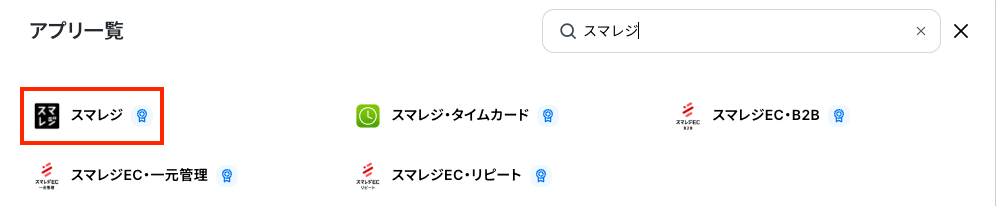
+新規接続ボタンをクリックすると、入力欄が表示されます。
スマレジと入力し、表示されたアプリをクリックしましょう。
- スマレジのマイアプリ連携方法は「スマレジのマイアプリ登録方法」をご参照ください。
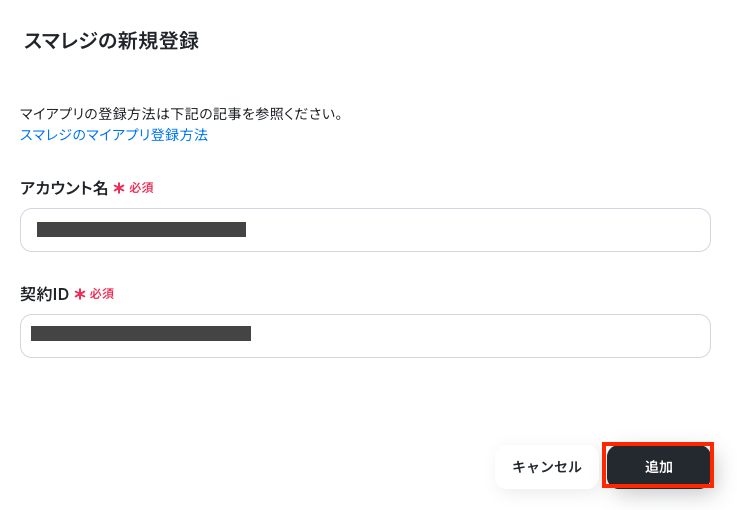
表示内容を確認し、アカウント名と契約IDを入力したら追加をクリックします。
事前準備
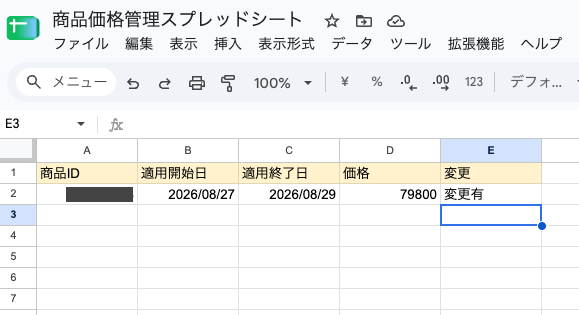
今回ご紹介するテンプレートでは、Google スプレッドシートに記載した商品情報を利用してスマレジの商品価格を設定します。
まずはスマレジに登録している商品情報を記載したGoogle スプレッドシートを準備しておきましょう。
※店舗別に商品価格を設定したい場合は下記の項目に加えて店舗IDの項目を作成し、レコードごとに価格設定したい店舗のIDを入力してください。
ステップ2:該当のテンプレートをコピー
以下のバナーにある試してみるボタンをクリックしてください。
■概要 複数の店舗を運営されている場合、スマレジでの店舗別価格設定は手間がかかる業務ではないでしょうか。特に価格情報をGoogle スプレッドシートで管理していると、手作業での更新はミスが発生しやすく、時間もかかってしまいます。このワークフローを活用することで、定期的にGoogle スプレッドシートから最新の価格情報を取得し、スマレジの商品価格を自動で設定できます。手作業による更新作業から解放され、正確な価格管理を実現します。 ■このテンプレートをおすすめする方 ■このテンプレートを使うメリット ■フローボットの流れ ※「トリガー」:フロー起動のきっかけとなるアクション、「オペレーション」:トリガー起動後、フロー内で処理を行うアクション ■このワークフローのカスタムポイント ■注意事項
https://intercom.help/yoom/ja/articles/6435753
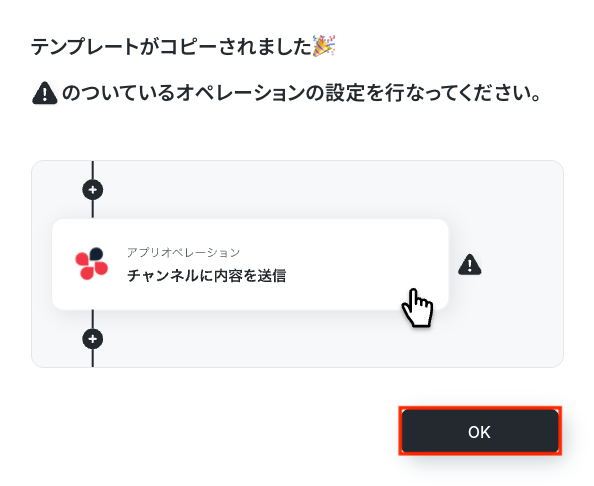
テンプレートのコピーに成功すると、以下の画面が表示されますのでOKをクリックしましょう。
なお、コピーしたテンプレートはYoomのマイプロジェクトから確認できます。
ステップ3:スケジュールトリガーの設定
スケジュールトリガーをクリックします。
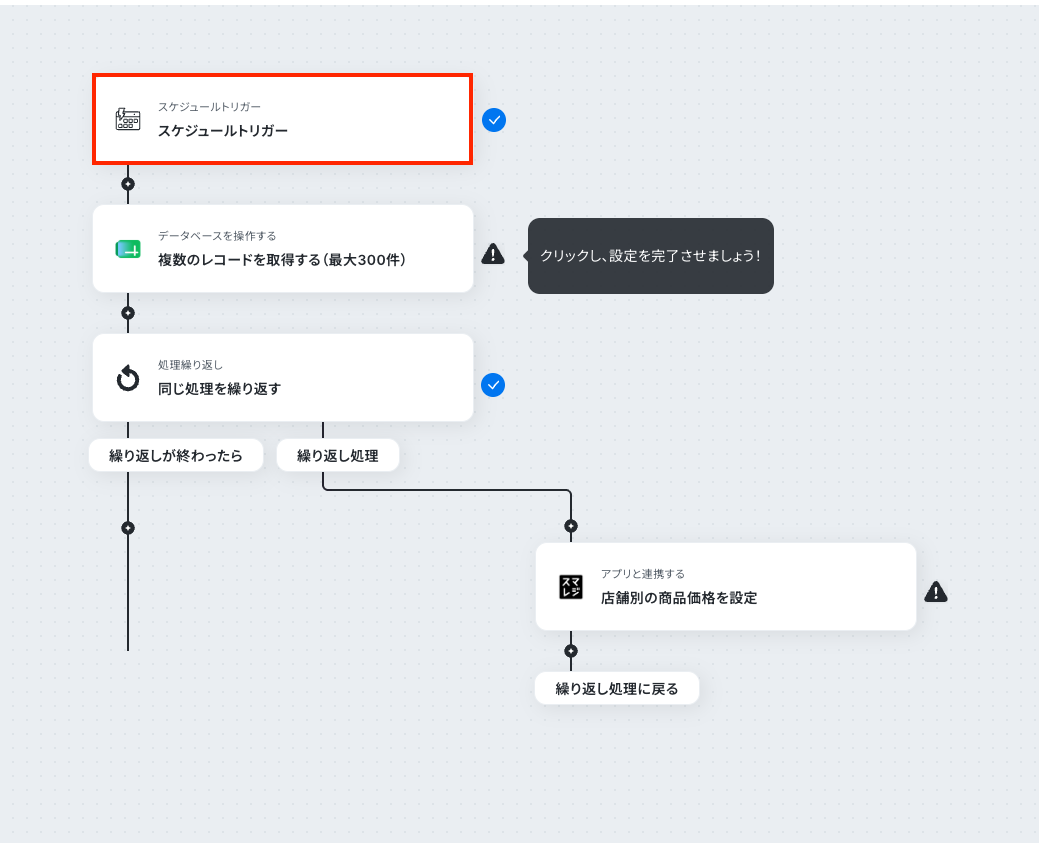
今回ご紹介するテンプレートは、指定したスケジュールになると起動します。
そのため、まずはスケジュールの設定を行いましょう。
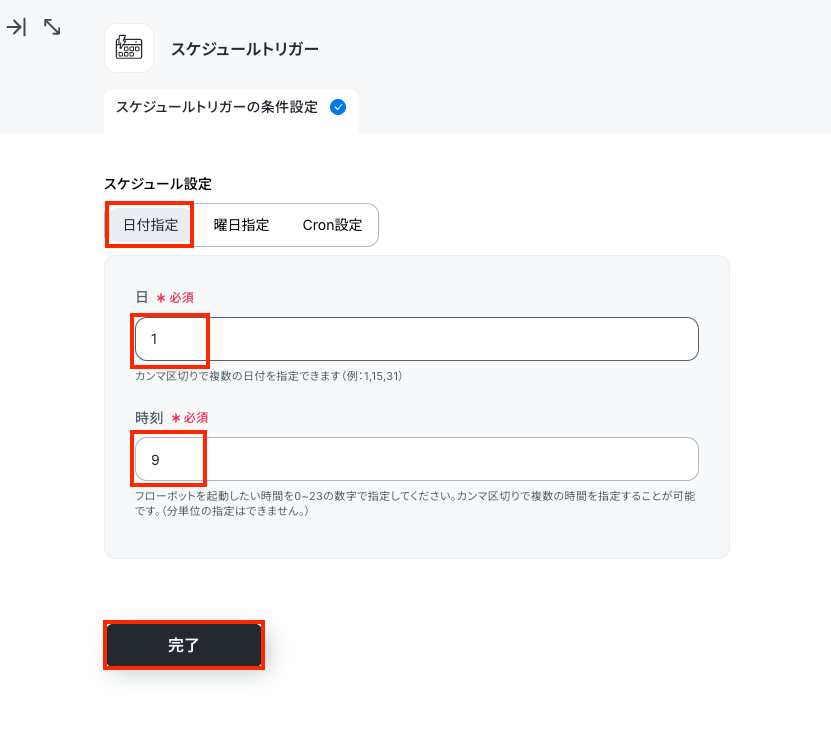
スケジュールは日付指定、曜日指定、Cron設定の中から選択できます。
今回はデフォルトで設定されている日付指定を使用し、毎月1日の朝9時に起動するように設定しました。
設定できたら完了をクリックしてください。
毎週月曜日に指定したい方、より細かく設定したい方は以下のリンク先をご覧ください。
ステップ4:Google スプレッドシートの複数のレコードを取得する設定
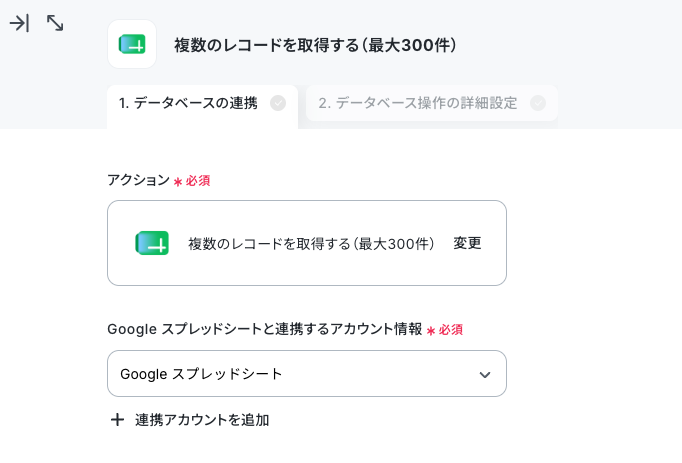
複数のレコードを取得する(最大300件)をクリックします。
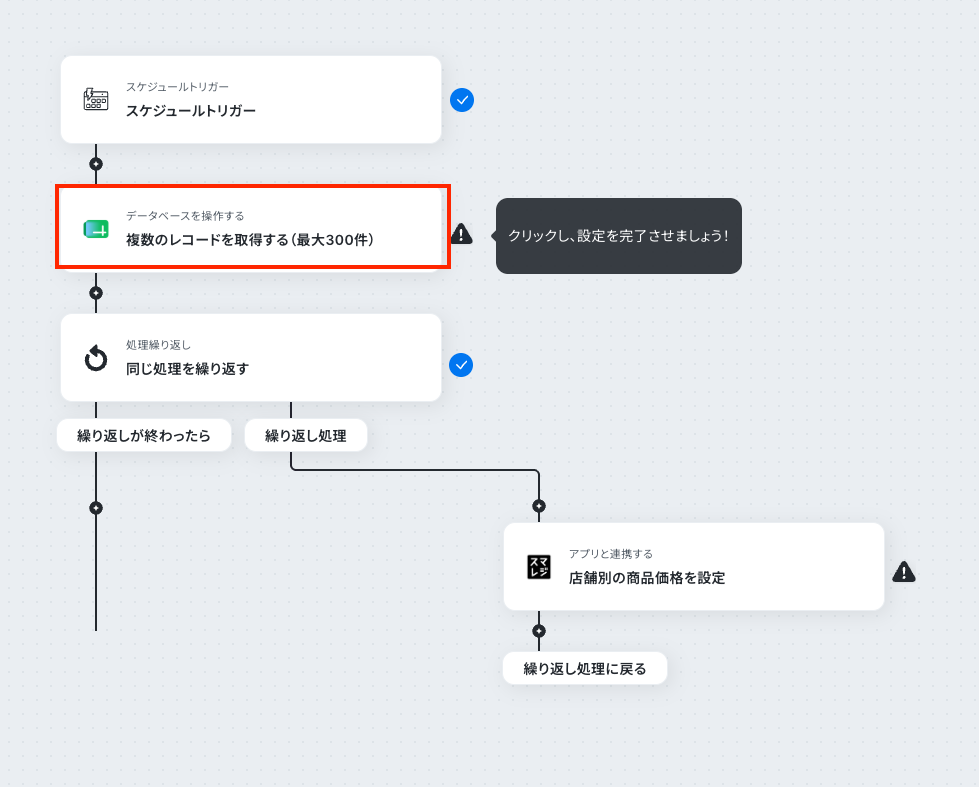
連携するアカウント情報にはステップ1で連携したアカウントか、連携時に使用していたYoomのアカウントが表示されます。
アカウントを確認して問題なければ次へ進みます。
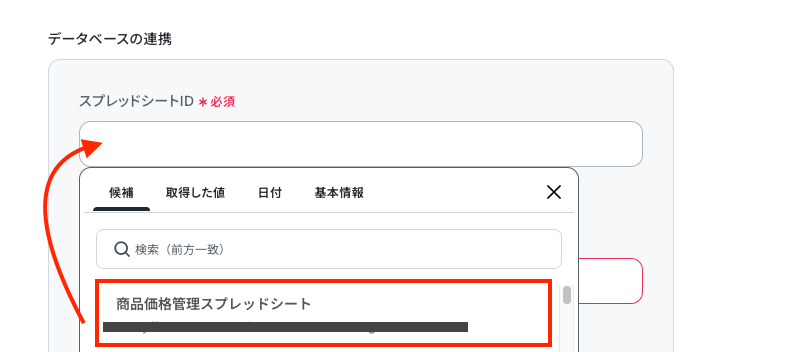
スプレッドシートIDを設定します。
入力欄をクリックし、事前準備で用意したものを選択してください。
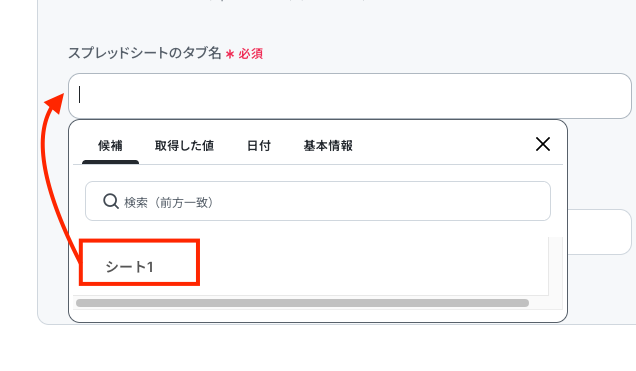
スプレッドシートのタブ名を設定します。
入力欄をクリックし、使用しているものを選択してください。
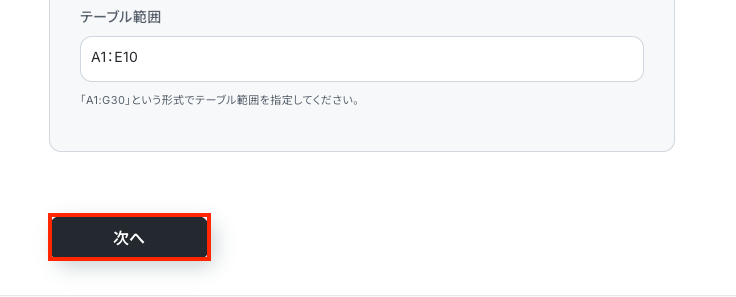
テーブル範囲を設定します。
データを入力する範囲を設定してください。
ここまで設定できたら次へをクリックします。
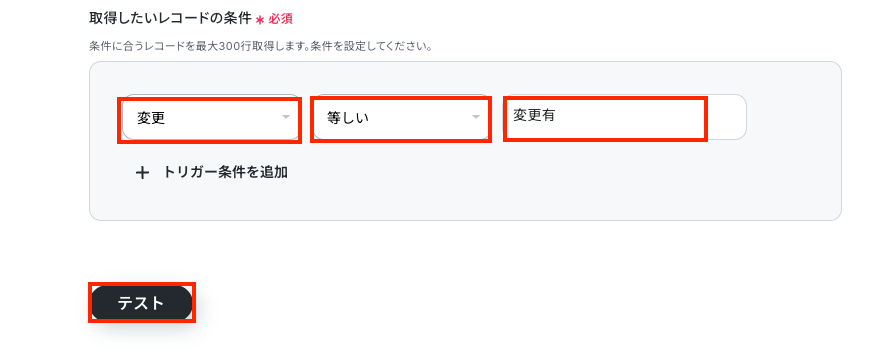
取得したいレコードの条件を設定します。
今回は変更の項目に変更有と記載されているレコードを取得したいため、以下のように変更、等しい、変更有と設定しました。
設定できたらテストをクリックしましょう。
※左側の項目にはGoogle スプレッドシートに設定している項目名が表示されます。
ご自身の状況に合わせて設定してください。
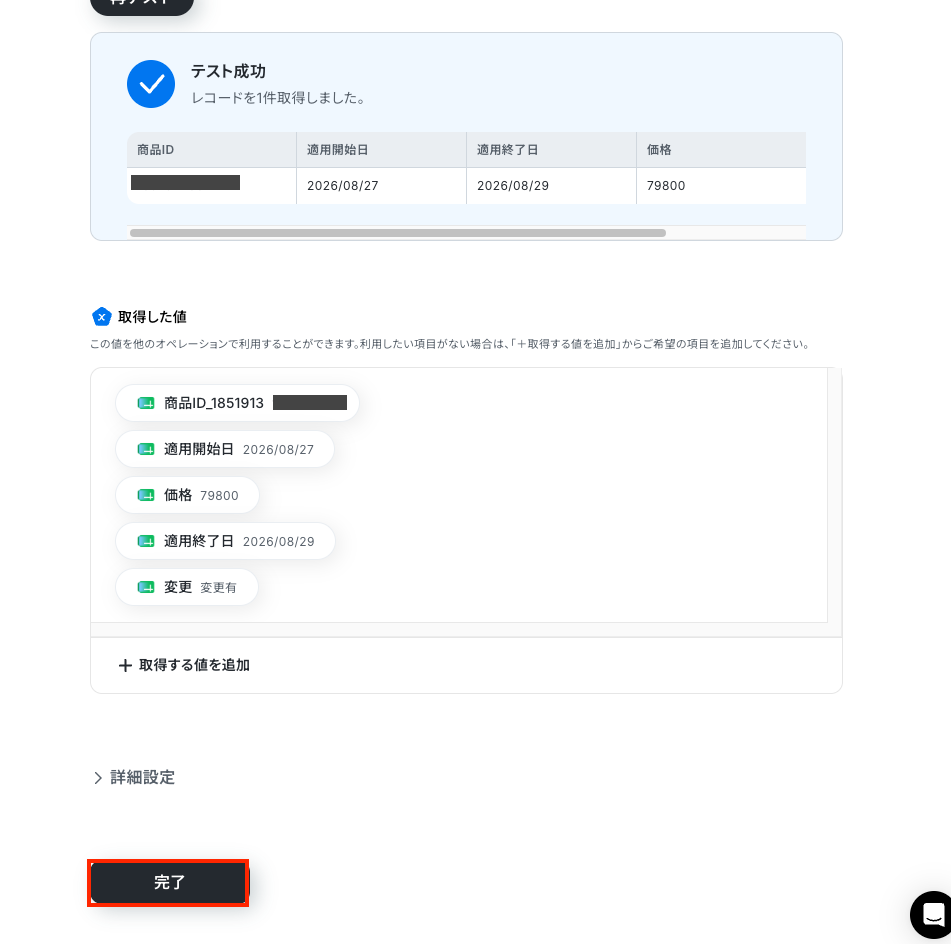
テストに成功するとテスト成功画面が表示され、取得した値が表示されます。
取得した値は実行した結果が設定される動的な値として利用できるため、このあとの設定でも使用します。
詳しく知りたい方は以下のリンク先をご覧ください。
確認できたら忘れずに完了をクリックしましょう。
ステップ5:同じ処理を繰り返す設定
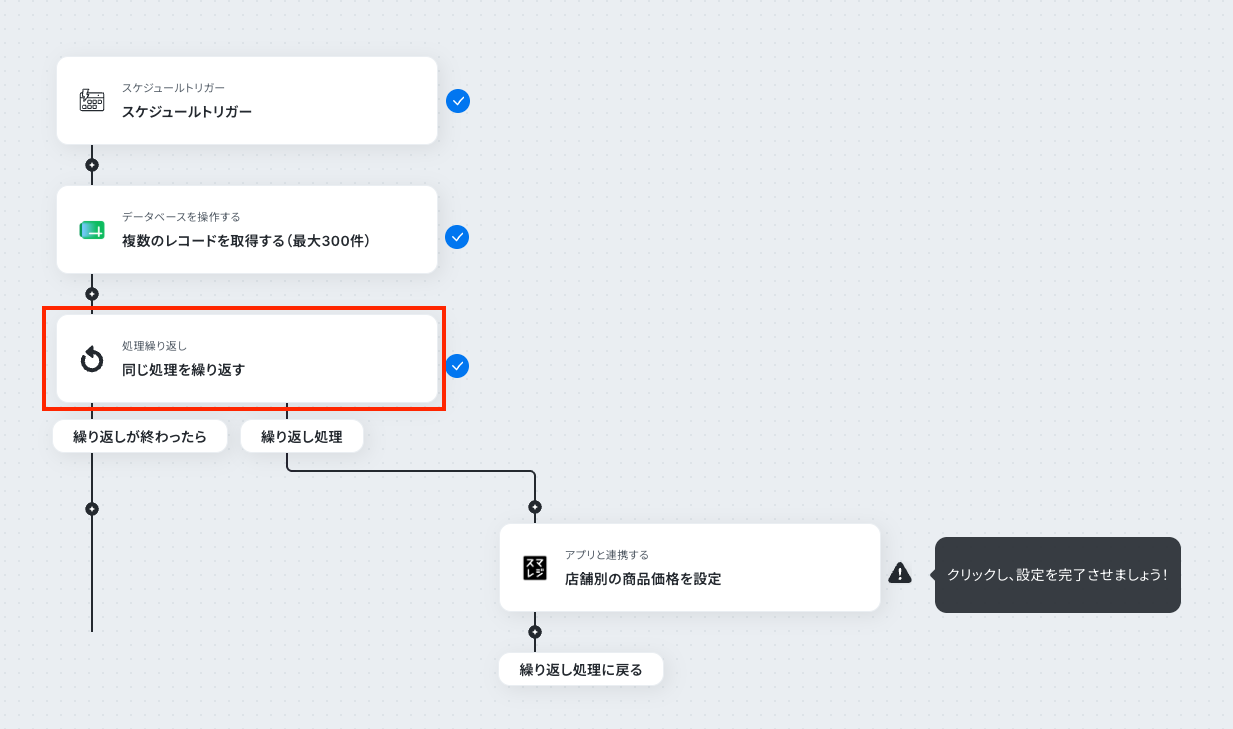
同じ処理を繰り返すをクリックします。
※「同じ処理を繰り返す」オペレーションを使う場合は、パーソナルプラン以上のプランが必要です。フリープランだと、そのオペレーションやデータコネクトを設定してもエラーになってしまうのでご注意ください。
※パーソナルプランなどの有料プランには、2週間の無料トライアルがついています。トライアル期間中は、通常は制限されるアプリや機能(オペレーション)も問題なく使えますよ。詳細は料金プランのページで紹介しているので、この機会にぜひお試しくださいね。
詳しく知りたい方は以下のリンク先をご覧ください。
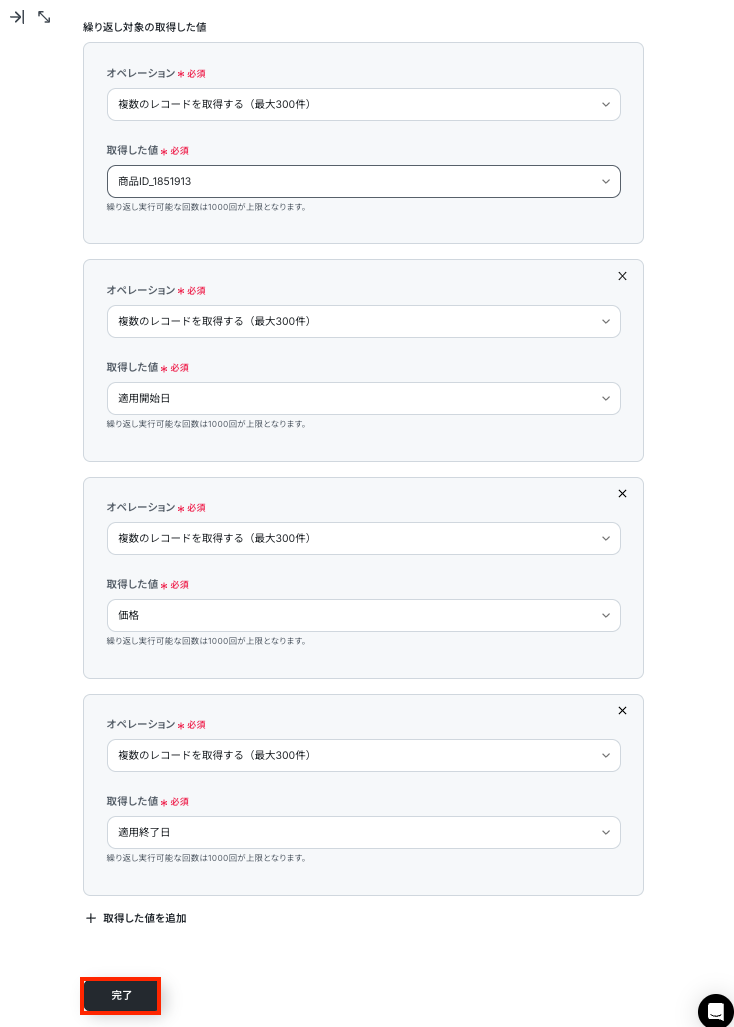
同じ処理を繰り返すでは、複数のレコードに対して一つずつ処理を行うための値を取得します。
今回はGoogle スプレッドシートの商品ID、適用開始日、価格、適用終了日をそれぞれ設定しています。
設定できていることを確認したら完了をクリックしてください。
※+取得した値を追加をクリックすることで、値を追加することもできますのでご自身の状況に合わせて設定を行ってください。
ステップ6:スマレジに店舗別の商品価格を設定
店舗別の商品価格を設定をクリックします。
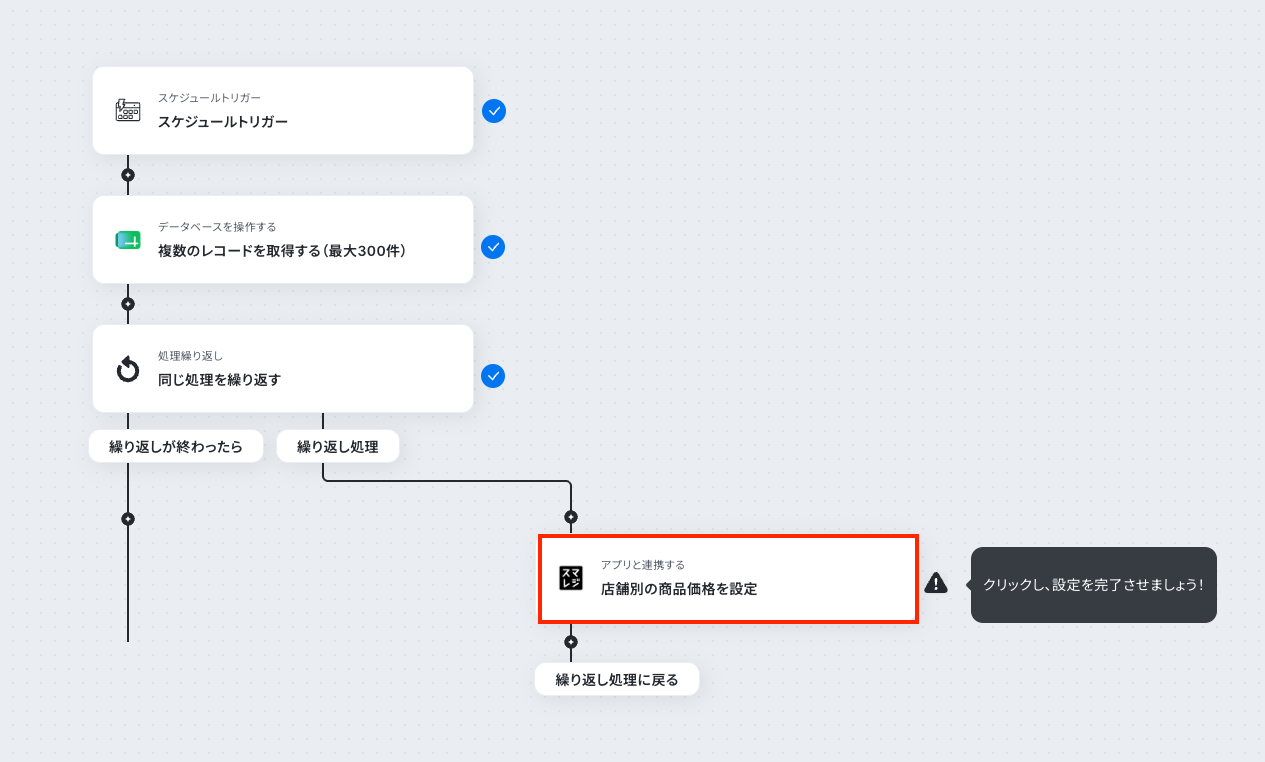
連携するアカウント情報にはステップ1で連携したアカウントか、連携時に使用していたYoomのアカウントが表示されます。
アカウントを確認して問題なければ次へをクリックしてください。
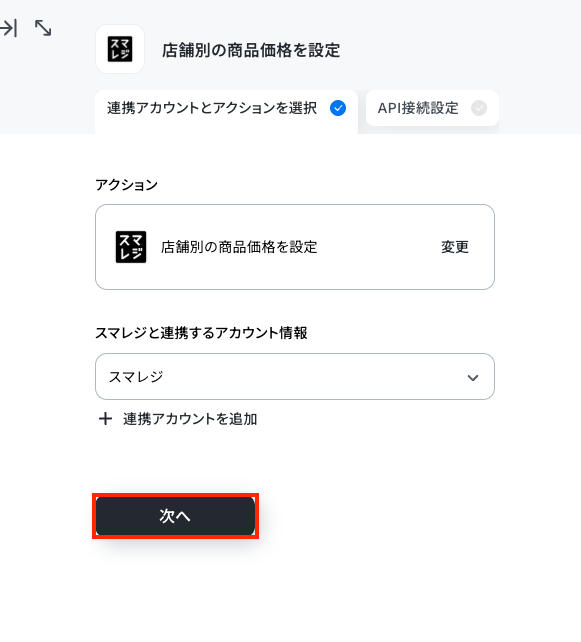
商品IDにはデフォルトで取得した値が設定されています。
取得した値を活用することで、固定値ではなく、トリガーが実行されるたびに最新の情報が反映できます。
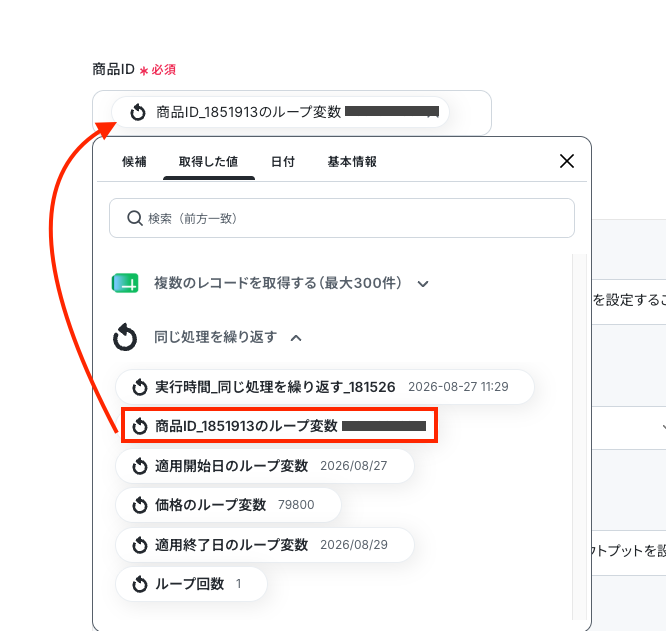
店舗IDを設定します。
今回は入力欄をクリックし、表示された候補から選択しました。
※店舗別に商品を設定する場合は、Google スプレッドシートに店舗IDの項目を作り、レコードごとに設定したい店舗IDを設定してください。
ステップ5の同じ処理を繰り返すで、ページ下部にある+取得した値を追加をクリックして店舗IDを追加することで、この項目に取得した値として設定できます。
価格区分を設定します。
デフォルトで通常価格が設定されていますが、プルダウンメニューから変更することも可能です。
※設定した値が固定値となり、このテンプレートを通して作成される全ての商品価格設定に適用されますのでご注意ください。

適用開始日、適用終了日、商品単価はそれぞれデフォルトで取得した値が設定されています。
想定通りの値が設定されているのを確認したらテストをクリックしましょう。
※テストをクリックすると実際に商品価格が設定されます。
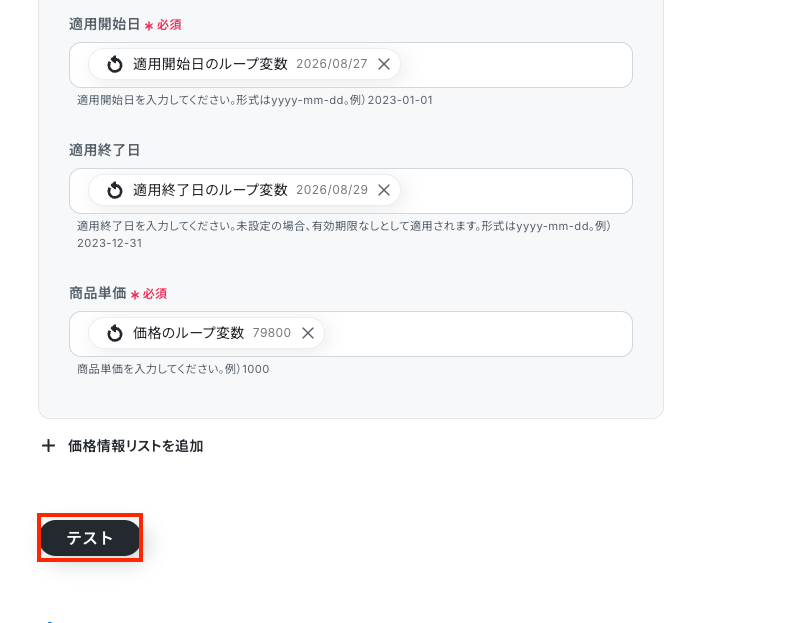
テストに成功するとテスト成功画面と取得した値が表示されますのでご確認ください。
確認できたら完了をクリックしましょう。
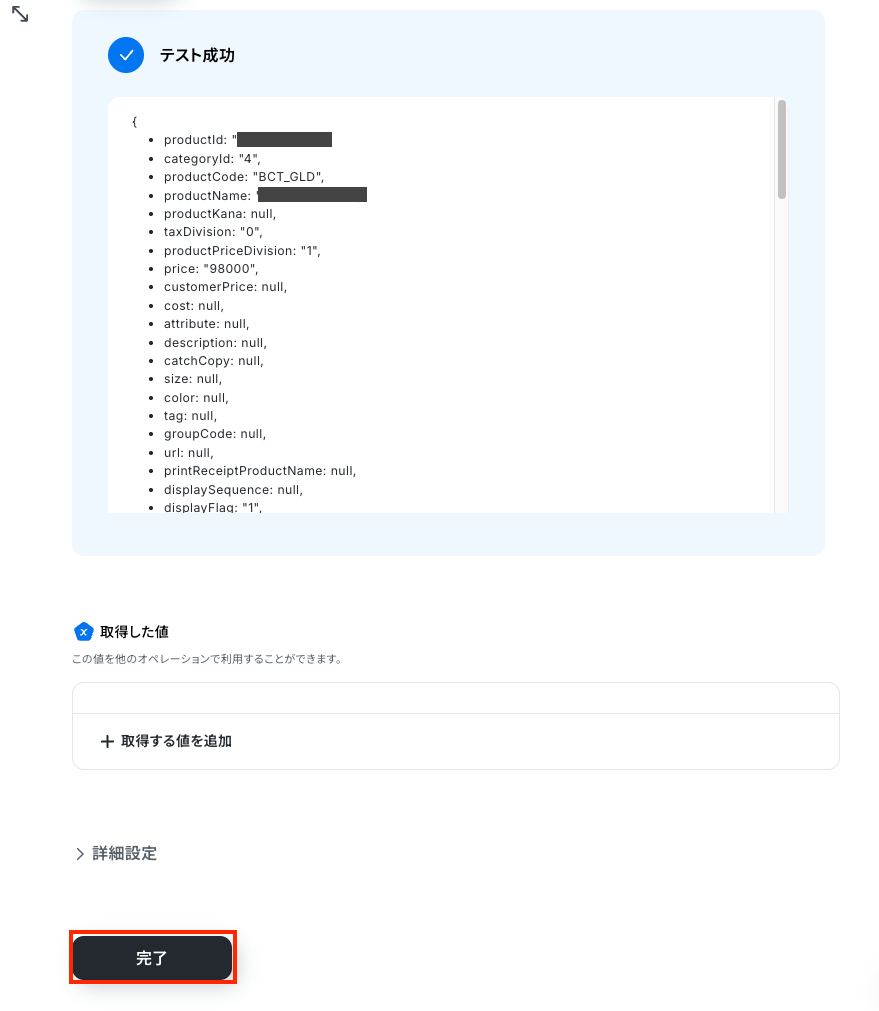
また、実際にスマレジの商品価格が設定されますのでご確認ください。

ステップ7:トリガーをONにし、フローが起動するかを確認
先ほどのYoomの画面で完了をクリックすると以下の画面が表示されます。
トリガーをONをクリックしてください。
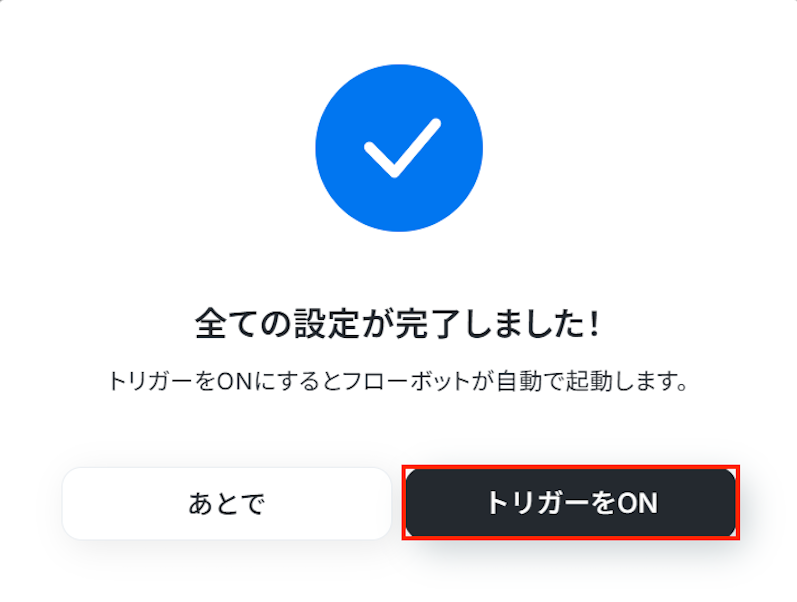
お疲れ様でした!ここまでで設定は完了です!
以上が定期的にGoogle スプレッドシートから価格情報を取得し、スマレジで店舗別の商品価格を自動で設定するフローでした!
スマレジを使った自動化例
取引登録、顧客情報登録、出庫情報登録、在庫数変更をトリガーに、チャットツールへの通知、顧客情報同期、データベースへの取引情報追加、在庫情報更新を行います。
また、外部システムからの情報をもとに、POSシステムへ商品・在庫情報を自動で登録・更新することも可能です。
店舗運営における情報共有を迅速化し、在庫・顧客データの一貫性を確保します。
■概要 スマレジで取引が登録されたらMicrosoft Teamsに通知するフローです。 ■このテンプレートをおすすめする方 1.スマレジを業務に使用している方 ・取引に関連する情報の管理を行う方 ・データ分析に活用している方 2.Microsoft Teamsを主なコミュニケーションツールとして活用している方 ・チーム内の連絡手段に使用している方 ・情報共有に活用している方 ■このテンプレートを使うメリット スマレジは円滑な取引を行うために、取引に関連する情報の一元管理を行うことのできるツールです。 スマレジとMicrosoft Teamsを連携することで、スマレジで取引が登録されるごとに自動でMicrosoft Teamsへ通知し手作業による通知の手間を省くことができます。 ■注意事項 ・スマレジ、Microsoft TeamsそれぞれとYoomを連携してください。 ・Microsoft365(旧Office365)には、家庭向けプランと一般法人向けプラン(Microsoft365 Business)があり、一般法人向けプランに加入していない場合には認証に失敗する可能性があります。 ・スマレジのマイアプリ連携方法はこちらをご参照ください。 ■概要 スマレジで取引が登録されたらDiscordに通知するフローです。 ■このテンプレートをおすすめする方 1.スマレジを業務に使用している方 ・取引に関連する情報の管理を行う方 ・取引のデータを分析し生産性向上を目指す方 2.Discordを主なコミュニケーションツールとして活用している方 ・チーム内の情報共有に活用している方 ・連絡ツールとして活用している方 ■このテンプレートを使うメリット スマレジは取引に関連する一連の業務の効率化を期待できるツールです。 チーム内への情報共有をスピーディーに行いたいと考える方にこのフローは適しています。 ■注意事項 ・スマレジ、DiscordのそれぞれとYoomを連携してください。 ・スマレジのマイアプリ連携方法はこちらをご参照ください。 ■概要 スマレジに新しい顧客情報が登録されたら、Squareにも顧客情報を追加するフローです。 スマレジに登録された顧客情報をわざわざ確認しなくても、Squareに自動追加されるので、情報管理の抜けや漏れをなくすことができます。 Squareに追加する項目などは自由に設定することができます。 ・スマレジ、SquareそれぞれとYoomのアカウント連携が必要です。 ■概要 スマレジで取引が発生したらAirtableに追加するフローです。 ■このテンプレートをおすすめする方 1.スマレジを使用している店舗 ・モバイル端末を使用して販売処理の効率化を行う店舗 ・売上データの管理分析を行う方 2.Airtableで管理業務を行う方 ・Airtableで在庫管理を担当している方 ・スマレジのデータをAirtableに連携して効率化を図りたい方 スマレジはクラウドベースのPOSシステムで、店舗の売上や在庫データの管理に役立ちます。 このテンプレートは、スマレジで取引が発生するとAirtableに自動で取引情報を追加することができ、Airtableへの手動作業を効率化できます。 また、チャットツールと連携することでAirtableへのデータ追加をスピーディー把握できるため、毎回Airtableのデータを確認する必要が無くなり、シームレスに業務を進めることができます。 ■注意事項 ・スマレジ、AirtableのそれぞれとYoomを連携してください。 ・スマレジのマイアプリ連携方法はこちらをご参照ください。 ■概要 スマレジで出庫情報が新たに登録されたら、出庫情報をSlackの特定チャンネルに通知するフローボットです。 出庫情報の内容をすぐにSlackで受け取ることが可能です。 通知するメッセージの内容や通知先のチャンネルは自由に変更可能です。 ■注意事項 ・Slack、スマレジそれぞれとYoomのアカウント連携が必要です。 ■概要 スマレジでの在庫変動を手動でMicrosoft Excelに反映させる作業は、時間がかかるだけでなく、入力ミスなどのヒューマンエラーを引き起こす可能性があります。このワークフローを活用することで、スマレジで在庫数が変更された際に、自動でMicrosoft Excelの在庫情報を更新できるため、こうした課題を解消し、正確な在庫管理を実現します。 ■このテンプレートをおすすめする方 ■このテンプレートを使うメリット ■フローボットの流れ ※「トリガー」:フロー起動のきっかけとなるアクション、「オペレーション」:トリガー起動後、フロー内で処理を行うアクション ■このワークフローのカスタムポイント ■注意事項 https://intercom.help/yoom/ja/articles/6435753 ■概要 楽楽販売でレコードが登録されたら、スマレジに新規の商品情報を登録するフローです。 ■このテンプレートをおすすめする方 1.スマレジを業務に活用している方 ・スムーズな会計処理を行うために情報登録している方 ・商品ごとに売上などの情報を分析に使用する方 2.楽楽販売を使用してデータ管理を行う方 ・データを集計、分析に使用している担当者 ・商品の関連する情報の一元管理を行う方 ■このテンプレートを使うメリット スマレジはレジ業務の効率化によって、業務の効率化を行うためのツールです。 このフローを使用すると、楽楽販売に登録された商品情報を自動でスマレジに登録するため、手作業を省きます。 ■注意事項 ・スマレジ、楽楽販売のそれぞれとYoomを連携してください。 ・楽楽販売でhttp送信を実行し、Yoomのフローボットを起動する方法はこちらをご参照ください。 ・楽楽販売はチームプラン・サクセスプランでのみご利用いただけるアプリとなっております。フリープラン・ミニプランの場合は設定しているフローボットのオペレーションやデータコネクトはエラーとなりますので、ご注意ください。 ・チームプランやサクセスプランなどの有料プランは、2週間の無料トライアルを行うことが可能です。無料トライアル中には制限対象のアプリを使用することができます。 ■概要 kintoneの在庫情報が更新されたらスマレジも更新するフローです。 ■このテンプレートをおすすめする方 1.kintoneでデータ管理を行う方 ・kintoneで在庫情報の管理をしている方 ・kintoneのデータを他のシステムにも連携している方 2.業務でスマレジを利用する方 ・店舗の売上や在庫の管理でスマレジを活用している方 ・スマレジへの在庫情報の更新を自動化したい方 kintoneは商品ごとの在庫情報を一元管理することができ、最新の在庫情報を把握することができます。 このテンプレートは、kintoneの在庫情報のレコードが編集されるとスマレジの在庫情報も自動で更新することができます。 また、ツール間の在庫情報の整合性が保たれるため、管理業務をスムーズに進めることができます。 ■注意事項 ・kintone、スマレジのそれぞれとYoomを連携してください。 ・スマレジのマイアプリ連携方法はこちらをご参照ください。
しかしスマレジでの取引が登録されるたびにメンバー全員に共有したり内容確認を手作業で行わなければならないのは、頻繁に業務の手を止めてしまう可能性があります。
取引に関連する業務を直ぐに取り掛かることによって顧客満足度向上を図ることができます。
しかしスマレジでの取引の登録の確認やチーム内への通知を毎回手作業するのは、情報共有の遅延を引き起こす可能性があります。
このフローを活用することで、取引の登録をトリガーにDiscordへ自動で内容の通知を行い、迅速な情報共有を行うことができます。
素早い情報共有によって顧客対応業務への取り組みのスピードも上がり、顧客満足度の向上へとつなげることができます。
また共有する内容は取引内容から引用し通知を行うことができるため、共有情報の正確性を保つことにつながります。
■注意事項
■このテンプレートを使うメリット
しかし、Airtableで在庫管理をしている場合、スマレジのデータを手動で追加する必要があり、手間です。
スマレジを通じて大量の取引がある場合でも、Airtableへのデータ連携は自動で行われるため、在庫管理をスムーズに行うことが可能です。
■このワークフローのカスタムポイント
■このワークフローのカスタムポイント
楽楽販売を情報の一元管理として活用することで、業務の効率化だけでなく分析によって売上向上に繋げることができます。
しかし楽楽販売に登録された商品情報を都度スマレジに手入力で追加するのは、人的ミスの発生率を高める可能性があります。
登録する商品情報は引用したデータを活用するため、手入力によるミスや漏れを防ぐことにもつながります。
■このテンプレートを使うメリット
しかし、kintoneの在庫情報をスマレジに手動で連携する場合、毎回の更新情報の把握や更新作業が手間だと感じているかもしれません。
kintoneによる更新情報の把握や手動で行うスマレジの更新作業が不要となるため、ツール間の連携がシームレスになり、業務効率を向上させることが可能です。









まとめ
スマレジの店舗別価格設定を自動化することで、これまで手作業で行っていた価格情報の更新作業の手間を削減し、ヒューマンエラーによる価格設定ミスを防ぐことができます。
これにより、店舗スタッフは煩雑な価格管理業務から解放され、接客や売上向上のための施策といった、より付加価値の高いコア業務に集中できる環境が整います!
今回ご紹介したような業務自動化を実現できるノーコードツール「Yoom」を使えば、プログラミングの知識がない方でも、画面上の操作だけで直感的に業務フローを構築できます。
もし自動化に少しでも興味を持っていただけたなら、ぜひこちらの登録フォームから無料登録して、Yoomが実現する業務効率化を体験してみてください!
よくあるご質問
Q:価格以外の情報(商品名や在庫数など)も同時に更新できますか?
A:
はい、できます。
今回ご紹介したテンプレート内で価格以外の情報を更新したい場合はアクションを追加する必要があります。フローボットの追加したい箇所にある+をクリックし、使用したいスマレジのアクションの設定を行ってください。
スマレジで行えるアクションについて詳しく知りたい方は以下のリンク先をご覧ください。

Q:新規商品をGoogle スプレッドシートに追加して自動登録も可能ですか?
A:
はい、可能です。
新規商品をGoogle スプレッドシートに追加して自動登録するテンプレートもご用意しておりますのでぜひご活用ください。
- Google スプレッドシートとスマレジで商品管理を行っている店舗運営者やご担当者の方
- 手作業での商品登録に時間がかかり、本来の業務を圧迫している方
- 商品登録における入力ミスや漏れをなくし、業務品質を向上させたい方
- Google スプレッドシートに行を追加するだけで、スマレジに商品登録が自動で完了するため、これまで手作業に費やしていた時間を短縮できます。
- 手作業によるデータ転記が不要になるため、商品コードや価格などの入力間違いや登録漏れといったヒューマンエラーの防止に繋がります。
- はじめに、Google スプレッドシートとスマレジをYoomと連携します。
- 次に、トリガーでGoogle スプレッドシートを選択し、「行が追加されたら」というアクションを設定します。
- 最後に、オペレーションでスマレジの「商品情報を登録」アクションを設定し、前のステップで取得した情報を紐付けます。
■このワークフローのカスタムポイント
- Google スプレッドシートのトリガー設定では、商品情報を管理している任意のスプレッドシートIDやシートIDを設定してください。
- スマレジへの登録アクションでは、Google スプレッドシートから取得した値を引用し、商品名や価格など、登録したいフィールドに自由に設定が可能です。
- Google スプレッドシート、スマレジのそれぞれとYoomを連携してください。
- トリガーは5分、10分、15分、30分、60分の間隔で起動間隔を選択できます。
- プランによって最短の起動間隔が異なりますので、ご注意ください。
- Google スプレッドシートをアプリトリガーとして使用する際の注意事項は「【アプリトリガー】Google スプレッドシートのトリガーにおける注意事項」を参照してください。
- スマレジのマイアプリ連携方法は「スマレジのマイアプリ登録方法」をご参照ください。
Q:自動更新の結果(成功/失敗)を通知で受け取れますか?
A:
はい、可能です。
自動更新の結果(成功/失敗)を通知で受け取るには、成功した場合、失敗した場合のそれぞれ設定する必要があります。
成功した場合に通知するにはフローボットの設定したい箇所にある+をクリックし、アプリとアクションを追加してください。
※新しくアプリを追加する場合はマイアプリ連携が必要となります。
失敗した場合はYoomにご登録いただいているメールアドレスへ通知が届きますが、別途SlackやChatworkに通知を送ることも可能です。
プログラミング知識なしで手軽に構築できます。