









・
【ノーコードで実現】ストレスチェックをAIで自動化する方法

■概要Googleフォームで収集した回答をもとに手作業でストレスチェックを行い、その結果をNotionへ転記する作業は、時間と手間がかかるのではないでしょうか。特に、定期的なストレスチェックを実施する場合、その運用負荷は軽視できません。このワークフローを活用すれば、Googleフォームへの回答送信をトリガーにAIが自動でストレスレベルを分析し、その結果をNotionのデータベースへ追加するため、これらの課題を解消し、業務の効率化を実現します。
■このテンプレートをおすすめする方- GoogleフォームとNotionを利用し、従業員のストレスチェックを手作業で行っている人事担当者
- AIを活用して、収集したアンケートデータからインサイトを得たいチームリーダー
- 定型的なデータ入力作業から解放され、より戦略的な業務に集中したい方
■このテンプレートを使うメリット- Googleフォームへの回答送信後、AIによるストレス分析からNotionへの記録までが自動化されるため、手作業にかかっていた時間を削減できます。
- 手作業によるデータの転記ミスや分析のブレを防ぎ、ヒューマンエラーのリスクを軽減し、一貫性のあるストレスチェック運用に繋がります。
■フローボットの流れ- はじめに、GoogleフォームとNotionをYoomと連携します。
- 次に、トリガーとしてGoogleフォームを選択し、「フォームに回答が送信されたら」というアクションを設定し、対象のフォームを指定します。
- 続いて、オペレーションとしてAI機能の「テキストを生成する」アクションを設定し、Googleフォームで受け取った回答内容を基にストレスレベルを分析するようプロンプトを記述します。
- 最後に、オペレーションとしてNotionの「レコードを追加する」アクションを設定し、AIが生成したストレスチェックの結果やフォームの回答内容を指定のデータベースに追加します。
※「トリガー」:フロー起動のきっかけとなるアクション、「オペレーション」:トリガー起動後、フロー内で処理を行うアクション
■このワークフローのカスタムポイント- AI機能のオペレーションでは、ストレス分析を行うためのプロンプトを自由にカスタマイズできます。Googleフォームの回答項目を変数としてプロンプトに組み込むことで、よりパーソナライズされた分析が可能です。
- Notionのオペレーションでは、ストレスチェックの結果を記録したいデータベースやページを選択し、どの項目にフォームの回答やAIの分析結果をマッピングするかを柔軟に設定できます。固定値を入力することも、前段のアクションで取得した値を動的に埋め込むことも可能です。
■注意事項- Googleフォーム、Google ChatのそれぞれとYoomを連携してください。
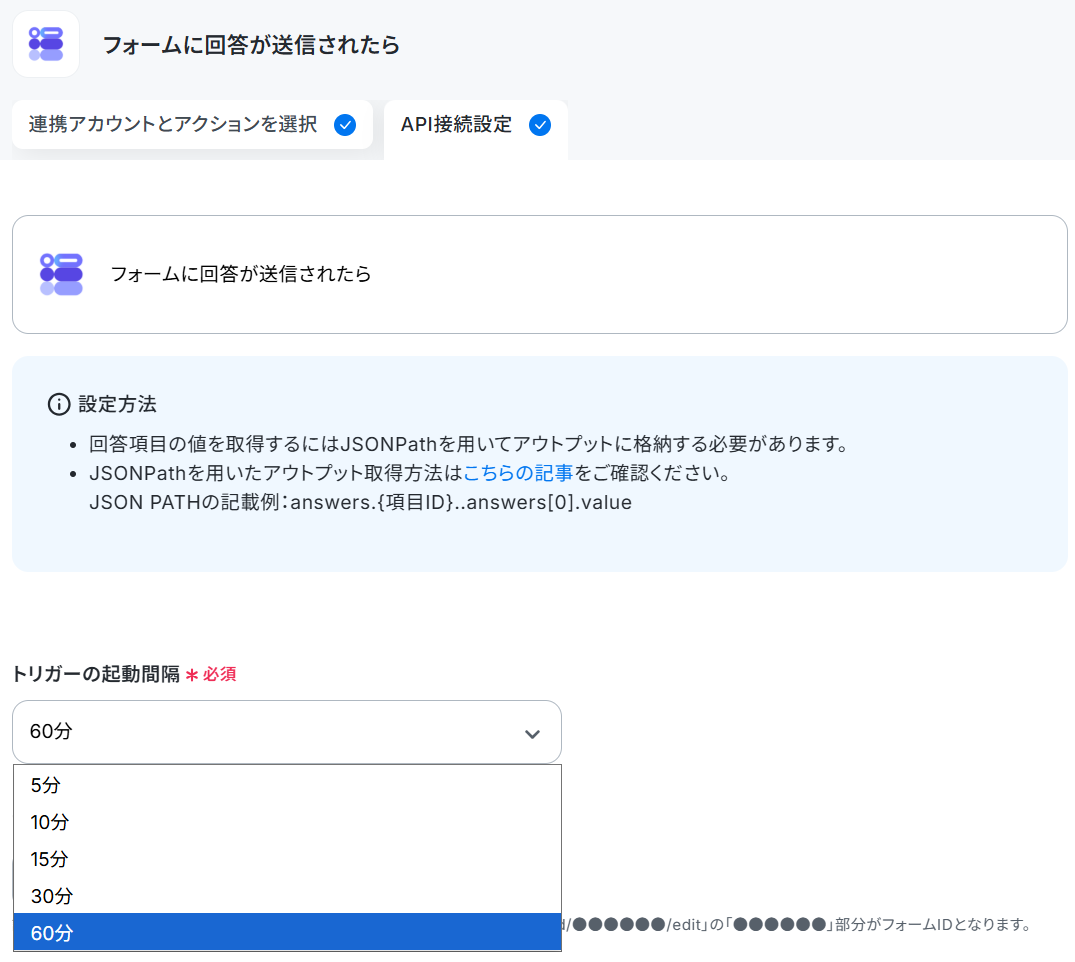
- トリガーは5分、10分、15分、30分、60分の間隔で起動間隔を選択できます。
- プランによって最短の起動間隔が異なりますので、ご注意ください。
- Googleフォームをトリガーとして使用した際の回答内容を取得する方法は「Googleフォームトリガーで、回答内容を取得する方法」を参照ください。

■このテンプレートをおすすめする方
- GoogleフォームとNotionを利用し、従業員のストレスチェックを手作業で行っている人事担当者
- AIを活用して、収集したアンケートデータからインサイトを得たいチームリーダー
- 定型的なデータ入力作業から解放され、より戦略的な業務に集中したい方
■このテンプレートを使うメリット
- Googleフォームへの回答送信後、AIによるストレス分析からNotionへの記録までが自動化されるため、手作業にかかっていた時間を削減できます。
- 手作業によるデータの転記ミスや分析のブレを防ぎ、ヒューマンエラーのリスクを軽減し、一貫性のあるストレスチェック運用に繋がります。
■フローボットの流れ
- はじめに、GoogleフォームとNotionをYoomと連携します。
- 次に、トリガーとしてGoogleフォームを選択し、「フォームに回答が送信されたら」というアクションを設定し、対象のフォームを指定します。
- 続いて、オペレーションとしてAI機能の「テキストを生成する」アクションを設定し、Googleフォームで受け取った回答内容を基にストレスレベルを分析するようプロンプトを記述します。
- 最後に、オペレーションとしてNotionの「レコードを追加する」アクションを設定し、AIが生成したストレスチェックの結果やフォームの回答内容を指定のデータベースに追加します。
■このワークフローのカスタムポイント
- AI機能のオペレーションでは、ストレス分析を行うためのプロンプトを自由にカスタマイズできます。Googleフォームの回答項目を変数としてプロンプトに組み込むことで、よりパーソナライズされた分析が可能です。
- Notionのオペレーションでは、ストレスチェックの結果を記録したいデータベースやページを選択し、どの項目にフォームの回答やAIの分析結果をマッピングするかを柔軟に設定できます。固定値を入力することも、前段のアクションで取得した値を動的に埋め込むことも可能です。
■注意事項
- Googleフォーム、Google ChatのそれぞれとYoomを連携してください。
- トリガーは5分、10分、15分、30分、60分の間隔で起動間隔を選択できます。
- プランによって最短の起動間隔が異なりますので、ご注意ください。
- Googleフォームをトリガーとして使用した際の回答内容を取得する方法は「Googleフォームトリガーで、回答内容を取得する方法」を参照ください。
「ストレスチェックの集計や分析に時間がかかりすぎる…」「もっと効率的にストレスチェック業務を進めたいけれど、どうすれば良いかわからない…」
このように、ストレスチェックに関する業務で、手間や時間、ヒューマンエラーといった課題を感じていませんか?
もし、ストレスチェックの結果をAIで自動的に分析し、その内容を様々なツールに記録・通知できる仕組みがあれば、これらの悩みから解放され、従業員のメンタルヘルスケアにより注力できる時間を生み出すことができます!
今回ご紹介する自動化の設定は、ノーコードで簡単に設定できて、手間や時間もかからないので、ぜひ自動化を導入して作業をもっと楽にしましょう!
とにかく早く試したい方へ
Yoomには、ストレスチェックの結果をAIで分析する業務フロー自動化のテンプレートが用意されています。
「まずは試してみたい!」という方は、以下のバナーをクリックして、すぐに自動化を体験してみましょう!
■概要Googleフォームで収集した回答をもとに手作業でストレスチェックを行い、その結果をNotionへ転記する作業は、時間と手間がかかるのではないでしょうか。特に、定期的なストレスチェックを実施する場合、その運用負荷は軽視できません。このワークフローを活用すれば、Googleフォームへの回答送信をトリガーにAIが自動でストレスレベルを分析し、その結果をNotionのデータベースへ追加するため、これらの課題を解消し、業務の効率化を実現します。
■このテンプレートをおすすめする方- GoogleフォームとNotionを利用し、従業員のストレスチェックを手作業で行っている人事担当者
- AIを活用して、収集したアンケートデータからインサイトを得たいチームリーダー
- 定型的なデータ入力作業から解放され、より戦略的な業務に集中したい方
■このテンプレートを使うメリット- Googleフォームへの回答送信後、AIによるストレス分析からNotionへの記録までが自動化されるため、手作業にかかっていた時間を削減できます。
- 手作業によるデータの転記ミスや分析のブレを防ぎ、ヒューマンエラーのリスクを軽減し、一貫性のあるストレスチェック運用に繋がります。
■フローボットの流れ- はじめに、GoogleフォームとNotionをYoomと連携します。
- 次に、トリガーとしてGoogleフォームを選択し、「フォームに回答が送信されたら」というアクションを設定し、対象のフォームを指定します。
- 続いて、オペレーションとしてAI機能の「テキストを生成する」アクションを設定し、Googleフォームで受け取った回答内容を基にストレスレベルを分析するようプロンプトを記述します。
- 最後に、オペレーションとしてNotionの「レコードを追加する」アクションを設定し、AIが生成したストレスチェックの結果やフォームの回答内容を指定のデータベースに追加します。
※「トリガー」:フロー起動のきっかけとなるアクション、「オペレーション」:トリガー起動後、フロー内で処理を行うアクション
■このワークフローのカスタムポイント- AI機能のオペレーションでは、ストレス分析を行うためのプロンプトを自由にカスタマイズできます。Googleフォームの回答項目を変数としてプロンプトに組み込むことで、よりパーソナライズされた分析が可能です。
- Notionのオペレーションでは、ストレスチェックの結果を記録したいデータベースやページを選択し、どの項目にフォームの回答やAIの分析結果をマッピングするかを柔軟に設定できます。固定値を入力することも、前段のアクションで取得した値を動的に埋め込むことも可能です。
■注意事項- Googleフォーム、Google ChatのそれぞれとYoomを連携してください。
- トリガーは5分、10分、15分、30分、60分の間隔で起動間隔を選択できます。
- プランによって最短の起動間隔が異なりますので、ご注意ください。
- Googleフォームをトリガーとして使用した際の回答内容を取得する方法は「Googleフォームトリガーで、回答内容を取得する方法」を参照ください。
■このテンプレートをおすすめする方
- GoogleフォームとNotionを利用し、従業員のストレスチェックを手作業で行っている人事担当者
- AIを活用して、収集したアンケートデータからインサイトを得たいチームリーダー
- 定型的なデータ入力作業から解放され、より戦略的な業務に集中したい方
■このテンプレートを使うメリット
- Googleフォームへの回答送信後、AIによるストレス分析からNotionへの記録までが自動化されるため、手作業にかかっていた時間を削減できます。
- 手作業によるデータの転記ミスや分析のブレを防ぎ、ヒューマンエラーのリスクを軽減し、一貫性のあるストレスチェック運用に繋がります。
■フローボットの流れ
- はじめに、GoogleフォームとNotionをYoomと連携します。
- 次に、トリガーとしてGoogleフォームを選択し、「フォームに回答が送信されたら」というアクションを設定し、対象のフォームを指定します。
- 続いて、オペレーションとしてAI機能の「テキストを生成する」アクションを設定し、Googleフォームで受け取った回答内容を基にストレスレベルを分析するようプロンプトを記述します。
- 最後に、オペレーションとしてNotionの「レコードを追加する」アクションを設定し、AIが生成したストレスチェックの結果やフォームの回答内容を指定のデータベースに追加します。
■このワークフローのカスタムポイント
- AI機能のオペレーションでは、ストレス分析を行うためのプロンプトを自由にカスタマイズできます。Googleフォームの回答項目を変数としてプロンプトに組み込むことで、よりパーソナライズされた分析が可能です。
- Notionのオペレーションでは、ストレスチェックの結果を記録したいデータベースやページを選択し、どの項目にフォームの回答やAIの分析結果をマッピングするかを柔軟に設定できます。固定値を入力することも、前段のアクションで取得した値を動的に埋め込むことも可能です。
■注意事項
- Googleフォーム、Google ChatのそれぞれとYoomを連携してください。
- トリガーは5分、10分、15分、30分、60分の間隔で起動間隔を選択できます。
- プランによって最短の起動間隔が異なりますので、ご注意ください。
- Googleフォームをトリガーとして使用した際の回答内容を取得する方法は「Googleフォームトリガーで、回答内容を取得する方法」を参照ください。
AIを活用したストレスチェックの自動化例
ストレスチェックの結果をAIで分析し、その後の記録や通知作業を自動化する具体的な方法を、Yoomのテンプレートを使ってご紹介します。
これにより、手作業による負担を大幅に軽減し、迅速かつ正確な対応が可能になります。
気になる内容があれば、ぜひクリックしてみてください!
ストレスチェックのAI分析結果をデータベースに記録する
Googleフォームで受け付けたストレスチェックの回答をトリガーに、AIが内容を分析し、その結果をNotionなどのデータベースサービスへ自動で記録できます。
回答データの集計から分析、記録までを一気通貫で自動化し、管理業務の効率を大幅に向上させましょう!
■概要Googleフォームで収集した回答をもとに手作業でストレスチェックを行い、その結果をNotionへ転記する作業は、時間と手間がかかるのではないでしょうか。特に、定期的なストレスチェックを実施する場合、その運用負荷は軽視できません。このワークフローを活用すれば、Googleフォームへの回答送信をトリガーにAIが自動でストレスレベルを分析し、その結果をNotionのデータベースへ追加するため、これらの課題を解消し、業務の効率化を実現します。
■このテンプレートをおすすめする方- GoogleフォームとNotionを利用し、従業員のストレスチェックを手作業で行っている人事担当者
- AIを活用して、収集したアンケートデータからインサイトを得たいチームリーダー
- 定型的なデータ入力作業から解放され、より戦略的な業務に集中したい方
■このテンプレートを使うメリット- Googleフォームへの回答送信後、AIによるストレス分析からNotionへの記録までが自動化されるため、手作業にかかっていた時間を削減できます。
- 手作業によるデータの転記ミスや分析のブレを防ぎ、ヒューマンエラーのリスクを軽減し、一貫性のあるストレスチェック運用に繋がります。
■フローボットの流れ- はじめに、GoogleフォームとNotionをYoomと連携します。
- 次に、トリガーとしてGoogleフォームを選択し、「フォームに回答が送信されたら」というアクションを設定し、対象のフォームを指定します。
- 続いて、オペレーションとしてAI機能の「テキストを生成する」アクションを設定し、Googleフォームで受け取った回答内容を基にストレスレベルを分析するようプロンプトを記述します。
- 最後に、オペレーションとしてNotionの「レコードを追加する」アクションを設定し、AIが生成したストレスチェックの結果やフォームの回答内容を指定のデータベースに追加します。
※「トリガー」:フロー起動のきっかけとなるアクション、「オペレーション」:トリガー起動後、フロー内で処理を行うアクション
■このワークフローのカスタムポイント- AI機能のオペレーションでは、ストレス分析を行うためのプロンプトを自由にカスタマイズできます。Googleフォームの回答項目を変数としてプロンプトに組み込むことで、よりパーソナライズされた分析が可能です。
- Notionのオペレーションでは、ストレスチェックの結果を記録したいデータベースやページを選択し、どの項目にフォームの回答やAIの分析結果をマッピングするかを柔軟に設定できます。固定値を入力することも、前段のアクションで取得した値を動的に埋め込むことも可能です。
■注意事項- Googleフォーム、Google ChatのそれぞれとYoomを連携してください。
- トリガーは5分、10分、15分、30分、60分の間隔で起動間隔を選択できます。
- プランによって最短の起動間隔が異なりますので、ご注意ください。
- Googleフォームをトリガーとして使用した際の回答内容を取得する方法は「Googleフォームトリガーで、回答内容を取得する方法」を参照ください。
■このテンプレートをおすすめする方
- GoogleフォームとNotionを利用し、従業員のストレスチェックを手作業で行っている人事担当者
- AIを活用して、収集したアンケートデータからインサイトを得たいチームリーダー
- 定型的なデータ入力作業から解放され、より戦略的な業務に集中したい方
■このテンプレートを使うメリット
- Googleフォームへの回答送信後、AIによるストレス分析からNotionへの記録までが自動化されるため、手作業にかかっていた時間を削減できます。
- 手作業によるデータの転記ミスや分析のブレを防ぎ、ヒューマンエラーのリスクを軽減し、一貫性のあるストレスチェック運用に繋がります。
■フローボットの流れ
- はじめに、GoogleフォームとNotionをYoomと連携します。
- 次に、トリガーとしてGoogleフォームを選択し、「フォームに回答が送信されたら」というアクションを設定し、対象のフォームを指定します。
- 続いて、オペレーションとしてAI機能の「テキストを生成する」アクションを設定し、Googleフォームで受け取った回答内容を基にストレスレベルを分析するようプロンプトを記述します。
- 最後に、オペレーションとしてNotionの「レコードを追加する」アクションを設定し、AIが生成したストレスチェックの結果やフォームの回答内容を指定のデータベースに追加します。
■このワークフローのカスタムポイント
- AI機能のオペレーションでは、ストレス分析を行うためのプロンプトを自由にカスタマイズできます。Googleフォームの回答項目を変数としてプロンプトに組み込むことで、よりパーソナライズされた分析が可能です。
- Notionのオペレーションでは、ストレスチェックの結果を記録したいデータベースやページを選択し、どの項目にフォームの回答やAIの分析結果をマッピングするかを柔軟に設定できます。固定値を入力することも、前段のアクションで取得した値を動的に埋め込むことも可能です。
■注意事項
- Googleフォーム、Google ChatのそれぞれとYoomを連携してください。
- トリガーは5分、10分、15分、30分、60分の間隔で起動間隔を選択できます。
- プランによって最短の起動間隔が異なりますので、ご注意ください。
- Googleフォームをトリガーとして使用した際の回答内容を取得する方法は「Googleフォームトリガーで、回答内容を取得する方法」を参照ください。
ストレスチェックのAI分析結果をチャットツールに通知する
Tallyでストレスチェックの回答が送信された際に、AIがその内容を分析し、結果をSlackなどのチャットツールへ自動で通知します。
関係者への迅速な情報共有が実現し、対応のスピードアップに繋がります!
■概要Tallyでフォームが送信された後の、ストレスチェックや関係者への通知は、都度手作業で行うと手間がかかるのではないでしょうか。
特に、回答内容に基づいた適切なフィードバックや迅速な情報共有は重要ですが、多忙な業務の中では対応が遅れてしまうこともあるでしょう。
このワークフローを活用すれば、Tallyでフォームが送信された際にAIが自動でストレスチェックを行います。
さらに、その結果をSlackに通知するため、手動作業の削減が期待できます。
■このテンプレートをおすすめする方- TallyとSlackを日々の業務で使用している方
- AIを活用して従業員のメンタルヘルスケアを効率的に実施したいと考えている方
- フォーム送信後の情報共有や対応の迅速化、自動化による業務負荷の軽減を目指す方
■このテンプレートを使うメリット- Tallyへのフォーム送信からAIによるストレスチェック、Slackへの通知までを自動化し、手作業にかかっていた時間を削減できます。
- 手作業によるストレスチェック結果の転記ミスや、Slackへの通知漏れといったヒューマンエラーを防ぎ、確実な情報伝達を実現します。
■フローボットの流れ- はじめに、TallyとSlackをYoomと連携します。
- トリガーでTallyの「Form Submission(フォームが送信されたら)」というアクションを設定します。
- 次に、AI機能「テキストを生成する」アクションを設定し、フォームの回答内容を元にストレスチェックを行うようプロンプトを記述します。
- 最後に、Slackの「チャンネルにメッセージを送る」アクションを設定し、AIが生成したストレスチェック結果を指定したチャンネルに通知します。
※「トリガー」:フロー起動のきっかけとなるアクション、「オペレーション」:トリガー起動後、フロー内で処理を行うアクション
■このワークフローのカスタムポイント- Slackへの通知設定では、メッセージ本文には固定値を入力したり、前段のAIによる分析結果を変数として埋め込んだりするなど、柔軟なカスタムが可能です。
- AI機能でストレスチェックのテキストを生成する際、Tallyフォームで取得した回答内容を変数としてプロンプトに埋め込むことで、回答者に応じた動的な分析メッセージを作成することができます。
■注意事項- Tally、SlackのそれぞれとYoomを連携してください。


特に、回答内容に基づいた適切なフィードバックや迅速な情報共有は重要ですが、多忙な業務の中では対応が遅れてしまうこともあるでしょう。
このワークフローを活用すれば、Tallyでフォームが送信された際にAIが自動でストレスチェックを行います。
さらに、その結果をSlackに通知するため、手動作業の削減が期待できます。
■このテンプレートをおすすめする方
- TallyとSlackを日々の業務で使用している方
- AIを活用して従業員のメンタルヘルスケアを効率的に実施したいと考えている方
- フォーム送信後の情報共有や対応の迅速化、自動化による業務負荷の軽減を目指す方
■このテンプレートを使うメリット
- Tallyへのフォーム送信からAIによるストレスチェック、Slackへの通知までを自動化し、手作業にかかっていた時間を削減できます。
- 手作業によるストレスチェック結果の転記ミスや、Slackへの通知漏れといったヒューマンエラーを防ぎ、確実な情報伝達を実現します。
■フローボットの流れ
- はじめに、TallyとSlackをYoomと連携します。
- トリガーでTallyの「Form Submission(フォームが送信されたら)」というアクションを設定します。
- 次に、AI機能「テキストを生成する」アクションを設定し、フォームの回答内容を元にストレスチェックを行うようプロンプトを記述します。
- 最後に、Slackの「チャンネルにメッセージを送る」アクションを設定し、AIが生成したストレスチェック結果を指定したチャンネルに通知します。
■このワークフローのカスタムポイント
- Slackへの通知設定では、メッセージ本文には固定値を入力したり、前段のAIによる分析結果を変数として埋め込んだりするなど、柔軟なカスタムが可能です。
- AI機能でストレスチェックのテキストを生成する際、Tallyフォームで取得した回答内容を変数としてプロンプトに埋め込むことで、回答者に応じた動的な分析メッセージを作成することができます。
■注意事項
- Tally、SlackのそれぞれとYoomを連携してください。
ストレスチェックのAI分析結果をメールで通知する
Yoomフォームでストレスチェックの回答を受け取った後、AIが自動で内容を分析し、その結果を指定した担当者へGmailなどのメールツールを通じて自動通知します。
個別の対応が必要なケースも見逃さず、きめ細やかなフォローアップ体制を構築できます。
■概要日々の業務で従業員のコンディション把握やフィードバック分析を手作業で行うのは時間と手間がかかる作業ではないでしょうか。
特に、内容の確認や適切な通知先を判断する、といった作業は、コア業務を圧迫することもあるでしょう。
このワークフローを活用すれば、フォームが送信されたタイミングでAIが自動で内容を分析(例:ストレスチェックなど)します。
さらに、その結果をGmailで関係者に通知するため、業務プロセスの改修や担当者の負担軽減にも役立ちます。
■このテンプレートをおすすめする方- フォームを活用した従業員のコンディション把握を効率化したい方
- AIを活用して定型的な分析業務や通知業務を自動化したいと考えている方
- 手作業による情報確認や通知の遅れ、対応漏れを減らしたいと考えている方
■このテンプレートを使うメリット- フォーム送信から内容分析、通知までの一連のプロセスが自動化されるため、手作業にかかっていた時間を他の業務に充てることができます。
- AIが一貫した基準で内容を分析し、設定通りに通知を行うため、手作業による見落としや判断のばらつき、通知漏れといったヒューマンエラーの軽減に繋がります。
■フローボットの流れ- はじめに、GmailをYoomと連携します。
- トリガーで「フォームトリガー機能」を選択し、対象のフォームを作成・指定します。
- 次に、AI機能「テキストを生成する」アクションを設定し、フォームの入力内容(例:自由記述のコメントなど)を基に、ストレスレベルの判定や特定のキーワードの抽出など、目的に応じた分析を行うようAIに指示します。
- 最後に、Gmailの「メールを送る」アクションを選択し、AIによる分析結果を含めた通知メールを作成して指定した宛先に送信するよう設定します。
※「トリガー」:フロー起動のきっかけとなるアクション、「オペレーション」:トリガー起動後、フロー内で処理を行うアクション
■このワークフローのカスタムポイント- 「テキストを生成する」を設定する際、フォームの回答内容を変数としてプロンプトに埋め込むことで、回答内容に応じた動的な分析やメッセージ生成が可能です。
- 「Gmailでメールを送信する」では、通知先のメールアドレスを任意で設定できるだけでなく、メールの件名や本文に固定のテキストを入力したり、前段のAI分析結果やフォームの回答内容を変数として埋め込んだりすることで、状況に合わせた柔軟な通知内容を作成できます。
■注意事項- GmailとYoomを連携してください。
- フォーム機能はミニプラン以上でご利用いただけるアプリとなっております。フリープラン・パーソナルプランの場合は設定しているフローボットのオペレーションやデータコネクトはエラーとなりますので、ご注意ください。
- パーソナルプラン・ミニプラン・チームプラン・サクセスプランなどの有料プランは、2週間の無料トライアルを行うことが可能です。無料トライアル中には制限対象のアプリを使用することができます。

特に、内容の確認や適切な通知先を判断する、といった作業は、コア業務を圧迫することもあるでしょう。
このワークフローを活用すれば、フォームが送信されたタイミングでAIが自動で内容を分析(例:ストレスチェックなど)します。
さらに、その結果をGmailで関係者に通知するため、業務プロセスの改修や担当者の負担軽減にも役立ちます。
■このテンプレートをおすすめする方
- フォームを活用した従業員のコンディション把握を効率化したい方
- AIを活用して定型的な分析業務や通知業務を自動化したいと考えている方
- 手作業による情報確認や通知の遅れ、対応漏れを減らしたいと考えている方
■このテンプレートを使うメリット
- フォーム送信から内容分析、通知までの一連のプロセスが自動化されるため、手作業にかかっていた時間を他の業務に充てることができます。
- AIが一貫した基準で内容を分析し、設定通りに通知を行うため、手作業による見落としや判断のばらつき、通知漏れといったヒューマンエラーの軽減に繋がります。
■フローボットの流れ
- はじめに、GmailをYoomと連携します。
- トリガーで「フォームトリガー機能」を選択し、対象のフォームを作成・指定します。
- 次に、AI機能「テキストを生成する」アクションを設定し、フォームの入力内容(例:自由記述のコメントなど)を基に、ストレスレベルの判定や特定のキーワードの抽出など、目的に応じた分析を行うようAIに指示します。
- 最後に、Gmailの「メールを送る」アクションを選択し、AIによる分析結果を含めた通知メールを作成して指定した宛先に送信するよう設定します。
■このワークフローのカスタムポイント
- 「テキストを生成する」を設定する際、フォームの回答内容を変数としてプロンプトに埋め込むことで、回答内容に応じた動的な分析やメッセージ生成が可能です。
- 「Gmailでメールを送信する」では、通知先のメールアドレスを任意で設定できるだけでなく、メールの件名や本文に固定のテキストを入力したり、前段のAI分析結果やフォームの回答内容を変数として埋め込んだりすることで、状況に合わせた柔軟な通知内容を作成できます。
■注意事項
- GmailとYoomを連携してください。
- フォーム機能はミニプラン以上でご利用いただけるアプリとなっております。フリープラン・パーソナルプランの場合は設定しているフローボットのオペレーションやデータコネクトはエラーとなりますので、ご注意ください。
- パーソナルプラン・ミニプラン・チームプラン・サクセスプランなどの有料プランは、2週間の無料トライアルを行うことが可能です。無料トライアル中には制限対象のアプリを使用することができます。
Googleフォームに投稿されたストレスチェックの回答をAIで分析し、記録するフローを作ってみよう
それではここから代表的な例として、Googleフォームでストレスチェックの回答が送信された際に、AIがその内容を分析し、結果をNotionのデータベースに自動で追加するフローを解説していきます!
ここではYoomを使用してノーコードで設定をしていくので、もしまだYoomのアカウントをお持ちでない場合は、こちらの登録フォームからアカウントを発行しておきましょう。
[Yoomとは]
フローの作成方法
今回は大きく分けて以下のプロセスで作成します。
- GoogleフォームとNotionのマイアプリ連携
- テンプレートをコピー
- Googleフォームのトリガー設定、テキスト生成AIとNotionのアクション設定
- トリガーをONにし、フローが起動するかを確認
■概要Googleフォームで収集した回答をもとに手作業でストレスチェックを行い、その結果をNotionへ転記する作業は、時間と手間がかかるのではないでしょうか。特に、定期的なストレスチェックを実施する場合、その運用負荷は軽視できません。このワークフローを活用すれば、Googleフォームへの回答送信をトリガーにAIが自動でストレスレベルを分析し、その結果をNotionのデータベースへ追加するため、これらの課題を解消し、業務の効率化を実現します。
■このテンプレートをおすすめする方- GoogleフォームとNotionを利用し、従業員のストレスチェックを手作業で行っている人事担当者
- AIを活用して、収集したアンケートデータからインサイトを得たいチームリーダー
- 定型的なデータ入力作業から解放され、より戦略的な業務に集中したい方
■このテンプレートを使うメリット- Googleフォームへの回答送信後、AIによるストレス分析からNotionへの記録までが自動化されるため、手作業にかかっていた時間を削減できます。
- 手作業によるデータの転記ミスや分析のブレを防ぎ、ヒューマンエラーのリスクを軽減し、一貫性のあるストレスチェック運用に繋がります。
■フローボットの流れ- はじめに、GoogleフォームとNotionをYoomと連携します。
- 次に、トリガーとしてGoogleフォームを選択し、「フォームに回答が送信されたら」というアクションを設定し、対象のフォームを指定します。
- 続いて、オペレーションとしてAI機能の「テキストを生成する」アクションを設定し、Googleフォームで受け取った回答内容を基にストレスレベルを分析するようプロンプトを記述します。
- 最後に、オペレーションとしてNotionの「レコードを追加する」アクションを設定し、AIが生成したストレスチェックの結果やフォームの回答内容を指定のデータベースに追加します。
※「トリガー」:フロー起動のきっかけとなるアクション、「オペレーション」:トリガー起動後、フロー内で処理を行うアクション
■このワークフローのカスタムポイント- AI機能のオペレーションでは、ストレス分析を行うためのプロンプトを自由にカスタマイズできます。Googleフォームの回答項目を変数としてプロンプトに組み込むことで、よりパーソナライズされた分析が可能です。
- Notionのオペレーションでは、ストレスチェックの結果を記録したいデータベースやページを選択し、どの項目にフォームの回答やAIの分析結果をマッピングするかを柔軟に設定できます。固定値を入力することも、前段のアクションで取得した値を動的に埋め込むことも可能です。
■注意事項- Googleフォーム、Google ChatのそれぞれとYoomを連携してください。
- トリガーは5分、10分、15分、30分、60分の間隔で起動間隔を選択できます。
- プランによって最短の起動間隔が異なりますので、ご注意ください。
- Googleフォームをトリガーとして使用した際の回答内容を取得する方法は「Googleフォームトリガーで、回答内容を取得する方法」を参照ください。
■このテンプレートをおすすめする方
- GoogleフォームとNotionを利用し、従業員のストレスチェックを手作業で行っている人事担当者
- AIを活用して、収集したアンケートデータからインサイトを得たいチームリーダー
- 定型的なデータ入力作業から解放され、より戦略的な業務に集中したい方
■このテンプレートを使うメリット
- Googleフォームへの回答送信後、AIによるストレス分析からNotionへの記録までが自動化されるため、手作業にかかっていた時間を削減できます。
- 手作業によるデータの転記ミスや分析のブレを防ぎ、ヒューマンエラーのリスクを軽減し、一貫性のあるストレスチェック運用に繋がります。
■フローボットの流れ
- はじめに、GoogleフォームとNotionをYoomと連携します。
- 次に、トリガーとしてGoogleフォームを選択し、「フォームに回答が送信されたら」というアクションを設定し、対象のフォームを指定します。
- 続いて、オペレーションとしてAI機能の「テキストを生成する」アクションを設定し、Googleフォームで受け取った回答内容を基にストレスレベルを分析するようプロンプトを記述します。
- 最後に、オペレーションとしてNotionの「レコードを追加する」アクションを設定し、AIが生成したストレスチェックの結果やフォームの回答内容を指定のデータベースに追加します。
■このワークフローのカスタムポイント
- AI機能のオペレーションでは、ストレス分析を行うためのプロンプトを自由にカスタマイズできます。Googleフォームの回答項目を変数としてプロンプトに組み込むことで、よりパーソナライズされた分析が可能です。
- Notionのオペレーションでは、ストレスチェックの結果を記録したいデータベースやページを選択し、どの項目にフォームの回答やAIの分析結果をマッピングするかを柔軟に設定できます。固定値を入力することも、前段のアクションで取得した値を動的に埋め込むことも可能です。
■注意事項
- Googleフォーム、Google ChatのそれぞれとYoomを連携してください。
- トリガーは5分、10分、15分、30分、60分の間隔で起動間隔を選択できます。
- プランによって最短の起動間隔が異なりますので、ご注意ください。
- Googleフォームをトリガーとして使用した際の回答内容を取得する方法は「Googleフォームトリガーで、回答内容を取得する方法」を参照ください。
ステップ1: GoogleフォームとNotionのマイアプリ連携
まず、Yoomのアカウントにログインします。
まだYoomを利用したことがない方は、初めてのYoomをぜひご覧ください。
1.マイアプリをクリックした後、新規接続をクリックします。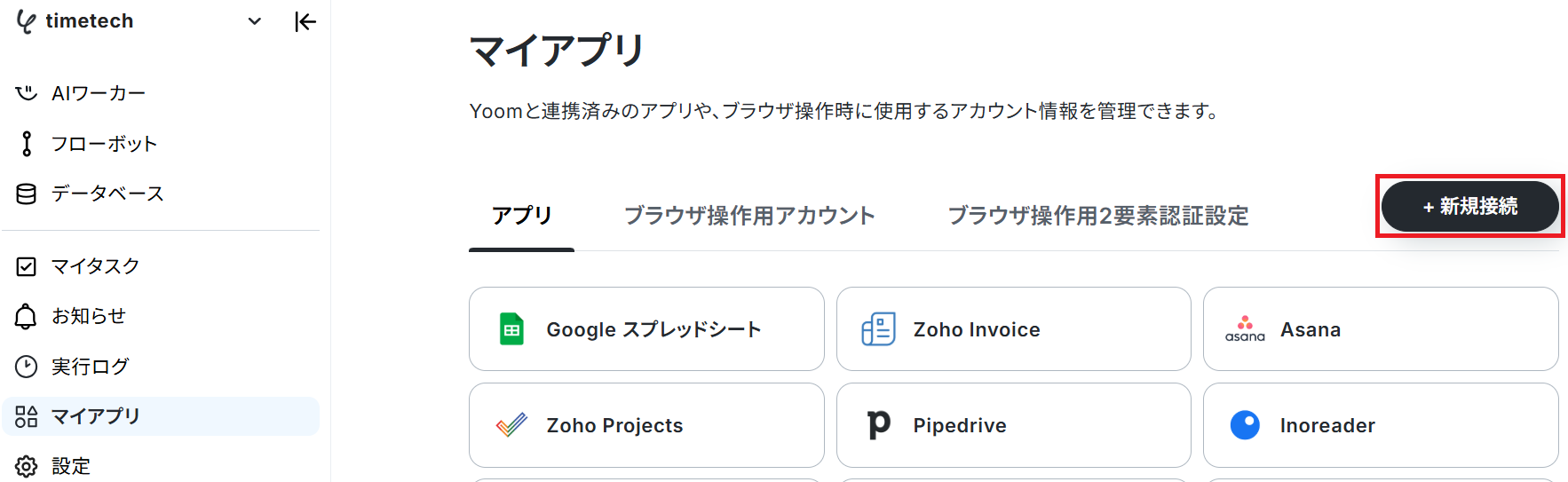
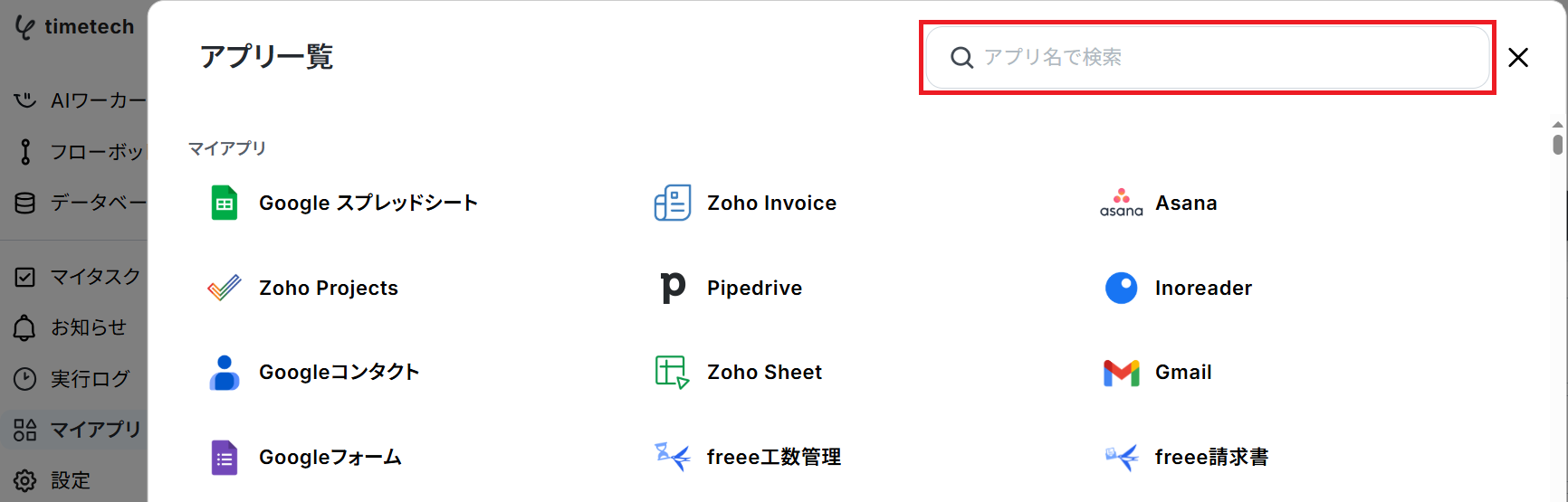
Googleフォームのマイアプリ登録
では、さっそくGoogleフォームからマイアプリ登録していきましょう!
入力欄にGoogleフォームと入力するとGoogleフォームのアイコンが表示されるので、アイコンをクリックします。
1.以下の画面が出てきますので、「Sign in with Google」をクリックしてください。
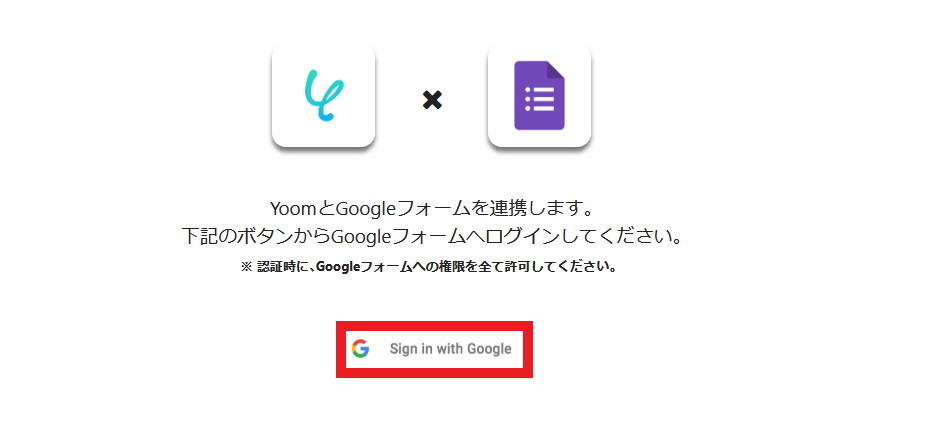
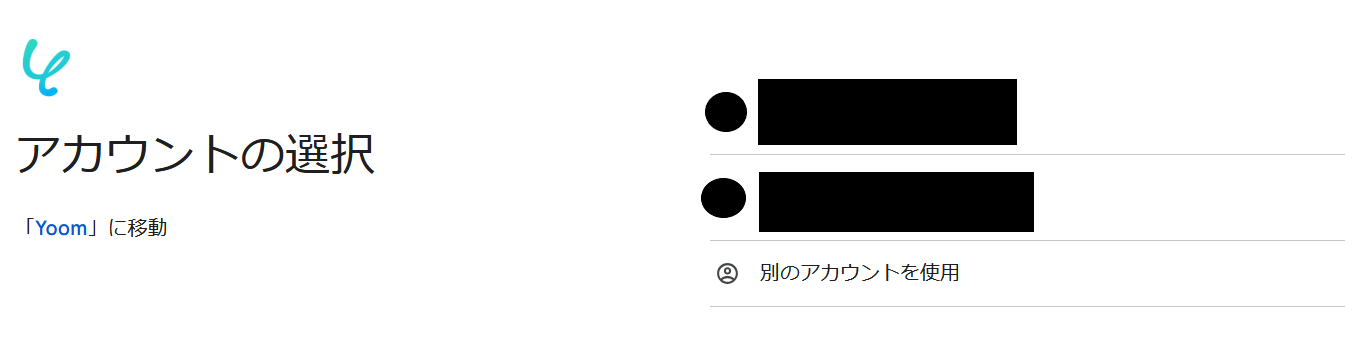
2.連携するアカウントを選んでください。
アカウントをクリックすると、追加アクセスを求められる場合があります。
内容を確認し、問題がなければ設定を完了してください。
Notionのマイアプリ登録
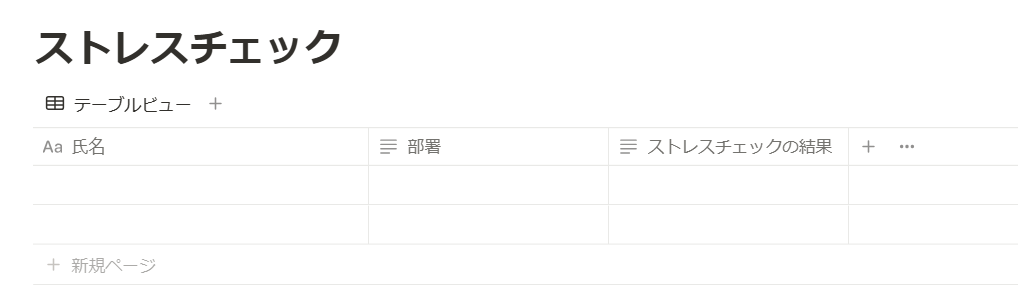
まずはNotionで下記のようなデータベースを作成してください。
Yoomに戻り、Notionも同じように検索してアイコンをクリックします。
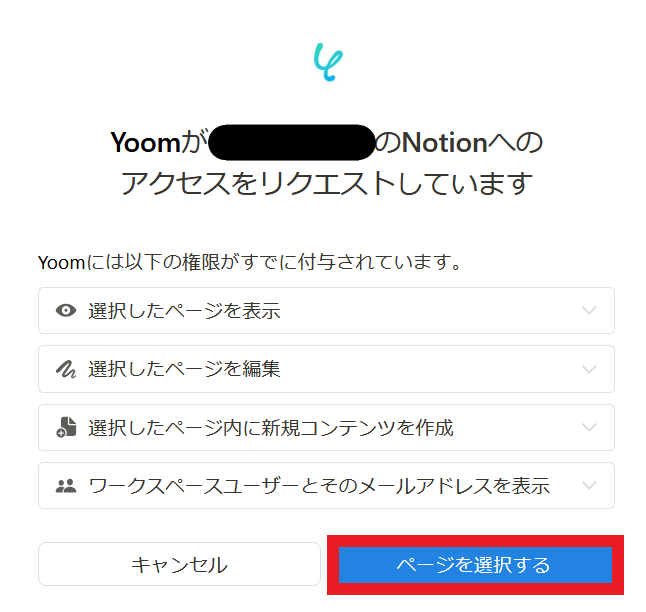
1.以下の画面が出てきます。
「ページを選択する」をクリックしてください。
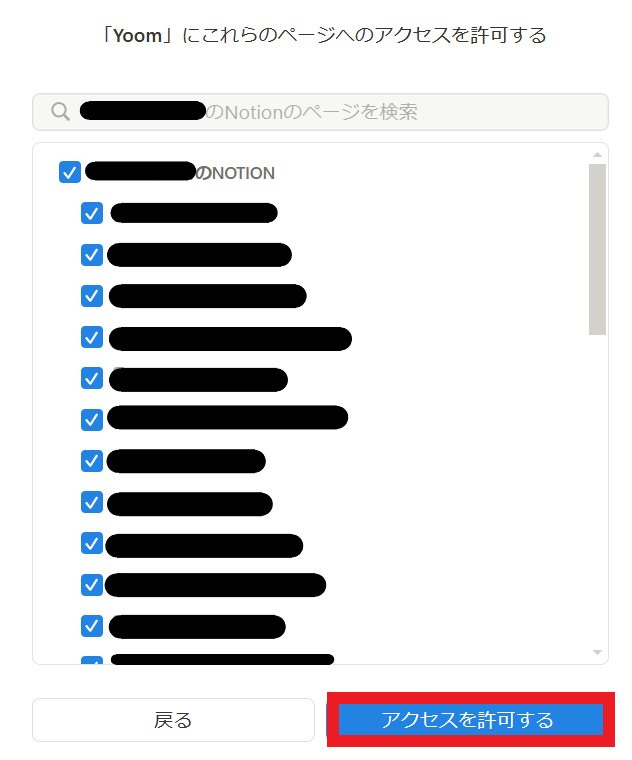
2.以下の画面が出てきます。
アクセスを許可するページを選択した後、「アクセスを許可する」をクリックしてください。
マイアプリ登録が成功すると、以下の画面が表示されます。
マイアプリの画面にGoogleフォームとNotionのアイコンが表示されているか確認してください。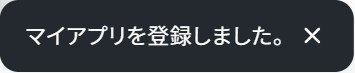
ステップ2:テンプレートをコピー
以下のリンクから「試してみる」をクリックしてください。
■概要Googleフォームで収集した回答をもとに手作業でストレスチェックを行い、その結果をNotionへ転記する作業は、時間と手間がかかるのではないでしょうか。特に、定期的なストレスチェックを実施する場合、その運用負荷は軽視できません。このワークフローを活用すれば、Googleフォームへの回答送信をトリガーにAIが自動でストレスレベルを分析し、その結果をNotionのデータベースへ追加するため、これらの課題を解消し、業務の効率化を実現します。
■このテンプレートをおすすめする方- GoogleフォームとNotionを利用し、従業員のストレスチェックを手作業で行っている人事担当者
- AIを活用して、収集したアンケートデータからインサイトを得たいチームリーダー
- 定型的なデータ入力作業から解放され、より戦略的な業務に集中したい方
■このテンプレートを使うメリット- Googleフォームへの回答送信後、AIによるストレス分析からNotionへの記録までが自動化されるため、手作業にかかっていた時間を削減できます。
- 手作業によるデータの転記ミスや分析のブレを防ぎ、ヒューマンエラーのリスクを軽減し、一貫性のあるストレスチェック運用に繋がります。
■フローボットの流れ- はじめに、GoogleフォームとNotionをYoomと連携します。
- 次に、トリガーとしてGoogleフォームを選択し、「フォームに回答が送信されたら」というアクションを設定し、対象のフォームを指定します。
- 続いて、オペレーションとしてAI機能の「テキストを生成する」アクションを設定し、Googleフォームで受け取った回答内容を基にストレスレベルを分析するようプロンプトを記述します。
- 最後に、オペレーションとしてNotionの「レコードを追加する」アクションを設定し、AIが生成したストレスチェックの結果やフォームの回答内容を指定のデータベースに追加します。
※「トリガー」:フロー起動のきっかけとなるアクション、「オペレーション」:トリガー起動後、フロー内で処理を行うアクション
■このワークフローのカスタムポイント- AI機能のオペレーションでは、ストレス分析を行うためのプロンプトを自由にカスタマイズできます。Googleフォームの回答項目を変数としてプロンプトに組み込むことで、よりパーソナライズされた分析が可能です。
- Notionのオペレーションでは、ストレスチェックの結果を記録したいデータベースやページを選択し、どの項目にフォームの回答やAIの分析結果をマッピングするかを柔軟に設定できます。固定値を入力することも、前段のアクションで取得した値を動的に埋め込むことも可能です。
■注意事項- Googleフォーム、Google ChatのそれぞれとYoomを連携してください。
- トリガーは5分、10分、15分、30分、60分の間隔で起動間隔を選択できます。
- プランによって最短の起動間隔が異なりますので、ご注意ください。
- Googleフォームをトリガーとして使用した際の回答内容を取得する方法は「Googleフォームトリガーで、回答内容を取得する方法」を参照ください。
■このテンプレートをおすすめする方
- GoogleフォームとNotionを利用し、従業員のストレスチェックを手作業で行っている人事担当者
- AIを活用して、収集したアンケートデータからインサイトを得たいチームリーダー
- 定型的なデータ入力作業から解放され、より戦略的な業務に集中したい方
■このテンプレートを使うメリット
- Googleフォームへの回答送信後、AIによるストレス分析からNotionへの記録までが自動化されるため、手作業にかかっていた時間を削減できます。
- 手作業によるデータの転記ミスや分析のブレを防ぎ、ヒューマンエラーのリスクを軽減し、一貫性のあるストレスチェック運用に繋がります。
■フローボットの流れ
- はじめに、GoogleフォームとNotionをYoomと連携します。
- 次に、トリガーとしてGoogleフォームを選択し、「フォームに回答が送信されたら」というアクションを設定し、対象のフォームを指定します。
- 続いて、オペレーションとしてAI機能の「テキストを生成する」アクションを設定し、Googleフォームで受け取った回答内容を基にストレスレベルを分析するようプロンプトを記述します。
- 最後に、オペレーションとしてNotionの「レコードを追加する」アクションを設定し、AIが生成したストレスチェックの結果やフォームの回答内容を指定のデータベースに追加します。
■このワークフローのカスタムポイント
- AI機能のオペレーションでは、ストレス分析を行うためのプロンプトを自由にカスタマイズできます。Googleフォームの回答項目を変数としてプロンプトに組み込むことで、よりパーソナライズされた分析が可能です。
- Notionのオペレーションでは、ストレスチェックの結果を記録したいデータベースやページを選択し、どの項目にフォームの回答やAIの分析結果をマッピングするかを柔軟に設定できます。固定値を入力することも、前段のアクションで取得した値を動的に埋め込むことも可能です。
■注意事項
- Googleフォーム、Google ChatのそれぞれとYoomを連携してください。
- トリガーは5分、10分、15分、30分、60分の間隔で起動間隔を選択できます。
- プランによって最短の起動間隔が異なりますので、ご注意ください。
- Googleフォームをトリガーとして使用した際の回答内容を取得する方法は「Googleフォームトリガーで、回答内容を取得する方法」を参照ください。
以下の表示が出たら、テンプレートのコピーが成功です。
コピーしたテンプレートはマイプロジェクトに格納されます。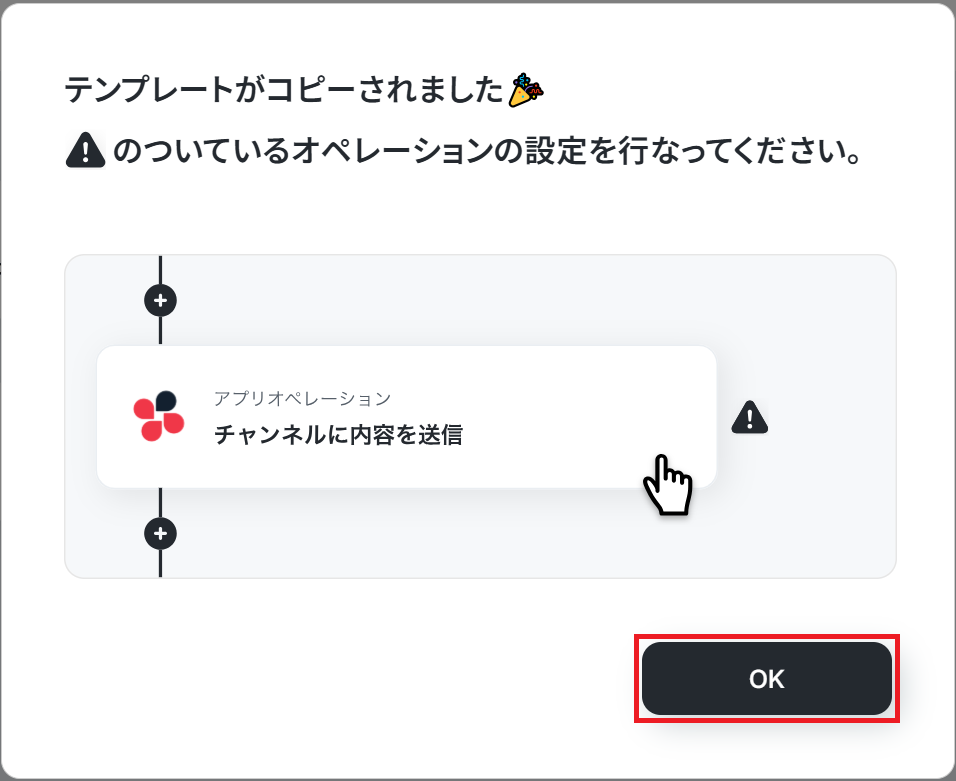
ステップ3:Googleフォームトリガーの設定
まず、一番上の「フォームに回答が送信されたら」のアイコンをクリックします。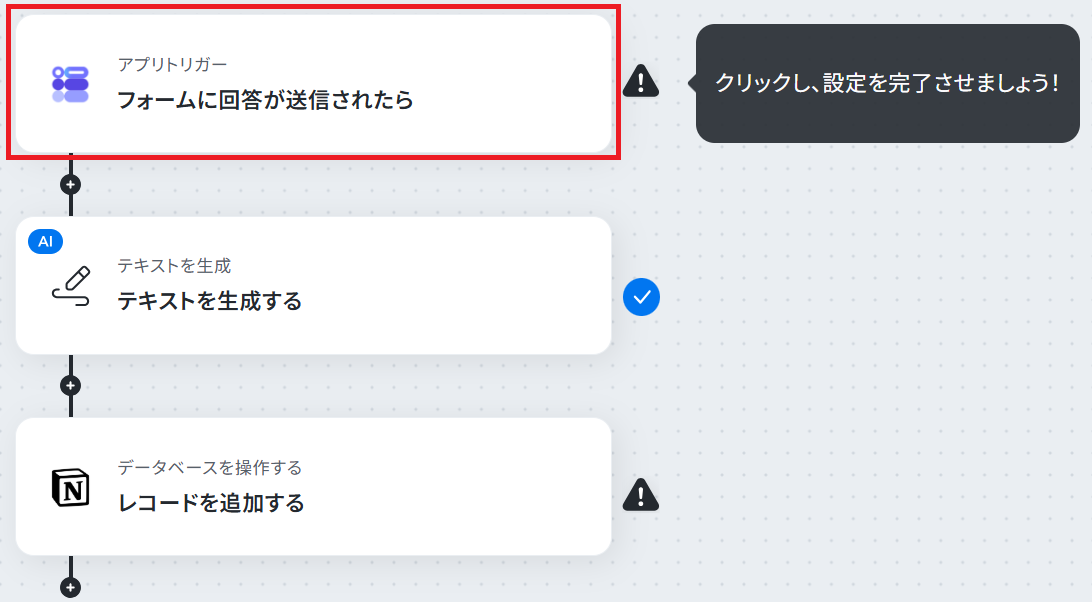
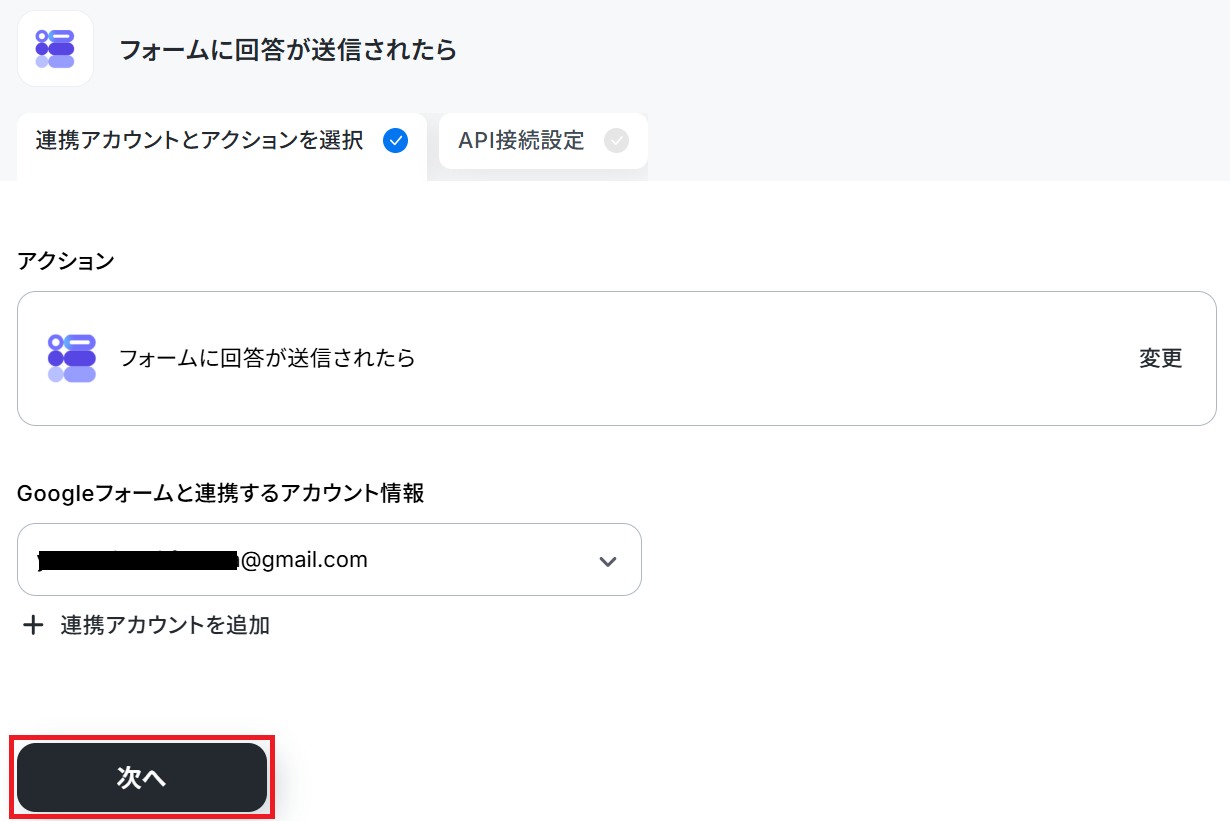
- トリガーの起動間隔:5分、10分、15分、30分、60分の間隔で起動間隔を選択できます。
プランによって設定できる最短の間隔が異なるので、こちらで事前に確認してくださいね!
どれにするか悩んだら、一番短い時間で試してみるのがおすすめです。 - フォームID:URLの赤枠の箇所がフォームIDです。入力欄の下の注釈を確認しながら入力しましょう。

設定が終わったらテストのため、Googleフォームで回答者としてフォームに記入し、送信してください。
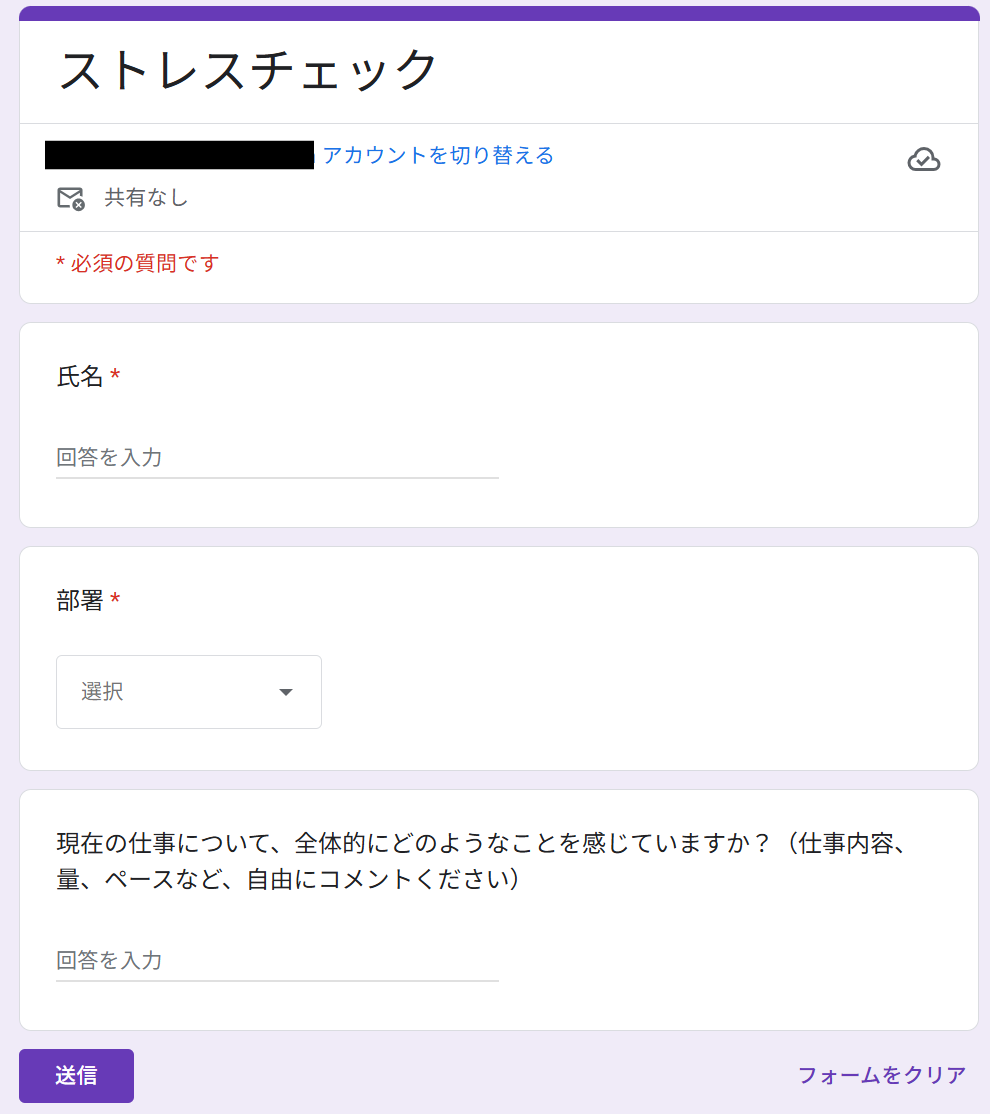
なお、今回はテストとして以下のフォームを使用しています。
回答が終わったらフローボットに戻り、テストをクリックしましょう。
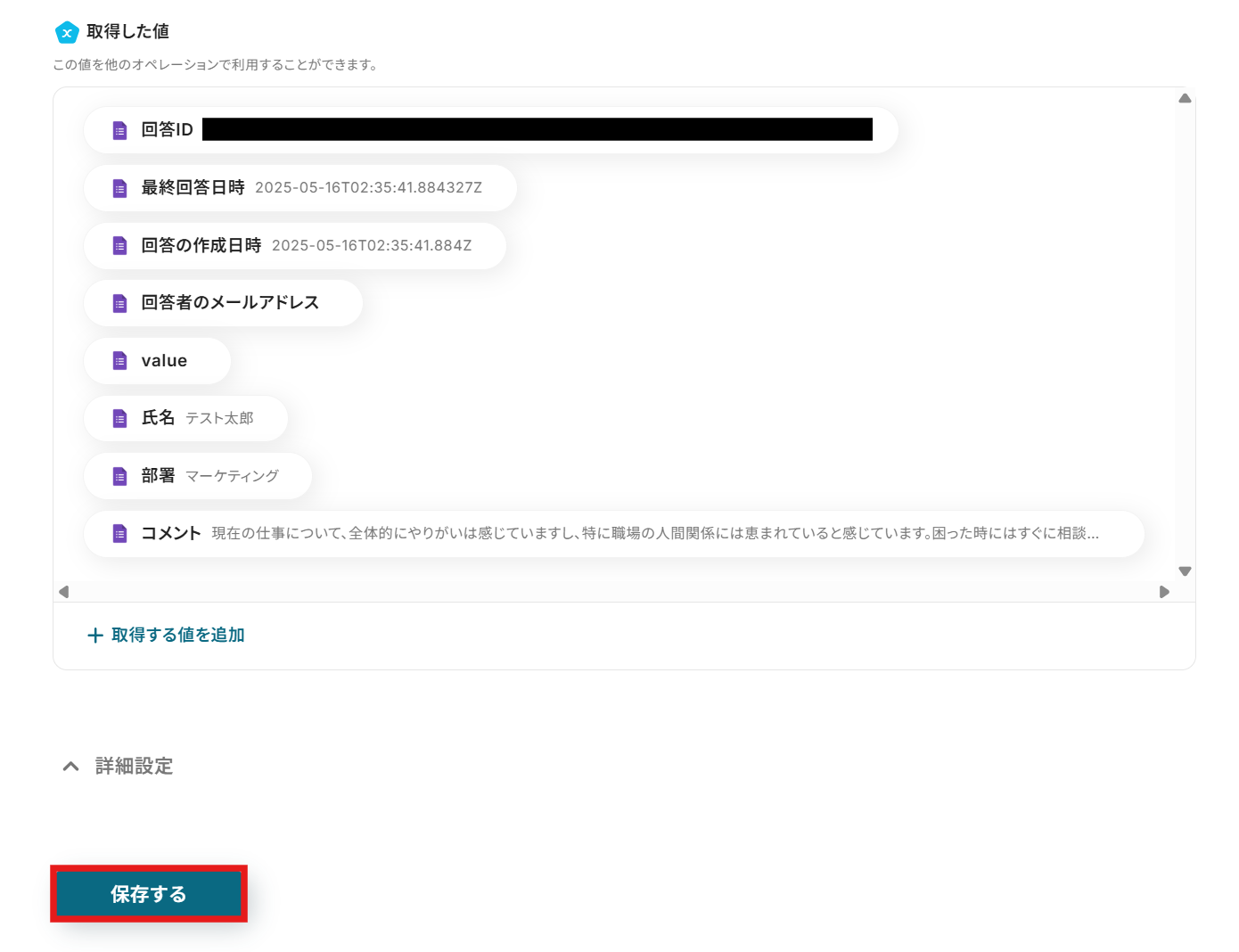
テストが成功すると「テスト成功」の画面が表示され、Googleフォームから取得した情報を引用できるようになります。
アウトプットについて
なお、Googleフォームの回答を追加する方法についてはこちらを参考にしてください。
テストが終わったら、「保存する」をクリックするのを忘れないようにしましょう!
ステップ4:AIでストレスチェックを行う設定
次に、「テキストを生成する」のアイコンをクリックします。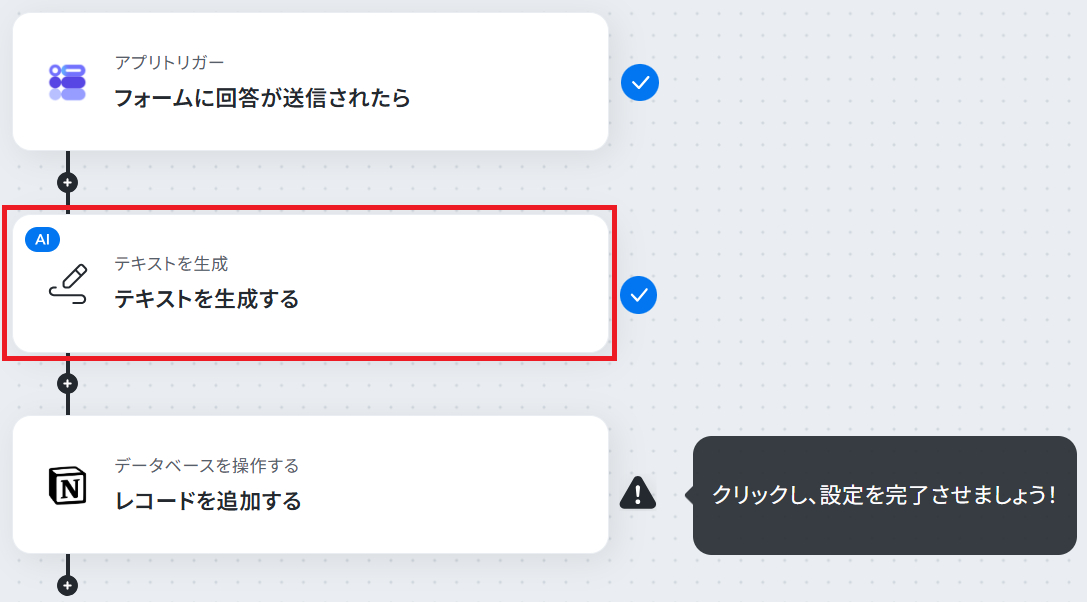
なお、デフォルトのアクションでは、3タスクが使われます。
タスク実行数についてはこちら。
詳しい設定方法については以下のリンク先を参考にしてみてくださいね。
「テキストを生成する」の設定方法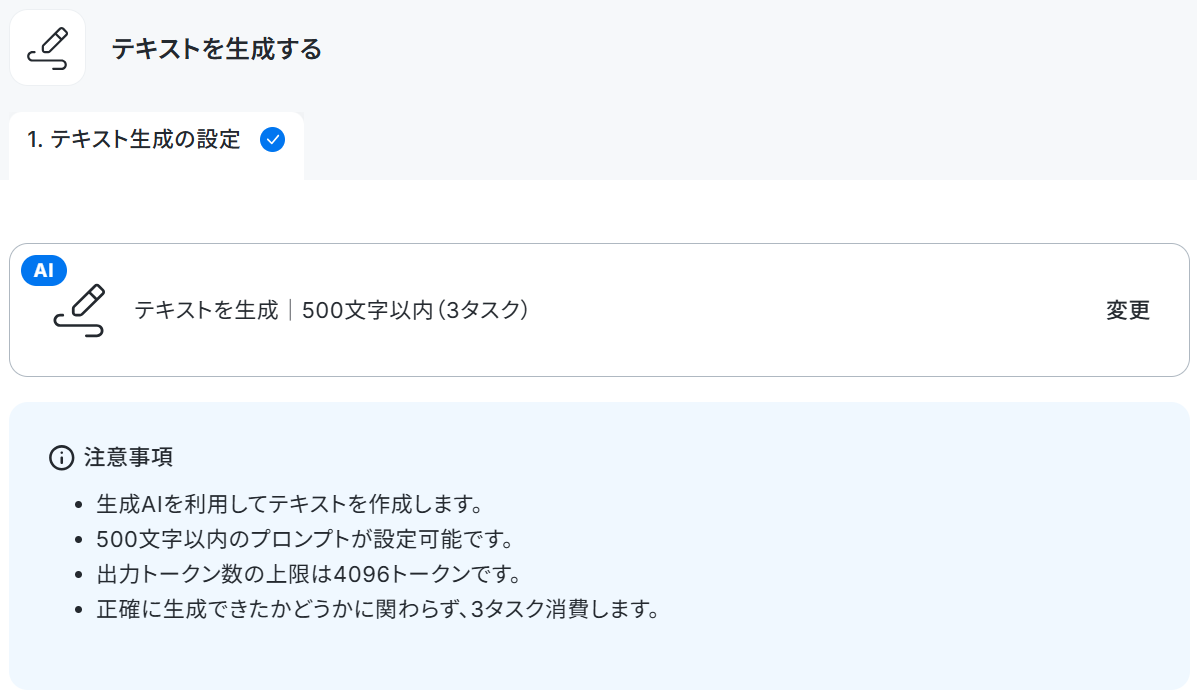
各項目を設定していきます。
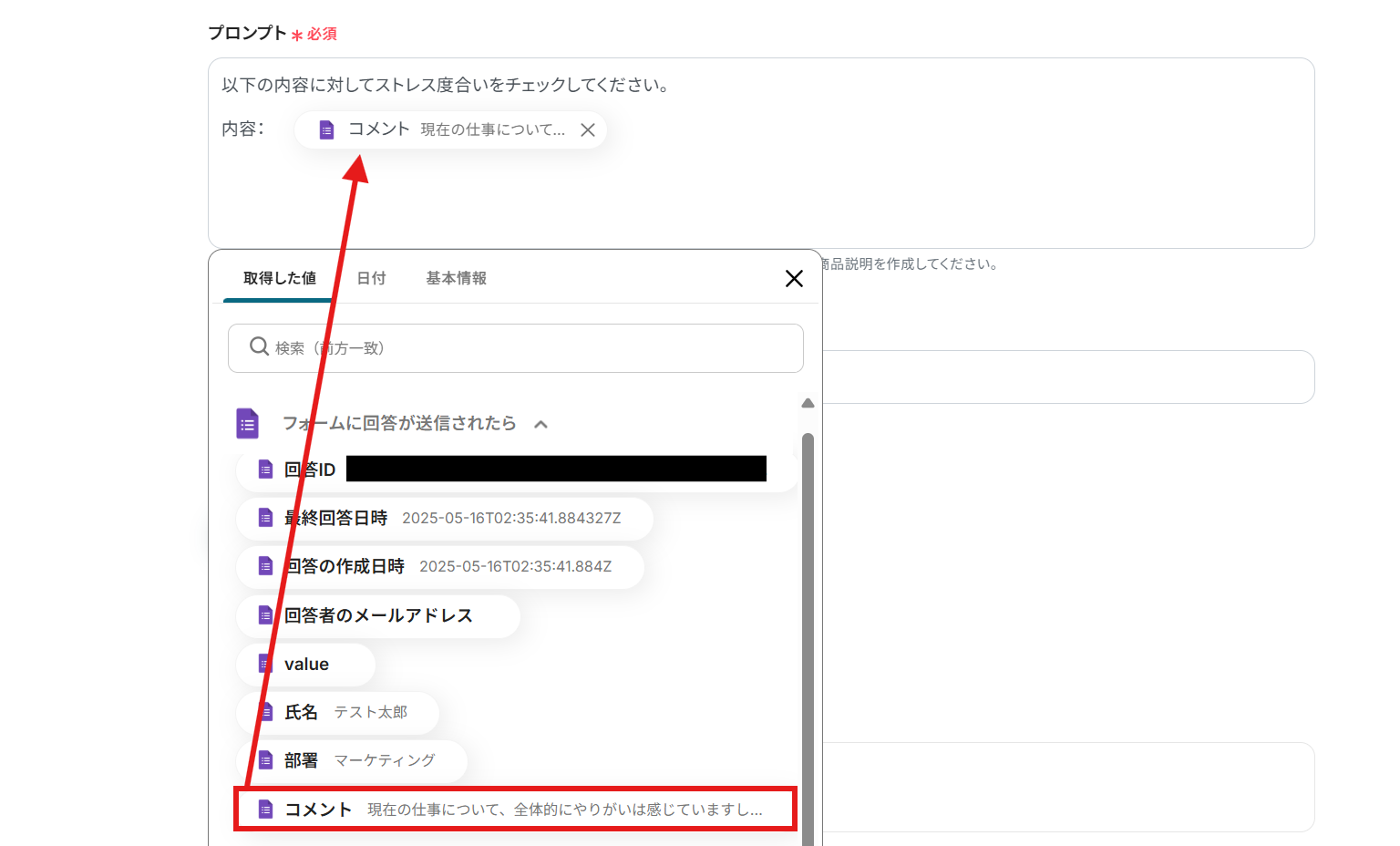
- プロンプト:プロンプトは元から入力されています。
編集欄をクリックすると以下のようにGoogleフォームで取得した値が表示できます。
今回は以下のように引用しています。
- 言語:出力したい言語を入力します。

設定が終わったらテストをクリックしましょう。
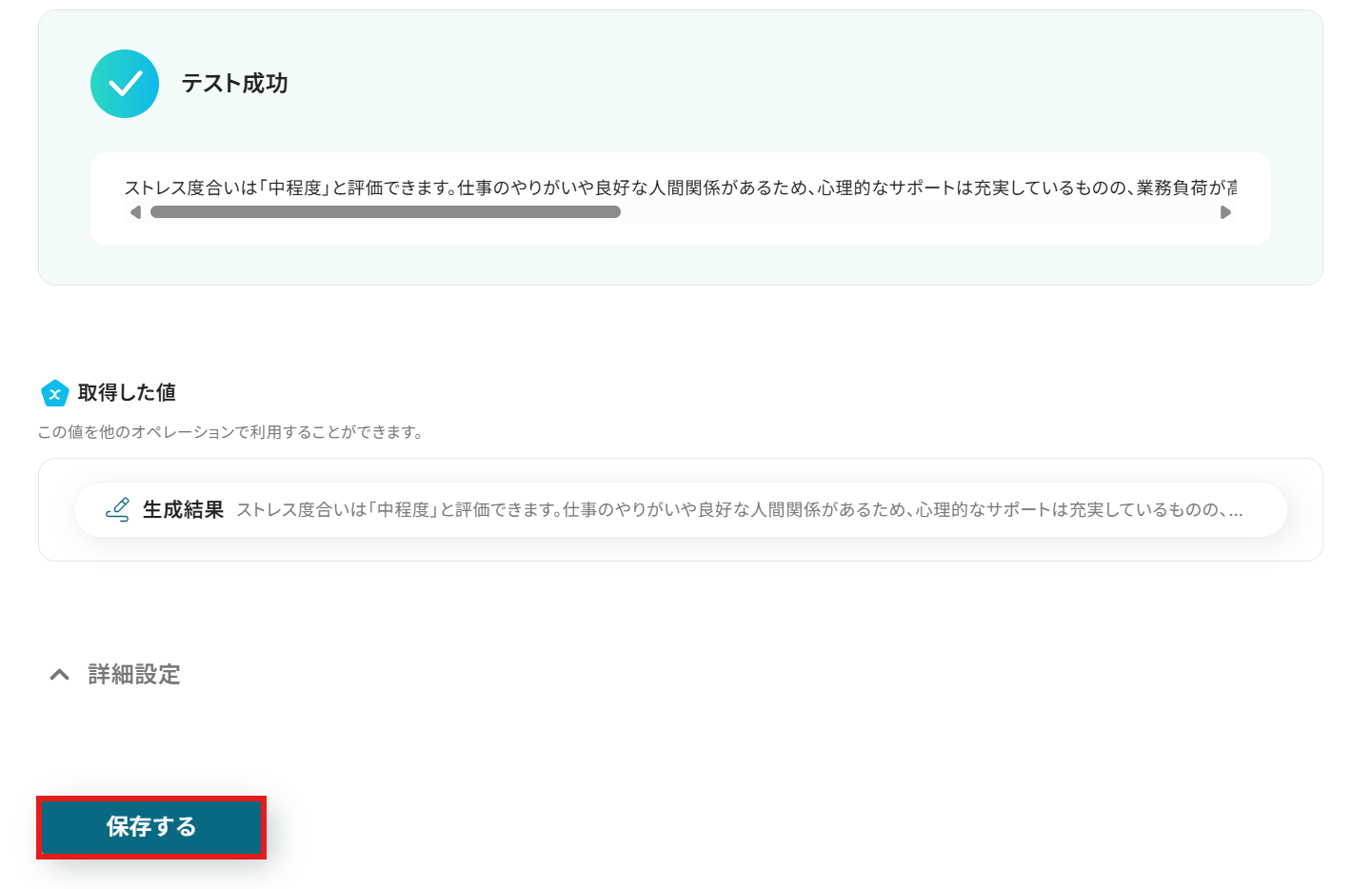
テストが成功すると、以下のようにストレスチェックの結果が表示され、生成結果を利用できるようになります。
テストが終わったら、「保存する」をクリックするのを忘れないようにしましょう!
ステップ5:Notionにレコードを追加する設定
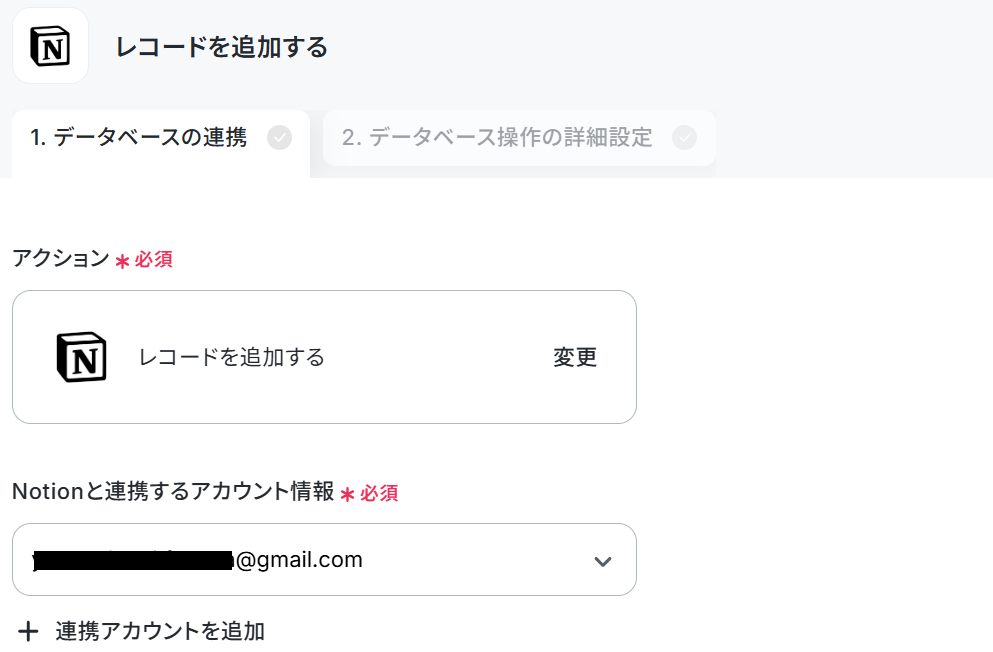
最後に、「レコードを追加する」のアイコンをクリックします。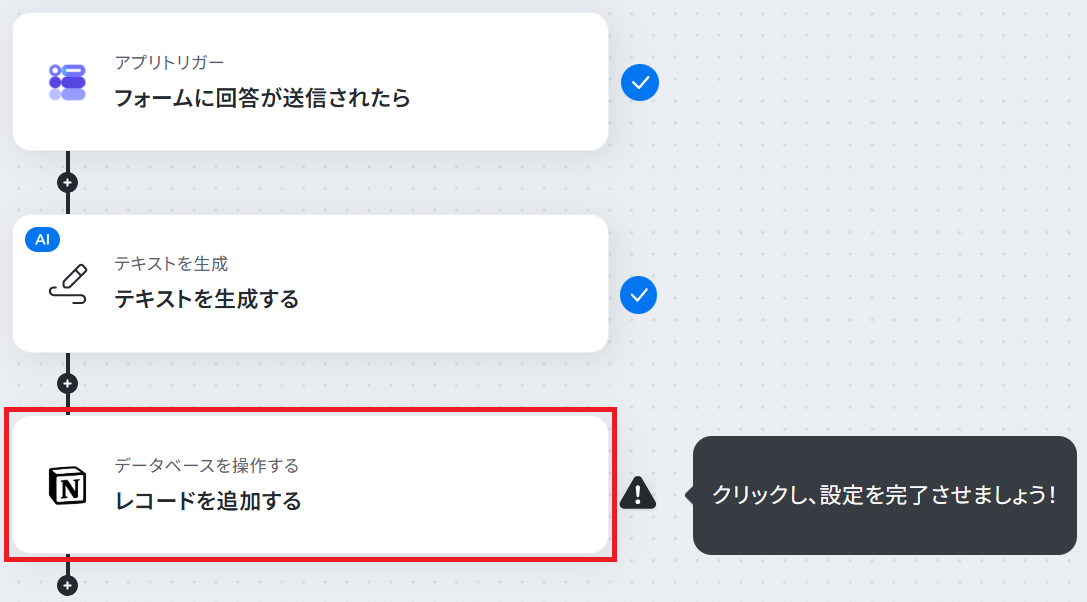
データベースIDは入力欄をクリックすると候補が一覧で表示されるので、そこから選んでくださいね。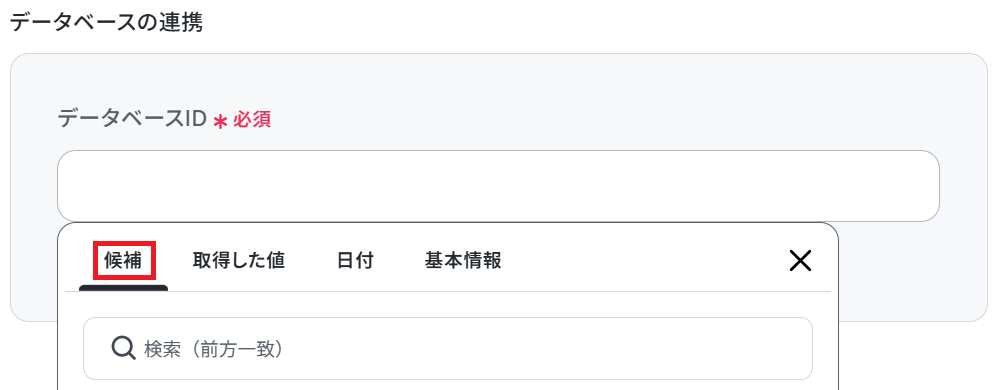
各項目は入力欄をクリックすると、取得した情報を設定できます!
※氏名や結果を手入力してしまうと毎回同じ内容がNotionに追加されてしまうので、必ず「取得した値」から選択してください。
設定し終えたら、「テスト」をクリックしましょう。
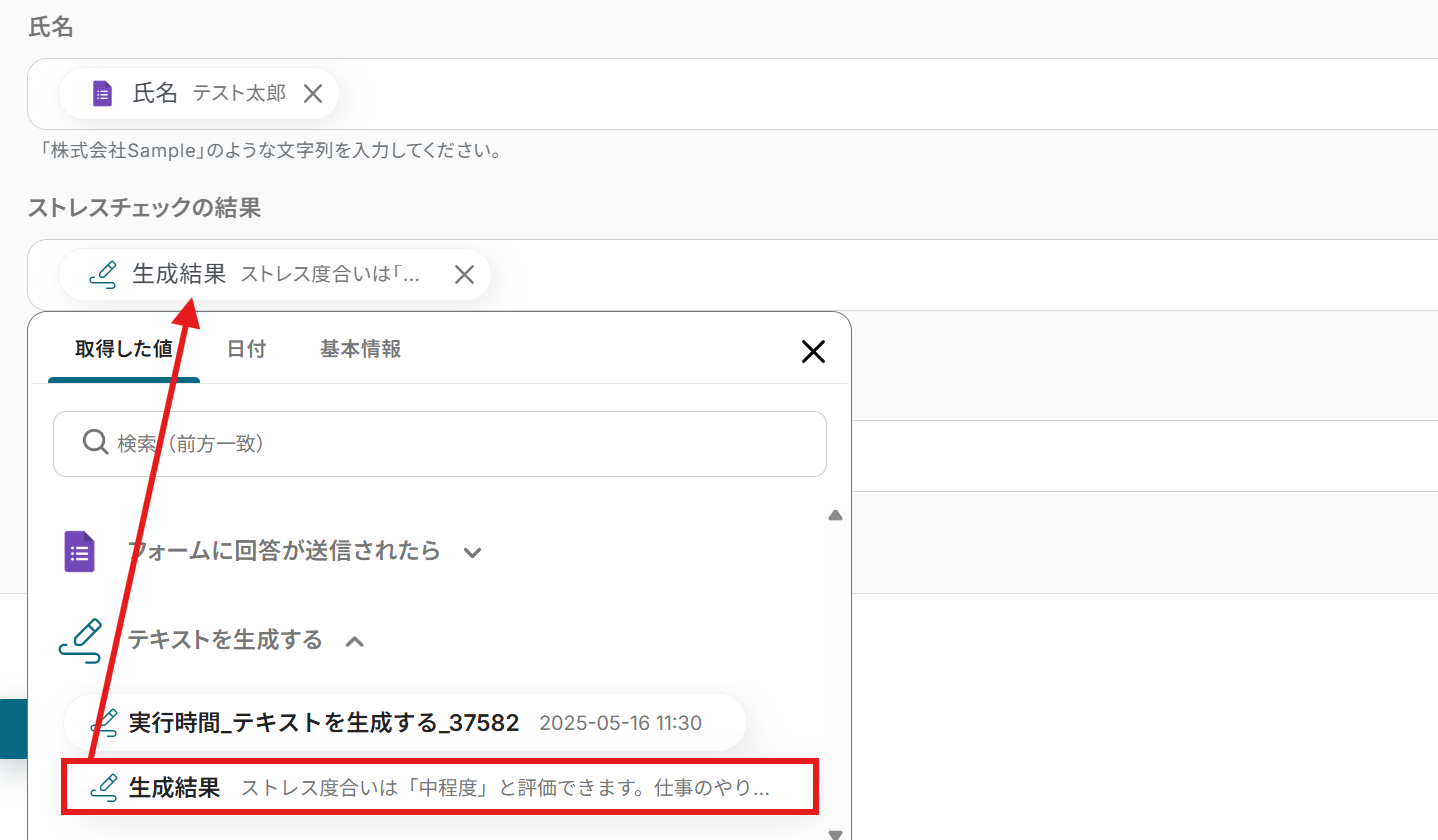
画面に「テスト成功」と表示されたら、保存して完了です。
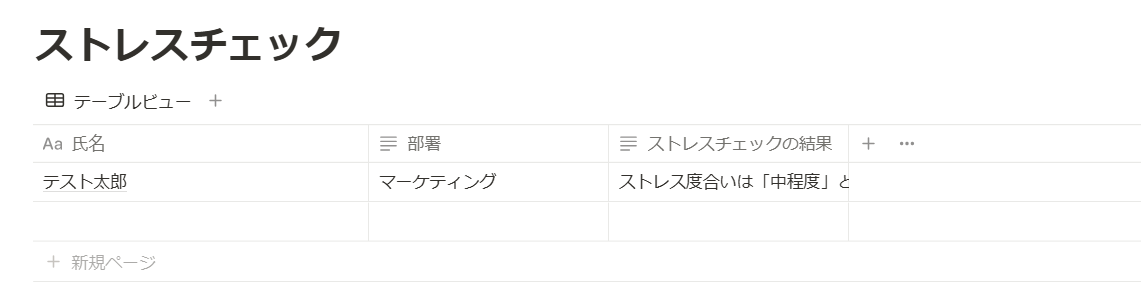
テスト後は、Notion上でデータが反映されているか一度確認しておくとより確実です!
ステップ6:テストと確認
おつかれさまでした!以上で設定はすべて完了です。
設定が終わると、以下のような画面が表示されます。
「トリガーをON」をクリックすると、フローボットが起動します。
テキスト自動生成を使った便利な自動化例
Yoomでは、テキストの自動生成だけでなく、さまざまな自動化をサポートしています。
「こんなことも自動化できるんだ!」と感じるフローが見つかったら、ぜひ試してみてくださいね!
■概要Googleフォームで収集した回答内容の確認や、その結果をSlackへ通知する作業に手間を感じていませんか。
手作業でのチェックは時間がかかり、ヒューマンエラーも発生しやすいため、業務の非効率につながることがあります。
このワークフローを活用すれば、Googleフォームに回答が送信されると、AIが自動で内容をバリデーションチェックします。
さらに、その結果をSlackに通知するため、業務の正確性と効率性を高めることにもつながります。■このテンプレートをおすすめする方- Googleフォームの回答を手作業で確認し、Slackへ通知している方
- AIを活用してフォームデータのバリデーション業務を効率化したいと考えている方
- Slackへの情報共有を自動化し、対応の迅速化を図りたい方
■このテンプレートを使うメリット- Googleフォームの回答内容をAIが自動でバリデーションし、Slackに通知するため、手作業による確認や連絡の時間を短縮できます。
- 手作業による確認漏れや誤った情報伝達といったヒューマンエラーのリスクを軽減し、業務の品質向上に貢献します。
■フローボットの流れ- はじめに、GoogleフォームとSlackをYoomと連携します。
- トリガーでGoogleフォームの「フォームに回答が送信されたら」というアクションを設定し、新しい回答の受信を検知します。
- 続いて、AI機能の「テキストを生成する」アクションを設定し、Googleフォームから受け取った回答内容に対して、バリデーションチェックを行うようAIに指示します。
- 次に、「分岐機能」を設定します。AIによるバリデーション結果(例:問題あり、問題なしなど)を条件として、その後の処理を分岐させます。
- 最後に、Slackの「チャンネルにメッセージを送る」アクションを設定し、バリデーションの結果やフォームの回答詳細を指定したチャンネルに通知します。
※「トリガー」:フロー起動のきっかけとなるアクション、「オペレーション」:トリガー起動後、フロー内で処理を行うアクション■このワークフローのカスタムポイント- AI機能で「テキストを生成する」際、バリデーションのルールやチェックしたい項目をプロンプトで具体的に指示することで、より精度の高い判定が可能です。また、前段のGoogleフォームから取得した回答内容を変数としてプロンプトに埋め込み、動的なバリデーションを行うこともできます。
- 「分岐機能」では、AIによるバリデーション結果(特定のキーワードが含まれているか、特定の形式に合致しているかなど)を条件として任意に設定・追加が可能です。
- Slackへの通知は、通知先のチャンネルやダイレクトメッセージの宛先を任意に設定できます。また、メッセージ本文には固定のテキストだけでなく、Googleフォームの回答内容やAIのバリデーション結果を変数として埋め込むことで、状況に応じた具体的な情報を通知することが可能です。
■注意事項- Googleフォーム、SlackのそれぞれとYoomを連携してください。
- トリガーは5分、10分、15分、30分、60分の間隔で起動間隔を選択できます。
- プランによって最短の起動間隔が異なりますので、ご注意ください。
- Googleフォームをトリガーとして使用した際の回答内容を取得する方法は「Googleフォームトリガーで、回答内容を取得する方法」を参照ください。
- 分岐はパーソナルプラン以上のプランでご利用いただける機能(オペレーション)となっております。フリープランの場合は設定しているフローボットのオペレーションはエラーとなりますので、ご注意ください。
- パーソナルプランなどの有料プランは、2週間の無料トライアルを行うことが可能です。無料トライアル中には制限対象のアプリや機能(オペレーション)を使用することができます。詳しくは、料金プランのページをご参照ください。
■概要お問い合わせフォームからの連絡はビジネスチャンスですが、迅速かつ適切な初期対応には手間がかかることもあります。特に、一件一件内容を確認し、返信文を作成する作業は、担当者の負担となりがちです。このワークフローを活用すれば、フォームへの問い合わせ内容をもとにAIが対応サンプルを自動生成し、Slackへ即座に通知するため、こうした課題の解消に繋がります。
■このテンプレートをおすすめする方- フォームからの問い合わせ対応に多くの時間を割いている担当者の方
- AIを活用して問い合わせへの初期対応を効率化したいと考えている方
- Slackを主要なコミュニケーションツールとして利用しているチーム
■このテンプレートを使うメリット- フォームの問い合わせ内容を基にAIが対応サンプルを自動生成し、Slackに通知するため、手作業での対応準備にかかる時間を短縮できます。
- 問い合わせ対応の初動を自動化することで、対応漏れの防止や、担当者による対応品質のばらつきを抑えることに繋がります。
■フローボットの流れ- はじめに、SlackをYoomと連携します。
- 次に、トリガーで、フォームトリガー機能を選択し、「フォームが送信されたら」というアクションを設定し、問い合わせ内容を取得するフォームを作成します。
- 次に、オペレーションで、AI機能の「テキストを生成する」アクションを設定し、フォームで受け取った情報に基づいて対応サンプルの文面を作成するよう指示します。
- 最後に、オペレーションで、Slackの「チャンネルにメッセージを送る」アクションを設定し、生成された対応サンプルを指定のチャンネルに通知します。
※「トリガー」:フロー起動のきっかけとなるアクション、「オペレーション」:トリガー起動後、フロー内で処理を行うアクション
■このワークフローのカスタムポイント- フォームトリガー機能では、収集したい情報に合わせて、質問項目や選択肢などを任意で設定してください。
- AI機能の「テキストを生成する」アクションでは、どのような対応サンプルを生成させたいかに応じて、プロンプト(指示文)を自由にカスタマイズできます。フォームで取得した情報を変数としてプロンプトに組み込むことも可能です。
- Slackへの通知設定では、通知先のチャンネルやダイレクトメッセージを任意で指定できます。また、通知メッセージの本文も、固定のテキストだけでなく、AIが生成したサンプルやフォームの入力内容を変数として含めるなど、柔軟に編集できます。
■注意事項- SlackとYoomを連携してください。
- フォーム機能はミニプラン以上でご利用いただけるアプリとなっております。フリープラン・パーソナルプランの場合は設定しているフローボットのオペレーションやデータコネクトはエラーとなりますので、ご注意ください。
- パーソナルプラン・ミニプラン・チームプラン・サクセスプランなどの有料プランは、2週間の無料トライアルを行うことが可能です。無料トライアル中には制限対象のアプリを使用することができます。
■概要
Tallyで新しいフォームが送信されるたびに、その内容を基に手作業でABテストのパターンを考え、関係者にSlackで通知する作業は手間がかかるのではないでしょうか。
特に複数のフォームを管理している場合、その負担は小さくありません。
このワークフローを活用すれば、Tallyのフォーム送信をトリガーとして、AIがABテストのアイデアを生成します。
続けてSlackで自動通知を行うため、定型業務の効率化とアイデア創出のサポートが実現できます。
■このテンプレートをおすすめする方
- Tallyで収集したフォーム情報を活用して、迅速にABテストを実施したいと考えている方
- AIを活用してABテストのパターン作成を効率化し、より多くの施策を試したい方
- フォーム送信後の手動によるSlack通知の手間を削減し、情報共有を円滑にしたい方
■このテンプレートを使うメリット
- Tallyのフォーム送信からABテスト案の生成、Slack通知までを自動化し、手作業にかかっていた時間を他の業務に充てることができます。
- 手動でのテスト案作成や通知作業がなくなることで、対応漏れや内容の誤りといったヒューマンエラーの発生を防ぎ、業務の正確性を高めます。
■フローボットの流れ
- はじめに、TallyとSlackをYoomと連携します。
- 次に、トリガーとしてTallyの「フォームが送信されたら(Form Submission)」というアクションを設定し、特定のフォームを指定します。
- 続いて、AI機能の「テキストを生成する」アクションを設定し、前のステップでTallyから取得したフォームの回答内容などを基にABテストのアイデアを生成するよう指示します。
- 最後に、オペレーションでSlackの「チャンネルにメッセージを送る」アクションを設定し、AIが生成したABテストのアイデアを指定したチャンネルに自動で送信します。
※「トリガー」:フロー起動のきっかけとなるアクション、「オペレーション」:トリガー起動後、フロー内で処理を行うアクション
■このワークフローのカスタムポイント
- AI機能の「テキストを生成する」アクションでは、プロンプトにTallyフォームから取得した特定の回答項目を変数として埋め込み、その内容に応じた具体的なABテスト案を動的に生成させることが可能です。
- Slackへの通知メッセージは、Tallyのフォーム送信内容やAIが生成したABテスト案を変数として挿入することで、状況に応じた情報共有ができます。
■注意事項
- Tally、SlackのそれぞれとYoomを連携してください。
手作業でのチェックは時間がかかり、ヒューマンエラーも発生しやすいため、業務の非効率につながることがあります。
このワークフローを活用すれば、Googleフォームに回答が送信されると、AIが自動で内容をバリデーションチェックします。
さらに、その結果をSlackに通知するため、業務の正確性と効率性を高めることにもつながります。
- Googleフォームの回答を手作業で確認し、Slackへ通知している方
- AIを活用してフォームデータのバリデーション業務を効率化したいと考えている方
- Slackへの情報共有を自動化し、対応の迅速化を図りたい方
- Googleフォームの回答内容をAIが自動でバリデーションし、Slackに通知するため、手作業による確認や連絡の時間を短縮できます。
- 手作業による確認漏れや誤った情報伝達といったヒューマンエラーのリスクを軽減し、業務の品質向上に貢献します。
- はじめに、GoogleフォームとSlackをYoomと連携します。
- トリガーでGoogleフォームの「フォームに回答が送信されたら」というアクションを設定し、新しい回答の受信を検知します。
- 続いて、AI機能の「テキストを生成する」アクションを設定し、Googleフォームから受け取った回答内容に対して、バリデーションチェックを行うようAIに指示します。
- 次に、「分岐機能」を設定します。AIによるバリデーション結果(例:問題あり、問題なしなど)を条件として、その後の処理を分岐させます。
- 最後に、Slackの「チャンネルにメッセージを送る」アクションを設定し、バリデーションの結果やフォームの回答詳細を指定したチャンネルに通知します。
- AI機能で「テキストを生成する」際、バリデーションのルールやチェックしたい項目をプロンプトで具体的に指示することで、より精度の高い判定が可能です。また、前段のGoogleフォームから取得した回答内容を変数としてプロンプトに埋め込み、動的なバリデーションを行うこともできます。
- 「分岐機能」では、AIによるバリデーション結果(特定のキーワードが含まれているか、特定の形式に合致しているかなど)を条件として任意に設定・追加が可能です。
- Slackへの通知は、通知先のチャンネルやダイレクトメッセージの宛先を任意に設定できます。また、メッセージ本文には固定のテキストだけでなく、Googleフォームの回答内容やAIのバリデーション結果を変数として埋め込むことで、状況に応じた具体的な情報を通知することが可能です。
- Googleフォーム、SlackのそれぞれとYoomを連携してください。
- トリガーは5分、10分、15分、30分、60分の間隔で起動間隔を選択できます。
- プランによって最短の起動間隔が異なりますので、ご注意ください。
- Googleフォームをトリガーとして使用した際の回答内容を取得する方法は「Googleフォームトリガーで、回答内容を取得する方法」を参照ください。
- 分岐はパーソナルプラン以上のプランでご利用いただける機能(オペレーション)となっております。フリープランの場合は設定しているフローボットのオペレーションはエラーとなりますので、ご注意ください。
- パーソナルプランなどの有料プランは、2週間の無料トライアルを行うことが可能です。無料トライアル中には制限対象のアプリや機能(オペレーション)を使用することができます。詳しくは、料金プランのページをご参照ください。

■このテンプレートをおすすめする方
- フォームからの問い合わせ対応に多くの時間を割いている担当者の方
- AIを活用して問い合わせへの初期対応を効率化したいと考えている方
- Slackを主要なコミュニケーションツールとして利用しているチーム
■このテンプレートを使うメリット
- フォームの問い合わせ内容を基にAIが対応サンプルを自動生成し、Slackに通知するため、手作業での対応準備にかかる時間を短縮できます。
- 問い合わせ対応の初動を自動化することで、対応漏れの防止や、担当者による対応品質のばらつきを抑えることに繋がります。
■フローボットの流れ
- はじめに、SlackをYoomと連携します。
- 次に、トリガーで、フォームトリガー機能を選択し、「フォームが送信されたら」というアクションを設定し、問い合わせ内容を取得するフォームを作成します。
- 次に、オペレーションで、AI機能の「テキストを生成する」アクションを設定し、フォームで受け取った情報に基づいて対応サンプルの文面を作成するよう指示します。
- 最後に、オペレーションで、Slackの「チャンネルにメッセージを送る」アクションを設定し、生成された対応サンプルを指定のチャンネルに通知します。
■このワークフローのカスタムポイント
- フォームトリガー機能では、収集したい情報に合わせて、質問項目や選択肢などを任意で設定してください。
- AI機能の「テキストを生成する」アクションでは、どのような対応サンプルを生成させたいかに応じて、プロンプト(指示文)を自由にカスタマイズできます。フォームで取得した情報を変数としてプロンプトに組み込むことも可能です。
- Slackへの通知設定では、通知先のチャンネルやダイレクトメッセージを任意で指定できます。また、通知メッセージの本文も、固定のテキストだけでなく、AIが生成したサンプルやフォームの入力内容を変数として含めるなど、柔軟に編集できます。
■注意事項
- SlackとYoomを連携してください。
- フォーム機能はミニプラン以上でご利用いただけるアプリとなっております。フリープラン・パーソナルプランの場合は設定しているフローボットのオペレーションやデータコネクトはエラーとなりますので、ご注意ください。
- パーソナルプラン・ミニプラン・チームプラン・サクセスプランなどの有料プランは、2週間の無料トライアルを行うことが可能です。無料トライアル中には制限対象のアプリを使用することができます。
■概要
Tallyで新しいフォームが送信されるたびに、その内容を基に手作業でABテストのパターンを考え、関係者にSlackで通知する作業は手間がかかるのではないでしょうか。
特に複数のフォームを管理している場合、その負担は小さくありません。
このワークフローを活用すれば、Tallyのフォーム送信をトリガーとして、AIがABテストのアイデアを生成します。
続けてSlackで自動通知を行うため、定型業務の効率化とアイデア創出のサポートが実現できます。
■このテンプレートをおすすめする方
- Tallyで収集したフォーム情報を活用して、迅速にABテストを実施したいと考えている方
- AIを活用してABテストのパターン作成を効率化し、より多くの施策を試したい方
- フォーム送信後の手動によるSlack通知の手間を削減し、情報共有を円滑にしたい方
■このテンプレートを使うメリット
- Tallyのフォーム送信からABテスト案の生成、Slack通知までを自動化し、手作業にかかっていた時間を他の業務に充てることができます。
- 手動でのテスト案作成や通知作業がなくなることで、対応漏れや内容の誤りといったヒューマンエラーの発生を防ぎ、業務の正確性を高めます。
■フローボットの流れ
- はじめに、TallyとSlackをYoomと連携します。
- 次に、トリガーとしてTallyの「フォームが送信されたら(Form Submission)」というアクションを設定し、特定のフォームを指定します。
- 続いて、AI機能の「テキストを生成する」アクションを設定し、前のステップでTallyから取得したフォームの回答内容などを基にABテストのアイデアを生成するよう指示します。
- 最後に、オペレーションでSlackの「チャンネルにメッセージを送る」アクションを設定し、AIが生成したABテストのアイデアを指定したチャンネルに自動で送信します。
※「トリガー」:フロー起動のきっかけとなるアクション、「オペレーション」:トリガー起動後、フロー内で処理を行うアクション
■このワークフローのカスタムポイント
- AI機能の「テキストを生成する」アクションでは、プロンプトにTallyフォームから取得した特定の回答項目を変数として埋め込み、その内容に応じた具体的なABテスト案を動的に生成させることが可能です。
- Slackへの通知メッセージは、Tallyのフォーム送信内容やAIが生成したABテスト案を変数として挿入することで、状況に応じた情報共有ができます。
■注意事項
- Tally、SlackのそれぞれとYoomを連携してください。
まとめ
ストレスチェックの回答収集からAIによる分析、そして結果の記録や通知に至るまでの一連の業務を自動化することで、これまで手作業で行っていた集計や分析、関係者への情報共有にかかる膨大な手間を大幅に削減し、ヒューマンエラーを防ぐことができます。
これにより、人事担当者や産業医は、より迅速かつ正確に従業員のメンタルヘルス状態を把握し、必要なケアやサポートに集中できる環境が整うでしょう!
今回ご紹介したような業務自動化を実現できるノーコードツール「Yoom」を使えば、プログラミングの知識がない方でも、直感的な操作で簡単に業務フローを構築できます。
もしストレスチェック業務の効率化やAI活用に少しでも興味を持っていただけたなら、ぜひ無料登録してYoomによる業務効率化を体験してみてください!
プログラミング知識なしで手軽に構築できます。










