定期的に特定のWebサイトからRPAでスクレイピングを行い、Google スプレッドシートに追加する
試してみる
■概要
「定期的に特定のWebサイトからRPAでスクレイピングを行い、Google スプレッドシートに追加する」ワークフローは、ウェブ上のデータを自動的に収集し、整理する業務を効率化します。
このワークフローを活用することで、指定したWebサイトから自動でスクレイピングを実行し、Google スプレッドシートにデータを追加することで、業務の効率化とデータ管理の簡素化を実現します。
■このテンプレートをおすすめする方
定期的にWebサイトのデータを収集し、手動でGoogle スプレッドシートに入力している方
・データ収集作業に時間を取られ、他の業務に集中できないビジネスパーソン
・正確かつ効率的にWebスクレイピングを行いたいIT担当者
・データ管理を自動化し、業務プロセスを最適化したい企業の経営者
・Yoomを活用して業務ワークフローの自動化を検討している方
■注意事項
・Google スプレッドシートとYoomを連携してください。
・ブラウザを操作するオペレーションはサクセスプランでのみご利用いただける機能となっております。フリープラン・ミニプラン・チームプランの場合は設定しているフローボットのオペレーションはエラーとなりますので、ご注意ください。
・サクセスプランなどの有料プランは、2週間の無料トライアルを行うことが可能です。無料トライアル中には制限対象のアプリやブラウザを操作するオペレーションを使用することができます。
・ブラウザを操作するオペレーションの設定方法は下記をご参照ください。
https://intercom.help/yoom/ja/articles/9099691
・ブラウザを操作するオペレーションは、ご利用のWebサイトに合わせてカスタマイズしてください。
「Webサイトから定期的に競合の価格情報をリストアップする作業、もっと効率化できないかな…」
「ニュースサイトから特定のキーワードを含む記事だけを毎日チェックしてまとめるのが大変…」
Webサイトからの情報収集や転記作業に多くの時間を費やし、入力ミスや確認漏れといった課題を感じていませんか?
もし、RPA(ロボティック・プロセス・オートメーション)を活用して、特定のWebサイトから必要な情報だけを自動で抽出し、データを整理・活用できる仕組みがあったら…?
これらの悩みから解放されて、情報収集や単純な入力作業に追われることなく、分析や戦略策定といったより創造的な業務に集中する時間を創出できるようになります!
今回ご紹介する自動化の設定は、プログラミングの知識がなくてもノーコードで簡単に設定でき、日々のルーティンワークにかかる手間や時間を大幅に削減できます。
ぜひこの機会にRPAによるWebスクレイピングの自動化を導入して、業務をもっとスマートに進めましょう!
とにかく早く試したい方へ
YoomにはWebサイトから定期的にデータを抽出する業務フロー自動化のテンプレートが用意されています。
「まずは試してみたい!」という方は、以下のバナーをクリックして、すぐに自動化を体験してみましょう!
定期的に特定のWebサイトからRPAでスクレイピングを行い、Google スプレッドシートに追加する
試してみる
■概要
「定期的に特定のWebサイトからRPAでスクレイピングを行い、Google スプレッドシートに追加する」ワークフローは、ウェブ上のデータを自動的に収集し、整理する業務を効率化します。
このワークフローを活用することで、指定したWebサイトから自動でスクレイピングを実行し、Google スプレッドシートにデータを追加することで、業務の効率化とデータ管理の簡素化を実現します。
■このテンプレートをおすすめする方
定期的にWebサイトのデータを収集し、手動でGoogle スプレッドシートに入力している方
・データ収集作業に時間を取られ、他の業務に集中できないビジネスパーソン
・正確かつ効率的にWebスクレイピングを行いたいIT担当者
・データ管理を自動化し、業務プロセスを最適化したい企業の経営者
・Yoomを活用して業務ワークフローの自動化を検討している方
■注意事項
・Google スプレッドシートとYoomを連携してください。
・ブラウザを操作するオペレーションはサクセスプランでのみご利用いただける機能となっております。フリープラン・ミニプラン・チームプランの場合は設定しているフローボットのオペレーションはエラーとなりますので、ご注意ください。
・サクセスプランなどの有料プランは、2週間の無料トライアルを行うことが可能です。無料トライアル中には制限対象のアプリやブラウザを操作するオペレーションを使用することができます。
・ブラウザを操作するオペレーションの設定方法は下記をご参照ください。
https://intercom.help/yoom/ja/articles/9099691
・ブラウザを操作するオペレーションは、ご利用のWebサイトに合わせてカスタマイズしてください。
RPAによるWebスクレイピング結果を活用する自動化
RPAを活用したWebスクレイピングによって収集したデータを、Google スプレッドシートへの記録や、Slack、Gmailといったコミュニケーションツールへの通知など、様々な形で活用する自動化フローを具体的なテンプレートを交えて紹介します!
これらのテンプレートを使えば、面倒な情報収集作業を自動化し、得られた情報を即座に業務へ活かすことができます。気になる内容があれば、ぜひクリックしてみてください!
データベースサービスでWebスクレイピング結果を整理・蓄積する
WebサイトからRPAで抽出した情報をGoogle スプレッドシートなどのデータベースサービスに自動で蓄積し、整理することができます。
手作業によるデータ入力や転記の負担をなくし、常に最新の情報を一覧で効率的に管理できるようになります!
定期的に特定のWebサイトからRPAでスクレイピングを行い、Google スプレッドシートに追加する
試してみる
■概要
「定期的に特定のWebサイトからRPAでスクレイピングを行い、Google スプレッドシートに追加する」ワークフローは、ウェブ上のデータを自動的に収集し、整理する業務を効率化します。
このワークフローを活用することで、指定したWebサイトから自動でスクレイピングを実行し、Google スプレッドシートにデータを追加することで、業務の効率化とデータ管理の簡素化を実現します。
■このテンプレートをおすすめする方
定期的にWebサイトのデータを収集し、手動でGoogle スプレッドシートに入力している方
・データ収集作業に時間を取られ、他の業務に集中できないビジネスパーソン
・正確かつ効率的にWebスクレイピングを行いたいIT担当者
・データ管理を自動化し、業務プロセスを最適化したい企業の経営者
・Yoomを活用して業務ワークフローの自動化を検討している方
■注意事項
・Google スプレッドシートとYoomを連携してください。
・ブラウザを操作するオペレーションはサクセスプランでのみご利用いただける機能となっております。フリープラン・ミニプラン・チームプランの場合は設定しているフローボットのオペレーションはエラーとなりますので、ご注意ください。
・サクセスプランなどの有料プランは、2週間の無料トライアルを行うことが可能です。無料トライアル中には制限対象のアプリやブラウザを操作するオペレーションを使用することができます。
・ブラウザを操作するオペレーションの設定方法は下記をご参照ください。
https://intercom.help/yoom/ja/articles/9099691
・ブラウザを操作するオペレーションは、ご利用のWebサイトに合わせてカスタマイズしてください。
チャットツールでWebスクレイピング結果をリアルタイムに通知する
RPAがWebサイトから抽出した特定の更新情報や重要データをSlackなどのチャットツールにリアルタイムで自動通知することもできます。
情報の見逃しを防ぎ、チーム内での迅速な情報共有や対応を実現し、ビジネスチャンスを逃しません!
定期的に特定のWebサイトからRPAでスクレイピングを行い、結果をSlackに通知する
試してみる
■概要
定期的に特定のWebサイトからRPAを活用してスクレイピングを行い、その結果をSlackに自動で通知するワークフローです。
これにより、最新情報の収集や共有がスムーズになり、チーム内での情報共有が効率化されます。
手動でのデータ取得や通知の手間を省き、業務の自動化を実現します。
■このテンプレートをおすすめする方
・定期的にWebサイトの情報を収集し、チームに共有したいビジネスパーソン
・RPAを活用して業務の自動化を検討しているIT担当者
・スクレイピング作業の手間を減らし、効率的に情報を管理したい方
・Slackを利用してチーム内のコミュニケーションを活性化させたい管理職
・新しい技術を導入して業務プロセスを改善したい経営者
■注意事項
・SlackとYoomを連携してください。
・ブラウザを操作するオペレーションはサクセスプランでのみご利用いただける機能となっております。フリープラン・ミニプラン・チームプランの場合は設定しているフローボットのオペレーションはエラーとなりますので、ご注意ください。
・サクセスプランなどの有料プランは、2週間の無料トライアルを行うことが可能です。無料トライアル中には制限対象のアプリやブラウザを操作するオペレーションを使用することができます。
・ブラウザを操作するオペレーションの設定方法は下記をご参照ください。
https://intercom.help/yoom/ja/articles/9099691
・ブラウザを操作するオペレーションは、ご利用のWebサイトに合わせてカスタマイズしてください。
メールツールでWebスクレイピング結果を定期的に報告する
RPAによってWebサイトから収集・整形された最新情報や分析結果を、Gmailなどのメールツールを通じて、関係者に定期的に自動報告することもできます。
手動での報告書作成やメール送信の手間を省き、情報共有の効率化と報告業務の負担軽減を同時に達成します!
定期的に特定のWebサイトからRPAでスクレイピングを行い、結果をGmailで通知する
試してみる
■概要
「定期的に特定のWebサイトからRPAでスクレイピングを行い、結果をGmailに通知する」ワークフローは、Yoomを活用して指定したWebサイトから必要なデータを自動的に収集し、その結果をGmailで受け取る業務ワークフローです。
これにより、手動でのデータ取得や報告作業を効率化し、スムーズな情報共有を実現します。
■このテンプレートをおすすめする方
・定期的にWebサイトからデータを収集しているビジネス担当者の方
・データ収集や報告業務を自動化して業務効率を向上させたい方
・RPAやWebスクレイピング技術を活用して業務改善を図りたい方
・手動でのデータ管理に時間を取られている事務担当者の方
・最新の自動化ワークフローを導入して業務フローを最適化したい経営者の方
■注意事項
・GmailのそれぞれとYoomを連携してください。
・ブラウザを操作するオペレーションはサクセスプランでのみご利用いただける機能となっております。フリープラン・ミニプラン・チームプランの場合は設定しているフローボットのオペレーションはエラーとなりますので、ご注意ください。
・サクセスプランなどの有料プランは、2週間の無料トライアルを行うことが可能です。無料トライアル中には制限対象のアプリやブラウザを操作するオペレーションを使用することができます。
・ブラウザを操作するオペレーションの設定方法は下記をご参照ください。
https://intercom.help/yoom/ja/articles/9099691
・ブラウザを操作するオペレーションは、ご利用のWebサイトに合わせてカスタマイズしてください。
RPAでWebサイトの情報を定期的に抽出し、記録するフローを作ってみよう
それではここから代表的な例として、指定したWebサイトから定期的に情報をRPAでスクレイピングし、その結果を自動的にGoogle スプレッドシートの特定のシートに追加していくフローの作り方を解説していきます!
この設定はYoomを使ってノーコードで行います。まだアカウントをお持ちでない場合は、こちらの登録フォームからアカウントを発行しておきましょう。
[Yoomとは]
フローの作成方法
今回は大きく分けて以下のプロセスで作成します。
- Google スプレッドシートとのマイアプリ連携(初回のみ)
- テンプレートをコピー
- フローの詳細設定
- トリガーをONにし、正しく動作するかを確認
定期的に特定のWebサイトからRPAでスクレイピングを行い、Google スプレッドシートに追加する
試してみる
■概要
「定期的に特定のWebサイトからRPAでスクレイピングを行い、Google スプレッドシートに追加する」ワークフローは、ウェブ上のデータを自動的に収集し、整理する業務を効率化します。
このワークフローを活用することで、指定したWebサイトから自動でスクレイピングを実行し、Google スプレッドシートにデータを追加することで、業務の効率化とデータ管理の簡素化を実現します。
■このテンプレートをおすすめする方
定期的にWebサイトのデータを収集し、手動でGoogle スプレッドシートに入力している方
・データ収集作業に時間を取られ、他の業務に集中できないビジネスパーソン
・正確かつ効率的にWebスクレイピングを行いたいIT担当者
・データ管理を自動化し、業務プロセスを最適化したい企業の経営者
・Yoomを活用して業務ワークフローの自動化を検討している方
■注意事項
・Google スプレッドシートとYoomを連携してください。
・ブラウザを操作するオペレーションはサクセスプランでのみご利用いただける機能となっております。フリープラン・ミニプラン・チームプランの場合は設定しているフローボットのオペレーションはエラーとなりますので、ご注意ください。
・サクセスプランなどの有料プランは、2週間の無料トライアルを行うことが可能です。無料トライアル中には制限対象のアプリやブラウザを操作するオペレーションを使用することができます。
・ブラウザを操作するオペレーションの設定方法は下記をご参照ください。
https://intercom.help/yoom/ja/articles/9099691
・ブラウザを操作するオペレーションは、ご利用のWebサイトに合わせてカスタマイズしてください。
<事前に準備する>
Chromeの拡張機能を設定
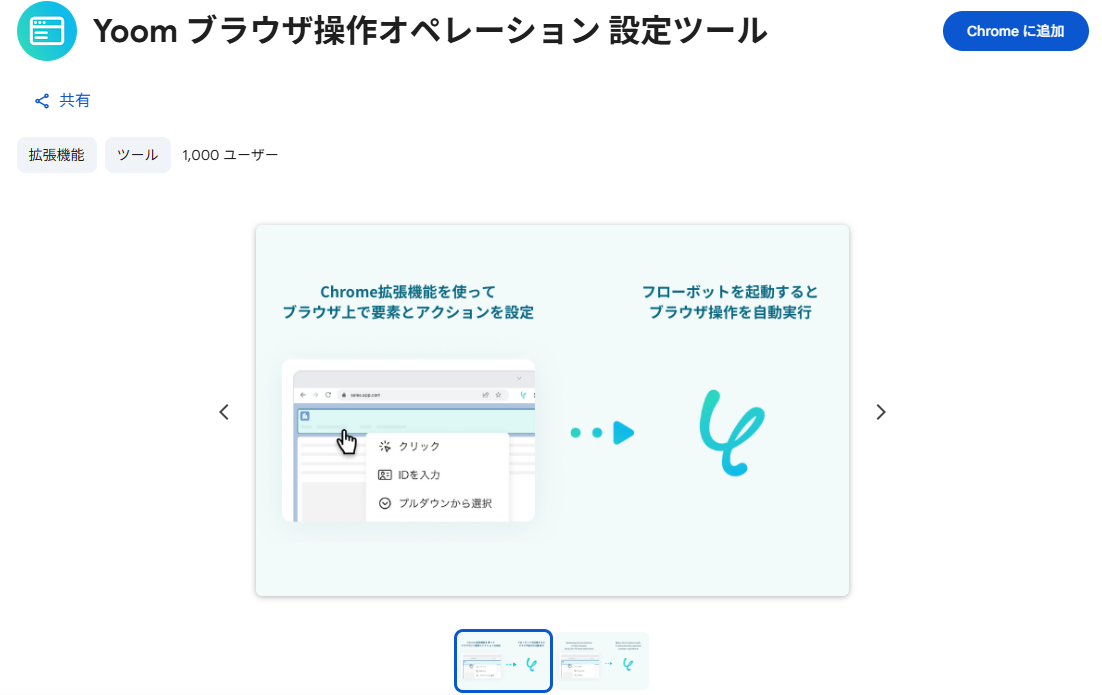
こちらからChrome拡張機能に「Yoom ブラウザ操作オペレーション設定ツール」を追加してください。
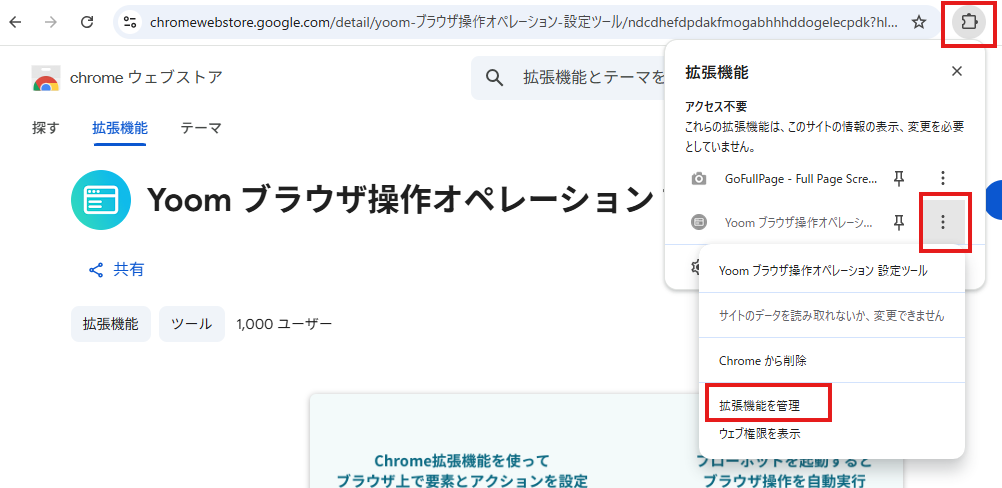
Chrome の拡張機能を追加後、上部URL欄の右から、「拡張機能を管理」を選択し、管理画面に進んでください。
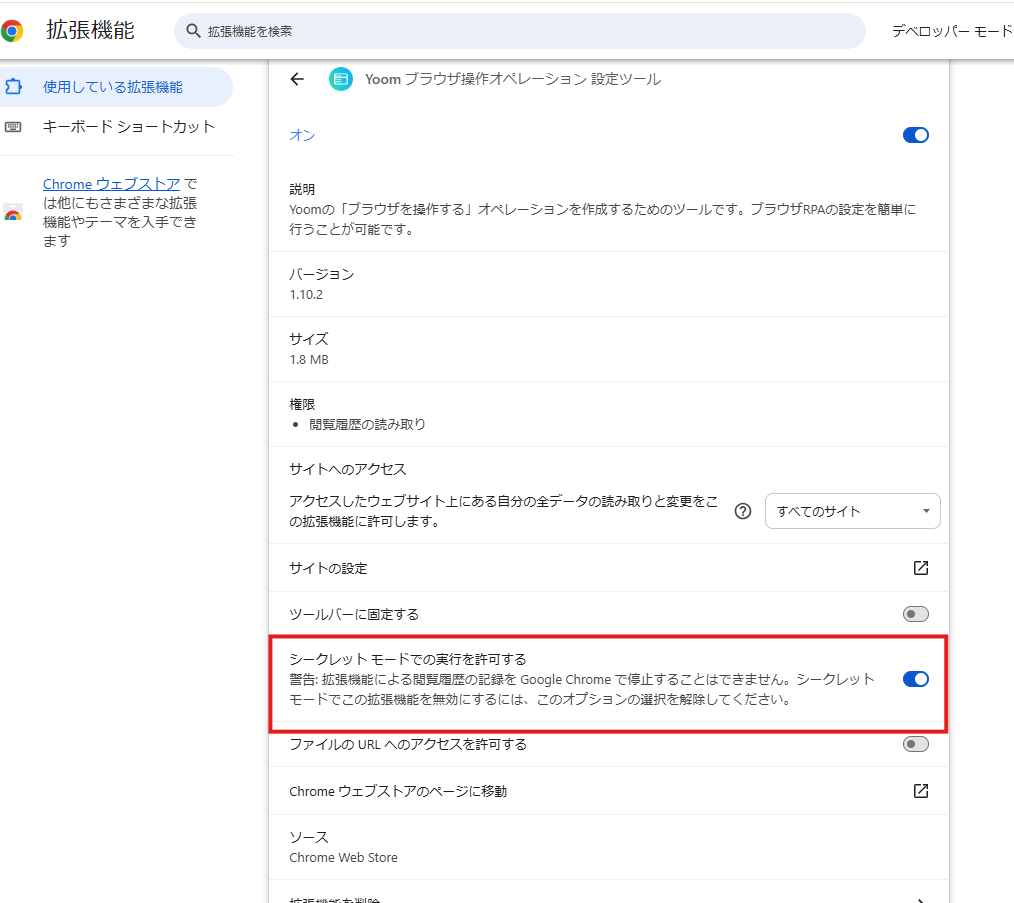
下記赤枠の、「シークレットモードでの実行を許可する」をオンにしてください。
拡張機能追加が完了したら、次はYoomの操作をしていきます!
ステップ1:マイアプリ登録
ここでは、YoomとGoogleスプレッドシートを連携し、操作が行えるようにしていきます。
まず、Yoomにログイン後、左欄にある「マイアプリ」を選択し「+新規接続」をクリックしてください。
マイアプリの新規接続一覧の中から、Googleスプレッドシートをクリックします。

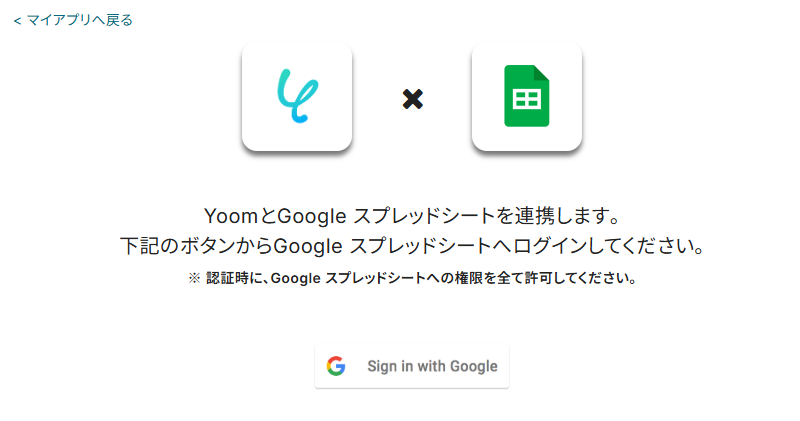
下の画像が出てきたら、「Sign in with Google」をクリックします。
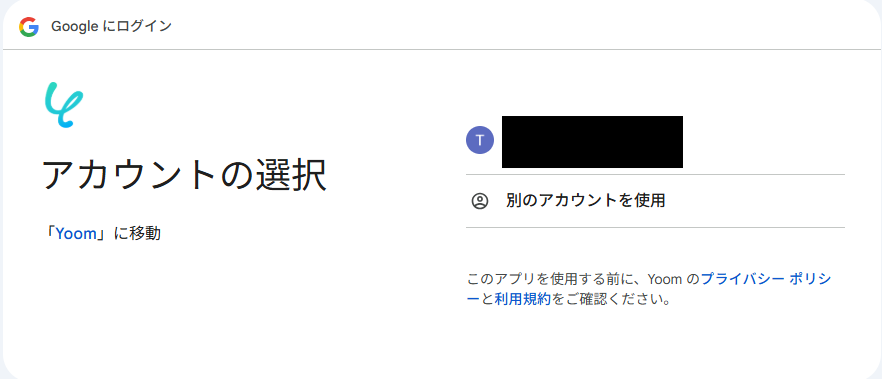
アカウントの選択画面から、お持ちのアカウントでログインを行ってください。
連携したいアカウントを選択します。
※表示されたアカウント以外を連携したい場合は「別のアカウントを使用」をクリックし、連携したいアカウントでログインしてください。
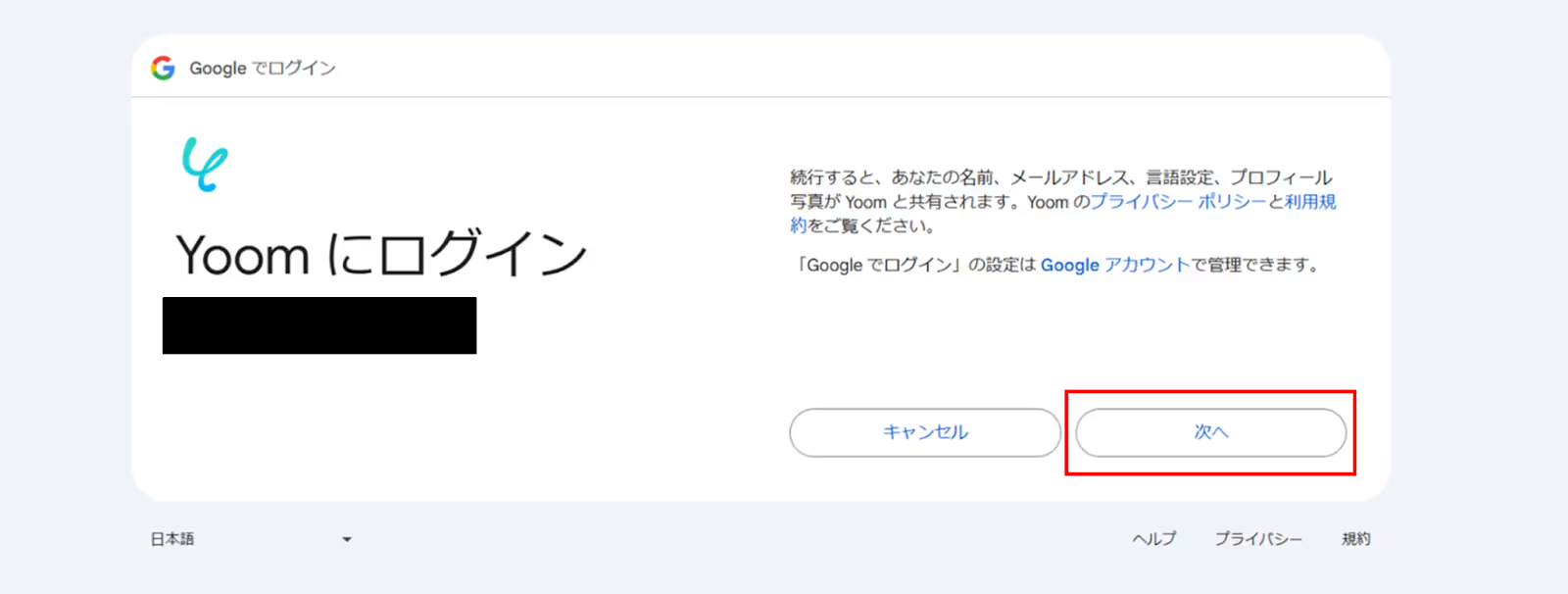
画面が遷移しますので「次へ」をクリックします。
「次へ」をクリックします。
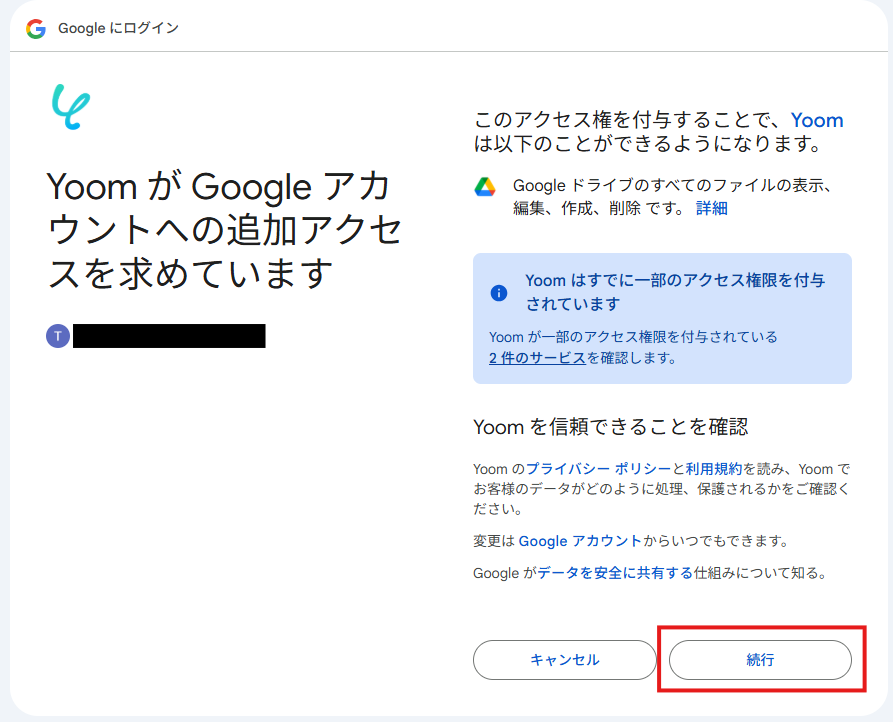
Yoomが信頼できることの確認が求められるので「続行」を選択します。
Yoomの画面に戻り、下記の表示が出たら連携完了です!

ステップ2:テンプレートをコピーする
ここから、フローの作成に入ります!
Yoomのテンプレートを利用することで簡単に業務の自動化を実現できますよ!
まずは、下記テンプレートページを開き、「このテンプレートを試してみる」をクリックしましょう。
定期的に特定のWebサイトからRPAでスクレイピングを行い、Google スプレッドシートに追加する
試してみる
■概要
「定期的に特定のWebサイトからRPAでスクレイピングを行い、Google スプレッドシートに追加する」ワークフローは、ウェブ上のデータを自動的に収集し、整理する業務を効率化します。
このワークフローを活用することで、指定したWebサイトから自動でスクレイピングを実行し、Google スプレッドシートにデータを追加することで、業務の効率化とデータ管理の簡素化を実現します。
■このテンプレートをおすすめする方
定期的にWebサイトのデータを収集し、手動でGoogle スプレッドシートに入力している方
・データ収集作業に時間を取られ、他の業務に集中できないビジネスパーソン
・正確かつ効率的にWebスクレイピングを行いたいIT担当者
・データ管理を自動化し、業務プロセスを最適化したい企業の経営者
・Yoomを活用して業務ワークフローの自動化を検討している方
■注意事項
・Google スプレッドシートとYoomを連携してください。
・ブラウザを操作するオペレーションはサクセスプランでのみご利用いただける機能となっております。フリープラン・ミニプラン・チームプランの場合は設定しているフローボットのオペレーションはエラーとなりますので、ご注意ください。
・サクセスプランなどの有料プランは、2週間の無料トライアルを行うことが可能です。無料トライアル中には制限対象のアプリやブラウザを操作するオペレーションを使用することができます。
・ブラウザを操作するオペレーションの設定方法は下記をご参照ください。
https://intercom.help/yoom/ja/articles/9099691
・ブラウザを操作するオペレーションは、ご利用のWebサイトに合わせてカスタマイズしてください。
下記のように、テンプレートがYoom管理画面にコピーされるので、OKを押して設定を進めていきましょう!
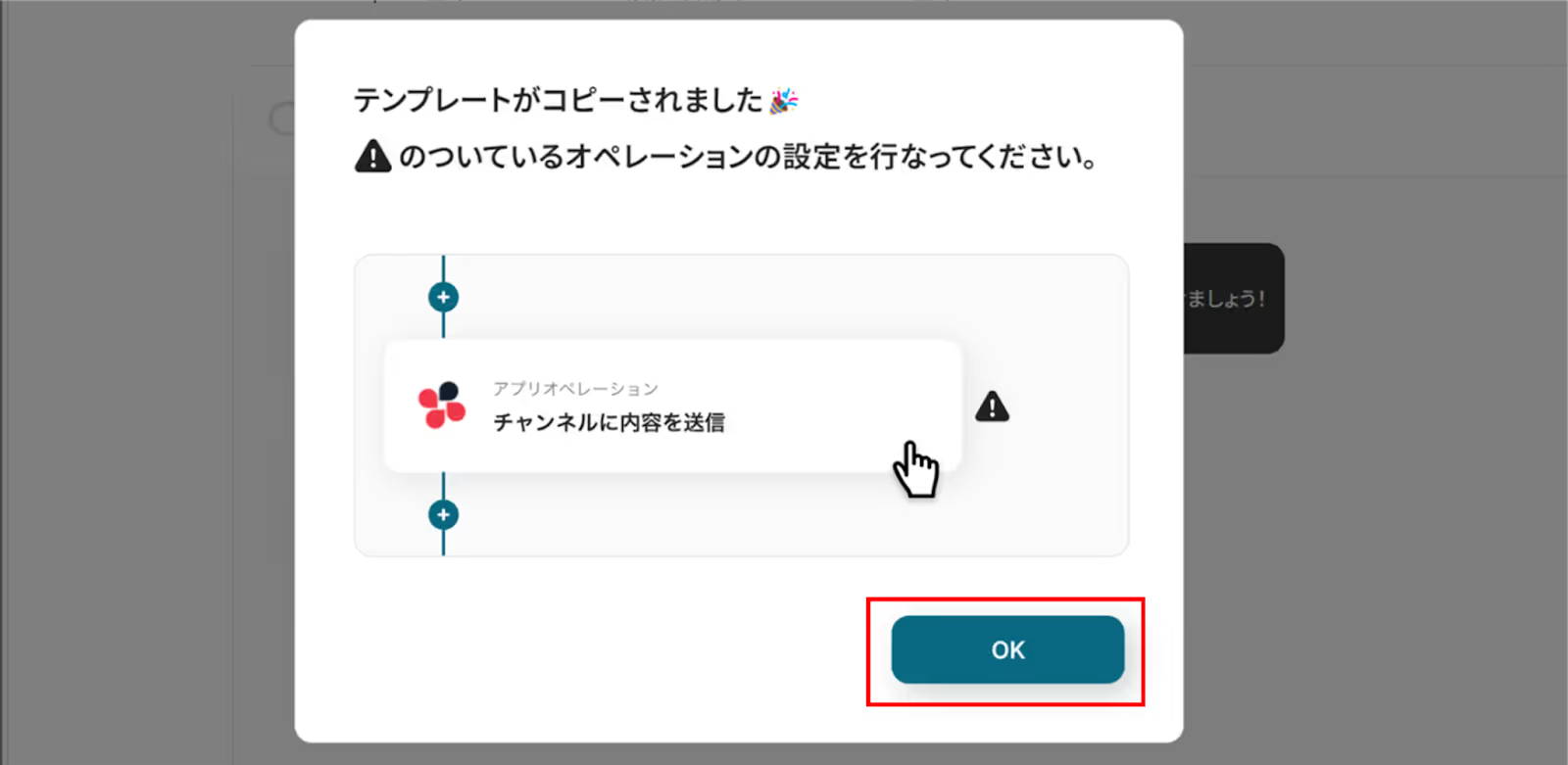
ステップ3:スケジュールのトリガー設定
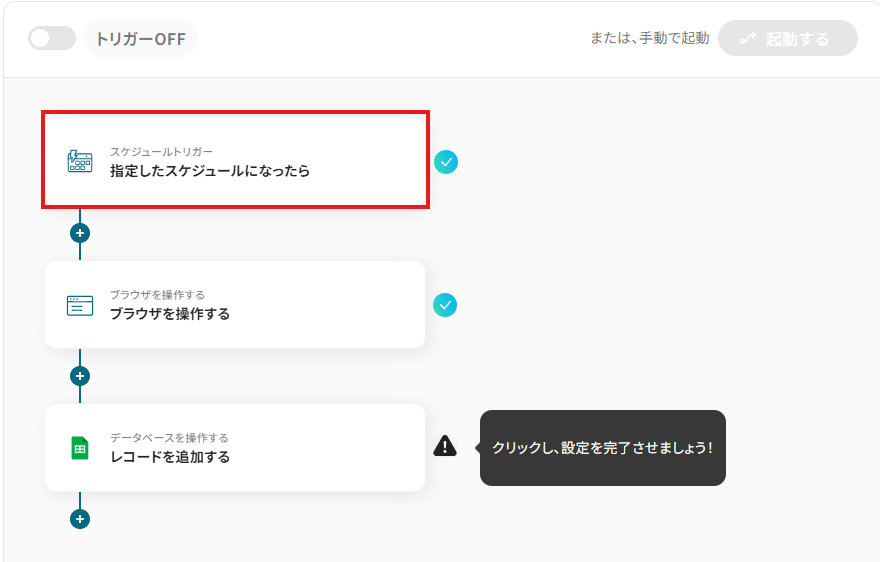
まずはスクレイピング(Webサイト上の情報を自動収集すること)のフローボット起動スケジュールを設定していきます。
「指定したスケジュールになったら」をクリックしてください。
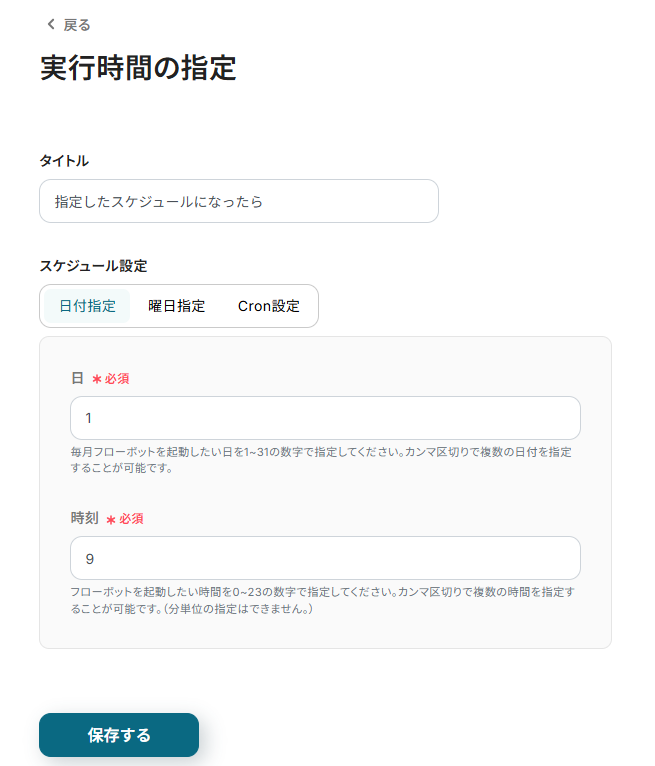
「実行時間の指定」画面で、フローボットの起動スケジュールを設定できます。今回は「毎月1日」の「午前9時」に起動するよう、既定値のまま進めていきます。
なお、曜日設定やCron設定も可能なので、使用シーンに合わせてカスタマイズしてください。
設定が確認できたら、「保存する」をクリックしてください。
ステップ4:ブラウザ操作の設定
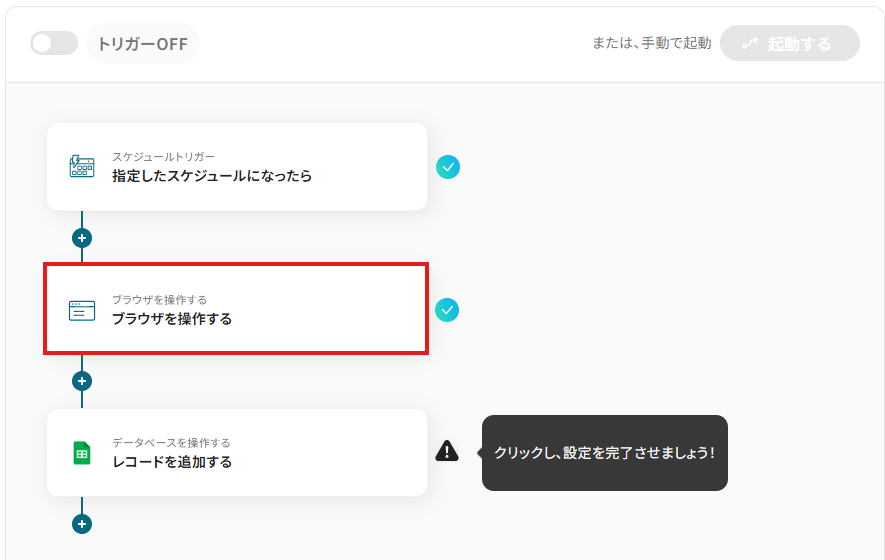
続いて、スクレイピングの設定をしていきます。
「ブラウザを操作する」をクリックしてください。
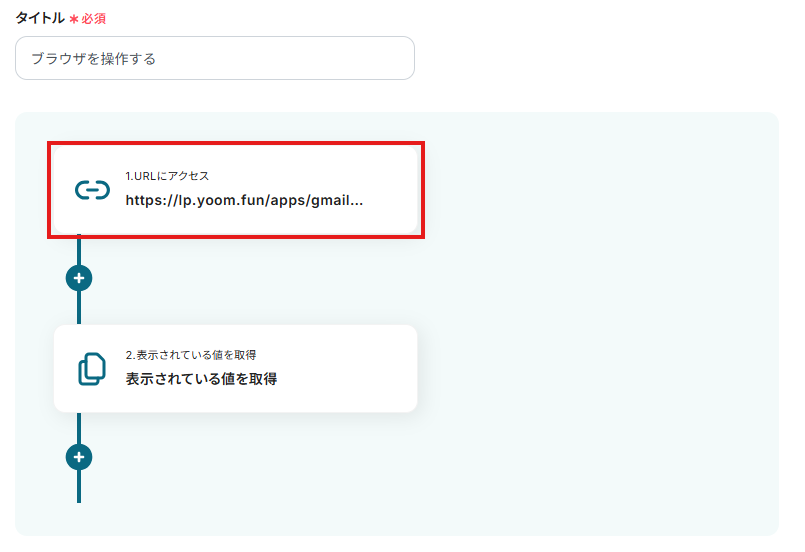
「ブラウザ操作の詳細設定」画面では、スクレイピングはもちろん、ブラウザ上で自動的に実行したいアクションを設定できます。
既に、簡単な操作内容が設定されていますが、一緒に変更してスクレイピングの自動化を進めていきましょう!
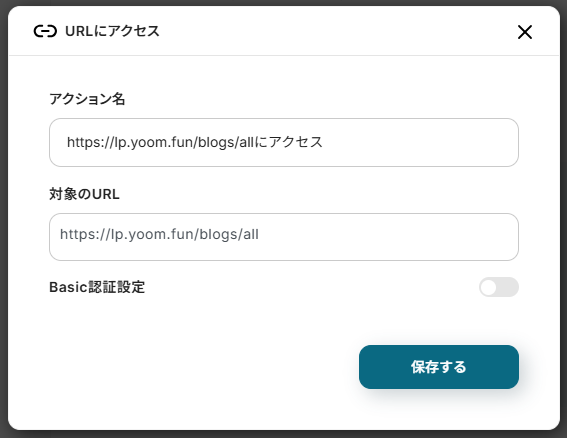
まずは、下記赤枠のURLが記載されているブロックをクリックしてください。
ポップアップが表示されます。
「対象のURL」に入力されたサイトが、ブラウザ操作の対象となります。今回は例として、Yoomのブログサイトを設定しました。
「アクション名」は任意ですが、わかりやすいように設定してください。
入力したら「保存する」をクリックしてください。
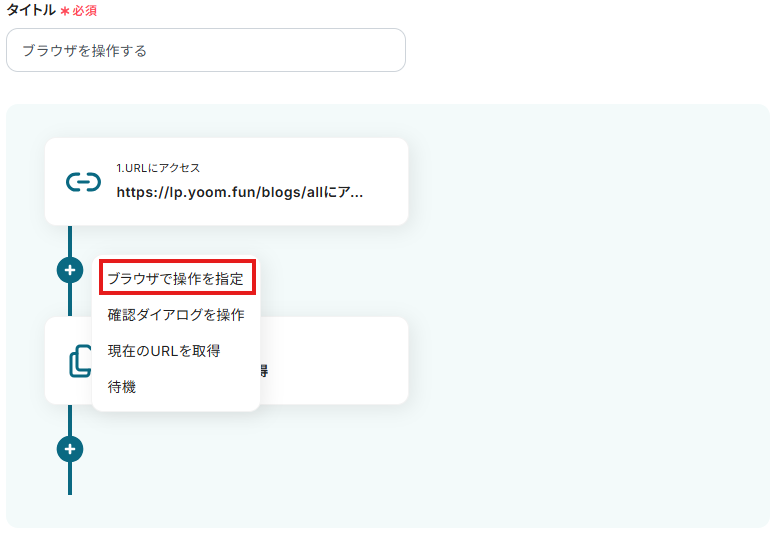
続いて、直下の「+」マークをクリックし、下記「ブラウザで操作を指定」をクリックします。
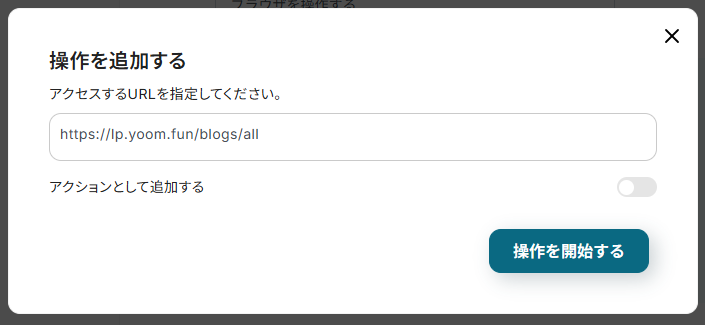
ポップアップが表示されますので、先ほど設定した対象のURLを入力してください。
完了したら「操作を開始する」をクリックします。
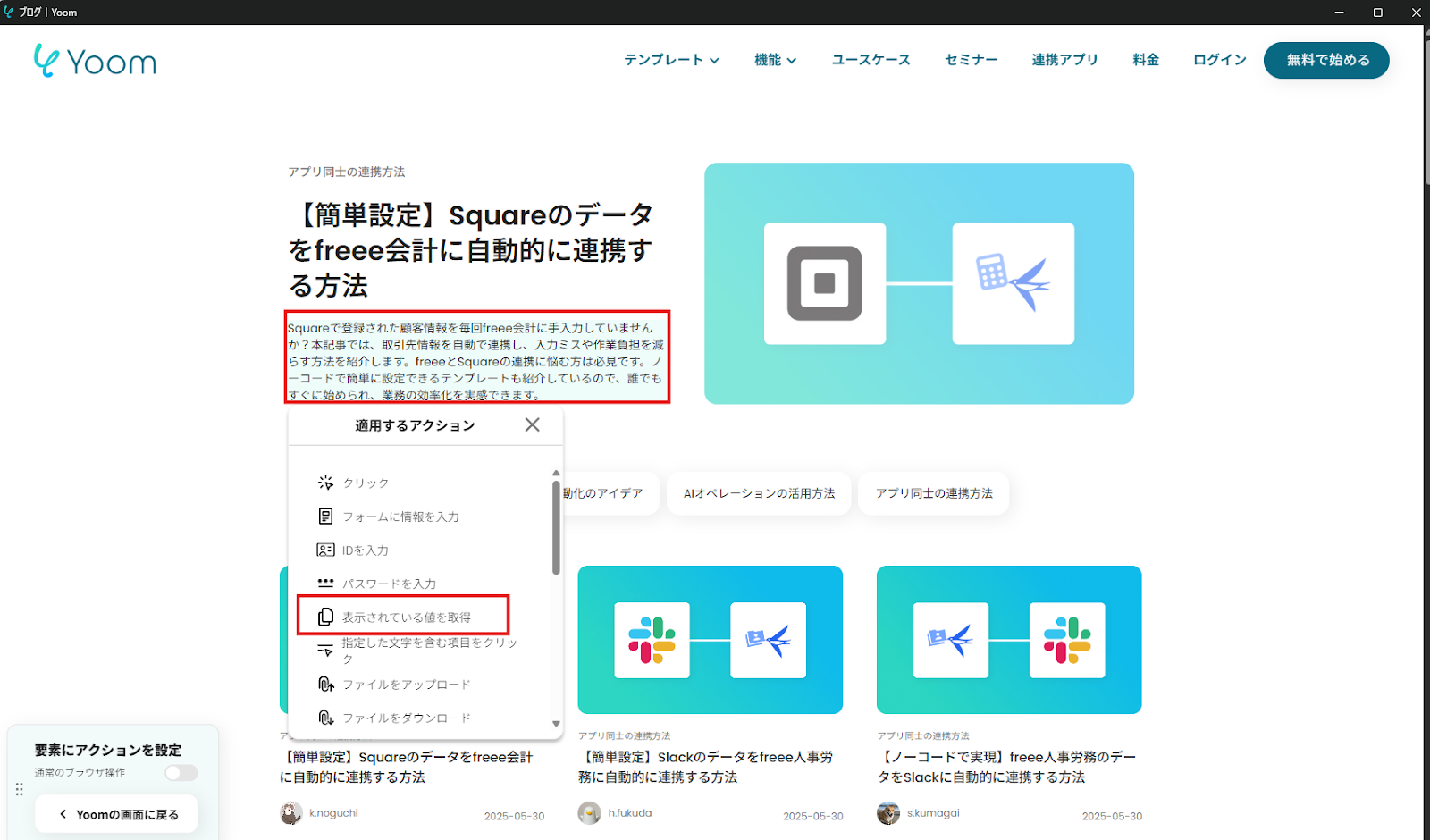
シークレットウィンドウでURLが開かれますので、ここで、実際に自動化したい操作を再現していきます。
今回は例として、「ページの最新記事(一番上に表示されている記事)の要約文を取得」することを自動化していきましょう。
下記の通り、記事の要約文をクリックすると、選択肢が出てくるので、「表示されている値を取得」を選択してください。
ポップアップが表示されますので、「追加」をクリックします。
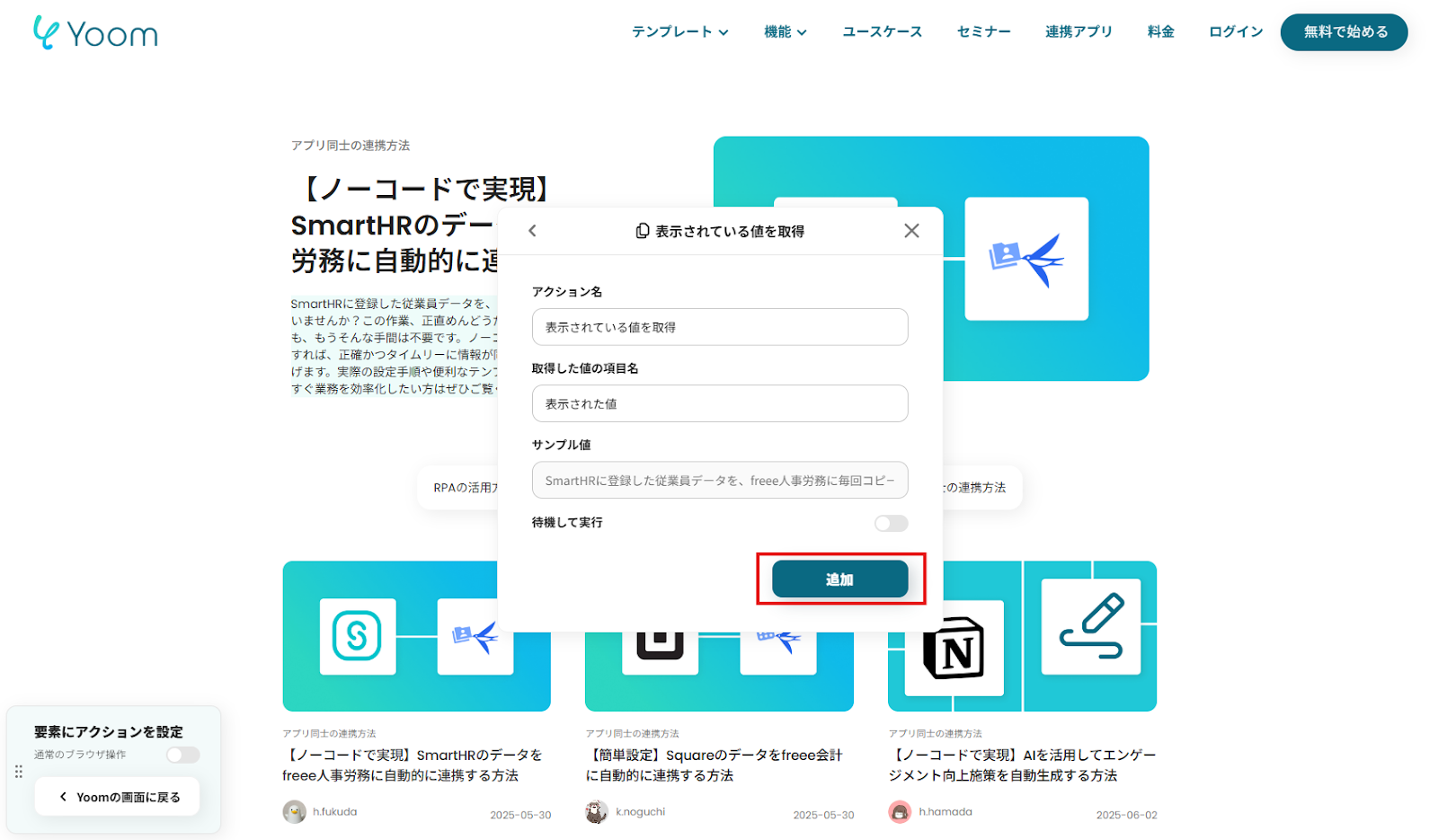
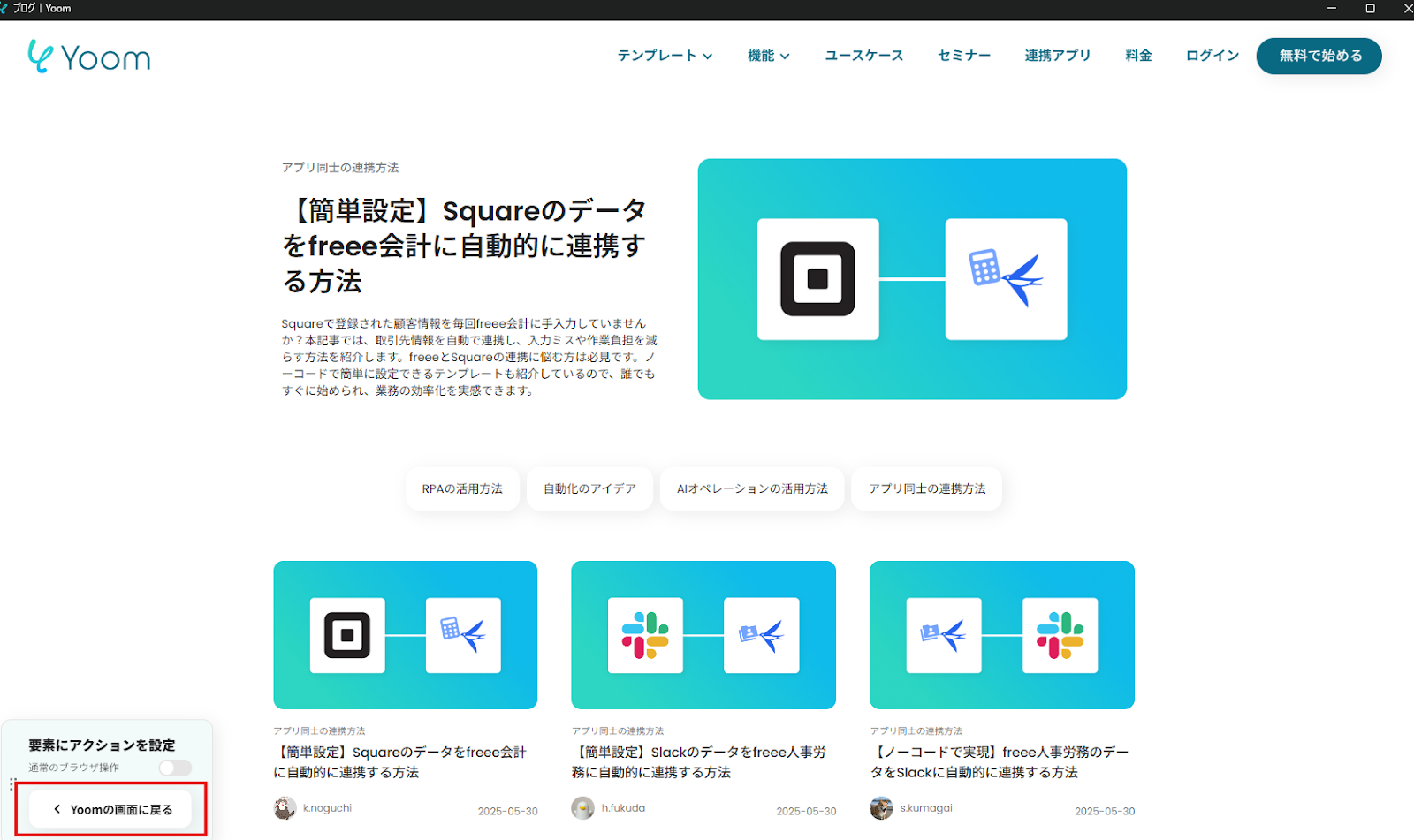
ここまでの手順で、自動化したい一連の操作を再現できたので、左下の「Yoomの画面に戻る」をクリックします。
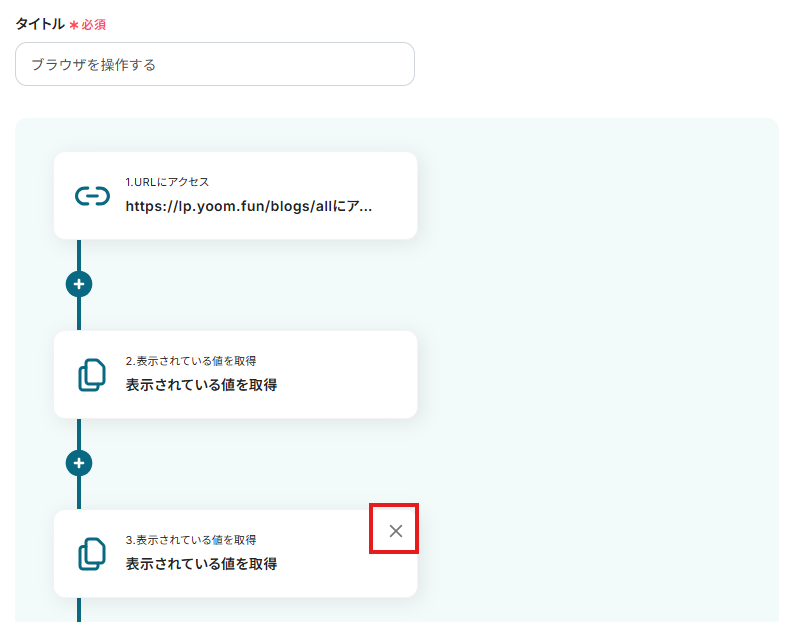
Yoomの画面に戻ると、設定した操作が記録されます(下記真ん中のブロック)。
もともとあった「表示されている値を取得」(一番下のブロック)は不要なので、「×」をクリックして削除します。
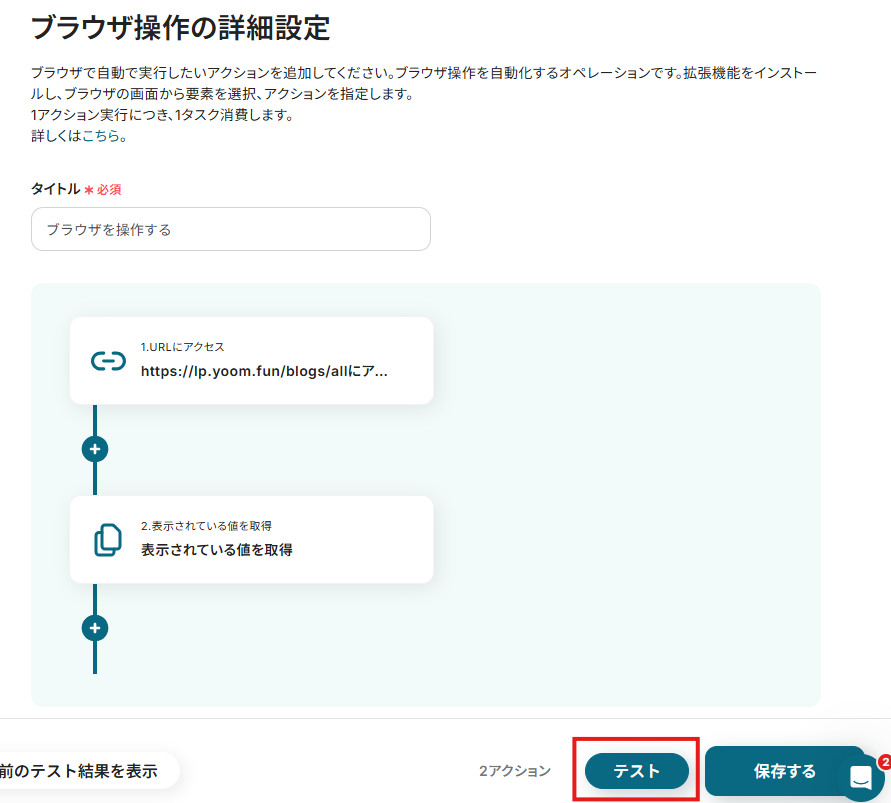
下記の通りに設定できましたら、「テスト」をクリックしてください。
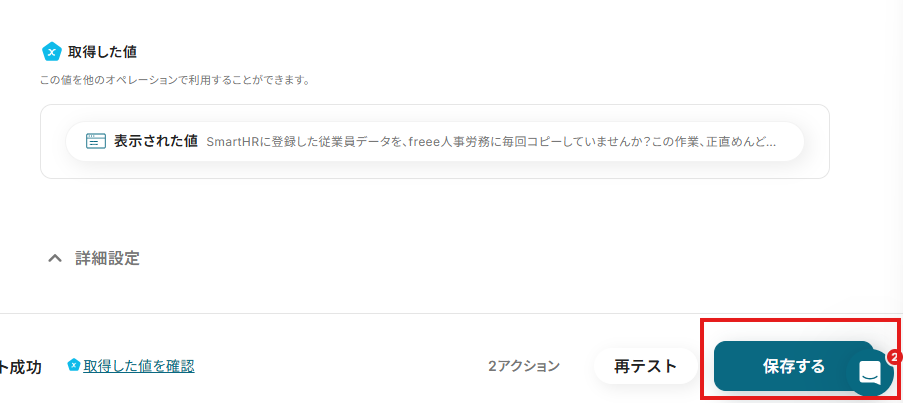
「取得した値」に先ほど「表示されている値を取得」の操作で取得した、記事の要約文が得られます。
確認したら「保存する」をクリックしてください。
ステップ4:データベースの連携
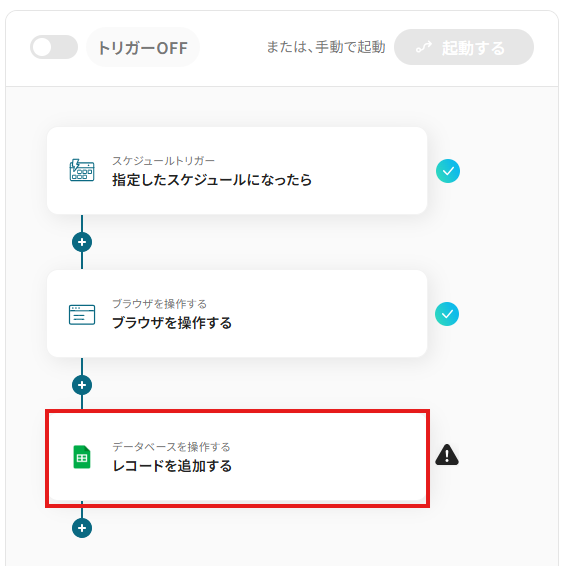
続いて、スクレイピングで取得した情報を、Google スプレッドシートに追加する設定をしていきます。
下記「レコードを追加する」を選択してください。
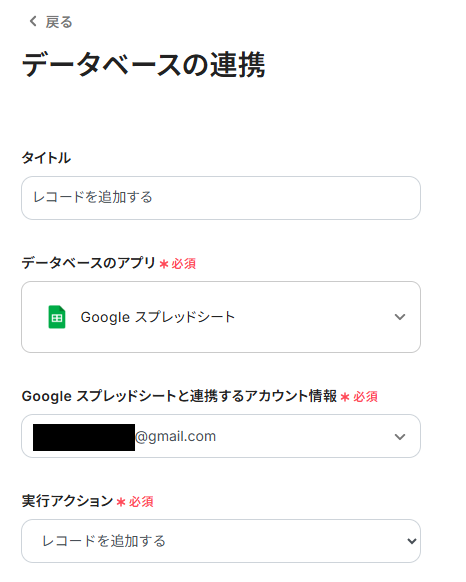
「データベースの連携」画面で、「Googleスプレッドシートと連携するアカウント情報」がご自身のものでお間違いないかご確認ください。
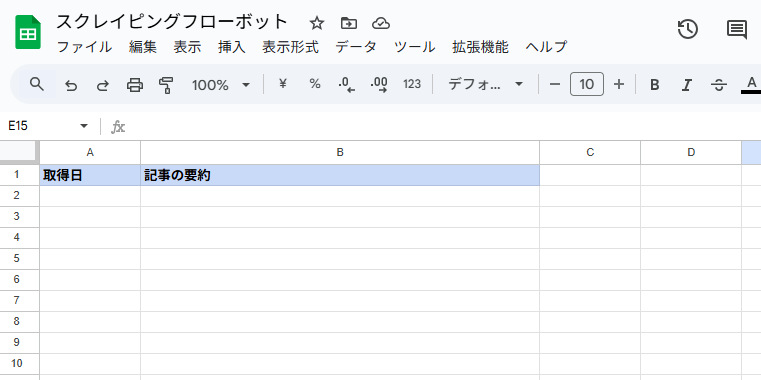
ここで、スクレイピングで取得したレコード(今回は記事の要約文)を追加するための、シートを作成します。
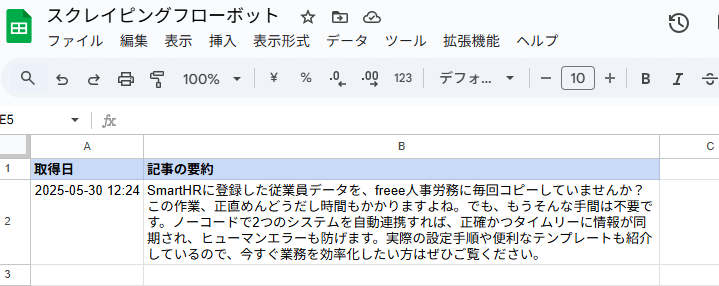
今回は下記のように簡単に、「(記事の)取得日」と「記事の要約文」を追加するGoogle スプレッドシートを作成しました。
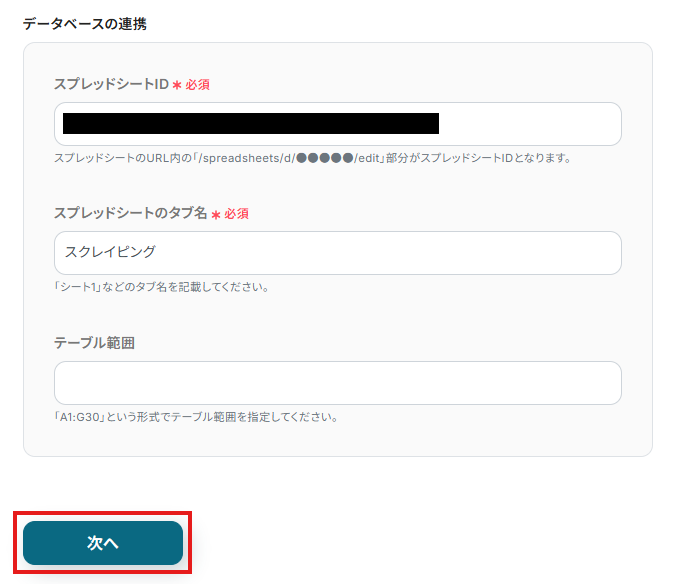
シート名は「スクレイピング」としています。
それでは、ただいま作成したスプレッドシートを連携していきます。
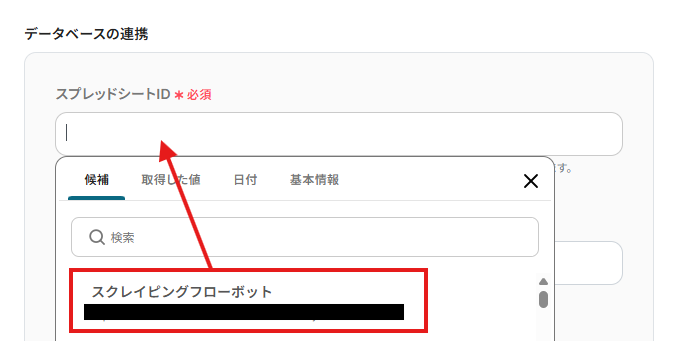
「スプレッドシートID」の入力欄をクリックすると、下記のようにスプレッドシートが選択できますので、先ほど用意したものを選択してください。
(作成したシートが候補に出てこない場合は、再度マイアプリ連携を行ってみてください。)
「スプレッドシートのタブ名」も同様に選択してください。
※テーブル範囲は空欄のままで大丈夫です。
下記の通り入力できましたら、「次へ」をクリックしてください。
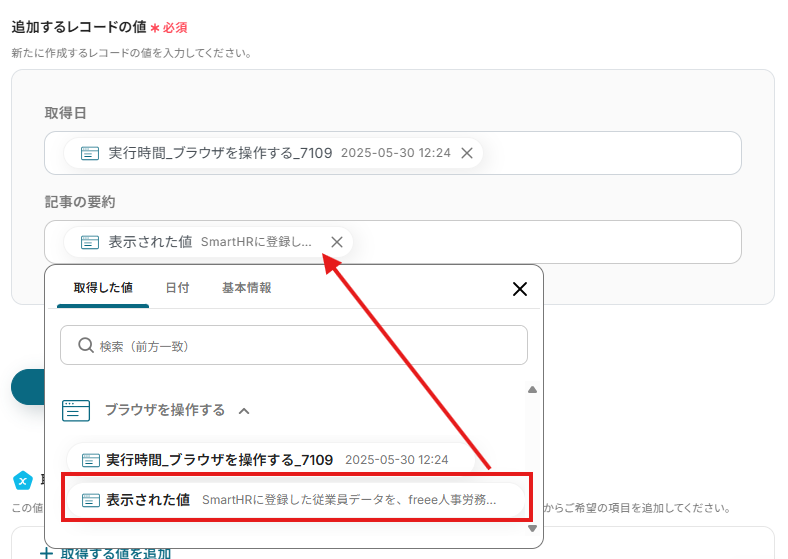
データベース操作の詳細設定では、「追加するレコードの値」のそれぞれの項目を入力していきます。
入力欄をクリックすると選択肢が表示されますので、下記のように、「取得日」に「実行時間・・・」、「記事の要約」に「表示された値」を設定しましょう。
完了したら「テスト」をクリックしてください。
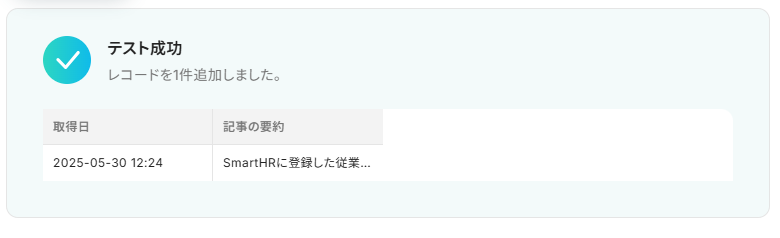
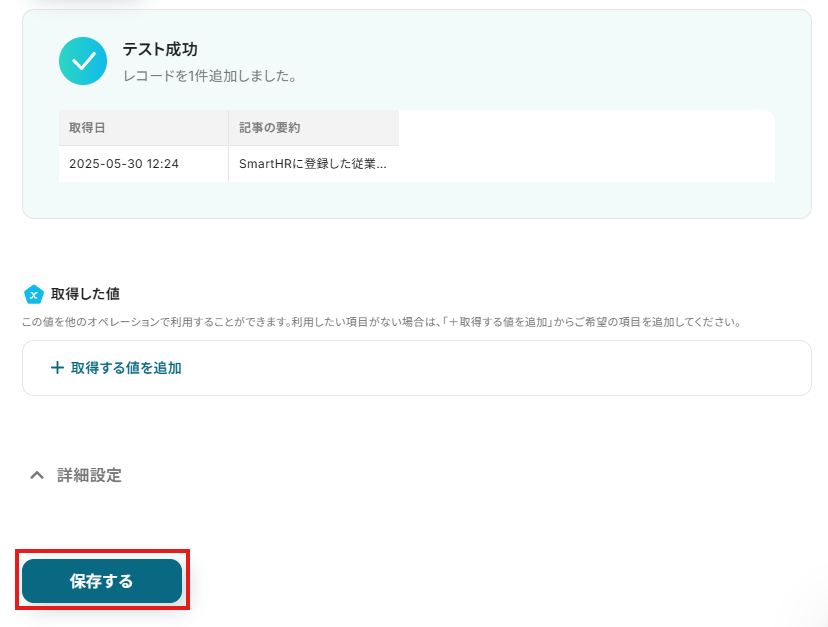
下記の通り、レコードが追加されれば成功です。
スプレッドシートには、以下の通りレコードが追加されているはずです!
確認したらYoomに戻り、「保存する」をクリックしてください。
ステップ5:アプリトリガーをONにする
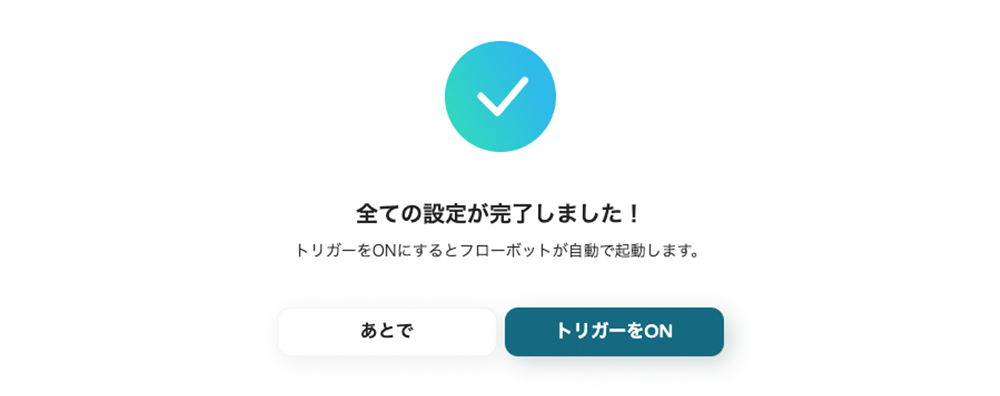
全ての工程の設定が終わると、完了画面が表示されます。
トリガーをONにしたら自動化フローの設定が完了です!
ステップ6:フローボットをテストしてみる
トリガーがONになっているのを確認したら、下記赤枠の「起動する」をクリックしてみましょう。
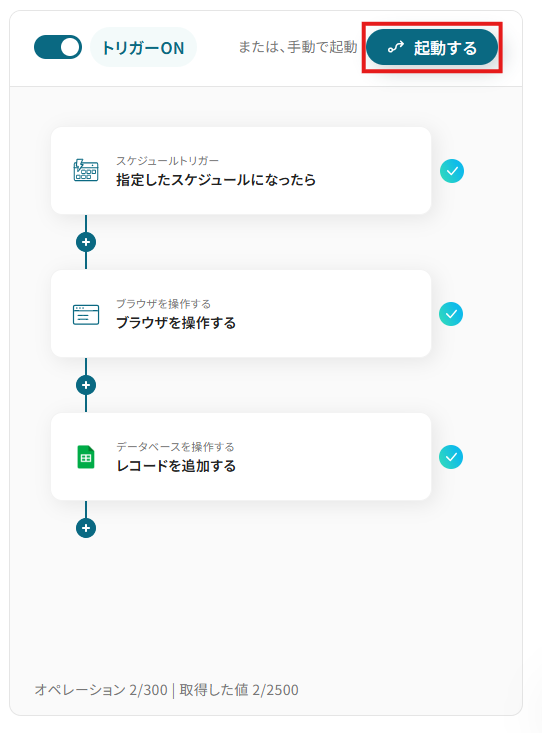
下記の通り、起動画面で「完了済み」となれば、フローボットは問題なく設定されています!
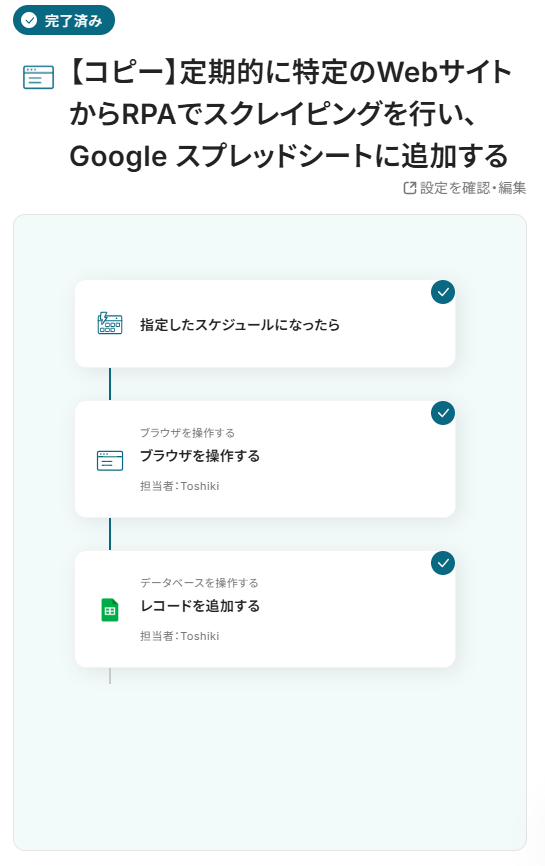
これで、指定したスケジュールに、スクレイピングが実行されるようになりました!
設定お疲れさまでした!
RPAでWebスクレイピングができるそのほかの便利な自動化例
RPAによるWebスクレイピングは、Google スプレッドシートへの記録だけでなく、SlackやGmailと組み合わせることで、収集した情報を通知・共有することも可能です。
例えば、競合サイトの価格更新情報やニュースサイトの特定キーワード記事など、定期的にチェックしたい内容を自動で取得し、関係者とスムーズに連携できます。用途に応じたテンプレートを使えば、業務の抜け漏れ防止やスピードアップにもつながります。
以下のテンプレートもあわせて、ぜひご活用ください!
定期的に動的サイトをスクレイピングし、Slackに通知する
試してみる
■概要
Yoomの業務ワークフロー「定期的に動的サイトをスクレイピングし、Slackに通知する」は、動的サイトの更新を自動で検知し、Slackに通知します。
これにより、手動でのチェックを省きつつ、チーム内で最新情報をスムーズに共有できます。
■このテンプレートをおすすめする方
・動的サイトの更新情報を定期的に把握したいビジネスチームの方
・手動でのスクレイピング作業に時間を割きたくない担当者の方
・Slackを活用してチーム内で効率的に情報共有を行いたい管理者の方
・ウェブサイトの変更を見逃さず、自動的に情報を収集したいマーケティング担当者の方
■注意事項
・SlackとYoomを連携してください。
・ブラウザを操作するオペレーションはサクセスプランでのみご利用いただける機能となっております。フリープラン・ミニプラン・チームプランの場合は設定しているフローボットのオペレーションはエラーとなりますので、ご注意ください。
・サクセスプランなどの有料プランは、2週間の無料トライアルを行うことが可能です。無料トライアル中には制限対象のアプリやブラウザを操作するオペレーションを使用することができます。
・ブラウザを操作するオペレーションの設定方法は下記をご参照ください。
https://intercom.help/yoom/ja/articles/9099691
・ブラウザを操作するオペレーションは、ご利用のWebサイトに合わせてカスタマイズしてください。
定期的に動的サイトをスクレイピングし、Gmailで通知する
試してみる
■概要
「定期的に動的サイトをスクレイピングし、Gmailに通知する」ワークフローは、最新情報の取得と共有を自動化する便利な業務ワークフローです。
動的サイトは頻繁に内容が更新されるため、手動での情報収集は手間がかかります。
このワークフローを利用すれば、指定したタイミングで自動的にサイトをスクレイピングし、変化があった場合にGmailで通知を受け取ることができます。
これにより、スムーズに重要な情報を見逃すことなく、効率的な情報管理が実現します。
■このテンプレートをおすすめする方
・定期的にウェブサイトの更新情報をチェックしているビジネスパーソンの方
・手動でのスクレイピング作業に時間を取られている担当者の方
・最新情報の自動通知を活用して業務効率化を図りたいチームリーダーの方
・動的サイトのデータを活用してマーケティングやリサーチを行っている方
・ITワークフローを活用して業務プロセスを自動化したい経営者の方
■注意事項
・GmailとYoomを連携してください。
・ブラウザを操作するオペレーションはサクセスプランでのみご利用いただける機能となっております。フリープラン・ミニプラン・チームプランの場合は設定しているフローボットのオペレーションはエラーとなりますので、ご注意ください。
・サクセスプランなどの有料プランは、2週間の無料トライアルを行うことが可能です。無料トライアル中には制限対象のアプリやブラウザを操作するオペレーションを使用することができます。
・ブラウザを操作するオペレーションの設定方法は下記をご参照ください。
https://intercom.help/yoom/ja/articles/9099691
・ブラウザを操作するオペレーションは、ご利用のWebサイトに合わせてカスタマイズしてください。
定期的に動的サイトをスクレイピングし、Google スプレッドシートに通知する
試してみる
■概要
動的サイトの情報を定期的にチェックし、Google スプレッドシートに手作業でまとめるのは手間がかかり、更新漏れも心配ではありませんか。このワークフローを活用すれば、スケジュールに合わせて動的サイトの情報を自動でスクレイピングし、Google スプレッドシートに通知することが可能になり、情報収集の効率化と正確性の向上に貢献します。
■このテンプレートをおすすめする方
・動的サイトから定期的に情報を取得し、Google スプレッドシートで管理している方
・手作業による情報収集や転記作業に時間と手間を感じているビジネスパーソン
・RPAやノーコードツールを活用して、情報収集業務を自動化したいと考えている方
■注意事項
・Google スプレッドシートとYoomを連携してください。
・ブラウザを操作するオペレーションはサクセスプランでのみご利用いただける機能となっております。フリープラン・ミニプラン・チームプランの場合は設定しているフローボットのオペレーションはエラーとなりますので、ご注意ください。
・サクセスプランなどの有料プランは、2週間の無料トライアルを行うことが可能です。無料トライアル中には制限対象のアプリやブラウザを操作するオペレーションを使用することができます。
・ブラウザを操作するオペレーションの設定方法は下記をご参照ください。
https://intercom.help/yoom/ja/articles/9099691
・ブラウザを操作するオペレーションは、ご利用のWebサイトに合わせてカスタマイズしてください。
まとめ
RPAを使ってWebサイトからの情報収集を自動化すれば、これまで多くの手間と時間がかかっていた定期的なデータ取得や手作業でのコピー&ペーストから解放されます。
常に最新かつ正確な情報を効率よく取得できるため、分析や意思決定に時間を使えるようになり、他の重要業務にも余裕を持って取り組めるようになります。
今回ご紹介したWebスクレイピングの自動化は、ノーコードツール「Yoom」を使えばプログラミング不要で誰でも簡単に始められます。もしRPAや業務の効率化に少しでも関心があれば、ぜひ無料登録して、Yoomの自動化を体験してみてください。
👉今すぐYoomのアカウントを作成する





.avif)

.png)

.avif)