









・
【ノーコードで実現】Google DriveとGoogle スプレッドシートを連携!画像から表を自動作成する方法

「紙媒体の請求書やアンケート結果を、一つひとつ手作業でGoogle スプレッドシートに転記している…」 「画像に記載された表データを見ながら入力するのは時間がかかるし、入力ミスも発生しがちで困っている…」 このように、画像データからの表作成やデータ入力作業に多くの時間と手間を費やしていませんか?
もし、特定のフォルダに画像ファイルをアップロードするだけで、AIが自動で表形式のデータを読み取り、指定のGoogle スプレッドシートに記録する仕組みがあれば、データの正確性を維持できるようになるかもしれません。 しかも作成先のフォルダをあらかじめ指定しておけるので、「あのスプレッドシートはGoogle Driveのどこにいったの?」と探し回る必要もなくなります。 これなら、分析や戦略立案といったコア業務に集中する時間も創出できそうですよね!
今回ご紹介する自動化はプログラミングの知識がなくても簡単に設定できるので、ぜひこの機会に導入して作業をもっと楽にしましょう!
とにかく早く試したい方へ
Yoomには画像ファイルから表形式のデータを抽出する業務フロー自動化のテンプレートが用意されています。
「まずは試してみたい!」という方は、以下のバナーをクリックして、すぐに自動化を体験してみましょう!
■概要
Google Driveにアップロードされた請求書や申込書の内容を、都度開いて確認し、Google スプレッドシートへ手入力していませんか?この一連の作業は時間がかかるだけでなく、入力ミスといったヒューマンエラーの原因にもなり得ます。このワークフローを活用すれば、Google Driveへのファイルアップロードをきっかけに、搭載されたOCR機能がファイル内のテキスト情報を自動で読み取り、Google スプレッドシートに表形式で整理、保存します。定型的なデータ入力業務から解放され、より重要な業務に集中できます。
■このテンプレートをおすすめする方
- Google Driveに保存した書類の情報を、Google スプレッドシートへ手作業で転記している方
- OCR技術の活用で、紙やPDF形式の書類からのデータ抽出と整理を自動化したい業務改善担当者の方
- 請求書や申込書などの定型的な書類処理を効率化し、ヒューマンエラーを減らしたい方
■このテンプレートを使うメリット
- Google Driveへのファイル保存後、OCRによる読み取りからGoogle スプレッドシートへの転記までが自動化され、手作業に費やしていた時間を削減できます。
- 手作業によるデータ転記が不要になるため、入力ミスや確認漏れといったヒューマンエラーを防ぎ、データの正確性を保つことに繋がります。
■フローボットの流れ
- はじめに、マイアプリとしてGoogle DriveとGoogle スプレッドシートをYoomと連携します。
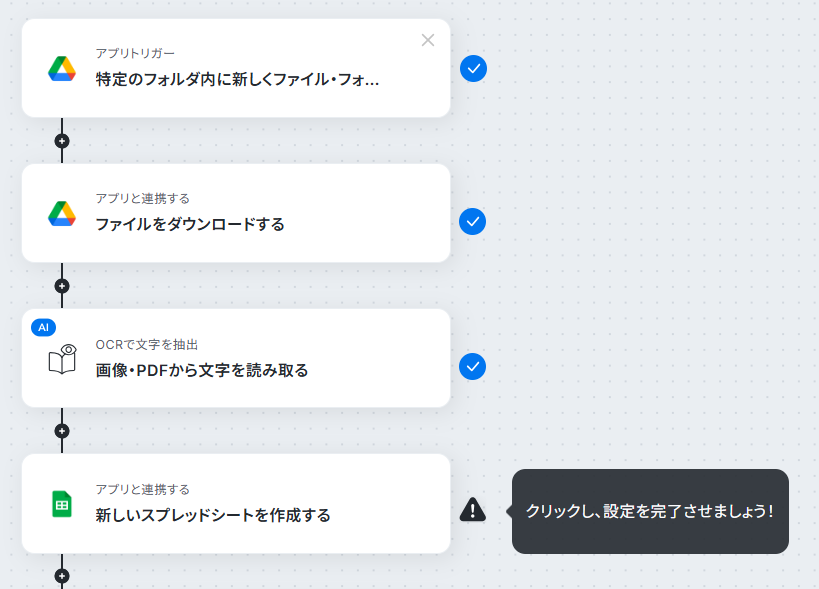
- トリガーでGoogle Driveを選択し、「特定のフォルダ内に新しくファイル・フォルダが作成されたら」というアクションを設定します。
- 次に、オペレーションでGoogle Driveの「ファイルをダウンロードする」アクションを設定し、トリガーで検知したファイルをダウンロードします。
- 次に、オペレーションでOCR機能を選択し、「任意の画像やPDFを読み取る」アクションでファイルから表データを抽出します。
- 次に、オペレーションでGoogle スプレッドシートの「新しいスプレッドシートを作成する」アクションを設定します。
- 続けて、「セルに値を入力」アクションで、作成したシートにヘッダー行(項目名など)を入力します。
- 最後に、繰り返し処理機能とGoogle スプレッドシートの「レコードを追加する」アクションを組み合わせ、OCRで抽出したデータを1行ずつシートに追加します。
※「トリガー」:フロー起動のきっかけとなるアクション、「オペレーション」:トリガー起動後、フロー内で処理を行うアクション
■このワークフローのカスタムポイント
- OCR機能の設定では、読み取り対象のファイルに応じて、抽出したい項目(例:日付、金額、品目など)を任意で設定することが可能です。
- Google スプレッドシートへレコードを追加する際、OCR機能で取得したどのデータをどのセルに入力するかを自由にマッピングできます。これにより、既存の管理表のフォーマットに合わせてデータを出力できます。
■注意事項
- Google Drive、Google スプレッドシートのそれぞれとYoomを連携してください。
- OCR、繰り返し処理オペレーションはチームプラン・サクセスプランでのみご利用いただける機能となっております。フリープラン・ミニプランの場合は設定しているフローボットのオペレーションはエラーとなりますので、ご注意ください。
- チームプランやサクセスプランなどの有料プランは、2週間の無料トライアルを行うことが可能です。無料トライアル中には制限対象のアプリやAI機能(オペレーション)を使用することができます。
- OCRデータは6,500文字以上のデータや文字が小さい場合などは読み取れない場合があるので、ご注意ください。
- ダウンロード可能なファイル容量は最大300MBまでです。アプリの仕様によっては300MB未満になる可能性があるので、ご注意ください。
- トリガー、各オペレーションでの取り扱い可能なファイル容量の詳細は下記を参照ください。
https://intercom.help/yoom/ja/articles/9413924 - トリガーは5分、10分、15分、30分、60分の間隔で起動間隔を選択できます。
- プランによって最短の起動間隔が異なりますので、ご注意ください。


■概要
Google Driveにアップロードされた請求書や申込書の内容を、都度開いて確認し、Google スプレッドシートへ手入力していませんか?この一連の作業は時間がかかるだけでなく、入力ミスといったヒューマンエラーの原因にもなり得ます。このワークフローを活用すれば、Google Driveへのファイルアップロードをきっかけに、搭載されたOCR機能がファイル内のテキスト情報を自動で読み取り、Google スプレッドシートに表形式で整理、保存します。定型的なデータ入力業務から解放され、より重要な業務に集中できます。
■このテンプレートをおすすめする方
- Google Driveに保存した書類の情報を、Google スプレッドシートへ手作業で転記している方
- OCR技術の活用で、紙やPDF形式の書類からのデータ抽出と整理を自動化したい業務改善担当者の方
- 請求書や申込書などの定型的な書類処理を効率化し、ヒューマンエラーを減らしたい方
■このテンプレートを使うメリット
- Google Driveへのファイル保存後、OCRによる読み取りからGoogle スプレッドシートへの転記までが自動化され、手作業に費やしていた時間を削減できます。
- 手作業によるデータ転記が不要になるため、入力ミスや確認漏れといったヒューマンエラーを防ぎ、データの正確性を保つことに繋がります。
■フローボットの流れ
- はじめに、マイアプリとしてGoogle DriveとGoogle スプレッドシートをYoomと連携します。
- トリガーでGoogle Driveを選択し、「特定のフォルダ内に新しくファイル・フォルダが作成されたら」というアクションを設定します。
- 次に、オペレーションでGoogle Driveの「ファイルをダウンロードする」アクションを設定し、トリガーで検知したファイルをダウンロードします。
- 次に、オペレーションでOCR機能を選択し、「任意の画像やPDFを読み取る」アクションでファイルから表データを抽出します。
- 次に、オペレーションでGoogle スプレッドシートの「新しいスプレッドシートを作成する」アクションを設定します。
- 続けて、「セルに値を入力」アクションで、作成したシートにヘッダー行(項目名など)を入力します。
- 最後に、繰り返し処理機能とGoogle スプレッドシートの「レコードを追加する」アクションを組み合わせ、OCRで抽出したデータを1行ずつシートに追加します。
※「トリガー」:フロー起動のきっかけとなるアクション、「オペレーション」:トリガー起動後、フロー内で処理を行うアクション
■このワークフローのカスタムポイント
- OCR機能の設定では、読み取り対象のファイルに応じて、抽出したい項目(例:日付、金額、品目など)を任意で設定することが可能です。
- Google スプレッドシートへレコードを追加する際、OCR機能で取得したどのデータをどのセルに入力するかを自由にマッピングできます。これにより、既存の管理表のフォーマットに合わせてデータを出力できます。
■注意事項
- Google Drive、Google スプレッドシートのそれぞれとYoomを連携してください。
- OCR、繰り返し処理オペレーションはチームプラン・サクセスプランでのみご利用いただける機能となっております。フリープラン・ミニプランの場合は設定しているフローボットのオペレーションはエラーとなりますので、ご注意ください。
- チームプランやサクセスプランなどの有料プランは、2週間の無料トライアルを行うことが可能です。無料トライアル中には制限対象のアプリやAI機能(オペレーション)を使用することができます。
- OCRデータは6,500文字以上のデータや文字が小さい場合などは読み取れない場合があるので、ご注意ください。
- ダウンロード可能なファイル容量は最大300MBまでです。アプリの仕様によっては300MB未満になる可能性があるので、ご注意ください。
- トリガー、各オペレーションでの取り扱い可能なファイル容量の詳細は下記を参照ください。
https://intercom.help/yoom/ja/articles/9413924 - トリガーは5分、10分、15分、30分、60分の間隔で起動間隔を選択できます。
- プランによって最短の起動間隔が異なりますので、ご注意ください。
GoogleDriveとGoogle スプレッドシートの連携方法
GoogleDriveとGoogleスプレッドシートを組み合わせて活用することで、ファイル管理の利便性が向上し、日々の業務効率を高めることができます。標準機能による基本的な操作から外部ツールを使った応用まで、主な連携方法を紹介します。
標準機能による基本連携
GoogleDriveの画面左上にある「新規」ボタンから「Googleスプレッドシート」を選択すると、現在開いているフォルダ内に直接新しいシートを作成できます。作成したスプレッドシートのタイトル横にあるフォルダアイコンをクリックすれば、ドライブ上の保存先をひと目で確認・移動できるため整理も簡単です。
また、編集した内容はすべてGoogleDrive上へ自動的にクラウド保存されるため、手動で上書き保存をする必要がありません。
外部ツールを活用した高度な自動化連携
外部のノーコードツール(Yoomなど)を導入すると、標準機能だけでは難しい複雑な業務フローの自動化が実現します。例えば、GoogleDriveの特定フォルダに新しいファイルがアップロードされた際、そのファイル名やURL、作成日時をスプレッドシートへ自動的に記録できます。
さらに、指定したスケジュールでフォルダ内のファイル一覧を取得してバックアップリストを出力したり、スプレッドシートのデータ更新をトリガーにしてドライブ内に専用フォルダを自動作成したりと、双方向での高度なデータ連動が可能です。
業務のさらなる効率化や複雑な自動化フローの構築を目指すなら、手軽に多様なサービスと連携できるYoomなどの外部自動化ツールの活用をぜひ検討してみてください。会員登録フォームから無料会員登録をしてみましょう。
まずはYoomについてもっと知りたい方は、以下から資料請求が可能です!





画像から表を作成する自動化テンプレート
Google Driveにアップロードされた画像ファイルから表データを読み取り、Google スプレッドシートに自動で記録・作成する自動化の方法を、具体的なテンプレートを使って紹介します。手作業によるデータ転記の手間とミスが減ることで、業務の正確性とスピードの向上が期待できるでしょう。
気になる内容があれば、ぜひクリックしてみてください!
画像内の表データを抽出してGoogle スプレッドシートに自動で記録する
OCR機能を活用してGoogle Driveにアップロードされた画像ファイルからでデータを抽出し、Google スプレッドシートに自動で記録する基本的な連携フローです。
手作業でのデータ転記の手間を減らすことで、迅速かつ正確な情報連携が実現できそうです!
■概要
Google Driveにアップロードされた請求書や申込書の内容を、都度開いて確認し、Google スプレッドシートへ手入力していませんか?この一連の作業は時間がかかるだけでなく、入力ミスといったヒューマンエラーの原因にもなり得ます。このワークフローを活用すれば、Google Driveへのファイルアップロードをきっかけに、搭載されたOCR機能がファイル内のテキスト情報を自動で読み取り、Google スプレッドシートに表形式で整理、保存します。定型的なデータ入力業務から解放され、より重要な業務に集中できます。
■このテンプレートをおすすめする方
- Google Driveに保存した書類の情報を、Google スプレッドシートへ手作業で転記している方
- OCR技術の活用で、紙やPDF形式の書類からのデータ抽出と整理を自動化したい業務改善担当者の方
- 請求書や申込書などの定型的な書類処理を効率化し、ヒューマンエラーを減らしたい方
■このテンプレートを使うメリット
- Google Driveへのファイル保存後、OCRによる読み取りからGoogle スプレッドシートへの転記までが自動化され、手作業に費やしていた時間を削減できます。
- 手作業によるデータ転記が不要になるため、入力ミスや確認漏れといったヒューマンエラーを防ぎ、データの正確性を保つことに繋がります。
■フローボットの流れ
- はじめに、マイアプリとしてGoogle DriveとGoogle スプレッドシートをYoomと連携します。
- トリガーでGoogle Driveを選択し、「特定のフォルダ内に新しくファイル・フォルダが作成されたら」というアクションを設定します。
- 次に、オペレーションでGoogle Driveの「ファイルをダウンロードする」アクションを設定し、トリガーで検知したファイルをダウンロードします。
- 次に、オペレーションでOCR機能を選択し、「任意の画像やPDFを読み取る」アクションでファイルから表データを抽出します。
- 次に、オペレーションでGoogle スプレッドシートの「新しいスプレッドシートを作成する」アクションを設定します。
- 続けて、「セルに値を入力」アクションで、作成したシートにヘッダー行(項目名など)を入力します。
- 最後に、繰り返し処理機能とGoogle スプレッドシートの「レコードを追加する」アクションを組み合わせ、OCRで抽出したデータを1行ずつシートに追加します。
※「トリガー」:フロー起動のきっかけとなるアクション、「オペレーション」:トリガー起動後、フロー内で処理を行うアクション
■このワークフローのカスタムポイント
- OCR機能の設定では、読み取り対象のファイルに応じて、抽出したい項目(例:日付、金額、品目など)を任意で設定することが可能です。
- Google スプレッドシートへレコードを追加する際、OCR機能で取得したどのデータをどのセルに入力するかを自由にマッピングできます。これにより、既存の管理表のフォーマットに合わせてデータを出力できます。
■注意事項
- Google Drive、Google スプレッドシートのそれぞれとYoomを連携してください。
- OCR、繰り返し処理オペレーションはチームプラン・サクセスプランでのみご利用いただける機能となっております。フリープラン・ミニプランの場合は設定しているフローボットのオペレーションはエラーとなりますので、ご注意ください。
- チームプランやサクセスプランなどの有料プランは、2週間の無料トライアルを行うことが可能です。無料トライアル中には制限対象のアプリやAI機能(オペレーション)を使用することができます。
- OCRデータは6,500文字以上のデータや文字が小さい場合などは読み取れない場合があるので、ご注意ください。
- ダウンロード可能なファイル容量は最大300MBまでです。アプリの仕様によっては300MB未満になる可能性があるので、ご注意ください。
- トリガー、各オペレーションでの取り扱い可能なファイル容量の詳細は下記を参照ください。
https://intercom.help/yoom/ja/articles/9413924 - トリガーは5分、10分、15分、30分、60分の間隔で起動間隔を選択できます。
- プランによって最短の起動間隔が異なりますので、ご注意ください。
■概要
Google Driveにアップロードされた請求書や申込書の内容を、都度開いて確認し、Google スプレッドシートへ手入力していませんか?この一連の作業は時間がかかるだけでなく、入力ミスといったヒューマンエラーの原因にもなり得ます。このワークフローを活用すれば、Google Driveへのファイルアップロードをきっかけに、搭載されたOCR機能がファイル内のテキスト情報を自動で読み取り、Google スプレッドシートに表形式で整理、保存します。定型的なデータ入力業務から解放され、より重要な業務に集中できます。
■このテンプレートをおすすめする方
- Google Driveに保存した書類の情報を、Google スプレッドシートへ手作業で転記している方
- OCR技術の活用で、紙やPDF形式の書類からのデータ抽出と整理を自動化したい業務改善担当者の方
- 請求書や申込書などの定型的な書類処理を効率化し、ヒューマンエラーを減らしたい方
■このテンプレートを使うメリット
- Google Driveへのファイル保存後、OCRによる読み取りからGoogle スプレッドシートへの転記までが自動化され、手作業に費やしていた時間を削減できます。
- 手作業によるデータ転記が不要になるため、入力ミスや確認漏れといったヒューマンエラーを防ぎ、データの正確性を保つことに繋がります。
■フローボットの流れ
- はじめに、マイアプリとしてGoogle DriveとGoogle スプレッドシートをYoomと連携します。
- トリガーでGoogle Driveを選択し、「特定のフォルダ内に新しくファイル・フォルダが作成されたら」というアクションを設定します。
- 次に、オペレーションでGoogle Driveの「ファイルをダウンロードする」アクションを設定し、トリガーで検知したファイルをダウンロードします。
- 次に、オペレーションでOCR機能を選択し、「任意の画像やPDFを読み取る」アクションでファイルから表データを抽出します。
- 次に、オペレーションでGoogle スプレッドシートの「新しいスプレッドシートを作成する」アクションを設定します。
- 続けて、「セルに値を入力」アクションで、作成したシートにヘッダー行(項目名など)を入力します。
- 最後に、繰り返し処理機能とGoogle スプレッドシートの「レコードを追加する」アクションを組み合わせ、OCRで抽出したデータを1行ずつシートに追加します。
※「トリガー」:フロー起動のきっかけとなるアクション、「オペレーション」:トリガー起動後、フロー内で処理を行うアクション
■このワークフローのカスタムポイント
- OCR機能の設定では、読み取り対象のファイルに応じて、抽出したい項目(例:日付、金額、品目など)を任意で設定することが可能です。
- Google スプレッドシートへレコードを追加する際、OCR機能で取得したどのデータをどのセルに入力するかを自由にマッピングできます。これにより、既存の管理表のフォーマットに合わせてデータを出力できます。
■注意事項
- Google Drive、Google スプレッドシートのそれぞれとYoomを連携してください。
- OCR、繰り返し処理オペレーションはチームプラン・サクセスプランでのみご利用いただける機能となっております。フリープラン・ミニプランの場合は設定しているフローボットのオペレーションはエラーとなりますので、ご注意ください。
- チームプランやサクセスプランなどの有料プランは、2週間の無料トライアルを行うことが可能です。無料トライアル中には制限対象のアプリやAI機能(オペレーション)を使用することができます。
- OCRデータは6,500文字以上のデータや文字が小さい場合などは読み取れない場合があるので、ご注意ください。
- ダウンロード可能なファイル容量は最大300MBまでです。アプリの仕様によっては300MB未満になる可能性があるので、ご注意ください。
- トリガー、各オペレーションでの取り扱い可能なファイル容量の詳細は下記を参照ください。
https://intercom.help/yoom/ja/articles/9413924 - トリガーは5分、10分、15分、30分、60分の間隔で起動間隔を選択できます。
- プランによって最短の起動間隔が異なりますので、ご注意ください。
画像内の表データをAIで加工してGoogle スプレッドシートに自動で記録する
画像から抽出した表データをAIで要約・翻訳し、付加価値の高い情報に加工した上でGoogle スプレッドシートに自動で記録するフローです。
データ活用の幅を広げ、より高度な分析や情報共有を効率化します!
■概要
このワークフローでは、Google Driveに保存されたファイルをgemini OCRでテキスト化し、Geminiで要約します。そして、その結果を自動的にGoogle スプレッドシートに追加することが可能です。これにより、書類のデジタル化とデータ整理がスムーズに行え、日常業務の効率化が図れます。
Yoomを利用すると、プログラミング不要で簡単にアプリ同士を連携することができます。
■このテンプレートをおすすめする方
- Google Driveで多くのファイルを管理しているビジネスユーザー
- 書類や画像データのテキスト化を自動化したい事務担当者
- 手動でのデータ入力作業を削減したいチームリーダー
- Geminiを活用して業務プロセスを改善したいIT担当者
- データ整理やレポート作成の効率化を目指す企業の経営者
■このテンプレートを使うメリット
- 手動入力の手間を省き、業務効率を向上
- Geminiにより高精度なテキスト化が可能
- 要約機能で情報整理が簡単に
- データの一元管理で作業ミスを防止
■概要
海外から受け取ったPDFの請求書や画像資料など、外国語のファイルを確認する際に、内容の翻訳や転記に手間を感じていませんか。このワークフローを活用すれば、Google Driveにファイルをアップロードするだけで、OCRによる文字抽出からDeepLでの翻訳、Google スプレッドシートへの記録までを自動化でき、多言語ドキュメントの処理を効率化します。
■このテンプレートをおすすめする方
- 海外から受け取ったPDF形式の請求書などを手作業で翻訳・転記している方
- 多言語の資料を収集し、内容を翻訳してスプレッドシートにまとめている方
- Google DriveやDeepLなどを活用した業務フローの自動化を検討している方
■このテンプレートを使うメリット
- ファイルアップロードを起点にOCR、翻訳、転記が自動で実行されるため、これまで手作業に費やしていた時間を削減できます。
- 手作業による翻訳漏れや転記ミスといったヒューマンエラーを防ぎ、データの正確性を高めることに繋がります。
■フローボットの流れ
- はじめに、Google Drive、DeepL、Google スプレッドシートをYoomと連携します。
- 次に、トリガーでGoogle Driveを選択し、「特定のフォルダ内に新しくファイル・フォルダが作成されたら」というアクションを設定します。
- 次に、オペレーションでGoogle Driveの「ファイルをダウンロードする」アクションを設定し、トリガーで取得したファイルを対象とします。
- 次に、オペレーションでOCRの「画像・PDFから文字を読み取る」を設定し、ダウンロードしたファイルから文字情報を抽出します。
- 次に、オペレーションでDeepLの「テキストを翻訳」を設定し、OCRで読み取ったテキストを翻訳します。
- 最後に、オペレーションでGoogle スプレッドシートの「レコードを追加する」を設定し、翻訳後のテキストなどを指定の列に追加します。
※「トリガー」:フロー起動のきっかけとなるアクション、「オペレーション」:トリガー起動後、フロー内で処理を行うアクション
■このワークフローのカスタムポイント
- Google Driveのトリガー設定では、ファイルのアップロードを検知する対象フォルダを任意で指定してください。
- OCR機能では、読み取りたいテキストの範囲や項目を、アップロードするファイルのフォーマットに合わせて任意で設定できます。
- DeepLでの翻訳アクションでは、翻訳対象のテキスト(OCRで取得した情報など)や翻訳先の言語を自由に指定可能です。
- Google スプレッドシートへの追加アクションでは、出力先のスプレッドシートやシート、列を指定し、どの項目にどのデータを反映させるかなどを柔軟に設定できます。
■注意事項
- Google Drive、DeepL、Google スプレッドシートそれぞれとYoomを連携してください。
- トリガーは5分、10分、15分、30分、60分の間隔で起動間隔を選択できます。
- プランによって最短の起動間隔が異なりますので、ご注意ください。
- OCRまたは音声を文字起こしするAIオペレーションはチームプラン・サクセスプランでのみご利用いただける機能となっております。フリープラン・ミニプランの場合は設定しているフローボットのオペレーションはエラーとなりますので、ご注意ください。
- チームプランやサクセスプランなどの有料プランは、2週間の無料トライアルを行うことが可能です。無料トライアル中には制限対象のアプリやAI機能(オペレーション)を使用することができます。

■概要
このワークフローでは、Google Driveに保存されたファイルをgemini OCRでテキスト化し、Geminiで要約します。そして、その結果を自動的にGoogle スプレッドシートに追加することが可能です。これにより、書類のデジタル化とデータ整理がスムーズに行え、日常業務の効率化が図れます。
Yoomを利用すると、プログラミング不要で簡単にアプリ同士を連携することができます。
■このテンプレートをおすすめする方
- Google Driveで多くのファイルを管理しているビジネスユーザー
- 書類や画像データのテキスト化を自動化したい事務担当者
- 手動でのデータ入力作業を削減したいチームリーダー
- Geminiを活用して業務プロセスを改善したいIT担当者
- データ整理やレポート作成の効率化を目指す企業の経営者
■このテンプレートを使うメリット
- 手動入力の手間を省き、業務効率を向上
- Geminiにより高精度なテキスト化が可能
- 要約機能で情報整理が簡単に
- データの一元管理で作業ミスを防止

■概要
海外から受け取ったPDFの請求書や画像資料など、外国語のファイルを確認する際に、内容の翻訳や転記に手間を感じていませんか。このワークフローを活用すれば、Google Driveにファイルをアップロードするだけで、OCRによる文字抽出からDeepLでの翻訳、Google スプレッドシートへの記録までを自動化でき、多言語ドキュメントの処理を効率化します。
■このテンプレートをおすすめする方
- 海外から受け取ったPDF形式の請求書などを手作業で翻訳・転記している方
- 多言語の資料を収集し、内容を翻訳してスプレッドシートにまとめている方
- Google DriveやDeepLなどを活用した業務フローの自動化を検討している方
■このテンプレートを使うメリット
- ファイルアップロードを起点にOCR、翻訳、転記が自動で実行されるため、これまで手作業に費やしていた時間を削減できます。
- 手作業による翻訳漏れや転記ミスといったヒューマンエラーを防ぎ、データの正確性を高めることに繋がります。
■フローボットの流れ
- はじめに、Google Drive、DeepL、Google スプレッドシートをYoomと連携します。
- 次に、トリガーでGoogle Driveを選択し、「特定のフォルダ内に新しくファイル・フォルダが作成されたら」というアクションを設定します。
- 次に、オペレーションでGoogle Driveの「ファイルをダウンロードする」アクションを設定し、トリガーで取得したファイルを対象とします。
- 次に、オペレーションでOCRの「画像・PDFから文字を読み取る」を設定し、ダウンロードしたファイルから文字情報を抽出します。
- 次に、オペレーションでDeepLの「テキストを翻訳」を設定し、OCRで読み取ったテキストを翻訳します。
- 最後に、オペレーションでGoogle スプレッドシートの「レコードを追加する」を設定し、翻訳後のテキストなどを指定の列に追加します。
※「トリガー」:フロー起動のきっかけとなるアクション、「オペレーション」:トリガー起動後、フロー内で処理を行うアクション
■このワークフローのカスタムポイント
- Google Driveのトリガー設定では、ファイルのアップロードを検知する対象フォルダを任意で指定してください。
- OCR機能では、読み取りたいテキストの範囲や項目を、アップロードするファイルのフォーマットに合わせて任意で設定できます。
- DeepLでの翻訳アクションでは、翻訳対象のテキスト(OCRで取得した情報など)や翻訳先の言語を自由に指定可能です。
- Google スプレッドシートへの追加アクションでは、出力先のスプレッドシートやシート、列を指定し、どの項目にどのデータを反映させるかなどを柔軟に設定できます。
■注意事項
- Google Drive、DeepL、Google スプレッドシートそれぞれとYoomを連携してください。
- トリガーは5分、10分、15分、30分、60分の間隔で起動間隔を選択できます。
- プランによって最短の起動間隔が異なりますので、ご注意ください。
- OCRまたは音声を文字起こしするAIオペレーションはチームプラン・サクセスプランでのみご利用いただける機能となっております。フリープラン・ミニプランの場合は設定しているフローボットのオペレーションはエラーとなりますので、ご注意ください。
- チームプランやサクセスプランなどの有料プランは、2週間の無料トライアルを行うことが可能です。無料トライアル中には制限対象のアプリやAI機能(オペレーション)を使用することができます。
Google DriveとGoogle スプレッドシートを連携し、画像から表を作成するフローを試してみた!
ここから「Google Driveにファイルがアップロードされたら、OCR機能で表を読み取り、Google スプレッドシートに自動で記録する」フローを解説していきます!
ここではYoomを使用してノーコードで設定をしていくので、もしまだYoomのアカウントをお持ちでない場合は、登録フォームからアカウントを発行しておきましょう。
[Yoomとは]
フローの作成方法
今回は大きく分けて以下のプロセスで作成します。
- Google DriveとGoogle スプレッドシートのマイアプリ連携
- テンプレートをコピー
- Google Driveのトリガー設定とOCR(データ読み取り機能)の設定、Google スプレッドシートと分岐設定の各アクションの設定
- トリガーをONにし、フローが起動するかを確認
Yoomを利用していない方は、登録フォームから無料登録をしてください。
すでにYoomを利用している方はログインしましょう。
ステップ1:Google DriveとGoogle スプレッドシートをマイアプリ連携
まずはGoogle Driveをマイアプリに接続していきます。
Yoomアカウントにログイン後、左欄の「マイアプリ」をクリックして「新規接続」からGoogle Driveを検索してください。
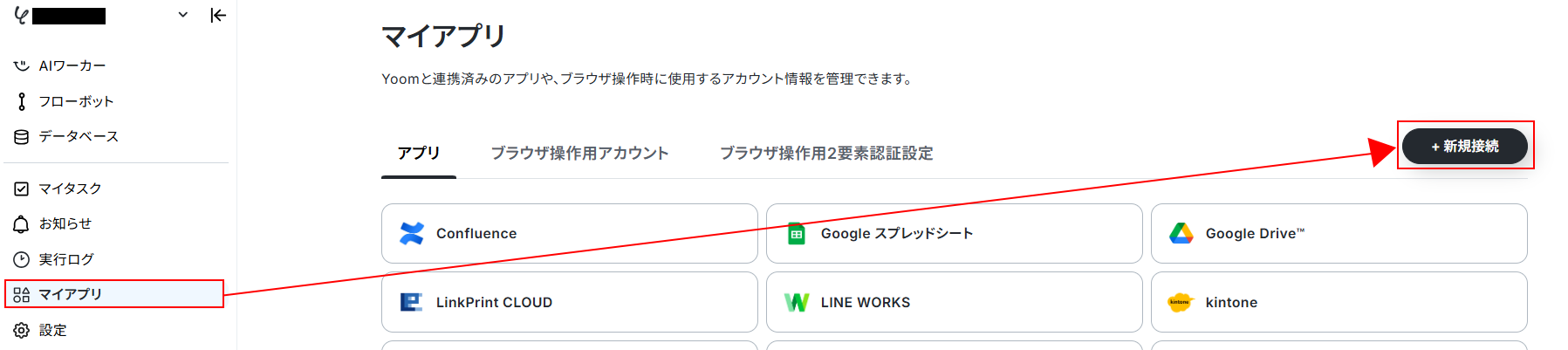
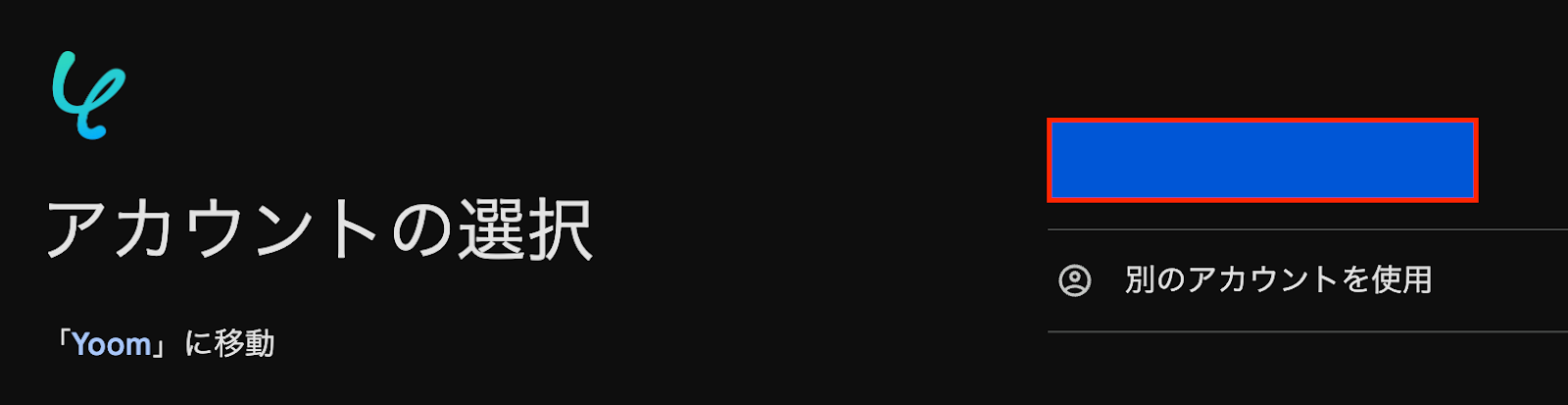
移行後の画面で「Sign in with Google」をクリックすると、アカウントを選択する画面が表示されます。
連携させたいアカウントを右の管理アカウントから選択後、サインイン画面に移行するので、認証を完了させてください。
まずは、1つ目のGoogle Driveの接続が完了しました。
次に、Google スプレッドシートのアプリ連携を行います。
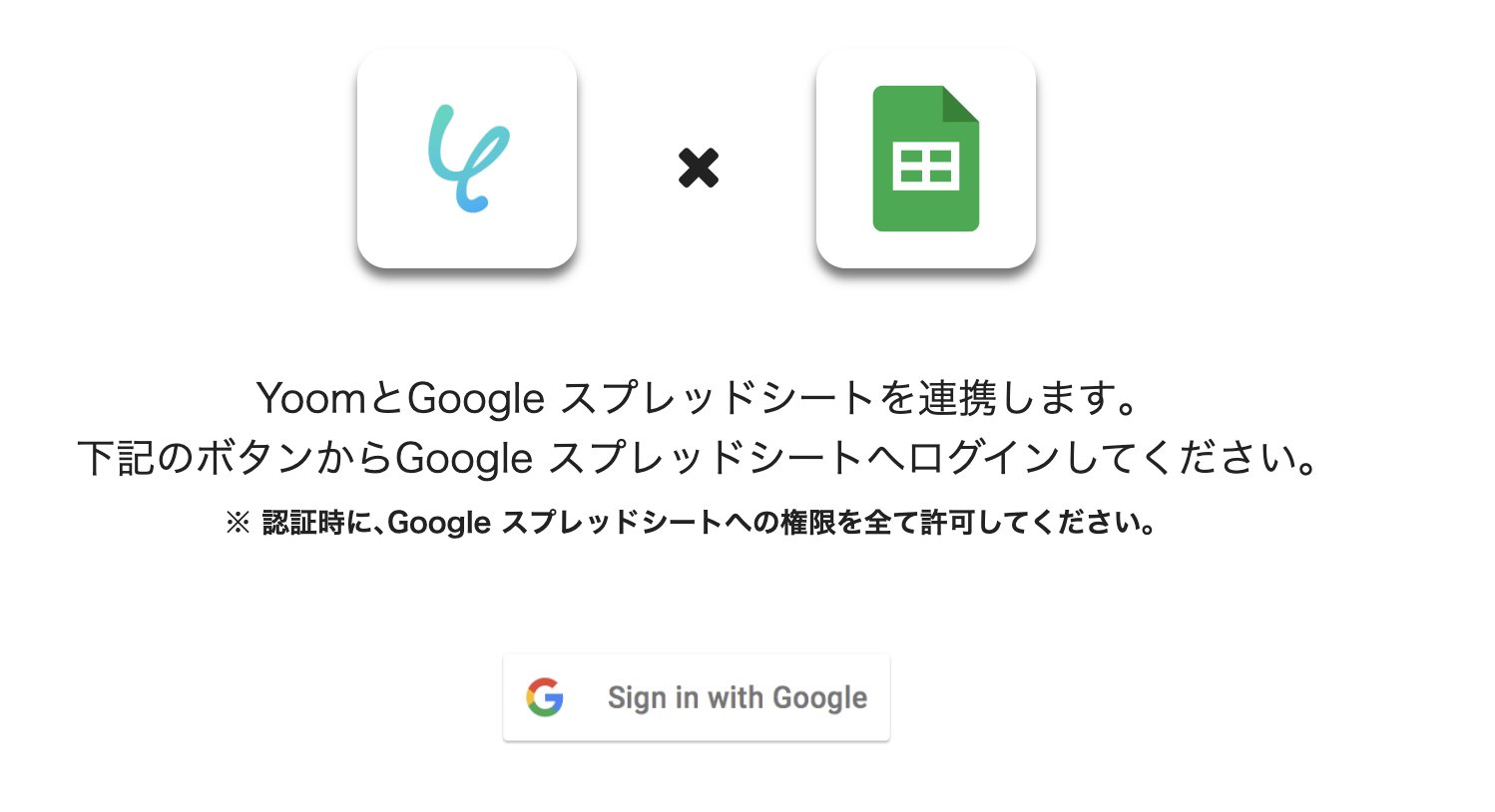
Google Driveのマイアプリ登録と同様にGoogle スプレッドシートのアプリを検索し、クリックします。
こちらも「Sign in with Google」をクリックすると、アカウントを選択する画面に移行するので、連携させたいアカウントを右の管理アカウントから選択します。
選択後、サインイン画面に移行するので、認証を完了させてください。
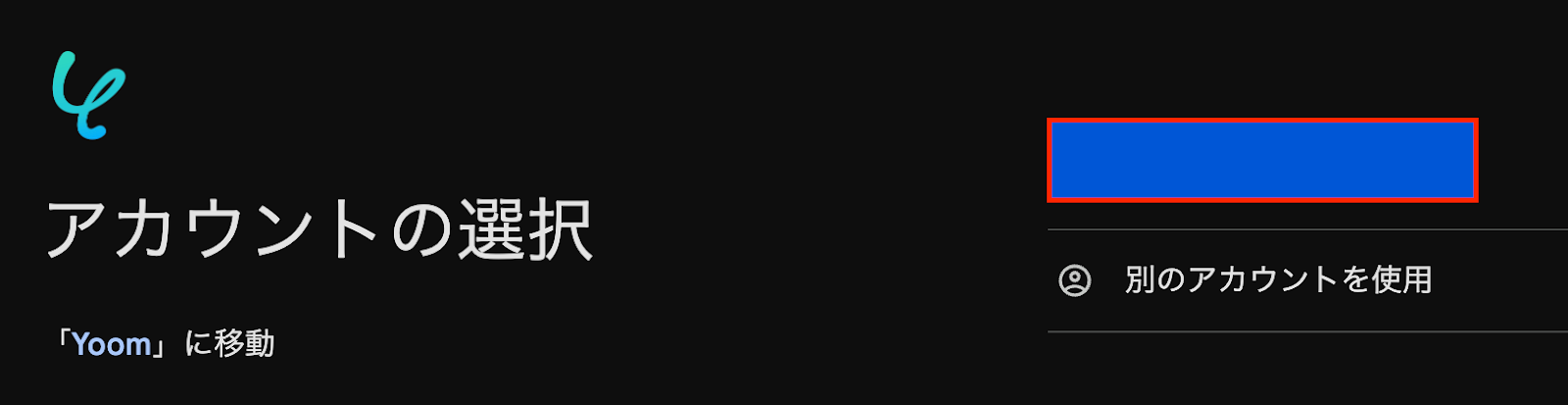
これで2つのアプリがYoomアカウントに接続できました。
ステップ2:テンプレートのコピー
Yoomアカウントに対象のアプリの新規接続が完了していることを確認後、Yoomにログインし、以下バナーの「試してみる」をクリックしてください。
■概要
Google Driveにアップロードされた請求書や申込書の内容を、都度開いて確認し、Google スプレッドシートへ手入力していませんか?この一連の作業は時間がかかるだけでなく、入力ミスといったヒューマンエラーの原因にもなり得ます。このワークフローを活用すれば、Google Driveへのファイルアップロードをきっかけに、搭載されたOCR機能がファイル内のテキスト情報を自動で読み取り、Google スプレッドシートに表形式で整理、保存します。定型的なデータ入力業務から解放され、より重要な業務に集中できます。
■このテンプレートをおすすめする方
- Google Driveに保存した書類の情報を、Google スプレッドシートへ手作業で転記している方
- OCR技術の活用で、紙やPDF形式の書類からのデータ抽出と整理を自動化したい業務改善担当者の方
- 請求書や申込書などの定型的な書類処理を効率化し、ヒューマンエラーを減らしたい方
■このテンプレートを使うメリット
- Google Driveへのファイル保存後、OCRによる読み取りからGoogle スプレッドシートへの転記までが自動化され、手作業に費やしていた時間を削減できます。
- 手作業によるデータ転記が不要になるため、入力ミスや確認漏れといったヒューマンエラーを防ぎ、データの正確性を保つことに繋がります。
■フローボットの流れ
- はじめに、マイアプリとしてGoogle DriveとGoogle スプレッドシートをYoomと連携します。
- トリガーでGoogle Driveを選択し、「特定のフォルダ内に新しくファイル・フォルダが作成されたら」というアクションを設定します。
- 次に、オペレーションでGoogle Driveの「ファイルをダウンロードする」アクションを設定し、トリガーで検知したファイルをダウンロードします。
- 次に、オペレーションでOCR機能を選択し、「任意の画像やPDFを読み取る」アクションでファイルから表データを抽出します。
- 次に、オペレーションでGoogle スプレッドシートの「新しいスプレッドシートを作成する」アクションを設定します。
- 続けて、「セルに値を入力」アクションで、作成したシートにヘッダー行(項目名など)を入力します。
- 最後に、繰り返し処理機能とGoogle スプレッドシートの「レコードを追加する」アクションを組み合わせ、OCRで抽出したデータを1行ずつシートに追加します。
※「トリガー」:フロー起動のきっかけとなるアクション、「オペレーション」:トリガー起動後、フロー内で処理を行うアクション
■このワークフローのカスタムポイント
- OCR機能の設定では、読み取り対象のファイルに応じて、抽出したい項目(例:日付、金額、品目など)を任意で設定することが可能です。
- Google スプレッドシートへレコードを追加する際、OCR機能で取得したどのデータをどのセルに入力するかを自由にマッピングできます。これにより、既存の管理表のフォーマットに合わせてデータを出力できます。
■注意事項
- Google Drive、Google スプレッドシートのそれぞれとYoomを連携してください。
- OCR、繰り返し処理オペレーションはチームプラン・サクセスプランでのみご利用いただける機能となっております。フリープラン・ミニプランの場合は設定しているフローボットのオペレーションはエラーとなりますので、ご注意ください。
- チームプランやサクセスプランなどの有料プランは、2週間の無料トライアルを行うことが可能です。無料トライアル中には制限対象のアプリやAI機能(オペレーション)を使用することができます。
- OCRデータは6,500文字以上のデータや文字が小さい場合などは読み取れない場合があるので、ご注意ください。
- ダウンロード可能なファイル容量は最大300MBまでです。アプリの仕様によっては300MB未満になる可能性があるので、ご注意ください。
- トリガー、各オペレーションでの取り扱い可能なファイル容量の詳細は下記を参照ください。
https://intercom.help/yoom/ja/articles/9413924 - トリガーは5分、10分、15分、30分、60分の間隔で起動間隔を選択できます。
- プランによって最短の起動間隔が異なりますので、ご注意ください。
■概要
Google Driveにアップロードされた請求書や申込書の内容を、都度開いて確認し、Google スプレッドシートへ手入力していませんか?この一連の作業は時間がかかるだけでなく、入力ミスといったヒューマンエラーの原因にもなり得ます。このワークフローを活用すれば、Google Driveへのファイルアップロードをきっかけに、搭載されたOCR機能がファイル内のテキスト情報を自動で読み取り、Google スプレッドシートに表形式で整理、保存します。定型的なデータ入力業務から解放され、より重要な業務に集中できます。
■このテンプレートをおすすめする方
- Google Driveに保存した書類の情報を、Google スプレッドシートへ手作業で転記している方
- OCR技術の活用で、紙やPDF形式の書類からのデータ抽出と整理を自動化したい業務改善担当者の方
- 請求書や申込書などの定型的な書類処理を効率化し、ヒューマンエラーを減らしたい方
■このテンプレートを使うメリット
- Google Driveへのファイル保存後、OCRによる読み取りからGoogle スプレッドシートへの転記までが自動化され、手作業に費やしていた時間を削減できます。
- 手作業によるデータ転記が不要になるため、入力ミスや確認漏れといったヒューマンエラーを防ぎ、データの正確性を保つことに繋がります。
■フローボットの流れ
- はじめに、マイアプリとしてGoogle DriveとGoogle スプレッドシートをYoomと連携します。
- トリガーでGoogle Driveを選択し、「特定のフォルダ内に新しくファイル・フォルダが作成されたら」というアクションを設定します。
- 次に、オペレーションでGoogle Driveの「ファイルをダウンロードする」アクションを設定し、トリガーで検知したファイルをダウンロードします。
- 次に、オペレーションでOCR機能を選択し、「任意の画像やPDFを読み取る」アクションでファイルから表データを抽出します。
- 次に、オペレーションでGoogle スプレッドシートの「新しいスプレッドシートを作成する」アクションを設定します。
- 続けて、「セルに値を入力」アクションで、作成したシートにヘッダー行(項目名など)を入力します。
- 最後に、繰り返し処理機能とGoogle スプレッドシートの「レコードを追加する」アクションを組み合わせ、OCRで抽出したデータを1行ずつシートに追加します。
※「トリガー」:フロー起動のきっかけとなるアクション、「オペレーション」:トリガー起動後、フロー内で処理を行うアクション
■このワークフローのカスタムポイント
- OCR機能の設定では、読み取り対象のファイルに応じて、抽出したい項目(例:日付、金額、品目など)を任意で設定することが可能です。
- Google スプレッドシートへレコードを追加する際、OCR機能で取得したどのデータをどのセルに入力するかを自由にマッピングできます。これにより、既存の管理表のフォーマットに合わせてデータを出力できます。
■注意事項
- Google Drive、Google スプレッドシートのそれぞれとYoomを連携してください。
- OCR、繰り返し処理オペレーションはチームプラン・サクセスプランでのみご利用いただける機能となっております。フリープラン・ミニプランの場合は設定しているフローボットのオペレーションはエラーとなりますので、ご注意ください。
- チームプランやサクセスプランなどの有料プランは、2週間の無料トライアルを行うことが可能です。無料トライアル中には制限対象のアプリやAI機能(オペレーション)を使用することができます。
- OCRデータは6,500文字以上のデータや文字が小さい場合などは読み取れない場合があるので、ご注意ください。
- ダウンロード可能なファイル容量は最大300MBまでです。アプリの仕様によっては300MB未満になる可能性があるので、ご注意ください。
- トリガー、各オペレーションでの取り扱い可能なファイル容量の詳細は下記を参照ください。
https://intercom.help/yoom/ja/articles/9413924 - トリガーは5分、10分、15分、30分、60分の間隔で起動間隔を選択できます。
- プランによって最短の起動間隔が異なりますので、ご注意ください。
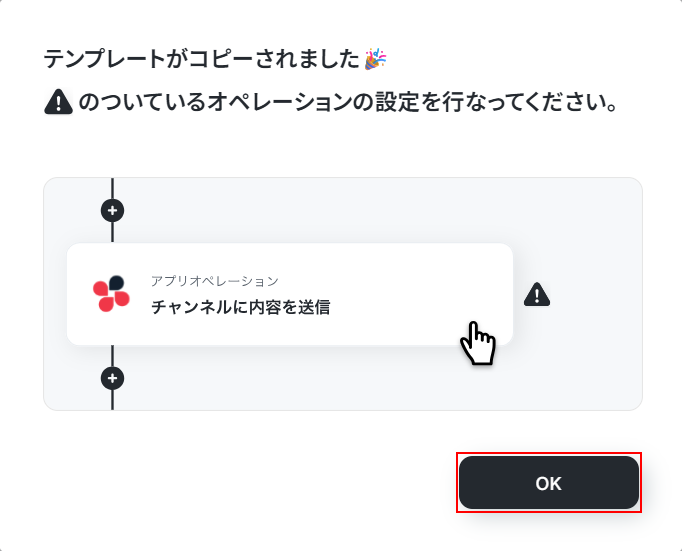
テンプレートがコピーされると、以下のように表示されます。
ステップ3:Google Driveのトリガー設定
さっそく、フローボットの設定を進めていきます!
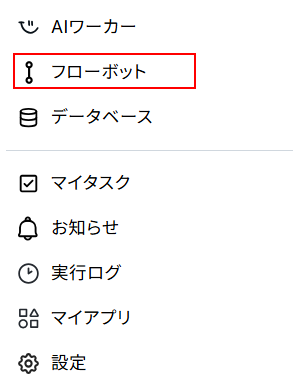
Yoomアカウントの画面左側のフローボットから「【コピー】Google Driveでファイルがアップロードされたら、OCRしてGoogle スプレッドシートに表を作成する」をクリックしてください。
クリックした後、以下画面のようにテンプレート内容が表示されます。
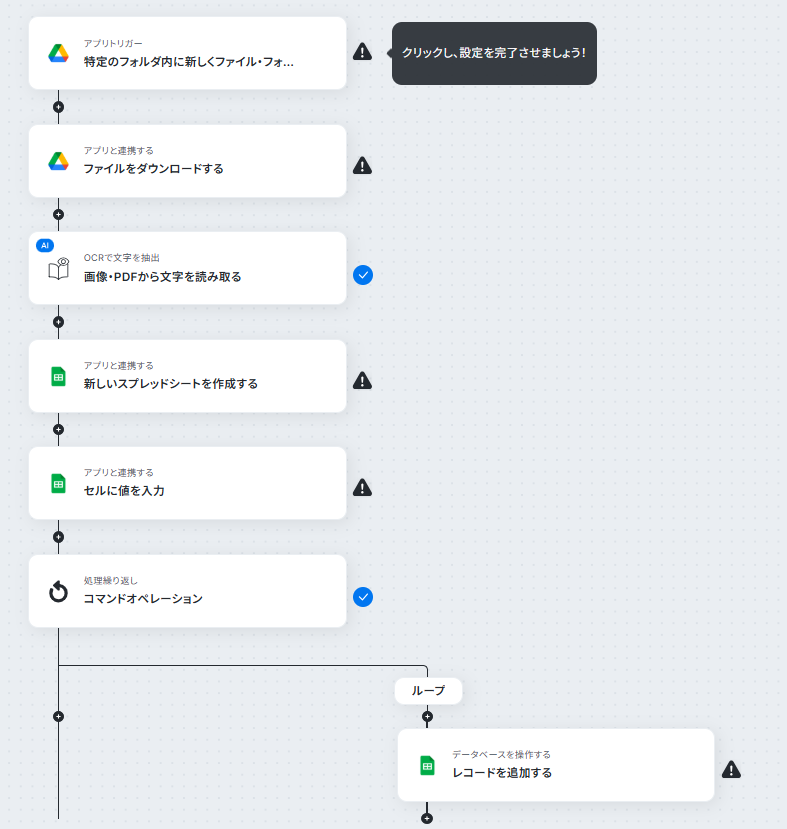
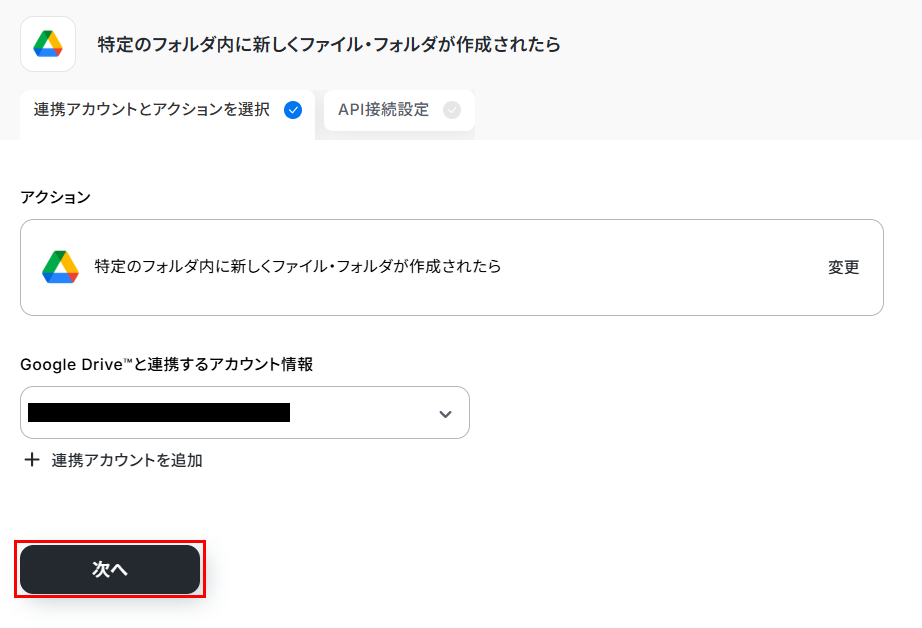
まずは、1つ目のステップ「特定のフォルダ内に新しくファイル・フォルダが作成されたら」をクリックし、設定を進めましょう。
移行後の画面で連携したいアカウント情報が入力されていることを確認して[次へ]をクリックしてください。
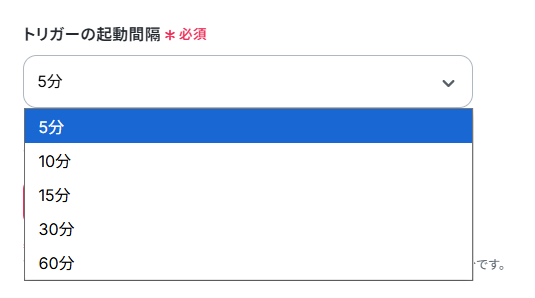
次の画面で「トリガーの起動間隔」を設定しましょう。
ここではトリガーとなるアクションの起動間隔を設定しますが、【何分後にアクションを起こすか】を指定できる部分となるので、運用に合わせた時間を選んでください。
※トリガーの起動タイミングは、5分、10分、15分、30分、60分のいずれかで設定できます。
ご利用プランによって、設定できるトリガーの最短間隔が違うので、その点は要チェックです。
なお、基本的にはそのプランの最短の起動間隔にしてお使いいただくことをおすすめします。
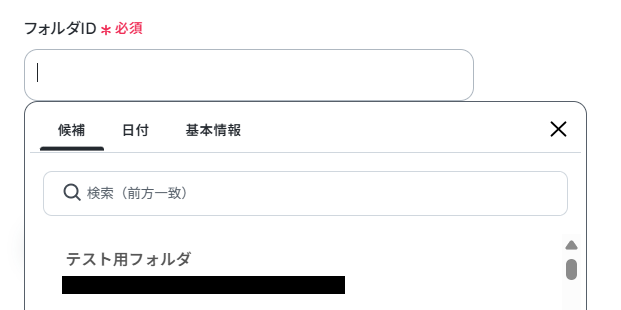
「フォルダID」は、入力バーをクリックすると、以下の画像のように『候補』に連携したアカウントに基づいたIDが表示されます。
対象のIDを選択しましょう。
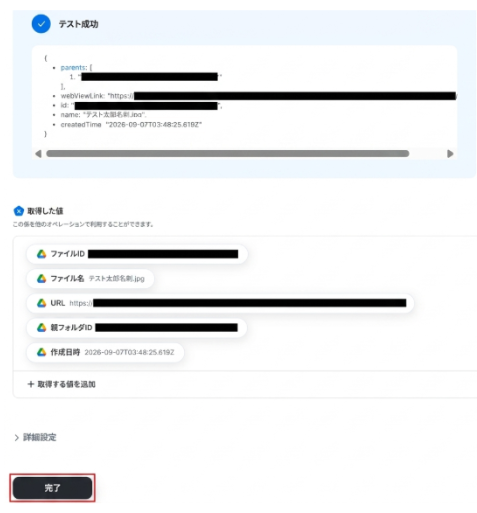
設定後、Google Drive側でトリガーとなるアクション(今回は新規のフォルダ・ファイル作成)を行い、[テスト]を押します。
テストに成功すると、以下のように表示され、作成したコンテンツの情報を取得した値として取得できます。
テスト完了を確認して『完了』を押しましょう。
【Tips】
取得した値は各アクションで取得でき、以降のアクションで活用可能です。
つまり、各アクションで取得した値をGoogle スプレッドシートに自動登録可能となります!
次に、2つ目の「ファイルをダウンロードする」を設定します。
・ダウンロード可能なファイル容量は最大300MBまでです。アプリの仕様によっては300MB未満になる可能性があるので、ご注意ください。
・トリガー、各オペレーションでの取り扱い可能なファイル容量の詳細は以下のリンクを参照ください。
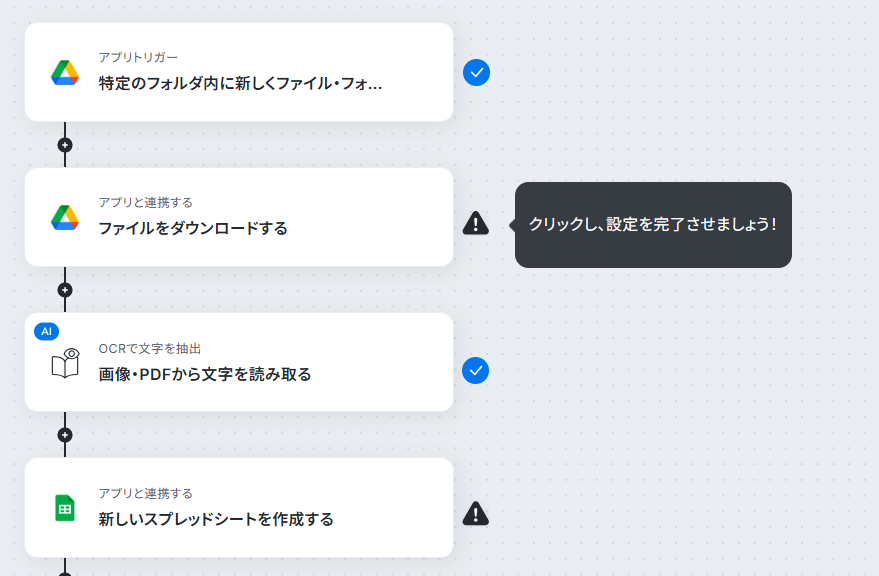
連携するアカウント情報を確認して、[次へ]をクリックしましょう。
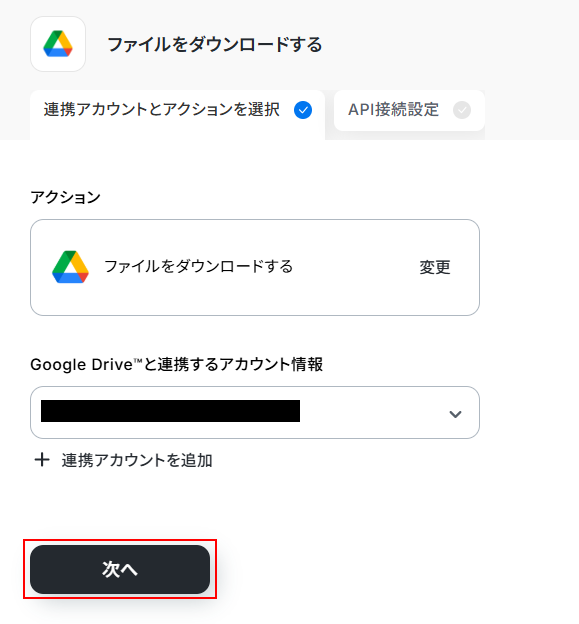
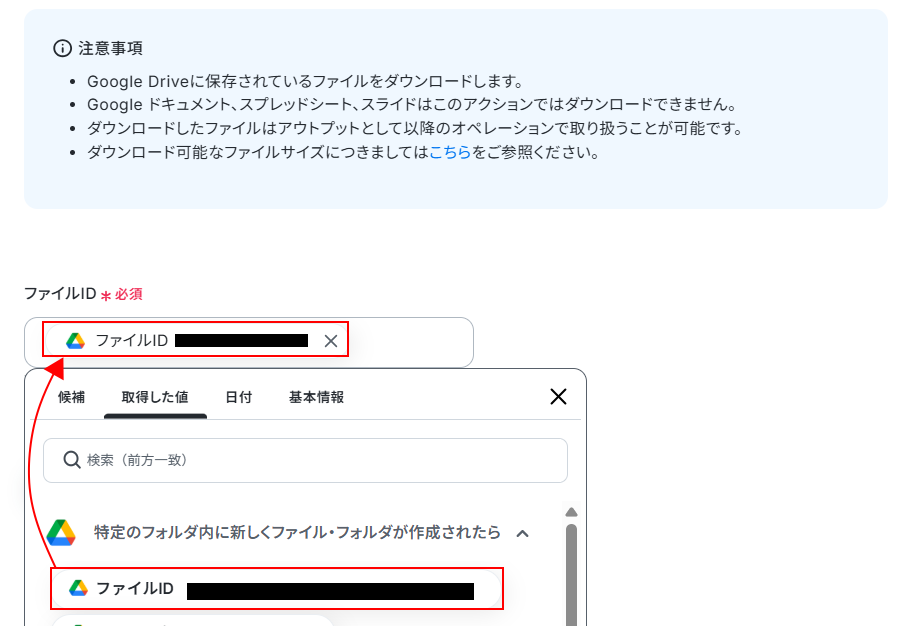
次の画面で「ファイルID」を設定します。
入力バーをクリックして、前ステップから取得した情報を取得した値として引用してください。
【Tips】
このように取得した値を活用することで、Google Driveに新しいファイルがアップロードされる度に最新のデータに基づいてフローが起動し、Google スプレッドシートに最新データを登録可能となります。
取得した値を活用せず設定を行うと毎回同じファイルのデータがGoogle スプレッドシートに追加されてしまうため注意が必要です。
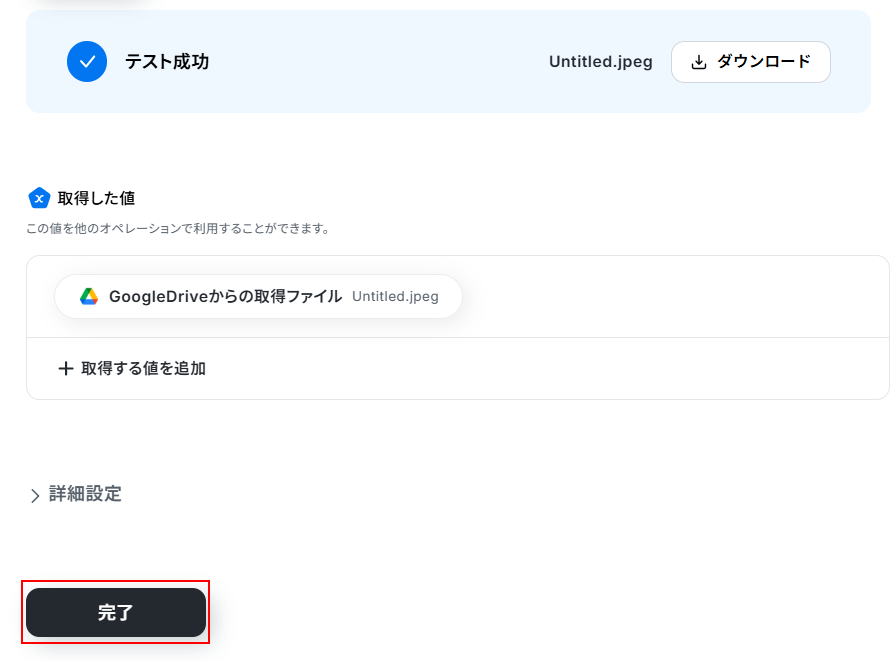
情報を入力した後、[テスト]をクリックします。(テストが成功すると、以下のように表示されます。)
実際に新規作成したファイルの情報を取得できるため、取得結果に問題がなければ『完了』をクリックしましょう。
ステップ4:OCR(データ読み取り機能)の設定
続いて、3つ目の「画像・PDFから文字を読み取る」をクリックしましょう。
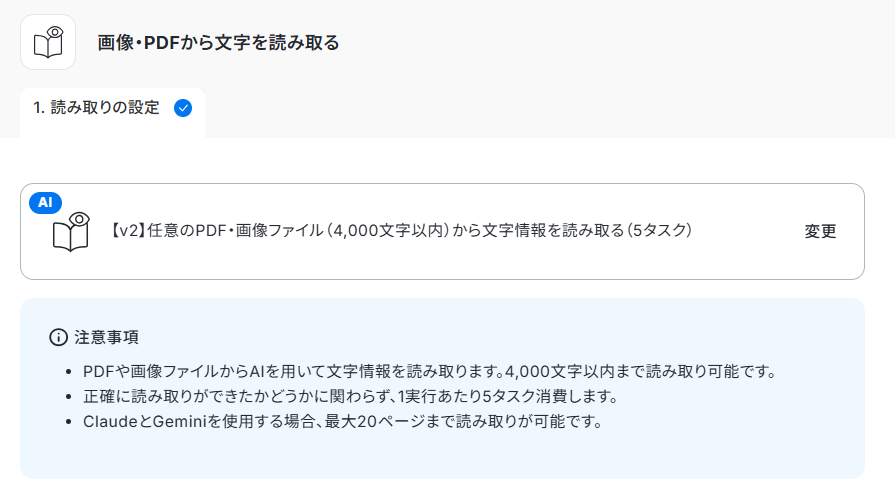
次の画面で、変更をクリックし、表示された項目の中から使用したいアクションを選択します。
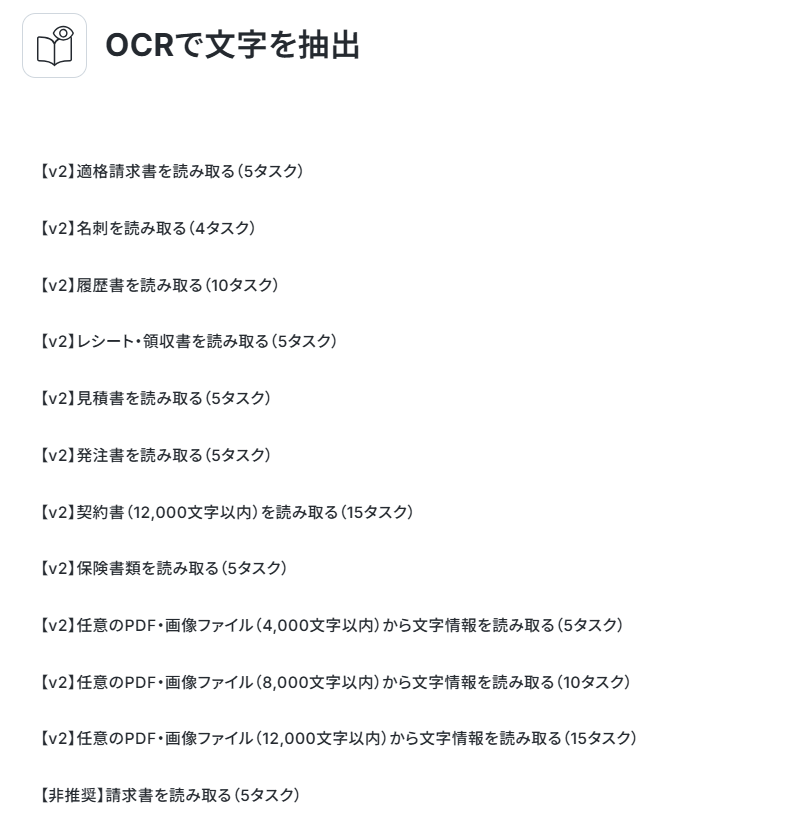
アクションは複数あり、選択するアクションによって消費されるタスク数が異なるのでご注意ください。
今回は『【v2】任意のPDF・画像ファイル(4,000文字以内)から文字情報を読み取る(5タスク)』を選択して、[次へ]をクリックします。
※画像・PDFから文字情報を読み取るオペレーションについては、以下のページもご確認ください。
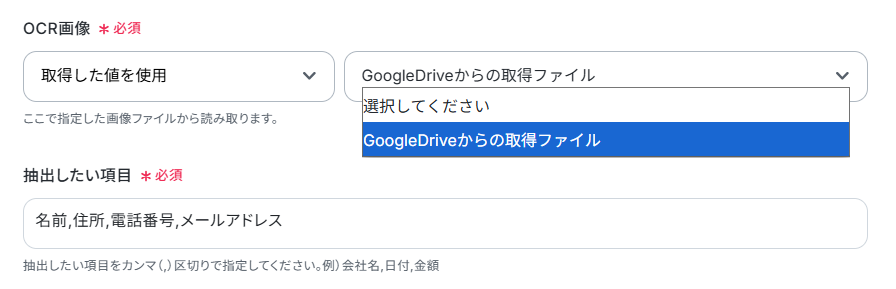
「ファイルの添付方法」は、以下のように【取得した値を使用】を選択し、Google Driveから取得したファイルデータを参照するように設定します。
【Tips】
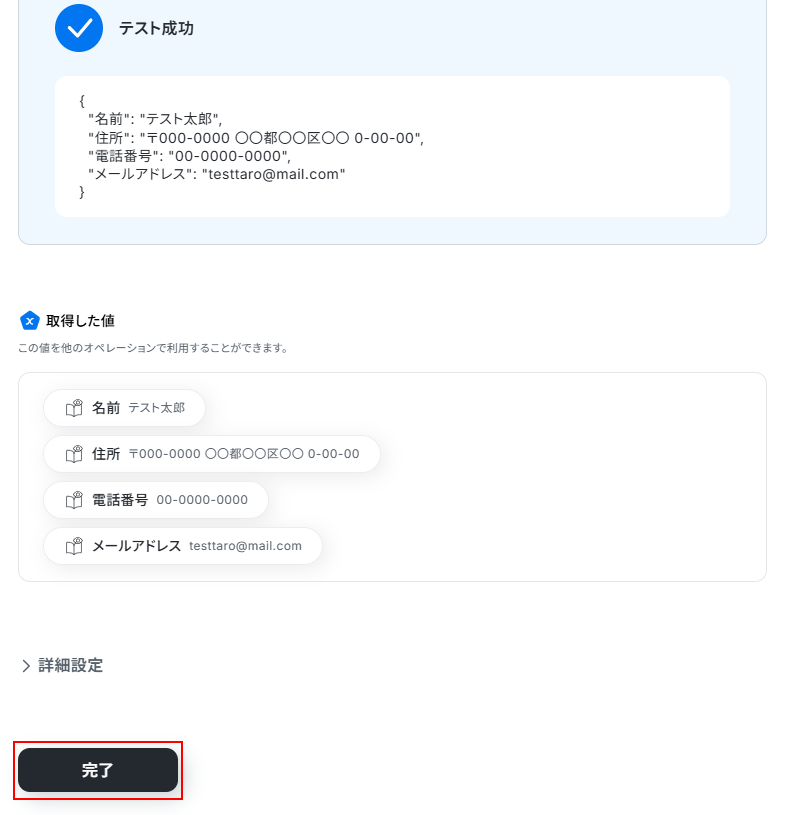
「抽出したい項目」は、カンマ区切りで指定して記載しましょう。今回はGoogle Driveにアップロードしたファイルから、以下のように名前、住所、電話番号、メールアドレスを抽出する設定にしました。
ここで抽出したデータをGoogle スプレッドシートのレコードに追加できるため、Google スプレッドシートに追加したいデータの取りこぼしが無いように抽出する項目を設定しましょう。
「使用するAI」「言語」は、プルダウンから好きなものを選択できます。
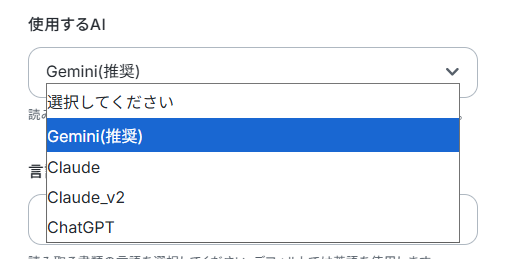
[テスト]をクリックして、以下のように表示されたらテスト完了です!確認して『完了』を押しましょう。
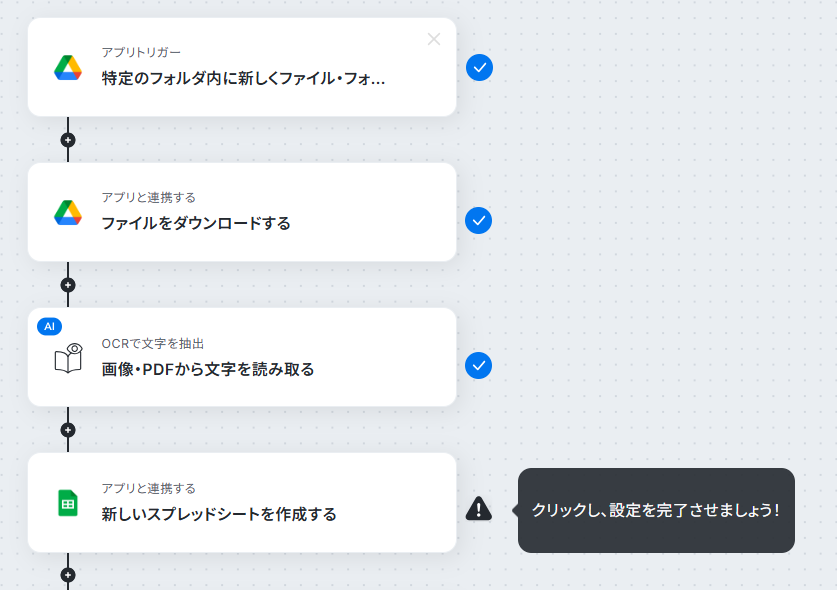
ステップ5:新しいGoogle スプレッドシートを作成して値を入力する設定
続いて、4つ目の「新しいスプレッドシートを作成する」をクリックしましょう。
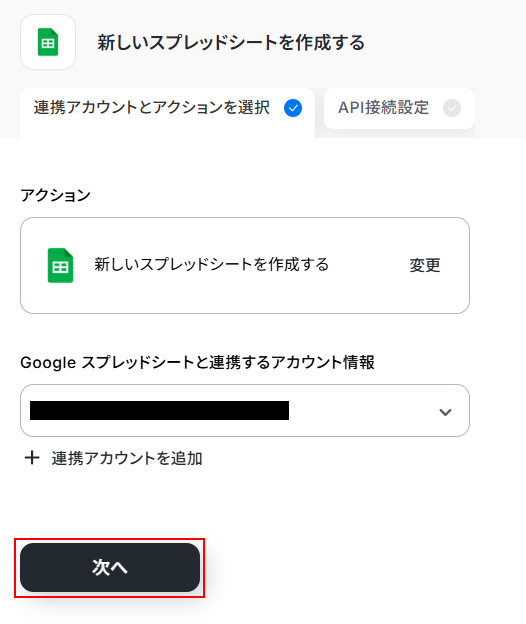
連携するアカウント情報を確認した後、[次へ]をクリックしてください。
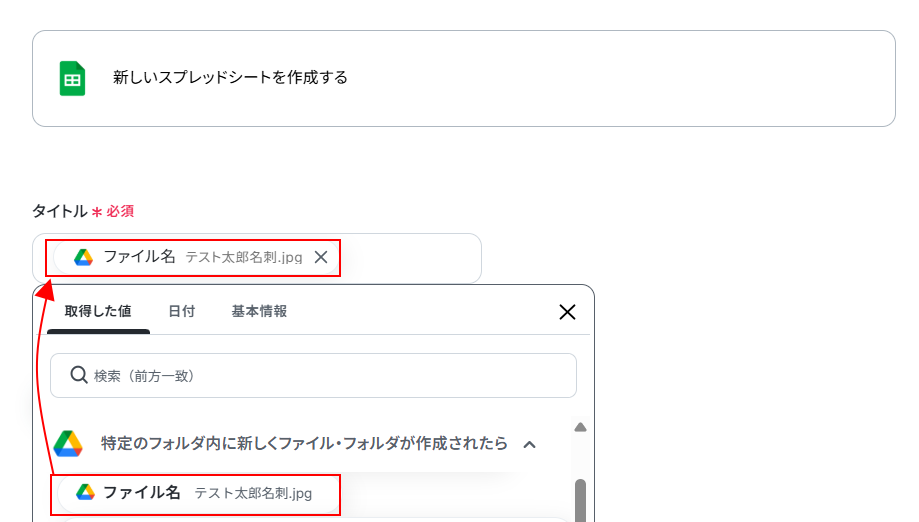
次の画面で「タイトル」を設定するため、1つ目のステップで取得した取得した値【ファイル名】を引用・設定します。
こうすることで、Google Driveのファイル名と同じGoogle スプレッドシートが作成されます。
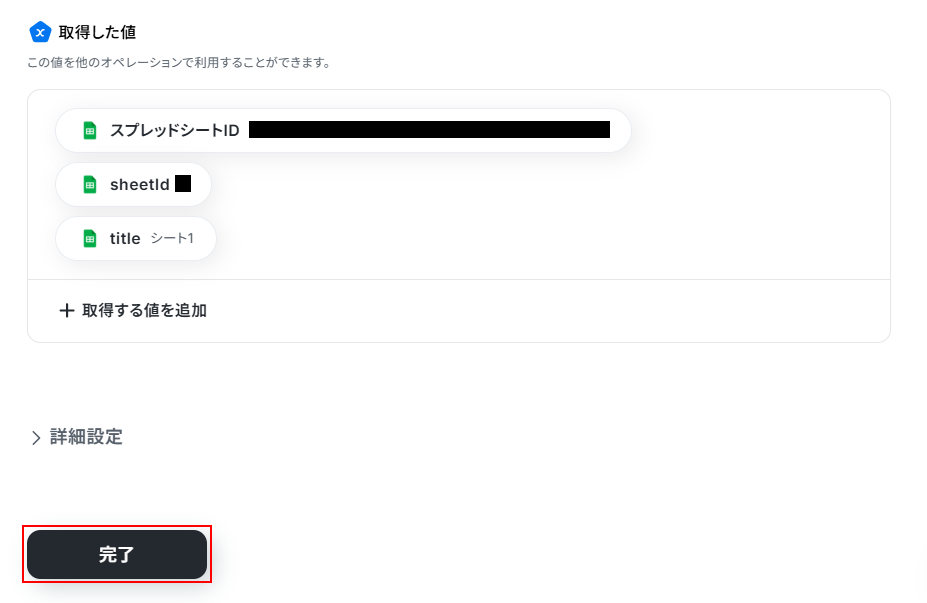
設定後に[テスト]をクリックし、成功すると以下のように新規のシートが作成され、同時に取得した値も取得できました。
内容に問題なければ、[完了]をクリックしてください。

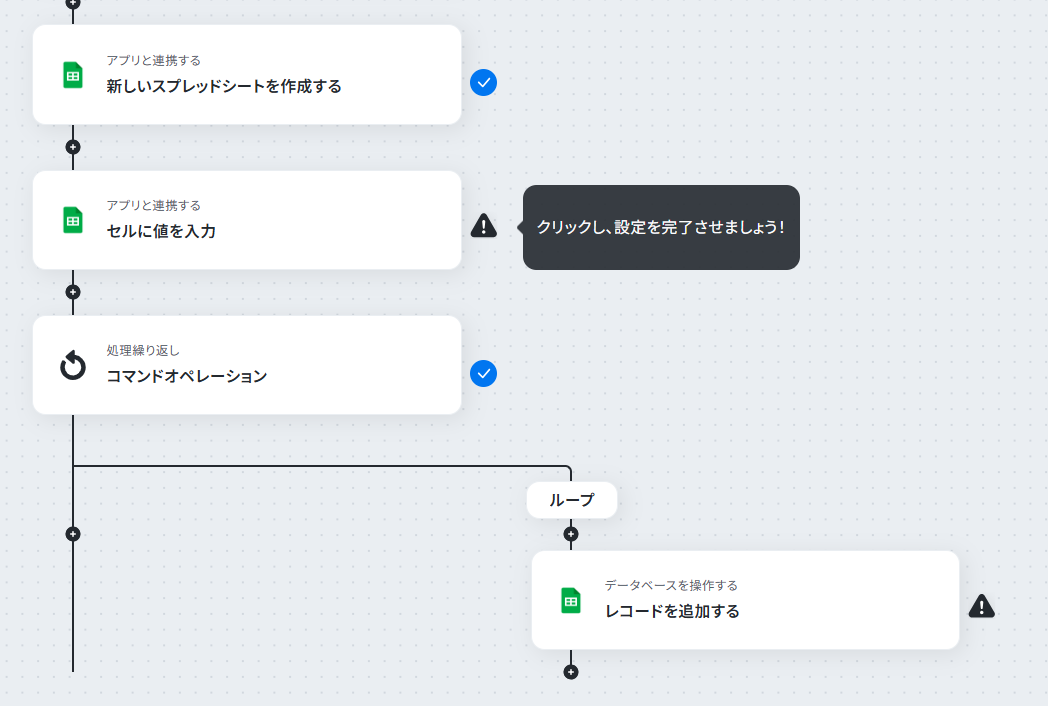
次に、5つ目の「セルに値を入力」を設定します。
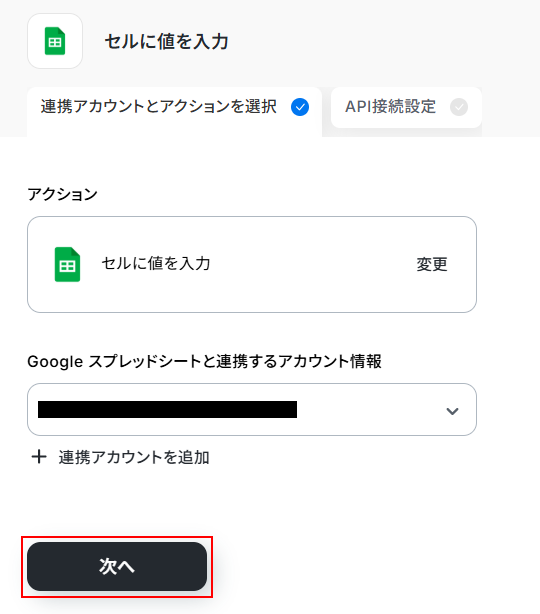
ここでもアカウント情報の確認を行って、[次へ]をクリックします。
次の画面で、「スプレッドシートID」を始めとする項目に情報を入力します。ここでも以下のように、前ステップで取得した取得した値を引用しましょう。
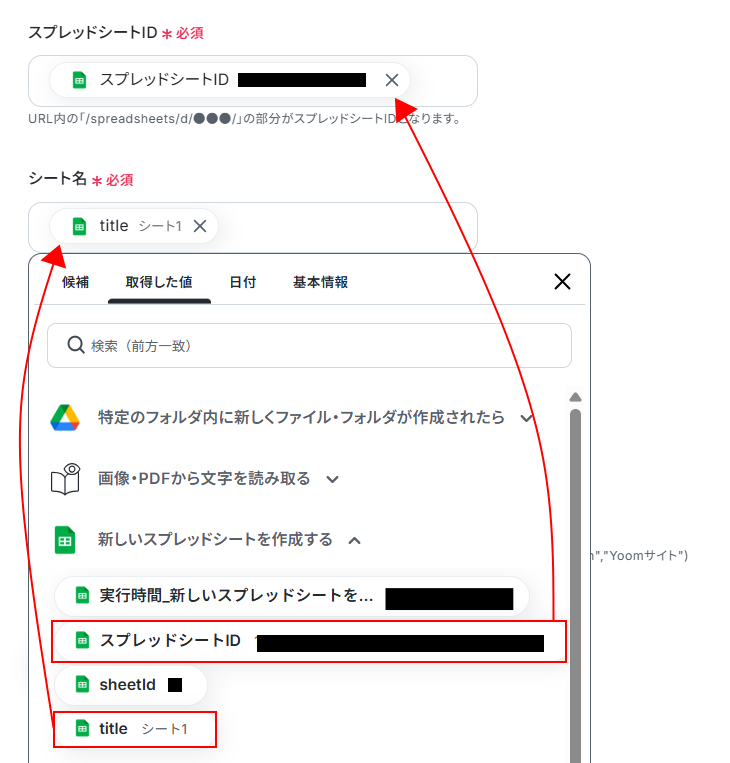
「対象のセル」「値」にも情報を入力します。
※値には以下のように入力してください。
=split(“設定したい項目名1,設定したい項目名2,…”,”,”)
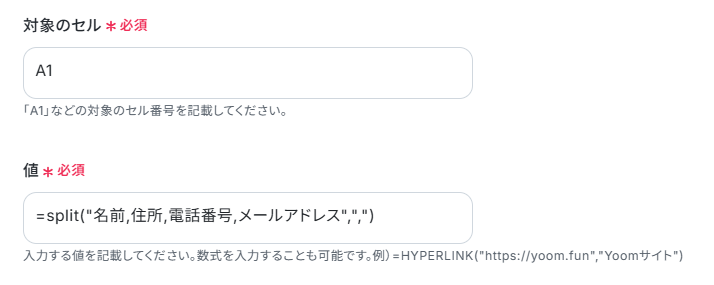
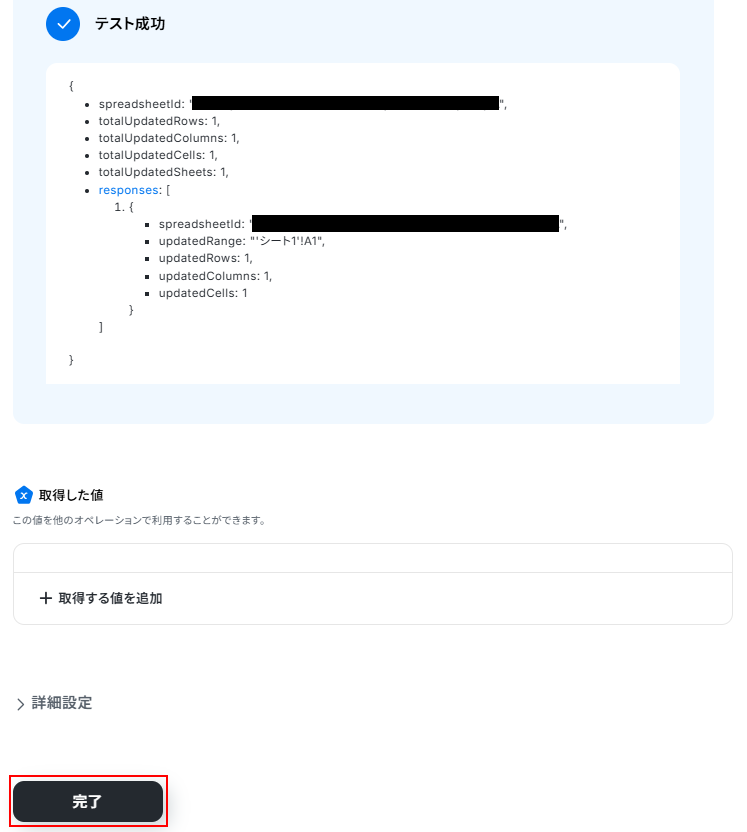
設定後に[テスト]をクリックし、成功すると以下のようにテスト成功画面が表示されます。
内容に問題なければ、[完了]をクリックしてください。
ステップ6:処理繰り返しの設定
6つ目の「処理繰り返し」を設定していきましょう!
処理を繰り返すことで、手動で転記操作を行わずとも作成動作毎に自動で指定したスプレッドシート内にデータを反映していきます!
・「同じ処理を繰り返す」オペレーションを使う場合は、パーソナルプランなど、有料プランへの加入が必要です。フリープランだと、そのオペレーションやデータコネクトを設定してもエラーになってしまうのでご注意ください。
・各有料プランには、2週間の無料トライアルがついています。トライアル期間中は、通常は制限されるアプリや機能(オペレーション)も問題なく使えるので、この機会にぜひお試しくださいね。
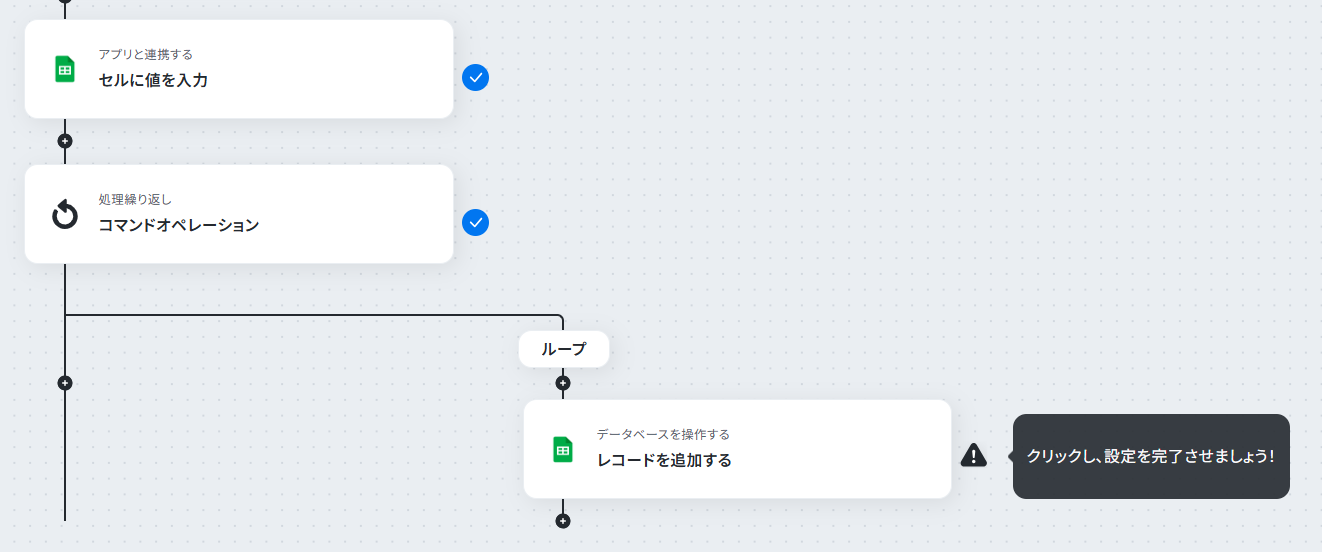
このアクションはすでに設定が完了している部分になるので、内容を確認するだけで問題ありません。
もし、処理を編集したい場合には、以下の画面のように該当箇所にてカスタムが可能です。
※新しく項目名を追加した場合や変更した場合は設定が必要となりますのでご注意ください。
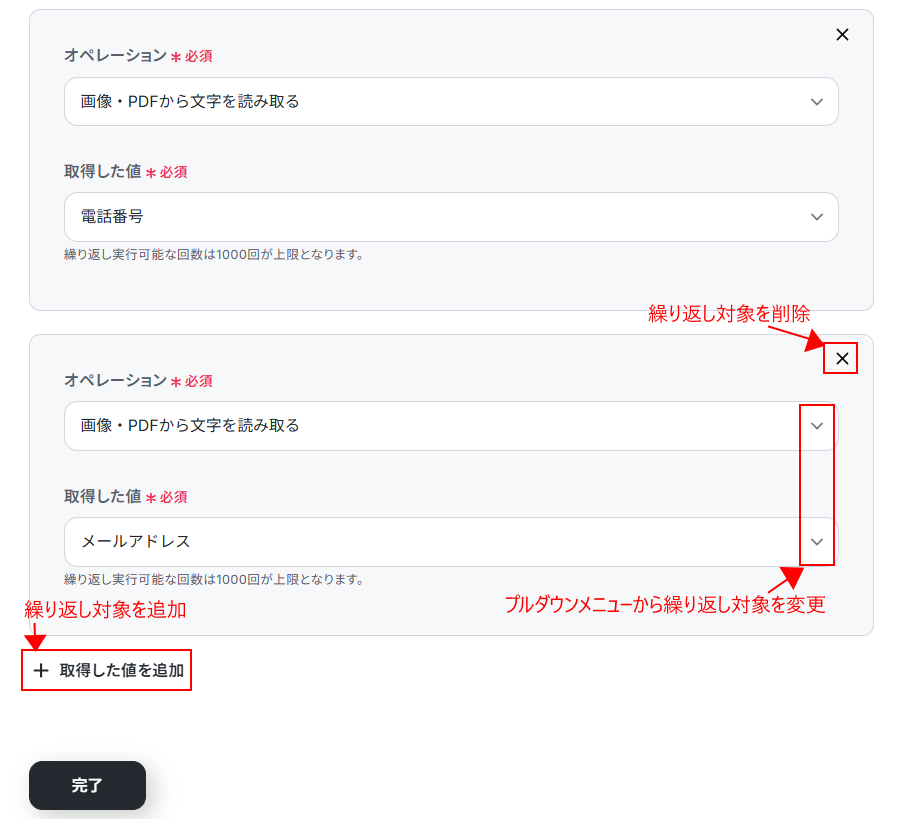
同じ処理を繰り返すオペレーションについては、以下のページも確認してくださいね。
内容を確認後、[完了]をクリックしてください。
最後に、作成したシートに「レコードを追加する」設定を行います。
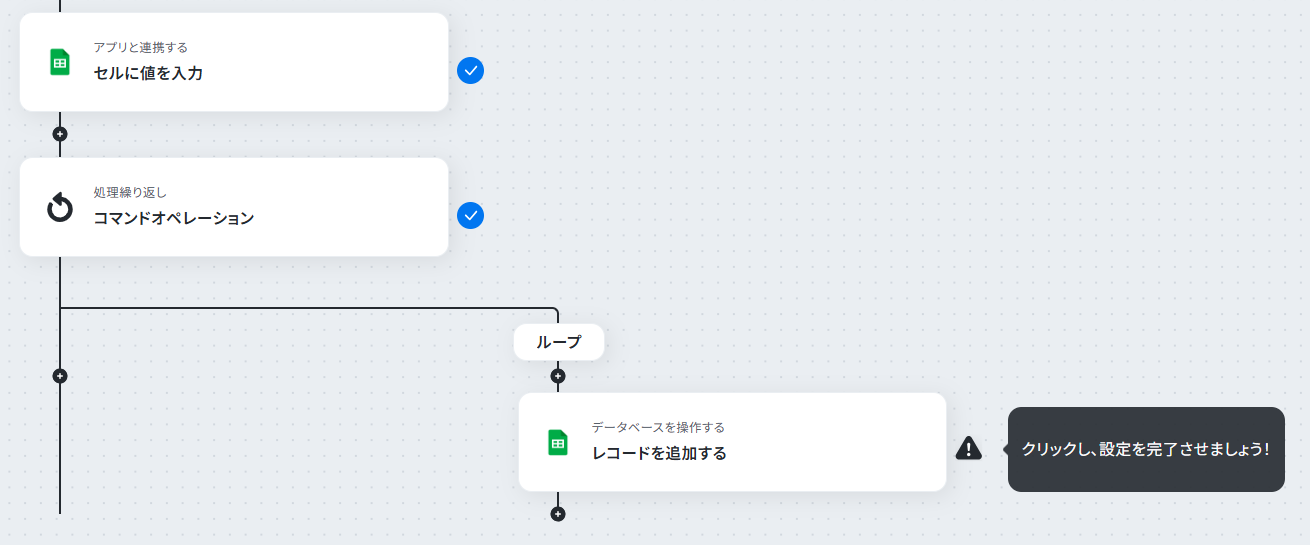
以下の画面に移行するので、アカウント情報が間違っていないか確認します。
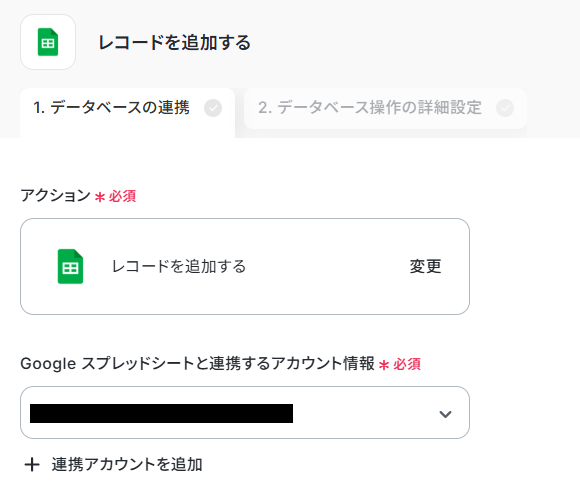
下にスクロールして、『データベースの連携』の項目を埋めていきましょう。
今回は、前ステップで作成されたシートを指定しましょう。
入力バーをクリックすると、以下の画像のように『取得した値』に連携したアカウントに基づいたIDが表示されます。
こちらを選択しましょう。
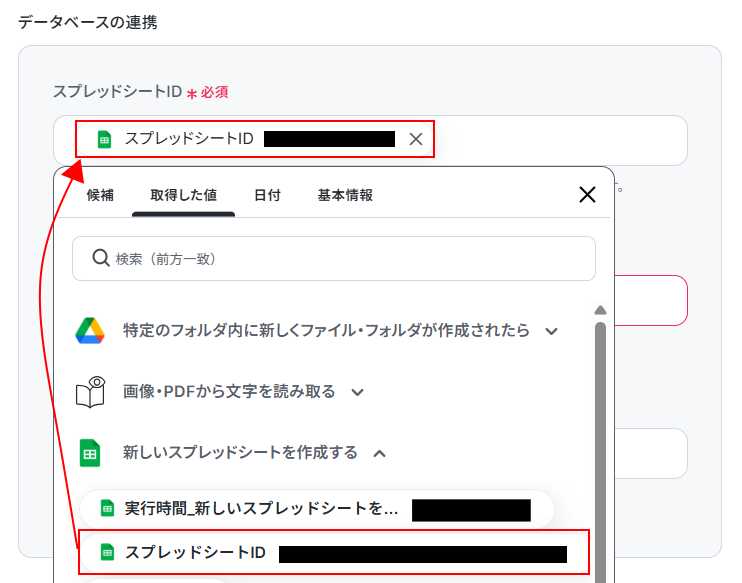
タブ名も同様に取得した値を設定します。
テーブル範囲は注釈に沿って入力して、「次へ」を押します。
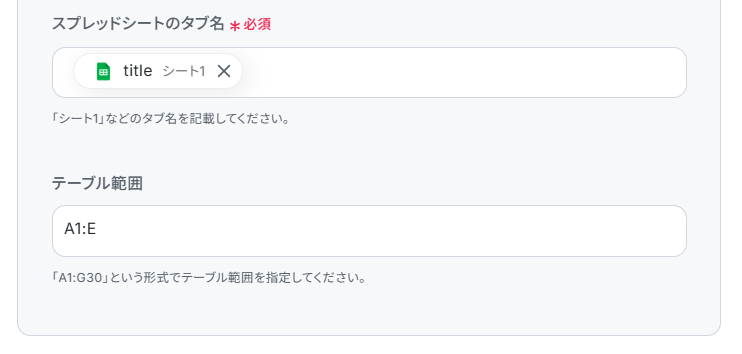
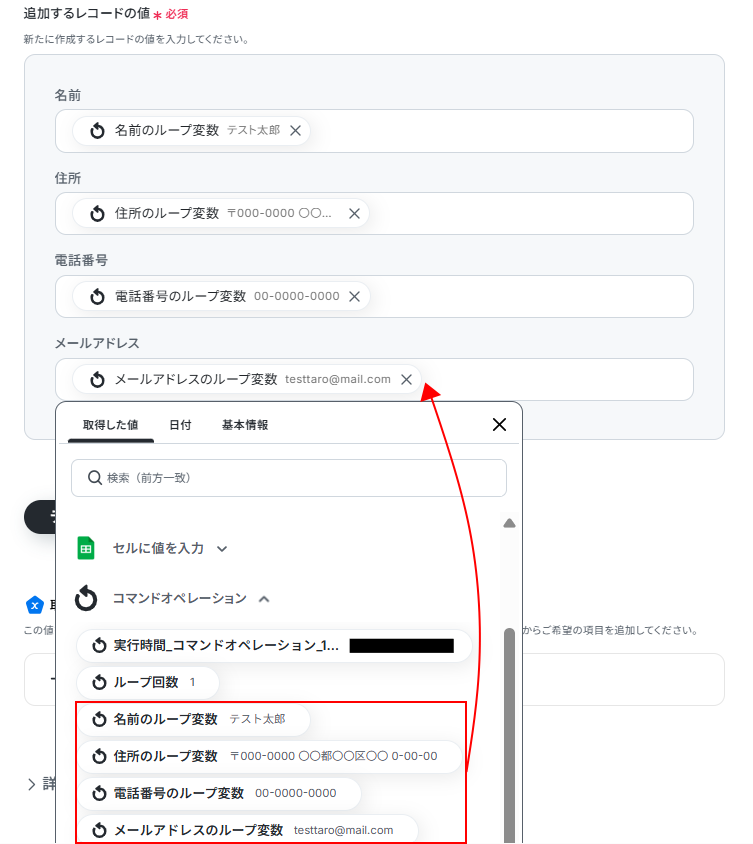
次の画面で追加するレコードの値は、以下の画面のように前ステップから取得したループ変数の取得した値を引用しましょう。
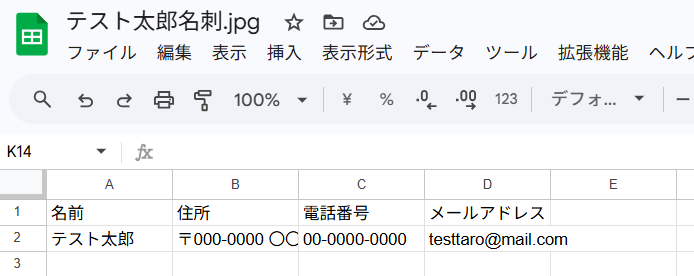
[テスト]をクリックすると、実際に指定したシート内に情報が反映されます。
取得した値を活用することで、異なるデータを受け取る毎に異なる値を毎回読み取り、データベースに反映することが可能です。
反映情報に問題がなければ、[完了]を押しましょう。
ステップ7:トリガーをONにして起動準備完了
以下の画面が表示されるので、赤枠部分「トリガーをON」をクリックすることで、フローボットが自動で起動します。
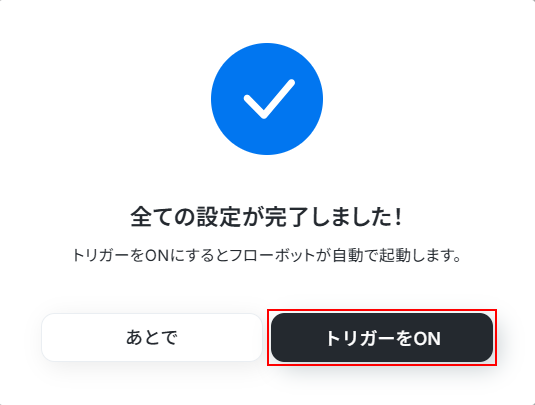
簡単に自動化フローボットが作成できましたね!
■概要
請求書や申込書などの画像データを手作業で確認し、内容をGoogle スプレッドシートへ転記する作業は、手間がかかる上に転記ミスも起こりがちではないでしょうか。このワークフローを活用すれば、画像データからOCR機能でテキストを自動抽出し、Google スプレッドシートへの転記、そして完了通知をGmailで送信するまでの一連の流れを自動化できます。面倒な転記作業から解放され、業務の正確性と効率を高めることが可能です。
■このテンプレートをおすすめする方
- 紙の書類をOCRでデータ化し、Google スプレッドシートで管理している方
- 画像データのテキストを手入力しており、自動化で業務を効率化したい方
- 転記作業の完了を、関係者へGmailで自動的に共有したいと考えている方
■このテンプレートを使うメリット
- OCRで読み取った情報をGoogle スプレッドシートへ自動で追加するため、手作業での転記に費やしていた時間を短縮できます
- 人の手によるデータ転記が不要になることで、入力間違いや項目漏れといったヒューマンエラーの防止に繋がります
■フローボットの流れ
- はじめに、Google スプレッドシートとGmailをYoomと連携します
- 次に、トリガーでYoomフォームを選択し、画像データをアップロードするためのフォームを作成します
- 次に、オペレーションでOCR機能を選択し、「任意の画像やPDFを読み取る」アクションを設定し、フォームでアップロードされたファイルを指定します
- 次に、オペレーションでGoogle スプレッドシートの「レコードを追加する」アクションを設定し、OCRで読み取った情報を指定のシートに追加します
- 最後に、オペレーションでGmailの「メールを送る」アクションを設定し、処理完了の旨を関係者に通知します
※「トリガー」:フロー起動のきっかけとなるアクション、「オペレーション」:トリガー起動後、フロー内で処理を行うアクション
■このワークフローのカスタムポイント
- OCR機能では、読み取りたい画像ファイルから抽出する項目を任意で設定できます。請求書番号や会社名など、必要な情報だけを抽出するようカスタムしてください
- Gmailでの通知アクションでは、メールの送信先(To, Cc, Bcc)を自由に設定できます。また、メールの件名や本文には、OCRで読み取った情報などを変数として埋め込むことが可能です
■注意事項
- Gmail、Google スプレッドシートのそれぞれとYoomを連携してください。
- OCRオペレーションはチームプラン・サクセスプランでのみご利用いただける機能となっております。フリープラン・ミニプランの場合は設定しているフローボットのオペレーションはエラーとなりますので、ご注意ください。
- チームプランやサクセスプランなどの有料プランは、2週間の無料トライアルを行うことが可能です。無料トライアル中には制限対象のアプリやAI機能(オペレーション)を使用することができます。
- OCRデータは6,500文字以上のデータや文字が小さい場合などは読み取れない場合があるので、ご注意ください。
- ダウンロード可能なファイル容量は最大300MBまでです。アプリの仕様によっては300MB未満になる可能性があるので、ご注意ください。
- トリガー、各オペレーションでの取り扱い可能なファイル容量の詳細は下記を参照ください。
https://intercom.help/yoom/ja/articles/9413924

■概要
請求書や申込書などの画像データを手作業で確認し、内容をGoogle スプレッドシートへ転記する作業は、手間がかかる上に転記ミスも起こりがちではないでしょうか。このワークフローを活用すれば、画像データからOCR機能でテキストを自動抽出し、Google スプレッドシートへの転記、そして完了通知をGmailで送信するまでの一連の流れを自動化できます。面倒な転記作業から解放され、業務の正確性と効率を高めることが可能です。
■このテンプレートをおすすめする方
- 紙の書類をOCRでデータ化し、Google スプレッドシートで管理している方
- 画像データのテキストを手入力しており、自動化で業務を効率化したい方
- 転記作業の完了を、関係者へGmailで自動的に共有したいと考えている方
■このテンプレートを使うメリット
- OCRで読み取った情報をGoogle スプレッドシートへ自動で追加するため、手作業での転記に費やしていた時間を短縮できます
- 人の手によるデータ転記が不要になることで、入力間違いや項目漏れといったヒューマンエラーの防止に繋がります
■フローボットの流れ
- はじめに、Google スプレッドシートとGmailをYoomと連携します
- 次に、トリガーでYoomフォームを選択し、画像データをアップロードするためのフォームを作成します
- 次に、オペレーションでOCR機能を選択し、「任意の画像やPDFを読み取る」アクションを設定し、フォームでアップロードされたファイルを指定します
- 次に、オペレーションでGoogle スプレッドシートの「レコードを追加する」アクションを設定し、OCRで読み取った情報を指定のシートに追加します
- 最後に、オペレーションでGmailの「メールを送る」アクションを設定し、処理完了の旨を関係者に通知します
※「トリガー」:フロー起動のきっかけとなるアクション、「オペレーション」:トリガー起動後、フロー内で処理を行うアクション
■このワークフローのカスタムポイント
- OCR機能では、読み取りたい画像ファイルから抽出する項目を任意で設定できます。請求書番号や会社名など、必要な情報だけを抽出するようカスタムしてください
- Gmailでの通知アクションでは、メールの送信先(To, Cc, Bcc)を自由に設定できます。また、メールの件名や本文には、OCRで読み取った情報などを変数として埋め込むことが可能です
■注意事項
- Gmail、Google スプレッドシートのそれぞれとYoomを連携してください。
- OCRオペレーションはチームプラン・サクセスプランでのみご利用いただける機能となっております。フリープラン・ミニプランの場合は設定しているフローボットのオペレーションはエラーとなりますので、ご注意ください。
- チームプランやサクセスプランなどの有料プランは、2週間の無料トライアルを行うことが可能です。無料トライアル中には制限対象のアプリやAI機能(オペレーション)を使用することができます。
- OCRデータは6,500文字以上のデータや文字が小さい場合などは読み取れない場合があるので、ご注意ください。
- ダウンロード可能なファイル容量は最大300MBまでです。アプリの仕様によっては300MB未満になる可能性があるので、ご注意ください。
- トリガー、各オペレーションでの取り扱い可能なファイル容量の詳細は下記を参照ください。
https://intercom.help/yoom/ja/articles/9413924
Google スプレッドシートの利用方法
Google スプレッドシートは、ブラウザや専用アプリで利用できるGoogleの表計算サービスです。個人向けのGoogleアカウントがあれば、無料で利用できます。インストール不要で、Googleアカウントがあればすぐに始められます。
基本的な使い方
- Google スプレッドシートを開き、「空白のスプレッドシート」またはテンプレートを選びます。
- 左上のファイル名をクリックして、わかりやすい名前に変更します。
- セルにデータを入力し、文字色や罫線などの書式を整えます。
- 入力内容は自動で保存されるため、保存ボタンを押す必要はありません。
覚えておくと便利な機能
- 関数:SUMやIF、VLOOKUPなどで集計や条件分岐を自動化できます。
- グラフ:数値を選ぶだけで、推移を表やグラフで可視化できます。
- 並べ替え・フィルタ:必要なデータだけを素早く抽出できます。
- プルダウン:入力候補をリスト化し、表記ゆれを防げます。
- 画像の挿入:シート上に画像を配置して、資料の見やすさを高められます。
- 共同編集:共有設定で編集権限を付与すれば、複数人で同時に編集できます。※URLを共有する際は、閲覧・コメント・編集などの権限を確認してください。
保存先とファイルの管理
作成したファイルはGoogle Driveの「マイドライブ」に自動保存されます。案件別や月別のフォルダに移動させれば整理しやすく、「ファイル」→「変更履歴」から過去の状態に戻すこともできます。
Excelファイルとの互換性
- Google DriveにExcelファイル(.xlsx など)をアップロードします。
- ファイルをダブルクリックして開きます。
- 「ファイル」→「Google スプレッドシートとして保存」を選びます。
Google Driveの設定で自動変換を有効にしておけば、アップロードするだけで変換されます。逆にExcel形式で書き出す場合は「ファイル」→「ダウンロード」→「Microsoft Excel(.xlsx)」を選択してください。関数や書式が一部再現されないこともあるため、変換後は数値と表のレイアウトを確認しておくと安心です。
【免責事項】
ご利用の際は、各サイト・ツールの利用規約や注意事項をご確認のうえ、ご自身の判断のもとでご活用ください。外部サービスの利用に伴うサポートやトラブル等につきましては対応いたしかねますので、あらかじめご了承ください。
Google スプレッドシートを活用するならYoomがおすすめ
Google スプレッドシートをGoogle Driveの中だけで使っていると、他ツールとのデータのやりとりは手作業のままになりがちです。Yoomなら、チャットツールやフォーム、CRM、会計ツールなど幅広いアプリと連携でき、プログラミング不要で自動化を組み立てられます。テンプレートを選ぶだけで設定できるのも魅力です。
実現できる自動化の例
- フォームの回答内容をスプレッドシートに自動で行追加する
- 行が追加されたら、チャットツールに自動で通知する
- シートの情報から書類を作成し、指定したフォルダに自動保存する
- 外部サービスのデータを定期取得して、シートの表を自動更新する
集計や共有の手間を減らし、データの活用そのものに時間を使えるようになります。
Google DriveやGoogle スプレッドシートを使ったその他の自動化の例
本日ご紹介した連携以外にもGoogle DriveやGoogle スプレッドシートのAPIを活用することで様々な自動化を実現することが可能です。
もし気になるものがあれば、ぜひ試してみてください!
Google Driveを活用した自動化例
チャットツールに投稿されたファイルデータを自動でアップロードしたり、情報の更新を検知してフォルダを自動作成することも可能です。
また、OCR機能や文字起こし機能を活用することで、必要な情報を素早く得られるようになるはずです。
■概要Google Driveで新しいフォルダを作成した際、関係者への共有をMicrosoft Teamsで行う作業は、単純ですが手間がかかる業務ではないでしょうか。このワークフローを活用すれば、Google Driveで特定のフォルダ内に新しいフォルダが作成されたことを自動で検知し、指定したMicrosoft Teamsのチャネルへ即座に通知できます。これにより、情報共有の迅速化と連絡漏れの防止を実現します。
■このテンプレートをおすすめする方- Google DriveとMicrosoft Teamsを連携させ、情報共有を効率化したいと考えている方
- プロジェクト単位でのフォルダ共有が多く、関係者への迅速な通知フローを構築したい方
- 手作業による連絡の遅れや共有漏れを防ぎ、業務の正確性を高めたいチームリーダーの方
■このテンプレートを使うメリット- Google Driveにフォルダが作成されると自動でMicrosoft Teamsに通知が飛ぶため、これまで手作業で行っていた連絡の手間を削減できます。
- 手動での通知による連絡漏れや宛先の間違いといったヒューマンエラーを防ぎ、確実な情報共有の仕組みを構築できます。
■フローボットの流れ- はじめに、Google DriveとMicrosoft TeamsのアカウントをそれぞれYoomと連携します。
- 次に、トリガーでGoogle Driveを選択し、「新しくファイル・フォルダが作成されたら」というアクションを設定し、監視したい親フォルダを指定します。
- 最後に、オペレーションでMicrosoft Teamsを選択し、「チャネルにメッセージを送る」アクションを設定します。トリガーで取得した新しいフォルダ名やURLなどの情報を含めたメッセージを、指定のチャネルに送信するよう設定します。
※「トリガー」:フロー起動のきっかけとなるアクション、「オペレーション」:トリガー起動後、フロー内で処理を行うアクション
■このワークフローのカスタムポイント- Google Driveのトリガー設定では、通知のきっかけとしたいフォルダを任意で指定してください。
- Microsoft Teamsのオペレーションでは、通知先のチームやチャネル、送信するメッセージ内容を自由にカスタマイズすることが可能です。
- Microsoft Teamsとの連携には、一般法人向けのMicrosoft 365プランが必要です。家庭向けプランの場合、認証に失敗する可能性があるためご注意ください。
■注意事項- Google Drive、Microsoft TeamsのそれぞれとYoomを連携してください。
- Microsoft365(旧Office365)には、家庭向けプランと一般法人向けプラン(Microsoft365 Business)があり、一般法人向けプランに加入していない場合には認証に失敗する可能性があります。
- トリガーは5分、10分、15分、30分、60分の間隔で起動間隔を選択できます。
- プランによって最短の起動間隔が異なりますので、ご注意ください。
■概要HubSpotで管理している取引情報にあわせて、関連資料を格納するGoogle Driveのフォルダを手作業で作成するのに手間を感じていませんか?このワークフローを活用すれば、HubSpotで取引が作成・更新されたタイミングをきっかけに、Google Driveへ自動でフォルダを作成し、案件管理の効率化を実現します。手作業によるフォルダの作成漏れや命名ミスといった課題の解消にも繋がります。
■このテンプレートをおすすめする方- HubSpotとGoogle Driveを併用し、案件管理を行っている営業担当者や営業企画の方
- 手作業によるフォルダ作成が負担となっており、資料管理のプロセスを自動化したい方
- チーム内のフォルダ命名規則を統一し、情報共有を円滑に進めたいマネージャーの方
■このテンプレートを使うメリット- HubSpotで取引情報が更新されると自動でフォルダが作成されるため、これまで手作業に費やしていた時間を短縮できます。
- 手作業によるフォルダの作成忘れや、取引名とフォルダ名の不一致といったヒューマンエラーのリスクを軽減します。
■フローボットの流れ- はじめに、HubSpotとGoogle DriveをYoomと連携します。
- 次に、トリガーでHubSpotを選択し、「取引が作成または更新されたら」というアクションを設定します。
- 続いて、オペレーションの分岐機能を設定し、特定の条件に合致した場合のみ後続の処理に進むよう設定します。
- 最後に、オペレーションでGoogle Driveの「フォルダを作成する」アクションを設定し、指定の場所にフォルダが作成されるようにします。
※「トリガー」:フロー起動のきっかけとなるアクション、「オペレーション」:トリガー起動後、フロー内で処理を行うアクション
■このワークフローのカスタムポイント- HubSpotのトリガー設定では、フローボットが更新情報を確認する起動間隔を任意で設定してください。
- 分岐機能では、HubSpotから取得した取引のステージといった情報をもとに、処理を実行する条件を自由にカスタマイズできます。
- Google Driveでフォルダを作成するアクションでは、フォルダの作成場所や、HubSpotの取引名などを活用したフォルダ名を任意で設定可能です。
■注意事項- HubSpot、Google DriveのそれぞれとYoomを連携してください。
- トリガーは5分、10分、15分、30分、60分の間隔で起動間隔を選択できます。
- プランによって最短の起動間隔が異なりますので、ご注意ください。
- 分岐はパーソナルプラン以上のプランでご利用いただける機能(オペレーション)となっております。フリープランの場合は設定しているフローボットのオペレーションはエラーとなりますので、ご注意ください。
- パーソナルプランなどの有料プランは、2週間の無料トライアルを行うことが可能です。無料トライアル中には制限対象のアプリや機能(オペレーション)を使用することができます。
■概要
Gmailに届く請求書や契約書などの添付ファイルを、都度手作業で確認しGoogle Driveに保存する業務に手間を感じていませんか?
このワークフローを活用すれば、Gmailで特定のメールを受信した際に、添付ファイルを自動でOCRが読み取り、内容に応じたフォルダへ自動で保存できます。
これにより、反復的なファイル管理業務の負担を減らすことができ、より重要な業務へ集中できます。
■このテンプレートをおすすめする方
- Gmailに届く添付ファイルの手動保存や管理に課題を感じている方
- 請求書や注文書などの書類を扱う際の、ヒューマンエラーを未然に防ぎたい方
- OCR機能を活用した業務効率化に関心があり、具体的な方法を探している方
■このテンプレートを使うメリット
- Gmailの受信をきっかけにファイル保存までが自動化されるため、これまで手作業に費やしていた時間を短縮できます。
- 自動で処理が実行されることで、ファイルの保存漏れや誤ったフォルダへの格納といったヒューマンエラーのリスクを軽減します。
■フローボットの流れ
- GmailとGoogle DriveをYoomと連携します。
- トリガーでGmailを選択し、「特定のキーワードに一致するメールを受信したら」というアクションを設定します。
- オペレーションでOCR機能を設定し、メールに添付された画像やPDFファイルから文字情報を読み取ります。
- AI機能を活用し、読み取った情報からファイル名を生成したり、テキストを要約したりします。
- 分岐機能を設定し、読み取ったテキスト内のキーワードなど、特定の条件に応じてその後の処理を振り分けます。
- 分岐した処理の先にGoogle Driveの「ファイルをアップロードする」アクションをそれぞれ設定し、ファイルを適切なフォルダに保存します。
※「トリガー」:フロー起動のきっかけとなるアクション、「オペレーション」:トリガー起動後、フロー内で処理を行うアクション
■このワークフローのカスタムポイント
- Gmailのトリガー設定では、フローを起動する条件を柔軟にカスタマイズできます。
- 特定の送信元メールアドレスや、件名・本文に含まれるキーワード(例:「請求書」「注文書」など)を指定することで、必要なメールのみを対象に自動化を実行できます。
■注意事項
- Gmail、Google DriveのそれぞれとYoomを連携してください。
- OCRまたは音声を文字起こしするAIオペレーションはチームプラン・サクセスプランでのみご利用いただける機能となっております。フリープラン・ミニプランの場合は設定しているフローボットのオペレーションはエラーとなりますので、ご注意ください。
- チームプランやサクセスプランなどの有料プランは、2週間の無料トライアルを行うことが可能です。無料トライアル中には制限対象のアプリやAI機能(オペレーション)を使用することができます。
- 「進行先を切り替える」はミニプラン以上のプランでご利用いただける機能(オペレーション)となっております。フリープランの場合は設定しているフローボットのオペレーションはエラーとなりますので、ご注意ください。
- ミニプランなどの有料プランは、2週間の無料トライアルを行うことが可能です。無料トライアル中には制限対象のアプリや機能(オペレーション)を使用することができます。
■概要
会議の議事録作成やインタビューの音声データを手作業で文字起こしし、管理することに時間や手間を感じていませんか。単調な作業でありながら、聞き逃しや入力ミスが許されないため、大きな負担になることもあります。このワークフローを活用すれば、Google Driveに音声ファイルをアップロードするだけで、AIが自動で文字起こしを行い、Google スプレッドシートに内容を記録するため、こうした課題を円滑に解消できます。
■このテンプレートをおすすめする方
- Google Driveに保存した音声データの文字起こしを手作業で行っている方
- 会議の議事録やインタビュー記録の作成と管理を効率化したいと考えている方
- Google DriveとGoogle スプレッドシートを活用した業務フローの自動化を検討している方
■このテンプレートを使うメリット
- 音声ファイルをアップロードするだけで文字起こしから記録までが完了するため、これまで手作業に費やしていた時間を別の業務に充てることができます。
- 手作業による文字の聞き間違いや、スプレッドシートへの転記ミスといったヒューマンエラーの発生を防ぎ、記録の正確性を高めます。
■フローボットの流れ
- はじめに、Google DriveとGoogle スプレッドシートをYoomと連携します
- 次に、トリガーでGoogle Driveを選択し、「特定のフォルダ内に新しくファイル・フォルダが作成されたら」というアクションを設定します
- 続いて、オペレーションでGoogle Driveの「ファイルをダウンロードする」アクションを設定し、トリガーで検知した音声ファイルを選択します
- 次に、オペレーションで音声文字起こし機能を選択し、「音声データを文字起こしする」アクションを設定します
- 最後に、オペレーションでGoogle スプレッドシートの「レコードを追加する」アクションを設定し、文字起こししたテキストデータを指定のシートに追加します
※「トリガー」:フロー起動のきっかけとなるアクション、「オペレーション」:トリガー起動後、フロー内で処理を行うアクション
■このワークフローのカスタムポイント
- Google Driveのトリガー設定では、音声ファイルをアップロードする対象のフォルダを任意で指定してください。
- Google スプレッドシートの「レコードを追加する」アクションでは、記録先のスプレッドシートIDやシートIDを任意で設定してください。
- 同じくGoogle スプレッドシートのアクションで、各列に追加する値を任意で指定でき、音声文字起こし機能でテキスト化された文章を変数として埋め込むことも可能です。
■注意事項
- Google Drive、Google スプレッドシートのそれぞれとYoomを連携してください。
- トリガーは5分、10分、15分、30分、60分の間隔で起動間隔を選択できます。・プランによって最短の起動間隔が異なりますので、ご注意ください。
- OCRまたは音声を文字起こしするAIオペレーションはチームプラン・サクセスプランでのみご利用いただける機能となっております。フリープラン・ミニプランの場合は設定しているフローボットのオペレーションはエラーとなりますので、ご注意ください。
- チームプランやサクセスプランなどの有料プランは、2週間の無料トライアルを行うことが可能です。無料トライアル中には制限対象のアプリやAI機能(オペレーション)を使用することができます。
- ダウンロード可能なファイル容量は最大300MBまでです。アプリの仕様によっては300MB未満になる可能性があるので、ご注意ください。
- トリガー、各オペレーションでの取り扱い可能なファイル容量の詳細はこちらをご参照ください。
■このテンプレートをおすすめする方
- Google DriveとMicrosoft Teamsを連携させ、情報共有を効率化したいと考えている方
- プロジェクト単位でのフォルダ共有が多く、関係者への迅速な通知フローを構築したい方
- 手作業による連絡の遅れや共有漏れを防ぎ、業務の正確性を高めたいチームリーダーの方
■このテンプレートを使うメリット
- Google Driveにフォルダが作成されると自動でMicrosoft Teamsに通知が飛ぶため、これまで手作業で行っていた連絡の手間を削減できます。
- 手動での通知による連絡漏れや宛先の間違いといったヒューマンエラーを防ぎ、確実な情報共有の仕組みを構築できます。
■フローボットの流れ
- はじめに、Google DriveとMicrosoft TeamsのアカウントをそれぞれYoomと連携します。
- 次に、トリガーでGoogle Driveを選択し、「新しくファイル・フォルダが作成されたら」というアクションを設定し、監視したい親フォルダを指定します。
- 最後に、オペレーションでMicrosoft Teamsを選択し、「チャネルにメッセージを送る」アクションを設定します。トリガーで取得した新しいフォルダ名やURLなどの情報を含めたメッセージを、指定のチャネルに送信するよう設定します。
■このワークフローのカスタムポイント
- Google Driveのトリガー設定では、通知のきっかけとしたいフォルダを任意で指定してください。
- Microsoft Teamsのオペレーションでは、通知先のチームやチャネル、送信するメッセージ内容を自由にカスタマイズすることが可能です。
- Microsoft Teamsとの連携には、一般法人向けのMicrosoft 365プランが必要です。家庭向けプランの場合、認証に失敗する可能性があるためご注意ください。
■注意事項
- Google Drive、Microsoft TeamsのそれぞれとYoomを連携してください。
- Microsoft365(旧Office365)には、家庭向けプランと一般法人向けプラン(Microsoft365 Business)があり、一般法人向けプランに加入していない場合には認証に失敗する可能性があります。
- トリガーは5分、10分、15分、30分、60分の間隔で起動間隔を選択できます。
- プランによって最短の起動間隔が異なりますので、ご注意ください。

■このテンプレートをおすすめする方
- HubSpotとGoogle Driveを併用し、案件管理を行っている営業担当者や営業企画の方
- 手作業によるフォルダ作成が負担となっており、資料管理のプロセスを自動化したい方
- チーム内のフォルダ命名規則を統一し、情報共有を円滑に進めたいマネージャーの方
■このテンプレートを使うメリット
- HubSpotで取引情報が更新されると自動でフォルダが作成されるため、これまで手作業に費やしていた時間を短縮できます。
- 手作業によるフォルダの作成忘れや、取引名とフォルダ名の不一致といったヒューマンエラーのリスクを軽減します。
■フローボットの流れ
- はじめに、HubSpotとGoogle DriveをYoomと連携します。
- 次に、トリガーでHubSpotを選択し、「取引が作成または更新されたら」というアクションを設定します。
- 続いて、オペレーションの分岐機能を設定し、特定の条件に合致した場合のみ後続の処理に進むよう設定します。
- 最後に、オペレーションでGoogle Driveの「フォルダを作成する」アクションを設定し、指定の場所にフォルダが作成されるようにします。
■このワークフローのカスタムポイント
- HubSpotのトリガー設定では、フローボットが更新情報を確認する起動間隔を任意で設定してください。
- 分岐機能では、HubSpotから取得した取引のステージといった情報をもとに、処理を実行する条件を自由にカスタマイズできます。
- Google Driveでフォルダを作成するアクションでは、フォルダの作成場所や、HubSpotの取引名などを活用したフォルダ名を任意で設定可能です。
■注意事項
- HubSpot、Google DriveのそれぞれとYoomを連携してください。
- トリガーは5分、10分、15分、30分、60分の間隔で起動間隔を選択できます。
- プランによって最短の起動間隔が異なりますので、ご注意ください。
- 分岐はパーソナルプラン以上のプランでご利用いただける機能(オペレーション)となっております。フリープランの場合は設定しているフローボットのオペレーションはエラーとなりますので、ご注意ください。
- パーソナルプランなどの有料プランは、2週間の無料トライアルを行うことが可能です。無料トライアル中には制限対象のアプリや機能(オペレーション)を使用することができます。
■概要
Gmailに届く請求書や契約書などの添付ファイルを、都度手作業で確認しGoogle Driveに保存する業務に手間を感じていませんか?
このワークフローを活用すれば、Gmailで特定のメールを受信した際に、添付ファイルを自動でOCRが読み取り、内容に応じたフォルダへ自動で保存できます。
これにより、反復的なファイル管理業務の負担を減らすことができ、より重要な業務へ集中できます。
■このテンプレートをおすすめする方
- Gmailに届く添付ファイルの手動保存や管理に課題を感じている方
- 請求書や注文書などの書類を扱う際の、ヒューマンエラーを未然に防ぎたい方
- OCR機能を活用した業務効率化に関心があり、具体的な方法を探している方
■このテンプレートを使うメリット
- Gmailの受信をきっかけにファイル保存までが自動化されるため、これまで手作業に費やしていた時間を短縮できます。
- 自動で処理が実行されることで、ファイルの保存漏れや誤ったフォルダへの格納といったヒューマンエラーのリスクを軽減します。
■フローボットの流れ
- GmailとGoogle DriveをYoomと連携します。
- トリガーでGmailを選択し、「特定のキーワードに一致するメールを受信したら」というアクションを設定します。
- オペレーションでOCR機能を設定し、メールに添付された画像やPDFファイルから文字情報を読み取ります。
- AI機能を活用し、読み取った情報からファイル名を生成したり、テキストを要約したりします。
- 分岐機能を設定し、読み取ったテキスト内のキーワードなど、特定の条件に応じてその後の処理を振り分けます。
- 分岐した処理の先にGoogle Driveの「ファイルをアップロードする」アクションをそれぞれ設定し、ファイルを適切なフォルダに保存します。
※「トリガー」:フロー起動のきっかけとなるアクション、「オペレーション」:トリガー起動後、フロー内で処理を行うアクション
■このワークフローのカスタムポイント
- Gmailのトリガー設定では、フローを起動する条件を柔軟にカスタマイズできます。
- 特定の送信元メールアドレスや、件名・本文に含まれるキーワード(例:「請求書」「注文書」など)を指定することで、必要なメールのみを対象に自動化を実行できます。
■注意事項
- Gmail、Google DriveのそれぞれとYoomを連携してください。
- OCRまたは音声を文字起こしするAIオペレーションはチームプラン・サクセスプランでのみご利用いただける機能となっております。フリープラン・ミニプランの場合は設定しているフローボットのオペレーションはエラーとなりますので、ご注意ください。
- チームプランやサクセスプランなどの有料プランは、2週間の無料トライアルを行うことが可能です。無料トライアル中には制限対象のアプリやAI機能(オペレーション)を使用することができます。
- 「進行先を切り替える」はミニプラン以上のプランでご利用いただける機能(オペレーション)となっております。フリープランの場合は設定しているフローボットのオペレーションはエラーとなりますので、ご注意ください。
- ミニプランなどの有料プランは、2週間の無料トライアルを行うことが可能です。無料トライアル中には制限対象のアプリや機能(オペレーション)を使用することができます。
■概要
会議の議事録作成やインタビューの音声データを手作業で文字起こしし、管理することに時間や手間を感じていませんか。単調な作業でありながら、聞き逃しや入力ミスが許されないため、大きな負担になることもあります。このワークフローを活用すれば、Google Driveに音声ファイルをアップロードするだけで、AIが自動で文字起こしを行い、Google スプレッドシートに内容を記録するため、こうした課題を円滑に解消できます。
■このテンプレートをおすすめする方
- Google Driveに保存した音声データの文字起こしを手作業で行っている方
- 会議の議事録やインタビュー記録の作成と管理を効率化したいと考えている方
- Google DriveとGoogle スプレッドシートを活用した業務フローの自動化を検討している方
■このテンプレートを使うメリット
- 音声ファイルをアップロードするだけで文字起こしから記録までが完了するため、これまで手作業に費やしていた時間を別の業務に充てることができます。
- 手作業による文字の聞き間違いや、スプレッドシートへの転記ミスといったヒューマンエラーの発生を防ぎ、記録の正確性を高めます。
■フローボットの流れ
- はじめに、Google DriveとGoogle スプレッドシートをYoomと連携します
- 次に、トリガーでGoogle Driveを選択し、「特定のフォルダ内に新しくファイル・フォルダが作成されたら」というアクションを設定します
- 続いて、オペレーションでGoogle Driveの「ファイルをダウンロードする」アクションを設定し、トリガーで検知した音声ファイルを選択します
- 次に、オペレーションで音声文字起こし機能を選択し、「音声データを文字起こしする」アクションを設定します
- 最後に、オペレーションでGoogle スプレッドシートの「レコードを追加する」アクションを設定し、文字起こししたテキストデータを指定のシートに追加します
※「トリガー」:フロー起動のきっかけとなるアクション、「オペレーション」:トリガー起動後、フロー内で処理を行うアクション
■このワークフローのカスタムポイント
- Google Driveのトリガー設定では、音声ファイルをアップロードする対象のフォルダを任意で指定してください。
- Google スプレッドシートの「レコードを追加する」アクションでは、記録先のスプレッドシートIDやシートIDを任意で設定してください。
- 同じくGoogle スプレッドシートのアクションで、各列に追加する値を任意で指定でき、音声文字起こし機能でテキスト化された文章を変数として埋め込むことも可能です。
■注意事項
- Google Drive、Google スプレッドシートのそれぞれとYoomを連携してください。
- トリガーは5分、10分、15分、30分、60分の間隔で起動間隔を選択できます。・プランによって最短の起動間隔が異なりますので、ご注意ください。
- OCRまたは音声を文字起こしするAIオペレーションはチームプラン・サクセスプランでのみご利用いただける機能となっております。フリープラン・ミニプランの場合は設定しているフローボットのオペレーションはエラーとなりますので、ご注意ください。
- チームプランやサクセスプランなどの有料プランは、2週間の無料トライアルを行うことが可能です。無料トライアル中には制限対象のアプリやAI機能(オペレーション)を使用することができます。
- ダウンロード可能なファイル容量は最大300MBまでです。アプリの仕様によっては300MB未満になる可能性があるので、ご注意ください。
- トリガー、各オペレーションでの取り扱い可能なファイル容量の詳細はこちらをご参照ください。
Google スプレッドシートを活用した自動化例
レコード情報の追加・更新をトリガーに別ツール上でコンテンツを自動作成することができます。
さらに、受け取った内容をもとに情報を更新することもできるので、情報の更新漏れや対応の遅れがなくなるかもしれません。
■概要
Shopifyで発生した注文情報を、都度Google スプレッドシートに手作業で転記するのは手間がかかる作業ではないでしょうか。また、手作業によるコピー&ペーストは、入力ミスや転記漏れの原因にもなりかねません。
このワークフローを活用すれば、ShopifyとGoogle スプレッドシートを連携させ、注文が発生した際に自動でGoogle スプレッドシートに情報を追加できます。面倒な転記作業から解放され、正確なデータ管理を実現します。
■このテンプレートをおすすめする方
- Shopifyの注文データをGoogle スプレッドシートに手作業で転記しているEC担当者の方
- ShopifyとGoogle スプレッドシートの連携を自動化し、注文管理やデータ分析を効率化したい方
- 手作業によるデータ入力ミスをなくし、正確な売上管理体制を構築したいと考えている方
■このテンプレートを使うメリット
- Shopifyで注文が発生するたびに、自動でGoogle スプレッドシートへデータが追加されるため、これまで手作業に費やしていた時間を短縮できます。
- システムが自動でデータを転記するため、手作業による入力間違いや記載漏れといったヒューマンエラーの発生を防ぎ、データの正確性を保ちます。
■フローボットの流れ
- はじめに、ShopifyとGoogle スプレッドシートをYoomと連携します。
- 次に、トリガーでShopifyを選択し、「注文が発生したら」というアクションを設定します。
- 最後に、オペレーションでGoogle スプレッドシートの「レコードを追加する」アクションを設定し、トリガーで取得した注文情報を任意の列に追加するように設定します。
※「トリガー」:フロー起動のきっかけとなるアクション、「オペレーション」:トリガー起動後、フロー内で処理を行うアクション
■このワークフローのカスタムポイント
- ShopifyをYoomと連携する際に、ご利用中のストアのサブドメインを正しく設定してください。
- Google スプレッドシートのオペレーション設定では、書き込み対象のスプレッドシート、シート名、データを記録するテーブル範囲などを任意で設定してください。
■注意事項
- Shopify、Google スプレッドシートのそれぞれとYoomを連携してください。
- Shopifyはチームプラン・サクセスプランでのみご利用いただけるアプリとなっております。フリープラン・ミニプランの場合は設定しているフローボットのオペレーションやデータコネクトはエラーとなりますので、ご注意ください。
- チームプランやサクセスプランなどの有料プランは、2週間の無料トライアルを行うことが可能です。無料トライアル中には制限対象のアプリを使用することができます。
- トリガーは5分、10分、15分、30分、60分の間隔で起動間隔を選択できます。
- プランによって最短の起動間隔が異なりますので、ご注意ください。
■概要
プロジェクト管理などでGoogle スプレッドシートに新しい情報を追加するたび、関連書類を保管するためにBoxに手動でフォルダを作成していませんか?この作業は手間がかかるだけでなく、作成漏れや命名ミスにも繋がりがちです。このワークフローを活用すれば、Google スプレッドシートに行が追加されるだけでBoxに自動でフォルダが作成されるため、こうした定型業務を効率化し、ミスなく管理できます。
■このテンプレートをおすすめする方
- Google スプレッドシートとBoxを連携させる手作業に手間を感じている方
- 手作業によるフォルダの作成漏れや、命名規則の間違いなどを防ぎたい方
- 繰り返し発生する定型業務から解放され、コア業務に集中したいと考えている方
■このテンプレートを使うメリット
- Google スプレッドシートへの行追加をきっかけにフォルダが自動作成されるため、これまで手作業に費やしていた時間を短縮することができます。
- 手作業によるフォルダの作成忘れや、フォルダ名の入力ミスといったヒューマンエラーのリスク軽減に繋がります。
■フローボットの流れ
- はじめに、Google スプレッドシートとBoxをYoomと連携します。
- 次に、トリガーでGoogle スプレッドシートを選択し、「行が追加されたら」というアクションを設定します。
- 次に、オペレーションでBoxの「フォルダを作成」アクションを設定し、スプレッドシートの情報をもとにフォルダを作成します。
- 最後に、オペレーションでGoogle スプレッドシートの「レコードを更新する」アクションを設定し、作成したフォルダの情報などを元のシートに書き込みます。
※「トリガー」:フロー起動のきっかけとなるアクション、「オペレーション」:トリガー起動後、フロー内で処理を行うアクション
■このワークフローのカスタムポイント
- Google スプレッドシートのトリガー設定(行が追加されたら)では、監視対象としたいスプレッドシートIDやシートIDを任意のものに設定してください。
- Google スプレッドシートの「レコードを更新する」アクションを設定する際に、更新対象のレコードを特定するための条件や、更新後に反映させたい値を任意で設定してください。
■注意事項
- Google スプレッドシート、BoxとYoomを連携してください。
- トリガーは5分、10分、15分、30分、60分の間隔で起動間隔を選択できます。
- プランによって最短の起動間隔が異なりますので、ご注意ください。
■概要Google スプレッドシートで管理している請求情報を、手作業でfreee請求書に転記するのは手間がかかり、入力ミスも起こりがちです。毎月の請求書発行業務が負担になっている方も多いのではないでしょうか。このワークフローを活用すれば、Google スプレッドシートの行情報を更新するだけで、freee請求書での請求書作成を自動化し、請求業務を効率化できます。
■このテンプレートをおすすめする方- Google スプレッドシートとfreee請求書で請求書発行業務を行っている経理担当者の方
- 毎月の請求書作成にかかる工数を削減し、コア業務に集中したいと考えている事業責任者の方
- 手作業による請求情報の転記ミスを減らし、業務の正確性を高めたいと考えている方
■このテンプレートを使うメリット- Google スプレッドシートの更新を起点に請求書が自動で作成されるため、これまで手作業に費やしていた時間を短縮できます。
- 手作業でのデータ転記が減るため、請求金額や宛先の間違いといったヒューマンエラーの防止に繋がります。
■フローボットの流れ- はじめに、Google スプレッドシートとfreee請求書をYoomと連携します。
- 次に、トリガーでGoogle スプレッドシートを選択し、「行が更新されたら」というアクションを設定します。
- 続いて、オペレーションでfreee会計の「取引先の検索」アクションを設定し、スプレッドシートの情報をもとに請求先の情報を特定します。
- 最後に、オペレーションでfreee請求書の「請求書の作成」アクションを設定し、特定した取引先情報とスプレッドシートの情報を紐付けて請求書を作成します。
※「トリガー」:フロー起動のきっかけとなるアクション、「オペレーション」:トリガー起動後、フロー内で処理を行うアクション
■このワークフローのカスタムポイント- Google スプレッドシートのトリガー設定で、請求書作成の起点として検知したいスプレッドシートやシートを任意で設定してください。
- freee請求書で請求書を作成する際に、スプレッドシートのどの列の情報を請求書のどの項目(品名、金額など)に反映させるかを任意で設定できます。
■注意事項- Google スプレッドシート、freee請求書、freee会計のそれぞれとYoomを連携してください。
- トリガーは5分、10分、15分、30分、60分の間隔で起動間隔を選択できます。
- プランによって最短の起動間隔が異なりますので、ご注意ください。
- Googleスプレッドシートをアプリトリガーとして使用する際の注意事項は「【アプリトリガー】Googleスプレッドシートのトリガーにおける注意事項」を参照してください。
■概要GoogleフォームとGoogle スプレッドシートを連携して、アンケートの集計やデータ管理を行っているものの、処理が完了したデータを手作業で削除するのに手間を感じていませんか?特定の回答が行われた際に、該当する行を探して手動で削除するのは、件数が増えるほど負担になり、ミスの原因にもなります。このワークフローを活用すれば、Googleフォームへの回答をきっかけに、Google スプレッドシートの特定の行を自動で削除し、データ管理を効率化できます。■このテンプレートをおすすめする方- GoogleフォームとGoogle スプレッドシートで備品管理やタスク管理を行っている方
- 手作業でのデータ削除に時間がかかり、本来の業務を圧迫している担当者の方
- データの削除漏れや間違いといったヒューマンエラーを防ぎ、管理の正確性を高めたい方
■このテンプレートを使うメリット- フォームへの回答に応じて自動で行が削除されるため、手作業でデータを探し削除する時間を削減できます。
- 手動での操作が不要になるため、削除する行の間違いや削除漏れといったヒューマンエラーの防止に繋がります。
■フローボットの流れ- はじめに、GoogleフォームとGoogle スプレッドシートをYoomと連携します。
- 次に、トリガーでGoogleフォームを選択し、「フォームに回答が送信されたら」というアクションを設定します。
- 最後に、オペレーションでGoogle スプレッドシートの「レコードを削除する」アクションを設定し、対象のスプレッドシートやタブを指定します。
※「トリガー」:フロー起動のきっかけとなるアクション、「オペレーション」:トリガー起動後、フロー内で処理を行うアクション■このワークフローのカスタムポイント- Googleフォームのトリガー設定では、連携の対象となるフォームのIDを任意で設定してください。
- Google スプレッドシートのオペレーション設定では、行を削除したいスプレッドシートのIDとタブ名を任意で設定してください。
- また、フォームのどの回答をキーにして、スプレッドシートのどの行を削除するのか、削除条件を任意で設定してください。
■注意事項・Googleフォーム、Google スプレッドシートのそれぞれとYoomを連携してください。・トリガーは5分、10分、15分、30分、60分の間隔で起動間隔を選択できます。・プランによって最短の起動間隔が異なりますので、ご注意ください。・Googleフォームをトリガーとして使用した際の回答内容を取得する方法は「Googleフォームトリガーで、回答内容を取得する方法」を参照ください。
■概要
Slackでの情報共有は便利ですが、その投稿内容を都度Google スプレッドシートに転記して管理する作業に手間を感じていませんか。手作業による転記は、入力ミスや更新漏れといったヒューマンエラーの原因にもなり得ます。このワークフローを活用することで、Slackの特定のチャンネルへの投稿をきっかけに、投稿内容から必要な情報を抽出してGoogle スプレッドシートのデータを自動で更新できます。定型的な更新作業を自動化し、正確なデータ管理を実現します。
■このテンプレートをおすすめする方
- Slackで受け取った報告内容などをGoogle スプレッドシートで管理しているチームリーダーの方
- 手作業でのデータ転記に時間を要しており、本来の業務に集中したいと考えている方
- SlackとGoogle スプレッドシート間の情報連携を自動化し、業務を効率化したい方
■このテンプレートを使うメリット
- Slackへの投稿をトリガーに自動でデータが更新されるため、手作業での転記作業にかかる時間を短縮することができます。
- システムが自動で処理を行うため、手作業によるコピー&ペーストのミスや更新漏れを防ぎ、データの正確性を保つことに繋がります。
■フローボットの流れ
- はじめに、SlackとGoogle スプレッドシートをYoomと連携します
- 次に、トリガーでSlackを選択し、「メッセージがチャンネルに投稿されたら」というアクションを設定します
- 次に、オペレーションでOCR機能を選択し、「テキストからデータを抽出する」アクションでSlackの投稿から更新に必要な情報を抽出します
- 最後に、オペレーションでGoogle スプレッドシートの「レコードを更新する」アクションを設定し、抽出したデータをもとに特定のレコードを更新します
※「トリガー」:フロー起動のきっかけとなるアクション、「オペレーション」:トリガー起動後、フロー内で処理を行うアクション
■このワークフローのカスタムポイント
- Slackのトリガー設定では、監視対象としたいチャンネルIDやフローの起動間隔を任意で設定してください。
- OCR機能の設定では、Slackの投稿内容からどの情報を、どのような項目名で抽出するかを具体的に指定できます。
- Google スプレッドシートのアクションでは、更新対象のスプレッドシート、シート名、データ範囲を正確に指定し、どの条件の行を、どの値で更新するかも任意で設定してください。
■注意事項
- Google スプレッドシートとSlackのそれぞれとYoomを連携してください。
- トリガーは5分、10分、15分、30分、60分の間隔で起動間隔を選択できます。
- プランによって最短の起動間隔が異なりますので、ご注意ください。

■概要
Shopifyで発生した注文情報を、都度Google スプレッドシートに手作業で転記するのは手間がかかる作業ではないでしょうか。また、手作業によるコピー&ペーストは、入力ミスや転記漏れの原因にもなりかねません。
このワークフローを活用すれば、ShopifyとGoogle スプレッドシートを連携させ、注文が発生した際に自動でGoogle スプレッドシートに情報を追加できます。面倒な転記作業から解放され、正確なデータ管理を実現します。
■このテンプレートをおすすめする方
- Shopifyの注文データをGoogle スプレッドシートに手作業で転記しているEC担当者の方
- ShopifyとGoogle スプレッドシートの連携を自動化し、注文管理やデータ分析を効率化したい方
- 手作業によるデータ入力ミスをなくし、正確な売上管理体制を構築したいと考えている方
■このテンプレートを使うメリット
- Shopifyで注文が発生するたびに、自動でGoogle スプレッドシートへデータが追加されるため、これまで手作業に費やしていた時間を短縮できます。
- システムが自動でデータを転記するため、手作業による入力間違いや記載漏れといったヒューマンエラーの発生を防ぎ、データの正確性を保ちます。
■フローボットの流れ
- はじめに、ShopifyとGoogle スプレッドシートをYoomと連携します。
- 次に、トリガーでShopifyを選択し、「注文が発生したら」というアクションを設定します。
- 最後に、オペレーションでGoogle スプレッドシートの「レコードを追加する」アクションを設定し、トリガーで取得した注文情報を任意の列に追加するように設定します。
※「トリガー」:フロー起動のきっかけとなるアクション、「オペレーション」:トリガー起動後、フロー内で処理を行うアクション
■このワークフローのカスタムポイント
- ShopifyをYoomと連携する際に、ご利用中のストアのサブドメインを正しく設定してください。
- Google スプレッドシートのオペレーション設定では、書き込み対象のスプレッドシート、シート名、データを記録するテーブル範囲などを任意で設定してください。
■注意事項
- Shopify、Google スプレッドシートのそれぞれとYoomを連携してください。
- Shopifyはチームプラン・サクセスプランでのみご利用いただけるアプリとなっております。フリープラン・ミニプランの場合は設定しているフローボットのオペレーションやデータコネクトはエラーとなりますので、ご注意ください。
- チームプランやサクセスプランなどの有料プランは、2週間の無料トライアルを行うことが可能です。無料トライアル中には制限対象のアプリを使用することができます。
- トリガーは5分、10分、15分、30分、60分の間隔で起動間隔を選択できます。
- プランによって最短の起動間隔が異なりますので、ご注意ください。

■概要
プロジェクト管理などでGoogle スプレッドシートに新しい情報を追加するたび、関連書類を保管するためにBoxに手動でフォルダを作成していませんか?この作業は手間がかかるだけでなく、作成漏れや命名ミスにも繋がりがちです。このワークフローを活用すれば、Google スプレッドシートに行が追加されるだけでBoxに自動でフォルダが作成されるため、こうした定型業務を効率化し、ミスなく管理できます。
■このテンプレートをおすすめする方
- Google スプレッドシートとBoxを連携させる手作業に手間を感じている方
- 手作業によるフォルダの作成漏れや、命名規則の間違いなどを防ぎたい方
- 繰り返し発生する定型業務から解放され、コア業務に集中したいと考えている方
■このテンプレートを使うメリット
- Google スプレッドシートへの行追加をきっかけにフォルダが自動作成されるため、これまで手作業に費やしていた時間を短縮することができます。
- 手作業によるフォルダの作成忘れや、フォルダ名の入力ミスといったヒューマンエラーのリスク軽減に繋がります。
■フローボットの流れ
- はじめに、Google スプレッドシートとBoxをYoomと連携します。
- 次に、トリガーでGoogle スプレッドシートを選択し、「行が追加されたら」というアクションを設定します。
- 次に、オペレーションでBoxの「フォルダを作成」アクションを設定し、スプレッドシートの情報をもとにフォルダを作成します。
- 最後に、オペレーションでGoogle スプレッドシートの「レコードを更新する」アクションを設定し、作成したフォルダの情報などを元のシートに書き込みます。
※「トリガー」:フロー起動のきっかけとなるアクション、「オペレーション」:トリガー起動後、フロー内で処理を行うアクション
■このワークフローのカスタムポイント
- Google スプレッドシートのトリガー設定(行が追加されたら)では、監視対象としたいスプレッドシートIDやシートIDを任意のものに設定してください。
- Google スプレッドシートの「レコードを更新する」アクションを設定する際に、更新対象のレコードを特定するための条件や、更新後に反映させたい値を任意で設定してください。
■注意事項
- Google スプレッドシート、BoxとYoomを連携してください。
- トリガーは5分、10分、15分、30分、60分の間隔で起動間隔を選択できます。
- プランによって最短の起動間隔が異なりますので、ご注意ください。

- Google スプレッドシートとfreee請求書で請求書発行業務を行っている経理担当者の方
- 毎月の請求書作成にかかる工数を削減し、コア業務に集中したいと考えている事業責任者の方
- 手作業による請求情報の転記ミスを減らし、業務の正確性を高めたいと考えている方
- Google スプレッドシートの更新を起点に請求書が自動で作成されるため、これまで手作業に費やしていた時間を短縮できます。
- 手作業でのデータ転記が減るため、請求金額や宛先の間違いといったヒューマンエラーの防止に繋がります。
- はじめに、Google スプレッドシートとfreee請求書をYoomと連携します。
- 次に、トリガーでGoogle スプレッドシートを選択し、「行が更新されたら」というアクションを設定します。
- 続いて、オペレーションでfreee会計の「取引先の検索」アクションを設定し、スプレッドシートの情報をもとに請求先の情報を特定します。
- 最後に、オペレーションでfreee請求書の「請求書の作成」アクションを設定し、特定した取引先情報とスプレッドシートの情報を紐付けて請求書を作成します。
- Google スプレッドシートのトリガー設定で、請求書作成の起点として検知したいスプレッドシートやシートを任意で設定してください。
- freee請求書で請求書を作成する際に、スプレッドシートのどの列の情報を請求書のどの項目(品名、金額など)に反映させるかを任意で設定できます。
- Google スプレッドシート、freee請求書、freee会計のそれぞれとYoomを連携してください。
- トリガーは5分、10分、15分、30分、60分の間隔で起動間隔を選択できます。
- プランによって最短の起動間隔が異なりますので、ご注意ください。
- Googleスプレッドシートをアプリトリガーとして使用する際の注意事項は「【アプリトリガー】Googleスプレッドシートのトリガーにおける注意事項」を参照してください。

- GoogleフォームとGoogle スプレッドシートで備品管理やタスク管理を行っている方
- 手作業でのデータ削除に時間がかかり、本来の業務を圧迫している担当者の方
- データの削除漏れや間違いといったヒューマンエラーを防ぎ、管理の正確性を高めたい方
- フォームへの回答に応じて自動で行が削除されるため、手作業でデータを探し削除する時間を削減できます。
- 手動での操作が不要になるため、削除する行の間違いや削除漏れといったヒューマンエラーの防止に繋がります。
- はじめに、GoogleフォームとGoogle スプレッドシートをYoomと連携します。
- 次に、トリガーでGoogleフォームを選択し、「フォームに回答が送信されたら」というアクションを設定します。
- 最後に、オペレーションでGoogle スプレッドシートの「レコードを削除する」アクションを設定し、対象のスプレッドシートやタブを指定します。
- Googleフォームのトリガー設定では、連携の対象となるフォームのIDを任意で設定してください。
- Google スプレッドシートのオペレーション設定では、行を削除したいスプレッドシートのIDとタブ名を任意で設定してください。
- また、フォームのどの回答をキーにして、スプレッドシートのどの行を削除するのか、削除条件を任意で設定してください。

■概要
Slackでの情報共有は便利ですが、その投稿内容を都度Google スプレッドシートに転記して管理する作業に手間を感じていませんか。手作業による転記は、入力ミスや更新漏れといったヒューマンエラーの原因にもなり得ます。このワークフローを活用することで、Slackの特定のチャンネルへの投稿をきっかけに、投稿内容から必要な情報を抽出してGoogle スプレッドシートのデータを自動で更新できます。定型的な更新作業を自動化し、正確なデータ管理を実現します。
■このテンプレートをおすすめする方
- Slackで受け取った報告内容などをGoogle スプレッドシートで管理しているチームリーダーの方
- 手作業でのデータ転記に時間を要しており、本来の業務に集中したいと考えている方
- SlackとGoogle スプレッドシート間の情報連携を自動化し、業務を効率化したい方
■このテンプレートを使うメリット
- Slackへの投稿をトリガーに自動でデータが更新されるため、手作業での転記作業にかかる時間を短縮することができます。
- システムが自動で処理を行うため、手作業によるコピー&ペーストのミスや更新漏れを防ぎ、データの正確性を保つことに繋がります。
■フローボットの流れ
- はじめに、SlackとGoogle スプレッドシートをYoomと連携します
- 次に、トリガーでSlackを選択し、「メッセージがチャンネルに投稿されたら」というアクションを設定します
- 次に、オペレーションでOCR機能を選択し、「テキストからデータを抽出する」アクションでSlackの投稿から更新に必要な情報を抽出します
- 最後に、オペレーションでGoogle スプレッドシートの「レコードを更新する」アクションを設定し、抽出したデータをもとに特定のレコードを更新します
※「トリガー」:フロー起動のきっかけとなるアクション、「オペレーション」:トリガー起動後、フロー内で処理を行うアクション
■このワークフローのカスタムポイント
- Slackのトリガー設定では、監視対象としたいチャンネルIDやフローの起動間隔を任意で設定してください。
- OCR機能の設定では、Slackの投稿内容からどの情報を、どのような項目名で抽出するかを具体的に指定できます。
- Google スプレッドシートのアクションでは、更新対象のスプレッドシート、シート名、データ範囲を正確に指定し、どの条件の行を、どの値で更新するかも任意で設定してください。
■注意事項
- Google スプレッドシートとSlackのそれぞれとYoomを連携してください。
- トリガーは5分、10分、15分、30分、60分の間隔で起動間隔を選択できます。
- プランによって最短の起動間隔が異なりますので、ご注意ください。
まとめ
画像データからGoogle スプレッドシートへの表作成を自動化することで、これまで手作業で行っていた請求書やアンケートなどの画像データを手入力する手間が減り、ヒューマンエラーの防止にもつながるでしょう。 結果として面倒なデータ入力作業を省略することで、その他の業務に集中できる環境が整います!
実際に設定してみると、画面の案内に沿ってアプリを連携し、読み取りたい項目とスプレッドシートの列を対応づけていくだけで、思っていたよりもあっさりフローが完成しました。画像を追加してみると、そのままスプレッドシートに行が追加されていく様子は少し感動的で、「これまで目視で確認しながら打ち込んでいた作業が、もう自分の手を動かさなくても終わるんだ」と実感できました。桁の多い金額や似た文字の項目こそ入力ミスが起きやすい部分なので、そこを任せられる安心感は想像以上でした。
今回ご紹介したような業務自動化を実現できるノーコードツール「Yoom」を使えば、プログラミングの知識がない方でも、画面上の指示に従って操作するだけで直感的に業務フローを構築できます。 もし自動化に少しでも興味を持っていただけたなら、ぜひ登録フォームから無料登録して、Yoomによる業務効率化を体験してみてください!
よくあるご質問
Q:処理中にエラーが発生した場合、どうなりますか?
A:
Yoomのアカウント作成時に登録したメールアドレスに通知が届きます。
通知内容に掲載されているリンクからエラーの原因を確認することが可能です。
また、通知設定をしておけばSlackやChatworkへ自動的に通知できます。
エラー時の対応方法については以下をご確認ください。
Q:Google Drive以外を起点にできますか?
A:
Q:Google スプレッドシートに登録されたことをSlackなどチャットツールに通知できますか?
A:
はい、可能です。
フローボット最下部の「+」をクリックし、Slackの「チャンネルにメッセージを送る」アクションを追加してください。

プログラミング知識なしで手軽に構築できます。










