
・
【ノーコードで実現】Benchmark Emailと他ツールを連携し、顧客情報を自動で追加・管理する方法

「フォームから獲得した見込み客の情報を、Benchmark Emailに手作業で登録するのが大変…」
「ECサイトの購入者リストを都度エクスポートして、Benchmark Emailにインポートする作業に時間がかかっている…」
このように、様々なツールから得た顧客情報をメールマーケティングツールに連携する手作業に、多くの時間や手間を費やしていませんか?
そこでオススメなのが、Webフォームの送信やECサイトでの商品購入などをきっかけに、Benchmark Emailのコンタクトリストへ自動で情報を追加できる仕組みの活用です。
この仕組みを活用することで、こうした日々の定型業務から解放され、キャンペーンの企画や効果分析といった、より戦略的なマーケティング活動に注力できるようになります!
今回ご紹介する自動化の設定は、プログラミングの知識がなくても簡単に設定できるので、ぜひこの機会に導入し、顧客管理業務を効率化させましょう!
とにかく早く試したい方へ
YoomにはBenchmark Emailのコンタクトリストを更新する業務フローを自動化するテンプレートが用意されているので、「まずは試してみたい!」という方は、以下のバナーをクリックして、すぐに自動化を体験してみましょう!
■概要
Webサイトのフォームから得たリード情報を、手作業でBenchmark EmailやSalesforceに登録するのは手間がかかるうえ、入力ミスも起こりがちではないでしょうか。こうした作業は、マーケティング活動のボトルネックになることもあります。
このワークフローを活用すれば、フォームが送信されると同時に、Benchmark Emailへのコンタクト追加とSalesforceへのリード登録が完了するため、リード獲得から育成、管理までの一連のプロセスを自動化できます。
■このテンプレートをおすすめする方
- Benchmark Emailでの自動化設定を行い、効率化を検討している方
- Webフォームからのリード情報をSalesforceへ手動で登録している営業担当者の方
- リード獲得後の顧客管理やナーチャリングの初動を効率化したいマーケティング担当の方
■このテンプレートを使うメリット
- フォーム送信から自動で各ツールへ情報が登録されるため、これまで手作業に費やしていた時間を短縮し、コア業務に集中できます。
- 手作業によるデータの転記が不要になるため、入力間違いや登録漏れといったヒューマンエラーの発生を防ぎます。
■フローボットの流れ
- はじめに、Benchmark EmailとSalesforceをYoomと連携します。
- 次に、トリガーでフォームトリガー機能を選択し、「フォームが送信されたら」というアクションを設定します。
- 続いて、オペレーションでBenchmark Emailを選択し、フォームで取得した情報を基に「コンタクトを追加する」アクションを設定します。
- 最後に、オペレーションでSalesforceを選択し、同様にフォーム情報を基に「レコードを追加する」アクションを設定します。
※「トリガー」:フロー起動のきっかけとなるアクション、「オペレーション」:トリガー起動後、フロー内で処理を行うアクション
■このワークフローのカスタムポイント
- フォームトリガー機能では、氏名や会社名、メールアドレスなど、リード情報として取得したい項目を任意でカスタマイズしてください。
- Benchmark Emailのアクション設定では、フォームで取得したどの情報をどの項目に登録するかを任意で設定できます。
- Salesforceのアクション設定でも同様に、フォームのどの情報をリードのどの項目に紐付けるかを任意で設定可能です。
■注意事項
- Benchmark Email、SalesforceのそれぞれとYoomを連携してください。
- Salesforceはチームプラン・サクセスプランでのみご利用いただけるアプリとなっております。フリープラン・ミニプランの場合は設定しているフローボットのオペレーションやデータコネクトはエラーとなりますので、ご注意ください。
- チームプランやサクセスプランなどの有料プランは、2週間の無料トライアルを行うことが可能です。無料トライアル中には制限対象のアプリを使用することができます。
- データベースを操作するオペレーションで、レコード追加や更新を行う際は、Salesforceの入力形式に沿って設定を行ってください。例えば、Salesforceの入力形式が選択式かつ英語入力の場合、選択肢に存在しない値や異なる言語で入力した値はエラーとなりますのでご注意ください。


■概要
Webサイトのフォームから得たリード情報を、手作業でBenchmark EmailやSalesforceに登録するのは手間がかかるうえ、入力ミスも起こりがちではないでしょうか。こうした作業は、マーケティング活動のボトルネックになることもあります。
このワークフローを活用すれば、フォームが送信されると同時に、Benchmark Emailへのコンタクト追加とSalesforceへのリード登録が完了するため、リード獲得から育成、管理までの一連のプロセスを自動化できます。
■このテンプレートをおすすめする方
- Benchmark Emailでの自動化設定を行い、効率化を検討している方
- Webフォームからのリード情報をSalesforceへ手動で登録している営業担当者の方
- リード獲得後の顧客管理やナーチャリングの初動を効率化したいマーケティング担当の方
■このテンプレートを使うメリット
- フォーム送信から自動で各ツールへ情報が登録されるため、これまで手作業に費やしていた時間を短縮し、コア業務に集中できます。
- 手作業によるデータの転記が不要になるため、入力間違いや登録漏れといったヒューマンエラーの発生を防ぎます。
■フローボットの流れ
- はじめに、Benchmark EmailとSalesforceをYoomと連携します。
- 次に、トリガーでフォームトリガー機能を選択し、「フォームが送信されたら」というアクションを設定します。
- 続いて、オペレーションでBenchmark Emailを選択し、フォームで取得した情報を基に「コンタクトを追加する」アクションを設定します。
- 最後に、オペレーションでSalesforceを選択し、同様にフォーム情報を基に「レコードを追加する」アクションを設定します。
※「トリガー」:フロー起動のきっかけとなるアクション、「オペレーション」:トリガー起動後、フロー内で処理を行うアクション
■このワークフローのカスタムポイント
- フォームトリガー機能では、氏名や会社名、メールアドレスなど、リード情報として取得したい項目を任意でカスタマイズしてください。
- Benchmark Emailのアクション設定では、フォームで取得したどの情報をどの項目に登録するかを任意で設定できます。
- Salesforceのアクション設定でも同様に、フォームのどの情報をリードのどの項目に紐付けるかを任意で設定可能です。
■注意事項
- Benchmark Email、SalesforceのそれぞれとYoomを連携してください。
- Salesforceはチームプラン・サクセスプランでのみご利用いただけるアプリとなっております。フリープラン・ミニプランの場合は設定しているフローボットのオペレーションやデータコネクトはエラーとなりますので、ご注意ください。
- チームプランやサクセスプランなどの有料プランは、2週間の無料トライアルを行うことが可能です。無料トライアル中には制限対象のアプリを使用することができます。
- データベースを操作するオペレーションで、レコード追加や更新を行う際は、Salesforceの入力形式に沿って設定を行ってください。例えば、Salesforceの入力形式が選択式かつ英語入力の場合、選択肢に存在しない値や異なる言語で入力した値はエラーとなりますのでご注意ください。
Benchmark Emailへのコンタクト追加を自動化する方法
お問い合わせフォームやECサイト、顧客管理用のデータベースなど、普段お使いの様々なツールとBenchmark Emailを連携し、コンタクトの追加を自動化する方法を具体的なテンプレートとともにご紹介します。
この連携により、手作業でのリスト管理の手間を減らし、マーケティング活動を加速させることができます。
気になる内容があれば、ぜひクリックしてみてください!
フォームの送信内容を基にBenchmark Emailへコンタクトを追加する
Webサイトのお問い合わせフォームなどが送信されたタイミングで、入力された情報を基にBenchmark Emailへ自動でコンタクトを追加することができます!
リード獲得からアプローチまでのプロセスをスムーズに行えるため、機会損失の防止に役立つでしょう。
■概要
Webサイトのフォームから得たリード情報を、手作業でBenchmark EmailやSalesforceに登録するのは手間がかかるうえ、入力ミスも起こりがちではないでしょうか。こうした作業は、マーケティング活動のボトルネックになることもあります。
このワークフローを活用すれば、フォームが送信されると同時に、Benchmark Emailへのコンタクト追加とSalesforceへのリード登録が完了するため、リード獲得から育成、管理までの一連のプロセスを自動化できます。
■このテンプレートをおすすめする方
- Benchmark Emailでの自動化設定を行い、効率化を検討している方
- Webフォームからのリード情報をSalesforceへ手動で登録している営業担当者の方
- リード獲得後の顧客管理やナーチャリングの初動を効率化したいマーケティング担当の方
■このテンプレートを使うメリット
- フォーム送信から自動で各ツールへ情報が登録されるため、これまで手作業に費やしていた時間を短縮し、コア業務に集中できます。
- 手作業によるデータの転記が不要になるため、入力間違いや登録漏れといったヒューマンエラーの発生を防ぎます。
■フローボットの流れ
- はじめに、Benchmark EmailとSalesforceをYoomと連携します。
- 次に、トリガーでフォームトリガー機能を選択し、「フォームが送信されたら」というアクションを設定します。
- 続いて、オペレーションでBenchmark Emailを選択し、フォームで取得した情報を基に「コンタクトを追加する」アクションを設定します。
- 最後に、オペレーションでSalesforceを選択し、同様にフォーム情報を基に「レコードを追加する」アクションを設定します。
※「トリガー」:フロー起動のきっかけとなるアクション、「オペレーション」:トリガー起動後、フロー内で処理を行うアクション
■このワークフローのカスタムポイント
- フォームトリガー機能では、氏名や会社名、メールアドレスなど、リード情報として取得したい項目を任意でカスタマイズしてください。
- Benchmark Emailのアクション設定では、フォームで取得したどの情報をどの項目に登録するかを任意で設定できます。
- Salesforceのアクション設定でも同様に、フォームのどの情報をリードのどの項目に紐付けるかを任意で設定可能です。
■注意事項
- Benchmark Email、SalesforceのそれぞれとYoomを連携してください。
- Salesforceはチームプラン・サクセスプランでのみご利用いただけるアプリとなっております。フリープラン・ミニプランの場合は設定しているフローボットのオペレーションやデータコネクトはエラーとなりますので、ご注意ください。
- チームプランやサクセスプランなどの有料プランは、2週間の無料トライアルを行うことが可能です。無料トライアル中には制限対象のアプリを使用することができます。
- データベースを操作するオペレーションで、レコード追加や更新を行う際は、Salesforceの入力形式に沿って設定を行ってください。例えば、Salesforceの入力形式が選択式かつ英語入力の場合、選択肢に存在しない値や異なる言語で入力した値はエラーとなりますのでご注意ください。
■概要
Webサイトのフォームから得たリード情報を、手作業でBenchmark EmailやSalesforceに登録するのは手間がかかるうえ、入力ミスも起こりがちではないでしょうか。こうした作業は、マーケティング活動のボトルネックになることもあります。
このワークフローを活用すれば、フォームが送信されると同時に、Benchmark Emailへのコンタクト追加とSalesforceへのリード登録が完了するため、リード獲得から育成、管理までの一連のプロセスを自動化できます。
■このテンプレートをおすすめする方
- Benchmark Emailでの自動化設定を行い、効率化を検討している方
- Webフォームからのリード情報をSalesforceへ手動で登録している営業担当者の方
- リード獲得後の顧客管理やナーチャリングの初動を効率化したいマーケティング担当の方
■このテンプレートを使うメリット
- フォーム送信から自動で各ツールへ情報が登録されるため、これまで手作業に費やしていた時間を短縮し、コア業務に集中できます。
- 手作業によるデータの転記が不要になるため、入力間違いや登録漏れといったヒューマンエラーの発生を防ぎます。
■フローボットの流れ
- はじめに、Benchmark EmailとSalesforceをYoomと連携します。
- 次に、トリガーでフォームトリガー機能を選択し、「フォームが送信されたら」というアクションを設定します。
- 続いて、オペレーションでBenchmark Emailを選択し、フォームで取得した情報を基に「コンタクトを追加する」アクションを設定します。
- 最後に、オペレーションでSalesforceを選択し、同様にフォーム情報を基に「レコードを追加する」アクションを設定します。
※「トリガー」:フロー起動のきっかけとなるアクション、「オペレーション」:トリガー起動後、フロー内で処理を行うアクション
■このワークフローのカスタムポイント
- フォームトリガー機能では、氏名や会社名、メールアドレスなど、リード情報として取得したい項目を任意でカスタマイズしてください。
- Benchmark Emailのアクション設定では、フォームで取得したどの情報をどの項目に登録するかを任意で設定できます。
- Salesforceのアクション設定でも同様に、フォームのどの情報をリードのどの項目に紐付けるかを任意で設定可能です。
■注意事項
- Benchmark Email、SalesforceのそれぞれとYoomを連携してください。
- Salesforceはチームプラン・サクセスプランでのみご利用いただけるアプリとなっております。フリープラン・ミニプランの場合は設定しているフローボットのオペレーションやデータコネクトはエラーとなりますので、ご注意ください。
- チームプランやサクセスプランなどの有料プランは、2週間の無料トライアルを行うことが可能です。無料トライアル中には制限対象のアプリを使用することができます。
- データベースを操作するオペレーションで、レコード追加や更新を行う際は、Salesforceの入力形式に沿って設定を行ってください。例えば、Salesforceの入力形式が選択式かつ英語入力の場合、選択肢に存在しない値や異なる言語で入力した値はエラーとなりますのでご注意ください。
ECサイトの注文情報を基にBenchmark Emailへコンタクトを追加する
ShopifyのようなECサイトで商品が購入された際に、購入者の情報をBenchmark Emailのリストに自動で追加することが可能です。
購入者へのサンクスメールや関連商品の案内などをタイムリーに配信できるようになり、顧客エンゲージメントの向上に繋がります。
■概要
Shopifyで新しい注文が入るたびに、購入者の情報をBenchmark Emailのコンタクトリストに手作業で追加していませんか?この作業は手間がかかるだけでなく、入力ミスや登録漏れの原因にもなり得ます。このワークフローを活用すれば、Shopifyの注文発生をトリガーとして、Benchmark Emailへのコンタクト登録までの一連の流れを自動化し、こうした課題を円滑に解消できます。
■このテンプレートをおすすめする方
- ShopifyとBenchmark Email間で、顧客情報を手作業で転記しているEC担当者の方
- Benchmark Emailを活用したメールマーケティングの自動化を検討している方
- 顧客情報の登録ミスや漏れを防ぎ、データ管理の精度を高めたいと考えている方
■このテンプレートを使うメリット
- Shopifyでの注文発生後、自動でBenchmark Emailにコンタクトが追加されるため、これまで手作業に費やしていた時間を削減できます。
- 手動でのデータ転記がなくなることで、入力間違いや登録漏れといったヒューマンエラーのリスクを軽減し、正確な顧客リストを維持できます。
■フローボットの流れ
- はじめに、Benchmark EmailとShopifyをYoomと連携します。
- 次に、トリガーでShopifyを選択し、「注文情報が作成されたら(Webhook)」というアクションを設定します。
- 次に、オペレーションでBenchmark Emailの「コンタクトを検索」アクションを設定し、Shopifyの注文情報から取得したメールアドレスをもとに、既存コンタクトを検索します。
- 次に、分岐機能を設定し、既存コンタクトが存在しない場合に、後続の処理を分岐させます。
- 最後に、オペレーションでBenchmark Emailの「コンタクトを追加」アクションを設定し、Shopifyの注文情報を利用して新規コンタクトを追加します。
※「トリガー」:フロー起動のきっかけとなるアクション、「オペレーション」:トリガー起動後、フロー内で処理を行うアクション
■このワークフローのカスタムポイント
- Benchmark Emailのコンタクト検索アクションでは、Shopifyから取得したメールアドレスなどの情報を変数として設定し、検索のキーとして利用できます。
- Benchmark Emailのコンタクト追加アクションでは、Shopifyから取得した顧客名やメールアドレスなどの情報を、Benchmark Emailの任意の項目に設定できます。
■注意事項
- Shopify、Benchmark EmailのそれぞれとYoomを連携してください。
- Shopifyはチームプラン・サクセスプランでのみご利用いただけるアプリとなっております。フリープラン・ミニプランの場合は設定しているフローボットのオペレーションやデータコネクトはエラーとなりますので、ご注意ください。
- チームプランやサクセスプランなどの有料プランは、2週間の無料トライアルを行うことが可能です。無料トライアル中には制限対象のアプリを使用することができます。
- 分岐はミニプラン以上のプランでご利用いただける機能(オペレーション)となっております。フリープランの場合は設定しているフローボットのオペレーションはエラーとなりますので、ご注意ください。
- ミニプランなどの有料プランは、2週間の無料トライアルを行うことが可能です。無料トライアル中には制限対象のアプリや機能(オペレーション)を使用することができます。

■概要
Shopifyで新しい注文が入るたびに、購入者の情報をBenchmark Emailのコンタクトリストに手作業で追加していませんか?この作業は手間がかかるだけでなく、入力ミスや登録漏れの原因にもなり得ます。このワークフローを活用すれば、Shopifyの注文発生をトリガーとして、Benchmark Emailへのコンタクト登録までの一連の流れを自動化し、こうした課題を円滑に解消できます。
■このテンプレートをおすすめする方
- ShopifyとBenchmark Email間で、顧客情報を手作業で転記しているEC担当者の方
- Benchmark Emailを活用したメールマーケティングの自動化を検討している方
- 顧客情報の登録ミスや漏れを防ぎ、データ管理の精度を高めたいと考えている方
■このテンプレートを使うメリット
- Shopifyでの注文発生後、自動でBenchmark Emailにコンタクトが追加されるため、これまで手作業に費やしていた時間を削減できます。
- 手動でのデータ転記がなくなることで、入力間違いや登録漏れといったヒューマンエラーのリスクを軽減し、正確な顧客リストを維持できます。
■フローボットの流れ
- はじめに、Benchmark EmailとShopifyをYoomと連携します。
- 次に、トリガーでShopifyを選択し、「注文情報が作成されたら(Webhook)」というアクションを設定します。
- 次に、オペレーションでBenchmark Emailの「コンタクトを検索」アクションを設定し、Shopifyの注文情報から取得したメールアドレスをもとに、既存コンタクトを検索します。
- 次に、分岐機能を設定し、既存コンタクトが存在しない場合に、後続の処理を分岐させます。
- 最後に、オペレーションでBenchmark Emailの「コンタクトを追加」アクションを設定し、Shopifyの注文情報を利用して新規コンタクトを追加します。
※「トリガー」:フロー起動のきっかけとなるアクション、「オペレーション」:トリガー起動後、フロー内で処理を行うアクション
■このワークフローのカスタムポイント
- Benchmark Emailのコンタクト検索アクションでは、Shopifyから取得したメールアドレスなどの情報を変数として設定し、検索のキーとして利用できます。
- Benchmark Emailのコンタクト追加アクションでは、Shopifyから取得した顧客名やメールアドレスなどの情報を、Benchmark Emailの任意の項目に設定できます。
■注意事項
- Shopify、Benchmark EmailのそれぞれとYoomを連携してください。
- Shopifyはチームプラン・サクセスプランでのみご利用いただけるアプリとなっております。フリープラン・ミニプランの場合は設定しているフローボットのオペレーションやデータコネクトはエラーとなりますので、ご注意ください。
- チームプランやサクセスプランなどの有料プランは、2週間の無料トライアルを行うことが可能です。無料トライアル中には制限対象のアプリを使用することができます。
- 分岐はミニプラン以上のプランでご利用いただける機能(オペレーション)となっております。フリープランの場合は設定しているフローボットのオペレーションはエラーとなりますので、ご注意ください。
- ミニプランなどの有料プランは、2週間の無料トライアルを行うことが可能です。無料トライアル中には制限対象のアプリや機能(オペレーション)を使用することができます。
データベースの情報からBenchmark Emailへコンタクトを追加する
Google スプレッドシートなどで管理している顧客リストに新しい情報が追加された際、その情報をBenchmark Emailに自動で同期することで、常に最新のリストに基づいたメールマーケティング施策を実行できます。
情報管理の一元化と効率化が実現が期待できそうですね。
■概要Google スプレッドシートで管理しているリストを、メール配信のためにBenchmark Emailへ手作業で登録していませんか?この作業は定期的に発生するため手間がかかるうえ、登録漏れやコピー&ペーストのミスといったヒューマンエラーの原因にもなりかねません。
このワークフローを活用すれば、Google スプレッドシートに行が追加されるだけで、Benchmark Emailへのコンタクト追加が自動で完結するため、こうした課題を円滑に削減し、効率的な自動化を実現します。■このテンプレートをおすすめする方- Google スプレッドシートとBenchmark Email間でのデータ移行に手間を感じている方
- Benchmark Emailを活用した自動化で、メルマガ配信などの業務を効率化したい方
- 手作業によるデータ入力で発生する、登録ミスや対応漏れなどの課題を削減したい方
■このテンプレートを使うメリット- Google スプレッドシートへの情報追加をトリガーに、Benchmark Emailへ自動でコンタクトを追加するため、これまで手作業に費やしていた時間を短縮できます。
- 手作業でのデータ転記が減ることで、入力間違いや登録漏れといったヒューマンエラーのリスク軽減に繋がります。
■フローボットの流れ- はじめに、Benchmark EmailとGoogle スプレッドシートをYoomと連携します
- 次に、トリガーでGoogle スプレッドシートを選択し、「行が追加されたら」というアクションを設定します
- 続いて、オペレーションでBenchmark Emailの「コンタクトを検索」アクションを設定し、追加された行のメールアドレスが既に登録済みかを確認します
- 次に、オペレーションに分岐機能を設定し、Benchmark Emailにコンタクトが存在しない場合のみ後続のアクションが実行されるよう条件を設定します
- 続いて、Benchmark Emailの「コンタクトを追加」アクションを設定し、スプレッドシートの情報を紐付けて新規コンタクトとして登録します
- 最後に、Google スプレッドシートの「レコードを更新する」アクションを設定し、処理が完了した行にコンタクト情報やステータスを追記します
※「トリガー」:フロー起動のきっかけとなるアクション、「オペレーション」:トリガー起動後、フロー内で処理を行うアクション■このワークフローのカスタムポイント- Google スプレッドシートのトリガー設定では、対象のスプレッドシートやシート、監視したいテーブルの範囲などを任意で設定してください。
- Benchmark Emailでコンタクトを検索する際には、スプレッドシートのどの列にある情報をメールアドレスとして利用するかを任意で設定できます。
- Benchmark Emailにコンタクトを追加する際には、メールアドレス以外にも、スプレッドシートから取得した氏名などの情報を各項目に設定することが可能です。
- Google スプレッドシートのレコードを更新する設定では、どのシートのどの行を更新するかなどを任意で指定できます。
■注意事項- Google スプレッドシート、Benchmark EmailのそれぞれとYoomを連携してください。
- Googleスプレッドシートをアプリトリガーとして使用する際の注意事項は「【アプリトリガー】Googleスプレッドシートのトリガーにおける注意事項」を参照してください。
- トリガーは5分、10分、15分、30分、60分の間隔で起動間隔を選択できます。
- プランによって最短の起動間隔が異なりますので、ご注意ください。
- 分岐はパーソナルプラン以上のプランでご利用いただける機能(オペレーション)となっております。フリープランの場合は設定しているフローボットのオペレーションはエラーとなりますので、ご注意ください。
- パーソナルプランなどの有料プランは、2週間の無料トライアルを行うことが可能です。無料トライアル中には制限対象のアプリや機能(オペレーション)を使用することができます。詳しくは、料金プランのページをご参照ください。

このワークフローを活用すれば、Google スプレッドシートに行が追加されるだけで、Benchmark Emailへのコンタクト追加が自動で完結するため、こうした課題を円滑に削減し、効率的な自動化を実現します。
- Google スプレッドシートとBenchmark Email間でのデータ移行に手間を感じている方
- Benchmark Emailを活用した自動化で、メルマガ配信などの業務を効率化したい方
- 手作業によるデータ入力で発生する、登録ミスや対応漏れなどの課題を削減したい方
- Google スプレッドシートへの情報追加をトリガーに、Benchmark Emailへ自動でコンタクトを追加するため、これまで手作業に費やしていた時間を短縮できます。
- 手作業でのデータ転記が減ることで、入力間違いや登録漏れといったヒューマンエラーのリスク軽減に繋がります。
- はじめに、Benchmark EmailとGoogle スプレッドシートをYoomと連携します
- 次に、トリガーでGoogle スプレッドシートを選択し、「行が追加されたら」というアクションを設定します
- 続いて、オペレーションでBenchmark Emailの「コンタクトを検索」アクションを設定し、追加された行のメールアドレスが既に登録済みかを確認します
- 次に、オペレーションに分岐機能を設定し、Benchmark Emailにコンタクトが存在しない場合のみ後続のアクションが実行されるよう条件を設定します
- 続いて、Benchmark Emailの「コンタクトを追加」アクションを設定し、スプレッドシートの情報を紐付けて新規コンタクトとして登録します
- 最後に、Google スプレッドシートの「レコードを更新する」アクションを設定し、処理が完了した行にコンタクト情報やステータスを追記します
- Google スプレッドシートのトリガー設定では、対象のスプレッドシートやシート、監視したいテーブルの範囲などを任意で設定してください。
- Benchmark Emailでコンタクトを検索する際には、スプレッドシートのどの列にある情報をメールアドレスとして利用するかを任意で設定できます。
- Benchmark Emailにコンタクトを追加する際には、メールアドレス以外にも、スプレッドシートから取得した氏名などの情報を各項目に設定することが可能です。
- Google スプレッドシートのレコードを更新する設定では、どのシートのどの行を更新するかなどを任意で指定できます。
- Google スプレッドシート、Benchmark EmailのそれぞれとYoomを連携してください。
- Googleスプレッドシートをアプリトリガーとして使用する際の注意事項は「【アプリトリガー】Googleスプレッドシートのトリガーにおける注意事項」を参照してください。
- トリガーは5分、10分、15分、30分、60分の間隔で起動間隔を選択できます。
- プランによって最短の起動間隔が異なりますので、ご注意ください。
- 分岐はパーソナルプラン以上のプランでご利用いただける機能(オペレーション)となっております。フリープランの場合は設定しているフローボットのオペレーションはエラーとなりますので、ご注意ください。
- パーソナルプランなどの有料プランは、2週間の無料トライアルを行うことが可能です。無料トライアル中には制限対象のアプリや機能(オペレーション)を使用することができます。詳しくは、料金プランのページをご参照ください。
フォーム送信をトリガーにBenchmark EmailとSalesforceへ顧客情報を自動登録するフローを作ってみよう
それではここから代表的な例として、Yoomのフォーム機能で情報が送信された際に、Benchmark Emailにコンタクト情報を、Salesforceにリード情報としてそれぞれ自動で登録するフローを解説していきます!
ここではYoomを使用してノーコードで設定をしていくので、もしまだYoomのアカウントをお持ちでない場合は、こちらの登録フォームからアカウントを発行しておきましょう。
※今回連携するアプリの公式サイト:Benchmark Email/Salesforce
[Yoomとは]
フローの作成方法
今回は大きく分けて以下のプロセスで作成します。
- Benchmark EmailとSalesforceのマイアプリ登録
- テンプレートをコピー
- Yoomフォームのトリガー設定とBenchmark Email、Salesforceのアクション設定
- トリガーをONにし、フローが起動するかを確認
ステップ1:Benchmark EmailとSalesforceをマイアプリ登録
ここでは、Yoomとそれぞれのアプリを連携して、操作が行えるようにしていきます。
まずは基本的な設定方法を解説しているナビをご覧ください!
それではここから今回のフローで使用するアプリのマイアプリ登録方法を解説します。
Benchmark EmailとYoomのマイアプリ登録
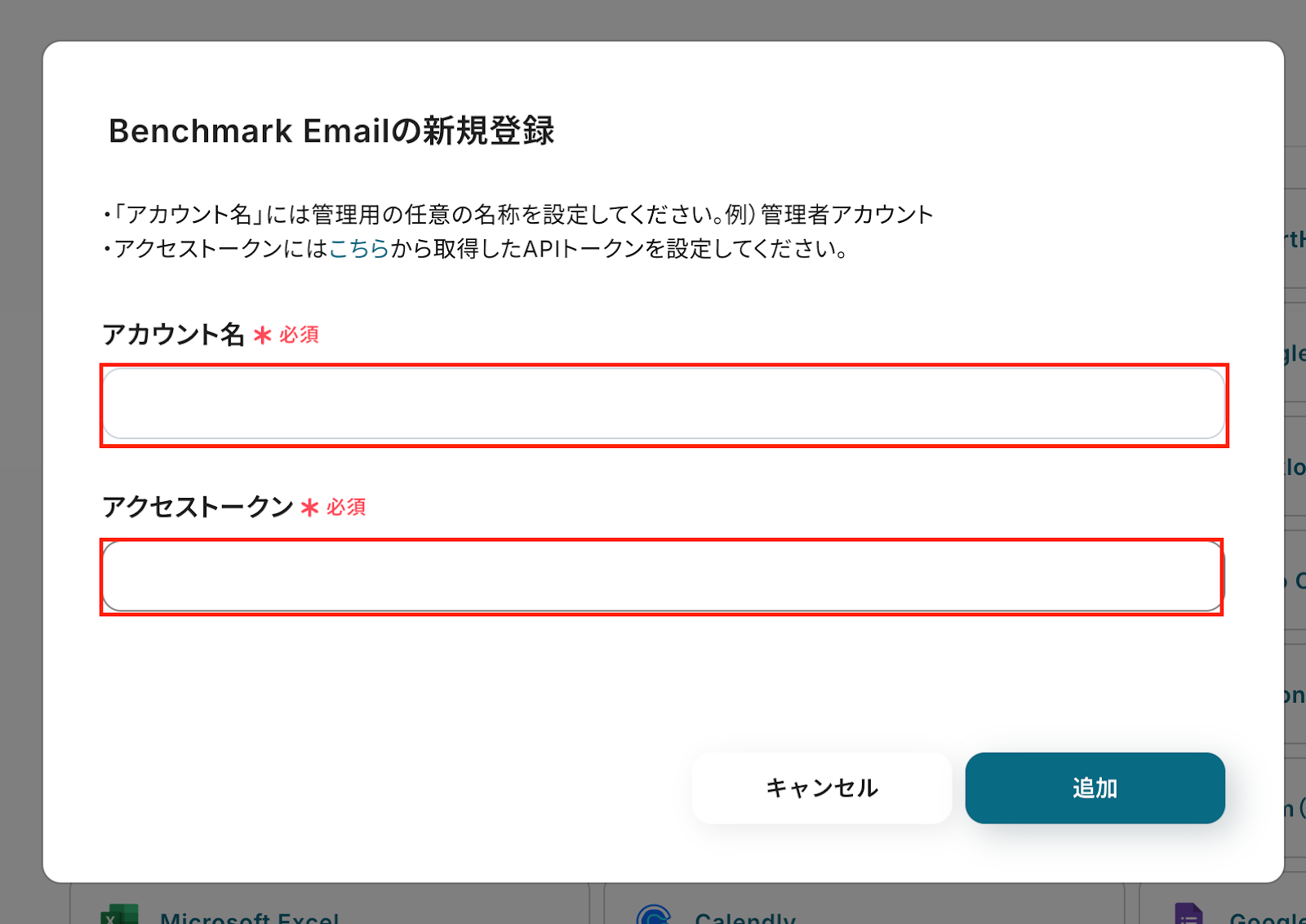
アプリ一覧でBenchmark Emailをクリックしましょう。

アカウント名とアクセストークンを設定しましょう。
アクセストークンはYoomと連携するBenchmark Emailアカウントにログインして、APIトークンを設定してください。
SalesforceとYoomのマイアプリ登録
Salesforceのマイアプリ登録手順は、以下のナビを参考に進めましょう!
《参考》Salesforceのマイアプリ登録方法
【要確認!】
Salesforceは、チームプラン・サクセスプランをご利用の方向けのアプリです。
フリープランやミニプランで使うと、フローボットのオペレーションやデータコネクトがエラーになってしまうのでご注意ください。
また、有料プラン(チームプラン・サクセスプラン)には2週間の無料トライアルがあります。
トライアル期間中は、普段は制限されているSalesforceも問題なくお試しいただけますので、ぜひこの機会にいろいろと体験してみてくださいね!
ステップ2:テンプレートをコピーする
続いてYoomのテンプレートをコピーします。
以下バナーの「試してみる」をクリックします。
■概要
Webサイトのフォームから得たリード情報を、手作業でBenchmark EmailやSalesforceに登録するのは手間がかかるうえ、入力ミスも起こりがちではないでしょうか。こうした作業は、マーケティング活動のボトルネックになることもあります。
このワークフローを活用すれば、フォームが送信されると同時に、Benchmark Emailへのコンタクト追加とSalesforceへのリード登録が完了するため、リード獲得から育成、管理までの一連のプロセスを自動化できます。
■このテンプレートをおすすめする方
- Benchmark Emailでの自動化設定を行い、効率化を検討している方
- Webフォームからのリード情報をSalesforceへ手動で登録している営業担当者の方
- リード獲得後の顧客管理やナーチャリングの初動を効率化したいマーケティング担当の方
■このテンプレートを使うメリット
- フォーム送信から自動で各ツールへ情報が登録されるため、これまで手作業に費やしていた時間を短縮し、コア業務に集中できます。
- 手作業によるデータの転記が不要になるため、入力間違いや登録漏れといったヒューマンエラーの発生を防ぎます。
■フローボットの流れ
- はじめに、Benchmark EmailとSalesforceをYoomと連携します。
- 次に、トリガーでフォームトリガー機能を選択し、「フォームが送信されたら」というアクションを設定します。
- 続いて、オペレーションでBenchmark Emailを選択し、フォームで取得した情報を基に「コンタクトを追加する」アクションを設定します。
- 最後に、オペレーションでSalesforceを選択し、同様にフォーム情報を基に「レコードを追加する」アクションを設定します。
※「トリガー」:フロー起動のきっかけとなるアクション、「オペレーション」:トリガー起動後、フロー内で処理を行うアクション
■このワークフローのカスタムポイント
- フォームトリガー機能では、氏名や会社名、メールアドレスなど、リード情報として取得したい項目を任意でカスタマイズしてください。
- Benchmark Emailのアクション設定では、フォームで取得したどの情報をどの項目に登録するかを任意で設定できます。
- Salesforceのアクション設定でも同様に、フォームのどの情報をリードのどの項目に紐付けるかを任意で設定可能です。
■注意事項
- Benchmark Email、SalesforceのそれぞれとYoomを連携してください。
- Salesforceはチームプラン・サクセスプランでのみご利用いただけるアプリとなっております。フリープラン・ミニプランの場合は設定しているフローボットのオペレーションやデータコネクトはエラーとなりますので、ご注意ください。
- チームプランやサクセスプランなどの有料プランは、2週間の無料トライアルを行うことが可能です。無料トライアル中には制限対象のアプリを使用することができます。
- データベースを操作するオペレーションで、レコード追加や更新を行う際は、Salesforceの入力形式に沿って設定を行ってください。例えば、Salesforceの入力形式が選択式かつ英語入力の場合、選択肢に存在しない値や異なる言語で入力した値はエラーとなりますのでご注意ください。
■概要
Webサイトのフォームから得たリード情報を、手作業でBenchmark EmailやSalesforceに登録するのは手間がかかるうえ、入力ミスも起こりがちではないでしょうか。こうした作業は、マーケティング活動のボトルネックになることもあります。
このワークフローを活用すれば、フォームが送信されると同時に、Benchmark Emailへのコンタクト追加とSalesforceへのリード登録が完了するため、リード獲得から育成、管理までの一連のプロセスを自動化できます。
■このテンプレートをおすすめする方
- Benchmark Emailでの自動化設定を行い、効率化を検討している方
- Webフォームからのリード情報をSalesforceへ手動で登録している営業担当者の方
- リード獲得後の顧客管理やナーチャリングの初動を効率化したいマーケティング担当の方
■このテンプレートを使うメリット
- フォーム送信から自動で各ツールへ情報が登録されるため、これまで手作業に費やしていた時間を短縮し、コア業務に集中できます。
- 手作業によるデータの転記が不要になるため、入力間違いや登録漏れといったヒューマンエラーの発生を防ぎます。
■フローボットの流れ
- はじめに、Benchmark EmailとSalesforceをYoomと連携します。
- 次に、トリガーでフォームトリガー機能を選択し、「フォームが送信されたら」というアクションを設定します。
- 続いて、オペレーションでBenchmark Emailを選択し、フォームで取得した情報を基に「コンタクトを追加する」アクションを設定します。
- 最後に、オペレーションでSalesforceを選択し、同様にフォーム情報を基に「レコードを追加する」アクションを設定します。
※「トリガー」:フロー起動のきっかけとなるアクション、「オペレーション」:トリガー起動後、フロー内で処理を行うアクション
■このワークフローのカスタムポイント
- フォームトリガー機能では、氏名や会社名、メールアドレスなど、リード情報として取得したい項目を任意でカスタマイズしてください。
- Benchmark Emailのアクション設定では、フォームで取得したどの情報をどの項目に登録するかを任意で設定できます。
- Salesforceのアクション設定でも同様に、フォームのどの情報をリードのどの項目に紐付けるかを任意で設定可能です。
■注意事項
- Benchmark Email、SalesforceのそれぞれとYoomを連携してください。
- Salesforceはチームプラン・サクセスプランでのみご利用いただけるアプリとなっております。フリープラン・ミニプランの場合は設定しているフローボットのオペレーションやデータコネクトはエラーとなりますので、ご注意ください。
- チームプランやサクセスプランなどの有料プランは、2週間の無料トライアルを行うことが可能です。無料トライアル中には制限対象のアプリを使用することができます。
- データベースを操作するオペレーションで、レコード追加や更新を行う際は、Salesforceの入力形式に沿って設定を行ってください。例えば、Salesforceの入力形式が選択式かつ英語入力の場合、選択肢に存在しない値や異なる言語で入力した値はエラーとなりますのでご注意ください。
「OK」を選択してください。
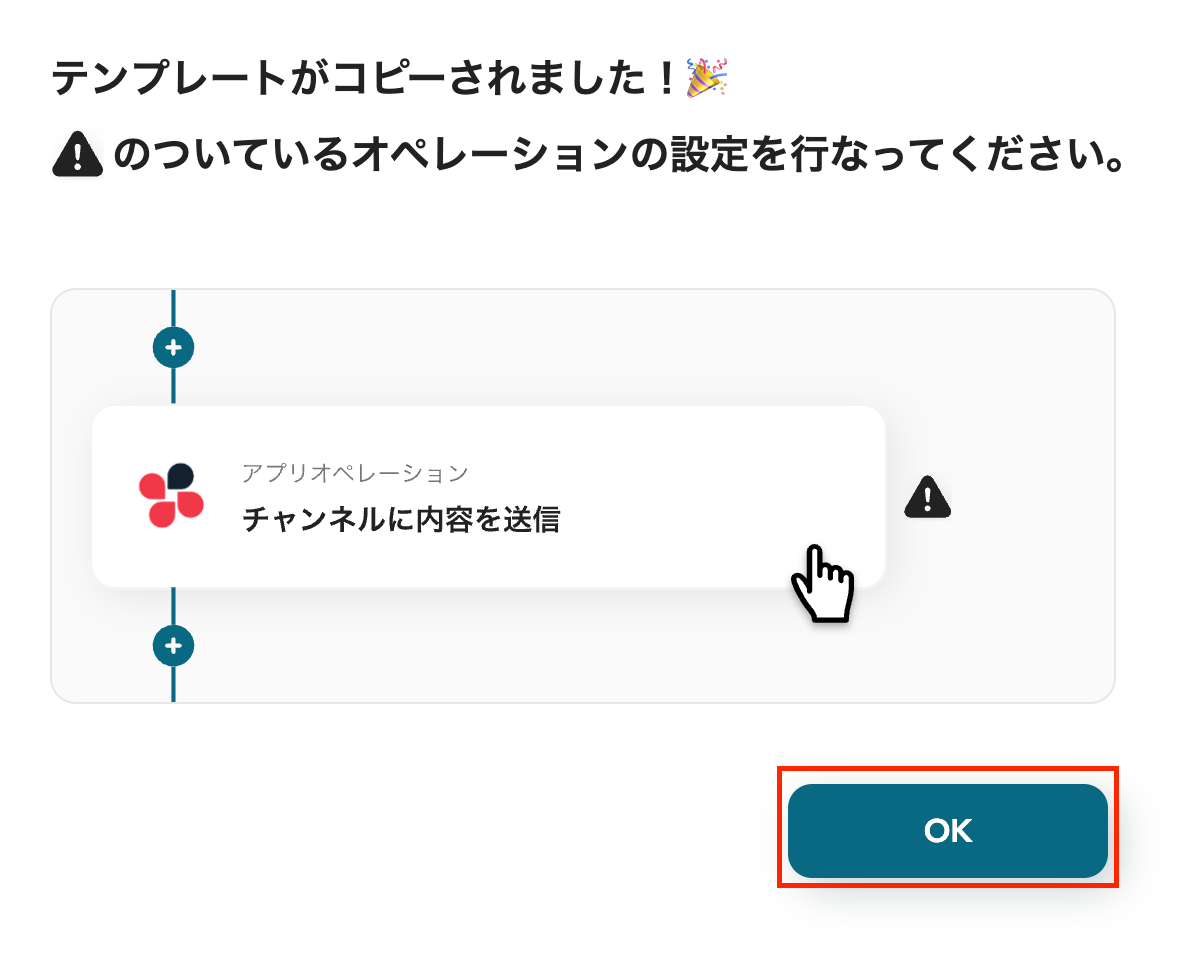
これでテンプレートのコピーができました。
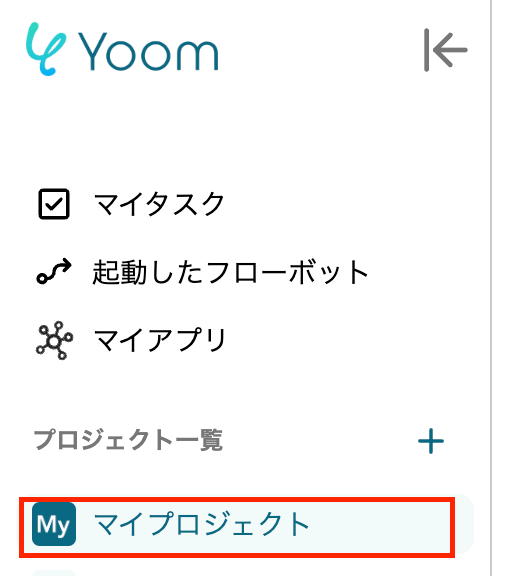
コピーしたテンプレートはマイプロジェクトに保存されています。
ステップ3:フォームトリガーを設定しよう
続いてフローボットの設定に進みましょう。
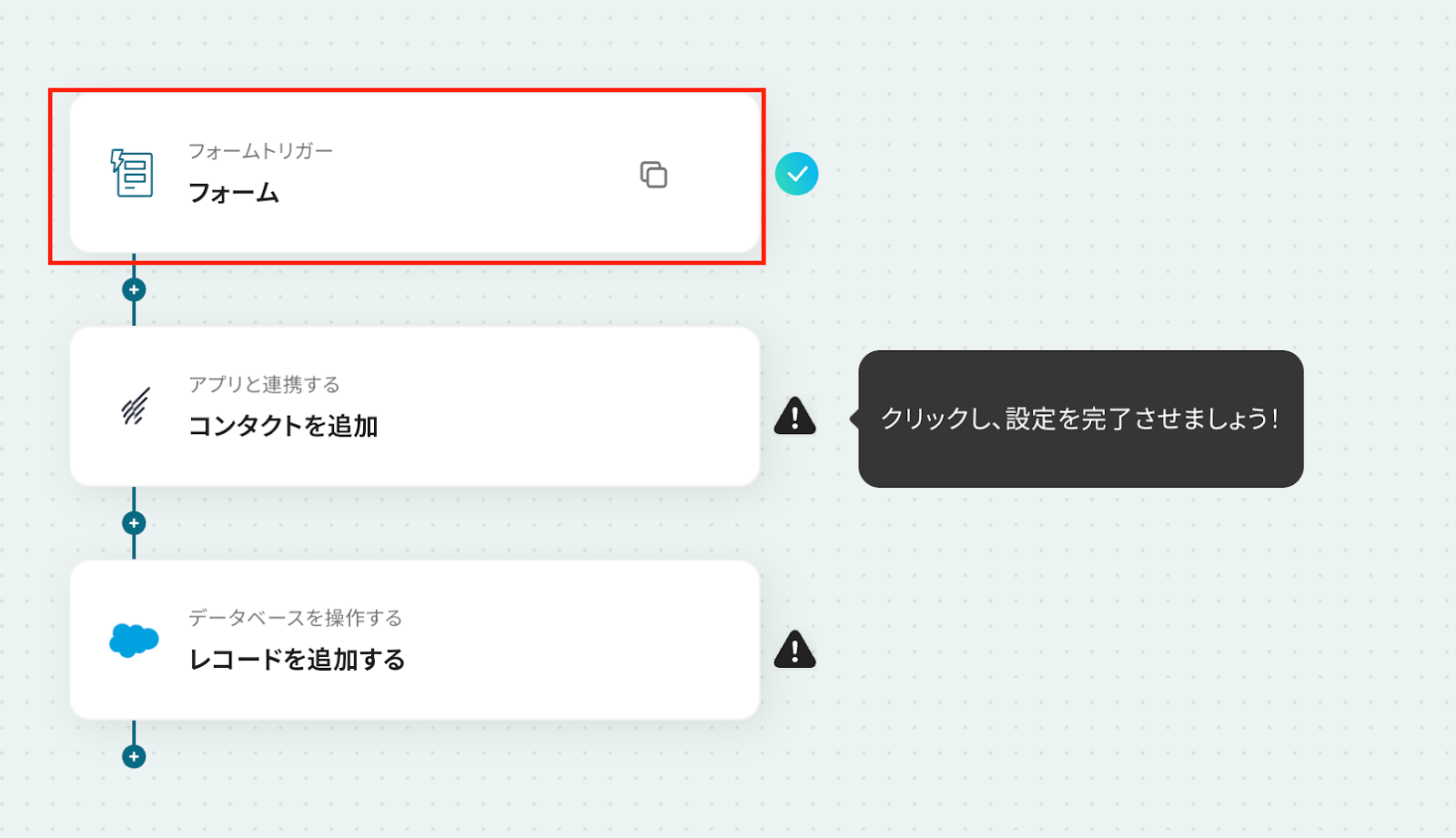
先ほどコピーしておいたテンプレートの一番上にある「フォーム」をクリックしてください。
1.フォームを作成
こちらの画面は、コピーした時点で設定されています。
このままで問題なければ、次へをクリックします。
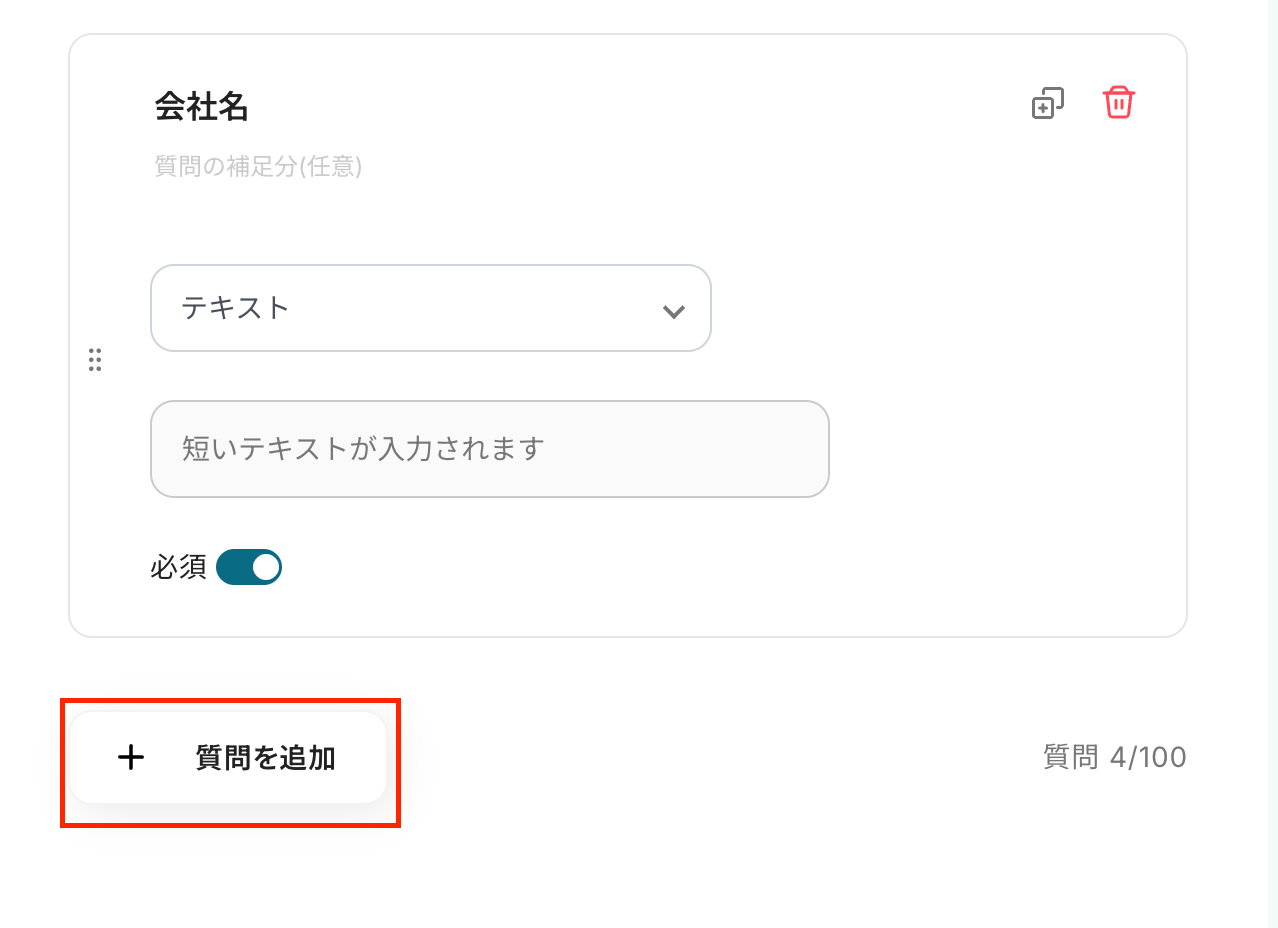
もし追加で質問項目を増やしたい場合は「質問を追加」を選択し、設定しましょう。
2.フォームの表示確認と取得した値の設定
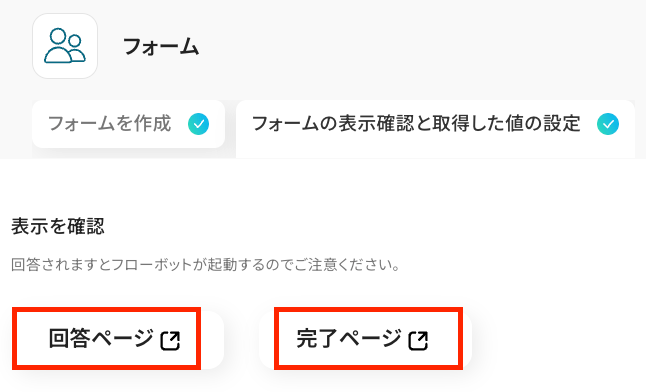
下図赤枠のそれぞれをクリックし、設定したフォームの表示確認を行いましょう。
問題がなければ回答のサンプル値の設定に進み、修正が必要であれば「フォーム作成」画面に戻り、フォームの内容を修正してくださいね!
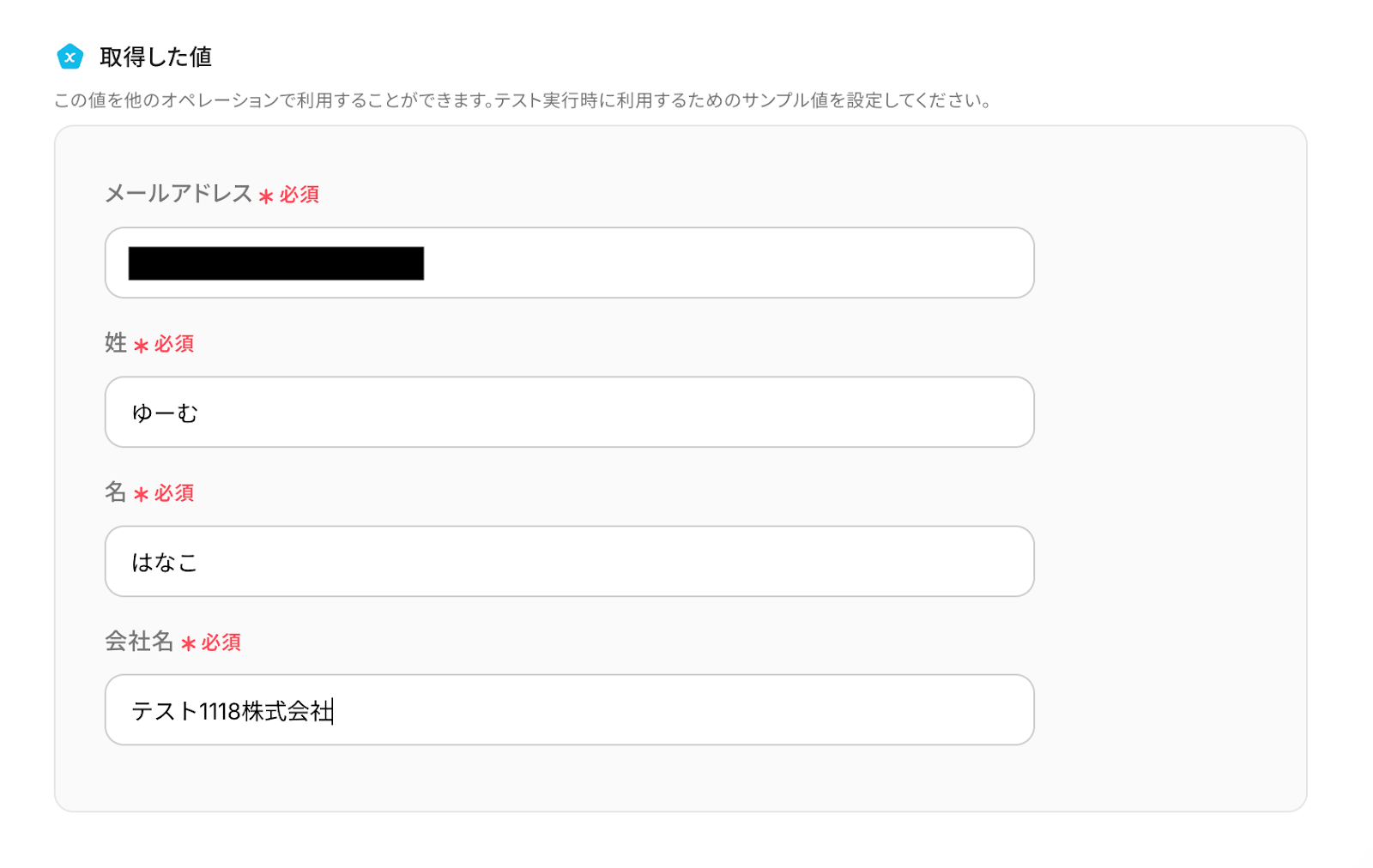
次に、「取得した値」にフォームの回答内容のサンプル値を設定します。
この値を次のオペレーションで引用していきますよ!
なお、今回は設定段階なのでサンプル値を入力していますが、実際にフローの運用を開始した際は、フォームの回答データが自動で反映されるようになります。
以下のように設定したら完了を押してください。
ステップ4:Benchmark Emailのアクションを設定しよう
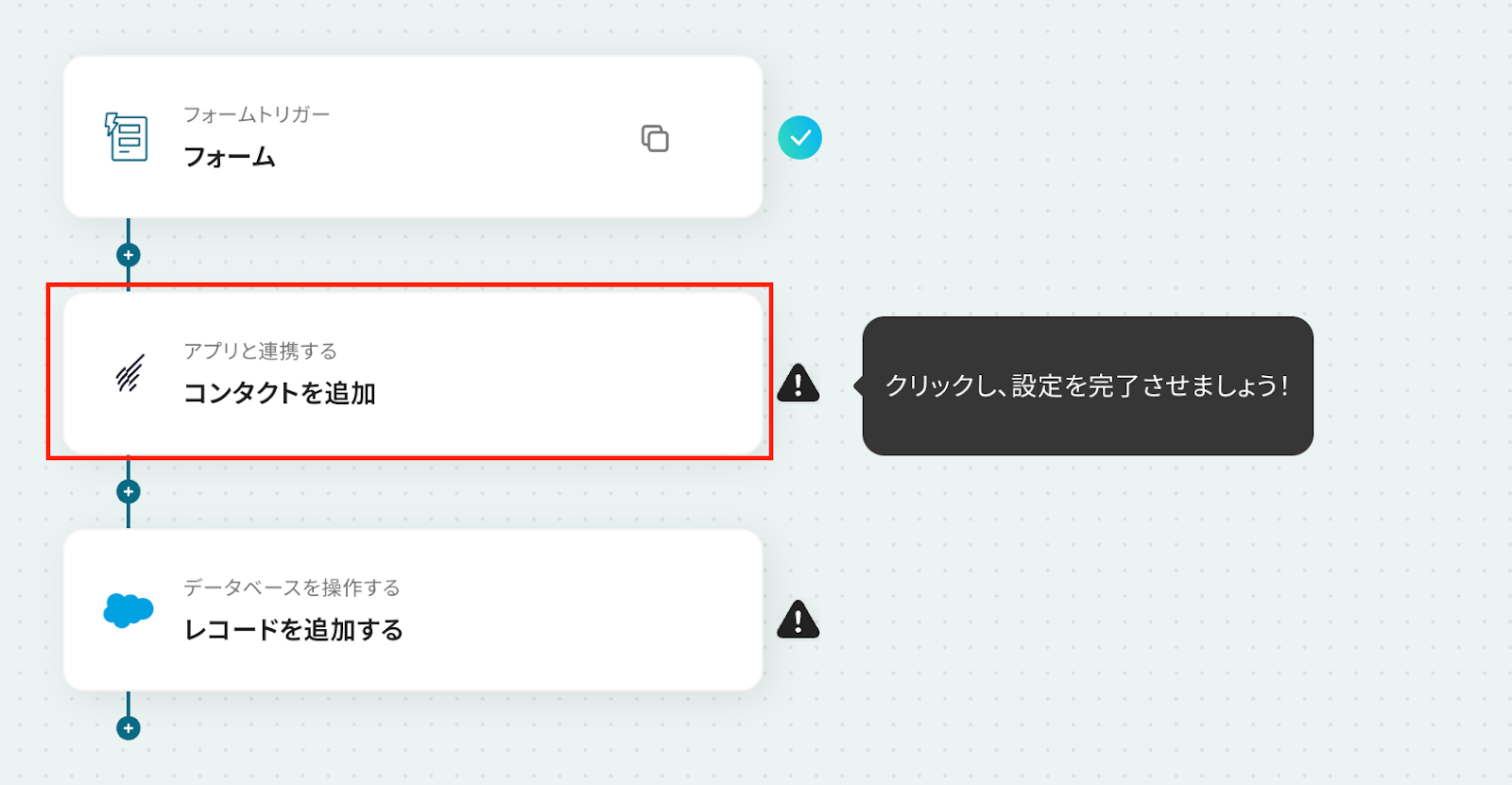
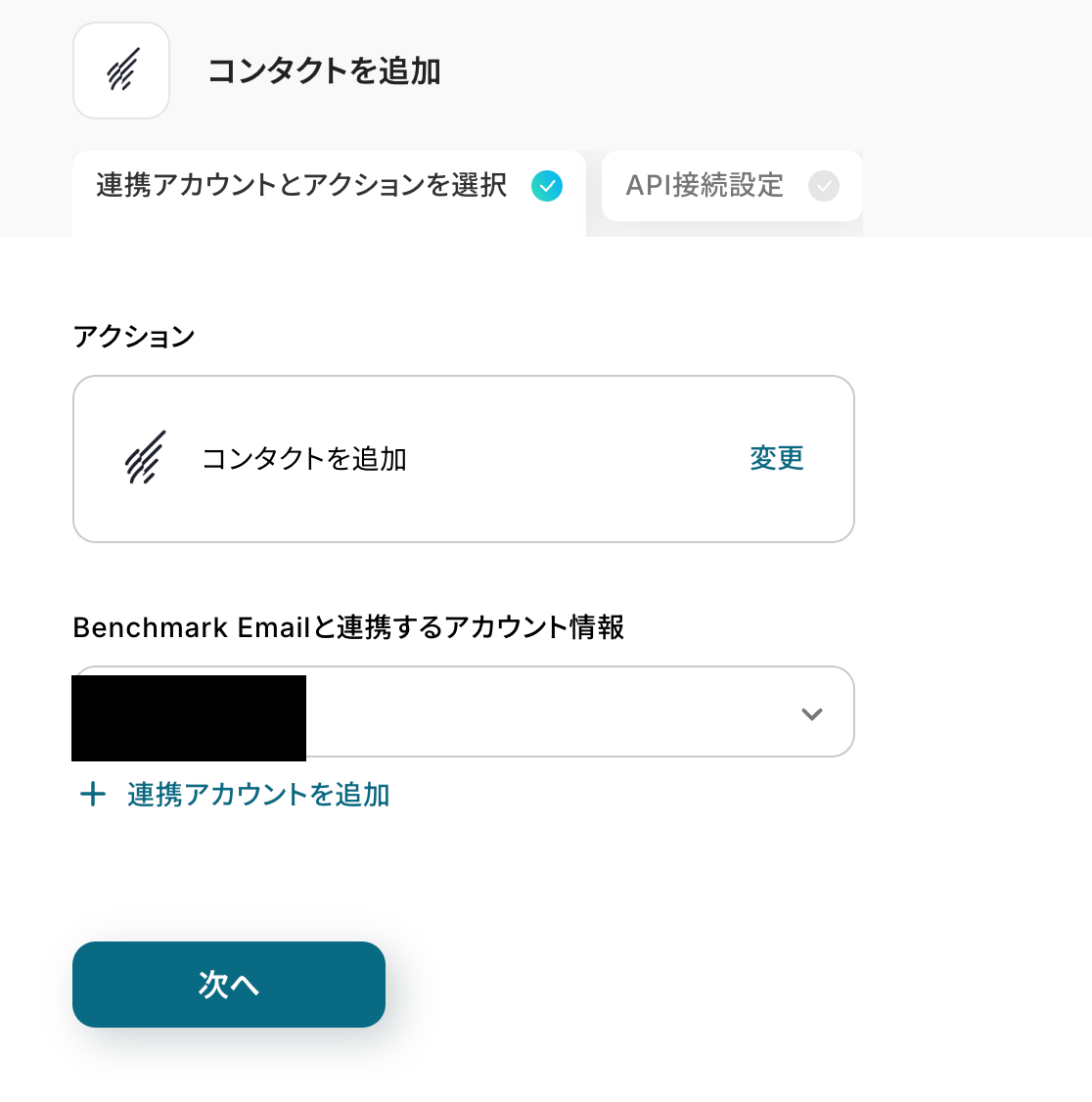
次に「コンタクトを作成」をクリックしましょう。
1.連携アカウントとアクションを選択
こちらの画面が設定済みですので、Benchmark Emailと連携するアカウント情報が連携したいアカウントになっているか確認後、次へをクリックしてください。
2.API接続設定
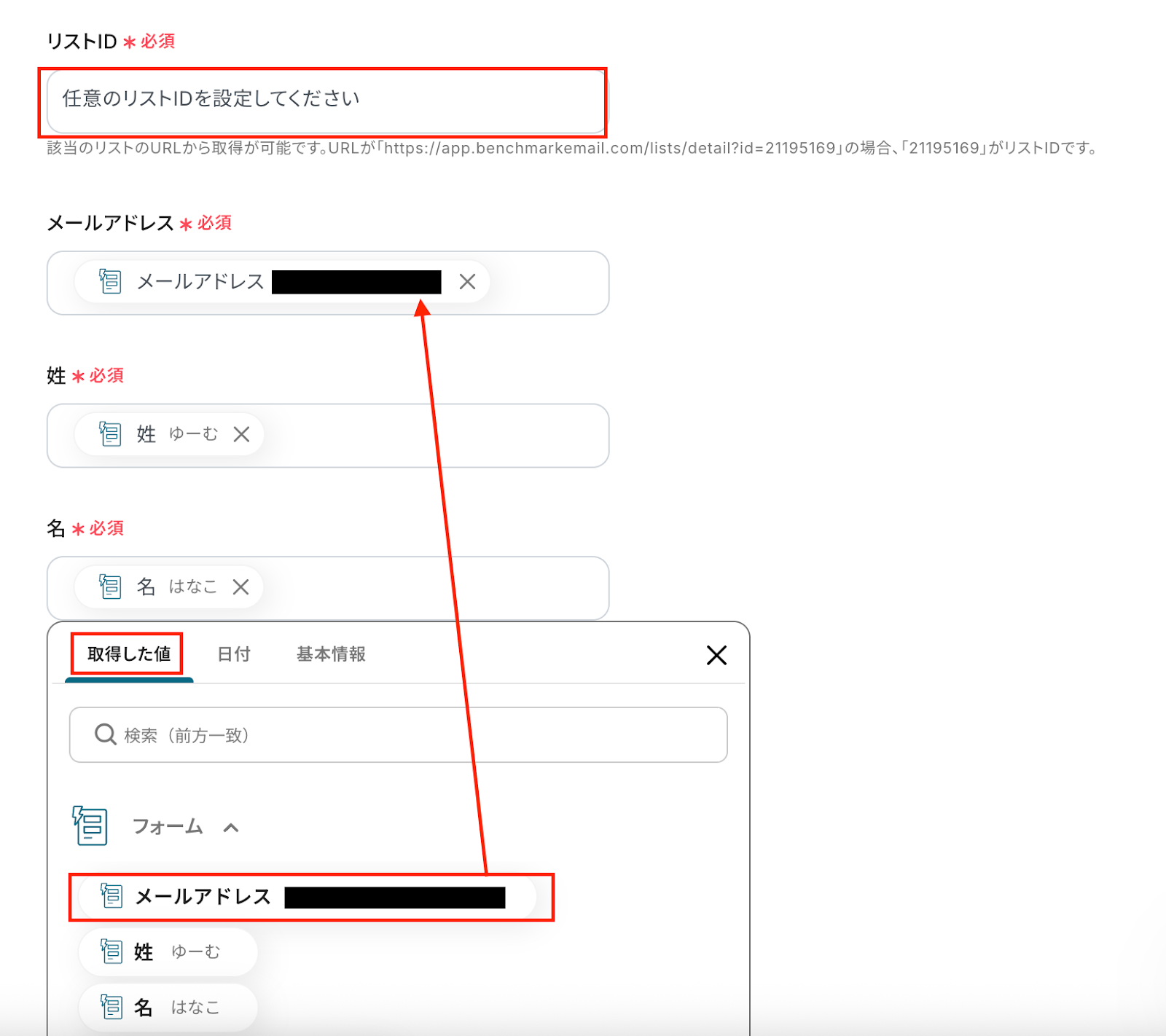
リストIDは注釈にも記載がありますが、URLが「https://app.benchmarkemail.com/lists/detail?id=21195169」の場合、「21195169」がリストIDです。
メールアドレス、姓、名は添付した画像のようにフォームの「取得した値」の項目からそれぞれ選択してください。
このように「取得した値」を使って設定することで、フローが起動するたびに、最新のフォームの回答データを引用できるようになります。
なお、直接入力してしまうと”固定値”となり、毎回同じ値が繰り返しBenchmark Emailに追加されてしまうため、ご注意ください。
設定後、テストをクリックしましょう。
テストが成功すると、取得した値に情報が追加されます。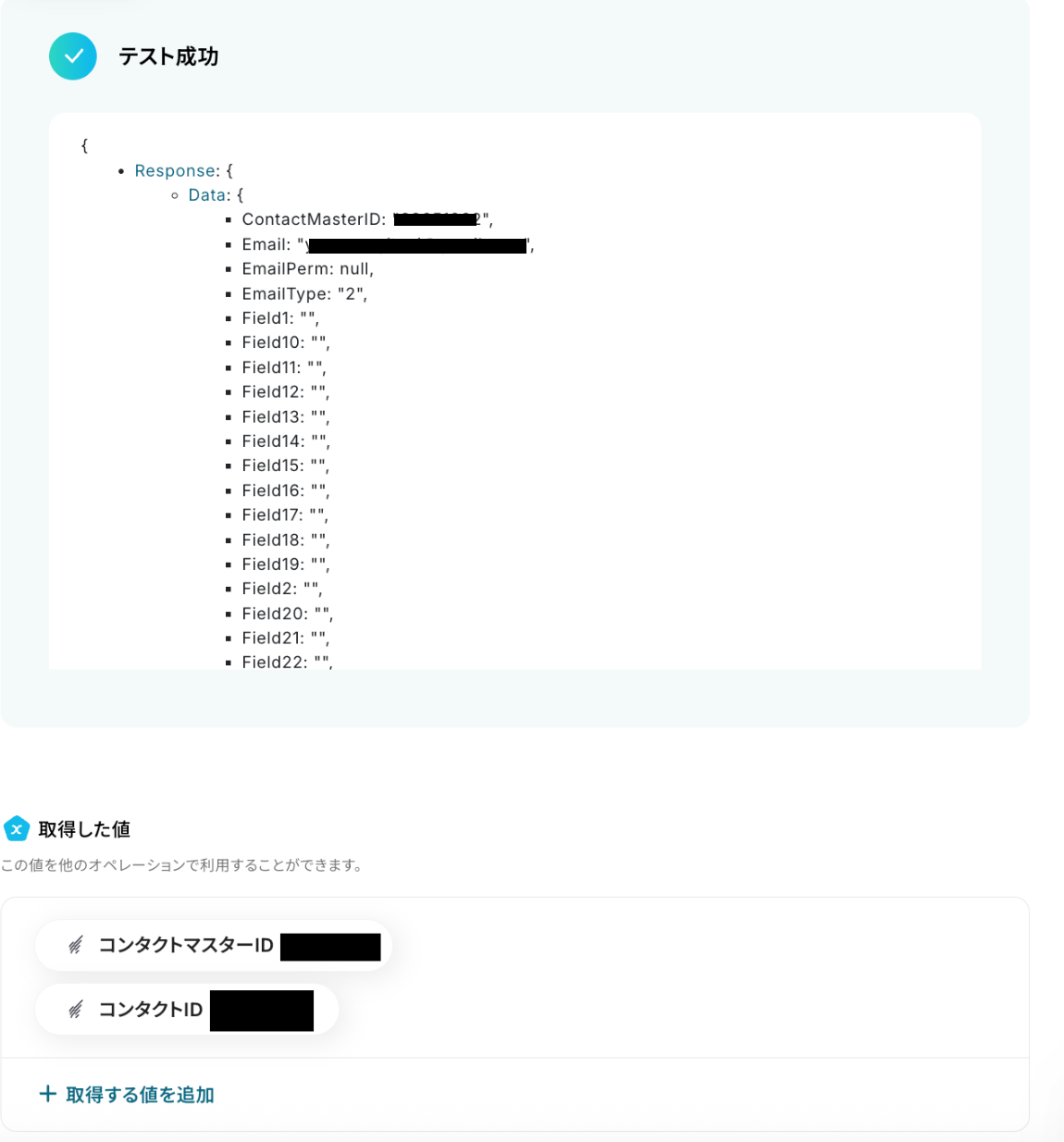
ここまでできたらBenchmark Emailに移動して、フォームで回答した情報がコンタクトとして追加されているか確認してください。
追加できていたら、Yoomに戻り「完了」をクリックしましょう。

ステップ5:Salesforceのアクションを設定しよう
次に「レコードを追加する」をクリックしてください。
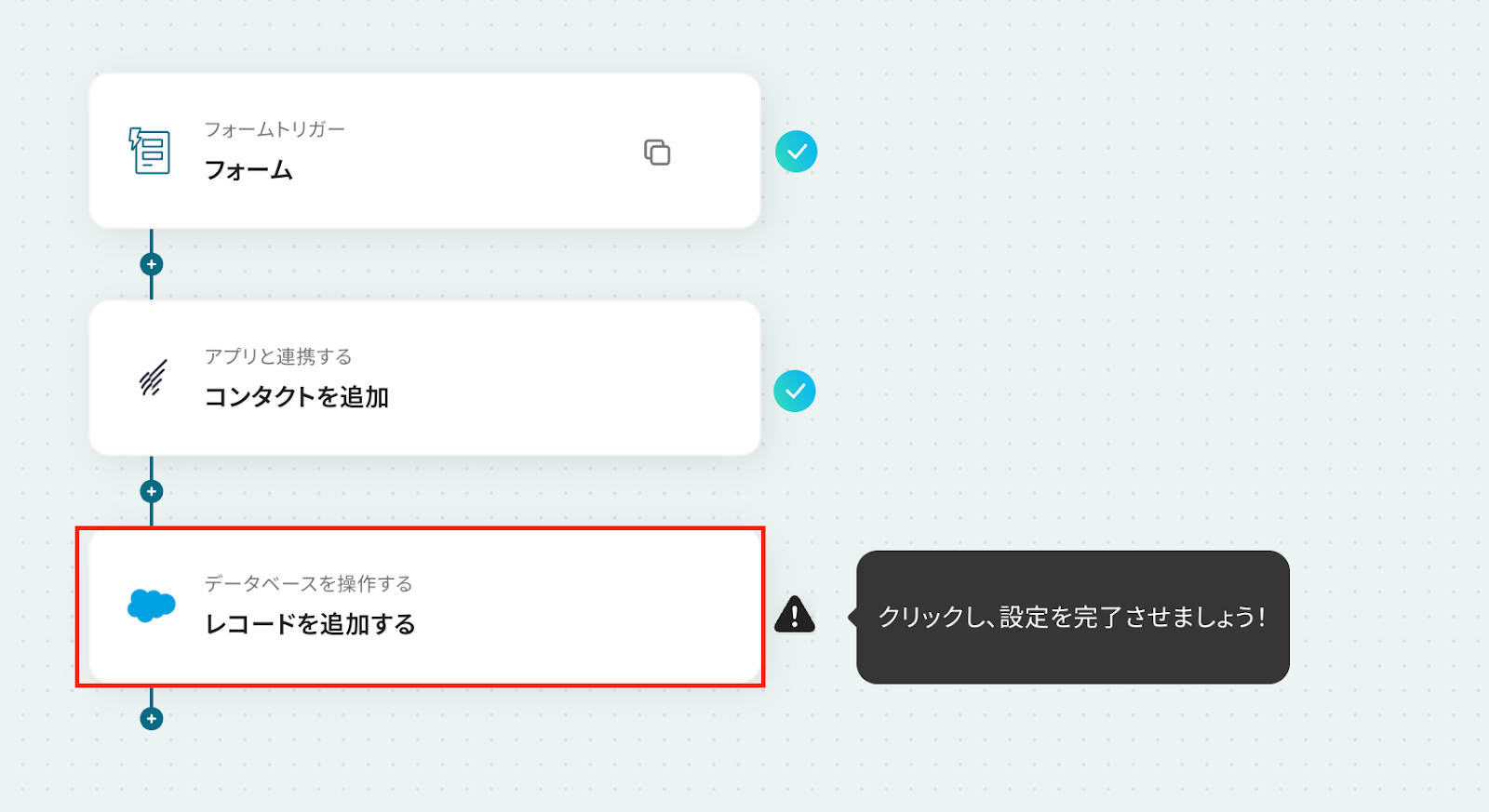
1. データベースの連携
Salesforceと連携するアカウント情報を確認しましょう。
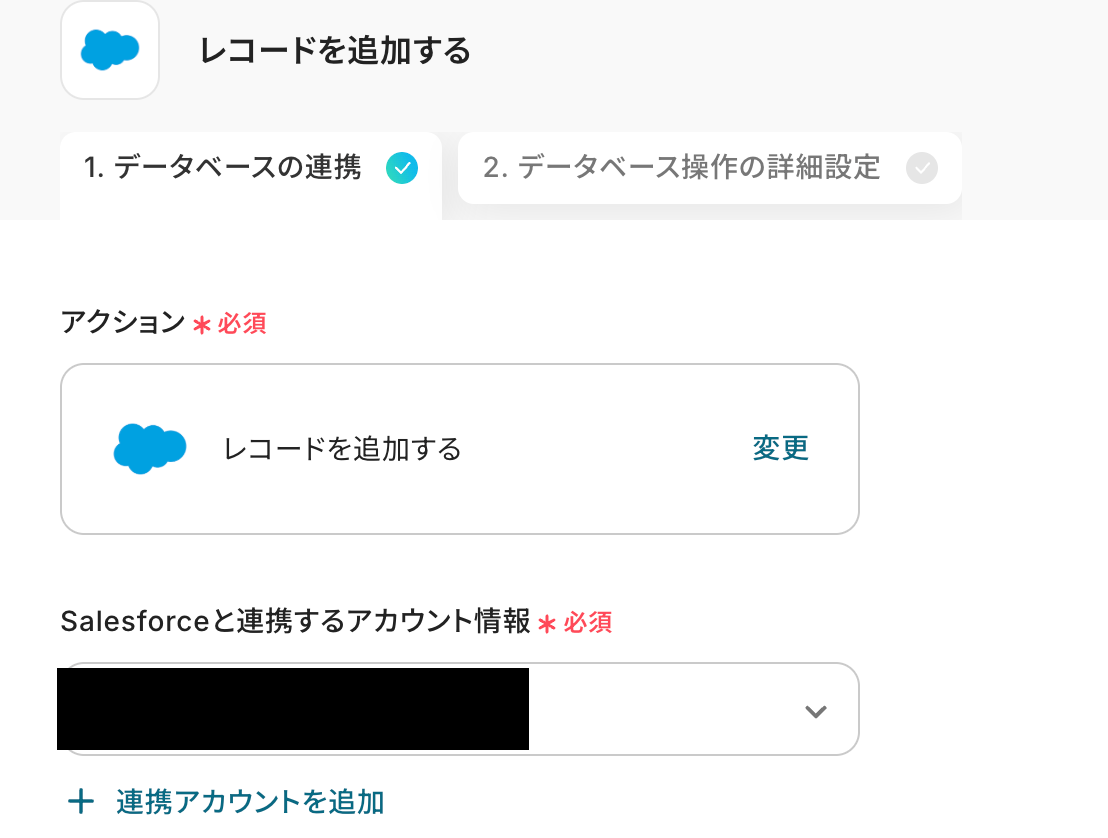
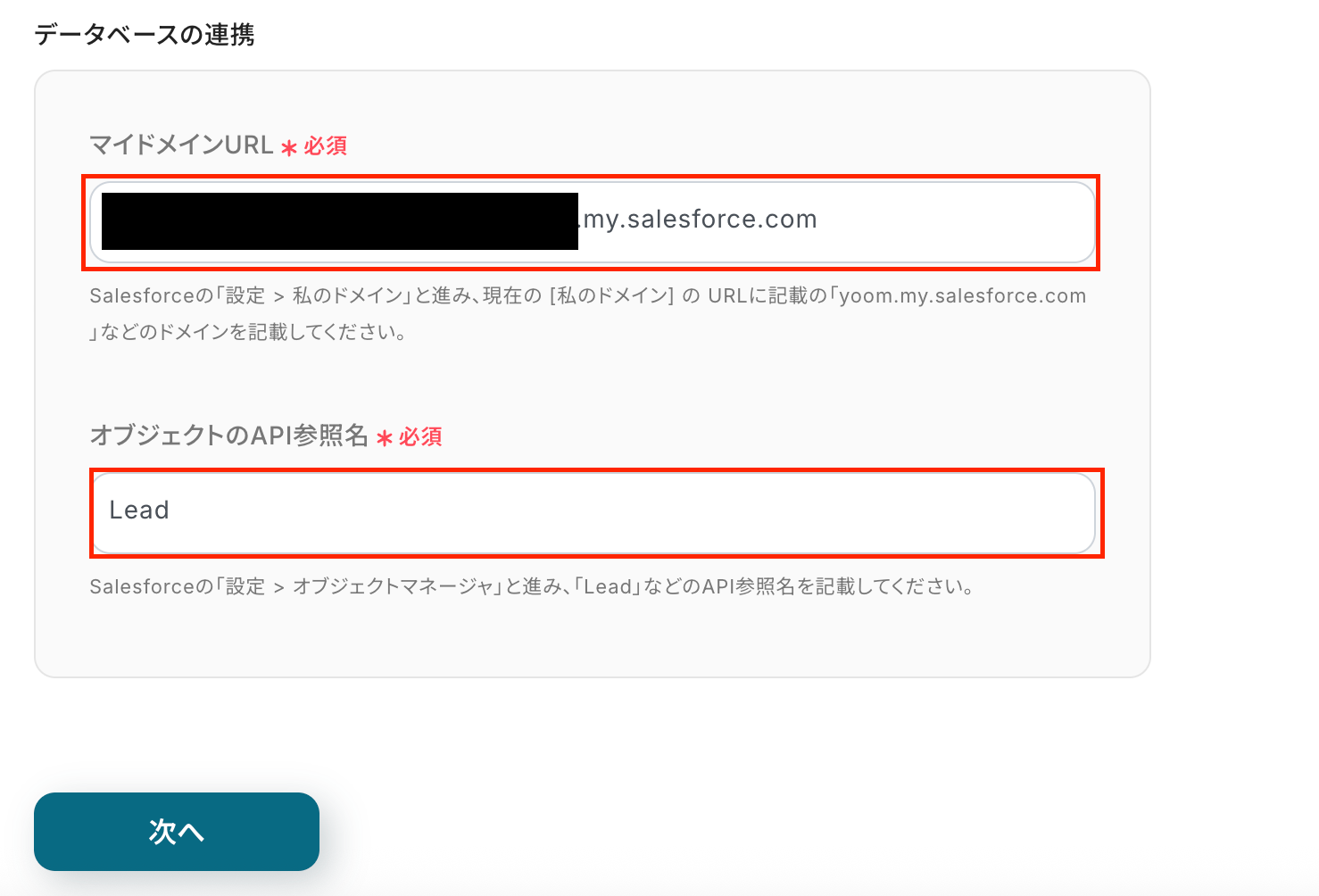
マイドメインURLは注釈を確認して設定してください。
オブジェクトのAPI参照名は任意で選択し、次へをクリックしましょう。
2. データベース操作の詳細設定
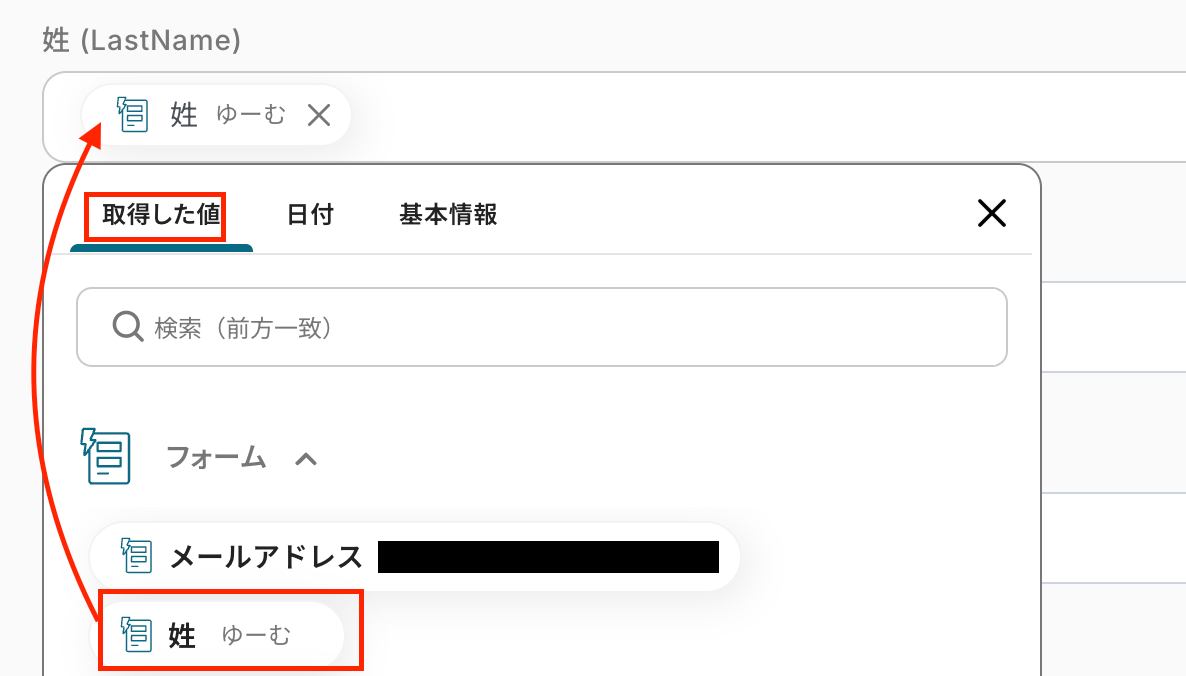
追加するレコードの値はフォームの取得した値から選択していきます。
添付した画像のように、フォームの回答内容からSalesforceに追加したい値を選びましょう。
設定後、テストをクリックしてください。
テストが成功したら、Salesforceにも追加できたか、確認しましょう!
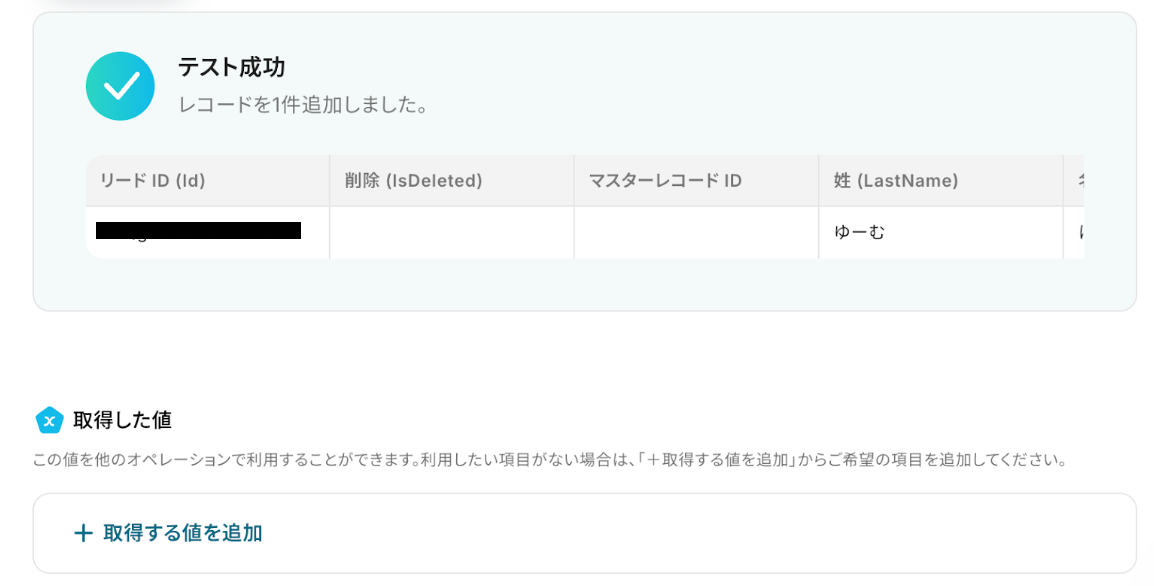
Salesforceにも追加できたことを確認したら、Yoomに戻り「完了」をクリックしましょう。

ステップ6:動作を確認しよう
最後にトリガーをONに設定し、作成したフローボットが正常に起動するか確認しておきましょう。
これでフローボットの設定ができました。
Benchmark Emailを使ったその他の自動化例
今回ご紹介した自動化以外にも、Benchmark Emailを使った業務フローを簡単に自動化できるテンプレートがYoomにはすでに用意されています。
たとえば、Google スプレッドシートなどのデータベースの情報を基に、Benchmark Emailのコンタクト情報を更新したり、フォームの回答データを連携することも可能です。
Benchmark Emailへの登録漏れを防ぎ、タイムリーなメール配信など、効率的な顧客アプローチの実現をサポートします。
■概要Benchmark EmailのコンタクトリストをGoogle スプレッドシートで管理しているものの、情報の更新作業は手動で行っており、手間がかかるだけでなく更新漏れも発生しがちではないでしょうか。このワークフローは、Google スプレッドシートの行情報が更新されると、Benchmark Emailのコンタクト情報を自動で更新します。Benchmark EmailのAPIを利用した連携をノーコードで実現できるため、手作業による更新の手間やミスをなくし、常に最新の顧客情報を維持できます。
■このテンプレートをおすすめする方- Benchmark EmailとGoogle スプレッドシートで顧客リストを管理しているマーケティング担当者の方
- Benchmark EmailのAPIを活用したコンタクト情報の自動更新に関心がある業務改善担当者の方
- 手作業でのデータ移行によるミスをなくし、メルマガ配信の精度を高めたいと考えている方
■このテンプレートを使うメリット- Google スプレッドシートの情報更新をトリガーに、自動でBenchmark Emailのコンタクト情報が同期されるため、手作業での転記時間を短縮できます。
- 手動での情報更新に伴う入力ミスや更新漏れといったヒューマンエラーを防ぎ、データの一貫性を保つことに繋がります。
■フローボットの流れ- はじめに、Google スプレッドシートとBenchmark EmailをYoomと連携します。
- 次に、トリガーでGoogle スプレッドシートを選択し、「行が更新されたら」というアクションを設定しトリガーで更新された行の情報を取得します。
- 最後に、オペレーションでBenchmark Emailの「コンタクト情報を更新」アクションを設定し、取得した情報をもとにコンタクトリストを更新します。
※「トリガー」:フロー起動のきっかけとなるアクション、「オペレーション」:トリガー起動後、フロー内で処理を行うアクション
■このワークフローのカスタムポイント- Google スプレッドシートのトリガー設定では、対象となるスプレッドシートやシート名、監視したいテーブルの範囲を任意で設定してください。
- Benchmark Emailでコンタクト情報を更新する際、どの項目を更新するかを任意で設定できます。Google スプレッドシートから取得した値を動的に割り当てることも可能です。
■注意事項- Google スプレッドシート、Benchmark EmailのそれぞれとYoomを連携してください。
- トリガーは5分、10分、15分、30分、60分の間隔で起動間隔を選択できます。プランによって最短の起動間隔が異なりますので、ご注意ください。
- Google スプレッドシートをアプリトリガーとして使用する際の注意事項は「【アプリトリガー】Google スプレッドシートのトリガーにおける注意事項」を参照してください。
■概要Googleフォームで集めたお問い合わせやイベント申込者の情報を、手作業でBenchmark Emailに登録していませんか。こうした繰り返し作業は、時間がかかるだけでなく、入力ミスなどのヒューマンエラーの原因にもなります。このワークフローは、Googleフォームに回答が送信されると、自動でBenchmark Emailのコンタクト情報を検索し、未登録の場合のみ追加します。Benchmark EmailのAPI連携をノーコードで実現し、リード管理の手間を省き、効率的なマーケティング活動を支援します。
■このテンプレートをおすすめする方- GoogleフォームとBenchmark Emailでリード情報を管理しているマーケティング担当者の方
- Benchmark EmailのAPIを利用した連携など、手作業でのデータ移行を自動化したいと考えている方
- フォームからのリード獲得からナーチャリングまでのプロセスを効率化し、高速化したい方
■このテンプレートを使うメリット- フォーム回答からBenchmark Emailへの登録が自動化されるため、これまで手作業に費やしていた時間を他の業務に充てることができます。
- 手動でのコピー&ペースト作業が不要になるため、メールアドレスの登録間違いや対応漏れといったヒューマンエラーの防止に繋がります。
■フローボットの流れ- はじめに、Benchmark EmailとGoogle スプレッドシートをYoomと連携します。
- トリガーでGoogleフォームを選択し、「フォームに回答が送信されたら」というアクションを設定して、対象のフォームを指定します。
- オペレーションでBenchmark Emailを選択し、「コンタクトを検索」アクションでフォームから取得したメールアドレスをキーに検索します。
- 次に、分岐機能を設定し、前段の検索結果をもとに後続のアクションが実行されるよう条件を設定します。
- Benchmark Emailにコンタクトが存在していなかった場合、「コンタクトを追加」アクションでフォームの回答内容を各項目にマッピングします。
- Benchmark Emailにコンタクトが既に存在している場合、オペレーションでSlackの「チャンネルにメッセージを送る」アクションを設定し、担当者に通知します。
※「トリガー」:フロー起動のきっかけとなるアクション、「オペレーション」:トリガー起動後、フロー内で処理を行うアクション
■このワークフローのカスタムポイント- Googleフォームのトリガーでは、自動化の対象としたい任意のフォームを指定してください。
- Benchmark Emailの「コンタクトを検索」アクションでは、検索キーとなるメールアドレスの項目に、トリガーで取得したフォームの回答情報を設定してください。
- 分岐機能では、前段の検索結果を利用して「IDが空の場合」など、後続のオペレーションを実行する条件を任意に設定してください。
- Benchmark Emailの「コンタクトを追加」アクションでは、氏名や会社名などの各項目に、フォームで取得した対応する回答情報を変数として設定してください。
- Slackへの通知は、通知先のチャンネルやメンション先を任意に設定でき、本文もフォームの回答内容などを変数として埋め込み、自由にカスタマイズが可能です。
■注意事項- Googleフォーム、Benchmark Email、SlackのそれぞれとYoomを連携してください。
- Googleフォームをトリガーとして使用した際の回答内容を取得する方法は「Googleフォームトリガーで、回答内容を取得する方法」を参照ください。
- トリガーは5分、10分、15分、30分、60分の間隔で起動間隔を選択できます。プランによって最短の起動間隔が異なりますので、ご注意ください。
- 分岐はパーソナルプラン以上のプランでご利用いただける機能(オペレーション)となっております。フリープランの場合は設定しているフローボットのオペレーションはエラーとなりますので、ご注意ください。
- パーソナルプランなどの有料プランは、2週間の無料トライアルを行うことが可能です。無料トライアル中には制限対象のアプリや機能(オペレーション)を使用することができます。詳しくは、「料金プランのページ」をご参照ください。
■概要Google スプレッドシートで管理しているリストを、Benchmark Emailへ手作業で登録し、手間を感じていることはないでしょうか。この作業は時間がかかるだけでなく、入力ミスも発生しやすくなります。このワークフローは、Benchmark EmailのAPIを利用した連携を実現し、Google スプレッドシートに行を追加するだけで自動でコンタクト情報を同期するため、手作業による登録の手間をなくし、効率的なリスト管理をサポートします。
■このテンプレートをおすすめする方- Benchmark EmailとGoogle スプレッドシートで顧客リストを手動で管理しているマーケティング担当者の方
- 二重入力による非効率や、リスト更新の遅延に課題を感じているチームリーダーの方
- Benchmark EmailのAPIなどを活用し、リスト登録作業の自動化を検討している業務改善担当者の方
■このテンプレートを使うメリット- Google スプレッドシートに行が追加されると自動でコンタクトが登録されるため、これまで転記作業に費やしていた時間を削減できます。
- 手作業による転記が不要になることで、メールアドレスの入力間違いや登録漏れといったヒューマンエラーの発生を防ぎます。
■フローボットの流れ- はじめに、Benchmark EmailとGoogle スプレッドシートをYoomと連携します。
- 次に、トリガーでGoogle スプレッドシートを選択し、「行が追加されたら」というアクションを設定し、対象のシートなどを指定します。
- 最後に、オペレーションでBenchmark Emailの「コンタクトを追加」アクションを設定し、トリガーで取得したスプレッドシートの情報を各項目に紐付けます。
※「トリガー」:フロー起動のきっかけとなるアクション、「オペレーション」:トリガー起動後、フロー内で処理を行うアクション
■このワークフローのカスタムポイント- Google スプレッドシートのトリガー設定では、連携の対象としたいスプレッドシート、シート、テーブルの範囲を任意で指定してください。
- Benchmark Emailのオペレーション設定では、コンタクトの各項目(氏名、メールアドレスなど)に、Google スプレッドシートから取得したどの情報を割り当てるか自由に設定が可能です。
■注意事項- Google スプレッドシート、Benchmark EmailのそれぞれとYoomを連携してください。
- トリガーは5分、10分、15分、30分、60分の間隔で起動間隔を選択できます。プランによって最短の起動間隔が異なりますので、ご注意ください。
- Google スプレッドシートをアプリトリガーとして使用する際の注意事項は「【アプリトリガー】Google スプレッドシートのトリガーにおける注意事項」を参照してください。
■このテンプレートをおすすめする方
- Benchmark EmailとGoogle スプレッドシートで顧客リストを管理しているマーケティング担当者の方
- Benchmark EmailのAPIを活用したコンタクト情報の自動更新に関心がある業務改善担当者の方
- 手作業でのデータ移行によるミスをなくし、メルマガ配信の精度を高めたいと考えている方
■このテンプレートを使うメリット
- Google スプレッドシートの情報更新をトリガーに、自動でBenchmark Emailのコンタクト情報が同期されるため、手作業での転記時間を短縮できます。
- 手動での情報更新に伴う入力ミスや更新漏れといったヒューマンエラーを防ぎ、データの一貫性を保つことに繋がります。
■フローボットの流れ
- はじめに、Google スプレッドシートとBenchmark EmailをYoomと連携します。
- 次に、トリガーでGoogle スプレッドシートを選択し、「行が更新されたら」というアクションを設定しトリガーで更新された行の情報を取得します。
- 最後に、オペレーションでBenchmark Emailの「コンタクト情報を更新」アクションを設定し、取得した情報をもとにコンタクトリストを更新します。
■このワークフローのカスタムポイント
- Google スプレッドシートのトリガー設定では、対象となるスプレッドシートやシート名、監視したいテーブルの範囲を任意で設定してください。
- Benchmark Emailでコンタクト情報を更新する際、どの項目を更新するかを任意で設定できます。Google スプレッドシートから取得した値を動的に割り当てることも可能です。
■注意事項
- Google スプレッドシート、Benchmark EmailのそれぞれとYoomを連携してください。
- トリガーは5分、10分、15分、30分、60分の間隔で起動間隔を選択できます。プランによって最短の起動間隔が異なりますので、ご注意ください。
- Google スプレッドシートをアプリトリガーとして使用する際の注意事項は「【アプリトリガー】Google スプレッドシートのトリガーにおける注意事項」を参照してください。

■このテンプレートをおすすめする方
- GoogleフォームとBenchmark Emailでリード情報を管理しているマーケティング担当者の方
- Benchmark EmailのAPIを利用した連携など、手作業でのデータ移行を自動化したいと考えている方
- フォームからのリード獲得からナーチャリングまでのプロセスを効率化し、高速化したい方
■このテンプレートを使うメリット
- フォーム回答からBenchmark Emailへの登録が自動化されるため、これまで手作業に費やしていた時間を他の業務に充てることができます。
- 手動でのコピー&ペースト作業が不要になるため、メールアドレスの登録間違いや対応漏れといったヒューマンエラーの防止に繋がります。
■フローボットの流れ
- はじめに、Benchmark EmailとGoogle スプレッドシートをYoomと連携します。
- トリガーでGoogleフォームを選択し、「フォームに回答が送信されたら」というアクションを設定して、対象のフォームを指定します。
- オペレーションでBenchmark Emailを選択し、「コンタクトを検索」アクションでフォームから取得したメールアドレスをキーに検索します。
- 次に、分岐機能を設定し、前段の検索結果をもとに後続のアクションが実行されるよう条件を設定します。
- Benchmark Emailにコンタクトが存在していなかった場合、「コンタクトを追加」アクションでフォームの回答内容を各項目にマッピングします。
- Benchmark Emailにコンタクトが既に存在している場合、オペレーションでSlackの「チャンネルにメッセージを送る」アクションを設定し、担当者に通知します。
■このワークフローのカスタムポイント
- Googleフォームのトリガーでは、自動化の対象としたい任意のフォームを指定してください。
- Benchmark Emailの「コンタクトを検索」アクションでは、検索キーとなるメールアドレスの項目に、トリガーで取得したフォームの回答情報を設定してください。
- 分岐機能では、前段の検索結果を利用して「IDが空の場合」など、後続のオペレーションを実行する条件を任意に設定してください。
- Benchmark Emailの「コンタクトを追加」アクションでは、氏名や会社名などの各項目に、フォームで取得した対応する回答情報を変数として設定してください。
- Slackへの通知は、通知先のチャンネルやメンション先を任意に設定でき、本文もフォームの回答内容などを変数として埋め込み、自由にカスタマイズが可能です。
■注意事項
- Googleフォーム、Benchmark Email、SlackのそれぞれとYoomを連携してください。
- Googleフォームをトリガーとして使用した際の回答内容を取得する方法は「Googleフォームトリガーで、回答内容を取得する方法」を参照ください。
- トリガーは5分、10分、15分、30分、60分の間隔で起動間隔を選択できます。プランによって最短の起動間隔が異なりますので、ご注意ください。
- 分岐はパーソナルプラン以上のプランでご利用いただける機能(オペレーション)となっております。フリープランの場合は設定しているフローボットのオペレーションはエラーとなりますので、ご注意ください。
- パーソナルプランなどの有料プランは、2週間の無料トライアルを行うことが可能です。無料トライアル中には制限対象のアプリや機能(オペレーション)を使用することができます。詳しくは、「料金プランのページ」をご参照ください。
■このテンプレートをおすすめする方
- Benchmark EmailとGoogle スプレッドシートで顧客リストを手動で管理しているマーケティング担当者の方
- 二重入力による非効率や、リスト更新の遅延に課題を感じているチームリーダーの方
- Benchmark EmailのAPIなどを活用し、リスト登録作業の自動化を検討している業務改善担当者の方
■このテンプレートを使うメリット
- Google スプレッドシートに行が追加されると自動でコンタクトが登録されるため、これまで転記作業に費やしていた時間を削減できます。
- 手作業による転記が不要になることで、メールアドレスの入力間違いや登録漏れといったヒューマンエラーの発生を防ぎます。
■フローボットの流れ
- はじめに、Benchmark EmailとGoogle スプレッドシートをYoomと連携します。
- 次に、トリガーでGoogle スプレッドシートを選択し、「行が追加されたら」というアクションを設定し、対象のシートなどを指定します。
- 最後に、オペレーションでBenchmark Emailの「コンタクトを追加」アクションを設定し、トリガーで取得したスプレッドシートの情報を各項目に紐付けます。
■このワークフローのカスタムポイント
- Google スプレッドシートのトリガー設定では、連携の対象としたいスプレッドシート、シート、テーブルの範囲を任意で指定してください。
- Benchmark Emailのオペレーション設定では、コンタクトの各項目(氏名、メールアドレスなど)に、Google スプレッドシートから取得したどの情報を割り当てるか自由に設定が可能です。
■注意事項
- Google スプレッドシート、Benchmark EmailのそれぞれとYoomを連携してください。
- トリガーは5分、10分、15分、30分、60分の間隔で起動間隔を選択できます。プランによって最短の起動間隔が異なりますので、ご注意ください。
- Google スプレッドシートをアプリトリガーとして使用する際の注意事項は「【アプリトリガー】Google スプレッドシートのトリガーにおける注意事項」を参照してください。
まとめ
Benchmark Emailと各種ツールを連携させることで、これまで手作業で行っていたフォームやECサイトからのリード情報の転記作業を削減し、入力ミスや対応漏れを防ぐことができます。これにより、マーケティング担当者は煩雑なデータ入力作業から解放され、顧客との関係構築やキャンペーンの最適化といった本来注力すべき業務に集中できる環境が整います!
今回ご紹介したような自動化フローの構築は、ノーコードツールYoomを活用すれば、プログラミングの知識がない方でも、画面上の簡単な操作で直感的に実現可能!
もし自動化に少しでも興味を持っていただけたなら、ぜひアカウント登録フォームから無料登録して、Yoomがもたらす業務効率化を体験してみてください!
よくあるご質問
Q:Yoomフォーム以外とも連携できますか?
A:
はい、Yoomで連携できるフォームアプリであれば可能です。
Yoomで利用できるアプリ一覧を確認して、フローボットを作成してみてください。
今回ご紹介したフローボットのYoom「フォームトリガー」部分を、使用したいフォームアプリに変更して設定することで、同様の連携ができますよ!
Q:連携が失敗した場合、エラーに気づけますか?
A:
登録しているメールアドレス宛に通知がきます。
通知内容にエラーの詳細が記載されているので、内容を修正しましょう。
修正後、再度フローボットを起動してください。
ヘルプページで解決しない場合は、サポート窓口を利用することもできます。
通知先については、メール以外にSlackやChatworkに通知することも可能です。
Q:条件に応じて追加するリストを分けられますか?
A:
はい、「分岐」オペレーションや「進行先を切り替える」オペレーションをフローに組み込むことで実現可能です。
各設定方法の詳細については、下記のヘルプページをご確認ください。
なお、「分岐する」オペレーションは、ミニプラン以上でご利用いただけます。
フリープランで利用するとエラーになってしまうのでご注意ください。
また、ミニプランなどの有料プランは2週間の無料トライアルが可能です。
無料トライアル中なら、普段制限されているアプリや機能も自由にお試しいただけますので、ぜひ活用してみてくださいね!
プログラミング知識なしで手軽に構築できます。