・
【簡単設定】Googleフォーム回答からLinyタグ追加まで自動完結!Google スプレッドシートを活用したデータ連携手順

「フォームの回答があるたびにLinyの友だち情報を手作業で更新しており、手間がかかるしミスも発生しやすい…」
このように、LinyとGoogleフォーム間での手作業によるデータ連携に、限界を感じていませんか?
もし、Googleフォームに新しい回答が送信された際に、その情報をLinyに自動で反映し、タグ付けまで完了する仕組みがあれば、これらの煩わしい作業から解放され、顧客情報の管理を効率化し、より戦略的なマーケティング活動に時間を割くことができます。
今回ご紹介する自動化は、専門的な知識がなくてもノーコードで簡単に設定できるため、これまで手作業にかけていた時間や手間を削減し、業務の正確性とスピードを向上させることが見込めます。
ぜひこの機会に、業務自動化による効率化を実現しましょう!
とにかく早く試したい方へ
YoomにはLinyとGoogleフォームを連携するためのテンプレートが用意されています。今すぐ試したい方は以下よりバナーをクリックしてスタートしましょう!
■概要Googleフォームで集めたアンケートの回答やお問い合わせ情報を、手作業でLinyの友だち情報に反映させていませんか?この作業は時間がかかるだけでなく、手動でのタグ追加は入力ミスや対応漏れの原因にもなりかねません。このワークフローを活用すれば、Googleフォームへの回答をきっかけに、Linyの友だちへ自動でタグを追加する処理を構築できます。手作業による手間をなくし、顧客管理の効率化を実現します。
■このテンプレートをおすすめする方- GoogleフォームとLinyを手動で連携させ、タグの追加作業に手間を感じている方
- Linyでのセグメント配信のため、フォームの回答に応じたタグ付けを自動化したい方
- 顧客管理における手作業をなくし、ヒューマンエラーを防止したいと考えている方
■このテンプレートを使うメリット- Googleフォームに回答が送信されると自動でLinyにタグが追加されるため、これまで手作業に費やしていた時間を別の業務に充てられます。
- システムが自動で処理を行うため、手動でのタグの付け間違いや追加漏れといったヒューマンエラーを防ぎ、データ管理の精度の向上が見込めます。
■フローボットの流れ- はじめに、Googleフォーム、Google スプレッドシート、Liny、LINE公式アカウントをYoomと連携します。
- 次に、トリガーでGoogleフォームを選択し、「フォームに回答が送信されたら」というアクションを設定します。
- 次に、オペレーションでGoogle スプレッドシートの「レコードを取得する」アクションを設定し、フォームの回答と紐づく顧客情報を取得します。
- 続いて、Linyの「友だちのタグ追加」アクションを設定し、取得した情報をもとに特定のタグを友だちに追加します。
- 最後に、LINE公式アカウントの「テキストメッセージを送信」アクションで、任意で作成したメッセージを送信します。
※「トリガー」:フロー起動のきっかけとなるアクション、「オペレーション」:トリガー起動後、フロー内で処理を行うアクション
■このワークフローのカスタムポイント- Google スプレッドシートの「レコードを取得する」オペレーションでは、顧客情報を管理しているスプレッドシートのIDと対象のタブ名を任意で設定してください。
- Linyで友だちにタグを追加するオペレーションでは、Googleフォームの回答内容やGoogle スプレッドシートなど、前段のアクションで取得した値を動的な情報(変数)として埋め込むことが可能です。
- LINE公式アカウントから送信するテキストメッセージは、通知先を任意で設定できるほか、本文に固定のテキストや各アクションで取得した情報を変数として挿入するなどのカスタムができます。
■注意事項- Googleフォーム、Google スプレッドシート、Liny、LINE公式アカウントのそれぞれとYoomを連携してください。
- トリガーは5分、10分、15分、30分、60分の間隔で起動間隔を選択できます。
- プランによって最短の起動間隔が異なりますので、ご注意ください。
- Googleフォームをトリガーとして使用した際の回答内容を取得する方法は「Googleフォームトリガーで、回答内容を取得する方法」を参照ください。
- Linyはミニプラン以上でご利用いただけるアプリとなっております。フリープラン・パーソナルプランの場合は設定しているフローボットのオペレーションやデータコネクトはエラーとなりますので、ご注意ください。
- パーソナルプラン・ミニプラン・チームプラン・サクセスプランなどの有料プランは、2週間の無料トライアルを行うことが可能です。無料トライアル中には制限対象のアプリを使用することができます。詳しくは、料金プランのページをご参照ください。

- GoogleフォームとLinyを手動で連携させ、タグの追加作業に手間を感じている方
- Linyでのセグメント配信のため、フォームの回答に応じたタグ付けを自動化したい方
- 顧客管理における手作業をなくし、ヒューマンエラーを防止したいと考えている方
- Googleフォームに回答が送信されると自動でLinyにタグが追加されるため、これまで手作業に費やしていた時間を別の業務に充てられます。
- システムが自動で処理を行うため、手動でのタグの付け間違いや追加漏れといったヒューマンエラーを防ぎ、データ管理の精度の向上が見込めます。
- はじめに、Googleフォーム、Google スプレッドシート、Liny、LINE公式アカウントをYoomと連携します。
- 次に、トリガーでGoogleフォームを選択し、「フォームに回答が送信されたら」というアクションを設定します。
- 次に、オペレーションでGoogle スプレッドシートの「レコードを取得する」アクションを設定し、フォームの回答と紐づく顧客情報を取得します。
- 続いて、Linyの「友だちのタグ追加」アクションを設定し、取得した情報をもとに特定のタグを友だちに追加します。
- 最後に、LINE公式アカウントの「テキストメッセージを送信」アクションで、任意で作成したメッセージを送信します。
■このワークフローのカスタムポイント
- Google スプレッドシートの「レコードを取得する」オペレーションでは、顧客情報を管理しているスプレッドシートのIDと対象のタブ名を任意で設定してください。
- Linyで友だちにタグを追加するオペレーションでは、Googleフォームの回答内容やGoogle スプレッドシートなど、前段のアクションで取得した値を動的な情報(変数)として埋め込むことが可能です。
- LINE公式アカウントから送信するテキストメッセージは、通知先を任意で設定できるほか、本文に固定のテキストや各アクションで取得した情報を変数として挿入するなどのカスタムができます。
- Googleフォーム、Google スプレッドシート、Liny、LINE公式アカウントのそれぞれとYoomを連携してください。
- トリガーは5分、10分、15分、30分、60分の間隔で起動間隔を選択できます。
- プランによって最短の起動間隔が異なりますので、ご注意ください。
- Googleフォームをトリガーとして使用した際の回答内容を取得する方法は「Googleフォームトリガーで、回答内容を取得する方法」を参照ください。
- Linyはミニプラン以上でご利用いただけるアプリとなっております。フリープラン・パーソナルプランの場合は設定しているフローボットのオペレーションやデータコネクトはエラーとなりますので、ご注意ください。
- パーソナルプラン・ミニプラン・チームプラン・サクセスプランなどの有料プランは、2週間の無料トライアルを行うことが可能です。無料トライアル中には制限対象のアプリを使用することができます。詳しくは、料金プランのページをご参照ください。
LinyとGoogleフォームの連携フローを作ってみよう
それでは、さっそく実際にLinyとGoogleフォームを連携したフローを作成してみましょう!今回はYoomを使用して、ノーコードでLinyとGoogleフォームの連携を進めていきますので、もしまだYoomのアカウントをお持ちでない場合は、こちらの登録フォームからアカウントを発行しておきましょう。
※今回連携するアプリの公式サイト:Liny / Googleフォーム / Google スプレッドシート / LINE公式アカウント
[Yoomとは]
フローの作成方法
今回はGoogleフォームに回答が送信されたら、Linyで友だちのタグを追加するフローを作成していきます!作成の流れは大きく分けて以下です。
- マイアプリ連携
- 該当のテンプレートをコピー
- GoogleフォームのトリガーとGoogle スプレッドシート・Liny・LNE公式アカウントのアクション設定
- トリガーをONにし、フローが起動するかを確認
■概要Googleフォームで集めたアンケートの回答やお問い合わせ情報を、手作業でLinyの友だち情報に反映させていませんか?この作業は時間がかかるだけでなく、手動でのタグ追加は入力ミスや対応漏れの原因にもなりかねません。このワークフローを活用すれば、Googleフォームへの回答をきっかけに、Linyの友だちへ自動でタグを追加する処理を構築できます。手作業による手間をなくし、顧客管理の効率化を実現します。
■このテンプレートをおすすめする方- GoogleフォームとLinyを手動で連携させ、タグの追加作業に手間を感じている方
- Linyでのセグメント配信のため、フォームの回答に応じたタグ付けを自動化したい方
- 顧客管理における手作業をなくし、ヒューマンエラーを防止したいと考えている方
■このテンプレートを使うメリット- Googleフォームに回答が送信されると自動でLinyにタグが追加されるため、これまで手作業に費やしていた時間を別の業務に充てられます。
- システムが自動で処理を行うため、手動でのタグの付け間違いや追加漏れといったヒューマンエラーを防ぎ、データ管理の精度の向上が見込めます。
■フローボットの流れ- はじめに、Googleフォーム、Google スプレッドシート、Liny、LINE公式アカウントをYoomと連携します。
- 次に、トリガーでGoogleフォームを選択し、「フォームに回答が送信されたら」というアクションを設定します。
- 次に、オペレーションでGoogle スプレッドシートの「レコードを取得する」アクションを設定し、フォームの回答と紐づく顧客情報を取得します。
- 続いて、Linyの「友だちのタグ追加」アクションを設定し、取得した情報をもとに特定のタグを友だちに追加します。
- 最後に、LINE公式アカウントの「テキストメッセージを送信」アクションで、任意で作成したメッセージを送信します。
※「トリガー」:フロー起動のきっかけとなるアクション、「オペレーション」:トリガー起動後、フロー内で処理を行うアクション
■このワークフローのカスタムポイント- Google スプレッドシートの「レコードを取得する」オペレーションでは、顧客情報を管理しているスプレッドシートのIDと対象のタブ名を任意で設定してください。
- Linyで友だちにタグを追加するオペレーションでは、Googleフォームの回答内容やGoogle スプレッドシートなど、前段のアクションで取得した値を動的な情報(変数)として埋め込むことが可能です。
- LINE公式アカウントから送信するテキストメッセージは、通知先を任意で設定できるほか、本文に固定のテキストや各アクションで取得した情報を変数として挿入するなどのカスタムができます。
■注意事項- Googleフォーム、Google スプレッドシート、Liny、LINE公式アカウントのそれぞれとYoomを連携してください。
- トリガーは5分、10分、15分、30分、60分の間隔で起動間隔を選択できます。
- プランによって最短の起動間隔が異なりますので、ご注意ください。
- Googleフォームをトリガーとして使用した際の回答内容を取得する方法は「Googleフォームトリガーで、回答内容を取得する方法」を参照ください。
- Linyはミニプラン以上でご利用いただけるアプリとなっております。フリープラン・パーソナルプランの場合は設定しているフローボットのオペレーションやデータコネクトはエラーとなりますので、ご注意ください。
- パーソナルプラン・ミニプラン・チームプラン・サクセスプランなどの有料プランは、2週間の無料トライアルを行うことが可能です。無料トライアル中には制限対象のアプリを使用することができます。詳しくは、料金プランのページをご参照ください。
- GoogleフォームとLinyを手動で連携させ、タグの追加作業に手間を感じている方
- Linyでのセグメント配信のため、フォームの回答に応じたタグ付けを自動化したい方
- 顧客管理における手作業をなくし、ヒューマンエラーを防止したいと考えている方
- Googleフォームに回答が送信されると自動でLinyにタグが追加されるため、これまで手作業に費やしていた時間を別の業務に充てられます。
- システムが自動で処理を行うため、手動でのタグの付け間違いや追加漏れといったヒューマンエラーを防ぎ、データ管理の精度の向上が見込めます。
- はじめに、Googleフォーム、Google スプレッドシート、Liny、LINE公式アカウントをYoomと連携します。
- 次に、トリガーでGoogleフォームを選択し、「フォームに回答が送信されたら」というアクションを設定します。
- 次に、オペレーションでGoogle スプレッドシートの「レコードを取得する」アクションを設定し、フォームの回答と紐づく顧客情報を取得します。
- 続いて、Linyの「友だちのタグ追加」アクションを設定し、取得した情報をもとに特定のタグを友だちに追加します。
- 最後に、LINE公式アカウントの「テキストメッセージを送信」アクションで、任意で作成したメッセージを送信します。
■このワークフローのカスタムポイント
- Google スプレッドシートの「レコードを取得する」オペレーションでは、顧客情報を管理しているスプレッドシートのIDと対象のタブ名を任意で設定してください。
- Linyで友だちにタグを追加するオペレーションでは、Googleフォームの回答内容やGoogle スプレッドシートなど、前段のアクションで取得した値を動的な情報(変数)として埋め込むことが可能です。
- LINE公式アカウントから送信するテキストメッセージは、通知先を任意で設定できるほか、本文に固定のテキストや各アクションで取得した情報を変数として挿入するなどのカスタムができます。
- Googleフォーム、Google スプレッドシート、Liny、LINE公式アカウントのそれぞれとYoomを連携してください。
- トリガーは5分、10分、15分、30分、60分の間隔で起動間隔を選択できます。
- プランによって最短の起動間隔が異なりますので、ご注意ください。
- Googleフォームをトリガーとして使用した際の回答内容を取得する方法は「Googleフォームトリガーで、回答内容を取得する方法」を参照ください。
- Linyはミニプラン以上でご利用いただけるアプリとなっております。フリープラン・パーソナルプランの場合は設定しているフローボットのオペレーションやデータコネクトはエラーとなりますので、ご注意ください。
- パーソナルプラン・ミニプラン・チームプラン・サクセスプランなどの有料プランは、2週間の無料トライアルを行うことが可能です。無料トライアル中には制限対象のアプリを使用することができます。詳しくは、料金プランのページをご参照ください。
ステップ1:マイアプリ連携
ここでは、Yoomとそれぞれのアプリを連携して、操作が行えるようにしていきます。まずは基本的な設定方法を解説しているナビをご覧ください!
GoogleフォームはGoogle スプレッドシートと同様の手順で連携できます。
今回は下記のようなシートを準備しました。
LINE公式アカウントID・Linyの友だち名・友だちID・タグ名・タグIDを入力しておきましょう。

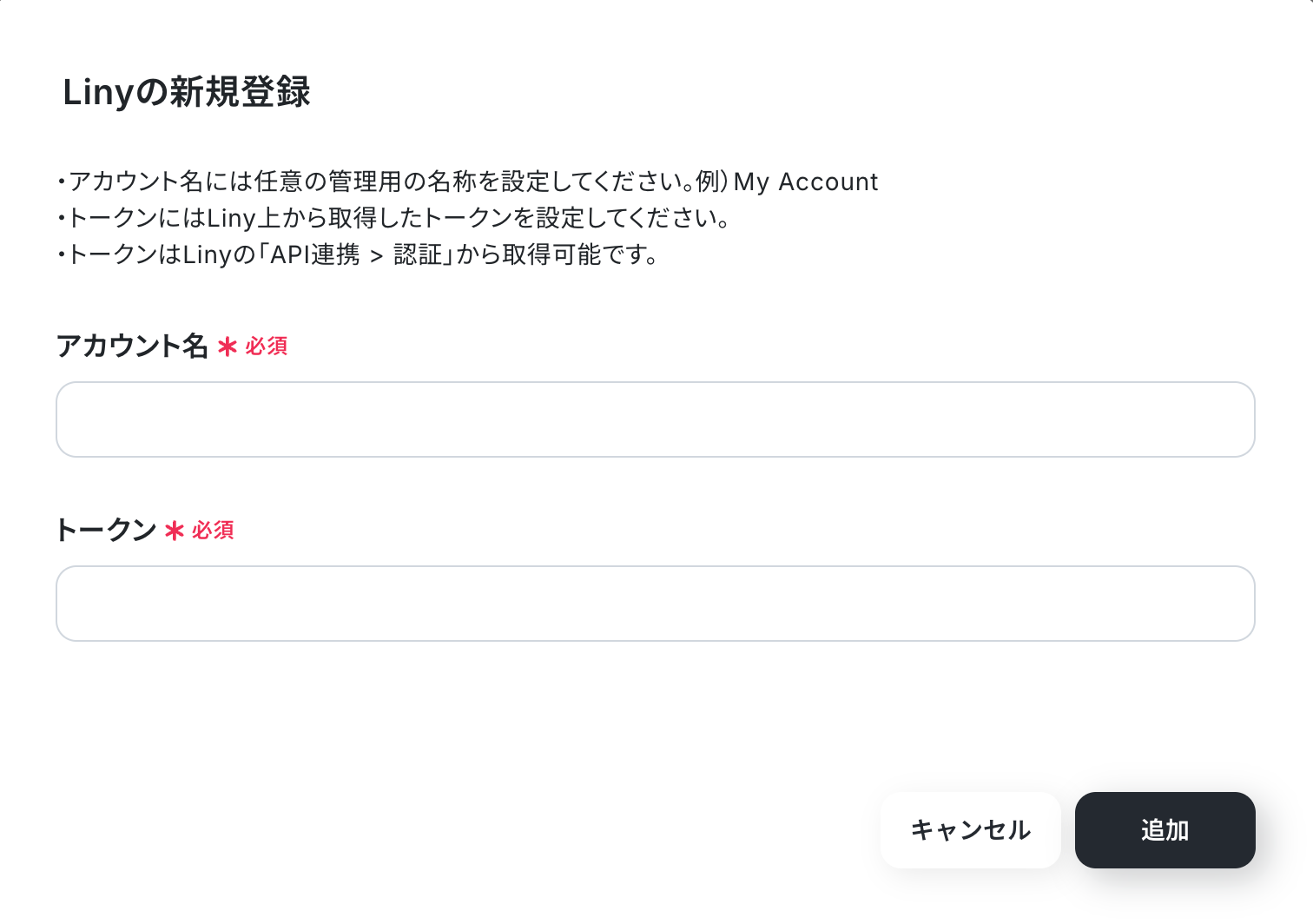
Linyと連携
以下の画面が表示されるので、アカウント名とトークンを注釈に沿って入力し、「追加」をクリックしましょう。※Linyは、ミニプラン以上をご利用の方向けのアプリです。フリープランやパーソナルプランで使うと、フローボットのオペレーションやデータコネクトがエラーになってしまうのでご注意ください。
※パーソナルプランなどの有料プランは2週間の無料トライアルが可能です。無料トライアル中なら、普段制限されているアプリや機能も自由にお試しいただけますよ。詳細は料金プランのページで紹介しているので、ぜひ活用してみてください。
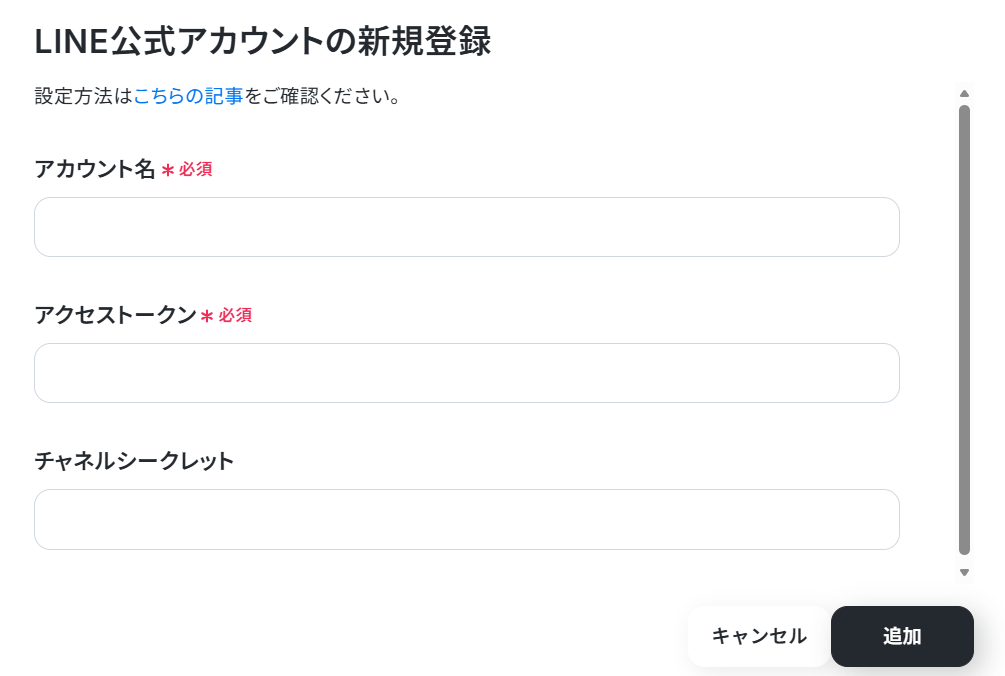
LINE公式アカウントと連携
LINE公式アカウントのマイアプリ追加方法 を参考に設定してください。
ステップ2:テンプレートをコピーする
続いてYoomのテンプレートをコピーします。以下バナーの「試してみる」をクリックしましょう。
■概要Googleフォームで集めたアンケートの回答やお問い合わせ情報を、手作業でLinyの友だち情報に反映させていませんか?この作業は時間がかかるだけでなく、手動でのタグ追加は入力ミスや対応漏れの原因にもなりかねません。このワークフローを活用すれば、Googleフォームへの回答をきっかけに、Linyの友だちへ自動でタグを追加する処理を構築できます。手作業による手間をなくし、顧客管理の効率化を実現します。
■このテンプレートをおすすめする方- GoogleフォームとLinyを手動で連携させ、タグの追加作業に手間を感じている方
- Linyでのセグメント配信のため、フォームの回答に応じたタグ付けを自動化したい方
- 顧客管理における手作業をなくし、ヒューマンエラーを防止したいと考えている方
■このテンプレートを使うメリット- Googleフォームに回答が送信されると自動でLinyにタグが追加されるため、これまで手作業に費やしていた時間を別の業務に充てられます。
- システムが自動で処理を行うため、手動でのタグの付け間違いや追加漏れといったヒューマンエラーを防ぎ、データ管理の精度の向上が見込めます。
■フローボットの流れ- はじめに、Googleフォーム、Google スプレッドシート、Liny、LINE公式アカウントをYoomと連携します。
- 次に、トリガーでGoogleフォームを選択し、「フォームに回答が送信されたら」というアクションを設定します。
- 次に、オペレーションでGoogle スプレッドシートの「レコードを取得する」アクションを設定し、フォームの回答と紐づく顧客情報を取得します。
- 続いて、Linyの「友だちのタグ追加」アクションを設定し、取得した情報をもとに特定のタグを友だちに追加します。
- 最後に、LINE公式アカウントの「テキストメッセージを送信」アクションで、任意で作成したメッセージを送信します。
※「トリガー」:フロー起動のきっかけとなるアクション、「オペレーション」:トリガー起動後、フロー内で処理を行うアクション
■このワークフローのカスタムポイント- Google スプレッドシートの「レコードを取得する」オペレーションでは、顧客情報を管理しているスプレッドシートのIDと対象のタブ名を任意で設定してください。
- Linyで友だちにタグを追加するオペレーションでは、Googleフォームの回答内容やGoogle スプレッドシートなど、前段のアクションで取得した値を動的な情報(変数)として埋め込むことが可能です。
- LINE公式アカウントから送信するテキストメッセージは、通知先を任意で設定できるほか、本文に固定のテキストや各アクションで取得した情報を変数として挿入するなどのカスタムができます。
■注意事項- Googleフォーム、Google スプレッドシート、Liny、LINE公式アカウントのそれぞれとYoomを連携してください。
- トリガーは5分、10分、15分、30分、60分の間隔で起動間隔を選択できます。
- プランによって最短の起動間隔が異なりますので、ご注意ください。
- Googleフォームをトリガーとして使用した際の回答内容を取得する方法は「Googleフォームトリガーで、回答内容を取得する方法」を参照ください。
- Linyはミニプラン以上でご利用いただけるアプリとなっております。フリープラン・パーソナルプランの場合は設定しているフローボットのオペレーションやデータコネクトはエラーとなりますので、ご注意ください。
- パーソナルプラン・ミニプラン・チームプラン・サクセスプランなどの有料プランは、2週間の無料トライアルを行うことが可能です。無料トライアル中には制限対象のアプリを使用することができます。詳しくは、料金プランのページをご参照ください。
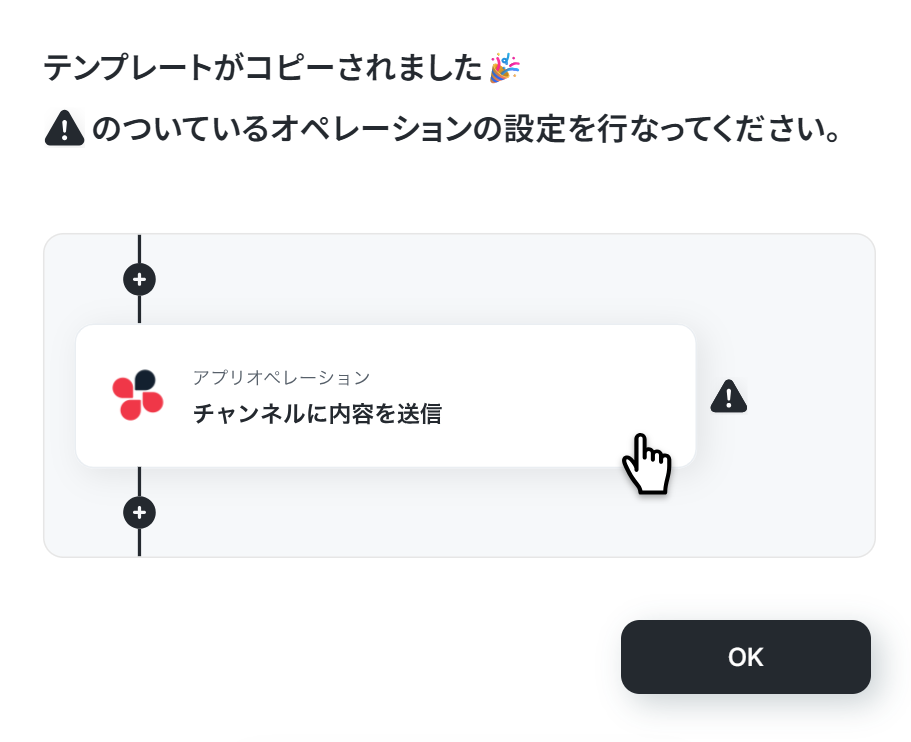
下記の画面が表示されたらテンプレートのコピーは完了です。- GoogleフォームとLinyを手動で連携させ、タグの追加作業に手間を感じている方
- Linyでのセグメント配信のため、フォームの回答に応じたタグ付けを自動化したい方
- 顧客管理における手作業をなくし、ヒューマンエラーを防止したいと考えている方
- Googleフォームに回答が送信されると自動でLinyにタグが追加されるため、これまで手作業に費やしていた時間を別の業務に充てられます。
- システムが自動で処理を行うため、手動でのタグの付け間違いや追加漏れといったヒューマンエラーを防ぎ、データ管理の精度の向上が見込めます。
- はじめに、Googleフォーム、Google スプレッドシート、Liny、LINE公式アカウントをYoomと連携します。
- 次に、トリガーでGoogleフォームを選択し、「フォームに回答が送信されたら」というアクションを設定します。
- 次に、オペレーションでGoogle スプレッドシートの「レコードを取得する」アクションを設定し、フォームの回答と紐づく顧客情報を取得します。
- 続いて、Linyの「友だちのタグ追加」アクションを設定し、取得した情報をもとに特定のタグを友だちに追加します。
- 最後に、LINE公式アカウントの「テキストメッセージを送信」アクションで、任意で作成したメッセージを送信します。
■このワークフローのカスタムポイント
- Google スプレッドシートの「レコードを取得する」オペレーションでは、顧客情報を管理しているスプレッドシートのIDと対象のタブ名を任意で設定してください。
- Linyで友だちにタグを追加するオペレーションでは、Googleフォームの回答内容やGoogle スプレッドシートなど、前段のアクションで取得した値を動的な情報(変数)として埋め込むことが可能です。
- LINE公式アカウントから送信するテキストメッセージは、通知先を任意で設定できるほか、本文に固定のテキストや各アクションで取得した情報を変数として挿入するなどのカスタムができます。
- Googleフォーム、Google スプレッドシート、Liny、LINE公式アカウントのそれぞれとYoomを連携してください。
- トリガーは5分、10分、15分、30分、60分の間隔で起動間隔を選択できます。
- プランによって最短の起動間隔が異なりますので、ご注意ください。
- Googleフォームをトリガーとして使用した際の回答内容を取得する方法は「Googleフォームトリガーで、回答内容を取得する方法」を参照ください。
- Linyはミニプラン以上でご利用いただけるアプリとなっております。フリープラン・パーソナルプランの場合は設定しているフローボットのオペレーションやデータコネクトはエラーとなりますので、ご注意ください。
- パーソナルプラン・ミニプラン・チームプラン・サクセスプランなどの有料プランは、2週間の無料トライアルを行うことが可能です。無料トライアル中には制限対象のアプリを使用することができます。詳しくは、料金プランのページをご参照ください。
ステップ3:Googleフォームのトリガー設定
それではここから設定を始めていきましょう。まずは「フォームに回答が送信されたら」をクリックします。
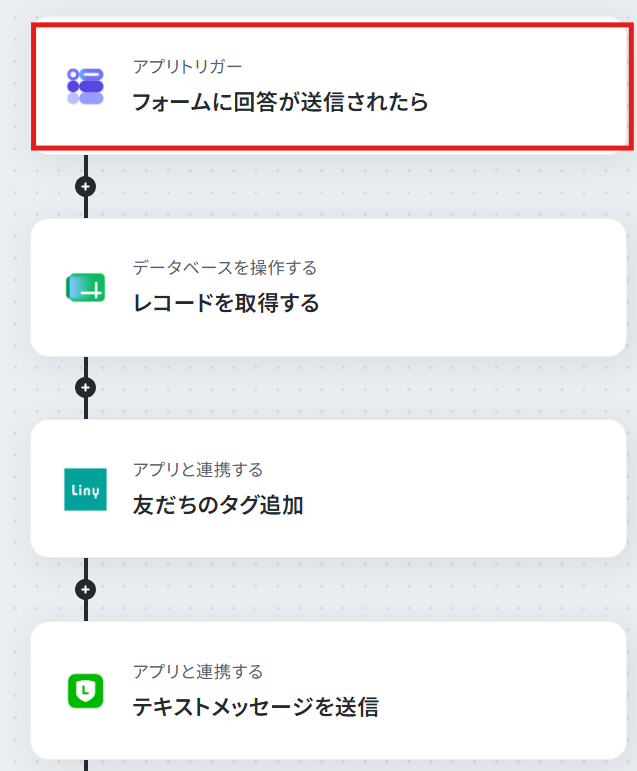
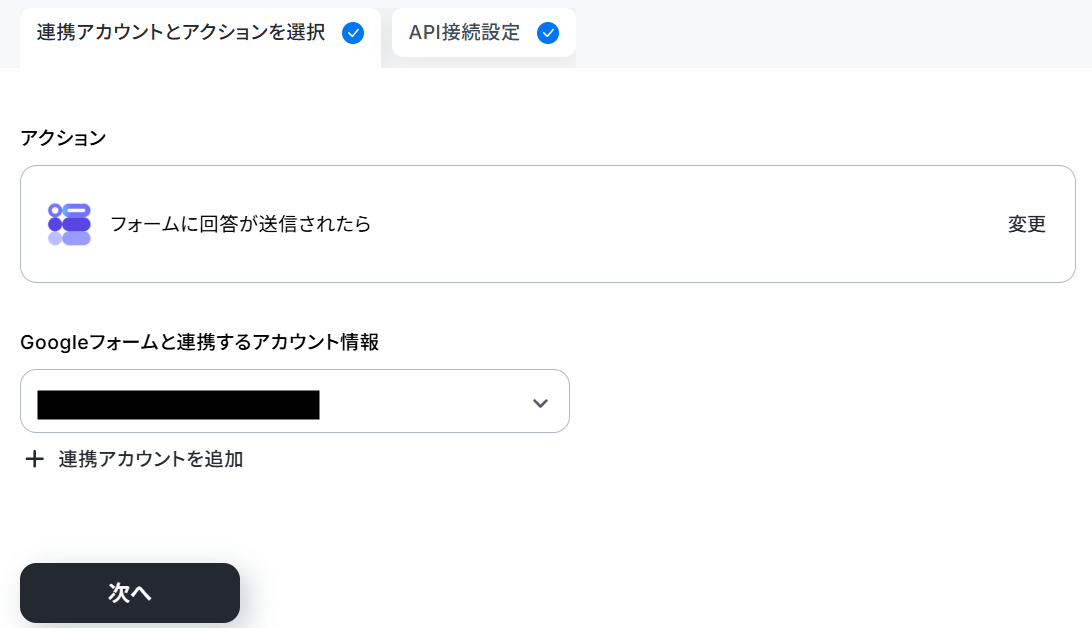
連携するアカウント情報を確認し、アクションはテンプレート通りのまま「次へ」をクリックして進んでください。
トリガーの起動間隔を選択してください。
5分、10分、15分、30分、60分のいずれかで設定可能です。
選択できる最短の起動間隔を選びましょう。
※ご利用プランによって、設定できるトリガーの最短間隔が違うので、その点は要チェックです!基本的にはそのプランの最短の起動間隔にしてお使いいただくと良いです。

ここで回答に使用するフォームを作成します。
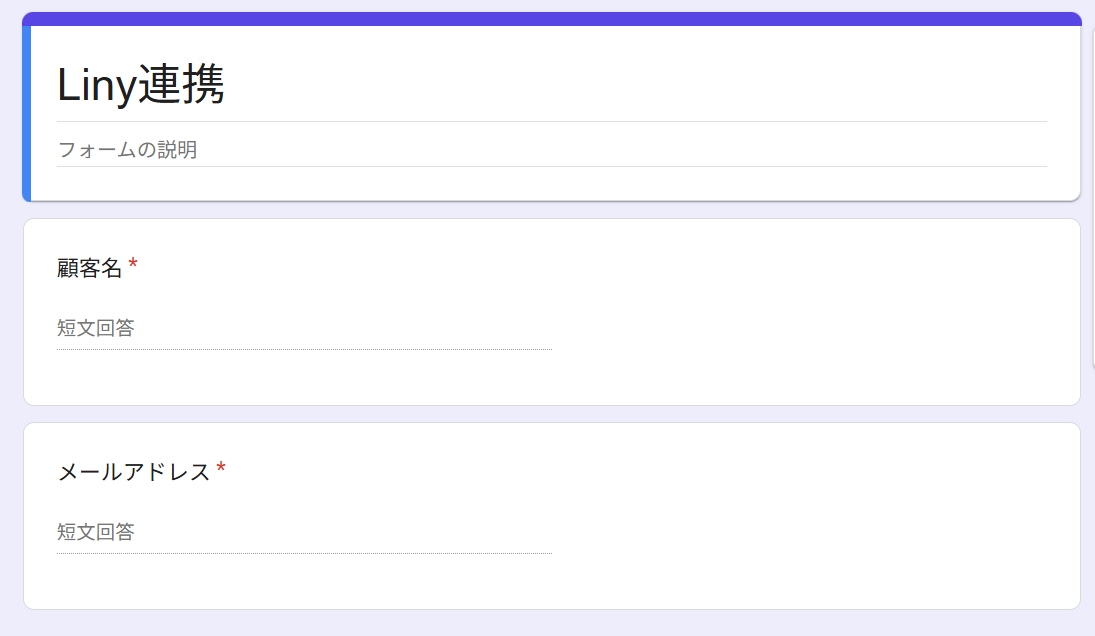
今回は下記のように回答を送信しました。
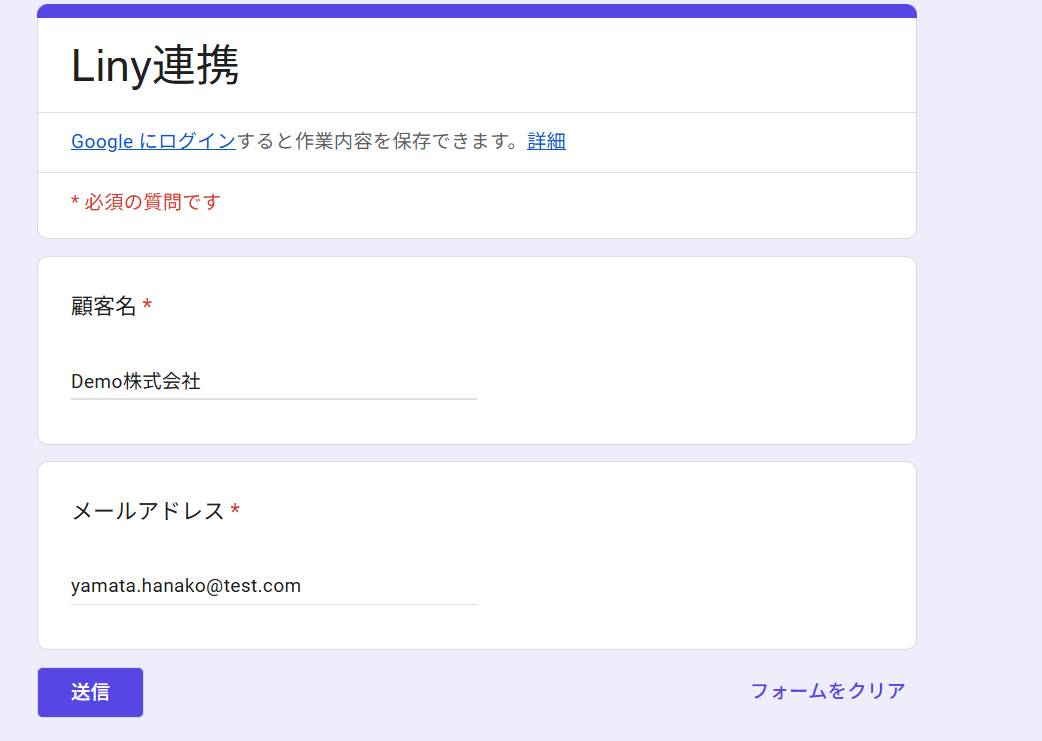
Yoomの設定に戻ってフォームIDを設定し、テストボタンを押しましょう!

成功すると下記のようにフォーム回答が取得されます。
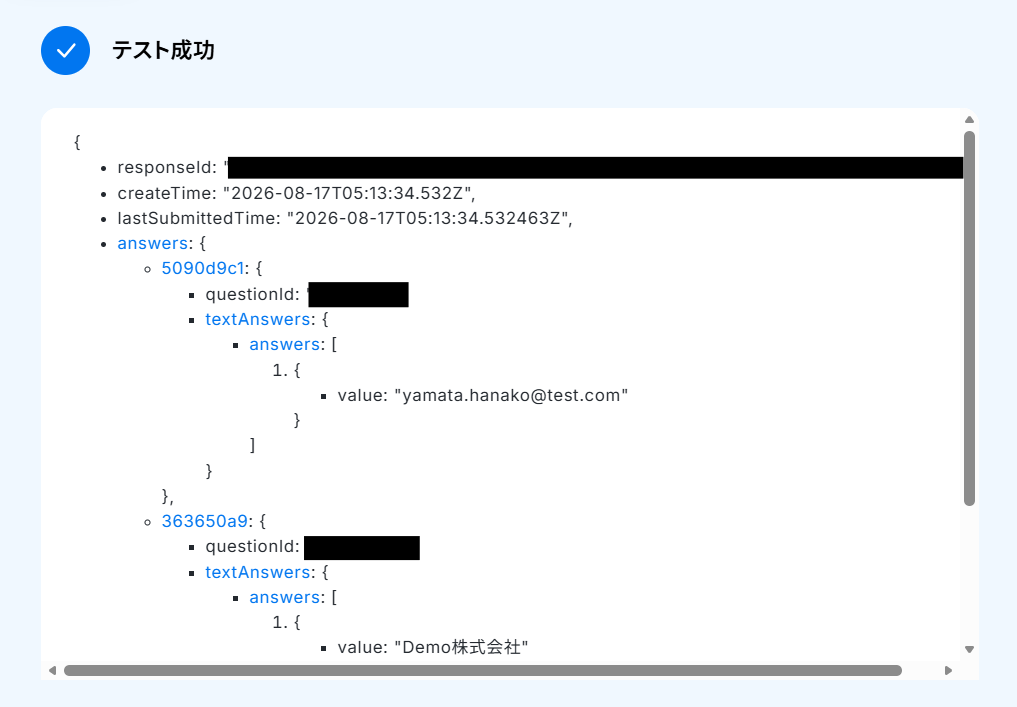
Googleフォームは手動で回答を取得する必要があるので、Googleフォームトリガーで、回答内容を取得する方法をご覧ください。
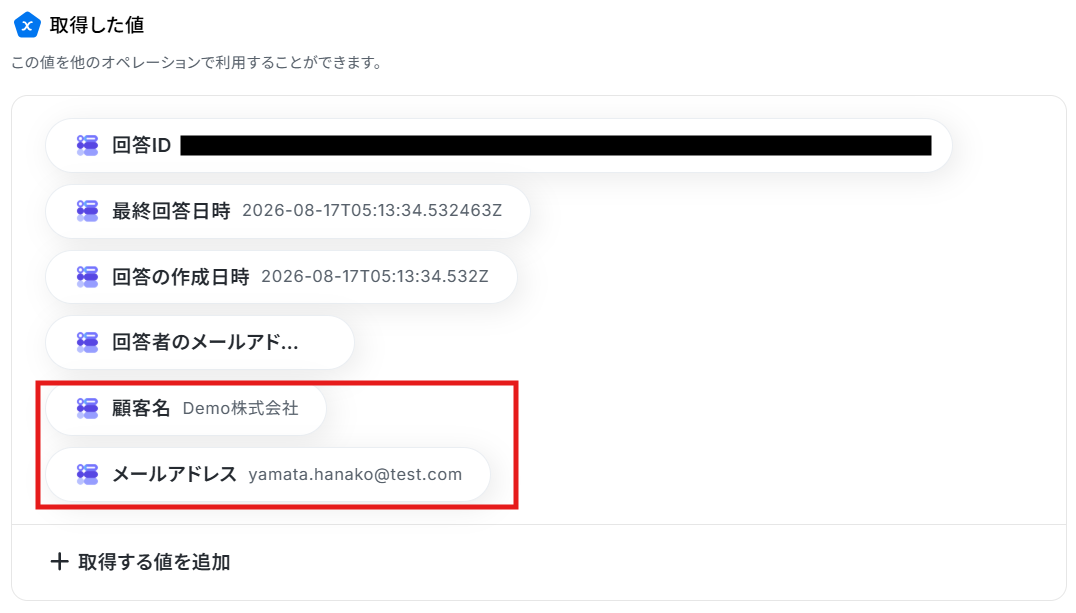
下記のように値が取得できたら完了をクリックします。
※取得した値とは?
トリガーやオペレーション設定時に、「テスト」を実行して取得した値のことを指します。
後続のオペレーション設定時の値として利用でき、フローボットを起動する度に変動した値となります。
ステップ4:Google スプレッドシートでレコードを取得する設定
次に「レコードを取得する」をクリックします。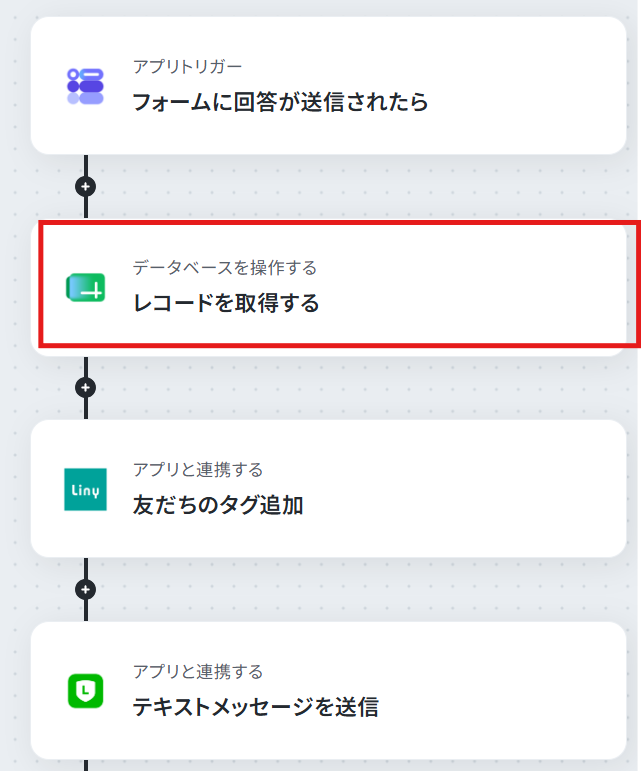
連携するアカウント情報を確認し、アクションはテンプレート通りのままスクロールします。
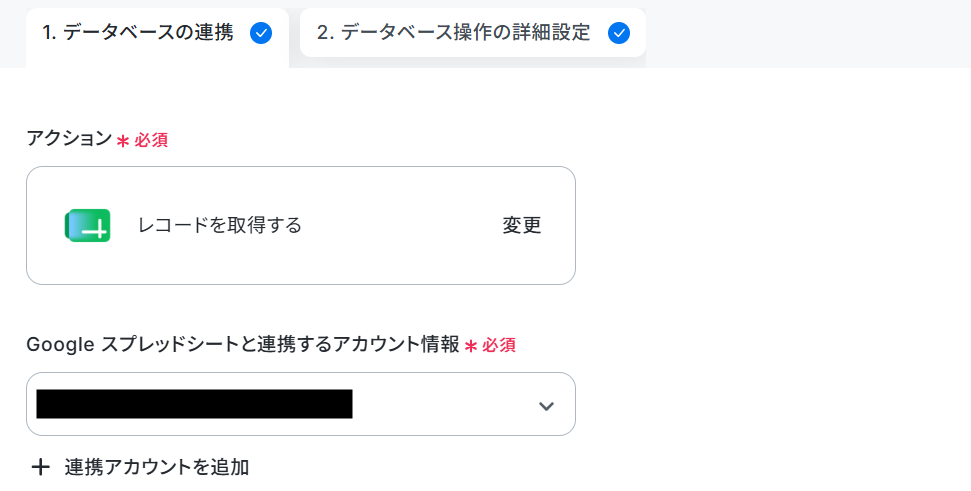
スプレッドシートIDは候補から選択してください、
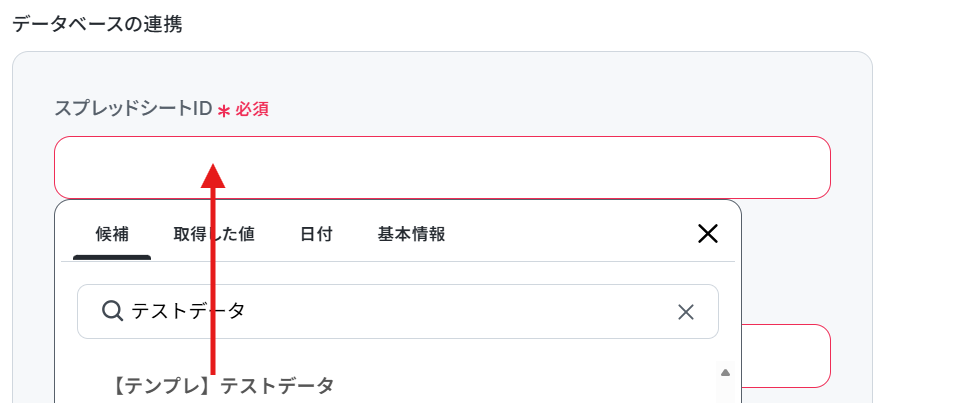
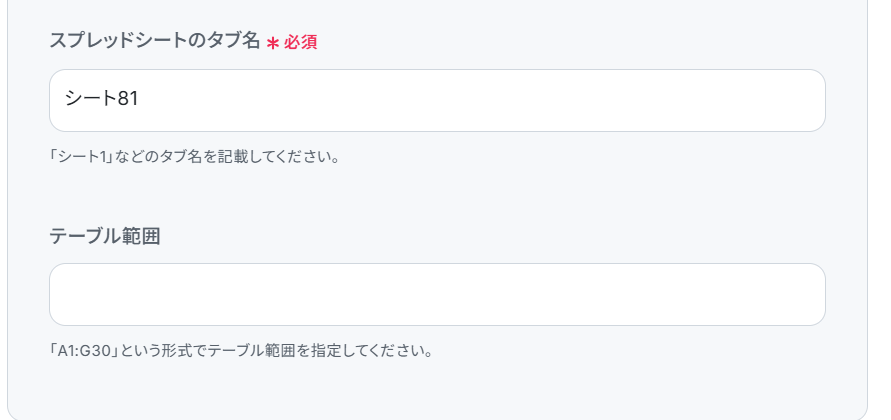
タブ名も同様に選択し、テーブル範囲は任意で設定してください。
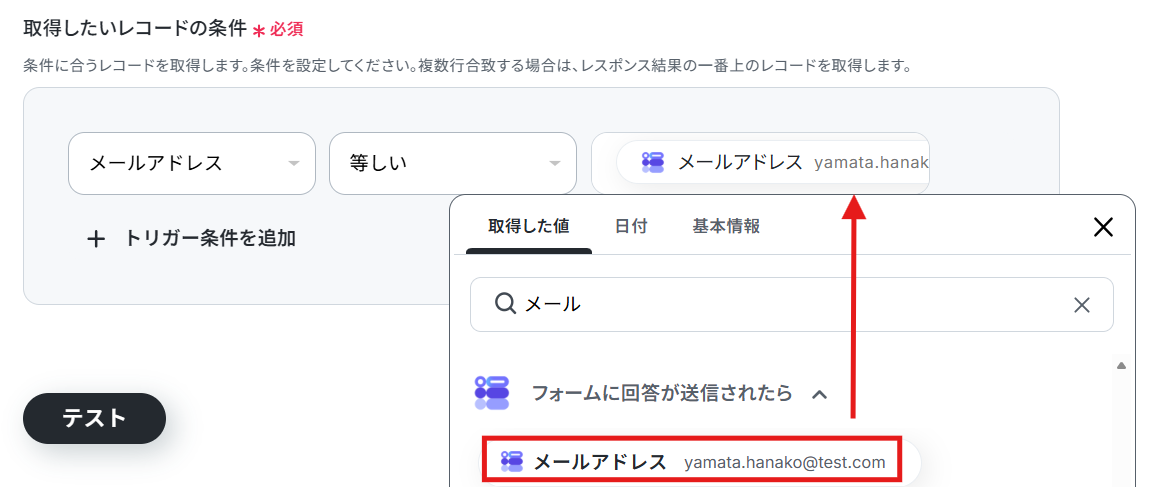
次に進み、取得したいレコードの条件を指定します。
下記のように、Googleフォームで取得したメールアドレスと一致する部分のレコードを取得するよう設定しています。
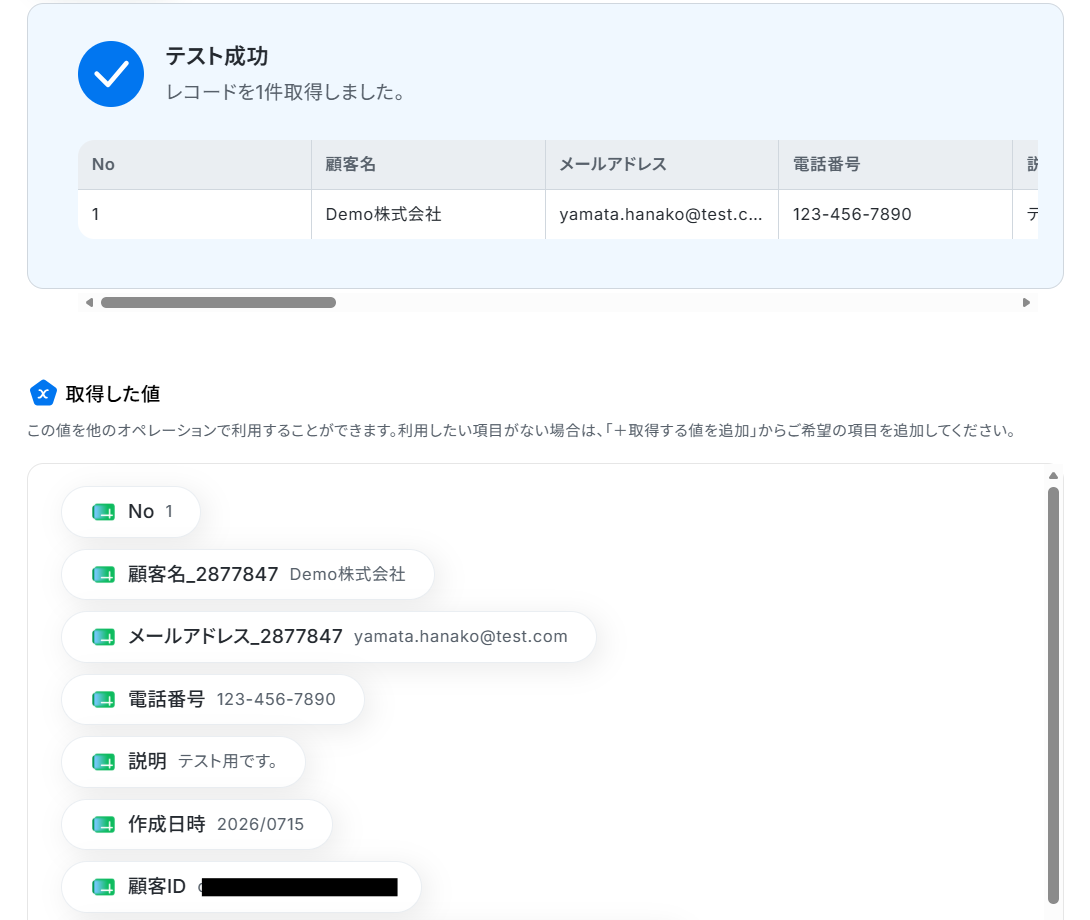
テストし、レコードが取得できたら完了をクリックしましょう。
ステップ5:Linyで友だちのタグを追加する設定
次に「友だちのタグを追加」をクリックします。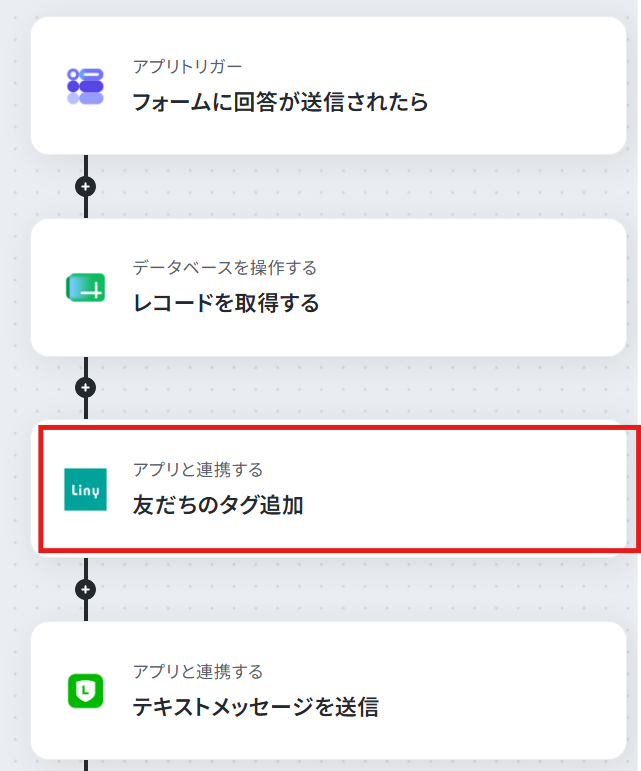
連携するアカウント情報を確認し、アクションはテンプレート通りのまま「次へ」をクリックして進んでください。
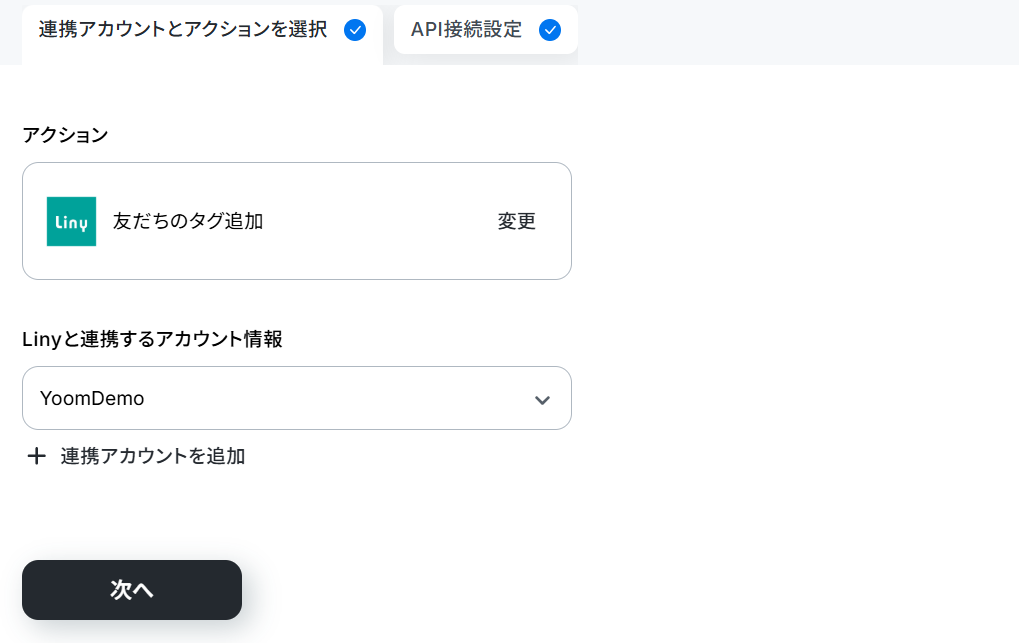
次に進み、友だちIDを取得した値から選択します。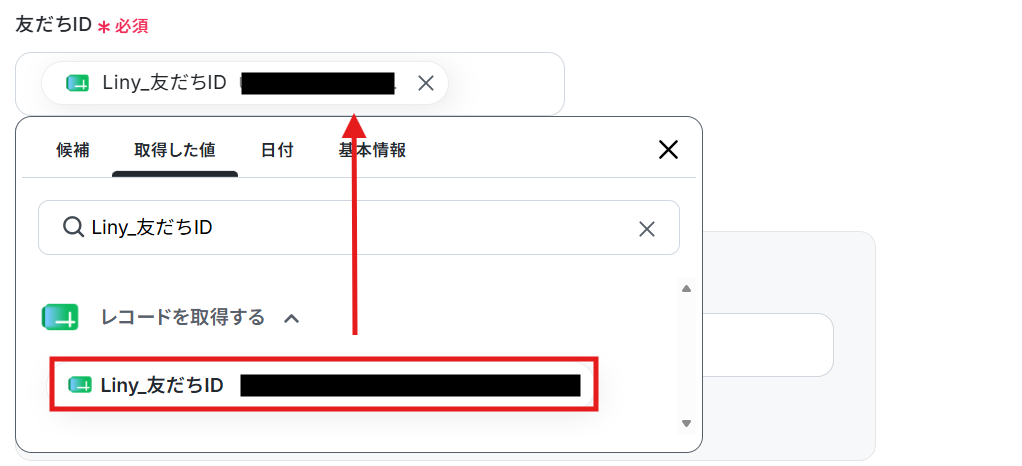
タグIDは下記のように人によって変動させたい場合は取得した値から、固定で同じタグを追加したい場合は候補から選択してください。
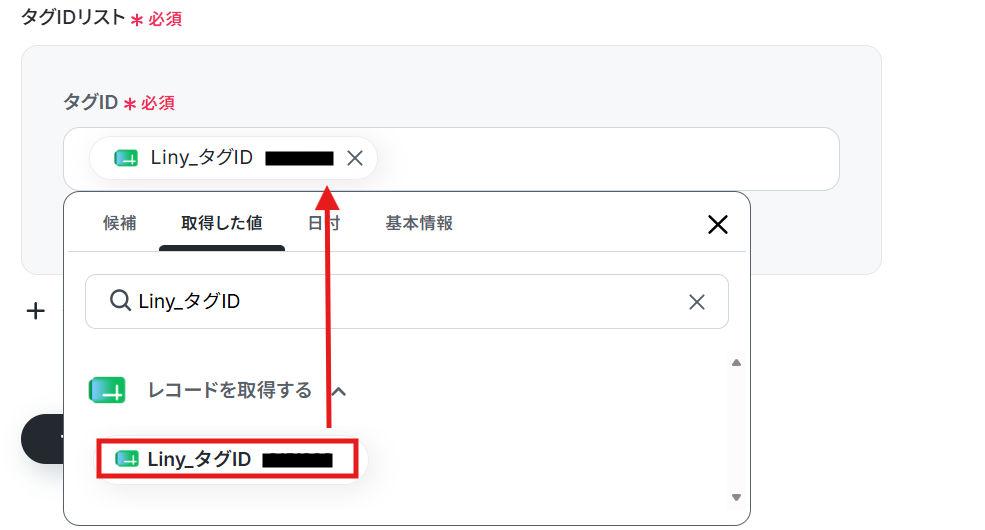
こちらもテストし、成功したら完了をクリックしましょう。
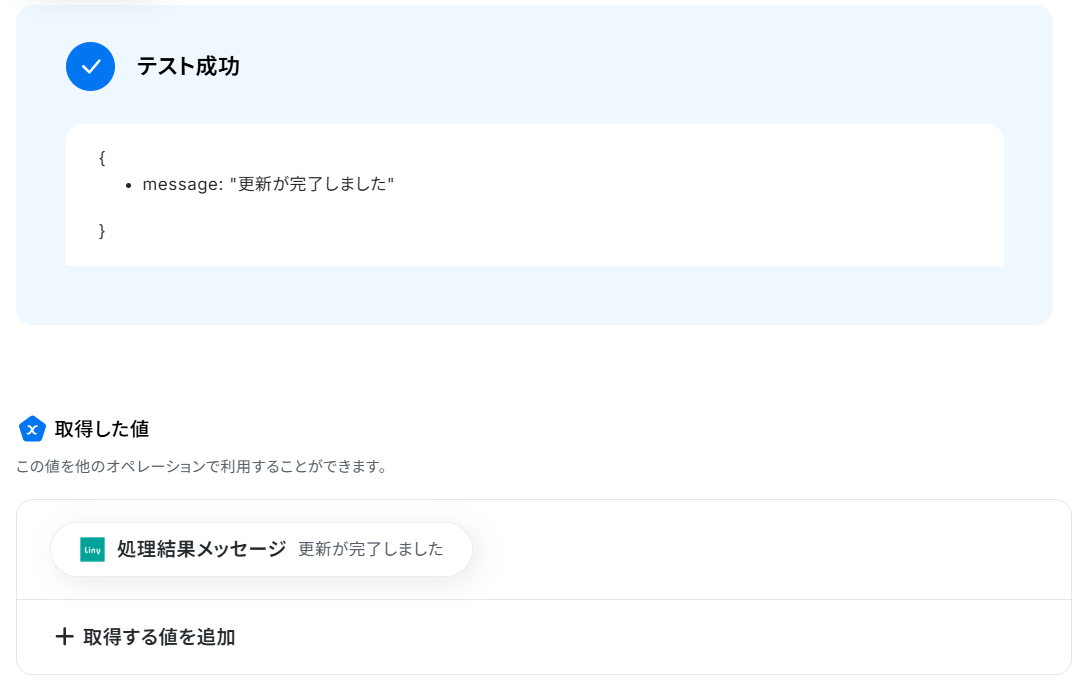
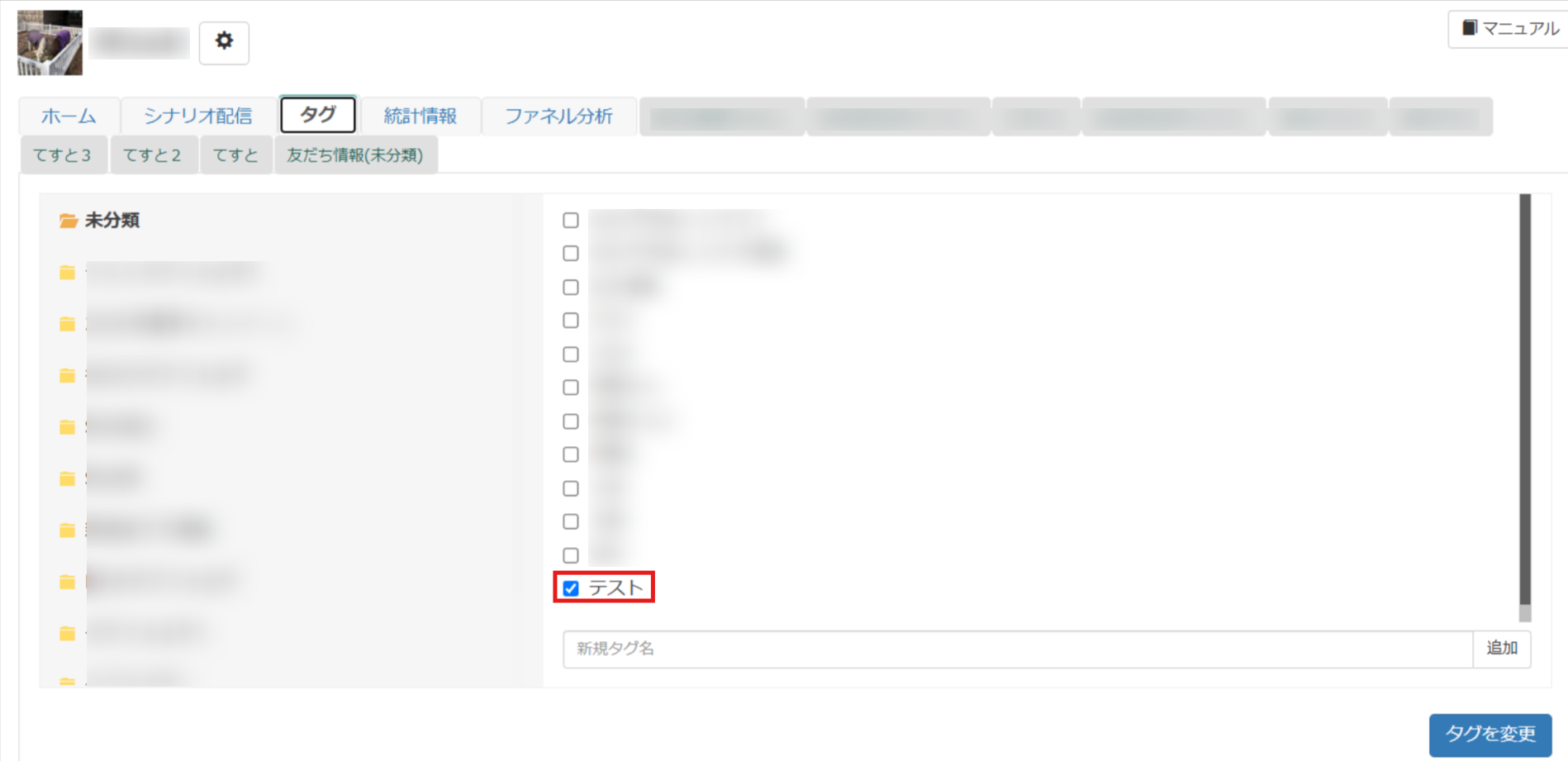
Linyを見ると該当ユーザーにタグが追加されました。
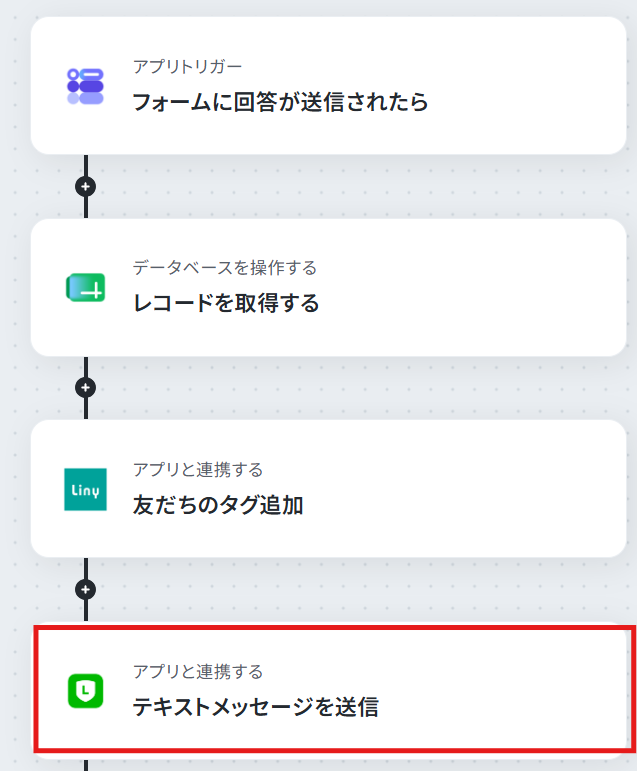
ステップ6:LINE公式アカウントでテキストメッセージを送信する設定
次に「テキストメッセージを送信」をクリックします。
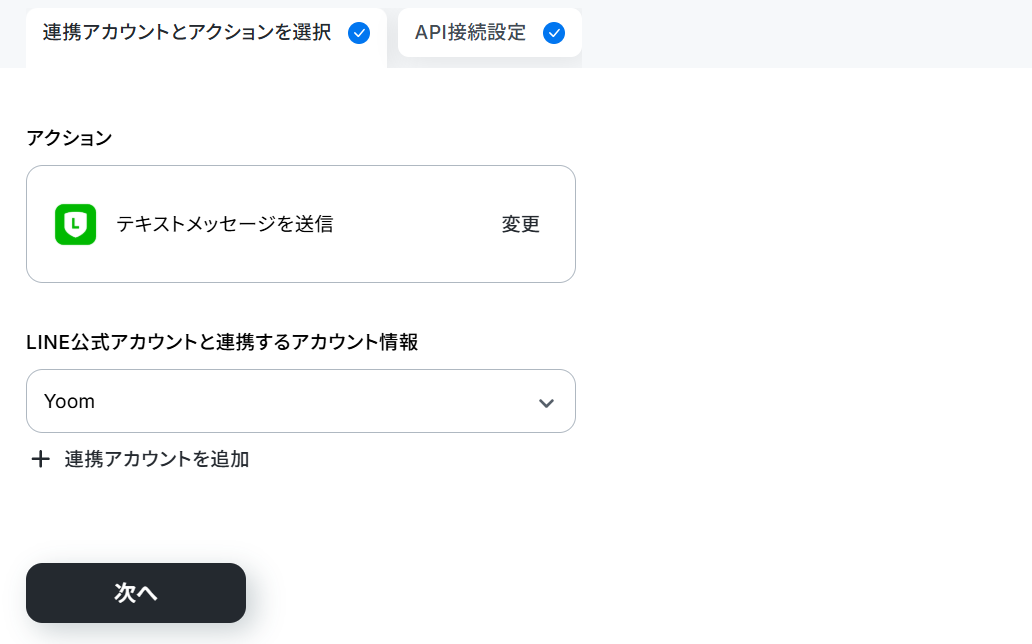
連携するアカウント情報を確認し、アクションはテンプレート通りのまま「次へ」をクリックして進んでください。
次に進み、送信先のユーザーIDを取得した値から選択します。
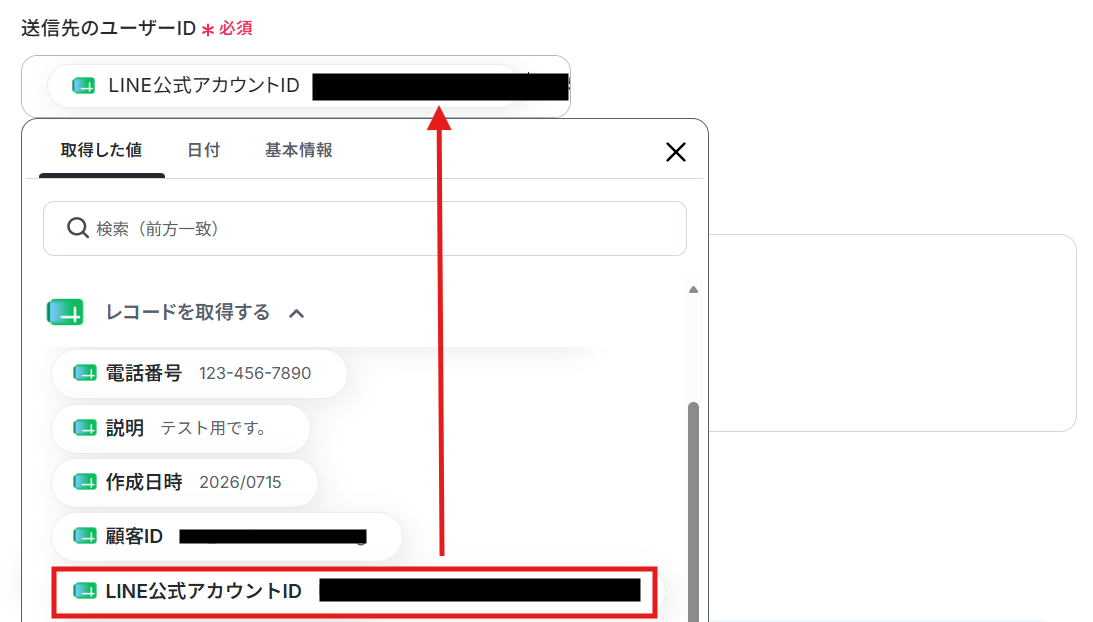
メッセージは下記のように設定しました。
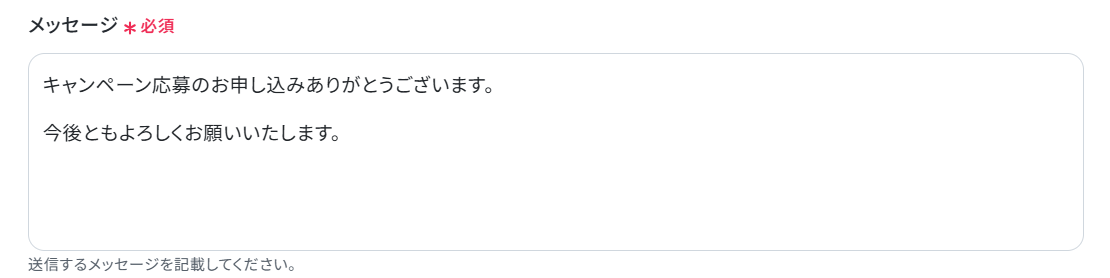
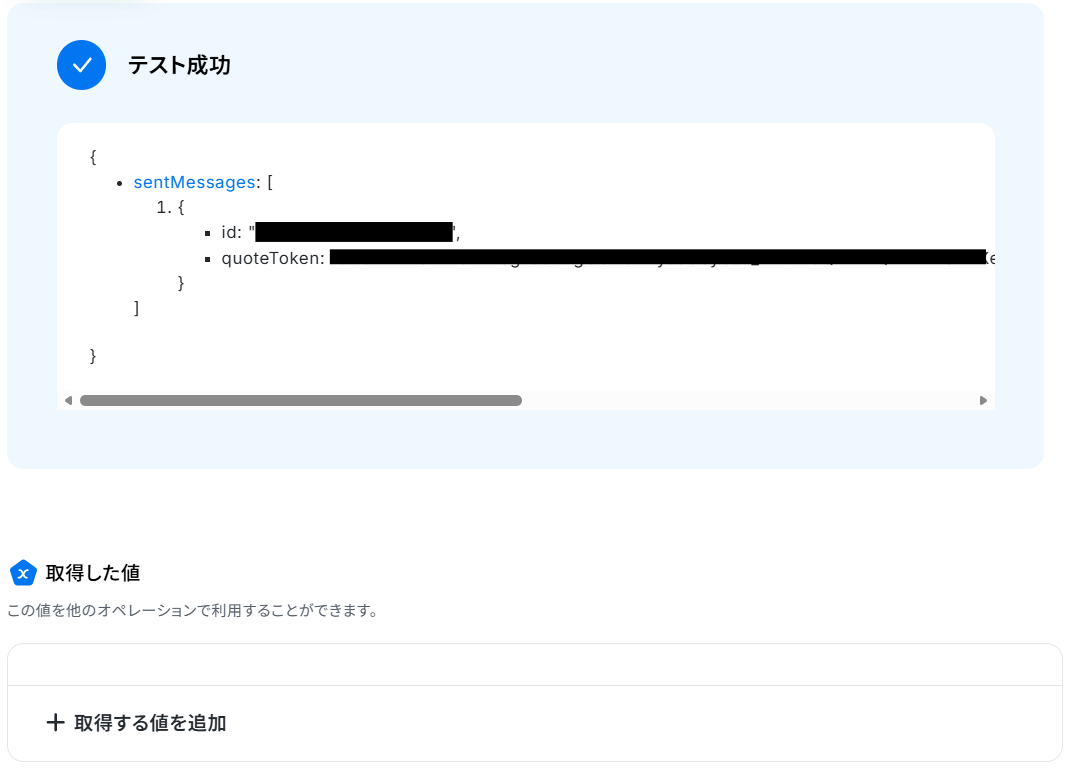
こちらもテストし、成功したら完了をクリックしましょう。
▼LINE公式アカウントからのトーク

ステップ7:フロー稼働の準備完了
フロー画面に戻り、以下のようなメニューが表示されていればOKです!早速フローを起動させる場合は、「トリガーをON」をクリックしましょう。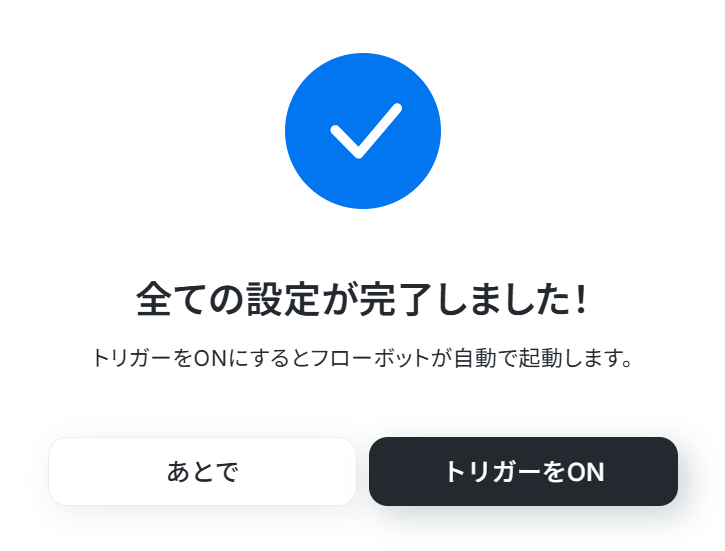
まとめ
LinyとGoogleフォームの連携を自動化することで、これまで手作業で行っていたフォーム回答内容の転記や、それに基づくタグ付け作業の手間を減らし、ヒューマンエラーの発生を防ぐことができます。これにより、担当者は単純作業から解放され、顧客データを自動で正確に管理できるため、より迅速で効果的なマーケティング施策の立案や実行といった、本来注力すべきコア業務に集中できる環境が整うでしょう。
今回ご紹介したような業務自動化は、ノーコードツール「Yoom」を活用すれば、プログラミングの知識がない方でも直感的な操作で簡単に構築することが可能です。
もし自動化による業務効率化に少しでも興味を持っていただけたなら、ぜひこちらの登録フォームから無料登録して、その効果を体験してみてください!
よくあるご質問
Q:送信メッセージ内にフォームの回答内容を挿入できますか?
A:
はい、できます。
メッセージ設定の際に、Googleフォームなどで取得した値を選択することで実現可能です。
Q:処理完了時にチャットへ通知できますか?
A:
はい、できます。
「テキストメッセージを送信」アクションの直下にある+マークをクリックしてチャットツールのアクションを追加したら、必要項目を設定してください。
Q:メッセージ送信が失敗した場合の確認方法は?
A:
Yoomに登録する際に設定したメールアドレスに通知が送られます。
また、通知先はメールの他にSlackやChatworkも設定できます。
通知には、エラーが起きている該当のオペレーションや詳細のリンクが記載されているので、まずは通知内容を確認しましょう。
再実行は自動で行われないため、エラー修正後手動で再実行してください。
ヘルプページで解決しない場合は、サポート窓口を利用することもできます。
プログラミング知識なしで手軽に構築できます。